Saltar al contenido principal

4 publicaciones etiquetados con "google-tv"

Ver Todas las Etiquetas

Cómo BeFreeVPN Transformó el Streaming en Google TV: Un Estudio de Caso

· 13 min de lectura

Conoce a Alex, un entusiasta del cine frustrado por las opciones de streaming limitadas en su Google TV debido a restricciones regionales. Aquí está cómo una solución sencilla transformó su experiencia de visualización. En este estudio de caso, examinamos cómo usar un vpn para google tv para streaming ayudó a Alex a explorar más películas internacionales, reducir la fricción y hacer mejor uso del dispositivo que ya estaba en el centro de su sala de estar.

La historia de Alex no se trata de buscar atajos. Se trata de resolver un problema práctico de streaming: la disponibilidad de contenido cambia según la región, y los usuarios de Google TV a menudo descubren que el título que quieren está bloqueado, no disponible o listado solo en el catálogo de otro país. Para Alex, BeFreeVPN se convirtió en una forma sencilla de probar si un VPN podía encajar en su rutina normal de visualización sin cuentas extra, configuraciones complejas o problemas continuos.
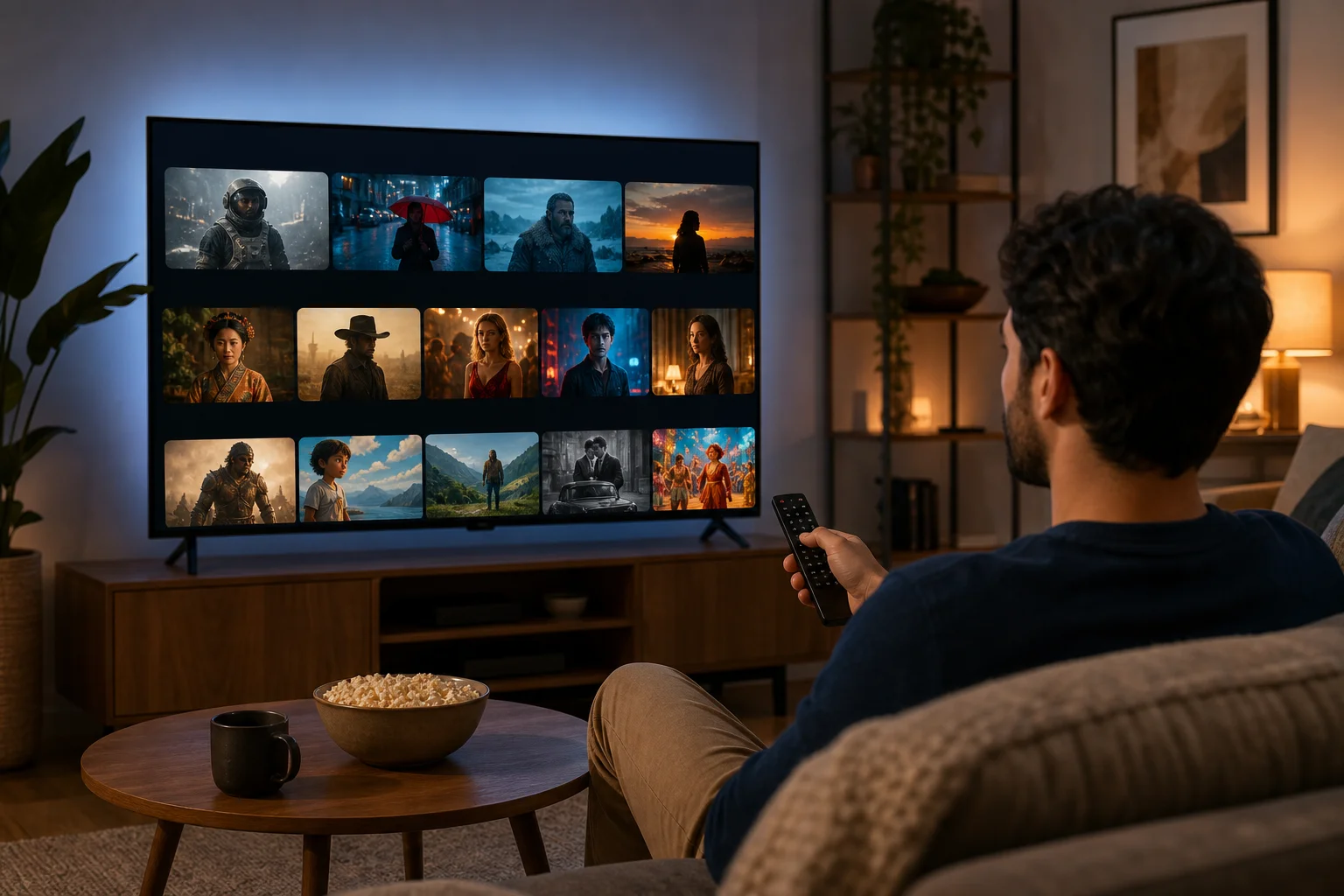
vpn for google tv streaming setup

1. Conoce a Alex: Un Entusiasta del Streaming

Alex es el tipo de espectador que mantiene una lista de deseos para cada estado de ánimo. En las noches de semana, le gustan los dramas de desarrollo lento. Los fines de semana, busca thrillers internacionales, películas clásicas europeas, series coreanas, documentales y selecciones de festivales que rara vez aparecen en las páginas principales locales.

Google TV es su fuente principal de entretenimiento. Trae sus aplicaciones, recomendaciones, alquileres y suscripciones en una sola interfaz. Debido a eso, Alex espera que sea el lugar más fácil para descubrir qué ver a continuación.

Sin embargo, su ubicación a menudo moldeaba lo que realmente podía ver. Algunos títulos aparecían en artículos, tráileres o recomendaciones de amigos, pero no estaban disponibles en su región. Otros aparecían en los resultados de búsqueda solo para conducir a un callejón sin salida: no disponible, no incluido o bloqueado para un catálogo diferente.

Para un usuario intermedio como Alex, el problema no era la falta de interés o dispositivos. Ya tenía el hardware. Ya pagaba por los servicios de streaming. Lo que necesitaba era una forma más flexible de acceder a las bibliotecas de contenido disponibles para él al viajar digitalmente entre regiones, mientras mantenía la experiencia lo suficientemente simple para la sala de estar.

Por qué Google TV era importante en la configuración de Alex

Alex usaba Google TV porque hacía que el streaming se sintiera unificado. En lugar de abrir cada aplicación una por una, podía buscar a través de los servicios y continuar viendo desde una pantalla de inicio central. Esa conveniencia era importante.

Aún así, la conveniencia tiene límites cuando los catálogos de streaming se basan en la región. Una interfaz inteligente puede ayudar a los usuarios a encontrar contenido, pero no siempre puede superar las restricciones de licencia por sí sola. Ahí es donde Alex comenzó a investigar si un VPN para el streaming en Google TV podría ayudar.

2. El Desafío: Geo-restricciones en Google TV

El principal desafío eran los geo-bloqueos. Muchas plataformas de streaming organizan sus bibliotecas por país o región porque los acuerdos de licencia varían. Como resultado, los programas y películas favoritos de Alex no siempre estaban disponibles donde vivía.

Esto creó tres frustraciones prácticas:

  • Faltantes lanzamientos internacionales: Alex leía sobre una nueva serie, solo para encontrarla ausente de su catálogo local.
  • Resultados de búsqueda inconsistentes: Google TV podría mostrar un título, pero las opciones de proveedor disponibles eran limitadas o estaban no disponibles.
  • Hábitos de visualización fragmentados: En lugar de ver lo que le interesaba, Alex pasaba tiempo revisando foros, catálogos de aplicaciones y notas de lanzamiento.

Con el tiempo, esto cambió la forma en que usaba Google TV. Dejó de confiar en las funciones de descubrimiento y comenzó a asumir que muchas recomendaciones no funcionarían. Eso hizo que el dispositivo se sintiera menos poderoso de lo que debería haber sido.

Su preocupación: ¿Realmente se puede usar un VPN en Google TV?

Alex había usado aplicaciones VPN en teléfonos y laptops antes. Google TV se sentía diferente. Está en la sala de estar, se conecta a múltiples aplicaciones de streaming y depende de una interfaz de control remoto. No estaba seguro de si un VPN sería fácil de instalar, si ralentizaría las transmisiones y si cambiar de ubicaciones interrumpiría la reproducción.

Tenía tres preguntas clave:

  1. ¿Funcionaría bien una aplicación VPN en Google TV?
  2. ¿Requeriría una configuración avanzada del router?
  3. ¿Sufriría la calidad del streaming debido a la conexión VPN?

Estas son preocupaciones comunes. Muchas personas asumen que los VPNs para TVs requieren configuración de routers complicada. En algunos casos, puede que eso sea cierto. Pero para plataformas de TV basadas en Android como Google TV, la configuración basada en aplicaciones puede ser mucho más directa cuando el VPN es compatible con el dispositivo.

3. La Solución: Implementando BeFreeVPN en Google TV

Alex descubrió BeFreeVPN mientras buscaba una opción de VPN gratuita que no requiriera registro. El atractivo fue inmediato: quería probar un VPN para streaming en Google TV sin crear otra cuenta o comprometerse con una configuración que podría no ajustarse a sus necesidades.

BeFreeVPN se destacó por tres razones:

  • Era gratis para probar.
  • No requería registro.
  • Ofrecía una interfaz simple que coincidía con lo que Alex quería de una aplicación para TV.

Su objetivo no era reconstruir su red doméstica. Quería una configuración práctica de VPN de streaming que funcionara directamente en Google TV y pudiera ser controlada con un control remoto.

Paso a paso: Cómo Alex configuró BeFreeVPN en Google TV

La configuración fue sencilla. Aunque los pasos exactos pueden variar según el modelo del dispositivo y la región, el proceso de Alex siguió este camino simple:

  1. Abrir la pantalla de inicio de Google TV
    Alex comenzó desde la interfaz principal de Google TV y se aseguró de que el dispositivo estuviera conectado a Wi-Fi.

  2. Ir a la sección de aplicaciones
    Abrió el área de búsqueda de aplicaciones desde el menú de Google TV.

  3. Buscar BeFreeVPN
    Usando el control remoto, buscó la aplicación VPN por nombre.

  4. Instalar la aplicación
    Una vez que la encontró, seleccionó instalar y esperó a que se completara la descarga.

  5. Abrir BeFreeVPN
    Después de la instalación, lanzó la aplicación directamente desde Google TV.

  6. Elegir una ubicación VPN
    Seleccionó una región de servidor según el contenido que quería acceder.

  7. Conectar el VPN
    Con una acción, se conectó y dejó que el VPN estableciera un túnel seguro.

  8. Regresar a las aplicaciones de streaming
    Finalmente, volvió a abrir sus aplicaciones de streaming y verificó los catálogos disponibles.

Este flujo paso a paso era importante porque mantenía el proceso dentro de Google TV. Alex no necesitaba configurar un router, cargar archivos desconocidos o manejar una aplicación de escritorio por separado.
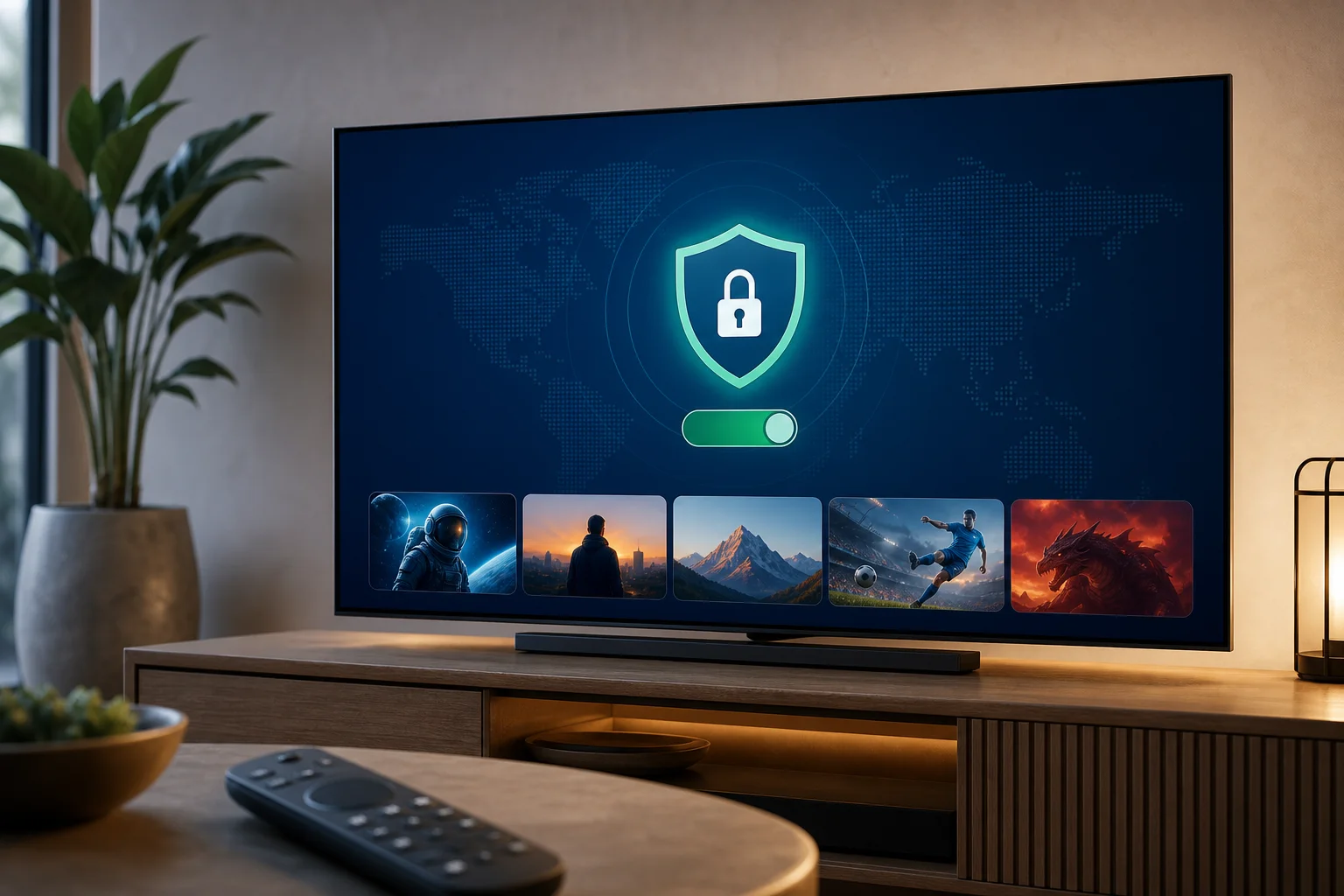
BeFreeVPN en Google TV streaming

Experiencia de instalación: lo suficientemente simple para el uso cotidiano

La interfaz fácil de usar hizo la mayor diferencia. En una TV, cada menú extra se siente más pesado que en un teléfono. Alex necesitaba opciones grandes y claras y un proceso de conexión que no requería escribir credenciales largas.

Como BeFreeVPN no requería registro, había menos fricción. Alex no tenía que ingresar una dirección de correo electrónico usando el control remoto de la TV o verificar un mensaje de confirmación en otro dispositivo. Podía instalar, abrir, conectar y probar.

Esa simplicidad hizo que BeFreeVPN se sintiera como parte del flujo de visualización en lugar de una tarea técnica separada.

Comparación rápida: antes y después de BeFreeVPN

ÁreaAntes de BeFreeVPNDespués de BeFreeVPN
Acceso al contenidoLimitado por la disponibilidad del catálogo localAcceso más amplio a bibliotecas basadas en regiones
Esfuerzo de configuraciónPoco claro e intimidanteConfiguración basada en aplicaciones en Google TV
Rutina de visualizaciónBúsquedas frecuentes y decepcionesDescubrimiento y reproducción más directos
Fricción de cuentasPreocupación por registros adicionalesNo se requiere registro
Confianza en la transmisiónInseguro si el VPN funcionaría en la TVCómodo usando el VPN según sea necesario

Esta comparación muestra por qué la solución funcionó para Alex. No solo desbloqueó más opciones de contenido. También redujo el esfuerzo mental involucrado para comenzar.

4. Resultados: Streaming Desbloqueado sin Fronteras

Después de configurar BeFreeVPN, Alex notó el cambio principal de inmediato: tenía más control sobre lo que podía explorar. En lugar de aceptar un catálogo local restringido, podía verificar la disponibilidad de contenido de diferentes regiones y descubrir títulos que habían estado fuera de su alcance.

Eso no significa que cada título se volviera disponible en todos lados. El acceso al streaming todavía depende de la plataforma, el estado de la suscripción, las reglas de licencia y la ubicación del VPN seleccionada. Sin embargo, BeFreeVPN le dio a Alex una forma práctica de reducir las barreras regionales y hacer elecciones más informadas sobre dónde y cómo veía.

Acceso más amplio a medios globales

La mayor victoria fue la variedad. Alex pudo explorar más películas y series internacionales de diferentes regiones. Esto cambió sus hábitos de visualización de una manera saludable. En lugar de volver a ver las mismas recomendaciones locales, comenzó a explorar:

  • Dramas internacionales y series de crimen
  • Documentales de otras regiones
  • Películas en idiomas extranjeros
  • Catálogos de streaming regionales mientras viajaba o investigaba contenido
  • Géneros de nicho que eran más difíciles de encontrar localmente

Para alguien que ama el cine global, esto se sintió como restaurar la promesa del streaming. Google TV se convirtió en una herramienta de descubrimiento nuevamente.

Calidad de streaming y experiencia de buffering

Alex estaba especialmente preocupado por el buffering. Un VPN puede afectar la velocidad porque el tráfico se redirige a través de un servidor remoto. Sin embargo, en su experiencia, BeFreeVPN funcionó lo suficientemente bien para sesiones de streaming normales.

Varios factores ayudaron:

  • Usó una conexión Wi-Fi hogareña estable.
  • Seleccionó ubicaciones de VPN que coincidían con sus objetivos de streaming.
  • Evitó cambiar de regiones durante la reproducción activa.
  • Cerró aplicaciones no utilizadas cuando el rendimiento se sintió pesado.

Como resultado, no sintió que el VPN hiciera que el streaming fuera difícil. En cambio, se convirtió en una herramienta de fondo que usó cuando fue necesario.

Una mejor relación con Google TV

El resultado más interesante no fue solo técnico. Fue conductual. Alex comenzó a usar Google TV con más confianza.

Antes de BeFreeVPN, a menudo dejaba de buscar después de uno o dos títulos no disponibles. Después de la configuración, estaba más dispuesto a explorar recomendaciones, comparar catálogos y probar nuevos géneros. El dispositivo se sentía menos restringido y más alineado con sus intereses.

Ese es el verdadero valor de un VPN para Google TV para streaming: puede convertir una experiencia pasiva y limitada en un proceso activo de descubrimiento.

5. Conclusiones: El Cambio de Juego para Usuarios de Google TV

El caso de Alex ofrece varias lecciones útiles para cualquiera que enfrente restricciones de streaming similares.

Primero, un VPN puede ser práctico en Google TV cuando es fácil de instalar y operar. Muchos usuarios evitan los VPNs porque imaginan pasos avanzados de configuración de redes. En el caso de Alex, la configuración basada en aplicaciones hizo que el proceso fuera manejable.

Segundo, el acceso sin registro es importante en un dispositivo de TV. Escribir correos electrónicos, contraseñas y códigos de verificación con un control remoto puede ser molesto. BeFreeVPN redujo esa fricción, lo que facilitó la prueba.

Tercero, la libertad de streaming no solo se trata de acceso. Se trata de disfrutar. Cuando Alex dejó de preocuparse tanto por los títulos no disponibles, pasó más tiempo viendo y menos tiempo solucionando problemas.

Beneficios clave que experimentó Alex

  • Más opciones de streaming: Podía explorar una gama más amplia de contenido regional.
  • Configuración más sencilla: La instalación ocurrió directamente en Google TV.
  • Sin barrera de registro: Podía probar BeFreeVPN sin crear una cuenta.
  • Uso diario fluido: La aplicación encajó naturalmente en su rutina de visualización.
  • Mejor descubrimiento de contenido: Google TV se volvió más útil para medios internacionales.

Qué deberían considerar otros usuarios de Google TV

Si estás pensando en usar un VPN para streaming en Google TV, ten en cuenta algunas mejores prácticas:

  • Usa una conexión a internet confiable.
  • Elige la ubicación del VPN según la región del contenido que necesitas.
  • Verifica los términos de servicio de tus plataformas de streaming.
  • Mantén tu software y aplicaciones de Google TV actualizados.
  • Prueba el rendimiento con diferentes servidores si la reproducción se siente lenta.

Estos hábitos ayudan a que la experiencia de VPN sea más fluida y predecible.

FAQ: VPN para Google TV para Streaming

¿Puedo usar un VPN en Google TV para streaming?

Sí. Muchos dispositivos Google TV son compatibles con aplicaciones VPN, lo que hace posible instalar y ejecutar un VPN directamente en el dispositivo. Esto puede ayudar con la privacidad y con el acceso a catálogos de streaming específicos de la región, dependiendo del servicio y las reglas de licencia.

¿Es BeFreeVPN gratis en Google TV?

BeFreeVPN se posiciona como una opción de VPN gratuita sin requerir registro. Eso lo hizo útil para Alex porque pudo probar la configuración rápidamente sin crear otra cuenta.

¿Mejorará un VPN la calidad del streaming?

Un VPN no está diseñado para aumentar tu velocidad base de internet. En algunos casos, puede reducir ligeramente la velocidad porque el tráfico se redirige a través de otro servidor. Sin embargo, con una conexión estable y un servidor adecuado, Alex pudo transmitir sin problemas importantes de buffering.

¿Necesito cambiar la configuración de mi router para usar un VPN en Google TV?

No siempre. Si la aplicación VPN está disponible para tu dispositivo Google TV, es posible que puedas instalarla directamente. La configuración del router generalmente solo se necesita cuando un dispositivo no admite aplicaciones VPN o cuando deseas cobertura VPN para cada dispositivo en la red.

El uso de VPN es legal en muchos países, pero las leyes varían según la ubicación. Además, las plataformas de streaming pueden tener términos que rigen el acceso regional. Siempre cumple con las leyes locales y revisa los términos de los servicios que utilizas.

Conclusión: Una Actualización Práctica de Streaming para Google TV

La experiencia de Alex muestra cómo una simple configuración de VPN puede cambiar la forma en que alguien usa Google TV. Comenzó con frustración: programas no disponibles, catálogos limitados e incertidumbre sobre si un VPN sería demasiado técnico. Al usar BeFreeVPN, encontró una forma práctica de explorar más contenido global, mantener la configuración simple y disfrutar de Google TV como un centro de streaming más flexible.

¿Listo para transformar tu experiencia de streaming en Google TV como Alex? Prueba BeFreeVPN gratis — no se requiere registro, y disfruta de tu contenido favorito sin problemas desde cualquier lugar.
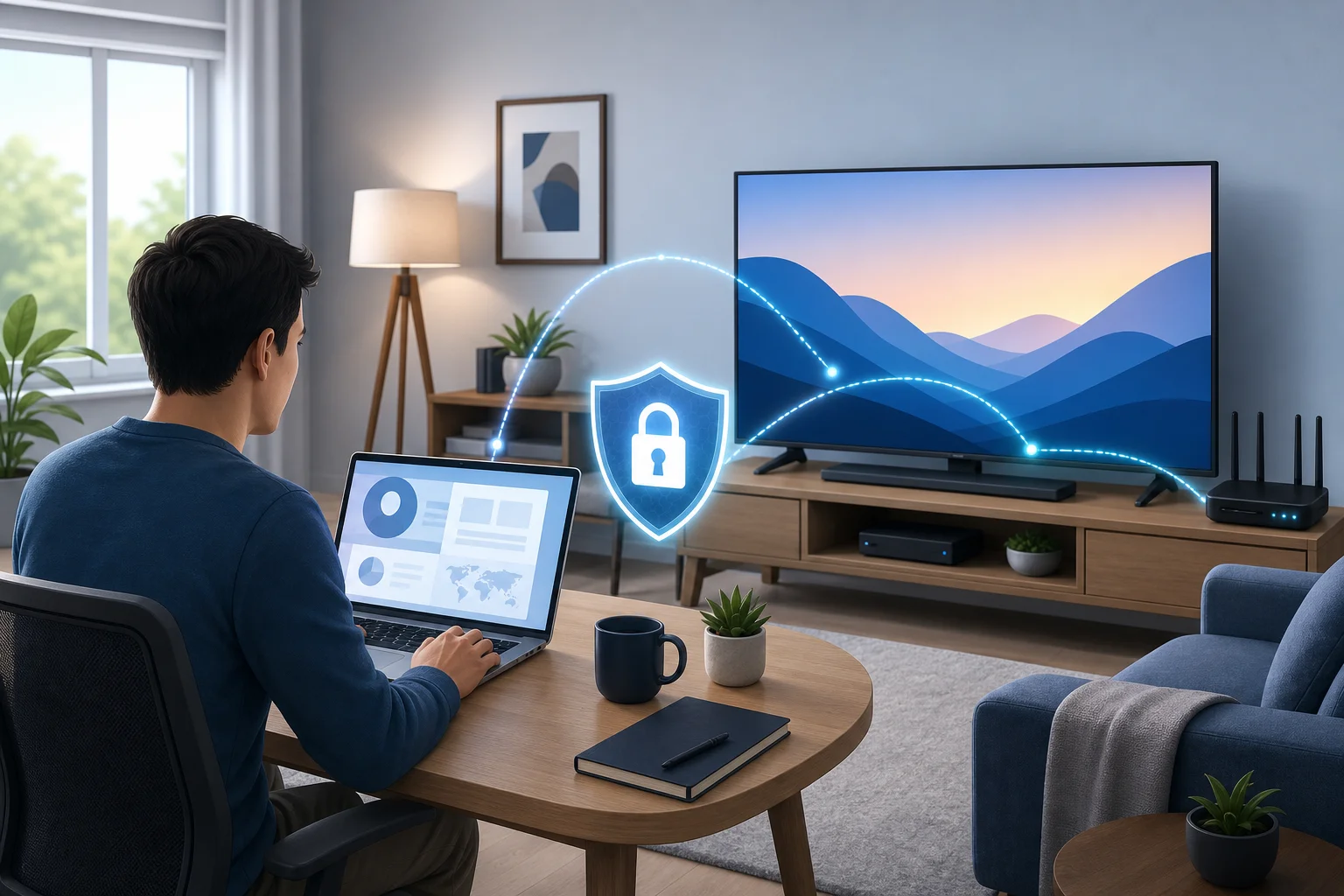
Cómo Usar un VPN Gratis en Google TV para una Conexión Segura de Oficina en Casa

· 11 min de lectura

¿Te has preguntado cómo mantener segura tu conexión de Google TV mientras trabajas desde casa? Descubre cómo un VPN gratis puede ser la solución simple que necesitas. Si estás buscando un vpn gratis para google tv, esta guía explica por qué es importante, cómo elegir una opción segura y cómo configurarlo sin perderte en jerga técnica.

Google TV suele verse como un dispositivo de entretenimiento. Sin embargo, está en la misma red doméstica que tu portátil, teléfono, altavoz inteligente, y a veces tus dispositivos de trabajo. Eso significa que la privacidad y la seguridad siguen siendo importantes. Un VPN puede ayudar a reducir la exposición, proteger tu conexión en redes compartidas y añadir una capa más de privacidad a tu configuración de oficina en casa.

vpn gratis para google tv configuración de oficina en casa

Por qué Necesitas un VPN para Google TV

Google TV transmite películas, ejecuta aplicaciones, se conecta a cuentas y se comunica con servicios en línea. Durante el uso normal, tu dispositivo puede compartir información como tu dirección IP, actividad de aplicaciones, ubicación aproximada y detalles de red con sitios web, aplicaciones o proveedores de servicios.

Un VPN, o red privada virtual, ayuda enrutando tu tráfico de internet a través de una conexión encriptada. Oculta tu dirección IP de una manera que es un poco como usar gafas de sol: la gente puede ver que alguien está allí, pero no pueden ver fácilmente tus ojos. En términos de VPN, los sitios web y aplicaciones ven la dirección IP del servidor VPN en lugar de tu dirección IP local.

Para la transmisión, esto puede mejorar la privacidad. Para el trabajo remoto, también puede apoyar hábitos más seguros. Tu Google TV puede no ser tu dispositivo principal de trabajo, pero sigue siendo parte de tu red doméstica. Si usas proyección de pantalla, aplicaciones de navegador, herramientas de reuniones en video o medios en la nube conectados a cuentas de trabajo, una conexión segura se vuelve más importante.

Un VPN para Google TV puede ayudar con:

  • Ocultamiento de dirección IP: Reduce la exposición directa de la dirección de tu red doméstica.
  • Tráfico encriptado: Hace que los datos sean más difíciles de inspeccionar en redes inseguras.
  • Uso más seguro de aplicaciones: Añade privacidad cuando las aplicaciones se conectan a servidores externos.
  • Protección al viajar: Útil si llevas un dispositivo Google TV a un hotel, alquiler o apartamento de oficina compartida.
  • Mejor higiene de oficina en casa: Mantiene el tráfico de tu televisor inteligente separado de fisgones ocasionales en Wi-Fi público o compartido.

Aun así, un VPN no es magia. No reemplaza contraseñas fuertes, actualizaciones de dispositivos o las herramientas de seguridad requeridas por tu empleador. En su lugar, piénsalo como una capa útil en una configuración de privacidad más amplia.

Cómo Elegir el VPN Gratis Correcto para Google TV

Elegir un VPN gratis es un poco como elegir una cerradura para tu puerta principal. No elegirías la más brillante si es débil. La seguridad es lo primero. Un VPN gratis para Google TV debe ser fácil de usar, pero también debe respetar tu privacidad y mantener tu conexión estable.

Aquí hay una comparación simple para ayudarte a elegir sabiamente:

CaracterísticaPor qué importa en Google TVQué deben buscar los principiantes
Sin registro o registro mínimoReduce los datos personales que compartesUn proveedor que no exija detalles innecesarios
Política de privacidad claraExplica cómo se maneja tu dataLenguaje sencillo y sin promesas vagas
Buena velocidadPreviene el buffering y mala calidad de videoServidores cercanos y rendimiento estable
Conexión confiableEvita desconexiones frecuentes durante la transmisiónReconexión automática o fácil reconexión manual
Soporte para Google TVFacilita la configuraciónAplicación nativa para Android TV o Google TV cuando sea posible
Límites de datosLos planes gratuitos pueden limitar el usoSuficiente datos para tus necesidades típicas de streaming
Sin anuncios oscurosEvita experiencias intrusivas o arriesgadasDiseño de aplicación limpio y límites transparentes

Los VPN gratuitos a menudo tienen compromisos. Algunos limitan la velocidad, opciones de servidores o datos mensuales. Otros pueden mostrar anuncios. Eso no significa que todos los VPN gratis sean malos, pero sí significa que debes leer los detalles antes de confiar en uno.

Para un entorno de oficina en casa, la privacidad y la confiabilidad deben tener prioridad sobre las características novedosas. Si tu VPN se desconecta a menudo, puede que no lo notes de inmediato. Si tiene prácticas de datos poco claras, el costo "gratis" puede venir con riesgos de privacidad.

Antes de instalar cualquier VPN gratis en Google TV, hazte estas preguntas rápidas:

  1. ¿Soporta Google TV o Android TV directamente?
  2. ¿Explica cómo maneja los registros y datos personales?
  3. ¿Ofrece suficiente velocidad para streaming?
  4. ¿Puedes conectar sin configuraciones complejas?
  5. ¿Está la aplicación disponible de una fuente confiable, como Google Play?

Si la respuesta es "no" a la mayoría de estas, sigue buscando.

Guía de Instalación: Configurando un VPN en Google TV

La forma más fácil de configurar un VPN en Google TV es usar una aplicación nativa de Google Play Store. Google TV se basa en Android TV, así que muchas aplicaciones de VPN diseñadas para Android TV pueden funcionar bien. La instalación lateral es otra opción, pero los principiantes deben usarla con cuidado porque implica instalar una aplicación de fuera de la tienda oficial.

Paso a paso: instalar una aplicación VPN nativa en Google TV

  1. Enciende tu Google TV y asegúrate de que esté conectado a internet.
  2. Abre la pestaña de Aplicaciones desde la pantalla de inicio de Google TV.
  3. Selecciona Buscar aplicaciones o usa el botón de búsqueda por voz en tu control remoto.
  4. Busca tu proveedor de VPN por nombre.
  5. Elige la aplicación oficial de los resultados. Revisa el nombre del desarrollador antes de instalar.
  6. Selecciona Instalar y espera a que se descargue la aplicación.
  7. Abre la aplicación VPN desde tu lista de aplicaciones.
  8. Sigue las instrucciones de configuración. Algunos VPN requieren una cuenta, mientras que otros pueden permitirte conectarte sin registro.
  9. Aprueba la solicitud de conexión VPN cuando Google TV pida permisos.
  10. Elige un servidor o usa la opción más rápida disponible.
  11. Conéctate y prueba la transmisión para asegurarte de que tu velocidad sea estable.

Aplicaciones nativas vs aplicaciones instaladas lateralmente

Una aplicación nativa está diseñada para Android TV o Google TV. Debe funcionar con tu control remoto, mostrarse correctamente en la pantalla del televisor y actualizarse a través de Play Store.

Una aplicación instalada lateralmente se instala manualmente usando un archivo APK. Esto puede ser útil cuando un VPN no ofrece una aplicación para TV, pero tiene desventajas. La aplicación puede no ajustarse a tu pantalla, puede necesitar un controlador estilo ratón o puede no actualizarse automáticamente. Más importantemente, los archivos APK de sitios web desconocidos pueden contener malware.

Si decides instalar lateralmente, usa solo el sitio web oficial del proveedor de VPN y evita espejos de descarga aleatorios. Para la mayoría de los principiantes, una aplicación nativa es la opción más segura.

Problemas comunes de configuración y soluciones rápidas

  • La aplicación no aparece en la búsqueda: Verifica si el proveedor soporta Android TV o Google TV.
  • El control remoto no funciona dentro de la aplicación: La aplicación puede estar hecha para teléfonos, no para TVs.
  • La transmisión se ralentiza después de conectarse: Prueba un servidor VPN más cercano o disminuye ligeramente la calidad del video.
  • VPN no se conecta: Reinicia Google TV, verifica tu Wi-Fi y actualiza la aplicación.
  • Las aplicaciones actúan extrañas después de la conexión: Desconéctate, limpia la caché de la aplicación, luego conéctate a un servidor diferente.

Además, recuerda que algunos servicios de streaming restringen el uso de VPN. Siempre sigue los términos de los servicios que utilizas.

Asegurando Tu Oficina en Casa: Una Analogía de Trabajo Remoto

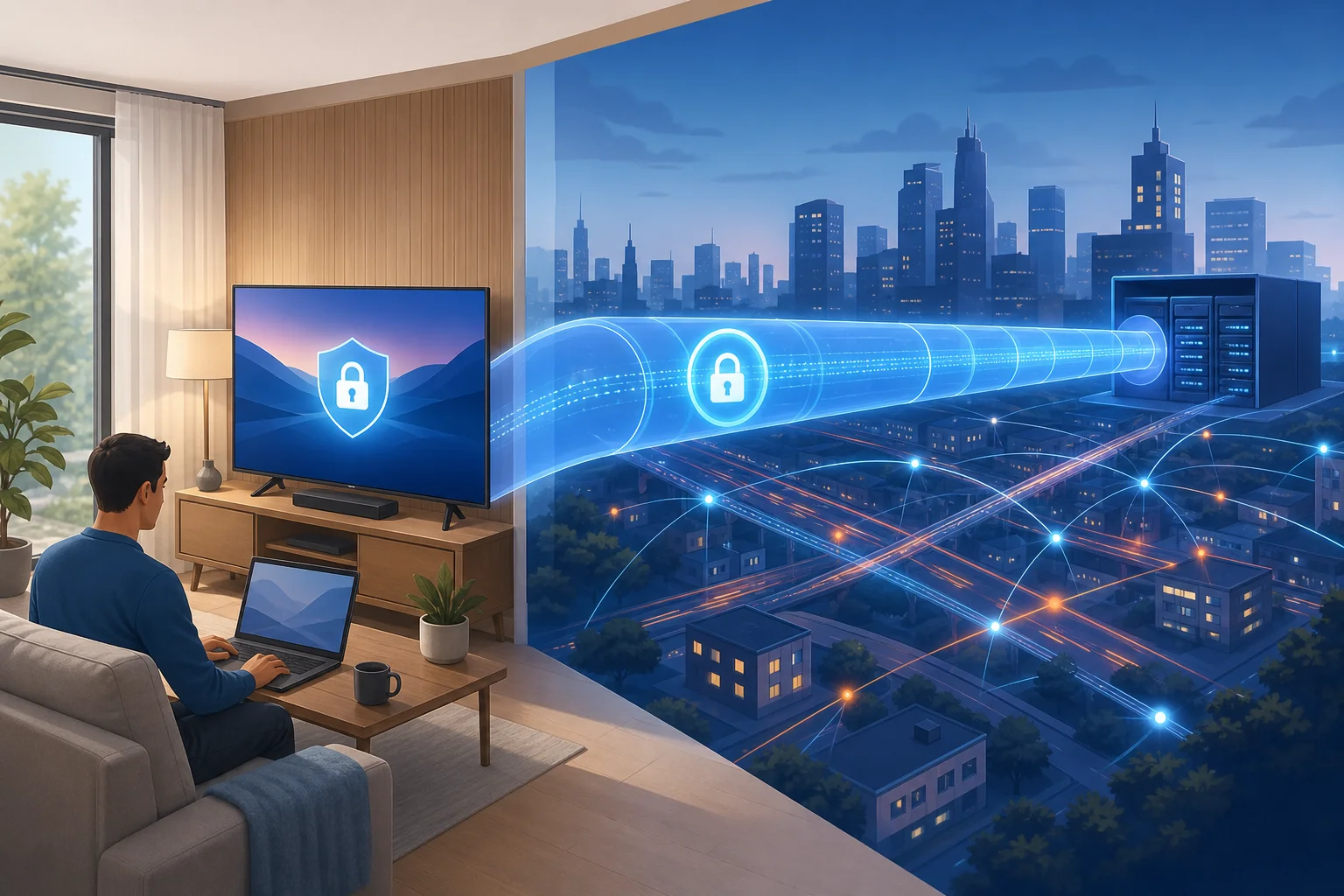
Piensa en un VPN como un túnel seguro a través de una ciudad bulliciosa. Sin el túnel, tu tráfico se mueve a través de calles abarrotadas donde muchos sistemas pueden observar hacia dónde va. Con el túnel, tu tráfico está protegido hasta que llega al servidor VPN.

túnel seguro vpn para google tv

Esto importa en una oficina en casa porque los hogares modernos están llenos de dispositivos conectados. Tu portátil de trabajo puede estar seguro, pero tu televisor, teléfono, tableta y dispositivos inteligentes comparten el mismo router. Un punto débil puede hacer que tu vida digital sea más desordenada de lo que necesita ser.

Un VPN en Google TV puede ayudar a proteger hábitos sensibles y reducir la exposición cuando:

  • Proyectas una pestaña del navegador o una presentación desde un dispositivo de trabajo.
  • Accedes a almacenamiento en la nube o medios vinculados a cuentas profesionales.
  • Te unes a un video de capacitación o seminario web en el televisor.
  • Usas Google TV mientras estás conectado a Wi-Fi de un hotel o coworking.
  • Quieres mantener el tráfico de entretenimiento más privado de los observadores de la red.

Sin un VPN, tu proveedor de servicio de internet, administrador de red compartida o operador de Wi-Fi público puede ver metadatos de conexión, como los servicios con los que tu dispositivo se comunica. La encriptación utilizada por los sitios web y aplicaciones aún protege gran parte del contenido, pero un VPN puede ocultar más de la ruta y la IP de origen.

Para el trabajo remoto, la configuración más fuerte es en capas. Usa el VPN de tu empleador en tu portátil de trabajo si se requiere. Mantén Google TV actualizado. Usa contraseñas fuertes de cuenta y autenticación de dos factores. Luego añade un VPN gratis confiable para Google TV como una herramienta adicional de privacidad, especialmente cuando estás fuera de tu red doméstica normal.

Preguntas Frecuentes Sobre VPNs y Google TV

¿Puedo realmente usar un VPN gratis para Google TV?

Sí, puedes usar un VPN gratis en Google TV si el proveedor soporta Google TV, Android TV o configuración basada en router. Sin embargo, los VPN gratis a menudo incluyen límites como menos ubicaciones de servidores, menores velocidades o límites de uso. La clave es elegir uno con prácticas de privacidad claras y configuración sencilla.

¿Un VPN ralentiza la transmisión en Google TV?

Puede. Un VPN añade un paso extra entre tu dispositivo y el internet, así que cierta pérdida de velocidad es normal. Un buen VPN aún debería ser lo suficientemente rápido para una transmisión fluida. Para un mejor rendimiento, elige un servidor cercano y evita ubicaciones sobrecargadas.

¿Un VPN hace que Google TV sea completamente privado?

No. Un VPN oculta tu dirección IP de muchos sitios web y cifra el tráfico entre tu dispositivo y el servidor VPN. Pero las aplicaciones aún pueden recopilar datos basados en tu cuenta, configuraciones de dispositivo, cookies o permisos de aplicaciones. Revisa las configuraciones de privacidad dentro de Google TV y las aplicaciones que usas.

¿Es seguro un VPN gratis para trabajo remoto?

Un VPN gratis puede ayudar a proteger el tráfico general de navegación y transmisión, pero no debe reemplazar las herramientas de seguridad oficiales de tu empresa. Si tu empleador proporciona un VPN empresarial o software de seguridad en el punto final, úsalo en tus dispositivos de trabajo. Para Google TV, elige un VPN gratis que sea transparente, reputado y fácil de desconectar cuando sea necesario.

¿Puedo instalar un VPN en mi router en su lugar?

Sí, algunos routers soportan conexiones VPN. Esto puede proteger cada dispositivo conectado al router, incluido Google TV. Sin embargo, la configuración del router es más avanzada y depende de tu modelo de router y del proveedor de VPN. Los principiantes generalmente encuentran más fácil usar una aplicación para Google TV.

¿Por qué algunas aplicaciones no funcionan cuando mi VPN está encendido?

Algunas aplicaciones bloquean el tráfico de VPN, requieren una región específica o detectan actividad inusual del servidor. Si esto sucede, prueba con otro servidor, reconéctate o apaga el VPN para esa aplicación. Siempre respeta las reglas de las aplicaciones y las leyes locales.

Pensamientos Finales

Un VPN gratis para Google TV es una forma práctica de mejorar la privacidad en un dispositivo que muchas personas pasan por alto. Puede ocultar tu dirección IP, añadir encriptación y hacer que tu red de oficina en casa se sienta un poco más controlada. Elige un proveedor cuidadosamente, instala una aplicación nativa cuando sea posible y trata el VPN como una capa de una instalación segura de trabajo remoto.

¿Listo para asegurar tu Google TV y garantizar una conexión más segura para tu oficina en casa? Prueba BeFreeVPN hoy. Es gratis, no requiere registro y es fácil de configurar en cualquier dispositivo, incluido Google TV.

VPN para Google TV: Instalación y Preguntas Frecuentes

· 9 min de lectura

¿Estás buscando proteger las actividades en línea de tu familia en Google TV? Descubre cómo una VPN puede ser la clave para una experiencia de entretenimiento en casa segura. Este vpn para google tv install FAQ explica cómo configurar una aplicación de VPN, lo que puede y no puede hacer por la seguridad de los niños, y cómo ayuda a proteger la privacidad en toda tu configuración de transmisión en casa.

Google TV a menudo es compartido por todo el hogar. Eso hace que la privacidad, los hábitos de visualización seguros y una configuración sencilla sean importantes. Una VPN puede cifrar el tráfico desde tu TV, ayudar a reducir el rastreo y soportar un uso más seguro en múltiples dispositivos cuando se configura correctamente.

¿Cómo instalo una VPN en Google TV?

Instalar una VPN en Google TV suele ser sencillo si tu proveedor de VPN ofrece una aplicación que soporte Google TV o Android TV. Comienza suscribiéndote a un servicio de VPN compatible como BeFreeVPN. Luego utiliza la Google Play Store en tu TV para encontrar e instalar la aplicación.

Instalación de VPN en Google TV, paso a paso

  1. Elige un proveedor de VPN compatible
    Selecciona un servicio de VPN que soporte Google TV. Busca una aplicación diseñada para pantallas de TV, con un inicio de sesión sencillo y un rendimiento de transmisión estable.

  2. Abre Google Play Store en Google TV
    Desde la pantalla de inicio de Google TV, dirígete al área de aplicaciones y abre la Google Play Store.

  3. Busca la aplicación VPN
    Escribe el nombre del proveedor de VPN, como BeFreeVPN, en la barra de búsqueda. Selecciona la aplicación oficial cuando aparezca.

  4. Instala la aplicación
    Elige Instalar y espera a que finalice la descarga. La aplicación debería aparecer junto a tus otras aplicaciones de Google TV.

  5. Abre la VPN y sigue las instrucciones de configuración
    Lanza la aplicación. Sigue las instrucciones en pantalla para configurar permisos, elegir una ubicación de servidor y conectarte.

  6. Confirma que la VPN está conectada
    La mayoría de las aplicaciones de VPN muestran un estado de conexión. Una vez activa, el tráfico de tu Google TV debería pasar a través de la conexión VPN cifrada.

vpn para google tv install steps

Si tu aplicación de VPN preferida no está disponible en la Play Store para Google TV, aún puedes tener opciones. Algunos hogares instalan una VPN en el router para que cada dispositivo conectado al Wi-Fi esté protegido. Sin embargo, la configuración del router puede variar según el modelo, así que consulta las guías de tu router y proveedor de VPN antes de cambiar la configuración.

¿Pueden los niños usar Google TV de manera segura con una VPN?

Sí, los niños pueden usar Google TV con una VPN, pero una VPN debe verse como una parte de una configuración de seguridad más amplia. Una VPN cifra el tráfico de internet, lo que agrega una capa de privacidad y ayuda a reducir la exposición de la actividad de navegación o transmisión del hogar a partes externas.

Sin embargo, una VPN no reemplaza la supervisión parental o los controles de contenido. No bloquea automáticamente programas, aplicaciones, anuncios o resultados de búsqueda inapropiados. Para los niños, la configuración más segura combina protección de privacidad con restricciones apropiadas para su edad.

Usa una VPN junto con controles parentales

Para una experiencia más segura en Google TV, considera usar:

  • Perfiles para niños en Google TV para controles de visualización basados en la edad.
  • Restricciones de aplicaciones para limitar qué servicios de transmisión pueden abrir los niños.
  • Filtros de contenido dentro de cada plataforma de transmisión.
  • Controles de compra para prevenir alquileres, suscripciones o descargas de aplicaciones no deseadas.
  • Una VPN para ayudar a proteger la privacidad de los datos y cifrar el tráfico de internet.

Este enfoque por capas es más efectivo que depender de una sola herramienta. Además, habla con los niños sobre por qué se restringe cierto contenido, cómo pedir ayuda y por qué la privacidad es importante en línea.

family safety with google tv vpn

¿Cuáles son los beneficios de usar una VPN para la visualización familiar en Google TV?

Una VPN para Google TV puede mejorar la privacidad y flexibilidad para todo el hogar. Para la visualización familiar, los mayores beneficios no son solo técnicos. También apoyan mejores conversaciones sobre el uso seguro y responsable de internet.

Primero, una VPN oculta la dirección IP de tu hogar. Esto puede reducir la cantidad de datos basados en la ubicación visibles para sitios web, aplicaciones y algunos observadores de red. También cifra el tráfico entre tu dispositivo y el servidor VPN, lo que ayuda a proteger los datos de ser leídos en tránsito.

En segundo lugar, una VPN puede proporcionar acceso a contenido restringido geográficamente cuando viajas o cuando un servicio ofrece diferentes bibliotecas por región. Siempre sigue los términos de servicio de tus plataformas de transmisión y las leyes locales.

En tercer lugar, una VPN puede soportar una privacidad más consistente en dispositivos compartidos. Las familias a menudo usan un TV para programas infantiles, películas, eventos en vivo y videos educativos. Cuando las herramientas de privacidad se integran en esa rutina, los niños aprenden que la seguridad digital es normal.

Beneficios rápidos para hogares

BeneficioCómo ayuda en Google TV
Tráfico cifradoAgrega privacidad a la actividad de transmisión y aplicaciones
Dirección IP enmascaradaReduce la exposición a la identidad de red de tu hogar
Flexibilidad al viajarAyuda a acceder a servicios elegibles mientras estás fuera de casa
Hábitos de seguridad familiarFomenta la discusión sobre privacidad y visualización responsable
Planificación multi-dispositivoPuede encajar en una configuración de privacidad del hogar más amplia

Una VPN no es un interruptor de seguridad mágico. Sin embargo, puede ser una parte práctica de un sistema de entretenimiento en casa más seguro y privado.

¿Es difícil configurar una VPN para todos mis dispositivos?

Para la mayoría de las personas, configurar una VPN no es difícil. La mayoría de los proveedores de VPN ofrecen aplicaciones fáciles de usar para dispositivos comunes, incluidos teléfonos, tablets, laptops y TVs inteligentes. La instalación generalmente significa descargar una aplicación, abrirla y iniciar sesión o comenzar el servicio. No se necesitan habilidades técnicas avanzadas para la configuración básica.

Google TV es a menudo uno de los dispositivos más fáciles de proteger porque utiliza la Google Play Store. Si la aplicación VPN soporta Google TV, puedes instalarla de manera similar a cualquier aplicación de transmisión.

Configuración de la aplicación vs. configuración del router

Hay dos formas comunes de proteger los dispositivos de la familia:

  • Instalar la aplicación VPN en cada dispositivo. Esto es simple y flexible. Puedes elegir qué dispositivos utilizan la VPN y cambiar la configuración por dispositivo.
  • Instalar la VPN en el router. Una vez configurada, puede cubrir todos los dispositivos en la red doméstica, incluidos los dispositivos que no soportan aplicaciones VPN. Sin embargo, la configuración del router es más técnica y depende de la compatibilidad del router.

Para la mayoría de las familias, el mejor punto de partida es la instalación basada en aplicaciones. Comienza con Google TV, luego agrega la VPN a teléfonos, tablets y laptops según sea necesario. Si más tarde deseas una cobertura en todo el hogar, considera la configuración del router después de revisar las instrucciones del proveedor.

¿Necesito una VPN si solo estoy usando Google TV en casa?

Muchas personas piensan que las VPN solo son útiles en Wi-Fi públicas. Ese es un mito. Las redes públicas pueden ser arriesgadas, pero las redes domésticas también implican preocupaciones de privacidad. Tu proveedor de servicios de internet puede ser capaz de ver ciertos datos de conexión, y aplicaciones o servicios pueden recolectar información relacionada con tu dirección IP.

Una VPN ayuda a reducir esta exposición cifrando el tráfico y enmascarando la dirección IP de tu hogar. Esto puede ser útil incluso cuando solo transmites desde tu sala de estar.

También está el problema de la limitación de ancho de banda. Algunos usuarios eligen una VPN porque quieren reducir la posibilidad de desaceleraciones basadas en el tráfico. Una VPN no puede garantizar una transmisión más rápida, y el rendimiento depende de la ubicación del servidor, la velocidad de la red y la calidad del proveedor. Aun así, puede ayudar a proteger la actividad de transmisión de ser fácilmente categorizada por observadores externos de la red.

Preguntas comunes sobre el uso de VPN en casa

¿Una VPN hará que Google TV sea más seguro para los niños?

Puede hacer que Google TV sea más privado al cifrar el tráfico, pero debería usarse con controles parentales, filtros de contenido y reglas familiares claras.

¿Puedo dejar la VPN encendida todo el tiempo?

En muchos casos, sí. Si las aplicaciones de transmisión funcionan correctamente y las velocidades se mantienen estables, mantener la VPN conectada puede proporcionar protección continua de la privacidad.

¿Una VPN bloqueará contenido inapropiado?

No. Una VPN es principalmente una herramienta de privacidad y seguridad. Usa controles parentales y restricciones de contenido a nivel de plataforma para gestionar lo que los niños pueden ver.

¿Es necesaria la configuración de VPN en el router?

No. Instalar una aplicación VPN directamente en Google TV suele ser suficiente para ese dispositivo. La configuración del router es útil si deseas proteger muchos dispositivos a la vez.

Pensamientos finales

Una instalación de VPN para Google TV no tiene por qué ser complicada. Elige un proveedor compatible, descarga la aplicación desde la Google Play Store, sigue las instrucciones de configuración y conéctate. Para las familias, el verdadero valor proviene de combinar la privacidad de la VPN con controles parentales, filtros de contenido y conversaciones abiertas sobre visualización segura.

Protege las actividades en línea de tu familia en múltiples dispositivos instalando fácilmente BeFreeVPN en tu Google TV. Benefíciate de acceso gratuito sin necesidad de registro.

Configuración de un VPN para Google TV: Un análisis profundo

· 23 min de lectura

¿Buscas eludir restricciones regionales y asegurar tu streaming en Google TV? Esta guía en profundidad examina los pasos técnicos necesarios para configurar un VPN de manera efectiva. Si necesitas una configuración de vpn para google tv en una región restrictiva, el objetivo no solo es tener un acceso más fluido a aplicaciones y medios. También es reducir la exposición a la vigilancia de la red, la limitación de ancho de banda por parte del ISP, la filtración de DNS y el bloqueo de contenido, todo mientras mantienes tu dispositivo de streaming estable y rápido.

Google TV está construido sobre Android TV, lo que hace que la implementación de VPN sea más flexible que en muchas plataformas de Smart TV. Sin embargo, redes con mucha censura, rutas débiles, restricciones en tiendas de apps y bloqueo de protocolos pueden complicar el proceso. Esta guía cubre las opciones técnicas, rutas de configuración, afinación del rendimiento, controles de privacidad, conceptos erróneos y métodos avanzados de elusión que debes entender antes de confiar en un VPN para streaming o elusión de censura.

vpn para google tv configuración visión general

1. Introducción a los VPN para Google TV

Un VPN, o red privada virtual, crea un túnel encriptado entre tu dispositivo Google TV y un servidor VPN remoto. En lugar de enviar tráfico directamente a través de tu ISP o operador de red local, tu tráfico se envuelve dentro de una conexión encriptada y sale a través del servidor del proveedor de VPN.

Para los usuarios de Google TV en entornos de Internet abiertos, esto principalmente puede mejorar la privacidad o ayudar a acceder a bibliotecas de streaming específicas de la región. En regiones restrictivas, el papel es más serio. Un VPN puede ayudar a enrutar el tráfico alrededor de bloqueos, reducir la manipulación de DNS y dificultar que los intermediarios locales inspeccionen qué servicios estás utilizando.

Por qué usar un VPN en Google TV en regiones restrictivas

Las redes restrictivas a menudo utilizan una mezcla de métodos de bloqueo. Estos pueden incluir envenenamiento de DNS, bloqueo de IP, inspección profunda de paquetes, filtrado en tiendas de apps o limitación de puntos de streaming conocidos. Google TV depende de servicios en la nube, actualizaciones de apps, APIs de streaming y búsquedas de DNS, por lo que incluso la censura parcial puede romper la experiencia.

Un VPN puede ayudar:

  • Encriptando el tráfico entre Google TV y el servidor VPN.
  • Reemplazando la resolución de DNS local con DNS controlado por el VPN.
  • Ocultando tu dirección IP visible de plataformas de streaming y sitios web.
  • Enrutando alrededor de bloqueos del ISP local y firewalls de red.
  • Reduciendo algunas formas de clasificación de tráfico y limitación.

Sin embargo, un VPN no es magia. Si el protocolo VPN se bloquea, si la app VPN es eliminada de la tienda de Play local, o si los servicios de streaming marcan un servidor VPN saturado, es posible que necesites una configuración avanzada.

Beneficios de los VPN para streaming y privacidad

Los principales beneficios de un VPN en Google TV son prácticos:

  1. Acceso a streaming: Puedes conectarte a través de un servidor en un país soportado para acceder a apps o bibliotecas disponibles en esa región.
  2. Privacidad en la red: Tu ISP ve que estás conectado a un servidor VPN, pero no los dominios de streaming exactos o solicitudes de medios dentro del túnel encriptado.
  3. Redes públicas o compartidas más seguras: Si tu Google TV está conectado en un hotel, residencia estudiantil, apartamento de oficina o configuración de vivienda compartida, un VPN reduce la exposición de la red local.
  4. Integridad de DNS: Un buen VPN obliga a las consultas de DNS a través de resolutores encriptados o controlados por el proveedor, ayudando a prevenir el secuestro de DNS.
  5. Consistencia: Con un servidor y protocolo estables, puedes evitar el enrutamiento inconsistente causado por el filtrado del ISP local.

Desafíos enfrentados sin un VPN

Sin un VPN, el tráfico de Google TV generalmente es visible para múltiples partes: el ISP, el administrador de Wi-Fi, el proveedor de DNS, y en algunos casos, gateways de red regionales. En regiones restrictivas, esto puede llevar a aplicaciones bloqueadas, transmisiones interrumpidas, inicios de sesión fallidos y problemas de acceso a la tienda de apps.

También puedes ver síntomas que parecen problemas del dispositivo, pero en realidad son interferencias en la red:

  • Las aplicaciones de streaming cargan, pero los videos nunca comienzan.
  • Los resultados de búsqueda en Play Store son incompletos.
  • Los servicios de Google funcionan de manera intermitente.
  • Errores de DNS aparecen solo en ciertas aplicaciones.
  • Las transmisiones degradan la calidad a pesar de una conexión rápida.
  • Aplicaciones específicas de noticias, educación o entretenimiento extranjeras fallan.

Una configuración correcta de VPN puede resolver muchos de estos problemas, pero el protocolo y el método de configuración importan.

2. Entendiendo protocolos y mecanismos de VPN

El protocolo VPN controla cómo se construye, autentica, mantiene y transporta tu túnel encriptado a través de la red. En regiones restrictivas, la elección del protocolo puede determinar si el VPN se conecta o no.

Protocolos VPN comunes para Google TV

ProtocoloFortalezasDebilidadesMejor caso de uso en Google TV
OpenVPN UDPMaduro, ampliamente soportado, configurablePuede ser detectado o limitado; puede necesitar ofuscación adicionalConfiguración flexible, configuración manual, redes restrictivas con puertos personalizados
OpenVPN TCPMás confiable en redes inestables; puede usar el puerto 443Más lento que UDP debido a la sobrecarga de TCP sobre TCPRedes que bloquean UDP o que solo permiten tráfico parecido a la web
IKEv2/IPsecReconexión rápida, bueno para redes móvilesMás fácil de bloquear en algunas regiones; soporte de app variableRedes domésticas estables o conexiones de ISP sin filtrado agresivo
WireGuardMuy rápido, criptografía moderna, baja sobrecargaPatrón de tráfico distinto; puede ser bloqueado sin ofuscaciónStreaming de alta velocidad donde la censura es moderada
Protocolos de sigilo propietariosDiseñados para ocultar firmas de VPNMenos transparentes; dependen de la implementación del proveedorEntornos de alta censura donde los protocolos estándar fallan

Para una configuración de VPN para Google TV, OpenVPN y WireGuard son comunes porque muchas aplicaciones de VPN para Android TV los soportan. Sin embargo, los modos de sigilo u ofuscación pueden ser necesarios donde el bloqueo VPN es agresivo.

Cómo los protocolos ayudan a eludir la censura

Los sistemas de censura generalmente buscan una o más señales:

  • Direcciones IP de destino vinculadas a servicios prohibidos.
  • Solicitudes de DNS para dominios bloqueados.
  • Firmas de tráfico que coinciden con protocolos VPN.
  • Metadatos del apretón de manos de TLS o indicaciones de nombre del servidor.
  • Comportamiento de conexión o temporización de paquetes inusual.

Los protocolos VPN ayudan al encriptar el contenido y encauzar solicitudes a través de otro servidor. La ofuscación va más allá. Intenta hacer que el tráfico de VPN se asemeje al tráfico HTTPS ordinario u otro protocolo permitido. Por ejemplo, OpenVPN sobre el puerto TCP 443 puede parecer tráfico web encriptado estándar en un nivel básico de firewall. Sistemas de sigilo más avanzados envuelven o disfrazan paquetes de VPN para reducir la huella del protocolo.

Consideraciones para elegir el protocolo correcto

Elige según tu modelo de amenaza y las limitaciones de la red:

  • Para velocidad: Comienza con WireGuard o OpenVPN UDP.
  • Para confiabilidad: Prueba IKEv2 o OpenVPN TCP.
  • Para redes restrictivas: Usa OpenVPN TCP en el puerto 443, modo de sigilo, o un protocolo ofuscado específico del proveedor.
  • Para privacidad: Prefiere proveedores con fuerte encriptación, protección contra filtraciones y claras políticas de no registros.
  • Para compatibilidad: Confirma que el proveedor tenga una app para Android TV o Google TV, o soporte para configuración a nivel de router.

También considera si tu dispositivo Google TV tiene suficiente capacidad de CPU. Los dispositivos de nivel de entrada pueden tener dificultades con streaming 4K de alta bitrate sobre encriptación pesada, especialmente con OpenVPN.

3. Configuración paso a paso de VPN para Google TV

Hay tres formas principales de configurar un VPN en Google TV: instalar una app de VPN directamente, cargar un APK de Android o configurar el VPN en tu router. La instalación directa es la más sencilla. La configuración del router es más robusta cuando el dispositivo no puede ejecutar la app de VPN o cuando deseas que todo el tráfico esté cubierto.

pasos de configuración de vpn para google tv

Requisitos y consideraciones previas a la instalación

Antes de comenzar, verifica lo siguiente:

  • Tu dispositivo Google TV está actualizado a la última versión del sistema disponible.
  • Tienes una conexión a Internet estable.
  • Tu cuenta de Google puede acceder a la Play Store, o tienes una fuente de APK segura.
  • Tu proveedor de VPN soporta Android TV, Google TV, OpenVPN, WireGuard, o configuración de router.
  • Sabes qué región o servidor necesitas.
  • Entiendes las reglas locales y los riesgos relacionados con el uso del VPN en tu jurisdicción.

Si estás en una región restrictiva, descarga las aplicaciones necesarias, los archivos de configuración y los APK de respaldo antes de viajar o antes de que se activen los bloqueos. Guarda los archivos .ovpn de OpenVPN y las credenciales de forma segura.

Método 1: Instalar una app de VPN desde Google Play en Google TV

Este es el método preferido cuando está disponible.

  1. Abre Google TV Home. Usa el control remoto para navegar al menú superior.
  2. Ve a Apps. Abre la función de búsqueda de aplicaciones.
  3. Busca tu proveedor de VPN. Usa el nombre exacto del proveedor para evitar clones.
  4. Instala la aplicación oficial. Verifica el nombre del desarrollador antes de instalar.
  5. Abre la app de VPN. Inicia sesión o activa de acuerdo con el proceso del proveedor.
  6. Elige un servidor. Selecciona una ubicación cercana a tu región de contenido objetivo o un servidor cercano de baja latencia.
  7. Selecciona un protocolo. Comienza con WireGuard o OpenVPN UDP. Si está bloqueado, cambia a OpenVPN TCP o modo de sigilo.
  8. Aprueba la solicitud de conexión VPN. Android TV mostrará un aviso del sistema.
  9. Prueba el streaming y DNS. Abre tu app objetivo y verifica si el contenido se carga correctamente.

Esta configuración te brinda protección a nivel de dispositivo. Solo el tráfico de Google TV pasa a través del VPN, no toda tu red doméstica.

Método 2: Cargar un APK de VPN

Si la app de VPN no está disponible en tu región de Play Store, cargarlo puede funcionar. Usa precaución porque los APK maliciosos son comunes.

  1. Instala un administrador de archivos confiable desde la Play Store.
  2. Descarga el APK desde el sitio web oficial del proveedor de VPN en otro dispositivo.
  3. Transfiérelo por unidad USB, almacenamiento en la nube o compartición de red local.
  4. En Google TV, habilita la instalación desde fuentes desconocidas para el administrador de archivos.
  5. Abre el APK e instálalo.
  6. Desactiva el permiso de fuentes desconocidas después de la instalación.
  7. Lanza la app de VPN y conéctate.

Solo carga APK de fuentes oficiales. Evita aplicaciones modificadas, clientes VPN crackeados o espejos no oficiales. Pueden filtrar datos o contener malware.

Método 3: Configurar VPN en tu router

El VPN a nivel de router es útil cuando la app de Google TV no puede conectarse, cuando deseas cobertura en toda la red, o cuando quieres usar configuraciones personalizadas de OpenVPN/WireGuard.

Pasos generales:

  1. Confirma que tu router soporte el modo cliente de VPN. Muchos routers de ISP no lo hacen.
  2. Instala firmware compatible si es necesario, como OpenWrt, DD-WRT, AsusWRT-Merlin o firmware de VPN del proveedor.
  3. Descarga los archivos de configuración VPN de tu proveedor.
  4. Sube la configuración de OpenVPN o WireGuard al router.
  5. Ingresa credenciales, certificados, claves, y configuraciones de DNS.
  6. Dirige tu Google TV a través del túnel VPN.
  7. Prueba si hay filtraciones de IP y DNS desde otro dispositivo en la misma red.
  8. Conecta Google TV a ese router o red Wi-Fi habilitada para VPN.

Los usuarios avanzados pueden preferir el enrutamiento basado en políticas. Esto envía solo Google TV a través del VPN mientras mantiene consolas de juegos, dispositivos inteligentes, o servicios locales fuera del túnel.

Resolviendo problemas comunes de configuración

La app de VPN se instala pero no se conecta. Cambia de protocolo. Prueba OpenVPN TCP puerto 443, modo de sigilo, o otro servidor. Verifica si tu red bloquea UDP.

La app de streaming detecta el VPN. Cambia de servidores, borra el caché de la app, reinicia Google TV y evita ubicaciones sobrecargadas. Algunas plataformas bloquean rangos de IP de VPN conocidos.

Internet se detiene después de conectarse. Verifica configuraciones de DNS, comportamiento del interruptor de corte, y reglas de firewall del router. Si usas VPN en el router, verifica la puerta de enlace predeterminada y reglas NAT.

VPN se conecta pero la ubicación no cambia. Fuerza el cierre de la app de streaming. Borra el caché. Confirma que la IP del servidor VPN geolocaliza al país esperado.

La navegación remota se rompe en la app cargada. Algunas aplicaciones móviles de Android VPN no están optimizadas para TV. Usa un mouse Bluetooth, una app de control remoto o un proveedor con soporte para Android TV.

El portal cautivo bloquea el VPN. Hoteles y redes compartidas pueden requerir inicio de sesión en el navegador antes de que el tráfico VPN sea permitido. Autentica primero, luego conecta el VPN.

4. Optimizando el rendimiento del VPN en Google TV

Un VPN que funciona no siempre es un VPN optimizado. El streaming requiere un rendimiento constante, baja pérdida de paquetes y DNS estable. En regiones restrictivas, una conexión sigilosa lenta pero estable puede ser mejor que un protocolo rápido que se desconecta a menudo.

Técnicas para mejorar la velocidad del VPN y la calidad de conexión

Comienza con lo básico:

  • Usa Ethernet en lugar de Wi-Fi cuando sea posible.
  • Si usas Wi-Fi, prefiere 5 GHz o 6 GHz sobre el congestionado 2.4 GHz.
  • Coloca el router cerca del dispositivo Google TV.
  • Cierra aplicaciones de fondo no utilizadas.
  • Reinicia la app de VPN después de cambiar de protocolo.
  • Mantén el firmware de Google TV y la app de VPN actualizados.

Luego afina el VPN:

  • Prueba WireGuard para velocidad si no está bloqueado.
  • Prueba OpenVPN UDP para un equilibrio entre compatibilidad y rendimiento.
  • Reduce la sobrecarga de encriptación solo si la app lo soporta de manera segura; no desactives la encriptación.
  • Usa túneles divididos para apps no sensibles si están disponibles.
  • Evita servidores lejanos a menos que sea necesario para una región de contenido específica.

Ajustando configuraciones para una experiencia de streaming óptima

Para streaming 4K, la estabilidad importa más que la velocidad máxima. Un VPN que alcanza un alto ancho de banda pero pierde paquetes hará buffering. Usa estas configuraciones donde estén disponibles:

  • Conexión automática al iniciar: Asegura que Google TV esté protegido antes de que las apps se inicien.
  • Interruptor de corte de VPN: Bloquea el tráfico si el túnel se cae, reduciendo la exposición accidental.
  • Protección contra filtraciones de DNS: Obliga a DNS a través del VPN.
  • Retroceso de protocolo: Permite que la app cambie si un protocolo falla.
  • Túneles divididos: Dirige solo aplicaciones seleccionadas a través del VPN.

Si tu proveedor soporta túneles divididos basados en apps, dirige apps de streaming, apps de navegador y servicios bloqueados a través del VPN. Mantén servidores de medios locales o apps LAN fuera del túnel si necesitan descubrimiento local.

Impacto de la selección de servidores en el rendimiento

La selección del servidor afecta la latencia, el rendimiento, el riesgo de detección y la fiabilidad. Un servidor cercano es generalmente más rápido, pero un servidor del país objetivo puede ser necesario para contenido regional. En áreas restrictivas, algunos países cercanos tienen un mejor emparejamiento y menos pérdida de paquetes que localidades distantes populares.

Usa este camino de decisión:

  1. ¿Necesitas una región de streaming específica? Elige ese país primero.
  2. ¿Múltiples ciudades disponibles? Prueba la ciudad menos concurrida o la más cercana.
  3. ¿Conexión bloqueada? Cambia a servidores que soporten sigilo.
  4. ¿Las velocidades son inestables? Prueba un país cercano con mejor enrutamiento.
  5. ¿VPN detectado? Cambia a otro servidor o ubicación de estilo residencial si se ofrece.

Evita suponer que el servidor más popular es el mejor. Los servidores populares pueden estar sobrecargados y ser más propensos a aparecer en listas de bloqueo.

5. Asegurando privacidad y seguridad en Google TV

Un VPN protege el camino de la red, pero la privacidad de Google TV también depende de configuraciones de cuenta, permisos de apps, comportamiento de DNS y la higiene del dispositivo. Los usuarios avanzados deben considerar el VPN como una capa en un modelo de seguridad más amplio.

Cómo protegen los VPN datos e identidad

Un VPN puede proteger contra la observación de la red local al encriptar el tráfico de Google TV al servidor VPN. Esto ayuda a ocultar patrones de tráfico de apps de los operadores de Wi-Fi y los ISP. También reemplaza tu dirección IP pública con la dirección IP del servidor VPN cuando accedes a servicios remotos.

Sin embargo, un VPN no te hace anónimo por sí mismo. Las cuentas de streaming, la actividad de la cuenta de Google, identificadores de dispositivos, cookies y métodos de pago aún pueden identificarte. Si inicias sesión en una cuenta personal, el servicio sabe que eres tú, incluso si cambia tu ubicación en la red.

Configuraciones de seguridad adicionales en Google TV

Revisa estas configuraciones de Google TV:

  • Desactiva la instalación desde fuentes desconocidas después de cargar.
  • Elimina apps no utilizadas y antiguos instaladores de APK.
  • Revisa los permisos de la app, especialmente ubicación, micrófono y almacenamiento.
  • Desactiva las recomendaciones personalizadas si la privacidad es más importante que la conveniencia.
  • Mantén actualizaciones automáticas habilitadas cuando sea posible.
  • Usa una cuenta de Google separada para viajes de alto riesgo o entornos restrictivos.
  • Desactiva la vinculación Bluetooth cuando no sea necesario.

Si tu app de VPN tiene un interruptor de corte o una opción de VPN siempre activa, habilítalo. En algunas versiones de Android TV, las opciones de VPN siempre activas pueden estar limitadas en comparación con los teléfonos. Prueba el comportamiento desconectando el VPN y confirmando si el tráfico está bloqueado o permitido.

Mejores prácticas para mantener la privacidad

Usa una rutina de privacidad:

  1. Conéctate al VPN antes de abrir aplicaciones restringidas.
  2. Verifica la ubicación del servidor si el acceso es importante.
  3. Borra el caché de la app después de cambiar de región.
  4. Evita iniciar sesión en cuentas sensibles a través de redes desconocidas sin protección VPN.
  5. Mantén servidores de respaldo y protocolos listos.
  6. No instales apps de streaming o VPN no oficiales de fuentes aleatorias.
  7. Revisa nuevamente la configuración después de actualizaciones de firmware.

También, separa los objetivos. Si tu objetivo es la elusión de la censura, prioriza el sigilo y la fiabilidad. Si tu objetivo es la calidad del streaming, prioriza la baja latencia y la reputación del servidor. Si tu objetivo es la privacidad, prioriza la protección contra filtraciones y la compartimentación de cuentas.

6. Conceptos erróneos comunes sobre los VPN en Google TV

Los VPN son herramientas poderosas, pero sobreestimarles puede crear una falsa confianza. Es mejor entender sus límites antes de depender de ellos en una región restrictiva.

Creencias erróneas sobre la efectividad de los VPN en regiones restrictivas

Concepto erróneo: Cualquier VPN eludirá la censura.
No es cierto. Algunos VPN utilizan protocolos fácilmente detectables o rangos de servidores bloqueados. En redes estrictas, puede que necesites ofuscación, servidores rotativos, soporte TCP 443, o configuración a nivel de router.

Concepto erróneo: Un VPN garantiza el acceso a cada servicio de streaming.
Las plataformas de streaming pueden bloquear IPs de centros de datos o hacer cumplir reglas de región de la cuenta. Un VPN mejora las opciones de enrutamiento, pero no garantiza la disponibilidad.

Concepto erróneo: Una vez instalado, siempre funcionará.
Los sistemas de censura cambian. Los servidores son bloqueados. Las apps se actualizan. Mantén múltiples protocolos y ubicaciones de servidor listos.

Explicando problemas de ancho de banda y carga del servidor

Cuando los usuarios culpan al VPN por un streaming lento, la causa puede ser una de varias capas:

  • Interferencia de Wi-Fi local.
  • Limitación o congestión del ISP.
  • Enrutamiento de larga distancia al servidor VPN.
  • Servidor VPN sobrecargado.
  • Hardware débil de Google TV.
  • Alta sobrecarga de encriptación.
  • Límites de tasa de la plataforma de streaming.

Prueba de manera sistemática. Compara velocidades con y sin VPN. Prueba varios servidores. Intenta Ethernet. Cambia protocolos. Si solo una app de streaming es lenta, el problema puede ser específico de la plataforma en lugar de ser generalizado del VPN.

Aclarando el mito de que el uso de VPN es ilegal

La legalidad del VPN depende de la jurisdicción. En muchos países, el uso de VPN es legal para privacidad, trabajo remoto y seguridad. En algunas regiones restrictivas, el acceso a VPN puede estar regulado, limitado a proveedores aprobados, o ser riesgoso en ciertos contextos.

El punto clave es este: La tecnología VPN por sí misma no es inherentemente ilegal, pero cómo y dónde se usa puede importar. Antes de usar un VPN para eludir la censura, revisa las leyes locales y entiende las posibles consecuencias. Este artículo proporciona información técnica, no asesoría legal.

FAQ: Preguntas comunes sobre la configuración de VPN para Google TV

¿Puedo instalar un VPN directamente en Google TV?

Sí. Si el proveedor de VPN ofrece una app para Android TV o Google TV, instálala desde la Play Store, inicia sesión, elige un servidor y aprueba el aviso de conexión VPN.

¿Cuál es el mejor protocolo de VPN para streaming en Google TV?

WireGuard es a menudo el más rápido, mientras que OpenVPN UDP es ampliamente compatible. En regiones restrictivas, OpenVPN TCP en el puerto 443 o un protocolo de sigilo pueden funcionar mejor.

¿Debería usar un VPN en el router en lugar de una app de Google TV?

Usa un VPN en el router si la app no está disponible, está bloqueada, o es inestable. La configuración del router también protege todos los dispositivos seleccionados, pero requiere más configuración técnica.

¿Un VPN detendrá el buffering en Google TV?

No siempre. Un VPN puede reducir la limitación o problemas de enrutamiento, pero también puede agregar sobrecarga. Elige servidores cercanos, usa Ethernet, y prueba protocolos para el mejor resultado.

7. Consejos avanzados para eludir la censura

La elusión de censura avanzada requiere flexibilidad. No dependas de un protocolo, un servidor, o un método de instalación. Prepara opciones de respaldo antes de que las necesites.

vpn sigiloso eludir censura

Usando características de VPN sigilosas para evitar la detección

Las características de VPN sigiloso están diseñadas para reducir la huella de los VPN. Dependiendo del proveedor, pueden llamarse ofuscación, modo camuflaje, modo sigiloso, modo puente, o modo anti-censura.

Tácticas útiles incluyen:

  • Ejecutar OpenVPN sobre el puerto TCP 443.
  • Usar servidores ofuscados diseñados para redes restrictivas.
  • Cambiar a protocolos de sigilo específicos del proveedor.
  • Evitar puertos VPN predeterminados que son fáciles de bloquear.
  • Usar protección contra filtraciones de DNS para prevenir la exposición de resolutores locales.

En regiones de alta censura, prueba servidores sigilosos a diferentes horas del día. Algunas redes aplican filtrado más severo durante eventos políticos, exámenes, protestas o transmisiones importantes.

Perspectivas sobre los túneles divididos y sus beneficios

Los túneles divididos te permiten elegir qué apps usan el VPN. En Google TV, esto puede mejorar el rendimiento y reducir el riesgo de detección. Por ejemplo, puedes enviar una app de streaming y el navegador a través del VPN, mientras dejas la reproducción de medios locales fuera de él.

Los beneficios incluyen:

  • Menor uso de ancho de banda del VPN.
  • Mejor rendimiento para apps que no necesitan el VPN.
  • Menos problemas con el descubrimiento de la red local.
  • Menor posibilidad de desencadenar verificaciones de fraude en apps no relacionadas.

Sin embargo, los túneles divididos también pueden crear filtraciones si están mal configurados. Si la privacidad es crítica, dirige todo el tráfico a través del VPN y activa un interruptor de corte. Si el rendimiento es la prioridad, divide solo las apps de bajo riesgo fuera del túnel.

Estudios de caso sobre el uso exitoso de VPN en zonas restringidas

Considera estos escenarios realistas:

Escenario 1: Filtrado en la tienda de apps.
Un viajero en una región restrictiva no puede encontrar la app de VPN en la Play Store en Google TV. Descargan el APK oficial antes de viajar, lo cargan, habilitan el modo sigiloso y se conectan a través de TCP 443. La app luego funciona sin depender de la disponibilidad local de la tienda de apps.

Escenario 2: Bloqueo de UDP.
Un ISP doméstico bloquea o limita el tráfico de VPN UDP. WireGuard y OpenVPN UDP fallan. Cambiar a OpenVPN TCP resuelve las fallas de conexión, aunque la velocidad disminuye ligeramente. Para streaming de contenido HD, el túnel TCP estable funciona mejor queUDP inestable.

Escenario 3: Detección de VPN por parte del servicio de streaming.
Un usuario se conecta a un servidor popular y la app de streaming bloquea la reproducción. Borran el caché de la app, cambian a una ciudad menos concurrida en el mismo país, y se reconectan antes de abrir la app. La reproducción se reanuda porque la nueva IP del servidor no está marcada.

Escenario 4: Resiliencia a nivel de router.
Un dispositivo Google TV no puede ejecutar la app de VPN de manera confiable después de una actualización. El usuario configura WireGuard en un router OpenWrt y usa enrutamiento basado en políticas solo para la TV. Esto restaura la cobertura de VPN mientras mantiene otros dispositivos del hogar en la conexión normal.

Estos ejemplos muestran por qué una fuerte configuración de vpn para google tv no se trata solo de instalar una app. Se trata de construir una configuración resiliente con múltiples caminos de respaldo.

Conclusión: Construye una configuración de VPN resiliente para Google TV

Un VPN confiable para Google TV requiere el protocolo adecuado, un método de instalación limpio, selección cuidadosa de servidores y disciplina continua de privacidad. En regiones restrictivas, agrega características de sigilo, servidores de respaldo, acceso a APK, opciones de router, y túneles divididos donde sea apropiado. Comienza simple con la app oficial de Google TV si está disponible, y luego pasa a la carga de APK o configuración del router cuando la censura, la detección o problemas de rendimiento lo exijan.

Descubre la simplicidad y seguridad de BeFreeVPN, un VPN gratuito, sin registro que funciona sin problemas con Google TV para ayudarte a eludir la censura sin esfuerzo.