Перейти к основному содержимому

13 записей с тегом "streaming"

Посмотреть все теги

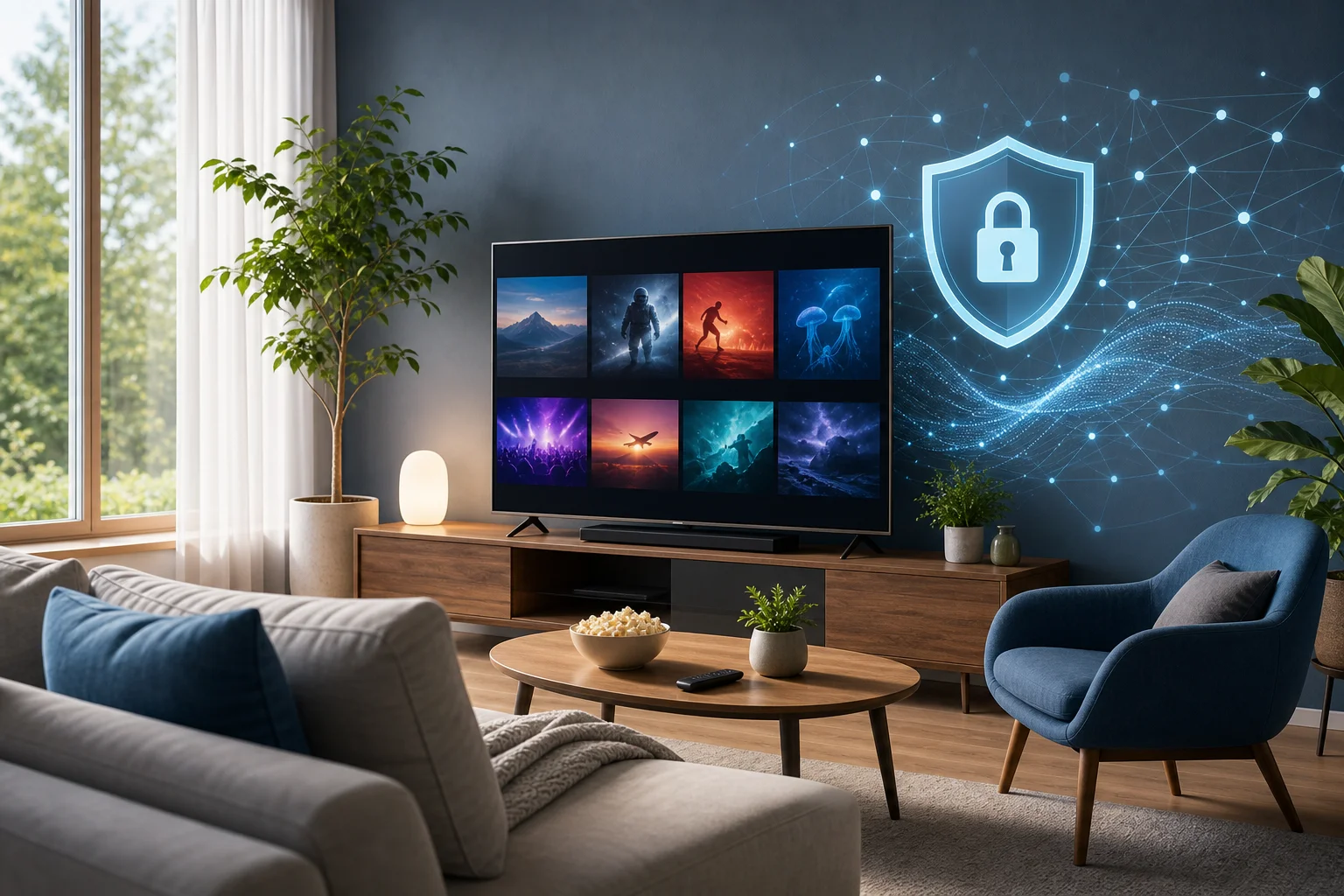
Кейс: как VPN для Wi-Fi роутера для стриминга преобразил домашние развлечения Алекса

· 9 мин. чтения

Представьте, что вы смотрите свои любимые шоу без границ, прямо с вашего Wi-Fi роутера — история Алекса показывает, как эта мечта стала реальностью. В этом кейсе мы рассматриваем, как Алекс использовал VPN для Wi-Fi роутера для стриминга, чтобы упростить доступ к умным телевизорам, планшетам и стриминговым приборам. Вместо установки отдельных приложений на каждом экране в доме, он перенес VPN-соединение на сетевой уровень с BeFreeVPN и уменьшил повседневные проблемы с просмотром международного контента.

Путь Алекса полезен, потому что отражает общую проблему. Многие домохозяйства имеют несколько стриминговых устройств, но не все из них поддерживают VPN-приложения. Настройка на базе роутера может сделать подключение дома более стабильным, при условии, что роутер поддерживает конфигурацию VPN и служба правильно настроена.
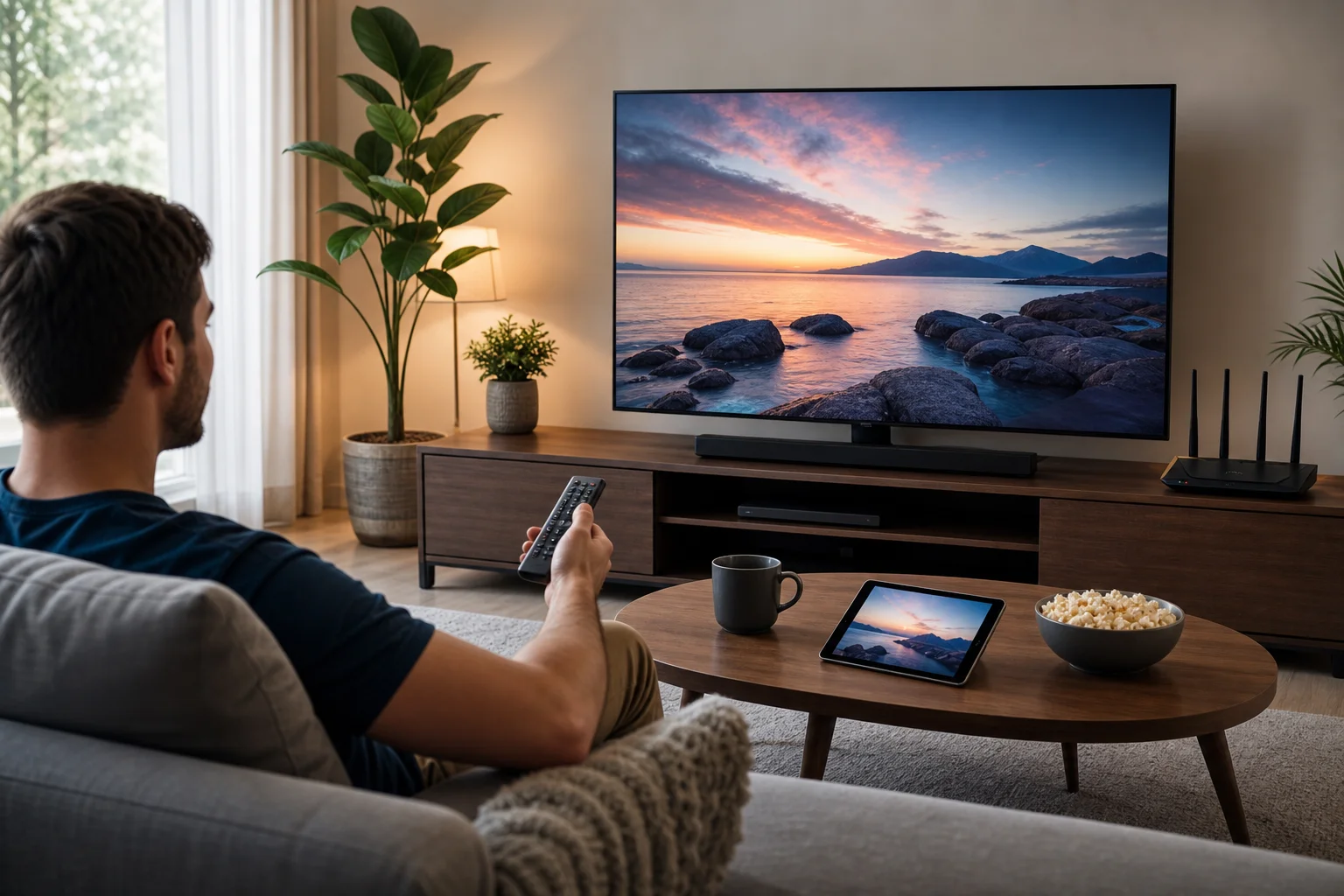
VPN для настройки роутера для стриминга

Познакомьтесь с Алексом: увлеченным стримером

Алекс — это тот тип зрителя, который всегда готов к просмотру. Он следит за международными драмами, документальными фильмами, живыми мероприятиями и нишевыми коллекциями фильмов. Он разбирается в базовых сетевых концепциях, но не хочет проводить каждую вечер, устраняя проблемы в настройках устройств.

Его домашняя настройка развивалась со временем. В гостиной у него был умный телевизор и стриминговая палочка. В спальне еще один умный телевизор принимал поздние шоу. Члены семьи также смотрели на планшетах, ноутбуках и телефонах. Все эти устройства подключались через один центральный Wi-Fi роутер.

Сначала эта настройка работала хорошо. Местные стриминговые приложения загружались быстро, и каждый в доме мог смотреть то, что хотел. Проблема возникла, когда Алекс попытался получить доступ к контенту, доступному в других регионах. Некоторые шоу отображались в онлайн-рекомендациях, но были недоступны в его регионе. Другие сервисы показывали ограниченные каталоги, когда он путешествовал или менял учетные записи.

Этот разрыв заставил Алекса искать лучшее решение. Ему не нужна была сложная система уровня предприятия. Он хотел практичный способ направлять стриминговый трафик через VPN, сохранить процесс простым и избежать настройки каждого устройства по отдельности.

Проблема: контент с гео-ограничениями

Контент с гео-ограничениями был главной фрустрацией. Алекс мог видеть, что многие стриминговые платформы предлагают разные библиотеки по странам. В некоторых случаях шоу было доступно на международном уровне, но не в его регионе. В других случаях само приложение работало, но выбор контента изменялся в зависимости от сетевого местоположения.

Сначала Алекс пробовал традиционные VPN-приложения на отдельных устройствах. Это работало на его ноутбуке и телефоне, где установка приложения была простой. Однако это стало менее удобным для остальной настройки в доме.

Умные телевизоры были самой сложной частью. У некоторых из них были ограниченные магазины приложений. Другие не поддерживали VPN-приложения напрямую. Стриминговая палочка поддерживала больше приложений, но переключение настроек вручную все равно было раздражающим. Члены семьи хотели, чтобы стриминг казался нормальным: включить телевизор, открыть приложение и смотреть.

У Алекса также было три практических беспокойства:

  • Покрытие устройств: Каждый экран в доме нуждался в одном и том же доступе к стримингу.
  • Удобство использования: Решение должно было работать без повторных входов или сложных шагов.
  • Стабильность сети: VPN не должен был делать повседневный стриминг медленным или ненадежным.

Установка VPN на каждое устройство не решила всей проблемы. Это добавило обслуживания, создало непоследовательный доступ и оставило некоторые устройства без покрытия. Алекс нуждался в одной настройке, которая защищала бы соединение на уровне роутера и применялась ко всем устройствам в Wi-Fi сети.

Решение: реализация BeFreeVPN на Wi-Fi роутере

Алекс решил протестировать BeFreeVPN, потому что он соответствовал нескольким его приоритетам. Он предлагал бесплатный вариант VPN, не требовал регистрации и мог использоваться без создания другого аккаунта для управления домом. Для кого-то, сосредоточенного на удобстве стриминга, модель без регистрации также уменьшила затраты времени на настройку.

Ключевая идея была проста: вместо установки VPN-клиента на каждое устройство, Алекс настроил Wi-Fi роутер на передачу поддерживаемого сетевого трафика через BeFreeVPN. После подключения совместимые устройства в домашней сети могли автоматически получать преимущества от VPN-соединения.

Первый важный шаг состоял в том, чтобы проверить, поддерживает ли его роутер настройку VPN. Поддержка VPN роутером отличается в зависимости от модели и прошивки. Некоторые роутеры имеют встроенные настройки VPN-клиента. Другим может потребоваться совместимая прошивка или они могут вообще не поддерживать использование VPN на уровне роутера. Эта проверка помогла Алексу избежать потери времени на неправильный путь настройки.

Процесс настройки VPN роутера, который следовал Алекс

Точные шаги могут варьироваться в зависимости от модели роутера, но процесс Алекса следовал четкому шаблону:

  1. Проверил совместимость роутера
    Алекс вошел в панель администратора своего роутера и искал опции VPN-клиента. Он подтвердил, что его роутер может подключаться к внешнему VPN-сервису.

  2. Просмотрел детали настройки BeFreeVPN
    Он собрал информацию о конфигурации, необходимую для роутера. Это включало тип подключения и детали VPN-сервера, доступные для его настройки.

  3. Создал резервную копию настроек роутера
    Прежде чем что-либо менять, Алекс сохранил копию текущей конфигурации роутера. Это упростило восстановление предыдущей настройки в случае необходимости.

  4. Ввел конфигурацию VPN
    В разделе VPN-клиента роутера Алекс добавил детали подключения BeFreeVPN и сохранил профиль.

  5. Подключил и протестировал сеть
    После включения профиля VPN он перезагрузил роутер и протестировал стриминговые приложения на умном телевизоре, ноутбуке и планшете.

  6. Отрегулировал группы устройств при необходимости
    Для нескольких устройств, которым не нужно было прокладывать путь через VPN, Алекс оставил их на отдельной Wi-Fi полосе или отрегулировал настройки роутера, где это было возможно.

Этот поэтапный подход помог Алексу сохранить проект управляемым. Вместо того, чтобы менять каждый экран в доме, он сосредоточился на одной центральной точке: Wi-Fi роутере.

Почему BeFreeVPN подошел для стриминга Алекса

BeFreeVPN работал для Алекса, потому что он устранял распространенные барьеры. Служба была бесплатной, так что он мог протестировать подход VPN на базе роутера без платных обязательств. Она также не требовала регистрации, что означало, что ему не нужно было делиться дополнительными личными данными просто для начала.

Для стриминговых домохозяйств такая простота имеет значение. VPN на роутере должен снизить усилия, а не добавлять еще больше задач. Как только он был настроен, дом Алекса не нужно было помнить, какой телевизор имел приложение VPN, какой планшет был подключен или поддерживала ли стриминговая палочка ручную настройку VPN.

Вот как Алекс сравнил свои варианты перед выбором подхода с роутером:

ВариантПокрытие домохозяйстваУровень настройкиЛучший для
VPN приложение на одном ноутбукеНизкийНизкийПериодический одиночный стриминг
VPN приложения на каждом устройствеСреднийВысокийДома с совместимыми с VPN устройствами
VPN на Wi-Fi роутереВысокийСреднийНесколько умных телевизоров и общие стриминговые устройства

Опция роутера предложила лучший баланс для его ситуации. Она требовала больше заботы на старте, но затем снизила повторную работу.
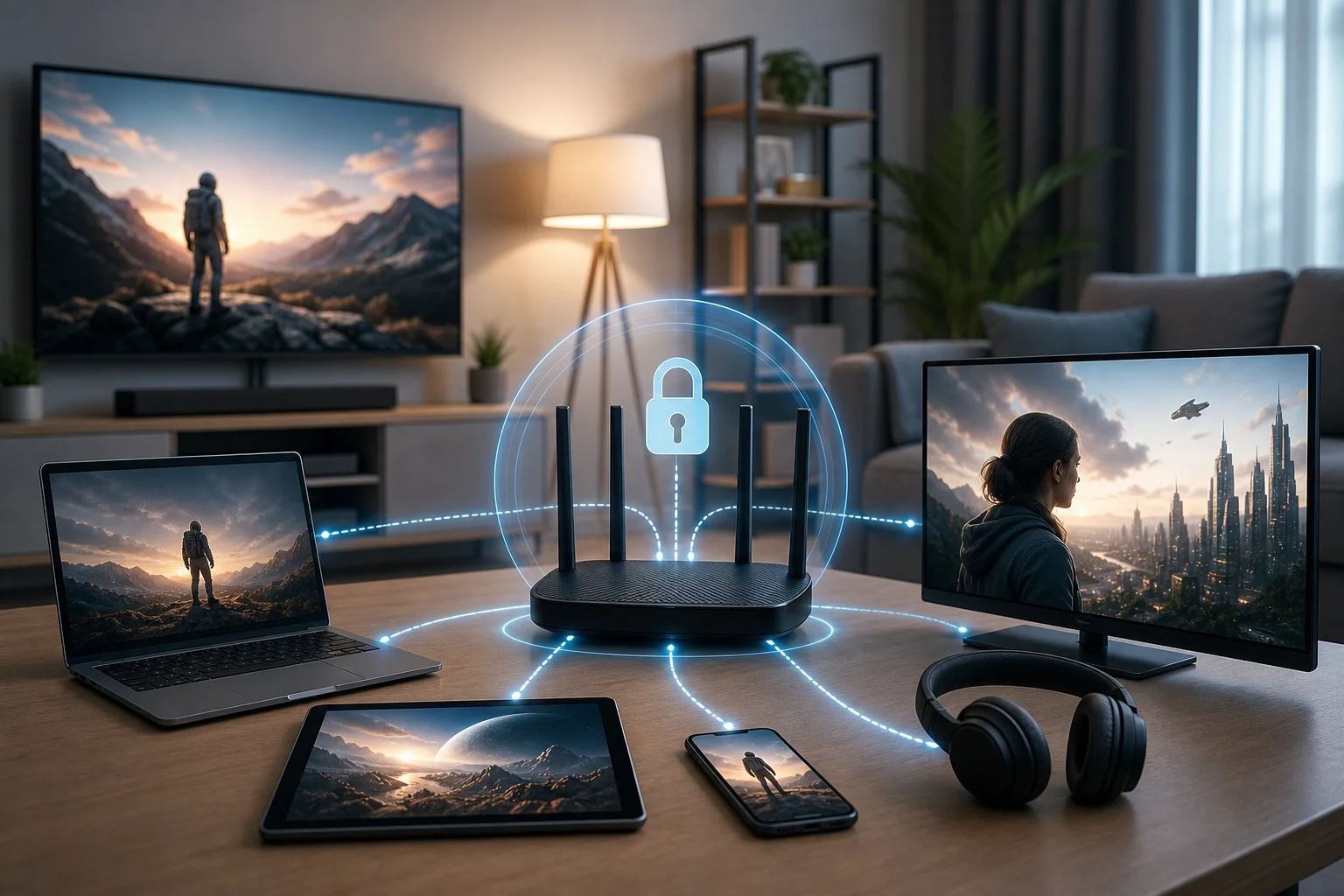
Рабочий процесс стриминга роутера BeFreeVPN

Результаты: открытие мира стриминговых возможностей

После завершения настройки роутера Алекс сразу увидел наибольшую выгоду: опыт стриминга стал единым. Телевизор в гостиной, телевизор в спальне, планшеты и ноутбуки все использовали одно и то же VPN-соединение на сетевом уровне при подключении к настроенной Wi-Fi сети.

Алекс мог получать доступ к более широкому выбору международного стримингового контента из поддерживаемых служб. Вместо постоянного переключения устройств или тестирования разных обходных путей, он мог сесть и просматривать с того экрана, который предпочитал. Для домохозяйства с несколькими зрителями такое удобство сделало настройку VPN оправданной.

Стабильность также была важна. Алекс следил за соединением во время обычных сеансов просмотра. Он хотел плавного воспроизведения, достаточной скорости загрузки и отсутствия постоянного буферизации. В его случае BeFreeVPN обеспечил стабильное и безопасное соединение для повседневного стриминга, не создавая заметных замедлений на его домашней сети. Как и с любым VPN, производительность может зависеть от аппаратного обеспечения роутера, силы сигнала Wi-Fi, нагрузки на сервер и используемой стриминговой платформы.

Безопасность и конфиденциальность были вторичными целями, но все равно имели значение. С работающим на уровне роутера VPN Алекс уменьшил необходимость управлять отдельными настройками VPN на устройствах. Модель без регистрации BeFreeVPN также поддержала его предпочтение в более удобной настройке конфиденциальности.

Самое главное изменение заключалось не только в доступе. Это была последовательность. Члены семьи не нуждались в инструкциях для каждого устройства. Они подключались к обычной Wi-Fi сети, открывали свое любимое стриминговое приложение и смотрели как обычно.

Выводы: ключевые уроки из опыта Алекса

Кейс Алекса показывает, что VPN, установленный непосредственно на роутере, может упростить доступ к стримингу по всему дому. Это особенно полезно, когда домохозяйство зависит от умных телевизоров, стриминговых палочек, игровых консолей и планшетов, которые не все поддерживают VPN-приложения в равной степени.

Самый важный урок — начинать с роутера, а не со стримингового приложения. Если роутер не может поддерживать настройки VPN-клиента, план может потребовать другого роутера, поддерживаемой прошивки или уровня устройства VPN. Ранняя проверка совместимости экономит время.

Второй урок заключается в том, что пользовательский опыт важен. Мощный VPN не поможет, если настройка слишком запутанная для повседневного использования. Бесплатный доступ BeFreeVPN и политика без регистрации сделали Алекса более уверенным в тестировании решения. Он мог сосредоточиться на том, работает ли настройка VPN роутера для стриминга, а не на управлении учетными записями и подписками.

Наконец, Алекс понял, что конфиденциальность и удобство могут работать в унисон. Сервис VPN без регистрации уменьшает количество шагов, необходимых для начала работы. Когда этот VPN настроен на роутере, он также может сократить количество устройств, требующих отдельной настройки.

ЧАВО о использовании VPN на Wi-Fi роутере для стриминга

Могу ли я использовать VPN на любом Wi-Fi роутере для стриминга?

Не всегда. Ваш роутер должен поддерживать конфигурацию VPN-клиента. Некоторые роутеры включают эту функцию, в то время как другие — нет. Проверьте панель администратора вашего роутера или документацию производителя перед началом.

Будет ли работать роутер VPN с умными телевизорами?

Да, если умный телевизор подключается через Wi-Fi роутер, на котором работает VPN-соединение. Это одна из причин, почему настройки VPN на роутере полезны для стриминговых устройств, которые не поддерживают VPN-приложения напрямую.

Может ли VPN улучшить доступ к международным стриминговым библиотекам?

VPN может помочь направить ваше соединение через другое местоположение, что может повлиять на то, какой контент отображается на некоторых платформах. Доступность все еще зависит от политики каждой стриминговой службы, правил лицензирования и условий использования.

Подходит ли BeFreeVPN для начинающих?

BeFreeVPN разработан, чтобы уменьшить трение при настройке, потому что он бесплатный и не требует регистрации. Настройка роутера все еще зависит от вашего оборудования, но модель сервиса упрощает тестирование для пользователей, которые хотят простой старт.

Заключение: более простой способ стриминга по всему дому

Опыт Алекса показывает, почему VPN на базе роутера может быть практическим решением для стриминговых домохозяйств. Он централизует соединение, сокращает настройку устройства по отдельности и помогает умным телевизорам и другим Wi-Fi устройствам делиться одной сетью с поддержкой VPN. Для Алекса BeFreeVPN преобразовал разбросанную настройку стриминга в более простую и последовательную систему.

Готовы преобразить свой опыт стриминга, как Алекс? Попробуйте BeFreeVPN для вашего Wi-Fi роутера и наслаждайтесь бесшовным доступом к глобальному контенту бесплатно, без регистрации.
The ultimate guide to using a VPN for Samsung TV with fast connection

· 16 мин. чтения

Why pay for a VPN when you can enjoy fast and secure streaming on your Samsung TV at no cost with BeFreeVPN? If you are searching for a vpn for samsung tv with fast connection, this guide explains what a VPN can and cannot do on a Samsung Smart TV, how to set up BeFreeVPN using practical methods, and how to keep streaming smooth without paying for features you may not need.

A Samsung TV is great for Netflix, YouTube, Prime Video, Disney+, live TV apps, browser-based viewing, and screen mirroring. However, like many smart TVs, it does not always give you the same privacy controls as a laptop or phone. A VPN can help protect your connection, reduce exposure on shared networks, and make your TV traffic less visible to your internet provider. The key is choosing a setup that is fast enough for HD or 4K streaming.

Introduction to VPN for Samsung TV

Samsung Smart TVs run on Tizen OS, a TV-focused operating system designed for streaming apps, media playback, voice controls, and connected home features. It is easy to use, but it has one major limitation for VPN users: most Samsung TVs do not let you install a standard VPN app directly from the TV app store.

That does not mean you cannot use a VPN with a Samsung TV. It means you usually need one of these routes:

  • Connect the TV through a VPN-enabled router.
  • Share a VPN-protected connection from a computer.
  • Use a mobile hotspot or virtual router where supported.
  • Use DNS or Smart DNS features when a full VPN tunnel is not required.

For streaming, speed matters as much as privacy. A slow VPN connection can cause buffering, reduced video quality, app errors, or long loading times. A fast VPN setup should keep your connection stable, avoid overloaded servers, and add as little delay as possible.

Use the table of contents below as a quick navigation hint:

  • Quick answer: do you need a paid VPN?
  • Setup steps for BeFreeVPN on Samsung TV
  • Speed optimization tips
  • Key features to look for
  • Alternatives and comparison
  • Key takeaways and FAQ answers

VPN for Samsung TV streaming setup

A good setup does not need to be complicated. In most homes, the simplest option is to protect the connection at the router or share a protected Wi-Fi connection from a laptop. Once the Samsung TV connects to that network, apps on the TV use the VPN route automatically.

Quick answer: do you need a paid VPN for Samsung TV?

No, not always. A paid VPN is not required for every Samsung TV user. If your main goal is to add privacy to TV streaming, avoid exposing your viewing traffic on shared Wi-Fi, or test a VPN connection without a subscription, BeFreeVPN can be a practical free alternative.

The important point is setup method. Because Samsung TVs usually do not support direct VPN apps, BeFreeVPN works best when it protects the network your TV uses. For example, you can connect BeFreeVPN on a compatible phone, computer, or router setup, then connect the Samsung TV through that protected connection.

Is BeFreeVPN fast enough for streaming?

A VPN can only be as fast as your base internet connection, Wi-Fi quality, and selected server route allow. BeFreeVPN is designed as a no-cost option, so it is most useful when you choose a nearby server, use a strong Wi-Fi signal, and avoid running too many devices on the same network at once.

For smooth streaming, aim for these rough download speeds after the VPN is connected:

Streaming qualityRecommended download speed after VPN
SD video3 Mbps or higher
HD video5 to 10 Mbps or higher
4K video25 Mbps or higher

These are general streaming guidelines. Individual apps may need more or less speed depending on compression, live playback, and device performance.

Why choose a free VPN instead of a paid one?

A paid VPN can make sense if you need advanced server choices, multi-device management, dedicated router support, or business-grade features. However, many Samsung TV users simply want a fast, secure connection for everyday streaming. In that case, paying every month may be unnecessary.

BeFreeVPN stands out because it focuses on easy access. With no registration required, you can start without creating another account, sharing extra personal details, or committing to a subscription. That is especially helpful if you only need a VPN for occasional streaming sessions or travel.

How does it work with Samsung TV if there is no native TV app?

Think of the VPN as protecting the road your TV uses to reach the internet. If the VPN runs on the router or on a shared connection, the Samsung TV does not need its own VPN app. It simply connects to Wi-Fi as usual. The device providing that Wi-Fi handles the VPN part in the background.

This approach is often smoother than trying to sideload apps or change unsupported TV settings. It also protects other devices on the same network path, depending on how you configure it.

Setting up BeFreeVPN on Samsung TV: step by step

Before you begin, check three things:

  1. Your Samsung TV is connected to your home Wi-Fi.
  2. BeFreeVPN is available on the device you plan to use as the VPN gateway.
  3. You have permission to change router or network settings if you are not the network owner.

The setup below avoids technical jargon and focuses on the most practical methods.

Method 1: use a VPN-protected Wi-Fi hotspot from a computer

This is often the easiest route if you do not want to change router settings.

  1. Install or open BeFreeVPN on your computer.
  2. Connect BeFreeVPN and choose a nearby server for better speed.
  3. Turn on mobile hotspot or internet sharing on the computer.
  4. Share the computer’s internet connection over Wi-Fi.
  5. On your Samsung TV, open Settings.
  6. Go to General or Connection, then choose Network.
  7. Select Open network settings.
  8. Choose the Wi-Fi network created by your computer.
  9. Enter the Wi-Fi password.
  10. Open a streaming app and test playback.

This method works best when the computer stays close to the TV and has a strong internet connection. If the computer sleeps, disconnects, or switches Wi-Fi networks, the TV may lose access.

BeFreeVPN Samsung TV setup steps

Method 2: connect through a VPN-enabled router

A router setup is convenient because the Samsung TV connects normally, while the router handles VPN protection. This can be the best long-term option for living rooms, shared households, and multiple devices.

  1. Check whether your router supports VPN client settings.
  2. Open your router admin page in a browser.
  3. Look for VPN, client VPN, or advanced internet settings.
  4. Add the BeFreeVPN configuration details if supported.
  5. Save the settings and restart the router if needed.
  6. Connect your Samsung TV to that router’s Wi-Fi.
  7. Run a speed test from a TV browser or another device on the same network.
  8. Open your streaming app and confirm that video plays normally.

Not every router supports VPN client mode. Some routers support VPN servers, which are different. If your router does not support VPN client settings, use the computer hotspot method instead.

Method 3: use phone hotspot sharing where supported

Some users prefer using a smartphone as a hotspot. This can help during travel, in dorms, or in temporary rentals. However, not all phones route hotspot traffic through the VPN. Some only protect traffic on the phone itself.

To test it:

  1. Connect BeFreeVPN on your phone.
  2. Turn on the phone’s hotspot.
  3. Connect your Samsung TV to the hotspot.
  4. Test streaming.
  5. Use an IP-checking website on a second device connected to the same hotspot to confirm whether the VPN route is active.

If the hotspot does not use the VPN route, switch to a computer hotspot or router setup.

Common setup issues and quick fixes

ProblemLikely causeQuick fix
TV cannot find the shared Wi-FiHotspot is off or too far awayMove the computer closer and restart hotspot sharing
Streaming app buffersServer is far away or Wi-Fi is weakChoose a nearby VPN server and reduce network congestion
TV says connected but no internetSharing settings are incompleteTurn sharing off and on, then reconnect the TV
Router VPN option is missingRouter does not support VPN client modeUse a computer hotspot instead
App location looks unchangedVPN is not applied to TV trafficConfirm the TV is connected to the VPN-protected network

FAQ: can I install BeFreeVPN directly on a Samsung TV?

In most cases, no. Samsung TVs usually do not support direct installation of standard VPN apps. The practical solution is to run BeFreeVPN on a router, computer, or supported device that shares the protected connection with your TV.

Optimizing your VPN connection speed

A fast VPN for Samsung TV is not only about the VPN service. Your Wi-Fi setup, internet plan, device placement, and server choice all affect performance. Start with simple fixes first.

Choose the closest suitable server

Distance matters. A nearby VPN server usually gives lower latency and higher speed. If your goal is general privacy while streaming, select the closest available location. If a specific app requires a particular region, choose the nearest server in that region.

Use 5 GHz Wi-Fi when possible

Many Samsung TVs support both 2.4 GHz and 5 GHz Wi-Fi. The 5 GHz band is usually faster at short range, while 2.4 GHz reaches farther through walls. If your TV is close to the router, 5 GHz is often the better choice for HD or 4K streaming.

Reduce network congestion

Streaming over a VPN can slow down if several devices are downloading, gaming, backing up photos, or running updates. Before a movie night, pause large downloads and close unused apps on the device running BeFreeVPN.

If speed suddenly drops, restart in this order:

  1. The Samsung TV.
  2. The device running BeFreeVPN.
  3. The router.
  4. The streaming app.

This clears temporary network errors and refreshes connections.

Understand internet speed test results

When you test speed, focus on three numbers:

  • Download speed: This affects video quality and buffering.
  • Upload speed: This matters less for watching video, but helps video calls and screen sharing.
  • Ping or latency: Lower is better for live streams, sports apps, and responsive browsing.

Always test speed after the VPN is connected. A speed test without the VPN only shows your normal connection, not your streaming performance through the VPN.

Advanced settings for tech-savvy users

If you are comfortable with network settings, try these improvements:

  • Use Ethernet from the router to the TV if possible.
  • Keep router firmware updated.
  • Place the router in an open central location.
  • Avoid double VPN routing unless you need it.
  • Use split tunneling on the gateway device if supported, so only the TV or streaming traffic uses the VPN.
  • Test different VPN protocols if BeFreeVPN offers protocol choices on your device.

Make one change at a time. Then test again. This helps you know what actually improved performance.

Key features of BeFreeVPN for Samsung TV

BeFreeVPN is a strong fit for users who want a no-cost VPN option without making Samsung TV setup harder than necessary. The most useful features are the ones that reduce friction.

No registration required for easy access

Many VPN services ask for email addresses, passwords, payment cards, or trial subscriptions. BeFreeVPN’s no-registration approach makes it easier to start quickly. For Samsung TV users, that matters because the setup already involves a router, computer, or shared connection. Removing account steps makes the process simpler.

Compatibility with various Samsung TV models

Because BeFreeVPN is used through the network connection rather than a native TV app, it can work with many Samsung Smart TV models that support Wi-Fi or Ethernet. This includes newer Tizen-based TVs and older models that can connect to a protected router or hotspot.

Compatibility depends more on your gateway device than the TV itself. If your TV can connect to the Wi-Fi network that carries the VPN, it can use that connection.

Security features to safeguard user data

A VPN creates an encrypted tunnel between your device or network gateway and the VPN server. This can help reduce exposure on public or shared networks and make it harder for local network observers to inspect your traffic.

For a Samsung TV, this is useful when:

  • You stream on apartment, hotel, or dorm Wi-Fi.
  • You want to reduce visibility of TV app traffic on local networks.
  • You share a connection with many devices.
  • You prefer not to expose unprotected DNS or browsing activity from the TV.

A VPN is not a complete security solution. You should still update your TV firmware, use strong Wi-Fi passwords, and avoid entering sensitive information into unknown TV browser pages.

Fast VPN connection for Samsung TV

Simple access for occasional users

Not everyone needs a VPN running all day. Some users only need it during travel, when using shared Wi-Fi, or when they want extra privacy for a specific streaming session. BeFreeVPN is useful in those cases because you can start without a paid plan.

VPN alternatives: why BeFreeVPN stands out

There are several ways to change or protect a Samsung TV connection. The right choice depends on what you need: privacy, speed, simplicity, or cost savings.

OptionBest forMain limitationCost profile
BeFreeVPN through router or shared hotspotFree VPN protection for Samsung TV streamingRequires gateway setup because Samsung TV usually lacks native VPN appsFree
Paid VPN serviceAdvanced server options and extra featuresMonthly or annual subscriptionPaid
Smart DNSFaster location-based DNS routing for some appsDoes not encrypt traffic like a VPNOften paid or bundled
Standard ISP DNSBasic internet accessNo VPN privacy benefitsIncluded with internet plan
Browser proxyLimited browsing on supported devicesUsually does not protect TV appsFree or paid

Cost benefits of using BeFreeVPN

The clearest benefit is cost. If your goal is to test a VPN for Samsung TV with fast connection performance, BeFreeVPN lets you start without paying first. This is valuable because every home network is different. You can confirm that your router, computer hotspot, or mobile setup works before considering any paid alternative.

A free solution also makes sense for:

  • Students using shared accommodation.
  • Travelers using temporary Wi-Fi.
  • Families who only stream occasionally.
  • Users who want privacy without another subscription.

User scenarios and practical case studies

Instead of relying on broad claims, consider these realistic scenarios.

Scenario 1: Apartment streaming on shared Wi-Fi
A user in an apartment building wants extra privacy while streaming on a Samsung TV. They run BeFreeVPN on a laptop, share a Wi-Fi hotspot, and connect the TV to that hotspot. The result is a protected connection without changing the building router.

Scenario 2: Family movie night with a router setup
A household wants the TV, tablet, and media box to use the same protected connection. They configure a VPN-compatible router with BeFreeVPN details where supported. The TV connects as usual, and no one needs to change settings before every stream.

Scenario 3: Travel rental with temporary internet
A traveler brings a compact laptop and uses it as the gateway. BeFreeVPN runs on the laptop, and the Samsung TV in the rental connects to the shared hotspot. This avoids entering VPN details on a TV that does not support VPN apps.

FAQ: is BeFreeVPN better than a paid VPN for Samsung TV?

It depends on your needs. BeFreeVPN is better if you want a no-cost, low-friction option for everyday streaming privacy. A paid VPN may be better if you need dedicated router support, many region choices, specialized streaming servers, or priority support.

FAQ: will a VPN always make Samsung TV streaming faster?

No. A VPN can improve privacy, but it does not guarantee faster streaming. In some cases, it may slow traffic because encryption and routing add extra steps. For the best speed, choose a nearby server, use strong Wi-Fi, and test your connection after setup.

In many places, using a VPN is legal for privacy and security. However, rules vary by country and service. Always follow local laws and the terms of the streaming apps you use.

Key takeaways: maximizing your Samsung TV experience

A VPN can be useful on Samsung TV, but the best setup is usually indirect. Since most Samsung TVs do not install VPN apps natively, you get the best results by connecting the TV through a VPN-enabled router, a computer hotspot, or another supported shared connection.

Here are the main points to remember:

  • A fast VPN connection matters for HD and 4K streaming.
  • BeFreeVPN can help you avoid paid subscriptions when you only need simple VPN protection.
  • Samsung TV compatibility depends on the network gateway, not a native TV VPN app.
  • The easiest setup for many users is a VPN-protected computer hotspot.
  • A router setup is more convenient for long-term use if your router supports VPN client mode.
  • Speed improves when you choose nearby servers, use strong Wi-Fi, and reduce network congestion.
  • A VPN adds privacy, but it does not replace safe browsing, firmware updates, or strong home Wi-Fi security.

If you want a vpn for samsung tv with fast connection, start with the simplest setup first. Test your normal speed, connect BeFreeVPN, test again, and then stream for at least 10 minutes. This gives you a real view of performance on your own network.

Explore BeFreeVPN, the perfect free solution for streaming on Samsung TV without compromising speed or security.

Как настроитьVPN на Samsung TV: углубленный технический обзор

· 16 мин. чтения

Вы живете в регионе с ограничениями и нуждаетесь в надежном способе обойти цензуру на своем Samsung TV? Этот углубленный обзор объясняет практические варианты настройки vpn для samsung tv, включая туннелирование на уровне маршрутизатора, Smart DNS, выбор протоколов, тестирование безопасности и оптимизацию производительности. Поскольку Samsung TV обычно не поддерживает нативные VPN-приложения, наиболее надежный вариант - перенести функцию VPN на край вашей сети: маршрутизатор.

Для опытных пользователей ключевой вопрос не только в том, "Как изменить местоположение своего телевизора?" Но и в том, "Как сделать это, не утечив DNS-запросы, не ухудшив потоковое качество или не подвергнув свою домашнюю сеть риску?" Следующие разделы подробно разбирают эти компромиссы в техническом, но практическом ключе.

Понимание совместимости VPN с Samsung TV

Умные телевизоры Samsung работают на операционной системе Tizen. В отличие от Android TV или устройств Google TV, Tizen, как правило, не позволяет вам устанавливать стандартные VPN-клиенты от коммерческих провайдеров. Это ограничение определяет каждую серьезную настройку VPN для Samsung TV.

На практике у вас есть три основных варианта:

МетодШифрованиеОбрабатывает трафик Samsung TVЛучшая область примененияОсновное ограничение
Нативное приложение VPN на ТВОбычно нетОбычно нетТолько редкие крайние случаиSamsung TVs обычно это не поддерживают
Smart DNSНетДа, для сервисов, направленных на DNSПереключение местоположения для потокового вещанияНе скрывает трафик от ISP или межсетевых экранов
VPN на основе маршрутизатораДаДа, весь маршрутизируемый трафикУстойчивость к цензуре и покрытие всей сетиТребует совместимого маршрутизатора и настройки

Встроенные ограничения телевизоров Samsung

Телевизоры Samsung оптимизированы как медиааппараты, а не как универсальные компьютеры. Это означает:

  • Вы обычно не можете установить OpenVPN, WireGuard или IKEv2-клиенты непосредственно на телевизор.
  • Вы не можете настроить VPN-туннели на системном уровне в настройках Tizen.
  • Трафик приложений может использовать жестко закодированные DNS или маршрутизацию через CDN в некоторых случаях.
  • Региональная доступность приложений зависит от региона аккаунта Samsung, настроек региона телевизора, разрешения DNS, IP-адреса и проверок на уровне приложений.

В результате клиент VPN, установленный на вашем телефоне или ноутбуке, не защищает Samsung TV, если вы не делитесь этим VPN-соединением через точку доступа, Ethernet-мост или маршрутизатор. Для долгосрочного использования обычный VPN на основе маршрутизатора более подходит.

Альтернативные методы: Smart DNS и настройка на основе маршрутизатора

Smart DNS изменяет то, как разрешаются запросы к выбранным доменам. Это может помочь направить потоковые запросы через инфраструктуру прокси, специфичную для региона. Однако это не шифрует соединение и не создает туннель для конфиденциальности.

VPN на основе маршрутизатора работает по-другому. Маршрутизатор аутентифицируется у провайдера VPN и отправляет выбранный трафик через зашифрованный туннель. Ваш Samsung TV просто подключается к Wi-Fi или Ethernet как обычно. Телевизору не нужно знать о существовании VPN.

Настройка маршрутизатора VPN для Samsung TV

Почему VPN на основе маршрутизатора часто является наиболее надежным вариантом

VPN на маршрутизаторе может защитить каждое устройство за ним, включая Samsung TV, игровые консоли, сетевые приставки и более старые смарт-устройства. Он также централизует настройки. Вместо управления отдельными VPN-клиентами вы управляете одним туннелем и одной политикой маршрутизации.

Для ограничивающих окружений, VPN на уровне маршрутизатора имеет явные преимущества:

  • Он может туннелировать весь трафик Samsung TV, а не только DNS-запросы.
  • Он может уменьшить подверженность локальной маршрутизации.
  • Он может охватывать приложения, которые не предоставляют настройки прокси.
  • Он может обеспечить использование DNS-серверов, контролируемых провайдером VPN.
  • Он может предотвратить случайные прямые подключения, если правила межсетевых экранов настроены правильно.

Тем не менее, этот подход также создает единую точку отказа. Если VPN-туннель обрывается и маршрутизатор позволяет возврат к нормальному WAN-маршруту, ваш реальный IP-адрес и DNS-резолвер могут быть открыты. Поэтому важны правила отключения и предотвращения утечек DNS.

Выбор правильных протоколов VPN для Samsung TV

Выбор протокола влияет на скорость, надежность, устойчивость к блокировкам и безопасность. Поскольку VPN работает на маршрутизаторе, вы должны выбрать протокол, который поддерживается как вашей прошивкой, так и провайдером.

OpenVPN

OpenVPN широко поддерживается провайдерами VPN и сторонними прошивками маршрутизаторов, такими как DD-WRT, Tomato, FreshTomato, OpenWrt и Asuswrt-Merlin. Он может работать по UDP или TCP.

  • OpenVPN UDP обычно быстрее и лучше подходит для потоковой передачи.
  • OpenVPN TCP может работать лучше в сетях, которые блокируют или ограничивают UDP, но может страдать от проблем с производительностью TCP через TCP.
  • OpenVPN по TCP 443 может сливаться с трафиком, похожим на HTTPS, хотя сложные межсетевые экраны все равно могут его распознать.

Для устойчивости к цензуре OpenVPN остается практической отправной точкой, поскольку он зрелый и настраиваемый. Тем не менее, на маршрутизаторах с низкой мощностью он может быть обременен ЦП и уменьшить пропускную способность.

L2TP/IPsec

L2TP/IPsec старше и широко поддерживается, но это не лучший первый выбор для ограничительных регионов. Он использует узнаваемые порты и может быть проще заблокировать. Он также может быть менее гибким, чем OpenVPN для обфускации.

Используйте L2TP/IPsec только в том случае, если ваш маршрутизатор не поддерживает лучшие варианты, и ваша угроза умеренная. Он может работать для базового изменения IP-адреса, но не является идеальным вариантом при активной цензуре.

IKEv2/IPsec

IKEv2 быстрый, стабильный и хорошо восстанавливается при изменениях сети. Он распространен на мобильных платформах и некоторых маршрутизаторах. Его производительность может быть высокой, но доступность на прошивках потребительских маршрутизаторов варьируется.

Для Samsung TV за маршрутизатором IKEv2 может быть привлекательным, если ваш маршрутизатор хорошо его поддерживает. Однако поскольку многие системы цензуры могут идентифицировать и блокировать стандартный трафик IPsec, могут потребоваться резервные варианты.

Скорость против безопасности для потоковой передачи

Потоковая передача требует стабильной пропускной способности, низкой потери пакетов и стабильного разрешения DNS. Безопасность требует надежного шифрования, отсутствия утечек и устойчивости к фильтрации трафика. Эти цели могут противоречить друг другу.

Практическая иерархия такая:

  1. Используйте OpenVPN UDP для наилучшего баланса совместимости и скорости потоковой передачи.
  2. Попробуйте IKEv2, если ваш маршрутизатор поддерживает его, и ваша сеть не блокирует IPsec.
  3. Используйте OpenVPN TCP 443, когда UDP заблокирован или нестабилен.
  4. Избегайте L2TP/IPsec, если нет лучших вариантов маршрутизатора.

Для преодоления цензуры оптимальным выбором часто является OpenVPN с UDP в первую очередь, затем TCP 443 в качестве резервного варианта. Если ваш провайдер поддерживает обфусцированные серверы или режимы обхода проверки в маршрутизаторах, это может улучшить доступ в сильно отфильтрованных окружениях.

Пошаговая настройка VPN на основе маршрутизатора для Samsung TV

Настройка VPN на основе маршрутизатора является наиболее технически полной стратегией для Samsung TV. Точный интерфейс различается в зависимости от прошивки, но рабочий процесс остается постоянным.

Перед началом

Вам понадобится:

  • Провайдер VPN, который поддерживает файлы конфигурации маршрутизатора.
  • Маршрутизатор, который поддерживает режим VPN-клиента.
  • DD-WRT, Tomato, FreshTomato, OpenWrt, Asuswrt-Merlin или прошивка производителя с поддержкой VPN-клиента.
  • Файлы конфигурации OpenVPN от вашего провайдера.
  • Учетные данные VPN, сертификаты и детали DNS-сервера.
  • Доступ администратора к маршрутизатору.

Если маршрутизатор вашего интернет-провайдера не поддерживает режим VPN-клиента, добавьте второй маршрутизатор за ним. В этой модели маршрутизатор провайдера остается модемом/шлюзом, в то время как VPN-маршрутизатор создает защищенную подсеть для Samsung TV.

Пошаговая настройка на совместимом маршрутизаторе

  1. Резервное копирование конфигурации маршрутизатора
    Экспортируйте текущие настройки маршрутизатора перед внесением изменений. Если что-то пойдет не так, вы сможете восстановить известное работоспособное состояние.

  2. Обновите или установите прошивку, поддерживающую VPN
    Установите DD-WRT, Tomato, FreshTomato, OpenWrt или Asuswrt-Merlin только в том случае, если ваша модель маршрутизатора явно поддерживается. Неправильная прошивка может «убить» устройство.

  3. Скачать файлы конфигурации VPN
    Со своей панели управления провайдера VPN загрузите файл OpenVPN с расширением .ovpn для желаемого региона сервера. Для обхода цензуры выберите ближайшую страну с открытым интернет-доступом и хорошими пиринговыми связями.

  4. Откройте настройки VPN-клиента
    В DD-WRT перейдите в Сервисы > VPN и включите клиент OpenVPN. В Tomato или FreshTomato перейдите в VPN-туннелирование > Клиент OpenVPN.

  5. Введите серверные и параметры туннеля
    Добавьте имя хоста сервера, порт, протокол, шифр, хэш-аутентификацию, режим TLS и настройки сжатия точно так же, как указано вашим провайдером. Избегайте включения сжатия, если это не требуется, так как это может создать проблемы безопасности.

  6. Вставьте сертификаты и ключи
    Добавьте сертификат CA, клиентский сертификат, закрытый ключ и ключ TLS auth или TLS crypt, если он предоставлен. Храните закрытые ключи в безопасности.

  7. Настройте DNS
    Используйте DNS-резолверы, предоставленные VPN, или уважаемые резолверы, доступные через туннель. Отключите резервирование DNS от ISP. На DD-WRT опции, такие как “Использовать DNSMasq для DNS” и правила межсетевого экрана могут помочь заставить DNS проходить через туннель.

  8. Добавьте правила межсетевого экрана для отключения
    Заблокируйте трафик Samsung TV от использования WAN-интерфейса, если VPN отключается. На прошивках маршрутизаторов на основе Linux это обычно делается с помощью правил iptables, которые отклоняют пересылку с IP-адреса телевизора на WAN-интерфейс, если это не происходит через интерфейс VPN-тоннеля.

  9. Назначьте Samsung TV статический IP
    Создайте резервирование DHCP для телевизора. Это значительно упрощает маршрутизацию и устранение неполадок.

  10. Подключите Samsung TV к маршрутизатору VPN
    Используйте Ethernet, если это возможно. Если используете Wi-Fi, подключитесь к SSID, который транслирует маршрутизатор VPN.

  11. Проверьте внешний IP и путь DNS
    Откройте браузер телевизора, если он доступен, или протестируйте с другого устройства в той же подсети VPN. Убедитесь, что публичный IP соответствует региону сервера VPN и что DNS не разрешается через вашего провайдера.

Настройка маршрутизатора VPN для Samsung TV

Настройка прошивки DD-WRT или Tomato

На DD-WRT самые важные поля - это IP/имя сервера, порт, устройство туннеля, протокол туннеля, шифр шифрования, алгоритм хеширования, пользователь/аутентификация пароля, расширенные опции, сертификат CA и ключ аутентификации TLS. Многие провайдеры также требуют пользовательские параметры, такие как remote-cert-tls server, auth-nocache или persist-tun.

На Tomato или FreshTomato конфигурация часто разделяется на вкладки Основные, Расширенные и Ключи. Сверьте каждое поле с файлом .ovpn. Если файл содержит встроенные сертификаты, скопируйте каждый блок в соответствующее поле сертификата.

Для маршрутизации по политике направляйте только Samsung TV через VPN, добавив его статический IP-адрес в поле политики маршрутизации, если это поддерживается. Это уменьшает нагрузку на маршрутизатор и сохраняет другие устройства на обычном пути WAN.

Общие шаги по устранению неполадок, если VPN не подключается

Если VPN не работает, работайте с нижних уровней вверх:

  • Проверьте синхронизацию времени. Проверка сертификатов TLS может не пройти, если часы маршрутизатора неправильные.
  • Подтвердите учетные данные. У некоторых провайдеров есть отдельные учетные данные для маршрутизаторов, а не ваш пароль сайта.
  • Попробуйте другой порт или протокол. UDP может быть заблокирован. TCP 443 может подключаться там, где UDP не может.
  • Проверьте журналы. Журналы DD-WRT и Tomato обычно показывают ошибки сертификатов, аутентификации или маршрута.
  • Отключите конфликтующие настройки. Сжатие, ускорение NAT или аппаратная разгрузка могут нарушить некоторые пути VPN.
  • Проверьте без маршрутизации по политике. Сначала подтвердите, что полный туннель VPN работает, затем добавьте выборочную маршрутизацию.
  • Уменьшите MTU. Если потоки загружаются, но останавливаются, попробуйте MTU около 1400 или используйте рекомендации провайдера.

Использование Smart DNS как альтернативы для Samsung TV

Smart DNS - это не VPN, но он может быть полезен, когда скорость важнее конфиденциальности. Он изменяет ответы DNS для выбранных сервисов, чтобы ваше потоковое приложение достигало прокси-узлов, специфичных для региона.

Как работает Smart DNS по сравнению с VPN-сервисами

VPN шифрует трафик между вашим маршрутизатором и VPN-сервером. Он изменяет ваш видимый IP-адрес и может защищать данные от локальных наблюдателей в сети.

Smart DNS обычно не шифрует трафик. Он изменяет то, как разрешаются определенные доменные имена, в то время как большинство трафика продолжает проходить через ваш обычный маршрут через ISP. Это означает, что Smart DNS часто быстрее, но не обеспечивает такой же устойчивости к цензуре или защиты конфиденциальности.

Шаги для настройки Smart DNS на Samsung TV

  1. Откройте Настройки на Samsung TV.
  2. Перейдите в Общее > сеть > статус сети.
  3. Выберите Настройки IP.
  4. Установите Настройки DNS на ручные.
  5. Введите адрес сервера Smart DNS от вашего провайдера.
  6. Сохраните конфигурацию и перезапустите телевизор.
  7. На панели управления вашего провайдера Smart DNS зарегистрируйте ваш текущий публичный IP-адрес, если это требуется.
  8. Перезапустите потоковое приложение и протестируйте целевой регион.

Названия меню могут различаться в зависимости от модели и версии Tizen, но настройка DNS обычно находится в статусе сети или в расширенных настройках сети.

Ограничения Smart DNS

Smart DNS стоит рассмотреть, когда:

  • Ваша главная цель - выбор региона для потокового вещания.
  • Ваша локальная сеть не блокирует контент агрессивно.
  • Вам нужна максимальная скорость и минимальная нагрузка на ЦП маршрутизатора.

Это не идеальный вариант, когда:

  • Вы сталкиваетесь с наблюдением или правовым риском.
  • Ваш ISP блокирует целевые сервисы фильтрацией по IP или SNI.
  • Вам нужно скрыть трафик от локального межсетевого экрана.
  • Вам нужен выключатель или зашифрованный туннель.

В ограничительных регионах Smart DNS может быть полезным запасным вариантом, но не должен рассматриваться как инструмент конфиденциальности.

Общие заблуждения о VPN на Samsung TVs

Недопонимания часты, потому что "VPN на Samsung TV" может означать несколько различных архитектур. Ответы ниже проясняют самые частые поисковые запросы.

Могу ли я установить VPN напрямую на Samsung TV?

Обычно нет. Samsung TV на Tizen обычно не поддерживает нативные VPN-клиенты. Обычно обходной путь - установить VPN на маршрутизатор, поделиться VPN-соединением с компьютера или использовать Smart DNS.

Улучшает ли VPN всегда качество потоковой передачи?

Нет. VPN может улучшить доступ, когда проблема в маршрутизации или цензуре, но он также может снизить скорость из-за накладных расходов на шифрование и более длинных маршрутов в сети. Лучший результат достигается выбором ближайшего сервера, быстрого протокола и маршрутизатора с достаточной вычислительной мощностью.

Является ли Smart DNS тем же самым, что и VPN?

Нет. Smart DNS может изменить поведение местоположения для некоторых сервисов, но он не шифрует трафик и не скрывает все действия от вашего ISP или оператора сети. VPN лучше всего подходит для конфиденциальности и устойчивости к цензуре.

Является ли использование VPN законным в ограничительных регионах?

Это зависит от местных законов и правоприменения. В некоторых странах использование VPN законно. В других странах разрешены только одобренные VPN, или использование VPN может быть ограничено. Вам следует ознакомиться с законами и рисками в вашей юрисдикции перед использованием любого инструмента обхода.

Разблокирует ли VPN каждое потоковое приложение на Samsung TV?

Нет. Стриминговые платформы используют множество сигналов, включая репутацию IP, поведение DNS, регион аккаунта, регион платежа, GPS на сопутствующих устройствах и регион магазина приложений. VPN может помочь, но это не универсальная гарантия.

Безопасностные соображения при использовании VPN в ограничительных регионах

Когда активна цензура, модель угроз отличается от обычной потоковой передачи. Вы должны предполагать, что сеть может проверять DNS-запросы, блокировать известные конечные точки VPN, ограничивать подозрительный трафик и вести журнал метаданных соединения.

Риски межсетевых экранов и наблюдения со стороны правительства

Государственные или межсетевые экраны на уровне ISP могут использовать:

  • Ядро DNS или блокировку DNS.
  • Блокировку IP-адресов VPN-серверов.
  • Фильтрацию на основе SNI.
  • Глубокий анализ пакетов.
  • Отпечатки трафика.
  • Активное обследование подозреваемых конечных точек прокси.

Стандартный VPN может все еще работать, но его также могут заблокировать или пометить. VPN на основе маршрутизатора помогает централизовать защиту, но не делает вас невидимым. ISP часто может видеть, что вы подключаетесь к VPN-серверу, даже если он не может прочитать зашифрованный контент.

Лучшие практики для анонимности и конфиденциальности

Для более надежной настройки VPN для Samsung TV в ограничительных условиях:

  • Используйте провайдера VPN с поддержкой маршрутизаторов и современным шифрованием.
  • Предпочитайте серверы в ближайших открытых юрисдикциях, чтобы уменьшить задержки.
  • Включите правила межсетевого экрана для выключателя на маршрутизаторе.
  • Принудительно направляйте DNS через туннель VPN.
  • Отключите IPv6 на маршрутизаторе, если VPN не поддерживает IPv6 безопасно.
  • Держите прошивку маршрутизатора обновленной.
  • Не входите в аккаунты, которые раскрывают вашу реальную идентичность, если требуется анонимность.
  • Отделите высокий риск трафика от обычного домашнего трафика с помощью VLAN или выделенного маршрутизатора VPN.

Сама Samsung TV не является устройством анонимности. Она может использовать аккаунты, телеметрию, идентификаторы приложений и идентификаторы устройств. Рассматривайте VPN как один из уровней, а не как всю модель безопасности.

Как тестировать безопасность VPN на вашей настройке Samsung TV

Тестирование с телевизора может быть ограничено, поэтому тестируйте с другого устройства, подключенного к той же политике маршрутизации, что и телевизор.

Проверьте следующее:

  1. Публичный IP-адрес: Он должен соответствовать серверу VPN, а не вашему ISP.
  2. Статус утечек DNS: DNS-резолверы должны принадлежать провайдеру VPN или выбранному безопасному резолверу.
  3. Выявление IPv6: Если ваш VPN не поддерживает IPv6, убедитесь, что IPv6 отключен или заблокирован.
  4. Поведение выключателя: Остановите клиент VPN и подтвердите, что Samsung TV не может напрямую выйти в интернет.
  5. Поведение потокового приложения: Протестируйте несколько приложений, так как каждое может по-разному применять проверки региона.
  6. Журналы маршрутизатора: Убедитесь, что пакеты от телевизора проходят через интерфейс туннеля.

Тестирование безопасности VPN на Samsung TV

Оптимизация производительности VPN для лучшего потока

Даже самая защищенная конфигурация раздражает, если потоки буферизуются. Оптимизация производительности, следовательно, является частью настройки, а не второстепенной задачей.

Выберите самые быстрые серверные локации

Выберите ближайший сервер, который соответствует вашей цели доступа. Например, если вы находитесь в ограничительном регионе и нуждаетесь в открытом доступе в интернет, ближайшая страна с сильной международной связью обычно лучше, чем удаленный сервер. Меньшее расстояние обычно означает меньшую задержку и меньше проблем с маршрутизацией.

Тестируйте несколько серверов в то же время суток, когда вы обычно потоковые передачи. Шаблоны загруженности важны. Сервер, который быстрый утром, может быть перегружен вечером.

Используйте разделение туннелирования или маршрутизацию по политике

На маршрутизаторах разделение туннелирования часто реализовано как маршрутизация по политике. Вместо перенаправления каждого устройства через VPN, путеводите только Samsung TV или определенные потоковые устройства через туннель.

Это улучшает производительность, потому что:

  • Маршрутизатор шифрует меньший объем трафика.
  • Другие устройства в домашней сети не потребляют пропускную способность VPN.
  • Услуги с низкой задержкой могут оставаться на обычном пути WAN.
  • Устранение неполадок проще, потому что у телевизора есть известный статический маршрут.

Для более сложных настроек разместите Samsung TV на выделенной VLAN или SSID, который всегда использует VPN. Затем оставьте надежные локальные устройства на отдельной сети без VPN.

Мониторинг и улучшение скорости и надежности VPN

Используйте практические измерения, а не предположения:

  • Запустите тесты скорости с ноутбука на том же маршруте VPN, что и телевизор.
  • Мониторьте использование ЦП маршрутизатора во время потоковой передачи.
  • Проверьте потерю пакетов с помощью непрерывных пинг-тестов.
  • Сравните производительность UDP и TCP.
  • Проверьте журналы VPN на повторные подключения или сбои аутентификации.
  • Измените MTU, если потоки начинаются, но замирают.
  • При возможности предпочитайте Ethernet для Samsung TV.

Оборудование маршрутизатора часто является узким местом. OpenVPN требует много ресурсов ЦП на многих потребительских маршрутизаторах. Если ваша интернет-линия быстрая, но пропускная способность VPN низкая, обновите маршрутизатор с лучшей производительностью VPN или используйте небольшое специализированное устройство для межсетевого экрана.

Заключение

Надежная настройка VPN для Samsung TV обычно не устанавливается непосредственно на сам телевизор. Она строится вокруг сети: маршрутизатор с поддержкой VPN, тщательный выбор протоколов, контроль утечек DNS, правила для отключения и оптимизация производительности. Smart DNS может помочь с простыми переключениями локации, но он не заменяет зашифрованное туннелирование в ограничительных условиях. Для наилучшего баланса начните с настройки OpenVPN на маршрутизаторе, протестируйте на утечки, затем оптимизируйте выбор сервера и маршрутизацию по политике.

Испытайте бесшовную потоковую передачу видео и обойдите цензуру на вашем Samsung TV, настроив BeFreeVPN — бесплатное решение VPN без регистрации, поддерживающее конфигурации маршрутизатора.

5 лучших бесплатных vpn для вашего смарт-тв

· 7 мин. чтения

Когда-нибудь задумывались, как стримить ваше любимое содержание на смарт-тв безопасно и без больших затрат? Если вы ищете vpn для смарт тв бесплатно, лучший выбор зависит от вашей платформы ТВ, насколько много вы стримите, и нужно ли вам приложение, браузерный вариант или настройка роутера. Ниже представлены пять бесплатных вариантов vpn, которые могут помочь вам смотреть более приватно, уменьшить отслеживание и защитить ваше соединение на популярных настройках смарт-тв.

Бесплатные vpn могут быть полезны, но у них также есть ограничения. Некоторые ограничивают объем данных, некоторые ограничивают серверные точки, а некоторые работают только через браузер или приложение для Android TV. Поэтому перед тем, как выбрать один, проверьте, работает ли ваш телевизор на Android TV, Google TV, Fire TV, Samsung Tizen, LG webOS или другой системе.

бесплатный vpn для стриминга на смарт-тв

Быстрое сравнение бесплатных vpn для смарт-тв

VPNЛучшее дляБесплатный лимитОпции настроек смарт-твРегистрация
BeFreeVPNБыстрый доступ без регистрацииБесплатный планПараметры настройки совместимые со смарт-твРегистрация не требуется
WindscribeУмеренный стриминг10 ГБ/месяц на бесплатном планеAndroid TV, Fire TV, опции роутераНеобходима учетная запись для полного доступа к бесплатным данным
ProtonVPNБез ограничений по даннымНет ограничения по полосе пропусканияAndroid TV, Google TV, опции роутераНеобходима учетная запись
OperaVPNПросмотр на базе браузераБесплатный браузерный vpnБраузер Opera, где это поддержаноУчетная запись не требуется
hide.meПростое приватное серфингЛимиты бесплатного плана варьируются по региону и плануAndroid TV, Fire TV, опции роутераУчетная запись может потребоваться

1. BeFreeVPN: регистрация не требуется

BeFreeVPN – это сильный первый выбор, если вы хотите бесплатный vpn для использования на смарт-тв без создания учетной записи. Основное преимущество – это простота. Вы можете быстро начать, избежать длинных форм регистрации и защитить свои сессии стриминга, не сталкиваясь с скрытыми шагами настройки.

Для многих пользователей самой сложной частью использования vpn на смарт-тв является совместимость. BeFreeVPN разработан, чтобы легко настраиваться в различных условиях просмотра, включая смарт-тв и подключенные стриминговые устройства. Это делает его практичным вариантом, если вы хотите легкое решение для случайного стриминга, приватного серфинга или безопасного использования приложений.

Ключевые причины попробовать BeFreeVPN:

  • Регистрация не требуется, что делает настройку быстрее.
  • Полностью бесплатный доступ без скрытых затрат.
  • Полезен для стриминговых приложений, браузеров смарт-тв и подключенных устройств.
  • Хороший вариант для новичков, которые не хотят технической настройки роутера.

Тем не менее, всегда выбирайте метод настройки, который соответствует вашему телевизору. Если ваш смарт-тв не поддерживает приложения vpn напрямую, вам может понадобиться использовать совместимый стриминговый стик, поделиться vpn-соединением с другого устройства или настроить роутер.

2. Windscribe: щедрые бесплатные данные

Windscribe – это один из известных бесплатных vpn-сервисов, и его бесплатный план полезен для умеренного стриминга на смарт-тв. Он предлагает до 10 ГБ бесплатных данных в месяц, когда вы подтверждаете вашу электронную почту, что достаточно для случайного просмотра, серфинга или тестирования доступа по местоположению.

Сервис имеет приложения для Android TV и Fire TV, что облегчает установку на многих популярных стриминговых устройствах. Если вы используете смарт-тв Samsung или LG, вам, возможно, придется настроить его через роутер или использовать Windscribe на подключенном устройстве.

Windscribe также включает надежные функции конфиденциальности, такие как шифрование и подход без идентифицирующих логов. Тем не менее, бесплатные серверные точки ограничены по сравнению с платным планом. Доступ к стримингу также может варьироваться, поэтому лучше протестировать ваши предпочтительные приложения, прежде чем полагаться на него для регулярного просмотра.

Лучше всего для:

  • Пользователей, которые стримят время от времени.
  • Владельцев Android TV, Google TV и Fire TV.
  • Людей, которые хотят бесплатный vpn с четкими лимитами данных в месяц.

3. ProtonVPN: без ограничений по полосе пропускания

ProtonVPN – это выдающийся бесплатный vpn, потому что он не накладывает месячный лимит данных на своем бесплатном плане. Это делает его привлекательным, если вы хотите бесплатный vpn для стриминга на смарт-тв и не хотите исчерпать данные после нескольких эпизодов.

Интерфейс дружелюбен для новичков, а ProtonVPN предлагает приложения для Android TV и Google TV. Вы также можете использовать настройку роутера, если ваш смарт-тв не поддерживает приложения vpn. Это полезно для домохозяйств с несколькими устройствами, потому что роутер может защитить телевизор, ноутбук, телефон и планшет одновременно.

Конфиденциальность – еще одно важное преимущество. ProtonVPN следует строгой политике без логов и разработан командой, стоящей за Proton Mail. Тем не менее, бесплатный план имеет важные ограничения. Пользователи бесплатного плана получают меньше выбор серверов, и стриминговые платформы могут работать не всегда надежно на бесплатных серверах.

Выберите ProtonVPN, если вы хотите:

  • Безлимитные данные на бесплатном vpn плане.
  • Чистое приложение для Android TV или Google TV.
  • Поставщика, ориентированного на конфиденциальность, с политикой без логов.

4. OperaVPN: встроенный браузерный vpn

OperaVPN отличается от других вариантов в этом списке. Это не полноценный vpn для вашего смарт-тв. Вместо этого это бесплатный прокси в стиле vpn, встроенный в браузер Opera. Это может быть полезно, если вы в основном просматриваете или стримите через веб-браузер, а не специализированные стриминговые приложения.

Поскольку он встроен в Opera, отдельная подписка и регистрация учетной записи не требуются. Вы просто включаете функцию браузерного vpn и используете ее внутри браузера. Это делает OperaVPN легким выбором для пользователей, которым нужна быстрая конфиденциальность при серфинге на телевизоре или подключенном устройстве.

Однако есть одно важное ограничение: OperaVPN защищает только трафик браузера. Он не охватывает Netflix, YouTube, Prime Video или другие приложения вне браузера Opera. Кроме того, не каждый смарт-тв поддерживает установку Opera напрямую, так что вам может понадобиться использовать его на совместимом устройстве Android TV, ноутбуке, подключенном к вашему телевизору, или на другой поддерживаемой платформе.

5. hide.me: простая настройка для Android TV и Fire TV

hide.me – это еще один практичный бесплатный vpn для пользователей смарт-тв, особенно если вы используете Android TV или Fire TV. Он предлагает легкие в использовании приложения, надежное шифрование и подход, ориентированный на конфиденциальность. Бесплатный план подходит для легкого стриминга, серфинга и тестирования производительности vpn перед обновлением.

Как и большинство бесплатных vpn, hide.me имеет ограничения. Доступных серверов может быть меньше, чем в платном плане, и некоторые функции могут отсутствовать. Тем не менее, это может быть хорошей альтернативой, если вы хотите альтернативу BeFreeVPN, Windscribe или ProtonVPN.

Лучше всего для пользователей, которые хотят:

  • Простой опыт использования vpn на основе приложения.
  • Поддержка популярных стриминговых устройств.
  • Бесплатный план, ориентированный на конфиденциальность, для случайного использования.

настройка vpn смарт-тв

Как настроить бесплатный vpn на смарт-тв

Процесс настройки зависит от вашей системы ТВ. Вот самый простой способ выбрать правильный метод:

  1. Проверьте вашу платформу ТВ. Android TV, Google TV и Fire TV обычно поддерживают приложения vpn. Samsung Tizen и LG webOS обычно не поддерживают.
  2. Установите приложение vpn, если поддерживается. Откройте магазин приложений ТВ, найдите ваш vpn, установите его и подключитесь.
  3. Используйте стриминговое устройство, если это необходимо. Fire TV Stick, Chromecast с Google TV или Android TV box могут облегчить установку vpn.
  4. Настройте vpn на своем роутере для покрытия всего дома. Это может защитить телевизоры, которые не поддерживают приложения vpn, но требует больше технической настройки.
  5. Протестируйте ваши стриминговые приложения. Бесплатные серверы vpn могут быть загружены, так что попробуйте различные расположения, если производительность медленная.

Часто задаваемые вопросы о бесплатных vpn для смарт-тв

Могу ли я использовать бесплатный vpn на любом смарт-тв?

Не всегда. Android TV, Google TV и Fire TV – самые простые. Смарт-телевизоры Samsung и LG часто требуют настройки роутера или подключенного стримингового устройства.

Подходит ли бесплатный vpn для стриминга?

Он может быть хорош для случайного использования. Тем не менее, бесплатные vpn могут иметь более низкие скорости, меньше расположений, лимиты данных или ограниченный доступ к стримингу.

Защищают ли бесплатные vpn все приложения смарт-тв?

Только если vpn работает на уровне устройства или роутера. Браузерные vpn, такие как OperaVPN, защищают только активность браузера.

Какой бесплатный vpn для смарт-тв не требует регистрации?

BeFreeVPN является хорошим вариантом, если вы хотите бесплатный vpn для смарт-тв без регистрации. OperaVPN также не требует учетной записи, но работает только внутри браузера Opera.

Заключительные мысли

Бесплатный vpn может сделать стриминг на смарт-тв более приватным и гибким, но лучший выбор зависит от вашего устройства. BeFreeVPN – самый простой вариант без регистрации, Windscribe полезен для умеренного стриминга, ProtonVPN идеален, если вам нужны безлимитные данные, OperaVPN хорошо подходит для просмотра на базе браузера, а hide.me является надежной альтернативой на основе приложения. Попробуйте BeFreeVPN сегодня для совершенно бесплатного и простого стримингового опыта на вашем смарт-тв, без хлопот с регистрацией.

5 лучших бесплатных VPN для Android TV, которые вы можете использовать сегодня

· 8 мин. чтения

Хотите улучшить свой опыт потокового вещания на Android TV бесплатно? Откройте для себя идеальные VPN, которые легко интегрируются в вашу настройку, не требуя затрат. Если вы ищете vpn для android tv бесплатно, лучший выбор зависит от того, сколько данных вам нужно, хотите ли вы нативное приложение для TV и насколько простой должна быть настройка.

Бесплатный VPN для Android TV может защитить ваше соединение в общих Wi-Fi, уменьшить отслеживание со стороны приложений и сетей, а также сделать вашу настройку TV более личной. Однако бесплатные планы часто имеют ограничения, такие как меньшее количество серверов, ограничение скорости или месячные лимиты данных. Ниже представлен список из пяти практичных опций для рассмотрения сегодня.

бесплатные vpn для android tv приложений

Быстрое сравнение: лучшие бесплатные VPN для Android TV

VPNЛучше всего дляБесплатные данныеРегистрацияПодходит для Android TV
ProtonVPNБезлимитный просмотрБезлимитныеОбычно требуется аккаунтХорошо, если вам нужно без ограничения данных
WindscribeПериодическое потоковое вещание10 ГБ/месяц с аккаунтомНеобходим для полного лимитаХорошие руководства и гибкая настройка
Hotspot ShieldПростое быстрое соединениеОграниченный бесплатный планМожет варьироваться в зависимости от платформыЛегко для базовой конфиденциальности
TunnelBearЛегкое использованиеНебольшой месячный лимитТребуетсяДизайн, понятный для новичков
BeFreeVPNНастройка без регистрацииРекламируется как безлимитныйБез регистрацииСоздан для беззаботного использования TV

1. ProtonVPN: Безлимитные данные для Android TV

ProtonVPN является одним из самых популярных бесплатных VPN-сервисов, так как его бесплатный план включает безлимитные данные. Это делает его отличным выбором для пользователей Android TV, которые хотят оставлять VPN подключенным для более длинных сеансов, не беспокоясь о том, что месячный лимит закончится.

Интерфейс чистый и простой, что удобно, когда вы управляете с помощью пульта вместо клавиатуры. ProtonVPN также известен своей сильной политикой конфиденциальности и отсутствием логов активности, поэтому ваше просмотрение и использование приложений не отслеживаются, как это может происходить во многих бесплатных инструментах.

При этом есть два момента, которые нужно знать. Во-первых, ProtonVPN обычно требует бесплатный аккаунт. Во-вторых, бесплатный план имеет меньше опций серверов и может не разблокировать каждый потоковый каталог. Тем не менее, для пользователей, ориентированных на конфиденциальность, которые ценят безлимитные данные, это лучший бесплатный вариант VPN для Android TV.

Почему выбрать его:

  • Безлимитные данные для длинных сеансов просмотра.
  • Простой опыт приложения, который хорошо работает на экранах TV.
  • Сильный подход к конфиденциальности без логов активности.

2. Windscribe: Отлично для потокового вещания на TV

Windscribe — хороший выбор, если вы хотите сбалансировать бесплатные данные, инструменты конфиденциальности и функции, удобные для потокового вещания. Его бесплатный план обычно предлагает до 10 ГБ в месяц при создании аккаунта и подтверждении вашей электронной почты, что достаточно для случайного потокового вещания, просмотра приложений и тестирования различных сервисов.

Одной из полезных дополнительных функций является R.O.B.E.R.T., встроенный блокировщик Windscribe для рекламы, трекеров и некоторых вредоносных доменов. На Android TV это может сделать опыт более чистым, особенно при использовании приложений или браузеров, которые показывают много рекламного контента.

Настройка также проста. Windscribe предоставляет руководства для устройств на Android и Android TV, и вы часто можете установить его из Play Store, если он доступен в вашем регионе. Если нет, вам может потребоваться установить приложение вручную или настроить VPN вручную.

Почему выбрать его:

  • 10 ГБ бесплатного месячного лимита данных с аккаунтом.
  • Встроенные блокировочные инструменты для рекламы и трекеров.
  • Ясные руководства по настройке для Android TV и смежных устройств.

3. Hotspot Shield: Быстрое и надежное соединение

Hotspot Shield известен своей скоростью, и его базовая бесплатная версия может быть полезна, когда вам нужно быстрое VPN-соединение на Android TV. Это разумный выбор для пользователей, которые больше заботятся о простоте подключения, чем о сложной настройке.

Приложение разработано с учетом удобства пользователя, и установка может быть доступна напрямую через поддерживаемые устройства Android TV или через методы установки приложений Android. После установки вы можете подключиться несколькими нажатиями пульта, что идеально подходит для пользователей, которые не хотят управлять техническими настройками.

Для безопасности Hotspot Shield использует зашифрованные VPN-соединения, чтобы защитить ваши данные от шпионства в общественных или общих сетях. Однако бесплатная версия может включать ограничения, такие как реклама, ограничения данных, лимиты скорости или меньше выбор серверов в зависимости от вашего местоположения и платформы.

Почему выбрать его:

  • Быстрое базовое соединение для повседневного использования.
  • Простое приложение для быстрой установки, где это поддерживается.
  • Зашифрованный трафик для лучшей конфиденциальности на вашем Android TV.

настройка потокового vpn для android tv

4. TunnelBear: Простой и оригинальный VPN

TunnelBear является одним из самых простых бесплатных VPN для понимания. Его дизайн с изображением медведя игривый, но приложение также практично для новичков, которые хотят VPN без изучения технических терминов.

Бесплатный план лучше всего подходит для легкого использования. Многие пользователи знают TunnelBear за небольшой бесплатный месячный лимит данных, который часто составляет около 500 МБ, хотя точный лимит может варьироваться в зависимости от акций или статуса аккаунта. Из-за этого он не является лучшим выбором для долгих HD потоковых сеансов. Вместо этого он хорошо работает для проверки приложений, просмотра или тестирования того, как VPN ведет себя на вашем Android TV.

TunnelBear также включает стандартные функции безопасности VPN, которые шифруют ваше соединение. Это может помочь уменьшить воздействие на общих сетях и может помочь избежать некоторых форм сетевого троттинга, хотя ни один VPN не может гарантировать более быструю потоковую передачу в каждой ситуации.

Почему выбрать его:

  • Очень легко для новичков.
  • Забавный, простой интерфейс, который не пугает.
  • Полезно для легкого потокового вещания, тестирования и базовой конфиденциальности.

5. BeFreeVPN: Действительно бесплатно без регистрации

BeFreeVPN является сильным вариантом, если ваша главная цель — это быстрое, беззаботное подключение. В отличие от многих бесплатных VPN, которые запрашивают адрес электронной почты перед подключением, BeFreeVPN создан для работы без регистрации. Это делает его удобным бесплатным VPN для пользователей Android TV, которые хотят установить, подключиться и начать просмотр с минимальными усилиями.

Он также позиционируется как полностью бесплатный без скрытых затрат, что полезно, если вы не хотите сталкиваться с таймерами пробных версий или неожиданными запросами на обновление. Для Android TV самым большим преимуществом является удобство. Вы можете использовать его на различных моделях Android TV и TV-боксах, что делает его практичным вариантом для домохозяйств с различными устройствами.

Как и с любым бесплатным VPN, производительность может зависеть от вашей сети, местоположения и сервера, к которому вы подключаетесь. Тем не менее, если вы хотите VPN без регистрации, который легко использовать на большом экране, BeFreeVPN стоит попробовать в первую очередь.

Почему выбрать его:

  • Регистрация не требуется для быстрого подключения Android TV.
  • Бесплатно для использования без скрытых затрат.
  • Совместимость с многими моделями Android TV для бесшовного потокового вещания.

Как настроить бесплатный VPN на Android TV

Большинство приложений VPN для Android TV следуют похожему процессу настройки:

  1. Откройте Google Play Store на вашем Android TV.
  2. Поиск выбранного вами VPN, такого как ProtonVPN, Windscribe, Hotspot Shield, TunnelBear или BeFreeVPN.
  3. Установите приложение, если оно доступно для вашего устройства.
  4. Войдите в систему, если требуется. Некоторые VPN требуют аккаунт, в то время как BeFreeVPN не требует регистрации.
  5. Выберите сервер или используйте рекомендованную автоматическую опцию.
  6. Подключите VPN, а затем откройте ваше приложение для потокового вещания или просмотра.
  7. Проверьте качество воспроизведения. Если видео буферизуется, попробуйте ближний сервер или переподключитесь.

Если приложение недоступно в Play Store, ознакомьтесь с официальными инструкциями по Android TV. Избегайте загрузки APK-файлов с неизвестных веб-сайтов.

Часто задаваемые вопросы: Бесплатные VPN для Android TV

Могу ли я использовать бесплатный VPN на Android TV?

Да. Многие VPN поддерживают Android TV через нативное приложение, загруженное приложение Android или настройку маршрутизатора. Нативное приложение для Android TV обычно является самым простым вариантом.

Какой лучший бесплатный VPN для Android TV с безлимитными данными?

ProtonVPN является сильным выбором для безлимитных данных, в то время как BeFreeVPN привлечет вас, если вы хотите бесплатный доступ без регистрации. Выбирайте в зависимости от того, предпочитаете ли вы ориентированную на конфиденциальность услугу с аккаунтом или настройку без регистрации.

Разблокирует ли бесплатный VPN каждый потоковый сервис?

Не всегда. Бесплатные VPN часто имеют меньше серверов и могут быть заблокированы некоторыми платформами. Они лучше всего подходят для конфиденциальности, случайного доступа и тестирования перед выбором долгосрочного варианта.

Является ли бесплатный VPN для Android TV безопасным?

Он может быть безопасным, если вы выберете надежного провайдера с четкой политикой конфиденциальности. Избегайте неизвестных VPN, которые запрашивают ненужные разрешения или имеют неопределенную политику обработки данных.

Заключительные мысли

Лучший бесплатный VPN для Android TV зависит от ваших привычек просмотра. ProtonVPN отлично подходит для безлимитных данных, Windscribe предлагает полезный лимит в 10 ГБ, Hotspot Shield прост и быстр, TunnelBear дружелюбен для новичков, а BeFreeVPN идеален, если вы хотите бесплатный VPN без регистрации. Готовы открыть новый мир контента на вашем Android TV? Попробуйте BeFreeVPN сегодня — это бесплатно, не требует регистрации и без проблем работает на вашем устройстве.

VPN для Android TV для потокового вещания: Мифы и факты

· 11 мин. чтения

Думаете, что знаете, как работают VPN на Android TV для потокового вещания? Давайте развенчаем мифы и отделим факты от вымысла. VPN для Android TV для потокового вещания может улучшить конфиденциальность, помочь защитить трафик в общих сетях и иногда сделать потоковое вещание более стабильным. Тем не менее, это не волшебный ускоритель скорости и не лицензия, позволяющая игнорировать условия потоковой передачи. Это сравнение объясняет, что VPN могут и не могут делать, а затем сравнивает популярные варианты, такие как NordVPN, ExpressVPN и BeFreeVPN.

vpn для настройки потокового вещания android tv

1. Понимание VPN для потокового вещания на Android TV: отделение мифов от фактов

Устройства Android TV и Google TV созданы для приложений: Netflix, YouTube, Disney+, Prime Video, IPTV-сервисы, медиасерверы и платформы с прямым телевидением. VPN добавляет зашифрованный туннель между вашим Android TV и удаленным VPN-сервером. Проще говоря, ваше потоковое приложение подключается через VPN вместо того, чтобы напрямую через вашего интернет-провайдера.

Это создает полезные преимущества, но также вызывает путаницу. Давайте отделим самые распространенные мифы от практических фактов.

Миф против факта: что на самом деле может делать VPN

Миф: VPN автоматически разблокирует все.
Факт: VPN может изменить IP-адрес, который видят веб-сайты и приложения, но платформы потокового вещания используют много сигналов, включая регион учетной записи, способ оплаты, настройки устройства, GPS на мобильных устройствах и известные списки VPN-серверов. Результаты могут варьироваться в зависимости от сервиса и местоположения.

Миф: VPN всегда улучшает качество картинки.
Факт: VPN может помочь, если ваш интернет-провайдер ограничивает или плохо маршрутизирует определенный трафик. Но если ваше базовое интернет-соединение медленное, VPN не может создать пропускную способность, которой не существует.

Миф: VPN предназначены только для опытных пользователей.
Факт: Большинство приложений VPN для Android TV используют простую кнопку подключения. Если приложение доступно в Google Play Store на вашем телевизоре, настройка обычно так же проста, как установка любого потокового приложения.

Как VPN влияют на качество и скорость потокового вещания

VPN добавляет дополнительные этапы. Ваши данные шифруются, отправляются на VPN-сервер, а затем перенаправляются на платформу потокового вещания. Это может немного увеличить задержку и снизить максимальную скорость. Тем не менее, фактический результат зависит от нескольких факторов:

  • Расстояние до VPN-сервера
  • Нагрузка на сервер в момент потокового вещания
  • Используемый протокол VPN, такой как протоколы в стиле WireGuard или OpenVPN
  • Ваш маршрутизатор и оборудование Android TV
  • Ваша начальная скорость интернета
  • Эффективность маршрутизации потокового трафика вашим интернет-провайдером

Для HD-стриминга, как правило, вам нужна стабильная связь больше, чем очень высокая пиковая скорость. Для 4K-стриминга вам нужно больше пропускной способности, но последовательность по-прежнему важна. VPN с расположенными поблизости серверами и легким приложением могут уменьшить буферизацию по сравнению с перегруженным или плохо маршрутизированным соединением.

Юридические и политические соображения

Использование VPN законно во многих странах, но законы различаются. VPN — это инструмент конфиденциальности, а не способ обойти правила без последствий. У потоковых сервисов также могут быть условия, ограничивающие изменения региона, совместное использование учетных записей или доступ к контенту за пределами лицензированных территорий.

На практике самый безопасный подход прост: используйте VPN для защиты конфиденциальности, обеспечения безопасности трафика в общих сетях и уменьшения отслеживания со стороны ISP. Всегда соблюдайте местные законы и условия потоковых сервисов, которые вы используете.

2. Быстрая таблица сравнения: Топовые VPN для потокового вещания на Android TV

Лучший VPN для потокового вещания на Android TV зависит от того, что вы цените больше всего. Некоторые пользователи хотят максимальной производительности и расширенных настроек. Другим нужен бесплатный VPN для Android TV без регистрации и простым процессом подключения.

Вариант VPNСкорость для потокового вещанияПростота использования на Android TVСовместимостьСтоимостьПожелания
NordVPNБыстро на ближайших серверах; хорошо для HD и 4K при соответствующих условияхОтточенное приложение для ТВ с быстрым подключениемПриложение для Android TV, маршрутизаторы, телефоны, настольные ПКПлатная подпискаПользователи, которым нужна большая серверная сеть и расширенные функции конфиденциальности
ExpressVPNБыстрый и стабильный; хорошая репутация за стабильность потокового вещанияОчень простой интерфейс и поддержка маршрутизаторовПриложение для Android TV, маршрутизаторы, основные платформыПлатная подпискаПользователи, которым нужна премиальная поддержка и простота использования на разных устройствах
BeFreeVPNРазработан для простого, повседневного потокового вещания; лучшие результаты зависят от расстояния до сервера и качества сетиПростой подход без регистрацииПоддержка Android TV может зависеть от доступности приложения или официального метода установкиСовершенно бесплатноПользователи, которым нужен бесплатный, безрегистрационный, беспроблемный вариант VPN

BeFreeVPN выделяется тем, что сосредотачивается на снижении трения. Вам не нужно создавать учетную запись, запоминать еще один пароль или подписываться на платный план перед тем, как протестировать его на вашем Android TV. Для многих стримеров это главное различие между «Я мог бы попробовать VPN когда-нибудь» и «Я могу настроить его во время вечеринки с фильмами».

Тем не менее, платные VPN часто предлагают больше местоположений серверов, больше настроек и специализированные каналы поддержки. Если вам нужны конкретные страны, установка маршрутизатора или бизнес-класса управления конфиденциальностью, платный вариант может подойти вам лучше.

3. Миф 1: Все VPN замедляют скорость потокового вещания

Этот миф существует, потому что он частично основан на правде. Некоторые VPN действительно замедляют потоковое вещание. Но реальный факт более точен: плохо выбранный VPN, сервер или протокол могут замедлить скорость потокового вещания.

Почему некоторые VPN снижают скорость

VPN может замедлить ваше соединение по нескольким причинам:

  1. Сервер слишком далеко. Сервер на другом конце света добавляет расстояние и задержку.
  2. Сервер перегружен. Слишком много пользователей на одном сервере может снизить доступную пропускную способность.
  3. Протокол неэффективен для вашего устройства. Некоторые методы шифрования требуют больше вычислительной мощности.
  4. Ваше оборудование Android TV ограничено. Бюджетные ТВ-устройства могут испытывать трудности с тяжелым шифрованием.
  5. Ваш сигнал Wi-Fi слабый. VPN не может исправить плохое беспроводное покрытие.

Таким образом, если VPN вызывает буферизацию, первое решение не всегда «выключить его». Попробуйте более близкий сервер, перезапустите приложение, переключите протокол, если это возможно, или переместите устройство ближе к маршрутизатору.

Когда VPN может улучшить стабильность потокового вещания

VPN иногда может сделать потоковое вещание более плавным. Это может произойти, когда ваш интернет-провайдер плохо маршрутизирует трафик, формирует трафик в часы пик или по-разному относится к определенным потоковым соединениям. VPN скрывает точный тип трафика от вашего ISP, что может помочь избежать некоторых форм дискриминации трафика.

Тем не менее, это не гарантировано. VPN — это лишь одна часть цепочки соединения. Если ваш домашний интернет перегружен, ваш Wi-Fi нестабилен или у потокового сервиса возникают проблемы, ни один VPN не сможет полностью решить проблему.

Как BeFreeVPN подходит к скорости потокового вещания на Android TV

BeFreeVPN позиционируется как простой, бесплатный VPN для пользователей, которые хотят быстрого доступа к конфиденциальности и потоковому вещанию без регистрации. Его главное преимущество по скорости — это удобство: меньше этапов настройки означает, что пользователи могут быстро подключаться и проверять, улучшает ли VPN их собственный маршрут потокового вещания.

Для наилучших результатов с BeFreeVPN на Android TV:

  • Выберите ближайший подходящий VPN-сервер, когда доступны варианты.
  • Используйте 5 ГГц Wi-Fi или Ethernet, если ваш Android TV поддерживает это.
  • Закройте неиспользуемые фоновое приложения перед потоковым вещанием.
  • Перезапустите VPN-соединение, если начнется буферизация.
  • Протестируйте одно потоковое приложение за раз перед изменением нескольких настроек.

Реальная цель не «максимальная скорость в любое время». Цель — стабильное воспроизведение с минимальной настройкой.

скорость потокового вещания vpn android tv

4. Миф 2: Настройка VPN для Android TV усложнена

Раньше это было правдой больше. Годы назад многие пользователи ТВ должны были настраивать VPN на маршрутизаторе, устанавливать APK-файлы или использовать сложные сетевые настройки. Сегодня настройка обычно значительно проще.

Большинство современных устройств Android TV поддерживают приложения VPN напрямую. Если ваш провайдер VPN предлагает приложение для Android TV, вы можете установить его из Play Store на самом телевизоре. Если нет, вы все равно можете использовать настройки маршрутизатора или официальный APK, но прямая установка приложения — это самый чистый путь.

Пошаговая инструкция: как установить VPN, такой как BeFreeVPN на Android TV

Используйте этот общий процесс. Конкретные экраны могут варьироваться в зависимости от марки телевизора и версии Android.

  1. Откройте Google Play Store на Android TV.
    Используйте пульт и перейдите в раздел Приложения.

  2. Найдите приложение VPN.
    Введите название VPN, например BeFreeVPN, NordVPN или ExpressVPN.

  3. Установите официальное приложение.
    Выберите только официальное объявление. Избегайте неизвестных клонов или приложений с подозрительными разрешениями.

  4. Откройте приложение VPN.
    Если вы используете платного провайдера, войдите в систему. Если вы используете BeFreeVPN, следуйте его процессу без регистрации, если он доступен на вашем устройстве.

  5. Разрешите запрос на соединение VPN.
    Android TV запросит разрешение на создание соединения VPN. Подтвердите, если доверяете приложению.

  6. Выберите сервер или используйте быстрое подключение.
    Для потокового вещания начните с близкого сервера для лучшей скорости.

  7. Откройте приложение для потокового вещания.
    Протестируйте воспроизведение. Если видео буферизуется, попробуйте другой сервер или перезапустите VPN.

  8. Сохраните настройки на следующий раз.
    Многие приложения VPN запоминают ваше последнее местоположение и могут быстро переподключиться.

Возможности удобства, которые имеют значение

При сравнении приложений VPN для Android TV обращайте внимание на функции, которые уменьшают разочарование от управления пультом:

  • Большая, четкая кнопка подключения
  • Быстрое подключение или умный выбор сервера
  • Любимые серверы
  • Авто-подключение
  • Простые индикаторы состояния
  • Минимальные шаги для входа в систему
  • Хорошая производительность на ТВ-аппаратном обеспечении

Здесь модель BeFreeVPN без регистрации особенно полезна. На пульте ТВ вводить электронные адреса и пароли медленно. VPN, позволяющий подключаться без создания учетной записи, устраняет одно из самых больших препятствий при настройке.

5. Какой из них выбрать? Окончательный вердикт

Нет единственного лучшего VPN для каждой настройки потокового вещания на Android TV. Правильный выбор зависит от вашего бюджета, ваших привычек потокового вещания и того, сколько контроля вы хотите.

NordVPN: сильный набор функций для платных пользователей

NordVPN — это сильный выбор, если вы хотите большую сеть, зрелую экосистему приложений и расширенные инструменты конфиденциальности. Он хорошо подходит пользователям, которые часто стримят и хотят один VPN для ТВ, ноутбуков, телефонов и маршрутизаторов. Недостаток — стоимость. Он также может включать больше функций, чем нужно случайному пользователю Android TV.

ExpressVPN: премиальная простота и поддержка

ExpressVPN известен простым интерфейсом и широкой поддержкой устройств. Он хорошо подходит для пользователей, ценящих простоту, варианты маршрутизаторов и премиальную поддержку. Как и NordVPN, он требует подписки, поэтому он не идеален, если ваша основная цель — это бесплатный VPN для случайного потокового вещания.

BeFreeVPN: простой, бесплатный и без регистрации

BeFreeVPN лучше всего подходит для пользователей, которым нужен низкий трение VPN для потокового вещания на Android TV. Его сильные стороны очевидны: он совершенно бесплатен и не требует регистрации. Это делает его практичным выбором для пользователей, которые хотят попробовать VPN, не вводя данные платежа или управляя другой учетной записью.

Недостаток в том, что бесплатные услуги могут предлагать меньше расширенных настроек, чем платные VPN. Если вам нужно много регионов серверов, расширенные параметры безопасности или управление несколькими устройствами, внимательно сравните платные варианты. Если вам нужна простая защита и быстрый доступ к потоковому вещанию, BeFreeVPN — это самый подходящий вариант в этом сравнении.

ЧАВО: Вопросы о VPN для потокового вещания на Android TV

Нужен ли мне VPN-приложение, специально созданное для Android TV?

Не всегда, но это полезно. Специальное приложение для Android TV проще использовать с пультом и менее вероятно, что потребуется ручная настройка. VPN на базе маршрутизаторов также могут защитить Android TV, но они более сложны.

Ускорит ли VPN Netflix, YouTube или IPTV?

Иногда, но не всегда. VPN может улучшить стабильность, если маршрутизация вашего интернет-провайдера плохая или трафик формируется. Он также может снизить скорость, если VPN-сервер далеко или перегружен. Сначала протестируйте близлежащие серверы.

Безопасен ли бесплатный VPN для Android TV для потокового вещания?

Это зависит от провайдера. Выберите VPN с ясными политиками, официальным источником приложения и минимальными разрешениями. BeFreeVPN привлекателен для пользователей, которым нужен бесплатный, безрегистрационный вариант, но вы все равно должны просмотреть детали приложения и информацию о конфиденциальности перед использованием любого VPN.

Могу ли я использовать VPN на Chromecast с Google TV?

Да. Chromecast с Google TV поддерживает многие приложения для Android TV, включая VPN-приложения из Play Store. Процесс настройки аналогичен: установите приложение, разрешите соединение VPN, подключитесь к серверу, затем откройте ваше приложение для потокового вещания.

Какое лучшее местоположение VPN для потокового вещания на Android TV?

Для скорости лучшее местоположение, как правило, ближайший сервер, который соответствует вашим потребностям в потоковом вещании. Более короткое расстояние часто означает меньшую задержку и более стабильное воспроизведение.

Окончательная рекомендация

VPN для Android TV для потокового вещания не является мифом. Он не исправит каждое медленное соединение или не гарантирует доступ ко всем заголовкам. Но он может улучшить конфиденциальность, помочь защитить ваш потоковый трафик и иногда создать более стабильный маршрут к сервисам, которые вы уже используете. NordVPN и ExpressVPN — это сильные платные выборы для опытных пользователей. BeFreeVPN — это самый простой вариант для всех, кто хочет простого, бесплатного и беспроблемного начала.

Попробуйте BeFreeVPN на вашем Android TV сегодня для бесплатного, бесшовного опыта потокового вещания без каких-либо хлопот с регистрацией.

How to install a VPN on Android TV: a step-by-step guide

· 9 мин. чтения

Did you know you can enhance your Android TV experience with a VPN that's completely free and requires no registration? This vpn for android tv install guide walks you through installing BeFreeVPN from the Google Play Store, opening the app, choosing a server, and connecting without creating an account. The process is simple, remote-friendly, and suitable even if you have never used a VPN on a TV before.

A VPN on Android TV can help route your connection through a VPN server, adding a useful privacy layer for everyday browsing and streaming apps. It may also help you keep a more consistent connection when using public or shared networks. Always use VPN services responsibly and follow the terms of the apps and platforms you use.

Before You Start: Gather Your Tools

Before you install a VPN on Android TV, take a minute to check that your device is ready. This avoids common setup problems and makes the installation faster.

Here is a quick preparation checklist:

What to checkWhy it mattersWhat to do
Internet connectionThe app must download from Google PlayConnect Android TV to Wi-Fi or Ethernet
Google Play Store accessBeFreeVPN is installed from the storeSign in with a Google account if prompted
Storage spaceApps need free space to installRemove unused apps if storage is low
Android TV softwareUpdates can improve app compatibilityInstall system updates if available
BeFreeVPN account detailsRegistration is not neededNo username, password, or account setup is required

First, make sure your Android TV is connected to the internet. Open any streaming app or the YouTube app to confirm that the connection works. If videos load normally, your TV is online.

Next, verify that you can access the Google Play Store. Most Android TV devices include it by default. If you do not see it on the home screen, open the Apps section and look for the Play Store icon. You may need to sign in with a Google account before downloading apps.

Finally, prepare for the BeFreeVPN setup. Although some VPN apps ask for account details, BeFreeVPN is designed for a no-registration experience. That means you do not need to create an account, remember a password, or enter payment details to get started.

vpn for android tv setup checklist

Step 1: Find BeFreeVPN in Google Play Store

Once your Android TV is ready, the first step is to find the official BeFreeVPN app in the Google Play Store. Using the Play Store is the easiest and safest method because it installs the app directly onto your Android TV.

Follow these steps:

  1. On your Android TV home screen, open Google Play Store.
  2. Select the Search icon, usually shown as a magnifying glass.
  3. Use your remote, voice search, or on-screen keyboard to search for BeFreeVPN.
  4. Review the search results carefully.
  5. Open the app page that matches BeFreeVPN.

Before installing, confirm the app details. Check the app name, icon, and developer information shown on the Play Store page. This helps ensure you are downloading the official version rather than a similarly named app.

If you use voice search, speak clearly and say “BeFreeVPN.” If the result does not appear right away, try typing the name manually. Android TV search can sometimes show general VPN results first, so scrolling through the list may help.

Step 2: Install BeFreeVPN on Your Android TV

After you open the official BeFreeVPN app page, installing it takes only a few clicks.

Use this step-by-step process:

  1. Select Install on the BeFreeVPN app page.
  2. Wait while Android TV downloads the app.
  3. Keep the TV connected to the internet during installation.
  4. When the button changes to Open, the app is ready.
  5. Launch BeFreeVPN from the Play Store or return to the home screen and open it from your apps list.

The download time depends on your internet speed. In most cases, VPN apps are not very large, so installation should be quick. However, if your connection is slow, give it a few minutes before trying again.

If your Android TV asks for permission during setup, read the prompt carefully. VPN apps usually need permission to create a VPN connection on your device. This is a normal part of how Android handles VPN services. You should only approve this request when you are sure you are using the official app.

Once installed, you may want to move BeFreeVPN to a convenient place on your Android TV home screen. On many devices, you can press and hold the app icon with your remote, then choose an option to move or add it to favorites. This makes it easier to connect later.

Step 3: Connect to VPN with No Registration

Now that BeFreeVPN is installed, you can connect to a VPN server. The main advantage of this setup is that you can start without registration. There is no need to create a profile, confirm an email address, or enter account credentials.

Here is how to connect:

  1. Open the BeFreeVPN app on your Android TV.
  2. Browse the available server locations in the app.
  3. Choose a server location from the list.
  4. Select the connect button.
  5. If Android TV shows a VPN permission prompt, approve it.
  6. Wait until the app shows that the VPN is connected.

android tv vpn connection screen

After connecting, your Android TV traffic will route through the selected VPN server. You can then open your preferred streaming, media, or browsing apps as usual.

For the best experience, choose a server location that is close to your actual location when speed matters most. A closer server often has lower latency. If a stream loads slowly or buffers, disconnect and try a different server.

Because BeFreeVPN does not require registration, setup is especially simple for shared living rooms, guest devices, and users who want to avoid long sign-up forms. You can install the app, choose a server, and connect in just a few minutes.

Troubleshooting: Common Installation Issues

Most Android TV VPN installation problems are easy to fix. If BeFreeVPN does not install, open, or connect, start with the basics below.

BeFreeVPN does not appear in Google Play Store

First, confirm that your device is an Android TV or Google TV device with Play Store support. Some smart TVs use different operating systems and may not support Android TV apps.

If your device is compatible, try these fixes:

  • Check that your Google account is signed in.
  • Restart the Google Play Store app.
  • Search for BeFreeVPN again using manual typing.
  • Restart your Android TV.
  • Check for system updates in Settings.

The app fails to install

If installation stops or fails, your TV may have a connection, storage, or software issue.

Try the following:

  1. Restart your Android TV.
  2. Check your Wi-Fi or Ethernet connection.
  3. Free up storage by removing unused apps.
  4. Open Settings and check for Android TV software updates.
  5. Return to Google Play Store and select Install again.

Keeping your TV software up to date is important. Updates often include app compatibility improvements and Play Store fixes.

BeFreeVPN opens but will not connect

If the app installs but cannot connect to a server, check your internet connection first. Open another app and confirm that your TV can load content.

Then try these steps:

  • Disconnect and reconnect your Wi-Fi.
  • Restart your router if other devices are also slow.
  • Choose another VPN server location.
  • Restart the BeFreeVPN app.
  • Restart your Android TV and try again.

If one server is busy or temporarily unavailable, another location may connect normally. Switching servers is often the fastest fix.

Streaming apps are slow after connecting

A VPN may affect speed because your connection is routed through an extra server. If video quality drops, try a nearby server location. You can also close background apps, restart the TV, or test your internet speed without the VPN to compare performance.

FAQ: VPN for Android TV Install Questions

Can I install a VPN directly on Android TV?

Yes. If your Android TV has access to the Google Play Store, you can search for a compatible VPN app such as BeFreeVPN and install it directly on the device.

Do I need to register to use BeFreeVPN on Android TV?

No. BeFreeVPN is presented as a no-registration VPN option, so you can connect without creating an account or entering login details.

Is the Google Play Store the best way to install a VPN on Android TV?

For most users, yes. Installing from the Google Play Store is simple and reduces the risk of downloading the wrong file or an unofficial version.

What should I do if my Android TV does not have Google Play Store?

Check whether your device is truly Android TV or another smart TV platform. If it does not support Google Play Store, direct installation may not be available. You may need to use a compatible Android TV device or streaming box.

Which server location should I choose?

For general streaming and smoother performance, start with a nearby server. If the connection is slow, try another location from the server list.

Conclusion

Installing a VPN on Android TV does not have to be complicated. With BeFreeVPN, you can open the Google Play Store, search for the app, install it, and connect to a server without registration. If you run into problems, update your TV, restart the device, and check your internet connection before trying again.

Install BeFreeVPN on your Android TV and enjoy seamless streaming with our free, no-registration VPN service. Enhance your entertainment experience today!

Как Алекс упростил потоковое вещание с помощью личной VPN для использования на компьютере

· 9 мин. чтения

Представьте, что вы хотите транслировать свои любимые шоу, но постоянно сталкиваетесь с этими раздражающими гео-ограничениями. Алекс сталкивался с этим ежедневно — пока не обнаружил личную VPN для использования на компьютере, которая подошла к его распорядку. Это исследование случая показывает, как он использовал BeFreeVPN, чтобы упростить доступ, улучшить конфиденциальность в общественных Wi-Fi и сделать потоковое вещание с его компьютера менее ограниченным и более надежным.

Для Алекса цель заключалась в том, чтобы не усложнять свою установку. Он хотел простой способ заниматься серфингом, работать и транслировать с большей гибкостью. Как и многие удаленные работники, он использовал свой ноутбук практически для всего: видеозвонков, облачных документов, планирования поездок и вечерних развлечений. Личная VPN стала тем недостающим слоем, который помог соединить эти потребности.

Знакомьтесь, Алекс: цифровой энтузиаст

Алекс — технически подкованный удаленный работник, который делит свое время между домом, коворкингами и периодическими поездками. Его компьютер — это центр его дня. Утром это его офис. Вечером он превращается в его домашний кинотеатр.

Он следит за международными премьерами фильмов, документальными фильмами и нишевыми шоу, которые часто запускаются в разных регионах в разное время. Иногда сериал был доступен для друзей за границей, но не отображался из его местоположения. В другие разы библиотека потокового контента менялась при его поездках, оставляя его не в состоянии продолжить шоу, которое он уже начал.

Это непостоянство стало вызывать раздражение. Алекс понимал, что потоковые платформы используют региональные лицензионные правила. Тем не менее, он хотел более гладкий способ управления своим цифровым опытом без переключения устройств, полагания на рискованные расширения браузера или потери времени на поиск обходных путей.

личная vpn для настройки потокового вещания на компьютере

Его идеальное решение должно было соответствовать трем практическим требованиям:

  • Работать напрямую на его компьютере, а не только на телефоне.
  • Помогать уменьшить ограничения по местоположению во время серфинга и потокового вещания.
  • Добавлять конфиденциальность, когда он использует общественный Wi-Fi для работы.

Короче говоря, Алексу нужна была личная VPN для его компьютера, которая была бы достаточно простой для повседневного использования, но достаточно мощной как для развлечений, так и для удаленной работы.

Проблема: преодоление гео-ограничений

Главной проблемой Алекса был доступ. Он часто сталкивался с сообщениями, такими как «контент недоступен в вашем регионе», или видел меньший каталог, чем ожидал. Это особенно часто происходило, когда он пытался транслировать международные фильмы, спортивные документальные фильмы или шоу, которые сначала выходили на других рынках.

Тем не менее, гео-ограничения были лишь частью проблемы. Поскольку Алекс работал удаленно, он также использовал Wi-Fi в отелях, сети аэропортов и соединения в кафе. Эти сети были удобными, но не всегда надежными. Он хотел избежать раскрытия своей активности в браузере или рабочих сессий на общих сетях.

Сначала Алекс рассматривал несколько вариантов. Некоторые казались полезными, но у каждого был недостаток.

Вариант, который рассматривал АлексПочему это казалось полезнымПочему это было недостаточно
Бесплатные прокси-расширения для браузераБыстро установить в одном браузереЧасто ограничено трафиком браузера и менее подходит для защиты всего компьютера
Инструменты Smart DNSМогут помочь в некоторых вопросах потокового вещания по местоположениюОбычно не шифруют трафик, как VPN
Приложения VPN только для мобильныхПолезно на телефонеНе решало проблему на его основном компьютере
Ручные настройки сетиПредоставляли больше контроляСлишком затратное по времени для ежедневного потокового вещания и работы
Ожидание региональных релизовПолностью соответствует местной доступностиНе решало задержки доступа или изменения каталога, связанные с поездками

Алекс также узнал, что не каждая VPN равна. Некоторые услуги требуют длительных регистрационных процессов. Другие затрудняют смену местоположений или выяснение, активно ли подключение. Он хотел инструмент, который мог бы использовать без необходимости становиться сетевым администратором.

Не менее важным было то, что Алекс хотел действовать ответственно. Он знал, что потоковые сервисы могут иметь условия, которые регулируют доступ по регионам. Поэтому его целью было выбрать VPN, сосредоточенную на конфиденциальности, понять правила каждой платформы и избегать подозрительных инструментов, обещающих слишком много.

Решение: внедрение личной VPN

После сравнения своих вариантов, Алекс выбрал BeFreeVPN в качестве своей личной VPN для потокового вещания и удаленного серфинга. Привлекательность была простой: она предлагала простой опыт VPN и не требовала регистрации. Для Алекса это имело значение, так как он хотел начать работу быстро, не создавая еще одной учетной записи.

BeFreeVPN также соответствовал тому, как он использовал свой компьютер. Вместо управления разными инструментами для различных задач, он мог использовать одно VPN-соединение перед открытием своей потоковой службы, браузера или рабочих инструментов. Это сделало рабочий процесс более чистым.

Как Алекс настроил BeFreeVPN на своем компьютере

Алекс прошел простой процесс настройки. Для пользователей, которым нужен контрольный список в формате фрагмента, шаги выглядят так:

  1. Скачать приложение VPN для компьютера. Алекс начал с установки BeFreeVPN на устройство, которое он использовал чаще всего.
  2. Открыть приложение. Ему не нужно было проходить долгий процесс регистрации, что исключило трения.
  3. Выбрать подходящее местоположение VPN. Он выбрал местоположение сервера в зависимости от того, что ему нужно было получить доступ или где он хотел, чтобы его подключение отображалось.
  4. Подключиться перед серфингом или потоковым вещанием. После подключения он открыл свою потоковую платформу и проверил доступность.
  5. Проверить производительность. Алекс попробовал несколько местоположений, чтобы найти лучший баланс между доступом и плавным воспроизведением.
  6. Использовать VPN на общественном Wi-Fi. Когда он работал вне дома, он сначала подключался, а затем открывал почту, документы и инструменты общения.

Этот пошаговый рутин стал второй натурой. Вместо устранения неполадок каждый раз, когда каталог менялся, Алекс имел повторяемый процесс.

Рабочий процесс настройки BeFreeVPN на компьютере

Почему отсутствие регистрации было важно

Особенность отсутствия регистрации выделялась, потому что она соответствовала предпочтению Алекса к простоте. Он не хотел тратить время на проверку адресов электронной почты, управление еще одним паролем или делиться более личными данными, чем это необходимо, просто чтобы протестировать подключение VPN.

Для таких пользователей, как Алекс, это настоящая польза в удобстве. VPN может предлагать сильные функции, но если он кажется неудобным, люди перестают им пользоваться. BeFreeVPN снизил этот барьер и сделал проще поддерживать конфиденциальность.

Результаты: расширение горизонтов

После добавления BeFreeVPN на свой компьютер, Алекс заметил, что его потоковая рутина стала более предсказуемой. Вместо того чтобы натолкнуться на блок и покинуть сессию, он смог подключиться через VPN и проверить, предлагает ли платформа контент в выбранном местоположении.

Это помогло ему получить доступ к потоковым опыту, которые ранее были недоступны из его нормального соединения. Например, во время поездок он мог поддерживать более последовательную среду серфинга и избегать резких изменений, вызванных местными сетями. Исследуя международные каталоги, у него был практический способ проверить доступность контента в разных регионах, в зависимости от правил каждой платформы.

Алекс также оценил более гладкий рабочий процесс. Ему не нужно было переключаться между сомнительными плагинами или временными прокси-сайтами. У него был один инструмент VPN на компьютере, который он мог открыть, подключить и использовать.

Качество и скорость потокового вещания

Опыт Алекса с потоковым вещанием улучшился, так как он начал тестировать местоположения VPN перед тем, как начать смотреть фильм или шоу. Хотя производительность VPN может варьироваться в зависимости от нагрузки на сервер, расстояния, условий сети и самой потоковой платформы, он обнаружил, что выбор соответствующего местоположения помогал ему поддерживать стабильное воспроизведение.

Он также выработал полезную привычку: если одно местоположение казалось медленным, он переключался на другое. Это простое изменение часто помогало уменьшить буферизацию. Более важно, это дало ему контроль. Вместо того чтобы предполагать, что проблема в его компьютере или платформе, у него был четкий путь устранения неполадок.

Безопасность и конфиденциальность для удаленной работы

Преимущества выходили за рамки потокового вещания. Когда Алекс работал в кафе или общих рабочих пространствах, он использовал BeFreeVPN перед тем, как открыть рабочие инструменты. VPN шифрует трафик между компьютером и сервером VPN, что помогает снизить раскрытие на общественном Wi-Fi.

Этот дополнительный слой дал ему больше уверенности. Он не заменял хороших привычек безопасности, таких как использование сложных паролей, включение многофакторной аутентификации и обновление программного обеспечения. Тем не менее, он стал полезной частью его удаленного рабочего настроя.

Для Алекса результатом стала более упрощенная цифровая жизнь. Развлечения стали проще в управлении. Общественный Wi-Fi казался менее рискованным. А его компьютер стал единственным местом, где работа, конфиденциальность и потоковое вещание могли более плавно сосуществовать.

Уроки: что узнал Алекс

Опыт Алекса показывает, что личная VPN для пользователей компьютеров может быть полезна, когда цель заключается в гибкости, конфиденциальности и простоте. Это не просто инструмент для продвинутых пользователей. Это может быть частью практической повседневной рутины.

Его основные уроки были ясны:

  • Выберите VPN, предназначенную для устройства, которое вы используете чаще всего. Поскольку Алекс транслирует и работает на своем компьютере, VPN для компьютера имела большее значение, чем вариант только для мобильных.
  • Сохраняйте простоту настройки. Чем меньше требуемых шагов, тем более вероятно, что вы будете использовать VPN постоянно.
  • Тестируйте местоположения по производительности. Качество потокового вещания может варьироваться в зависимости от сервера и сети.
  • Используйте VPN перед присоединением к общественным сеансам Wi-Fi. Это помогает защитить активность в браузере на общих сетях.
  • Уважайте правила платформы. VPN может улучшить конфиденциальность и гибкость доступа, но доступность потокового вещания все равно зависит от лицензионных и сервисных условий.

Совет Алекса другим практичен: не ждите, пока вас заблокирует, не будет буферизации или вы подключитесь к незнакомой сети Wi-Fi. Настройте свою VPN до того, как она вам понадобится. Изучите, как она работает. Затем сделайте ее частью вашей обычной компьютерной рутины.

Он также рекомендует выбрать удобную VPN, такую как BeFreeVPN, если вы хотите меньше препятствий. Подход без регистрации помог ему начать быстрее, а простой рабочий процесс упростил постоянное использование VPN со временем.

Часто задаваемые вопросы: Личная VPN для потокового вещания на компьютере

Что такое личная VPN для использования на компьютере?

Личная VPN для использования на компьютере — это приложение или сервис, который направляет интернет-трафик вашего компьютера через сервер VPN. Это может помочь улучшить конфиденциальность, защитить трафик на общественном Wi-Fi и обеспечить большую гибкость по местоположению во время серфинга.

Может ли VPN помочь с гео-ограниченным потоковым контентом?

VPN может помочь вам казаться так, как будто вы серфите из другого местоположения, что может повлиять на то, какой контент отображает потоковая платформа. Однако доступ зависит от лицензионных правил и условий обслуживания платформы, поэтому пользователям следует изучить и соблюдать эти правила.

Всегда ли VPN улучшает скорость потокового вещания?

Не всегда. VPN может улучшить стабильность в некоторых ситуациях, но также может замедлить трафик, если сервер далеко или загружен. Для наилучшего опыта протестируйте несколько местоположений серверов и используйте надежное интернет-соединение.

Полезна ли VPN без регистрации для обычных пользователей?

Да, особенно для пользователей, которые ценят простоту. VPN без регистрации может уменьшить трение при настройке и облегчить начальную защиту вашего соединения без создания еще одной учетной записи.

Заключение: более простой способ транслировать и работать

Случай Алекса показывает, как правильная VPN может сделать компьютер более способным. Используя BeFreeVPN, он создал более простой путь к глобальному исследованию потокового вещания, более стабильному доступу во время поездок и более надежной конфиденциальности на общественном Wi-Fi. Изучите BeFreeVPN сегодня для бесшовного опыта без регистрации и раскройте весь потенциал ваших потоковых платформ на компьютере.