La guía definitiva para usar un VPN en Apple TV con conexión rápida
¿Por qué pagar por un VPN cuando puedes transmitir tus programas favoritos en Apple TV con una conexión rápida y gratuita usando BeFreeVPN? Si estás buscando un VPN para Apple TV con conexión rápida, esta guía explica lo que más importa: opciones de configuración, optimización de velocidad, calidad de transmisión, conceptos básicos de privacidad y resolución de problemas simples. También aprenderás por qué BeFreeVPN puede ser una opción práctica si deseas una transmisión rápida sin registro o un plan de pago.
Apple TV está diseñado para un entretenimiento fluido, pero no siempre te da control total sobre el enrutamiento de la red, acceso regional o privacidad. Un VPN puede ayudar al enrutear el tráfico a través de un servidor seguro. Sin embargo, usar un VPN con Apple TV es diferente a instalar uno en una laptop. La configuración correcta puede hacer que la experiencia se sienta simple; la configuración incorrecta puede crear buffering, errores de aplicación o carga lenta.
Esta guía definitiva cubre todo en orden: conceptos básicos sobre VPN, la ventaja de BeFreeVPN, pasos de configuración para principiantes, optimización de velocidad, consejos avanzados, respuestas rápidas y conclusiones finales.
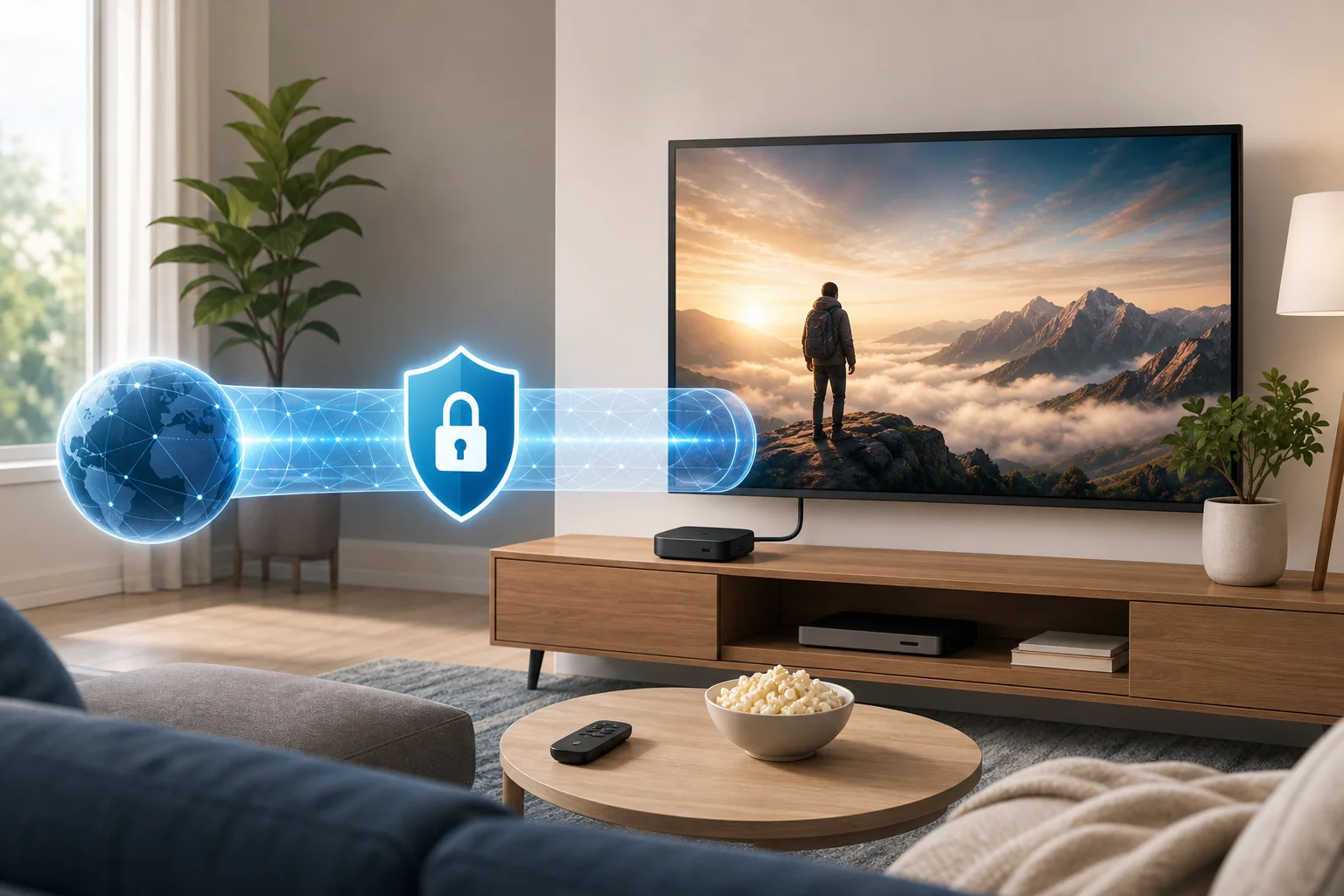
Introducción a los VPN para Apple TV
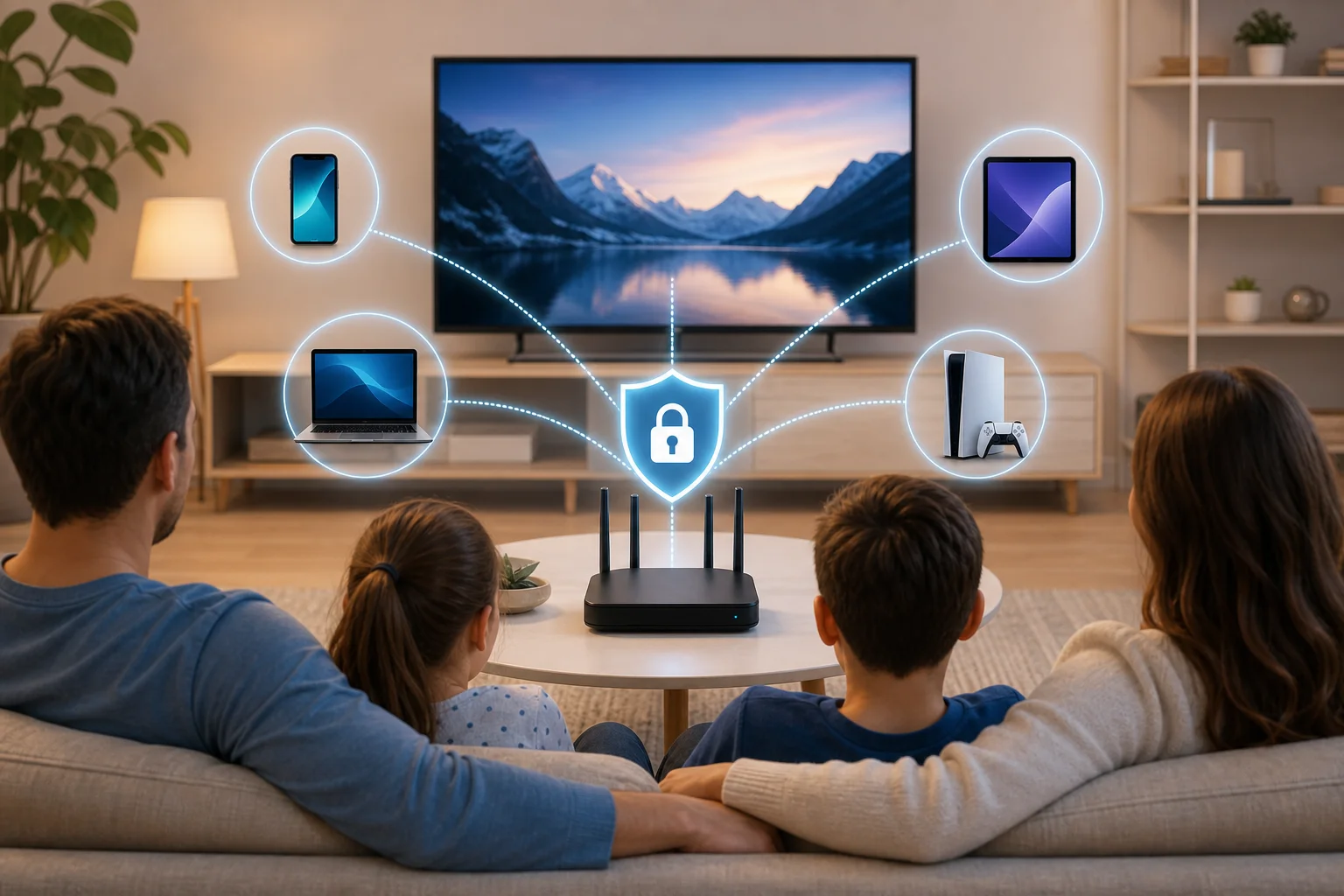
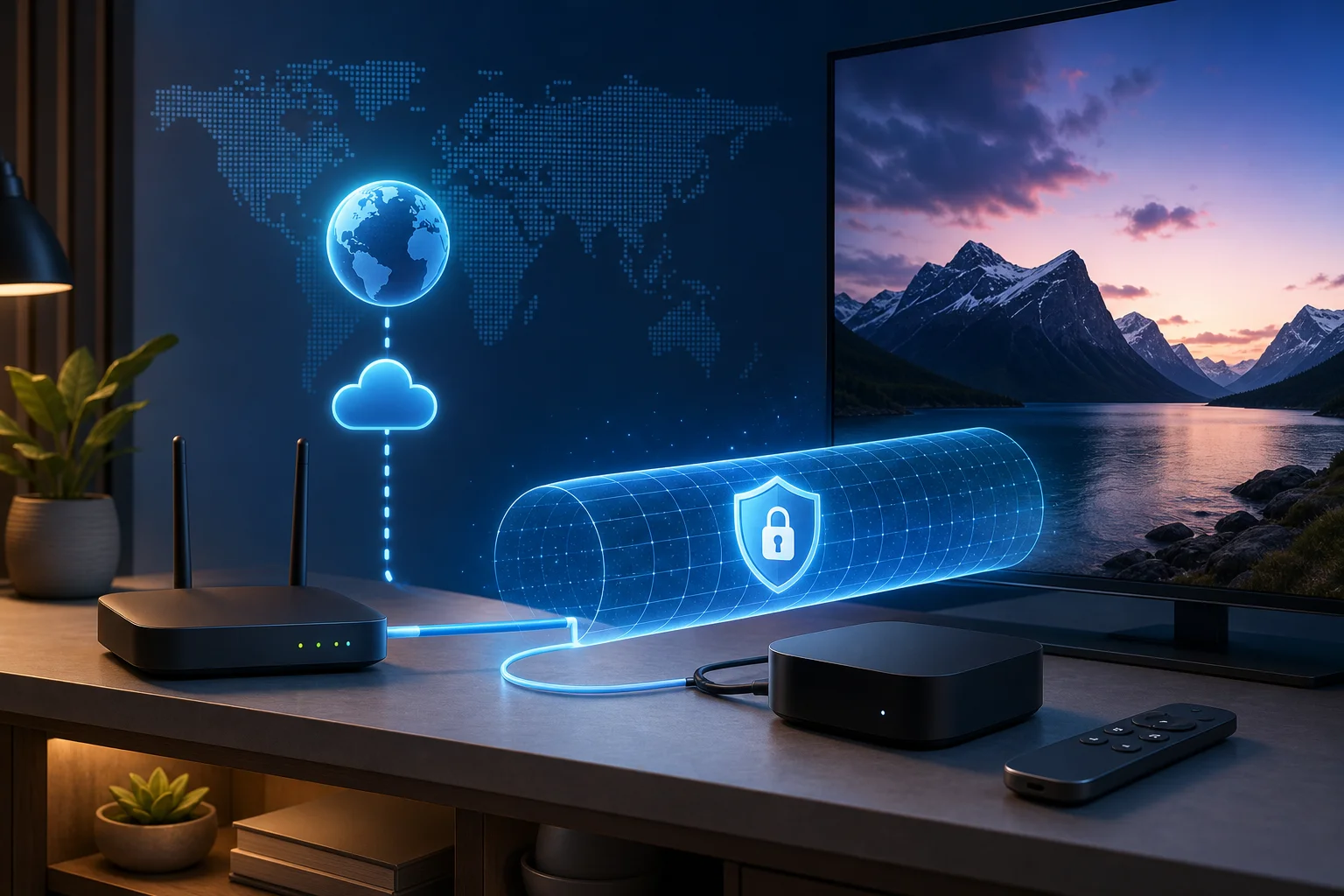
Un VPN, o red privada virtual, crea un túnel encriptado entre tu dispositivo o red doméstica y un servidor VPN. En lugar de conectarte directamente a una aplicación de transmisión a través de tu proveedor de servicios de internet, tu tráfico pasa primero por ese servidor VPN. Esto puede mejorar la privacidad en tu red y puede ayudarte a acceder a servicios mientras viajas, dependiendo de las reglas del servicio y las leyes locales.
Con Apple TV, el proceso puede funcionar de varias maneras. En versiones más nuevas de tvOS, algunos proveedores de VPN pueden ofrecer aplicaciones nativas para Apple TV. La disponibilidad depende del servicio VPN y tu región. Si no hay una aplicación nativa disponible, el método más común es conectar Apple TV a través de un enrutador habilitado para VPN. Otra opción es compartir una conexión VPN desde un ordenador o utilizar características de red compatibles.
Una conexión rápida es esencial porque la transmisión de video necesita un ancho de banda estable, no solo una velocidad de pico alta. Las transmisiones en HD y 4K son sensibles a la latencia, la congestión, el Wi-Fi débil y los servidores sobrecargados. Un VPN añade un salto más en la red, por lo que la elección del servidor y la calidad de la configuración son importantes.
En esta guía, aprenderás cómo elegir un camino de configuración práctico, conectar Apple TV a través de un enrutador, seleccionar mejores ubicaciones de servidor, solucionar velocidades lentas y usar BeFreeVPN de manera eficiente para la transmisión diaria.
Por qué no necesitas pagar por velocidad: la ventaja de BeFreeVPN
Muchas personas asumen que un VPN de pago siempre es más rápido que un VPN gratuito. Esto puede ser cierto en algunos casos, especialmente cuando un servicio gratuito tiene límites estrictos, servidores abarrotados o infraestructura deficiente. Sin embargo, el precio por sí solo no garantiza el rendimiento. Lo que importa más es la calidad de la ruta, la distancia del servidor, la eficiencia del protocolo y cuánto el servicio restringe tu conexión.
BeFreeVPN se posiciona como una opción simple para usuarios que desean comenzar rápidamente sin pagar por adelantado o crear una cuenta. Para los propietarios de Apple TV, eso puede ser útil porque la configuración ya es el principal desafío. Eliminar los pasos de registro y suscripción hace el proceso más fácil.
VPN gratuitas versus VPN de pago para Apple TV
| Factor | VPN Gratuitas | VPN de Pago | Qué verificar |
|---|---|---|---|
| Costo | Sin suscripción | Tarifa mensual o anual | Si el plan se ajusta a tu uso |
| Configuración | Puede ser simple si los detalles del enrutador son claros | A menudo incluye más aplicaciones para dispositivos | Soporte para Apple TV o enrutador |
| Velocidad | Varía según el servidor y la política | Generalmente más opciones de servidores | Rendimiento real en tu red doméstica |
| Registro | Algunas requieren cuentas | Generalmente requerido | Si hay acceso sin registro disponible |
| Límites | Puede tener límites dependiendo del servicio | A menudo menos límites | Políticas de datos, velocidad y ubicación |
La lección clave es simple: prueba el rendimiento en tu entorno real. Un VPN gratuito que se conecta rápidamente a un servidor cercano puede parecer más rápido que un VPN de pago conectado a una región distante o abarrotada.
Beneficios de BeFreeVPN para la transmisión
BeFreeVPN es atractivo para los usuarios de Apple TV porque se enfoca en la conveniencia. Los principales beneficios son:
- Sin barrera de registro: Puedes comenzar sin crear una cuenta.
- Eficiencia de costos: Puedes evitar una tarifa recurrente mientras pruebas la transmisión VPN.
- Enfoque en conexión rápida: Un servidor cercano y estable puede hacer que la reproducción sea más suave.
- Uso amigable para principiantes: Menos pasos de cuenta significan menos fricción antes de la configuración.
Para la transmisión, el rendimiento depende tanto del VPN como de tu red local. Si tu Wi-Fi es débil o tu enrutador es antiguo, incluso una buena conexión VPN puede tener buffering. Aún así, BeFreeVPN te ofrece una manera de bajo costo para probar si un VPN se adapta a tu rutina de Apple TV.
Cómo BeFreeVPN soporta un rendimiento de transmisión fuerte
Un VPN para Apple TV con conexión rápida debe mantener la latencia baja, evitar saltos innecesarios de servidor y mantener un rendimiento estable. BeFreeVPN puede ayudar cuando eliges un servidor cerca de tu ubicación física o cerca de la región de transmisión que necesitas. También es útil mantener tu Apple TV con una señal de Wi-Fi fuerte o, idealmente, por Ethernet.
En la práctica, el mejor enfoque es comenzar con el servidor más cercano, probar la reproducción y solo cambiar de región si necesitas una biblioteca de contenido específica mientras cumples con los términos del proveedor de transmisión.
Configurando BeFreeVPN en Apple TV: guía para principiantes
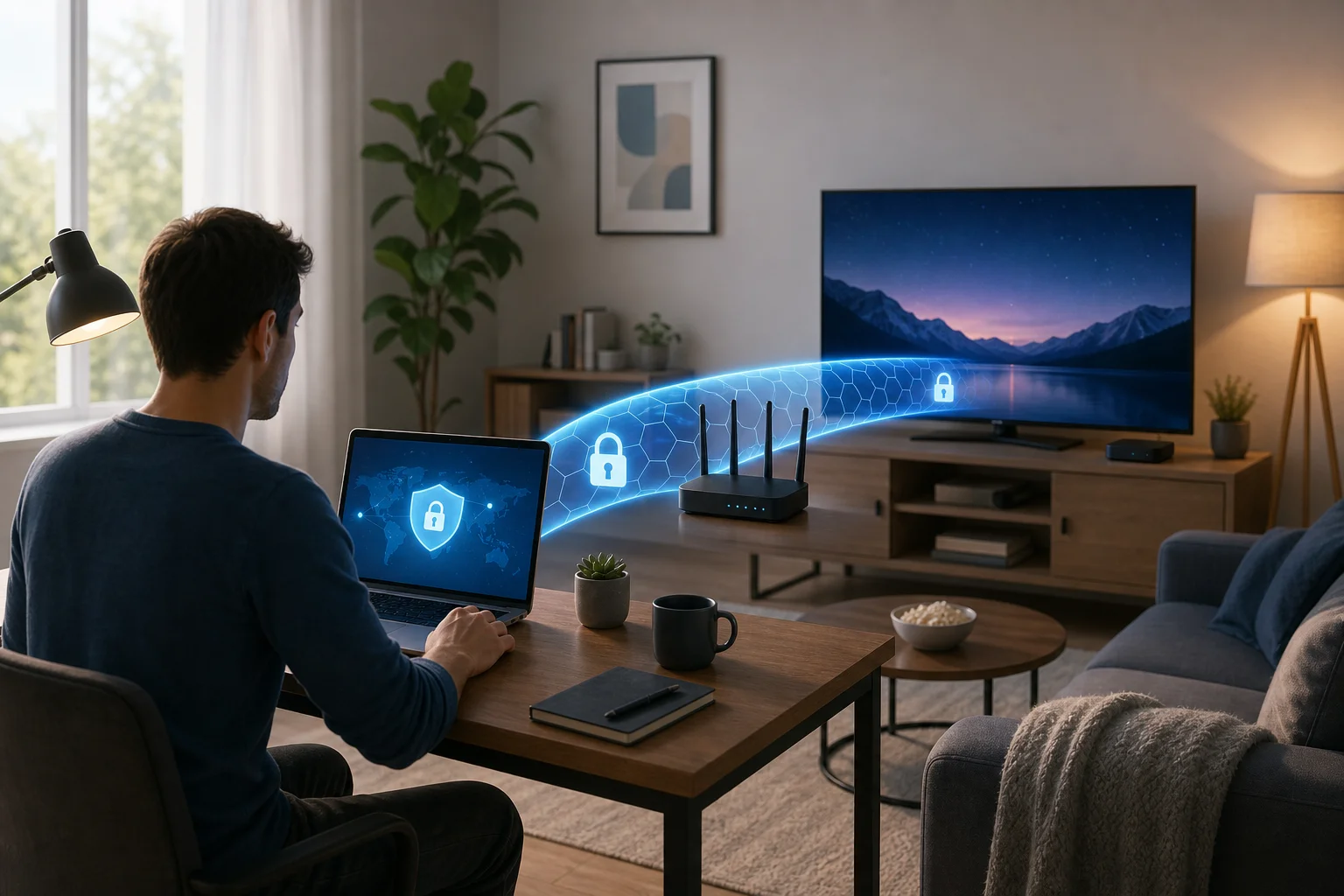
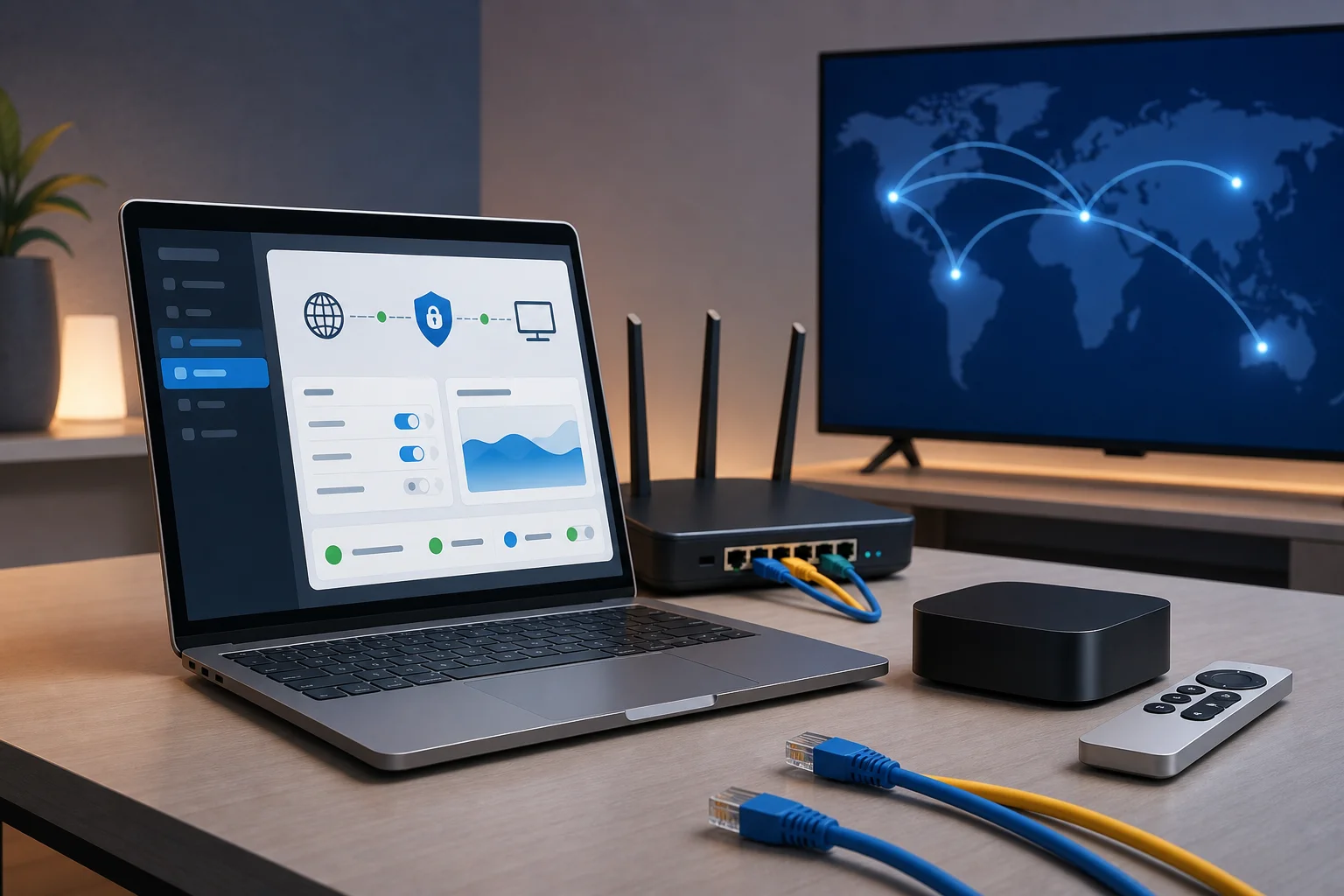
La configuración de Apple TV depende de lo que soporte tu VPN y enrutador. Dado que Apple TV puede no ser compatible con todos los servicios VPN de manera nativa, el método del enrutador es el más universal. Con esta configuración, tu Apple TV se conecta a tu enrutador como de costumbre, y el enrutador envía el tráfico a través de la VPN.
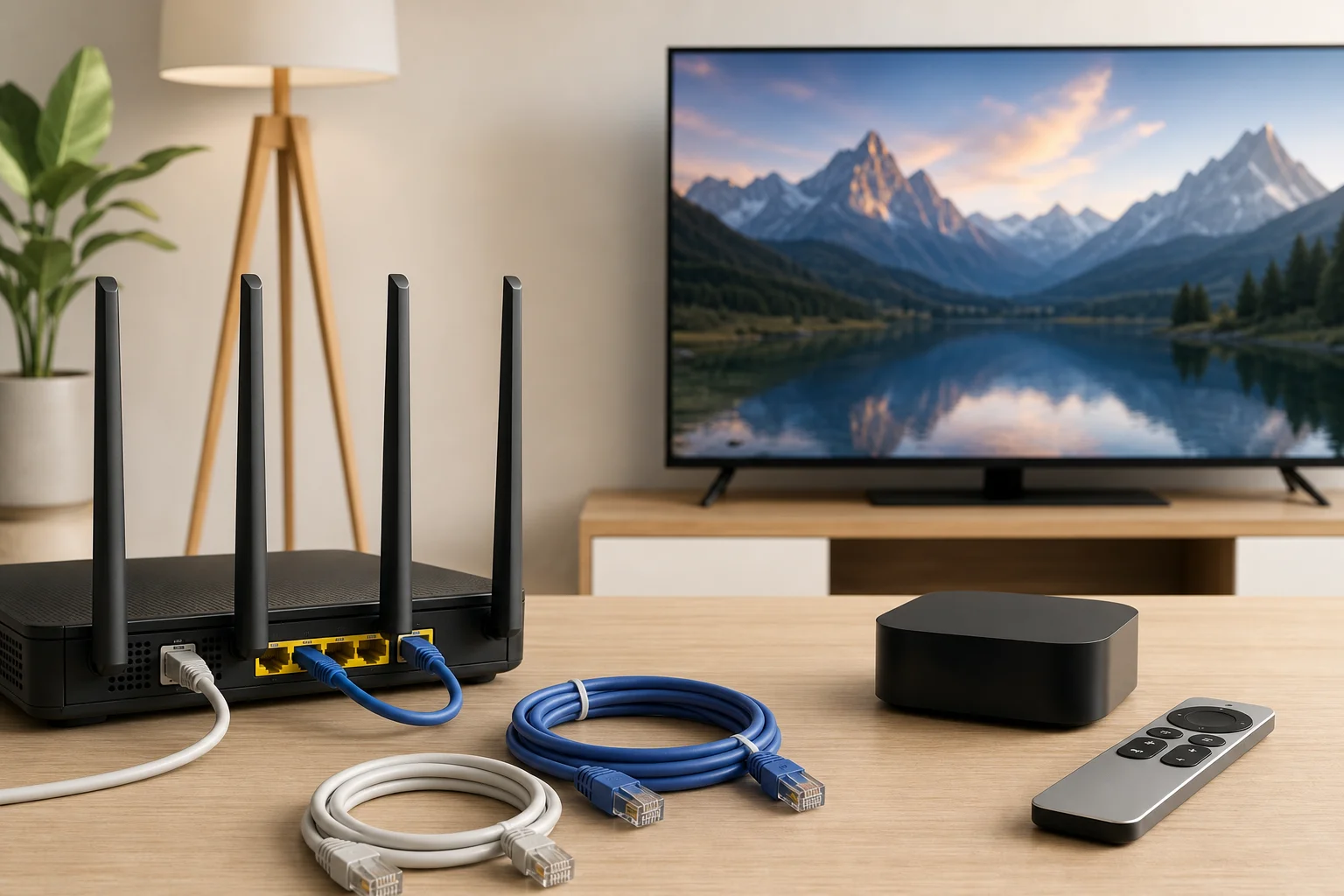
Proceso de configuración paso a paso para principiantes
Usa esta lista de verificación como un camino de configuración general basado en el enrutador. Los nombres exactos de los menús varían según el modelo de enrutador.
- Verifica la versión de Apple TV y tvOS. Ve a la configuración de Apple TV y confirma que tu dispositivo esté actualizado. Si hay aplicaciones VPN nativas disponibles para tu configuración, es posible que puedas usar un método basado en la aplicación. Si no, continúa con el método del enrutador.
- Confirma el soporte VPN del enrutador. Inicia sesión en el panel de administración de tu enrutador y busca configuraciones del cliente VPN. Necesitas el soporte del cliente VPN, no solo del servidor VPN.
- Obtén los detalles de configuración de BeFreeVPN. Usa los detalles de conexión proporcionados por BeFreeVPN para el protocolo soportado. Mantén lista la dirección del servidor, el protocolo y cualquier archivo de configuración requerido.
- Haz una copia de seguridad de la configuración del enrutador. Antes de cambiar algo, guarda tu configuración actual de enrutador si tu enrutador lo permite. Esto facilita la recuperación.
- Agrega el perfil VPN a tu enrutador. Ingresa los detalles del servidor BeFreeVPN en la sección del cliente VPN. Sube un archivo de configuración si es necesario.
- Conecta el enrutador a la VPN. Inicia el cliente VPN y espera un mensaje de conexión exitosa.
- Conecta Apple TV a ese enrutador. Usa Wi-Fi o Ethernet. Ethernet es preferido para la transmisión en 4K cuando está disponible.
- Prueba tu aplicación de transmisión. Abre un video y verifica el tiempo de carga, la calidad de la imagen y el buffering.
- Ajusta la ubicación del servidor si es necesario. Si la reproducción es lenta, prueba un servidor cercano o una ubicación menos congestionada.
Esta configuración enruta todo el tráfico seleccionado por el enrutador a través del VPN. Algunos enrutadores permiten elegir solo dispositivos específicos, lo que es útil si deseas que Apple TV esté en el VPN pero otros dispositivos en tu conexión normal.
Cómo conectar Apple TV con un VPN usando un enrutador
El método del enrutador funciona porque Apple TV no necesita ejecutar la aplicación VPN por sí mismo. Solo necesita conectarse a una red que ya esté protegida. Esta suele ser la solución más limpia para la transmisión en la sala de estar.
Para obtener los mejores resultados, utiliza un enrutador moderno de doble banda o tri-banda. Si tu enrutador admite enrutamiento basado en dispositivos, crea una regla para Apple TV. De esa manera, puedes mantener tus dispositivos de hogar inteligente, laptop de trabajo o consola de juegos fuera del VPN si lo prefieres.
Si tu enrutador actual no admite el modo de cliente VPN, tienes tres opciones:
- Instalar firmware compatible, si tu enrutador lo admite y entiendes los riesgos.
- Usar un segundo enrutador que soporte VPN solo para dispositivos de transmisión.
- Compartir una conexión VPN desde un ordenador a Apple TV como solución temporal.
Problemas comunes de configuración y cómo resolverlos
Si el VPN no se conecta, vuelve a verificar la dirección del servidor, el protocolo y los campos de inicio de sesión o configuración. Un pequeño error tipográfico puede bloquear la conexión. Si el enrutador se conecta pero Apple TV no tiene internet, reinicia tanto el enrutador como Apple TV, y confirma que la configuración de DNS sea automática a menos que las instrucciones de BeFreeVPN digan lo contrario.
Si las aplicaciones de transmisión muestran errores de ubicación, desconecta y vuelve a conectarte a otro servidor. También limpia el caché de la aplicación cuando sea posible o reinicia Apple TV. Algunos servicios de transmisión imponen reglas y términos de licencia regionales estrictas, así que siempre utiliza el acceso VPN de acuerdo con sus términos de servicio.
Si toda tu red se ralentiza, usa enrutamiento dividido si está disponible. Enruta solo Apple TV a través del VPN y deja otros dispositivos en la conexión regular.
Optimizando tu conexión para una transmisión rápida
Una conexión VPN rápida para Apple TV no solo depende del proveedor de VPN. Tu red doméstica, la elección del servidor, la ubicación del dispositivo y la configuración de transmisión son importantes. Comienza con mejoras simples antes de cambiar configuraciones avanzadas.
Consejos para mejorar la velocidad del VPN en Apple TV
Usa estos pasos prácticos para mejorar la velocidad:
- Usa Ethernet cuando sea posible. Una conexión por cable es generalmente más estable que el Wi-Fi.
- Acerca el enrutador. Si no es posible usar Ethernet, reduce las paredes y la distancia entre Apple TV y tu enrutador.
- Usa la banda de 5 GHz o 6 GHz. Estas bandas son a menudo más rápidas a corta distancia que 2.4 GHz.
- Reinicia los dispositivos de red. Reinicia el enrutador, el módem y Apple TV para limpiar problemas temporales.
- Cierra transmisiones no utilizadas. Otros dispositivos pueden consumir ancho de banda durante descargas o videollamadas.
- Elige un servidor VPN cercano. Rutas más cortas suelen reducir la latencia.
- Evita la congestión máxima al probar. Prueba en diferentes momentos para ver si las ralentizaciones son temporales.
Para la transmisión en 4K, la estabilidad importa más que tener derechos de alardear sobre pruebas de velocidad. Una conexión que permanece constante es mejor que una que sube alta y luego cae.
Seleccionando las mejores ubicaciones de servidor para transmitir
La selección del servidor es la decisión de velocidad de VPN más importante. Si solo deseas privacidad para la transmisión normal, elige un servidor cerca de tu ubicación real. Esto generalmente te da la mejor velocidad.
Si estás viajando y necesitas acceder a contenido de tu región de origen, elige un servidor en esa región. Escoge la ciudad o país más cercano que se ajuste a tus necesidades. Si un servidor tiene buffering, cambia a otro en la misma región antes de asumir que el VPN es lento.
Un buen método de prueba es:
- Conectar al servidor BeFreeVPN más cercano.
- Reproducir un programa o película familiar durante cinco minutos.
- Anotar el tiempo de inicio, resolución y buffering.
- Probar un servidor alternativo.
- Mantener el servidor que proporciona la reproducción más estable.
Resolviendo conexiones lentas
Cuando la transmisión se ralentiza, aísla la causa. Primero, desconecta el VPN y prueba Apple TV en tu conexión normal. Si es lento sin el VPN, el problema probablemente sea tu ISP, Wi-Fi, enrutador o servicio de transmisión. Si solo es lento con el VPN, prueba con un servidor o protocolo diferente.
A continuación, verifica el rendimiento del enrutador. Algunos enrutadores tienen dificultades con la encriptación VPN, especialmente los modelos más antiguos. Si la CPU de tu enrutador es débil, las velocidades pueden bajar incluso cuando el servidor VPN es rápido. En ese caso, un enrutador más nuevo o una aplicación VPN a nivel de dispositivo pueden ayudar.
Finalmente, verifica la configuración de tu aplicación de transmisión. Algunas aplicaciones reducen automáticamente la calidad cuando detectan un ancho de banda inestable. Reiniciar la aplicación después de cambiar de servidores puede ayudar a renegociar un mejor stream.
Consejos avanzados para usar VPN en Apple TV
Una vez que tu configuración básica funcione, puedes ajustar cómo y cuándo Apple TV usa el VPN. Los usuarios avanzados deberían enfocarse en el acceso regional, seguridad, protocolos y segmentación de redes.
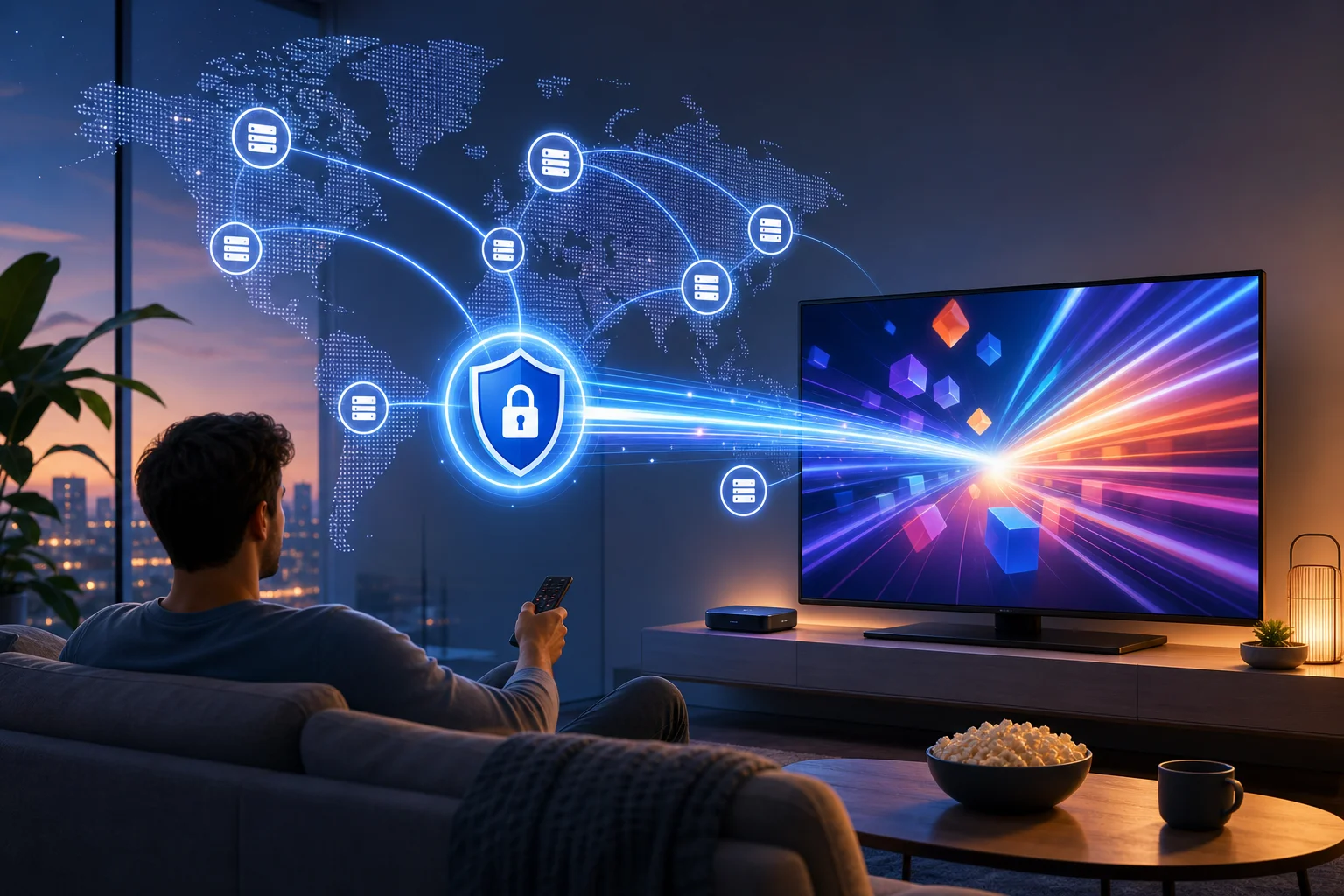
Usando VPN para acceder a contenido de diferentes regiones
Un VPN puede hacer que parezca que te conectas desde otra ubicación, lo que puede ser útil al viajar o cuando necesitas acceso a servicios disponibles en tu región de origen. Sin embargo, las plataformas de transmisión tienen reglas de licencia y términos de servicio. Usa un VPN de manera responsable y entiende que algunas aplicaciones pueden restringir el tráfico VPN.
Para la mejor experiencia, evita cambiar de región con demasiada frecuencia. Las aplicaciones de transmisión pueden marcar cambios frecuentes de ubicación como sospechosos. Elige la región que necesites, conéctate antes de abrir la aplicación y mantén la conexión estable durante la reproducción.
Características de seguridad a considerar para usuarios avanzados
Incluso en Apple TV, la seguridad del VPN es importante. Si configuras BeFreeVPN en un enrutador, busca características del enrutador que mejoren la fiabilidad y privacidad:
- Interruptor de apagado o protección de conexión: Bloquea el tráfico si el VPN se cae.
- Protección contra fugas de DNS: Ayuda a asegurar que las solicitudes de DNS sigan la ruta del VPN.
- Enrutamiento basado en dispositivos: Envía solo Apple TV a través del VPN.
- Reconexión automática: Restaura el túnel después de un reinicio del enrutador o caída de la red.
- Actualizaciones de firmware: Mantiene parches de seguridad del enrutador actualizados.
No todos los enrutadores admiten todas estas características. Si el tuyo no lo hace, mantén la configuración simple y monitorea la conexión antes de transmitir eventos en vivo importantes.
Entendiendo los protocolos VPN y su impacto en la velocidad
Los protocolos VPN definen cómo se asegura y transporta tu conexión. Afectan la velocidad, estabilidad y compatibilidad. Los protocolos comunes incluyen WireGuard, OpenVPN e IKEv2. WireGuard es conocido por su velocidad y eficiencia. OpenVPN es ampliamente soportado y fiable, aunque puede ser más pesado en algunos enrutadores. IKEv2 puede ser estable en redes móviles, pero el soporte del enrutador varía.
El protocolo más rápido no siempre es el mejor para tu configuración. Si tu enrutador maneja un protocolo mejor que otro, ese protocolo puede ofrecer una transmisión más suave en Apple TV. Prueba las opciones disponibles de BeFreeVPN y mantén la que proporcioné el mejor equilibrio entre velocidad y fiabilidad.
Respuestas rápidas a preguntas comunes
¿Cómo puedo usar un VPN si mi Apple TV no lo admite de manera nativa?
Usa un enrutador habilitado para VPN. Configura BeFreeVPN en el enrutador, luego conecta Apple TV a esa red. También puedes compartir una conexión VPN desde un ordenador, pero el método del enrutador suele ser mejor para la transmisión diaria.
¿Puede usar un VPN en Apple TV afectar la calidad de transmisión?
Sí. Un VPN puede mejorar la privacidad y la flexibilidad de enrutamiento, pero también puede reducir la velocidad si el servidor es lejano, está abarrotado o no se adapta bien a tu enrutador. Para proteger la calidad, usa Ethernet, elige servidores cercanos y prueba más de una ubicación.
¿Es posible usar BeFreeVPN con otros dispositivos de transmisión?
Sí, si esos dispositivos se conectan a través de un enrutador configurado con BeFreeVPN o soportan métodos de configuración VPN compatibles. Esto puede incluir televisores inteligentes, dispositivos de transmisión, tablets y laptops, dependiendo de la configuración de tu red.
¿Cuál es la mejor manera de obtener una conexión VPN rápida en Apple TV?
El mejor método es usar una configuración de enrutador confiable, conectar Apple TV por Ethernet si es posible, seleccionar un servidor BeFreeVPN cercano y evitar enrutar dispositivos innecesarios a través del VPN. Esto reduce la congestión y mantiene la transmisión estable.
¿Necesito experiencia técnica para configurar un VPN para Apple TV?
No necesitas ser un experto, pero deberías sentirte cómodo iniciando sesión en tu enrutador y siguiendo los pasos de configuración. Si la interfaz de tu enrutador es confusa, consulta su guía de soporte antes de cambiar la configuración del VPN.
Conclusiones clave y pensamientos finales
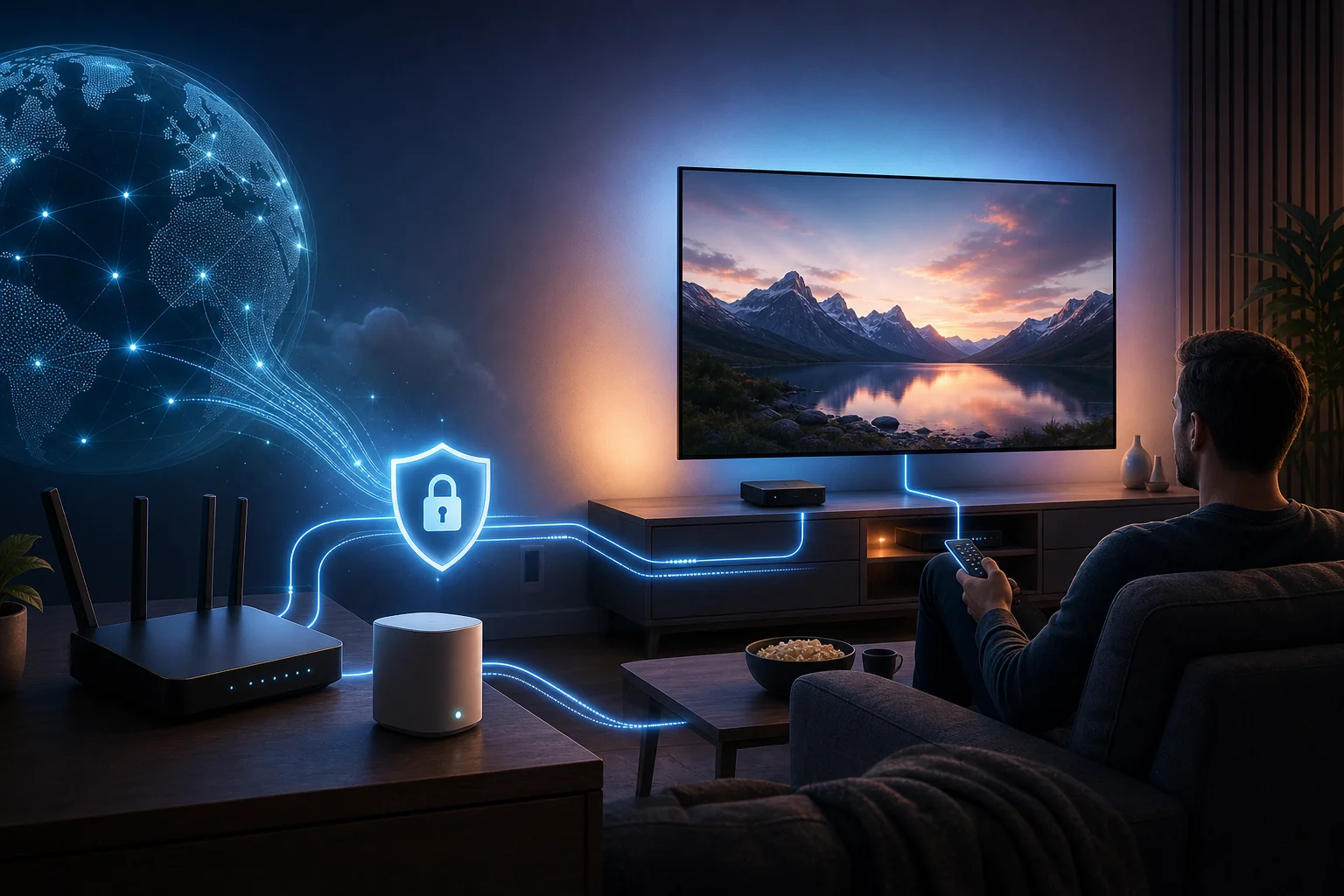
Un VPN puede hacer que Apple TV sea más flexible al enrutar tu tráfico de transmisión a través de un servidor seguro. Sin embargo, la configuración de Apple TV es diferente a la de un teléfono o laptop. El soporte nativo de VPN depende de la versión de tvOS y la disponibilidad del proveedor, por lo que un enrutador habilitado para VPN sigue siendo la opción más práctica para muchos usuarios.
BeFreeVPN se destaca porque puede ayudarte a comenzar sin costos de registro o suscripción. Eso lo convierte en una elección útil si deseas probar un VPN para Apple TV con conexión rápida antes de comprometerte a un servicio de pago. Como con cualquier VPN, la velocidad real depende de tu enrutador, Wi-Fi, elección de servidor y comportamiento de la aplicación de transmisión.
Para obtener los mejores resultados, mantén la configuración simple. Usa un servidor cercano para velocidad, usa un servidor específico de la región solo cuando sea necesario, conecta Apple TV por Ethernet cuando sea posible, y soluciona un variable a la vez. Los usuarios avanzados pueden mejorar aún más la experiencia con enrutamiento basado en dispositivos, protección contra fugas de DNS, reconexión automática y pruebas cuidadosas de protocolos.
¿Listo para transmitir más rápido y de forma gratuita en tu Apple TV? Prueba BeFreeVPN, una configuración simple sin necesidad de registro, asegurando una eficiencia de transmisión de primer nivel.