انتقل إلى المحتوى الرئيسي

5 مقالات موسومة ب "apple-tv"

عرض كل الوسوم

الدليل النهائي لاستخدام VPN لتطبيق آبل تي في مع اتصال سريع

· 14 دقائق قراءة

لماذا تدفع مقابل VPN عندما يمكنك بث عروضك المفضلة على آبل تي في مع اتصال مجاني وسريع باستخدام BeFreeVPN؟ إذا كنت تبحث عن VPN لأجهزة آبل تي في مع اتصال سريع، فإن هذا الدليل يشرح لك ما هو الأكثر أهمية: خيارات الإعداد، ضبط السرعة، جودة البث، أساسيات الخصوصية، وحل المشكلات بشكل بسيط. ستتعلم أيضًا لماذا يمكن أن يكون BeFreeVPN خيارًا عمليًا إذا كنت تريد بثًا سريعًا دون تسجيل أو خطة مدفوعة.

آبل تي في مصمم للترفيه السلس، لكنه لا يوفر لك دائمًا السيطرة الكاملة على توجيه الشبكة، والوصول الإقليمي، أو الخصوصية. يمكن أن يساعد VPN في توجيه حركة المرور من خلال خادم آمن. ومع ذلك، فإن استخدام VPN مع آبل تي في يختلف عن تثبيته على كمبيوتر محمول. يمكن أن تجعل الإعداد الصحيح التجربة تبدو بسيطة؛ بينما يمكن أن يتسبب الإعداد الخاطئ في مشاكل مثل التقطيع، أخطاء تطبيق، أو بطء في التحميل.

يغطي هذا الدليل النهائي كل شيء بالترتيب: أساسيات VPN، ميزة BeFreeVPN، خطوات إعداد المبتدئين، تحسين السرعة، نصائح متقدمة، إجابات سريعة، والاستنتاجات النهائية.
إعداد بث VPN لأجهزة آبل تي في

مقدمة حول VPNs لأجهزة آبل تي في

VPN، أو شبكة خاصة افتراضية، تنشئ نفق مشفر بين جهازك أو شبكتك المنزلية وخادم VPN. بدلًا من الاتصال مباشرةً بتطبيق البث من خلال مزود خدمة الإنترنت الخاص بك، تمر حركة المرور عبر ذلك الخادم أولًا. يمكن أن يزيد ذلك من الخصوصية في شبكتك وقد يساعدك في الوصول إلى الخدمات أثناء السفر، حسب قواعد الخدمة والقوانين المحلية.

مع آبل تي في، يمكن أن يعمل العملية بعدة طرق. في إصدارات tvOS الأحدث، قد تقدم بعض مزودي VPN تطبيقات أصلية لأجهزة آبل تي في. يتوقف التوفر على خدمة VPN والمنطقة الخاصة بك. إذا لم يكن هناك تطبيق أصلي متاح، فإن الطريقة الأكثر شيوعًا هي الاتصال بأجهزة آبل تي في من خلال موجه مزود بخدمة VPN. خيار آخر هو مشاركة اتصال VPN من جهاز كمبيوتر أو استخدام ميزات الشبكة المتوافقة.

اتصال سريع أمر ضروري لأن بث الفيديو يحتاج إلى نطاق ترددي مستقر، وليس مجرد سرعة ذروة عالية. تدفقات الجودة العالية و4K حساسة للكمون، الازدحام، ضعف Wi-Fi، والخوادم المزدحمة. يضيف VPN قفزة إضافية في الشبكة، لذا فإن اختيار الخادم وجودة الإعداد لها أهمية كبيرة.

في هذا الدليل، ستتعلم كيفية اختيار مسار إعداد عملي، توصيل آبل تي في من خلال موجه، اختيار مواقع خوادم أفضل، إصلاح السرعات البطيئة، واستخدام BeFreeVPN بكفاءة لبث يومي.

لماذا لا تحتاج إلى دفع ثمن السرعة: ميزة BeFreeVPN

يفترض العديد من الناس أن VPN المدفوع أسرع دائمًا من VPN المجاني. قد يكون ذلك صحيحًا في بعض الحالات، وخاصة عندما يكون لدى الخدمة المجانية قيود صارمة، أو خوادم مزدحمة، أو بنية تحتية ضعيفة. ومع ذلك، لا تضمن التكلفة الأداء. ما هو أكثر أهمية هو جودة المسار، مسافة الخادم، كفاءة البروتوكول، ومدى قيود الخدمة على اتصالك.

يتم تقديم BeFreeVPN كخيار بسيط للمستخدمين الذين يرغبون في البدء بسرعة دون دفع مقدمة أو إنشاء حساب. بالنسبة لمالكي آبل تي في، يمكن أن يكون ذلك مفيدًا لأن الإعداد هو التحدي الرئيسي بالفعل. إن إزالة خطوات التسجيل والاشتراك تجعل العملية أسهل.

VPN مجاني مقابل VPN مدفوع لأجهزة آبل تي في

العاملVPN مجانيVPN مدفوعماذا تتحقق منه
التكلفةلا اشتراكرسوم شهرية أو سنويةما إذا كانت الخطة تناسب استخدامك
الإعداديمكن أن يكون بسيطًا إذا كانت تفاصيل الموجه واضحةغالبًا ما تشمل المزيد من التطبيقات للأجهزةدعم آبل تي في أو الموجه
السرعةتتغير وفقًا للخادم والسياسةعادةً اختيار خوادم أكثرالأداء الفعلي على شبكتك المنزلية
التسجيليحتاج البعض إلى حساباتمطلوب عادةًما إذا كان الاستخدام بدون تسجيل متاحًا
الحدودقد يكون هناك حدود حسب الخدمةغالبًا قيود أقلبيانات، سرعة، وسياسات الموقع

الدرس الرئيسي بسيط: اختبر الأداء في بيئتك الحقيقية. قد يشعر VPN المجاني الذي يتصل بسرعة بخادم قريب بأنه أسرع من VPN مدفوع متصل بمنطقة بعيدة أو مزدحمة.

فوائد BeFreeVPN للبث

BeFreeVPN جذاب لمستخدمي آبل تي في لأنه يركز على الراحة. الميزات الرئيسية هي:

  • لا حاجز تسجيل: يمكنك البدء دون إنشاء حساب.
  • كفاءة التكلفة: يمكنك تجنب رسوم متكررة أثناء اختبار بث VPN.
  • تركيز على الاتصال السريع: يمكن أن يدعم خادم قريب ومستقر تشغيلًا سلسًا.
  • استخدام سهل للمبتدئين: خطوات أقصى أقل تعني احتكاكًا أقل قبل الإعداد.

فيما يتعلق بالبث، يعتمد الأداء على كل من VPN وشبكتك المحلية. إذا كان Wi-Fi لديك ضعيفًا أو كان موجهك قديمًا، حتى اتصال VPN جيد قد يكون به جودة متقطعة. ومع ذلك، يوفر لك BeFreeVPN وسيلة منخفضة التكلفة لاختبار ما إذا كان VPN يناسب روتين آبل تي في الخاص بك.

كيف يدعم BeFreeVPN أداء بث قوي

يجب أن يحافظ VPN لأجهزة آبل تي في مع اتصال سريع على الكمون منخفضًا، ويتجنب القفزات غير الضرورية للخادم، ويحافظ على الإنتاجية الثابتة. يمكن أن يساعدك BeFreeVPN عندما تختار خادمًا قريبًا من موقعك المادي أو قريبًا من منطقة البث التي تحتاجها. من المفيد أيضًا الحفاظ على آبل تي في على إشارة Wi-Fi قوية أو، من الناحية المثالية، استخدام Ethernet.

في الممارسة العملية، تكون أفضل طريقة هي البدء بالخادم الأقرب، اختبار تشغيل الفيديو، والتحويل إلى مناطق أخرى فقط إذا كنت بحاجة إلى مكتبة محتوى معينة بما يتوافق مع شروط مزود البث.

إعداد BeFreeVPN على آبل تي في: دليل للمبتدئين

يتوقف إعداد آبل تي في على ما تدعمه VPN والموجه. لأن آبل تي في قد لا تدعم كل خدمة VPN بشكل أصلي، فإن طريقة الموجه هي الأكثر شمولية. مع هذا الإعداد، تتصل آبل تي في بموجهك كالمعتاد، ويرسل الموجه حركة المرور من خلال VPN.
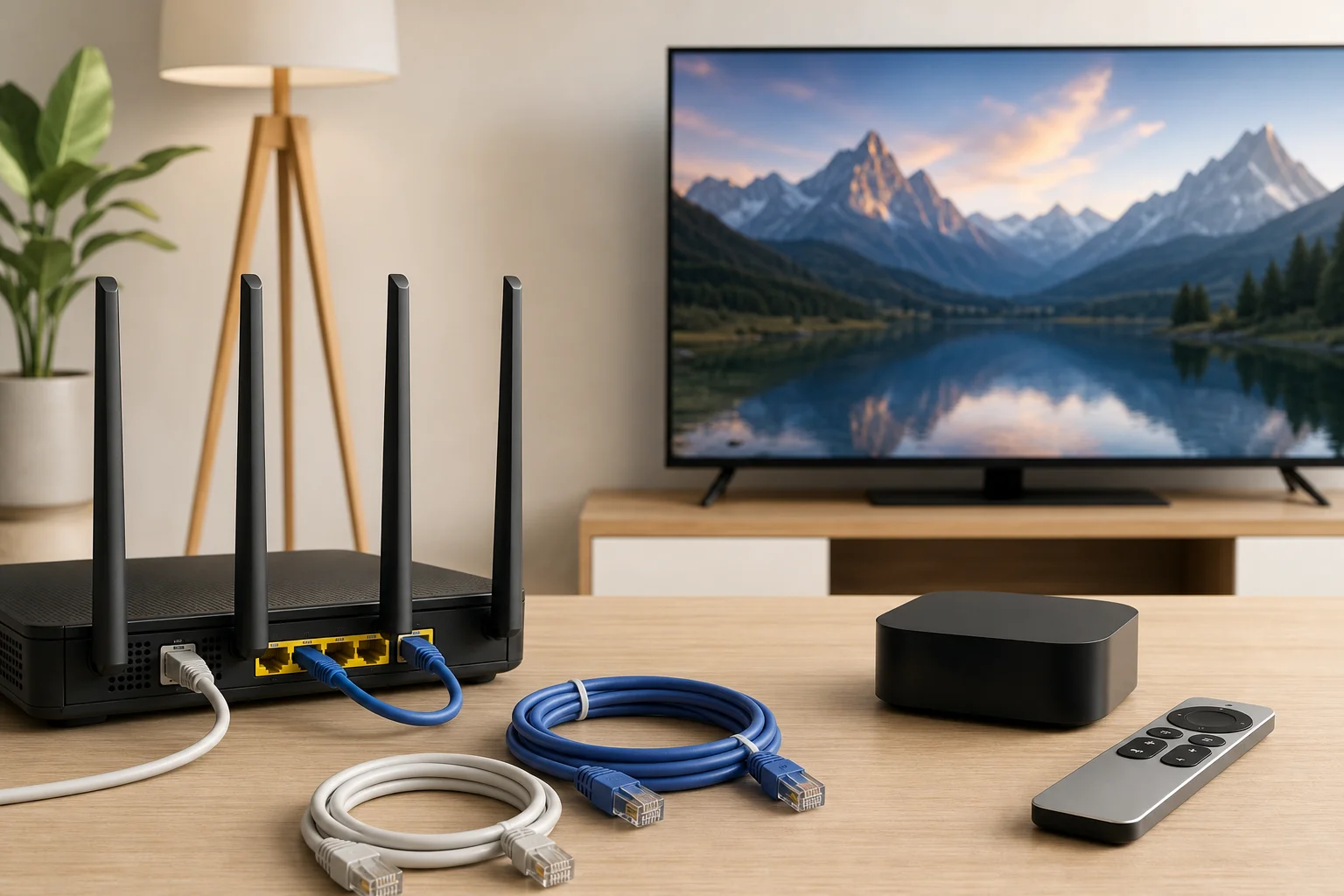
إعداد موجه VPN لآبل تي في

عملية إعداد خطوة بخطوة للمبتدئين

استخدم هذه القائمة كمسار إعداد عام يعتمد على الموجه. تختلف أسماء القوائم الدقيقة حسب طراز الموجه.

  1. تحقق من إصدار آبل تي في و tvOS لديك. انتقل إلى إعدادات آبل تي في وتأكد من تحديث جهازك. إذا كانت تطبيقات VPN الأصلية متاحة لإعدادك، فقد تتمكن من استخدام طريقة القائمة الخاصة بالتطبيق. إذا لم يكن الأمر كذلك، استمر بطريقة الموجه.
  2. تأكيد دعم VPN للموجه. سجل الدخول إلى لوحة تحكم إدارة الموجه الخاص بك وابحث عن إعدادات عميل VPN. تحتاج إلى دعم عميل VPN، وليس فقط دعم خادم VPN.
  3. احصل على تفاصيل تكوين BeFreeVPN. استخدم بيانات الاتصال المقدمة من BeFreeVPN للبروتوكول المدعوم. احتفظ بعنوان الخادم والبروتوكول وأي ملف تكوين مطلوب جاهزًا.
  4. نسخ احتياطي لإعدادات الموجه. قبل تغييرات أي شيء، احفظ إعداد تكوين الموجه الحالي إذا كان موجهك يسمح بذلك. هذا يجعل الاستعادة أسهل.
  5. أضف ملف VPN إلى موجهك. أدخل تفاصيل خادم BeFreeVPN في قسم عميل VPN. قم بتحميل ملف التكوين إذا كان مطلوبًا.
  6. اتصل بالموجه عبر VPN. ابدأ عميل VPN وانتظر رسالة نجاح الاتصال.
  7. اتصل بآبل تي في من ذلك الموجه. استخدم Wi-Fi أو Ethernet. يُفضل استخدام Ethernet للبث 4K عند توفره.
  8. اختبر تطبيق البث الخاص بك. افتح فيديو وتحقق من وقت التحميل، وجودة الصورة، والتقطيع.
  9. قم بضبط موقع الخادم إذا لزم الأمر. إذا كان التشغيل بطيئًا، جرب خادم قريب أو موقع أقل ازدحامًا.

هذا الإعداد يوجه كل حركة مرور الموجه المحددة من خلال VPN. بعض الموجهات تتيح لك اختيار أجهزة معينة فقط، وهو مفيد إذا كنت تريد أن يكون آبل تي في على VPN ولكن تترك الأجهزة الأخرى على اتصالك العادي.

كيفية توصيل آبل تي في بـ VPN باستخدام الموجه

تعمل طريقة الموجه لأن آبل تي في لا تحتاج إلى تشغيل تطبيق VPN بنفسها. كل ما تحتاجه هو الاتصال بشبكة محمية بالفعل. هذه غالبًا هي الحل الأنظف لبث الغرف المعيشية.

للحصول على أفضل النتائج، استخدم موجهًا حديثًا مزدوج النطاق أو ثلاثي النطاق. إذا كان الموجه الخاص بك يدعم توجيه الأجهزة، أنشئ قاعدة لآبل تي في. بهذه الطريقة، يمكنك إبقاء أجهزة المنزل الذكية، اللابتوب للعمل، أو وحدة التحكم في الألعاب خارج VPN إذا كنت ترغب في ذلك.

إذا كان موجهك الحالي لا يدعم وضع عميل VPN، لديك ثلاث خيارات:

  • تثبيت برنامج ثابت متوافق، إذا كان موجهك يدعمه وتفهم المخاطر.
  • استخدام موجه ثانٍ قادر على VPN فقط لأجهزة البث.
  • مشاركة اتصال VPN من جهاز كمبيوتر إلى آبل تي في كحل مؤقت.

مشاكل الإعداد الشائعة وكيفية حلها

إذا لم يتمكن VPN من الاتصال، تحقق مرة أخرى من عنوان الخادم، البروتوكول، وحقول تسجيل الدخول أو التكوين. يمكن أن تمنع الأخطاء الكتابية الصغيرة الاتصال. إذا اتصل الموجه ولكن لم يكن لدى آبل تي في إنترنت، أعد تشغيل كل من الموجه و آبل تي في، ثم تأكد من أن إعدادات DNS آلية ما لم تقرر تعليمات BeFreeVPN خلاف ذلك.

إذا أظهرت تطبيقات البث أخطاء في الموقع، افصل واتصل بخادم آخر. أيضًا، نظف ذاكرة التخزين المؤقت للتطبيق إذا كان ممكنًا أو أعد تشغيل آبل تي في. بعض خدمات البث تفرض قواعد إقليمية وترخيص صارمة، لذا استخدم وصول VPN بشكل يتماشى مع شروط الخدمة الخاصة بهم.

إذا تباطأت شبكتك بالكامل، استخدم التوجيه المنقسم إذا كان متاحًا. وجه آبل تي في فقط عبر VPN واترك الأجهزة الأخرى على الاتصال العادي.

تحسين الاتصال الخاص بك للبث السريع

إن اتصال VPN سريع لأجهزة آبل تي في ليس مجرد أمر يتعلق بمزود VPN. شبكتك المنزلية، اختيار الخادم، موضع الجهاز، وإعدادات البث لها جميعها أهمية. ابدأ بتحسينات بسيطة قبل تغيير الإعدادات المتقدمة.

نصائح لتعزيز سرعة VPN على آبل تي في

استخدم هذه الخطوات العملية لتحسين السرعة:

  • استخدم Ethernet عند الممكن. يكون الاتصال السلكي عادةً أكثر استقرارًا من Wi-Fi.
  • قم بتحريك الموجه أقرب. إذا لم يكن Ethernet ممكنًا، قلل الجدران والمسافة بين آبل تي في وموجهك.
  • استخدم نطاق 5 GHz أو 6 GHz. هذه النطاقات غالبًا أسرع في المدى القصير من 2.4 GHz.
  • أعد تشغيل الشبكة. أعد تشغيل الموجه، المودم، وآبل تي في لإزالة القضايا المؤقتة.
  • أغلق التدفقات غير المستخدمة. يمكن أن استهلاك أجهزة أخرى للنطاق الترددي خلال التحميلات أو مكالمات الفيديو.
  • اختر خادم VPN قريب. المسارات القصيرة غالبًا ما تقلل من الكمون.
  • تجنب الازدحام ذروة أثناء الاختبار. اختبر في أوقات مختلفة لرؤية ما إذا كانت بطء السرعة مؤقتة.

فيما يتعلق بالبث 4K، فإن الاستقرار مهم أكثر من حقوق bragging الخاصة speed tests. الاتصال الذي يبقى ثابتًا أفضل من واحد يرتفع ثم ينخفض.

اختيار أفضل مواقع الخادم للبث

اختيار الخادم هو أهم قرار سرعة VPN. إذا كنت تريد الخصوصية فقط للبث العادي، اختر خادمًا بالقرب من موقعك الحقيقي. غالبًا ما يعطيك هذا أفضل سرعة.

إذا كنت مسافرًا وتحتاج إلى الوصول إلى محتوى من منطقتك المنزلية، اختر خادمًا في تلك المنطقة. اختر أقرب مدينة أو خيار دولة يتناسب مع احتياجاتك. إذا كان أحد الخوادم يتقطع، انتقل إلى آخر في نفس المنطقة قبل افتراض أن VPN بطيء.

طريقة اختبار جيدة هي:

  1. الاتصال بأقرب خادم BeFreeVPN.
  2. قم بتشغيل عرض أو فيلم مألوف لمدة خمس دقائق.
  3. لاحظ وقت بدء التشغيل، الدقة، والتقطيع.
  4. حاول خادمًا بديلًا واحدًا.
  5. احتفظ بالخادم الذي يوفر أكثر تشغيل مستقر.

حل مشكلات الاتصال البطيء

عندما يتباطأ البث، حدد السبب. أولاً، افصل VPN واختبر آبل تي في على الاتصال العادي. إذا كان بطيئًا بدون VPN، فالجزء المحتمل هو مزود خدمة الإنترنت، واي فاي، موجه، أو خدمة البث. إذا كان بطيئًا فقط مع VPN، جرب خادمًا مختلفًا أو بروتوكولًا آخر.

بعد ذلك، تحقق من أداء الموجه. بعض الموجهات تواجه صعوبة مع تشفير VPN، خاصة الطرازات الأقدم. إذا كانت وحدة المعالجة المركزية للموجه ضعيفة، قد تتراجع السرعات حتى عندما يكون خادم VPN سريعًا. في هذه الحالة، قد يساعدك موجه أحدث أو تطبيق VPN على مستوى الجهاز.

أخيرًا، تحقق من إعدادات تطبيق البث الخاص بك. بعض التطبيقات تخفض الجودة تلقائيًا عندما تكتشف نطاق ترددي غير مستقر. قد يساعد إعادة تشغيل التطبيق بعد switching servers في إعادة التفاوض على تدفق أفضل.

نصائح متقدمة لاستخدام VPNs على آبل تي في

بمجرد أن يعمل إعدادك الأساسي، يمكنك ضبط كيفية ومتى يستخدم آبل تي في VPN. يجب أن يركز المستخدمون المتقدمون على الوصول الإقليمي، الأمان، البروتوكولات، وتقسيم الشبكة.
اتصال VPN سريع للبث

استخدام VPNs للوصول إلى المحتوى من مناطق مختلفة

يمكن أن يسمح لك VPN بالظهور وكأنك متصل من موقع آخر، مما يمكن أن يكون مفيدًا عند السفر أو عندما تحتاج إلى الوصول إلى الخدمات المتاحة في منطقتك المنزلية. ومع ذلك، فإن منصات البث لديها قواعد ترخيص وشروط خدمة. استخدم VPN بشكل مسؤول وافهم أن بعض التطبيقات قد تحد من حركة مرور VPN.

للحصول على أفضل تجربة، تجنب التبديل بين المناطق بشكل متكرر. التطبيقات الخارجية قد FLAGS التغييرات المتكررة كمريبة. اختر المنطقة التي تحتاجها، اتصل قبل فتح التطبيق، واحتفظ بالاتصال ثابتًا خلال عملية التشغيل.

ميزات الأمان التي يجب مراعاتها للمستخدمين المتقدمين

حتى على آبل تي في، تعتبر أمان VPN مهمًا. إذا قمت بتكوين BeFreeVPN على موجه، ابحث عن ميزات الموجه التي تحسن من الاعتمادية والخصوصية:

  • مفتاح قتل أو حماية الاتصال: يمنع حركة المرور إذا انقطعت VPN.
  • حماية تسرب DNS: يساعد في التأكد من أن طلبات DNS تتبع مسار VPN.
  • توجيه يعتمد على الأجهزة: يرسل فقط آبل تي في عبر VPN.
  • إعادة الاتصال التلقائي: يعيد إنشاء النفق بعد إعادة تشغيل الموجه أو انقطاع الشبكة.
  • تحديثات البرنامج الثابت: تبقي تصحيحات أمان الموجه متواصلة.

لا يدعم كل موجه كل هذه الميزات. إذا لم يكن لديك، حافظ على الإعداد بسيطًا وراقب الاتصال قبل بث أحداث حية مهمة.

فهم بروتوكولات VPN وتأثيرها على السرعة

تحدد بروتوكولات VPN كيف يتم تأمين وإرسال اتصالك. تؤثر على السرعة والثبات والتوافق. تشمل البروتوكولات الشائعة WireGuard وOpenVPN وIKEv2. غالبًا ما تُعرف WireGuard بالسرعة والكفاءة. يشتهر OpenVPN بدعمه الواسع وموثوقيته، على الرغم من أنه قد يكون أثقل على بعض الموجهات. يمكن أن تكون IKEv2 مستقرة على الشبكات المحمولة، لكن دعم الموجه يختلف.

ليس البروتوكول الأسرع دائمًا هو الأفضل لإعدادك. إذا كان موجهك يتعامل مع بروتوكول ما بشكل أفضل من الآخر، فقد يحقق البروتوكول ذلك تجربة تدفق آبل تي في السلسة. اختبر الخيارات المتاحة من BeFreeVPN واحتفظ بتلك التي تقدم أفضل توازن بين السرعة والموثوقية.

إجابات سريعة على الأسئلة الشائعة

كيف يمكنني استخدام VPN إذا كانت آبل تي في لا تدعمه بشكل أصلي؟

استخدم موجه مزود بخدمة VPN. قم بتكوين BeFreeVPN على الموجه، ثم اتصل بآبل تي في من تلك الشبكة. يمكنك أيضًا مشاركة اتصال VPN من جهاز الكمبيوتر، لكن طريقة الموجه عادةً ما تكون أفضل للبث اليومي.

هل يمكن أن يؤثر استخدام VPN على آبل تي في على جودة البث؟

نعم. يمكن أن يحسن VPN الخصوصية ومرونة التوجيه، لكنه قد يقلل أيضًا من السرعة إذا كان الخادم بعيدًا، مزدحمًا، أو موصلًا بشكل سيء لموجهك. لحماية الجودة، استخدم Ethernet، واختر خوادم قريبة، واختبر أكثر من موقع واحد.

هل من الممكن استخدام BeFreeVPN مع أجهزة بث أخرى؟

نعم، إذا كانت تلك الأجهزة تتصل من خلال موجه مُجهز بـ BeFreeVPN أو تدعم طرق إعداد VPN متوافقة. قد يتضمن ذلك أجهزة التلفزيون الذكية، عصي البث، الأجهزة اللوحية، واللابتوب، حسب تكوين الشبكة الخاصة بك.

ما هي أفضل طريقة للحصول على اتصال VPN سريع على آبل تي في؟

أفضل طريقة هي استخدام إعداد موجه موثوق، توصيل آبل تي في بـ Ethernet إن أمكن، اختيار خادم BeFreeVPN قريب، وتجنب توجيه الأجهزة غير الضرورية من خلال VPN. يقلل هذا من الازدحام ويحافظ على استقرار البث.

هل أحتاج إلى خبرة تقنية لضبط VPN لأجهزة آبل تي في؟

لا تحتاج إلى أن تكون خبيرًا، لكن يجب أن تكون مرتاحًا لتسجيل الدخول إلى موجهك واتباع خطوات التكوين. إذا كانت واجهة موجهك محيرة، تحقق من دليل الدعم قبل تغيير إعدادات VPN.

النقاط الرئيسية والأفكار النهائية

يمكن أن تجعل VPN آبل تي في أكثر مرونة من خلال توجيه حركة المرور الخاصة بك عبر خادم آمن. ومع ذلك، فإن إعداد آبل تي في يختلف عن الهاتف أو الكمبيوتر المحمول. تعتمد الدعم الأصلي لـ VPN على إصدار tvOS وتوافر المزود، لذا يظل الموجه المدعوم بخدمة VPN هو الخيار الأكثر عملية للعديد من المستخدمين.

يبرز BeFreeVPN لأنه يمكن أن يساعدك على البدء دون تكاليف تسجيل أو اشتراك. مما يجعله خيارًا مفيدًا إذا كنت تريد اختبار VPN لأجهزة آبل تي في مع اتصال سريع قبل الالتزام بخدمة مدفوعة. كما هو الحال مع أي VPN، تتعلق السرعة الحقيقية بموجهك، واي فاي، اختيار الخادم، وسلوك تطبيق البث.

للحصول على أفضل النتائج، حافظ على الإعداد بسيطًا. استخدم خادماً قريبًا للسرعة، واستخدم خادماً محددًا حسب المنطقة فقط عند الحاجة، وصلة آبل تي في عبر Ethernet متى كان ذلك ممكنًا، وحل مشكلة واحدة في كل مرة. يمكن أن يحسن المستخدمون المتقدمون التجربة بشكل أكبر باستخدام توجيه يعتمد على الأجهزة، حماية تسرب DNS، إعادة الاتصال التلقائي، واختبار البروتوكول بعناية.

هل أنت مستعد للبث بسرعة أكبر ومجانًا على آبل تي في الخاصة بك؟ جرب BeFreeVPN، إعداد بسيط دون الحاجة إلى تسجيل، مما يضمن كفاءة بث ممتازة.

إلغاء قفل بث سلس على أبل تي في: دراسة حالة مع BeFreeVPN

· 11 دقائق قراءة

كيف تمكن أليكس، وهو متحمس للبث، من التغلب على القيود الإقليمية على أبل تي في الخاص به للوصول إلى المحتوى من جميع أنحاء العالم؟ تتبع هذه دراسة الحالة بحثه عن VPN لأبل تي في للبث، والمشاكل التي واجهها، وكيف ساعده BeFreeVPN على تحويل إعداد غرفة المعيشة الم frustrante إلى وسيلة أكثر مرونة لمشاهدة العروض والأفلام المتاحة من خلال اشتراكاته الخاصة في البث.

قصة أليكس مألوفة للكثير من مستخدمي أبل تي في. الجهاز سريع، مصقول، ومثالي لتجربة بث على شاشة كبيرة. ومع ذلك، في اللحظة التي حاول فيها متابعة الإصدارات الدولية، والسفر مع اشتراكاته، أو مقارنة الكتالوجات عبر المناطق، اصطدم بنفس الجدار مرارًا وتكرارًا: القيود الجغرافية.

تتناول هذه المقالة ما حدث، ما اختبره أليكس، وما يمكن لمستخدمي أبل تي في الآخرين تعلمه من تجربته.

التعرف إلى أليكس، المتسلسل المتحمس

أليكس هو نوع من المشاهدين الذين يخططون لأمسيات الجمعة حول إصدارات الأفلام الجديدة. يتابع دراما الجريمة من أوروبا، الوثائقية من الولايات المتحدة، إصدارات الأنمي من اليابان، والأفلام المستقلة التي غالبًا ما تظهر في بلد واحد قبل أن تظهر في الآخر.

كان أبل تي في هو الجهاز المفضل لديه لأنه يبقي كل شيء بسيطًا. كانت تطبيقات البث الخاصة به منظمة في مكان واحد. كانت واجهة المستخدم سلسة. كانت جودة الصورة على تلفازه ممتازة. بالنسبة لمعظم المشاهدات اليومية، كانت تعمل تمامًا كما أراد.

ومع ذلك، بدأت إحباطاته عندما أوصى الأصدقاء بعروض غير متاحة في منطقته. أحيانًا يمكنه رؤية مقال حول موسم جديد، لكن العنوان لم يظهر في التطبيق الخاص به. وفي أحيان أخرى، كان يسافر ويجد أن كتالوجه المعتاد يبدو مختلفًا. في بعض الحالات، ظهر عرض في نتائج البحث ولكن لم يكن بالإمكان تشغيله من موقعه.

لم يكن أليكس يبحث عن اختصارات أو وصول غير قانوني. كان قد دفع بالفعل مقابل عدة خدمات بث. كان هدفه عمليًا: أراد الوصول بشكل أكثر اتساقًا إلى مكتبات المحتوى أثناء استخدام أبل تي في الخاص به، خاصة عند السفر أو مشاهدة الإصدارات الدولية التي تدعمها اشتراكاته في مناطق أخرى.

نظرًا لأن أليكس على دراية تكنولوجيا، لم يتوقف عند نصائح عامة. قارن الخيارات، قرأ عن VPNs، تحقق من كيفية تعامل أبل تي في مع إعدادات الشبكة، بحث عن أداة لن تجعل البث يبدو أبطأ أو أكثر تعقيدًا.

إعداد VPN لأبل تي في للبث

التحدي: القيود الجغرافية على أبل تي في

القيود الجغرافية هي قواعد محتوى تعتمد على الموقع. تستخدم منصات البث عنوان IP الخاص بك وإشارات أخرى لتحديد أي كتالوج، خيارات لغوية، أو حقوق تشغيل تنطبق على جلستك. يعني ذلك أن مستخدمين اثنين بنفس الاشتراك يمكن أن يروا أحيانًا محتوى مختلفًا اعتمادًا على مكان تواجدهم.

بالنسبة لأليكس، أصبح الموضوع واضحًا في ثلاث حالات:

  • مسلسل أوصى به صديق كان متاحًا في الخارج ولكن غير موجود في كتالوجه المحلي.
  • أثناء السفر، تغيرت قائمة المشاهدة المعتادة وبدأت بعض العناوين في عدم الظهور.
  • وصلت بعض الإصدارات الدولية متأخرة في منطقته، على الرغم من أن المراجعات والمناقشات كانت متاحة في كل مكان عبر الإنترنت.

على جهاز الكمبيوتر المحمول أو الهاتف، يمكن أن يكون استخدام VPN بسيطًا. ومع ذلك، كان أبل تي في تقليديًا أكثر تقييدًا من الأجهزة المكتبية. اعتمادًا على نموذج أبل تي في، وإصدار tvOS، ومزود الVPN، قد يحتاج المستخدمون إلى استخدام تطبيق VPN مخصص لـ tvOS، أو تكوين VPN على جهاز توجيه، أو مشاركة اتصال محمي من جهاز آخر.

جرب أليكس أولاً خيارات بديلة لم تحل المشكلة بالكامل. كان استخدام AirPlay من الكمبيوتر المحمول غير موثوق به لجلسات طويلة. كان المشاهدة عبر المتصفح أقل سهولة من استخدام تطبيقات أبل تي في الأصلية. إنشاء مناطق المتجر للتطبيقات تسبب في المزيد من الاحتكاك أكثر من الفائدة. لم تبدُ أي من تلك الخيارات وكأنها حل لغرفة المعيشة.

يجب أن يلبي حل أليكس المثالي أربعة متطلبات:

  1. العمل بشكل جيد مع بث أبل تي في. كان يجب أن يناسب الطريقة التي كان يشاهد بها المحتوى فعليًا.
  2. حماية السرعة. كانت التحميل التلقائي سيؤدي إلى إفساد متعة مشاهدة 4K أو HD.
  3. أن تكون سهلة البداية. لم يرغب في عملية تسجيل طويلة أو إعداد حساب معقد.
  4. أن تشعر بالموثوقية. VPN يفصل كثيرًا ليس مفيدًا لليالي السينما.

باختصار، احتاج أليكس إلى VPN لأبل تي في التي تركز على أداء البث، والوصول البسيط، والمشاهدة المستقرة.

الحل: اكتشاف BeFreeVPN

وجد أليكس BeFreeVPN أثناء مقارنة خيارات VPN الخفيفة لأجهزة البث. ما جذب انتباهه كان وعد تجربة VPN مجانية بدون تسجيل مطلوب. بالنسبة لشخص اختبر بالفعل أدوات تطلبت حسابات، تأكيدات بريد إلكتروني، وشاشات بيع قبل الاستخدام الأساسي، كان هذا مميزًا.

لا يزال كان لديه شكوك. يمكن أن تتفاوت أدوات VPN المجانية بشكل كبير في الجودة، واهتم أليكس بالخصوصية، السرعة، والاستقرار. لذا فقد عالج BeFreeVPN كاختبار بدلاً من إصلاح فوري. كانت خطته هي تقييمه بنفس الطريقة التي قد يقيم بها أي إعداد بث: تثبيت أو الاتصال، اختيار موقع، فتح تطبيقات البث التي يستخدمها بالفعل، والتحقق ما إذا كان التشغيل يبقى سلسًا.

كيف قام أليكس بالإعداد على أبل تي في

يمكن أن يعتمد مسار إعداد VPN على أبل تي في على إصدار tvOS الخاص بك وميزات VPN المتاحة في منطقتك. قدم أليكس العملية بشكل عملي واتبع قائمة مرجعية بسيطة.

  1. تحقق من إصدار برنامج أبل تي في.
    أكد أولاً أن أبل تي في لديه تحديثات. تقدم إصدارات tvOS الأحدث دعمًا أفضل لتطبيقات VPN من الإعدادات الأقدم.

  2. ابحث عن أسهل طريقة اتصال لـ BeFreeVPN.
    حيثما كان متاحًا تطبيق أبل تي في مباشر أو إعداد مدعوم، كان يفضل تلك الطريقة. لقد أبقت التجربة قريبة من استخدام أي تطبيق تلفزيوني آخر.

  3. اعتبر استخدام VPN على مستوى جهاز التوجيه إذا لزم الأمر.
    كنسخة احتياطية، راجع ما إذا كان جهاز التوجيه المنزلي يمكنه توجيه حركة المرور من أبل تي في عبر VPN. هذا يمكن أن يحمي كل جهاز متصل بذلك الجهاز، لكنه يتطلب المزيد من العناية.

  4. اختر موقع VPN ذي صلة.
    اختار أليكس المواقع بناءً على الكتالوج أو المنطقة التي أراد الوصول إليها، ثم اختبر خدمة بث واحدة في كل مرة.

  5. اختبر التشغيل قبل ليلة الأفلام كاملة.
    لعب مقاطع الفيديو التشويقية، تخطى الحلقات، وراقب التحميل قبل الالتزام بفيلم طويل.

  6. ابق توقعاتك واقعية.
    لا ينشئ VPN اشتراكات، لا يزيل قواعد المنصة، أو يضمن أن كل عنوان سيعمل. يمكن أن يساعد مع الوصول المعتمد على الموقع، ولكن قد تتغير طرق الكشف لدى خدمات البث بمرور الوقت.

لماذا كان BeFreeVPN مميزًا بالنسبة لأليكس

قارن أليكس تجربته مع المشكلات الشائعة التي رآها في أدوات VPN الأخرى.

الحاجةما أراده أليكسكيف ساعد BeFreeVPN في حالته
بداية سهلةلا عملية تسجيل طويلةلم يتطلب BeFreeVPN أي تسجيل لبدء استخدامه
راحة البثتشغيل سلس على أبل تي فيأظهرت اختبارات его مشاهدة مستقرة مع انقطاعات أقل
مرونةالوصول إلى كتالوجات دوليةكان يستطيع اختبار مواقع مختلفة للخدمات المدعومة
التزام منخفضجرب قبل الاعتماد عليهجعل النموذج المجاني الاختبار بسيطًا
سهولة الاستخدام في غرفة المعيشةإعداد لا يشعر بالتقنية في كل مرةبمجرد تكوينه، تناسب ضمن روتين أبل تي في المعتاد لديه

لم تجعل هذه المقارنة أليكس غير مبالٍ. بدلاً من ذلك، جعلته أكثر ثقة. قلل BeFreeVPN الاحتكاك الذي منعه من استخدام VPN بشكل متسق على أبل تي في.

BeFreeVPN بث على أبل تي في

النتائج: فتح إمكانيات البث

بعد الإعداد، بدأ أليكس بالعناوين التي سببت له أكبر إحباط. فتح تطبيقات البث التي اشترك فيها بالفعل، اختار موقع VPN المناسب، وتحقق مما إذا كانت الكتالوجات أو العناوين المفقودة ظهرت.

في اختبارات Aلك، كانت أكبر تحسين هي الاتساق. بدلاً من تبديل الأجهزة أو البحث عن حلول غير مريحة، كان يمكنه استخدام أبل تي في كما هو مقصود. أصبحت قائمة المشاهدة الخاصة به أسهل للإدارة. كانت التوصيات الدولية من الأصدقاء أكثر فائدة. أصبحت تغييرات الكتالوج المتعلقة بالسفر أقل تشتتًا.

كانت جودة التشغيل أيضًا مهمة. توقع أليكس بعض فقدان السرعة لأن VPNs تشفر وتعيد توجيه حركة المرور. ومع ذلك، وجد أن المشاهدة العادية تبقى سلسة عندما اختار مواقع خادم قريبة أو عالية الأداء. بالنسبة للبث HD اليومي، كانت التجربة مستقرة بما يكفي ليتوقف عن التفكير في VPN ويركز على العرض.

وصف أليكس التغيير بهذه الطريقة:

“قبل استخدام BeFreeVPN، شعرت أن أبل تي في كانت قوية لكنها مقيدة. بعد إعدادها، كنت قادرًا على استكشاف المزيد من المحتوى الذي كنت أهتم به بالفعل دون تحويل ليلة الأفلام إلى مشروع تقني.”

لاحظ أيضًا فائدة أقل وضوحًا: تحسين الاكتشاف. عندما تمكن من عرض كتالogات إقليمية مختلفة، وجد وثائقيات، ودراما محلية، وأفلام قديمة نادرًا ما ظهرت في توصياته الافتراضية. جعل ذلك أبل تي في يشعر بأنه أقل مثل رف مغلق وأكثر كنقطة ترفيه عالمية.

ومع ذلك، حافظ أليكس على عادات عقلانية. لم يفترض أن كل خدمة ستعمل في كل مرة. اختبر المواقع قبل دعوة الأصدقاء لمشاهدة عنوان محدد. وتأكد أيضًا من احترام شروط منصات البث التي استخدمها وفهم أن قواعد الترخيص قد تتغير.

بالنسبة له، لم تكن النتيجة سحرية. كانت تحكمًا أفضل. منحته BeFreeVPN وسيلة عملية لتقليل احتكاك حظر الموقع دون التخلي عن تجربة أبل تي في التي أحبها بالفعل.

الاستنتاجات: ما تعلمه أليكس

تقدم تجربة أليكس خطة مفيدة لمستخدمي أبل تي في المتوسطة الآخرين الذين يريدون الوصول الأفضل للبث دون تعقيد إعدادهم.

الفوائد الرئيسية التي وجدها مع BeFreeVPN

حدد أليكس العديد من الفوائد التي كانت الأكثر أهمية لبث أبل تي في:

  • لا حاجز تسجيل. كان يمكنه بدء الاختبار دون إنشاء حساب آخر.
  • وصول مجاني. خفض ذلك من مخاطر تجربة VPN لأبل تي في قبل دمجه في روتينه.
  • بث أكثر مرونة. كان يستطيع استكشاف كتالوجات قائمة على المنطقة من خلال خدماته الحالية.
  • سير عمل أفضل في غرفة المعيشة. بمجرد تكوينه، ظل أبل تي في مركز التجربة.
  • مشاهدة مستقرة في الاستخدام الفعلي. كانت الإعدادات تعمل بشكل أفضل عندما اختار مواقع مناسبة واختبر التشغيل أولاً.

جعلت هذه النقاط BeFreeVPN خيارًا عمليًا لاحتياجاته. والأهم من ذلك، ساعدته على تجنب الفخ الشائع لاختيار أداة بناءً فقط على ادعاءات التسويق. حكم عليه من خلال تجربة البث الفعلية على تلفازه.

نصائح لمستخدمي أبل تي في الذين يواجهون مشكلات مماثلة

إذا كنت تفكر في VPN لأبل تي في للبث، فإن عملية أليكس نقطة انطلاق جيدة.

  1. قم بتحديث أبل تي في أولاً. قد توفر البرمجيات الأحدث دعمًا أفضل لـ VPN وتوافق التطبيقات.
  2. استخدم موقع VPN يتناسب مع هدفك. لا تختار بلدًا عشوائيًا. اختر المنطقة المتعلقة بالكتالوج الذي تريد الوصول إليه.
  3. اختبر بمحتوى قصير أولاً. جرب معاينة حلقة، مقطعًا دعائيًا، أو عرضًا قصيرًا قبل بدء فيلم طويل.
  4. قم بإضفاء الأولوية للسرعة والاستقرار. غالبًا ما يكون أسرع موقع VPN جغرافيًا أقرب، لكن النتائج قد تختلف.
  5. ابق اشتراكاتك نشطة. تغير VPN إشارات الموقع؛ لا تحل محل الوصول المدفوع للبث.
  6. احرص على وجود إعداد احتياطي. إذا لم يكن استخدام أبل تي في المباشر متاحًا، فقد يكون تكوين مستوى جهاز التوجيه يستحق الاستكشاف.

من خلال اتباع هذه الخطوات، يمكن للمستخدمين تجنب العديد من الأخطاء الشائعة، مثل إلقاء اللوم على تطبيق البث عندما تكون المشكلة الحقيقية اختيار خادم ضعيف أو برمجيات جهاز قديمة.

الأسئلة الشائعة حول استخدام VPN على أبل تي في

هل يمكنني استخدام VPN على أبل تي في للبث؟

نعم، في العديد من الحالات. اعتمادًا على نموذج أبل تي في الخاص بك، وإصدار tvOS، ومزود VPN، قد تتمكن من استخدام تطبيق VPN مخصص لنظام tvOS أو توجيه حركة المرور من أبل تي في عبر جهاز توجيه يدعم VPN. الهدف هو تغيير موقع الشبكة المستخدم من قبل تطبيقات البث الخاصة بك.

هل ستحسن VPN سرعة البث على أبل تي في؟

لا يجعل VPN البث أسرع تلقائيًا. في الواقع، قد تضيف التشفير عبءًا إضافيًا. ومع ذلك، يمكن أن تقلل الاتصال الثابت مع VPN من حظر الموقع وقد تقدم تشغيلًا سلسًا عندما يتم اختيار الخادم بشكل جيد وتكون سرعة الإنترنت الأساسية لديك قوية.

هل يتطلب BeFreeVPN تسجيل؟

تم تصميم BeFreeVPN ليكون مجانيًا وبدون تسجيل، مما كان أحد الأسباب التي جعلت أليكس يجربه. جعل ذلك من السهل عليه تجربة الخدمة على إعداد أبل تي في الخاص به دون الالتزام بعملية تسجيل طويلة.

هل استخدام VPN هو نفسه الحصول على محتوى بث مجاني؟

لا. لا يمنحك VPN اشتراكات أو عناوين مدفوعة مجانًا. استخدم أليكس BeFreeVPN مع الخدمات التي دفع ثمنها بالفعل. يمكن أن يساعد VPN في الوصول الإقليمي، الخصوصية، وتوجيه الشبكة، ولكن قواعد منصات البث وترخيص المحتوى لا تزال تنطبق.

ماذا يجب أن أفعله إذا كان تطبيق البث لا يزال يمنع المحتوى؟

جرب موقع VPN آخر، أعد تشغيل التطبيق، تحقق من برنامج أبل تي في الخاص بك، وتأكد من أن العنوان مشمول باشتراكك في تلك المنطقة. إذا لم تنجح، فقد تكون المنصة تمنع حركة مرور VPN أو تحد من الوصول بناءً على قواعد الحساب.

الخاتمة: تحويل أبل تي في إلى مركز بث أكثر مرونة

تظهر حالة أليكس أن الإعداد الصحيح لـ VPN يمكن أن يجعل أبل تي في أكثر فائدة للبث الدولي. لم يكن تحديه نقص الاشتراكات أو الاهتمام. بل كان الاحتكاك الناتج عن القيود الجغرافية، وتغيرات السفر، ومكتبات المحتوى المجزأة. من خلال اختبار BeFreeVPN بعناية، وجد وسيلة بسيطة للوصول إلى المزيد من الترفيه الذي كان يهتم به بينما ظل أبل تي في في مركز إعداد منزله.

اختبر حرية أليكس من خلال استخدام BeFreeVPN على أبل تي في لديك - إنه مجاني، ولا يتطلب تسجيلًا، ويرفع من مغامراتك في البث بسلاسة.

كيفية استخدام VPN مجانية لجهاز Apple TV: تأمين منزلك ومساحات العمل البعيدة

· 10 دقائق قراءة

هل تساءلت يومًا كيف تحافظ على أمان بث Apple TV الخاص بك بينما تضمن أمان مكتبك المنزلي؟ إذا كنت قد بحثت عن "VPN لجهاز Apple TV مجانًا"، فمن المحتمل أنك تريد طريقة بسيطة لإضافة الخصوصية دون دفع مسبق أو القتال مع إعدادات معقدة. تشرح هذه الدليل الذي يناسب المبتدئين ما يفعله VPN، وكيف يمكن أن يعمل مع جهاز Apple TV، وما يمكن وما لا يمكن لـ VPNs المجانية القيام به، وكيف يمكن لنفس الحماية أن تساعد في تأمين منزلك ومساحات العمل البعيدة.

فهم Apple TV و VPNs: دليل للمبتدئين

جهاز Apple TV هو صندوق البث الخاص بشركة Apple ومنصة التلفزيون الذكي. يتيح لك مشاهدة خدمات مثل Apple TV+ و Netflix و YouTube و Disney+ وتطبيقات التلفزيون المباشر، بالإضافة إلى استخدام AirPlay، والألعاب، وتطبيقات الوسائط المنزلية. نظرًا لأنه يتصل بالإنترنت، فإنه يرسل ويستقبل البيانات تمامًا مثل هاتفك أو جهاز الكمبيوتر المحمول الخاص بك.

VPN، أو الشبكة الافتراضية الخاصة، هي أداة للخصوصية تنشئ نفقًا مشفرًا بين جهازك وخادم VPN. فكر في الأمر كعباءة رقمية لإخفاء الهوية. لا يزال بإمكان مزود الإنترنت الخاص بك أن يرى أنك متصل بالإنترنت، ولكن يصبح من الصعب على الآخرين على الشبكة فحص ما تفعله. قد ترى المواقع والتطبيقات عنوان IP الخاص بخادم VPN بدلاً من عنوان IP الخاص بك في المنزل.

بالنسبة لمستخدمي Apple TV، يمكن أن يكون VPN مفيدًا لثلاثة أسباب رئيسية:

  • الخصوصية في الشبكات المشتركة: مفيدة إذا كان جهاز Apple TV الخاص بك متصلًا في شقة مشتركة أو سكن طلابي أو تأجير مؤقت.
  • عادات البث الأكثر أمانًا: يمكن أن يقلل VPN من تعرض عنوان IP الخاص بك في المنزل أثناء اتصال التطبيقات بالخدمات عبر الإنترنت.
  • حماية العمل عن بعد: إذا كان جهاز Apple TV الخاص بك يشارك نفس الشبكة المنزلية مع جهاز الكمبيوتر المحمول الخاص بك في العمل، فإن تحسين خصوصية الشبكة يساعد في جعل الإعداد بالكامل يبدو أقل انكشافًا.

قد يكون VPN مجاني مفيدًا إذا كنت تختبر الفكرة، أو تحمي البث العرضي، أو تأمن إعداد بسيط في المنزل دون اشتراك. ومع ذلك، عادةً ما تأتي VPNs المجانية مع حدود. قد تشمل هذه مواقع خوادم أقل، أو سرعات أبطأ، أو حدود بيانات، أو خيارات إعداد جهاز أقل.

free VPN for Apple TV setup

إعداد VPN مجانية على Apple TV: خطوة بخطوة

قبل أن تبدأ، من المفيد معرفة تفصيل مهم واحد: لم يكن جهاز Apple TV يعمل دائمًا مثل الهاتف حيث تقوم ببساطة بتثبيت أي تطبيق VPN والضغط على الاتصال. تدعم إصدارات tvOS الأحدث تطبيقات VPN، ولكن توفرها يعتمد على المزود ومنطقتك. قد لا تقدم بعض خدمات VPN المجانية تطبيقًا مخصصًا لجهاز Apple TV.

إليك الأساليب الرئيسية للإعداد، من الأسهل إلى الأكثر مرونة.

الخطوة 1: تحقق من وجود تطبيق VPN أصلي على Apple TV

  1. افتح App Store على جهاز Apple TV الخاص بك.
  2. ابحث عن مزود VPN الذي تريد استخدامه.
  3. قم بتثبيت التطبيق إذا كان متاحًا.
  4. سجل الدخول أو اتبع عملية الإعداد المجانية للمزود.
  5. اختر خادمًا قريبًا لتحسين السرعة.
  6. اتصل، ثم افتح تطبيق البث الخاص بك.

هذه هي الطريقة الأبسط. العيب هو أن العديد من الخطط المجانية لا تشمل دعمًا كاملاً لجهاز Apple TV.

الخطوة 2: استخدم VPN على جهاز التوجيه الخاص بك

حماية VPN على مستوى جهاز التوجيه تحمي كل جهاز متصل بتلك الشبكة Wi-Fi، بما في ذلك Apple TV وأجهزة الكمبيوتر المحمولة والهواتف والأجهزة اللوحية. هذا مفيد لمكتب منزلي لأنه يمكن أن يغطي أجهزة الترفيه وأجهزة العمل معًا.

العملية الأساسية:

  1. تحقق مما إذا كان جهاز التوجيه الخاص بك يدعم إعدادات عميل VPN.
  2. قم بتسجيل الدخول إلى صفحة إدارة جهاز التوجيه.
  3. أضف تكوين VPN من مزودك.
  4. اختر موقع خادم.
  5. احفظ الإعدادات وأعد تشغيل جهاز التوجيه إذا لزم الأمر.
  6. اتصل بجهاز Apple TV بتلك الشبكة Wi-Fi.

ليس كل جهاز توجيه يدعم اتصالات VPN. قد تكون بعض أجهزة التوجيه من مزود الإنترنت محجوزة، لذلك قد تحتاج إلى جهاز توجيه متوافق أو برنامج ثابت.

الخطوة 3: مشاركة اتصال VPN من الكمبيوتر

إذا كانت VPN المجانية الخاصة بك تعمل على كمبيوتر Mac أو Windows، فقد تتمكن من مشاركة ذلك الاتصال مع جهاز Apple TV. هذا أقل أناقة، ولكنه يمكن أن يعمل للاختبار.

الفكرة العامة:

  1. قم بتوصيل الكمبيوتر بـ VPN.
  2. قم بتمكين مشاركة الإنترنت أو نقطة الاتصال المحمولة.
  3. قم بتوصيل جهاز Apple TV بالشبكة المشتركة.
  4. اختبر التشغيل والسرعة.

احتفظ بجهاز الكمبيوتر مستيقظًا أثناء استخدام Apple TV. إذا نام الكمبيوتر المحمول، قد ينقطع الاتصال.

الخطوة 4: فهم إعدادات DNS

بعض الخدمات تقدم Smart DNS بدلاً من VPN كامل. DNS يشبه دفتر عناوين الإنترنت. تغيير إعدادات DNS هو قليلاً مثل ضبط راديو لاستقبال محطات بعيدة: أنت تخبر Apple TV أين تبحث عن العناوين عبر الإنترنت.

على جهاز Apple TV، يمكنك عادةً ضبط DNS من خلال الذهاب إلى:

الإعدادات → الشبكة → Wi-Fi أو Ethernet → تكوين DNS → يدوي

ومع ذلك، فإن تغييرات DNS لا تقوم بتشفير الحركة الخاصة بك مثل VPN. قد تساعد في مشاكل التوجيه أو الوصول، لكنها ليست مثل نفق الخصوصية الرقمية.

نصائح شائعة لاستكشاف الأخطاء وإصلاحها

  • البث ببطء: اختر خادم VPN قريب أو افصل الأجهزة الأخرى ذات النطاق الترددي العالي.
  • التطبيق لن يحمل: أعد تشغيل Apple TV وأعد الاتصال بـ VPN.
  • تسقط Wi-Fi كثيرًا: قرب جهاز التوجيه أو استخدم Ethernet.
  • تقوم خدمة بحظر VPN: جرب خادمًا آخر، أو استخدم التطبيق بدون VPN إذا كان الوصول ضروريًا.
  • فشل إعداد جهاز التوجيه: تأكد من أن جهاز التوجيه الخاص بك يدعم OpenVPN أو WireGuard أو البروتوكول الذي يوفره VPN الخاص بك.

فكر في الأمر مثل الطريق السريع: كيف تدير VPN حركة البيانات

تخيل اتصال الإنترنت في منزلك كطريق سريع مزدحم. جهاز Apple TV الخاص بك هو سيارة واحدة. جهاز الكمبيوتر المحمول الخاص بك في العمل هو سيارة أخرى. هاتفك وجهازك اللوحي ومكبر الصوت الذكي ومكالمات الفيديو هي سيارات أخرى تنضم إلى نفس الطريق.

بدون VPN، تسير الحركة في الطريق المعتاد المعيّن بواسطة مزود الإنترنت الخاص بك. مع VPN، تدخل حركتك حارة محمية أولًا. تلك الحارة تؤدي إلى خادم VPN، ثم تستمر في الموقع أو التطبيق أو خدمة البث التي تستخدمها.

يمكن أن يساعد هذا بطرق قليلة:

  • حارة الخصوصية: التشفير يجعل من الصعب على الغرباء على نفس الشبكة فحص الحركة.
  • اختيار الطريق: يمكن لخوادم VPN المختلفة أن تعمل كبوابات بديلة على الطريق السريع.
  • ثبات الشبكة: يمكن أن يوفر خادم موثوق أحيانًا مسارًا أكثر استقرارًا لأدوات العمل والتصفح.

ومع ذلك، فإن VPN ليست سحرًا. إذا كان خادم VPN المجاني مزدحمًا، فقد يتحول إلى اختناق مروري خاص به. قد يسبب ذلك إنتاجًا مؤقتًا على Apple TV أو تأخير أثناء مكالمات الفيديو. بالنسبة للبث، عادة ما تعمل الخوادم القريبة بشكل أفضل. بالنسبة للعمل عن بُعد، الاهتمام بالاستقرار مهم أكثر من المسافة وحدها.

عند الإعداد الجيد، يمكن أن يدعم VPN كلا جانبَيْ حياتك المنزلية: بث خاص أكثر سلاسة في المساء واتصالات عمل أكثر أمانًا خلال النهار.

VPNs المجانية: الحقيقة مقابل الخيال

يمكن أن تكون VPNs المجانية مفيدة، لكنها غالبًا ما تكون مفهومة بشكل خاطئ. بعضها موثوق به مع حدود واضحة. يمكن أن تسجل أخرى الكثير من البيانات، تظهر إعلانات مزعجة، أو تقدم أداء ضعيف. المفتاح هو اختيار بعناية.

الادعاءالحقيقةما يجب على المبتدئين القيام به
VPNs المجانية دائمًا غير آمنةليس دائمًا. بعض المزودين الموثوقين يقدمون خطط مجانية محدودةاقرأ سياسة الخصوصية وتجنب التطبيقات غير المعروفة
VPNs المجانية بنفس سرعة VPNs المدفوعةعادة لا. قد تكون الخوادم المجانية مزدحمةاختر خوادم قريبة وتوقع حدود
VPN يضمن الوصول إلى البثلا. يمكن أن تحظر التطبيقات البث حركة VPNاستخدم VPNs للخصوصية أولاً، وليس الوصول المضمون
DNS هو نفسه VPNلا. لا يقوم DNS بتشفير الحركةاستخدم VPN حقيقي عندما تكون الخصوصية مهمة
VPNs المجانية تدعم كل جهازغالبًا غير صحيح. دعم Apple TV يختلفتحقق من tvOS أو جهاز التوجيه أو خيارات المشاركة قبل الإعداد

تشمل أمثلة لـ VPNs المعروفة ذات الخطط المجانية Proton VPN و Windscribe و PrivadoVPN و hide.me. يمكن أن تكون خططهم المجانية مفيدة لاختبار ميزات الخصوصية، أو تأمين تصفح خفيف، أو تعلم كيفية عمل VPNs. قد يختلف الدعم لجهاز Apple TV، لذا تحقق دائمًا مما إذا كان المزود يقدم تطبيق tvOS أو تكوين جهاز التوجيه أو ملفات إعداد يدوي.

أكثر القيود شيوعًا هي:

  • حدود بيانات شهرية
  • مواقع خوادم أقل
  • سرعات أبطأ في أوقات الذروة
  • دعم بث محدود
  • عدم دعم أجهزة التوجيه في بعض الخطط المجانية
  • متطلبات تسجيل الحساب

باختصار، VPNs المجانية ليست خيالًا. يمكن أن تعمل. ولكنها تُعتبر بشكل أفضل كنقطة انطلاق بدلاً من حل مثالي طويل الأمد للبث الكثيف والعمل عن بعد اليومي.

تأمين مكتبك المنزلي مع VPN مجانية على Apple TV

في البداية، قد لا يبدو أن جهاز Apple TV له علاقة بالعمل عن بُعد. إنه مخصص للبث، وليس لجداول البيانات. ولكنه يكون على نفس الشبكة المنزلية مثل أجهزة العمل الخاصة بك. وهذا مهم.

يمكن أن يواجه المكتب المنزلي عدة مخاطر يومية:

  • الضيوف الذين يستخدمون Wi-Fi الخاص بك
  • كلمات مرور ضعيفة لجهاز التوجيه
  • أجهزة ذكية ببرامج قديمة
  • مشاركة ملفات غير مؤمنة
  • الشبكات العامة أو المشتركة في أماكن العمل المؤقتة
  • روابط تصيد تم فتحها على الأجهزة الشخصية

تساعد VPN في تقليل بعض من هذه المخاطر من خلال تشفير الحركة بين جهازك وخادم VPN. تمامًا كما أن القفل على الباب الأمامي يمنع المتسللين، فإن VPN تمنع المتسللين الرقميين من التطفل بسهولة على اتصالك.

لتحقيق أقوى إعداد، اجمع بين VPN وعادات الأمن المنزلي الأساسية:

  • استخدم كلمة مرور قوية على Wi-Fi.
  • حافظ على تحديث Apple TV وأجهزة الكمبيوتر المحمولة وأجهزة التوجيه.
  • افصل Wi-Fi للضيوف عن أجهزة العمل إذا كان جهاز التوجيه الخاص بك يدعم ذلك.
  • قم بإيقاف تشغيل ميزات المشاركة التي لا تستخدمها.
  • استخدم المصادقة متعددة العوامل لحسابات العمل.
  • تجنب تثبيت تطبيقات VPN أو بث غير معروفة.

VPN home office security

إذا تم تثبيت VPN الخاص بك على جهاز التوجيه، فيمكن لجهاز Apple TV وأجهزة مكتبك المنزلي مشاركة نفس المسار المحمي. إذا كنت تستخدم VPN فقط على جهاز الكمبيوتر المحمول الخاص بك في العمل، فلن يكون جهاز Apple TV محميًا من تلك VPN ما لم تشارك الاتصال أو تستخدم إعداد جهاز التوجيه.

الأسئلة الشائعة السريعة حول استخدام VPN مجانية لجهاز Apple TV

هل يمكنني تثبيت VPN مجانية مباشرة على جهاز Apple TV؟

أحيانًا. ذلك يعتمد على إصدار tvOS الخاص بك وما إذا كان مزود VPN يقدم تطبيقًا لجهاز Apple TV. إذا لم يكن هناك تطبيق، استخدم إعداد جهاز التوجيه أو مشاركة الاتصال.

هل يكفي Smart DNS للخصوصية؟

لا. يمكن لـ Smart DNS تغيير كيفية حل العناوين، لكنه لا يقوم بتشفير حركتك. استخدم VPN إذا كانت الخصوصية هي هدفك.

هل ستوقف VPN مجانية التخزين المؤقت؟

ليس دائمًا. قد تُحسن VPN من التوجيه في بعض الحالات، ولكن قد تكون الخوادم المجانية أبطأ أيضًا. للحصول على أفضل النتائج، اختر خادمًا قريبًا واستخدم Ethernet إذا كان ذلك ممكنًا.

هل VPN مجانية آمنة للعمل عن بُعد؟

يمكن أن تساعد، ولكن اختر مزودًا موثوقًا. بالنسبة لأعمال الشركات الحساسة، اتبع قواعد الأمان الخاصة بجهة العمل واستخدم VPN الأعمال الرسمية إن تم توفير واحدة.

ما هو أفضل إعداد للمبتدئين؟

ابدأ بالتحقق من وجود تطبيق VPN أصلي لجهاز Apple TV. إذا لم يكن ذلك متاحًا، جرب مشاركة اتصال VPN من جهاز الكمبيوتر. للحصول على حماية شاملة، فكر في إعداد جهاز التوجيه.

الخاتمة

استخدام VPN مجانية على جهاز Apple TV أمر ممكن، لكن أفضل طريقة تعتمد على جهازك ومزود VPN والشبكة المنزلية. ابدأ ببساطة، وكن واعيًا للحدود، وتذكر أن الخصوصية تعمل بشكل أفضل كنظام متداخل. تأكد من بقاء جهاز Apple TV ومساحات العمل المنزلية لديك آمنة وخاصة مع BeFreeVPN، وهو VPN مجاني بدون تسجيل يجعل من السهل حماية جميع أجهزتك.

كيفية تثبيت VPN على Apple TV للاستخدام العائلي

· 8 دقائق قراءة

هل تبحث عن تعزيز الأمان عبر الإنترنت لعائلتك على مجموعة من الأجهزة، بما في ذلك Apple TV؟ اكتشف كيف يمكن أن تحول عملية تثبيت VPN تجربتك في المشاهدة المنزلية. إذا بدأت بحثك بعبارة "VPN لتثبيت Apple TV"، فالنقطة الرئيسية بسيطة: لا يدعم Apple TV دائمًا إعداد VPN التقليدي بنفس الطريقة التي يدعم بها الهاتف أو اللابتوب. ومع ذلك، لا يزال بإمكانك حماية حركة مرور Apple TV باستخدام موجّه مزود بميزة VPN، أو مشاركة اتصال الكمبيوتر، أو، حيثما يتوفر، تطبيق VPN متوافق مع tvOS.

VPN لإعداد عائلي لـ Apple TV

كيف يمكنني تثبيت VPN على Apple TV؟

في معظم الحالات، لا يمكنك تثبيت إعداد VPN قياسي مباشرة على Apple TV لأن Apple تحد من إعدادات الشبكة المتاحة للمستخدمين. قد تدعم موديلات Apple TV الأحدث التي تعمل بإصدارات tvOS الحديثة بعض تطبيقات VPN، لكن هذا يعتمد على جهازك والمنطقة ومزود VPN الخاص بك. بالنسبة للعديد من الأسر، تظل الطريقة الأكثر موثوقية هي تشغيل VPN من خلال جهاز التوجيه الخاص بك أو مشاركة اتصال VPN من الكمبيوتر.

إليك خيارات الإعداد الرئيسية.

الخيار 1: استخدام جهاز توجيه مزود بميزة VPN

يحمي جهاز توجيه VPN Apple TV عن طريق توجيه جميع حركة مرور الشبكة المنزلية من خلال VPN. غالبًا ما يكون هذا هو أفضل إعداد صديق للعائلة لأنه يغطي أكثر من جهاز في نفس الوقت.

  1. اختر مزود VPN يدعم تثبيت جهاز التوجيه.
  2. تحقق مما إذا كان جهاز التوجيه الخاص بك يدعم إعدادات عميل VPN مثل OpenVPN أو WireGuard.
  3. سجل الدخول إلى لوحة إدارة جهاز التوجيه باستخدام متصفح.
  4. اتبع دليل جهاز التوجيه لمزود VPN الخاص بك لإضافة تفاصيل الخادم.
  5. احفظ الإعدادات وأعد تشغيل جهاز التوجيه إذا لزم الأمر.
  6. قم بتوصيل Apple TV بشبكة Wi-Fi تلك.
  7. افتح تطبيق بث واختبر الاتصال.

تنشر معظم مزودي VPN ذات السمعة الجيدة أدلة تفصيلية خطوة بخطوة للعلامات التجارية الشائعة لجهاز التوجيه. إذا لم يدعم جهاز التوجيه الخاص بك إعدادات VPN، فقد تحتاج إلى البرنامج الثابت المتوافق أو جهاز توجيه VPN مسبق التكوين.

الخيار 2: مشاركة اتصال VPN من الكمبيوتر

يمكنك أيضًا استخدام كمبيوتر Mac أو Windows كجسر بين VPN و Apple TV. غالبًا ما يتطلب ذلك كابل Ethernet.

  1. قم بتثبيت تطبيق VPN على الكمبيوتر الخاص بك.
  2. قم بتوصيل الكمبيوتر بخادم VPN الذي تريد استخدامه.
  3. قم بتوصيل Apple TV بالكمبيوتر عبر Ethernet، أو شارك اتصال الإنترنت الخاص بالكمبيوتر عبر Wi-Fi إذا كان مدعومًا.
  4. قم بتمكين مشاركة الإنترنت في إعدادات شبكة الكمبيوتر.
  5. قم بتوصيل Apple TV بالاتصال المشترك.
  6. اختبر البث واضبط الخادم إذا كانت الأداء ضعيفة.

تكون هذه الطريقة مفيدة إذا كنت لا ترغب في تغيير إعدادات جهاز التوجيه. ومع ذلك، يجب أن يبقى الكمبيوتر قيد التشغيل أثناء استخدام Apple TV لاتصال VPN المشترك.

الخيار 3: استخدام تطبيق VPN لـ tvOS إذا كان متوفرًا

تقدم بعض خدمات VPN الآن تطبيقات لـ Apple TV للإصدارات المتوافقة من tvOS. إذا دعم مزودك ذلك، قد يكون التثبيت بسيطًا مثل تحميل التطبيق من App Store، وتسجيل الدخول، واختيار خادم. لا يزال، ليس ذلك عالميًا، لذا تحقق من الدعم قبل الاشتراك.

لماذا أحتاج VPN على Apple TV؟

يمكن أن يساعد VPN على Apple TV في تحسين الخصوصية والتحكم والثبات عبر الشبكة المنزلية الخاصة بك. بينما يعد Apple TV جهاز بث بشكل رئيسي، فإنه لا يزال يرسل البيانات عبر مزود خدمة الإنترنت ومنصات التطبيقات. يقوم VPN بتشفير الحركة بين جهازك أو جهاز التوجيه وخادم VPN، مما يجعل من الصعب على الأطراف الخارجية مراقبة نشاط المشاهدة الخاص بأسرتك.

بالنسبة للعائلات، فإن الفوائد عملية:

  • عادات مشاهدة أكثر خصوصية: يساعد VPN على تقليل التعرض لما تقوم أسرتك ببثه أو الوصول إليه عبر الإنترنت.
  • اتصالات مشتركة أكثر أمانًا: تكون التشفير مفيدًا عندما يستخدم أفراد العائلة أجهزة متعددة على نفس الشبكة.
  • الوصول أثناء السفر: قد يساعد VPN الآباء والأطفال في الوصول إلى مكتبات المحتوى المألوفة عند الابتعاد عن المنزل، اعتمادًا على شروط الخدمة والقواعد الإقليمية.
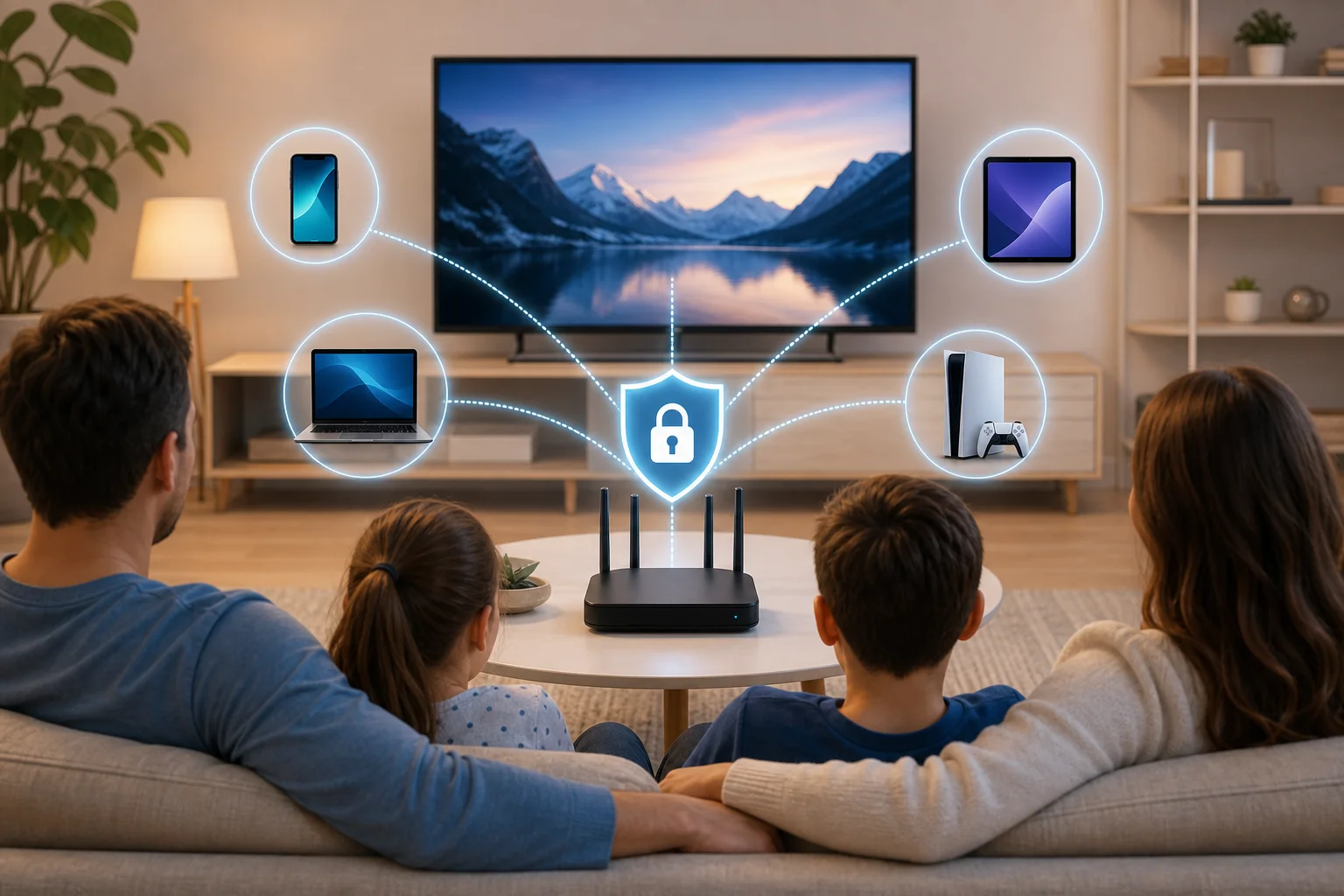
  • قوام منزل أفضل: يمكن أن تنطبق حماية VPN على مستوى جهاز التوجيه على التلفزيونات الذكية والأجهزة اللوحية والهواتف وأجهزة الألعاب وأجهزة اللابتوب.

لا يعد VPN بديلاً عن الرقابة الأبوية. يجب عليك الاستمرار في استخدام قيود Apple TV وملفات تعريف الأطفال وأدوات التحكم على مستوى التطبيق وإعدادات البحث الآمن. ومع ذلك، يضيف VPN طبقة خصوصية أخرى للإعداد الرقمي للعائلة.

هل يمكن أن يحمي تثبيت VPN على Apple TV أجهزة متعددة؟

نعم، إذا قمت بتثبيت VPN على جهاز التوجيه الخاص بك. هذه واحدة من أقوى الأسباب لاختيار إعداد VPN على Apple TV يعتمد على جهاز التوجيه. بدلاً من تثبيت تطبيقات VPN منفصلة على كل جهاز، يقوم جهاز التوجيه الخاص بك بإرسال الحركة عبر نفق VPN المشفر لجميع الأجهزة المتصلة.

وهذا يعني أن إعدادًا واحدًا يمكن أن يساعد في حماية:

  • Apple TV
  • تلفزيونات ذكية
  • هواتف وأجهزة لوحية
  • أجهزة لابتوب وأجهزة كمبيوتر مكتبية
  • أجهزة ألعاب
  • مكبرات صوت ذكية وأجهزة منزلية متصلة أخرى

جهاز توجيه VPN يحمي أجهزة Apple TV

هذا الإعداد مفيد بشكل خاص في المنازل التي توجد بها أطفال ومراهقون وضيوف وعمال عن بُعد. يستخدم الجميع نفس الشبكة المحمية دون الحاجة لفهم إعدادات VPN.

ومع ذلك، هناك بعض التعويضات. قد يستغرق إعداد VPN على جهاز التوجيه وقتًا أطول من تثبيت التطبيق. كما قد تحتاج بعض الأجهزة إلى مواقع خادم مختلفة لمهام مختلفة. على سبيل المثال، قد يرغب أحد الوالدين في خادم بالقرب من العمل المكالمات، بينما قد يحتاج Apple TV خادمًا سريعًا للبث. تسمح بعض أجهزة التوجيه بإنشاء قواعد لأجهزة معينة، لكن ليس جميعها تفعل ذلك.

بالنسبة لمعظم العائلات، تعمل النسخة البسيطة بشكل جيد: قم بتعيين جهاز التوجيه على خادم VPN قريب، وقم بتوصيل Apple TV بالشبكة، وابقِ VPN قيد التشغيل في الخلفية.

هل هي خرافة أن VPNs تبطئ الإنترنت على Apple TV؟

إنها جزئيًا خرافة. يمكن أن يقلل VPN من السرعة لأن بياناتك يتم تشفيرها وتوجيهها عبر خادم إضافي. ومع ذلك، غالبًا ما تكون البطء صغيرة عندما تستخدم مزودًا ذا جودة جيدة، وخادم قريب، وبروتوكول VPN حديث.

تعتمد السرعة الخاصة ببث Apple TV على عدة عوامل:

العامللماذا هو مهمماذا تفعل
مسافة الخادمعادةً تضيف الخوادم البعيدة تأخيرًااختر خادمًا قريبًا من موقعك
بروتوكول VPNبعض البروتوكولات أسرع من غيرهااستخدم WireGuard أو خيار سريع آخر إذا كان متاحًا
قوة جهاز التوجيهقد تكافح أجهزة التوجيه الأقدم مع التشفيراستخدم جهاز توجيه بأداء VPN جيد
جودة Wi-FiWi-Fi ضعيف يسبب التوقفضع Apple TV بالقرب من جهاز التوجيه أو استخدم Ethernet
ازدحام الشبكةالشبكات المزدحمة تقلل السرعةقم بالبث خلال أوقات انخفاض حركة المرور أو حدد التنزيلات

إذا بدأ Apple TV بالتوقف بعد إعداد VPN، فقم بالتبديل إلى خادم أقرب أولًا. ثم أعد تشغيل Apple TV وجهاز التوجيه. يمكنك أيضًا اختبار سرعة الإنترنت الأساسية دون VPN ومقارنتها مع تمكين VPN. يساعدك هذا في معرفة ما إذا كانت المشكلة تكمن في VPN، أو Wi-Fi، أو خطة الإنترنت الخاصة بك.

في العديد من الحالات، يعد أفضل إعداد VPN لـ Apple TV ليس هو الذي يحتوي على الخادم الأكثر بعدًا. بل هو الذي يمنح عائلتك بثًا ثابتًا وخاصًا وسلسًا.

ماذا يجب أن أعتبره عند اختيار VPN لـ Apple TV؟

عند اختيار VPN لـ Apple TV، ركز على التوافق والخصوصية والسرعة وسهولة الاستخدام. قد يكون مزود ممتاز على الهواتف لكنه أقل فائدة لـ Apple TV إذا لم يدعم أجهزة التوجيه أو مشاركة الكمبيوتر أو تطبيق tvOS.

ابحث عن هذه الميزات:

  • دعم جهاز التوجيه: يعد هذا مهمًا إذا كنت تريد حماية Apple TV وأجهزة أخرى في نفس الوقت.
  • أدلة إعداد واضحة: تقدم المزودون الجيدون تعليمات بسيطة لعلامات أجهزة التوجيه، ومشاركة ماك، ومشاركة ويندوز، واستخدام Apple TV.
  • تشفير قوي: يساعد التشفير الحديث في حماية بيانات العائلة على الشبكة.
  • سياسة عدم الاحتفاظ بالسجلات: يجب أن يوضح المزود الموثوق به بوضوح ما يقوم بجمعه وما لا يجمعه.
  • خوادم سريعة: يحتاج البث إلى أداء مستقر، وليس مجرد سرعات مرتفعة مُعلنة.
  • دعم سريع الاستجابة: يكون دعم العملاء المفيد مهمًا عندما تكون إعدادات جهاز التوجيه محرجة.
  • مرونة متعددة الأجهزة: تحتاج العائلات غالبًا إلى حماية للهواتف وأجهزة اللابتوب والأجهزة اللوحية والتلفزيونات.

أيضًا، ضع في اعتبارك مدى سهولة إيقاف مؤقت، أو تبديل الخوادم، أو استبعاد أجهزة معينة إذا لزم الأمر. يجب أن يكون VPN للعائلة بسيطاً بما يكفي للاستخدام اليومي، وليس مشروعاً تقنياً مستمراً.

أسئلة شائعة حول إعداد VPN لـ Apple TV

هل يمكنني تثبيت أي تطبيق VPN مباشرة على Apple TV؟

ليس دائماً. تدعم بعض أجهزة Apple TV الأحدث وإصدارات tvOS بعض تطبيقات VPN المختارة، لكن العديد من الإعدادات لا تزال تتطلب جهاز توجيه VPN أو اتصال كمبيوتر مشترك. تحقق دائمًا من صفحة دعم Apple TV لمزود VPN الخاص بك قبل البدء.

هل يحل VPN محل الرقابة الأبوية؟

لا. تُحسن VPN الخصوصية والتشفير، لكنها لا تقرر المحتوى المناسب للعمر. استخدم قيود Apple TV، وملفات تعريف الأطفال من خدمات البث، والقيود على مستوى الجهاز إلى جانب VPN الخاص بك.

هل VPN على جهاز التوجيه أفضل من خدمة DNS الذكية؟

إنها تحل مشكلات مختلفة. يقوم VPN بتشفير الحركة ويمكنه حماية العديد من الأجهزة. قد تساعد خدمة DNS الذكية في الوصول إلى المحتوى المعتمد على الموقع، لكنها عادةً لا تشفر بياناتك. من أجل سلامة العائلة وخصوصيتها، يعد VPN الخيار الأقوى.

ما هو الإعداد الأسهل لأسرة غير تقنية؟

بالنسبة لمعظم العائلات، فإن الخيار الأكثر سهولة على المدى الطويل هو جهاز توجيه VPN متوافق أو جهاز توجيه مُسبق التكوين. بمجرد إعداده، تستخدم Apple TV والأجهزة المتصلة الأخرى VPN تلقائياً.

تثبيت VPN لـ Apple TV أقل عن جهاز واحد وأكثر عن حماية المنزل بالكامل. قد يكون التثبيت المباشر محدوداً، لكن إعداد جهاز التوجيه، ومشاركة الكمبيوتر، وتطبيقات tvOS المدعومة يوفر لك خيارات قابلة للعمل. اختر طريقة تناسب الأجهزة وعادات البث ومستوى الراحة لعائلتك. جرب BeFreeVPN لحماية Apple TV الخاصة بك وجميع الأجهزة المتصلة بسهولة مع إعداد بسيط وبدون تسجيل، مما يضمن راحة البال لجميع أفراد العائلة.

كيفية إعداد VPN على Apple TV: نظرة عميقة تقنية

· 16 دقائق قراءة

تواجه صعوبات مع القيود الجغرافية على جهاز Apple TV في منطقة مقيدة؟ افتح عالمًا من المحتوى مع دليل الإعداد التفصيلي لدينا لإعداد VPN على Apple TV. توضح هذه النظرة العميقة التقنية الخيارات العملية لـ vpn لجهاز Apple TV، بما في ذلك أنفاق VPN على مستوى الموجه، وSmart DNS، واختيار البروتوكول، والأنفاق المنقسمة، وخطوات استكشاف الأخطاء وإصلاحها للمستخدمين الذين يحتاجون إلى وصول موثوق للبث تحت الرقابة الشبكية.

جهاز Apple TV هو صندوق بث مصقول، لكنه ليس جهاز كمبيوتر متعدد الأغراض. يؤثر هذا الخيار التصميمي على كيفية عمل VPNs. لا يمكنك تثبيت معظم عملاء VPN مباشرة على إصدارات tvOS القديمة، وحتى في الأماكن التي تتوفر فيها تطبيقات VPN الأحدث، تعتمد التوافر على منطقتك ومزودك وطراز جهازك. بالنسبة للمستخدمين المتقدمين، يكون الإعداد الأكثر استقرارًا غالبًا على مستوى الشبكة: تشغيل VPN على موجه أو بوابة أو جدار ناري أو طبقة DNS، ثم السماح لجهاز Apple TV بالاتصال من خلال ذلك المسار.

إعداد شبكة VPN لجهاز Apple TV

فهم VPNs وتوافقها مع Apple TV

تقوم VPN بإنشاء نفق مشفر بين شبكتك وخادم بعيد. يمكن أن يبدو حركة مرور جهاز Apple TV لديك وكأنها تخرج من موقع خادم VPN بدلاً من مزود خدمة الإنترنت المحلي الخاص بك أو الشبكة التي تتصل بها. في المناطق ذات الرقابة الثقيلة، يمكن أن تساعد هذه الميزة في تجاوز تلوث DNS، وحجب IP، والاختناق، أو قيود المحتوى المعتمدة على الموقع. ومع ذلك، فإن نموذج التوافق لجهاز Apple TV مختلف عن macOS وiOS وAndroid TV أو Google TV.

لماذا لا يدعم جهاز Apple TV VPNs بشكل طبيعي بنفس الطريقة التي تدعم بها أجهزة الكمبيوتر

يعمل جهاز Apple TV بنظام tvOS، وهو نظام تشغيل مقيد مصمم لتشغيل الوسائط، وAirPlay، وتكامل HomeKit، والبث المعتمد على التطبيقات. لا يعرض نفس التحكمات الشبكية المنخفضة المستوى التي تقدمها macOS. تاريخيًا، كان ذلك يعني عدم وجود OpenVPN أو WireGuard أو بروفيلات VPN مخصصة مباشرة على الجهاز.

لقد حسنت الإصدارات الأخيرة من tvOS إمكانية استخدام تطبيقات VPN، ولكن هذا لا يحل كل مشكلة في النشر. قد لا يزال يواجه المستخدمون المتقدمون مشكلات مثل:

  • خيارات بروتوكول محدودة داخل تطبيقات المزود.
  • قيود متجر التطبيقات الإقليمية.
  • نقص في تحكمات التوجيه لكل تطبيق.
  • مشاكل في بوابة الدخول وتصنيف مزود خدمة الإنترنت قبل بدء VPN.
  • دعم غير متسق عبر Apple TV HD، وApple TV 4K، وإصدارات tvOS.

لهذا السبب، لا يزال إعداد VPN القائم على الموجه هو الأسلوب الأكثر شمولًا. جهاز Apple TV ببساطة ينضم إلى Wi-Fi أو Ethernet، بينما يقرر الموجه ما إذا كانت الحركة تخرج محليًا أو من خلال نفق VPN.

طرق بديلة لتمكين وظيفة VPN

هناك أربع طرق شائعة لتوجيه حركة مرور Apple TV من خلال طبقة الخصوصية أو إلغاء الحظر:

الطريقةالتشفيرأفضل استخدامالقيد الرئيسي
تطبيق VPN على tvOSنعمإعداد بسيط عند دعمهيعتمد على المزود، والمنطقة، ودعم tvOS
VPN على الموجهنعمتوجيه VPN على مستوى الشبكة كاملة أو جهاز محدديتطلب توافق برمجيات الموجه
مشاركة VPN من الكمبيوترنعمإعداد مؤقت أو اختباريجب أن يبقى الكمبيوتر قيد التشغيل ومتصلًا
Smart DNSلاإلغاء قفل جغرافي مع فقدان سرعة ضئيللا يشفر الحركة

بالنسبة للمستخدمين المتقدمين في المناطق المقيدة، تظل VPN للموجه والتحكم في DNS هي الطرق الأكثر أهمية. فهي تعمل قبل أن تصل الحركة إلى تطبيقات Apple TV، لذا يمكنها تجاوز بعض القيود على مستوى التطبيق.

كيف تلعب خدمات DNS وتكوينات الموجه دورًا

يحدد DNS أسماء النطاقات بالعناوين IP. تستخدم منصات البث غالبًا استجابات DNS، وتحديد المواقع الجغرافية للعناوين IP، واختيار شبكة توصيل المحتوى لتحديد ما يمكنك الوصول إليه. تقوم خدمة Smart DNS بتغيير استجابات DNS المختارة بحيث تمر فحوصات المنطقة عبر بنية وكيل، بينما لا تزال معظم حركة المرور المرئية تتدفق مباشرة.

عند التكوين بشكل صحيح، يغير موجه VPN كلاً من توجيه DNS وIP. يجب على الموجه دفع خوادم DNS آمنة إلى Apple TV ومنع تسرب DNS. إذا استخدم جهاز Apple TV خادم DNS الخاص بمزود خدمة الإنترنت الخاص بك بينما تستخدم حركة الفيديو VPN، فقد تكتشف الخدمات عدم تطابق. لذلك، عادةً ما تتضمن إعدادات VPN الجيدة لجهاز Apple TV:

  • موجه أو جدار ناري يدعم VPN.
  • خوادم DNS معينة من قبل مزود VPN أو موفر موثوق.
  • توجيه قائم على السياسة لعنوان IP لجهاز Apple TV.
  • قواعد kill-switch أو جدار ناري لمنع التراجع إلى WAN المحلية.

بروتوكولات VPN وأهميتها لجهاز Apple TV

تؤثر البروتوكولات التي تختارها على السرعة، والاستقرار، ومقاومة الرقابة، وعبء CPU للموجه. قد لا يتفاوض جهاز Apple TV نفسه على النفق إذا كان يعمل VPN على موجه، لكن البروتوكول لا يزال يحدد كيفية تصرف الحركة.

نظرة عامة على بروتوكولات VPN الشائعة المستخدمة مع Apple TV

أكثر البروتوكولات شيوعًا في إعدادات الشبكة لجهاز Apple TV هي OpenVPN وL2TP/IPsec وIKEv2/IPsec وWireGuard. كما يقدم بعض المزودين التجاريين أوضاعًا للتمويه، والتشويش، أو تغليف TLS لتقليل الحجب. إذا كان موجهك يدعم فقط مجموعة فرعية، فإن خياراتك قد تكون مقيدة من خلال البرمجيات الثابتة.

للبث، فإن المقاييس الفنية الرئيسية هي:

  • الحجم: هل يمكن للبروتوكول الحفاظ على معدل بيانات 4K بالإضافة إلى الفائض؟
  • الكمون: هل يضيف ما يكفي من التأخير للتأثير على تحميل التطبيقات والتخطي؟
  • مقاومة الرقابة: هل من السهل على الجدران النارية التعرف عليها وحجبها؟
  • كفاءة الموجه: هل يمكن لموجهك التشفير بالسرعة المطلوبة؟
  • معالجة DNS: هل يمنع النفق تسرب DNS؟

تحليل تقني لـ OpenVPN، L2TP/IPsec، وIKEv2 لأجهزة التلفاز

OpenVPN مدعوم على نطاق واسع على الموجهات، بما في ذلك OpenWrt وDD-WRT وAsusWRT-Merlin وpfSense وOPNsense. يمكنه العمل عبر UDP للسرعة أو TCP للشبكات المقيدة. عادة ما يكون UDP أفضل للبث لأن TCP فوق TCP يمكن أن يسبب مشاكل في إعادة الإرسال. ومع ذلك، قد يكون OpenVPN أبطأ على الموجهات الضعيفة لأن التشفير يعمل في البرمجيات ما لم يكن تسريع الأجهزة متاحًا.

L2TP/IPsec قديم ومتوافر على نطاق واسع، لكنه ليس مثاليًا للمناطق ذات الرقابة الثقيلة. يستخدم منافذ يمكن التنبؤ بها وسهل الحجب. قد يكون مقبولًا للتوجيه المنزلي الأساسي عند عدم وجود خيار أفضل، لكنه نادرًا ما يكون أفضل خيار للتجاوز المتقدم.

IKEv2/IPsec مستقر وفعال وجيد في إعادة الاتصال بعد تغييرات الشبكة. إنه شائع على الأجهزة المحمولة وبعض الموجهات. بالنسبة لجهاز Apple TV خلف موجه، يمكن أن يقدم IKEv2 أداءً قويًا إذا كان مزود VPN يدعمه على أجهزة البوابة. مثل L2TP/IPsec، قد يتم حظره أيضًا على الشبكات التي تصفي حركة IPsec بشكل عدواني.

WireGuard يستحق الذكر على الرغم من عدم وجوده في مجموعة أدوات VPN الكلاسيكية لجهاز Apple TV. إنه سريع وفعال، خاصة على الموجهات ذات طاقة المعالجة المتواضعة. يُمكن التعرف على نمط الحركة القياسي الخاص به ما لم يتم تغليفه أو تشويشه، لذا قد يحتاج إلى ميزات تمويه إضافية في البيئات المقيدة.

اختيار البروتوكول الصحيح لتجاوز الرقابة بفعالية

ابدأ بالبروتوكول الذي يمكن لموجهك تشغيله بشكل موثوق عند معدل البيانات المطلوب. للبث بدقة 4K، تحتاج إلى مساحة فوق عرض النطاق الترددي الذروة للبث. ثم ضع في اعتبارك ظروف الحجب.

مسار قرار عملي هو:

  1. استخدم WireGuard إذا كانت السرعة هي الأولوية ولا يمنعها الشبكة.
  2. استخدم OpenVPN UDP إذا كنت بحاجة إلى دعم واسع للموجه وبث مستقر.
  3. استخدم OpenVPN TCP عبر المنفذ 443 فقط عندما يتم حجب UDP.
  4. استخدم IKEv2 إذا كانت بوابة الدخول تدعمه بشكل جيد ولم يتم تصفية IPsec.
  5. تجنب L2TP/IPsec إلا إذا كان هو الخيار المدعوم الوحيد.

في الشبكات ذات الرقابة العالية، يمكن أن يكون تمويه البروتوكول أكثر أهمية من السرعة الخام. ابحث عن خدمات VPN التي تدعم أوضاع التمويه، وأطراف التشغيل المتغيرة، أو نفق مشابه لـ HTTPS.

دليل خطوة بخطوة: تكوين VPN للموجه لجهاز Apple TV

تكوين الموجه هو الطريقة الأكثر قوة لأنه يتطلب عدم وجود عميل VPN على جهاز Apple TV. يختلف الواجهة الدقيقة، لكن المنطق هو نفسه: تثبيت أو تمكين عميل VPN على الموجه، المصادقة على خادم VPN، توجيه جهاز Apple TV عبر النفق، وتأمين DNS لنفس المسار.

تكوين موجه VPN لجهاز Apple TV

إعداد خطوة بخطوة للموجه لجهاز Apple TV

  1. تحقق من دعم الموجه. أكد ما إذا كان موجهك يدعم وضع عميل VPN، وليس فقط وضع خادم VPN. تعتبر AsusWRT-Merlin وOpenWrt وDD-WRT وGL.iNet وpfSense وOPNsense خيارات شائعة.
  2. تحديث البرمجيات الثابتة. قم بتثبيت إصدار ثابت حديث من البرمجيات الثابتة. غالبًا ما يتم إصلاح أخطاء VPN، وتسربات DNS، ومشكلات الشيفرة في تحديثات البرمجيات الثابتة.
  3. احجز عنوان IP لجهاز Apple TV. في إعدادات DHCP للموجه، ربط عنوان MAC لجهاز Apple TV بعنوان LAN ثابت، مثل 192.168.1.50.
  4. استيراد ملف تعريف VPN. قم بتحميل ملف OpenVPN .ovpn الخاص بالمزود، أو تكوين WireGuard، أو بيانات اعتماد IPsec. تحقق من الشهادات والمفاتيح واسم مضيف الخادم.
  5. اختر الخادم المستهدف. اختر خادمًا في المنطقة المطلوبة لكتالوج البث الخاص بك أو مسار تجاوز الرقابة. عادةً ما تقلل الخوادم الأقرب الكمون.
  6. قم بتعيين DNS من خلال النفق. استخدم خوادم DNS المقدمة من VPN أو DNS مشفر موثوق أعلى في الموجه. قم بتعطيل تجاوز DNS الخاص بمزود خدمة الإنترنت.
  7. قم بتمكين إدارة التوجيه القائمة على السياسة. قم بتوجيه عنوان IP المحجوز لجهاز Apple TV فقط عبر VPN إذا كنت ترغب في استخدام الأجهزة الأخرى الاتصال العادي.
  8. أضف قاعدة kill-switch. منع عنوان IP لجهاز Apple TV من استخدام WAN مباشرة إذا انقطع VPN. هذا يمنع التسرب العرضي.
  9. قم بإعادة تشغيل الشبكة لجهاز Apple TV. أعد تشغيل جهاز Apple TV أو قم بالتبديل بين Wi-Fi/Ethernet حتى يستقبل البوابة الصحيحة وDNS.
  10. اختبر مع أدوات البث والتسرب. استخدم تطبيقات Apple TV بالإضافة إلى متصفح على جهاز آخر موصول للتأكد من IP الخروج، ومسار DNS، والمنطقة.

ملاحظات للمنصات الشائعة للموجهات

AsusWRT-Merlin: استخدم إعدادات عميل VPN، واستيراد تكوين OpenVPN، ثم تمكين قواعد السياسة. قم بتعيين IP لجهاز Apple TV تحت "قواعد توجيه حركة مرور العميل عبر النفق."

OpenWrt: قم بتثبيت حزم مثل openvpn-openssl أو أدوات WireGuard. استخدم LuCI لإنشاء واجهة، وتعيين منطقة جدار نار، وإعادة توجيه DNS. لتوجيه السياسة، قم بتثبيت vpn-policy-routing أو تكوين nftables/ip rules يدويًا.

DD-WRT: تمكين عميل OpenVPN تحت الخدمات. أضف الشهادات والمفاتيح في واجهة المستخدم. يمكن أن يستخدم التوجيه القائم على السياسة IP لجهاز Apple TV أو الشبكة الفرعية. يمكن لـ DNSMasq فرض إعدادات DNS.

pfSense أو OPNsense: إنشاء عميل VPN، تعيين واجهة، تكوين NAT الخارجي، وإضافة قواعد جدار نار لصفة Apple TV. استخدم قواعد البوابة لتوجيه جهاز Apple TV عبر البوابة VPN. أضف قاعدة رفض فوق قاعدة WAN الافتراضية للسلوك المُغلق.

موجهات GL.iNet: غالبًا ما تكون هذه الخيار الأسهل لموجه السفر. قم باستيراد ملفات OpenVPN أو WireGuard، اتصل، ثم اضبط جهاز Apple TV على مجموعة سياسة VPN.

فهم إعداد موجهين

يُفصل إعداد موجهين حركة مرور VPN وغير VPN بشكل نظيف. يتصل موجهك الأساسي بمزود خدمة الإنترنت. يتصل موجه ثانٍ خلفه ويشغل VPN. يتصل جهاز Apple TV بالموجه الثاني.

هذا التصميم له فوائد:

  • إعادة التراجع سريعًا إذا فشل نقطة نهاية VPN.
  • SSIDs منفصلة لوصول VPN والعادي.
  • أقل خطر لكسر الأجهزة الذكية في الشبكة المحلية.
  • اختبار أسهل للبروتوكولات والمناطق المختلفة.

ومع ذلك، يمكن أن تؤثر NAT المزدوج على AirPlay، واكتشاف HomeKit، وخوادم الوسائط المحلية. إذا كانت أهمية اكتشاف الأجهزة المحلية كبيرة، قم بتكوين طرق ثابتة، وضع الجسر حيثما أمكن، أو عكس mDNS. قد يفضل المستخدمون المتقدمون VLANs وإدارة التوجيه على موجه واحد قادر بدلاً من موجهين ماديين.

استكشاف مشاكل إعداد الموجه الشائعة التي تؤثر على Apple TV

إذا فشلت تطبيقات Apple TV في التحميل، تحقق من DNS أولاً. تأتي العديد من أخطاء البث من تسرب DNS أو ذاكرة تخزين DNS قديمة. أعد تشغيل جهاز Apple TV بعد تغيير DNS، وقم بتفريغ DNS على الموجه إذا كان مدعومًا.

إذا بدأ الفيديو ولكن ي-buffer، تحقق من استخدام CPU للموجه. قد يصل OpenVPN على الموجهات المنخفضة إلى الحد الأقصى من CPU. يمكن أن يساعد الانتقال إلى WireGuard، أو خفض تعريف التشفير، أو ترقية الأجهزة.

إذا اتصلت VPN ولكن الموقع لا يزال خطأ، تحقق من أن IP لجهاز Apple TV موجود فعلاً في سياسة VPN. تحقق أيضًا من IPv6. تقوم بعض الموجهات بتغليف IPv4 ولكن تترك IPv6 على مسار مزود خدمة الإنترنت. قم بتعطيل IPv6 لجهاز Apple TV أو قم بتوجيهه بشكل صحيح.

إذا توقفت AirPlay عن العمل، قد تكون أجهزة Apple في شبكات فرعية مختلفة. ضع جهاز Apple TV والجهاز المصدر على نفس LAN VPN، أو قم بتكوين إعادة توجيه mDNS بين الشبكات.

استخدام خدمات Smart DNS كبديل

Smart DNS ليس VPN، لكنه أداة مفيدة لجهاز Apple TV. يعمل غالبًا حيث لا يكون التشفير مطلوبًا وتكون السرعة أكثر أهمية من الخصوصية.

الشرح الفني لـ Smart DNS مقابل VPN لجهاز Apple TV

تغير VPN المسار وتشفّر الحركة. تقوم Smart DNS بتغيير استعلامات DNS المختارة. على سبيل المثال، عندما يتحقق تطبيق بث من نقطة نهاية محددة منطقيًا، تعيد مزود Smart DNS عنوانًا يمر بالإجراء عبر وكيل. قد تستخدم دفق الوسائط بعد ذلك مسار شبكة تسليم المحتوى العادية.

هذا يعني أن Smart DNS يمكن أن يكون أسرع من VPN لأنه يتجنب فائدة التشفير. ويعمل أيضًا مباشرة على جهاز Apple TV لأن tvOS يسمح لك بتغيير إعدادات DNS. ومع ذلك، لا يخفي حركتك على الشبكة المحلية أو مزود خدمة الإنترنت، ولا يمكنه تجاوز الرقابة المستندة إلى IP بنفس موثوقية النفق الكامل.

إعداد Smart DNS على Apple TV

  1. قم بالتسجيل أو تفعيل عنوان IP الخاص بك مع مزود Smart DNS إذا كان ذلك مطلوبًا.
  2. على جهاز Apple TV، انتقل إلى الإعدادات.
  3. افتح الشبكة واختر اتصال Wi-Fi أو Ethernet النشط لديك.
  4. اختر تكوين DNS.
  5. اختر يدوي.
  6. أدخل عنوان خادم Smart DNS.
  7. أعد تشغيل جهاز Apple TV.
  8. افتح تطبيق البث المستهدف واختبر التشغيل.

إذا كانت IP العامة لديك تتغير كثيرًا، قد يتطلب مزود Smart DNS إعادة التنشيط. في الشبكات التي تقوم باختطاف DNS من قبل مزود خدمة الإنترنت، قد تفشل Smart DNS ما لم يت intercept موجهك حركة مرور DNS ويعيد توجيهها بشكل صحيح.

الإيجابيات والسلبيات لـ Smart DNS في المناطق المقيدة

ميزة Smart DNSقيد Smart DNS
عادةً ما تكون منخفضة الكمونلا تشفير للحركة
سهلة التكوين على Apple TVضعيفة ضد التفتيش العميق للحزم
جيدة لفحوصات القيود الجغرافيةلا تخفي IP الحقيقي لكل الحركة
أقل عبئًا على CPU للموجهقد تفشل عندما يختطف مزودو الخدمات DNS

استخدم Smart DNS عندما تحتاج إلى عملية تبديل بسيطة للمنطقة ولا تقوم شبكتك بشدة بحجب الحركة. استخدم VPN عندما تكون الخصوصية، وتغطية IP، ومقاومة الرقابة أكثر أهمية.

المفاهيم الخاطئة الشائعة حول VPNs على Apple TV

تأتي العديد من مشكلات VPN لجهاز Apple TV من الافتراضات الخاطئة. تبدأ الإعدادات التقنية السليمة بفصل الأساطير عن سلوك الشبكة الفعلي.

هل تجعل VPN دائمًا البث على Apple TV بطيئًا؟

لا. تضيف VPN عبء التشفير وقد تزيد الكمون، لكن السرعة تعتمد على الأجهزة الموجهة، البروتوكول، حمل الخادم، الربط بين ISPs، وسلوك DNS. يمكن لنفق مضبوط جيدًا من WireGuard أو OpenVPN UDP على الأجهزة القادرة أن يبث بسلاسة. لنفترض أن موجهًا ضعيفًا أو نقطة نهاية مزدحمة ستفشل في ذلك.

هل يمكن لجهاز Apple TV استخدام أي مزود VPN؟

ليس دائمًا. يجب أن يدعم المزود طريقتك المختارة. للاستخدام المباشر على tvOS، يحتاج إلى تطبيق متوافق مع Apple TV في منطقتك. للاستخدام عبر الموجه، ينبغي أن يقدم ملفات تكوين يدوية، ونقاط نهاية مستقرة، وتفاصيل DNS، ويفضل خيار البروتوكول. في المناطق المقيدة، قد يكون التمويه أو الخوادم الدوارة أمرًا مهمًا.

هل يعد Smart DNS آمنًا مثل VPN؟

لا. Smart DNS هو أساسًا أداة لإلغاء الحظر. لا يشفر حركة مرور جهاز Apple TV ولا يوفر نفس خصائص الخصوصية كنفق VPN. لا يزال يمكن أن يكون مفيدًا، ولكن يجب عدم اعتباره وسيلة أمنية.

هل تحمي VPN كل جهاز بث تلقائيًا؟

فقط إذا كانت الحركة من ذلك الجهاز تمر فعلاً عبر VPN. إذا كانت VPN تعمل على هاتفك، فإن جهاز Apple TV ليس محميًا. إذا كانت VPN تعمل على موجه لكن جهاز Apple TV مستبعد من إدارة التوجيه، فإنه أيضًا ليس محميًا. دائمًا تحقق من الطريق.

هل تمثل VPNs على أجهزة البث خطرًا أمنيًا؟

يمكن أن يقلل إعداد VPN موثوق من التعرض على الشبكات العدائية، لكن قد تخلق التهيئة السيئة مخاطر. تجنب بناء البرمجيات الثابتة غير المعروفة، والمفاتيح الخاصة المشتتة، والشهادات القديمة، وتجاوز DNS إلى مراكز غير موثوقة. ابقِ إدارة الموجه بعيدًا عن الإنترنت العامة ما لم يكن لديك خطة إدارة محصنة.

نصائح متقدمة لتحسين VPN لجهاز Apple TV

بمجرد أن يعمل إعداد vpn لجهاز Apple TV، فإن التحسين يتعلق بالموثوقية. تتغير نقاط النهاية الخاصة بخدمات البث، وتقوم الشبكات باختناق البروتوكولات، ويمكن أن تعيد تحديثات البرمجيات الثابتة ضبط الإعدادات. عالج الإعداد باعتباره بنية تحتية، وليس مجرد تعديل لمرة واحدة.

بث VPN المحسن على جهاز Apple TV

قم بتكوين الإعدادات المتقدمة لأفضل أداء للبث

استخدم Ethernet حيثما أمكن. يعمل جهاز Apple TV 4K جيدًا عبر Wi-Fi، ولكن Ethernet يزيل التداخل ويقلل من التقطيع. إذا كان يجب عليك استخدام Wi-Fi، يفضل استخدام 5 GHz أو 6 GHz مع جودة إشارة قوية.

قم بضبط MTU إذا رأيت توقفات أو تحميل جزئي. تقلل تغليف VPN من حجم الحزمة المتاحة. تشمل أعراض مشاكل MTU تحميل التطبيقات للصور المصغرة ولكنها تفشل في التشغيل. تتراوح قيم MTU الشائعة لـ VPN من حوالي 1280 إلى 1420، استنادًا إلى البروتوكول ومسار الشبكة.

اختر UDP للبث في الوقت الحقيقي ما لم تقم الشبكة بحجبه. يمكن أن يمر وضع TCP من خلال الجدران النارية المقيدة، لكنه قد يؤدي بشكل أسوأ في حالات فقد الحزم. إذا كنت تستخدم OpenVPN TCP، اختبر خوادم ومنفذات متعددة.

استخدم خوادم VPN القريبة عند الإمكان. إذا كان هدفك هو تجاوز الرقابة بدلاً من منطقة محتوى محددة، فإن اختصاص غير مقيد قريب يمكن أن يقلل الكمون والتقطيع.

دمج تقسيم VPN لتحسين إدارة النطاق الترددي

يسمح تقسيم الأنفاق فقط لجهاز Apple TV أو الوجهات المحددة باستخدام VPN. على الموجهات، يُطلق على ذلك عادةً اسم إدارة التوجيه القائمة على السياسة. يمكنك توجيه جهاز Apple TV عبر VPN مع إبقاء أجهزة الألعاب، وأجهزة الكمبيوتر المحمولة العملية، أو وحدات التحكم المنزلية الذكية على WAN العادية.

يشتمل تصميم إدارة التوجيه القوي على:

  • حجز DHCP لجهاز Apple TV.
  • لقب جدار ناري لأجهزة Apple TV.
  • قاعدة بوابة VPN لتلك اللقب.
  • قاعدة مغلقة إذا انقطع النفق.
  • قواعد DNS تتطابق مع سياسة التوجيه نفسها.

بالنسبة للنشر المتقدم، تعتبر VLANs أنظف من القواعد التي تصف كل جهاز. أنشئ VLAN مخصصًا يسمى "VPN للبث" وSSID. ضع جهاز Apple TV على تلك الشبكة. ثم قم بتوجيه VLAN بالكامل عبر بوابة VPN.

الحفاظ على الوصول والأمان مع مرور الوقت

احتفظ ببرمجيات الموجه الثابتة حديثة، ولكن تجنب التحديث مباشرة قبل أن تحتاج إلى الوصول الموثوق. اقرأ ملاحظات الإصدار لتغييرات VPN وDNS والجدران النارية والنواة. قم بعمل نسخة احتياطية من الإعدادات الخاصة بك قبل التحديثات الكبرى.

قم بتدوير الخوادم عندما تكتشف تطبيقات البث أو تمنع منطقة ما. تصنف العديد من المنصات مراكز بيانات VPN بشكل مختلف على مر الزمن. يتم تقليل الوقت الذي لا يعمل فيه النظام مع تنفيذ نقاط النهاية المسندة.

راقب السجلات، لكن لا تجمع أكثر مما تحتاج. يمكن أن تكشف سجلات الموجه عن فشل DNS، وأخطاء المصادقة، وانقطاعات النفق. يمكن أن تكشف أيضًا عن بيانات التعريف حول تصفح أسرتك. استخدم حدود الاحتفاظ.

أخيرًا، وثق إعدادك. سجل نموذج الموجه، وإصدار البرمجيات الثابتة، وبروتوكول VPN، وإقليم الخادم، وخوادم DNS، وعنوان IP لجهاز Apple TV، وقواعد جدار النار. سيجعل ذلك استعادة النظام أسرع بكثير بعد الأمور الطارئة أو الانقطاعات.

الخاتمة

إعداد موثوق لـ vpn لجهاز Apple TV يتعلق أقل بتثبيت تطبيق واحد وأكثر بالتحكم في مسار الشبكة. قد لا يقدم جهاز Apple TV نفس مرونة VPN مثل الكمبيوتر المحمول، لكن VPNs الخاصة بالموجه، وSmart DNS، وإدارة السياسة، وتطبيق DNS المدقق توفر خيارات قوية للمستخدمين المتقدمين. في المناطق المقيدة، أولوية للبروتوكولات التي تصمد أمام التصفية، وتمنع تسرب DNS، وتغلق إذا انقطعت الأنفاق.

افتح عالمًا من الترفيه غير المقيد على جهاز Apple TV الخاص بك مع خدمة BeFreeVPN المجانية، بدون تسجيل – مثالي لتجاوز القيود على مستوى العالم.