Перейти к основному содержимому

168 записей с тегом "befreevpn"

Посмотреть все теги

Как настроить VPN для маршрутизатора с быстрым соединением

· 9 мин. чтения

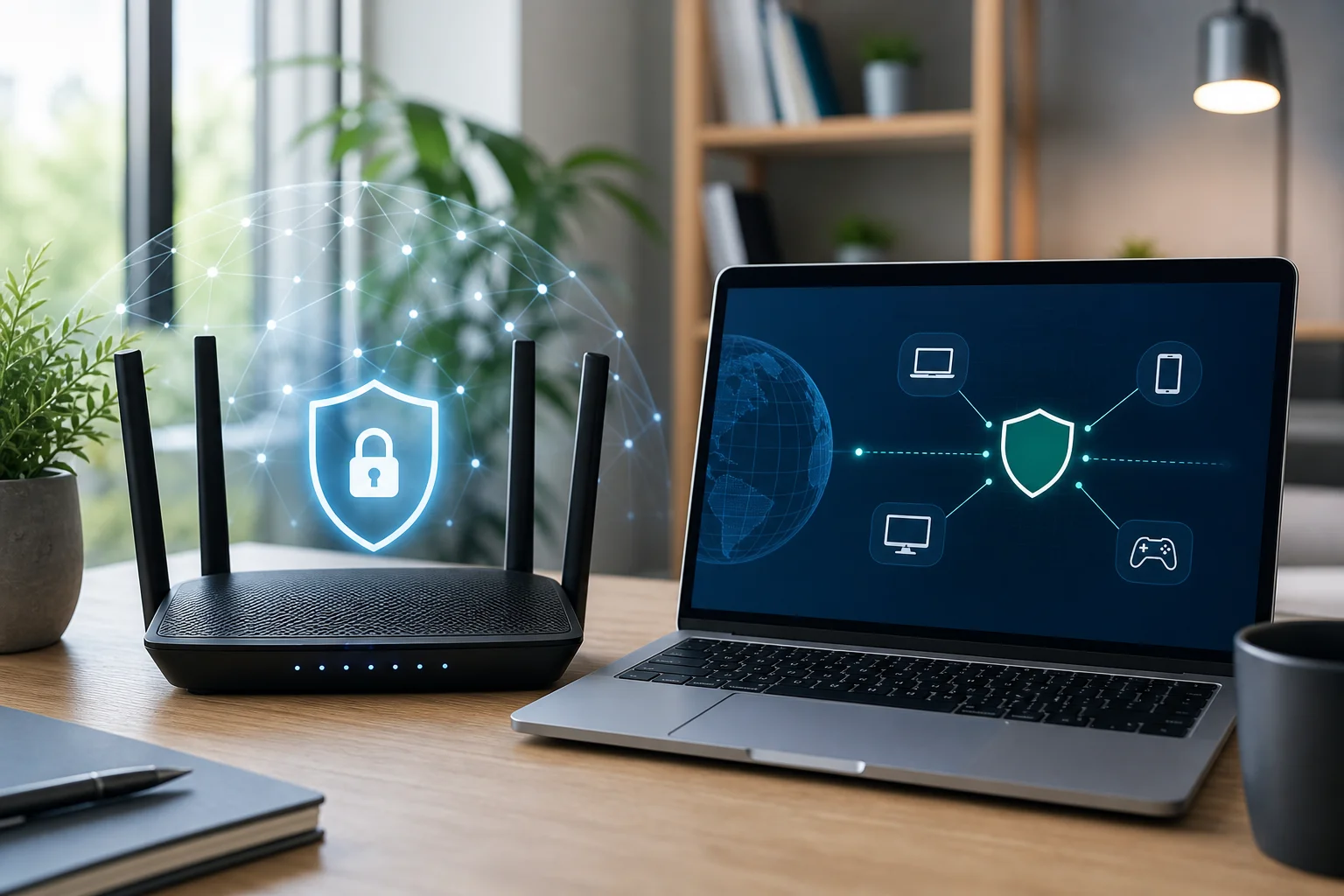
Frustrated with how using a VPN on your router bogs down your internet speed? You're not alone. A vpn for router with fast connection can protect every device on your network, but the wrong setup may turn streaming, gaming, video calls, and browsing into a slow, unreliable experience. The good news is that router VPN speed problems usually have clear causes and practical fixes. This guide explains why slowdowns happen and how to improve performance without giving up privacy.

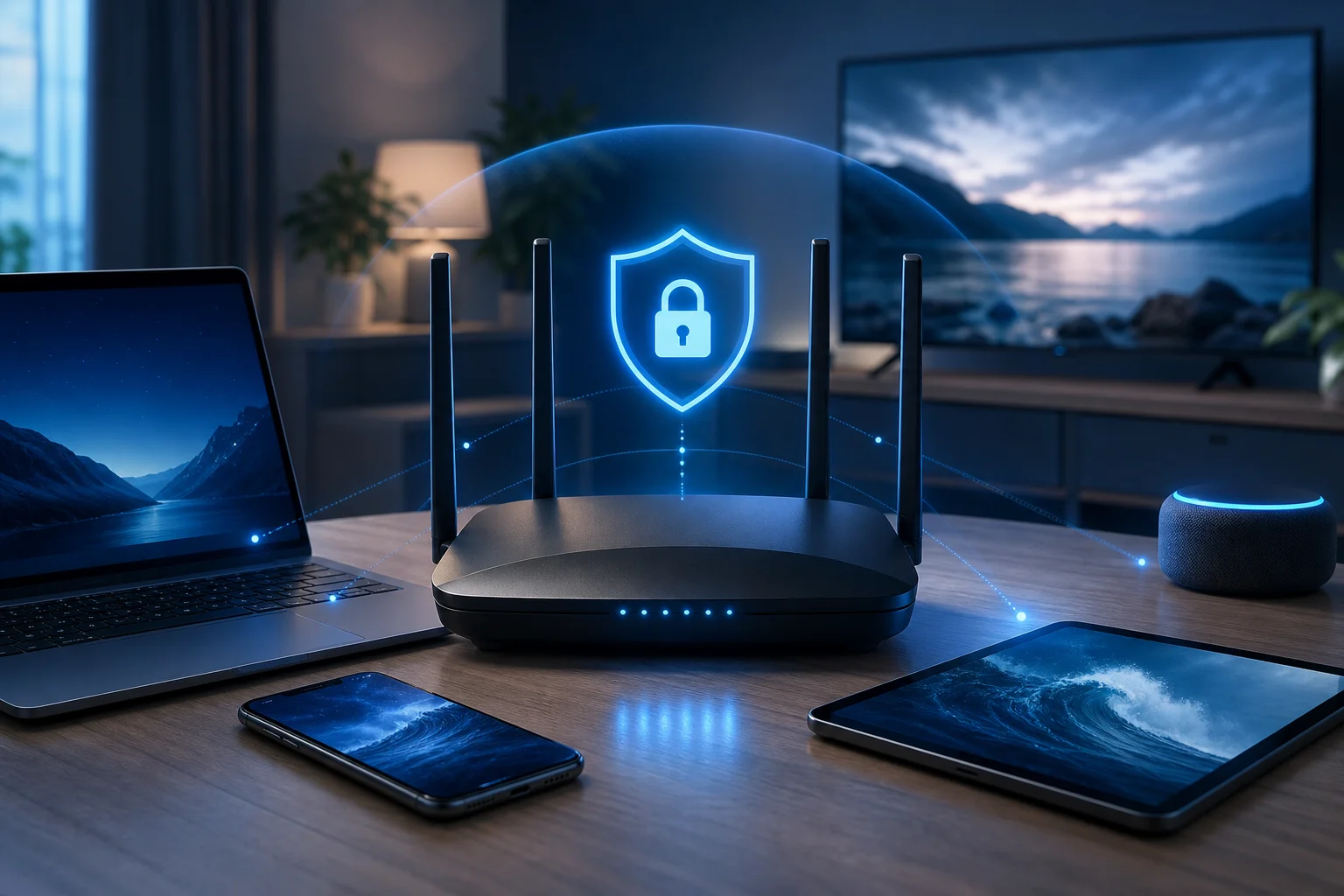
A VPN on a router is useful because it secures traffic for phones, laptops, smart TVs, consoles, and connected home devices from one central point. However, that convenience also means your router must do extra work. If the router, VPN server, or settings are not suited for speed, the entire household can feel the impact.

Проблема скорости VPN маршрутизатора

Разочарование от медленных VPN-соединений на маршрутизаторе

Using a VPN often causes internet speeds to drop, and the effect can feel worse when the VPN runs on a router. Instead of one device handling encryption, your router becomes the gateway for all encrypted traffic. If several people are online at once, the router may struggle to keep up.

This slowdown affects everyday tasks in different ways:

  • Стриминг: Videos may buffer, drop to lower quality, or fail to load quickly.
  • Игры: Higher latency can cause lag, delayed reactions, and unstable matches.
  • Серфинг: Websites may feel sluggish, especially if pages contain many images, scripts, or videos.
  • Видеозвонки: Meetings can freeze, audio may cut out, and screen sharing can stutter.
  • Умные устройства: Cameras, speakers, and hubs may respond more slowly.

The frustration often comes from a reasonable expectation: you want privacy and security, but you do not want your internet to feel broken. Many people assume this trade-off is unavoidable. In reality, a VPN usually adds some overhead, but it should not make your connection unusable. With the right router, provider, protocol, and server choice, a fast VPN connection on your router is achievable.

Почему VPN замедляют ваше соединение?

A VPN creates a secure tunnel between your network and a remote server. That process is valuable, but it adds extra steps to each connection. Understanding those steps helps you find the real bottleneck instead of guessing.

Шифрование добавляет нагрузку на процессор

VPN encryption protects your data from being easily read while it travels across the internet. However, encryption and decryption require processing power. On a laptop or modern phone, this is often handled well. On an older or low-powered router, it can become a major speed limit.

For example, your internet plan may support high download speeds, but your router’s CPU may only process VPN traffic at a much lower rate. In that case, upgrading your plan will not fix the issue. The router is the bottleneck, not the internet service.

Аппаратное обеспечение маршрутизатора может быть недостаточным

Not every router is built for VPN use. Some models support VPN settings but lack the power to run them efficiently. Others require complicated firmware changes, which can create stability issues if done incorrectly.

Important hardware factors include:

  • CPU performance
  • Available memory
  • Support for modern VPN protocols
  • Firmware quality and update frequency
  • Heat management under heavy use

If your router is several years old, was supplied as a basic ISP device, or has limited VPN options, it may not be the best choice for a speed-focused setup.

Нагрузка на сервер VPN может создать узкие места

Even with a strong router, your VPN server matters. If too many users connect to the same server, speeds may fall. Distance also plays a role. A server on the other side of the world usually increases latency compared with a nearby server.

A reliable VPN provider should offer fast servers, stable routing, and enough locations to help you avoid overloaded routes. Services like BeFreeVPN are useful for quick, no-registration access when you want a simple way to browse more safely without a long setup process.

Шаги к достижению быстрого VPN-соединения на вашем маршрутизаторе

The best solution is not one single trick. It is a set of practical improvements that work together. Start with the biggest bottlenecks first: router capability, VPN provider quality, server choice, and protocol settings.

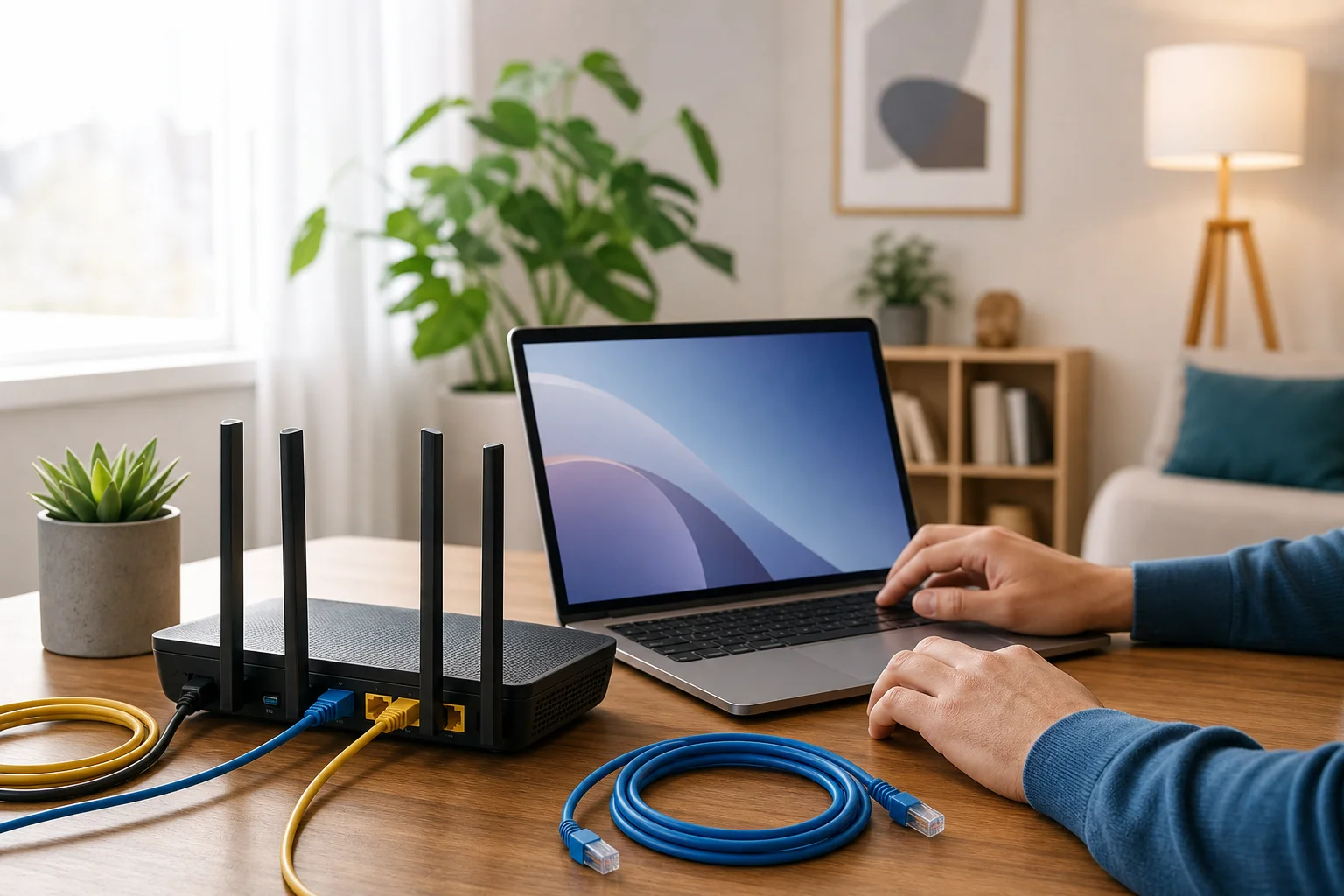
Установка быстрого VPN маршрутизатора

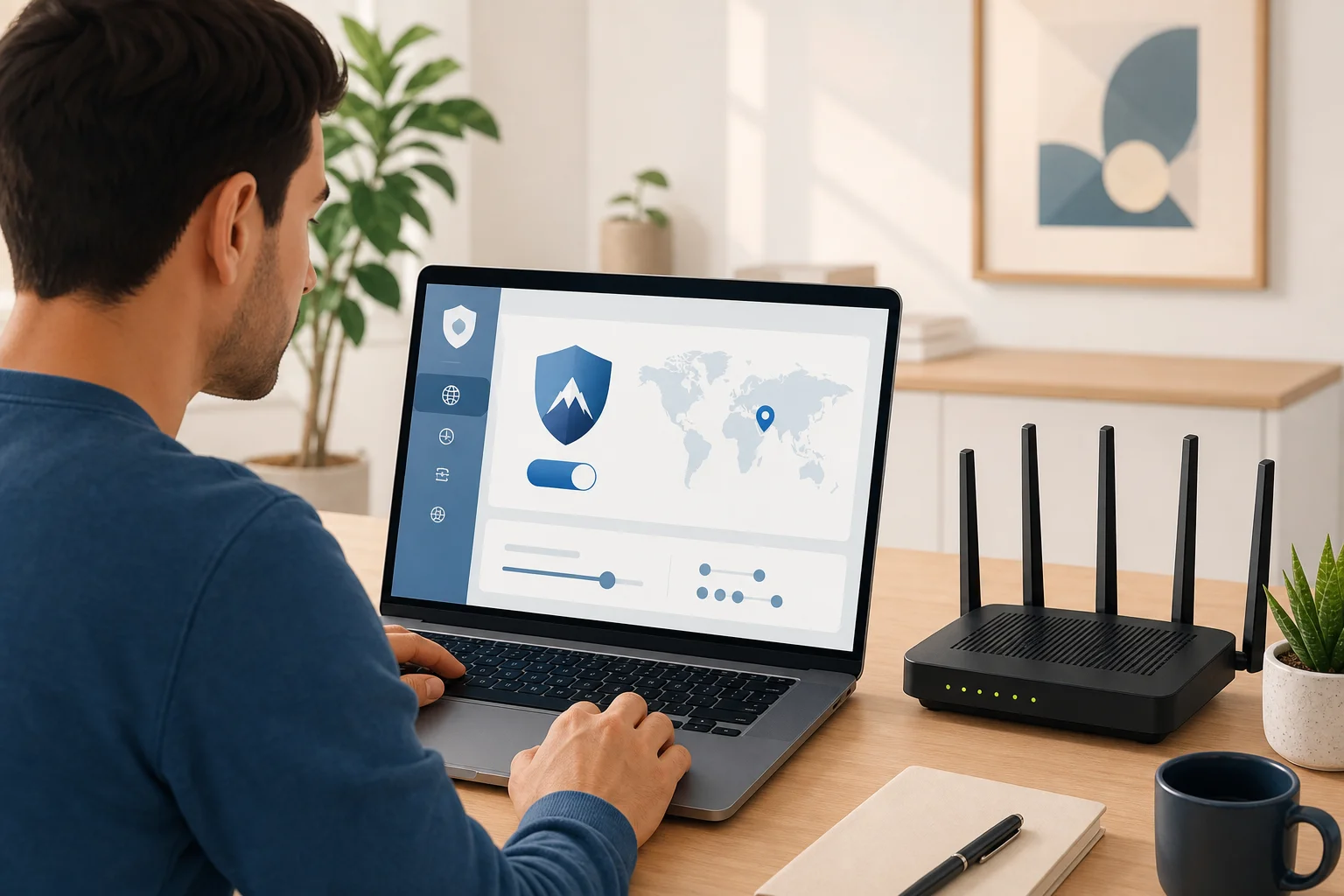
Действия по ускорению VPN на маршрутизаторе

  1. Проверьте свою скорость без VPN
    Run a speed test while connected normally. This gives you a baseline. If your non-VPN speed is already poor, fix your internet connection or Wi-Fi coverage before tuning the VPN.

  2. Проверьте свою скорость с включенным VPN
    Compare download speed, upload speed, and ping. A modest drop is normal. A severe drop points to a router, server, or configuration problem.

  3. Выберите маршрутизатор, который эффективно обрабатывает VPN
    Look for routers with strong processors, enough memory, stable firmware, and clear VPN support. If you use OpenVPN, router CPU power matters a lot. If your router supports WireGuard or another lightweight modern protocol, speeds may improve significantly.

  4. Выберите быстрый VPN-поставщик
    Use a provider known for stable server performance and simple access. BeFreeVPN is a practical option for users who value fast browsing, privacy, and the convenience of a free no-registration service.

  5. Выберите ближайший VPN-сервер
    In most cases, the closer the server, the lower the latency. For gaming, video calls, and general browsing, choose the nearest reliable location unless you need a specific region.

  6. Используйте более быстрый протокол VPN, если доступен
    Protocol choice can change performance. WireGuard is often faster and lighter than older options. OpenVPN can still be secure and dependable, but it may be slower on low-powered routers.

  7. Снизьте ненужную нагрузку на маршрутизатор
    Turn off features you do not use, such as heavy traffic monitoring, complex filtering, or extra logging. These tools can be useful, but they may consume resources.

  8. Держите прошивку обновленной
    Firmware updates can improve stability, fix security issues, and sometimes improve VPN performance. Use official firmware unless you understand the risks and benefits of custom options.

  9. Улучшите производительность Wi-Fi
    A slow wireless connection can look like a VPN problem. Place your router centrally, use 5 GHz or 6 GHz Wi-Fi when possible, and avoid crowded channels.

  10. Используйте разделенное туннелирование, если поддерживается
    Some routers and VPN services let you choose which devices or apps use the VPN. This can free bandwidth for devices that do not need VPN protection.

Быстрое сравнение распространенных решений для скорости

ПроблемаВероятная причинаПрактическое решение
Скорость резко падает после включения VPNПроцессор маршрутизатора недостаточно мощныйОбновите до маршрутизатора, способного работать с VPN
Пинг высокий во время игрVPN-сервер далекоВыберите более близкий сервер
Стриминг часто буферизуетНагрузка на сервер или слабый Wi-FiИзмените сервер и улучшите Wi-Fi сигнал
Серфинг кажется непостояннымПроблема с протоколом или DNSПопробуйте более быстрый протокол и надежные настройки DNS
Только некоторые устройства требуют конфиденциальностиВесь трафик идет через VPNИспользуйте разделенное туннелирование при наличии

These steps help you move from trial and error to a clear problem-solution approach. Start with measurement, then change one setting at a time so you know what actually improves speed.

Результаты и преимущества оптимизированного VPN-соединения

When your router VPN setup is optimized, the difference is easy to feel. Pages load faster, videos start sooner, and calls become more stable. More importantly, you can keep the privacy benefits of a VPN without treating slow speeds as the cost of protection.

A well-tuned VPN router can help you:

  • Наслаждаться более плавным стримингом: A faster route reduces buffering and quality drops.
  • Улучшить стабильность игр: Lower latency helps reduce lag and disconnects.
  • Защитить несколько устройств одновременно: Phones, laptops, smart TVs, and consoles can use the same secure connection.
  • Упрощает защиту в доме: You do not need to install a VPN app on every device.
  • Обеспечивает безопасность для устройств, которые не поддерживают VPN-приложения: Many smart TVs, consoles, and IoT devices benefit from router-level protection.

There is also a convenience factor. BeFreeVPN’s free, no-registration approach makes it easier to access VPN protection quickly, especially for users who want secure browsing without creating an account first. For router users, pairing a capable device with a lightweight, speed-focused VPN setup can make privacy feel practical rather than frustrating.

Часто задаваемые вопросы о настройке быстрого VPN маршрутизатора

Может ли VPN на маршрутизаторе когда-либо быть так же быстрым, как отсутствие VPN?

Usually, a VPN adds some overhead because your traffic is encrypted and routed through a VPN server. However, with a strong router, nearby server, and efficient protocol, the speed difference can be small enough that normal browsing, streaming, and gaming still feel smooth.

Какой маршрутизатор лучший для быстрого VPN-соединения?

The best choice is a router with strong CPU performance, enough memory, reliable firmware, and support for modern VPN protocols. Avoid choosing only by Wi-Fi speed ratings. A router can have fast Wi-Fi but still perform poorly when encrypting VPN traffic.

Влияет ли расположение сервера на скорость маршрутизатора VPN?

Yes. A closer server usually means lower latency and better responsiveness. If you do not need a specific country, choose a nearby server with stable performance.

Почему мой VPN быстрее на телефоне, чем на маршрутизаторе?

Your phone may have a much stronger processor than your router. When the VPN app runs on the phone, the phone handles encryption. When the VPN runs on the router, the router handles encryption for every connected device.

Должен ли я использовать VPN на каждом устройстве вместо маршрутизатора?

It depends. Router-level VPN protection is convenient for whole-home coverage. Device-level apps may offer more control and better speed on powerful devices. Some users combine both methods: router VPN for general protection and app-based VPN for specific needs.

Заключение

A slow VPN router setup is frustrating, but it is not a dead end. In most cases, speed problems come from limited router hardware, inefficient settings, distant servers, or overloaded VPN routes. By testing your baseline speed, choosing a VPN-capable router, selecting nearby servers, using efficient protocols, and keeping your setup clean, you can create a fast VPN connection that protects your network without ruining everyday performance.

Experience faster and safer internet with BeFreeVPN's no-registration service, perfect for quick and secure browsing on your router.

VPN для роутера: как настроить VPN на вашем роутере

· 11 мин. чтения

Установка VPN на вашем роутере может защитить все ваши устройства с одной настройкой — без каких-либо хлопот с регистрацией. Этот гид по установке VPN для роутера проведет вас через проверки совместимости, вход в роутер, настройку VPN, тестирование и простые исправления, если что-то не работает с первого раза. После настройки телефоны, ноутбуки, смарт-телевизоры, игровые консоли и другие подключенные устройства могут передавать трафик через VPN без установки отдельных приложений на каждое из них.

Настройка VPN на роутере полезна, когда вы хотите расширить охват сети, облегчить управление устройствами или защитить устройства, которые не поддерживают приложения для VPN. Точные названия меню могут различаться в зависимости от марки роутера, но общий процесс обычно похож.

Контрольный список настройки VPN роутера

Шаг 1: перед началом — соберите вашу информацию

Перед изменением настроек роутера уделите несколько минут на сбор необходимых данных. Это снижает шанс заблокироваться или ввести неправильные значения VPN.

Проверьте совместимость вашего роутера с VPN

Не каждый роутер может запустить VPN-клиент. Вам нужен роутер, который поддерживает VPN-соединения как клиент, а не только как VPN-сервер. VPN-сервер позволяет вам подключаться к вашей домашней сети изнаружи. VPN-клиент позволяет вашему роутеру подключаться к VPN-поставщику и передавать трафик вашей домашней сети через него.

Ищите в панели управления вашего роутера или в руководстве термины, такие как:

  • VPN-клиент
  • OpenVPN-клиент
  • WireGuard-клиент
  • PPTP или L2TP-клиент
  • VPN fusion или аналогичные специфические для поставщика названия

OpenVPN и WireGuard являются распространенными выборами. WireGuard обычно быстрее и проще, в то время как OpenVPN имеет широкую поддержку. По возможности избегайте более старых протоколов, таких как PPTP, поскольку они не считаются надежными с точки зрения конфиденциальности.

Если ваш роутер не поддерживает настройки VPN-клиента, у вас все еще есть варианты. Вы можете установить совместимую прошивку, использовать роутер с поддержкой VPN или установить приложения VPN напрямую на свои устройства.

Соберите IP-адрес вашего роутера и данные для входа администратора

Большинство домашних роутеров используют локальный IP-адрес, такой как 192.168.1.1, 192.168.0.1 или 10.0.0.1. Обычно вы можете найти его на наклейке на роутере, в руководстве роутера или в настройках сети вашего компьютера. Он может быть указан как «дефолтный шлюз» или «роутер».

Затем подтвердите ваше имя пользователя администратора и пароль. Это отличается от имени вашей Wi-Fi и пароля Wi-Fi. Если вы меняли вход администратора ранее и не можете его вспомнить, вам, возможно, придется сбросить роутер. Будьте осторожны: сброс к заводским настройкам может удалить ваши настройки Wi-Fi, настройки провайдера, правила проброса портов и другие изменения.

Скачайте прошивку, если это необходимо

Некоторым роутерам необходима обновленная прошивка, прежде чем появятся опции VPN. Посетите официальный сайт производителя вашего роутера и поищите точный номер вашей модели. Скачивайте только ту прошивку, которая соответствует вашей версии роутера. Установка неправильного файла может вызвать серьезные проблемы.

Если вы планируете использовать стороннюю прошивку, такую как DD-WRT, OpenWrt или FreshTomato, внимательно прочитайте инструкции по установке. Эти инструменты могут добавить функции VPN к некоторым роутерам, но они не подходят для каждой модели. Они также могут аннулировать гарантии или потребовать более серьезного устранения неполадок.

Перед тем, как продолжить, сохраните резервную копию конфигурации вашего роутера, если ваш роутер предлагает такую опцию.

Шаг 2: доступ к панели администратора вашего роутера

После подтверждения совместимости следующий шаг — войти в свой роутер и найти меню VPN.

Откройте веб-браузер и введите IP-адрес роутера

Подключите ваш компьютер или телефон к сети Wi-Fi или Ethernet роутера. Откройте браузер и введите IP-адрес роутера в адресной строке. Например:

192.168.1.1

Если страница не загружается, попробуйте другой общий адрес или проверьте сетевые детали вашего устройства для дефолтного шлюза. Также убедитесь, что вы не используете мобильные данные или другую сеть Wi-Fi.

Войдите, используя учетные данные администратора

Введите имя пользователя и пароль администратора роутера. Если это ваше первое время входа, дефолтные учетные данные могут быть напечатаны на наклейке роутера. Для безопасности измените дефолтный пароль администратора, если вы этого еще не сделали.

Используйте надежный пароль, который не совпадает с вашим паролем Wi-Fi. Это поможет предотвратить нежелательные изменения в настройках вашего роутера.

Найдите настройки VPN в меню вашего роутера

Меню роутеров различаются, но настройки VPN часто находятся в одной из следующих секций:

  • Расширенные настройки
  • Сеть
  • Интернет
  • VPN
  • Безопасность
  • WAN
  • Сервисы

Ищите конкретно «VPN-клиент» или «OpenVPN-клиент». Если вы видите только «VPN-сервер», ваш роутер может не поддерживать маршрут вашего домашнего устройства через VPN-поставщика.

Если вы не можете найти опцию, проверьте страницы помощи вашего роутера, поищите номер модели с «VPN-клиент», или обновите прошивку из официального источника.

Шаг 3: настройте параметры VPN

Теперь вы можете ввести данные VPN. Это основная часть процесса установки VPN на роутере, но это проще, когда вы работаете над ним поле за полем.

Выберите бесплатный VPN-сервис, такой как BeFreeVPN, для легкой настройки

Для простого начала выберите бесплатный VPN-сервис, который предоставляет совместимые с роутерами данные, такие как адрес сервера, протокол, имя пользователя или токен при необходимости, и конфигурационные файлы. BeFreeVPN является практичным вариантом для пользователей, которые хотят бесплатный путь настройки без регистрации, что облегчает процесс и делает его удобным для новичков.

Перед использованием любого VPN на роутере ознакомьтесь с поддерживаемыми провайдером функциями. Подтвердите:

  • VPN работает на роутерах или предлагает ручную конфигурацию.
  • Он поддерживает протокол, который принимает ваш роутер.
  • Он предоставляет детали сервера или конфигурационные файлы.
  • Он не требует конкретных приложений для устройств.
  • Его бесплатный план отвечает вашим потребностям в серфинге.

Бесплатные VPN-сервисы могут иметь ограничения, такие как меньше местоположений серверов, ограничения скорости или ограничения на использование. Это может быть приемлемо для общего серфинга, но задачи с высоким трафиком могут потребовать платный план или другой вариант.

Введите детали сервера VPN в настройки вашего роутера

Используйте таблицу ниже в качестве быстрой справки. Точные названия могут различаться, но это общие настройки, которые вы увидите.

Поле роутераЧто вводитьСовет
Протокол VPNOpenVPN, WireGuard или другой поддерживаемый вариантСовпадите с протоколом, предоставленным VPN-сервисом
Адрес сервераИмя хоста или IP-адрес сервера VPNСкопируйте его точно, чтобы избежать ошибок подключения
ПортНомер порта от VPN-поставщикаРаспространенные порты OpenVPN включают 1194 или 443
Имя пользователя или ключЛогин, токен или ключ при необходимостиНекоторые сервисы без регистрации могут использовать конфигурационные файлы вместо
ПарольПароль VPN, если он требуетсяОставьте пустым только если провайдер говорит это
Настройки DNSDNS VPN или автоматический DNSDNS VPN может помочь избежать утечек
Импорт файла.ovpn или конфигурационный файл WireGuardИспользуйте это, если ваш роутер поддерживает импорт

Если ваш роутер поддерживает импорт конфигурационного файла, это часто самый простой метод. Загрузите файл, проверьте настройки и сохраните. Если ваш роутер требует ручного ввода, тщательно скопируйте каждое значение.

Убедитесь, что регистрация не требуется для плавного процесса

Настройка без регистрации VPN может сэкономить время, поскольку вам не нужно создавать аккаунт перед тестированием соединения. С BeFreeVPN цель — быстрая настройка с низким уровнем трения для пользователей, которые хотят защитить свою сеть без ненужных шагов.

Тем не менее, помните один практический момент: вашему роутеру нужны действительные данные для подключения VPN. Будь то данные из конфигурационного файла, с серверной страницы или из справки по настройке без приложения, убедитесь, что они актуальны перед сохранением настроек роутера.

После того как все введено, нажмите Применить, Сохранить или Подключить, в зависимости от вашего роутера.

Конфигурация VPN для роутера

Шаг 4: протестируйте свое соединение VPN

Тестирование подтверждает, что ваш роутер действительно передает трафик через VPN. Не пропустите этот шаг.

Перезагрузите ваш роутер, чтобы применить изменения

Многие роутеры применяют настройки VPN сразу, но перезагрузка может очистить старые сеансы и заставить устройства переподключиться через новый маршрут. Если возможно, используйте опцию перезагрузки роутера в панели администратора. Выключение питания следует оставлять как последнее средство.

После перезагрузки роутера подождите несколько минут, чтобы интернет и подключение VPN вернулись онлайн.

Проверьте подключение на нескольких устройствах

Протестируйте как минимум два устройства, например телефон и ноутбук. Откройте веб-сайт, выполните поиск и попробуйте стриминговое или мессенджер-приложение, если вы его используете. Если одно устройство работает, но другое нет, проблема может быть локальной для этого устройства, а не в настройке VPN роутера.

Также проверьте устройства, подключенные через Ethernet и Wi-Fi, если вы используете оба. Некоторые роутеры позволяют применять VPN только к выбранным устройствам, поэтому подтвердите, что ваша вся сеть защищена, если это ваша цель.

Убедитесь, что ваш VPN работает, используя онлайн-инструменты проверки IP

Откройте веб-сайт для проверки IP и сравните отображаемый IP-адрес с вашим обычным адресом ISP. Если VPN активен, видимый IP должен совпадать с местоположением сервера VPN, а не с вашим домашним соединением.

Для более полного теста ищите:

  • Изменения публичного IP-адреса
  • Результаты теста на утечку DNS
  • Результаты утечки WebRTC в браузерах
  • Статус VPN роутера, показывающий «подключен»

Если IP-адрес не изменился, вернитесь к настройкам VPN и подтвердите, что клиент VPN включен, подключен и назначен на ваш сетевой трафик.

Шаг 5: устранение общих проблем

Если ваш VPN для установки роутера не работает сразу, не волнуйтесь. Большинство проблем возникают из-за нескольких общих настроек.

Устраните разрывы соединения, изменив настройки DNS

Разрывы соединения могут происходить, когда VPN-сервер перегружен, протокол нестабилен в вашей сети или настройки DNS конфликтуют.

Попробуйте следующие решения:

  1. Переключитесь на другой VPN-сервер, если он доступен.
  2. Измените с UDP на TCP для OpenVPN, если ваш роутер это допускает.
  3. Используйте предоставленные VPN DNS или надежные публичные настройки DNS.
  4. Временно отключите конфликтующие фильтры безопасности для тестирования.
  5. Обновите прошивку роутера с официального сайта производителя.

Если VPN подключается, но сайты загружаются медленно, попробуйте сервер, ближе к вашему местоположению, или более быстрый протокол, такой как WireGuard, если он поддерживается.

Исправьте проблемы с входом, сбросив учетные данные администратора

Если вы не можете получить доступ к панели администратора роутера, убедитесь, что вы используете пароль администратора роутера, а не пароль Wi-Fi. Если пароль был изменен и утерян, вам, возможно, придется сбросить роутер к заводским настройкам.

Перед сбросом проверьте, есть ли у другого члена семьи пароль или хранили ли вы его в менеджере паролей. Сброс должен быть вашим последним вариантом, так как он может стереть настройки интернета и Wi-Fi.

Если вход VPN не удался, убедитесь, что вы ввели учетные данные VPN правильно. Смотрите на лишние пробелы при копировании адресов серверов, имен пользователей, паролей или ключей.

Консультируйтесь с онлайн-форумами или службой поддержки, если возникают постоянные проблемы

Некоторые модели роутеров имеют уникальные ограничения. Если та же ошибка продолжает появляться, ищите свою модель роутера с точным сообщением об ошибке. Форумы производителей, руководства по настройке VPN и сети могут быть полезными.

Когда будете просить помощи, указывайте свою модель роутера, версию прошивки, протокол VPN и сообщение об ошибке. Не делитесь паролями, приватными ключами или полными конфигурационными файлами публично.

Часто задаваемые вопросы о настройке VPN на роутере

Могу ли я установить VPN на любой роутер?

Нет. Ваш роутер должен поддерживать функции VPN-клиента или совместимую прошивку. Многие роутеры, предоставленные провайдерами, имеют ограниченные настройки, поэтому вам может понадобиться роутер с поддержкой VPN или сторонняя прошивка.

Является ли VPN на роутере лучше, чем приложение VPN?

Это зависит от ваших потребностей. VPN на роутере одновременно защищает множество устройств, включая те, которые не могут запускать приложения VPN. Приложение VPN проще включать и выключать для одного устройства и может предложить больше возможностей.

Замедлит ли установка VPN на моем роутере интернет?

Может. Шифрование VPN и расстояние до сервера могут снижать скорость. Для лучшей производительности выберите ближайший сервер, используйте современный протокол, если он доступен, и убедитесь, что у вашего роутера достаточно вычислительной мощности.

Нужно ли мне регистрироваться, чтобы использовать BeFreeVPN на роутере?

BeFreeVPN разработан, чтобы сделать настройку простой, без регистрации, где поддерживается его конфигурация без регистрации. Проверьте последние детали настройки роутера BeFreeVPN, прежде чем вводить серверную информацию.

Как я могу знать, что все устройства защищены?

Подключите каждое устройство к вашей домашней сети и выполните проверку IP. Если каждое устройство показывает IP-адрес сервера VPN, а не IP-адрес вашего ISP, ваше соединение VPN на роутере работает для этих устройств.

Заключительный контрольный список перед серфингом

Прежде чем полагаться на вашу новую настройку, подтвердите эти элементы:

  • Ваш роутер поддерживает режим VPN-клиента.
  • Прошивка актуальна и стабильна.
  • Данные сервера VPN введены правильно.
  • Настройки DNS не утаскивают информацию вашего ISP.
  • Несколько устройств показывают IP-адрес VPN.
  • Вы сохранили резервную копию вашей рабочей конфигурации роутера.

VPN на вашем роутере — это умный способ защитить вашу всю сеть с меньшими затратами времени ежедневно. Наслаждайтесь полной безопасностью устройств с BeFreeVPN, бесплатным и простым в использовании сервисом, который не требует регистрации. Защитите вашу всю сеть сегодня без лишних усилий.

Руководство для начинающих по настройке VPN для маршрутизатора: защитите свою конфиденциальность

· 10 мин. чтения

Вы обеспокоены онлайн-конфиденциальностью и хотите защитить все свои устройства сразу? Узнайте, как настройка VPN на вашем маршрутизаторе может легко защитить всю вашу сеть. Это руководство для начинающих по настройке VPN для маршрутизатора объясняет, что такое VPN для маршрутизатора, почему это может быть полезно дома, как выбрать совместимый сервис и как настроить его шаг за шагом, не запутываясь в техническом жаргоне.

VPN для настройки маршрутизатора защищает домашние устройства

Что такое VPN и как он повышает безопасность маршрутизатора?

VPN, или виртуальная частная сеть, создает зашифрованный туннель между вашим устройством и сервером VPN. Вместо того чтобы передавать ваш интернет-трафик напрямую через вашего интернет-провайдера и затем к веб-сайтам или приложениям, VPN сначала перенаправляет этот трафик через защищенный сервер.

Когда вы устанавливаете или настраиваете VPN на одном телефоне или ноутбуке, защищено только это устройство. Когда вы настраиваете VPN на маршрутизаторе, маршрутизатор отправляет трафик от подключенных устройств через туннель VPN. Это могут быть телефоны, планшеты, ноутбуки, смарт-телевизоры, стриминговые приставки, игровые консоли и некоторые устройства умного дома.

VPN на маршрутизаторе против VPN на отдельных устройствах

Вот простое сравнение:

Вариант установкиЛучше всего дляОсновное преимуществоОсновное ограничение
VPN-приложение на каждом устройствеЛюди, использующие несколько устройствЛегко включать и отключать для каждого устройстваВам нужно установить и управлять каждым приложением отдельно
VPN на маршрутизатореДома с большим количеством подключенных устройствЦентрализованная защита из одной настройкиНастройка зависит от совместимости маршрутизатора
Оба варианта вместеПользователи, которые путешествуют и также хотят домашнюю защитуГибкая защита дома и в путиТребует больше управления

VPN для маршрутизатора особенно полезен для устройств, которые не поддерживают VPN-приложения напрямую. Например, многие смарт-телевизоры и консоли не могут запускать стандартные VPN-приложения, но они все равно могут использовать защищенное соединение, если подключаются через маршрутизатор с поддержкой VPN.

Как VPN защищает личные данные в вашей сети

VPN может помочь защитить личные данные, шифруя трафик между вашей сетью и сервером VPN. Это усложняет задачу внешним пользователям на пути сети проверять вашу активность в интернете. Он также может скрыть ваш домашний IP-адрес от веб-сайтов и приложений, заменяя его на IP-адрес сервера VPN.

Однако VPN не является полноценным решением безопасности самостоятельно. Вам все равно следует использовать надежные пароли, поддерживать обновления прошивки маршрутизатора, включать безопасность Wi-Fi WPA2 или WPA3 и избегать подозрительных ссылок. Рассматривайте VPN как один важный слой конфиденциальности в более широкой стратегии безопасности домашней сети.

Почему вам стоит рассмотреть возможность настройки VPN на маршрутизаторе?

Настройка VPN на вашем маршрутизаторе может быть практичным выбором, если вы хотите простую защиту, работающую постоянно, для вашей домашней сети. Вместо того чтобы просить каждого члена семьи запомнить приложение VPN, ваш маршрутизатор обрабатывает соединение в фоновом режиме.

Централизованная защита для всех подключенных устройств

Самое большое преимущество заключается в централизованном покрытии. Как только маршрутизатор настроен, поддерживаемые устройства, подключенные к этому маршрутизатору, могут автоматически использовать соединение VPN. Это полезно для:

  • Семей с множеством телефонов, ноутбуков и планшетов
  • Смарт-телевизоров и медиаплееров, которые не поддерживают VPN-приложения
  • Игровых консолей и других подключенных устройств
  • Гостей, использующих вашу Wi-Fi сеть
  • Небольших домашних офисов, которым нужна простая конфиденциальность

Это делает защиту на уровне маршрутизатора более удобной для поддержания, чем установка отдельных приложений на каждое устройство.

Повышенная конфиденциальность и безопасность данных

VPN на вашем маршрутизаторе может сократить объем информации о вашем серфинге, доступной вашему интернет-провайдеру и другим сторонам на пути соединения. Это также помогает скрыть ваш реальный IP-адрес от веб-сайтов и сервисов, которые вы используете.

Кроме того, шифрование на уровне маршрутизатора полезно, когда несколько устройств используют одно и то же соединение. Вместо того чтобы защищать только один ноутбук, VPN может обеспечить безопасность трафика со многих устройств сразу, в зависимости от конфигурации вашего маршрутизатора и правил вашего провайдера VPN.

Простота управления с одной настройкой

Управлять конфиденциальностью с одной панели управления маршрутизатора может быть проще, чем проверять несколько приложений. Обычно вы можете выбрать сервер VPN, обновить настройки и перезапустить соединение из администраторской панели маршрутизатора.

Тем не менее, настройка VPN на маршрутизаторе менее гибка, чем использование VPN-приложений. Если вы хотите, чтобы одно устройство использовало другое местоположение VPN, вам могут понадобиться дополнительные настройки, такие как разделение туннелей, маршрутизация на основе политик или вторая Wi-Fi сеть. Начинающие могут начать с базовой настройки на полную маршрутизатор и внести изменения позже.

Как выбрать правильный VPN для вашего маршрутизатора

Не каждая VPN-служба хорошо работает на маршрутизаторах. Прежде чем подписываться или настраивать что-либо, проверьте страницы поддержки маршрутизаторов у провайдера и убедитесь, что ваша модель маршрутизатора поддерживается.

Ключевые функции, на которые стоит обратить внимание в провайдере VPN

Хороший VPN для настройки маршрутизатора должен предлагать:

  • Совместимость с маршрутизатором: Ясные руководства по настройке для вашей марки маршрутизатора или прошивки.
  • Поддержка OpenVPN или WireGuard: Это распространенные протоколы VPN, используемые на маршрутизаторах.
  • Надежные варианты серверов: Выбирайте провайдера с местоположениями серверов, которые соответствуют вашим требованиям.
  • Сильное шифрование: Ищите современные, хорошо документированные стандарты безопасности.
  • Ясная политика конфиденциальности: Провайдер должен объяснить, какие данные он собирает и зачем.
  • Стабильные скорости: Производительность VPN на маршрутизаторе зависит как от VPN, так и от аппаратного обеспечения вашего маршрутизатора.
  • Полезная поддержка: Начинающим будут полезны пошаговые инструкции и руководства по устранению неполадок.

Совместимость с разными марками маршрутизаторов

Поддержка VPN на маршрутизаторах значительно варьируется. Некоторые маршрутизаторы включают настройки клиента VPN в их стандартной прошивке. Другим требуется кастомная прошивка. Распространенные категории маршрутизаторов включают:

  • Маршрутизаторы ASUS: Многие модели имеют встроенные функции клиента VPN.
  • Маршрутизаторы TP-Link: Некоторые модели поддерживают VPN-клиентов, в то время как другие поддерживают только проход по VPN.
  • Маршрутизаторы Netgear: Поддержка VPN сильно зависит от модели и прошивки.
  • Маршрутизаторы GL.iNet: Многие из них разработаны для использования с VPN и удобны для начинающих.
  • Маршрутизаторы DD-WRT, OpenWrt и Tomato: Эти кастомные прошивки могут добавить расширенные функции VPN.

Перед сменой прошивки будьте осторожны. Установка неподдерживаемой прошивки может повредить ваш маршрутизатор или аннулировать его гарантию. Если вы новички в этом, выберите маршрутизатор с поддержкой встроенного клиента VPN.

Важность выбора надежной VPN-службы

Ваш провайдер VPN может видеть некоторую информацию о соединении, поскольку ваш трафик проходит через его серверы. Это делает доверие важным. Ищите провайдера, который прозрачен в отношении практик конфиденциальности, предлагает безопасные протоколы и избегает запутанных заявлений.

Также учтите модель аккаунта. Некоторые VPN-службы требуют регистрации, в то время как другие нацелены на упрощенный доступ. Выберите вариант, который лучше всего соответствует вашим ожиданиям в области конфиденциальности, уровню технического комфорта и требованиям устройства.

Как настроить VPN на вашем маршрутизаторе: пошаговое руководство

Точные шаги зависят от вашего маршрутизатора и провайдера VPN. Все же общий процесс похож для большинства настроек VPN на маршрутизаторах.

Этапы настройки VPN маршрутизатора в домашней сети

Шаг 1: Проверьте совместимость маршрутизатора и прошивки

Начните с нахождения номера модели вашего маршрутизатора. Обычно он напечатан на ярлыке под маршрутизатором или указан в административной странице маршрутизатора.

Затем проверьте:

  1. Поддерживает ли маршрутизатор режим клиента VPN.
  2. Какие протоколы он поддерживает, например, OpenVPN или WireGuard.
  3. Обновлена ли ваша прошивка.
  4. Предоставляет ли ваш провайдер VPN файлы конфигурации для маршрутизаторов.

Важно: «VPN passthrough» не то же самое, что и «VPN клиент». VPN passthrough позволяет устройствам за маршрутизатором подключаться к VPN-приложению. VPN клиент позволяет маршрутизатору напрямую подключаться к VPN.

Шаг 2: Войдите в администраторскую панель маршрутизатора

Откройте браузер и введите локальный адрес вашего маршрутизатора. Обычные адреса включают 192.168.1.1, 192.168.0.1, или пользовательский адрес, указанный на наклейке маршрутизатора.

Войдите с помощью вашего административного имени пользователя и пароля. Если вы все еще используете стандартный пароль администратора, измените его перед продолжением. Сильный пароль маршрутизатора — это базовый шаг безопасности.

Шаг 3: Найдите настройки клиента VPN

Ищите меню с названием, напоминающим:

  • VPN
  • VPN клиент
  • Расширенные настройки
  • Настройки интернета
  • Настройки сети
  • Клиент OpenVPN
  • Клиент WireGuard

Если вы видите только «VPN сервер», это означает, что маршрутизатор может принимать входящие VPN-подключения, но не может подключить вашу домашнюю сеть к внешнему VPN-сервису.

Шаг 4: Добавьте вашу конфигурацию VPN

Ваш провайдер VPN должен предоставить вам детали настройки. В зависимости от маршрутизатора вам может понадобиться:

  1. Загрузить файл конфигурации OpenVPN.
  2. Вставить ключи WireGuard и детали сервера.
  3. Ввести адрес сервера.
  4. Добавить ваше имя пользователя и пароль VPN, если это необходимо.
  5. Выбрать, следует ли всему трафику использовать VPN.
  6. Сохранить профиль.

Используйте рекомендуемые настройки провайдера, если вы не уверены. Начинающим следует избегать изменения расширенных параметров шифрования или маршрутизации, если только руководство провайдера не указывает это.

Шаг 5: Подключитесь и протестируйте VPN

После сохранения профиля нажмите на подключение или включение. Дождитесь, пока маршрутизатор не покажет статус подключения.

Затем протестируйте настройку:

  • Посетите сайт для проверки IP и подтвердите, что видимый IP-адрес изменился.
  • Откройте несколько веб-сайтов, чтобы подтвердить, что серфинг работает.
  • Протестируйте телефон, ноутбук и смарт-телевизор, если это возможно.
  • Перезагрузите маршрутизатор один раз, чтобы убедиться, что VPN правильно переподключается.

Если ваш интернет стал медленнее, попробуйте ближайший сервер VPN или более легкий протокол, если ваш маршрутизатор это поддерживает.

Инструкции для популярных моделей маршрутизаторов

Для маршрутизаторов ASUS проверьте область клиента VPN в администраторском интерфейсе. Многие модели позволяют загружать профили OpenVPN. Загрузите файл конфигурации, введите данные для входа, если это необходимо, активируйте профиль и протестируйте свой IP-адрес.

Для маршрутизаторов TP-Link подтвердите, что ваша точная модель поддерживает режим клиента VPN. Некоторые модели TP-Link включают только функции VPN сервера или прохода. Если доступен режим клиента VPN, добавьте детали сервера провайдера в разделе клиента VPN.

Для маршрутизаторов Netgear поддержка варьируется в зависимости от прошивки. Некоторые пользователи опираются на кастомную прошивку, но начинающим следует избегать установки прошивки, если они не понимают риски. Сначала проверьте документацию Netgear и руководство вашего провайдера VPN для маршрутизатора.

Для маршрутизаторов GL.iNet откройте панель управления маршрутизатором, перейдите в раздел VPN, загрузите или вставьте конфигурацию и подключитесь. Эти маршрутизаторы часто легче для начинающих, поскольку функции VPN обычно встроены в интерфейс.

Устранение распространенных проблем с настройкой

Почему мой маршрутизатор VPN не подключается?

Проверьте адрес сервера, имя пользователя, пароль, файл конфигурации и системное время. VPN-соединения могут сбоить, если часы маршрутизатора неверны или файл конфигурации не соответствует выбранному протоколу.

Почему мой интернет стал медленным после настройки VPN на маршрутизаторе?

Шифрование VPN использует вычислительные ресурсы маршрутизатора. Старые маршрутизаторы могут замедляться. Попробуйте сервер поближе, обновите прошивку, используйте WireGuard, если это возможно, или выберите маршрутизатор с более мощным процессором.

Могу ли я исключить одно устройство из VPN маршрутизатора?

Иногда. Вам нужен маршрутизатор, который поддерживает разделение туннелей или маршрутизацию на основе политик. Если ваш маршрутизатор этого не поддерживает, вы можете подключить это устройство к другой сети или использовать приложения VPN для каждого устройства.

Работает ли VPN на маршрутизаторе всегда?

Может. Большинство настроек VPN на маршрутизаторах автоматически переподключаются после перезагрузки, но вам следует проверить это. Некоторые маршрутизаторы требуют дополнительной настройки для переподключения после потери электроэнергии или интернет-соединения.

Возьмите под контроль свою конфиденциальность маршрутизатора

VPN для настройки маршрутизатора — это разумный способ защитить многие устройства из одного места, особенно если вы хотите простую домашнюю сеть без установки приложений повсюду. Начните с проверки совместимости, выберите надежную VPN-службу, внимательно следуйте процессу настройки вашего маршрутизатора и протестируйте соединение перед тем, как полагаться на него.

Возьмите под контроль свою онлайн-конфиденциальность уже сегодня, настроив BeFreeVPN на вашем маршрутизаторе. Наслаждайтесь бесшовной защитой для всех ваших устройств без хлопот с регистрацией.

Полное руководство по VPN для телевидения с быстрым подключением

· 17 мин. чтения

Почему платить за VPN, когда можно бесплатно получить доступ к быстрому, неограниченному телевидению? Узнайте, как оптимизировать свой опыт просмотра телевидения с BeFreeVPN. Если вы ищете VPN для телевидения с быстрым подключением, это руководство объясняет, как работает VPN, как установить его на умный телевизор или стриминговое устройство и как настроить подключение для более плавного и приватного стриминга.

VPN может помочь защитить вашу активность просмотра, уменьшить уязвимость в общественных сетях и сделать телевидение более стабильным при путешествиях. Однако скорость важна. Медленный VPN может вызвать буферизацию, снижать качество видео и вызывать раздражающие паузы. Цель не просто подключить ваш телевизор к VPN. Цель — подключить его так, чтобы стриминг оставался стабильным.
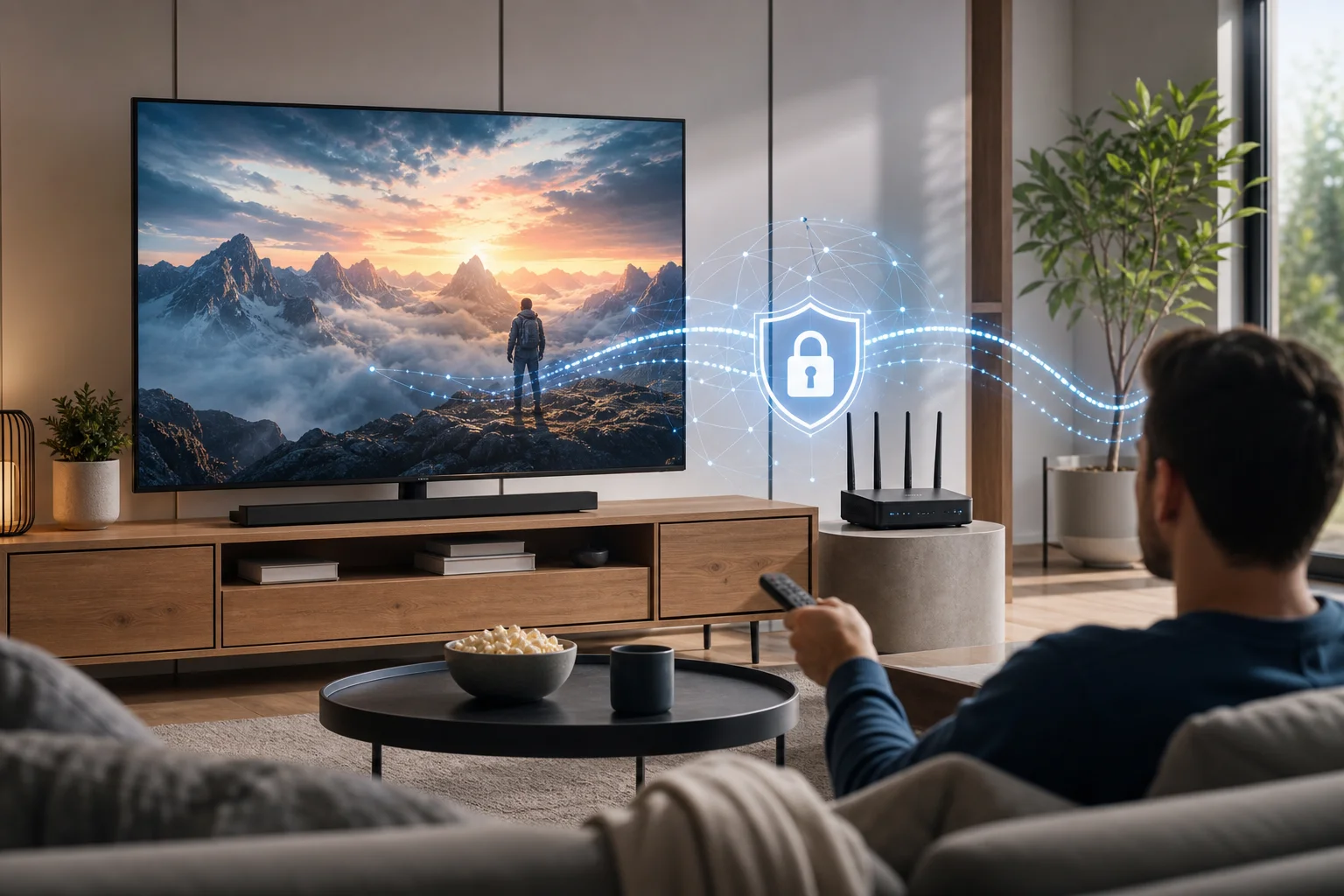
VPN для установки стриминга телевидения

Понимание VPN и их важность для телевидения

VPN, или виртуальная частная сеть, создает зашифрованное соединение между вашим устройством и сервером VPN. Вместо прямой отправки трафика с вашего телевизора, телефона, маршрутизатора или стримингового устройства в интернет, VPN направляет этот трафик через защищенный туннель. Вебсайты и приложения видят сетевой адрес сервера VPN, а не ваш обычный.

Для телевидения это полезно, потому что умные телевизоры и стриминговые устройства являются интернет-компьютерами. Они отправляют активность приложений, сигналы местоположения, идентификаторы устройств и сетевые запросы. VPN помогает уменьшить видимость этой активности для вашего интернет-провайдера, оператора общественного Wi-Fi или других сторон в одной сети.

Что такое VPN и как он работает

Когда вы открываете стриминговое приложение, ваше устройство связывается с серверами сервиса. Без VPN этот трафик проходит через вашего интернет-провайдера более прямым путем. С VPN трафик сначала идет к серверу провайдера VPN. Он шифрует соединение между вашим устройством и этим сервером, а затем пересылает запрос в пункт назначения.

Проще говоря, VPN изменяет две важные вещи:

  • Конфиденциальность: Ваш интернет-провайдер может видеть, что вы подключены к VPN, но обычно не может видеть точный трафик стриминга внутри зашифрованного туннеля.
  • Сетевая локация: Стриминговые приложения могут видеть IP-адрес сервера VPN вместо вашего домашнего IP-адреса.

Вот почему многие люди используют VPN для стриминга на умном телевизоре, приложениях для прямого телевидения и для просмотра во время поездок. Это может сделать ваше соединение более приватным и гибким, особенно если вы часто переключаетесь между домашними сетями, отельным Wi-Fi, мобильными точками доступа или общими квартирами.

Преимущества использования VPN для стриминга телевидения

VPN может улучшить опыт телевидения несколькими практическими способами:

  • Более приватный просмотр: Шифрование помогает защитить вашу активность стриминга от шпионства в локальных сетях.
  • Безопасное использование в общественных сетях: Если вы стримите в отелях, общежитиях или на короткосрочной аренде, VPN добавляет полезный уровень конфиденциальности.
  • Стабильный доступ при путешествиях: Некоторые сервисы могут вести себя иначе, когда вы находитесь далеко от дома. VPN может помочь вам подключиться через предпочитаемый регион, где это разрешено сервисом.
  • Сниженная уязвимость к отслеживанию в сети: Умные телевизоры часто устанавливают много фоновых соединений. VPN помогает направить эти соединения через защищенный туннель.
  • Лучший контроль над устройствами: Если установлен на маршрутизаторе, VPN может защитить устройства, которые не поддерживают родные VPN-приложения.

Важно использовать VPN ответственно. Стриминговые сервисы имеют свои условия, и права на контент варьируются в зависимости от региона. VPN является инструментом конфиденциальности и безопасности, а не гарантией того, что каждое приложение, канал или библиотека будет доступна.

Важность высоких скоростей подключения

Стриминг телевидения чувствителен к пропускной способности. Видео стандартного качества требует меньшей скорости, тогда как HD и 4K требуют большей. VPN добавляет шифрование и маршрутизацию, поэтому некоторая потеря скорости является нормой. Лучшее подключение уменьшит эту потерю до такой степени, что вы ее не заметите.

Для быстрого подключения VPN для телевидения сосредоточьтесь на трех вещах: расстояние до сервера, эффективность протокола и качество сети. Обычно ближний сервер VPN обеспечивает меньшую задержку. Современные VPN-протоколы часто работают лучше, чем старые. Стабильное домашнее соединение также имеет значение, потому что VPN не может исправить слабый Wi-Fi сигнал или перегруженную широкополосную линию.

Быстрый ответ: эффективен ли бесплатный VPN для стриминга телевидения?

Да, бесплатный VPN может быть эффективным для стриминга телевидения, если он предлагает стабильные серверы, эффективные варианты подключения и достаточно скорости для качества видео, которое вы хотите. BeFreeVPN предназначен для людей, которые хотят простое, бесплатное решение для добавления конфиденциальности к стримингу телевидения, не платя за ежемесячную подписку на VPN.

Ключевое преимущество — это правильные ожидания. Бесплатный VPN для телевидения наиболее эффективен, когда вы используете его с ближайшими серверами, поддерживаете обновления устройства и выбираете настройки стриминга, соответствующие вашему интернет-соединению. Если вы ожидаете постоянного 4K стриминга в загруженной сети, любой VPN может проявить трудности. Если вы оптимизируете установку, бесплатный VPN может обеспечить плавный и полезный стриминг.

Как BeFreeVPN обеспечивает быстрые соединения бесплатно

BeFreeVPN сосредоточен на упрощении доступа к VPN и экономии средств. Вместо того, чтобы просить пользователей платить, прежде чем они смогут защитить свое стриминговое соединение, он предлагает бесплатный путь к безопасному просмотру. Это особенно полезно для пользователей телевидения, потому что многие домохозяйства уже платят за широкополосный доступ, подписки на стриминг и обновления устройств.

Чтобы добиться лучшей скорости с BeFreeVPN, используйте его как часть полноценного стримингового комплекта:

  1. Выбирайте сервер, близкий к вашему физическому местоположению, когда это возможно.
  2. Используйте современный VPN-протокол, если приложение предлагает варианты протоколов.
  3. Подключите свой телевизор или стриминговое устройство к сильному Wi-Fi сигналу или используйте Ethernet.
  4. Закройте неиспользуемые приложения, работающие в фоновом режиме.
  5. Протестируйте разные серверы, если один из маршрутов кажется медленным.

Этот подход помогает сократить ненужные задержки и удерживает ваш VPN для телевидения с быстрым подключением в фокусе на производительности.

Сравнение бесплатных и платных VPN для стриминга телевидения

Платный VPN может быть полезен пользователям, которым нужны многие серверные регионы, расширенные функции бизнеса или приоритетная поддержка. Однако не всем нужны такие дополнительные функции для повседневного просмотра телевидения. Бесплатный вариант, такой как BeFreeVPN, может быть практичным выбором, когда основная цель — это приватный, стабильный стриминг без дополнительных подписок.

ФункцияБесплатный VPN с BeFreeVPNTypical paid VPN
Первоначальная стоимостьБесплатно начатьЕжемесячная или ежегодная оплата
Лучший дляЧувствительных к затратам зрителейЧастых пользователей, нуждающихся в премиум-опциях
Сложность установкиПредназначен для простотыВарьируется в зависимости от провайдера
Производительность стримингаМожет быть быстрой с хорошим выбором сервераОбычно сильная, но не гарантированная
Польза для конфиденциальностиЗашифрованное соединение VPNЗашифрованное соединение VPN
ЦенностьВысокая, если она соответствует вашим нуждам в скоростиЗависит от цены и функций

Правильный выбор зависит от ваших привычек. Если вы стримите время от времени или хотите избежать других счетов, BeFreeVPN — это отличное место, с которого можно начать. Если вам позже понадобятся специфические места серверов или опции корпоративного уровня, вы можете пересмотреть решение.

Эффективность бесплатных VPN в поддержании качества стриминга

Качество стриминга зависит от вашей базовой скорости интернета, прочности Wi-Fi, загрузки сервера и требований приложения. Бесплатный VPN может поддерживать хорошее качество, когда эти факторы совпадают. Если ваш домашний интернет уже медленный, VPN может сделать буферизацию более заметной. Если ваше соединение быстрое и стабильное, влияние может быть небольшим.

Для лучших результатов протестируйте свое ТВ-приложение с VPN и без него. Обратите внимание на время запуска, разрешение изображения и буферизацию. Затем попробуйте подключиться к ближайшему серверу. Этот простой процесс тестирования часто выявляет лучшую конфигурацию за несколько минут.

Установка VPN на вашем телевидении

Установка VPN на телевидении зависит от платформы. Некоторые умные телевизоры поддерживают VPN-приложения напрямую. Другим требуется настройка маршрутизатора, точка доступа или стриминговое устройство, которое может запускать VPN. BeFreeVPN проще всего использовать на платформах, где приложение непосредственно поддерживается. Если ваш телевизор не поддерживает VPN-приложения, вы все равно можете защитить телевизор, подключив его через маршрутизатор с поддержкой VPN или общую сеть.
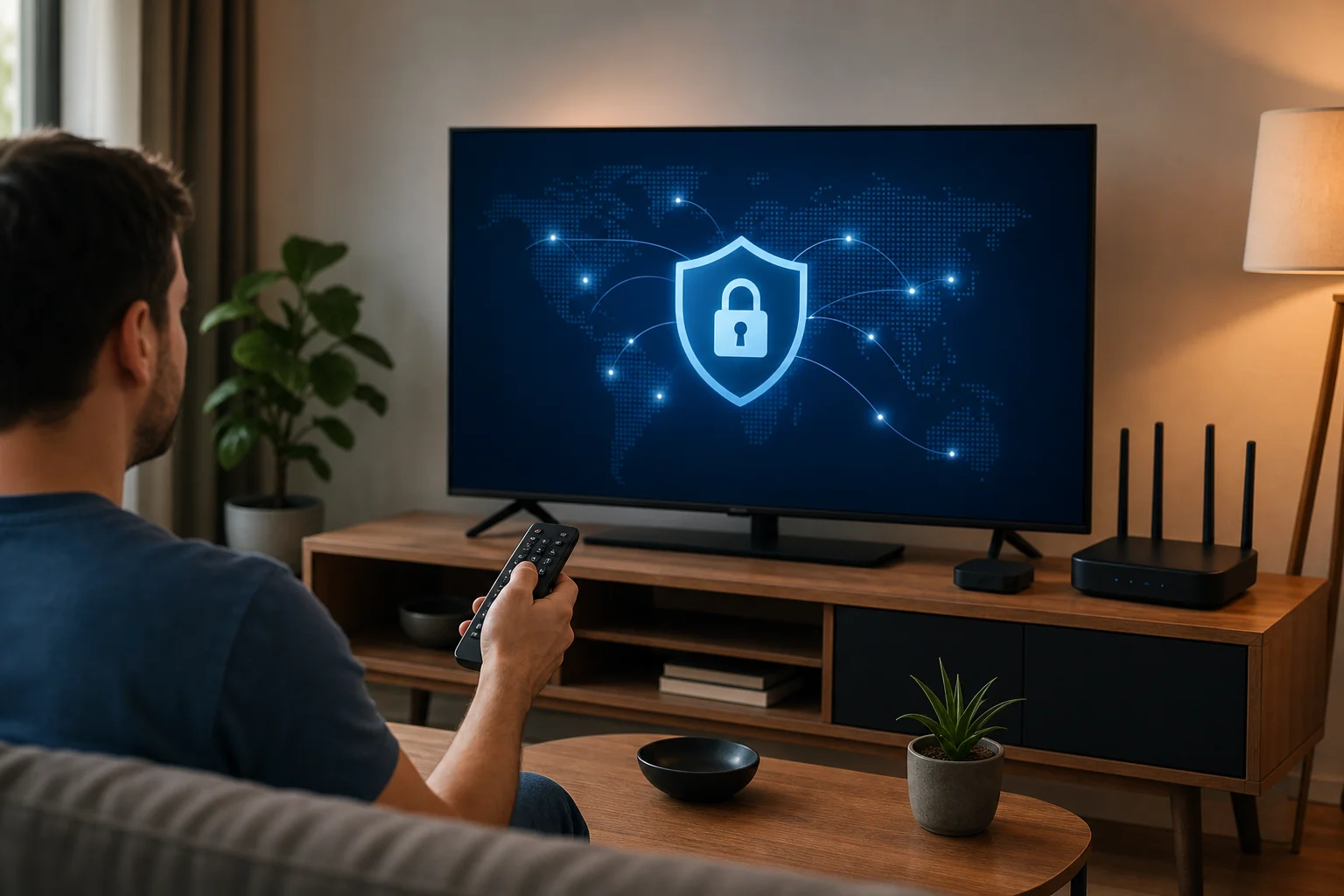
Шаги установки VPN на умном телевизоре

Пошаговое руководство по установке VPN на популярных умных телевизорах

Используйте шаги ниже в качестве общего пути установки. Меню могут отличаться в зависимости от бренда и версии программного обеспечения, но процесс обычно аналогичен.

  1. Проверьте платформу вашего телевизора. Посмотрите в настройках телевизора на операционную систему. Распространенные платформы включают Android TV, Google TV, Fire TV, Samsung Tizen, LG webOS, Roku и Apple TV.
  2. Ищите поддержку VPN-приложений. Откройте магазин приложений вашего телевизора и найдите BeFreeVPN или варианты поддержки VPN. Android TV, Google TV и Fire TV обычно более гибки для VPN-приложений.
  3. Установите BeFreeVPN, где поддерживается. Скачайте приложение из официального магазина, когда это возможно. Избегайте не известных файлов с ненадежных сайтов.
  4. Откройте приложение и войдите, если потребуется. Следуйте подсказкам на экране для настройки.
  5. Выберите ближайший сервер. Для скорости начните с ближайшего доступного расположения сервера.
  6. Подключите VPN. Дождитесь, пока приложение подтвердит, что VPN активен.
  7. Откройте свое стриминговое приложение. Протестируйте воспроизведение с известным шоу или живым каналом.
  8. Настройте при необходимости. Если видео буферизуется, попробуйте другой сервер, перезапустите телевизор или временно снизьте качество стриминга.

Если ваш телевизор не поддерживает VPN-приложения, используйте один из следующих альтернативных вариантов:

  • VPN на маршрутизаторе: Настройте VPN на своем домашнем маршрутизаторе, чтобы все подключенные устройства использовали его.
  • VPN на стриминговом устройстве: Используйте устройство, такое как Fire TV или Android TV box, которое поддерживает VPN-приложения.
  • Общее VPN-соединение: Запустите BeFreeVPN на компьютере и поделитесь этим соединением с телевизором через Wi-Fi или Ethernet, если ваша операционная система поддерживает это.

Как настроить BeFreeVPN для оптимальной производительности

После установки изменения небольших настроек могут иметь большое значение. Начните с простого. Подключитесь к ближайшему серверу и протестируйте воспроизведение. Если приложение предоставляет варианты протоколов, сначала выберите рекомендуемую или автоматическую опцию. Автоматический режим часто балансирует скорость и стабильность без дополнительных усилий.

Затем проверьте настройки сети вашего телевидения. Если возможно, используйте проводное Ethernet-соединение. Ethernet обычно более стабильный, чем Wi-Fi, и может сократить буферизацию. Если вы вынуждены использовать Wi-Fi, разместите маршрутизатор в открытом пространстве и подключитесь к диапазону 5 ГГц, когда ваш телевизор достаточно близок к маршрутизатору. Используйте 2.4 ГГц только если телевизор далеко или за стенами.

Наконец, перезапустите стриминговые приложения после подключения VPN. Некоторые приложения сохраняют старые сетевые сессии активными, пока они полностью не закрыты. Перезапуск приложения обеспечивает ему чистое защищенное VPN-соединение.

Советы по устранению распространенных проблем с установкой

Если ваше VPN-соединение работает на телефоне, но не на телевизоре, проблема обычно заключается в поддержке платформы, настройках сети или совместимости приложений. Попробуйте эти исправления:

  • Нет VPN-приложения в магазине телевизора: Используйте совместимое со VPN стриминговое устройство или настройку маршрутизатора.
  • VPN подключается, но стриминговое приложение не загружается: Смените сервер и перезапустите стриминговое приложение.
  • Видео часто буферизуется: Переместитесь ближе к маршрутизатору, используйте Ethernet или выберите ближний сервер VPN.
  • Умный телевизор отключается от Wi-Fi: Перезапустите маршрутизатор и забудьте/переподключитесь к сети Wi-Fi.
  • Приложение для прямого телевидения показывает ошибку: Проверьте условия использования приложения и настройки местоположения. Некоторые сервисы ограничивают соединения VPN.
  • Медленное соединение после установки: Перезагрузите телевизор, очистите кэш приложения, где доступно, и протестируйте базовую скорость интернета.

Устранение неполадок работает лучше, когда вы меняете одну вещь за раз. Это помогает выявить настоящую причину, а не гадать.

Расширенные советы по оптимизации скорости VPN на ТВ

Как только ваш VPN работает, вы можете настроить его на скорость. Самая быстрая установка обычно имеет кратчайший надежный маршрут между вашим телевизором, сервером VPN и стриминговым сервисом. Дистанционный сервер может работать, но он часто добавляет задержку и снижает пропускную способность.

Выбор правильного места сервера для стриминга

Начните с сервера, близкого к вашему реальному местоположению. Это часто дает лучшую скорость, потому что ваш трафик путешествует на более короткое расстояние. Если конкретное стриминговое приложение работает медленно, попробуйте другой ближайший сервер. Иногда сервер в той же стране, но в другом городе, может быть быстрее, потому что он менее загружен или имеет лучшую маршрутизацию.

Для поездок выбирайте сервер, который соответствует опыту просмотра, который вам нужен, соблюдая правила стримингового сервиса. Если приложение блокирует VPN-трафик, не предполагайте, что VPN сломан. Некоторые платформы ограничивают использование VPN в рамках своих лицензионных соглашений.

Простой метод тестирования серверов может помочь:

  1. Подключитесь к ближайшему серверу.
  2. Откройте приложение для стриминга и воспроизведите видео в течение пяти минут.
  3. Обратите внимание на буферизацию, разрешение и время запуска.
  4. Переключитесь на другой ближайший сервер.
  5. Повторите тот же тест.
  6. Остановитесь на сервере, который обеспечивает наиболее стабильное воспроизведение.

Расширенные настройки для улучшения скорости VPN

Некоторые VPN-приложения предоставляют дополнительные параметры управления. Если BeFreeVPN предлагает эти опции на вашем устройстве, рассмотрите следующее:

  • Выбор протокола: Используйте рекомендуемый, автоматический или современный высокоскоростной протокол, когда это возможно.
  • Авто-подключение: Включите его, если хотите, чтобы телевизор защищался каждый раз при включении.
  • Разделение туннелей: Если поддерживается, направляйте только трафик стриминга или телевидения через VPN, оставляя другой трафик вне туннеля.
  • Защита DNS: Держите включенными функции безопасности DNS, когда это возможно, чтобы сократить утечки конфиденциальности.
  • Поведение при старте: Позвольте VPN подключаться перед открытием стриминговых приложений.

Не меняйте расширенные настройки случайным образом. Тестируйте после каждого изменения. Если производительность ухудшается, вернитесь к автоматическим настройкам.

Как BeFreeVPN поддерживает стабильность соединения

Стабильность соединения обеспечивается надежной маршрутизацией серверов, эффективным шифрованием и хорошей настройкой устройства. BeFreeVPN помогает, предоставляя пользователям прямой способ подключения без финансового барьера платного плана. Вы можете поддерживать эту стабильность, обновляя приложение, выбирая разумные местоположения сервера и используя сильную локальную сеть.

Также избегайте перегрузки вашего домашнего соединения. Если несколько человек играют в игры, загружают файлы и смотрят 4K-видео одновременно, VPN может показаться медленным, даже если настоящая проблема — это перегруженность сети. Остановите тяжелые загрузки во время вечеров просмотра фильмов для более плавного воспроизводства.

Использование VPN с различными платформами телевидения

Не все телевизоры обрабатывают VPN одинаково. Прежде чем выбирать метод установки, определите свою платформу. Это экономит время и помогает вам выбрать наиболее надежный маршрут.
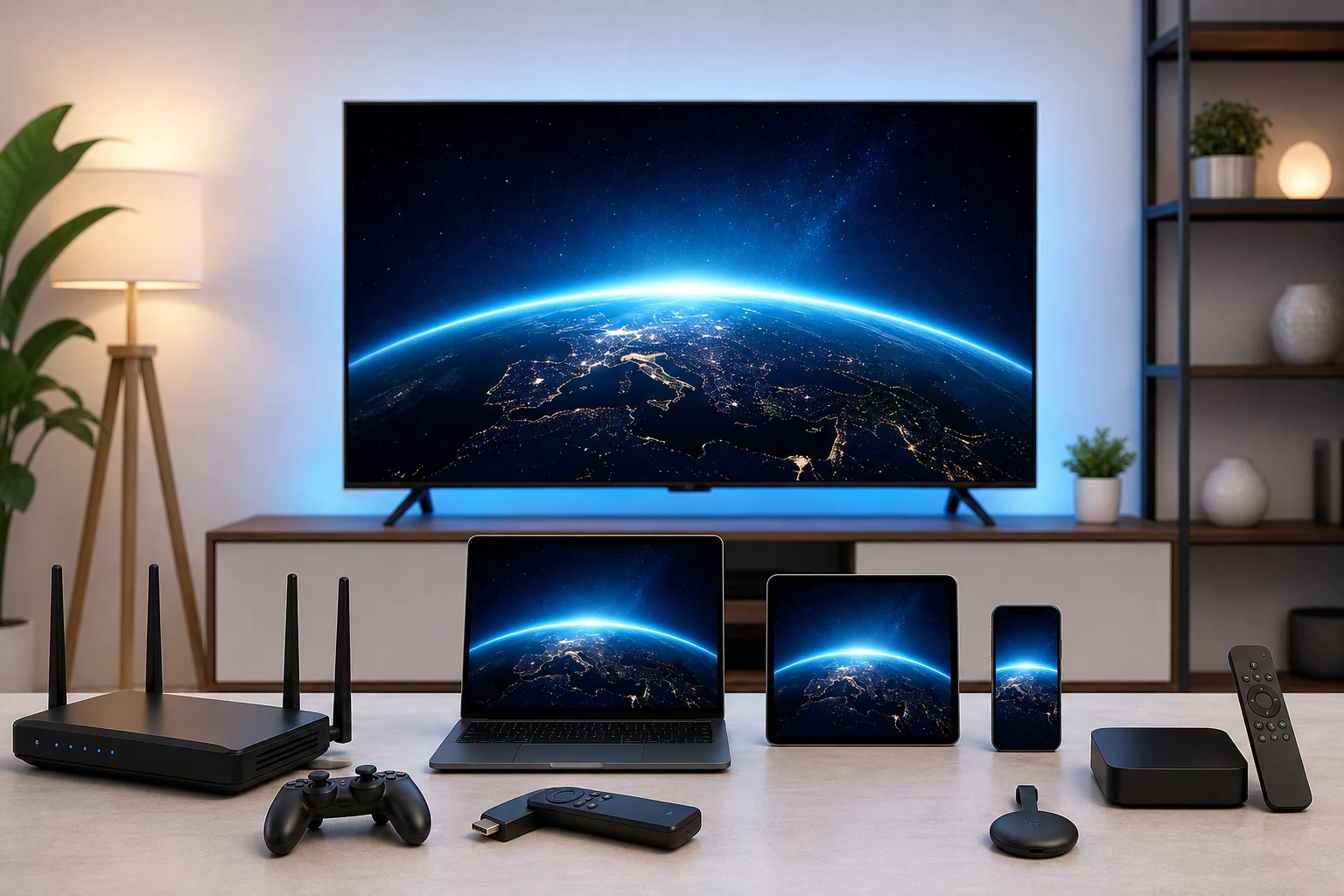
Совместимость VPN для стриминговых устройств

Совместимость с различными телевизионными брендами и платформами

Вот практический обзор:

Платформа или устройствоОпция установки VPNПримечания
Android TVРодное приложение или маршрутизаторЧасто самая простая платформа для установки VPN на умных телевизорах
Google TVРодное приложение или маршрутизаторПохоже на Android TV, с широкой поддержкой приложений
Amazon Fire TVРодное приложение или установка в обход, где это позволеноИспользуйте официальные источники приложений, когда это возможно
Умный телевизор SamsungМаршрутизатор или общее соединениеTizen обычно не поддерживает родные VPN приложения
Умный телевизор LGМаршрутизатор или общее соединениеwebOS обычно требует настройки VPN на уровне сети
RokuМаршрутизатор или общее соединениеУстройства Roku обычно не запускают приложения VPN напрямую
Apple TVПоддержка родного VPN в новых версиях tvOS или маршрутизаторДоступ зависит от версии tvOS и поддержки провайдеров

Если ваша платформа поддерживает BeFreeVPN напрямую, установите его там. Если нет, настройка маршрутизатора обычно является наиболее простым решением, потому что телевизору не нужно знать, что VPN запущен.

Специфические аспекты для стриминговых устройств, таких как Roku или Apple TV

Roku популярен, но ограничен для установки VPN. Большинству пользователей Roku нужен маршрутизатор с поддержкой VPN или общее VPN-соединение с компьютера. Эта настройка защищает трафик Roku на уровне сети. Это также избегает сложных обходных путей на самом устройстве.

Поддержка Apple TV зависит от версии tvOS и доступных VPN-приложений. Новые версии tvOS улучшили возможности VPN, но не каждый провайдер поддерживает каждую функцию. Если прямая установка недоступна, используйте подключение на основе маршрутизатора.

Fire TV, Android TV и устройства Google TV обычно более гибкие. Они часто позволяют устанавливать VPN-приложения из официального магазина приложений. Это делает их хорошим выбором, если вы хотите простое управление с дивана.

Обеспечение безопасности и скорости на различных устройствах

Безопасность и скорость должны работать вместе. Быстрое соединение не полезно, если оно утечет данные, а сильная конфиденциальность разочарует, если видео никогда не загрузится. Используйте эти привычки на разных платформах:

  • Держите прошивки телевизора и стриминговые приложения обновленными.
  • Загружайте VPN-приложения только из надежных источников.
  • Используйте надежную защиту Wi-Fi на своем маршрутизаторе.
  • Предпочитайте Ethernet для фиксированных устройств в гостиной.
  • Перезапускайте устройства после крупных обновлений приложений или прошивок.
  • Тестируйте скорость VPN в тот момент дня, когда вы обычно смотрите телевидение.

Если вы используете VPN на маршрутизаторе, помните, что каждое подключенное устройство может использовать один и тот же туннель VPN. Это может быть удобно, но это также может добавить нагрузку. Если производительность снижается, отключите устройства, которые не требуют защиты VPN во время стриминга.

Основные выводы: Быстрые соединения с BeFreeVPN

BeFreeVPN предлагает экономичный способ добавить защиту VPN к вашей настройке телевидения. Для зрителей, которые хотят более приватный стриминг без дополнительных платных подписок, это может быть экономичным выбором. Лучшие результаты приходят от согласования установки VPN с вашей платформой ТВ и оптимизации основ.

Резюме преимуществ использования BeFreeVPN для телевидения

Основные преимущества просты:

  • Вы можете использовать бесплатный вариант VPN вместо немедленной оплаты.
  • Вы получаете зашифрованное соединение для трафика стриминга телевидения.
  • Вы можете улучшить конфиденциальность в общественных или незнакомых сетях.
  • Вы можете настроить защиту на совместимых телевизорах, стриминговых устройствах, маршрутизаторах или общих соединениях.
  • Вы можете настроить выбор сервера и сетевые настройки для лучшей скорости.

VPN — это не магия. Он не может создать пропускную способность, которую у вас нет. Однако, когда ваше интернет-соединение стабильно, BeFreeVPN может помочь обеспечить быстрое, приватное и бюджетное телевидение.

Резюме советов по настройке и оптимизации

Для успешной настройки следуйте этому контрольному списку:

  1. Определите свою платформу ТВ.
  2. Установите BeFreeVPN напрямую, если ваше устройство поддерживает это.
  3. Используйте маршрутизатор или стриминговую палочку, если телевизор не поддерживает VPN-приложения.
  4. Начните с ближайшего VPN-сервера.
  5. Используйте Ethernet или сильный Wi-Fi 5 ГГц, когда это возможно.
  6. Перезапустите стриминговые приложения после подключения.
  7. Протестируйте два или три сервера, прежде чем решать, какой лучше.
  8. Держите приложение VPN, прошивку телевизора и стриминговые приложения обновленными.

Эти шаги решают наиболее распространенные причины буферизации и обрывов соединения.

Почему BeFreeVPN является экономичным выбором для стриминга ТВ

Расходы на стриминг быстро накапливаются. Многие домохозяйства платят за широкополосный доступ, несколько стриминговых сервисов, спортивные пакеты и подписки на устройства. Добавление платного VPN может не быть привлекательным. BeFreeVPN предоставляет зрителям способ улучшить конфиденциальность и управление соединением без увеличения ежемесячных счетов.

Это особенно полезно для случайных стримеров, семей, смотрящих на общих сетях, путешественников и всех, кто проверяет, подходит ли VPN для их привычек просмотра. Если вашей целью является VPN для телевидения с быстрым подключением и без дополнительной цены, BeFreeVPN является практичным вариантом, который стоит попробовать в первую очередь.

Общие вопросы о использовании VPN для телевидения

Как VPN влияет на скорость интернета для ТВ?

VPN может немного снизить скорость, так как он шифрует трафик и направляет его через сервер VPN. Влияние зависит от расстояния до сервера, загрузки сервера, вашего устройства и начальной скорости интернета. Чтобы сохранить скорость стриминга ТВ, выбирайте ближний сервер, используйте сильное Wi-Fi или Ethernet-соединение и закройте неиспользуемые приложения.

Законно ли использовать VPN для телевидения?

Во многих странах использование VPN законно. Однако законы различаются, и стриминговые сервисы могут иметь свои условия использования. VPN следует использовать для конфиденциальности и безопасности. Всегда следуйте местным законам и правилам тех сервисов, которые вы используете.

Как я могу гарантировать, что мой просмотр останется приватным с VPN?

Используйте надежное VPN-приложение, подключайтесь перед открытием стримингового сервиса и поддерживайте активным VPN в процессе просмотра. Также обновляйте свое устройство, избегайте неизвестных источников приложений и используйте защищенный Wi-Fi. Если это возможно, включите защиту DNS и функции авто-подключения для большей стабильности.

Могу ли я использовать VPN на телевизоре, который не поддерживает VPN-приложения?

Да. Самое распространенное решение — установить VPN на своем маршрутизаторе. Вы также можете использовать стриминговое устройство, совместимое с VPN, или поделиться VPN-соединением с компьютера. Эти методы позволяют телевизору воспользоваться цифровой сетью VPN, даже без родного приложения.

Почему мое стриминговое приложение блокирует VPN-трафик?

Некоторые стриминговые платформы ограничивают соединения VPN из-за лицензирования, региональных прав или правил предотвращения мошенничества. Если это происходит, попробуйте другой сервер или проверьте, разрешает ли сервис использование VPN. Если условия использования приложения запрещают определенные действия VPN, следуйте этим условиям.

Заключение

Быстрая установка VPN для телевидения заключается не только в нажатии на кнопку подключения. Вам нужен правильный метод устройства, разумное местоположение сервера, стабильная домашняя сеть и VPN, который соответствует вашему бюджету. BeFreeVPN помогает сделать приватный стриминг более доступным, устраняя финансовые барьеры, при этом предоставляя инструменты для безопасных соединений. Испытайте бесшовный стриминг телевидения без лишних затрат. Скачайте BeFreeVPN сегодня для быстрого, бесплатного и безопасного подключения.
Раскройте потенциал потокового вещания: как BeFreeVPN преобразил опыт телевидения Гарольда

· 11 мин. чтения

Представьте, что вы хотите стримить свои любимые международные телешоу, но из-за гео-ограничений сталкиваетесь с блокировкой. Это была реальность Гарольда, пока он не нашел безупречное решение. В этом кейсе мы рассмотрим, как Гарольд выбрал VPN для телевидения для стриминга, почему BeFreeVPN подошел под его нужды и что изменилось в его еженедельных просмотрах после установки на своем умном телевизоре и потоковых устройствах.

Гарольд не пытался создать сложную домашнюю сеть. Ему просто нужен был надежный доступ к большему количеству шоу, более плавное региональное browsing и меньше тупиков при открытии стриминговых приложений. Его история полезна для всех, кто понимает основы VPN, но хочет практический пример, ориентированный на телевидение.

Настройка VPN для стрима телевидения

Познакомьтесь с Гарольдом: заядлым стримером

Гарольд — это зритель, который рассматривает телевидение как способ исследовать мир. На неделе он смотрит британские криминальные драмы, японские развлекательные шоу, европейские документальные фильмы и иногда международные фильмы, рекомендованные друзьями. Он подписан на несколько стриминговых платформ и использует умный телевизор в гостиной, а также потоковую приставку в спальне.

Он полутехнический. Он может устанавливать приложения, обновлять настройки устройств и устранять неполадки с Wi-Fi, но не хочет проводить вечер, настраивая прошивку роутера или читая сложные руководства по сетям. Для Гарольда хороший технологический инструмент должен быть достаточно простым в использовании после работы и надежным, чтобы не беспокоиться о нем после запуска.

Это ожидание определило его поиск VPN для стриминга телевизора. Ему нужно было три вещи:

  • Простая настройка, которая работала бы в его телевизионной среде.
  • Доступ к большему количеству региональных библиотек контента при наличии через его стриминговые подписки.
  • Низкая нагрузка без сложных этапов регистрации.

Гарольд уже читал о VPN. Он понимал, что виртуальная частная сеть может направлять трафик через сервер в другом местоположении, помогая с конфиденциальностью и иногда открывая доступ к региональным каталогам стриминга. Однако он также знал, что не каждый VPN хорошо работает для телевидения. Некоторые созданы в основном для ноутбуков. Другие требуют ручной настройки. Многие требуют учетных записей, паролей или многоэтапного входа, что выглядит неудобно на пульте от телевизора.

Таким образом, хотя Гарольд и был заинтересован, он оставался осторожным. Он не хотел еще одного приложения, которое обещало много, но добавляло бы новые проблемы в его рутину.

Проблема: столкновение с гео-ограничениями

Основное разочарование Гарольда заключалось в региональной доступности. Шоу появлялось в онлайн-рекомендациях, но когда он искал его в своем стриминговом приложении, его не было. Иногда трейлер был виден, но полные эпизоды были недоступны в его стране. В других случаях платформа продвигала сериал, который могли смотреть друзья за границей, в то время как Гарольд видел другой каталог.

Это происходило не раз. Это становилось частью его еженедельной развлекательной рутины. Каждый пятницу он составлял короткий список для просмотра. К субботнему вечеру несколько названий были заблокированы, недоступны или скрыты за региональными лицензионными ограничениями.

Гео-ограничения распространены в стриминге, потому что лицензионные права различаются по странам. Сервис может иметь разрешение на показ сериала в Японии, Великобритании или Канаде, но не в местоположении Гарольда. Для зрителей это кажется непоследовательным. Одно и то же приложение может предлагать разные библиотеки в зависимости от того, откуда, по-видимому, поступает соединение.

Гарольд уже пробовал другие варианты VPN. Однако каждая попытка имела недостаток:

Вариант, который пробовал ГарольдЧто пошло не такПочему это имело значение для стриминга TV
Расширения для браузера VPNРаботали только на браузере его ноутбукаЕго главный экран — это телевизор в гостиной
Настройка VPN на уровне роутераСлишком техническая и времязатратнаяОн не хотел рисковать нарушением всей домашней сети
Приложения VPN с длинными процессами регистрацииНеудобно использовать с пультомВход на ТВ казался медленным и неуклюжим
Непоследовательные серверы VPNСтриминговые приложения часто их обнаруживали или блокировалиОн все равно не мог получить доступ к интересующим его шоу

Проблема была не в том, что Гарольду не нравилась технология. Проблема в том, что большинство решений не были разработаны с учетом того, как он действительно смотрел телевидение. Он хотел сесть, открыть стриминговое приложение, выбрать регион при необходимости и насладиться шоу.

Вместо этого он проводил слишком много времени, устраняя неполадки. Это разочарование постепенно уменьшало его интерес к открытию международного контента. Опыт стал менее развлечением и более о преградах.

Решение: открытие BeFreeVPN

Гарольд сначала узнал о BeFreeVPN в доверенном онлайн-сообществе, сосредоточенном на установках стриминга, приложениях для умных телевизоров и практических советах по отмене кабеля. Обсуждение не было полным хайпа. Пользователи сравнивали то, что работает на реальных устройствах, что легко установить и что не требует сложных сетевых изменений.

Два момента сразу же привлекли внимание Гарольда: BeFreeVPN описывали как простой в использовании, и он предлагал опыт без регистрации. Для кого-то, кто хотел меньше трений, это имело значение. Он не хотел создавать еще одну учетную запись перед тем, как проверить, сможет ли VPN улучшить его установку стриминга на телевидении.

Он также проверил совместимость устройств. BeFreeVPN подошел под его ситуацию, потому что мог работать с его умным телевизором и другими потоковыми устройствами. Это означало, что ему не пришлось бы использовать обходные пути на основе ноутбука или транслировать каждое шоу с другого экрана.

Как Гарольд настроил BeFreeVPN для стриминга телевизора

Процесс Гарольда был достаточно простым, чтобы его можно было повторить. Для читателей, ищущих краткое резюме в стиле выделенных фрагментов, вот базовый поток, который он следовал:

  1. Он подтвердил путь устройства. Гарольд проверил, может ли BeFreeVPN использоваться непосредственно на его умном телевизоре или через его потоковое устройство.
  2. Он установил или открыл вариант VPN. Он следовал инструкциям устройства, а не менял настройки роутера.
  3. Он выбрал соответствующее местоположение. Для британских шоу он выбрал подключение в Великобритании. Для японского контента он выбрал Японию, когда это было доступно.
  4. Он открыл стриминговое приложение. Подключившись через BeFreeVPN, он запустил платформу, связанную с регионом, который он хотел просмотреть.
  5. Он протестировал воспроизведение. Он посмотрел несколько минут видео, чтобы проверить время загрузки, качество изображения и стабильность.
  6. Он сохранил простую рутину. Как только он понял, что работает, он повторял те же шаги для будущих сеансов просмотра.

Этот подход дал Гарольду именно то, что он хотел: контроль без сложности. Ему не нужно было изучать сетевой жаргон. Ему не нужно было регистрироваться перед тем, как попробовать сервис. Что более важно, процесс соответствовал тому, как он смотрел телевидение.

Почему BeFreeVPN подошел под нужды Гарольда

BeFreeVPN работал для Гарольда, потому что решал практические части проблемы. Это было не только о смене виртуального местоположения. Это заключалось в том, чтобы сделать это изменение простым с дивана.

Основные преимущества были очевидны:

  • Без препятствий для регистрации: Гарольд мог начать без создания учетной записи.
  • Дружественное использование для ТВ: Настройка работала с его умным телевизором и потоковыми устройствами.
  • Региональная гибкость: Он мог выбирать местоположения в зависимости от контента, который хотел исследовать.
  • Мало хлопот: Он избегал изменений в роутере и сложных ручных настроек.
  • Лучший поток развлечений: Он проводил больше времени за просмотрами и меньше за решением проблем доступа.

Гарольд также оставался реалистичным. VPN не изменяет требования к подписке, не убирает платные стены и не отменяет условия использования стримингового сервиса. Ему все равно нужен был действительный доступ к платформам, которые он использовал. BeFreeVPN просто помог ему снизить место, где доступ ограничен регионально.

Результаты: непревзойденный опыт стриминга

После использования BeFreeVPN рутина Гарольда на телевидении быстро изменилась. Самая большая разница заключалась не только в количестве шоу, которые он мог найти. Это было снижение трений. Вместо того чтобы заканчивать вечер, раздраженный недоступными названиями, он мог исследовать разные региональные библиотеки с более предсказуемым процессом.

В своих обычных сеансах просмотра Гарольд заметил, что воспроизведение было плавным, и он не замечал дополнительной задержки при использовании подходящих серверов и стабильного домашнего подключения. Этот момент имел значение, потому что многие зрители беспокоятся, что VPN замедлит видео. Несмотря на то, что скорости могут варьироваться в зависимости от сети, расстояния до сервера и устройства, опыт Гарольда был настолько хорош, что он продолжал использовать BeFreeVPN как часть своей регулярной настройки.

Его стриминговые возможности расширились. Он начал исследовать:

  • Японские драмы и развлекательные программы, рекомендованные онлайн-сообществами.
  • Британские документальные фильмы и детективные серии, которые не были видны в его обычном каталоге.
  • Международные фильмы, появляющиеся в региональных коллекциях.
  • Новые релизы, обсуждаемые друзьями за границей.

международный TV стриминг с VPN

Более того, Гарольд снова обрел чувство открытия. До BeFreeVPN его список для просмотра чувствовался ограниченным из-за блокировок и отсутствующих названий. После этого он снова стал открытым. Он мог следовать рекомендациям более легко и сравнивать, что предлагали разные каталоги.

До и после BeFreeVPN

ОбластьДо BeFreeVPNПосле BeFreeVPN
Поиск международных шоуЧастые тупики и отсутствующие названияБольше региональных библиотек для изучения
Опыт настройкиСложные приложения или путаница на уровне роутераПростая, дружественная к ТВ рутина
Хлопоты с учетной записьюРегистрации и этапы входа замедляли тестированиеДоступ без регистрации упростил старт
Настроение еженедельного просмотраРазочарование и заброшенные списки для просмотраБолее расслабленное исследование
Соответствие устройствуОбходные пути с ноутбуком не подходили для просмотра ТВСовместимость умного ТВ и потоковых устройств помогла

Изменение было практическим, а не волшебным. Гарольд по-прежнему проверял доступность платформ, поддерживал свои подписки активными и понимал, что правила стриминга могут измениться. Однако его проблема с VPN для стриминга телевидения наконец стала управляемой.

Выводы: новый мир развлечений

Кейс Гарольда показывает, что лучший выбор VPN — это часто тот, который соответствует реальным привычкам. Ему не нужна была самая сложная настройка. Ему нужен был бесплатный VPN без регистрации, который хорошо работал бы на телевидении и не нарушал его вечер.

Его основные выводы были простыми:

  • Удобство имеет значение. У VPN могут быть сильные функции, но если на TV это неудобно, возможно, он не станет частью ежедневного использования.
  • Отсутствие регистрации снижает барьеры. Гарольд оценил возможность попробовать BeFreeVPN без долгого процесса введения.
  • Совместимость устройств важна. VPN для стриминга телевидения должен работать там, где люди действительно смотрят: умные TVs, потоковые приставки и установки в гостиной.
  • Доступ к стримингу — это про согласованность. Ценность заключалась в том, чтобы повторять простой процесс, когда Гарольд хотел исследовать другой регион.
  • Рекомендации становятся более полезными. Когда друзья предлагали шоу из Японии, Великобритании и других регионов, Гарольд мог исследовать их с меньшими разочарованиями.

Поскольку этот опыт работал для него, Гарольд начал рекомендовать BeFreeVPN друзьям и семье, у которых были похожие проблемы. Его советы были практичными: проверьте свое устройство, подключитесь к правильному региону, поддерживайте свои стриминговые подписки действительными и тестируйте шоу, которые хотите посмотреть.

Он также напоминал людям о необходимости уважать местные законы и условия сервисов стриминга. VPN — это инструмент конфиденциальности и подключения, а не гарантия того, что каждое название будет доступно повсюду. Тем не менее, для Гарольда это сделало международные TV открытия гораздо более приятными.

Общие вопросы о использовании VPN для стриминга телевидения

Могу ли я использовать VPN на умном телевизоре для стриминга?

Да, во многих случаях вы можете использовать VPN с умным телевизором или подключенным стриминговым устройством. Точная настройка зависит от платформы телевизора и приложения или метода подключения VPN. Гарольд выбрал BeFreeVPN, потому что он соответствовал его ориентированной на телевизор рутине без необходимости в сложных изменениях роутера.

Всякий раз ли VPN разблокирует каждый сервис стриминга?

Нет. Доступ к стримингу зависит от лицензирования, правил платформы, доступности серверов VPN и систем обнаружения. VPN может помочь с региональным доступом, но не гарантирует, что каждый сервис или название будет работать каждый раз.

Замедляет ли VPN стриминг на телевизоре?

VPN может повлиять на скорость, потому что трафик направляется через другой сервер. Однако эффект варьируется. Опыт Гарольда был плавным, когда он использовал стабильное домашнее соединение и выбирал соответствующий регион. Для достижения наилучших результатов выберите ближайший релевантный сервер, когда это возможно, и протестируйте воспроизведение перед началом длительного фильма.

Полезен ли VPN без регистрации для стриминга?

VPN без регистрации может быть полезен, если вы хотите быстро протестировать доступ и избежать дополнительных шагов учетной записи на пульте от телевизора. Гарольд ценил эту функцию, так как она сделала BeFreeVPN простым в тестировании и использовании.

Что я должен проверить перед выбором VPN для стриминга телевизора?

Проверьте совместимость устройства, простоту настройки, местоположения серверов, функции конфиденциальности и работает ли VPN с вашим обычным рабочим процессом стриминга. Также подтвердите, что у вас есть действительные подписки на сервисы, которые вы хотите смотреть.

Заключение: установка стриминга Гарольда стала проще и шире

История Гарольда является практическим примером того, как правильный VPN может улучшить стриминг телевидения, не превращая развлечения в технический проект. Выбрав BeFreeVPN, он снизил разочарование от гео-ограничений, расширил свой международный список для просмотра и сохранил свою настройку простой для повседневного использования.

Присоединяйтесь к Гарольду и улучшите свой опыт стриминга с BeFreeVPN — бесплатным VPN без регистрации, который открывает мир контента на вашем телевизоре.

Объяснение бесплатных вариантов VPN для телевидения: что нужно знать новичкам

· 10 мин. чтения

Когда-нибудь задумывались, как VPN может превратить ваш телевизор в безопасный развлекательный центр, особенно полезный в условиях удаленной работы? Если вы искали «бесплатный VPN для телевидения», вы, вероятно, ищете простой способ защитить ваше домашнее соединение, получить доступ к большему количеству контента по всему миру или сделать ваш умный телевизор более безопасным без предварительной оплаты. Этот новичковый гид объясняет, что делает VPN для телевидения, как работают бесплатные варианты VPN, где они помогают и где начинаются их ограничения.

VPN не является магией и не заставит каждое стриминговое приложение работать в каждой стране. Однако при правильном использовании он может добавить конфиденциальности в вашу домашнюю сеть и сделать вашу телевизионную установку более гибкой.

Что такое VPN и как он работает?

Думайте о VPN как о туннеле конфиденциальности для вашего интернет-соединения. Обычно, когда ваш телевизор, ноутбук или телефон выходит в интернет, ваш интернет-провайдер может видеть, что ваше устройство подключается к определенным сервисам. Веб-сайты и приложения также могут видеть ваш IP-адрес, который часто раскрывает ваше общее местоположение.

VPN изменяет этот маршрут. Вместо того, чтобы соединяться напрямую со стриминговым сервисом или веб-сайтом, ваше устройство сначала подключается к серверу VPN. Сервер VPN затем отправляет ваш запрос дальше. В результате приложение или веб-сайт видит IP-адрес сервера VPN, а не ваш домашний IP-адрес.

Проще говоря, VPN может:

  • Скрывать ваш реальный IP-адрес от сервисов, к которым вы обращаетесь.
  • Шифровать трафик между вашим устройством и сервером VPN.
  • Затруднить связывание вашей онлайн-активности с вашей домашней сетью.
  • Заставить ваш телевизор выглядеть так, будто он просматривает из другой страны, в зависимости от выбранного вами сервера.

Этот последний пункт важен для телевизоров. Для умных телевизоров и стриминговых устройств VPN может помочь вам безопасно получить доступ к контенту, находясь в другой области. Например, человек, живущий за границей, может захотеть смотреть новости или средства массовой информации из своей родной страны. VPN может помочь, хотя на каждой стриминговой платформе свои правила и ограничения.

Также важно быть реалистичным. VPN не делает вас полностью анонимными. Приложения могут по-прежнему отслеживать активность учетной записи, файлы cookie, идентификаторы устройств или историю просмотров. Тем не менее, для новичков VPN является одним из самых простых инструментов для повышения конфиденциальности в домашней развлекательной установке.

VPN для телевидения туннель конфиденциальности

Зачем использовать VPN для вашего телевизора?

Сначала использование VPN на телевизоре может показаться ненужным. В конце концов, вы можете рассматривать VPN как инструменты для ноутбуков, офисной работы или путешествий. Но современные телевизоры - это устройства, подключенные к интернету. Умные телевизоры запускают приложения, собирают данные о использовании и подключаются к той же домашней сети, что и рабочие ноутбуки, телефоны, планшеты и камеры безопасности.

Это особенно важно, если вы работаете удаленно.

Когда ваш дом становится вашим офисом, каждое подключенное устройство становится частью одной и той же цифровой среды. Ваш телевизор может не хранить рабочие файлы, но он все равно использует ваш роутер, Wi-Fi и интернет-соединение. Если ваша сеть плохо защищена, слабые устройства могут создать риски конфиденциальности.

VPN для телевидения может помочь несколькими способами.

Он добавляет конфиденциальности в стриминговый трафик

VPN может уменьшить объем информации, которую ваш интернет-провайдер или местные наблюдатели сети могут увидеть о вашей стриминговой активности. Они все еще могут видеть, что вы подключены к VPN, но не конкретный контент, который вы запрашиваете через зашифрованный туннель.

Он может помочь с гео-блокировками

Многие стриминговые сервисы показывают разные библиотеки в разных странах из-за лицензионных соглашений. VPN для телевидения иногда может помочь вам получить доступ к контенту во время путешествий или проживания за границей. Однако всегда проверяйте условия обслуживания каждой платформы. Некоторые сервисы ограничивают использование VPN.

Он поддерживает более безопасную обстановку для домашнего офиса

Удаленная работа часто требует безопасных соединений. Хотя ваш работодатель может предоставить отдельный рабочий VPN для вашего ноутбука, защита других устройств в вашей домашней сети также разумна. VPN на вашем телевизоре может снизить ненужное воздействие и помочь сохранить стриминговый трафик отдельным от прямого просмотра.

Он защищает чувствительные данные в общих сетях

Если ваш телевизор используется в общем жилье, гостевом доме, студенческом общежитии или временной аренде, VPN может добавить уровень защиты. Это полезно, когда вы не полностью контролируете роутер или настройки сети.

В кратце, бесплатный VPN для телевидения не только для развлечений. Он также может быть частью более широкой конфиденциальной стратегии для дома, где работа и личная жизнь делят одно интернет-соединение.

Как настроить бесплатный VPN для вашего телевизора

Настройка бесплатного VPN для вашего телевизора немного похожа на установку камеры безопасности. Вы выбираете правильный инструмент, ставите его там, где он защищает нужную вам область, правильно подключаете его и проверяете, работает ли он. Конкретные шаги зависят от вашего телевизора и стримингового устройства.

Некоторые умные телевизоры позволяют устанавливать VPN-приложения напрямую. Другим требуется обходной путь, такой как установка VPN на роутер, использование стриминговой палочки или совместное использование подключения VPN с компьютера.

Пошаговое руководство по настройке

  1. Проверьте платформу вашего телевизора
    Посмотрите, используете ли вы Android TV, Google TV, Fire TV, Apple TV, Roku, Samsung TV, LG TV или другую систему. Android TV, Google TV и Fire TV обычно проще, потому что они поддерживают больше приложений.

  2. С осторожностью выбирайте бесплатный VPN
    Выберите сервис, который четко определяет свою политику конфиденциальности, не требует ненужных личных данных и работает на устройстве, которое вы планируете использовать. Бесплатные VPN могут быть полезными, но избегайте неизвестных приложений с расплывчатыми политиками конфиденциальности.

  3. Установите приложение VPN, если поддерживается
    Если ваш телевизор или стриминговая палочка имеет магазин приложений, найдите приложение VPN и установите его. Откройте приложение, выберите сервер и подключитесь.

  4. Используйте настройку роутера, если ваш телевизор не поддерживает приложения
    Некоторые телевизоры не могут запускать приложения VPN. В этом случае вы можете настроить VPN на своем роутере. Это защищает трафик от устройств, подключенных через этот роутер. Однако настройка роутера может быть более технической.

  5. Поделитесь подключением VPN с другого устройства
    Как другой вариант, вы можете подключить свой ноутбук к VPN и поделиться этим интернет-соединением с вашим телевизором. Это может работать для временного использования, но может быть медленнее.

  6. Проверьте ваше соединение
    После подключения откройте стриминговое приложение или браузер на вашем телевизоре. Проверьте, что ваш интернет все еще работает и что расположение соответствует серверу VPN, который вы выбрали.

  7. Мониторьте скорость и стабильность
    Бесплатные VPN-сервисы могут иметь более медленные скорости, меньше серверов на выбор или ограничения по данным. Если видеопоток часто буферизуется, попробуйте другой сервер или уменьшите качество стриминга.

Устройства, которые могут поддерживать использование TV VPN

  • Умные телевизоры с Android TV или Google TV.
  • Amazon Fire TV Stick или Fire TV Cube.
  • Некоторые роутеры с поддержкой VPN-клиентов.
  • Ноутбуки, делящиеся защищенной точкой доступа VPN.
  • ТВ-боксы, которые позволяют устанавливать приложения.

Если вы новичок, самый простой путь – это обычно стриминговое устройство, поддерживающее приложения VPN. Это избегает сложных настроек роутера и дает вам больше контроля.

Настройка бесплатного VPN для умного телевизора

Сравнение: бесплатные VPN против платных VPN для телевидения

Бесплатные VPN похожи на бесплатные образцы. Они отлично подходят для того, чтобы опробовать идею перед обязательством. Вы можете протестировать, работает ли VPN с вашим телевизором, увидеть, как он влияет на скорость стриминга, и узнать основы без оплаты.

Платные VPN больше похожи на подписку на премиум телевидение. Обычно вы получаете больше местоположений, более быстрые серверы, лучшую поддержку и меньше ограничений. Для интенсивного стриминга или ежедневной поддержки удаленной работы платные услуги могут быть более надежными.

ФункцияБесплатный VPN для телевиденияПлатный VPN для телевидения
СтоимостьБез предварительной оплатыЕжемесячная или годовая плата
СкоростьМожет быть медленнее в загруженные временаОбычно быстрее и стабильнее
Местоположения серверовЧасто ограниченыБольше стран и регионов
Ограничения по даннымМогут быть ограничения или ограничения справедливого использованияЧасто безлимитные или значительно выше
КонфиденциальностьЗависит от провайдераОбычно сильнее, но все еще различается
Поддержка настройкиОсновная или самостоятельнаяБольше руководств и клиентской поддержки
Лучше всего дляЛегкого использования, тестирования, случайного защищенного просмотраЧастого стриминга, путешествий, больших семей

Когда бесплатный VPN имеет смысл

Бесплатный VPN может быть хорошим вариантом, если вы:

  • Стримите только время от времени.
  • Хотите протестировать использование VPN на вашем телевизоре.
  • Нуждаетесь в быстрой конфиденциальности в общей сети.
  • Не хотите сразу создавать учетную запись.
  • Можете принять ограниченные варианты серверов или более медленные скорости.

Когда стоит рассмотреть платный VPN

Платный VPN может быть лучше, если вы:

  • Стримите в высоком разрешении каждый день.
  • Нуждаетесь в стабильном доступе во время путешествий.
  • Хотите больше вариантов стран.
  • Нуждаетесь в поддержке нескольких устройств одновременно.
  • Предпочитаете расширенные функции, такие как поддержка роутеров или разделенное туннелирование.

Правильный выбор зависит от ваших потребностей в безопасности и того, как часто вы используете VPN. Новички могут начать с бесплатного, узнать основы и обновиться только если столкнутся с явными ограничениями.

Пример из реальной жизни: улучшение удаленной работы с помощью TV VPN

Представьте следующее: вы работаете из домашнего офиса и держите телевизор включенным рядом для глобальных новостей, обновлений рынка, изучения языков или развлекательного фона во время перерывов. Ваш рабочий ноутбук использует безопасные инструменты вашей компании, но ваш телевизор все еще подключен к тому же домашнему интернету.

В этом настроении бесплатный вариант VPN для телевидения может помочь вам стримить глобальный контент более конфиденциально, не добавляя еще одной платной службы. Вы можете подключить телевизор через сервер VPN, сократить воздействие вашего домашнего IP-адреса и сохранить неформальный стриминговый трафик более защищенным.

Например, вы можете захотеть смотреть международные новости из другого региона, готовясь к звонкам с клиентами за границей. VPN для телевидения может сделать этот доступ более гибким. Он также может быть полезен, когда вы находитесь в временном жилье, используете общий Wi-Fi или работаете из места, где вы не полностью контролируете сеть.

Бесплатные VPN могут защитить стриминг без дополнительных затрат, особенно для легкого использования. BeFreeVPN предлагает модель без регистрации, что может быть полезно, когда вам нужен быстрый, безопасный доступ без долгого процесса настройки. Это делает его доступным для новичков, желающих улучшить свою домашнюю офисную обстановку, не сталкиваясь со сложными учетными записями или расширенными настройками.

Часто задаваемые вопросы о бесплатных VPN для телевидения

Могу ли я использовать бесплатный VPN на любом умном телевизоре?

Не всегда. Некоторые умные телевизоры поддерживают VPN-приложения, а другие - нет. Устройства Android TV, Google TV и Fire TV обычно проще. Если ваш телевизор не поддерживает VPN-приложения, вам может потребоваться настройка роутера или совместное использование подключения с ноутбука.

Безопасен ли бесплатный VPN для телевидения?

Это зависит от провайдера. Выбирайте VPN с четкой политикой конфиденциальности и избегайте приложений, которые запрашивают ненужные разрешения. Бесплатный VPN может быть полезным, но не каждый бесплатный сервис является надежным.

Ускорит ли VPN стриминг?

Обычно - нет. VPN может иногда улучшить маршрутизацию в специфических случаях, но часто добавляет небольшую стоимость скорости из-за шифрования трафика и маршрутизации через другой сервер. Для достижения лучших результатов выбирайте ближайший сервер, когда ваша основная цель - конфиденциальность.

Может ли VPN разблокировать каждую стриминговую службу?

Нет. Некоторые платформы блокируют VPN-трафик, и доступ к контенту зависит от лицензирования, региона учетной записи и правил сервиса. VPN может помочь в некоторых случаях, но это не гарантированное средство разблокировки.

Нужен ли мне VPN на моем телевизоре, если я уже использую один для работы?

Ваш рабочий VPN обычно защищает только ваше рабочее устройство и трафик вашей компании. Он автоматически не защищает ваш умный телевизор. Если вы хотите конфиденциальности для стриминга на телевизоре, вам может понадобиться отдельная настройка VPN для телевизора.

Заключение

Бесплатный VPN для телевидения может быть практической отправной точкой для новичков, которые хотят больше конфиденциальности, безопасного стриминга и более широкого доступа к глобальному контенту. Это особенно полезно в домашних условиях удаленной работы, где многие устройства используют одно и то же соединение. Начните с простой настройки, поймите ограничения бесплатных услуг и выберите провайдера, который уважает вашу конфиденциальность. Попробуйте BeFreeVPN для вашего телевидения, чтобы получить безопасный доступ к глобальному контенту и улучшить вашу домашнюю офисную установку с помощью решения без регистрации и бесплатного доступа.

VPN для телевизора: общие вопросы и ответы

· 8 мин. чтения

Когда-либо задумывались, как VPN может изменить телевизионный опыт вашей семьи, обеспечивая безопасность детей в интернете? Этот FAQ по установке VPN для телевизора объясняет практические варианты настройки, почему семьи используют VPN на смарт-телевизорах и устройствах для стриминга, а также что ожидать от скорости, конфиденциальности и повседневного использования. Независимо от того, смотрит ли ваша семья мультфильмы, спорт, фильмы или образовательный контент, правильная настройка может сделать безопасный стриминг проще в домашних условиях.

VPN для телевизора — это не только для технических экспертов. Во многих домах это простой уровень конфиденциальности для смарт-телевизоров, устройств Fire TV, Android TV, Google TV и даже всей Wi-Fi сети, когда она настроена через маршрутизатор.

установка vpn для телевидения

Как установить VPN на свой телевизор?

Лучший метод установки VPN для телевизора зависит от того, какой тип телевизора или стриминговой установки вы используете. Некоторые смарт-телевизоры поддерживают VPN-приложения напрямую. Другим нужен обходной путь, например, маршрутизатор с поддержкой VPN или стриминговая палочка.

Пошаговые варианты установки

  1. Проверьте магазин приложений вашего смарт-телевизора
    Откройте магазин приложений на вашем смарт-телевизоре и найдите своего VPN-провайдера. Модели Android TV и Google TV часто поддерживают VPN-приложения напрямую. Некоторые устройства Fire TV также позволяют легко устанавливать VPN-приложения. Если приложение доступно, установите его, выполните вход, если требуется, выберите сервер и подключитесь перед тем, как открыть свои стриминговые приложения.

  2. Установите VPN на совместимый маршрутизатор
    Если ваш телевизор не поддерживает VPN-приложения, VPN, основанный на маршрутизаторе, может защитить телевизор через вашу домашнюю Wi-Fi сеть. Этот метод автоматически направляет подключенные устройства через VPN. Это удобно для домовладений с несколькими телевизорами, планшетами, телефонами и ноутбуками. Однако не каждый маршрутизатор поддерживает настройку VPN, поэтому сначала проверьте модель маршрутизатора и его прошивку.

  3. Используйте стриминговое устройство с VPN-приложением
    Стриминговое устройство, такое как Fire Stick, Android TV или Google TV, может быть самым простым косвенным методом. Вы устанавливаете VPN-приложение на стриминговое устройство, подключаетесь к VPN, а затем смотрите контент на своем телевизоре через это устройство.

  4. Поделитесь подключением VPN с компьютера
    В некоторых случаях вы можете поделиться защищенным подключением VPN с компьютера на Windows или macOS на телевизор. Это может работать, но обычно это менее удобно, чем использование маршрутизатора или стримингового устройства.

Метод настройкиЛучше всего подходит дляОсновное преимуществоВозможный недостаток
Приложение VPN для смарт-ТВТЕЛЕВИЗОРЫ С ПОДДЕРЖКОЙ ПРИЛОЖЕНИЙСамая быстрая установкаНе доступно на всех телевизорах
VPN маршрутизаторДля всего домохозяйстваЗащищает множество устройствБольше шагов в настройке
Стриминговое устройствоБольшинство семейПросто и гибкоТребует дополнительного оборудования
Компьютерное делегированиеВременное использованиеБез изменений маршрутизатораМенее надежно для повседневного использования

Для большинства семей самый легкий путь — это либо поддерживаемое приложение VPN на телевизоре, либо стриминговое устройство с поддержкой VPN. Если вы хотите покрытие для каждого устройства в доме, установка маршрутизатора обычно является лучшим долгосрочным вариантом.

Почему я должен использовать VPN для телевизора в семейной обстановке?

VPN для телевизора может помочь улучшить конфиденциальность, гибкость и удобство для семьи. Смарт-телевизоры и стриминговые приложения часто подключаются к множеству онлайн-сервисов. VPN шифрует интернет-трафик между вашим устройством и VPN-сервером, что помогает уменьшить воздействие на общих или ненадежных сетях.

Для семей это лишняя конфиденциальность имеет значение. Дети могут использовать смарт-телевизоры для просмотра видео, игр или доступа к приложениям. VPN может помочь защитить активность просмотра от некоторых форм отслеживания на уровне сети. Это также затрудняет внешним участникам на одной и той же сети обследовать трафик.

Еще одно преимущество — доступ к глобальному контенту. Семьи с родственниками за границей, многоязычные домохозяйства или дети, изучающие другой язык, могут захотеть более широкий выбор образовательных шоу, документальных фильмов и развлечений. VPN может помочь вам подключиться через разные регионы, хотя доступность стриминга зависит от условий, лицензирования и политик каждого сервиса.

VPN также полезен, поскольку современные дома редко полагаются на один экран. Родители могут использовать ноутбуки, дети могут использовать планшеты, а телевизор в гостиной может стримить ежедневно. Настройка VPN для нескольких устройств поддерживает различные потребности домохозяйств без необходимости каждому члену семьи управлять настройками конфиденциальности отдельно. Когда установлен на маршрутизаторе, VPN может защитить множество подключенных устройств с одной центральной конфигурацией.

Замедляет ли использование VPN на моем телевизоре его производительность?

Да, VPN может немного снизить скорость, так как ваши данные шифруются и направляются через VPN-сервер. Однако этот эффект часто управляем, если вы выберете правильный сервер и используете надежное подключение.

Наиболее распространенные признаки снижения производительности — это более длительное время загрузки, более низкое качество видео или буферизация в часы пик. Эти проблемы не всегда вызваны VPN. Они также могут происходить из-за слабого Wi-Fi, перегруженной домашней сети или проблем с сервисом стриминга.

Чтобы уменьшить потерю скорости, попробуйте следующие советы:

  • Выберите ближайший сервер. Сервер, расположенный ближе к вашему местоположению, обычно обеспечивает лучшую скорость и меньшую задержку.
  • Используйте премиум или оптимизированные серверы для стриминга. Некоторые VPN-сервисы предлагают серверы, разработанные для стабильного воспроизведения видео.
  • Подключите телевизор через Ethernet, если возможно. Проводное соединение часто более стабильно, чем Wi-Fi.
  • Избегайте перегруженных серверов. Если один сервер ведет себя медленно, переключитесь на другой в том же регионе.
  • Проверьте свою базовую скорость интернета. VPN не может исправить медленный интернет-план или слабый сигнал маршрутизатора.

Для HD и 4K стриминга стабильность имеет значение так же, как и сырая скорость. Хорошо настроенный VPN на смарт-телевизоре, стриминговом устройстве или маршрутизаторе должен работать бесшумно в фоновом режиме с незаметной потерей скорости в обычном использовании.

Это миф, что VPN для телевизоров сложно настраивать?

Да, это в основном миф. Многие люди предполагают, что VPN для телевизора сложен, потому что телевизоры не работают точно так же, как телефоны или ноутбуки. На самом деле, настройка обычно проста, если вы выберете метод, соответствующий вашему устройству.

Если ваш смарт-телевизор поддерживает VPN-приложения, процесс похож на установку любого другого приложения. Вы ищете, устанавливаете, открываете и подключаетесь. Если вы используете Fire Stick или устройство Android TV, шаги также довольно просты.

VPN на базе маршрутизатора требует больше первоначальных усилий. Вам может понадобиться войти в настройки маршрутизатора, загрузить файл конфигурации или ввести данные сервера VPN. Тем не менее, как только он настроен, процесс становится простым. Ваш телевизор подключается к Wi-Fi как обычно, а маршрутизатор обрабатывает подключение VPN в фоновом режиме.

Главное — избегать неправильного метода. Если ваш магазин приложений телевизора не поддерживает VPN-приложения, не тратите время на бесконечные поиски. Вместо этого используйте стриминговое устройство или маршрутизатор. После настройки использование VPN на телевизоре в основном становится плавным и автоматическим. Обычно вы можете просто включить его, выбрать сервер и начать стриминг.

безопасность семьи при использовании vpn для телевидения

Как VPN для телевизора может повысить безопасность детей в интернете?

VPN для телевизора может поддерживать безопасность детей в интернете, но должен быть частью более широкой семейной программы безопасности. Он не является полноценным инструментом родительского контроля сам по себе. Вместо этого он добавляет конфиденциальность и безопасность к тому, как телевизор или домашняя сеть подключаются к интернету.

Во-первых, VPN шифрует трафик данных. Это помогает защитить активность просмотра и использование приложений детей от определенных видов слежения на уровне сети. Это особенно полезно, если телевизор подключается через общую Wi-Fi сеть, арендуемое жилье, или сеть, которую вы не контролируете полностью.

Во-вторых, VPN может уменьшить отслеживание на основе IP-адреса. Многие сервисы используют данные о местоположении и сети для составления профилей или таргетирования рекламы. Замаскировав IP-адрес домохозяйства, VPN может сделать этот тип отслеживания менее прямым. Это полезно для семей, которые хотят меньше рекламы и менее целевого профилирования, направленного на детей.

В-третьих, некоторые VPN-сервисы включают дополнительные функции безопасности, такие как блокировка вредоносных сайтов, DNS-фильтрация или блокировка рекламы. Эти инструменты могут помочь заблокировать неподобающие веб-сайты, подозрительные домены или небезопасные ссылки. Однако зашифрованные каналы данных сами по себе не блокируют взрослый контент. Для более надежной защиты комбинируйте VPN с родительским контролем, детскими профилями, настройками безопасного поиска и ограничениями для стриминговых приложений по возрасту.

VPN на базе маршрутизатора также может добавить уровень безопасности ко всей домашней сети. Это полезно, когда дети передвигаются между телевизором, планшетом, игровой консолью и семейным компьютером. Родители могут управлять защитой из одного места, а не настраивать каждое устройство отдельно.

Самый безопасный подход многослойный. Используйте VPN для конфиденциальности и защищенных соединений. Используйте родительский контроль для правил контента. Говорите с детьми о безопасных привычках просмотра. Вместе эти шаги создают более надежную семейную стриминговую среду.

Заключение

Установка VPN для телевизора может быть простой, практичной и полезной для всего домохозяйства. Начните с проверки, поддерживает ли ваш смарт-телевизор VPN-приложения. Если нет, рассмотрите маршрутизатор с поддержкой VPN или стриминговое устройство, такое как Fire Stick или устройство Google TV. Затем выберите ближайшие или оптимизированные серверы для поддержания гладкости стриминга.

Для семей ценность выходит за пределы развлечений. VPN для телевизора может помочь защитить конфиденциальность просмотра, поддерживать множество устройств, уменьшать некоторые виды отслеживания и усиливать безопасность вашей домашней сети при использовании вместе с родительским контролем. Улучшите телевизионный опыт вашей семьи с BeFreeVPN — это бесплатно, не требует регистрации и работает бесперебойно на всех устройствах.

Как обеспечить высокоскоростное соединение VPN на вашем LG TV

· 9 мин. чтения

Страдаете от буферизации, пытаясь посмотреть любимый фильм на вашем LG TV? Узнайте, как правильно настроенный VPN может устранить замедления без ущерба для скорости. Если вы ищете vpn для lg tv с быстрым подключением, ключевым моментом является не просто «включение VPN». Это выбор правильного метода настройки, местоположения сервера и параметров, способствующих скорости, чтобы ваш LG TV мог стримить плавно, в то время как ваш трафик остаётся защищённым.

Многие люди предполагают, что VPN всегда ухудшает стриминг. На самом деле, плохая настройка VPN часто является настоящей проблемой. Этот гид объясняет, почему возникают замедления, как их исправить и как BeFreeVPN может помочь вам наслаждаться более быстрым и простым стримингом без hassles регистрации.

Разочарование медленного стриминга на LG TV

Немногое может испортить спокойный вечер быстрее, чем крутящийся значок загрузки. LG TV популярны для стриминга, потому что их экраны четкие, приложения просты в использовании, а webOS выглядит просто. Тем не менее, даже хороший телевизор может страдать от буферизации, низкого разрешения или внезапных пауз в часы пик.

Это особенно часто происходит, когда:

  • Несколько устройств одновременно используют ваш домашний Wi-Fi.
  • Ваше стриминговое приложение снижает качество, чтобы избежать прерываний.
  • Ваш провайдер интернет-услуг неэффективно маршрутизирует трафик.
  • Ваш VPN подключается к перегруженному или удалённому серверу.
  • Ваш маршрутизатор слишком слаб, чтобы работать с зашифрованным трафиком VPN.

Легко обвинить телевизор, стриминговое приложение или вашего интернет-провайдера. Иногда они действительно являются частью проблемы. Однако настройки VPN часто упускаются из виду. VPN может улучшить конфиденциальность и помочь создать более стабильный маршрут, но только если он настроен с учетом скорости.

Цель проста: плавный стриминг без потери качества изображения, конфиденциальности или удобства. Чтобы достичь этого, вам нужно понять, что замедляет соединение VPN и как LG TV подключаются к VPN-сервисам изначально.

vpn для стриминга на lg tv

Почему VPN замедляет ваш LG TV

VPN маршрутизирует ваш интернет-трафик через зашифрованный туннель. Это защищает ваши данные от слежки в локальной сети и помогает сохранить вашу онлайн-активность более конфиденциальной. Однако шифрование и маршрутизация добавляют дополнительную нагрузку. Если сервер VPN, устройство или настройки не оптимизированы, эта дополнительная работа может снизить скорость.

Шифрование увеличивает время обработки

Шифрование VPN превращает читаемый трафик в защищённые данные. Это хорошо для конфиденциальности, но требует вычислительных мощностей. На телефонах и компьютерах приложение VPN обычно справляется с этим напрямую. На большинстве LG TV нативные приложения VPN не поддерживаются таким же образом, поэтому VPN часто работает на вашем маршрутизаторе, общем подключении к компьютеру или другом сетевом устройстве.

Если это устройство имеет слабый процессор, ему может быть трудно быстро шифровать и расшифровывать трафик. В результате скорость вашего LG TV может быть ниже, даже если ваше основное интернет-соединение быстрое.

Расстояние до сервера влияет на задержку и скорость

Ближайший сервер VPN обычно обеспечивает меньшую задержку и лучшую производительность. Сервер на другой стороне мира может быть полезен для определенных нужд, но это также заставляет ваши данные путешествовать дальше. Это может увеличить задержку и уменьшить стабильную скорость, доступную для стриминга.

Для видео в высоком разрешении или 4K значение имеют как стабильность, так и скорость. Соединение, которое скачет, может вызвать буферизацию, даже когда тест скорости выглядит хорошо в течение момента.

Ошибки настройки могут создать скачки скорости

Поскольку LG TV обычно не позволяют стандартную установку приложения VPN из LG Content Store, пользователи часто настраивают VPN другим способом. Распространённые ошибки включают:

  • Подключение маршрутизатора к серверу, который слишком далеко.
  • Использование устаревшего протокола VPN, который не идеален для стриминга.
  • Запуск VPN на недостаточно мощном маршрутизаторе.
  • Использование Wi-Fi, когда Ethernet был бы более стабильным.
  • Забудьте перезапустить стриминговые приложения после изменения серверов VPN.
  • Подключение каждого домашнего устройства через VPN, вызванное загруженностью.

Хорошая новость заключается в том, что эти проблемы можно исправить. С более хорошей настройкой быстрое соединение VPN на LG TV реально для повседневного стриминга.

Настройка быстрого соединения VPN на LG TV: шаг за шагом

Так как большинство LG TV не поддерживают прямую установку приложения VPN, лучший метод обычно заключается в подключении телевизора через маршрутизатор с поддержкой VPN или общее VPN-соединение с другого устройства. Настройка маршрутизатора предпочтительнее для повседневного использования, в то время как общее соединение может быть полезно для тестирования.

Перед началом выберите VPN с высокоскоростными серверами рядом с вашим местоположением. Ищите простую настройку, надежные версии серверов и поддержку современных протоколов. Затем следуйте приведённым ниже шагам.

Пошаговая настройка для оптимальной производительности

  1. Проверьте скорость вашего базового интернета.
    Выключите VPN и выполните тест скорости с другого устройства в той же сети. Это даст вам базовый уровень. Если ваше обычное соединение уже медленное, сначала исправьте проблемы с Wi-Fi или провайдером.

  2. Выберите лучший метод настройки.
    Используйте маршрутизатор, совместимый с VPN, если хотите, чтобы ваш LG TV подключался автоматически. Если ваш маршрутизатор не поддерживает настройки VPN, вы можете поделиться VPN-соединением с компьютера Windows или Mac или использовать туристический маршрутизатор, который поддерживает настройку VPN.

  3. Подключитесь к ближайшему высокоскоростному серверу VPN.
    Начните с ближайшего сервера, который соответствует вашим потребностям. Ближайшие серверы часто обеспечивают лучшее сочетание скорости и стабильности.

  4. Выберите протокол VPN, способствующий скорости.
    Если ваш VPN предлагает варианты протоколов, выберите современный, эффективный протокол, когда он доступен. Избегайте изменения расширенных настроек, если не понимаете их. Цель — сохранить шифрование сильным, снижая ненужные накладные расходы.

  5. Подключите ваш LG TV к сети VPN.
    На вашем LG TV перейдите в Настройки > Сеть, затем выберите ваше Wi-Fi или проводное соединение. Если используете маршрутизатор VPN, подключитесь к сети этого маршрутизатора. Если используете общее соединение, подключитесь к общему хотспоту или сети Ethernet.

  6. Используйте Ethernet, если возможно.
    Проводное соединение часто более стабильно, чем Wi-Fi, особенно для стриминга в 4K. Если Ethernet не практичен, разместите маршрутизатор близко к ТВ и используйте сильный Wi-Fi сигнал 5 GHz, когда он доступен.

  7. Перезапустите стриминговое приложение.
    Закройте и снова откройте приложение после подключения к VPN. Если необходимо, перезагрузите телевизор. Это помогает приложению обновить свой сетевой маршрут.

  8. Проверьте несколько ближайших серверов.
    Если один сервер буферизует, попробуйте другой близкий сервер. Нагрузка на сервер может меняться в течение дня, поэтому самый быстрый вариант может варьироваться.

Настройки VPN для LG TV, ориентированные на скорость

Параметр или выборЛучший вариант для скоростиПочему это помогает
Местоположение сервераБлижайший высокоскоростной серверУменьшает задержку и улучшает стабильность
Тип подключенияEthernet, где это возможноИзбегает помех от Wi-Fi
Устройство VPNСпособный маршрутизатор или общий компьютерЭффективнее обрабатывает шифрование
Тестирование сервераПопробуйте два или три ближайших сервераИзбегает перегруженных маршрутов
Нагрузка на сетьОграничьте фоновые загрузкиСохраняет пропускную способность для стриминга

Эти шаги помогают устранить заблуждение о том, что каждый VPN должен замедлять ваш LG TV. Во многих случаях медленный VPN — это просто плохо подобранный сервер, слабый маршрутизатор или нестабильное Wi-Fi соединение.

быстрое соединение vpn на lg tv

Наслаждаясь плавным стримингом с BeFreeVPN

Как только ваш VPN будет правильно настроен, разницу будет легко заметить. Меню загружаются быстрее, качество видео остаётся стабильным, а буферизация становится менее частой. Лучшие результаты достигаются при комбинировании быстрого VPN-сервиса с практичными привычками домашней сети.

BeFreeVPN разработан, чтобы сделать безопасный просмотр и доступ к стримингу простыми, с преимуществами скорости, которые важны для повседневного просмотра. Его подход без регистрации убирает общую точку трения, поэтому вы можете подключиться, не создавая учётную запись, даже прежде чем протестировать свою настройку.

Для пользователей LG TV основное преимущество — простота. Поскольку настройка VPN на LG TV часто происходит через маршрутизатор или общее соединение, вы хотите, чтобы опыт использования VPN не добавлял больше сложности. С правильным выбором сервера и стабильной сетью BeFreeVPN может поддерживать более быстрое стриминг, уменьшенную буферизацию и более комфортный просмотр.

Практические способы поддерживать быстрый BeFreeVPN на вашем LG TV

  • Подключитесь в первую очередь к ближайшему подходящему серверу.
  • Избегайте большого скачивания во время стриминга.
  • Перезагрузите маршрутизатор, если скорость резко упадёт.
  • Удерживайте прошивку вашего телевизора и стриминговые приложения актуальными.
  • Используйте проводное соединение для контента с высоким битрейтом 4K.
  • Тестируйте ваше соединение в то же время дня, когда вы обычно стримите.

Эти небольшие привычки помогают поддерживать быстрое соединение VPN с течением времени. Они также упрощают устранение неполадок, поскольку вы быстро можете определить, является ли проблема сервером VPN, сигналом Wi-Fi, производительностью приложения или вашей базовой интернет-скоростью.

Часто задаваемые вопросы о быстром VPN для LG TV

Могу ли я установить приложение VPN прямо на своем LG TV?

В большинстве случаев нет. LG TV, работающие на webOS, обычно не поддерживают стандартную установку приложений VPN, как это делают телефоны или компьютеры. Распространённые решения — маршрутизатор с поддержкой VPN, общее VPN-соединение с компьютера или совместимое сетевое устройство.

Замедлит ли VPN всегда мой LG TV?

Нет. VPN может уменьшать скорость, если сервер удалён, перегружен или плохо настроен. Однако с ближайшим сервером, сильным Wi-Fi или Ethernet, и способен маршрутизатором вы можете поддерживать быстрое и стабильное стриминг-соединение.

Какой самый быстрый способ использования VPN на LG TV?

Для большинства домашних хозяйств самым быстрым и удобным методом является маршрутизатор, совместимый с VPN, подключённый к ближайшему серверу VPN. Если ваш маршрутизатор недостаточно мощный, общее соединение с компьютера или специализированный туристический маршрутизатор могут работать лучше.

Почему мой стрим буферизует только когда VPN включён?

VPN может использовать удалённый сервер, перегруженный маршрут или протокол, который не идеален для вашей сети. Попробуйте более близкий сервер, перезапустите стриминговое приложение, переключитесь на Ethernet и сократите другую сетевую активность.

Подходит ли BeFreeVPN для стриминга на LG TV?

BeFreeVPN может быть хорошим вариантом, если вы хотите простой опыт работы с VPN без регистрации. Для использования на LG TV настройте его через поддерживаемый маршрутизатор или общее соединение, затем выберите ближайший сервер для лучших скоростей.

Заключение

Медленное соединение VPN на LG TV — это не то, что вы должны принимать. Во многих случаях решение простое: используйте подходящий метод настройки, выбирайте ближайшие высокоскоростные серверы, избегайте слабого Wi-Fi и следите за тем, чтобы ваша сеть не была перегружена. VPN может защитить ваше соединение и при этом поддерживать плавный стриминг, если он настроен на производительность.

Достигните желаемой скорости стриминга на вашем LG TV с BeFreeVPN — быстро, бесплатно и без лишних хлопот с регистрацией.