Перейти к основному содержимому

168 записей с тегом "befreevpn"

Посмотреть все теги

VPN для LG TV стриминга: развенчание мифов и рассмотрение вариантов

· 11 мин. чтения

Ваша стриминговая активность на LG TV ограничена предвзятыми представлениями о VPN? Давайте развенчаем распространенные мифы и рассмотрим лучшие решения для бесшовного стриминга. Если вы ищете vpn для LG TV для стриминга, ключевой момент вот в чем: смарт-телевизоры LG обычно не поддерживают стандартные VPN-приложения напрямую, поэтому лучший выбор зависит от того, как вы планируете подключить ваш телевизор, защитить свою конфиденциальность и обеспечить плавное воспроизведение.

В этом сравнении используется подход мифов и фактов. Вместо того чтобы предполагать, что каждая настройка VPN работает одинаково, мы сравним практические варианты для телевизоров LG с webOS, включая VPN на уровне маршрутизатора, решения на основе Smart DNS и сервисы без регистрации, такие как BeFreeVPN.
vpn для настройки стриминга LG TV

Понимание мифов о VPN для LG TV стриминга

LG TV — отличные устройства для стриминга, но настройка VPN может быть запутанной, поскольку webOS не такой, как Android TV, Fire TV или Google TV. Прежде чем сравнивать варианты, полезно отделить общие предположения от того, что на самом деле происходит в повседневном использовании.

Миф: все VPN работают одинаково на смарт-телевизорах

Факт: VPN работает по-разному в зависимости от операционной системы телевизора и метода установки.

Многие стриминговые VPN-приложения созданы для телефонов, ноутбуков, планшетов или Android-устройств. Телевизоры LG используют webOS, и большинство моделей не позволяют установить традиционное VPN-приложение из LG Content Store. Это означает, что VPN для LG TV стриминга, как правило, работает одним из следующих способов:

  • Через маршрутизатор с поддержкой VPN.
  • Через общую сеть от ноутбука или мобильной точки доступа.
  • Через конфигурацию DNS или Smart DNS.
  • Через стриминговое устройство, подключенное к LG TV, такое как Android TV Box, Fire TV Stick или Apple TV.

Таким образом, вопрос заключается не только в том, "какой VPN лучший?" Также важно знать, "какая настройка VPN самая простая для моего LG TV?"

Миф: VPN всегда ухудшает скорость и качество стриминга

Факт: VPN может снизить скорость, но эффект зависит от сервиса, расстояния до сервера, протокола, сетевой перегрузки и вашей исходной интернет-соединения.

VPN шифрует трафик и перенаправляет его через другой сервер. Это может добавить задержку и снизить скорость. Однако для стриминга стабильность часто важнее, чем максимальная скорость. Хорошо настроенный VPN все еще может поддерживать HD или 4K воспроизведение, если ваше основное соединение сильное и сервер VPN находится рядом.

Для стриминга на LG TV обращайте внимание на:

  • Место положения сервера и его загруженность.
  • Производительность маршрутизатора, если VPN работает на вашем маршрутизаторе.
  • Ограничивает ли VPN пропускную способность.
  • Предназначен ли сервис для стримингового трафика.
  • Насколько легко вы можете переключаться между серверами, если один путь медленный.

Вкратце, VPN не означает автоматически зависания. Плохая настройка, слабое оборудование и переполненные серверы обычно становятся более серьезными проблемами.

Миф: VPN без регистрации слишком ограничены, чтобы быть полезными

Факт: VPN без регистрации могут быть идеальными для пользователей, которые хотят конфиденциальности с минимальными трудностями, но ожидания имеют значение.

Сервисы, такие как BeFreeVPN, часто неправильно понимаются, потому что люди предполагают, что "бесплатно" означает сложно, небезопасно или слишком ограниченно для реального использования. На самом деле, VPN без регистрации может быть отличным выбором, когда вам нужен быстрый доступ, меньше обмена личными данными и простая защита на всех устройствах.

Тем не менее, бесплатный VPN все равно следует оценивать тщательно. Ищите практическую поддержку устройств, стабильную производительность стриминга, четкие условия конфиденциальности и гибкость настроек. Для LG TV наиболее полезным сервисом является не просто тот, у кого самый длинный список функций. Это тот, который вписывается в вашу фактическую стриминговую установку, не создавая дополнительных аккаунтов, сборов или проблем с установкой.

Варианты VPN для стриминга на LG TV

Ниже представлены три практических варианта использования VPN с LG TV. Чтобы поддержать ясность сравнения, мы будем называть их Вариант А, Вариант B и Вариант C.

Вариант А: BeFreeVPN без регистрации

Вариант А — это BeFreeVPN, бесплатный вариант VPN, сосредоточенный на быстром доступе и отсутствии регистрации. Поскольку LG TV обычно не поддерживают прямую установку приложения VPN, BeFreeVPN лучше всего использовать через поддерживаемое устройство или метод на уровне сети, в зависимости от вашей домашней установки.

Плюсы:

  • Бесплатно в использовании.
  • Регистрация не требуется.
  • Снижает количество личной информации, которую вам нужно поделиться.
  • Полезно на нескольких устройствах, не только на телевизоре.
  • Хорошо подходит для пользователей, которые хотят простую защиту для стриминг-сессий.

Минусы:

  • Как и у большинства VPN, оно может не устанавливаться напрямую на LG webOS.
  • Производительность может зависеть от метода соединения и доступности сервера.
  • Для сложной настройки маршрутизатора может потребоваться определенный уровень технической подготовки.

Соответствие для LG TV:

BeFreeVPN особенно подходит, если вы цените конфиденциальность, не любите создание аккаунтов и хотите недорогой способ улучшить свою стриминговую настройку. Для многих владельцев LG TV лучший подход — запустить VPN на другом устройстве, поделиться соединением или использовать его на уровне сети, если это поддерживается.

Вариант B: Платный сервис VPN на маршрутизаторе

Вариант B — это платный сервис VPN, настроенный на совместимом маршрутизаторе. Это распространенное решение для смарт-телевизоров, поскольку оно защищает каждое устройство, подключенное к этому маршрутизатору, включая LG TV.

Преимущества:

  • Работает с LG TV, потому что VPN работает на маршрутизаторе, а не на телевизоре.
  • Может защищать несколько устройств одновременно.
  • Часто включает множество месторасположений серверов и расширенные настройки.
  • Удобно, когда настроено.

Ограничения:

  • Обычно требует ежемесячной или ежегодной подписки.
  • Настройка маршрутизатора может быть технической.
  • Не все маршрутизаторы поддерживают режим клиента VPN.
  • Слабый маршрутизатор может снизить производительность стриминга.

Пользовательский опыт:

VPN на маршрутизаторе мощный, но не всегда удобен для начинающих. Он работает хорошо для домохозяйств, которые хотят постоянную защиту. Однако, если вы только иногда стримите, процесс настройки и стоимость могут показаться избыточными.

Вариант C: Smart DNS или VPN для стримингового устройства

Вариант C охватывает два связанных подхода: конфигурацию Smart DNS и использование специализированного стримингового устройства, которое поддерживает приложения VPN.

Smart DNS изменяет маршрутизацию DNS без полного шифрования VPN. В то время как VPN для стримингового устройства, с другой стороны, запускает приложение VPN на внешнем устройстве, подключенном к вашему LG TV через HDMI.

Особенности:

  • Smart DNS может быть проще настроить в сетевых настройках телевизора.
  • Внешние стриминговые устройства могут запускать приложения VPN более непосредственно.
  • Хороший вариант, если у вас уже есть совместимое устройство.
  • Часто избегает сложности на уровне маршрутизатора.

Совместимость:

Smart DNS может работать на многих моделях LG TV, потому что настройки DNS обычно доступны в сетевом меню. Однако он не предоставляет такой же зашифрованной защиты конфиденциальности, как VPN. VPN для стримингового устройства может предложить более сильную защиту конфиденциальности, но вам нужно дополнительное оборудование.

Лучшее соответствие:

Вариант C лучше всего подходит для пользователей, которые заботятся больше о удобстве, чем о полной защите сети. Он также может быть полезен, если ваш маршрутизатор не поддерживает настройку VPN.

Быстрая сравнительная таблица для VPN для LG TV

Ниже таблица сравнивает три варианта по ценам, функциям, производительности, необходимости регистрации и совместимости с LG TV.

ВариантТипичные ценыНеобходима регистрацияОсновные функцииПроизводительность стримингаДоступность моделей LG TVЛучше для
Вариант А: BeFreeVPNБесплатноНетКонфиденциальность VPN, отсутствие настройки аккаунта, использование на нескольких устройствахЗависит от метода соединения и пути сервера; может быть плавным при стабильной сетиРаботает с LG TV через поддерживаемое устройство, общее соединение или настройку на уровне сети; полезно на многих моделях webOSПользователи, ориентированные на конфиденциальность, которые хотят простого и бесплатного начала
Вариант B: Платный VPN на маршрутизатореПлатная подпискаДаVPN на уровне всего дома, множество серверов, расширенные настройкиСильный, если аппаратное обеспечение маршрутизатора способно; слабее на старых маршрутизаторахШирокая поддержка LG TV, поскольку защита происходит на уровне маршрутизатораДомохозяйства, желающие постоянную защиту
Вариант C: Smart DNS или VPN для стримингового устройстваБесплатно до платного, плюс возможные затраты на оборудованиеОбычно да для платных инструментовМаршрутизация DNS или приложение VPN на внешнем устройствеЧасто быстро; Smart DNS не имеет накладных расходов на шифрованиеSmart DNS может работать на многих LG TV; поддержка стриминговых устройств зависит от устройстваПользователи, которые хотят более простую настройку или уже владеют дополнительным оборудованием

сравнение VPN для LG TV

Пошаговые пути настройки для обычных пользователей LG TV

  1. Если вы хотите самый простой бесплатный вариант конфиденциальности: попробуйте BeFreeVPN на поддерживаемом телефоне, ноутбуке или устройстве, затем используйте общее соединение, если ваше устройство поддерживает это.
  2. Если вам нужна защита на уровне всего дома: проверьте, поддерживает ли ваш маршрутизатор настройки VPN-клиента, а затем настройте проверенный VPN на уровне маршрутизатора.
  3. Если ваш маршрутизатор несовместим: используйте стриминговое устройство с поддержкой VPN, подключенное к вашему LG TV.
  4. Если скорость важнее шифрования: рассмотрите Smart DNS, но помните, что это не полный VPN.
  5. Если появляются зависания: переключитесь на более близкий сервер, перезапустите соединение или проверьте вашу базовую скорость интернета без VPN.

Какой VPN выбрать для LG TV?

Подходящий VPN для стриминга на LG TV зависит от ваших приоритетов. Нет единой настройки, которая подошла бы каждому зрителю, поскольку совместимость LG TV сильно зависит от того, как развернут VPN.

Если важна простота настройки

Выбирайте метод с наименьшим количеством движущихся частей. Для многих это означает использование стримингового устройства или совместное использование VPN-соединения с другого устройства. BeFreeVPN привлекателен здесь, поскольку устраняет этап создания аккаунта и снижает барьер для тестирования рабочего процесса VPN.

Если важна стоимость

BeFreeVPN имеет явное преимущество, поскольку он бесплатен и не требует регистрации. Платный VPN на маршрутизаторе может предложить дополнительные возможности, но он добавляет постоянные затраты. Smart DNS может быть доступен, но некоторые провайдеры включают его в платные планы.

Если важен набор функций

Премиум VPN на маршрутизаторе может предложить более продвинутые функции, такие как пользовательские протоколы, разделение туннелей на поддерживаемых платформах и более крупные сети серверов. Однако больше функций также могут означать больше времени на настройку. Пользователи среднего уровня должны решить, действительно ли нужны эти возможности для стриминга на телевизоре.

Как мифы искажают ожидания

Мифы часто приводят владельцев LG TV к неправильному выбору. Например, кто-то может купить подписку на VPN, предполагая, что приложение появится в LG Content Store. Другой пользователь может избегать бесплатных инструментов без регистрации, потому что предполагает, что они не полезны для конфиденциальности при стриминге.

Лучший подход — начать с ваших реальных ограничений:

  • Поддерживает ли ваш LG TV настройку, которую вы хотите изменить?
  • Может ли ваш маршрутизатор запускать VPN-клиент?
  • Нужен ли вам шифр, или только маршрутизация на основе DNS?
  • Комфортно ли вам создавать аккаунты и оплачивать подписки?
  • Стримите ли вы в основном в HD, 4K или во время путешествий?

Как только эти вопросы станут ясными, лучшее решение по VPN намного проще идентифицировать.

Часто задаваемые вопросы о VPN для стриминга на LG TV

Могу ли я установить приложение VPN напрямую на свой LG TV?

Обычно — нет. Большинство смарт-телевизоров LG используют webOS, и традиционные приложения VPN не часто доступны в LG Content Store. Используйте настройку маршрутизатора, общее соединение, Smart DNS или совместимые стриминговые устройства.

Улучшит ли VPN качество стриминга на LG TV?

VPN в основном для конфиденциальности и маршрутизации. Он автоматически не улучшает качество изображения. Тем не менее, стабильное VPN-соединение может поддерживать плавный стриминг, если оно хорошо настроено и связано с сильным интернет-соединением.

Является ли Smart DNS тем же, что и VPN?

Нет. Smart DNS изменяет, как определенные запросы маршрутизируются, но не шифрует ваш трафик, как VPN. Он может быть быстрым и простым, но не является тем же инструментом для конфиденциальности.

Нужна ли регистрация, чтобы использовать каждый вариант VPN для LG TV?

Нет. BeFreeVPN разработан как опция без регистрации, что делает его привлекательным, если вы хотите меньше шагов при регистрации и меньше делиться личной информацией. Многие платные VPN и Smart DNS-сервисы действительно требуют аккаунта.

Вердикт: почему BeFreeVPN — ваш лучший выбор для стриминга на LG TV

BeFreeVPN выделяется, поскольку одновременно решает три распространенные проблемы стриминга на LG TV: стоимость, конфиденциальность и простоту. Он бесплатен, не требует регистрации и может быть использован на всех ваших устройствах в качестве части практической установки для стриминга на LG TV. Несмотря на ограничения LG webOS, которые могут означать, что вам потребуется общее соединение, настройка на уровне маршрутизатора или поддерживающее устройство, это верно для большинства решений VPN на LG TV.

Для пользователей среднего уровня BeFreeVPN — разумный первый выбор, так как вы можете протестировать стриминг VPN, не оформляя платный план или создавая другой аккаунт. Он также является практичным вариантом для многих моделей LG TV, если используется через совместимые сетевые или устройства. Что более важно, он может добавить уровень конфиденциальности в вашу стриминговую рутину, не усложняя процесс без необходимости.

Улучшите свой опыт стриминга на LG TV с BeFreeVPN. Он бесплатен, не требует регистрации и предлагает бесшовный стриминг на всех ваших устройствах.
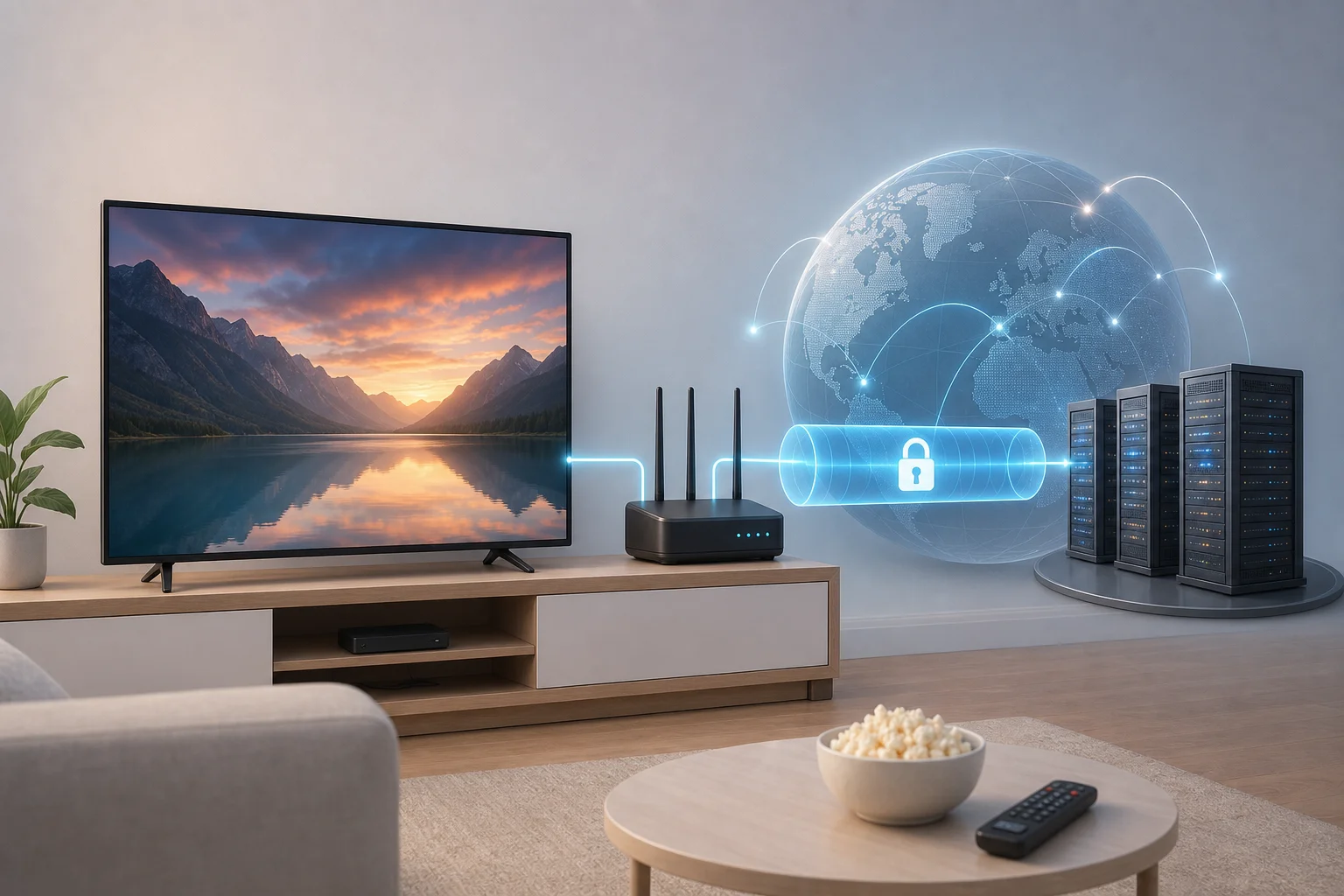
VPN для настройки телевидения: как настроить VPN для вашего телевизора

· 18 мин. чтения

Вы пытаетесь смотреть неконтролируемый контент на вашем телевидении, но сталкиваетесь с региональными ограничениями? Узнайте технические шаги для эффективной настройки VPN для вашего телевизора и доступа к любому контенту по всему миру. Это углубленное исследование объясняет варианты настройки VPN для телевидения для продвинутых пользователей: нативные приложения для умных телевизоров, маршрутизаторы с поддержкой VPN, выбор протоколов, поведение DNS, настройка производительности и юридические ограничения, которые вам следует понять, прежде чем обходить цензуру.

Телевизор больше не является пассивным дисплеем. Он является сетевым конечным устройством, которое запускает приложения, разрешает домены, ведет переговоры по TLS сессиям, хранит учетные токены и стримит видео с высоким битрейтом с CDN. Это делает проектирование VPN более сложным, чем просто нажатие "подключить" на ноутбуке.

Почему стоит использовать VPN для вашего телевизора?

VPN перенаправляет трафик от вашего телевизора или от сетевого сегмента, который использует ваш телевизор, через зашифрованный туннель к удаленному VPN-серверу. Для стриминговых сервисов, веб-сайтов и некоторых наблюдателей сети запросы выглядят так, как будто они исходят от VPN-сервера, а не от вашего локального подключения к ISP.

Региональные ограничения и цензура на телевизорах

Региональные ограничения могут возникать на нескольких уровнях:

  • Лицензирование контента: Стриминговые каталоги различаются в зависимости от страны, поскольку права на распространение различаются.
  • Доступность приложений: Магазин приложений для телевизора может скрывать приложения в зависимости от региона устройства, страны учетной записи или IP-адреса.
  • Фильтрация на уровне ISP или государства: Манипуляции с DNS, блокировка IP, фильтрация SNI и глубокая проверка пакетов могут предотвратить доступ к новостям, видео или социальным платформам.
  • Контроль локальной сети: Отели, кампусы, офисы и управляемые сети квартир могут блокировать стриминговые протоколы или определенные сервисы.

На телевизоре обойти эти ограничения сложнее, потому что многие платформы умных телевизоров предлагают меньше сетевых настроек, чем настольные операционные системы. Например, Samsung Tizen и LG webOS обычно не позволяют установить общий клиент OpenVPN или WireGuard напрямую. Android TV, Google TV, Fire TV и некоторые устройства Apple TV более гибкие, но доступность приложений все еще различается в зависимости от региона и модели.

Плюсы конфиденциальности и доступа к контенту

VPN для настройки телевидения может предоставить несколько практических преимуществ:

  • Сниженная видимость от ISP: Ваш ISP обычно может видеть, что вы подключены к VPN-серверу, но не конкретные стриминговые домены внутри зашифрованного туннеля.
  • Защита в общих сетях: Если ваш телевизор использует Wi-Fi в отеле или общую сеть здания, VPN снижает риски локального перехвата.
  • Последовательная маршрутизация для домашнего использования: VPN на уровне маршрутизатора может защитить несколько устройств, включая телевизоры, консоли и медиаплееры.
  • Доступ к неконтролируемой информации: В ограниченных регионах маршрутизация VPN может помочь получить доступ к заблокированным видеоплатформам, независимым СМИ или учебному контенту.
  • Гибкость местоположения на основе IP: Некоторые сервисы используют геолокацию по IP, чтобы решить, какой каталог или домашняя страница отображать.

Однако VPN не является магическим слоем анонимности. Стриминговые учетные записи, идентификаторы устройств, страна платежа, GPS-данные от сопряженных телефонов и телеметрия приложений все еще могут идентифицировать ваш регион или историю учетной записи.

Как использование VPN для телевидения отличается от использования на ноутбуке или телефоне?

Телевизоры ведут себя иначе по сравнению с традиционными устройствами в трех важных аспектах.

Во-первых, телевизоры обычно требуют большого пропускного канала. Стриминг 4K HDR требует стабильного пропускного канала, низкой потери пакетов и хорошей доступности CDN. Точка выхода VPN, которая работает для веб-серфинга, может все еще буферизовать при высокобитратном стриминге.

Во-вторых, телевизоры имеют ограниченную поддержку VPN-клиентов. Ноутбук может запускать OpenVPN, WireGuard, IKEv2, правила разделенного туннелирования, настраиваемый DNS и захват пакетов. Многие телевизоры поддерживают только приложения из курируемого магазина.

В-третьих, телевизоры обычно являются устройствами с постоянным подключением. Если ваш VPN внезапно отключится, фоновое приложение может сразу же переподключиться вне туннеля. В конфигурациях, требующих конфиденциальности, важнее использовать функции остановки на уровне маршрутизатора, предотвращение утечек DNS и маршрутизацию политики.

Схема сети VPN для настройки телевидения

Выбор правильного VPN для настройки телевидения

Лучший VPN для телевидения не всегда тот, который имеет больше мобильных функций. Вам нужен провайдер и архитектура, которые соответствуют вашей платформе телевизора, аппарату маршрутизатора и модели угроз.

Важные факторы для оценки

Используйте следующую таблицу сравнения при выборе VPN-сервиса для стриминга телевидения и противостояния цензуре.

ФакторПочему это имеет значение для TVНа что обращать внимание
Скорость и стабильностьСтримы на телевидении чувствительны к устойчивому пропускному каналу, а не только к пиковым скоростямБлижайшие серверы, низкая потеря пакетов, WireGuard или оптимизированные профили OpenVPN
Местоположение серверовМестоположение влияет на доступ к каталогу, задержку и избежание цензурыНесколько стран, уровень города, резервные регионы
Сила шифрованияСильное шифрование защищает трафик в враждебных сетяхСовременные шифры, такие как AES-256-GCM или ChaCha20-Poly1305
Поддержка протоколовНекоторые сети блокируют или замедляют известные VPN-протоколыWireGuard, OpenVPN TCP/UDP, IKEv2 и режимы скрытности или обфускации, где это законно
Совместимость с маршрутизаторамиМногие телевизоры требуют покрытия VPN на уровне маршрутизатораФайлы конфигурации OpenVPN или WireGuard, документированные руководства по маршрутизаторам
Обработка DNSУтечки DNS могут раскрывать назначения или вызывать блокировку по гео-признакуЧастный DNS через туннель и защита от утечек IPv6
Доступность приложенийПрямая настройка зависит от операционной системы телевизораAndroid TV, Google TV, Fire TV, Apple TV или поддержка маршрутизатора
Опция без регистрацииПолезно, где важны конфиденциальность и отсутствие тренийМинимальные требования к учетной записи и простой процесс подключения

Совместимость с брендами и платформами телевизоров

Перед подпиской или настройкой чего-либо определите вашу платформу:

  • Android TV и Google TV: Обычно это проще всего. Многие VPN-приложения доступны через Google Play.
  • Amazon Fire TV: Часто поддерживает нативные VPN-приложения через Amazon Appstore или стороннюю установку, в зависимости от региона.
  • Apple TV: Новые версии tvOS поддерживают VPN-приложения, но наличие провайдеров и функции различаются.
  • Samsung Tizen: Обычно не поддерживает стандартные VPN-приложения. Используйте маршрутизатор VPN, совместимое VPN-соединение или Smart DNS.
  • LG webOS: Похоже на Samsung. VPN на уровне маршрутизатора обычно является самым чистым вариантом.
  • Roku: Нет нативного VPN-клиента. Используйте маршрутизатор, тревел-роутер или совместное подключение.
  • Игровые консоли, используемые для стриминга: PlayStation, Xbox и Nintendo Switch обычно нуждаются в VPN на уровне маршрутизатора или совместном соединении.

Поддержка VPN-провайдеров для телевизионных систем

Для продвинутых пользователей поддержка провайдеров должна включать больше, чем просто приложение с одним кликом. Обратите внимание на:

  • Загружаемые профили OpenVPN и WireGuard.
  • Четкое поведение DNS-сервера.
  • Руководства по настройке маршрутизаторов для OpenWrt, DD-WRT, AsusWRT-Merlin, GL.iNet, pfSense или OPNsense.
  • Несколько портов и транспортных режимов для сетей, которые замедляют UDP.
  • Указания по использованию функции убийства или брандмауэра для развертываний маршрутизатора.
  • Отзывчивый ротация серверов, когда диапазоны IP заблокированы.

Если ваша основная цель — сопротивление цензуре, также проверьте, предлагает ли провайдер обфускацию, мостовые режимы или альтернативные конечные пункты. Доступность варьируется в зависимости от региона и по закону, поэтомуTreat this as part of your risk assessment.

Настройка VPN на умных телевизорах

Прямой установка — это самый простой путь, если ваша платформа телевизора это поддерживает. Это также позволяет включать или отключать VPN для каждого телевизора, не влияя на остальную часть вашей домашней сети.

Пошаговая настройка для умного телевизора

Следуйте этому процессу для Android TV, Google TV, Fire TV и совместимых устройств Apple TV.

  1. Обновите операционную систему телевизора. Установите обновления прошивки и безопасности перед добавлением VPN. Старая прошивка может вызвать проблемы совместимости TLS, DNS или приложений.
  2. Подтвердите поддержку приложений. Поиск в магазине приложений телевизора вашего провайдера VPN. Если он недоступен, используйте настройку маршрутизатора вместо установки ненадежных APK-файлов.
  3. Установите приложение VPN. Загружайте только из официального магазина или проверенного сайта провайдера.
  4. Войдите в приложение или инициализируйте его. Некоторые VPN требуют учетные данные. Другие используют коды сопряжения или доступ без регистрации.
  5. Выберите ближайший или актуальный сервер. Для конфиденциальности и скорости выберите ближайший надежный сервер. Для регионального доступа выберите сервер в нужной юрисдикции.
  6. Выберите протокол. Используйте WireGuard или IKEv2 для скорости, когда это возможно. Используйте OpenVPN TCP или обфусцированные режимы, если UDP заблокирован.
  7. Включите автоматическое подключение. Настройте VPN, чтобы он переподключался после перезагрузки телевизора или изменения сети.
  8. Проверьте поведение DNS. Используйте тестовую страницу провайдера VPN или приложение-браузер, если таковое доступно, чтобы проверить, что DNS разрешает через туннель.
  9. Проверьте качество стриминга. Начните с HD, затем протестируйте 4K HDR. Следите за буферизацией, проблемами синхронизации звука или ошибками приложения.
  10. Запишите базовые данные. Запишите сервер, протокол, средний битрейт и ошибки. Это сделает устранение неполадок быстрее.

Настройка сетевых параметров для оптимальной производительности

Производительность VPN для телевидения зависит от слабейшей части пути: Wi-Fi, процессора маршрутизатора, VPN-протокола, удаленного сервера, пиринга CDN или самого стримингового сервиса.

Для стабильных результатов:

  • Предпочитайте Ethernet для 4K стримов.
  • Если требуется Wi-Fi, используйте 5 ГГц или 6 ГГц с сильным сигналом.
  • Отключите неиспользуемые фоновое приложения телевизора, которые потребляют пропускную способность.
  • Избегайте двойного VPN, если ваша модель угроз требует этого.
  • Установите DNS на DNS, предоставленный VPN, когда приложение это позволяет.
  • Отключите IPv6 на телевизоре или маршрутизаторе, если ваш VPN не поддерживает туннелирование IPv6.
  • Используйте сервер, географически близкий к целевой сети доставки контента.

Продвинутые пользователи могут проверять производительность с помощью телеметрии маршрутизатора. Проверьте загрузку ЦП, размер таблицы NAT, пропускную способность интерфейса, потери пакетов и маршрутизацию запросов DNS. Если процессор маршрутизатора достигнет предела, ваш стрим может буферизоваться, даже если ваша линия ISP быстрая.

Устранение общих проблем с VPN на умных телевизорах

Если VPN подключается, но стриминг не работает, изолируйте уровень, вызывающий проблему.

  • Приложение не может подключиться: Попробуйте другой протокол, порт или сервер. Некоторые сети блокируют VPN-трафик на основе UDP.
  • Стриминговое приложение обнаруживает VPN: Поменяйте серверы, очистите кэш приложения, перезагрузите телевизор и убедитесь, что DNS не утечет.
  • Медленные скорости: Переключитесь с OpenVPN на WireGuard, приблизьтесь к маршрутизатору или выберите менее загруженный сервер.
  • Нет интернета после подключения: Проверьте, блокирует ли функция убийства приложения VPN трафик после неудачного туннеля.
  • Ошибка местоположения: Убедитесь, что как IP, так и DNS маршрутизируются через одну и ту же страну.
  • Проблемы с порталом для посетителей: На Wi-Fi в отеле сначала пройдите аутентификацию телевизора или используйте тревел-роутер, который может обработать портал.

Экран настройки VPN на умном телевизоре

Использование маршрутизатора с поддержкой VPN для вашего телевизора

Маршрутизатор с поддержкой VPN защищает устройства, которые не могут запускать приложения VPN. Это также самая контролируемая архитектура для продвинутых конфигураций телевидения.

Как работает маршрутизатор с поддержкой VPN

В настройке VPN на уровне маршрутизатора маршрутизатор создает зашифрованный туннель. Телевизор отправляет нормальный трафик на свой шлюз. Затем маршрутизатор перенаправляет выбранный трафик через интерфейс VPN вместо интерфейса ISP WAN.

Этот дизайн имеет несколько преимуществ:

  • Работает с Samsung, LG, Roku, консолями и старыми смарт-телевизорами.
  • Централизует защиту от утечек DNS.
  • Поддерживает маршрутизация на основе политики по устройствам, подсетям, портам или назначениям.
  • Может обеспечить функцию убийства на уровне брандмауэра.
  • Избегает установки неизвестных приложений на телевизор.

Недостатком является сложность. Шифрование выполняется на маршрутизаторе, поэтому аппаратное обеспечение имеет значение. Потребительские маршрутизаторы с слабыми ЦП могут обрабатывать только умеренный пропускной канал VPN, особенно с OpenVPN.

Пошаговая настройка VPN маршрутизатора

Используйте этот общий процесс для OpenWrt, AsusWRT-Merlin, DD-WRT, pfSense, OPNsense или подходящих тревел-роутеров.

  1. Проверьте поддержку маршрутизатора. Убедитесь, что ваш маршрутизатор поддерживает режим клиента OpenVPN или WireGuard. Если нет, рассмотрите возможность использования пользовательской прошивки или специализированного VPN-тревел маршрутизатора.
  2. Создайте резервную копию конфигурации. Экспортируйте текущие настройки маршрутизатора перед изменением прошивки или правил брандмауэра.
  3. Установите или включите клиент VPN. Используйте диспетчер пакетов маршрутизатора, страницу клиента VPN или модуль прошивки.
  4. Импортируйте профили VPN. Добавьте конфигурационные файлы провайдера, сертификаты, ключи, имя хоста конечной точки и метод аутентификации.
  5. Настройте DNS. Принудительно заставьте телевизор использовать DNS-серверы VPN. Блокируйте исходящие DNS-запросы к публичным резольверам, если это не разрешено явно.
  6. Создайте группу устройств TV. Назначьте статические DHCP-аренды каждому телевизору или медиаплееру. Поместите их в группу маршрутизации политики.
  7. Маршрутируйте телевизор через туннель. Примените маршрутизацию на основе политики так, чтобы только выбранные устройства использовали VPN, или маршрутизируйте всю локальную сеть, если это нужно.
  8. Добавьте функцию убийства. Запретите трафик телевизора через WAN, когда интерфейс VPN отключен. Это предотвращает молчаливый переход.
  9. Обработайте IPv6. Либо корректно туннелируйте IPv6, либо отключите его для клиентов, маршрутизируемых через VPN.
  10. Проверьте отказ. Намеренно отключите VPN и убедитесь, что телевизор теряет интернет, а не утечет трафик.

Интеграция настроек маршрутизатора с различными моделями телевизоров

Для Samsung Tizen и LG webOS маршрутизатор VPN обычно является предпочтительным методом. Установите телевизор на DHCP, заблокируйте его IP-адрес на маршрутизаторе и примените политику VPN к этому IP.

Для Roku настройка маршрутизатора почти обязательна. Учетные записи Roku и доступность каналов также могут зависеть от региона учетной записи, поэтому маршрутизация IP одна может не изменить поведение каждого приложения.

Для Android TV, Google TV и Fire TV вы можете выбирать либо приложение VPN на основе, либо маршрутизатор VPN. Избегайте запуска обоих одновременно, если вы намеренно не хотите вложенных туннелей.

Для Apple TV используйте нативное приложение VPN, если ваш провайдер это поддерживает. В противном случае используйте тот же дизайн маршрутизатора, что и Samsung или LG.

Понимание протоколов и механизмов VPN

Выбор протокола напрямую влияет на надежность, сопротивление цензуре и качество стриминга. Продвинутые пользователи должны рассматривать выбор протокола как инженерное решение, а не характеристику бренда.

Общие протоколы VPN для настройки телевидения

  • WireGuard: Быстрый, современный и эффективный. Обычно хорошо работает на маршрутизаторах и устройствах для телевизоров. Использует лаконичную кодовую базу и современные криптографические алгоритмы, но статические ключи и поведение только UDP могут потребовать внимательного проектирования со стороны провайдера.
  • OpenVPN UDP: Зрелый и широко поддерживаемый. Обычно стабилен для стриминга, но может быть медленнее на маршрутизаторах с низким энергопотреблением.
  • OpenVPN TCP: Полезен в сетях, которые блокируют UDP. Однако TCP через TCP может привести к потере производительности при потере пакетов.
  • IKEv2/IPsec: Хорош для мобильной переподключения и часто эффективен. Поддержка телевидения зависит от платформы и провайдера.
  • L2TP/IPsec и PPTP: Избегайте для современных потребностей в конфиденциальности. PPTP устарел, а L2TP/IPsec обычно не является наилучшим выбором для сопротивления цензуре или производительности.
  • Режимы скрытности или обфускации: Эти режимы пытаются сделать VPN-трафик более трудным для идентификации. Они могут помочь в ограниченных сетях, но могут снизить скорость и могут быть регулируемыми в некоторых юрисдикциях.

Стандарты шифрования и качество стриминга

Шифрование обычно не снижает качество само по себе. Реальные затраты возникают из-за нагрузки на ЦП, инкапсуляции пакетов, расстояния маршрутов и перегрузки серверов.

Например, AES-256-GCM может быть очень быстрым на аппаратуре с поддержкой AES. ChaCha20-Poly1305 часто хорошо работает на устройствах без поддержки AES, включая некоторые низкомощные маршрутизаторы. WireGuard обычно имеет меньше накладных расходов, чем OpenVPN, но конечный результат зависит от реализации и сетевых условий.

Если ваш телевизор буферизует только при включенном VPN, проверьте:

  • Нагрузку ЦП маршрутизатора во время воспроизведения.
  • Расстояние и загруженность VPN-сервера.
  • Качество сигнала Wi-Fi.
  • MTU и фрагментацию.
  • Несоответствие между DNS и CDN.
  • Подводит ли вас стриминговый сервис к плохому узлу CDN.

Методы туннелирования и почему они важны

VPN туннель инкапсулирует пакеты внутри другого транспорта. Ваш телевизор отправляет пакеты на стриминговый сервис. VPN-клиент оборачивает эти пакеты, шифрует их и отправляет на VPN-сервер. Сервер расшифровывает их и перенаправляет к пункту назначения.

Ключевые механизмы включают:

  • Инкапсуляция: Добавляет заголовки, что может снизить эффективный MTU.
  • Шифрование и аутентификация: Защищает конфиденциальность и выявляет подделку.
  • Преодоление NAT: Помогает туннелю проходить через домашние маршрутизаторы и NAT оператора.
  • Пересылка DNS: Разрешает домены через путь VPN, чтобы уменьшить утечки.
  • Маршрутизация на основе политики: Определяет, какие устройства или назначения используют туннель.

Для стриминга на телевидении MTU заслуживает особого внимания. Если пакеты фрагментируются, вы можете столкнуться с случайными застоями. Многие VPN-клиенты устанавливают MTU автоматически, но пользователям маршрутизаторов может понадобиться настроить его вручную. Общие безопасные значения варьируются в зависимости от протокола и сети, поэтому протестируйте настройки, а не копируйте общие числа.

Общие недопонимания о VPN на телевизорах

VPNы полезны, но технологии часто продаются слишком агрессивно. Неправильные понимания приводят к плохой производительности и нереалистичным ожиданиям.

Делает ли VPN всегда стриминг телевидения медленным?

Нет. VPN может замедлить скорость, но не всегда вызывает заметные замедления. Если сервер VPN близок, не перегружен, и использует эффективный протокол, стриминг HD и 4K может работать плавно. В некоторых случаях VPN может избежать плохой маршрутизации вашего ISP, хотя вы не должны полагаться на это как на гарантию.

Лучший способ оценить скорость — это устойчивый пропускной канал во время реального воспроизведения, а не одно тестирование скорости. Измерьте скорость до и после включения VPN, затем сравните события буферизации и стабильности разрешения.

Законно ли использовать VPN для настройки телевидения?

В многих странах использование VPN законно. В некоторых ограниченных регионах использование VPN может быть ограничено, лицензировано или запрещено. Кроме того, доступ к контенту вне лицензированной области может нарушать условия службы стриминговой платформы, даже если это и не уголовное дело.

Вы несете ответственность за понимание местного законодательства и условий обслуживания. Если вы используете VPN для доступа к независимым новостям, образованию или безопасной информации в ограниченной среде, внимательно оцените персональные риски.

Хватает ли бесплатных VPN-сервисов для умных телевизоров?

Некоторые бесплатные VPNы полезны для базовой конфиденциальности, но многие не подходят для стриминга на телевидении. Общие ограничения включают ограничение данных, медленные сервера, ограниченные местоположения, слабую поддержку маршрутизаторов, навязчивую рекламу или неясные политики регистрации.

Бесплатный сервис не автоматически небезопасен, но вы должны проверить его модель. Ищите прозрачную техническую документацию, сильное шифрование, отсутствие принудительной регистрации, когда это возможно, и четкую поддержку устройств.

Делает ли VPN мой телевизор анонимным?

Нет. VPN изменяет маршрутизацию сети и шифрует трафик между вашим устройством или маршрутизатором и сервером VPN. Он не удаляет идентификаторы учетной записи, телеметрию приложения, куки, отпечатки устройств, данные платежей или историю просмотров, хранящиеся платформой.

Для большей конфиденциальности сочетайте маршрутизацию VPN с отдельными учетными записями, осведомленным DNS, ограниченными разрешениями приложений и осторожными настройками устройства.

Обход цензуры в ограниченных регионах

В ограниченных регионах телевизор может быть одним из самых безопасных способов для домохозяйства получить доступ к образовательным, культурным или независимым медиа. Тем не менее, обход цензуры может сопрягаться с юридическими и личными рисками. Рассматривайте настройку как сетевой проект и решение по операционной безопасности.

Стратегии использования VPN против цензуры на телевизорах

Надежный VPN для настройки телевидения должен включать резервные пути. Рассмотрите эти стратегии:

  • Используйте маршрутизацию политики на уровне маршрутизатора. Держите телевизор на отдельном пути VPN, оставляя другие устройства на нормальном WAN, если это необходимо.
  • Поддерживайте несколько VPN-протоколов. Если WireGuard заблокирован, попробуйте OpenVPN TCP, IKEv2 или обфусцированный режим, где это разрешено.
  • Подготовьте альтернативные серверные регионы. Близлежащие страны часто обеспечивают лучшую задержку, чем удаленные конечные пункты.
  • Предотвращайте утечки DNS. Принудительно прокладывайте DNS через туннель и блокируйте обычный DNS к вашему ISP.
  • Отключите IPv6, если он не поддерживается. Утечки IPv6 могут обойти туннели VPN, основанные на IPv4.
  • Используйте тревел-роутер. Он создает портативную защищенную сеть для отелей, общежитий и временного жилья.
  • Держите прошивку обновленной. Обновления маршрутизаторов и телевизоров исправляют сетевые и сертификатные проблемы.
  • Избегайте публичных постов об устранении неполадок с идентифицирующими деталями. Не выдавайте свой регион, ISP, учетную запись или точный сервер, когда запрашиваете помощь.

Кейс-стадии практических схем обхода

Рассмотрите эти реалистичные схемы, а не универсальные рецепты.

Домашний маршрутизатор в отфильтрованной сети: Пользователь размещает Google TV и устройство для стриминга новостей на отдельной VLAN. Маршрутизатор отправляет эту VLAN через WireGuard. Правила межсетевого экрана блокируют резервное падение. Если WireGuard не удается, телевизор просто теряет соединение, а не раскрывает трафик вашему ISP.

Телевизор в отеле с системой аутентификации: Путешественник использует небольшой тревел-роутер. Маршрутизатор аутентифицируется в портале отеля, а затем создает частную Wi-Fi сеть для стриминговой приставки. VPN работает на тревел-роутере, поэтому приставке не нужно обрабатывать портал или приложение VPN.

Умный телевизор с заблокированным магазином приложений: Пользователь с телевизором LG или Samsung не может установить приложение VPN. Вместо этого они настраивают OpenVPN или WireGuard на основном маршрутизаторе и назначают телевизору статическую аренду DHCP. DNS принудительно прокладывается через туннель, и IPv6 отключается для этой группы клиентов.

Эти примеры демонстрируют основной принцип: перенесите управление VPN на уровень, который вы можете надежно управлять.

Юридические и этические соображения

Обход цензуры может способствовать доступу к знаниям, новостям и культурному самовыражению. Это также может нарушать местные правила или условия платформы. Этический контекст зависит от цели, юрисдикции и рисков для пользователей.

Перед развертыванием VPN на телевизоре домашнего хозяйства, спросите:

  • Законно ли использование VPN в моем месте?
  • Могут ли другие члены семейства столкнуться с рисками, если сеть будет проверена?
  • Устанавливает ли настройка учетную или платежную информацию под угрозу?
  • Есть ли у меня безопасный резервный план, если VPN перестанет работать?
  • Соблюдаю ли я авторское право и условия платформы?

Технически правильная настройка недостаточна. Вам также нужен осознанный согласие от пользователей сети и реалистичное понимание местного контроля.

Маршрутизатор VPN для ограниченных регионов

Заключение

Надежный VPN для настройки телевидения начинается с правильной архитектуры. Используйте нативное приложение VPN, когда ваш умный телевизор это поддерживает. Используйте маршрутизатор с поддержкой VPN, когда платформа вашего телевизора заблокирована или когда вам нужен более сильный контроль над DNS, маршрутизация политик и функции убийства. Затем настройте протоколы, выбор серверов, MTU и производительность Wi-Fi или Ethernet до тех пор, пока стриминг не станет стабильным.

Настройте свое телевидение для безопасного стриминга неконтролируемого контента с BeFreeVPN — полностью бесплатно и без регистрации, обеспечивая безопасный доступ на всех ваших устройствах.
5 лучших бесплатных VPN для вашего LG TV в 2023 году: vpn для lg tv бесплатно

· 6 мин. чтения

Вам надоели гео-ограничения на вашем LG TV? Бесплатные VPN могут открыть мир развлечений без каких-либо затрат. Если вы ищете vpn для lg tv бесплатно, ключевой момент, о котором стоит помнить, это то, что LG Smart TV обычно не поддерживают нативные VPN-приложения на webOS. Вместо этого, обычно вы будете подключаться через маршрутизатор с поддержкой VPN, общий компьютерный хотспот или другую настройку на уровне сети.

Этот гид сравнивает пять бесплатных VPN-выборов для пользователей LG TV, с акцентом на лимиты данных, простоту настройки, практичность стриминга и конфиденциальность.

бесплатный VPN для стриминга на LG TV

1. Windscribe: щедрые данные и легкая настройка

Windscribe является одним из самых сильных бесплатных VPN-опций для периодического стриминга на LG TV, так как его бесплатный тариф предлагает до 10 ГБ данных в месяц при подтверждении адреса электронной почты. Этого недостаточно для ежедневного HD-стриминга, но можно использовать для коротких сеансов, поездок или проверки приложений, специфичных для региона.

Для LG TV самым практичным методом является настройка маршрутизатора. Как только Windscribe настроен на совместимом маршрутизаторе, ваш LG TV подключается к этой Wi-Fi сети как обычно. Это исключает необходимость в нативном приложении VPN для LG, которое webOS не предоставляет.

Ключевые преимущества включают:

  • До 10 ГБ бесплатных ежемесячных данных, в зависимости от настроек аккаунта.
  • Доступ к нескольким бесплатным серверным локациям.
  • Опции конфигурации маршрутизатора для совместимого оборудования.
  • Простой опыт использования приложения, если вы также используете его на ноутбуке или телефоне.

Однако помните, что стриминговые сервисы часто блокируют VPN-трафик. Windscribe может помочь с гео-ограничениями, но доступ никогда не гарантируется на каждой платформе.

2. ProtonVPN: неограниченные бесплатные данные

ProtonVPN выделяется тем, что его бесплатный план включает неограниченные данные. Для владельцев LG TV, которые стримят чаще, это значительное преимущество по сравнению с бесплатными VPN с небольшими ежемесячными пределами. Вам не придется считать каждый мегабайт, просматривая приложения или смотря короткие видео.

Компромисс состоит в выборе серверов. Бесплатный план ProtonVPN предлагает меньше местоположений, чем платные планы, и скорости могут варьироваться в загруженные времена. Кроме того, использование ProtonVPN с LG TV требует настройки на совместимом маршрутизаторе или путем совместного использования VPN-соединения с компьютера.

ProtonVPN хорошо подходит, если для вас важна конфиденциальность. Известен своей сильной шифровкой, прозрачной политикой отсутствия логов и приложениями, ориентированными на безопасность. Для бесплатной настройки LG Smart TV VPN он лучше всего подходит для пользователей, желающих стабильной защиты более чем самой широкой библиотеки стриминга.

3. TunnelBear: удобный интерфейс

TunnelBear простой, дружелюбный и легкий для понимания новичками. Его бесплатный план включает 500 МБ данных в месяц, поэтому он не предназначен для серьезного стриминга на LG TV. Тем не менее, он может быть полезен для легкого просмотра, тестирования VPN-соединения или экстренного доступа, когда вам нужно всего лишь короткое время.

Поскольку LG TV не может установить TunnelBear напрямую, вы будете использовать метод общей сети. Например, вы можете подключить ноутбук к TunnelBear, создать мобильный хотспот или общее соединение, а затем подключить ваш LG TV к этой сети. Эта настройка требует больше усилий, чем установка приложения, но может быть более гибкой.

Главная сила TunnelBear заключается в удобстве использования. Если вы новичок в VPN и хотите изучить, как они работают, это одно из самых простых мест для начала.

4. Hotspot Shield: высокоскоростное соединение

Hotspot Shield известен своей быстрой производительностью VPN, что важно, когда вы хотите уменьшить задержки на TV. Его бесплатный план традиционно предлагает дневной лимит данных, обычно около 500 МБ в день, хотя лимиты и доступные функции могут различаться в зависимости от региона и платформы.

Для использования на LG TV вопрос совместимости маршрутизатора или общей сети основной. Если ваш маршрутизатор поддерживает необходимую конфигурацию VPN, вы можете перенаправить трафик вашего LG TV через Hotspot Shield. В противном случае вы можете поделиться защищенным соединением с настольного устройства.

Эта опция лучше всего подходит для коротких сеансов просмотра, быстрых проверок приложений или конфиденциальности в домашней сети. Дневной лимит полезен, но он быстро исчерпается, если вы смотрите длинные HD-видео.

5. BeFreeVPN: разработан для гибкости устройства

BeFreeVPN стоит рассмотреть, если вашим приоритетом является быстрая бесплатная настройка VPN без регистрации. Для пользователей LG TV это может упростить процесс, особенно когда вы пытаетесь подключить через маршрутизатор или другое устройство, вместо установки приложения для TV.

Его привлекательность заключается в гибкости устройств. Поскольку LG webOS не упрощает установку VPN, сервис, который работает через сетевые настройки, может быть полезен. Когда он настроен через совместимое оборудование, BeFreeVPN может помочь вашему LG TV получить доступ к контенту из разных регионов, добавляя уровень конфиденциальности к вашему соединению.

Перед стримингом протестируйте выбранный сервер с конкретным приложением, которое вы хотите использовать. Производительность бесплатного VPN может варьироваться, и некоторые сервисы могут ограничивать VPN-трафик. Тем не менее, BeFreeVPN является удобным вариантом для пользователей, которые хотят путь бесплатного VPN без регистрации для развлечений на LG TV.

настройка маршрутизатора VPN для LG TV

Как настроить бесплатный VPN на LG TV

Поскольку большинство LG TV не поддерживают VPN-приложения напрямую, воспользуйтесь одним из этих методов:

  1. Проверьте ваш маршрутизатор. Убедитесь, что он поддерживает настройки клиента VPN, такие как OpenVPN или WireGuard.
  2. Выберите бесплатный VPN. Выберите в зависимости от ваших потребностей: лимит данных, скорость, конфиденциальность и местоположения серверов.
  3. Настройте маршрутизатор или общий хотспот. Следуйте руководству по настройке VPN-поставщика для вашего маршрутизатора, Windows PC или Mac.
  4. Подключите ваш LG TV к этой сети. Используйте защищенное Wi-Fi соединение вместо вашего обычного.
  5. Протестируйте ваши стриминговые приложения. Откройте приложение, проверьте доступ к местоположению и смените серверы, если необходимо.
Бесплатный VPNЛучший для пользователей LG TV, которые хотятОсновное ограничение
WindscribeСбалансированный бесплатный план с 10 ГБ ежемесячных данныхЛимит данных для долгого стриминга
ProtonVPNНеограниченные бесплатные данныеМеньше бесплатных местоположений
TunnelBearУдобный для новичков тестОчень малый месячный лимит
Hotspot ShieldКороткие, быстрые сессииДневные лимиты данных
BeFreeVPNГибкость устройств без регистрацииПроизводительность может варьироваться в зависимости от настройки

Часто задаваемые вопросы о бесплатных VPN для LG TV

Могу ли я установить VPN напрямую на LG Smart TV?

Обычно, нет. LG Smart TV работает на webOS, который обычно не поддерживает стандартные VPN-приложения. Общим решением является установка VPN на ваш маршрутизатор или совместное использование VPN-соединения с компьютера.

Хорош ли бесплатный VPN для стриминга на LG TV?

Иногда. Бесплатный VPN может работать для коротких сеансов, тестирования или редкого просмотра. Для ежедневного HD или 4K стриминга бесплатные лимиты данных и серверные ограничения могут стать неудовлетворительными.

Разблокирует ли бесплатный VPN каждый стриминговый сервис?

Нет. Стриминговые платформы могут блокировать VPN-серверы, и доступ может меняться без предупреждения. Попробуйте другой сервер или метод настройки, если приложение не работает.

Какой самый простой способ настройки бесплатного VPN для LG TV?

Для многих пользователей самым простым методом является маршрутизатор с поддержкой VPN, так как каждое устройство в этой Wi-Fi сети, включая ваш LG TV, может автоматически использовать VPN-соединение.

Заключительные мысли

Бесплатный VPN для LG TV может быть полезен, если вы понимаете ограничения. Windscribe силен в ежемесячных данных, ProtonVPN лучше всего подходит для неограниченного использования, TunnelBear удобен для новичков, Hotspot Shield подходит для коротких высокоскоростных сессий, а BeFreeVPN привлекателен для гибкого доступа без регистрации. Откройте мир контента на вашем LG TV без усилий с BeFreeVPN. Наслаждайтесь действительно бесплатным VPN без необходимости регистрации, улучшая ваш опыт стриминга на LG TV уже сегодня!

VPN для LG TV: как установить бесплатный VPN на вашем LG TV

· 9 мин. чтения

Хотите разблокировать больше контента на вашем LG TV без лишних хлопот? Узнайте, как бесплатный VPN без регистрации может помочь вам без труда смотреть что угодно по всему миру! Этот vpn для lg tv гайд показывает практичный способ использования VPN с LG Smart TV, хотя большинство телевизоров LG на webOS не поддерживают нативные VPN приложения. Вместо этого вы подключите ваш телевизор через защищенный VPN хотспот от ноутбука или смартфона.

VPN может помочь улучшить приватность в вашей домашней сети и возможно даст вам доступ к библиотекам стриминговых сервисов во время путешествий или при использовании услуг, на которые вы уже подписаны. Однако результаты могут варьироваться в зависимости от приложения, региона, VPN сервера и устройства. Всегда следуйте условиям стриминговых сервисов, которые вы используете.

настройка VPN для LG TV

Прежде чем начать: соберите свои инструменты

Перед тем как настроить VPN для LG TV, уделите несколько минут на подготовку. Это сделает установку более плавной и уменьшит проблемы с подключением позже.

Вам понадобится:

  • LG TV, подключенный к интернету. Большинство современных LG Smart TV работают на webOS. Шаги ниже применимы к сетевым настройкам webOS, хотя названия меню могут немного варьироваться в зависимости от модели.
  • Ноутбук или смартфон для подключения VPN. Поскольку LG телевизоры обычно не могут устанавливать VPN приложения напрямую, это устройство действует как мост между VPN и вашим телевизором.
  • Бесплатный VPN, который не требует регистрации. Например, BeFreeVPN предназначен для быстрого доступа без создания аккаунта, что помогает уменьшить трение при настройке.
  • Стабильная Wi-Fi сеть. Стриминг через VPN может использовать больше пропускной способности, поэтому сильный сигнал помогает избежать буферизации.
  • Дистанционный пульт от LG TV. Он понадобится для выбора сети хотспота и тестирования подключения.

Также полезно знать, какое устройство вы будете использовать в качестве хотспота. Windows ноутбук часто является самым простым вариантом, поскольку он может делиться подключением VPN через функцию мобильного хотспота. Некоторые смартфоны также могут делиться подключением VPN, но это зависит от операционной системы и настроек устройства. Если реальный хотспот вашего телефона не направляет трафик через VPN, попробуйте ноутбук вместо него.

Шаг 1: подключение к подходящему VPN

Начните с настройки VPN на устройстве, которое будет делиться своим интернет-подключением с вашим LG TV.

1. Скачайте BeFreeVPN на совместимое устройство

Установите приложение BeFreeVPN на своем ноутбуке или смартфоне, если оно доступно для вашей платформы. Выберите официальный источник загрузки для вашего устройства. Избегайте сторонних загрузок, так как они могут быть небезопасными или устаревшими.

Если вы используете другой бесплатный VPN, проверьте, поддерживает ли он ваше устройство, предлагает ли серверное местоположение, соответствующее вашим потребностям, и не требует ли регистрации, если вы хотите максимально быструю настройку.

2. Откройте приложение и подключитесь к бесплатному серверу

Запустите VPN приложение и выберите бесплатный сервер. Для стриминга неподалеку сервер часто дает лучшую скорость. Если вам нужно конкретное местоположение для доступа в пути, выберите сервер в этой стране.

Подождите, пока приложение покажет, что VPN подключен. Не переходите к следующему шагу, пока соединение активно.

3. Убедитесь, что устройство находится в одной сети с вашим LG TV

Ваш ноутбук или смартфон должны изначально быть подключены к той же домашней Wi-Fi сети, к которой может получить доступ ваш LG TV. Позже телевизор подключится к хотспоту, созданному этим устройством.

Простая предварительная проверка поможет:

  1. Откройте браузер на ноутбуке или телефоне.
  2. Поиск “какой у меня IP”.
  3. Убедитесь, что отображаемое местоположение соответствует серверу VPN, а не вашему реальному местоположению.
  4. Держите приложение VPN открытым в фоновом режиме.

Если местоположение IP не изменилось, отключите и снова подключите VPN, прежде чем продолжать.

Шаг 2: настройка хотспота для вашего LG TV

Теперь вам нужно превратить ваш подключенный к VPN ноутбук или смартфон в хотспот. Это создаст новую Wi-Fi сеть для LG TV.

Рекомендуемая настройка на первый взгляд

Устройство, используемое для хотспотаСложностьПримечания
Windows ноутбукЛегко до умеренноЧасто самый надежный способ поделиться подключением VPN
Android телефонУмеренноНекоторые модели делятся трафиком VPN, другие — нет
iPhoneУмеренно до ограниченноПерсональный хотспот может не перенаправлять трафик телевизора через VPN в некоторых случаях
Mac ноутбукУмеренноМожет потребовать интернет-обмен и дополнительную настройку сети

Превратите ваш ноутбук или смартфон в мобильный хотспот

На Windows:

  1. Подключитесь к BeFreeVPN.
  2. Откройте Настройки.
  3. Перейдите в Сеть и интернет.
  4. Выберите Мобильный хотспот.
  5. Выберите возможность делиться интернет-соединением по Wi-Fi.
  6. Включите Мобильный хотспот.
  7. Запишите имя сети хотспота и пароль.

Если ваше VPN приложение создает отдельный сетевой адаптер, вам может потребоваться разрешить обмен с этого адаптера VPN. Эта настройка может появиться в разделе дополнительных параметров адаптера в Windows.

На Android:

  1. Подключитесь к VPN.
  2. Откройте Настройки.
  3. Перейдите в Сеть и интернет или Подключения.
  4. Выберите Хотспот и привязка.
  5. Включите Wi-Fi хотспот.
  6. Проверьте имя хотспота и пароль.

На iPhone:

  1. Подключитесь к VPN.
  2. Откройте Настройки.
  3. Нажмите Персональный хотспот.
  4. Включите Разрешить другим присоединяться.
  5. Используйте отображаемый Wi-Fi пароль на вашем LG TV.

Важно: телефоны не всегда делятся трафиком, защищенным VPN, через хотспот. После подключения вашего LG TV протестируйте соединение, как описано ниже.

Убедитесь, что хотспот активен и обмен сетями включен

Держите приложение VPN подключенным, пока хотспот включен. Если ваш ноутбук уходит в спящий режим, VPN и хотспот могут отключиться. Для длительного сеанса стриминга подключите устройство к сети питания и временно отключите спящий режим.

Также держите хотспот ближе к телевизору. Слабый сигнал может вызывать буферизацию, ошибки приложения или неудачные попытки входа.

Подключите ваш LG TV к этому новому хотспоту

На LG TV вы подключитесь к хотспоту так же, как к любой другой Wi-Fi сети. Используйте пароль хотспота с вашего ноутбука или смартфона. Если сеть не отображается, выключите и снова включите Wi-Fi телевизора, затем обновите список.

Подключение VPN к хотспоту LG TV

Шаг 3: настройка VPN на вашем LG TV

На большинстве LG TV нет полноценной нативной установки VPN, поэтому «настройка» происходит путем выбора защищенного VPN хотспота в качестве сети телевизора.

Перейдите к настройкам сети на вашем LG TV

Используя пульт дистанционного управления:

  1. Нажмите кнопку Настройки.
  2. Откройте Все настройки.
  3. Перейдите в Общие.
  4. Выберите Сеть.
  5. Выберите Подключение по Wi-Fi.

Названия меню могут отличаться в зависимости от версии webOS, но сетевой раздел обычно находится в Общих или Настройках подключения.

Выберите ваш новый хотспот как сеть

Найдите имя хотспота, созданное на вашем ноутбуке или телефоне. Выберите его, введите пароль и ждите, пока телевизор подключится.

После подключения откройте стриминговое приложение или веб-браузер LG, если он доступен. Загрузите веб-сайт или начните видео, чтобы подтвердить, что интернет-соединение работает.

Подтвердите соединение, чтобы убедиться, что оно проходит через VPN

Чтобы проверить, проходит ли трафик вашего LG TV через VPN, используйте один из следующих методов:

  • Откройте браузер LG TV и поищите “какой у меня IP”. Видимое местоположение должно соответствовать серверу VPN.
  • Откройте стриминговое приложение и проверьте, совпадает ли доступный контент с выбранным регионом.
  • Протестируйте то же приложение на устройстве хотспота и сравните результаты.

Если ваш LG TV все еще показывает ваше реальное местоположение, возможно, хотспот не делится туннелем VPN. В этом случае попробуйте использовать Windows ноутбук, измените протокол VPN в приложении, если он доступен, или рассмотрите возможность установки VPN на ваш роутер, если ваш роутер это поддерживает.

Шаг 4: устранение проблем с подключением VPN

Если установка VPN для LG TV не работает с первого раза, не переживайте. Большинство проблем возникает из-за хотспота, маршрутизации VPN или сигнала Wi-Fi.

Убедитесь, что VPN подключен, если возникают проблемы со стримингом

Стриминговые приложения могут не работать, если VPN отключается в фоновом режиме. Проверьте приложение VPN и повторно подключитесь, если это необходимо. Затем перезапустите стриминговое приложение на вашем LG TV.

Если качество видео плохое, попробуйте:

  • VPN сервер ближе к вашему реальному местоположению.
  • Другой бесплатный сервер.
  • Перезапустить приложение VPN.
  • Понизить качество видео в стриминговом приложении.
  • Переместить устройство хотспота ближе к телевизору.

Бесплатные VPN серверы могут быть загружены в пиковые часы, так что изменение серверов может помочь.

Сбросьте ваш хотспот, если возникают проблемы с подключением

Если телевизор подключается к хотспоту, но интернета нет, сбросьте цепочку подключения:

  1. Выключите Wi-Fi на LG TV.
  2. Выключите хотспот.
  3. Отключите VPN.
  4. Подключите VPN снова.
  5. Включите хотспот вновь.
  6. Подключите LG TV к хотспоту.

Это обновит туннель VPN и сетевой обмен. Также проверьте, что ваш ноутбук или смартфон все еще имеет доступ к интернету, пока VPN на включен.

Свяжитесь со службой поддержки VPN или посмотрите онлайн-гайды для сложных вопросов

Некоторые проблемы зависят от приложения VPN, роутера, операционной системы или модели LG TV. Если ваш хотспот не передает трафик VPN, проверьте инструкции поддержки вашего VPN провайдера. Вы также можете поискать инструкции для вашего конкретного устройства, например, “поделиться VPN через хотспот Windows 11” или “Android hotspot share VPN”.

Для более продвинутых пользователей установка VPN на уровне роутера может защитить LG TV без использования хотспота. Однако это требует совместимого роутера и дополнительной настройки.

Часто задаваемые вопросы о VPN для установки на LG TV

Могу ли я установить VPN приложение прямо на LG Smart TV?

Обычно нет. Большинство телевизоров LG на webOS не поддерживают прямую установку стандартных VPN приложений. Самый простой обходной путь - подключить телевизор к защищенному VPN хотспоту или настроить VPN на совместимом роутере.

Достаточно ли бесплатного VPN для стриминга на LG TV?

Это может быть достаточно для базового использования, особенно если вам нужен быстрый доступ к приватности или случайный доступ без регистрации. Однако бесплатные серверы могут иметь лимиты скорости, меньшее количество местоположений или более высокий спрос. Для длительных сеансов 4K стриминга производительность может варьироваться.

Делится ли связь VPN через телефонный хотспот постоянно?

Нет. Некоторые телефоны делятся обычным интернетом через хотспот, но не перенаправляют подключенные устройства через туннель VPN. Проверьте местоположение IP на вашем LG TV после подключения. Если это не сработает, используйте Windows ноутбук или настройку роутера вместо этого.

Исправит ли VPN каждую ошибку региона в стриминговых приложениях?

Не всегда. Стриминговые платформы используют несколько методов для определения местоположения, включая регион аккаунта, способ оплаты, GPS на мобильных устройствах, DNS и IP адрес. VPN может помочь, но это не гарантированное решение для каждого приложения.

Законна ли использование VPN на LG TV?

Использование VPN законно во многих странах, но правила различаются в зависимости от местоположения. Вы также должны соблюдать условия обслуживания каждой стриминговой платформы и избегать использования VPN для незаконной деятельности.

Заключительные мысли

Установка VPN на LG TV менее о добавлении приложения на телевизор и больше о маршрутизации телевизора через устройство, подключенное к VPN. Как только вы подключите BeFreeVPN на ноутбуке или смартфоне, создадите хотспот и присоединитесь к этому хотспоту с вашего LG TV, вы сможете стримить с дополнительным уровнем приватности и большей гибкостью в местоположении.

Улучшите свой опыт стриминга, используя BeFreeVPN на вашем LG TV бесплатно, без необходимости регистрации. Начните наслаждаться мировым контентом без швов уже сегодня!

Руководство для начинающих: Настройка VPN для LG TV и защита данных

· 8 мин. чтения

Заинтригованы, как сохранить вашу стриминговую активность на LG TV в секрете и безопасности? Это дружелюбное к новичкам руководство по настройке vpn для lg tv объясняет простейшие способы защиты ваших данных во время просмотра шоу, фильмов и живого контента. Смарт-телевизоры LG, как правило, не поддерживают стандартные приложения VPN напрямую, но у вас все равно есть практичные варианты. Наиболее надежный метод обычно заключается в настройке VPN на вашем роутере, чтобы соединение вашего телевизора защищалось автоматически.

Конфиденциальность VPN на LG TV

Почему стоит использовать VPN на вашем LG TV?

Ваш LG TV подключается к интернету каждый раз, когда вы открываете стриминговое приложение, просматриваете контент, обновляете программное обеспечение или используете смарт-функции. Это соединение может раскрыть такие данные, как ваш IP-адрес, общее местоположение, активность устройства и модели просмотра для сетей, приложений или других сторон, участвующих в соединении.

VPN, или виртуальная частная сеть, помогает уменьшить такую уязвимость. Он создает зашифрованный туннель между вашим устройством или роутером и сервером VPN. В результате ваш интернет-трафик становится труднее проверять на локальной сети.

Как VPN улучшает конфиденциальность на LG TV

Использование VPN с LG TV может помочь вам:

  • Скрыть ваш реальный IP-адрес от веб-сайтов и онлайн-сервисов.
  • Снизить отслеживание, связанное с вашим домашним интернет-соединением.
  • Защитить стриминговую активность на совместных или менее надежных сетях.
  • Добавить уровень конфиденциальности для приложений, которые подключаются через интернет.
  • Сохранить вашу развлекательную активность более отделенной от вашей личности.

Это важно, потому что телевизоры больше не просто экраны. Они являются подключенными устройствами с приложениями, аккаунтами, рекомендациями, историями поиска и активностью в сети. VPN не может сделать вас полностью анонимным и не заменит хорошую безопасность аккаунта. Тем не менее, он может сделать ваши стриминговые данные менее подверженными рискам.

Почему конфиденциальность важна для развлечений

Стриминг кажется личным. Ваша история просмотров может раскрывать интересы, привычки, языковые предпочтения, семейные привычки и даже когда вы скорее всего будете дома. Хотя эти данные могут показаться безобидными, это все равно личная информация.

Поэтому защита соединения вашего LG TV - это разумный шаг. Это особенно полезно, если вам важна конфиденциальность данных, но вы хотите, чтобы настройка работала тихо в фоновом режиме.

Какой лучший способ установить VPN на LG TV?

Лучшая настройка VPN для LG TV обычно является настройкой VPN на роутере. Это связано с тем, что большинство LG TV работает на webOS, и webOS обычно не позволяет вам установить обычное VPN-приложение так, как вы это сделали бы на телефоне, планшете или ноутбуке.

Когда VPN установлен на вашем роутере, каждое совместимое устройство, подключенное через этот роутер, может использовать защищенное соединение. Это включает ваш LG TV, игровую консоль, стриминговую приставку и другие устройства смарт-дома.

Настройка VPN на роутере для LG TV

Сравнение общих методов настройки

МетодЛучше всего подходит дляСложностьПримечания
VPN на роутереПолная защита дома, включая LG TVСредняяНаиболее полный вариант, если ваш роутер поддерживает настройки VPN
Путешествующий роутер с поддержкой VPNПростая настройка только для телевизора или комнатыЛегко до среднейПолезно, если вы не хотите менять ваш основной роутер
Виртуальный роутер с ноутбукаВременная настройкаСредняяОб Sharing VPN соединения с компьютера на телевизор
Умный DNSНастройки региона стримингаЛегкоНе является VPN и не шифрует трафик

Для конфиденциальности и защиты личных данных выберите настоящую настройку VPN, а не Smart DNS. Smart DNS может помочь с маршрутизацией DNS, но он не шифрует ваш трафик, как это делает VPN.

Пошаговая настройка VPN на роутере для LG TV

Используйте эти общие шаги. Точные названия настроек варьируются по роутеру и провайдеру VPN.

  1. Проверьте, поддерживает ли ваш роутер подключения VPN.
    Войдите в панель администрирования вашего роутера и найдите настройки клиента VPN.Распространенные поддерживаемые протоколы включают OpenVPN и WireGuard.

  2. Выберите VPN-сервис с акцентом на конфиденциальность.
    Ищите четкие руководства по настройке, сильное шифрование, политику отсутствия логов и поддержку роутеров.

  3. Скачайте файлы конфигурации VPN.
    Ваш провайдер VPN должен предоставить данные о сервере или файлы конфигурации для выбранного вами протокола.

  4. Добавьте данные VPN в ваш роутер.
    Загрузите файл конфигурации или введите адрес сервера, учетные данные и настройки протокола вручную.

  5. Подключите роутер к серверу VPN.
    Сохраните настройки и начните подключение к VPN через интерфейс роутера.

  6. Подключите ваш LG TV к этому роутеру.
    На вашем LG TV перейдите в настройки сети и подключитесь к Wi-Fi-сети или проводному соединению от защищенного роутера VPN.

  7. Проверьте соединение.
    Откройте браузер или используйте надежный инструмент для проверки IP с другого устройства в той же сети. Подтвердите, что видимый IP-адрес соответствует серверу VPN, а не вашему домашнему соединению.

Этот метод популярен, потому что ваш LG TV не должен запускать программное обеспечение VPN самостоятельно. Как только роутер настроен, телевизор просто использует защищенную сеть как обычно.

Как VPN защищает ваши стриминговые данные?

VPN защищает ваши стриминговые данные двумя основными способами: шифрованием и маскировкой IP. Эти функции работают вместе, чтобы сделать ваш трафик LG TV более частным.

Шифрование усложняет чтение данных

Шифрование скрывает ваш интернет-трафик, пока он проходит между вашей сетью и сервером VPN. Без шифрования определенная сет активность может быть проще для проверки, особенно в совместных или недостаточно защищенных сетях.

С VPN ваш интернет-провайдер обычно может видеть, что вы подключены к серверу VPN, но содержимое вашего трафика труднее просмотреть. Это помогает защитить информацию, связанную с приложениями и сервисами, к которым подключается ваш LG TV.

Маскировка IP снижает прямое отслеживание

Ваш IP-адрес — это уникальный идентификатор для вашего интернет-соединения. Стриминговые платформы и веб-сайты могут использовать его для оценки вашего местоположения и связывания активности с вашей сетью.

VPN заменяет ваш видимый домашний IP-адрес IP-адресом сервера VPN. Это не устраняет все виды отслеживания, поскольку приложения все еще могут использовать авторизации аккаунтов, куки, идентификаторы устройств или историю просмотров. Тем не менее, маскировка IP — это важный уровень конфиденциальности.

VPN помогает защитить привычки просмотра

Ваши привычки просмотра могут быть чувствительными. VPN помогает предотвратить несанкционированное отслеживание пользователей на той же сети, делая труднее мониторинг активности вашего LG TV онлайн. Он также ограничивает, насколько ваша активность на уровне сети может быть связана с вашим домашним IP-адресом.

Для большей конфиденциальности объедините VPN с разумными привычками. Используйте сложные пароли, проверьте разрешения приложений, поддерживайте программное обеспечение вашего LG TV в актуальном состоянии и выходите из приложений, которыми вы больше не пользуетесь.

Какие ключевые функции следует искать в VPN для LG TV?

Не каждый VPN подходит для смарт-телевизоров. Поскольку установка VPN на LG TV часто зависит от роутера или совместной сети, следует выбрать сервис, который легко настраивается и хорошо защищает конфиденциальность.

Сильные функции конфиденциальности и безопасности

Ищите эти основные функции:

  • Современное шифрование: Выбирайте VPN, который поддерживает безопасные протоколы, такие как WireGuard или OpenVPN.
  • Политика отсутствия логов: VPN без логов не должен хранить записи о вашей активности в браузере или стриминге.
  • Поддержка роутера: Провайдер должен предложить файлы настройки и четкие инструкции для роутеров.
  • Стабильные серверы: Надежное соединение помогает снизить буферизацию и разрывы.
  • Поддержка kill switch: Это полезно на устройствах, которые это поддерживают, хотя поведение роутеров варьируется.
  • Прозрачная политика конфиденциальности: Провайдер должен объяснить, какие данные он собирает и зачем.

Почему политика отсутствия логов важна

VPN переносит доверие от вашей локальной сети и интернет-провайдера на сервис VPN. Поэтому политика конфиденциальности провайдера имеет значение. Политика отсутствия логов означает, что VPN не должен хранить логи активности, которые показывают, что вы смотрели, какие приложения вы использовали или какие веб-сайты вы посещали.

Читайте политику на понятном языке. Избегайте сервисов, которые неясны относительно сбора данных. Будьте осторожны с бесплатными VPN, которые сильно зависят от рекламы или неясных практик обработки данных.

Совместимость и простота использования

Для новичков лучший VPN для LG TV - это тот, который вы можете установить без разочарований. Перед выбором проверьте, поддерживает ли VPN вашу модель роутера или предлагает альтернативу, такую как настройка путешествующего роутера или совместное использование с ноутбуком.

Если ваш текущий роутер не поддерживает режим клиента VPN, у вас все еще могут быть варианты. Вы можете использовать совместимый с VPN роутер, установить поддерживаемое прошивку роутера, если вы уверены в своих силах, или создать виртуальную точку доступа с ноутбука, подключенного к VPN.

Часто задаваемые вопросы о настройке VPN для LG TV

Могу ли я установить приложение VPN напрямую на мой LG TV?

Обычно нет. Большинство LG TV используют webOS, который обычно не поддерживает традиционные приложения VPN. Настройка VPN на роутере — это самый распространенный обходной путь.

Замедляет ли VPN стриминг на моем LG TV?

Он может, потому что шифрование и расстояние до сервера добавляют дополнительную нагрузку. Тем не менее, хороший VPN, близкий сервер и быстрый роутер могут поддерживать плавный стриминг.

Является ли Smart DNS тем же, что и VPN?

Нет. Smart DNS не шифрует ваш трафик и не скрывает ваш IP-адрес так же, как это делает VPN. Для конфиденциальности используйте настоящую VPN.

Нужны ли мне технические навыки, чтобы настроить VPN на LG TV?

Базовое понимание настроек роутера поможет, но многие провайдеры предлагают руководства. Если вы хотите более простой путь, предварительно настроенный или совместимый с VPN путешествующий роутер может быть проще.

Заключительные мысли

Настройка VPN для LG TV не обязательно должна быть сложной. Поскольку LG TV обычно не могут запускать приложения VPN напрямую, метод роутера часто является наиболее практичным выбором для начинающих, которые хотят улучшить свою конфиденциальность. Он защищает соединение вашего телевизора, маскирует ваш IP-адрес и шифрует стриминговые данные, не меняя того, как вы используете свои любимые приложения.

Готовы улучшить свой опыт работы с LG TV с помощью защиты конфиденциальности? Попробуйте BeFreeVPN для бесшовного решения VPN без регистрации, чтобы сохранить ваши стриминговые данные в безопасности.

Как BeFreeVPN преобразовал стриминг на Samsung TV: кейс-исследование

· 10 мин. чтения

Когда-нибудь задумывались, как Алекс наконец получил доступ к своим любимым глобальным шоу на своем Samsung TV? Узнайте о простом трюке с VPN, который навсегда изменил его опыт стриминга. Это кейс-исследование показывает, как VPN для Samsung TV для стриминга помог Алексу уменьшить разочарование от geo-blocking, сравнить варианты настройки и использовать BeFreeVPN для более легкого доступа к международным библиотекам стриминга из его дома в Германии.

Познакомьтесь с Алексом: заядлым стримером и техно-энтузиастом

Алекс живет в Германии, работает в поддержке продуктов и любит тестировать новые гаджеты после работы. Его установка в гостиной проста, но функциональна: Samsung Smart TV, быстрое волоконное подключение, звуковая панель и подписки на несколько крупных стриминговых сервисов. На бумаге у него было все необходимое для расслабляющих кино вечеров.

На практике его выборы стриминга часто казались меньше, чем ожидалось. Друзья из Великобритании говорили о шоу, которые он не мог найти. Подкасты из США рекомендовали документальные фильмы, которые не появлялись в его локальном каталоге приложений. Даже когда название совпадало, доступные сезоны иногда различались от региона к региону.

Алекс понимал, почему это происходит. Стриминговые платформы лицензируют шоу по странам, и приложения на Samsung TV обычно определяют доступный каталог на основе местоположения, региона учетной записи, DNS-информации, IP-адреса и правил сервиса. Тем не менее, знание причины не делало опыт менее раздражающим.

Что делало проблему более неприятной, так это то, что Алекс не был новичком. Он мог настраивать маршрутизатор, устранять неполадки с Wi-Fi и сравнивать сетевые настройки, не теряясь. Однако он хотел чистого решения, а не выходного проекта. Его цель была ясна: получить доступ к библиотекам стриминга Великобритании и США более легко из Германии, сохраняя опыт использования Samsung TV таким же простым, как использование обычного приложения.

vpn для настройки стриминга Samsung TV

Проблема стриминга: гео-ограничения на Samsung TV

Гео-ограниченный контент — одна из самых распространенных преград для международных стримеров. Шоу может быть доступно в одной стране, но скрыто в другой, так как платформа имеет права на распространение только в определенных рынках. В результате два человека, использующие одно и то же стриминговое приложение, могут видеть разные каталоги.

Samsung TV добавляет дополнительную сложность. В отличие от телефонов или ноутбуков, многие Samsung Smart TV не поддерживают установку стандартного VPN-приложения непосредственно из магазина приложений телевизора. Система на базе Tizen от Samsung разработана для медиаприложений, а не всегда для продвинутых VPN-клиентов. Это означает, что пользователям часто требуется обходной путь на уровне сети.

Перед тем как выбрать BeFreeVPN, Алекс попробовал несколько подходов:

  • Искал в магазине приложений Samsung TV нативное VPN-приложение, но не нашел простой опции.
  • Пробовал транслировать с ноутбука, что работало иногда, но казалось неудобным для повседневного просмотра.
  • Менял настройки приложения, но это не всегда изменяло библиотеку стриминга.
  • Тестировал настройки DNS, которые помогали с некоторыми сервисами, но лишены конфиденциальности и маршрутизации, которые предоставляет VPN.
  • Использовал браузер на другом устройстве, что сводило на нет смысл комфортного просмотра на большом экране.

Эти обходные пути были не бесполезными, но они были нестабильными. Некоторые требовали слишком много шагов. Другие ломались, когда приложение обновляло данные о местоположении. Алексу нужен был более плавный способ маршрутизировать трафик Samsung TV через другой регион, когда он хотел исследовать другую библиотеку контента.

Что нужно было Алексу от настройки VPN для Samsung TV

Алекс составил короткий список требований, прежде чем выбрать инструмент:

ТребованиеПочему это важно для стриминга
Легкая настройкаОн не хотел сложной ручной конфигурации каждый раз, когда смотрел телевизор.
Доступ к библиотекам Великобритании и СШАЭто были основные библиотеки, которые он хотел исследовать из Германии.
Без трения при регистрацииОн хотел быстро протестировать без долгого процесса регистрации.
Поддержка нескольких устройствЕго телефон, ноутбук и телевизор нуждались в гибкости.
Стабильная производительностьДля стриминга нужна надежная скорость и минимальные перерывы.
Простая сменаОн хотел переключаться между регионами без перестройки настроек.

Этот контрольный список подтолкнул его к BeFreeVPN, потому что он сосредоточился на быстром доступе, простоте использования и отсутствии регистрации.

Поиск решения: BeFreeVPN на помощь

Алекс узнал о BeFreeVPN, ищя практичный VPN для стриминга на Samsung TV. Важно было то, что ему не нужно было нативное приложение для Samsung TV, чтобы извлечь пользу. Вместо этого он мог запустить BeFreeVPN через поддерживаемое устройство или сетевой метод и затем подключить Samsung TV через этот маршрут.

Поскольку модели Samsung TV и настройки маршрутизатора различаются, Алекс рассмотрел два реалистичных пути настройки.

Шаг за шагом: как Алекс настроил BeFreeVPN для стриминга на Samsung TV

  1. Он проверил настройки сети своего Samsung TV. Алекс подтвердил, подключен ли телевизор по Wi-Fi или Ethernet и отметил текущее имя сети.
  2. Он выбрал метод подключения VPN. Поскольку его телевизор не поддерживал прямое VPN-приложение, он использовал способ совместного подключения с устройства, запущенным BeFreeVPN. Настройка на основе маршрутизатора также может работать, когда маршрутизатор поддерживает конфигурацию VPN.
  3. Он открыл BeFreeVPN и выбрал регион. Для шоу из Великобритании он выбрал локацию Великобритания. Для библиотек США он переключился на локацию США.
  4. Он подключил Samsung TV к сети с маршрутизированным VPN. Это заставило потоковый трафик телевизора использовать выбранный маршрут.
  5. Он перезапустил стриминговое приложение. Закрытие и повторное открытие приложения помогло обновить данные, связанные с местоположением.
  6. Он протестировал воспроизведение с знакомым названием. Алекс проверил, изменился ли каталог и остался ли плавным процесс воспроизведения.
  7. Он сохранил настройку для повторного использования. Как только соединение заработало, он упростил шаги, чтобы повторить их в кино вечера.

Этот процесс оказался быстрее, чем его предыдущие эксперименты, потому что BeFreeVPN уменьшил обычное трение. Процесс без регистрации упростил старт. Интерфейс не требовал от него углубляться в продвинутые настройки. Кроме того, поскольку BeFreeVPN может использоваться на нескольких устройствах, Алекс не был ограничен только телевизором. Он мог протестировать тот же регион на своем ноутбуке или телефоне, прежде чем смотреть на экране Samsung.

Почему BeFreeVPN подходил под этот случай использования

Для Алекса BeFreeVPN не был просто способом смены IP-адреса. Это решало практическую проблему в гостиной. Он хотел сесть, открыть приложение и смотреть. Основные функции, которые были важны:

  • Регистрация не требуется: Алекс мог быстро начать без создания другой учетной записи.
  • Простой выбор региона: Он мог выбирать доступ к Великобритании или США, в зависимости от того, что он хотел посмотреть.
  • Гибкость устройств: Он мог использовать BeFreeVPN с несколькими устройствами в своей домашней установке.
  • Удобные для новичков управления: Приложение избегало того, чтобы простая задача выглядела как администрирование сети.
  • Более плавный рабочий процесс на TV: После настройки Samsung TV стал ближе к обычному опыту стриминга.

Алекс также держал ожидания реалистичными. Доступ к VPN может зависеть от стримингового сервиса, выбранного региона и собственных систем обнаружения платформы. Он использовал BeFreeVPN, чтобы улучшить доступ и снизить трение, понимая, что ни один VPN не может гарантировать каждый заголовок на каждом сервисе в любое время.

Результаты: разблокировка мира контента

После настройки BeFreeVPN Алекс сразу заметил самое большое изменение: его Samsung TV больше не казался привязанным только к одному локальному каталогу. Когда он выбрал маршрут в Великобританию, варианты контента в поддерживаемых приложениях стали ближе к тому, что он ожидал от доступности из Великобритании. Когда он переключился на маршрут в США, он смог исследовать более широкий спектр американских шоу и документальных фильмов.

Улучшение заключалось не только в большем количестве заголовков. Это касалось удобства. Вместо того, чтобы подключать ноутбук к телевизору или juggling сессиями трансляции, Алекс мог использовать интерфейс Samsung TV, который ему уже нравился. Он мог просматривать с помощью пульта, использовать стриминговые приложения, установленные на телевизоре, и сохранить свою рутину в гостиной нетронутой.

стриминг Samsung TV с BeFreeVPN

Что изменилось в стриминг рутине Алекса

До BeFreeVPN рутина Алекса заключалась в пробах и ошибках. Он слышал о шоу, искал его, не находил, а потом пробовал другое устройство. Иногда он сдавался и смотрел что-то другое.

После BeFreeVPN процесс стал более прямым:

  • Он выбирал контентный регион, который хотел исследовать.
  • Он подключался через BeFreeVPN, используя выбранный метод настройки.
  • Он снова открывал стриминговое приложение на Samsung TV.
  • Он просматривал больший набор доступных шоу.
  • Он смотрел на большом экране без переключения устройств в процессе.

Качество стриминга также стало казаться более стабильным, чем его обходной способ с кастингом. Кастинг зависел как от устройства источника, так и от подключения TV. Поскольку телевизор использовал сеть с маршрутизированным VPN, воспроизведение стало проще контролировать. Как и с любым VPN, скорость могла варьироваться в зависимости от сервера, расстояния и условий домашней сети. Однако Алекс нашел опыт более плавным, чем его предыдущий набор исправлений.

Прежде всего, Алекс мог получить доступ как к библиотекам стриминга Великобритании, так и США с меньшими трудностями. Это соответствовало его первоначальной цели. Ему не нужно было становиться сетевым инженером, и ему не приходилось отказываться от комфорта просмотра непосредственно на своем Samsung TV.

Выводы: сила BeFreeVPN для стримеров

Кейс Алекса показывает, почему правильная настройка VPN важна для владельцев Samsung TV. Телевизор — не то же самое, что телефон. Вы не можете установить vpn напрямую на него, но все равно можете использовать VPN-маршрутизированное соединение, чтобы улучшить доступ к глобальному контенту.

Основные преимущества, которые испытал Алекс, были понятными:

  • Большее открытие контента: BeFreeVPN помог ему исследовать каталоги стриминга Великобритании и США из Германии.
  • Меньше разочарований при настройке: Подход без регистрации ускорил тестирование.
  • Лучшее использование в гостиной: Он мог продолжать использовать интерфейс Samsung TV, вместо того чтобы полагаться на кастинг.
  • Гибкая поддержка устройств: Он мог тестировать регионы на других устройствах перед просмотром на телевизоре.
  • Повторяемый процесс: Как только настройка заработала, ею было легко пользоваться снова.

Для пользователей со средним уровнем это часто является удачным местом. Вы понимаете основы VPN и гео-ограничений, но все еще хотите решение, которое уважает ваше время. BeFreeVPN предоставил Алексу способ разблокировать больше вариантов просмотра, не превращая каждую сессию стриминга в задачу по устранению неполадок.

FAQ: использование VPN для стриминга на Samsung TV

Могу ли я установить VPN напрямую на Samsung TV?

Обычно нет. Многие Samsung Smart TV не поддерживают стандартные VPN-приложения напрямую. Большинство пользователей подключают телевизор через маршрутизатор с поддержкой VPN, разделенный хот-спот или другой поддерживаемый сетевой метод.

Полезен ли BeFreeVPN, если на моем Samsung TV нет приложения VPN?

Да. Вы все равно можете использовать BeFreeVPN, маршрутизируя подключение Samsung TV через поддерживаемое устройство или сетевую настройку. Это позволяет телевизору использовать соединение VPN без установки VPN-приложения на самом телевизоре.

Гарантирует ли VPN доступ ко всем стриминговым библиотекам?

Нет. Доступ зависит от стриминговой платформы, лицензионных правил, настроек учетной записи и систем обнаружения VPN. VPN может помочь обойти барьеры местоположения, но результаты могут варьироваться в зависимости от сервиса и региона.

Какие локации я должен выбирать для шоу из Великобритании и США?

Выберите локацию Великобритании, когда хотите просмотреть библиотеки, ориентированные на Великобританию, и локацию США для американских каталогов. После переключения регионов перезапустите стриминговое приложение, чтобы оно смогло обновить данные о местоположении.

Замедлит ли VPN стриминг на Samsung TV?

Любой VPN может повлиять на скорость, поскольку трафик проходит через дополнительный маршрут. Для наилучшего результата используйте стабильное домашнее подключение, выбирайте подходящий сервер, находящийся рядом, когда это возможно, и избегайте перегруженных Wi-Fi сетей.

Заключение: более простой путь к глобальному стримингу

Опыт Алекса доказывает, что VPN для Samsung TV для стриминга может быть практичным, когда он настроен правильным образом. BeFreeVPN помог ему выйти за пределы ограничений локального каталога, более легко исследовать контент Великобритании и США и сохранить комфорт просмотра на своем Samsung TV. Разблокируйте полномочия вашего опыта стриминга на Samsung TV с BeFreeVPN — без труда получая доступ к гео-ограниченным шоу без регистрации.

Как использовать VPN для Samsung TV бесплатно для безопасной удаленной работы

· 9 мин. чтения

Знали ли вы, что защита вашего Samsung TV с помощью бесплатного VPN может улучшить вашу настройку домашнего офиса? Узнайте, почему и как это отлично подходит для удаленной работы. Если вы ищете vpn для samsung tv бесплатно, это руководство объясняет, что может и чего не может делать VPN, как работает настройка Samsung TV, а также как делать более безопасные выборы, когда ваш телевизор является частью вашей рабочей среды дома.

Samsung Smart TV обычно не является первым устройством, которое люди думают о защите домашнего офиса. Тем не менее, он подключается к вашему маршрутизатору, транслирует контент, получает обновления приложений и может использоваться для трансляции презентаций, обучающих видео или видеозвонков через подключенные устройства. Из-за этого он заслуживает места в вашем базовом плане безопасности.

Понимание VPN и Samsung TV: простое руководство

VPN, или виртуальная частная сеть, действует как безопасный туннель для вашего интернет-трафика. Вместо того чтобы отправлять данные напрямую с вашего устройства на веб-сайты и приложения, VPN перенаправляет их через зашифрованный сервер. Это помогает защитить вашу активность от шпионства в незащищенных сетях и может также сделать так, что ваше соединение будет выглядеть так, как будто оно поступает из другого места.

Samsung TV, как и любое устройство с доступом в Интернет, может извлечь выгоду из лучшей сетевой конфиденциальности. Они используют приложения, подключаются к потоковым сервисам и взаимодействуют с онлайн-платформами. Хотя ваш телевизор может не хранить те же чувствительные файлы, что и ваш рабочий ноутбук, он по-прежнему находится в одной и той же домашней сети. Более мощная настройка сети помогает уменьшить слабые места.

Тем не менее, есть один важный факт для начинающих, который нужно знать: большинство Samsung Smart TV не позволяют вам устанавливать стандартные VPN-приложения напрямую из магазина приложений телевизора. Samsung TV обычно работает на Tizen OS, которая отличается от Android TV или Google TV. Итак, настройка бесплатного VPN на Samsung TV часто означает использование одного из следующих методов:

  • VPN, настроенный на вашем маршрутизаторе
  • Общая VPN-соединение с компьютера на Windows или Mac
  • Настройки SmartDNS, когда доступ к местоположению является главной целью

Считайте это добавлением замка к вашей виртуальной двери. Вы не можете установить замок напрямую на телевизор, но вы можете защитить дверь, которую он использует для доступа в интернет.

VPN для домашнего офиса Samsung TV

Почему использовать VPN для Samsung TV во время удаленной работы?

Удаленная работа часто связана с чувствительными данными. Вы можете обрабатывать информационные панели компаний, облачные документы, обучающие порталы, встречи или конфиденциальную информацию клиентов. Большая часть этой работы происходит на ноутбуке или телефоне, но ваш Samsung TV все же может играть роль в настройке.

Например, вы можете использовать телевизор для просмотра внутренних обучающих видео, трансляции рабочей презентации, просмотра видеозаписей конференций или отображения панели во время рабочего дня. Если этот трафик проходит через маршрутизатор с поддержкой VPN, он получает тот же защищенный маршрут, что и другие поддерживаемые устройства в сети.

Существуют три основных причины, чтобы рассмотреть бесплатный VPN для Samsung Smart TV в среде удаленной работы.

Во-первых, он может улучшить конфиденциальность среди подключенных домашних устройств. VPN помогает скрыть модели трафика от некоторых сетевых наблюдателей и снижает риск при подключении устройств через защищенный маршрутизатор.

Во-вторых, он может поддерживать безопасное потоковое вещание рабочего контента. Если ваша компания использует региональные обучающие порталы или видеоплатформы, VPN или SmartDNS могут помочь с доступом, в зависимости от правил сервиса. Всегда следуйте политикам вашего работодателя и условиям платформ, которые вы используете.

В-третьих, он может снизить риски, связанные с видеоконференциями. Некоторые люди подключают ноутбук к Samsung TV через HDMI или используют трансляцию, чтобы использовать большой экран для встреч. Сам телевизор может не запускать приложение для собраний, но он становится частью рабочего пространства. Когда ваш маршрутизатор и главное устройство защищены, вся настройка становится более чистой и легкой в управлении.

В кратце, VPN не является магическим щитом. Однако это полезный слой. Для начинающих это правильный способ размышления: один практический слой в более безопасном домашнем офисе.

Как настроить бесплатный VPN на вашем Samsung TV

Настройка VPN на телевизоре не так технически сложно, как кажется. Это ближе к подключению нового устройства к Wi-Fi, чем к перестройке вашей сети. Ключ в том, чтобы выбрать правильный метод для вашего дома.

Прежде чем начать, выберите надежный бесплатный VPN-вариант, который соответствует вашим потребностям. BeFreeVPN является полезным примером, потому что это бесплатно, не требует регистрации и может использоваться с домашними устройствами через совместимые методы настройки. Как и с любым бесплатным VPN, проверьте функции, которые вам нужны, включая местоположения серверов, скорость, поддержку устройств и любые ограничения использования.

Пошаговые варианты настройки

МетодЛучший дляУровень безопасностиСложность для начинающих
VPN на маршрутизатореЗащита Samsung TV и других домашних устройствВысокий, если маршрутизатор поддерживает шифрование VPNСредний
Общая VPN с компьютераВременная настройка для подключения телевизораВысокий для маршрутизированного трафикаСредний
SmartDNSДоступ к потоковой передаче по местоположениюНизкий, так как обычно он не шифрует трафикЛегкий

Вариант 1: Используйте маршрутизатор с поддержкой VPN

  1. Проверьте, поддерживает ли ваш маршрутизатор настройки VPN-клиента. Ищите OpenVPN, WireGuard или аналогичные варианты в панели администратора маршрутизатора.
  2. Получите детали конфигурации VPN от вашего провайдера.
  3. Добавьте детали сервера VPN в маршрутизатор.
  4. Подключите ваш Samsung TV к этой Wi-Fi сети.
  5. Проверьте соединение, открыв приложение на телевизоре или проверив статус сети.

Это самый полный вариант, так как телевизору не требуется собственное VPN-приложение. Маршрутизатор обрабатывает защищенное соединение для него.

Вариант 2: Поделитесь подключением VPN с компьютера

  1. Установите и подключите ваш VPN на компьютере с Windows или Mac.
  2. Включите совместное использование Интернета или мобильную точку доступа с этого компьютера.
  3. Подключите Samsung TV к общей сети.
  4. Держите компьютер включенным, пока используете VPN-соединение.

Это может хорошо работать для коротких сессий, таких как просмотр обучающего контента или участие в настройке презентации. Тем не менее это менее удобно, чем настройка маршрутизатора.

Вариант 3: Используйте SmartDNS для Samsung TV

  1. Откройте настройки сети на вашем Samsung TV.
  2. Выберите вручную настройки DNS.
  3. Введите адрес SmartDNS, предоставленный сервисом.
  4. Перезагрузите телевизор и протестируйте приложение, которое хотите использовать.

SmartDNS может помочь с доступом по регионам, но это не то же самое, что и VPN. Обычно он не шифрует ваш трафик. Поэтому, если ваша главная цель - безопасность удаленной работы, лучший выбор - это VPN на основе маршрутизатора.

Настройка бесплатного VPN для Samsung TV

Устранение распространенных проблем VPN на Samsung TV

Даже простая настройка может столкнуться с несколькими сложностями. К счастью, большинство проблем с VPN на Samsung TV легко локализовать.

Если VPN не подключается, начните с перезагрузки вашего маршрутизатора, телевизора и любого компьютера, который использовался для совместного использования. Затем проверьте конфигурацию VPN. Один неверный адрес сервера, имя пользователя или настройка протокола могут остановить соединение.

Далее проверьте настройки DNS. Если вы изменяли DNS вручную, запишите старые настройки перед изменением. Если что-то сломается, переключитесь обратно на автоматический DNS и перезагрузите телевизор.

Также проверьте, поддерживает ли ваш VPN географическое положение вашего телевизора или регион контента, к которому вы хотите получить доступ. Услуги VPN иногда действуют как швейцары, проверяющие удостоверения на входе в клуб. Если сервер не соответствует требованиям приложения, приложение может заблокировать доступ или показать ошибку.

Если скорости медленные, попробуйте сервер VPN поблизости. Бесплатные VPN-серверы могут быть загружены, поэтому производительность может различаться. Для потоковой передачи или встреч более близкий сервер часто дает лучшие результаты.

Наконец, обратитесь в службу поддержки VPN, если проблемы сохраняются. Это как спросить техническую поддержку для вашего интернета; они там, чтобы помочь. Когда вы обращаетесь, укажите модель вашего телевизора, модель маршрутизатора, метод настройки и точную ошибку, которую вы видите.

Почему на моем Samsung TV нет приложения VPN?

Большинство Samsung TV используют Tizen OS, и традиционные VPN-приложения обычно недоступны в магазине приложений Samsung TV. Используйте маршрутизатор VPN, общее соединение с компьютером или SmartDNS вместо этого.

Является ли SmartDNS тем же самым, что и VPN для Samsung TV?

Нет. SmartDNS может помочь маршрутизировать запросы, связанные с местоположением, но обычно он не шифрует ваш трафик. Для конфиденциальности и безопасности удаленной работы лучше реальное VPN-соединение через маршрутизатор или общее устройство.

Могу ли я использовать бесплатный VPN на Samsung TV без регистрации?

Да, некоторые провайдеры предлагают доступ без регистрации. BeFreeVPN - это один из вариантов, которые стоит рассмотреть. Просто убедитесь, что метод настройки работает с вашим маршрутизатором, компьютером или потребностями DNS.

Максимизация потенциала вашего Samsung TV с помощью VPN

Как только ваша настройка заработает, ваш Samsung TV может стать более полезным и безопасным в повседневной жизни. В рабочие часы VPN может помочь вам получить доступ к рабочим ресурсам, которые могут быть ограничены по регионам, таким как обучающие библиотеки, вебинары или платформы потоковой передачи, одобренные компанией.

После работы та же самая настройка может поддерживать более безопасное потоковое вещание и серфинг на подключенных устройствах. Если ваш Samsung TV подключен через сеть с поддержкой VPN, у вас есть более приватный путь для развлекательных приложений. Это полезно, когда ваш домашний офис и гостиная используют одно и то же интернет-соединение.

Хорошая настройка VPN также способствует лучшим привычкам. Вы становитесь более осведомленными о вашем маршрутизаторе, настройках DNS, разрешениях приложений и обновлениях устройств. Эти небольшие привычки имеют значение. Держите прошивку вашего Samsung TV обновленной, удаляйте приложения, которыми вы не пользуетесь, и защищайте ваш Wi-Fi сильным паролем.

Постоянно обновляемые VPN также могут улучшать защиту и производительность со временем. Списки серверов меняются, протоколы улучшаются, и инструменты подключения становятся проще в использовании. Поэтому пересматривайте вашу настройку каждые несколько месяцев. Если ваши рабочие потребности растут, вы можете решить перейти с бесплатного VPN на платный план с большей скоростью, местоположениями и поддержкой.

Бесплатный VPN для Samsung TV лучше всего рассматривать как практическую отправную точку. Он помогает начинающим освоить основы, не добавляя дополнительной стоимости. Для удаленной работы самым надежным вариантом обычно является VPN на маршрутизаторе, при этом ваш телевизор, ноутбук и другие домашние устройства используют одну и ту же защищенную сеть.

Улучшите безопасность удаленной работы с BeFreeVPN на вашем Samsung TV — это бесплатно, не требует регистрации и работает бесшовно с вашими домашними устройствами.

The ultimate guide to using a VPN for Samsung TV with fast connection

· 16 мин. чтения

Why pay for a VPN when you can enjoy fast and secure streaming on your Samsung TV at no cost with BeFreeVPN? If you are searching for a vpn for samsung tv with fast connection, this guide explains what a VPN can and cannot do on a Samsung Smart TV, how to set up BeFreeVPN using practical methods, and how to keep streaming smooth without paying for features you may not need.

A Samsung TV is great for Netflix, YouTube, Prime Video, Disney+, live TV apps, browser-based viewing, and screen mirroring. However, like many smart TVs, it does not always give you the same privacy controls as a laptop or phone. A VPN can help protect your connection, reduce exposure on shared networks, and make your TV traffic less visible to your internet provider. The key is choosing a setup that is fast enough for HD or 4K streaming.

Introduction to VPN for Samsung TV

Samsung Smart TVs run on Tizen OS, a TV-focused operating system designed for streaming apps, media playback, voice controls, and connected home features. It is easy to use, but it has one major limitation for VPN users: most Samsung TVs do not let you install a standard VPN app directly from the TV app store.

That does not mean you cannot use a VPN with a Samsung TV. It means you usually need one of these routes:

  • Connect the TV through a VPN-enabled router.
  • Share a VPN-protected connection from a computer.
  • Use a mobile hotspot or virtual router where supported.
  • Use DNS or Smart DNS features when a full VPN tunnel is not required.

For streaming, speed matters as much as privacy. A slow VPN connection can cause buffering, reduced video quality, app errors, or long loading times. A fast VPN setup should keep your connection stable, avoid overloaded servers, and add as little delay as possible.

Use the table of contents below as a quick navigation hint:

  • Quick answer: do you need a paid VPN?
  • Setup steps for BeFreeVPN on Samsung TV
  • Speed optimization tips
  • Key features to look for
  • Alternatives and comparison
  • Key takeaways and FAQ answers

VPN for Samsung TV streaming setup

A good setup does not need to be complicated. In most homes, the simplest option is to protect the connection at the router or share a protected Wi-Fi connection from a laptop. Once the Samsung TV connects to that network, apps on the TV use the VPN route automatically.

Quick answer: do you need a paid VPN for Samsung TV?

No, not always. A paid VPN is not required for every Samsung TV user. If your main goal is to add privacy to TV streaming, avoid exposing your viewing traffic on shared Wi-Fi, or test a VPN connection without a subscription, BeFreeVPN can be a practical free alternative.

The important point is setup method. Because Samsung TVs usually do not support direct VPN apps, BeFreeVPN works best when it protects the network your TV uses. For example, you can connect BeFreeVPN on a compatible phone, computer, or router setup, then connect the Samsung TV through that protected connection.

Is BeFreeVPN fast enough for streaming?

A VPN can only be as fast as your base internet connection, Wi-Fi quality, and selected server route allow. BeFreeVPN is designed as a no-cost option, so it is most useful when you choose a nearby server, use a strong Wi-Fi signal, and avoid running too many devices on the same network at once.

For smooth streaming, aim for these rough download speeds after the VPN is connected:

Streaming qualityRecommended download speed after VPN
SD video3 Mbps or higher
HD video5 to 10 Mbps or higher
4K video25 Mbps or higher

These are general streaming guidelines. Individual apps may need more or less speed depending on compression, live playback, and device performance.

Why choose a free VPN instead of a paid one?

A paid VPN can make sense if you need advanced server choices, multi-device management, dedicated router support, or business-grade features. However, many Samsung TV users simply want a fast, secure connection for everyday streaming. In that case, paying every month may be unnecessary.

BeFreeVPN stands out because it focuses on easy access. With no registration required, you can start without creating another account, sharing extra personal details, or committing to a subscription. That is especially helpful if you only need a VPN for occasional streaming sessions or travel.

How does it work with Samsung TV if there is no native TV app?

Think of the VPN as protecting the road your TV uses to reach the internet. If the VPN runs on the router or on a shared connection, the Samsung TV does not need its own VPN app. It simply connects to Wi-Fi as usual. The device providing that Wi-Fi handles the VPN part in the background.

This approach is often smoother than trying to sideload apps or change unsupported TV settings. It also protects other devices on the same network path, depending on how you configure it.

Setting up BeFreeVPN on Samsung TV: step by step

Before you begin, check three things:

  1. Your Samsung TV is connected to your home Wi-Fi.
  2. BeFreeVPN is available on the device you plan to use as the VPN gateway.
  3. You have permission to change router or network settings if you are not the network owner.

The setup below avoids technical jargon and focuses on the most practical methods.

Method 1: use a VPN-protected Wi-Fi hotspot from a computer

This is often the easiest route if you do not want to change router settings.

  1. Install or open BeFreeVPN on your computer.
  2. Connect BeFreeVPN and choose a nearby server for better speed.
  3. Turn on mobile hotspot or internet sharing on the computer.
  4. Share the computer’s internet connection over Wi-Fi.
  5. On your Samsung TV, open Settings.
  6. Go to General or Connection, then choose Network.
  7. Select Open network settings.
  8. Choose the Wi-Fi network created by your computer.
  9. Enter the Wi-Fi password.
  10. Open a streaming app and test playback.

This method works best when the computer stays close to the TV and has a strong internet connection. If the computer sleeps, disconnects, or switches Wi-Fi networks, the TV may lose access.

BeFreeVPN Samsung TV setup steps

Method 2: connect through a VPN-enabled router

A router setup is convenient because the Samsung TV connects normally, while the router handles VPN protection. This can be the best long-term option for living rooms, shared households, and multiple devices.

  1. Check whether your router supports VPN client settings.
  2. Open your router admin page in a browser.
  3. Look for VPN, client VPN, or advanced internet settings.
  4. Add the BeFreeVPN configuration details if supported.
  5. Save the settings and restart the router if needed.
  6. Connect your Samsung TV to that router’s Wi-Fi.
  7. Run a speed test from a TV browser or another device on the same network.
  8. Open your streaming app and confirm that video plays normally.

Not every router supports VPN client mode. Some routers support VPN servers, which are different. If your router does not support VPN client settings, use the computer hotspot method instead.

Method 3: use phone hotspot sharing where supported

Some users prefer using a smartphone as a hotspot. This can help during travel, in dorms, or in temporary rentals. However, not all phones route hotspot traffic through the VPN. Some only protect traffic on the phone itself.

To test it:

  1. Connect BeFreeVPN on your phone.
  2. Turn on the phone’s hotspot.
  3. Connect your Samsung TV to the hotspot.
  4. Test streaming.
  5. Use an IP-checking website on a second device connected to the same hotspot to confirm whether the VPN route is active.

If the hotspot does not use the VPN route, switch to a computer hotspot or router setup.

Common setup issues and quick fixes

ProblemLikely causeQuick fix
TV cannot find the shared Wi-FiHotspot is off or too far awayMove the computer closer and restart hotspot sharing
Streaming app buffersServer is far away or Wi-Fi is weakChoose a nearby VPN server and reduce network congestion
TV says connected but no internetSharing settings are incompleteTurn sharing off and on, then reconnect the TV
Router VPN option is missingRouter does not support VPN client modeUse a computer hotspot instead
App location looks unchangedVPN is not applied to TV trafficConfirm the TV is connected to the VPN-protected network

FAQ: can I install BeFreeVPN directly on a Samsung TV?

In most cases, no. Samsung TVs usually do not support direct installation of standard VPN apps. The practical solution is to run BeFreeVPN on a router, computer, or supported device that shares the protected connection with your TV.

Optimizing your VPN connection speed

A fast VPN for Samsung TV is not only about the VPN service. Your Wi-Fi setup, internet plan, device placement, and server choice all affect performance. Start with simple fixes first.

Choose the closest suitable server

Distance matters. A nearby VPN server usually gives lower latency and higher speed. If your goal is general privacy while streaming, select the closest available location. If a specific app requires a particular region, choose the nearest server in that region.

Use 5 GHz Wi-Fi when possible

Many Samsung TVs support both 2.4 GHz and 5 GHz Wi-Fi. The 5 GHz band is usually faster at short range, while 2.4 GHz reaches farther through walls. If your TV is close to the router, 5 GHz is often the better choice for HD or 4K streaming.

Reduce network congestion

Streaming over a VPN can slow down if several devices are downloading, gaming, backing up photos, or running updates. Before a movie night, pause large downloads and close unused apps on the device running BeFreeVPN.

If speed suddenly drops, restart in this order:

  1. The Samsung TV.
  2. The device running BeFreeVPN.
  3. The router.
  4. The streaming app.

This clears temporary network errors and refreshes connections.

Understand internet speed test results

When you test speed, focus on three numbers:

  • Download speed: This affects video quality and buffering.
  • Upload speed: This matters less for watching video, but helps video calls and screen sharing.
  • Ping or latency: Lower is better for live streams, sports apps, and responsive browsing.

Always test speed after the VPN is connected. A speed test without the VPN only shows your normal connection, not your streaming performance through the VPN.

Advanced settings for tech-savvy users

If you are comfortable with network settings, try these improvements:

  • Use Ethernet from the router to the TV if possible.
  • Keep router firmware updated.
  • Place the router in an open central location.
  • Avoid double VPN routing unless you need it.
  • Use split tunneling on the gateway device if supported, so only the TV or streaming traffic uses the VPN.
  • Test different VPN protocols if BeFreeVPN offers protocol choices on your device.

Make one change at a time. Then test again. This helps you know what actually improved performance.

Key features of BeFreeVPN for Samsung TV

BeFreeVPN is a strong fit for users who want a no-cost VPN option without making Samsung TV setup harder than necessary. The most useful features are the ones that reduce friction.

No registration required for easy access

Many VPN services ask for email addresses, passwords, payment cards, or trial subscriptions. BeFreeVPN’s no-registration approach makes it easier to start quickly. For Samsung TV users, that matters because the setup already involves a router, computer, or shared connection. Removing account steps makes the process simpler.

Compatibility with various Samsung TV models

Because BeFreeVPN is used through the network connection rather than a native TV app, it can work with many Samsung Smart TV models that support Wi-Fi or Ethernet. This includes newer Tizen-based TVs and older models that can connect to a protected router or hotspot.

Compatibility depends more on your gateway device than the TV itself. If your TV can connect to the Wi-Fi network that carries the VPN, it can use that connection.

Security features to safeguard user data

A VPN creates an encrypted tunnel between your device or network gateway and the VPN server. This can help reduce exposure on public or shared networks and make it harder for local network observers to inspect your traffic.

For a Samsung TV, this is useful when:

  • You stream on apartment, hotel, or dorm Wi-Fi.
  • You want to reduce visibility of TV app traffic on local networks.
  • You share a connection with many devices.
  • You prefer not to expose unprotected DNS or browsing activity from the TV.

A VPN is not a complete security solution. You should still update your TV firmware, use strong Wi-Fi passwords, and avoid entering sensitive information into unknown TV browser pages.

Fast VPN connection for Samsung TV

Simple access for occasional users

Not everyone needs a VPN running all day. Some users only need it during travel, when using shared Wi-Fi, or when they want extra privacy for a specific streaming session. BeFreeVPN is useful in those cases because you can start without a paid plan.

VPN alternatives: why BeFreeVPN stands out

There are several ways to change or protect a Samsung TV connection. The right choice depends on what you need: privacy, speed, simplicity, or cost savings.

OptionBest forMain limitationCost profile
BeFreeVPN through router or shared hotspotFree VPN protection for Samsung TV streamingRequires gateway setup because Samsung TV usually lacks native VPN appsFree
Paid VPN serviceAdvanced server options and extra featuresMonthly or annual subscriptionPaid
Smart DNSFaster location-based DNS routing for some appsDoes not encrypt traffic like a VPNOften paid or bundled
Standard ISP DNSBasic internet accessNo VPN privacy benefitsIncluded with internet plan
Browser proxyLimited browsing on supported devicesUsually does not protect TV appsFree or paid

Cost benefits of using BeFreeVPN

The clearest benefit is cost. If your goal is to test a VPN for Samsung TV with fast connection performance, BeFreeVPN lets you start without paying first. This is valuable because every home network is different. You can confirm that your router, computer hotspot, or mobile setup works before considering any paid alternative.

A free solution also makes sense for:

  • Students using shared accommodation.
  • Travelers using temporary Wi-Fi.
  • Families who only stream occasionally.
  • Users who want privacy without another subscription.

User scenarios and practical case studies

Instead of relying on broad claims, consider these realistic scenarios.

Scenario 1: Apartment streaming on shared Wi-Fi
A user in an apartment building wants extra privacy while streaming on a Samsung TV. They run BeFreeVPN on a laptop, share a Wi-Fi hotspot, and connect the TV to that hotspot. The result is a protected connection without changing the building router.

Scenario 2: Family movie night with a router setup
A household wants the TV, tablet, and media box to use the same protected connection. They configure a VPN-compatible router with BeFreeVPN details where supported. The TV connects as usual, and no one needs to change settings before every stream.

Scenario 3: Travel rental with temporary internet
A traveler brings a compact laptop and uses it as the gateway. BeFreeVPN runs on the laptop, and the Samsung TV in the rental connects to the shared hotspot. This avoids entering VPN details on a TV that does not support VPN apps.

FAQ: is BeFreeVPN better than a paid VPN for Samsung TV?

It depends on your needs. BeFreeVPN is better if you want a no-cost, low-friction option for everyday streaming privacy. A paid VPN may be better if you need dedicated router support, many region choices, specialized streaming servers, or priority support.

FAQ: will a VPN always make Samsung TV streaming faster?

No. A VPN can improve privacy, but it does not guarantee faster streaming. In some cases, it may slow traffic because encryption and routing add extra steps. For the best speed, choose a nearby server, use strong Wi-Fi, and test your connection after setup.

In many places, using a VPN is legal for privacy and security. However, rules vary by country and service. Always follow local laws and the terms of the streaming apps you use.

Key takeaways: maximizing your Samsung TV experience

A VPN can be useful on Samsung TV, but the best setup is usually indirect. Since most Samsung TVs do not install VPN apps natively, you get the best results by connecting the TV through a VPN-enabled router, a computer hotspot, or another supported shared connection.

Here are the main points to remember:

  • A fast VPN connection matters for HD and 4K streaming.
  • BeFreeVPN can help you avoid paid subscriptions when you only need simple VPN protection.
  • Samsung TV compatibility depends on the network gateway, not a native TV VPN app.
  • The easiest setup for many users is a VPN-protected computer hotspot.
  • A router setup is more convenient for long-term use if your router supports VPN client mode.
  • Speed improves when you choose nearby servers, use strong Wi-Fi, and reduce network congestion.
  • A VPN adds privacy, but it does not replace safe browsing, firmware updates, or strong home Wi-Fi security.

If you want a vpn for samsung tv with fast connection, start with the simplest setup first. Test your normal speed, connect BeFreeVPN, test again, and then stream for at least 10 minutes. This gives you a real view of performance on your own network.

Explore BeFreeVPN, the perfect free solution for streaming on Samsung TV without compromising speed or security.