Перейти к основному содержимому

5 записей с тегом "smart-tv"

Посмотреть все теги

VPN для LG TV стриминга: развенчание мифов и рассмотрение вариантов

· 11 мин. чтения

Ваша стриминговая активность на LG TV ограничена предвзятыми представлениями о VPN? Давайте развенчаем распространенные мифы и рассмотрим лучшие решения для бесшовного стриминга. Если вы ищете vpn для LG TV для стриминга, ключевой момент вот в чем: смарт-телевизоры LG обычно не поддерживают стандартные VPN-приложения напрямую, поэтому лучший выбор зависит от того, как вы планируете подключить ваш телевизор, защитить свою конфиденциальность и обеспечить плавное воспроизведение.

В этом сравнении используется подход мифов и фактов. Вместо того чтобы предполагать, что каждая настройка VPN работает одинаково, мы сравним практические варианты для телевизоров LG с webOS, включая VPN на уровне маршрутизатора, решения на основе Smart DNS и сервисы без регистрации, такие как BeFreeVPN.
vpn для настройки стриминга LG TV

Понимание мифов о VPN для LG TV стриминга

LG TV — отличные устройства для стриминга, но настройка VPN может быть запутанной, поскольку webOS не такой, как Android TV, Fire TV или Google TV. Прежде чем сравнивать варианты, полезно отделить общие предположения от того, что на самом деле происходит в повседневном использовании.

Миф: все VPN работают одинаково на смарт-телевизорах

Факт: VPN работает по-разному в зависимости от операционной системы телевизора и метода установки.

Многие стриминговые VPN-приложения созданы для телефонов, ноутбуков, планшетов или Android-устройств. Телевизоры LG используют webOS, и большинство моделей не позволяют установить традиционное VPN-приложение из LG Content Store. Это означает, что VPN для LG TV стриминга, как правило, работает одним из следующих способов:

  • Через маршрутизатор с поддержкой VPN.
  • Через общую сеть от ноутбука или мобильной точки доступа.
  • Через конфигурацию DNS или Smart DNS.
  • Через стриминговое устройство, подключенное к LG TV, такое как Android TV Box, Fire TV Stick или Apple TV.

Таким образом, вопрос заключается не только в том, "какой VPN лучший?" Также важно знать, "какая настройка VPN самая простая для моего LG TV?"

Миф: VPN всегда ухудшает скорость и качество стриминга

Факт: VPN может снизить скорость, но эффект зависит от сервиса, расстояния до сервера, протокола, сетевой перегрузки и вашей исходной интернет-соединения.

VPN шифрует трафик и перенаправляет его через другой сервер. Это может добавить задержку и снизить скорость. Однако для стриминга стабильность часто важнее, чем максимальная скорость. Хорошо настроенный VPN все еще может поддерживать HD или 4K воспроизведение, если ваше основное соединение сильное и сервер VPN находится рядом.

Для стриминга на LG TV обращайте внимание на:

  • Место положения сервера и его загруженность.
  • Производительность маршрутизатора, если VPN работает на вашем маршрутизаторе.
  • Ограничивает ли VPN пропускную способность.
  • Предназначен ли сервис для стримингового трафика.
  • Насколько легко вы можете переключаться между серверами, если один путь медленный.

Вкратце, VPN не означает автоматически зависания. Плохая настройка, слабое оборудование и переполненные серверы обычно становятся более серьезными проблемами.

Миф: VPN без регистрации слишком ограничены, чтобы быть полезными

Факт: VPN без регистрации могут быть идеальными для пользователей, которые хотят конфиденциальности с минимальными трудностями, но ожидания имеют значение.

Сервисы, такие как BeFreeVPN, часто неправильно понимаются, потому что люди предполагают, что "бесплатно" означает сложно, небезопасно или слишком ограниченно для реального использования. На самом деле, VPN без регистрации может быть отличным выбором, когда вам нужен быстрый доступ, меньше обмена личными данными и простая защита на всех устройствах.

Тем не менее, бесплатный VPN все равно следует оценивать тщательно. Ищите практическую поддержку устройств, стабильную производительность стриминга, четкие условия конфиденциальности и гибкость настроек. Для LG TV наиболее полезным сервисом является не просто тот, у кого самый длинный список функций. Это тот, который вписывается в вашу фактическую стриминговую установку, не создавая дополнительных аккаунтов, сборов или проблем с установкой.

Варианты VPN для стриминга на LG TV

Ниже представлены три практических варианта использования VPN с LG TV. Чтобы поддержать ясность сравнения, мы будем называть их Вариант А, Вариант B и Вариант C.

Вариант А: BeFreeVPN без регистрации

Вариант А — это BeFreeVPN, бесплатный вариант VPN, сосредоточенный на быстром доступе и отсутствии регистрации. Поскольку LG TV обычно не поддерживают прямую установку приложения VPN, BeFreeVPN лучше всего использовать через поддерживаемое устройство или метод на уровне сети, в зависимости от вашей домашней установки.

Плюсы:

  • Бесплатно в использовании.
  • Регистрация не требуется.
  • Снижает количество личной информации, которую вам нужно поделиться.
  • Полезно на нескольких устройствах, не только на телевизоре.
  • Хорошо подходит для пользователей, которые хотят простую защиту для стриминг-сессий.

Минусы:

  • Как и у большинства VPN, оно может не устанавливаться напрямую на LG webOS.
  • Производительность может зависеть от метода соединения и доступности сервера.
  • Для сложной настройки маршрутизатора может потребоваться определенный уровень технической подготовки.

Соответствие для LG TV:

BeFreeVPN особенно подходит, если вы цените конфиденциальность, не любите создание аккаунтов и хотите недорогой способ улучшить свою стриминговую настройку. Для многих владельцев LG TV лучший подход — запустить VPN на другом устройстве, поделиться соединением или использовать его на уровне сети, если это поддерживается.

Вариант B: Платный сервис VPN на маршрутизаторе

Вариант B — это платный сервис VPN, настроенный на совместимом маршрутизаторе. Это распространенное решение для смарт-телевизоров, поскольку оно защищает каждое устройство, подключенное к этому маршрутизатору, включая LG TV.

Преимущества:

  • Работает с LG TV, потому что VPN работает на маршрутизаторе, а не на телевизоре.
  • Может защищать несколько устройств одновременно.
  • Часто включает множество месторасположений серверов и расширенные настройки.
  • Удобно, когда настроено.

Ограничения:

  • Обычно требует ежемесячной или ежегодной подписки.
  • Настройка маршрутизатора может быть технической.
  • Не все маршрутизаторы поддерживают режим клиента VPN.
  • Слабый маршрутизатор может снизить производительность стриминга.

Пользовательский опыт:

VPN на маршрутизаторе мощный, но не всегда удобен для начинающих. Он работает хорошо для домохозяйств, которые хотят постоянную защиту. Однако, если вы только иногда стримите, процесс настройки и стоимость могут показаться избыточными.

Вариант C: Smart DNS или VPN для стримингового устройства

Вариант C охватывает два связанных подхода: конфигурацию Smart DNS и использование специализированного стримингового устройства, которое поддерживает приложения VPN.

Smart DNS изменяет маршрутизацию DNS без полного шифрования VPN. В то время как VPN для стримингового устройства, с другой стороны, запускает приложение VPN на внешнем устройстве, подключенном к вашему LG TV через HDMI.

Особенности:

  • Smart DNS может быть проще настроить в сетевых настройках телевизора.
  • Внешние стриминговые устройства могут запускать приложения VPN более непосредственно.
  • Хороший вариант, если у вас уже есть совместимое устройство.
  • Часто избегает сложности на уровне маршрутизатора.

Совместимость:

Smart DNS может работать на многих моделях LG TV, потому что настройки DNS обычно доступны в сетевом меню. Однако он не предоставляет такой же зашифрованной защиты конфиденциальности, как VPN. VPN для стримингового устройства может предложить более сильную защиту конфиденциальности, но вам нужно дополнительное оборудование.

Лучшее соответствие:

Вариант C лучше всего подходит для пользователей, которые заботятся больше о удобстве, чем о полной защите сети. Он также может быть полезен, если ваш маршрутизатор не поддерживает настройку VPN.

Быстрая сравнительная таблица для VPN для LG TV

Ниже таблица сравнивает три варианта по ценам, функциям, производительности, необходимости регистрации и совместимости с LG TV.

ВариантТипичные ценыНеобходима регистрацияОсновные функцииПроизводительность стримингаДоступность моделей LG TVЛучше для
Вариант А: BeFreeVPNБесплатноНетКонфиденциальность VPN, отсутствие настройки аккаунта, использование на нескольких устройствахЗависит от метода соединения и пути сервера; может быть плавным при стабильной сетиРаботает с LG TV через поддерживаемое устройство, общее соединение или настройку на уровне сети; полезно на многих моделях webOSПользователи, ориентированные на конфиденциальность, которые хотят простого и бесплатного начала
Вариант B: Платный VPN на маршрутизатореПлатная подпискаДаVPN на уровне всего дома, множество серверов, расширенные настройкиСильный, если аппаратное обеспечение маршрутизатора способно; слабее на старых маршрутизаторахШирокая поддержка LG TV, поскольку защита происходит на уровне маршрутизатораДомохозяйства, желающие постоянную защиту
Вариант C: Smart DNS или VPN для стримингового устройстваБесплатно до платного, плюс возможные затраты на оборудованиеОбычно да для платных инструментовМаршрутизация DNS или приложение VPN на внешнем устройствеЧасто быстро; Smart DNS не имеет накладных расходов на шифрованиеSmart DNS может работать на многих LG TV; поддержка стриминговых устройств зависит от устройстваПользователи, которые хотят более простую настройку или уже владеют дополнительным оборудованием

сравнение VPN для LG TV

Пошаговые пути настройки для обычных пользователей LG TV

  1. Если вы хотите самый простой бесплатный вариант конфиденциальности: попробуйте BeFreeVPN на поддерживаемом телефоне, ноутбуке или устройстве, затем используйте общее соединение, если ваше устройство поддерживает это.
  2. Если вам нужна защита на уровне всего дома: проверьте, поддерживает ли ваш маршрутизатор настройки VPN-клиента, а затем настройте проверенный VPN на уровне маршрутизатора.
  3. Если ваш маршрутизатор несовместим: используйте стриминговое устройство с поддержкой VPN, подключенное к вашему LG TV.
  4. Если скорость важнее шифрования: рассмотрите Smart DNS, но помните, что это не полный VPN.
  5. Если появляются зависания: переключитесь на более близкий сервер, перезапустите соединение или проверьте вашу базовую скорость интернета без VPN.

Какой VPN выбрать для LG TV?

Подходящий VPN для стриминга на LG TV зависит от ваших приоритетов. Нет единой настройки, которая подошла бы каждому зрителю, поскольку совместимость LG TV сильно зависит от того, как развернут VPN.

Если важна простота настройки

Выбирайте метод с наименьшим количеством движущихся частей. Для многих это означает использование стримингового устройства или совместное использование VPN-соединения с другого устройства. BeFreeVPN привлекателен здесь, поскольку устраняет этап создания аккаунта и снижает барьер для тестирования рабочего процесса VPN.

Если важна стоимость

BeFreeVPN имеет явное преимущество, поскольку он бесплатен и не требует регистрации. Платный VPN на маршрутизаторе может предложить дополнительные возможности, но он добавляет постоянные затраты. Smart DNS может быть доступен, но некоторые провайдеры включают его в платные планы.

Если важен набор функций

Премиум VPN на маршрутизаторе может предложить более продвинутые функции, такие как пользовательские протоколы, разделение туннелей на поддерживаемых платформах и более крупные сети серверов. Однако больше функций также могут означать больше времени на настройку. Пользователи среднего уровня должны решить, действительно ли нужны эти возможности для стриминга на телевизоре.

Как мифы искажают ожидания

Мифы часто приводят владельцев LG TV к неправильному выбору. Например, кто-то может купить подписку на VPN, предполагая, что приложение появится в LG Content Store. Другой пользователь может избегать бесплатных инструментов без регистрации, потому что предполагает, что они не полезны для конфиденциальности при стриминге.

Лучший подход — начать с ваших реальных ограничений:

  • Поддерживает ли ваш LG TV настройку, которую вы хотите изменить?
  • Может ли ваш маршрутизатор запускать VPN-клиент?
  • Нужен ли вам шифр, или только маршрутизация на основе DNS?
  • Комфортно ли вам создавать аккаунты и оплачивать подписки?
  • Стримите ли вы в основном в HD, 4K или во время путешествий?

Как только эти вопросы станут ясными, лучшее решение по VPN намного проще идентифицировать.

Часто задаваемые вопросы о VPN для стриминга на LG TV

Могу ли я установить приложение VPN напрямую на свой LG TV?

Обычно — нет. Большинство смарт-телевизоров LG используют webOS, и традиционные приложения VPN не часто доступны в LG Content Store. Используйте настройку маршрутизатора, общее соединение, Smart DNS или совместимые стриминговые устройства.

Улучшит ли VPN качество стриминга на LG TV?

VPN в основном для конфиденциальности и маршрутизации. Он автоматически не улучшает качество изображения. Тем не менее, стабильное VPN-соединение может поддерживать плавный стриминг, если оно хорошо настроено и связано с сильным интернет-соединением.

Является ли Smart DNS тем же, что и VPN?

Нет. Smart DNS изменяет, как определенные запросы маршрутизируются, но не шифрует ваш трафик, как VPN. Он может быть быстрым и простым, но не является тем же инструментом для конфиденциальности.

Нужна ли регистрация, чтобы использовать каждый вариант VPN для LG TV?

Нет. BeFreeVPN разработан как опция без регистрации, что делает его привлекательным, если вы хотите меньше шагов при регистрации и меньше делиться личной информацией. Многие платные VPN и Smart DNS-сервисы действительно требуют аккаунта.

Вердикт: почему BeFreeVPN — ваш лучший выбор для стриминга на LG TV

BeFreeVPN выделяется, поскольку одновременно решает три распространенные проблемы стриминга на LG TV: стоимость, конфиденциальность и простоту. Он бесплатен, не требует регистрации и может быть использован на всех ваших устройствах в качестве части практической установки для стриминга на LG TV. Несмотря на ограничения LG webOS, которые могут означать, что вам потребуется общее соединение, настройка на уровне маршрутизатора или поддерживающее устройство, это верно для большинства решений VPN на LG TV.

Для пользователей среднего уровня BeFreeVPN — разумный первый выбор, так как вы можете протестировать стриминг VPN, не оформляя платный план или создавая другой аккаунт. Он также является практичным вариантом для многих моделей LG TV, если используется через совместимые сетевые или устройства. Что более важно, он может добавить уровень конфиденциальности в вашу стриминговую рутину, не усложняя процесс без необходимости.

Улучшите свой опыт стриминга на LG TV с BeFreeVPN. Он бесплатен, не требует регистрации и предлагает бесшовный стриминг на всех ваших устройствах.
The ultimate guide to using a VPN for Samsung TV with fast connection

· 16 мин. чтения

Why pay for a VPN when you can enjoy fast and secure streaming on your Samsung TV at no cost with BeFreeVPN? If you are searching for a vpn for samsung tv with fast connection, this guide explains what a VPN can and cannot do on a Samsung Smart TV, how to set up BeFreeVPN using practical methods, and how to keep streaming smooth without paying for features you may not need.

A Samsung TV is great for Netflix, YouTube, Prime Video, Disney+, live TV apps, browser-based viewing, and screen mirroring. However, like many smart TVs, it does not always give you the same privacy controls as a laptop or phone. A VPN can help protect your connection, reduce exposure on shared networks, and make your TV traffic less visible to your internet provider. The key is choosing a setup that is fast enough for HD or 4K streaming.

Introduction to VPN for Samsung TV

Samsung Smart TVs run on Tizen OS, a TV-focused operating system designed for streaming apps, media playback, voice controls, and connected home features. It is easy to use, but it has one major limitation for VPN users: most Samsung TVs do not let you install a standard VPN app directly from the TV app store.

That does not mean you cannot use a VPN with a Samsung TV. It means you usually need one of these routes:

  • Connect the TV through a VPN-enabled router.
  • Share a VPN-protected connection from a computer.
  • Use a mobile hotspot or virtual router where supported.
  • Use DNS or Smart DNS features when a full VPN tunnel is not required.

For streaming, speed matters as much as privacy. A slow VPN connection can cause buffering, reduced video quality, app errors, or long loading times. A fast VPN setup should keep your connection stable, avoid overloaded servers, and add as little delay as possible.

Use the table of contents below as a quick navigation hint:

  • Quick answer: do you need a paid VPN?
  • Setup steps for BeFreeVPN on Samsung TV
  • Speed optimization tips
  • Key features to look for
  • Alternatives and comparison
  • Key takeaways and FAQ answers

VPN for Samsung TV streaming setup

A good setup does not need to be complicated. In most homes, the simplest option is to protect the connection at the router or share a protected Wi-Fi connection from a laptop. Once the Samsung TV connects to that network, apps on the TV use the VPN route automatically.

Quick answer: do you need a paid VPN for Samsung TV?

No, not always. A paid VPN is not required for every Samsung TV user. If your main goal is to add privacy to TV streaming, avoid exposing your viewing traffic on shared Wi-Fi, or test a VPN connection without a subscription, BeFreeVPN can be a practical free alternative.

The important point is setup method. Because Samsung TVs usually do not support direct VPN apps, BeFreeVPN works best when it protects the network your TV uses. For example, you can connect BeFreeVPN on a compatible phone, computer, or router setup, then connect the Samsung TV through that protected connection.

Is BeFreeVPN fast enough for streaming?

A VPN can only be as fast as your base internet connection, Wi-Fi quality, and selected server route allow. BeFreeVPN is designed as a no-cost option, so it is most useful when you choose a nearby server, use a strong Wi-Fi signal, and avoid running too many devices on the same network at once.

For smooth streaming, aim for these rough download speeds after the VPN is connected:

Streaming qualityRecommended download speed after VPN
SD video3 Mbps or higher
HD video5 to 10 Mbps or higher
4K video25 Mbps or higher

These are general streaming guidelines. Individual apps may need more or less speed depending on compression, live playback, and device performance.

Why choose a free VPN instead of a paid one?

A paid VPN can make sense if you need advanced server choices, multi-device management, dedicated router support, or business-grade features. However, many Samsung TV users simply want a fast, secure connection for everyday streaming. In that case, paying every month may be unnecessary.

BeFreeVPN stands out because it focuses on easy access. With no registration required, you can start without creating another account, sharing extra personal details, or committing to a subscription. That is especially helpful if you only need a VPN for occasional streaming sessions or travel.

How does it work with Samsung TV if there is no native TV app?

Think of the VPN as protecting the road your TV uses to reach the internet. If the VPN runs on the router or on a shared connection, the Samsung TV does not need its own VPN app. It simply connects to Wi-Fi as usual. The device providing that Wi-Fi handles the VPN part in the background.

This approach is often smoother than trying to sideload apps or change unsupported TV settings. It also protects other devices on the same network path, depending on how you configure it.

Setting up BeFreeVPN on Samsung TV: step by step

Before you begin, check three things:

  1. Your Samsung TV is connected to your home Wi-Fi.
  2. BeFreeVPN is available on the device you plan to use as the VPN gateway.
  3. You have permission to change router or network settings if you are not the network owner.

The setup below avoids technical jargon and focuses on the most practical methods.

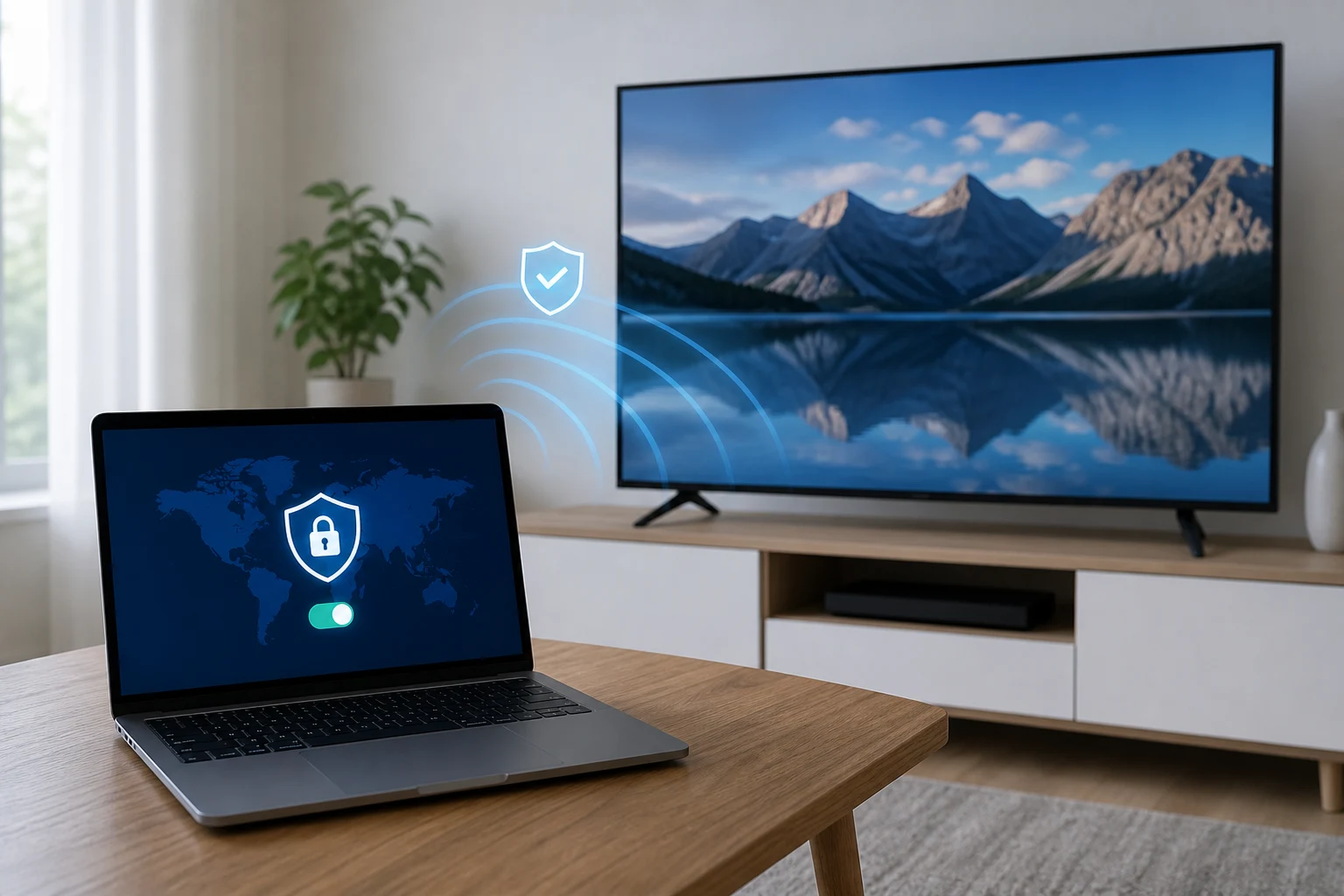
Method 1: use a VPN-protected Wi-Fi hotspot from a computer

This is often the easiest route if you do not want to change router settings.

  1. Install or open BeFreeVPN on your computer.
  2. Connect BeFreeVPN and choose a nearby server for better speed.
  3. Turn on mobile hotspot or internet sharing on the computer.
  4. Share the computer’s internet connection over Wi-Fi.
  5. On your Samsung TV, open Settings.
  6. Go to General or Connection, then choose Network.
  7. Select Open network settings.
  8. Choose the Wi-Fi network created by your computer.
  9. Enter the Wi-Fi password.
  10. Open a streaming app and test playback.

This method works best when the computer stays close to the TV and has a strong internet connection. If the computer sleeps, disconnects, or switches Wi-Fi networks, the TV may lose access.

BeFreeVPN Samsung TV setup steps

Method 2: connect through a VPN-enabled router

A router setup is convenient because the Samsung TV connects normally, while the router handles VPN protection. This can be the best long-term option for living rooms, shared households, and multiple devices.

  1. Check whether your router supports VPN client settings.
  2. Open your router admin page in a browser.
  3. Look for VPN, client VPN, or advanced internet settings.
  4. Add the BeFreeVPN configuration details if supported.
  5. Save the settings and restart the router if needed.
  6. Connect your Samsung TV to that router’s Wi-Fi.
  7. Run a speed test from a TV browser or another device on the same network.
  8. Open your streaming app and confirm that video plays normally.

Not every router supports VPN client mode. Some routers support VPN servers, which are different. If your router does not support VPN client settings, use the computer hotspot method instead.

Method 3: use phone hotspot sharing where supported

Some users prefer using a smartphone as a hotspot. This can help during travel, in dorms, or in temporary rentals. However, not all phones route hotspot traffic through the VPN. Some only protect traffic on the phone itself.

To test it:

  1. Connect BeFreeVPN on your phone.
  2. Turn on the phone’s hotspot.
  3. Connect your Samsung TV to the hotspot.
  4. Test streaming.
  5. Use an IP-checking website on a second device connected to the same hotspot to confirm whether the VPN route is active.

If the hotspot does not use the VPN route, switch to a computer hotspot or router setup.

Common setup issues and quick fixes

ProblemLikely causeQuick fix
TV cannot find the shared Wi-FiHotspot is off or too far awayMove the computer closer and restart hotspot sharing
Streaming app buffersServer is far away or Wi-Fi is weakChoose a nearby VPN server and reduce network congestion
TV says connected but no internetSharing settings are incompleteTurn sharing off and on, then reconnect the TV
Router VPN option is missingRouter does not support VPN client modeUse a computer hotspot instead
App location looks unchangedVPN is not applied to TV trafficConfirm the TV is connected to the VPN-protected network

FAQ: can I install BeFreeVPN directly on a Samsung TV?

In most cases, no. Samsung TVs usually do not support direct installation of standard VPN apps. The practical solution is to run BeFreeVPN on a router, computer, or supported device that shares the protected connection with your TV.

Optimizing your VPN connection speed

A fast VPN for Samsung TV is not only about the VPN service. Your Wi-Fi setup, internet plan, device placement, and server choice all affect performance. Start with simple fixes first.

Choose the closest suitable server

Distance matters. A nearby VPN server usually gives lower latency and higher speed. If your goal is general privacy while streaming, select the closest available location. If a specific app requires a particular region, choose the nearest server in that region.

Use 5 GHz Wi-Fi when possible

Many Samsung TVs support both 2.4 GHz and 5 GHz Wi-Fi. The 5 GHz band is usually faster at short range, while 2.4 GHz reaches farther through walls. If your TV is close to the router, 5 GHz is often the better choice for HD or 4K streaming.

Reduce network congestion

Streaming over a VPN can slow down if several devices are downloading, gaming, backing up photos, or running updates. Before a movie night, pause large downloads and close unused apps on the device running BeFreeVPN.

If speed suddenly drops, restart in this order:

  1. The Samsung TV.
  2. The device running BeFreeVPN.
  3. The router.
  4. The streaming app.

This clears temporary network errors and refreshes connections.

Understand internet speed test results

When you test speed, focus on three numbers:

  • Download speed: This affects video quality and buffering.
  • Upload speed: This matters less for watching video, but helps video calls and screen sharing.
  • Ping or latency: Lower is better for live streams, sports apps, and responsive browsing.

Always test speed after the VPN is connected. A speed test without the VPN only shows your normal connection, not your streaming performance through the VPN.

Advanced settings for tech-savvy users

If you are comfortable with network settings, try these improvements:

  • Use Ethernet from the router to the TV if possible.
  • Keep router firmware updated.
  • Place the router in an open central location.
  • Avoid double VPN routing unless you need it.
  • Use split tunneling on the gateway device if supported, so only the TV or streaming traffic uses the VPN.
  • Test different VPN protocols if BeFreeVPN offers protocol choices on your device.

Make one change at a time. Then test again. This helps you know what actually improved performance.

Key features of BeFreeVPN for Samsung TV

BeFreeVPN is a strong fit for users who want a no-cost VPN option without making Samsung TV setup harder than necessary. The most useful features are the ones that reduce friction.

No registration required for easy access

Many VPN services ask for email addresses, passwords, payment cards, or trial subscriptions. BeFreeVPN’s no-registration approach makes it easier to start quickly. For Samsung TV users, that matters because the setup already involves a router, computer, or shared connection. Removing account steps makes the process simpler.

Compatibility with various Samsung TV models

Because BeFreeVPN is used through the network connection rather than a native TV app, it can work with many Samsung Smart TV models that support Wi-Fi or Ethernet. This includes newer Tizen-based TVs and older models that can connect to a protected router or hotspot.

Compatibility depends more on your gateway device than the TV itself. If your TV can connect to the Wi-Fi network that carries the VPN, it can use that connection.

Security features to safeguard user data

A VPN creates an encrypted tunnel between your device or network gateway and the VPN server. This can help reduce exposure on public or shared networks and make it harder for local network observers to inspect your traffic.

For a Samsung TV, this is useful when:

  • You stream on apartment, hotel, or dorm Wi-Fi.
  • You want to reduce visibility of TV app traffic on local networks.
  • You share a connection with many devices.
  • You prefer not to expose unprotected DNS or browsing activity from the TV.

A VPN is not a complete security solution. You should still update your TV firmware, use strong Wi-Fi passwords, and avoid entering sensitive information into unknown TV browser pages.

Fast VPN connection for Samsung TV

Simple access for occasional users

Not everyone needs a VPN running all day. Some users only need it during travel, when using shared Wi-Fi, or when they want extra privacy for a specific streaming session. BeFreeVPN is useful in those cases because you can start without a paid plan.

VPN alternatives: why BeFreeVPN stands out

There are several ways to change or protect a Samsung TV connection. The right choice depends on what you need: privacy, speed, simplicity, or cost savings.

OptionBest forMain limitationCost profile
BeFreeVPN through router or shared hotspotFree VPN protection for Samsung TV streamingRequires gateway setup because Samsung TV usually lacks native VPN appsFree
Paid VPN serviceAdvanced server options and extra featuresMonthly or annual subscriptionPaid
Smart DNSFaster location-based DNS routing for some appsDoes not encrypt traffic like a VPNOften paid or bundled
Standard ISP DNSBasic internet accessNo VPN privacy benefitsIncluded with internet plan
Browser proxyLimited browsing on supported devicesUsually does not protect TV appsFree or paid

Cost benefits of using BeFreeVPN

The clearest benefit is cost. If your goal is to test a VPN for Samsung TV with fast connection performance, BeFreeVPN lets you start without paying first. This is valuable because every home network is different. You can confirm that your router, computer hotspot, or mobile setup works before considering any paid alternative.

A free solution also makes sense for:

  • Students using shared accommodation.
  • Travelers using temporary Wi-Fi.
  • Families who only stream occasionally.
  • Users who want privacy without another subscription.

User scenarios and practical case studies

Instead of relying on broad claims, consider these realistic scenarios.

Scenario 1: Apartment streaming on shared Wi-Fi
A user in an apartment building wants extra privacy while streaming on a Samsung TV. They run BeFreeVPN on a laptop, share a Wi-Fi hotspot, and connect the TV to that hotspot. The result is a protected connection without changing the building router.

Scenario 2: Family movie night with a router setup
A household wants the TV, tablet, and media box to use the same protected connection. They configure a VPN-compatible router with BeFreeVPN details where supported. The TV connects as usual, and no one needs to change settings before every stream.

Scenario 3: Travel rental with temporary internet
A traveler brings a compact laptop and uses it as the gateway. BeFreeVPN runs on the laptop, and the Samsung TV in the rental connects to the shared hotspot. This avoids entering VPN details on a TV that does not support VPN apps.

FAQ: is BeFreeVPN better than a paid VPN for Samsung TV?

It depends on your needs. BeFreeVPN is better if you want a no-cost, low-friction option for everyday streaming privacy. A paid VPN may be better if you need dedicated router support, many region choices, specialized streaming servers, or priority support.

FAQ: will a VPN always make Samsung TV streaming faster?

No. A VPN can improve privacy, but it does not guarantee faster streaming. In some cases, it may slow traffic because encryption and routing add extra steps. For the best speed, choose a nearby server, use strong Wi-Fi, and test your connection after setup.

In many places, using a VPN is legal for privacy and security. However, rules vary by country and service. Always follow local laws and the terms of the streaming apps you use.

Key takeaways: maximizing your Samsung TV experience

A VPN can be useful on Samsung TV, but the best setup is usually indirect. Since most Samsung TVs do not install VPN apps natively, you get the best results by connecting the TV through a VPN-enabled router, a computer hotspot, or another supported shared connection.

Here are the main points to remember:

  • A fast VPN connection matters for HD and 4K streaming.
  • BeFreeVPN can help you avoid paid subscriptions when you only need simple VPN protection.
  • Samsung TV compatibility depends on the network gateway, not a native TV VPN app.
  • The easiest setup for many users is a VPN-protected computer hotspot.
  • A router setup is more convenient for long-term use if your router supports VPN client mode.
  • Speed improves when you choose nearby servers, use strong Wi-Fi, and reduce network congestion.
  • A VPN adds privacy, but it does not replace safe browsing, firmware updates, or strong home Wi-Fi security.

If you want a vpn for samsung tv with fast connection, start with the simplest setup first. Test your normal speed, connect BeFreeVPN, test again, and then stream for at least 10 minutes. This gives you a real view of performance on your own network.

Explore BeFreeVPN, the perfect free solution for streaming on Samsung TV without compromising speed or security.

Разблокируйте быстрое потоковое видео на вашем смарт-ТВ с правильным VPN

· 8 мин. чтения

Вы когда-нибудь пытались смотреть ваше любимое шоу на смарт-ТВ, но вас прерывает буферизация? Если вы ищете VPN для смарт-ТВ с быстрой связью, то, вероятно, хотите две вещи одновременно: более плавный стриминг и лучшую защиту конфиденциальности. Хорошая новость заключается в том, что VPN не обязательно должны замедлять вашу скорость. Когда вы выбираете сервис, созданный для быстрых и простых подключений, такой как BeFreeVPN, вы можете уменьшить общие расстройства потокового видео, сохраняя вашу зрительскую активность более приватной.

Этот гид объясняет, почему потоковое видео на смарт-ТВ замедляется, как быстрый VPN может помочь, и как настроить его практическим способом.

Проблема: буферизация и медленный стриминг на смарт-ТВ

Смарт-ТВ создают ощущение беспрепятственного стриминга, пока картинка не зависает, не появляется колесико загрузки или видео не переходит с HD на размытое низкое разрешение. Это разочаровывает, потому что проблема часто возникает в самый неподходящий момент: во время живого события, семейного кинопросмотра или последней серии сериала.

Буферизация обычно означает, что ваш смарт-ТВ не получает видео данные быстро или последовательно. Даже если ваш домашний интернет-план выглядит быстрым на бумаге, производительность стриминга все равно может варьироваться. Смарт-ТВ зависят от стабильной пропускной способности, низкой задержки и чистого маршрута между вашим устройством и службой потокового видео. Когда любая часть этой цепочки работает неэффективно, качество观看 страдает.

Общие признаки включают:

  • Видео останавливается каждые несколько минут для загрузки.
  • Долгое время ожидания перед началом шоу.
  • Качество падает с 4K до HD или SD.
  • Приложения зависают или не загружают контент.
  • Плавное воспроизведение на телефоне, но плохое воспроизведение на ТВ.

Этот последний момент особенно запутывающий. Ваш смарт-ТВ может быть дальше от роутера, подключенным через более слабый Wi-Fi, или использовать приложение, которое хуже справляется с сетевыми проблемами, чем ваш телефон или ноутбук.

буферизация смарт-ТВ во время стриминга

Результат тот же: вместо того чтобы расслабляться, вы начинаете исправлять ситуацию. Быстрый VPN для смарт-ТВ — это одна из возможных частей решения, особенно когда замедления связаны с управлением трафиком, перегруженными маршрутами или проблемами с конфиденциальностью.

Почему это происходит: общие причины медленных подключений

Медленный стриминг на смарт-ТВ может иметь более одной причины. Прежде чем винить одно приложение или одно устройство, полезно понять, что может происходить за кулисами.

Ограничение со стороны интернет-провайдера в период интенсивного стриминга

Некоторые интернет-провайдеры управляют сетевым трафиком в часы пик. В некоторых случаях высокопроизводительные действия, такие как стриминг, могут иметь низкий приоритет. Это часто называют ограничением со стороны ISP или управлением трафиком.

VPN шифрует ваш трафик, что может усложнить вашему провайдеру идентификацию конкретной стриминговой активности. Это не значит, что VPN волшебным образом увеличивает скорость вашего интернет-плана. Однако, если ограничение — это причина замедления вашего стрима, использование VPN может помочь вашей связи оставаться более стабильной.

Стандартные интернет-маршруты не всегда идеальны для стриминга

Ваши данные стриминга проходят через несколько сетевых точек перед тем, как достигнуть вашего ТВ. Иногда маршрут может быть перегружен или неэффективен. Это может привести к задержкам, нестабильной скорости или внезапной буферизации.

Хорошо спроектированный VPN может направить ваш трафик через оптимизированные серверы. В некоторых ситуациях этот маршрут может быть более стабильным, чем ваш стандартный путь. Ключом является выбор VPN, который ориентирован на производительность, а не на тот, который перегружен медленными серверами.

Смарт-ТВ имеют ограниченные инструменты подключения

Телефоны и компьютеры обычно предлагают больше управляющих инструментов, лучшую работу в фоновом режиме и более гибкие опции VPN. Смарт-ТВ могут быть более ограниченными. Некоторые модели поддерживают VPN-приложения напрямую, в то время как другие требуют настройки через роутер, мобильную точку доступа или совместимое стриминговое устройство.

Кроме того, смарт-ТВ обычно подключаются через Wi-Fi в гостиных, спальнях или подвалах. Стены, расстояние и помехи могут ослабить сигнал. Даже лучший VPN не может решить проблемы с плохим Wi-Fi-соединением, поэтому базовое состояние сети все еще имеет значение.

Решение: выбор быстрого VPN для смарт-ТВ

Правильный VPN должен помочь вам стримить с меньшими усилиями, а не добавлять еще один усложненный инструмент для управления. Для большинства людей лучшее решение — это быстрый, легкий VPN, который легко начать использовать и не требует ненужных шагов.

Пошаговая настройка для более быстрого стриминга на смарт-ТВ

  1. Выберите VPN, который придает приоритет скорости и производительности стриминга.
    Ищите быстрые времена подключения, стабильные серверы и простые управления. Избегайте услуг, которые кажутся перегруженными, сбивающими с толку или медленно подключающимися. BeFreeVPN спроектирован с акцентом на быстрый доступ и отсутствие необходимости регистрации, что полезно, если вы хотите меньше настроек и больше просмотров.

  2. Проверьте, как ваш смарт-ТВ поддерживает использование VPN.
    Некоторые модели Android TV или Google TV могут поддерживать VPN-приложения напрямую. Другие смарт-ТВ, включая многие модели популярных брендов телевизоров, могут не позволять прямую установку VPN. Если прямая установка недоступна, вы можете настроить VPN на своем роутере, если это поддерживается, или использовать устройство с поддержкой VPN, подключенное к ТВ.

  3. Установите VPN напрямую или настройте его через ваш роутер.
    Прямая установка обычно является самым простым вариантом, если это возможно. Настройка роутера может защитить все устройства в вашей домашней сети, включая ТВ, но может потребовать больше технических шагов. Всегда следуйте руководству по настройке вашего провайдера VPN и инструкциям вашего роутера.

  4. Выберите ближайший сервер VPN для большей скорости.
    Более близкий сервер обычно означает меньшую задержку и лучшую производительность. Если ваша цель — плавное воспроизведение, начните с ближайшего надежного местоположения, а не выбирайте удаленный сервер.

  5. Проверьте ваш стрим и при необходимости отрегулируйте.
    Откройте ваше стриминговое приложение и воспроизведите видео в качестве высокого качества. Если буферизация продолжается, попробуйте другой сервер VPN, перезапустите приложение на ТВ или переключите ваше ТВ с Wi-Fi на Ethernet, если это возможно.

Прямое приложение против настройки роутера

Опция настройкиЛучше дляОсновное преимуществоЧто учитывать
VPN-приложение на смарт-ТВAndroid TV, Google TV, совместимые устройстваПростое управление на ТВНе доступно на каждом смарт-ТВ
VPN на роутереПокрытие всей сетиЗащищает ТВ и другие устройстваНастройка зависит от поддержки роутера
VPN на стриминговом устройствеТВ без поддержки VPN-приложенийЛегкий обход с поддерживаемым оборудованиемТребует дополнительного устройства

VPN для смарт-ТВ с быстрой связью должен быть достаточно простым, чтобы вы действительно его использовали. Если настройка становится слишком сложной, он может остаться неиспользованным. Поэтому опция без регистрации, такая как BeFreeVPN, может быть привлекательной для зрителей, которые хотят скорости без долгого процесса регистрации.

настройка VPN для смарт-ТВ с быстрой связью

Результаты и преимущества: наслаждайтесь потоковым видео без буферизации с BeFreeVPN

Как только ваш VPN настроен правильно, стриминг должен казаться менее хрупким. Цель не в том, чтобы обещать невозможные скорости. Вместо этого — помочь вашему смарт-ТВ установить стабильное, приватное и эффективное соединение.

С BeFreeVPN основные преимущества практичны:

  • Более плавные сеансы стриминга. Быстрый VPN-соединение может помочь уменьшить перерывы, когда замедления связаны с ограничением или плохой маршрутизацией.
  • Конфиденциальность при просмотре. Ваш интернет-трафик шифруется, что помогает сохранять вашу онлайн-активность более приватной от наблюдателей сети.
  • Доступ без регистрации. BeFreeVPN устраняет одно из общих препятствий для использования VPN: создание аккаунта перед тем, как соединиться.
  • Использование, ориентированное на производительность. Легкий опыт использования VPN полезен на смарт-ТВ, где важна удобство.
  • Более стабильные скорости. Когда маршрут VPN стабилен и ваше базовое интернет-соединение сильное, вы можете оставаться ближе к производительности, которую ваш тарифный план уже предоставляет.

Для достижения наилучших результатов объедините VPN с хорошими привычками домашней сети. Разместите ваш роутер в открытом месте, уменьшите помехи, обновите приложения вашего смарт-ТВ и используйте Ethernet, когда это возможно. Эти небольшие изменения могут сделать большую разницу, особенно для 4K стриминга.

FAQ: использование VPN для стриминга на смарт-ТВ

Замедлит ли VPN мой смарт-ТВ?

VPN может добавить некоторую нагрузку, потому что шифрует ваш трафик. Однако быстрый VPN все еще может обеспечить плавный стриминг, особенно если ваше обычное соединение страдает от ограничений или неэффективной маршрутизации. Результат зависит от вашего интернет-плана, выбора сервера, качества Wi-Fi и производительности VPN.

Могу ли я установить VPN на любом смарт-ТВ?

Не всегда. Некоторые смарт-ТВ поддерживают VPN-приложения напрямую, особенно модели Android TV и Google TV. Другие могут требовать настройки роутера или стримингового устройства с поддержкой VPN. Сначала проверьте магазин приложений и настройки вашего ТВ.

Какова самая быстрая настройка VPN для смарт-ТВ?

Самая быстрая настройка — это обычно прямое приложение VPN на совместимом ТВ или стриминговом устройстве, подключенном к ближайшему серверу. Если ваш телевизор не поддерживает VPN-приложения, правильно настроенный роутер может стать отличной альтернативой.

Требуется ли регистрация для использования BeFreeVPN?

BeFreeVPN предлагает подход без регистрации, что означает, что вы можете начать быстрее без длительного процесса регистрации. Это полезно, когда вам нужно быстрое VPN-соединение для стриминга на смарт-ТВ.

Может ли VPN решить все проблемы с буферизацией?

Нет. VPN может помочь в определенных случаях, таких как ограничения или нестабильная маршрутизация. Он не может исправить слабый сигнал Wi-Fi, устаревшее приложение ТВ, медленный интернет-план или сбой стримингового сервиса. Для достижения наилучших результатов необходимо устранить как настройку VPN, так и качество домашней сети.

Заключительные мысли: сделайте стриминг на смарт-ТВ быстрее и более приватным

Буферизация может сделать даже лучший смарт-ТВ разочаровывающим. К счастью, вам не нужно принимать постоянные перерывы как норму. Поняв причину, улучшив ваше домашнее соединение и выбрав быстрый VPN, созданный для простого стриминга, вы можете создать лучший опыт просмотра.

Готовы устранить буферизацию на вашем смарт-ТВ? Попробуйте BeFreeVPN для быстрого решения без регистрации, которое улучшит ваш опыт стриминга сегодня.

5 лучших бесплатных vpn для вашего смарт-тв

· 7 мин. чтения

Когда-нибудь задумывались, как стримить ваше любимое содержание на смарт-тв безопасно и без больших затрат? Если вы ищете vpn для смарт тв бесплатно, лучший выбор зависит от вашей платформы ТВ, насколько много вы стримите, и нужно ли вам приложение, браузерный вариант или настройка роутера. Ниже представлены пять бесплатных вариантов vpn, которые могут помочь вам смотреть более приватно, уменьшить отслеживание и защитить ваше соединение на популярных настройках смарт-тв.

Бесплатные vpn могут быть полезны, но у них также есть ограничения. Некоторые ограничивают объем данных, некоторые ограничивают серверные точки, а некоторые работают только через браузер или приложение для Android TV. Поэтому перед тем, как выбрать один, проверьте, работает ли ваш телевизор на Android TV, Google TV, Fire TV, Samsung Tizen, LG webOS или другой системе.

бесплатный vpn для стриминга на смарт-тв

Быстрое сравнение бесплатных vpn для смарт-тв

VPNЛучшее дляБесплатный лимитОпции настроек смарт-твРегистрация
BeFreeVPNБыстрый доступ без регистрацииБесплатный планПараметры настройки совместимые со смарт-твРегистрация не требуется
WindscribeУмеренный стриминг10 ГБ/месяц на бесплатном планеAndroid TV, Fire TV, опции роутераНеобходима учетная запись для полного доступа к бесплатным данным
ProtonVPNБез ограничений по даннымНет ограничения по полосе пропусканияAndroid TV, Google TV, опции роутераНеобходима учетная запись
OperaVPNПросмотр на базе браузераБесплатный браузерный vpnБраузер Opera, где это поддержаноУчетная запись не требуется
hide.meПростое приватное серфингЛимиты бесплатного плана варьируются по региону и плануAndroid TV, Fire TV, опции роутераУчетная запись может потребоваться

1. BeFreeVPN: регистрация не требуется

BeFreeVPN – это сильный первый выбор, если вы хотите бесплатный vpn для использования на смарт-тв без создания учетной записи. Основное преимущество – это простота. Вы можете быстро начать, избежать длинных форм регистрации и защитить свои сессии стриминга, не сталкиваясь с скрытыми шагами настройки.

Для многих пользователей самой сложной частью использования vpn на смарт-тв является совместимость. BeFreeVPN разработан, чтобы легко настраиваться в различных условиях просмотра, включая смарт-тв и подключенные стриминговые устройства. Это делает его практичным вариантом, если вы хотите легкое решение для случайного стриминга, приватного серфинга или безопасного использования приложений.

Ключевые причины попробовать BeFreeVPN:

  • Регистрация не требуется, что делает настройку быстрее.
  • Полностью бесплатный доступ без скрытых затрат.
  • Полезен для стриминговых приложений, браузеров смарт-тв и подключенных устройств.
  • Хороший вариант для новичков, которые не хотят технической настройки роутера.

Тем не менее, всегда выбирайте метод настройки, который соответствует вашему телевизору. Если ваш смарт-тв не поддерживает приложения vpn напрямую, вам может понадобиться использовать совместимый стриминговый стик, поделиться vpn-соединением с другого устройства или настроить роутер.

2. Windscribe: щедрые бесплатные данные

Windscribe – это один из известных бесплатных vpn-сервисов, и его бесплатный план полезен для умеренного стриминга на смарт-тв. Он предлагает до 10 ГБ бесплатных данных в месяц, когда вы подтверждаете вашу электронную почту, что достаточно для случайного просмотра, серфинга или тестирования доступа по местоположению.

Сервис имеет приложения для Android TV и Fire TV, что облегчает установку на многих популярных стриминговых устройствах. Если вы используете смарт-тв Samsung или LG, вам, возможно, придется настроить его через роутер или использовать Windscribe на подключенном устройстве.

Windscribe также включает надежные функции конфиденциальности, такие как шифрование и подход без идентифицирующих логов. Тем не менее, бесплатные серверные точки ограничены по сравнению с платным планом. Доступ к стримингу также может варьироваться, поэтому лучше протестировать ваши предпочтительные приложения, прежде чем полагаться на него для регулярного просмотра.

Лучше всего для:

  • Пользователей, которые стримят время от времени.
  • Владельцев Android TV, Google TV и Fire TV.
  • Людей, которые хотят бесплатный vpn с четкими лимитами данных в месяц.

3. ProtonVPN: без ограничений по полосе пропускания

ProtonVPN – это выдающийся бесплатный vpn, потому что он не накладывает месячный лимит данных на своем бесплатном плане. Это делает его привлекательным, если вы хотите бесплатный vpn для стриминга на смарт-тв и не хотите исчерпать данные после нескольких эпизодов.

Интерфейс дружелюбен для новичков, а ProtonVPN предлагает приложения для Android TV и Google TV. Вы также можете использовать настройку роутера, если ваш смарт-тв не поддерживает приложения vpn. Это полезно для домохозяйств с несколькими устройствами, потому что роутер может защитить телевизор, ноутбук, телефон и планшет одновременно.

Конфиденциальность – еще одно важное преимущество. ProtonVPN следует строгой политике без логов и разработан командой, стоящей за Proton Mail. Тем не менее, бесплатный план имеет важные ограничения. Пользователи бесплатного плана получают меньше выбор серверов, и стриминговые платформы могут работать не всегда надежно на бесплатных серверах.

Выберите ProtonVPN, если вы хотите:

  • Безлимитные данные на бесплатном vpn плане.
  • Чистое приложение для Android TV или Google TV.
  • Поставщика, ориентированного на конфиденциальность, с политикой без логов.

4. OperaVPN: встроенный браузерный vpn

OperaVPN отличается от других вариантов в этом списке. Это не полноценный vpn для вашего смарт-тв. Вместо этого это бесплатный прокси в стиле vpn, встроенный в браузер Opera. Это может быть полезно, если вы в основном просматриваете или стримите через веб-браузер, а не специализированные стриминговые приложения.

Поскольку он встроен в Opera, отдельная подписка и регистрация учетной записи не требуются. Вы просто включаете функцию браузерного vpn и используете ее внутри браузера. Это делает OperaVPN легким выбором для пользователей, которым нужна быстрая конфиденциальность при серфинге на телевизоре или подключенном устройстве.

Однако есть одно важное ограничение: OperaVPN защищает только трафик браузера. Он не охватывает Netflix, YouTube, Prime Video или другие приложения вне браузера Opera. Кроме того, не каждый смарт-тв поддерживает установку Opera напрямую, так что вам может понадобиться использовать его на совместимом устройстве Android TV, ноутбуке, подключенном к вашему телевизору, или на другой поддерживаемой платформе.

5. hide.me: простая настройка для Android TV и Fire TV

hide.me – это еще один практичный бесплатный vpn для пользователей смарт-тв, особенно если вы используете Android TV или Fire TV. Он предлагает легкие в использовании приложения, надежное шифрование и подход, ориентированный на конфиденциальность. Бесплатный план подходит для легкого стриминга, серфинга и тестирования производительности vpn перед обновлением.

Как и большинство бесплатных vpn, hide.me имеет ограничения. Доступных серверов может быть меньше, чем в платном плане, и некоторые функции могут отсутствовать. Тем не менее, это может быть хорошей альтернативой, если вы хотите альтернативу BeFreeVPN, Windscribe или ProtonVPN.

Лучше всего для пользователей, которые хотят:

  • Простой опыт использования vpn на основе приложения.
  • Поддержка популярных стриминговых устройств.
  • Бесплатный план, ориентированный на конфиденциальность, для случайного использования.

настройка vpn смарт-тв

Как настроить бесплатный vpn на смарт-тв

Процесс настройки зависит от вашей системы ТВ. Вот самый простой способ выбрать правильный метод:

  1. Проверьте вашу платформу ТВ. Android TV, Google TV и Fire TV обычно поддерживают приложения vpn. Samsung Tizen и LG webOS обычно не поддерживают.
  2. Установите приложение vpn, если поддерживается. Откройте магазин приложений ТВ, найдите ваш vpn, установите его и подключитесь.
  3. Используйте стриминговое устройство, если это необходимо. Fire TV Stick, Chromecast с Google TV или Android TV box могут облегчить установку vpn.
  4. Настройте vpn на своем роутере для покрытия всего дома. Это может защитить телевизоры, которые не поддерживают приложения vpn, но требует больше технической настройки.
  5. Протестируйте ваши стриминговые приложения. Бесплатные серверы vpn могут быть загружены, так что попробуйте различные расположения, если производительность медленная.

Часто задаваемые вопросы о бесплатных vpn для смарт-тв

Могу ли я использовать бесплатный vpn на любом смарт-тв?

Не всегда. Android TV, Google TV и Fire TV – самые простые. Смарт-телевизоры Samsung и LG часто требуют настройки роутера или подключенного стримингового устройства.

Подходит ли бесплатный vpn для стриминга?

Он может быть хорош для случайного использования. Тем не менее, бесплатные vpn могут иметь более низкие скорости, меньше расположений, лимиты данных или ограниченный доступ к стримингу.

Защищают ли бесплатные vpn все приложения смарт-тв?

Только если vpn работает на уровне устройства или роутера. Браузерные vpn, такие как OperaVPN, защищают только активность браузера.

Какой бесплатный vpn для смарт-тв не требует регистрации?

BeFreeVPN является хорошим вариантом, если вы хотите бесплатный vpn для смарт-тв без регистрации. OperaVPN также не требует учетной записи, но работает только внутри браузера Opera.

Заключительные мысли

Бесплатный vpn может сделать стриминг на смарт-тв более приватным и гибким, но лучший выбор зависит от вашего устройства. BeFreeVPN – самый простой вариант без регистрации, Windscribe полезен для умеренного стриминга, ProtonVPN идеален, если вам нужны безлимитные данные, OperaVPN хорошо подходит для просмотра на базе браузера, а hide.me является надежной альтернативой на основе приложения. Попробуйте BeFreeVPN сегодня для совершенно бесплатного и простого стримингового опыта на вашем смарт-тв, без хлопот с регистрацией.

Как установить vpn на вашем Смарт ТВ без лишних хлопот

· 9 мин. чтения

Когда-нибудь хотели улучшить свой Смарт ТВ с помощью VPN, но думали, что это слишком сложно? Узнайте, насколько это может быть легко с нашим решением без регистрации. Этот гид по установке vpn для smart tv показывает самые простые способы настроить BeFreeVPN прямо на вашем ТВ или через маршрутизатор, если ваша модель не поддерживает VPN-приложения. Вы узнаете, что сначала проверить, как подключиться и как решить распространенные проблемы, не запутавшись в технических меню.

VPN на Смарт ТВ может помочь защитить ваше соединение, уменьшить уязвимость на общих сетях и упростить управление вашими настройками просмотра через приложения. Лучший метод зависит от платформы вашего ТВ. Некоторые телевизоры позволяют устанавливать VPN-приложения из магазина приложений. Другим нужно настраивать маршрутизатор или использовать дополнительное устройство.

ustanovka vpn dlya smart tv

Прежде чем начать: соберите ваше оборудование

Перед тем, как начать, уделите несколько минут, чтобы проверить вашу настройку. Это предотвратит большинство проблем с установкой и поможет вам выбрать правильный метод с самого начала.

Проверьте подключение вашего Смарт ТВ к интернету

Сначала убедитесь, что ваш Смарт ТВ подключен к интернету. Откройте стриминговое приложение, браузер или магазин приложений, чтобы подтвердить, что он загружается нормально. Если ваш телевизор не в сети, подключите его к Wi-Fi или Ethernet перед тем, как пытаться установить VPN.

Для наиболее стабильного опыта с VPN Ethernet часто лучше, чем Wi-Fi. Тем не менее, сильный сигнал Wi-Fi обычно подойдет для повседневного стриминга и серфинга на вашем ТВ.

Посмотрите, поддерживает ли ваш телевизор VPN-приложения

Затем проверьте, может ли ваш Смарт ТВ устанавливать VPN-приложения напрямую. Это обычно возможно на устройствах с Android TV и Google TV, поскольку они поддерживают магазины приложений с утилитами. Некоторые устройства Fire TV также могут поддерживать установку VPN-приложений.

Другие системы Смарт ТВ могут не разрешать VPN-приложения. Например, некоторые бренды телевизоров используют закрытые магазины приложений, которые сосредоточены только на стриминге и медиа-приложениях. Если вы не можете найти BeFreeVPN или другие VPN-приложения в магазине приложений вашего телевизора, не переживайте. Вы все равно можете использовать метод с маршрутизатором.

Подготовьте вторичное устройство

Если прямая установка не поддерживается, держите под рукой вторичное устройство. Это может быть ноутбук, настольный компьютер, планшет или телефон. Вам может понадобиться оно, чтобы получить доступ к настройкам вашего маршрутизатора, скачать детали установки или настроить параметры сети.

Вот быстрый способ выбрать ваш путь настройки:

Настройка вашего Смарт ТВЛучший метод установки VPNЧто вам нужно
ТВ поддерживает VPN-приложенияУстановите BeFreeVPN прямо на ТВПульт от телевизора и доступ в интернет
ТВ не поддерживает VPN-приложенияНастройте VPN на вашем маршрутизатореЛогин для маршрутизатора и браузер
Вы используете стриминговый ключУстановите VPN на стриминговом устройстве, если поддерживаетсяДоступ к магазину приложений устройства
Общая домашняя сетьНастройка маршрутизатора для покрытия всей сетиМаршрутизатор с поддержкой VPN

Шаг 1: Скачайте и установите VPN-приложение

Если ваш Смарт ТВ поддерживает VPN-приложения, прямая установка — самый простой путь. Это сохраняет управление VPN на вашем ТВ и избегает настройки маршрутизатора.

Получите доступ к магазину приложений вашего Смарт ТВ

Включите телевизор и откройте его магазин приложений. В зависимости от вашего устройства это может называться Google Play Store, Приложения, Appstore или что-то похожее.

Используйте пульт, чтобы выбрать опцию поиска. Если ваш телевизор поддерживает голосовой ввод, вы можете использовать кнопку микрофона для быстрого поиска.

Поиск приложения BeFreeVPN

Введите или скажите «BeFreeVPN» в поле поиска. Выберите приложение BeFreeVPN из результатов. Прежде чем устанавливать любое приложение, убедитесь, что имя написано правильно и это официальное объявление.

BeFreeVPN предназначен для простоты установки. Поскольку гид сосредоточен на подходе без регистрации, вы можете перейти от установки к подключению без создания учетной записи.

Скачивание и установка приложения напрямую на ваш Смарт ТВ

Выберите Установить, Получить или Скачать, в зависимости от интерфейса вашего ТВ. Подождите, пока установка завершится. Обычно это занимает немного времени, но зависит от скорости интернета и производительности телевизора.

После установки вы можете открыть BeFreeVPN с экрана магазина приложений или найти его в списке приложений вашего телевизора. Если вы планируете использовать его часто, переместите его на главный экран или в строку избранных для быстрого доступа.

Простая прямая установка VPN на Смарт ТВ обычно выглядит следующим образом:

  1. Откройте магазин приложений на вашем Смарт ТВ.
  2. Поиск BeFreeVPN.
  3. Выберите официальное приложение.
  4. Выберите установить или скачать.
  5. Откройте приложение с главного экрана вашего ТВ.
  6. Подключитесь, используя быстрые или пользовательские настройки.

Шаг 2: Настройка параметров VPN

После установки приложения следующим шагом является настройка соединения. Этот этап должен быть простым, особенно если вы используете стандартный вариант.

Запустите приложение BeFreeVPN на вашем ТВ

Откройте BeFreeVPN из меню приложений вашего телевидения. Если ваш телевизор запросит разрешение на создание VPN-соединения, одобрите это. Это разрешение необходимо, чтобы приложение могло перенаправить трафик вашего Смарт ТВ через VPN.

Если вы не видите запроса на разрешение, откройте настройки приложения и найдите кнопку подключения. Некоторые платформы ТВ показывают запросы на разрешение только при первом подключении.

Выберите быстрое подключение или пользовательские настройки

Большинству пользователей стоит начать с Быстрого подключения. Этот вариант использует стандартные настройки и идеально подходит, если вы хотите получить самую быструю настройку. Это также полезно, если вы не уверены, какой сервер выбрать.

Выберите Пользовательские настройки, если вам нужно больше контроля. Например, вы можете захотеть выбрать близкое местоположение сервера для лучшей скорости. Или вам может понадобиться конкретное место для согласованности между вашими приложениями.

Используйте этот простой справочник по принятию решений:

  • Выберите Быстрое подключение, если хотите самую простую настройку.
  • Выберите Пользовательский, если вам нужно конкретное местоположение сервера.
  • Переключите местоположения, если приложение загружается медленно.
  • Вернитесь к Быстрому подключению, если не уверены, какой вариант лучше.

Убедитесь, что VPN активирован для всех приложений на вашем Смарт ТВ

После подключения подтвердите, что VPN активен, прежде чем открывать стриминговые приложения, браузеры или другие сервисы. Во многих приложениях VPN статус меняется на подключенный и показывает выбранное местоположение сервера.

Затем откройте те приложения, которые вы используете больше всего. Если они работают, как ожидалось, ваша настройка VPN на Смарт ТВ завершена. Если одно приложение не загружается, попробуйте переключить серверы или перезапустить приложение.

konfiguratsiya vpn-prilozheniya smart tv

Шаг 3: Подключение вашего Смарт ТВ через маршрутизатор

Используйте этот метод, если ваш телевизор не поддерживает VPN-приложения. Настройка VPN на маршрутизаторе защищает трафик на уровне сети, поэтому любое устройство, подключенное к этому маршрутизатору, может использовать соединение VPN. Это может включать ваш Смарт ТВ, стриминговый ключ, игровую консоль, телефон и ноутбук.

Подтвердите поддержку конфигурации VPN вашим маршрутизатором

Не каждый маршрутизатор поддерживает настройки VPN. Откройте руководство вашего маршрутизатора или админ-страницу и ищите опции VPN. Общие термины включают VPN-клиент, OpenVPN-клиент, WireGuard-клиент или настройки VPN.

Если ваш текущий маршрутизатор не поддерживает функции VPN-клиента, вам может понадобиться совместимая прошивка маршрутизатора или маршрутизатор, который включает поддержку VPN. Избегайте изменения прошивки маршрутизатора, если вам некомфортно с процессом, так как неправильные настройки могут нарушить вашу сеть.

Войдите в настройки вашего маршрутизатора через браузер

На вторичном устройстве откройте веб-браузер. Введите локальный адрес вашего маршрутизатора. Общие примеры включают 192.168.0.1, 192.168.1.1 или адрес, указанный на этикетке маршрутизатора.

Войдите с своим именем пользователя администратора маршрутизатора и паролем. Это не всегда совпадает с вашим паролем Wi-Fi. Если вы никогда его не меняли, проверьте этикетку маршрутизатора или инструкции вашего интернет-провайдера.

Настройте маршрутизатор с помощью настроек BeFreeVPN

Найдите раздел VPN-клиента в панели управления вашего маршрутизатора. Добавьте данные настройки BeFreeVPN, как указано в инструкциях сервиса или приложения. Точные поля варьируются в зависимости от маршрутизатора, но вы можете увидеть параметры для адреса сервера, протокола, аутентификации или загрузки файла конфигурации.

После сохранения настроек включите VPN-соединение на маршрутизаторе. Затем подключите ваш Смарт ТВ к Wi-Fi или Ethernet сети этого маршрутизатора. Теперь ваш телевизор должен использовать VPN через маршрутизатор без необходимости в отдельном приложении для ТВ.

Для достижения наилучших результатов перезагрузите Смарт ТВ после подключения VPN маршрутизатора. Это помогает приложениям обновить свои сетевые сессии.

Шаг 4: Устранение распространенных проблем

Даже простая настройка VPN на Смарт ТВ может столкнуться с небольшими проблемами. Большинство из них легко исправить с помощью нескольких проверок.

Если VPN не удается подключить

Начните с проверки подключения к интернету. Отключите VPN и откройте приложение или веб-сайт на вашем ТВ. Если ничего не загружается, проблема в вашей сети, а не в VPN.

Затем попробуйте следующие шаги:

  1. Перезагрузите приложение BeFreeVPN.
  2. Перезагрузите ваш Смарт ТВ.
  3. Перезагрузите ваш маршрутизатор.
  4. Попробуйте снова Быстрое подключение.
  5. Если используется настройка маршрутизатора, подтвердите, что настройки VPN были сохранены правильно.

Если стриминг медленный

Медленный стриминг может происходить, когда сервер занят, слишком далеко или подвержен сетевым перегрузкам. Переключитесь на сервер, ближайший к вам, если вы используете пользовательские настройки. Если вы использовали Быстрое подключение, отключитесь и подключитесь снова, чтобы приложение могло выбрать новый маршрут.

Также проверьте, используют ли другие устройства в вашей сети большой объем трафика. Большие загрузки, облачные резервные копии и онлайн-игры могут повлиять на качество стриминга.

Если контент заблокирован или приложение показывает ошибку

Некоторые стриминговые приложения имеют строгие правила подключения и могут показывать ошибки, когда условия сети изменяются. Сначала закройте приложение полностью и откройте его снова. Если это не помогает, переключите серверы.

Вы также можете очистить кэш приложения, если ваш ТВ поддерживает эту опцию. На многих Смарт ТВ это находится в настройках приложения или настройках хранения.

Если проблемы продолжаются

Если проблема сохраняется, свяжитесь с поддержкой BeFreeVPN. Укажите модель вашего ТВ, метод настройки VPN, модель маршрутизатора, если это уместно, и точное сообщение об ошибке. Четкие детали помогут командам поддержки быстрее идентифицировать проблему.

Часто задаваемые вопросы о установке VPN на Смарт ТВ

Могу ли я установить VPN на любом Смарт ТВ?

Не всегда. Некоторые Смарт ТВ поддерживают VPN-приложения напрямую, особенно модели Android TV и Google TV. Другие не разрешают VPN-приложения, поэтому вам нужна настройка маршрутизатора или поддерживаемое стриминговое устройство.

Нужна ли мне регистрация перед использованием BeFreeVPN на моем Смарт ТВ?

BeFreeVPN сосредоточен на настройке без регистрации, что упрощает начало работы. Установите приложение там, где это поддерживается, откройте его и подключитесь без длительного процесса регистрации.

Лучше установить VPN на ТВ или маршрутизаторе?

Прямая установка на ТВ проще, если ваш Смарт ТВ поддерживает ее. Настройка маршрутизатора лучше, когда ваш телевизор не поддерживает VPN-приложения или когда вы хотите получить покрытие VPN для нескольких подключенных устройств.

Ускорит ли VPN работу моего Смарт ТВ?

VPN предназначен в основном для конфиденциальности и маршрутизации соединений, а не для увеличения скорости. В некоторых случаях скорости могут варьироваться в зависимости от местоположения сервера, качества сети и производительности маршрутизатора. Если стриминг замедляется, попробуйте подключиться к ближайшему серверу.

Как узнать, работает ли VPN на моем Смарт ТВ?

Откройте приложение BeFreeVPN и проверьте, что оно говорит о подключении. Если вы используете настройку маршрутизатора, проверьте страницу статуса VPN вашего маршрутизатора. Вы также можете протестировать, открыв приложения после подключения и подтвердив, что они загружаются нормально.

Заключение

Установка VPN на вашем Смарт ТВ не должна быть запутанной. Если ваш телевизор поддерживает приложения, скачайте BeFreeVPN, выберите Быстрое подключение и начните смотреть через защищенное соединение. Если ваш телевизор не поддерживает VPN-приложения, используйте свой маршрутизатор для покрытия всей сети. Готовы улучшить свой опыт с Смарт ТВ? Попробуйте BeFreeVPN сегодня для бесплатной, простой установки без регистрации!