VPN für Fire TV installieren: So installieren Sie ein kostenloses VPN Schritt für Schritt
Stellen Sie sich vor, Sie streamen Ihre Lieblingssendungen privat und sicher auf Ihrem Fire TV — alles kostenlos und ohne den Aufwand einer Registrierung. Dieser VPN für Fire TV Installationsleitfaden führt Sie durch den gesamten Einrichtungsprozess mit BeFreeVPN, von der Vorbereitung Ihres Geräts bis zur Verbindung mit einem VPN-Server. Sie finden auch schnelle Lösungen für häufige Probleme sowie Antworten auf beliebte Fire TV VPN-Fragen.
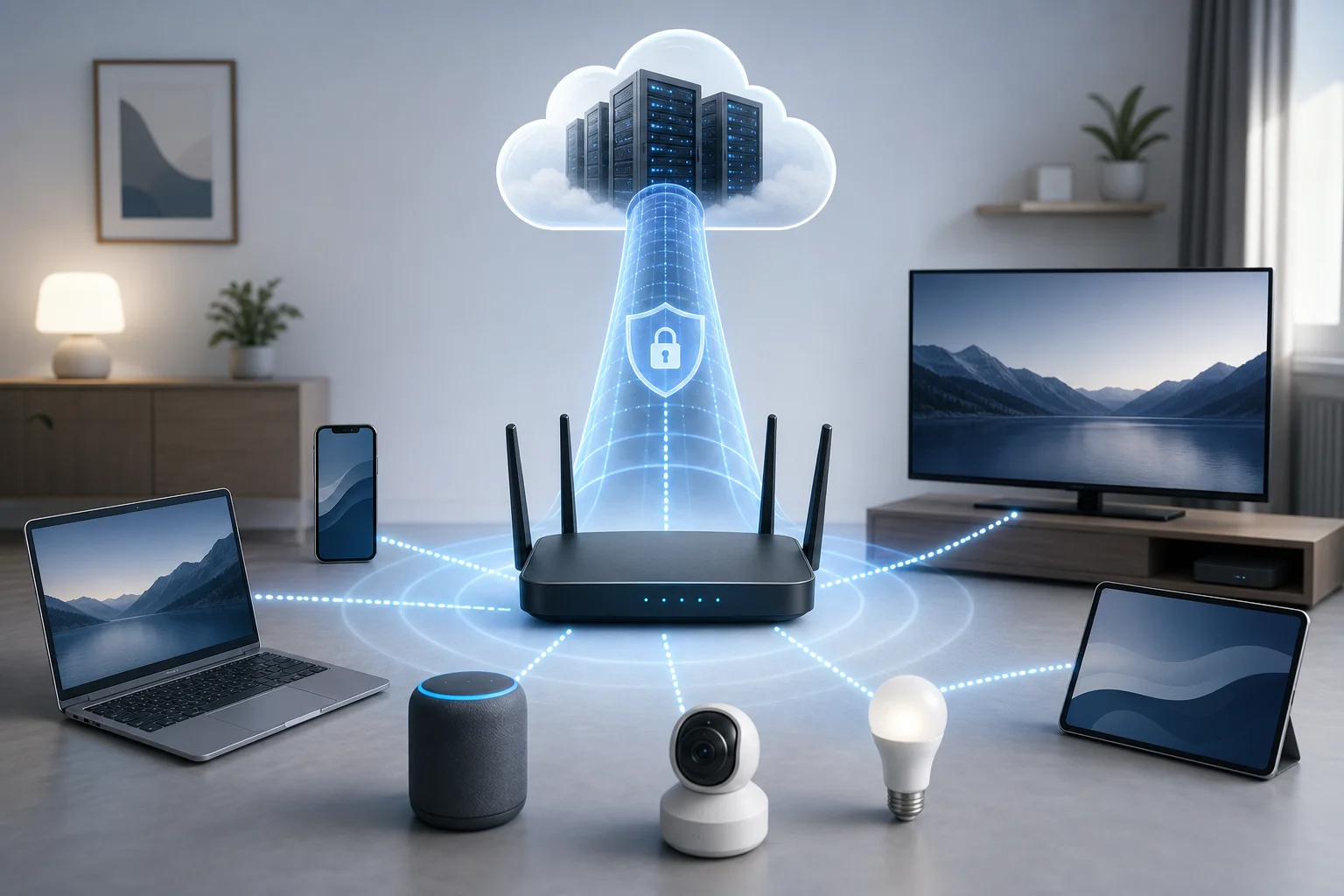
Ein VPN kann helfen, Ihre Verbindung in gemeinsamen Netzwerken zu schützen, die Exposition gegenüber einfachem Tracking zu reduzieren und eine Datenschicht hinzuzufügen, während Sie Streaming-Apps verwenden. Auf Fire TV ist die einfachste Methode, eine VPN-App direkt aus dem Amazon Appstore zu installieren. So benötigen Sie keine Kabel, komplexen Routereinstellungen oder manuelle Konfiguration.
Dieser Leitfaden konzentriert sich auf BeFreeVPN, da es für eine einfache, kostenlose, registrierungsfreie Erfahrung konzipiert ist. Sie können es herunterladen, öffnen, einen Server auswählen und sich in wenigen Schritten verbinden.
Bevor Sie beginnen: Bereiten Sie Ihr Fire TV vor
Bevor Sie eine VPN-App installieren, nehmen Sie sich einen Moment Zeit, um sicherzustellen, dass Ihr Fire TV bereit ist. Diese Überprüfungen helfen, Downloadfehler, Anmeldeprobleme und Verbindungsprobleme später zu vermeiden.
Stellen Sie sicher, dass Ihr Fire TV mit dem Internet verbunden ist
Ihr Fire TV benötigt eine aktive Internetverbindung, um im Amazon Appstore nach BeFreeVPN zu suchen und es herunterzuladen.
Um Ihre Verbindung zu überprüfen:
- Öffnen Sie den Einstellungs-Bildschirm Ihres Fire TV.
- Gehen Sie zu Netzwerk.
- Wählen Sie Ihr Wi-Fi-Netzwerk.
- Bestätigen Sie, dass es als verbunden angezeigt wird.
Wenn Ihr Fire TV nicht verbunden ist, wählen Sie Ihr Wi-Fi-Netzwerk und geben Sie das Passwort ein. Für ein reibungsloseres Streaming platzieren Sie Ihr Fire TV in der Nähe Ihres Routers oder verwenden Sie einen Ethernet-Adapter, falls Ihr Gerät einen unterstützt.
Überprüfen Sie, ob die neuesten Software-Updates auf Ihrem Fire TV installiert sind
Das Halten der Fire TV-Software auf dem neuesten Stand kann die Kompatibilität der Apps verbessern und Abstürze reduzieren. Es kann auch die Suchfunktion im Amazon Appstore verbessern.
Um nach Updates zu suchen:
- Öffnen Sie Einstellungen vom Fire TV-Startbildschirm.
- Wählen Sie Mein Fire TV.
- Wählen Sie Über.
- Wählen Sie Nach Updates suchen oder Update installieren, wenn eines verfügbar ist.
Lassen Sie das Update abschließen, bevor Sie die VPN installieren. Ihr Fire TV kann während des Prozesses neu starten, was normal ist.
Erstellen Sie ein Amazon-Konto, wenn Sie noch keines haben
Ein Amazon-Konto ist erforderlich, um Apps auf Fire TV herunterzuladen, einschließlich kostenloser Apps. Wenn Ihr Fire TV bereits eingerichtet ist, sind Sie wahrscheinlich angemeldet. Wenn nicht, folgen Sie den Anweisungen auf dem Bildschirm, um sich anzumelden oder ein Konto zu erstellen.
Sie benötigen kein Amazon Prime-Abonnement, um kostenlose Apps aus dem Amazon Appstore herunterzuladen. Sie benötigen nur ein gültiges Amazon-Konto, das mit dem Gerät verknüpft ist.
Schritt 1: Finden und auswählen einer kostenlosen VPN-App
Sobald Ihr Fire TV online, aktualisiert und angemeldet ist, können Sie nach der VPN-App suchen.
Suchen Sie nach BeFreeVPN auf Ihrem Fire TV
Verwenden Sie das Suchwerkzeug von Fire TV, um die App schnell zu finden:
- Gehen Sie zum Fire TV-Startbildschirm.
- Navigieren Sie zum Suchsymbol oder zur Finden-Option.
- Geben Sie BeFreeVPN mit der Bildschirmtastatur oder der Sprachsuche ein.
- Drücken Sie die Eingabetaste oder wählen Sie das Suchergebnis aus.
Wenn Sie die Sprachsuche verwenden, sagen Sie „BeFreeVPN“ deutlich. Wenn die App nicht sofort erscheint, versuchen Sie, den Namen manuell einzugeben.
Wählen Sie die BeFreeVPN-App aus den Ergebnissen aus
In den Suchergebnissen suchen Sie die BeFreeVPN-App und öffnen deren App-Seite. Stellen Sie sicher, dass Sie die richtige App auswählen, bevor Sie sie herunterladen.
Auf der App-Seite sollten Sie grundlegende Details wie den App-Namen, die Beschreibung und die Download-Option sehen. Da dies eine kostenlose VPN-Installation ist, sollten Sie die App vor der Installation nicht kaufen müssen.
Schritt 2: Laden Sie die VPN-App herunter und installieren Sie sie
Nach der Auswahl von BeFreeVPN ähnelt der Installationsprozess dem Herunterladen jeder anderen Fire TV-App.
Installieren Sie BeFreeVPN aus dem Amazon Appstore
Befolgen Sie diese Schritte:
- Klicken Sie auf der BeFreeVPN-App-Seite auf Holen.
- Warten Sie, während Fire TV die App herunterlädt.
- Lassen Sie die Installation abschließen.
- Wählen Sie Öffnen, sobald die App installiert ist.
Der Download sollte nur wenige Minuten bei einer stabilen Verbindung in Anspruch nehmen. Wenn Ihr Wi-Fi langsam ist, kann es länger dauern.
Öffnen Sie die App ohne Registrierung
Einer der Hauptvorteile dieses Setups ist, dass BeFreeVPN keine Registrierung benötigt, bevor Sie es verwenden. Nach der Installation öffnen Sie die App und fahren direkt zum Verbindungsbildschirm fort.
Sie müssen kein Konto erstellen, keine E-Mail-Adresse eingeben oder sich ein Passwort merken. Dies macht das Fire TV VPN-Setup einfacher, besonders wenn Sie es für ein Wohnzimmergerät installieren, das von mehreren Personen geteilt wird.
Schnellinstallationscheckliste
Verwenden Sie diese Checkliste, wenn Sie die kürzeste Version des Prozesses wünschen:
| Schritt | Was zu tun ist | Warum es wichtig ist |
|---|---|---|
| 1 | Fire TV mit Wi-Fi verbinden | Erforderlich für App-Downloads |
| 2 | Fire TV-Software aktualisieren | Hilft bei der Kompatibilität von Apps |
| 3 | Bei Amazon anmelden | Erforderlich zur Nutzung des Appstore |
| 4 | Nach BeFreeVPN suchen | Findet die kostenlose VPN-App |
| 5 | Auf Holen klicken | Lädt die App herunter und installiert sie |
| 6 | BeFreeVPN öffnen | Startet die VPN-Installation ohne Registrierung |
Dies ist der einfachste Weg, um ein VPN für die Fire TV-Installation vorzunehmen, da er die offizielle App-Store-Methode verwendet.
Schritt 3: Mit einem VPN-Server verbinden
Nach der Installation von BeFreeVPN besteht der nächste Schritt darin, eine sichere VPN-Verbindung herzustellen. Dies dauert nur einen Moment.
Starten Sie BeFreeVPN auf Ihrem Fire TV
Wenn die App nicht bereits geöffnet ist, können Sie sie aus Ihrer App-Bibliothek starten:
- Halten Sie die Home-Taste auf Ihrer Fire TV-Fernbedienung gedrückt.
- Wählen Sie Apps.
- Finden Sie BeFreeVPN.
- Öffnen Sie die App.
Sie können die App auch nach vorne in Ihre App-Reihe verschieben, um später leichter darauf zuzugreifen.
Wählen Sie einen Standort für Ihren Streaming-Bedarf
Wählen Sie innerhalb der App einen Serverstandort aus. Ein naher Server ist oft eine gute Option, wenn Sie bessere Geschwindigkeit und geringere Verzögerung wünschen. Ein anderer Standort kann nützlich sein, wenn Sie möchten, dass Ihre Verbindung aus einer anderen Region erscheint.
Bitte beachten Sie, dass Streaming-Dienste ihre eigenen Bedingungen und Inhaltsregeln haben. Verwenden Sie ein VPN immer verantwortungsbewusst und halten Sie sich an die Bedingungen der Apps und Dienste, die Sie nutzen.
Klicken Sie auf Verbinden, um Ihre Fire TV-Verbindung zu sichern
Sobald Sie einen Server ausgewählt haben, klicken Sie auf Verbinden. Die App sollte sofort oder innerhalb weniger Sekunden eine VPN-Verbindung herstellen.
Wenn Sie verbunden sind, wird Ihr Fire TV-Verkehr über den VPN-Server geleitet. Sie können dann zu Ihrem Startbildschirm zurückkehren und Ihre üblichen Streaming-Apps öffnen. Das VPN sollte im Hintergrund weiterlaufen, es sei denn, Sie trennen es, schließen es oder starten Ihr Gerät neu.
Für beste Ergebnisse verbinden Sie das VPN, bevor Sie Ihre Streaming-App starten. Wenn eine App bereits geöffnet war, schließen Sie sie und öffnen Sie sie erneut nach der Verbindung.
Schritt 4: Fehlerbehebung bei häufigen Problemen
Die meisten Fire TV VPN-Installationen sind einfach. Wenn jedoch etwas nicht wie erwartet funktioniert, versuchen Sie diese Lösungen.
Wenn das VPN keine Verbindung herstellt
Stellen Sie zunächst sicher, dass Ihre Internetverbindung stabil ist. Öffnen Sie eine andere App, z. B. eine Streaming-App oder einen Browser, falls installiert, und bestätigen Sie, dass das Fire TV online ist.
Versuchen Sie dann Folgendes:
- Trennen Sie Ihr Wi-Fi und verbinden Sie sich erneut.
- Wählen Sie einen anderen Standort des VPN-Servers aus.
- Schließen Sie BeFreeVPN und öffnen Sie es erneut.
- Starten Sie Ihr Fire TV neu.
Ein schwaches Wi-Fi-Signal ist ein häufiger Grund für Verbindungsfehler. Den Router näher zu bewegen oder Störungen zu reduzieren, kann helfen.
Wenn die App abstürzt oder einfriert
Unerwartete Abstürze von Apps können bei jedem Streaming-Gerät auftreten. Ein Neustart behebt oft vorübergehende Probleme.
Um Fire TV neu zu starten:
- Öffnen Sie Einstellungen.
- Wählen Sie Mein Fire TV.
- Wählen Sie Neustart.
- Bestätigen Sie, wenn Sie dazu aufgefordert werden.
Sie können auch das Fire TV vom Stromnetz trennen, etwa 10 Sekunden warten und es wieder einstecken. Öffnen Sie nach dem Neustart BeFreeVPN erneut und stellen Sie die Verbindung wieder her.
Wenn BeFreeVPN in der Suche nicht erscheint
Wenn Sie BeFreeVPN in den Amazon Appstore-Suchergebnissen nicht finden können, überprüfen Sie zuerst die Schreibweise. Stellen Sie dann sicher, dass die Software Ihres Fire TV auf dem neuesten Stand ist.
Die Verfügbarkeit kann je nach Gerätetyp oder Region variieren. Wenn die App weiterhin nicht erscheint, besuchen Sie die offiziellen BeFreeVPN-Supportressourcen für aktuelle Installationsanleitungen.
Wenn das Streaming nach der Verbindung langsam ist
Ein VPN kann die Geschwindigkeit beeinträchtigen, da Ihr Verkehr durch einen zusätzlichen Server geleitet wird. Um die Leistung zu verbessern:
- Wählen Sie einen Server, der näher an Ihrem physischen Standort liegt.
- Starten Sie Ihren Router und Fire TV neu.
- Stoppen Sie Downloads auf anderen Geräten.
- Verwenden Sie ein stärkeres Wi-Fi-Signal oder eine kabelgebundene Verbindung.
- Versuchen Sie, sich zu verbinden, bevor Sie Ihre Streaming-App öffnen.
Wenn das Problem weiterhin besteht, testen Sie Ihre Verbindung ohne das VPN, verbinden Sie sich erneut und vergleichen Sie die Leistung.
Wenn Probleme weiterhin bestehen
Bei anhaltenden Problemen wenden Sie sich an den BeFreeVPN-Support, um Hilfe bei der Fehlerbehebung zu erhalten. Geben Sie Ihr Fire TV-Modell, die Softwareversion, den Standort des Servers, den Sie ausprobiert haben, und eine kurze Beschreibung des Problems an. Dies hilft den Support-Teams, schneller zu reagieren.
Häufig gestellte Fragen zur Installation eines VPN auf Fire TV
Kann ich ein kostenloses VPN auf Fire TV ohne Registrierung installieren?
Ja. Mit BeFreeVPN können Sie die App auf Fire TV installieren und ohne Erstellung eines Kontos öffnen. Dies beschleunigt das Setup und erleichtert es Benutzern, die eine registrierungsfreie VPN-Erfahrung wünschen.
Brauche ich ein Amazon-Konto, um ein VPN auf Fire TV zu installieren?
Ja. Fire TV benötigt ein Amazon-Konto, um Apps aus dem Amazon Appstore herunterzuladen, selbst wenn die App kostenlos ist. Sie benötigen kein Amazon Prime, um nur kostenlose Apps herunterzuladen.
Ist der Installationsprozess für das VPN für Fire TV der gleiche wie beim Fire TV Stick?
In den meisten Fällen ja. Fire TV und Fire TV Stick-Geräte verwenden eine ähnliche Benutzeroberfläche. Die genauen Menünamen können je nach Modell oder Softwareversion leicht variieren, aber die Schritte sind im Allgemeinen die gleichen: suchen, herunterladen, öffnen, Server auswählen und verbinden.
Soll ich das VPN die ganze Zeit verbunden lassen?
Sie können es verbunden lassen, wenn Sie zusätzliche Privatsphäre für Ihren Fire TV-Verkehr wünschen. Wenn Sie jedoch Geschwindigkeitsprobleme bemerken oder eine App sich anders verhält, versuchen Sie, die Server zu wechseln oder vorübergehend zu trennen.
Wie kann ich am einfachsten bestätigen, dass das VPN funktioniert?
Die einfachste Methode ist, den Status der BeFreeVPN-App zu überprüfen. Sie sollte anzeigen, dass Sie verbunden sind. Für die besten Ergebnisse verbinden Sie sich, bevor Sie Ihre Streaming-Apps öffnen, damit sie von Anfang an die VPN-Verbindung nutzen.
Fazit
Die Installation eines kostenlosen VPN auf Fire TV muss nicht kompliziert sein. Bereiten Sie Ihr Gerät vor, suchen Sie nach BeFreeVPN im Amazon Appstore, laden Sie die App herunter, öffnen Sie sie ohne Registrierung und verbinden Sie sich mit einem Server, der Ihren Bedürfnissen entspricht. Wenn etwas schiefgeht, hilft oft ein schneller Neustart, ein Serverwechsel oder eine Supportanfrage. Probieren Sie BeFreeVPN noch heute auf Ihrem Fire TV für ein kostenloses, sicheres und registrierungsfreies Streaming-Erlebnis aus.