Möchten Sie regionale Einschränkungen umgehen und Ihr Streaming auf Google TV absichern? Dieser umfassende Leitfaden untersucht die technischen Schritte, die notwendig sind, um ein VPN effektiv einzurichten. Wenn Sie ein vpn für google tv setup in einer restriktiven Region benötigen, besteht das Ziel nicht nur darin, einen flüssigeren Zugang zu Apps und Medien zu erhalten. Es geht auch darum, die Exposition gegenüber Netzwerküberwachung, ISP-Drosselung, DNS-Filterung und Inhaltsblockierung zu reduzieren, während Ihr Streaming-Gerät stabil und schnell bleibt.
Google TV basiert auf Android TV, was die VPN-Implementierung flexibler macht als auf vielen Smart-TV-Plattformen. Allerdings können zensur-intensive Netzwerke, schwache Router, App-Store-Beschränkungen und Protokollblockierungen den Prozess komplizieren. Dieser Leitfaden behandelt die technischen Optionen, Einrichtungspfade, Leistungsoptimierung, Datenschutzkontrollen, Missverständnisse und fortgeschrittene Umgehungsmethoden, die Sie verstehen sollten, bevor Sie sich auf ein VPN zum Streaming oder zur Umgehung von Zensur verlassen.
1. Einführung in VPNs für Google TV
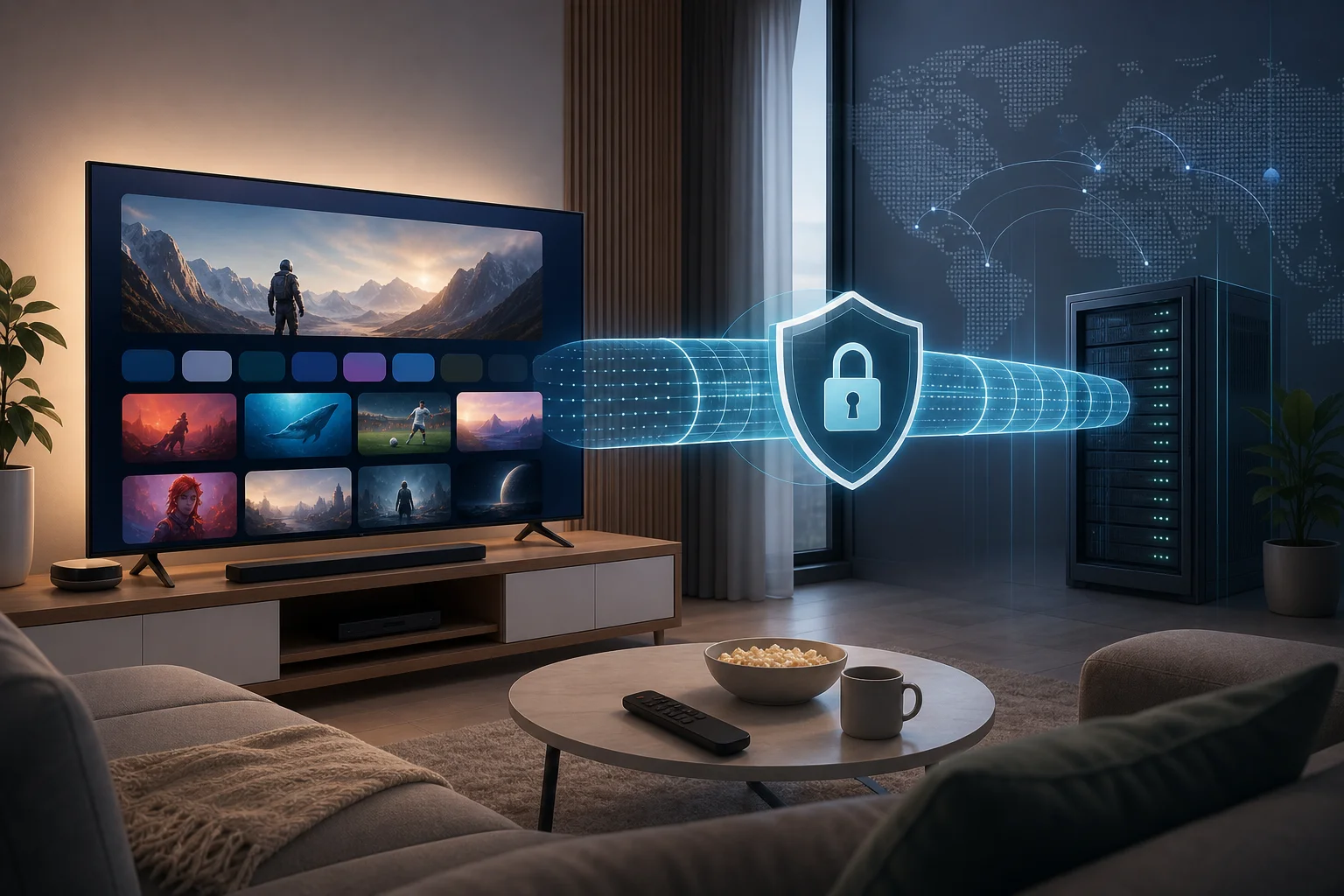
Ein VPN oder virtuelles privates Netzwerk erstellt einen verschlüsselten Tunnel zwischen Ihrem Google TV-Gerät und einem entfernten VPN-Server. Anstatt den Datenverkehr direkt über Ihren ISP oder lokalen Netzwerkbetreiber zu senden, wird Ihr Verkehr in einer verschlüsselten Verbindung eingepackt und verlässt den Server des VPN-Anbieters.
Für Google TV-Nutzer in offenen Internetumgebungen kann dies hauptsächlich die Privatsphäre verbessern oder den Zugriff auf regionalspezifische Streamingbibliotheken erleichtern. In restriktiven Regionen ist die Rolle ernster. Ein VPN kann helfen, den Verkehr um Blockaden herum zu leiten, die DNS-Manipulation zu reduzieren und es lokalen Vermittlern zu erschweren, zu überprüfen, welche Dienste Sie nutzen.
Warum ein VPN in restriktiven Regionen auf Google TV verwenden
Restriktive Netzwerke verwenden oft eine Mischung aus Blockiermethoden. Dazu gehören möglicherweise DNS-Vergiftung, IP-Blockierung, Deep Packet Inspection, App-Store-Filterung oder Drosselung bekannter Streaming-Endpunkte. Google TV hängt von Cloud-Diensten, App-Updates, Streaming-APIs und DNS-Abfragen ab, sodass selbst teilweise Zensur das Erlebnis beeinträchtigen kann.
Ein VPN kann helfen durch:
- Verschlüsselung des Verkehrs zwischen Google TV und dem VPN-Server.
- Ersetzung der lokalen DNS-Resolver durch vom VPN kontrollierte DNS.
- Maskierung Ihrer sichtbaren IP-Adresse von Streaming-Plattformen und Websites.
- Umgehung lokaler ISP-Blockierungen und Netzwerk-Firewalls.
- Reduzierung einiger Formen der Verkehrsklassifizierung und Drosselung.
Ein VPN ist jedoch kein Zauber. Wenn das VPN-Protokoll selbst blockiert ist, wenn die VPN-App aus dem lokalen Play Store entfernt wurde oder wenn Streaming-Dienste einen überlasteten VPN-Server markieren, benötigen Sie möglicherweise eine erweiterte Konfiguration.
Vorteile von VPNs für Streaming und Datenschutz
Die Hauptvorteile eines VPN auf Google TV sind praktisch:
- Streaming-Zugang: Sie können sich über einen Server in einem unterstützten Land verbinden, um auf Apps oder Bibliotheken zuzugreifen, die in dieser Region verfügbar sind.
- Netzwerkprivatsphäre: Ihr ISP sieht, dass Sie mit einem VPN-Server verbunden sind, jedoch nicht die genauen Streaming-Domains oder Medienanforderungen innerhalb des verschlüsselten Tunnels.
- Sicherere öffentliche oder gemeinsame Netzwerke: Wenn Ihr Google TV in einem Hotel, Wohnheim, Büro oder einer Wohngemeinschaft verbunden ist, reduziert ein VPN die lokale Netzwerkexposition.
- DNS-Integrität: Ein gutes VPN zwingt DNS-Abfragen durch verschlüsselte oder vom Anbieter kontrollierte Resolver, was hilft, DNS-Hijacking zu verhindern.
- Konsistenz: Mit einem stabilen Server und Protokoll können Sie inkonsistente Routen umgehen, die durch lokale ISP-Filterung verursacht werden.
Herausforderungen ohne ein VPN
Ohne ein VPN ist der Google TV-Verkehr normalerweise für mehrere Parteien sichtbar: den ISP, den Wi-Fi-Administrator, den DNS-Anbieter und in einigen Fällen regionale Netzwerk-Gateways. In restriktiven Regionen kann dies zu blockierten Apps, unterbrochenen Streams, fehlgeschlagenen Anmeldungen und Problemen mit dem Zugang zum App Store führen.
Sie können auch Symptome sehen, die wie Geräteprobleme aussehen, aber tatsächlich Netzwerkstörungen sind:
- Streaming-Apps laden, aber Videos starten nie.
- Die Suchergebnisse im Play Store sind unvollständig.
- Google-Dienste funktionieren nur sporadisch.
- DNS-Fehler erscheinen nur bei bestimmten Apps.
- Streams verringern die Qualität trotz einer schnellen Verbindung.
- Spezifische ausländische Nachrichten-, Bildungs- oder Unterhaltungs-Apps funktionieren nicht.
Eine korrekte VPN-Konfiguration kann viele dieser Probleme lösen, aber das Protokoll und die Einrichtungsmethode sind entscheidend.
2. Verstehen von VPN-Protokollen und Mechanismen
Das VPN-Protokoll steuert, wie Ihr verschlüsselter Tunnel gebaut, authentifiziert, gewartet und über das Netzwerk transportiert wird. In restriktiven Regionen kann die Wahl des Protokolls darüber entscheiden, ob das VPN überhaupt eine Verbindung herstellt.
Häufige VPN-Protokolle für Google TV
| Protokoll | Stärken | Schwächen | Beste Verwendung auf Google TV |
|---|
| OpenVPN UDP | Reif, weit verbreitet, konfigurierbar | Kann erkannt oder gedrosselt werden; benötigt möglicherweise zusätzliche Verschleierung | Flexible Einrichtung, manuelle Konfiguration, restriktive Netzwerke mit benutzerdefinierten Ports |
| OpenVPN TCP | Zuverlässiger bei instabilen Netzwerken; kann Port 443 nutzen | Langsamer als UDP aufgrund von TCP-over-TCP-Overhead | Netzwerke, die UDP blockieren oder nur webähnlichen Verkehr zulassen |
| IKEv2/IPsec | Schnelle Wiederverbindung, gut für mobile Netzwerke | Einfacher in einigen Regionen zu blockieren; App-Unterstützung variiert | Stabile Heimnetzwerke oder ISP-Verbindungen ohne aggressive Filterung |
| WireGuard | Sehr schnell, moderne Kryptographie, geringer Overhead | Deutliches Verkehrsprofil; kann ohne Verschleierung blockiert werden | Hochgeschwindigkeits-Streaming, wo die Zensur moderat ist |
| Proprietäre Stealth-Protokolle | Entwickelt, um VPN-Signaturen zu verbergen | Weniger transparent; hängt von der Implementierung des Anbieters ab | Hohe Zensurumgebungen, in denen Standardprotokolle versagen |
Für ein VPN für Google TV Setup sind OpenVPN und WireGuard häufig, da viele Android TV-VPN-Apps sie unterstützen. Dennoch können Stealth- oder verschleierte Modi notwendig sein, wenn die VPN-Blockierung aggressiv ist.
Wie Protokolle helfen, Zensur zu umgehen
Zensursysteme suchen normalerweise nach einem oder mehreren Signalen:
- Ziel-IP-Adressen, die mit gesperrten Diensten verknüpft sind.
- DNS-Anfragen für blockierte Domains.
- Verkehrs-Signaturen, die zu VPN-Protokollen passen.
- TLS-Handshake-Metadaten oder Servernamenhinweise.
- Ungewöhnliches Paket-Timing oder Verhaltensweisen bei Verbindungen.
VPN-Protokolle helfen, indem sie Inhalte verschlüsseln und Anforderungen über einen anderen Server tunneln. Verschleierung geht weiter. Sie versucht, VPN-Verkehr wie gewöhnlichen HTTPS- oder ein anderes erlaubtes Protokoll erscheinen zu lassen. Beispielsweise kann OpenVPN über TCP-Port 443 wie standardmäßiger verschlüsselter Webverkehr auf einer grundlegenden Firewall-Ebene erscheinen. Fortgeschrittene Stealth-Systeme verpacken oder tarnen VPN-Pakete, um die Protokollfingerabdrücke zu reduzieren.
Überlegungen zur Wahl des richtigen Protokolls
Wählen Sie basierend auf Ihrem Bedrohungsmodell und den Netzwerkanforderungen:
- Für Geschwindigkeit: Beginnen Sie mit WireGuard oder OpenVPN UDP.
- Für Zuverlässigkeit: Versuchen Sie IKEv2 oder OpenVPN TCP.
- Für restriktive Netzwerke: Verwenden Sie OpenVPN TCP auf Port 443, Stealth-Modus oder ein anbieter-spezifisches verschleiertes Protokoll.
- Für Privatsphäre: Bevorzugen Sie Anbieter mit starker Verschlüsselung, Schutz vor Lecks und klaren No-Logs-Richtlinien.
- Für Kompatibilität: Bestätigen Sie, dass der Anbieter eine Android TV- oder Google TV-App hat oder die Einrichtung auf Router-Ebene unterstützt.
Berücksichtigen Sie auch, ob Ihr Google TV-Gerät genügend CPU-Kapazität hat. Einstiegslösungen können bei hochbitratiger 4K-Streaming über starke Verschlüsselung Schwierigkeiten haben, insbesondere bei OpenVPN.
3. Schritt-für-Schritt-VPN-Einrichtung für Google TV
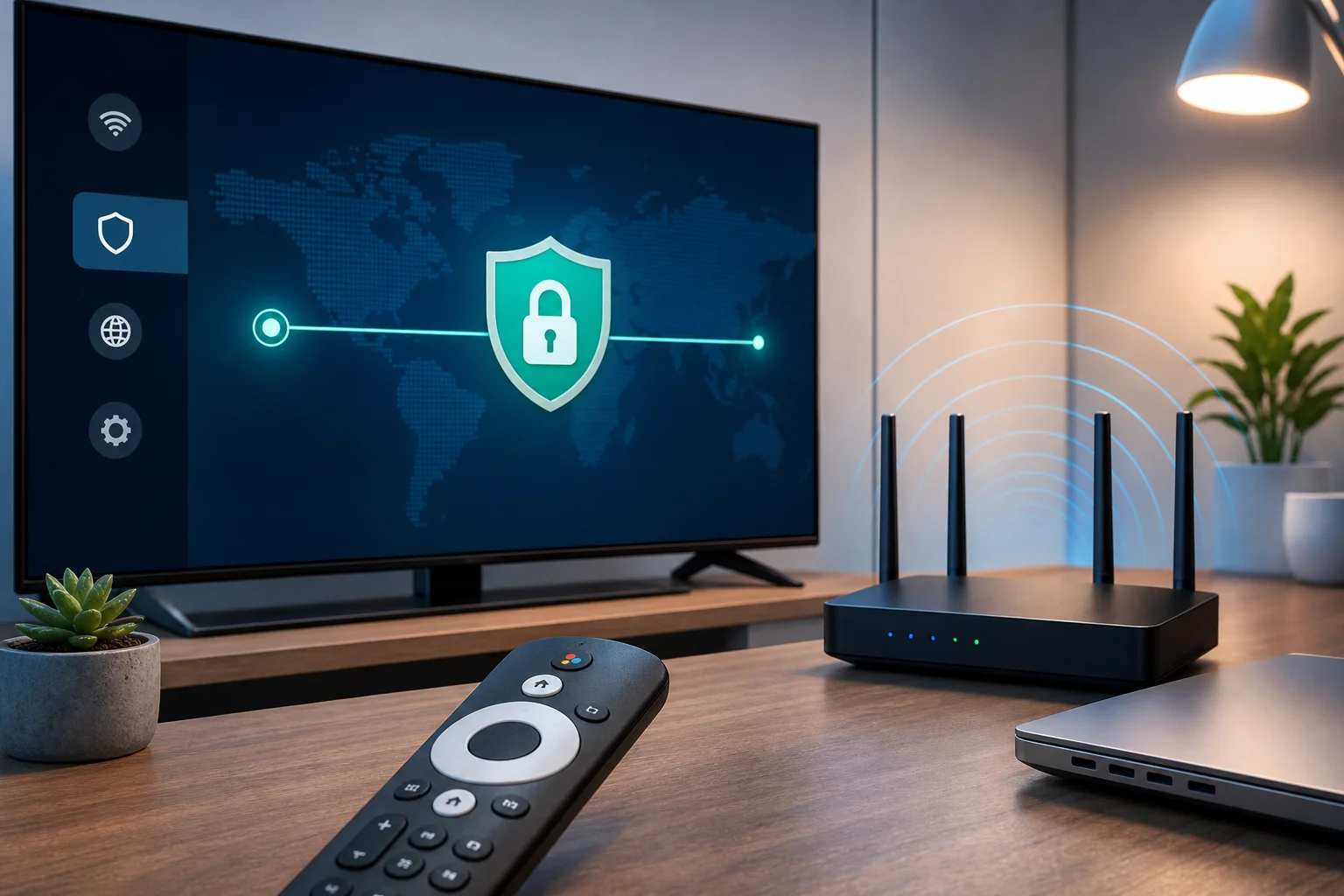
Es gibt drei Hauptmethoden zur Einrichtung eines VPN auf Google TV: Installieren Sie eine VPN-App direkt, sideloaden Sie eine Android-APK oder konfigurieren Sie das VPN auf Ihrem Router. Die direkte Installation ist am einfachsten. Die Router-Konfiguration ist stärker, wenn das Gerät die VPN-App nicht ausführen kann oder wenn Sie möchten, dass der gesamte Verkehr abgedeckt wird.
Vorinstallationsanforderungen und Überlegungen
Bevor Sie beginnen, überprüfen Sie Folgendes:
- Ihr Google TV-Gerät ist auf die neueste verfügbare Systemversion aktualisiert.
- Sie haben eine stabile Internetverbindung.
- Ihr Google-Konto kann auf den Play Store zugreifen oder Sie haben eine sichere APK-Quelle.
- Ihr VPN-Anbieter unterstützt Android TV, Google TV, OpenVPN, WireGuard oder die Router-Konfiguration.
- Sie wissen, welche Region oder welchen Server Sie benötigen.
- Sie verstehen die lokalen Regeln und Risiken im Zusammenhang mit der Verwendung von VPN in Ihrer Gerichtsbarkeit.
Wenn Sie sich in einer restriktiven Region befinden, laden Sie die erforderlichen Apps, Konfigurationsdateien und Sicherungs-APKs herunter, bevor Sie reisen oder bevor Blockierungen aktiv werden. Bewahren Sie OpenVPN .ovpn Dateien und Anmeldedaten sicher auf.
Methode 1: Installieren Sie eine VPN-App aus dem Google Play auf Google TV
Dies ist die bevorzugte Methode, wenn verfügbar.
- Öffnen Sie Google TV Home. Verwenden Sie die Fernbedienung, um zum oberen Menü zu navigieren.
- Gehen Sie zu Apps. Öffnen Sie die Suchfunktion für Apps.
- Suchen Sie nach Ihrem VPN-Anbieter. Verwenden Sie den genauen Anbieternamen, um Klone zu vermeiden.
- Installieren Sie die offizielle App. Überprüfen Sie den Entwicklernamen vor der Installation.
- Öffnen Sie die VPN-App. Melden Sie sich an oder aktivieren Sie die App laut dem Verfahren des Anbieters.
- Wählen Sie einen Server. Wählen Sie einen Standort in der Nähe Ihrer Zielinhaltsregion oder einen nahegelegenen Server mit geringer Latenz.
- Wählen Sie ein Protokoll. Beginnen Sie mit WireGuard oder OpenVPN UDP. Wenn blockiert, wechseln Sie zu OpenVPN TCP oder Stealth-Modus.
- Genehmigen Sie die VPN-Verbindungsanfrage. Android TV zeigt eine Systemaufforderung an.
- Testen Sie Streaming und DNS. Öffnen Sie Ihre Ziel-App und überprüfen Sie, ob der Inhalt korrekt geladen wird.
Diese Einrichtung bietet Ihnen Schutz auf Geräteeebene. Nur der Traffic von Google TV geht durch das VPN, nicht Ihr gesamtes Heimnetzwerk.
Methode 2: Sideload eine VPN-APK
Wenn die VPN-App in Ihrer Play Store-Region nicht verfügbar ist, kann das Sideloading funktionieren. Seien Sie vorsichtig, da bösartige APKs häufig sind.
- Installieren Sie einen vertrauenswürdigen Dateimanager aus dem Play Store.
- Laden Sie die APK von der offiziellen Website des VPN-Anbieters auf einem anderen Gerät herunter.
- Übertragen Sie sie per USB-Laufwerk, Cloud-Speicher oder lokalen Netzwerkspeicher.
- Aktivieren Sie auf Google TV die Installation aus unbekannten Quellen für den Dateimanager.
- Öffnen Sie die APK und installieren Sie sie.
- Deaktivieren Sie die Berechtigung für unbekannte Quellen nach der Installation.
- Starten Sie die VPN-App und verbinden Sie sich.
Laden Sie nur APKs aus offiziellen Quellen herunter. Vermeiden Sie modifizierte Apps, gehackte VPN-Clients oder inoffizielle Mirrors. Diese können Datenlecks verursachen oder Malware enthalten.
Methode 3: Konfigurieren Sie das VPN auf Ihrem Router
Die Routerebene VPN ist nützlich, wenn die Google TV-App keine Verbindung herstellen kann, wenn Sie eine abgedeckte Netzwerkabdeckung wünschen oder wenn Sie benutzerdefinierte OpenVPN/WireGuard-Konfigurationen verwenden möchten.
Allgemeine Schritte:
- Bestätigen Sie, dass Ihr Router den VPN-Clientmodus unterstützt. Viele ISP-Router tun dies nicht.
- Installieren Sie, falls erforderlich, eine kompatible Firmware wie OpenWrt, DD-WRT, AsusWRT-Merlin oder die VPN-Firmware des Anbieters.
- Laden Sie die VPN-Konfigurationsdateien von Ihrem Anbieter herunter.
- Laden Sie die OpenVPN- oder WireGuard-Einstellungen auf den Router hoch.
- Geben Sie Anmeldedaten, Zertifikate, Schlüssel und DNS-Einstellungen ein.
- Leiten Sie Ihr Google TV durch den VPN-Tunnel.
- Testen Sie die IP- und DNS-Lecks von einem anderen Gerät im selben Netzwerk.
- Verbinden Sie Google TV mit diesem Router oder dem VPN-aktivierten Wi-Fi-Netzwerk.
Fortgeschrittene Benutzer ziehen möglicherweise eine policybasierte Erweiterung vor. Dies leitet nur Google TV durch das VPN, während Spielekonsolen, Smart-Home-Geräte oder lokale Dienste außerhalb des Tunnels bleiben.
Fehlerbehebung bei häufigen Einrichtungsproblemen
VPN-App wird installiert, aber verbindet sich nicht. Wechseln Sie die Protokolle. Versuchen Sie OpenVPN TCP Port 443, Stealth-Modus oder einen anderen Server. Überprüfen Sie, ob Ihr Netzwerk UDP blockiert.
Streaming-App erkennt das VPN. Wechseln Sie die Server, leeren Sie den App-Cache, starten Sie Google TV neu und vermeiden Sie überlastete Standorte. Einige Plattformen blockieren bekannte VPN-IP-Bereiche.
Internet stoppt nach dem Verbinden. Überprüfen Sie die DNS-Einstellungen, die Funktion des Kill Switch und die Firewall-Regeln des Routers. Wenn Sie Router-VPN verwenden, überprüfen Sie das Standardgateway und die NAT-Regeln.
VPN verbindet sich, aber der Standort ändert sich nicht. Zwingen Sie die Streaming-App, gestoppt zu werden. Leeren Sie den Cache. Bestätigen Sie, dass die IP des VPN-Servers zum erwarteten Land zugeordnet ist.
Fernbedienungsnavigation ist in der sideloaded App defekt. Einige mobile Android VPN-Apps sind nicht für den TV optimiert. Verwenden Sie eine Bluetooth-Maus, eine Fernbedienungs-App oder einen Anbieter mit Android TV-Unterstützung.
Captive Portal blockiert VPN. Hotels und gemeinsame Netzwerke können eine Browseranmeldung erfordern, bevor der VPN-Verkehr erlaubt wird. Authentifizieren Sie sich zuerst, und verbinden Sie dann das VPN.
4. Optimierung der VPN-Leistung auf Google TV
Ein funktionierendes VPN ist nicht immer ein optimiertes VPN. Streaming erfordert konsistente Bandbreite, niedrigen Paketverlust und stabile DNS. In restriktiven Regionen kann eine langsame,aber stabile Stealth-Verbindung besser sein als ein schnelles Protokoll, das häufig trennt.
Techniken zur Verbesserung der VPN-Geschwindigkeit und Verbindung
Beginnen Sie mit den Grundlagen:
- Verwenden Sie Ethernet anstelle von Wi-Fi, wo immer es möglich ist.
- Wenn Sie Wi-Fi verwenden, bevorzugen Sie 5 GHz oder 6 GHz gegenüber dem überlasteten 2,4 GHz.
- Stellen Sie den Router in die Nähe des Google TV-Geräts.
- Schließen Sie nicht verwendete Hintergrund-Apps.
- Starten Sie die VPN-App neu, nachdem Sie das Protokoll geändert haben.
- Halten Sie die Google TV-Firmware und die VPN-App auf dem neuesten Stand.
Tunen Sie dann das VPN:
- Versuchen Sie WireGuard für Geschwindigkeit, wenn es nicht blockiert wird.
- Versuchen Sie OpenVPN UDP für eine Balance zwischen Kompatibilität und Leistung.
- Reduzieren Sie den Verschlüsselungsaufwand nur, wenn die App dies sicher unterstützt; deaktivieren Sie nicht die Verschlüsselung.
- Verwenden Sie Split Tunneling für nicht sensible Apps, falls verfügbar.
- Vermeiden Sie entfernte Server, es sei denn, sie sind für eine bestimmte Inhaltsregion erforderlich.
Einstellen der Einstellungen für ein optimales Streaming-Erlebnis
Für 4K-Streaming ist Stabilität wichtiger als maximale Geschwindigkeit. Ein VPN, das auf hohe Bandbreite springt, aber Pakete verliert, wird puffern. Verwenden Sie diese Einstellungen, wo verfügbar:
- Automatische Verbindung beim Hochfahren: stellt sicher, dass Google TV geschützt ist, bevor Apps gestartet werden.
- VPN-Kill-Switch: blockiert den Verkehr, wenn der Tunnel abbricht und reduziert so versehentliche Exposition.
- DNS-Leckschutz: zwingt DNS durch das VPN.
- Protokoll-Backup: lässt die App wechseln, wenn ein Protokoll ausfällt.
- Split Tunneling: leitet nur ausgewählte Apps durch das VPN.
Wenn Ihr Anbieter app-basiertes Split Tunneling unterstützt, leiten Sie Streaming-Apps, Browser-Apps und blockierte Dienste durch das VPN. Lassen Sie lokale Medienserver oder LAN-Apps außerhalb des Tunnels, wenn sie lokale Entdeckung benötigen.
Einfluss der Serverauswahl auf die Leistung
Die Serverauswahl beeinflusst Latenz, Durchsatz, Erkennungsrisiko und Zuverlässigkeit. Ein naher Server ist normalerweise schneller, aber ein Server im Ziel-Land kann für regionale Inhalte erforderlich sein. In restriktiven Gebieten haben einige nahegelegene Länder in der Regel ein besseres Peering und weniger Paketverlust als weit entfernte beliebte Standorte.
Verwenden Sie diesen Entscheidungsweg:
- Brauchen Sie eine spezifische Streaming-Region? Wählen Sie zuerst dieses Land.
- Mehrere Städte verfügbar? Testen Sie die am wenigsten überfüllte oder nächstgelegene Stadt.
- Verbindung blockiert? Wechseln Sie zu Stealth-unterstützten Servern.
- Geschwindigkeiten instabil? Versuchen Sie ein nahegelegenes Land mit besserer Routenübertragung.
- VPN erkannt? Wechseln Sie zu einem anderen Server oder einem Wohnstil-Standort, wenn angeboten.
Vermeiden Sie die Annahme, dass der beliebteste Server der beste ist. Beliebte Server können überlastet sein und eher auf Blocklisten erscheinen.
5. Sicherstellung von Datenschutz und Sicherheit auf Google TV
Ein VPN schützt den Netzwerkpfad, aber die Privatsphäre von Google TV hängt auch von Kontoeinstellungen, App-Berechtigungen, DNS-Verhalten und Gerätehygiene ab. Fortgeschrittene Benutzer sollten das VPN als eine Schicht in einem umfassenderen Sicherheitsmodell betrachten.
Wie VPNs Daten und Identität schützen
Ein VPN kann gegen lokale Netzwerkbeobachtungen schützen, indem es den Verkehr von Google TV zum VPN-Server verschlüsselt. Dies hilft, App-Verkehrsmuster von Wi-Fi-Betreibern und ISPs zu verbergen. Es ersetzt auch Ihre öffentliche IP-Adresse durch die IP-Adresse des VPN-Servers, wenn Sie auf Remote-Dienste zugreifen.
Allerdings macht Sie ein VPN nicht allein anonym. Streaming-Konten, Google-Kontoaktivitäten, Geräteidentifikatoren, Cookies und Zahlungsmethoden können Sie weiterhin identifizieren. Wenn Sie sich in ein persönliches Konto einloggen, weiß der Dienst, dass Sie es sind, selbst wenn sich Ihr Netzwerkstandort ändert.
Zusätzliche Sicherheits Einstellungen auf Google TV
Überprüfen Sie diese Google TV-Einstellungen:
- Deaktivieren Sie die Installation aus unbekannten Quellen nach dem Sideloading.
- Entfernen Sie nicht verwendete Apps und alte APK-Installer.
- Überprüfen Sie die App-Berechtigungen, insbesondere für Standort, Mikrofon und Speicher.
- Schalten Sie personalisierte Empfehlungen aus, wenn die Privatsphäre wichtiger ist als der Komfort.
- Halten Sie automatische Updates, wann immer möglich, aktiviert.
- Verwenden Sie ein separates Google-Konto für risikobehaftete Reisen oder restriktive Umgebungen.
- Deaktivieren Sie die Bluetooth-Kopplung, wenn sie nicht benötigt wird.
Wenn Ihre VPN-App über einen Kill Switch oder eine Always-On-VPN-Option verfügt, aktivieren Sie diesen. In einigen Android TV-Versionen sind Always-On-VPN-Optionen möglicherweise im Vergleich zu Handys eingeschränkt. Testen Sie das Verhalten, indem Sie das VPN trennen und bestätigen, ob der Verkehr blockiert oder erlaubt ist.
Beste Praktiken zur Wahrung der Privatsphäre
Verwenden Sie eine Datenschutzroutine:
- Verbinden Sie sich mit dem VPN, bevor Sie eingeschränkte Apps öffnen.
- Überprüfen Sie den Speicherort des Servers, wenn der Zugriff wichtig ist.
- Leeren Sie den App-Cache, nachdem Sie die Regionen gewechselt haben.
- Vermeiden Sie das Einloggen in sensible Konten über unbekannte Netzwerke ohne VPN-Schutz.
- Halten Sie Backup-Server und Protokolle bereit.
- Installieren Sie keine inoffiziellen Streaming- oder VPN-Apps aus zufälligen Quellen.
- Überprüfen Sie die Einstellungen nach Firmware-Updates.
Teilen Sie auch Ihre Ziele. Wenn Ihr Ziel die Umgehung von Zensur ist, priorisieren Sie Verschleierung und Zuverlässigkeit. Wenn Ihre Priorität die Streaming-Qualität ist, priorisieren Sie niedrige Latenz und Server-Ruf. Wenn Ihr Ziel die Privatsphäre ist, priorisieren Sie Schutz vor Lecks und Aufteilung der Konten.
6. Häufige Missverständnisse über VPNs auf Google TV
VPNs sind mächtige Werkzeuge, aber sie zu überschätzen, kann falsches Vertrauen schaffen. Es ist besser, ihre Grenzen zu verstehen, bevor man sich auf sie in einer restriktiven Region verlässt.
Missverständnisse über die Wirksamkeit von VPNs in restriktiven Regionen
Missverständnis: Jedes VPN wird die Zensur umgehen.
Nicht wahr. Einige VPNs verwenden leicht erkennbare Protokolle oder blockierte Serverbereiche. In strengen Netzwerken benötigen Sie möglicherweise Verschleierung, rotierende Server, TCP 443-Unterstützung oder Router-basierte Konfiguration.
Missverständnis: Ein VPN garantiert den Zugang zu jedem Streaming-Dienst.
Streaming-Plattformen können IP-Adressen von Rechenzentren blockieren oder regionalen Regeln für Konten durchsetzen. Ein VPN verbessert die Routing-Optionen, garantiert jedoch nicht die Verfügbarkeit.
Missverständnis: Einmal installiert, funktioniert es immer.
Zensursysteme ändern sich. Server werden blockiert. Apps werden aktualisiert. Halten Sie mehrere Protokolle und Serverstandorte bereit.
Erklärung von Bandbreitenproblemen und Serverlast
Wenn Benutzer das VPN für langsames Streaming verantwortlich machen, kann die Ursache eine von mehreren Schichten sein:
- Lokale Wi-Fi-Störungen.
- ISP-Drosselung oder Stau.
- Langdistanz-Routings zum VPN-Server.
- Überlasteter VPN-Server.
- Schwache Google TV-Hardware.
- Hoher Verschlüsselungsaufwand.
- Streaming-Plattform-Rate-Limits.
Testen Sie systematisch. Vergleichen Sie die Geschwindigkeiten mit und ohne VPN. Testen Sie mehrere Server. Probieren Sie Ethernet. Ändern Sie Protokolle. Wenn nur eine Streaming-App langsam ist, kann das Problem plattform-spezifisch und nicht VPN-weit sein.
Klärung des Mythos, dass die Nutzung eines VPN illegal ist
Die Legalität von VPN hängt von der Gerichtsbarkeit ab. In vielen Ländern ist die Nutzung von VPN legal für Datenschutz, Fernarbeit und Sicherheit. In einigen restriktiven Regionen kann der Zugang zu VPN reguliert sein, auf genehmigte Anbieter beschränkt oder in bestimmten Kontexten riskant sein.
Der wichtige Punkt ist: Die VPN-Technologie selbst ist nicht von Natur aus illegal, aber wie und wo sie eingesetzt wird, kann wichtig sein. Überprüfen Sie die lokalen Gesetze und verstehen Sie die möglichen Folgen, bevor Sie ein VPN zur Umgehung von Zensur verwenden. Dieser Artikel bietet technische Informationen, keine Rechtsberatung.
FAQ: Häufige Fragen zum VPN-Setup für Google TV
Kann ich ein VPN direkt auf Google TV installieren?
Ja. Wenn der VPN-Anbieter eine Android TV- oder Google TV-App anbietet, installieren Sie sie aus dem Play Store, melden Sie sich an, wählen Sie einen Server und genehmigen Sie die VPN-Verbindungsaufforderung.
Welches ist das beste VPN-Protokoll für Google TV-Streaming?
WireGuard ist oft am schnellsten, während OpenVPN UDP weitgehend kompatibel ist. In restriktiven Regionen kann OpenVPN TCP auf Port 443 oder ein Stealth-Protokoll besser funktionieren.
Sollte ich ein Router-VPN anstelle einer Google TV-App verwenden?
Verwenden Sie ein Router-VPN, wenn die App nicht verfügbar, blockiert oder instabil ist. Die Router-Einstellung schützt auch alle ausgewählten Geräte, erfordert jedoch mehr technische Konfiguration.
Wird ein VPN das Puffern auf Google TV stoppen?
Nicht immer. Ein VPN kann Drosselungen oder Routing-Probleme reduzieren, aber es kann auch Overhead hinzufügen. Wählen Sie nahegelegene Server, verwenden Sie Ethernet und testen Sie Protokolle für das beste Ergebnis.
7. Fortgeschrittene Tipps zur Umgehung von Zensur
Fortgeschrittene Zensurumgehungen erfordern Flexibilität. Verlassen Sie sich nicht auf ein Protokoll, einen Server oder eine Installationsmethode. Bereiten Sie Fallback-Optionen vor, bevor Sie sie benötigen.

Verwendung von Stealth-VPN-Funktionen zur Vermeidung von Erkennung
Stealth-VPN-Funktionen wurden entwickelt, um die VPN-Fingerabdrücke zu reduzieren. Je nach Anbieter können sie als Verschleierung, Tarnmodus, Stealth-Modus, Brückenmodus oder Anti-Zensur-Modus bezeichnet werden.
Nützliche Taktiken sind:
- OpenVPN über TCP-Port 443 ausführen.
- Verwendung von obfuskierten Servern, die für restriktive Netzwerke konzipiert sind.
- Wechseln zu anbieter-spezifischen Stealth-Protokollen.
- Vermeiden Sie Standard-VPN-Ports, die leicht zu blockieren sind.
- Verwendung von DNS-Leak-Schutz, um lokale Resolver-Exposition zu verhindern.
In hochzensierten Regionen testet man Stealth-Server zu verschiedenen Tageszeiten. Einige Netzwerke wenden schwerere Filterung während politischer Ereignisse, Prüfungen, Proteste oder wichtiger Sendungen an.
Erkenntnisse über Split Tunneling und dessen Vorteile
Split Tunneling ermöglicht es Ihnen, auszuwählen, welche Apps das VPN verwenden. Auf Google TV kann dies die Leistung verbessern und das Erkennungsrisiko reduzieren. Beispielsweise können Sie eine Streaming-App und einen Browser über das VPN leiten, während lokale Medienwiedergabe außerhalb bleibt.
Vorteile sind:
- Geringere VPN-Bandbreitennutzung.
- Bessere Leistung für Apps, die das VPN nicht benötigen.
- Weniger Probleme mit der lokalen Erkennung des Netzwerks.
- Geringere Wahrscheinlichkeit, dass Betrugsüberprüfungen bei nicht verwandten Apps ausgelöst werden.
Split Tunneling kann jedoch auch Lecks erzeugen, wenn es falsch konfiguriert ist. Wenn Datenschutz wichtig ist, leiten Sie den gesamten Verkehr durch das VPN und aktivieren Sie einen Kill Switch. Wenn die Leistung Priorität hat, splitten Sie nur risikofreie Apps außerhalb des Tunnels.
Fallstudien erfolgreicher VPN-Nutzung in restriktiven Zonen
Berücksichtigen Sie diese realistischen Szenarien:
Szenario 1: App-Store-Filterung.
Ein Reisender in einer restriktiven Region kann die VPN-App im Play Store auf Google TV nicht finden. Sie laden die offizielle APK vor der Reise herunter, sideloaden sie, aktivieren den Stealth-Modus und verbinden sich über TCP 443. Die App funktioniert dann ohne auf die lokale App-Store-Verfügbarkeit angewiesen zu sein.
Szenario 2: UDP-Blockierung.
Ein heimischer ISP blockiert oder drosselt den UDP-VPN-Verkehr. WireGuard und OpenVPN UDP versagen. Der Wechsel zu OpenVPN TCP löst die Verbindungsfehler, obwohl die Geschwindigkeit leicht sinkt. Für das Streaming von HD-Inhalten funktioniert der stabile TCP-Tunnel besser als der instabile UDP.
Szenario 3: Streaming-Dienst-VPN-Erkennung.
Ein Nutzer verbindet sich mit einem beliebten Server und die Streaming-App blockiert die Wiedergabe. Sie löschen den App-Cache, wechseln zu einer weniger überfüllten Stadt im selben Land und stellen die Verbindung wieder her, bevor sie die App starten. Die Wiedergabe wird fortgesetzt, da die neue Server-IP nicht gekennzeichnet ist.
Szenario 4: Router-Level-Resilienz.
Ein Google TV-Gerät kann nach einem Update die VPN-App nicht zuverlässig ausführen. Der Benutzer konfiguriert WireGuard auf einem OpenWrt-Router und verwendet eine policy-basierte Regelung nur für den TV. Dies stellt die VPN-Abdeckung wieder her, während andere Haushaltsgeräte mit der normalen Verbindung verbunden bleiben.
Diese Beispiele zeigen, warum ein starkes vpn für google tv setup nicht nur das Installieren einer App umfasst. Es geht darum, eine widerstandsfähige Konfiguration mit mehreren Fallback-Pfaden zu erstellen.
Fazit: Bauen Sie eine widerstandsfähige VPN-Konfiguration für Google TV
Ein zuverlässiges VPN für Google TV erfordert das richtige Protokoll, eine saubere Installationsmethode, sorgfältige Serverauswahl und kontinuierliche Datenschutzdisziplin. In restriktiven Regionen fügen Sie Stealth-Features, Backup-Server, APK-Zugriff, Router-Optionen und Split Tunneling dort hinzu, wo es angebracht ist. Beginnen Sie einfach mit der offiziellen Google TV-App, wenn verfügbar, und wechseln Sie zu Sideloading oder Routerkonfiguration, wenn Zensur, Erkennung oder Leistungsprobleme dies erforderlich machen.
Entdecken Sie die Einfachheit und Sicherheit von BeFreeVPN, einem kostenlosen, ohne Registrierung nötigen VPN, das nahtlos mit Google TV funktioniert, um Ihnen zu helfen, Zensur mühelos zu umgehen.