Zum Hauptinhalt springen

5 Posts getaggt mit "router-vpn"

Alle Tags anzeigen

Fallstudie: Wie ein VPN für den Wi-Fi-Router für Streaming Alex' Zuhause unterhalten hat

· 9 Minuten Lesezeit

Stellen Sie sich vor, Sie streamen Ihre Lieblingssendungen ohne Grenzen, direkt von Ihrem Wi-Fi-Router - Alex' Geschichte zeigt, wie dieser Traum Wirklichkeit wurde. In dieser Fallstudie betrachten wir, wie Alex ein VPN für den Wi-Fi-Router für Streaming genutzt hat, um den Zugriff auf Smart TVs, Tablets und Streaming-Sticks zu vereinfachen. Anstatt separate Apps auf jedem Bildschirm im Haus zu installieren, stellte er die VPN-Verbindung auf Netzwerkniveau mit BeFreeVPN um und reduzierte den alltäglichen Aufwands beim Ansehen internationaler Inhalte.

Alex’ Reise ist nützlich, weil sie ein häufiges Problem widerspiegelt. Viele Haushalte haben mehrere Streaming-Geräte, aber nicht alle unterstützen VPN-Apps. Eine routerbasierte Einrichtung kann die gesamte Internetverbindung konsistenter machen, vorausgesetzt, der Router unterstützt die VPN-Konfiguration und der Dienst ist korrekt eingerichtet.
VPN für Wi-Fi-Router Streaming-Einrichtung

Lernen Sie Alex kennen: Der Streaming-Enthusiast

Alex ist der typ von Zuschauer, der immer eine Watchlist bereit hat. Er verfolgt internationale Dramen, Dokumentationen, Live-Events und Nischenfilmkollektionen. Er ist mit grundlegenden Netzwerken vertraut, möchte jedoch nicht jeden Abend mit den Geräteeinstellungen herumtun.

Seine Heimkonfiguration hatte sich über die Zeit entwickelt. Im Wohnzimmer nutzte er einen Smart TV und einen Streaming Stick. Im Schlafzimmer sorgte ein anderer Smart TV für nächtliche Unterhaltung. Familienmitglieder schauten auch auf Tablets, Laptops und Handys. Alle diese Geräte verbanden sich über einen zentralen Wi-Fi-Router.

Zunächst funktionierte diese Konfiguration gut. Lokale Streaming-Apps luden schnell, und jeder im Haushalt konnte sehen, was er wollte. Das Problem trat auf, als Alex versuchte, auf Inhalte zuzugreifen, die in anderen Regionen verfügbar waren. Einige Shows wurden in Online-Empfehlungen angezeigt, waren jedoch an seinem Standort nicht verfügbar. Andere Dienste zeigten eine begrenzte Bibliothek, wenn er reiste oder die Konten wechselte.

Diese Lücke brachte Alex dazu, nach einer besseren Lösung zu suchen. Er benötigte kein kompliziertes System für Unternehmen. Er wollte einen praktischen Weg, um Streaming-Verkehr über ein VPN zu leiten, den Prozess einfach zu halten und zu vermeiden, jedes Gerät einzeln einzurichten.

Die Herausforderung: Geobeschränkte Inhalte

Geobeschränkte Inhalte waren die größte Frustration. Alex konnte sehen, dass viele Streaming-Plattformen unterschiedliche Bibliotheken nach Land anboten. In einigen Fällen war eine Show international verfügbar, jedoch nicht in seiner Region. In anderen funktionierte die App selbst, aber die Inhaltsauswahl änderte sich je nach Netzwerkstandort.

Zunächst versuchte Alex traditionelle VPN-Apps auf einzelnen Geräten. Das funktionierte auf seinem Laptop und Handy, wo die Installation einer App einfach war. Doch es wurde weniger praktisch im Rest der Haushaltskonfiguration.

Die Smart TVs waren der schwierigste Teil. Einige hatten begrenzte App-Stores. Andere unterstützten keine VPN-Anwendungen direkt. Der Streaming Stick unterstützte mehr Apps, aber manuelles Umschalten der Einstellungen war weiterhin lästig. Familienmitglieder wollten, dass Streaming sich normal anfühlt: Fernseher einschalten, App öffnen und zusehen.

Alex hatte auch drei praktische Bedenken:

  • Geräteabdeckung: Jeder Bildschirm im Haus benötigte denselben Streaming-Zugang.
  • Benutzerfreundlichkeit: Die Lösung musste ohne wiederholte Anmeldungen oder komplexe Schritte funktionieren.
  • Netzwerkstabilität: Ein VPN sollte nicht dazu führen, dass das alltägliche Streaming langsam oder unzuverlässig erscheint.

Ein VPN auf jedem Gerät zu installieren, löste das gesamte Problem nicht. Es fügte Wartung hinzu, schuf inkonsistenten Zugriff und ließ einige Geräte ungeschützt. Alex benötigte eine einzige Konfiguration, die die Verbindung auf Routerebene schützte und auf alle Geräte im Wi-Fi-Netzwerk anwendbar war.

Die Lösung: Implementierung von BeFreeVPN auf einem Wi-Fi-Router

Alex entschied sich, BeFreeVPN zu testen, da es mehreren seiner Prioritäten entsprach. Es bot eine kostenlose VPN-Option, erforderte keine Registrierung und konnte genutzt werden, ohne ein weiteres Konto für den Haushalt zu erstellen. Für jemanden, der auf Streamingkomfort fokussiert ist, reduzierte das Modell ohne Registrierung auch den Einrichtungsaufwand.

Die Schlüsselidee war einfach: Anstatt einen VPN-Client auf jedem Gerät zu installieren, würde Alex den Wi-Fi-Router so konfigurieren, dass er unterstützten Netzwerkverkehr über BeFreeVPN leitet. Sobald verbunden, konnten kompatible Geräte im Heimnetzwerk automatisch von der VPN-Verbindung profitieren.

Es gab einen wichtigen ersten Schritt. Alex überprüfte, ob sein Router die VPN-Konfiguration unterstützte. Die Unterstützung von Router-VPN variiert je nach Modell und Firmware. Einige Router haben integrierte VPN-Client-Einstellungen. Andere benötigen möglicherweise kompatible Firmware oder unterstützen die Nutzung von VPN auf Routerebene überhaupt nicht. Diese Überprüfung half Alex, Zeit auf den falschen Setup-Pfad zu vermeiden.

Die Router-VPN-Einrichtung, die Alex folgte

Die genauen Schritte können je nach Routermodell variieren, aber Alex’ Prozess folgte einem klaren Muster:

  1. Überprüfung der Routerkompatibilität
    Alex meldete sich beim Admin-Panel seines Routers an und suchte nach VPN-Client-Optionen. Er bestätigte, dass sein Router sich mit einem externen VPN-Dienst verbinden konnte.

  2. Überprüfung der BeFreeVPN-Einrichtungsdetails
    Er sammelte die Konfigurationsinformationen, die für den Router benötigt wurden. Dazu gehörten der Verbindungstyp und die VPN-Serverdetails, die für seine Einrichtung verfügbar waren.

  3. Sicherung der Routereinstellungen
    Bevor er etwas änderte, speicherte Alex eine Kopie der aktuellen Routerkonfiguration. Dies erleichterte das Wiederherstellen der vorherigen Einrichtung, falls erforderlich.

  4. Eingabe der VPN-Konfiguration
    Im VPN-Client-Bereich des Routers fügte Alex die BeFreeVPN-Verbindungsdetails hinzu und speicherte das Profil.

  5. Verbinden und Testen des Netzwerks
    Nachdem er das VPN-Profil aktiviert hatte, startete er den Router neu und testete Streaming-Apps auf einem Smart TV, Laptop und Tablet.

  6. Anpassung der Gerätegruppen bei Bedarf
    Für einige Geräte, die kein VPN-Routing benötigten, behielt Alex sie auf einer separaten Wi-Fi-Band oder passte die Routereinstellungen dort an, wo es unterstützt wurde.

Dieser schrittweise Ansatz half Alex, das Projekt überschaubar zu halten. Anstatt jeden Bildschirm im Haus zu ändern, konzentrierte er sich auf einen zentralen Punkt: den Wi-Fi-Router.

Warum BeFreeVPN zu Alex' Streaming-Bedürfnissen passte

BeFreeVPN funktionierte für Alex, weil es häufige Hürden beseitigte. Der Dienst war kostenlos, sodass er den routerbasierten VPN-Ansatz ohne finanzielle Verpflichtungen testen konnte. Außerdem war keine Registrierung erforderlich, was bedeutete, dass er keine zusätzlichen persönlichen Daten nur zum Starten preisgeben musste.

Für Streaming-Haushalte ist diese Einfachheit wichtig. Ein Router-VPN sollte den Aufwand reduzieren und keine zusätzlichen Aufgaben hinzufügen. Einmal konfiguriert, musste Alex’ Haushalt sich nicht daran erinnern, welcher TV eine VPN-App hatte, welches Tablet angemeldet war oder ob ein Streaming-Stick manuelle VPN-Einstellungen unterstützte.

So verglich Alex seine Optionen, bevor er sich für den Router-Ansatz entschied:

OptionHaushaltsabdeckungEinrichtungsaufwandAm besten für
VPN-App auf einem LaptopNiedrigNiedrigGelegentliches Solo-Streaming
VPN-Apps auf jedem GerätMittelHochHaushalte mit VPN-kompatiblen Geräten
VPN auf Wi-Fi-RouterHochMittelMehrere Smart TVs und gemeinsame Streaming-Geräte

Die Router-Option bot die beste Balance für seine Situation. Sie erforderte zu Beginn mehr Sorgfalt, reduzierte jedoch später die wiederholte Arbeit.
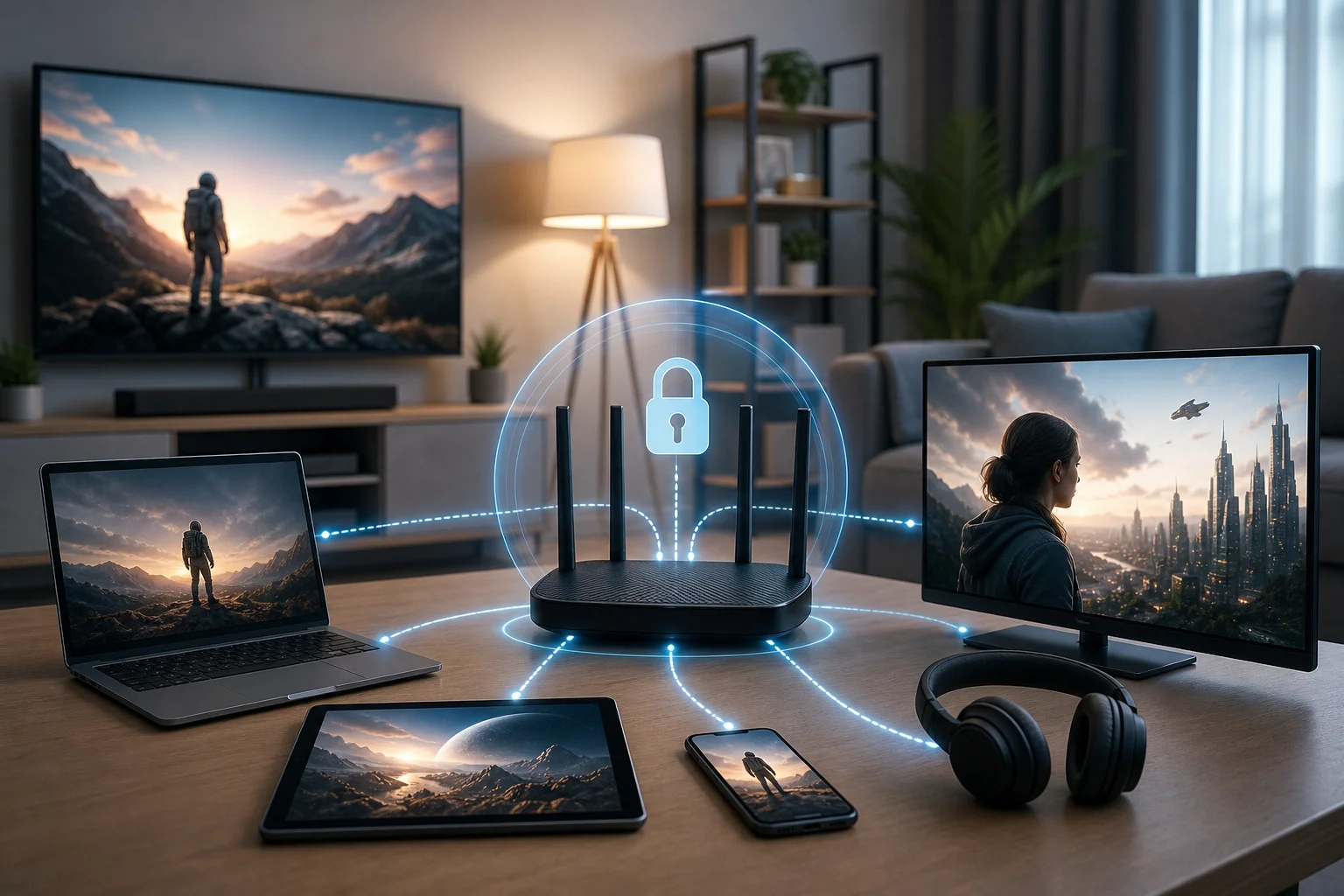
BeFreeVPN Router Streaming Workflow

Ergebnisse: Eine Welt von Streaming-Möglichkeiten freischalten

Nachdem die Router-Einrichtung abgeschlossen war, sah Alex den größten Vorteil sofort: Das Streaming-Erlebnis fühlte sich einheitlich an. Der Fernseher im Wohnzimmer, der Fernseher im Schlafzimmer, Tablets und Laptops nutzten alle dieselbe VPN-Verbindung auf Netzwerkniveau, wenn sie mit dem konfigurierten Wi-Fi-Netzwerk verbunden waren.

Alex konnte auf eine größere Auswahl internationaler Streaming-Inhalte von unterstützten Diensten zugreifen. Anstatt ständig zwischen Geräten zu wechseln oder verschiedene Umgehungen zu testen, konnte er sich setzen und vom gewünschten Bildschirm aus browsen. Für einen Haushalt mit mehreren Zuschauern machte diese Bequemlichkeit die VPN-Einrichtung lohnenswert.

Stabilität war ebenfalls wichtig. Alex überwachte die Verbindung während normaler Viewing-Sitzungen. Er wollte einen flüssigen Ablauf, eine schnelle Ladezeit und kein ständiges Puffern. In seinem Fall bot BeFreeVPN eine stabile und sichere Verbindung für das tägliche Streaming, ohne bemerkbare Verlangsamungen in seinem Heimnetzwerk zu verursachen. Wie bei jedem VPN kann die Leistung von der Hardware des Routers, der Wi-Fi-Signalstärke, der Serverauslastung und der verwendeten Streaming-Plattform abhängen.

Sicherheit und Datenschutz waren sekundäre Ziele, aber sie waren dennoch wichtig. Mit dem VPN auf Routerebene reduzierte Alex die Notwendigkeit, separate VPN-Einstellungen auf verschiedenen Geräten zu verwalten. Der Ansatz ohne Registrierung von BeFreeVPN unterstützte ebenfalls seine Präferenz für eine unkomplizierte Datenschutzeinrichtung.

Die größte Veränderung war nicht nur der Zugang. Es war die Konsistenz. Familienmitglieder benötigten keine Anweisungen für jedes Gerät. Sie verbanden sich mit dem üblichen Wi-Fi-Netzwerk, öffneten ihre bevorzugte Streaming-App und schauten ganz normal.

Erkenntnisse: Wichtige Lehren aus Alex' Erfahrung

Alex’ Fall zeigt, dass ein VPN, das direkt auf einem Router installiert ist, den Streaming-Zugang im gesamten Haus vereinfachen kann. Es ist besonders nützlich, wenn ein Haushalt auf Smart TVs, Streaming-Sticks, Spielkonsolen und Tablets angewiesen ist, die nicht alle VPN-Apps gleich gut unterstützen.

Die wichtigste Lektion ist, mit dem Router und nicht mit der Streaming-App zu beginnen. Wenn der Router keine VPN-Client-Einstellungen unterstützen kann, könnte der Plan einen anderen Router, unterstützte Firmware oder ein gerätebasiertes VPN erfordern. Die Überprüfung der Kompatibilität zu Beginn spart Zeit.

Eine zweite Lektion ist, dass die Benutzererfahrung wichtig ist. Ein leistungsstarkes VPN ist nicht hilfreich, wenn die Einrichtung zu verwirrend für den täglichen Gebrauch ist. Der kostenlose Zugriff und die keine Registrierung erfordernde Politik von BeFreeVPN machten Alex den Test der Lösung angenehmer. Er konnte sich darauf konzentrieren, ob die Router-VPN-Einrichtung für Streaming funktionierte, anstatt sich um Konten und Anmeldungen zu kümmern.

Abschließend lernte Alex, dass Datenschutz und Bequemlichkeit zusammenarbeiten können. Ein VPN-Dienst ohne Registrierung reduziert die Anzahl der Schritte, die erforderlich sind, um zu starten. Wenn dieses VPN auf dem Router konfiguriert ist, kann es auch die Anzahl der Geräte reduzieren, die separat eingerichtet werden müssen.

FAQs zur Verwendung eines VPN auf einem Wi-Fi-Router für Streaming

Kann ich ein VPN auf jedem Wi-Fi-Router für Streaming verwenden?

Nicht immer. Ihr Router muss die VPN-Client-Konfiguration unterstützen. Einige Router haben diese Funktion, andere nicht. Überprüfen Sie Ihr Router-Admin-Panel oder die Dokumentation des Herstellers, bevor Sie beginnen.

Funktioniert ein Router-VPN mit Smart TVs?

Ja, wenn der Smart TV über den Wi-Fi-Router, der die VPN-Verbindung betreibt, verbunden ist. Das ist einer der Gründe, warum Router-VPN-Einrichtungen für Streaming-Geräte nützlich sind, die keine VPN-Apps direkt unterstützen.

Kann ein VPN den Zugang zu internationalen Streaming-Bibliotheken verbessern?

Ein VPN kann dazu beitragen, Ihre Verbindung über einen anderen Standort zu routen, was beeinflussen kann, welche Inhalte auf einigen Plattformen angezeigt werden. Die Verfügbarkeit hängt jedoch weiterhin von den Richtlinien, Lizenzbestimmungen und Nutzungsbedingungen jedes Streaming-Dienstes ab.

Ist BeFreeVPN für Anfänger geeignet?

BeFreeVPN ist so konzipiert, dass es den Einrichtungsaufwand reduziert, da es kostenlos ist und keine Registrierung erfordert. Die Routereinrichtung hängt dennoch von Ihrer Hardware ab, aber das Dienstmodell macht den Test für Benutzer einfacher, die einen einfachen Ausgangspunkt wünschen.

Fazit: Eine einfachere Möglichkeit, im gesamten Zuhause zu streamen

Alex’ Erfahrung zeigt, warum ein routerbasiertes VPN eine praktische Lösung für Streaming-Haushalte sein kann. Es zentralisiert die Verbindung, reduziert die Einrichtung von Gerät zu Gerät und hilft Smart TVs und anderen Wi-Fi-Geräten, dasselbe VPN-fähige Netzwerk zu teilen. Für Alex verwandelt BeFreeVPN eine verstreute Streaming-Einrichtung in ein einfacheres, konsistenteres System.

Bereit, Ihr Streaming-Erlebnis wie Alex zu transformieren? Probieren Sie BeFreeVPN für Ihren Wi-Fi-Router aus und genießen Sie nahtlosen Zugang zu globalen Inhalten kostenlos, ohne Registrierung.
Der ultimative Leitfaden zur Einrichtung eines VPN für Wi-Fi-Router mit schneller Verbindung

· 17 Minuten Lesezeit

Sind Sie es leid, mit langsamen Verbindungen und teuren VPN-Abonnements zu kämpfen? Entdecken Sie, wie Sie sowohl Geschwindigkeit als auch Einsparungen mit einem kostenlosen VPN auf Ihrem Router haben können. Dieser Leitfaden erklärt, wie Sie ein VPN für Wi-Fi-Router mit schneller Verbindung auswählen, installieren, optimieren und sichern können, mit einem praktischen Fokus auf die Verwendung von BeFreeVPN für eine kostenlose, ohne Registrierung durchzuführende Einrichtung, die jedes Gerät in Ihrem Heimnetzwerk schützt.

Einführung in VPNs für Wi-Fi-Router

Ein VPN, oder virtuelles privates Netzwerk, erstellt einen verschlüsselten Tunnel zwischen Ihrem Gerät und dem Internet. Wenn Sie ein VPN auf einem Wi-Fi-Router installieren, kann dieser Schutz gleichzeitig für viele verbundene Geräte gelten, einschließlich Handys, Laptops, Tablets, Smart-TVs und Spielkonsolen.

Anstatt eine VPN-App auf jedem Gerät zu installieren, übernimmt der Router die VPN-Verbindung. Dies ist nützlich, wenn ein Gerät VPN-Apps nicht direkt unterstützt oder wenn Sie eine einfachere netzwerkweite Privatsphäre wünschen.

Ein Router-VPN kann Ihnen helfen:

  • Privatsphäre beim alltäglichen Surfen hinzuzufügen.
  • Den Datenverkehr auf Geräten zu schützen, die VPN-Apps nicht unterstützen.
  • Den Bedarf zu reduzieren, jedes Gerät separat zu konfigurieren.
  • Eine konsistente VPN-Verbindung über Ihr Wi-Fi-Netzwerk aufrechtzuerhalten.
  • Die Privatsphäre für Familienmitglieder, Gäste oder Heim-Bürogeräte zu verwalten.

Die Geschwindigkeit ist jedoch entscheidend. Ein langsames VPN auf einem Router kann jedes verbundene Gerät beeinträchtigen. Videoanrufe können einfrieren. Streaming kann puffern. Downloads können länger dauern. Gaming kann sich verzögert anfühlen. Deshalb konzentriert sich dieser Leitfaden auf die schnelle Router-VPN-Einrichtung, nicht nur auf die grundsätzliche Installation.

Sie können die folgenden Abschnitte als Inhaltsverzeichnis nutzen. Beginnen Sie mit dem Kostenvergleich, wenn Sie entscheiden, ob Sie bezahlen möchten. Springen Sie zur schnellen Antwort, wenn Sie den schnellsten Weg möchten. Folgen Sie dann den Abschnitten für Anfänger, Fortgeschrittene und Experten, um das beste Gleichgewicht zwischen Geschwindigkeit und Sicherheit zu erzielen.

VPN für die Wi-Fi-Router-Einrichtung

Warum Sie nicht für ein VPN bezahlen müssen

Viele Menschen gehen davon aus, dass ein Router-VPN teuer sein muss. Bezahlte VPNs werben oft mit langfristigen Plänen, Premium-Stufen und Gerätebegrenzungen. Für einige Benutzer können bezahlte Dienste nützlich sein. Aber wenn Ihr Ziel darin besteht, grundlegende netzwerkweite Privatsphäre, eine schnelle Verbindung und einfachen Zugriff, ohne ein weiteres Konto erstellen zu müssen, zu erhalten, kann eine kostenlose Option sinnvoller sein.

BeFreeVPN wird als kluge Wahl angesehen, da es zwei häufige Barrieren beseitigt: Abonnementkosten und Registrierung. Das bedeutet, dass Sie ein VPN nutzen können, ohne Zahlungsdaten einzugeben oder ein Konto zu erstellen.

Kostenvergleich zwischen bezahlten und kostenlosen VPNs

Die tatsächlichen Kosten eines VPN beschränken sich nicht nur auf die monatliche Gebühr. Sie umfassen auch die Einrichtungszeit, das Management von Erneuerungen und ob Sie mehr für zusätzliche Geräte oder Routerunterstützung bezahlen müssen.

VPN-OptionTypische KostenRouter-NutzungRegistrierungAm besten für
Monatliches bezahltes VPNNormalerweise eine wiederkehrende monatliche GebührOft unterstützt, aber die Einrichtung variiertNormalerweise erforderlichBenutzer, die bezahlte Unterstützung und erweiterte Funktionen möchten
Langfristiger bezahlter VPN-PlanGünstigerer Monatsbetrag, im Voraus bezahltOft unterstütztNormalerweise erforderlichBenutzer, die mit jährlichen Verpflichtungen komfortabel sind
Kostenloses VPN mit EinschränkungenKostenlos, kann aber Einschränkungen enthaltenRouterunterstützung kann eingeschränkt seinOft erforderlichLeichte Nutzung auf einem oder zwei Geräten
BeFreeVPNKostenlosGeeignet für Benutzer, die einfachen VPN-Zugriff suchenKeine Registrierung erforderlichBenutzer, die schnelle, kostenlose, einfache Privatsphäre möchten

Die beste Wahl hängt von Ihren Bedürfnissen ab. Wenn Sie jedoch Abonnements vermeiden möchten, bietet Ihnen BeFreeVPN eine praktische Möglichkeit, zu beginnen. Sie müssen sich nicht langfristig verpflichten, bevor Sie wissen, ob die Nutzung eines Router-VPNs zu Ihrem Heimnetzwerk passt.

Wie BeFreeVPN eine schnelle Verbindung kostenlos anbietet

Ein schnelles VPN hängt von mehreren Faktoren ab. Dazu gehören die Entfernung zum Server, Netzwerküberlastung, Verschlüsselungsaufwand, Routerhardware und die Geschwindigkeit Ihres Internetanbieters. Kein VPN kann eine langsame Basisverbindung magisch schnell machen. Ein gut konfiguriertes VPN kann jedoch unnötige Verlangsamungen reduzieren.

BeFreeVPN ist nützlich für Routerbenutzer, da es auf einfachen Zugriff fokussiert ist. Weniger Reibung bedeutet, dass Sie mehr Zeit damit verbringen können, den richtigen Server auszuwählen, Geschwindigkeiten zu testen und die Routereinstellungen anzupassen. In vielen Haushalten haben diese praktischen Entscheidungen eine größere Auswirkung, als für ein Abonnement zu zahlen.

Um die beste Geschwindigkeit zu erzielen, verbinden Sie sich, wenn möglich, mit einem nahegelegenen VPN-Standort. Verwenden Sie einen Router mit ausreichender Verarbeitungsleistung. Vermeiden Sie zudem, jedes hochbandbreitige Gerät über das VPN zu leiten, wenn es dies nicht benötigt.

Vorteile der fehlenden Registrierung bei BeFreeVPN

Der Zugriff ohne Registrierung ist mehr als nur ein Komfort. Er kann auch die Reibung reduzieren und die Menge an persönlichen Informationen einschränken, die Sie während der Einrichtung angeben.

Ohne notwendige Registrierung können Sie:

  • Schneller starten, ohne auf die Kontobestätigung zu warten.
  • Vermeiden, ein weiteres Passwort zu speichern.
  • Zahlungsformulare und Erneuerungserinnerungen überspringen.
  • Die VPN-Leistung testen, bevor Sie Ihre gesamte Heimkonfiguration ändern.
  • Gästen oder Familienmitgliedern helfen, sich mit weniger Komplexität zu verbinden.

Für jeden, der ein VPN zum ersten Mal auf einem Wi-Fi-Router einrichtet, zählt diese Einfachheit. Routereinstellungen können sich bereits technisch anfühlen. Die Entfernung der Kontoeinrichtung macht den gesamten Prozess einfacher.

Schnelle Antwort: Einrichtung eines VPN für eine schnelle Wi-Fi-Verbindung

Die schnellste Methode ist die Verwendung von BeFreeVPN mit einem kompatiblen Router oder mit Router-Firmware, die VPN-Client-Einstellungen unterstützt. Die genauen Menübezeichnungen variieren je nach Routermarke, aber der grundlegende Prozess ist normalerweise derselbe: Holen Sie sich die VPN-Konfiguration, fügen Sie sie Ihrem Router hinzu, verbinden Sie sich und testen Sie dann Geschwindigkeit und Lecks.

Schnellste Methode zur Einrichtung mit BeFreeVPN

Befolgen Sie diese kurze Version, wenn Sie bereits wissen, dass Ihr Router die VPN-Client-Konfiguration unterstützt:

  1. Öffnen Sie Ihr Router-Admin-Panel in einem Browser.
  2. Suchen Sie den Bereich für den VPN-Client, oft unter Erweitert, Sicherheit oder Netzwerkeinstellungen.
  3. Holen Sie sich die BeFreeVPN-Konfigurationsdetails aus der offiziellen BeFreeVPN-App, der Dienstseite oder den Einrichtungshinweisen.
  4. Fügen Sie das VPN-Profil zu Ihrem Router hinzu.
  5. Wählen Sie den nächstgelegenen geeigneten VPN-Server für bessere Geschwindigkeit.
  6. Speichern Sie die Einstellungen und verbinden Sie sich.
  7. Starten Sie Wi-Fi-Geräte neu oder verbinden Sie sie erneut mit dem Netzwerk.
  8. Führen Sie einen Geschwindigkeitstest und einen DNS-Leak-Test durch.
  9. Passen Sie den Standort oder das Protokoll an, wenn die Leistung schlecht ist.

Für eine detailliertere Anleitung verwenden Sie den Leitfaden für Anfänger zur Installation eines VPN auf Ihrem Router weiter unten als detaillierte Einrichtungshilfe.

Wesentliche Werkzeuge und Voraussetzungen

Bevor Sie beginnen, sammeln Sie die Grundlagen. Dies verhindert die meisten Verzögerungen bei der Einrichtung.

Sie benötigen:

  • Einen Wi-Fi-Router, der den VPN-Client-Modus unterstützt.
  • Admin-Zugang zu Ihrem Router.
  • Ihre Router-Login-Adresse, oft auf dem Routeretikett gedruckt.
  • Aktuelle Router-Firmware.
  • BeFreeVPN-Konfigurationsdetails.
  • Einen Computer oder ein Telefon, das mit dem Router verbunden ist.
  • Ein Geschwindigkeitstest-Tool.
  • Eine DNS- oder IP-Leak-Test-Website.

Überprüfen Sie ein wichtiges Detail: Ihr Router muss als VPN-Client fungieren, nicht nur als VPN-Server. Ein VPN-Server ermöglicht es Ihnen, sich von unterwegs wieder mit Ihrem Heimnetzwerk zu verbinden. Ein VPN-Client verbindet Ihr Heimnetzwerk über einen VPN-Anbieter. Für diesen Leitfaden benötigen Sie die Unterstützung des VPN-Clients.

Schnelle Router-VPN-Konfiguration

Anfängerleitfaden: Installation eines VPN auf Ihrem Router

Die Installation eines Router-VPN ist einfacher, wenn Sie langsam vorgehen und jeden Schritt testen. Die nachstehenden Anweisungen sind allgemein, da sich die Benutzeroberflächen der Router unterscheiden. Dennoch gilt der Ablauf für die meisten VPN-fähigen Router.

Schritt-für-Schritt-Installationsprozess für Anfänger

  1. Bestätigen Sie, dass Ihr Router den VPN-Client-Modus unterstützt
    Suchen Sie im Handbuch oder Admin-Panel nach Begriffen wie VPN-Client, OpenVPN-Client, WireGuard-Client oder VPN-Profil. Wenn Ihr Router nur VPN-Servereinstellungen hat, funktioniert dies möglicherweise nicht für diesen Zweck ohne andere Firmware.

  2. Aktualisieren Sie die Firmware Ihres Routers
    Firmware-Updates können Stabilität und Sicherheit verbessern. Öffnen Sie das Router-Admin-Panel und suchen Sie nach einer Aktualisierungsoption. Schalten Sie den Router während des Updates nicht aus.

  3. Sichern Sie die aktuellen Routereinstellungen
    Viele Router ermöglichen es Ihnen, eine Konfigurationsdatei zu exportieren. Dies gibt Ihnen einen Wiederherstellungspunkt, falls Sie die falsche Einstellung ändern.

  4. Holen Sie sich die BeFreeVPN-Einrichtungsdetails
    Verwenden Sie die offizielle BeFreeVPN-Quelle für aktuelle Konfigurationsdetails. Je nach Routerunterstützung kann dies eine Serveradresse, ein Protokoll, einen Port, Zertifikate oder eine Konfigurationsdatei umfassen.

  5. Fügen Sie ein neues VPN-Profil hinzu
    Erstellen Sie im Bereich des VPN-Clients Ihres Routers ein neues Profil. Fügen Sie die erforderlichen BeFreeVPN-Details ein oder laden Sie sie hoch. Geben Sie dem Profil einen klaren Namen, z. B. BeFreeVPN-Home.

  6. Wählen Sie einen nahegelegenen Server
    Die Entfernung beeinflusst die Latenz. Für schnelleres Surfen und Streaming beginnen Sie mit dem nächstgelegenen verfügbaren Standort, der Ihren Anforderungen entspricht.

  7. Speichern und verbinden
    Wenden Sie die Einstellungen an. Einige Router benötigen einen Neustart. Überprüfen Sie nach dem Verbinden die VPN-Statusseite, um zu bestätigen, dass der Tunnel aktiv ist.

  8. Testen Sie Ihre öffentliche IP-Adresse
    Besuchen Sie ein IP-Prüfungstool von einem verbundenen Gerät. Es sollte den Standort des VPN anzeigen und nicht die üblichen Internetanbieter-Adresse.

  9. Testen Sie Geschwindigkeit und Stabilität
    Führen Sie zwei oder drei Geschwindigkeitstests durch. Vergleichen Sie diese mit Ihrer normalen Geschwindigkeit ohne VPN. Ein kleiner Rückgang ist normal, da Verschlüsselung Overhead hinzufügt.

  10. Wichtigen Geräte neu verbinden
    Starten Sie Ihr Telefon, Laptop, Smart-TV und andere Wi-Fi-Geräte neu oder verbinden Sie sie erneut, sodass sie die neue Route verwenden.

Häufige Herausforderungen und Lösungen

Der Router hat kein VPN-Client-Menü.
Ihr Router unterstützt möglicherweise nicht den VPN-Client-Modus. Überprüfen Sie, ob der Hersteller aktualisierte Firmware anbietet. Wenn nicht, ziehen Sie einen VPN-fähigen Router oder kompatible Drittanbieter-Firmware in Betracht, aber nur, wenn Sie mit den Risiken vertraut sind.

Das VPN verbindet sich, aber das Internet funktioniert nicht mehr.
Dies ist oft ein DNS- oder Routing-Problem. Versuchen Sie, die DNS-Einstellungen zu ändern, das VPN-Profil erneut zu verbinden oder einen anderen Server auszuwählen.

Die Geschwindigkeit ist viel langsamer als erwartet.
Verwenden Sie einen näheren Server. Reduzieren Sie die Anzahl aktiver Geräte. Wenn die CPU Ihres Routers schwach ist, kann es sein, dass er VPN-Verschlüsselung bei hohen Geschwindigkeiten nicht bewältigen kann.

Streaming-Geräte verbinden sich nicht.
Starten Sie die Geräte neu und überprüfen Sie, ob Ihr Router das VPN auf alle Clients anwendet. Einige Router haben eine policy-basierte Weiterleitung, die bestimmte Geräte ausschließen kann.

Sie können nicht auf lokale Geräte zugreifen.
Einige VPN-Konfigurationen isolieren den Datenverkehr. Suchen Sie nach Einstellungen, die den Zugriff auf das lokale Netzwerk, LAN-Zugriff oder Split-Tunneling ermöglichen, wenn Ihr Router dies unterstützt.

Den richtigen Router für die VPN-Nutzung auswählen

Ein guter VPN-Router muss nicht das teuerste Modell sein. Er sollte jedoch über ausreichende Verarbeitungsleistung und die richtigen Softwarefunktionen verfügen.

Achten Sie auf:

  • Unterstützung für einen VPN-Client.
  • Moderne Wi-Fi-Standards wie Wi-Fi 5 oder Wi-Fi 6.
  • Regelmäßige Firmware-Updates.
  • Eine klare Admin-Oberfläche.
  • Genügend CPU-Leistung für verschlüsselten Datenverkehr.
  • Unterstützung für moderne VPN-Protokolle, wo verfügbar.
  • Policy-basierte Weiterleitung, wenn Sie möchten, dass einige Geräte außerhalb des VPNs sind.

Wenn Sie einen sehr alten Router haben, kann ein Upgrade die Geschwindigkeit mehr verbessern als eine Änderung der VPN-Einstellungen. Die Routerhardware ist oft der Flaschenhals in einer netzwerkweiten VPN-Einrichtung.

Fortgeschrittene Techniken: Optimierung der VPN-Geschwindigkeit

Sobald das VPN funktioniert, besteht das nächste Ziel in der Geschwindigkeit. Die Optimierung besteht darin, Engpässe zu reduzieren. Beginnen Sie mit den einfachen Änderungen, und gehen Sie dann zu komplexeren Einstellungen über, wenn nötig.

Tipps zur Steigerung Ihrer VPN-Geschwindigkeit auf Wi-Fi-Routern

Verwenden Sie diese praktischen Schritte:

  • Wählen Sie den nächstgelegenen Server. Kürzere Entfernungen bedeuten normalerweise eine niedrigere Latenz.
  • Testen Sie mehr als einen Server. Der nächstgelegene Server ist nicht immer der am wenigsten überlastete.
  • Verwenden Sie Ethernet zum Testen. Dies trennt die VPN-Geschwindigkeit von Problemen mit dem Wi-Fi-Signal.
  • Platzieren Sie Ihren Router an einem zentralen Ort. Schwaches Wi-Fi kann wie langsame VPN-Leistung aussehen.
  • Reduzieren Sie den Hintergrundverkehr. Cloud-Backups, Spieledownloads und Updates können Bandbreite verbrauchen.
  • Starten Sie den Router nach größeren Änderungen neu. Dies kann festgefahrene Sitzungen löschen.
  • Verwenden Sie 5 GHz oder 6 GHz Wi-Fi, wenn Sie sich nahe am Router befinden. Diese Bänder liefern oft höhere Geschwindigkeiten als 2,4 GHz.
  • Halten Sie die Firmware aktuell. Updates können die VPN-Stabilität und die Wi-Fi-Leistung verbessern.

Verständnis von Bandbreite und deren Auswirkungen

Die Bandbreite ist die maximale Menge an Daten, die Ihre Verbindung tragen kann. VPN-Verschlüsselung verwendet einen Teil dieser Kapazität. Ihr Router benötigt auch Verarbeitungsleistung, um Datenverkehr zu verschlüsseln und zu entschlüsseln.

Wenn Ihr Internetplan beispielsweise schnell ist, Ihr Router jedoch einen schwachen Prozessor hat, kann die VPN-Geschwindigkeit durch den Router begrenzt sein. Andererseits, wenn Ihr Wi-Fi-Signal schlecht ist, wird der Wechsel von VPN-Servern das Problem nicht beheben.

Um den Flaschenhals zu finden, testen Sie in folgender Reihenfolge:

  1. Testen Sie die Internetgeschwindigkeit ohne VPN über Ethernet.
  2. Testen Sie die Internetgeschwindigkeit mit VPN über Ethernet.
  3. Testen Sie die Internetgeschwindigkeit mit VPN über Wi-Fi in der Nähe des Routers.
  4. Testen Sie erneut von Ihrem normalen Raum oder Arbeitsplatz.

Dies zeigt, ob das Problem Ihre Internetverbindung, den VPN-Tunnel, das Wi-Fi-Signal oder den Standort des Geräts ist.

Einstellungen für optimale Leistung anpassen

Wenn Ihr Router die Protokollauswahl ermöglicht, testen Sie die verfügbaren Optionen. Einige Protokolle sind auf bestimmten Routern schneller, während andere stabiler sind. Wählen Sie das beste Gleichgewicht für Ihre Anforderungen.

Sie können auch Geräte Regeln verwenden, wenn Ihr Router diese unterstützt. Zum Beispiel könnten Sie Laptops und Telefone über BeFreeVPN leiten, während Sie eine Spielkonsole oder einen Videoanruf bei der Arbeit außerhalb des VPNs belassen, wenn maximale Latenz wichtig ist. Dies wird als Split-Tunneling oder policy-basierte Weiterleitung bezeichnet.

Eine weitere nützliche Einstellung ist benutzerdefiniertes DNS. Zuverlässiges DNS kann Webseiten schneller erscheinen lassen, auch wenn die Downloadgeschwindigkeit unverändert bleibt. Wenn BeFreeVPN DNS Hinweise gibt, folgen Sie dieser Anleitung zuerst. Andernfalls verwenden Sie einen vertrauenswürdigen DNS-Anbieter und testen Sie auf Lecks, nachdem Sie ihn geändert haben.

Sichere VPN-Verbindung auf dem Router

Fortgeschrittene Praktiken: Sichern Ihrer VPN-Verbindung

Die Geschwindigkeit ist wichtig, aber die Privatsphäre ist der Grund, warum die meisten Menschen ein VPN nutzen. Nachdem Ihr Router-VPN schnell und stabil ist, schärfen Sie die Sicherheitseinstellungen.

Fortgeschrittene Sicherheitseinstellungen zur Verbesserung der Sicherheit

Beginnen Sie mit Ihrem Router selbst. Ein VPN kann ein schlecht gesichertes Admin-Panel nicht schützen.

Verwenden Sie diese Praktiken:

  • Ändern Sie das Standard-Passwort des Router-Admins.
  • Deaktivieren Sie die Fernverwaltung, es sei denn, Sie benötigen diese wirklich.
  • Verwenden Sie WPA2 oder WPA3 für die Wi-Fi-Sicherheit.
  • Erstellen Sie ein Gastnetzwerk für Besucher und Smart-Home-Geräte.
  • Deaktivieren Sie WPS, wenn Sie es nicht verwenden.
  • Halten Sie die Router-Firmware aktuell.
  • Verwenden Sie starke Wi-Fi-Passwörter.
  • Überprüfen Sie regelmäßig, welche Geräte verbunden sind.

Für das VPN-Profil verwenden Sie sichere Protokolle und empfohlene Einstellungen von BeFreeVPN. Vermeiden Sie veraltete Optionen, wenn bessere Wahlmöglichkeiten auf Ihrem Router verfügbar sind.

Verhindern von Lecks und Aufrechterhalten der Privatsphäre

Ein VPN-Leck tritt auf, wenn ein Teil des Datenverkehrs den verschlüsselten Tunnel umgeht. Häufige Lecktypen sind DNS-Lecks, IPv6-Lecks und WebRTC-Lecks in Browsern.

Um Lecks zu reduzieren:

  1. Führen Sie nach der Verbindung einen DNS-Leak-Test durch.
  2. Überprüfen Sie Ihre öffentliche IP-Adresse von mehreren Geräten aus.
  3. Deaktivieren Sie IPv6 auf dem Router, wenn Ihr VPN kein IPv6-Routing unterstützt.
  4. Verwenden Sie die sicheren DNS-Einstellungen, die von Ihrem VPN empfohlen werden.
  5. Aktivieren Sie einen Kill Switch oder blockieren Sie den Datenverkehr, wenn das VPN getrennt wird, wenn Ihr Router dies unterstützt.
  6. Testen Sie erneut nach Firmware-Updates oder größeren Änderungen an den Einstellungen.

Nicht jeder Router hat einen Kill Switch. Wenn Ihrer nicht über einen verfügt, suchen Sie nach Firewall-Regeln, die den Internetverkehr blockieren, es sei denn, der VPN-Tunnel ist aktiv. Dies ist komplexer, also nehmen Sie Änderungen vorsichtig vor und halten Sie eine Sicherung Ihrer Routereinstellungen bereit.

Regelmäßige Wartung und Updates zur Sicherheit

Die Sicherheit des Router-VPNs ist keine einmalige Aufgabe. Setzen Sie einen einfachen Wartungsplan fest.

Überprüfen Sie jeden Monat auf Firmware-Updates und überprüfen Sie unbekannte Geräte in Ihrem Netzwerk. Führen Sie alle paar Monate frische Geschwindigkeits- und Leak-Tests durch. Wenn Sie plötzliche Verlangsamungen bemerken, testen Sie einen anderen BeFreeVPN-Server und starten Sie den Router neu.

Überprüfen Sie außerdem Ihre Bedürfnisse. Ein Heimnetzwerk verändert sich mit der Zeit. Sie fügen möglicherweise Smart Speaker, Kameras, Arbeitsgeräte oder Spielsysteme hinzu. Entscheiden Sie, welche Geräte VPN-Schutz benötigen und welche die niedrigstmögliche Latenz benötigen.

Wichtige Erkenntnisse und FAQs

Ein schnelles Router-VPN ist möglich, wenn Sie den richtigen Dienst, Router und die richtigen Einstellungen kombinieren. BeFreeVPN ist eine hervorragende Option für Benutzer, die eine kostenlose VPN-Erfahrung ohne Registrierung wünschen. Es kann Ihnen helfen, Abonnementkosten zu vermeiden, während es Ihnen weiterhin einen praktischen Weg zur netzwerkweiten Privatsphäre bietet.

Wichtige Erkenntnisse

  • Ein Router-VPN schützt viele Wi-Fi-Geräte über eine Verbindung.
  • Schnelle Leistung hängt von der Router-Hardware, der Serverauswahl, dem Wi-Fi-Signal und den Protokolleinstellungen ab.
  • BeFreeVPN ist nützlich für eine kostenlose, ohne Registrierung durchzuführende VPN-Einrichtung.
  • Beginnen Sie mit einem nahen VPN-Server für bessere Geschwindigkeit.
  • Testen Sie zuerst mit Ethernet, um VPN-Probleme von Wi-Fi-Problemen zu trennen.
  • Halten Sie Ihren Router aktualisiert und geschützt mit einem starken Admin-Passwort.
  • Verwenden Sie Lecktests, um zu bestätigen, dass Ihr VPN wie erwartet funktioniert.
  • Erwägen Sie die policy-basierte Weiterleitung, wenn nur einige Geräte VPN-Schutz benötigen.

Ist ein VPN auf einem Wi-Fi-Router besser als eine VPN-App?

Es hängt von Ihrem Ziel ab. Ein Router-VPN ist besser geeignet, um viele Geräte gleichzeitig zu schützen, insbesondere Geräte, die VPN-Apps nicht unterstützen. Eine VPN-App ist besser, wenn Sie einfach den Standort wechseln oder nur auf einem Gerät Schutz wünschen.

Verlangsamt ein Router-VPN mein Internet?

Ein gewisser Geschwindigkeitsverlust ist normal, da die VPN-Verschlüsselung zusätzliche Arbeit erfordert und den Datenverkehr über einen zusätzlichen Server leitet. Sie können die Auswirkungen reduzieren, indem Sie einen nahegelegenen Server verwenden, einen leistungsfähigen Router wählen, die Firmware aktualisiert halten und Ihr Wi-Fi-Signal verbessern.

Kann ich BeFreeVPN ohne Registrierung verwenden?

Ja. BeFreeVPN wurde entwickelt, um ohne Registrierung verwendet zu werden, was es für Benutzer vereinfacht, die eine schnelle Einrichtung wünschen, ohne ein Konto zu erstellen oder Zahlungsinformationen einzugeben.

Welchen Router benötige ich für BeFreeVPN?

Sie benötigen einen Router, der den VPN-Client-Modus unterstützt und die erforderliche BeFreeVPN-Konfiguration akzeptieren kann. Überprüfen Sie Ihr Router-Handbuch oder Admin-Panel auf VPN-Client-Einstellungen. Wenn der Router alt oder eingeschränkt ist, kann ein VPN-fähiger Router einfacher sein.

Wie weiß ich, ob mein VPN auf dem Router funktioniert?

Verbinden Sie ein Gerät mit Wi-Fi und überprüfen Sie seine öffentliche IP-Adresse online. Wenn der Standort oder die IP-Adresse die VPN-Verbindung und nicht Ihren Internetanbieter widerspiegelt, ist das VPN aktiv. Führen Sie dann einen DNS-Leak-Test aus, um zu bestätigen, dass auch die DNS-Anfragen geschützt sind.

Soll jedes Gerät das VPN verwenden?

Nicht immer. Handys, Laptops und Surfergeräte sind gute Kandidaten. Spielkonsolen, Videoanrufe bei der Arbeit oder Geräte, die lokale Dienste benötigen, können außerhalb des VPNs besser abschneiden. Wenn Ihr Router policy-basierte Weiterleitung unterstützt, können Sie auswählen, welche Geräte BeFreeVPN verwenden.

Ist ein kostenloses VPN für die Router-Nutzung sicher?

Die Sicherheit hängt vom Anbieter, der Konfiguration und den Einstellungen Ihres Routers ab. Verwenden Sie offizielle Einrichtungsdetails, halten Sie Ihren Router aktualisiert, und testen Sie auf Lecks. BeFreeVPN ist attraktiv, weil es kostenlosen Zugriff ohne Registrierung bietet, was die Einrichtung erleichtert und Zahlungsverpflichtungen vermeidet.

Was ist der schnellste Weg, die VPN-Geschwindigkeit auf Wi-Fi zu verbessern?

Testen Sie zuerst einen nahegelegenen BeFreeVPN-Server. Bewegen Sie sich näher zum Router oder verwenden Sie ein 5-GHz- oder 6-GHz-Wi-Fi-Band. Wenn die Geschwindigkeit immer noch schlecht ist, testen Sie mit Ethernet. Dies hilft Ihnen herauszufinden, ob das Problem beim VPN, dem Router oder dem Wi-Fi-Signal liegt.

Die Einrichtung eines VPN für Wi-Fi-Router mit schneller Verbindung muss nicht kostspielig oder kompliziert sein. Mit einem kompatiblen Router, sorgfältiger Serverauswahl und ein paar Geschwindigkeits- und Sicherheitsprüfungen können Sie Ihr gesamtes Netzwerk schützen, während Sie die Leistung praktisch halten. Übernehmen Sie noch heute die Kontrolle über Ihre Internetprivatsphäre, indem Sie BeFreeVPN auf Ihrem Router für eine schnelle, kostenlose und ohne Registrierung durchzuführende Erfahrung einrichten.

VPN für Router zum Streamen: Mythen kontra Fakten

· 10 Minuten Lesezeit

Verpasst du nahtloses Streaming wegen Missverständnissen über VPNs auf Routern? Lass uns Mythen von Fakten mit einem klaren Vergleich der Optionen trennen. Ein vpn für router zum streamen kann jedes Gerät in deinem Heimnetzwerk schützen, den Einrichtungsaufwand bei Smart-TVs und Konsolen reduzieren und helfen, das Ansehen privat zu halten. Die Leistung eines Router-VPN hängt jedoch von deiner Hardware, dem VPN-Protokoll, der Serverauswahl und den Regeln der Streaming-Plattform ab. Dieser Leitfaden vergleicht die wichtigsten Einrichtungsmöglichkeiten, erklärt gängige Mythen und zeigt, wo BeFreeVPN in eine praktische Streaming-Einrichtung passen kann.

vpn router für streaming setup

Gängige Mythen über VPNs für Router im Streaming

Router-VPNs werden oft extrem diskutiert. Einige Leute erwarten, dass sie jedes Streaming-Problem lösen. Andere nehmen an, dass sie langsam, teuer oder zu technisch sind. Die Realität ist ausgewogener.

Mythos 1: VPNs verlangsamen Streaming-Geschwindigkeiten

Fakt: Ein VPN kann die Geschwindigkeit beeinflussen, ruiniert jedoch nicht automatisch das Streaming.

Wenn du ein VPN auf einem Router verwendest, passiert der gesamte verschlüsselte Datenverkehr über den Prozessor des Routers. Ältere Router können mit starker Verschlüsselung, insbesondere wenn mehrere Personen gleichzeitig streamen, Schwierigkeiten haben. Im Gegensatz dazu können neuere Router mit stärkeren CPUs den VPN-Datenverkehr besser bewältigen.

Die Geschwindigkeit hängt auch von folgendem ab:

  • Dem VPN-Protokoll, wie WireGuard, OpenVPN oder IKEv2, wo unterstützt.
  • Der Entfernung zwischen dir und dem VPN-Server.
  • Der Serverlast zu Spitzenzeiten.
  • Deiner Basis-Internetgeschwindigkeit, bevor das VPN aktiviert wird.
  • Der Streaming-Qualität, wie HD, Full HD oder 4K.

Für HD-Streaming zählt oft die Stabilität mehr als die reine Geschwindigkeit. Eine schnelle, aber instabile Verbindung kann mehr puffern als eine etwas langsamere Verbindung mit geringem Paketverlust. Daher ist die beste VPN-Router-Einrichtung für Streaming diejenige, die Geschwindigkeit, Stabilität und Privatsphäre in Einklang bringt.

Mythos 2: Die Installation eines VPN auf einem Router ist kompliziert

Fakt: Die Einrichtung reicht von sehr einfach bis fortgeschritten, abhängig vom Router und der VPN-Methode.

Einige Router haben einen integrierten VPN-Client. In diesem Fall könnte die Einrichtung nur das Importieren einer Konfigurationsdatei, das Auswählen eines Servers und das Eingeben von Anmeldeinformationen erfordern, falls nötig. Andere Router erfordern benutzerdefinierte Firmware, was technischer ist und die Garantie ungültig machen kann, wenn es falsch gemacht wird.

Eine einfache Router-VPN-Einrichtung folgt normalerweise diesen Schritten:

  1. Überprüfen, ob dein Router den VPN-Client-Modus unterstützt.
  2. Bestätigen, welche Protokolle er unterstützt.
  3. Die VPN-Konfiguration von deinem Anbieter herunterladen.
  4. Die Konfiguration im Admin-Panel des Routers hinzufügen.
  5. Mit einem nahen VPN-Server verbinden.
  6. Streaming auf einem TV, Tablet oder Media Box testen.
  7. Den Serverstandort anpassen, wenn Pufferungen auftreten.

Das Wichtigste ist, eine Einrichtung zu wählen, die mit deinem Komfortlevel übereinstimmt. Du benötigst keinen Hintergrund im Unternehmensnetzwerk, um ein VPN für Streaming-Router zu verwenden, aber du solltest die Grundlagen verstehen, bevor du die Firmware änderst.

Mythos 3: VPNs für Router sind teuer

Fakt: Erschwingliche Optionen sind verfügbar, und die Gesamtkosten hängen von deinem Weg ab.

Es gibt drei Hauptkostenmodelle. Erstens kannst du einen dedizierten VPN-Router kaufen, der im Voraus teurer ist, aber Zeit spart. Zweitens kannst du benutzerdefinierte Firmware auf kompatibler Hardware installieren, was günstiger sein kann, aber Vorsicht erfordert. Drittens kannst du einen kostenlosen oder kostengünstigen VPN-Dienst verwenden, wenn er die Routerkonfiguration unterstützt, die du benötigst.

BeFreeVPN ist nützlich für kostensensible Benutzer, da es eine kostenlose Option anbietet und keine Registrierung erfordert. Das reduziert den Aufwand beim Testen eines VPN auf einem Router für Streaming. Trotzdem solltest du die unterstützten Protokolle deines Routers überprüfen und bestätigen, dass die gewählten Streaming-Plattformen gut mit dem ausgewählten Server funktionieren.

Schnelle Vergleichstabelle der VPNs für Streaming-Router

Die folgende Tabelle vergleicht typische Router-VPN-Ansätze, anstatt unrealistische One-Size-Fits-All-Versprechen zu machen. Die tatsächlichen Ergebnisse variieren je nach Routermodell, ISP, VPN-Server und Streaming-Dienst.

Router-VPN-OptionBenutzeroberfläche Einfachheit für EinrichtungHD-Streaming-LeistungGeräte- und PlattformverträglichkeitAm besten für
Dediziertes VPN-Router-PaketHochÜblicherweise stabil, wenn die Hardware modern istFunktioniert netzwerkweit mit Smart-TVs, Apple TV, Google TV, Fire TV, Konsolen, Handys und LaptopsBenutzer, die eine Plug-and-Play-Einrichtung wollen
Standard-Router mit integriertem VPN-ClientMittelGut, wenn CPU und Protokollunterstützung stark sindBreite Abdeckung im Heimnetz, aber die Funktionen hängen von der Firmware abFortgeschrittene Benutzer, die die Admin-Einstellungen nutzen können
Benutzerdefinierte Firmware wie DD-WRT oder TomatoMittel bis niedrigKann gut sein, aber die Qualität der Einrichtung zähltBreite Geräteabdeckung, begrenzt durch die RouterverträglichkeitBenutzer, die mit Firmware-Flashen vertraut sind
BeFreeVPN auf einem kompatiblen Router-SetupMittel bis hoch, wenn die Konfiguration unterstützt wirdGeeignet für qualitativ hochwertiges Streaming, wenn mit einem nahen stabilen Server kombiniertKann viele Haushaltsgeräte über den Router abdeckenBenutzer, die kostenlosen, ohne Registrierung erforderlichen VPN-Zugang wollen
Geräte-only VPN-AppsHochOft stark, da die App optimiert istBegrenzung auf Geräte, die die App unterstützenBenutzer mit nur wenigen Streaming-Geräten

Für viele Haushalte ist die praktische Wahl nicht nur von der Höchstgeschwindigkeit abhängig. Es geht um die Einfachheit der Einrichtung, zuverlässige HD-Wiedergabe, Privatsphäre und Unterstützung für Geräte, die nicht leicht VPN-Apps ausführen. Dazu gehören Smart-TVs, Streaming-Sticks, Spielkonsolen und Set-Top-Boxen.

streaming router vpn comparison

Detaillierter Vergleich: VPN-Optionen für Router

Ein guter Vergleich benötigt mehr als eine Merkliste. Nachfolgend die drei häufigsten Wege zur Verwendung eines Router-VPN für Streaming, mit Vor- und Nachteilen sowie Einrichtungshinweisen.

Option 1: Dedizierte VPN-Router-Pakete

Dedizierte VPN-Router-Pakete werden vorkonfiguriert verkauft oder sind für die VPN-Nutzung konzipiert. Sie beinhalten oft eine benutzerfreundliche Oberfläche, geführte Einrichtung und bessere Hardware als grundlegende ISP-Router.

Vorteile:

  • Einfachster Weg für VPN-Abdeckung im ganzen Haus.
  • Gute Wahl für Smart-TVs und Konsolen, die native VPN-Apps nicht unterstützen.
  • Geringeres Risiko als selbst Firmware zu flashen.
  • Oft inkludiert Profile für verschiedene VPN-Server.

Nachteile:

  • Höhere Vorabkosten.
  • Möglicherweise benötigst du dennoch ein VPN-Abonnement, es sei denn, ein Dienst ist inbegriffen.
  • Einige erweiterte Einstellungen können hinter Werkzeugen des Anbieters gesperrt sein.

Einrichtungsübersicht:

  1. Verbinde den VPN-Router mit deinem Modem oder vorhandenen Gateway.
  2. Öffne das Dashboard des Routers.
  3. Wähle den VPN-Anbieter oder importiere eine Konfigurationsdatei.
  4. Wähle einen Server in der Nähe deines Standorts für bessere Streaming-Stabilität.
  5. Verbinde deine Streaming-Geräte mit dem WLAN des VPN-Routers.

Diese Option ist ideal, wenn du eine sauberere Erfahrung möchtest und nicht mit Firmware-Fehlern herumschlagen willst. Es ist auch eine starke Wahl für Haushalte, in denen mehrere Personen gleichzeitig streamen.

Option 2: Benutzerdefinierte VPN-Firmware wie DD-WRT oder Tomato

Benutzerdefinierte Firmware kann VPN-Client-Funktionen auf Routern freischalten, die sie nicht sofort unterstützen. DD-WRT, Tomato und ähnliche Firmware-Projekte sind bei technischen Nutzern beliebt.

Vorteile:

  • Mehr Kontrolle über Routing, DNS und VPN-Einstellungen.
  • Potenziell niedrigere Kosten, wenn du bereits einen kompatiblen Router besitzt.
  • Nützlich für Split-Tunneling-Regeln auf einigen Builds.
  • Kann die Lebensdauer älterer Hardware verlängern.

Herausforderungen:

  • Nicht jeder Router wird unterstützt.
  • Das Flashen der falschen Firmware kann den Router beschädigen oder "bricken".
  • Die Einrichtung erfordert mehr Geduld als die Verwendung eines vorgefertigten Systems.
  • Die Leistung kann von älteren Prozessoren begrenzt sein.

Benutzerdefinierte Firmware ist am besten für Benutzer geeignet, die sich mit Netzwerken auskennen und granularen Kontrolle wünschen. Sie kann für Streaming gut funktionieren, ist jedoch nicht der sicherste Weg für Anfänger. Lies immer die Kompatibilitätsliste der Firmware, bevor du flashst, und halte ein Backup deiner ursprünglichen Einstellungen bereit.

Option 3: Verwendung von BeFreeVPN

BeFreeVPN ist eine starke Option für Benutzer, die einen einfacheren und kostengünstigen Einstiegspunkt suchen. Sein wesentlicher Vorteil ist der sofortige Zugriff: Keine Registrierung erforderlich. Das erleichtert das Testen der Streaming-Leistung des VPN, ohne einen langen Anmeldeprozess durchlaufen zu müssen.

Einfachheit: BeFreeVPN verringert den Überblick über Konten. Wenn dein Router oder die Firmware die erforderliche VPN-Konfiguration unterstützt, kannst du dich auf die Serverauswahl und -leistung konzentrieren, anstatt dich um die Kontoeinrichtung zu kümmern.

Kosteneffizienz: Da BeFreeVPN eine kostenlose Option bietet, hilft es Benutzern, große Vorabverpflichtungen zu vermeiden. Das ist nützlich, wenn du immer noch entscheidest, ob eine VPN-Router-Einrichtung zu deinem Haushalt passt.

Leistung: Wähle für Streaming den nächsten zuverlässigen Server und teste während deiner normalen Sehzeiten. Wenn ein Server puffert, wechsle zu einem anderen. Denke auch daran, dass die CPU und die Protokollunterstützung des Routers ebenso wichtig sein können wie der VPN-Dienst selbst.

Kompatibilität: BeFreeVPN kann über eine Vielzahl von routerbasierten Setups verwendet werden, wenn der Router die kompatible VPN-Konfiguration unterstützt. Sobald es auf Routerniveau konfiguriert ist, können alle Geräte, die mit diesem Router verbunden sind, davon profitieren, ohne separate VPN-Apps installieren zu müssen.

Welches VPN-Setup solltest du wählen?

Die beste Einrichtung hängt von deinem technischen Können, budget, Routermodell und Streaming-Zielen ab. Verwende den folgenden Leitfaden, um die Auswahl einzugrenzen.

  • Wähle ein dediziertes VPN-Router-Paket, wenn du Plug-and-Play-Einfachheit willst und es dir nichts ausmacht, mehr im Voraus zu zahlen.
  • Wähle benutzerdefinierte Firmware, wenn du dich mit dem Flashen von Routern, Konfigurationsdateien, DNS-Einstellungen und Fehlersuche wohlfühlst.
  • Wähle BeFreeVPN, wenn du eine kostenlose, keine Registrierung erforderliche Möglichkeit möchtest, VPN-Streaming über einen Router mit minimalem Aufwand zu testen.
  • Wähle Geräte-only VPN-Apps, wenn du nur auf ein oder zwei Geräten streamst und keine netzwerkweite Abdeckung benötigst.

Für ununterbrochenes HD-Streaming konzentriere dich auf drei Dinge. Erstens, verwende einen Router, der leistungsfähig genug für die Verschlüsselung ist. Zweitens, wähle einen nahen VPN-Server mit stabiler Leistung. Drittens, vermeide es, dein Netzwerk mit zu vielen gleichzeitigen Streams zu überlasten. Privatsphäre ist auch wichtig. Ein Router-VPN schützt den Verkehr von Geräten, die möglicherweise keine VPN-Apps unterstützen, ersetzt jedoch nicht die gute Kontosicherheit oder die besten Praktiken des Streaming-Dienstes.

Kosten sind ein weiterer Faktor. Ein dedizierter Router kann eine einmalige Hardwaregebühr haben. Eine benutzerdefinierte Firmware-Einrichtung kann weniger kosten, aber deine Zeit und das Risiko sind Teil des realen Preises. Eine kostenlose VPN-Option wie BeFreeVPN kann dir helfen, die Vorteile zu bewerten, bevor du Geld in neue Hardware investierst.

Was ist die einfachste VPN-Einrichtung für Streaming auf einem Router?

Die einfachste Einrichtung ist normalerweise ein dedizierter VPN-Router oder ein Router mit integrierter VPN-Client-Unterstützung. BeFreeVPN kann eine komfortable Wahl sein, wenn dein Router die erforderliche Konfiguration unterstützt, weil es keine Registrierung vor der Nutzung erfordert.

Kann ein VPN-Router bei Smart-TVs und Spielkonsolen helfen?

Ja. Ein Router-VPN kann Geräte schützen, die VPN-Apps nicht direkt unterstützen, einschließlich vieler Smart-TVs, Konsolen und Streaming-Boxen. Sobald der Router mit dem VPN verbunden ist, nutzen diese Geräte das VPN über Wi-Fi oder Ethernet.

Wird ein Router-VPN immer jeden Streaming-Dienst entsperren?

Nein. Streaming-Dienste verwenden unterschiedliche Zugangsregeln und können einige VPN-Server blockieren. Ein VPN kann die Privatsphäre und Routing-Flexibilität verbessern, aber der Zugang ist niemals garantiert. Wenn ein Stream fehlschlägt, versuche einen anderen Server, überprüfe die DNS-Einstellungen oder verwende eine gerätespezifische App, wenn verfügbar.

Urteil: Warum BeFreeVPN ideal für Router ist

BeFreeVPN ist ideal für viele Router-Streaming-Setups, da es zwei gängige Barrieren beseitigt: Registrierung und Kosten. Du kannst schnell mit dem Testen beginnen, was wertvoll ist, wenn du wissen möchtest, ob ein VPN auf deinem Router deinen Streaming-Workflow verbessert.

Seine Funktion zur No-Registration unterstützt eine sofortige Nutzung, insbesondere für Benutzer, die nicht noch ein weiteres Konto erstellen möchten, bevor sie einen Dienst ausprobieren. Für Router-Setups kann das den anfänglichen Konfigurationsprozess leichter und schneller erscheinen lassen.

Der Kostenvorteil ist ebenfalls klar. BeFreeVPN ist eine kostenlose Option, sodass du qualitativ hochwertiges Streaming in deinem eigenen Netzwerk bewerten kannst, bevor du in einen dedizierten VPN-Router oder ein kostenpflichtiges Abonnement investierst. Dies ist insbesondere hilfreich für fortgeschrittene Benutzer, die praktische Ergebnisse ohne übermäßige Ausgaben erzielen möchten.

Schließlich kann BeFreeVPN in verschiedenen Router-Umgebungen funktionieren, wenn die kompatible VPN-Konfiguration verfügbar ist. Das bedeutet, dass eine Einrichtung Smart-TVs, Streaming-Sticks, Telefone, Laptops, Konsolen und Tablets, die mit dem Router verbunden sind, unterstützen kann. Dadurch erhält man einfachere netzwerkweite Abdeckung, anstatt jedes Gerät separat zu verwalten.

Beginne heute, nahtlos zu streamen, ohne großen Aufwand, indem du BeFreeVPN auf deinem Router einrichtest – es ist kostenlos und erfordert keine Registrierung!

5 beste kostenlose VPNs für deinen Router

· 7 Minuten Lesezeit

Möchtest du dein gesamtes Heimnetzwerk sichern, ohne das Bankkonto zu sprengen? Erkunde die besten kostenlosen VPNs, die perfekt für deinen Router geeignet sind. Wenn du nach einem vpn für router kostenlos suchst, ist das Ziel einfach: Schütze Telefone, Laptops, Smart-TVs und andere verbundene Geräte über eine Router-VPN-Verbindung. Allerdings können kostenlose VPN-Angebote Einschränkungen mit sich bringen, sodass die beste Wahl von deinen Datenbedürfnissen, der Router-Firmware und den Datenschutz-Erwartungen abhängt.

Bevor du beginnst, überprüfe, ob dein Router den VPN-Client-Modus unterstützt. Häufig verwendete kompatible Firmware umfasst DD-WRT, OpenWrt, Tomato, AsusWRT und einige GL.iNet-Systeme. Bestätige außerdem, dass der kostenlose Plan nutzbare OpenVPN- oder WireGuard-Konfigurationsdateien bereitstellt, da dies von Anbieter und Region variieren kann.

kostenloses VPN-Router Heimnetzwerk

Schneller Vergleich kostenloser VPNs für Router

VPNAm besten fürKostenlose DatenRouter-freundliche Hinweise
ProtonVPNUnbegrenzte BandbreiteUnbegrenztStarker Datenschutz, aber die Verfügbarkeit der Routerkonfiguration des kostenlosen Plans überprüfen
WindscribeMonatliches KontingentBis zu 10GBGute Anleitungen für DD-WRT- und Tomato-ähnliche Setups
Hide.meDatenschutzkontrollenBegrenztes kostenloses KontingentUnterstützt manuelle Konfiguration auf gängiger Firmware
Hotspot ShieldGeschwindigkeit auf unterstützten GerätenBegrenzter kostenloser PlanRouter-Nutzung kann von Plan und Protokollzugriff abhängen
TunnelBearGelegenheitsnutzung500MBSehr einfache Apps, aber die Routerunterstützung ist eingeschränkter

1. ProtonVPN – unbegrenzte Bandbreite

ProtonVPN ist eine der attraktivsten kostenlosen VPN-Optionen, da der kostenlose Plan keine Datenlimits hat. Das macht es nützlich, wenn du ein Router-VPN für regelmäßiges Surfen, Messaging und leichtes Streaming möchtest, ohne jeden Tag auf einen Datenzähler zu schauen.

Die Hauptstärke ist Sicherheit. ProtonVPN hat seinen Sitz in der Schweiz, folgt einer No-Logs-Politik und verwendet starke Verschlüsselung. Wenn es auf Router-Ebene installiert ist, kann ein VPN helfen, jedes mit deinem WLAN verbundene Gerät abzudecken, einschließlich Geräten, die keine VPN-Apps unterstützen.

Das gesagt, hängt die Router-Einrichtung von deinen Kontofunktionen und dem aktuellen Zugriff auf die ProtonVPN-Konfiguration ab. Proton veröffentlicht Einrichtungsanleitungen für viele Routermarken und Firmwaretypen, du solltest jedoch sicherstellen, dass dein kostenloses Konto auf die benötigten OpenVPN- oder WireGuard-Dateien zugreifen kann, bevor du dich festlegst.

Wähle ProtonVPN, wenn:

  • Du kein monatliches Datenlimit möchtest.
  • Datenschutz wichtiger ist als die Serverauswahl.
  • Du bereit bist, detaillierte Router-Einrichtungsanleitungen zu befolgen.

2. Windscribe – großzügiges monatliches Datenkontingent

Windscribe ist eine starke Wahl für jeden, der ein praktisches kostenloses VPN für einen Router wünscht, ohne mit einem kostenpflichtigen Plan zu beginnen. Die kostenlose Stufe kann bis zu 10GB Daten pro Monat bieten, wenn du ein Konto erstellst und bestätigst, was im Vergleich zu vielen Mitbewerbern großzügig ist.

Windscribe bietet auch starke Verschlüsselung und nützliche Datenschutzfunktionen. Für Routerbenutzer ist der größte Vorteil die Dokumentation. Der Anbieter bietet Einrichtungsanleitungen für Router-Firmware wie DD-WRT und Tomato, was den Prozess für Anfänger weniger verwirrend macht.

Das 10GB-Limit ist jedoch ein Limit. Wenn in deinem Haushalt Videos gestreamt werden, große Dateien heruntergeladen werden oder mehrere Smart-Geräte den ganzen Tag laufen, können die kostenlosen Daten schnell verschwinden. Für leichteres Surfen und gelegentliche sichere Sitzungen funktioniert es gut.

Wähle Windscribe, wenn:

  • Du ein klares monatliches Datenkontingent möchtest.
  • Du DD-WRT, Tomato oder ein anderes unterstütztes Router-Setup verwendest.
  • Du ein Gleichgewicht zwischen Datenschutz, Benutzerfreundlichkeit und kostenlosem Zugang möchtest.

3. Hide.me – robuste Datenschutzmaßnahmen

Hide.me legt großen Wert auf Datenschutz und transparente Sicherheitsmerkmale. Der kostenlose Plan umfasst den Zugang zu einer begrenzten Auswahl an Serverstandorten, was hilfreich sein kann, wenn du grundlegenden globalen Zugang benötigst und das Risiko von DNS- oder IP-Lecks minimieren möchtest.

Der Dienst hat eine No-Logs-Politik und unterstützt sichere VPN-Protokolle. Es ist auch kompatibel mit gängiger Router-Firmware wie DD-WRT in manuellen Setups. Dadurch ist Hide.me eine sinnvolle Option für Benutzer, die Kontrolle über ihre Router-VPN-Einstellungen wünschen.

Wie die meisten kostenlosen VPN-Dienste hat Hide.me Einschränkungen. Die Serverauswahl, das Datenkontingent und die Geschwindigkeit können im Vergleich zur kostenpflichtigen Version begrenzt sein. Trotzdem ist es eine zuverlässige Wahl für datenschutzorientierte Benutzer, die mit einem kostenlosen Router-VPN experimentieren möchten, bevor sie auf eine kostenpflichtige Version umsteigen.

Wähle Hide.me, wenn:

  • Du Wert auf No-Logs-Privatsphäre legst.
  • Du manuelle Konfigurationsoptionen möchtest.
  • Du einen Router hast, der DD-WRT oder ähnliche Firmware unterstützt.

4. Hotspot Shield – schnell und zuverlässig

Hotspot Shield ist bekannt für schnelle Verbindungen und einfache Apps. Sein kostenloser Plan kann für grundlegendes Surfen nützlich sein, insbesondere wenn Geschwindigkeit dein Hauptanliegen ist. Für Haushalte, die konstantes Surfen statt intensiven Streamings benötigen, kann es sich lohnen, dies in Betracht zu ziehen.

Jedoch ist die Routerinstallation der wichtigste Punkt, den es zu überprüfen gilt. Der kostenlose Plan von Hotspot Shield enthält möglicherweise nicht dieselben manuellen Router-Konfigurationsoptionen wie seine kostenpflichtigen Pläne. Wenn du es direkt auf einem Router betreiben möchtest, überprüfe, ob dein Konto die benötigten Protokollanmeldeinformationen und Router-Anweisungen enthält.

Wenn unterstützt, kann Hotspot Shield einfach auf gängigen Routertypen installiert und konfiguriert werden. Auch seine kostenpflichtigen Upgrades bieten breitere Optionen, wenn der kostenlose Plan sich zu beschränkt anfühlt.

Wähle Hotspot Shield, wenn:

  • Du Geschwindigkeit und einfache Einrichtung schätzt.
  • Du nur eine leichte kostenlose VPN-Nutzung benötigst.
  • Du später auf mehr Router-Funktionen aufrüsten möchtest.

5. TunnelBear – benutzerfreundliche Oberfläche

TunnelBear ist bekannt dafür, anfängerfreundlich zu sein. Seine Apps sind einfach, visuell und leicht verständlich, was es weniger einschüchternd für neue VPN-Benutzer macht. Der kostenlose Plan umfasst 500MB Daten pro Monat, sodass er am besten für gelegentliches Surfen, Testen oder gelegentlichen Datenschutz geeignet ist.

Für die Nutzung mit einem Router ist TunnelBear jedoch weniger flexibel als einige Alternativen. Es ist nicht die erste Wahl für erweiterte Routerinstallationen, und du solltest die aktuelle Unterstützung bestätigen, bevor du einen vollständigen Heimnetzwerk-Setup planst. Dennoch macht sein benutzerfreundlicher Ansatz es nützlich für Menschen, die lernen möchten, wie der VPN-Schutz funktioniert, bevor sie zu einer Router-ersten Lösung wechseln.

Da das Datenkontingent klein ist, ist TunnelBear nicht ideal für Streaming oder den Schutz eines aktiven Haushalts rund um die Uhr. Betrachte es als einfachen Einstiegspunkt anstelle einer vollständigen kostenlosen VPN-Router-Lösung.

Wähle TunnelBear, wenn:

  • Du die einfachste VPN-Erfahrung möchtest.
  • Du nur eine kleine Menge kostenloser Daten benötigst.
  • Du die Grundlagen von VPN testest, bevor du einen Router konfigurierst.

Router-VPN-Einrichtungsanleitung

So richtest du ein kostenloses VPN auf deinem Router ein

Befolge diese allgemeinen Schritte. Die genauen Menüs variieren je nach Routermodell.

  1. Prüfe die Routerkompatibilität. Achte auf die Unterstützung des VPN-Clients, nicht nur auf VPN-Passthrough.
  2. Wähle einen kostenlosen VPN-Plan. Bestätige, dass er OpenVPN- oder WireGuard-Konfigurationsdateien bereitstellt.
  3. Lade die VPN-Konfiguration herunter. Erhalte die Serverdatei, den Benutzernamen, das Passwort und, falls erforderlich, die Zertifikate.
  4. Melde dich bei deinem Router-Dashboard an. Dies ist häufig unter einer Adresse wie 192.168.1.1.
  5. Öffne den Abschnitt für den VPN-Client. Lade die Konfigurationsdatei hoch und gib die Anmeldeinformationen ein.
  6. Verbinde dich und teste es. Besuche eine IP-Prüfseite, um zu bestätigen, dass dein Router den VPN-Server verwendet.
  7. Überprüfe auf Lecks. Führe DNS- und WebRTC-Lecktests auf verbundenen Geräten durch.

Häufig gestellte Fragen

Kann ich wirklich ein VPN für meinen Router kostenlos bekommen?

Ja, aber mit Einschränkungen. Einige kostenlose VPNs funktionieren mit Routern, wenn sie manuelle Konfigurationsdateien bereitstellen. Andere unterstützen nur die Routereinrichtung in kostenpflichtigen Plänen, daher solltest du immer vorher prüfen.

Ist ein kostenloses Router-VPN sicher?

Ein kostenloses Router-VPN kann sicher sein, wenn es über starke Verschlüsselung, eine klare Datenschutzrichtlinie und keine fragwürdigen Datenpraktiken verfügt. Vermeide unbekannte Dienste, die nicht erklären, wie sie Geld verdienen.

Wird ein VPN auf meinem Router mein Internet verlangsamen?

In der Regel ja, zumindest ein bisschen. Die Geschwindigkeit hängt vom Prozessor deines Routers, dem VPN-Protokoll, der Serverentfernung und der Netzwerkbelastung ab. WireGuard ist oft schneller als OpenVPN, wenn es unterstützt wird.

Was ist das beste kostenlose VPN für Streaming auf einem Router?

ProtonVPN ist attraktiv, da es unbegrenzte Daten hat, aber die Serverauswahl und der Streaming-Zugang können in kostenlosen Plänen eingeschränkt sein. Windscribe kann ebenfalls für leichtes Streaming funktionieren, obwohl das kostenlose Datenkontingent die Nutzung einschränkt.

Fazit

Das beste kostenlose VPN für die Nutzung mit Routern hängt davon ab, was dir am wichtigsten ist. ProtonVPN eignet sich am besten für unbegrenzte Daten, Windscribe bietet ein starkes kostenloses Kontingent, Hide.me ist datenschutzorientiert, Hotspot Shield ist geschwindigkeitsorientiert und TunnelBear ist am einfachsten für Anfänger. Stelle sicher, dass du permanente Unterstützung für deinen Router vor der Einrichtung bestätigst. Sichere dein gesamtes Heimnetzwerk mit BeFreeVPN, das eine kostenlose, registrierungsfreie Option bietet, die den Datenschutz auf allen deinen Geräten gewährleistet.

Wie man ein VPN auf dem Samsung TV einrichtet: eine technische eingehende Analyse

· 16 Minuten Lesezeit

Lebst du in einer restriktiven Region und benötigst eine zuverlässige Methode, um Zensur auf deinem Samsung TV zu umgehen? Diese technische eingehende Analyse erklärt die praktischen Optionen für eine vpn für samsung tv einrichtung, einschließlich Tunnelung auf Routern, Smart DNS, Protokollauswahl, Sicherheitstests und Leistungsoptimierung. Da Samsung TVs normalerweise keine nativen VPN-Apps unterstützen, ist der zuverlässigste Weg, die VPN-Funktion an den Rand deines Netzwerks zu verlagern: den Router.

Für fortgeschrittene Benutzer ist die zentrale Frage nicht nur „Wie ändere ich meinen TV-Standort?“ Es ist auch „Wie mache ich das, ohne DNS-Anfragen zu verlieren, das Streaming zu stark zu beeinträchtigen oder mein Heimnetzwerk offenzulegen?“ Die folgenden Abschnitte erörtern diese Kompromisse auf technische, aber umsetzbare Weise.

Verständnis der VPN-Kompatibilität mit Samsung TV

Samsung Smart TVs laufen auf Samsungs Tizen-Betriebssystem. Im Gegensatz zu Android TV oder Google TV-Geräten erlaubt Tizen in der Regel nicht die Installation von Standard-VPN-Client-Apps von kommerziellen VPN-Anbietern. Diese Einschränkung prägt jede ernsthafte Samsung TV VPN-Einrichtung.

In der Praxis hast du drei Hauptoptionen:

MethodeVerschlüsselungDeckt den Verkehr des Samsung TVs abBeste VerwendungHauptbeschränkung
Native VPN-App auf dem TVNormalerweise neinNormalerweise neinSeltene AusnahmefälleSamsung TVs unterstützen es normalerweise nicht
Smart DNSNeinJa, für DNS-geleitete DiensteStandortwechsel für StreamingVersteckt den Verkehr nicht vor ISP oder Firewall
Router-basiertes VPNJaJa, sämtlicher geleiteter VerkehrZensurresistenz und Abdeckung im gesamten HausErfordert kompatiblen Router und Anpassung

Eingebaute Einschränkungen von Samsung TVs

Samsung TVs sind als Mediengeräte optimiert, nicht als allgemeine Computer. Das bedeutet:

  • Du kannst normalerweise keine OpenVPN-, WireGuard- oder IKEv2-Clients direkt auf dem TV installieren.
  • Du kannst keine systemweiten VPN-Tunnel in den Tizen-Einstellungen konfigurieren.
  • App-Verkehr kann in einigen Fällen hart codierte DNS- oder Content-Delivery-Netzwerk-Routing verwenden.
  • Die regionale App-Verfügbarkeit hängt von der Samsung-Kontoregion, den TV-Regionseinstellungen, der DNS-Auflösung, der IP-Adresse und den App-Level-Checks ab.

Daher schützt ein auf deinem Smartphone oder Laptop installierter VPN-Client den Samsung TV nicht, es sei denn, du teilst diese VPN-Verbindung über einen Hotspot, Ethernet-Brücke oder Router. Für den langfristigen Gebrauch ist ein routerbasiertes VPN sauberer.

Alternative Methoden: Smart DNS und Router-basierte Einrichtung

Smart DNS ändert, wie ausgewählte Domain-Abfragen aufgelöst werden. Es kann helfen, Streaming-Anfragen über regionsspezifische Proxy-Infrastrukturen zu leiten. Es verschlüsselt jedoch nicht die Verbindung und erstellt keinen Datenschutztunnel.

Ein routerbasiertes VPN funktioniert anders. Der Router authentifiziert sich bei einem VPN-Anbieter und leitet ausgewählten Verkehr durch einen verschlüsselten Tunnel. Dein Samsung TV verbindet sich einfach wie gewohnt mit Wi-Fi oder Ethernet. Der TV muss nicht wissen, dass ein VPN existiert.

VPN für Samsung TV Routereinrichtung

Warum router-basiertes VPN oft die stärkste Option ist

Ein VPN auf dem Router kann jedes Gerät dahinter schützen, einschließlich Samsung TVs, Spielkonsolen, Set-Top-Boxen und älteren Smart-Geräten. Es zentralisiert auch die Konfiguration. Anstatt separate VPN-Clients zu verwalten, verwaltest du einen Tunnel und eine Routing-Politik.

Für restriktive Umgebungen hat ein routerbasiertes VPN klare Vorteile:

  • Es kann den gesamten Verkehr des Samsung TVs tunneln, nicht nur DNS-Anfragen.
  • Es kann die Exposition gegenüber lokaler Netzwerkfilterung reduzieren.
  • Es kann Apps abdecken, die keine Proxy-Einstellungen bereitstellen.
  • Es kann DNS-Server durch den VPN-Anbieter durchsetzen.
  • Es kann zufällige direkte Verbindungen verhindern, wenn die Firewall-Regeln korrekt konfiguriert sind.

Diese Methode schafft jedoch auch einen einzelnen Punkt des Versagens. Wenn der VPN-Tunnel abbricht und der Router einen Rückfall auf die normale WAN-Verbindung zulässt, kann deine echte IP-Adresse und DNS-Resolver sichtbar werden. Daher sind Kill-Switch-Regeln und DNS-Leckprävention wichtig.

Auswahl der richtigen VPN-Protokolle für Samsung TV

Die Wahl des Protokolls beeinflusst Geschwindigkeit, Zuverlässigkeit, Blockresistenz und Sicherheit. Da das VPN auf dem Router läuft, musst du ein Protokoll wählen, das von deiner Firmware und deinem Anbieter unterstützt wird.

OpenVPN

OpenVPN wird von vielen Verbraucher-VPN-Anbietern und Third-Party-Router-Firmware wie DD-WRT, Tomato, FreshTomato, OpenWrt und Asuswrt-Merlin weitgehend unterstützt. Es kann über UDP oder TCP ausgeführt werden.

  • OpenVPN UDP ist normalerweise schneller und besser für Streaming.
  • OpenVPN TCP funktioniert möglicherweise besser in Netzwerken, die UDP blockieren oder drosseln, kann jedoch unter TCP-over-TCP-Leistungsproblemen leiden.
  • OpenVPN über TCP 443 kann sich mit HTTPS-ähnlichen Verkehrsmustern mischen, obwohl ausgeklügelte Firewalls es immer noch identifizieren können.

Für Zensurresistenz bleibt OpenVPN eine praktische Basis, da es ausgereift und konfigurierbar ist. Dennoch kann es auf schwachbrüstigen Routern CPU-gebunden sein und den Durchsatz reduzieren.

L2TP/IPsec

L2TP/IPsec ist älter und wird weit unterstützt, ist aber nicht die beste erste Wahl für restriktive Regionen. Es verwendet erkennbare Ports und kann leichter blockiert werden. Es ist möglicherweise auch weniger flexibel als OpenVPN für Obfuskation.

Verwende L2TP/IPSec nur, wenn dein Router keine besseren Optionen unterstützt und dein Bedrohungsmodell moderat ist. Es kann für grundlegende IP-Standortänderungen funktionieren, ist jedoch nicht ideal, wenn aktive Zensur vorhanden ist.

IKEv2/IPsec

IKEv2 ist schnell, stabil und gut darin, sich wieder zu verbinden, wenn sich das Netzwerk ändert. Es ist auf mobilen Plattformen und einigen Routern verbreitet. Seine Leistung kann stark sein, aber die Verfügbarkeit auf der Firmware von Consumer-Routern variiert.

Für einen Samsung TV hinter einem Router kann IKEv2 attraktiv sein, wenn dein Router es gut unterstützt. Da jedoch viele Zensursysteme standardmäßigen IPsec-Verkehr identifizieren und blockieren können, sind möglicherweise Rückfalloptionen erforderlich.

Geschwindigkeit versus Sicherheit für Streaming

Streaming benötigt nachhaltige Durchsatzraten, niedrige Paketverluste und stabile DNS-Auflösung. Sicherheit benötigt starke Verschlüsselung, keine Lecks und Widerstand gegen Verkehrsfilterung. Diese Ziele können im Konflikt stehen.

Eine praktische Hierarchie ist:

  1. Verwende OpenVPN UDP für das beste Gleichgewicht zwischen Kompatibilität und Streaminggeschwindigkeit.
  2. Versuche IKEv2, wenn dein Router es unterstützt und dein Netzwerk IPsec nicht blockiert.
  3. Verwende OpenVPN TCP 443, wenn UDP blockiert oder instabil ist.
  4. Vermeide L2TP/IPsec, es sei denn, es gibt keine bessere Router-Option.

Um Zensur zu überwinden, ist die optimale Wahl oft OpenVPN mit UDP zuerst, gefolgt von TCP 443 als Rückfall. Wenn dein Anbieter obfuskierte Server oder Stealth-Modi auf Routern unterstützt, können diese die Erreichbarkeit in stark gefilterten Umgebungen verbessern.

Schritt-für-Schritt Anleitung zur router-basierten VPN-Einrichtung für Samsung TV

Eine routerbasierte VPN-Einrichtung ist der technisch vollständigste Ansatz für den Samsung TV. Die genaue Schnittstelle variiert je nach Firmware, aber der Arbeitsablauf ist konstant.

Bevor du beginnst

Du benötigst:

  • Einen VPN-Anbieter, der Router-Konfigurationsdateien unterstützt.
  • Einen Router, der den VPN-Client-Modus unterstützt.
  • DD-WRT, Tomato, FreshTomato, OpenWrt, Asuswrt-Merlin oder Herstellersoftware mit VPN-Client-Unterstützung.
  • OpenVPN-Konfigurationsdateien von deinem Anbieter.
  • VPN-Zugangsdaten, Zertifikate und DNS-Server-Details.
  • Admin-Zugang zum Router.

Wenn dein ISP-Router den VPN-Client-Modus nicht unterstützt, füge einen zweiten Router dahinter hinzu. In diesem Modell bleibt der ISP-Router das Modem/Gateway, während der VPN-Router ein geschütztes Subnetz für den Samsung TV schafft.

Schritt-für-Schritt-Einrichtung auf einem kompatiblen Router

  1. Sichere die Routerkonfiguration
    Exportiere deine aktuellen Routereinstellungen, bevor du Änderungen vornimmst. Falls irgendetwas schiefgeht, kannst du einen bekannten guten Zustand wiederherstellen.

  2. Aktualisiere oder installiere VPN-fähige Firmware
    Installiere DD-WRT, Tomato, FreshTomato, OpenWrt oder Asuswrt-Merlin nur, wenn dein Routermodell ausdrücklich unterstützt wird. Falsches Flashen kann das Gerät unbrauchbar machen.

  3. Lade VPN-Konfigurationsdateien herunter
    Lade von deinem VPN-Anbieter-Dashboard die OpenVPN .ovpn-Datei für die Serverregion herunter, die du möchtest. Wähle für die Umgehung von Zensur ein nahes Land mit öffentlichem Internetzugang und guter Peering.

  4. Öffne die VPN-Client-Einstellungen
    Gehe in DD-WRT zu Services > VPN und aktiviere den OpenVPN-Client. In Tomato oder FreshTomato gehe zu VPN-Tunneling > OpenVPN-Client.

  5. Gib Server- und Tunnelparameter ein
    Füge den Server-Hostname, Port, Protokoll, Verschlüsselung, Authentifizierungs-Hash, TLS-Modus und Kompressionseinstellung genau so hinzu, wie es dein Anbieter angibt. Vermeide es, die Kompression zu aktivieren, es sei denn, es ist erforderlich, da dies Sicherheitsprobleme mit sich bringen kann.

  6. Füge Zertifikate und Schlüssel ein
    Füge das CA-Zertifikat, das Client-Zertifikat, den privaten Schlüssel und den TLS-Auth- oder TLS-Crypt-Schlüssel hinzu, falls vorhanden. Halte private Schlüssel sicher.

  7. Konfiguriere DNS
    Verwende von VPN bereitgestellte DNS-Resolver oder datenschutzfreundliche Resolver, die durch den Tunnel verfügbar sind. Deaktiviere den DNS-Rückfall des ISP. In DD-WRT können Optionen wie „Verwende DNSMasq für DNS“ und Firewall-Regeln helfen, DNS durch den Tunnel zu erzwingen.

  8. Füge Kill-Switch-Firewall-Regeln hinzu
    Blockiere den Verkehr des Samsung TVs daran, die WAN-Schnittstelle zu verwenden, wenn das VPN ausfällt. Auf Linux-basierten Router-Firmwares wird dies normalerweise mit iptables-Regeln durchgeführt, die das Weiterleiten von der IP-Adresse des TV zur WAN-Schnittstelle ablehnen, es sei denn, es erfolgt über die VPN-Tunnel-Schnittstelle.

  9. Weise dem Samsung TV eine statische IP zu
    Erstelle eine DHCP-Reservierung für den TV. Das macht die Richtlinienrouting und Fehlersuche viel einfacher.

  10. Verbinde den Samsung TV mit dem VPN-Router
    Verwende Ethernet, wenn möglich. Wenn du Wi-Fi verwendest, verbinde dich mit der SSID, die vom VPN-Router ausgestrahlt wird.

  11. Überprüfe die externe IP und den DNS-Pfad
    Öffne den Browser des TVs, wenn verfügbar, oder teste von einem anderen Gerät im selben VPN-Subnetz. Stelle sicher, dass die öffentliche IP mit der VPN-Serverregion übereinstimmt und dass DNS nicht über deinen ISP aufgelöst wird.

Router VPN-Einrichtung für Samsung TV

Konfiguration von DD-WRT oder Tomato-Firmware

Bei DD-WRT sind die wichtigsten Felder Server-IP/Name, Port, Tunnelgerät, Tunnelprotokoll, Verschlüsselung, Hashalgorithmus, Benutzer-/Passwort-Authentifizierung, erweiterte Optionen, CA-Zertifikat und TLS-Authentifizierungsschlüssel. Viele Anbieter erfordern auch benutzerdefinierte Optionen wie remote-cert-tls server, auth-nocache oder persist-tun.

Bei Tomato oder FreshTomato ist die Konfiguration oft auf die Registerkarten Grundlegende Einstellungen, Erweiterte Einstellungen und Schlüssel aufgeteilt. Ordne jedes Feld der .ovpn-Datei zu. Wenn die Datei interne Zertifikate enthält, kopiere jeden Block in das richtige Zertifikatfeld.

Für das richtlinienbasierte Routing routiere nur den Samsung TV über das VPN, indem du seine statische IP-Adresse in das Routing-Politikfeld hinzufügst, wenn dies unterstützt wird. Das reduziert die Last auf dem Router und hält andere Geräte auf dem normalen WAN-Pfad.

Häufige Fehlersuche, wenn das VPN nicht verbindet

Wenn das VPN fehlschlägt, arbeite von den unteren Schichten nach oben:

  • Überprüfe die Zeit-Synchronisation. Die TLS-Zertifikatsvalidierung kann fehlschlagen, wenn die Router-Uhr falsch ist.
  • Bestätige die Anmeldedaten. Einige Anbieter verwenden separate Router-Anmeldedaten, nicht dein Website-Passwort.
  • Versuche einen anderen Port oder Protokoll. UDP könnte blockiert sein. TCP 443 kann verbinden, wo UDP fehlschlägt.
  • Inspektiere die Protokolle. DD-WRT und Tomato-Protokolle zeigen normalerweise Zertifikats-, Authentifizierungs- oder Routenfehler.
  • Deaktiviere konfliktbehaftete Einstellungen. Kompression, NAT-Beschleunigung oder Hardware-Entlastung können einige VPN-Pfade unterbrechen.
  • Teste ohne richtlinienbasiertes Routing. Bestätige zuerst, dass der Voll-Tunnel-VPN funktioniert, dann fügst du selektives Routing hinzu.
  • Senke MTU. Wenn Streams laden, aber stillstehen, versuche eine MTU von etwa 1400 oder nutze die Vorgaben des Anbieters.

Verwendung von Smart DNS als Alternative für Samsung TV

Smart DNS ist kein VPN, aber es kann nützlich sein, wenn Geschwindigkeit wichtiger ist als Privatsphäre. Es ändert die DNS-Antworten für ausgewählte Dienste, damit deine Streaming-App auf regionsspezifische Proxy-Endpunkte zugreifen kann.

Wie Smart DNS im Vergleich zu VPN-Diensten funktioniert

Ein VPN verschlüsselt den Verkehr zwischen deinem Router und dem VPN-Server. Es ändert deine offensichtliche IP-Adresse und kann Daten vor lokalen Netzwerkbeobachtern schützen.

Smart DNS verschlüsselt normalerweise keinen Verkehr. Es ändert, wie bestimmte Domainnamen aufgelöst werden, während der Großteil des Verkehrs weiterhin durch deinen normalen ISP-Pfad läuft. Das bedeutet, Smart DNS ist oft schneller, bietet jedoch nicht denselben Widerstand gegen Zensur oder Datenschutzschutz.

Schritte zur Konfiguration von Smart DNS auf Samsung TV

  1. Öffne Einstellungen auf dem Samsung TV.
  2. Gehe zu Allgemein > Netzwerk > Netzwerkstatus.
  3. Wähle IP-Einstellungen.
  4. Setze die DNS-Einstellung auf manuell.
  5. Gib die Smart DNS-Serveradresse von deinem Anbieter ein.
  6. Speichere die Konfiguration und starte den TV neu.
  7. Registriere in deinem Smart DNS-Anbieter-Dashboard deine aktuelle öffentliche IP-Adresse, falls erforderlich.
  8. Öffne die Streaming-App erneut und teste die Zielregion.

Die Menübezeichnungen variieren je nach Modell und Tizen-Version, aber die DNS-Einstellung befindet sich normalerweise im Netzwerkstatus oder in den erweiterten Netzwerkeinstellungen.

Einschränkungen von Smart DNS

Smart DNS ist es wert, in Betracht gezogen zu werden, wenn:

  • Dein Hauptziel das Streaming von Regionsauswahl ist.
  • Dein lokales Netzwerk Inhalte nicht aggressiv blockiert.
  • Du maximale Geschwindigkeit und minimale Router-CPU-Auslastung benötigst.

Es ist nicht ideal, wenn:

  • Du Überwachung oder rechtliches Risiko verspürst.
  • Dein ISP Ziel-Dienste durch IP- oder SNI-Filterung blockiert.
  • Du den Verkehr vor einer lokalen Firewall verbergen musst.
  • Du einen Kill-Switch oder verschlüsselten Tunnel benötigst.

In restriktiven Regionen kann Smart DNS eine nützliche Rückfallebene sein, sollte jedoch nicht als Datenschutz-Tool behandelt werden.

Häufige Missverständnisse über VPNs auf Samsung TVs

Missverständnisse sind verbreitet, da "VPN auf Samsung TV" mehrere unterschiedliche Architekturen bedeuten kann. Die folgenden Antworten klären die häufigsten Suchanfragen.

Kann ich ein VPN direkt auf einem Samsung TV installieren?

Normalerweise nein. Samsung TVs, die auf Tizen laufen, unterstützen normalerweise keine nativen VPN-Client-Apps. Der gängige Workaround besteht darin, das VPN auf einem Router zu installieren, eine VPN-Verbindung von einem Computer zu teilen oder Smart DNS zu verwenden.

Verbessert ein VPN immer die Streaming-Qualität?

Nein. Ein VPN kann den Zugang verbessern, wenn Routing oder Zensur das Problem sind, kann aber auch die Geschwindigkeit aufgrund von Verschlüsselungsüberhang und längeren Netzwerkpfaden verringern. Das beste Ergebnis erzielt man, indem man einen nahen Server, ein schnelles Protokoll und einen Router mit ausreichend CPU-Leistung wählt.

Ist Smart DNS dasselbe wie ein VPN?

Nein. Smart DNS kann das Standortverhalten für einige Dienste ändern, verschlüsselt jedoch keinen Verkehr und verbirgt nicht alle Aktivitäten vor deinem ISP oder Netzwerkbetreiber. Ein VPN ist die bessere Wahl für Datenschutz und Widerstand gegen Zensur.

Das hängt von den lokalen Gesetzen und der Durchsetzung ab. In einigen Ländern ist die Verwendung von VPN legal. In anderen dürfen nur genehmigte VPNs verwendet werden oder die Verwendung von VPN kann eingeschränkt sein. Du solltest die Gesetze und Risiken in deinem Rechtsbereich verstehen, bevor du ein Umgehungstool verwendest.

Entsperrt ein VPN jede Streaming-App auf Samsung TV?

Nein. Streaming-Plattformen verwenden viele Signale, einschließlich IP-Reputation, DNS-Verhalten, Kontoregion, Zahlungsregion, GPS auf Begleitgeräten und App-Store-Region. Ein VPN kann helfen, ist jedoch keine universelle Garantie.

Sicherheitsüberlegungen bei der Verwendung von VPNs in restriktiven Regionen

Wenn Zensur aktiv ist, ist das Bedrohungsmodell anders als beim normalen Streaming. Du musst davon ausgehen, dass das Netzwerk DNS-Anfragen inspizieren, bekannte VPN-Endpunkte blockieren, verdächtige Ströme drosseln und Verbindungsmetadaten protokollieren kann.

Staatliche Firewalls und Überwachungsrisiken

Staatliche oder ISP-Ebene Firewalls können verwenden:

  • DNS-Vergiftung oder DNS-Blockierung.
  • IP-Blockierung von VPN-Servern.
  • SNI-basiertes Filtern.
  • Deep Packet Inspection.
  • Verkehr-Fingerprinting.
  • Aktives Probieren von verdächtigen Proxy-Endpunkten.

Ein Standard-VPN funktioniert möglicherweise weiterhin, kann aber auch blockiert oder markiert werden. Router-basiertes VPN hilft, den Schutz zu zentralisieren, gewährleistet jedoch nicht, dass du unsichtbar bist. Der ISP kann oft sehen, dass du dich mit einem VPN-Server verbindest, selbst wenn er den verschlüsselten Inhalt nicht lesen kann.

Beste Praktiken für Anonymität und Datenschutz

Für eine stärkere Samsung TV VPN-Einrichtung in restriktiven Umgebungen:

  • Verwende einen VPN-Anbieter mit Router-Unterstützung und modernen Verschlüsselungen.
  • Bevorzuge Server in nahegelegenen offenen Jurisdiktionen, um die Latenz zu reduzieren.
  • Aktiviere die Kill-Switch-Firewall-Regeln auf dem Router.
  • Erzwinge DNS durch den VPN-Tunnel.
  • Deaktiviere IPv6 auf dem Router, es sei denn, das VPN unterstützt IPv6 sicher.
  • Halte die Router-Firmware aktuell.
  • Vermeide es, dich bei Konten anzumelden, die deine echte Identität preisgeben, wenn Anonymität erforderlich ist.
  • Trenne hochriskanten Verkehr vom normalen Haushaltsverkehr durch VLANs oder einen dedizierten VPN-Router.

Ein Samsung TV selbst ist kein Anonymitätsgerät. Er kann Konten, Telemetrie, App-Identifikatoren und Geräteidentifikatoren verwenden. Behandle das VPN als eine Schicht, nicht als das gesamte Sicherheitsmodell.

So testest du die VPN-Sicherheit deiner Samsung TV-Einrichtung

Tests vom TV können eingeschränkt sein, daher teste von einem anderen Gerät aus, das demselben Router-Politik wie der TV angeschlossen ist.

Überprüfe Folgendes:

  1. Öffentliche IP-Adresse: Sie sollte mit dem VPN-Server übereinstimmen, nicht mit deinem ISP.
  2. DNS-Leckstatus: DNS-Resolver sollten dem VPN-Anbieter oder dem ausgewählten sicheren Resolver gehören.
  3. IPv6-Exposition: Wenn dein VPN IPv6 nicht unterstützt, überprüfe, ob IPv6 deaktiviert oder blockiert ist.
  4. Kill-Switch-Verhalten: Stoppe den VPN-Client und stelle sicher, dass der Samsung TV nicht direkt auf das Internet zugreifen kann.
  5. Streaming-App-Verhalten: Teste mehrere Apps, da jede die Regionsprüfungen unterschiedlich durchsetzen kann.
  6. Router-Protokolle: Bestätige, dass Pakete von dem TV über die Tunnel-Schnittstelle geleitet werden.

Samsung TV VPN-Sicherheitstest

Optimierung der VPN-Leistung für besseres Streaming

Selbst die sicherste Konfiguration ist frustrierend, wenn Streams puffern. Die Leistungsoptimierung ist daher Teil der Einrichtung, nicht nachträglich.

Wähle die schnellsten Serverstandorte

Wähle den nächstgelegenen Server, der dein Zugangs-Ziel erfüllt. Wenn du beispielsweise in einer restriktiven Region bist und einen offenen Internetzugang benötigst, ist ein nahes Land mit starker internationaler Anbindung oft besser als ein weiter entfernter Server. Kürzere Entfernung bedeutet normalerweise niedrigere Latenz und weniger Routing-Probleme.

Teste mehrere Server zur gleichen Tageszeit, zu der du normalerweise streamst. Stau-Muster sind wichtig. Ein Server, der morgens schnell ist, kann abends überlastet sein.

Verwende Split-Tunneling oder richtlinienbasiertes Routing

Auf Routern wird Split-Tunneling oft als richtlinienbasiertes Routing implementiert. Anstatt jedes Gerät über das VPN zu senden, leite nur den Samsung TV oder ausgewählte Streaming-Geräte durch den Tunnel.

Das verbessert die Leistung, da:

  • Der Router weniger Verkehr verschlüsselt.
  • Andere Haushaltsgeräte keine VPN-Bandbreite verbrauchen.
  • Latenzempfindliche Dienste die normale WAN-Verbindung beibehalten können.
  • Die Fehlersuche einfacher ist, da der TV eine bekannte statische Route hat.

Für fortgeschrittene Setups platziere den Samsung TV in einem dedizierten VLAN oder SSID, die immer das VPN verwendet. Halte dann vertrauenswürdige lokale Geräte in einem separaten Netzwerk ohne VPN.

Überwache und verbessere VPN-Geschwindigkeit und Zuverlässigkeit

Verwende praktische Messungen anstelle von Annahmen:

  • Führe Geschwindigkeitstests von einem Laptop im selben VPN-Pfad wie der TV aus.
  • Überwache die CPU-Auslastung des Routers während des Streamings.
  • Überprüfe Paketverluste mit kontinuierlichen Ping-Tests.
  • Vergleiche UDP- und TCP-Leistung.
  • Überprüfe VPN-Protokolle auf Wiederverbindungen oder Authentifizierungsfehler.
  • Passe MTU an, wenn Streams starten, aber einfrieren.
  • Bevorzuge Ethernet für den Samsung TV, wenn möglich.

Router-Hardware ist oft der Flaschenhals. OpenVPN benötigt auf vielen Verbraucherroutern viel CPU-Leistung. Wenn deine Internetverbindung schnell ist, aber der VPN-Durchsatz schlecht ist, wechsle zu einem Router mit besserer VPN-Leistung oder verwende ein kleines dediziertes Firewall-Gerät.

Fazit

Eine zuverlässige VPN-Einrichtung für den Samsung TV wird normalerweise nicht direkt auf dem TV installiert. Sie wird um das Netzwerk herum aufgebaut: ein VPN-fähiger Router, sorgfältige Protokollauswahl, DNS-Leckkontrolle, Kill-Switch-Regeln und Leistungsoptimierung. Smart DNS kann bei einfachen Standortwechseln helfen, ersetzt jedoch keinen verschlüsselten Tunnel in restriktiven Umgebungen. Für das beste Gleichgewicht beginne mit einer routerbasierten OpenVPN-Konfiguration, teste auf Lecks und optimiere dann die Serverauswahl und das Richtlinienrouting.

Erlebe nahtloses Video-Streaming und umgehe Zensur auf deinem Samsung TV, indem du BeFreeVPN einrichtest – eine kostenlose, registrierungsfreie VPN-Lösung, die Router-Konfigurationen unterstützt.