メインコンテンツまでスキップ

「home-network」タグの記事が3件件あります

全てのタグを見る

ルーター設定のためのVPN初心者ガイド:プライバシーを保護する

· 約19分

オンラインプライバシーが気になり、すべてのデバイスを一度に保護したいですか?ルーターにVPNを設定することで、ネットワーク全体を簡単に守る方法を発見しましょう。このルーター設定のためのVPN初心者ガイドでは、ルーターVPNが何をするのか、家庭で役立つ理由、互換性のあるサービスの選び方、そして技術用語に迷うことなくステップバイステップで設定する方法を説明します。
VPN for router setup protecting home devices

VPNとは何であり、どのようにルーターのセキュリティを強化するのか?

VPN、すなわち仮想プライベートネットワークは、デバイスとVPNサーバーの間に暗号化されたトンネルを作成します。インターネットトラフィックをインターネットサービスプロバイダーを通じて直接ウェブサイトやアプリへ送信する代わりに、VPNはそのトラフィックを最初に安全なサーバーを通過させます。

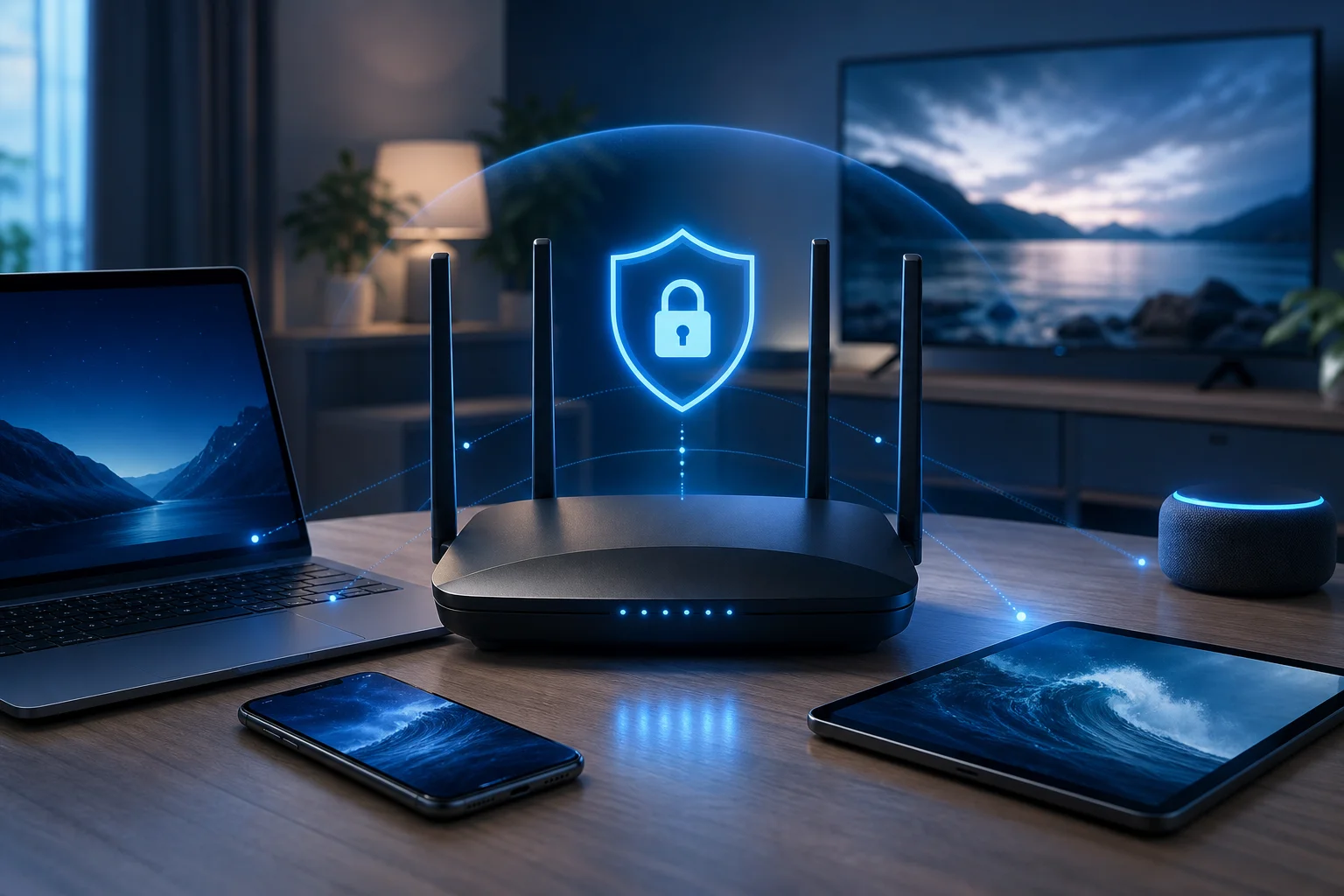
単一の電話やノートパソコンにVPNをインストールまたは設定する場合、そのデバイスのみが保護されます。ルーターにVPNを設定すると、ルーターは接続されているデバイスからのトラフィックをVPNトンネルを通して送信します。これには、電話、タブレット、ノートパソコン、スマートTV、ストリーミングボックス、ゲームコンソール、一部のスマートホームデバイスが含まれる場合があります。

ルーター上のVPNと個々のデバイス上のVPNの比較

ここに簡単な比較があります:

セットアップオプション最適な利用者主な利点主な制限
各デバイスのVPNアプリデバイスを少し使用する人デバイスごとに簡単にオン・オフが可能すべてのアプリを別々にインストールし管理する必要がある
ルーター上のVPN多くの接続されたデバイスを持つ家庭1つの設定からの集中保護セットアップはルーターの互換性に依存
両方合わせて旅行しながら家庭の保護も望むユーザー家庭や外出先での柔軟な保護より多くの管理が必要

ルーターVPNは、VPNアプリを直接サポートしないデバイスに特に役立ちます。たとえば、多くのスマートTVやコンソールは標準のVPNアプリを実行できませんが、VPN対応ルーターを通じて接続することで保護された接続を利用できます。

VPNがネットワーク全体の個人データを保護する方法

VPNは、ネットワークとVPNサーバー間のトラフィックを暗号化することで、個人データを保護するのに役立ちます。これにより、ネットワークパス上の外部者があなたの閲覧活動を確認することが難しくなります。また、VPNは自宅のIPアドレスをウェブサイトやアプリから隠し、VPNサーバーのIPアドレスで置き換えることもできます。

ただし、VPN自体は完全なセキュリティソリューションではありません。強力なパスワードを使用し、ルーターのファームウェアを最新の状態に保ち、WPA2またはWPA3のWi-Fiセキュリティを有効にし、怪しいリンクを避ける必要があります。VPNは、広範な家庭ネットワークセキュリティ計画の中の重要なプライバシー層の1つとして考えてください。

ルーターにVPNを設定することを検討すべき理由

ルーターにVPNを設定することは、家庭ネットワークのシンプルで常時有効な保護を望む場合、実用的な選択肢となります。各家族メンバーにVPNアプリを覚えてもらう代わりに、ルーターがバックグラウンドで接続を処理します。

すべての接続デバイスに対する集中保護

最大の利点は集中カバレッジです。ルーターが設定されると、そのルーターに接続されたサポートデバイスは自動的にVPN接続を利用できます。これは以下に便利です:

  • 多くの電話、ノートパソコン、タブレットを持つ家庭
  • VPNアプリをサポートしないスマートTVやメディアプレイヤー
  • ゲームコンソールやその他の接続デバイス
  • あなたのWi-Fiネットワークを使用するゲスト
  • シンプルなプライバシー層が必要な小規模なホームオフィス

これにより、ルーター レベルのVPN保護は、すべてのデバイスに別々のアプリをインストールするよりもメンテナンスが容易になります。

プライバシーとデータセキュリティの向上

ルーター上のVPNは、自分のインターネットプロバイダーや接続パス上の他の当事者に露出するブラウジング情報の量を減らすことができます。リアルなIPアドレスがアクセスするウェブサイトやサービスから隠されるのにも役立ちます。

さらに、ルーター レベルの暗号化は、複数のデバイスが同じ接続を共有する際に便利です。1台のノートパソコンだけを保護するのではなく、VPNは多くのデバイスからのトラフィックを一度にセキュリティを提供することが可能です。これらはルーターの設定やVPNプロバイダーのルールによって異なります。

1つの設定による管理の容易さ

1つのルーターのダッシュボードからプライバシーを管理する方が、複数のアプリを確認するよりも簡単です。通常、VPNサーバーを選択したり、設定を更新したり、ルーターの管理パネルから接続を再起動したりすることが可能です。

とはいえ、ルーターVPNの設定はアプリベースのVPN利用よりも柔軟性に欠けることがあります。特定のデバイスに異なるVPNロケーションを使用させたい場合、スプリットトンネリング、ポリシーベースのルーティング、または別のWi-Fiネットワークなどの高度な設定が必要になることがあります。初心者は、基本的な全ルーターの設定から始めて、後で調整することができます。

ルーターに適したVPNの選び方

すべてのVPNサービスがルーターで効果的に機能するわけではありません。サブスクリプションする前に、プロバイダーのルーターサポートページを確認し、あなたのルーターモデルがサポートされていることを確認してください。

VPNプロバイダーで探すべき主要な機能

ルーター設定に適した良いVPNは以下を提供するべきです:

  • ルーターの互換性: お使いのルーターブランドまたはファームウェアに対する明確な設定ガイド。
  • OpenVPNやWireGuardのサポート: これらはルーターで使用される一般的なVPNプロトコルです。
  • 信頼できるサーバーオプション: 必要に応じてサーバーロケーションを選択できるプロバイダーを選ぶ。
  • 強力な暗号化: 現代的で文書化されたセキュリティ基準を探す。
  • 明確なプライバシーポリシー: プロバイダーが収集するデータとその理由を説明する必要があります。
  • 安定した速度: ルーターVPNのパフォーマンスは、VPNとルーターのハードウェアの両方に依存します。
  • 役立つサポート: 初心者はステップバイステップの指示やトラブルシューティングガイドの恩恵を受けます。

異なるルーターブランドとの互換性

ルーターVPNのサポートは広範囲に異なります。一部のルーターはデフォルトのファームウェアにVPNクライアント設定を含んでいます。他のものはカスタムファームウェアが必要です。一般的なルーターカテゴリには次のものがあります:

  • ASUSルーター: 多くのモデルに組み込みのVPNクライアント機能があります。
  • TP-Linkルーター: 一部のモデルはVPNクライアントをサポートしますが、他のモデルはVPNパススルーのみをサポートします。
  • Netgearルーター: VPNのサポートはモデルやファームウェアによって大きく異なります。
  • GL.iNetルーター: 多くはVPN使用を考慮して設計されており、初心者にも優しいです。
  • DD-WRT、OpenWrt、トマトルーター: これらのカスタムファームウェアオプションは、VPNの高度な機能を追加できます。

ファームウェアを変更する前に、注意が必要です。サポートされていないファームウェアをインストールすると、ルーターが損傷したり、保証が無効になったりする可能性があります。この分野に新しい場合は、VPNクライアントのサポートが組み込まれているルーターを選択してください。

信頼できるVPNサービスを選ぶことの重要性

あなたのVPNプロバイダーは、トラフィックがそのサーバーを通過するため、いくつかの接続情報を視認できる可能性があります。信頼が重要です。プライバシープラクティスにおいて透明性があり、安全なプロトコルを提供し、紛らわしい主張を避けるプロバイダーを探してください。

また、アカウントモデルも考慮してください。一部のVPNサービスは登録を必要としますが、他のサービスはよりシンプルなアクセスを目指しています。プライバシーの期待、技術的な快適さ、デバイスニーズに最も適したオプションを選んでください。

ルーターにVPNを設定する方法:ステップバイステップガイド

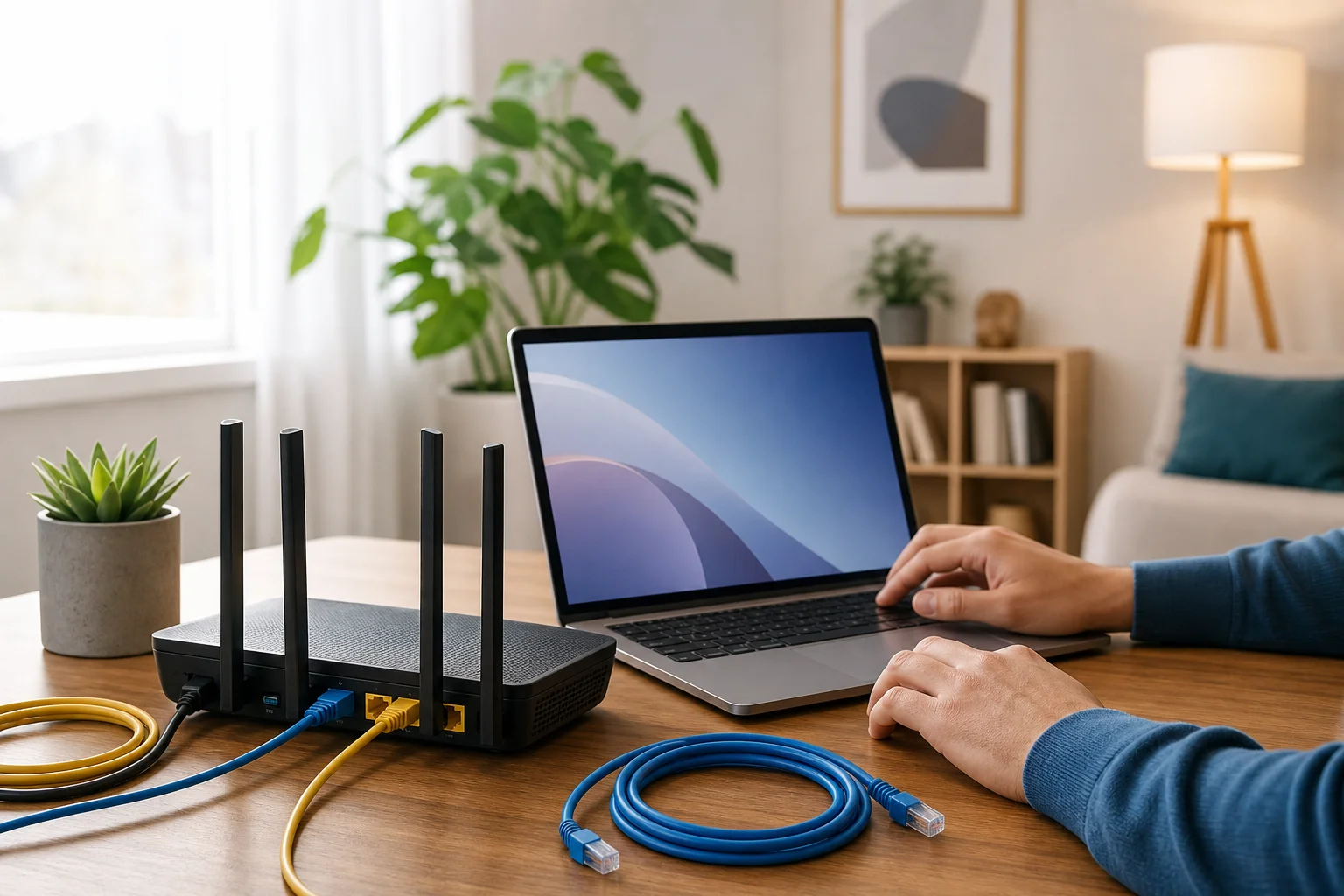
具体的な手順は、ルーターとVPNプロバイダーによって異なります。ただし、一般的なプロセスはほとんどのルーターVPNセットアップに共通しています。
Router VPN setup steps on a home network

ステップ1:ルーターの互換性とファームウェアを確認

まず、ルーターのモデル番号を見つけましょう。通常、ルーターの下にあるラベルに印刷されているか、ルーターの管理ページに記載されています。

次に確認してください:

  1. ルーターがVPNクライアントモードをサポートしているか。
  2. OpenVPNやWireGuardなど、サポートされているプロトコル。
  3. ファームウェアが最新か。
  4. VPNプロバイダーがルーター用の設定ファイルを提供しているか。

重要:"VPNパススルー"は"VPNクライアント"とは異なります。VPNパススルーは、ルーターの背後にあるデバイスがVPNアプリに接続できるようにします。VPNクライアントは、ルーター自身がVPNに接続できるようにします。

ステップ2:ルーターの管理パネルにサインイン

ブラウザを開いて、ルーターのローカルアドレスを入力します。一般的なアドレスには192.168.1.1192.168.0.1、またはルーターのラベルに表示されるカスタムアドレスが含まれます。

管理ユーザー名とパスワードでログインします。デフォルトの管理パスワードをまだ使用している場合は、続行する前に変更してください。強力なルーターのパスワードは、基本的なセキュリティステップです。

ステップ3:VPNクライアント設定を見つける

以下のようなメニューを探してください:

  • VPN
  • VPNクライアント
  • 高度な設定
  • インターネット設定
  • ネットワーク設定
  • OpenVPNクライアント
  • WireGuardクライアント

もし「VPNサーバー」しか見えない場合、そのルーターはVPN接続を受け入れることができるが、自宅ネットワークを外部のVPNサービスに接続することができない可能性があります。

ステップ4:VPN設定を追加する

VPNプロバイダーが設定の詳細を提供してくれるべきです。ルーターによっては、次のことが必要になる場合があります:

  1. OpenVPN構成ファイルをアップロードする。
  2. WireGuardの鍵とサーバーの詳細を貼り付ける。
  3. サーバーのアドレスを入力する。
  4. 必要に応じてVPNユーザー名とパスワードを追加する。
  5. すべてのトラフィックがVPNを使用するかどうかを選択する。
  6. プロファイルを保存する。

わからない場合は、プロバイダーの推奨設定を使用してください。初心者は、プロバイダーのガイドに指示がない限り、高度な暗号化またはルーティングオプションを変更しない方が良いでしょう。

ステップ5:接続してVPNをテストする

プロファイルを保存した後、接続または有効化をクリックします。ルーターが接続状態を表示するまで待ちます。

次に、設定をテストします:

  • IP確認ウェブサイトを訪れ、表示されるIPアドレスが変更されたことを確認します。
  • ブラウジングが機能していることを確認するためにいくつかのウェブサイトを開きます。
  • 利用可能な場合は電話、ノートパソコン、スマートTVをテストします。
  • VPNが正しく再接続することを確認するために、ルーターを一度再起動します。

もしインターネットが遅くなった場合、近くのVPNサーバーや、ルーターがサポートしている場合は軽量プロトコルを試してください。

人気のルーターモデルに関する指示

ASUSルーターでは、管理インターフェースのVPNクライアントエリアを確認します。多くのモデルでOpenVPNプロファイルのアップロードが可能です。設定ファイルをアップロードし、必要に応じて資格情報を入力し、プロファイルをアクティブ化し、IPアドレスをテストします。

TP-Linkルーターの場合、正確なモデルがVPNクライアントモードをサポートしていることを確認します。一部のTP-Linkモデルは、VPNサーバーまたはパススルー機能のみを含みます。VPNクライアントモードが利用可能な場合は、VPNクライアントセクションにプロバイダーのサーバー詳細を追加します。

Netgearルーターでは、サポートがファームウェアによって異なります。一部のユーザーはカスタムファームウェアに頼っていますが、初心者はリスクを理解しない限りファームウェアのフラッシュを避けるべきです。まずNetgearのドキュメントとあなたのVPNプロバイダーのルーターガイドをチェックしてください。

GL.iNetルーターでは、ルーターダッシュボードを開き、VPNセクションに移動して設定をアップロードまたは貼り付けて接続します。これらのルーターは、一般的にVPN機能がインターフェースに組み込まれているため、初心者にはより簡単です。

よくある設定問題のトラブルシューティング

なぜルーターVPNが接続できないのか?

サーバーアドレス、ユーザー名、パスワード、設定ファイル、システム時間をチェックしてください。ルーターの時計が間違っている場合や、設定ファイルが選択したプロトコルと一致しない場合、VPN接続は失敗することがあります。

ルーターにVPNを設定した後、なぜインターネットが遅くなるのか?

VPN暗号化はルーターの処理能力を使用します。古いルーターは遅くなる可能性があります。近くのサーバーを試したり、ファームウェアを更新したり、利用可能な場合はWireGuardを使用したり、より強力なプロセッサを搭載したルーターを選択してください。

ルーターVPNから1つのデバイスを除外できますか?

時には可能です。スプリットトンネリングまたはポリシーベースのルーティングをサポートするルーターが必要です。そのルーターがこれをサポートしていない場合、そのデバイスを別のネットワークに接続するか、各デバイスごとにVPNアプリを使用することができます。

ルーターのVPNは常にオンですか?

可能性があります。ほとんどのルーターVPNセットアップは再起動後に自動的に再接続しますが、これをテストする必要があります。いくつかのルーターは、停電やインターネットの中断後に再接続するための追加設定が必要です。

ルーターのプライバシーを管理する

ルーター設定のためのVPNは、特にアプリを至る所にインストールすることなく、シンプルな家庭ネットワークのプライバシーを保護したい場合に、1箇所から多くのデバイスを保護する賢い方法です。互換性を確認し、信頼できるVPNサービスを選び、ルーターの設定プロセスに注意深く従い、依存する前に接続をテストしてください。

今日、ルーターにBeFreeVPNを設定してオンラインプライバシーを管理しましょう。登録の手間なく、すべてのデバイスにシームレスな保護を楽しんでください。
自宅向けの安全なVPNを設定する方法:ステップバイステップガイド

· 約23分

自宅向けの安全なVPNを設定することはかつてないほど簡単です — 一切の摩擦なしで完全なオンラインプライバシーを楽しめます!このガイドでは、家庭VPNを選択し、インストールし、構成し、トラブルシューティングする方法を学びます。家族がより安全にブラウジングしたり、公共のWi-Fiを自信を持って利用したり、必要に応じて家庭用デバイスに安全にアクセスしたりできるようになります。

仮想プライベートネットワーク、またはVPNは、あなたのデバイスとVPNサーバーの間に暗号化されたトンネルを作ります。これは、共有ネットワーク上でのデータスヌーピングに対する露出を減らし、日常のブラウジングをよりプライベートにするのに役立ちます。ただし、どのVPNもあなたを完全に匿名にすることはできません。最良の結果を得るためには、VPNと強力なパスワード、ソフトウェアアップデート、安全なブラウジング習慣を組み合わせて使用してください。

1. 始める前に:安全なVPNの利点を理解する

アプリをダウンロードする前に、自宅用の安全なVPNが何をでき、何をできないのかを知ることが役立ちます。VPNは、特に自分が完全にコントロールしていないネットワークで、デバイスから出るトラフィックを保護したいときに最も有効です。

家族のオンラインプライバシーをデータスヌーピングから保護する

あなたのインターネットサービスプロバイダー、公共のホットスポットオペレーター、及び一部のネットワーク管理者は、あなたが接続しているウェブサイトなどのブラウジング活動の一部を見えるかもしれません。VPNは、デバイスから出る前に接続を暗号化し、そのトラフィックを監視しにくくします。

これは、複数のデバイスを持つ家族にとって特に有用です。電話、タブレット、ノートパソコン、スマートTVなど、すべてのデバイスがバックグラウンドでデータを送信できます。VPNを使用することで、日常のブラウジング、メッセージング、ストリーミング、アプリ利用に対する保護の層が追加されます。

家庭用デバイスへの安全なリモートアクセスを有効にする

VPNは、家庭用メディアサーバー、ネットワークストレージデバイス、またはセキュリティカメラのダッシュボードにアクセスする場合など、安全なリモートアクセスをサポートすることもできます。

一般的な2つのアプローチがあります:

  • インターネットプライバシーのためのVPNアプリ: 各デバイスにVPNクライアントをインストールして、外部のブラウジングを暗号化します。
  • 家庭ネットワークVPNサーバー: ルーター、NAS、またはサーバーを構成して、安全に家庭ネットワークに再接続できるようにします。

このガイドは、ほとんどの人にとって最も簡単な最初のアプローチに主に焦点を当てています。それでも、同じセキュリティ原則が適用されます:暗号化を使用し、不明なアプリを避け、すべてを最新に保ちます。

公共Wi-Fiネットワークでのセキュリティを強化する

公共のWi-Fiは便利ですが、常に安全とは限りません。空港、ホテル、カフェ、ショッピングセンターは、オープンネットワークや共有パスワードを使用している可能性があります。同じネットワーク上の攻撃者は、トラフィックを傍受しようとしたり、偽のホットスポットでユーザーを欺こうとするかもしれません。

VPNは、そのネットワークを越えてデータを暗号化することで助けとなります。遠隔で作業したり、移動中にメールを確認したり、公共Wi-Fiからオンラインショッピングをしたりすることが多い場合、VPNは基本的なセキュリティ設定の一部であるべきです。

2. 自宅使用に適したVPNを選ぶ

自宅で使用するための最良のVPNは、インストールが簡単で、安全にダウンロードでき、あなたのデバイスと互換性があるものです。登録なしの無料VPNを目指す場合、サービスがプライバシーをどのように保護し、速度、場所、データに制限があるかどうかも確認する必要があります。

自宅用VPNの選び方

VPNを選ぶ際のクイックチェックリストとして、この比較表を使用してください:

機能なぜ重要か何を選ぶか
無料アクセスセットアップをシンプルで手頃なものに保つ無料利用制限を明確に説明するサービス
登録不要摩擦を減らし、個人情報の共有を避けるメールアドレス、電話番号、または支払いカードは不要
強力な暗号化トラフィックをデータスヌーピングから保護WireGuard、OpenVPN、またはIKEv2などの最新のプロトコル
キルスイッチVPNが切断されるとトラフィックを停止利用可能な場合、ノートパソコンと電話で有効にする
DNS漏洩防止DNSリクエストがVPNをバイパスするのを防ぐ提供されている場合は、組み込みのVPN DNS保護を使用
デバイスサポート家庭のすべてのデバイスをカバー必要に応じて、Windows、macOS、Android、iOS、ブラウザのサポート
明確なプライバシーポリシーデータの取り扱いを理解するのに役立つあいまいまたは隠れたポリシーを避ける

登録不要で無料のVPNを選ぶ

登録不要のVPNは、アカウントを作成せずに迅速にセットアップしたい場合に便利です。また、プロバイダーと共有する個人情報の量を減らすことができます。ただし、無料のVPNサービスは大きく異なる場合があります。

インストールする前に、以下の質問をしてください:

  1. VPNはアカウントが不要であることを明確に示していますか?
  2. 無料サービスがどのようにサポートされているか説明していますか?
  3. データ、速度、またはサーバーの制限はありますか?
  4. アプリは公式ウェブサイトまたは信頼できるアプリストアから利用できますか?
  5. サービスは不要な権限をリクエストを避けていますか?

無料かつ登録不要は便利ですが、便利さはセキュリティに取って代わるべきではありません。常にその機能とポリシーについて透明であるプロバイダーを選びましょう。

強力な暗号化機能を追求する

暗号化はVPNセキュリティの核心です。最新のVPNプロトコルは、パフォーマンスを損なうことなく接続を保護するように設計されています。WireGuardは高速で軽量であるため人気があります。OpenVPNは広くサポートされ信頼されています。IKEv2は、Wi-Fiとセルラーデータを切り替えるモバイルネットワークで安定することがあります。

すべての技術的な詳細を理解する必要はありません。代わりに、デフォルトで最新のプロトコルを使用し、基本的なプライバシー機能を簡単なスイッチで有効にできるVPNアプリを選択してください。

家庭デバイスとの互換性を評価する

保護したいデバイスのクイックリストを作成してください。ほとんどの家庭の場合、これには以下が含まれます:

  • スマートフォンとタブレット
  • ノートパソコンとデスクトップコンピュータ
  • ストリーミングデバイスまたはスマートTV
  • 日常的な仕事や学校用に使用するブラウザ
  • ホテルや空港のWi-Fiで使用する旅行用デバイス

VPNがすべてのデバイスをサポートしていない場合は、最も頻繁に家を出るデバイスから始めてください。電話やノートパソコンは通常、さまざまなネットワークに接続するため、最も恩恵を受けることが多いです。

3. VPNソフトウェアをダウンロードし、インストールする

VPNを選択したら、注意深くインストールします。安全なダウンロードは、安全な設定と同じくらい重要です。

ステップバイステップのVPNインストール

  1. 選択したVPNの公式ウェブサイトにアクセスする。 アドレスをブラウザに直接入力するか、信頼できるアプリストアを使用します。ランダムなダウンロードポータルは避けてください。
  2. ウェブサイトが安全であることを確認する。 アドレスバーにHTTPSが表示されているか確認します。似たドメイン、ポップアップ、または強制的なブラウザ拡張に注意してください。
  3. デバイスに適したバージョンを選択する。 自分のシステムに合ったWindows、macOS、Android、iOS、またはブラウザのバージョンをダウンロードします。
  4. インストーラーを開始する。 画面の指示に従います。モバイルアプリは、公式アプリリストからインストールします。
  5. 権限を確認する。 VPNは、VPN接続を作成するための権限が必要かもしれません。無関係なデータ(写真や連絡先など)へのアクセスは、明確な理由がない限り必要ありません。
  6. アプリを開き、接続する。 登録が不要な場合は、メールアドレスや支払い詳細を入力せずに接続できるはずです。
  7. 他の家庭用デバイスで繰り返し実行する。 保護が必要な各デバイスにVPNをインストールします。

第三者の干渉なしで安全なダウンロードを確保する

第三者のダウンロードサイトは、望ましくないソフトウェアをバンドルしたインストーラーを提供する場合があります。これを避けるためには、VPNプロバイダーの公式ウェブサイト、Apple App Store、Google Play、Microsoft Store、またはその他の信頼できるソースからのみダウンロードしてください。

また、オペレーティングシステムを常に更新してください。セキュリティアップデートは、マルウェア、偽のインストーラー、ブラウザベースの攻撃から保護するのに役立ちます。

家族の共有デバイスにインストールする

共有されるノートパソコンやタブレットには、デバイスを使用するすべての人に基本的なことを説明します。接続、切断、VPNの状態を確認する方法を示します。セットアップはシンプルに保ちます。VPNアプリが起動時に自動接続をサポートしている場合は、有効にして、保護が忘れられないようにすることを検討してください。

4. 最適なセキュリティのためにVPN設定を構成する

デフォルト設定は、多くの場合、始めるのに十分ですが、いくつかの調整が保護を改善できます。以下のオプションを確認するのに5分を取ってください。

ニーズに合ったサーバーの場所を選択する

VPNサーバーの場所は、速度、レイテンシ、時にはコンテンツへのアクセスに影響します。一般的なプライバシーとパフォーマンスのためには、実際の場所に近いサーバーを選択してください。近くのサーバーは通常、より速いブラウジングとスムーズなビデオ通話を提供します。

特定の理由(例えば、他の国からウェブサイトをテストする、または旅行中にアクセスを改善するなど)がある場合にのみ、別の地域を選択してください。速度が低下した場合は、最寄りのサーバーに戻します。

セキュリティ設定を調整して保護を最大化する

VPNアプリの設定を開き、以下のオプションを確認します:

  • プロトコルの選択: 利用可能な場合はWireGuard、OpenVPN、またはIKEv2を使用します。
  • 自動接続: 公共のWi-Fiまたは信頼できないネットワークのためにこれをオンにします。
  • 起動時に開始: ノートパソコンや共有の家庭用コンピュータに便利です。
  • ローカルネットワークアクセスをブロック: 公共Wi-Fiで役立ちますが、印刷や家庭用デバイスに接続する必要がある場合はオフにします。
  • スプリットトンネリング: 一部のアプリがVPNをバイパスできるようにします。必要な場合のみ使用します。

不明な場合は、アプリの推奨または自動プロトコルを選択してください。通常、セキュリティと速度のバランスを取っています。

キルスイッチとDNS漏洩防止を有効にする

キルスイッチは、VPNが予期せず切断された場合にインターネットトラフィックをブロックします。これにより、デバイスが無防備な接続に静かに切り替わらないようにします。これは、公共のWi-Fiやリモートワークに特に便利です。

DNS漏洩防止も重要です。DNSリクエストは、ウェブサイト名をIPアドレスに変換します。これらのリクエストがVPNをバイパスすると、あなたのブラウジング活動の一部がネットワークプロバイダーに可視化されるかもしれません。VPNが提供している場合は、DNS漏洩防止を有効にしてください。

VPN接続をテストする

接続後、簡単なチェックを行います:

  1. 「私のIPは何ですか」と検索し、表示されるIPアドレスが変更されることを確認します。
  2. DNS漏洩テストサイトにアクセスし、DNSサーバーがVPNプロバイダーまたは選択した地域と一致していることを確認します。
  3. 切断して再接続し、アプリが予想通りに動作することを確認します。
  4. 一般的なアプリ、ビデオ通話、ストリーミングをテストして、パフォーマンスが許容範囲内であるか確認します。

すべてがうまくいけば、自宅用の安全なVPNは日常的な使用の準備が整っています。

5. 一般的な問題のトラブルシューティング

適切に設定されたVPNでも問題が発生することがあります。ほとんどの問題は、いくつかの基本的なチェックで簡単に修正できます。

VPNが接続に失敗した場合は、インターネット接続を確認する

まず、VPNを切断し、インターネットが正常に動作しているか確認します。信頼できるウェブサイトを読み込んでみてください。インターネットがダウンしている場合は、ルーターを再起動するか、インターネットプロバイダーに連絡します。

インターネットがVPNなしで正常に動作する場合は、再接続して別のサーバーを試してください。一つのサーバーが忙しいか、一時的に利用できないことがあります。

問題が続く場合はデバイスを再起動するかVPNを再インストールする

再起動によって一時的なネットワークの問題がクリアされます。それでもVPNが失敗する場合は、アプリを更新します。それでも解決しない場合は、公式のソースからアンインストールして再インストールします。

また、他のセキュリティアプリ、ファイアウォール、または古いVPNが干渉していないか確認します。複数のVPNを同時に実行すると、接続の問題を引き起こすことがあります。

特定のエラーについてはVPNサポートページを参照する

エラーメッセージは、デバイスやオペレーティングシステムによって異なる場合があります。表示される具体的なメッセージのためにVPNのサポートページを検索してください。プロバイダーがセットアップガイドを提供している場合は、あなたのデバイスに従ってください。

家庭用ルーター、NASデバイス、または高度なリモートアクセス設定については、製造元の文書を読んでください。ルーターのVPN設定は強力ですが、アプリをインストールするよりも技術的です。

自宅向けの安全なVPNに関するよくある質問

家庭内のすべてのデバイスにVPNが必要ですか?

すべてのデバイスに必要ではありませんが、公共のWi-Fiを使用する電話、ノートパソコン、タブレットにVPNをインストールするのが賢明です。家庭全体にカバーするには、ルーターでのVPNサポートが必要かもしれません。

無料で登録不要のVPNは安全ですか?

プロバイダーが透明であり、強力な暗号化を使用し、公式ダウンロードを提供している場合、安全である可能性があります。不明なアプリやあいまいなプライバシーポリシー、不要な権限をリクエストするサービスを避けてください。

VPNはインターネット速度を遅くしますか?

VPNはトラフィックが暗号化され、VPNサーバーを介してルーティングされるため、速度を低下させる可能性があります。パフォーマンスを改善するには、近くのサーバーを選択し、可能な場合はWireGuardのような最新のプロトコルを使用してください。

VPNはスマートホームデバイスを保護できますか?

VPNアプリは通常、インストールされたデバイスだけを保護します。多くのスマートホームデバイスは、VPNアプリを直接サポートしていません。それらのためには、ルーターのVPNオプションを検討するか、強力なWi-Fiパスワード、ファームウェアの更新、セキュアなアカウント設定に焦点を当ててください。

VPNはウイルス対策ソフトを置き換えますか?

いいえ。VPNは接続を保護し、ウイルス対策やエンドポイントセキュリティは悪意のあるファイルや疑わしい行動を検出するのに役立ちます。より強力な全体の保護を望む場合は、両方を使用してください。

最後の考え

自宅向けの安全なVPNは、日常のインターネット使用にプライバシーと保護を追加する最も簡単な方法の一つです。信頼できる登録不要の無料VPNを選択し、公式のソースからインストールし、キルスイッチやDNS漏洩防止などの重要な設定を有効にし、接続をテストしてください。慎重な一手で、家族が自宅や公共のWi-Fiでより安全にブラウジングできるようになります。

安全なホームVPNの設定方法を学んだ今、今すぐBeFreeVPNを試してみてください — すべてのデバイスで機能する安全なVPNソリューションに、無料で登録不要のアクセスを楽しんでください!

自宅用VPN:より安全でプライベートなブラウジングのための実用ガイド

· 約23分

自宅用VPNは、インターネットトラフィックを保護し、共有ネットワーク上のプライバシーを向上させ、スマートデバイスやノートパソコン、タブレット、スマートフォンでのブラウジングを安全にします。このガイドでは、自宅用VPNの機能、役立つタイミング、選び方、ネットワークを複雑にせずに設定する方法を説明します。また、VPNの保護の限界についても学ぶことができ、マーケティングの主張ではなく、実際のニーズに基づいて賢い決断を下すことができます。

自宅用VPNとは?

仮想プライベートネットワーク、つまりVPNは、デバイスとリモートVPNサーバー間に暗号化された接続を作成します。インターネットプロバイダー、ローカルネットワークオペレーター、または同じWi-Fiを使用している他の人があなたのブラウジングトラフィックの詳細を見る代わりに、彼らはVPNサービスへの暗号化トンネルを見ます。

自宅では、プライバシーやセキュリティ、ネットワークの柔軟性に役立ちます。VPN自体はあなたを匿名にするわけではありませんが、インターネットサービスプロバイダーが見ることができる情報を減らし、家族が自宅外で公共のWi-Fiを使用する際にデータを保護するのに役立ちます。

簡単に言うと、自宅用VPNは主に二つの方法で利用できます:

  • 各デバイス用のVPNアプリ: スマートフォン、コンピュータ、またはタブレットにVPNアプリをインストールします。
  • ルーターでのVPN: ルーターを設定して、多くの接続されたデバイスがVPN接続を自動的に使用するようにします。

どちらのオプションもうまく機能する可能性があります。適切な選択は、デバイス、技術的な快適さ、パフォーマンスのニーズによります。

自宅用VPNのネットワークセキュリティ

自宅でVPNを使用する理由

すべての家庭にVPNは必要ではありませんが、いくつかの一般的な問題を解決します。ここでは、人々が自宅のインターネット用にVPNを使用する主な理由を示します。

インターネットプロバイダーからのプライバシーの向上

インターネットサービスプロバイダーは、あなたのトラフィックをルーティングします。場所や地元の法律によっては、訪問するドメイン、接続時間、その他のメタデータを確認できる場合があります。VPNはデバイスとVPNサーバー間のトラフィックを暗号化し、プロバイダーが確認できる内容を制限します。

これにより、すべての情報がすべての当事者から隠されるわけではありません。ウェブサイトは引き続きアカウント活動、クッキー、ブラウザフィンガープリンティング、およびVPNサーバーのIPアドレスを見ることができます。それでも、VPNを使用することは、多くの家庭にとって実用的なプライバシーの改善です。

公共のWi-Fiでの安全なブラウジング

このガイドは自宅での使用に焦点を当てていますが、ほとんどのVPNサブスクリプションは、外出時にも機能します。空港、ホテル、カフェ、もしくはキャンパスのWi-Fiを使用する場合、VPNは地域の盗聴や安全でないネットワークからトラフィックを保護します。

これは特にリモートワーカーや学生、さらには不慣れなネットワークに頻繁に接続する家族にとって有用です。

自宅リソースへの安全なリモートアクセス

ユーザーの中には、家を離れている間にファイル、カメラ、自宅のラボサービス、またはNASにアクセスしたいと考える人もいます。その場合、家でVPNサーバーを実行するか、VPNサーバーサポートを内蔵したルーターを使用することができます。これはプライベートブラウジングのために商業VPNを使用しているのとは異なります。

リモートアクセスVPNを使用すると、あなたの自宅ネットワークに安全に接続できます。これは、サービスを直接インターネットに公開するよりも安全です。

デバイス全体での一貫した保護

家庭には、ノートパソコン、スマートフォン、ストリーミングボックス、タブレット、ゲーム機、スマートTVが含まれることがあります。すべてのデバイスにVPNアプリをインストールすることは簡単ですが、すべてのデバイスがVPNアプリをサポートしているわけではありません。ルーターレベルでのVPN設定はより多くのデバイスをカバーできますが、速度が低下する可能性があるか、より多くの設定が必要となることがあります。

自宅用VPNの機能とできないこと

VPNは便利なプライバシーの道具ですが、完全なセキュリティソリューションではありません。その限界を理解することで、過信を避けることができます。

機能VPNができることVPNができないこと
インターネットプライバシーVPNサーバーへの接続を暗号化することで、ISPからブラウジングトラフィックの詳細を隠すウェブサイトがクッキー、ログイン、またはブラウザフィンガープリンティングを通じてあなたを追跡するのを止める
公共Wi-Fiの安全性さまざまなローカルネットワークの脅威からデータを保護する偽のウェブサイトでのパスワード入力など、危険な行動を修正する
IPアドレスのマスキングウェブサイトに家庭のIPの代わりにVPNサーバーのIPを表示する完全にオンラインで匿名にする
デバイスセキュリティ信頼できないネットワークでの曝露を減らすウイルス対策、更新、強力なパスワード、または二要素認証を代替する
場所の柔軟性他の地域のサーバーを介してトラフィックをルーティングするすべてのウェブサイトやサービスへのアクセスを保証する

最良の結果を得るためには、VPNを使いながら安全な習慣を心がけてください:デバイスを更新しておく、強力でユニークなパスワードを使用する、多要素認証を有効にする、疑わしいリンクを避ける。

VPNアプリ vs VPNルーター:自宅用にはどちらが良いか?

最適なセットアップは、VPNの使用方法によります。

デバイス上のVPNアプリ

これはほとんどの人にとって最も簡単なオプションです。VPNプロバイダーのアプリをインストールし、サインインし、サーバーを選択して接続します。

最適な場合:

  • 初心者
  • スマートフォン、ノートパソコン、タブレット
  • デバイスごとの制御を希望する人
  • 旅行が多いユーザー
  • 設定が簡単でトラブルシューティングも容易

主なトレードオフ: 各デバイスにアプリをインストールし、管理する必要があります。

ルーター上のVPN

ルーターベースのVPNでは、ルーターがVPNサービスに接続し、ネットワーク上のデバイスがその接続を自動的に使用します。これにより、VPNアプリをサポートしないデバイスを保護できます。

最適な場合:

  • スマートTVやストリーミングデバイス
  • ゲーム機
  • デバイスが多い家庭
  • いつでもVPN保護を受けたい
  • ルーター設定を管理できる高度なユーザー

主なトレードオフ: 速度が低下する場合があり、設定がより複雑になる可能性があります。また、すべてのトラフィックがVPNを経由する場合、いくつかの銀行サイト、作業アプリまたはストリーミングサービスが異なる動作をする場合があります。

自宅用に最適なVPNの選び方

すべてのVPNサービスが同じではありません。選択する前に、価格だけでなく実践的な機能を比較してください。

1. 明確なプライバシーポリシー

収集内容、収集しない内容、データ保持期間を説明したプロバイダーを探してください。信頼できるVPNは、ログ、アカウント情報、支払い記録、診断データに関して透明であるべきです。

曖昧な約束は避けてください。「ログなし」は、その意味を明確に定義している場合にのみ有用です。

2. 強力な暗号化と最新のプロトコル

一般的な安全なVPNプロトコルには、WireGuard、OpenVPN、およびIKEv2/IPsecがあります。WireGuardは高速で効率的であるため、人気がありますが、OpenVPNは広くサポートされており成熟しています。

ほとんどの自宅ユーザーには、プロバイダーの推奨する自動プロトコル設定が適しているでしょう。ただし、プロトコルの選択肢があるVPNを選ぶのは得策です。

3. 良好な速度と近くのサーバー

すべてのVPNは、トラフィックが暗号化され、別のサーバーを経由するため、速度を低下させることがあります。その影響は、基本接続、デバイスの性能、サーバーの距離、プロトコルによって異なります。

自分の場所に近い信頼できるサーバーを持つVPNを選んでください。近くのサーバーは、ブラウジング、ビデオ通話、ストリーミングのために通常、低遅延と良好なパフォーマンスを提供します。

4. デバイスサポート

サブスクリプション前に、VPNがあなたのデバイスをサポートしているかどうかを確認してください。一般的なプラットフォームにはWindows、macOS、iOS、Android、Linux、ブラウザ拡張が含まれます。ルーターのカバレッジが必要な場合は、ルーターの互換性と設定ガイドを確認してください。

5. 有用なセキュリティ機能

自宅ユーザーにとって便利な機能には、

  • キルスイッチ: VPNが予期せず切断された場合にインターネットアクセスをブロックします。
  • DNSリーク保護: DNSリクエストをVPNトンネル内に保つのに役立ちます。
  • スプリットトンネリング: 一部のアプリがVPNを使用し、他のアプリが通常の接続を使用できるようにします。
  • 自動接続: 信頼できないネットワークでのVPNを開始します。
  • マルチデバイスサポート: 一つのアカウントで複数の家庭用デバイスをカバーします。

6. シンプルなサポートとドキュメント

良いVPNは明確な設定ガイド、トラブルシューティング手順、迅速なサポートを提供するべきです。これは、自宅のルーターを設定したり、技術者でない家族を助けたりする場合に重要です。

デバイスでの自宅用VPN設定

自宅でのVPN設定方法:ステップバイステップ

このシンプルなプロセスを使用して、ネットワークの管理を難しくせずに開始しましょう。

  1. 保護したいデバイスのリストを作成します。
    ノートパソコン、スマートフォン、タブレット、スマートTV、作業用デバイスを含めます。各デバイスがVPN保護を常に必要とするか、時々必要とするかを決定してください。

  2. アプリベースまたはルーターベースの設定を選択します。
    VPNに不慣れであれば、アプリから始めてみてください。アプリをサポートしていないデバイスのカバーが必要な場合は、後でルーターの設定を考慮します。

  3. 信頼できるVPNプロバイダーを選択します。
    プライバシーポリシー、サポートされているプラットフォーム、サーバーの場所、プロトコル、サポートの選択肢を確認してください。自分の家庭のニーズに合っていることを確認します。

  4. VPNアプリをインストールします。
    公式ウェブサイトやアプリストアからダウンロードします。非公式のダウンロードは、マルウェアや不要なソフトウェアが含まれている可能性があるため避けてください。

  5. 重要な安全設定を有効にします。
    キルスイッチ、DNSリーク保護、自動接続を有効にします。これらの設定は信頼性を向上させ、偶発的な曝露を減らします。

  6. 近くのサーバーに接続します。
    通常のブラウジングには、近くのサーバーが最適です。通常、より良い速度と低遅延を提供します。

  7. 接続をテストします。
    ウェブサイトが読み込まれ、ビデオ通話が機能し、重要なアプリが正常に動作することを確認します。また、IPルックアップサイトを使用して表示されるIPアドレスが変更されたことを確認できます。

  8. 必要に応じてスプリットトンネリングを調整します。
    銀行アプリ、プリンター、スマートホームアプリ、作業サービスに問題がある場合は、適当な場合、VPNから除外するためにスプリットトンネリングを使用します。

  9. 他のデバイスについて繰り返します。
    保護したいすべてのデバイスにアプリをインストールします。家族には、VPNがいつオンになっているべきか、どのように再接続するかを説明します。

  10. 数か月ごとに設定を確認します。
    アプリを更新し、新機能を確認し、もはや使用しないデバイスを削除します。

自宅VPNのパフォーマンスを向上させるためのヒント

VPNが遅いと感じた場合、サービスが使えないと決めつけないでください。まずはこれらの実践的な修正を試してください。

  • より近くのサーバーを使用します。 距離は遅延と速度に影響します。
  • プロトコルを切り替えます。 WireGuardは多くのデバイスでより高速になる場合がありますが、OpenVPNは互換性のために有用です。
  • VPNアプリとルーターを再起動します。 シンプルなリセットで一時的な問題を解消できます。
  • 過負荷のサーバーを避けます。 アプリがサーバーの負荷を表示した場合、あまり忙しくないオプションを選択します。
  • スプリットトンネリングを使用します。 プライバシーが必要ない高帯域幅アプリはVPN外に置いておきます。
  • 基本速度を確認します。 VPN有無でインターネットをテストして、実際の違いを理解します。
  • デバイスを更新します。 古いスマートフォン、ルーター、およびコンピュータは暗号化に苦しむ場合があります。

ルーターVPNの設定の場合、パフォーマンスはルーターのハードウェアに大きく依存します。多くの基本的なルーターは、高速トラフィックを効率的に暗号化するのに十分な性能を持っていません。

自宅VPNの一般的な使用例

VPNはさまざまな家庭にさまざまな方法で適合します。

リモートワーク

自宅で仕事をしたり、作業用ノートパソコンで旅行する場合、VPNは公共のWi-Fiでの保護を追加できます。しかし、個人用VPNと会社のVPNを混同しないでください。会社のVPNは職場のリソースに接続します。個人用VPNはトラフィックをプライバシー重視のプロバイダーを通じてルーティングします。

作業デバイスを使用する場合は、雇用主のセキュリティルールに従ってください。

家族と共有デバイス

家族はしばしば多くのデバイス間でWi-Fiを共有します。VPNは個人デバイス上のトラフィックを保護できます。特に子供やティーンが学校、図書館、またはカフェのネットワークを使用する場合はです。これは、親の管理や安全なブラウジング教育の代替にはなりませんが、安全なセットアップの一部となることができます。

スマートTVとストリーミングデバイス

一部の人々はプライバシーや場所の柔軟性のためにストリーミングデバイスでVPNを使用します。すべてのサービスがVPNの使用を許可しているわけではなく、アクセスが異なる場合があります。ストリーミングが重要であれば、確定する前にデバイスのサポートとプロバイダーのドキュメントをチェックしてください。

自宅ラボとNASアクセス

高度なユーザーは、自宅サーバー、メディアライブラリ、またはNASに安全にアクセスしたいと考えるかもしれません。その場合、自宅にプライベートVPNサーバーを設定するのが、ポートをインターネットに公開するよりも良いことがあります。WireGuardとOpenVPNはこの目的に一般的な選択肢です。

FAQ:自宅用VPN

本当に自宅のインターネットにVPNが必要ですか?

必要ないかもしれませんが、ISPからのプライバシーの向上、公共のWi-Fiでの安全なブラウジング、または自宅リソースへの安全なリモートアクセスを望む場合には役立ちます。より広範なセキュリティルーチンの一部として機能するのが最適です。

自宅のVPNを常時オンにしておくべきですか?

プライバシーのために、はい、アプリに干渉しなければ常時オンにしておくことができます。特定のサービスがVPNトラフィックをブロックしたり、遅くしたりする場合は、スプリットトンネリングを使用するか、必要なときにのみ接続します。

VPNはインターネットを速くしますか?

通常はいいえ。VPNはトラフィックを暗号化し、再ルーティングするので、一般的にはオーバーヘッドが追加されます。まれに、ISPが特定のトラフィックを制限している場合にはパフォーマンスが向上する場合もありますが、速度の向上を期待してVPNを選ばないでください。

無料VPNは自宅用として十分ですか?

無料VPNには注意が必要です。一部は制限があったり、サポートが弱かったり、サーバーが少なかったり、データ利用に関して不明瞭な場合があります。無料プランを使用する場合は、プライバシーポリシーを注意深く読み、侵入的な追跡に依存しているサービスは避けてください。

Wi-FiルーターにVPNを設定できますか?

はい、ルーターがVPNクライアント設定またはカスタムファームウェアをサポートしている場合、できます。これにより、多くのデバイスを同時に保護できますが、設定がより技術的であり、速度はルーターのハードウェアに依存します。

VPNはスマートホームデバイスを保護しますか?

ルーターVPNはスマートデバイスのトラフィックをVPN経由でルーティングするかもしれませんが、弱いパスワード、古いファームウェア、または不安全なデバイス設計を修正するものではありません。スマートデバイスは常に更新し、可能であればゲストネットワークに配置してください。

最後の考え:より安全なホームネットワークを構築

自宅用VPNは、プライバシーを向上させ、信頼できないWi-Fiでのトラフィックを保護し、ネットワークの柔軟性を追加する実用的な方法です。最も使用するデバイスに信頼できるVPNアプリを起動し、重要な安全機能を有効にし、ルーターの設定に進む前にパフォーマンスをテストしてください。最良の保護のために、VPNに更新、強力なパスワード、多要素認証、慎重なブラウジング習慣を組み合わせてください。今日、家庭に合ったセットアップを選び、デバイスやニーズが変わるにつれて定期的に見直してください。