انتقل إلى المحتوى الرئيسي

3 مقالات موسومة ب "home-network"

عرض كل الوسوم

دليل المبتدئين لإعداد VPN لجهاز التوجيه: احمي خصوصيتك

· 10 دقائق قراءة

هل تشعر بالقلق بشأن الخصوصية على الإنترنت وتبحث عن تأمين جميع أجهزتك دفعة واحدة؟ اكتشف كيف يمكن أن يساعد إعداد VPN على جهاز التوجيه الخاص بك في حماية شبكتك بالكامل بسهولة. يشرح هذا الدليل للمبتدئين حول إعداد VPN لجهاز التوجيه ما الذي يفعله VPN لجهاز التوجيه، ولماذا يمكن أن يكون مفيدًا في المنزل، وكيفية اختيار خدمة متوافقة، وكيفية تكوينها خطوة بخطوة دون الشعور بالضياع في المصطلحات الفنية.
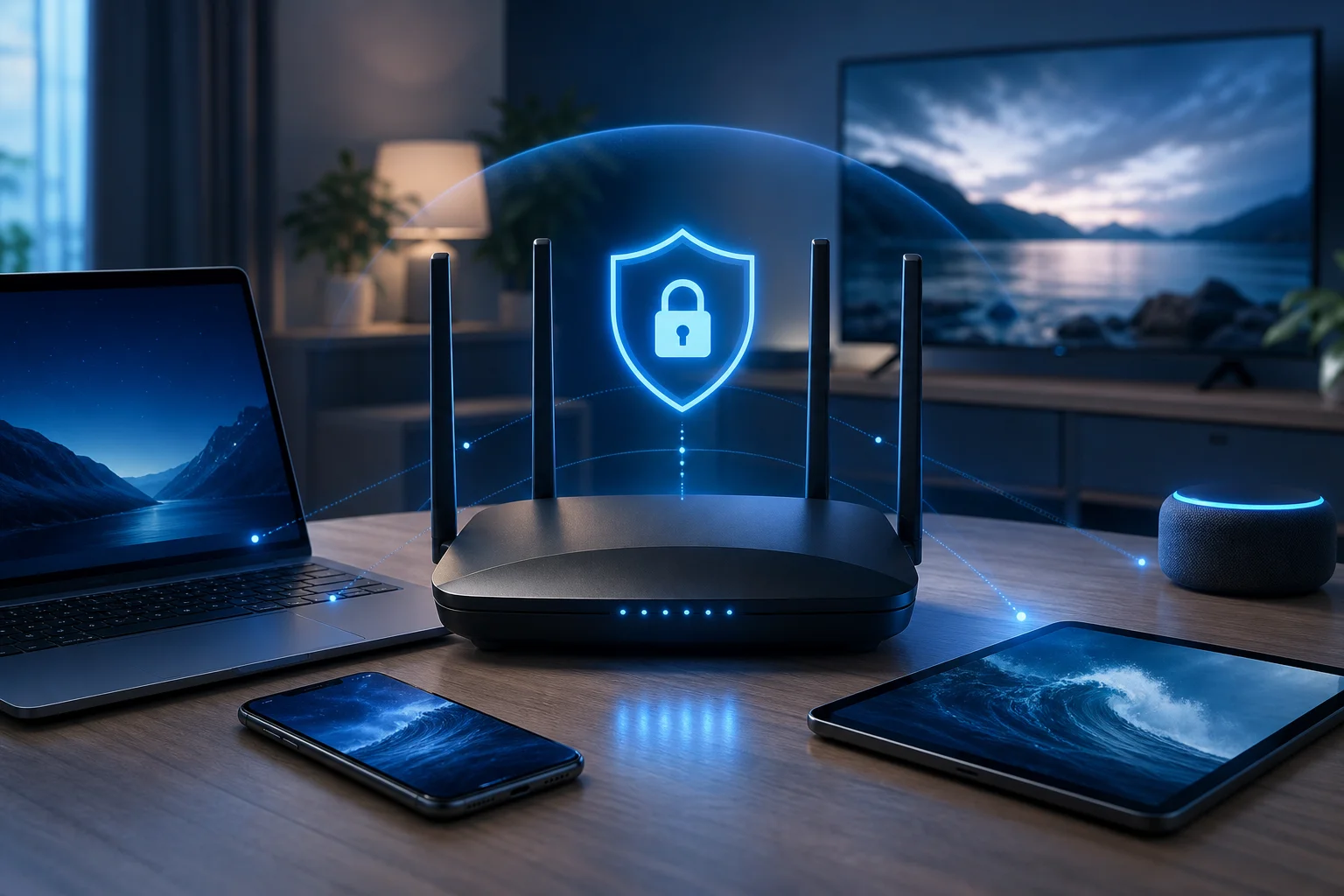
VPN لإعداد جهاز التوجيه لحماية أجهزة المنزل

ما هو VPN وكيف يعزز أمان جهاز التوجيه؟

VPN، أو الشبكة الافتراضية الخاصة، ينشئ نفقًا مشفرًا بين جهازك وخادم VPN. بدلاً من إرسال حركة الإنترنت الخاصة بك مباشرة عبر مزود خدمة الإنترنت الخاص بك ثم إلى المواقع أو التطبيقات، يقوم VPN بتوجيه تلك الحركة عبر خادم آمن أولاً.

عندما تقوم بتثبيت أو تكوين VPN على هاتف أو لابتوب واحد، يتم حماية ذلك الجهاز فقط. عندما تقوم بإعداد VPN على جهاز التوجيه الخاص بك، يقوم جهاز التوجيه بإرسال حركة المرور من الأجهزة المتصلة من خلال نفق VPN. ويمكن أن تشمل ذلك الهواتف، والأجهزة اللوحية، واللابتوبات، وأجهزة التلفاز الذكية، وصناديق البث، ووحدات التحكم في الألعاب، وبعض الأجهزة الذكية في المنزل.

VPN على جهاز التوجيه مقابل VPN على الأجهزة الفردية

إليك مقارنة بسيطة:

خيار الإعدادالأفضل لـالميزة الرئيسيةالقيود الرئيسية
تطبيق VPN على كل جهازالأشخاص الذين يستخدمون عددًا قليلًا من الأجهزةسهل التشغيل والإيقاف لكل جهازيجب عليك تثبيت وإدارة كل تطبيق بشكل منفصل
VPN على جهاز التوجيهالمنازل التي تحتوي على العديد من الأجهزة المتصلةحماية مركزية من إعداد واحديعتمد الإعداد على توافق جهاز التوجيه
كلاهما معًاالمستخدمون الذين يسافرون ويريدون أيضًا حماية منزليةحماية مرنة في المنزل وخارجهيتطلب مزيدًا من الإدارة

يعتبر VPN لجهاز التوجيه مفيدًا بشكل خاص للأجهزة التي لا تدعم تطبيقات VPN مباشرة. على سبيل المثال، لا يمكن للكثير من أجهزة التلفاز الذكية ووحدات التحكم تشغيل تطبيقات VPN القياسية، لكنها يمكنها استخدام الاتصال المحمي إذا اتصلت عبر جهاز توجيه يدعم VPN.

كيف تحمي VPN البيانات الشخصية عبر شبكتك

يمكن أن تساعد VPN في حماية البيانات الشخصية من خلال تشفير الحركة بين شبكتك وخادم VPN. يجعل ذلك من الصعب على الغرباء في مسار الشبكة فحص نشاط التصفح الخاص بك.كما يمكن أن يخفي عنوان IP الخاص بك من المواقع والتطبيقات، مستبدلًا إياه بعنوان IP لخادم VPN.

ومع ذلك، فإن VPN ليست حلاً كاملاً للأمان بمفردها. يجب عليك أيضًا استخدام كلمات مرور قوية، والحفاظ على تحديث البرنامج الثابت لجهاز التوجيه، وتمكين أمان Wi-Fi WPA2 أو WPA3، وتجنب الروابط المشبوهة. اعتبر VPN كطبقة خصوصية مهمة في خطة أمان شبكة المنزل الأوسع.

لماذا يجب أن تفكر في إعداد VPN على جهاز التوجيه الخاص بك؟

يمكن أن يكون إعداد VPN على جهاز التوجيه الخاص بك خيارًا عمليًا إذا كنت ترغب في حماية بسيطة دائمًا لشبكتك المنزلية. بدلاً من مطالبة كل فرد من أفراد الأسرة بتذكر تطبيق VPN، يتولى جهاز التوجيه الاتصال في الخلفية.

حماية مركزية لجميع الأجهزة المتصلة

أكبر فائدة هي التغطية المركزية. بمجرد تكوين جهاز التوجيه، يمكن للأجهزة المدعومة المتصلة بذلك الجهاز استخدام اتصال VPN تلقائيًا. هذا مفيد لـ:

  • الأسر التي لديها العديد من الهواتف، واللابتوبات، والأجهزة اللوحية
  • أجهزة التلفاز الذكية ومشغل الوسائط التي لا تدعم تطبيقات VPN
  • وحدات التحكم في الألعاب والأجهزة المتصلة الأخرى
  • الضيوف الذين يستخدمون شبكة Wi-Fi الخاصة بك
  • المكاتب المنزلية الصغيرة التي تحتاج إلى طبقة خصوصية بسيطة

هذا يجعل حماية VPN على مستوى جهاز التوجيه أسهل في الصيانة مقارنة بتثبيت تطبيقات منفصلة على كل جهاز.

زيادة الخصوصية وأمان البيانات

يمكن أن يقلل VPN على جهاز التوجيه من مقدار معلومات التصفح المعروضة لمزود الإنترنت لديك والأطراف الأخرى على طول مسار الاتصال. كما يساعد في إخفاء عنوان IP الحقيقي الخاص بك من المواقع والخدمات التي تصل إليها.

بالإضافة إلى ذلك، فإن التشفير على مستوى جهاز التوجيه مفيد عندما تشترك عدة أجهزة في نفس الاتصال. بدلاً من حماية لابتوب واحد فقط، يمكن للـVPN تأمين حركة المرور من العديد من الأجهزة مرة واحدة، اعتمادًا على إعداد جهاز التوجيه الخاص بك وقواعد مزود VPN.

سهولة الإدارة من إعداد واحد

قد يكون إدارة الخصوصية من لوحة تحكم واحدة لجهاز التوجيه أسهل من فحص تطبيقات متعددة. يمكنك عادةً اختيار خادم VPN، تحديث الإعدادات، وإعادة تشغيل الاتصال من لوحة مشرف جهاز التوجيه.

ومع ذلك، فإن إعداد VPN على جهاز التوجيه أقل مرونة من استخدام VPN القائم على التطبيقات. إذا كنت تريد لجهاز واحد أن يستخدم موقع VPN مختلف، قد تحتاج إلى إعدادات متقدمة مثل النفق المقسم، أو التوجيه القائم على السياسات، أو شبكة Wi-Fi ثانية. يمكن للمبتدئين البدء بإعداد أساسي لجهاز التوجيه الكامل وتعديله لاحقًا.

كيفية اختيار VPN المناسب لجهاز التوجيه الخاص بك

ليست كل خدمات VPN تعمل بشكل جيد على أجهزة التوجيه. قبل أن تشترك أو تكوّن أي شيء، تحقق من صفحات دعم جهاز التوجيه للمزود وتأكد من أن طراز جهاز التوجيه الخاص بك مدعوم.

الميزات الرئيسية التي يجب البحث عنها في مزود VPN

يجب أن يقدم VPN الجيد لإعداد جهاز التوجيه:

  • توافق جهاز التوجيه: أدلة إعداد واضحة لعلامة جهاز التوجيه الخاص بك أو البرنامج الثابت.
  • دعم OpenVPN أو WireGuard: هذه هي البروتوكولات الشائعة المستخدمة على أجهزة التوجيه.
  • خيارات خادمة موثوقة: اختر مزودًا لديه مواقع خادم تناسب احتياجاتك.
  • تشفير قوي: ابحث عن معايير أمان حديثة وواضحة.
  • سياسة خصوصية واضحة: يجب أن يوضح المزود ما كانت البيانات التي يجمعها ولماذا.
  • سرعات مستقرة: تعتمد أداء VPN لجهاز التوجيه على كل من VPN وعتاد جهاز التوجيه الخاص بك.
  • دعم مفيد: يستفيد المبتدئون من التعليمات خطوة بخطوة وأدلة استكشاف الأخطاء.

التوافق مع علامات تجارية مختلفة لجهاز التوجيه

يختلف دعم VPN لجهاز التوجيه بشكل واسع. بعض أجهزة التوجيه تتضمن إعدادات عميل VPN في البرنامج الثابت الافتراضي لها. تتطلب أخرى برنامجًا ثابتًا مخصصًا. تشمل الفئات الشائعة لأجهزة التوجيه:

  • أجهزة توجيه ASUS: تتضمن العديد من الطرازات ميزات عميل VPN مدمجة.
  • أجهزة توجيه TP-Link: بعض الطرازات تدعم عملاء VPN، بينما تدعم أخرى فقط تمرير VPN.
  • أجهزة توجيه Netgear: يعتمد دعم VPN بشكل كبير على الطراز والبرنامج الثابت.
  • أجهزة توجيه GL.iNet: تم تصميم العديد منها مع استخدام VPN في الاعتبار وهي صديقة للمبتدئين.
  • أجهزة توجيه DD-WRT وOpenWrt وTomato: يمكن أن تضيف خيارات البرنامج الثابت المخصصة هذه ميزات VPN متقدمة.

قبل تغيير البرنامج الثابت، كن حذرًا. يمكن أن يتسبب تثبيت البرنامج الثابت غير المدعوم في تلف جهاز التوجيه أو إبطال الضمان. إذا كنت جديدًا في هذا، اختر جهاز توجيه مع دعم عميل VPN مدمج بدلاً من ذلك.

أهمية اختيار خدمة VPN موثوقة

يمكن لمزود VPN الخاص بك رؤية بعض معلومات الاتصال لأن حركة المرور الخاصة بك تمر عبر خوادمه. مما يجعل الثقة أمرًا أساسيًا. ابحث عن مزود شفاف بشأن ممارسات الخصوصية، ويقدم بروتوكولات آمنة، ويتجنب المطالبات المربكة.

أيضًا ضع في اعتبارك نموذج الحساب. تتطلب بعض خدمات VPN التسجيل، بينما تهدف الأخرى إلى توفير وصول أبسط. اختر الخيار الذي يتناسب بشكل أفضل مع توقعات الخصوصية ودرجة الراحة التقنية واحتياجات الأجهزة الخاصة بك.

كيفية إعداد VPN على جهاز التوجيه الخاص بك: دليل خطوة بخطوة

تعتمد الخطوات الدقيقة على جهاز التوجيه ومزود VPN الخاص بك. ومع ذلك، فإن العملية العامة مشابهة لمعظم إعدادات VPN لجهاز التوجيه.
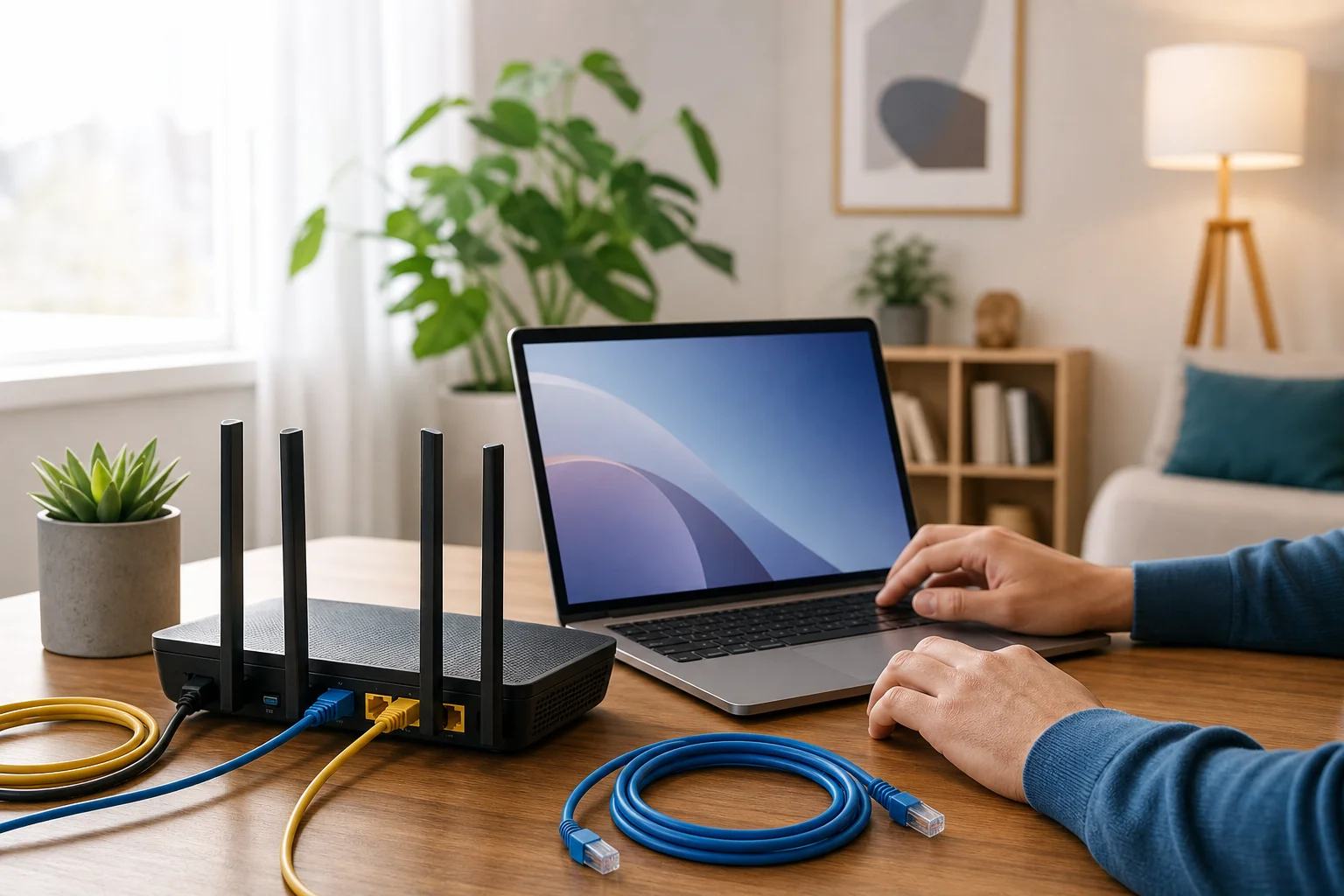
خطوات إعداد VPN لجهاز التوجيه على شبكة منزلية

الخطوة 1: تحقق من توافق جهاز التوجيه والبرامج الثابتة

ابدأ بالبحث عن رقم طراز جهاز التوجيه الخاص بك. عادة ما يكون مطبوعًا على ملصق تحت جهاز التوجيه أو مدرجًا في صفحة إدارة جهاز التوجيه.

ثم تحقق:

  1. ما إذا كان جهاز التوجيه يدعم وضع عميل VPN.
  2. البروتوكولات التي يدعمها، مثل OpenVPN أو WireGuard.
  3. ما إذا كان البرنامج الثابت الخاص بك محدثًا.
  4. ما إذا كان يوفر مزود VPN الخاص بك ملفات تكوين لأجهزة التوجيه.

مهم: "تمرير VPN" ليس هو نفسه "عميل VPN". يسمح تمرير VPN للأجهزة خلف جهاز التوجيه بالاتصال بتطبيق VPN. يسمح عميل VPN لجهاز التوجيه نفسه بالاتصال بـ VPN.

الخطوة 2: تسجيل الدخول إلى لوحة إدارة جهاز التوجيه

افتح متصفحًا وأدخل العنوان المحلي لجهاز التوجيه الخاص بك. تشمل العناوين الشائعة 192.168.1.1، 192.168.0.1، أو عنوان مخصص يظهر على ملصق جهاز التوجيه الخاص بك.

قم بتسجيل الدخول باستخدام اسم المستخدم وكلمة المرور الخاصة بالمدير. إذا كنت لا تزال تستخدم كلمة مرور الإدارة الافتراضية، قم بتغييرها قبل المتابعة. تعتبر كلمة مرور قوية لجهاز التوجيه خطوة أساسية للأمان.

الخطوة 3: ابحث عن إعدادات عميل VPN

ابحث عن قائمة تحمل اسمًا مثل:

  • VPN
  • عميل VPN
  • إعدادات متقدمة
  • إعدادات الإنترنت
  • إعدادات الشبكة
  • عميل OpenVPN
  • عميل WireGuard

إذا رأيت فقط "خادم VPN"، فهذا يعني أن جهاز التوجيه يمكنه قبول اتصالات VPN الواردة، لكنه قد لا يربط شبكة منزلك بخدمة VPN خارجية.

الخطوة 4: أضف تكوين VPN الخاص بك

يجب أن يوفر لك مزود VPN تفاصيل الإعداد. اعتمادًا على جهاز التوجيه، قد تحتاج إلى:

  1. تحميل ملف تكوين OpenVPN.
  2. لصق مفاتيح WireGuard وتفاصيل الخادم.
  3. إدخال عنوان الخادم.
  4. إضافة اسم المستخدم وكلمة المرور الخاصة بـ VPN إذا لزم الأمر.
  5. اختيار ما إذا كان يجب على جميع الحركة استخدام VPN.
  6. حفظ الملف الشخصي.

استخدم إعدادات المزود الموصى بها إذا لم تكن متأكدًا. يجب على المبتدئين تجنب تغيير خيارات التشفير أو التوجيه المتقدمة ما لم تخبرهم دليل المزود بذلك.

الخطوة 5: الاتصال واختبار VPN

بعد حفظ الملف الشخصي، انقر على الاتصال أو التفعيل. انتظر حتى يظهر جهاز التوجيه حالة متصلة.

بعد ذلك، اختبر الإعداد:

  • قم بزيارة موقع للتحقق من IP وتأكد من تغيير عنوان IP المرئي.
  • افتح عدة مواقع للتأكد من أن التصفح يعمل.
  • اختبر الهاتف، اللابتوب، وجهاز التلفاز الذكي إذا كان متاحًا.
  • أعد تشغيل جهاز التوجيه مرة واحدة للتأكد من أن VPN يعيد الاتصال بشكل صحيح.

إذا أصبح الإنترنت لديك أبطأ، جرب خادم VPN قريبًا أو بروتوكولًا أخف إذا كان يدعم جهاز التوجيه الخاص بك.

التعليمات لطرازات أجهزة التوجيه الشائعة

لـ أجهزة توجيه ASUS، تحقق من منطقة عميل VPN في واجهة الإدارة. تسمح العديد من الطرازات بتحميل ملفات تعريف OpenVPN. قم بتحميل ملف التكوين، وأدخل بيانات الاعتماد إذا لزم الأمر، ثم فعّل الملف الشخصي، واختبر عنوان IP الخاص بك.

لـ أجهزة توجيه TP-Link، تأكد من أن طرازك الدقيق يدعم وضع عميل VPN. تضمن بعض موديلات TP-Link ميزات خادم VPN أو تمرير فقط. إذا كان وضع العميل متاحًا، أضف تفاصيل خادم المزود في قسم عميل VPN.

لـ أجهزة توجيه Netgear، يختلف الدعم بحسب البرنامج الثابت. يعتمد بعض المستخدمين على البرنامج الثابت المخصص، لكن يجب تجنب تثبيت البرنامج الثابت إلا إذا كانوا يفهمون المخاطر. تحقق من وثائق Netgear ودليل جهاز التوجيه الخاص بمزود VPN أولاً.

لـ أجهزة توجيه GL.iNet، افتح لوحة تحكم جهاز التوجيه، انتقل إلى قسم VPN، حمّل أو ألصق التكوين، واتصل. غالبًا ما تكون هذه الأجهزة أسهل بالنسبة للمبتدئين لأن ميزات VPN عادةً ما تكون مدمجة في الواجهة.

استكشاف المشكلات الشائعة في الإعداد

لماذا لا يتصل VPN لجهاز التوجيه الخاص بي؟

تحقق من عنوان الخادم، اسم المستخدم، كلمة المرور، ملف التكوين، ووقت النظام. يمكن أن تفشل اتصالات VPN إذا كانت ساعة جهاز التوجيه غير صحيحة أو إذا لم يتطابق ملف التكوين مع البروتوكول المحدد.

لماذا الإنترنت لدي بطيء بعد إعداد VPN على جهاز التوجيه؟

يستخدم تشفير VPN قوة معالجة جهاز التوجيه. قد تتباطأ أجهزة التوجيه القديمة. جرب خادمًا أقرب، وقم بتحديث البرنامج الثابت، واستخدم WireGuard إذا كان متاحًا، أو اختر جهاز توجيه بمعالج أقوى.

هل يمكنني استبعاد جهاز واحد من VPN لجهاز التوجيه؟

أحيانًا. تحتاج إلى جهاز توجيه يدعم النفق المقسم أو التوجيه القائم على السياسات. إذا لم يدعم جهاز التوجيه ذلك، يمكنك توصيل ذلك الجهاز بشبكة أخرى أو استخدام تطبيقات VPN لكل جهاز بدلاً من ذلك.

هل VPN على جهاز التوجيه متصل دائمًا؟

يمكن أن تكون كذلك. تتصل معظم إعدادات VPN لجهاز التوجيه تلقائيًا بعد إعادة التشغيل، لكن يجب عليك اختبار ذلك. تحتاج بعض أجهزة التوجيه إلى إعداد إضافي لإعادة الاتصال بعد فقد الطاقة أو انقطاعات الإنترنت.

تَحكّم في خصوصية جهاز التوجيه الخاص بك

إن إعداد VPN لجهاز التوجيه هو وسيلة ذكية لحماية العديد من الأجهزة من مكان واحد، خاصة إذا كنت ترغب في الخصوصية البسيطة في شبكة المنزل دون تثبيت التطبيقات في كل مكان. ابدأ بالتحقق من التوافق، اختر خدمة VPN موثوقة، اتبع عملية إعداد جهاز التوجيه الخاصة بك بعناية، واختبر الاتصال قبل الاعتماد عليه.

تَحكّم في خصوصيتك على الإنترنت اليوم من خلال إعداد BeFreeVPN على جهاز التوجيه الخاص بك. استمتع بحماية سلسة لجميع أجهزتك دون عناء التسجيل.
كيفية إعداد VPN آمن للمنزل: دليل خطوة بخطوة

· 11 دقائق قراءة

إعداد VPN آمن للمنزل لم يكن أسهل من أي وقت مضى — استمتع بخصوصية كاملة على الإنترنت بدون أي متاعب وبدون الحاجة للتسجيل! في هذا الدليل، سوف تتعلم كيفية اختيار وتثبيت وتكوين وإصلاح مشكلات VPN منزلية حتى يتمكن أسرتك من التصفح بشكل أكثر أمانًا، واستخدام شبكة Wi-Fi العامة بثقة، والوصول إلى الأجهزة المنزلية بشكل آمن عند الحاجة.

تقوم الشبكة الخاصة الافتراضية، أو VPN، بإنشاء نفق مشفر بين جهازك وخادم VPN. يساعد ذلك في تقليل التعرض للمتطفلين على بيانات الشبكات المشتركة وقد يجعل التصفح اليومي أكثر خصوصية. ومع ذلك، لا يمكن لأي VPN أن يجعلك مجهول الهوية تمامًا على الإنترنت. للحصول على أفضل النتائج، قم بدمج VPN الخاص بك مع كلمات مرور قوية، وتحديثات البرامج، وعادات التصفح الآمن.

1. قبل أن تبدأ: افهم فوائد VPN آمن

قبل تنزيل أي تطبيق، من المفيد معرفة ما يمكن وما لا يمكن أن يفعله VPN آمن للمنزل. VPN هو الأكثر فائدة عندما تريد حماية حركة المرور التي تخرج من جهازك، خاصة على الشبكات التي لا تتحكم فيها بالكامل.

حماية خصوصية أسرتك على الإنترنت من التطفل على البيانات

قد يكون مزود خدمة الإنترنت الخاص بك، أو مشغلو نقاط الاتصال العامة، وبعض مديري الشبكات قادرين على رؤية أجزاء من نشاط التصفح الخاص بك، مثل المواقع التي تتصل بها. يقوم VPN بتشفير اتصالك قبل مغادرته لجهازك، مما يجعل تلك الحركة أكثر صعوبة في التفتيش.

هذا مفيد بشكل خاص للعائلات التي تحتوي على أجهزة متعددة. يمكن أن ترسل الهواتف، والأجهزة اللوحية، وأجهزة الكمبيوتر المحمولة، وأجهزة التلفاز الذكية بيانات في الخلفية. استخدام VPN يضيف طبقة من الحماية للتصفح اليومي، والمراسلة، والبث، واستخدام التطبيقات.

تمكين الوصول عن بُعد الآمن للأجهزة المنزلية

يمكن أن تدعم VPN أيضًا الوصول عن بُعد الآمن. على سبيل المثال، قد ترغب في الوصول إلى خادم وسائط منزلية، أو جهاز تخزين شبكة، أو لوحة كاميرا أمان أثناء تواجدك بعيدًا.

هناك طريقتان شائعتان:

  • تطبيق VPN لخصوصية الإنترنت: تقوم بتثبيت عميل VPN على كل جهاز لتشفير التصفح الصادر.
  • خادم VPN للشبكة المنزلية: تقوم بتكوين جهاز التوجيه، أو NAS، أو الخادم بحيث يمكنك الاتصال بأمان بشبكة منزلك.

يركز هذا الدليل بشكل رئيسي على الطريقة الأولى لأنها الأسهل بالنسبة لمعظم الأشخاص. ومع ذلك، تنطبق نفس مبادئ الأمان: استخدم التشفير، وتجنب التطبيقات غير المعروفة، وابقِ كل شيء مُحدثًا.

تعزيز الأمان على شبكات Wi-Fi العامة

يمكن أن تكون شبكة Wi-Fi العامة مريحة، لكنها ليست دائمًا آمنة. قد تستخدم المطارات، والفنادق، والمقاهي، ومراكز التسوق شبكات مفتوحة أو كلمات سر مشتركة. قد يحاول المهاجمون على نفس الشبكة اعتراض الحركة أو خداع المستخدمين بنقاط اتصال مزيفة.

يساعد VPN عن طريق تشفير بياناتك قبل أن تنقل عبر تلك الشبكة. إذا كنت تعمل عن بُعد غالبًا، أو تتحقق من البريد الإلكتروني أثناء التنقل، أو تتسوق عبر الإنترنت من Wi-Fi العامة، يجب أن تكون VPN جزءًا من إعداد الأمان الأساسي لديك.

2. اختيار VPN المناسب للاستخدام المنزلي

يجب أن تكون أفضل VPN للاستخدام المنزلي سهلة التثبيت، وآمنة للتنزيل، ومتوافقة مع أجهزتك. إذا كان هدفك هو VPN مجاني بدون تسجيل، فيجب أن تتحقق أيضًا من كيفية حماية الخدمة لخصوصيتك وما إذا كانت تضع قيودًا على السرعة أو المواقع أو البيانات.

ما الذي يجب البحث عنه في VPN المنزلية

استخدم جدول المقارنة هذا كقائمة مراجعة سريعة عند اختيار VPN:

الميزةلماذا هي مهمةما يجب اختياره
الوصول المجانييبقي الإعداد بسيطًا وميسور التكلفةخدمة تشرح بوضوح حدود الاستخدام المجاني
لا تسجيليقلل من المتاعب ويتجنب مشاركة التفاصيل الشخصيةلا حاجة لبريد إلكتروني، أو رقم هاتف، أو بطاقات دفع
تشفير قوييحمي الحركة من التطفلبروتوكولات حديثة مثل WireGuard، OpenVPN، أو IKEv2
مفتاح الطوارئيوقف الحركة إذا انقطع الاتصال بـ VPNقم بتمكينه على أجهزة الكمبيوتر المحمولة والهواتف عندما يكون متاحًا
حماية من تسرب DNSتمنع طلبات DNS من تجاوز VPNاستخدم حماية DNS المقدمة مع VPN إذا كانت متاحة
دعم الأجهزةيغطي منزلكدعم Windows، macOS، Android، iOS، والمتصفح حسب الحاجة
سياسة خصوصية واضحةتساعدك على فهم كيفية التعامل مع البياناتتجنب السياسات الغامضة أو المخفية

اختر VPN مجانية ولا تتطلب تسجيلًا

VPN بدون تسجيل مفيدة عندما تريد إعداد سريع دون إنشاء حساب. يمكن أن تقلل أيضًا من كمية المعلومات الشخصية التي تشاركها مع مزود الخدمة. ومع ذلك، فإن الخدمات المجانية من VPN تختلف بشكل كبير.

قبل تثبيت واحدة، اسأل هذه الأسئلة:

  1. هل يوضح VPN بوضوح أن لا حاجة لحساب؟
  2. هل يشرح كيف يتم دعم الخدمة المجانية؟
  3. هل هناك حدود للبيانات، أو السرعة، أو الخوادم؟
  4. هل التطبيق متاح من موقع رسمي أو متجر تطبيقات موثوق؟
  5. هل تتجنب الخدمة طلب الأذونات غير الضرورية؟

يمكن أن تكون المجانية وغير المسجلة مريحة، لكن الراحة لا يجب أن تحل محل الأمان. اختر دائمًا مزودًا يكون شفافًا حول ميزاته وسياساته.

ابحث عن ميزات تشفير قوية

التشفير هو جوهر أمان VPN. تم تصميم بروتوكولات VPN الحديثة لحماية اتصالك مع الحفاظ على الأداء قابل للاستخدام. يعتبر WireGuard شائعًا لأنه سريع وخفيف الوزن. يُدعم OpenVPN على نطاق واسع ويُعتبر موثوقًا. قد يكون IKEv2 مستقرًا على الشبكات المتنقلة التي تتبدل بين Wi-Fi وبيانات الهاتف الخلوي.

لا تحتاج إلى فهم كل تفاصيل التقنية. بدلاً من ذلك، اختر تطبيق VPN يستخدم البروتوكولات الحديثة بشكل افتراضي ويسمح لك بتمكين ميزات الخصوصية الأساسية بسهولة.

تقييم التوافق مع الأجهزة المنزلية

قم بإعداد قائمة سريعة بالأجهزة التي ترغب في حمايتها. بالنسبة لمعظم الأسر، تشمل هذه:

  • الهواتف الذكية والأجهزة اللوحية
  • أجهزة الكمبيوتر المحمولة وأجهزة الكمبيوتر المكتبية
  • أجهزة البث أو التلفاز الذكي
  • المتصفحات المستخدمة للعمل اليومي أو المدرسة
  • أجهزة السفر المستخدمة على Wi-Fi الفندق أو المطار

إذا لم يكن VPN يدعم كل جهاز، ابدأ بالأجهزة التي تغادر المنزل في كثير من الأحيان. تستفيد الهواتف وأجهزة الكمبيوتر المحمولة عادةً أكثر لأنها تتصل بالعديد من الشبكات المختلفة.

3. تنزيل وتثبيت برنامج VPN

بمجرد اختيارك لـ VPN، قم بتثبيته بعناية. يعد التنزيل الآمن بنفس أهمية الإعدادات الآمنة.

خطوات تثبيت VPN خطوة بخطوة

  1. قم بزيارة الموقع الرسمي لـ VPN المختار. اكتب العنوان مباشرة في متصفحك أو استخدم متجر تطبيقات موثوق. تجنب بوابات التنزيل العشوائية.
  2. تحقق من أن الموقع آمن. ابحث عن HTTPS في شريط العنوان. كن حذرًا من المجالات المقلدة، والنوافذ المنبثقة، أو ملحقات المتصفح المفروضة.
  3. اختر النسخة الصحيحة لجهازك. قم بتنزيل إصدار Windows، macOS، Android، iOS، أو المتصفح الذي يتناسب مع نظامك.
  4. ابدأ المثبت. اتبع التعليمات التي تظهر على الشاشة. على الهاتف المحمول، قم بالتثبيت من قائمة التطبيق الرسمية.
  5. راجع الأذونات. قد يحتاج VPN إلى إذن لإنشاء اتصال VPN. يجب ألا يحتاج إلى الوصول إلى بيانات غير ذات صلة مثل الصور أو جهات الاتصال ما لم يكن هناك سبب واضح.
  6. افتح التطبيق واتصل. إذا لم يكن هناك حاجة للتسجيل، يجب أن تكون قادرًا على الاتصال بدون إدخال عنوان بريد إلكتروني أو تفاصيل الدفع.
  7. كرر على الأجهزة المنزلية الأخرى. قم بتثبيت VPN على كل جهاز يحتاج إلى حماية.

تأكد من تنزيل آمن بدون تدخل من طرف ثالث

قد تقوم مواقع التنزيل من الجهات الخارجية بتجميع المثبتات مع برامج غير مرغوب فيها. لتجنب ذلك، قم بالتنزيل فقط من الموقع الرسمي لمزود VPN، أو متجر تطبيقات Apple، أو Google Play، أو Microsoft Store، أو مصدر موثوق آخر.

أيضًا، حافظ على تحديث نظام التشغيل لديك. تساعد تحديثات الأمان على حمايتك من البرمجيات الضارة، والمثبتات الوهمية، والهجمات القائمة على المتصفح.

تثبيت على أجهزة عائلية مشتركة

بالنسبة لأجهزة الكمبيوتر المحمولة أو الأجهزة اللوحية المشتركة، اشرح الأساسيات للجميع الذين يستخدمون الجهاز. أظهر لهم كيفية الاتصال، وفصل الاتصال، والتحقق من حالة VPN. ابقِ الإعداد بسيطًا. إذا كان تطبيق VPN يدعم الاتصال التلقائي عند بدء التشغيل، ضع في اعتبارك تمكينه حتى لا تُنسى الحماية.

4. تكوين إعدادات VPN الخاصة بك لتحقيق أقصى قدر من الأمان

غالبًا ما تكون الإعدادات الافتراضية جيدة بما يكفي للبدء، لكن بعض التعديلات يمكن أن تحسن الحماية. خذ خمس دقائق لمراجعة الخيارات أدناه.

اختر موقع الخادم الذي يناسب احتياجاتك

يؤثر موقع خادم VPN على السرعة، والكمون، وأحيانًا الوصول إلى المحتوى. للحصول على الخصوصية العامة والأداء، اختر خادمًا قريبًا من موقعك الحقيقي. يوفر خادم قريب عادةً تصفحًا أسرع ومكالمات فيديو أكثر سلاسة.

اختر منطقة مختلفة فقط عندما يكون لديك سبب محدد، مثل اختبار موقع ويب من دولة أخرى أو تحسين الوصول أثناء السفر. إذا انخفضت السرعة، قم بالتبديل إلى أقرب خادم متاح.

ضبط إعدادات الأمان لتعظيم الحماية

افتح إعدادات تطبيق VPN وابحث عن هذه الخيارات:

  • اختيار البروتوكول: استخدم WireGuard، OpenVPN، أو IKEv2 عند توفرها.
  • الاتصال التلقائي: قم بتفعيل هذا عند استخدام Wi-Fi العامة أو الشبكات غير الموثوقة.
  • بدء عند الإقلاع: مفيد لأجهزة الكمبيوتر المحمولة وأجهزة الكمبيوتر المنزلية المشتركة.
  • حظر الوصول إلى الشبكة المحلية: مفيد على Wi-Fi العامة، ولكن قم بإيقافه إذا كنت بحاجة إلى الطباعة أو الاتصال بالأجهزة المنزلية.
  • إرسال مزدوج: يسمح لبعض التطبيقات بتجاوز VPN. استخدمه فقط عند الضرورة.

إذا كنت غير متأكد، اختر البروتوكول الموصى به أو الآلي للتطبيق. عادةً ما يوازن بين الأمان والسرعة.

تمكين مفتاح الطوارئ وحماية تسرب DNS

مفتاح الطوارئ يقوم بحظر حركة الإنترنت إذا انقطع اتصال VPN بشكل غير متوقع. يمنع جهازك من الانتقال بهدوء إلى اتصال غير محمي. إنه مفيد بشكل خاص لشبكات Wi-Fi العامة والعمل عن بُعد.

حماية تسرب DNS أيضًا مهمة. تقوم طلبات DNS بترجمة أسماء المواقع إلى عناوين IP. إذا تجاوزت تلك الطلبات VPN، فقد تظل أجزاء من نشاط التصفح الخاص بك مرئية لمزود الشبكة لديك. قم بتمكين حماية تسرب DNS إذا كان VPN الخاص بك يقدمها.

اختبار اتصال VPN الخاص بك

بعد الاتصال، قم بإجراء اختبار سريع:

  1. ابحث عن "ما هو عنوان IP الخاص بي" وتحقق من تغير عنوان IP المرئي.
  2. قم بزيارة موقع اختبار تسرب DNS وتحقق من أن خوادم DNS تطابق مزود VPN أو المنطقة المختارة.
  3. افصل الاتصال ثم أعد الاتصال للتحقق من سلوك التطبيق كما هو متوقع.
  4. اختبر التطبيقات الشائعة، ومكالمات الفيديو، والبث لضمان قبول الأداء.

إذا كان كل شيء يعمل، فإنه يمكن استخدام VPN الآمن في المنزل بشكل يومي.

5. إصلاح المشكلات الشائعة

حتى VPN المكون بشكل جيد قد تواجه مشاكل. معظم المشكلات سهلة الإصلاح من خلال بعض الفحوصات الأساسية.

إذا فشل VPN في الاتصال، تحقق من اتصال الإنترنت الخاص بك

أولاً، افصل VPN وتحقق من أن الإنترنت يعمل بشكل طبيعي. حاول تحميل موقع موثوق. إذا كانت الإنترنت لا تعمل، أعد تشغيل جهاز التوجيه أو اتصل بمزود الإنترنت الخاص بك.

إذا كانت الإنترنت تعمل بدون VPN، قم بإعادة الاتصال وجرب خادمًا مختلفًا. قد يكون خادم واحد مشغولًا أو غير متوفر مؤقتًا.

أعد تشغيل جهازك أو أعد تثبيت VPN إذا استمرت المشاكل

إعادة التشغيل يزيل المشكلات المؤقتة في الشبكة. إذا استمر فشل VPN، قم بتحديث التطبيق. إذا لم يساعد ذلك، قم بإلغاء التثبيت وإعادة التثبيت من المصدر الرسمي.

تحقق أيضًا مما إذا كان تطبيق أمان آخر، أو جدار حماية، أو VPN قديم يتداخل. تشغيل عدة VPNs في وقت واحد يمكن أن يسبب مشكلات في الاتصال.

استشر صفحة دعم VPN للحصول على أخطاء محددة

يمكن أن تختلف رسائل الخطأ حسب الجهاز ونظام التشغيل. ابحث في صفحة دعم VPN عن الرسالة الدقيقة التي تراها. إذا كان المزود يقدم أدلة إعداد، اتبع الدليل الخاص بجهازك.

بالنسبة لجهاز توجيه المنزل، أو أجهزة NAS، أو إعدادات الوصول عن بُعد المتقدمة، اقرأ الوثائق الخاصة بالشركة المصنعة. يمكن أن تكون تكوين VPN على مستوى جهاز التوجيه قويًا، ولكنه أكثر تقنية من تثبيت تطبيق.

الأسئلة الشائعة حول VPN آمن للمنزل

هل أحتاج إلى VPN على كل جهاز في المنزل؟

لا تحتاج إلى واحدة على كل جهاز، لكن من الذكي تثبيت VPN على الهواتف، وأجهزة الكمبيوتر المحمولة، والأجهزة اللوحية التي تستخدم Wi-Fi العامة. للحصول على تغطية كاملة للمنزل، قد تحتاج إلى دعم VPN على مستوى جهاز التوجيه.

هل VPN مجاني بدون تسجيل آمن؟

يمكن أن يكون آمنًا إذا كان المزود شفافًا، ويستخدم تشفيرًا قويًا، ويقدم تنزيلات رسمية. تجنب التطبيقات غير المعروفة، والسياسات الغامضة حول الخصوصية، والخدمات التي تطلب أذونات غير ضرورية.

هل ستؤدي VPN إلى إبطاء الإنترنت خاصتي؟

يمكن أن تقلل VPN السرعة لأن حركة المرور الخاصة بك مشفرة وموجهة عبر خادم VPN. لتحسين الأداء، اختر خادمًا قريبًا واستخدم بروتوكولًا حديثًا مثل WireGuard عند توفره.

هل يمكن لـ VPN حماية أجهزة المنزل الذكي؟

عادةً ما تحمي تطبيقات VPN الجهاز الذي تم تثبيتها عليه فقط. لا تدعم العديد من أجهزة المنزل الذكي تطبيقات VPN مباشرة. بالنسبة لتلك الأجهزة، ضع في اعتبارك خيارات VPN على مستوى جهاز التوجيه أو التركيز على كلمات مرور Wi-Fi قوية، وتحديثات البرنامج الثابت، وإعدادات حسابات آمنة.

هل تستبدل VPN برنامج مكافحة الفيروسات؟

لا. تحمي VPN اتصالك، بينما يساعد برنامج مكافحة الفيروسات أو الأمان النهائي في اكتشاف الملفات الضارة والسلوك المشبوه. استخدم كليهما إذا كنت ترغب في الحصول على حماية شاملة أقوى.

أفكار نهائية

تعد VPN آمنة للمنزل واحدة من أبسط الطرق لإضافة الخصوصية والحماية إلى استخدام الإنترنت اليومي. ابدأ باختيار VPN موثوق بها ومجانية بدون تسجيل، وقم بتثبيتها من المصدر الرسمي، وتمكين الإعدادات الأساسية مثل مفتاح الطوارئ وحماية تسرب DNS، واختبر الاتصال الخاص بك. مع القليل من الخطوات الحذرة، يمكن لعائلتك التصفح بأمان أكبر في المنزل وعلى Wi-Fi العامة.

الآن بعد أن عرفت كيفية إعداد VPN آمنة للمنزل، جرب BeFreeVPN اليوم - استمتع بالوصول المجاني بدون تسجيل إلى حل VPN آمن يعمل على جميع أجهزتك!

VPN للمنزل: دليل عملي لتصفح أكثر أمانًا وخصوصية

· 12 دقائق قراءة

يمكن أن تساعد VPN للمنزل في حماية حركة مرور الإنترنت الخاصة بك، وتحسين خصوصيتك على الشبكات المشتركة، وجعل التصفح اليومي أكثر أمانًا عبر الهواتف، والحواسيب المحمولة، والألواح، والأجهزة الذكية. يشرح هذا الدليل ما تفعله VPN المنزلية، ومتى تكون مفيدة، وكيف تختار واحدة، وكيفية إعدادها دون تعقيد شبكتك. ستتعلم أيضًا حدود حماية VPN حتى تتمكن من اتخاذ قرار ذكي بناءً على الاحتياجات الحقيقية بدلاً من ادعاءات التسويق.

ما هي VPN للمنزل؟

شبكة خاصة افتراضية، أو VPN، تنشئ اتصالًا مشفرًا بين جهازك وخادم VPN بعيد. بدلاً من رؤية مزود خدمة الإنترنت الخاص بك، أو مشغل الشبكة المحلية، أو أي شخص آخر على نفس شبكة Wi-Fi تفاصيل حركة التصفح الخاصة بك، يرون نفقًا مشفرًا إلى خدمة VPN.

في المنزل، يمكن أن تكون هذه مفيدة للخصوصية، والأمان، ومرونة الشبكة. لا تجعل VPN منك مجهول الهوية بمفردها. ومع ذلك، يمكن أن تقلل من كمية المعلومات التي يمكن لمزود خدمة الإنترنت رؤيتها وتساعد في حماية البيانات عندما يستخدم أفراد العائلة Wi-Fi العام خارج المنزل.

بعبارات بسيطة، يمكن استخدام VPN المنزلية بطريقتين رئيسيتين:

  • تطبيق VPN على كل جهاز: تقوم بتثبيت تطبيق VPN على هاتفك، أو حاسوبك، أو لوحتك.
  • VPN على الموجه: تقوم بتكوين الموجه بحيث تستخدم العديد من الأجهزة المتصلة اتصال VPN تلقائيًا.

يمكن أن تعمل كلا الخيارين بشكل جيد. يعتمد الخيار الصحيح على أجهزتك، وراحتك التقنية، واحتياجات الأداء.

vpn for home network security

لماذا استخدام VPN في المنزل؟

لا يُطلب من كل أسرة استخدام VPN، لكنها تحل العديد من المشاكل الشائعة. إليك الأسباب الرئيسية التي تجعل الناس يستخدمون VPN للإنترنت المنزلي.

خصوصية أفضل من مزود الإنترنت الخاص بك

يقوم مزود خدمة الإنترنت بتوجيه حركة المرور الخاصة بك. اعتمادًا على موقعك والقوانين المحلية، قد يكون قادرًا على رؤية المجالات التي تزورها، وأوقات الاتصال، وبيانات الوصف الأخرى. تقوم VPN بتشفير حركة المرور بين جهازك وخادم VPN، مما يحد من ما يمكن لمزودك تفقده.

هذا لا يخفي كل شيء عن كل طرف. لا تزال المواقع يمكنها رؤية نشاط الحساب، وملفات تعريف الارتباط، وبصمات المتصفح، وعنوان IP الخاص بخادم VPN. لكن استخدام VPN هو تحسين عملي للخصوصية للعديد من الأسر.

تصفح أكثر أمانًا على Wi-Fi العامة

على الرغم من أن هذا الدليل يركز على الاستخدام المنزلي، فإن معظم اشتراكات VPN تعمل أيضًا عند مغادرة المنزل. إذا كنت تستخدم Wi-Fi في المطار، أو الفندق، أو المقهى، أو الحرم الجامعي، يمكن أن تحمي VPN حركة المرور الخاصة بك من التطفل المحلي والشبكات غير الآمنة.

هذا مفيد بشكل خاص للعمال البعيدين، والطلاب، والعائلات التي تتصل كثيرًا بالشبكات غير المألوفة.

وصول آمن عن بُعد إلى موارد المنزل

يريد بعض المستخدمين الوصول إلى الملفات، أو الكاميرات، أو خدمات مختبر المنزل، أو NAS أثناء تواجدهم بعيدًا عن المنزل. في تلك الحالة، يمكنك تشغيل خادم VPN في المنزل أو استخدام موجه يدعم خادم VPN مضمن. هذا مختلف عن استخدام VPN التجارية لتصفح خاص.

تسمح لك VPN الخاصة بالوصول عن بُعد بالاتصال بجهاز الشبكة المنزلية الخاصة بك بأمان. يمكن أن تكون أكثر أمانًا من تعريض الخدمات مباشرة إلى الإنترنت.

حماية متسقة عبر الأجهزة

قد تتضمن الأسرة أجهزة حاسوب محمولة، وهواتف، وصناديق بث، وألواح، وألعاب فيديو، وتلفزيونات ذكية. يمكن أن يكون تثبيت تطبيق VPN على كل جهاز بسيطًا، لكن ليس كل الأجهزة تدعم تطبيقات VPN. يمكن إعداد VPN على مستوى الموجه لتغطية المزيد من الأجهزة، على الرغم من أنه قد يقلل من السرعة أو يتطلب مزيدًا من التكوين.

ما تقوم به VPN المنزلية وما لا تقوم به

تعتبر VPN أداة خصوصية مفيدة، لكنها ليست حلاً أمنيًا كاملاً. يساعد فهم الحدود في تجنب الثقة الزائفة.

الميزةما يمكن أن تفعله VPNما لا يمكن أن تفعله
خصوصية الإنترنتإخفاء تفاصيل حركة التصفح عن مزود الخدمة الخاص بك من خلال تشفير الاتصال بخادم VPNمنع المواقع من تتبعك من خلال ملفات تعريف الارتباط، أو تسجيل الدخول، أو بصمات المتصفح
أمان Wi-Fi العامةحماية البيانات من العديد من التهديدات في الشبكة المحليةإصلاح سلوك غير آمن، مثل إدخال كلمات المرور على المواقع المزيفة
إخفاء عنوان IPإظهار المواقع عنوان IP الخاص بخادم VPN بدلاً من عنوان IP الخاص بكجعللك مجهول الهوية تمامًا على الإنترنت
أمان الأجهزةتقليل التعرض على الشبكات غير الموثوقةاستبدال برامج مكافحة الفيروسات، أو التحديثات، أو كلمات المرور القوية، أو المصادقة الثنائية
مرونة الموقعتوجيه حركة المرور عبر خوادم في مناطق أخرىضمان الوصول إلى كل موقع أو خدمة

للحصول على أفضل النتائج، استخدم VPN مع عادات أمان قوية: حافظ على تحديث الأجهزة، واستخدم كلمات مرور قوية وفريدة، وفعل المصادقة متعددة العوامل، وتجنب الروابط المريبة.

تطبيق VPN مقابل موجه VPN: أيهما أفضل للمنزل؟

أفضل إعداد يعتمد على كيفية رغبتك في استخدام VPN.

تطبيق VPN على الأجهزة

هذا هو الخيار الأسهل لمعظم الناس. تقوم بتثبيت تطبيق المزود، تسجيل الدخول، اختيار خادم، والاتصال.

أفضل لـ:

  • المبتدئين
  • الهواتف، والحواسيب المحمولة، والألواح
  • الأشخاص الذين يريدون السيطرة حسب كل جهاز
  • المستخدمين الذين يسافرون كثيرًا
  • إعداد أسرع وحل مشاكل أسهل

المساومة الرئيسية: تحتاج إلى تثبيت وإدارة التطبيق على كل جهاز.

VPN على الموجه

مع VPN المعتمدة على الموجه، يتصل الموجه بخدمة VPN، وتستخدم الأجهزة على الشبكة ذلك الاتصال تلقائيًا. يمكن أن تحمي الأجهزة التي لا تدعم تطبيقات VPN.

أفضل لـ:

  • التلفزيونات الذكية وأجهزة البث
  • منصات الألعاب
  • الأسر التي تستخدم العديد من الأجهزة
  • حماية VPN الدائمة
  • المستخدمون المتقدمون الذين يمكنهم إدارة إعدادات الموجه

المساومة الرئيسية: قد تكون السرعات أقل، وقد يكون الإعداد أكثر تعقيدًا. أيضًا، قد تتصرف بعض مواقع البنوك، أو تطبيقات العمل، أو خدمات البث بشكل مختلف عندما تمر كل حركة المرور عبر VPN.

كيفية اختيار أفضل VPN للمنزل

ليست كل خدمات VPN متساوية. قبل اختيار واحدة، قارن الميزات العملية بدلاً من التركيز فقط على السعر.

1. سياسة خصوصية واضحة

ابحث عن مزود يوضح ما يجمعه، وما لا يجمعه، ومدة احتفاظه بالبيانات. يجب أن يكون VPN موثوقًا بشأن تسجيل الدخول، ومعلومات الحساب، وسجلات الدفع، والبيانات التشخيصية.

تجنب الوعود الغامضة. "لا سجلات" مفيدة فقط إذا كانت السياسة تحدد بوضوح ما يعنيه ذلك.

2. تشفير قوي وبروتوكولات حديثة

تشمل بروتوكولات VPN الآمنة الشائعة WireGuard، OpenVPN، وIKEv2/IPsec. غالبًا ما يكون WireGuard شائعًا لأنه سريع وفعال، بينما يعد OpenVPN داعمًا بشكل واسع وناضجًا.

بالنسبة لمعظم مستخدمي المنازل، فإن الإعداد التلقائي الموصى به من المزود هو خيار جيد. ومع ذلك، من المفيد اختيار VPN يتيح لك خيارات البروتوكول.

3. سرعات جيدة وخوادم بالقرب منك

يمكن أن تقلل جميع خدمات VPN من السرعة لأن حركة المرور مشفرة وموجهة عبر خادم آخر. يعتمد التأثير على اتصالك الأساسي، وقوة الجهاز، وابتعاد الخادم، والبروتوكول.

اختر VPN مع خوادم موثوقة بالقرب من موقعك. عادة ما توفر الخوادم القريبة تأخيرًا أقل وأداءً أفضل لتصفح الإنترنت، ومكالمات الفيديو، والبث.

4. دعم الأجهزة

تحقق مما إذا كانت VPN تدعم أجهزتك قبل الاشتراك. تشمل المنصات الشائعة Windows، وmacOS، وiOS، وAndroid، وLinux، وامتدادات المتصفح. إذا كنت تريد تغطية للموجه، تأكد من توافق الموجه وإرشادات الإعداد.

5. ميزات أمان مفيدة

تشمل الميزات المفيدة لمستخدمي المنزل:

  • قتل التبديل: يمنع الوصول إلى الإنترنت إذا تسربت VPN بشكل غير متوقع.
  • حماية تسرب DNS: تساعد على إبقاء طلبات DNS داخل نفق VPN.
  • تحويل مفصل: يسمح لبعض التطبيقات باستخدام VPN بينما تستخدم الأخرى الاتصال العادي.
  • الاتصال التلقائي: يبدأ VPN على الشبكات غير الموثوقة.
  • دعم متعدد الأجهزة: يغطي عدة أجهزة منزلية بموجب حساب واحد.

6. دعم ووثائق سهلة

يجب أن يوفر VPN جيد دليل إعداد واضح، وخطوات لحل المشاكل، ودعم سريع الاستجابة. هذه الأمور هامة إذا كنت تخطط لإعداد موجه أو مساعدة أفراد العائلة الأقل تقنية.

home vpn setup on devices

كيفية إعداد VPN في المنزل: خطوة بخطوة

استخدم هذه العملية البسيطة للبدء دون جعل شبكتك أكثر صعوبة للإدارة.

  1. قم بإعداد قائمة بالأجهزة التي تريد حمايتها.
    اضمن الحواسيب المحمولة، والهواتف، والألواح، والتلفزيونات الذكية، وأي أجهزة عمل. قرر ما إذا كانت كل جهاز يحتاج حماية VPN طوال الوقت أو فقط في بعض الأحيان.

  2. اختر الإعداد المستند إلى التطبيق أو المستند إلى الموجه.
    إذا كنت جديدًا على VPNs، ابدأ بالتطبيقات. إذا كنت بحاجة إلى تغطية للأجهزة التي لا تدعم التطبيقات، ففكر في إعداد الموجه لاحقًا.

  3. اختر مزود VPN موثوق.
    راجع سياسة الخصوصية، والأنظمة المدعومة، ومواقع الخوادم، والبروتوكولات، وخيارات الدعم. تأكد من أنها تلبي احتياجات أسرتك.

  4. قم بتثبيت تطبيق VPN.
    قم بتنزيله من الموقع الرسمي أو متجر التطبيقات. تجنب التنزيلات غير الرسمية، فقد تحتوي على برامج ضارة أو برامج غير مرغوب فيها.

  5. قم بتمكين إعدادات الأمان الأساسية.
    فعّل تشغيل التبديل، وحماية تسرب DNS، والاتصال التلقائي إذا كان متاحًا. تعزز هذه الإعدادات الاعتمادية وتقلل من التعرض غير المقصود.

  6. اتصل بخادم قريب.
    لتصفح الإنترنت بشكل عادي، عادةً ما يكون الخادم القريب هو الخيار الأفضل. غالبًا ما يوفر سرعة أفضل وأقل تأخير.

  7. اختبر اتصالك.
    تحقق من تحميل المواقع، وعمل مكالمات الفيديو، وسلوك التطبيقات الهامة بشكل طبيعي. يمكنك أيضًا استخدام موقع بحث عن IP للتأكد من أن عنوان IP المرئي لديك قد تغير.

  8. قم بضبط تحويل المفصل إذا لزم الأمر.
    إذا كان لدى تطبيقات البنوك، أو الطابعات، أو تطبيقات المنزل الذكي، أو خدمات العمل مشكلات، استخدم تحويل المفصل لاستثنائها من VPN عند الاقتضاء.

  9. كرر العملية للأجهزة الأخرى.
    قم بتثبيت التطبيق على كل جهاز ترغب في حمايته. بالنسبة لأفراد العائلة، اشرح متى يجب أن تبقى VPN قيد التشغيل وكيفية إعادة الاتصال بها.

  10. راجع الإعدادات كل بضعة أشهر.
    قم بتحديث التطبيقات، والتحقق من الميزات الجديدة، وإزالة الأجهزة التي لم تعد تستخدمها.

نصائح للأداء الأسرع لـ VPN في المنزل

إذا شعرت أن VPN الخاص بك بطيء، لا تفترض أن الخدمة غير قابلة للاستخدام. جرب هذه الحلول العملية أولاً.

  • استخدم خادمًا أقرب. تؤثر المسافة على التأخير والسرعة.
  • بدل البروتوكولات. قد يكون WireGuard أسرع على العديد من الأجهزة، بينما يمكن أن يكون OpenVPN مفيدًا للتوافق.
  • أعد تشغيل تطبيقات VPN والموجه. يمكن أن تؤدي إعادة الضبط البسيطة إلى حل المشكلات المؤقتة.
  • تجنب الخوادم المثقلة. إذا أظهرت تطبيقك تحميل الخادم، اختر خيارًا أقل ازدحامًا.
  • استخدم تحويل المفصل. احتفظ بالتطبيقات عالية النطاق خارج VPN إذا لم تكن الخصوصية ضرورية لها.
  • تحقق من سرعة الاتصال الأساسي لديك. اختبر الإنترنت لديك مع وبدون VPN لفهم الفرق الحقيقي.
  • قم بتحديث جهازك. قد تواجه الأجهزة الأقدم من هواتف، وموجهات، وأجهزة حاسوب صعوبة في التشفير.

بالنسبة لإعدادات VPN على الموجه، تعتمد الأداء بشدة على عتاد الموجه. العديد من أجهزة الموجه الأساسية ليست قوية بما يكفي لتشفير حركة المرور عالية السرعة بكفاءة.

حالات استخدام VPN المنزلية الشائعة

يمكن أن تناسب VPN أسرًا مختلفة بطرق مختلفة.

العمل عن بُعد

إذا كنت تعمل من المنزل أو تسافر مع حاسوب محمول للعمل، يمكن أن تضيف VPN حماية على Wi-Fi العامة. ومع ذلك، لا تخلط بين VPN الشخصية وVPN الخاصة بالشركة. توصل VPN الخاصة بالشركة إلى موارد مكان العمل. تقوم VPN الشخصية بتوجيه حركة المرور الخاصة بك عبر مزود يركز على الخصوصية.

اتبع قواعد الأمان الخاصة بمؤسستك إذا كنت تستخدم أجهزة العمل.

الأسر والأجهزة المشتركة

تشارك الأسر غالبًا Wi-Fi بين العديد من الأجهزة. يمكن أن تحمي VPN حركة المرور على الأجهزة الشخصية، خاصةً عندما يستخدم الأطفال أو المراهقون شبكة المدرسة، أو المكتبة، أو المقهى. إنها ليست بديلاً عن الرقابة الأبوية أو التعليم حول التصفح الآمن، لكنها يمكن أن تكون جزءًا من إعداد أكثر أمانًا.

التلفزيونات الذكية وأجهزة البث

يستخدم بعض الأشخاص VPNs على أجهزة البث من أجل الخصوصية أو المرونة في الموقع. ليس كل خدمة تسمح باستخدام VPN، ويمكن أن يختلف الوصول. إذا كان البث مهمًا، تحقق من دعم الأجهزة ووثائق المزود قبل الالتزام.

مختبرات المنزل والوصول إلى NAS

قد يرغب المستخدمون المتقدمون في الوصول الآمن إلى خادم منزلي، أو مكتبة وسائط، أو NAS. في هذه الحالة، يمكن أن يكون إعداد خادم VPN خاص في المنزل أفضل من تعريض المنافذ للإنترنت. WireGuard وOpenVPN هما خياران شائعان لهذا الغرض.

أسئلة شائعة: VPN للمنزل

هل أحتاج حقًا إلى VPN للإنترنت المنزلي؟

قد لا تحتاج إليها، لكنها يمكن أن تكون مفيدة إذا كنت تريد مزيدًا من الخصوصية من مزود الخدمة، أو تصفحًا أكثر أمانًا على Wi-Fi العامة، أو وصولاً آمنًا عن بُعد إلى موارد المنزل. تعمل أفضل كجزء من روتين أمني أشمل.

هل يجب أن أترك VPN المنزلية تعمل طوال الوقت؟

من أجل الخصوصية، نعم، يمكنك تركها تعمل إذا لم تتعارض مع تطبيقاتك. إذا كانت بعض الخدمات تحجب حركة VPN أو تبطئها، استخدم تحويل المفصل أو اتصل فقط عند الحاجة.

هل ستجعلني VPN الإنترنت أسرع؟

عادة، لا. غالبًا ما تضيف VPN بعض الحمل الزائد لأنها تشفر وتعيد توجيه حركة المرور. في حالات نادرة، يمكن أن تحسن الأداء إذا كان مزود الخدمة يحدد حركة معينة، لكن لا يجب عليك اختيار VPN بناءً على توقع زيادة السرعة.

هل يكفي VPN مجاني للاستخدام المنزلي؟

كن حذرًا مع خدمات VPN المجانية. بعضهم لديك حدود، ودعم أضعف، وخوادم أقل، أو ممارسات بيانات غير واضحة. إذا كنت تستخدم خطة مجانية، اقرأ سياسة الخصوصية بعناية وتجنب الخدمات التي تعتمد على التتبع المتطفل.

هل يمكنني تثبيت VPN على موجه Wi-Fi الخاص بي؟

نعم، إذا كان موجهك يدعم تكوين عميل VPN أو البرنامج الثابت المخصص. يمكن أن يوفر هذا حماية للعديد من الأجهزة في آن واحد، لكن الإعداد أكثر تقنية والسرعة تعتمد على عتاد الموجه.

هل تحمي VPN الأجهزة الذكية؟

يمكن أن توجّه VPN الموجه حركة مرور الأجهزة الذكية عبر VPN، لكنها لا تصلح كلمات المرور الضعيفة، أو البرنامج الثابت القديم، أو تصميم الأجهزة غير الآمن. حافظ على تحديث الأجهزة الذكية وضعها على شبكة ضيف عند الإمكان.

الأفكار النهائية: بناء شبكة منزلية أكثر أمانًا

تعتبر VPN المنزلية وسيلة عملية لتحسين الخصوصية، وحماية الحركة على Wi-Fi غير الموثوق، وإضافة مرونة إلى شبكتك. ابدأ بتطبيق VPN موثوق على أكثر الأجهزة استخدامًا، وفعل الميزات الأساسية للأمان، واختبر الأداء قبل الانتقال إلى إعداد الموجه. للحصول على أفضل حماية، اجمع بين VPN مع التحديثات، وكلمات المرور القوية، والمصادقة متعددة العوامل، وعادات التصفح الحذرة. اختر إعدادًا اليوم يتناسب مع أسرتك، ثم راجعه بانتظام مع تغير أجهزتك واحتياجاتك.