انتقل إلى المحتوى الرئيسي

4 مقالات موسومة ب "streaming-privacy"

عرض كل الوسوم

دليل المبتدئين لإعداد VPN على Fire TV: احمِ خصوصيتك بسهولة

· 9 دقائق قراءة

هل تتساءل كيف تحمي بياناتك الشخصية أثناء البث على Fire TV؟ اكتشف كيف يمكن لإعداد VPN أن يضمن خصوصيتك بكل سهولة. يشرح هذا الدليل المناسب للمبتدئين إعداد vpn لـ fire tv باللغة العربية البسيطة، بما في ذلك لماذا تهم الخصوصية، وما تحتاجه قبل البدء، وكيفية تثبيت تطبيق VPN، وكيفية إصلاح مشكلات الإعداد الشائعة.

VPN، أو الشبكة الافتراضية الخاصة، تنشئ اتصالاً مشفراً بين جهازك والإنترنت. على Fire TV، يعني ذلك أن نشاطك في بث المحتوى يكون أبطأ لبعض الأطراف لمنع المراقبة. يمكن أن يساعد أيضًا عندما تسافر أو تريد اتصالًا خاصًا أكثر استقرارًا عبر أجهزة منزلك.

خصوصية VPN على Fire TV

لماذا تستخدم VPN على Fire TV الخاص بك؟

يُبسط Fire TV عملية البث، ولكنه أيضًا يربط عادات المشاهدة الخاصة بك، واستخدام التطبيقات، وعنوان IP، ونشاط الجهاز مع الإنترنت. تضيف VPN طبقة خصوصية بين Fire TV والمواقع الإلكترونية والتطبيقات والشبكات التي تستخدمها.

الخصوصية تهم عند بث المحتوى

عند البث، قد يتمكن مزود خدمة الإنترنت الخاص بك، أو مشغل Wi-Fi العامة، أو مسؤول الشبكة، أو بعض خدمات الطرف الثالث من رؤية تفاصيل الاتصال. قد لا يرون دائمًا الفيديو المحدد الذي تشاهده، خاصة إذا كان التطبيق يستخدم التشفير، ولكن يمكنهم غالبًا أن يروا أنك تتصل بمنصات أو خوادم بث معينة.

تساعد VPN من خلال توجيه حركة المرور الخاصة بك عبر خادم VPN آمن. هذا يخفي عنوان IP الحقيقي الخاص بك ويشفر اتصالك، مما يجعل من الصعب على الأطراف الخارجية ربط نشاطك مباشرة بشبكتك المنزلية.

كيف تقلل VPN من تتبع الأطراف الثالثة

لا تجعل VPN هويتك مجهولة في كل مكان. لا يزال يمكن تتبعك من خلال الحسابات التي تسجل الدخول إليها، وملفات تعريف الارتباط، ومعرفات الأجهزة، وأذونات التطبيقات. ومع ذلك، يمكن أن تقلل من التتبع بناءً على عنوان IP الخاص بك وتحمي حركة مرورك من التجسس على الشبكات المشتركة أو الأقل موثوقية.

بالنسبة لمستخدمي Fire TV، فإن هذا يكون مفيدًا إذا كنت:

  • تبث أثناء الاتصال بشبكة Wi-Fi في فندق، أو سكن طلابي، أو مشتركة.
  • تريد الحفاظ على عنوان IP الخاص بك أكثر خصوصية.
  • تفضل تقليل ما يمكن لمزود خدمة الإنترنت أن يستنتجه من اتصالاتك.
  • تستخدم تطبيقات قد تجمع بيانات على مستوى الشبكة.

فوائد إضافية تتجاوز الخصوصية

يمكن أن تساعد VPN أيضًا في الوصول أثناء السفر. تختلف بعض مكتبات البث، والتطبيقات، أو المواقع حسب المنطقة بسبب قواعد الترخيص. قد تتيح لك VPN الاتصال من خلال خادم في موقع آخر. ومع ذلك، اتبع دائمًا شروط الخدمة لكل تطبيق بث واحترم القوانين المحلية.

فائدة أخرى هي الاستقرار. إذا كان مزود الإنترنت الخاص بك يبطئ أنواع معينة من حركة المرور، فقد تساعد VPN في بعض الأحيان عن طريق إخفاء نوع حركة المرور. لا يوجد ضمان، وتعتمد السرعة على خدمة VPN الخاصة بك، وموقع الخادم، واتصال الإنترنت الخاص بك.

ماذا تحتاج لإعداد VPN على Fire TV؟

قبل البدء في تثبيت VPN على Fire TV، تحقق من بعض الأساسيات. يساعد ذلك في تجنب الأخطاء ويجعل الإعداد أكثر سلاسة.

المتطلباتلماذا تهمنصيحة للمبتدئين
جهاز Fire TVتحتاج إلى Fire TV Stick، أو Fire TV Cube، أو تلفزيون Smart TV متوافقتحديث Fire OS قبل تثبيت التطبيقات
اتصال إنترنت مستقرتحتاج VPN إلى اتصال موثوق لتشفير وتوجيه الحركةاستخدم Wi-Fi بتردد 5 GHz أو Ethernet إذا كان متاحًا
خدمة VPNيوفر تطبيق VPN الاتصال الآمن بالخادماختر خدمة ذات ميزات خصوصية واضحة
الوصول إلى حساب Amazonمطلوب لتنزيل التطبيقات من متجر تطبيقات Fire TVتأكد من أنك تستطيع تسجيل الدخول قبل الإعداد
جهاز التحكم عن بعد أو تطبيق Fire TVيُستخدم للبحث وتثبيت وتكوين VPNيمكن أن يسهل تطبيق التحكم عن بعد المحمول الكتابة

اختيار خدمة VPN الصحيحة لحماية الخصوصية

لـ VPN تركز على الخصوصية لـ Fire TV، ابحث عن ميزات عملية تهم أجهزة البث:

  • خيارات بدون تسجيل أو حسابات الحد الأدنى: معلومات شخصية أقل يمكن أن تعني تعرضًا أقل للبيانات.
  • سياسة خصوصية واضحة: يجب أن تشرح الخدمة ما البيانات التي تجمعها وما لا تجمعه.
  • نهج لا للتسجيل: يجب على VPN صديقة للخصوصية تجنب تخزين نشاط التصفح.
  • دعم تطبيق Fire TV: التطبيق المحلي أسهل بكثير للمبتدئين من الإعداد اليدوي.
  • زر الإيقاف أو حماية الاتصال: يمكن أن يساعد ذلك في منع تسرب حركة المرور إذا انقطع اتصال VPN.
  • خوادم سريعة قريبة: عادةً ما توفر الخوادم الأقرب أداءً أفضل للبث.

التوافق لدمج سلس في Fire TV

أسهل طريقة هي استخدام تطبيق VPN متاح في متجر تطبيقات أمازون. تدعم معظم أجهزة Fire TV Stick و Fire TV الأحدث تطبيقات VPN، ولكن قد تكون النماذج القديمة جدًا غير متوافقة.

إذا لم يقدم VPN المفضل لديك تطبيق Fire TV، فلا يزال لديك خيارات. على سبيل المثال، يمكنك تثبيت VPN على جهاز التوجيه الخاص بك أو مشاركة اتصال VPN من جهاز كمبيوتر. ومع ذلك، فإن تلك الطرق تكون أكثر تقدمًا. يجب على المبتدئين البدء بتطبيق VPN محلي على Fire TV كلما كان ذلك ممكنًا.

كيفية تثبيت VPN على Fire TV الخاص بك

قد تختلف الشاشات الدقيقة قليلاً حسب إصدار Fire OS، ولكن العملية عادةً ما تكون بسيطة. اتبع هذه الخطوات لإعداد vpn القياسية لـ fire tv.

خطوات إعداد VPN على Fire TV

خطوات تثبيت VPN على Fire TV

  1. قم بتشغيل جهاز Fire TV الخاص بك. تأكد من أنه متصل بالإنترنت.
  2. اذهب إلى الشاشة الرئيسية. اضغط على زر الصفحة الرئيسية في جهاز التحكم عن بعد.
  3. افتح "البحث" أو "ابحث". استخدم رمز البحث أو البحث الصوتي.
  4. ابحث عن تطبيق VPN الخاص بك. اكتب اسم خدمة VPN بعناية.
  5. اختر التطبيق الرسمي. تحقق من اسم المطور لتجنب التطبيقات المشابهة.
  6. اختر تنزيل أو الحصول. انتظر حتى تنتهي عملية التثبيت.
  7. افتح تطبيق VPN. قم بتشغيله من صفحة التطبيق أو مكتبة التطبيقات الخاصة بك.
  8. قم بتسجيل الدخول أو استمر بدون تسجيل إذا كان ذلك متاحًا. اتبع تعليمات المزود.
  9. اختر موقع الخادم. للحصول على أفضل سرعة، ابدأ بخادم قريب.
  10. اختر اتصال. انتظر حتى يؤكد التطبيق أن VPN نشط.

بمجرد الاتصال، افتح تطبيق البث الخاص بك كما هو معتاد. يجب أن تمر حركة مرور Fire TV الخاصة بك الآن عبر خادم VPN.

تكوين الإعدادات لتحسين الخصوصية

بعد التثبيت، اقض دقيقة واحدة في التحقق من إعدادات VPN. يمكن لهذه التغييرات الصغيرة تحسين الخصوصية والموثوقية.

أولاً، قم بتمكين الاتصال التلقائي إذا كان التطبيق يوفره. هذا يجعل VPN يتصل عند بدء تشغيل Fire TV. بعد ذلك، ابحث عن زر الإيقاف أو إعداد حماية الشبكة. إذا كان متاحًا، قم بتشغيله لتقليل خطر حركة المرور غير المحمية إذا انقطع اتصال VPN.

أيضًا، اختر بروتوكول VPN الصحيح إذا قدم لك التطبيق خيارات. يمكن للعديد من المبتدئين ترك هذا على الوضع التلقائي. إذا كانت البث يتوقف كثيرًا، جرب بروتوكولًا آخر يوصي به مزود VPN.

أخيرًا، استخدم التطبيقات الموثوقة فقط. تحمي VPN الاتصال، لكنها لا تجعل التطبيقات غير الآمنة آمنة. قم بتثبيت تطبيقات البث من مصادر رسمية كلما كان ذلك ممكنًا.

اختبار أن VPN يعمل بشكل صحيح

اختبار VPN بسيط. افتح تطبيق متصفح على Fire TV، إذا كان لديك واحد، وابحث عن "ما هو عنوان IP الخاص بي". قارن الموقع المعروض بموقع خادم VPN الخاص بك. إذا كان يتطابق مع منطقة VPN بدلاً من منطقتك المنزلية، فمن المحتمل أن تعمل VPN.

يمكنك أيضًا قطع اتصال VPN وإعادة الاتصال للتحقق مما إذا كان عنوان IP الخاص بك يتغير. إذا تغير، فهذه علامة جيدة. ثم افتح تطبيق البث وشغل فيديو قصير لتأكيد أن الاتصال مستقر.

ماذا لو واجهت مشاكل أثناء الإعداد؟

حتى إعداد VPN السهل على Fire TV يمكن أن يواجه بعض المشكلات الصغيرة. معظمها سريعة الإصلاح.

مشكلات الإعداد الشائعة وحلول سريعة

  • لا يظهر تطبيق VPN في البحث: قد لا يدعم طراز Fire TV الخاص بك أو منطقتك هذا التطبيق. تحقق من صفحة توافق Fire TV الخاصة بالمزود.
  • يتثبت التطبيق ولكن لا يتصل: أعد تشغيل Fire TV، قم بتبديل الخوادم، وتحقق من اتصال الإنترنت الخاص بك.
  • البث بطيء أو يتوقف: اختر خادمًا قريبًا، أعد تشغيل جهاز التوجيه الخاص بك، أو جرب بروتوكول VPN مختلف.
  • تظهر رسالة خطأ في تطبيق البث: قم بمسح ذاكرة التخزين المؤقت للتطبيق، أعد الاتصال بـ VPN، أو جرب خادمًا آخر. تحقق أيضًا من شروط الخدمة الخاصة بالخدمة البث.
  • VPN متصل كثيرًا: قم بتحديث تطبيق VPN وFire OS، ثم قم بتمكين الاتصال التلقائي أو حماية الاتصال إذا كان ذلك متاحًا.

لإعادة تشغيل جهازك، اذهب إلى الإعدادات > Fire TV الخاص بي > إعادة التشغيل. يمكنك أيضًا فصل الجهاز لمدة 30 ثانية تقريبًا، ثم إعادة توصيله.

حافظ على التحديثات وفحوصات VPN في روتينك

تعمل أدوات الخصوصية بشكل أفضل عندما تبقى محدثة. تحقق من تحديثات Fire OS ضمن إعدادات جهازك. أيضًا، قم بتحديث تطبيق VPN كلما كانت نسخة جديدة متاحة. غالبًا ما تتضمن التحديثات إصلاحات للأخطاء، وتحسينات للأمان، وأداء أفضل.

من الذكي أيضًا اختبار VPN الخاص بك كل بضعة أسابيع. أكد أن عنوان IP الخاص بك يتغير عند الاتصال. إذا لاحظت سرعات بطيئة، جرب خادمًا آخر أو أعد الاتصال قبل البث.

أين تحصل على مساعدة إضافية

إذا كنت عالقًا، استخدم مركز دعم مزود VPN أولاً. ابحث عن مقالات إعداد معينة لـ Fire TV، وصفحات استكشاف الأخطاء وإصلاحها، أو الدردشة الحية. يمكن أن تساعد صفحات مساعدة Fire TV من أمازون أيضًا في تثبيت التطبيقات، وتحديث الأجهزة، ومشكلات الحساب.

إذا كانت مشكلتك تتعلق بتطبيق بث، تحقق من مركز مساعدة ذلك التطبيق أيضًا. أحيانًا ما تكون المشكلة ليست في VPN ولكن في تحديث التطبيق، إعداد الحساب، أو انقطاع الخدمة المؤقت.

الأسئلة الشائعة حول إعداد VPN على Fire TV

هل يمكنني استخدام VPN مجاني على Fire TV؟

نعم، لكن اختر بعناية. يجب أن يحتوي VPN مجاني على سياسة خصوصية واضحة، دعم بسيط لـ Fire TV، وعدم جمع بيانات غير ضرورية. تجنب التطبيقات المجهولة ذات الأذونات المبهمة أو الملكية غير الواضحة.

هل ستبطئ VPN بثي على Fire TV؟

يمكن أن تقلل VPN من السرعة لأنها تشفر وتعيد توجيه حركة المرور. ومع ذلك، يجب أن يظل الاتصال بخادم جيد سلسًا للبث العادي. للحصول على أفضل النتائج، اختر خادمًا قريبًا واحتفظ بإشارة Wi-Fi قوية.

هل أحتاج VPN على كل جهاز Fire TV؟

إذا قمت بتثبيت تطبيق VPN مباشرةً، تحتاجه على كل جهاز Fire TV تريد حمايته. إذا قمت بإعداد VPN على جهاز التوجيه الخاص بك، فقد يغطي جميع الأجهزة المتصلة، لكن إعداد جهاز التوجيه أكثر تقدمًا.

هل استخدام VPN قانوني مع Fire TV؟

استخدام VPN قانوني في العديد من الأماكن، لكن القوانين تختلف من بلد إلى آخر. أيضًا، قد يكون لدى خدمات البث قواعد حول استخدام VPN. اتبع دائمًا القوانين المحلية وشروط التطبيقات التي تستخدمها.

أفكار أخيرة حول حماية خصوصيتك على Fire TV

ليس إعداد VPN لـ Fire TV معقدًا. مع التطبيق الصحيح، اتصال إنترنت مستقر، وبعض إعدادات الخصوصية، يمكن للمبتدئين إضافة حماية مفيدة في دقائق. ابدأ باستخدام VPN متوافق، واتصل بخادم موثوق، واختبر عنوان IP الخاص بك، واحتفظ بكل شيء محدثًا لبث أكثر أمانًا.

عزز تجربتك في مشاهدة Fire TV مع BeFreeVPN، والتي تقدم إعدادًا مجانيًا وسهلاً بدون الحاجة للتسجيل لضمان حماية خصوصيتك دائمًا.

دليل المبتدئين: إعداد VPN لتلفاز LG وحماية البيانات

· 8 دقائق قراءة

هل تتساءل كيف تحافظ على سرية وأمان نشاط البث على تلفاز LG الخاص بك؟ يشرح هذا الدليل إعداد VPN لتلفاز LG بأسهل الطرق لحماية بياناتك أثناء مشاهدة البرامج والأفلام والمحتوى المباشر. لا تدعم تلفازات LG الذكية عادةً تطبيقات VPN القياسية بشكل مباشر، ولكن لا يزال لديك خيارات عملية. الطريقة الأكثر موثوقية هي غالبًا إعداد VPN على جهاز التوجيه الخاص بك، مما يضمن حماية اتصال التلفاز بشكل تلقائي.

خصوصية VPN على تلفاز LG

لماذا تستخدم VPN على تلفاز LG الخاص بك؟

يتصل تلفاز LG الخاص بك بالإنترنت كلما فتحت تطبيق بث، أو تصفحت المحتوى، أو قمت بتحديث البرنامج، أو استخدمت الميزات الذكية. يمكن أن يكشف هذا الاتصال عن معلومات مثل عنوان IP الخاص بك، الموقع العام، نشاط الجهاز، وأنماط المشاهدة للشبكات أو التطبيقات أو الأطراف الأخرى المعنية في الاتصال.

تساعد VPN، أو الشبكة الخاصة الافتراضية، على تقليل هذا التعرض. تقوم بإنشاء نفق مشفر بين جهازك أو جهاز التوجيه الخاص بك وخادم VPN. ونتيجة لذلك، يصبح من الصعب فحص حركة المرور على الشبكة المحلية.

كيف تحسن VPN الخصوصية على تلفاز LG

يمكن أن تساعدك VPN مع تلفاز LG في:

  • إخفاء عنوان IP الحقيقي الخاص بك عن المواقع والخدمات عبر الإنترنت.
  • تقليل التتبع المرتبط باتصال الإنترنت في منزلك.
  • حماية نشاط البث على الشبكات المشتركة أو الأقل موثوقية.
  • إضافة طبقة خصوصية للتطبيقات التي تتصل عبر الإنترنت.
  • الحفاظ على نشاط الترفيه الخاص بك بشكل أكثر انفصالًا عن هويتك.

تعتبر هذه الأمور مهمة لأن التلفازات لم تعد مجرد شاشات. إنها أجهزة متصلة بها تطبيقات وحسابات وتوصيات وسجلات بحث ونشاطات شبكية. لا يمكن أن تجعل VPN هويتك مجهولة بالكامل، ولن تحل محل أمان الحساب الجيد. ومع ذلك، يمكن أن تجعل بيانات البث الخاصة بك أقل عرضة للخطر.

لماذا تعتبر الخصوصية مهمة للترفيه

يبدو أن البث شخصي. يمكن أن يكشف تاريخ المشاهدة الخاص بك عن اهتمامات، وروتين، وتفضيلات لغوية، وعادات عائلية، وحتى متى من المحتمل أن تكون في المنزل. على الرغم من أن هذه البيانات قد تبدو غير ضارة، إلا أنها لا تزال معلومات شخصية.

لذلك، فإن حماية اتصال تلفاز LG الخاص بك خطوة ذكية. إنها مفيدة خاصة إذا كنت تهتم بخصوصية البيانات ولكنك تريد إعدادًا يعمل بهدوء في الخلفية.

ما هي أفضل طريقة لتثبيت VPN على تلفاز LG؟

عادةً ما يكون أفضل إعداد VPN لتلفاز LG هو إعداد VPN على جهاز التوجيه. وذلك لأن معظم تلفازات LG تعمل بنظام webOS، و webOS لا يسمح عادةً بتثبيت تطبيق VPN عادي كما هو الحال على الهاتف أو الجهاز اللوحي أو الكمبيوتر المحمول.

عندما يتم تثبيت VPN على جهاز التوجيه الخاص بك، يمكن لكل جهاز متوافق متصل عبر ذلك الجهاز استخدام الاتصال المحمي. وهذا يشمل تلفاز LG، وكونسول الألعاب، وصندوق البث، وغيرها من أجهزة المنزل الذكي.

إعداد VPN على جهاز التوجيه لتلفاز LG

مقارنة طرق الإعداد الشائعة

الطريقةالأفضل لـالصعوبةالملاحظات
VPN على جهاز التوجيهحماية مقارنة لكامل المنزل، بما في ذلك تلفاز LGمتوسطالخيار الأكثر كمالًا إذا كان جهاز التوجيه الخاص بك يدعم إعدادات VPN
جهاز توجيه السفر المدعوم بـ VPNإعداد بسيط لتلفاز فقط أو غرفة فقطسهل إلى متوسطمفيد إذا كنت لا ترغب في تغيير جهاز التوجيه الرئيسي الخاص بك
جهاز توجيه افتراضي من الكمبيوتر المحمولإعداد مؤقتمتوسطيشارك اتصال VPN من الكمبيوتر إلى التلفاز
Smart DNSإعدادات موقع البثسهلليس VPN ولا يقوم بتشفير حركة المرور

لحماية الخصوصية والبيانات الشخصية، اختر إعداد VPN حقيقي بدلاً من Smart DNS. قد تساعد Smart DNS في توجيه DNS، لكنها لا تقوم بتشفير الحركة مثل VPN.

خطوات إعداد VPN على جهاز التوجيه لتلفاز LG

استخدم هذه الخطوات العامة. تختلف أسماء الإعدادات الدقيقة حسب جهاز التوجيه ومزود VPN.

  1. تحقق مما إذا كان جهاز التوجيه الخاص بك يدعم اتصالات VPN.
    قم بتسجيل الدخول إلى لوحة التحكم الخاصة بجهاز التوجيه وابحث عن إعدادات عميل VPN. تشمل البروتوكولات المدعومة الشائعة OpenVPN وWireGuard.

  2. اختر خدمة VPN تركز على الخصوصية.
    ابحث عن أدلة إعداد واضحة، وتشفير قوي، وسياسة عدم الاحتفاظ بالسجلات، ودعم لجهاز التوجيه.

  3. قم بتنزيل ملفات تكوين VPN.
    يجب أن يقدم لك مزود VPN تفاصيل الخادم أو ملفات التكوين للبروتوكول الذي اخترته.

  4. أضف تفاصيل VPN إلى جهاز التوجيه الخاص بك.
    قم برفع ملف التكوين أو أدخل عنوان الخادم، وبيانات الاعتماد، وإعدادات البروتوكول يدويًا.

  5. اتصل بجهاز التوجيه مع خادم VPN.
    احفظ الإعدادات وابدأ اتصال VPN من واجهة جهاز التوجيه.

  6. اتصل بتلفاز LG بذلك جهاز التوجيه.
    على تلفاز LG الخاص بك، انتقل إلى إعدادات الشبكة وتصل إلى شبكة Wi-Fi أو الاتصال السلكي من جهاز التوجيه المحمي بـ VPN.

  7. اختبر الاتصال.
    افتح متصفحًا أو استخدم أداة موثوقة للتحقق من IP من جهاز آخر على نفس الشبكة. تحقق من أن عنوان IP المرئي يتطابق مع خادم VPN، وليس اتصال منزلك.

تعد هذه الطريقة شائعة لأنها لا تتطلب من تلفاز LG تشغيل برنامج VPN بنفسه. بمجرد تكوين جهاز التوجيه، يستخدم التلفاز الشبكة المحمية كالمعتاد.

كيف تحمي VPN بيانات البث الخاصة بك؟

تحمي VPN بيانات البث الخاصة بك بطريقتين رئيسيتين: التشفير وإخفاء IP. تعمل هذه الميزات معًا لجعل حركة المرور على تلفاز LG أكثر خصوصية.

التشفير يجعل البيانات أصعب قراءة

يقوم التشفير بتشفير حركة المرور الخاصة بك أثناء انتقالها بين شبكتك وخادم VPN. بدون التشفير، قد يكون نشاط الشبكة معينة سهلة الفحص، خاصةً على الشبكات المشتركة أو ذات الأمان الضعيف.

مع VPN، يمكن لمزود خدمة الإنترنت الخاص بك عادةً أن يرى أنك متصل بخادم VPN، ولكن محتوى حركتك يكون أصعب عرضًا. يساعد ذلك في حماية المعلومات المتعلقة بالتطبيقات والخدمات التي يتصل بها تلفاز LG الخاص بك.

إخفاء IP يقلل من التتبع المباشر

عنوان IP الخاص بك هو معرف فريد لاتصال الإنترنت الخاص بك. يمكن أن تستخدم منصات البث والمواقع ذلك لتقدير موقعك وربط النشاط بشبكتك.

تستبدل VPN عنوان IP المنزلي المرئي الخاص بك بعنوان IP خادم VPN. هذا لا يمحو كل أشكال التتبع، لأن التطبيقات قد لا تزال تستخدم تسجيل الدخول إلى الحسابات، أو الكوكيز، أو معرفات الأجهزة، أو تاريخ المشاهدة. ومع ذلك، فإن إخفاء IP هو طبقة خصوصية مهمة.

VPN تساعد في حماية عادات المشاهدة

يمكن أن تكون عادات المشاهدة لديك حساسة. تساعد VPN في منع المستخدمين غير المصرح لهم على نفس الشبكة من مراقبة ما يفعله تلفاز LG الخاص بك عبر الإنترنت بسهولة. كما تحد من مقدار النشاط على مستوى الشبكة الذي يمكن ربطه بعنوان IP المنزلي الخاص بك.

لخصوصية أفضل، اجمع بين VPN وعادات معقولة. استخدم كلمات مرور قوية، ومراجعة أذونات التطبيقات، وابقِ برنامج تلفاز LG الخاص بك محدثًا، وقم بتسجيل الخروج من التطبيقات التي لم تعد تستخدمها.

ما هي الميزات الأساسية التي يجب البحث عنها في VPN لتلفاز LG؟

ليس كل VPN مناسبًا للتلفازات الذكية. نظرًا لأن تثبيت VPN لتلفاز LG يعتمد غالبًا على جهاز التوجيه أو الشبكة المشتركة، يجب أن تختار خدمة سهلة الإعداد وقوية في الخصوصية.

ميزات الخصوصية والأمان القوية

ابحث عن هذه الأساسيات:

  • تشفير حديث: اختر VPN يدعم بروتوكولات آمنة مثل WireGuard أو OpenVPN.
  • سياسة عدم الاحتفاظ بالسجلات: يجب ألا تحتفظ VPN بسجلات لنشاط التصفح أو البث الخاص بك.
  • دعم لجهاز التوجيه: يجب أن يقدم المزود ملفات إعداد وتعليمات واضحة لجهاز التوجيه.
  • خوادم مستقرة: تساعد الاتصال الموثوق في تقليل التخزين المؤقت والانقطاعات.
  • دعم مفتاح الإيقاف: يعتبر هذا مفيدًا على الأجهزة التي تدعمه، رغم أن سلوك الجهاز قد يختلف.
  • سياسة خصوصية شفافة: يجب أن يوضح المزود البيانات التي يجمعها ولماذا.

لماذا تعتبر سياسة عدم الاحتفاظ بالسجلات مهمة

تنقل VPN الثقة من الشبكة المحلية ومزود الإنترنت إلى خدمة VPN. لذلك، تعتبر سياسة الخصوصية للمزود مهمة. تعني سياسة عدم الاحتفاظ بالسجلات أن VPN يجب ألا تحتفظ بسجلات النشاط التي توضح ما شاهدته، والألعاب التي استخدمتها، أو المواقع التي زرتها.

اقرأ السياسة بلغة واضحة. تجنب الخدمات التي تفتقر إلى الوضوح بشأن جمع البيانات. كن حذرًا أيضًا من VPN المجانية التي تعتمد بشكل كبير على الإعلانات أو ممارسات جمع البيانات الغامضة.

التوافق وسهولة الاستخدام

للمبتدئين، فإن أفضل VPN لتلفاز LG هو تلك التي يمكنك إعدادها دون إحباط. قبل الاختيار، تحقق مما إذا كانت VPN تدعم طراز جهاز التوجيه الخاص بك أو تقدم بديلاً مثل إعداد جهاز توجيه سفر أو مشاركة من الكمبيوتر المحمول.

إذا لم يدعم جهاز التوجيه الحالي وضع عملاء VPN، فلا يزال لديك خيارات. يمكنك استخدام جهاز توجيه متوافق مع VPN، أو تثبيت البرنامج الثابت المدعوم لجهاز التوجيه إذا كنت مرتاحًا لذلك، أو إنشاء نقطة اتصال افتراضية من كمبيوتر محمول متصل بـ VPN.

الأسئلة الشائعة عن إعداد VPN لتلفاز LG

هل يمكنني تثبيت تطبيق VPN مباشرة على تلفاز LG الخاص بي؟

عادة، لا. تستخدم معظم تلفازات LG نظام webOS، الذي لا يدعم عادةً تطبيقات VPN التقليدية. يعد إعداد VPN على جهاز التوجيه هو الحل الأكثر شيوعًا.

هل ستحسن VPN من سرعة البث النية على تلفاز LG؟

يمكن أن تفعل، لأن التشفير والمسافة إلى الخادم يضيفان معالجة إضافية. ومع ذلك، يمكن أن يحافظ VPN جيد، وخادم قريب، وجهاز توجيه سريع على سلاسة البث.

هل Smart DNS هو نفسه VPN؟

لا. Smart DNS لا يقوم بتشفير الحركة الخاصة بك أو إخفاء عنوان IP بنفس طريقة VPN. للحماية، استخدم VPN حقيقي.

هل أحتاج إلى مهارات تقنية لإعداد VPN على تلفاز LG؟

ستساعدك الراحة الأساسية مع إعدادات جهاز التوجيه، لكن العديد من المزودين يقدمون أدلة. إذا كنت ترغب في خيار أبسط، يمكن أن يكون جهاز توجيه سفر مزود مسبقًا أو متوافق مع VPN أسهل.

الأفكار النهائية

لا يجب أن يكون إعداد VPN لتلفاز LG معقدًا. نظرًا لأن تلفازات LG عادةً لا يمكنها تشغيل تطبيقات VPN مباشرة، فإن طريقة جهاز التوجيه غالبًا ما تكون الخيار الأكثر عملية للمبتدئين الذين يرغبون في تحسين الخصوصية. إنها تحمي اتصال التلفاز الخاص بك، وتخفي عنوان IP الخاص بك، وتشفير بيانات البث دون تغيير طريقة استخدامك لتطبيقاتك المفضلة.

هل أنت مستعد لتحسين تجربتك مع تلفاز LG من خلال حماية الخصوصية؟ جرب BeFreeVPN للحصول على حل VPN سلس وخالي من التسجيل لحماية بيانات البث الخاصة بك.

VPN لجوجل TV: إجابات لأسئلتك الأكثر شيوعاً

· 7 دقائق قراءة

هل تبحث لتأمين الأنشطة الأونلاين لعائلتك على جوجل TV؟ اكتشف كيف يمكن أن يكون VPN هو المفتاح لتجربة ترفيه منزلي آمنة. يشرح هذا VPN لجوجل TV FAQ كيفية إعداد تطبيق VPN، وما يمكنه وما لا يمكنه فعله من أجل سلامة الأطفال، وكيف يساعد في حماية الخصوصية عبر إعدادات البث المنزلي.

غالبًا ما يتم مشاركة جوجل TV من قِبل جميع أفراد الأسرة. وهذا يجعل الخصوصية، وعادات المشاهدة الآمنة، وإعداد بسيط مهمة. يمكن أن يقوم VPN بتشفير الحركة القادمة من التلفاز الخاص بك، والمساعدة في تقليل التتبع، ودعم استخدام أكثر أمانًا عبر أجهزة متعددة عند تكوينه بشكل صحيح.

كيف أقوم بتثبيت VPN على جوجل TV؟

تثبيت VPN على جوجل TV عادة ما يكون بسيطًا إذا كان موفر VPN الخاص بك يقدم تطبيقًا يدعم جوجل TV أو Android TV. ابدأ بالاشتراك في خدمة VPN متوافقة مثل BeFreeVPN. ثم استخدم متجر Google Play على تلفازك للعثور على التطبيق وتثبيته.

خطوات تثبيت VPN على جوجل TV

  1. اختر موفر VPN متوافق
    اختر خدمة VPN تدعم جوجل TV. ابحث عن تطبيق مصمم لشاشات التلفاز، تسجيل دخول بسيط، وأداء بث مستقر.

  2. افتح متجر Google Play على جوجل TV
    من الشاشة الرئيسية لجوجل TV، انتقل إلى منطقة التطبيقات وافتح متجر Google Play.

  3. ابحث عن تطبيق VPN
    اكتب اسم موفر VPN، مثل BeFreeVPN، في شريط البحث. اختر التطبيق الرسمي عند ظهوره.

  4. قم بتثبيت التطبيق
    اختر تثبيت وانتظر حتى يكتمل التنزيل. يجب أن يظهر التطبيق بعد ذلك مع التطبيقات الأخرى على جوجل TV لديك.

  5. افتح VPN واتبع التعليمات لإعداد الاتصال
    قم بتشغيل التطبيق. اتبع التعليمات المعروضة على الشاشة لتكوين الإذونات، اختيار موقع الخادم، والاتصال.

  6. أكد أن VPN متصل
    معظم تطبيقات VPN تُظهر حالة متصلة. بمجرد التنشيط، يجب أن تمر حركة البيانات على جوجل TV عبر اتصال VPN المشفر.

vpn لجوجل tv install steps

إذا لم يكن تطبيق VPN المفضل لديك متاحًا في متجر Play لجوجل TV، قد لا تزال لديك خيارات. يقوم بعض الأسر بتثبيت VPN على أجهزة التوجيه بحيث تكون كل جهاز متصل بشبكة Wi-Fi محميًا. ومع ذلك، يمكن أن يختلف إعداد أجهزة التوجيه حسب النموذج، لذا تحقق من أدلة جهاز التوجيه وموفر VPN الخاص بك قبل تغيير الإعدادات.

هل يمكن للأطفال استخدام جوجل TV بأمان مع VPN؟

نعم، يمكن للأطفال استخدام جوجل TV مع VPN، ولكن يجب أن يُنظر إلى VPN كجزء من إعداد أمان أوسع. يقوم VPN بتشفير حركة الإنترنت، مما يضيف طبقة من الخصوصية ويساعد في تقليل تعرض بيانات تصفح المنزل أو بيانات البث لأطراف خارجية.

ومع ذلك، لا يعوض VPN الإشراف الأبوية أو تحكم المحتوى. لا يمنع تلقائيًا البرامج، التطبيقات، الإعلانات، أو نتائج البحث غير الملائمة. بالنسبة للأطفال، تُعد الإعدادات الأكثر أمانًا تلك التي تجمع بين حماية الخصوصية والقيود المناسبة للعمر.

استخدام VPN مع أدوات التحكم الأبوية

لتجربة جوجل TV أكثر أماناً، اعتبر استخدام:

  • ملفات التعريف للأطفال في جوجل TV للرقابة على المشاهدة حسب العمر.
  • قيود التطبيقات لتحديد خدمات البث التي يمكن للأطفال فتحها.
  • مرشحات المحتوى داخل كل منصة بث.
  • تحكمات الشراء لمنع عمليات الإيجار، الاشتراكات، أو تنزيلات التطبيقات غير المرغوبة.
  • VPN للمساعدة في حماية خصوصية البيانات وتشفير حركة الإنترنت.

تعتبر هذه المقاربة متعددة الطبقات أكثر فعالية من الاعتماد على أي أداة واحدة. بالإضافة إلى ذلك، تحدث مع الأطفال عن سبب تقييد بعض المحتوى، كيفية طلب المساعدة، ولماذا تهم الخصوصية عبر الإنترنت.

family safety مع جوجل tv vpn

ما هي فوائد استخدام VPN لمشاهدة الأفلام العائلية على جوجل TV؟

يمكن أن يحسن VPN لجوجل TV الخصوصية والمرونة لجميع أفراد الأسرة. بالنسبة لمشاهدة العائلة، فإن الفوائد الأكبر لا تقتصر فقط على الجوانب التقنية. بل تدعم أيضًا محادثات أفضل حول استخدام الإنترنت بشكل آمن ومسؤول.

أولاً، يقوم VPN بإخفاء عنوان IP الخاص بأسرتك. يمكن أن يقلل هذا من كمية بيانات الموقع الظاهرة للمواقع، التطبيقات، وبعض المراقبين على الشبكة. كما أنه يقوم بتشفير الحركة بين جهازك وخادم VPN، مما يساعد على حماية البيانات من القراءة أثناء النقل.

ثانيًا، قد يوفر VPN إمكانية الوصول إلى المحتوى المقيد جغرافيًا عندما تكون تسافر أو عندما يقدم خدمة مكتبات مختلفة حسب المنطقة. تأكد دائمًا من اتباع شروط الخدمة لمنصات البث الخاصة بك والقوانين المحلية.

ثالثًا، يمكن أن يدعم VPN الخصوصية الأكثر اتساقًا عبر الأجهزة المشتركة. تستخدم الأسر غالبًا تلفاز واحدًا لبرامج الأطفال، الأفلام، الأحداث المباشرة، ومقاطع الفيديو التعليمية. عندما تُبنى أدوات الخصوصية في تلك الروتين، يتعلم الأطفال أن السلامة الرقمية هي أمر طبيعي.

فوائد سريعة للأسر

الفائدةكيف يساعد في جوجل TV
حركة مشفرةتضيف الخصوصية لنشاط البث والتطبيقات
عنوان IP مخفييقلل من تعرض هوية شبكة أسرتك
مرونة السفريساعد على الوصول إلى الخدمات المؤهلة أثناء الابتعاد عن المنزل
عادات سلامة الأسرةتشجع النقاش حول الخصوصية والمشاهدة المسؤولة
التخطيط المتعدد الأجهزةيمكن أن يتناسب مع إعداد الخصوصية المنزلية الأوسع

لا يُعتبر VPN مفتاح أمان سحري. ومع ذلك، يمكن أن يكون جزءًا عمليًا من نظام ترفيه منزلي أكثر أمانًا وخصوصية.

هل من الصعب إعداد VPN لجميع أجهزتي؟

معظم الناس، إعداد VPN ليس صعبًا. تقدم معظم موفري VPN تطبيقات سهلة الاستخدام للأجهزة الشائعة، بما في ذلك الهواتف الذكية، الأجهزة اللوحية، اللابتوبات، وأجهزة التلفاز الذكية. عادةً ما يعني التثبيت تنزيل تطبيق، وفتحه، وتسجيل الدخول أو بدء الخدمة. لا تحتاج إلى مهارات تقنية متقدمة للإعداد الأساسي.

غالبًا ما يكون جوجل TV واحدًا من أسهل الأجهزة للحماية لأنه يستخدم متجر Google Play. إذا كان تطبيق VPN يدعم جوجل TV، يمكنك تثبيته مثل أي تطبيق بث آخر.

إعداد التطبيق مقابل إعداد جهاز التوجيه

هناك طريقتان شائعتان لحماية أجهزة الأسرة:

  • تثبيت تطبيق VPN على كل جهاز. هذا بسيط ومرن. يمكنك اختيار أي الأجهزة تستخدم VPN وتغيير الإعدادات لكل جهاز.
  • تثبيت VPN على جهاز التوجيه. بمجرد تكوينه، يمكنه حماية جميع الأجهزة على الشبكة المنزلية، بما في ذلك الأجهزة التي لا تدعم تطبيقات VPN. ومع ذلك، يتطلب إعداد أجهزة التوجيه مهارات تقنية أكثر ويعتمد على توافق الجهاز.

بالنسبة لمعظم الأسر، أفضل نقطة بداية هي التثبيت القائم على التطبيق. ابدأ بجوجل TV، ثم أضف VPN إلى الهواتف، الأجهزة اللوحية، واللابتوب حسب الحاجة. إذا كنت ترغب فيما بعد بحماية المنزل بالكامل، اعتبر إعداد جهاز التوجيه بعد مراجعة تعليمات الموفر.

هل أحتاج إلى VPN إذا كنت أستخدم جوجل TV في المنزل فقط؟

يعتقد الكثير من الناس أن VPN مفيدة فقط على شبكات Wi-Fi العامة. هذه خرافة. يمكن أن تكون الشبكات العامة خطرة، ولكن الشبكات المنزلية تتضمن أيضًا مخاوف تتعلق بالخصوصية. قد يتمكن مزود خدمة الإنترنت الخاص بك من رؤية بعض بيانات الاتصال، وقد تجمع التطبيقات أو الخدمات معلومات مرتبطة بعنوان IP الخاص بك.

يساعد VPN في تقليل هذا التعرض عن طريق تشفير الحركة وإخفاء عنوان IP الخاص بأسرتك. يمكن أن يكون هذا مفيدًا حتى عند البث من غرفتك المعيشية.

هناك أيضًا مشكلة خنق النطاق الترددي. يختار بعض المستخدمين استخدام VPN لأنهم يريدون تقليل فرصة حدوث بطء في الاتصال بناءً على حركة المرور. لا يمكن أن يضمن VPN بثًا أسرع، وتعتمد الأداء على موقع الخادم، سرعة الشبكة، وجودة الموفر. ومع ذلك، يمكن أن يساعد في حماية نشاط البث من أن يتم تصنيفه بسهولة من قبل المراقبين الخارجيين على الشبكة.

أسئلة شائعة حول استخدام VPN في المنزل

هل يجعل VPN جوجل TV أكثر أمانًا للأطفال؟

يمكن أن يجعله جوجل TV أكثر خصوصية من خلال تشفير الحركة، ولكن يجب أن يُستخدم مع أدوات التحكم الأبوية، مرشحات المحتوى، وقواعد واضحة للعائلة.

هل يمكنني ترك VPN متصلًا طوال الوقت؟

في العديد من الحالات، نعم. إذا عملت تطبيقات البث بشكل صحيح وظلت السرعات مستقرة، فإن ترك VPN متصلاً يمكن أن يوفر حماية خصوصية مستمرة.

هل سيمنع VPN المحتوى غير المناسب؟

لا. VPN هو بشكل أساسي أداة للخصوصية والأمان. استخدم أدوات التحكم الأبوية على مستوى المنصة وقيود المحتوى لإدارة ما يمكن للأطفال مشاهدته.

هل إعداد VPN لجهاز التوجيه مطلوب؟

لا. عادةً ما يكون تثبيت تطبيق VPN مباشرةً على جوجل TV كافيًا لذلك الجهاز. إعداد جهاز التوجيه مفيد إذا كنت ترغب في حماية العديد من الأجهزة دفعة واحدة.

أفكار نهائية

تثبيت VPN لجوجل TV لا يحتاج إلى أن يكون معقدًا. اختر موفرًا متوافقًا، قم بتنزيل التطبيق من متجر Google Play، اتبع التعليمات لإعداد الاتصال، وتصل. بالنسبة للعائلات، تأتي القيمة الحقيقية من دمج خصوصية VPN مع أدوات التحكم الأبوية، مرشحات المحتوى، والمحادثات المفتوحة حول المشاهدة الآمنة.

احمِ أنشطة عائلتك الأونلاين على أجهزة متعددة من خلال تثبيت BeFreeVPN بسهولة على جوجل TV لديك. استمتع بالوصول المجاني بدون الحاجة لتسجيل.

إعداد VPN لجوجل TV: غوص عميق

· 19 دقائق قراءة

هل تبحث عن تجاوز القيود الإقليمية وتأمين تدفقك على جوجل TV؟ توضح هذه الدليل المتعمق الخطوات الفنية اللازمة لإعداد VPN بشكل فعّال. إذا كنت بحاجة إلى إعداد VPN لجوجل TV في منطقة مقيدة، فإن الهدف ليس فقط الوصول السلس إلى التطبيقات والوسائط. بل هو أيضًا تقليل التعرض لمراقبة الشبكة، وتقليل تقليل السرعة من مزود الخدمة، وتصفية DNS، وحجب المحتوى مع الحفاظ على جهازك القائم على التدفق مستقرًا وسريعًا.

جوجل TV مبنية على أندرويد TV، مما يجعل نشر VPN أكثر مرونة من العديد من منصات التلفاز الذكي. ومع ذلك، يمكن أن تعقد الشبكات المثقلة بالرقابة، والموجهات الضعيفة، وقيود متجر التطبيقات، وطرق الحجب العملية. يغطي هذا الدليل الخيارات الفنية، ومسارات الإعداد، وضبط الأداء، والتحكم في الخصوصية، والمفاهيم الخاطئة، وطرق التجاوز المتقدمة التي يجب عليك فهمها قبل الاعتماد على VPN للبث أو تجاوز الرقابة.
نظرة عامة على إعداد VPN لجوجل TV

1. مقدمة عن VPN لجوجل TV

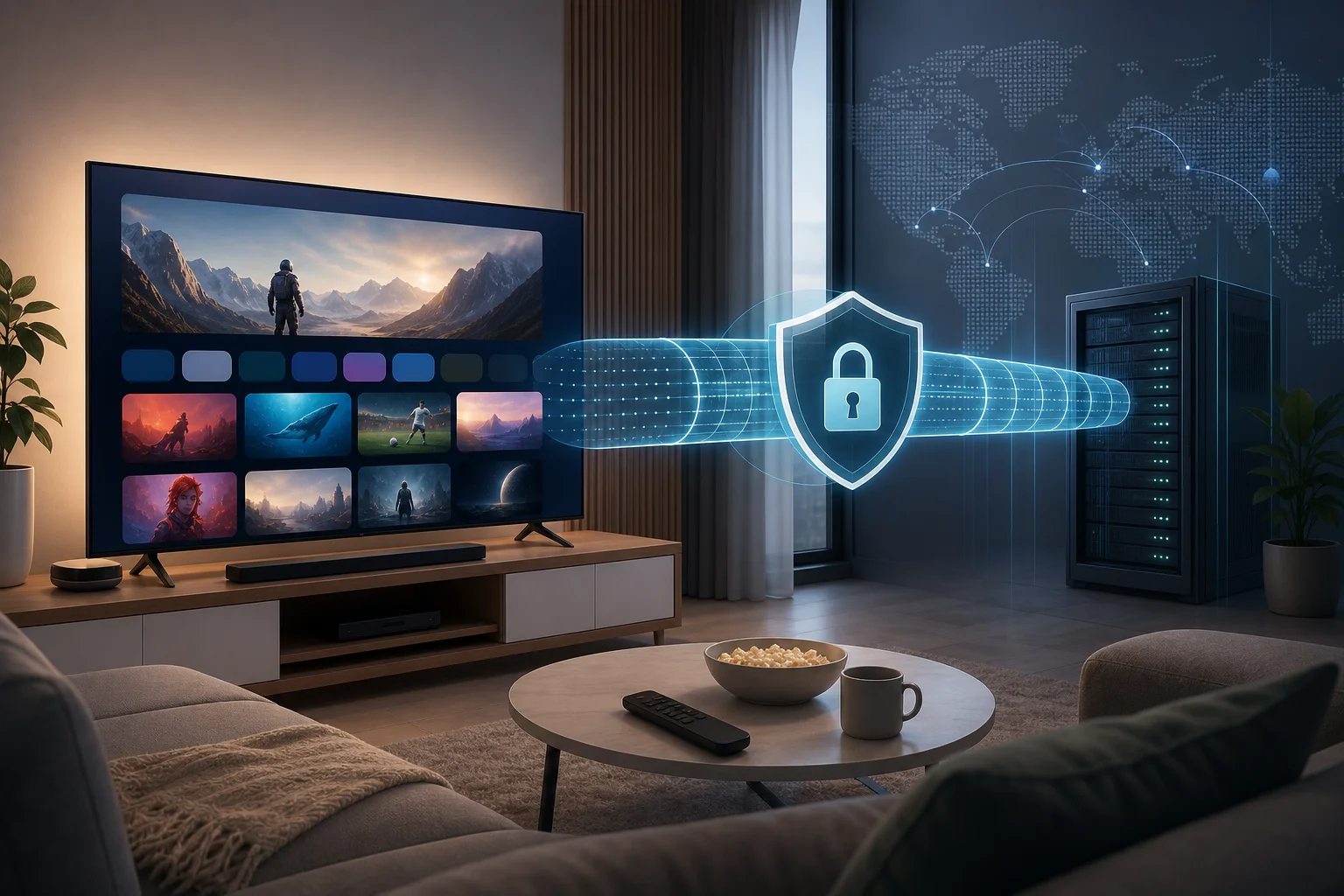
تقوم VPN، أو الشبكة الخاصة الافتراضية، بإنشاء نفق مشفر بين جهاز جوجل TV الخاص بك وخادم VPN بعيد. بدلاً من إرسال الحركة مباشرة عبر مزود خدمة الانترنت أو مشغل الشبكة المحلي، يتم تغليف حركتك داخل اتصال مشفر وتخرج عبر خادم مزود VPN.

بالنسبة لمستخدمي جوجل TV في بيئات الانترنت المفتوحة، قد يُحسن هذا بشكل رئيسي الخصوصية أو يساعد في الوصول إلى مكتبات البث الخاصة بالمنطقة. في المناطق المقيدة، تكون الوظيفة أكثر جدية. يمكن أن تساعد VPN في توجيه الحركة حول الحجب، وتقليل التلاعب في DNS، وجعل من الصعب على الوسطاء المحليين فحص الخدمات التي تستخدمها.

لماذا استخدام VPN على جوجل TV في المناطق المقيدة

غالبًا ما تستخدم الشبكات المقيدة مزيجًا من طرق الحجب. قد تشمل هذه طرق مثل تسميم DNS، حجب IP، فحص الحزمة العميقة، تصفية متجر التطبيقات، أو تقليل السرعة لنقاط البث المعروفة. يعتمد جوجل TV على خدمات السحابة، وتحديثات التطبيقات، وواجهة برمجة التطبيقات للبث، واستعلامات DNS، لذا يمكن أن يؤدي حتى الحجب الجزئي إلى كسر التجربة.

يمكن أن تساعد VPN من خلال:

  • تشفير الحركة بين جوجل TV وخادم VPN.
  • استبدال حل DNS المحلي بـ DNS يتحكم به VPN.
  • إخفاء عنوان IP المرئي لديك عن منصات البث ومواقع الويب.
  • توجيه الحركة حول حجب مزود الخدمة المحلي وجدران الشبكة.
  • تقليل بعض أشكال تصنيف الحركة وتقليل السرعة.

ومع ذلك، فإن VPN ليست سحرًا. إذا كان بروتوكول VPN نفسه محجوبًا، إذا تمت إزالة تطبيق VPN من متجر Play المحلي، أو إذا قامت خدمات البث بالإشارة إلى خادم VPN مزدحم، قد تحتاج إلى تكوين متقدم.

فوائد VPN للبث والخصوصية

الفوائد الرئيسية لـ VPN على جوجل TV هي عملية:

  1. الوصول إلى البث: يمكنك الاتصال بخادم في بلد مدعوم للوصول إلى التطبيقات أو المكتبات المتاحة في تلك المنطقة.
  2. خصوصية الشبكة: يرى مزود الخدمة أنك متصل بخادم VPN، ولكن ليس المجالات المحددة للبث أو طلبات الوسائط داخل النفق المشفر.
  3. شباكات عامة أو مشتركة أكثر أمانًا: إذا تم توصيل جوجل TV الخاص بك في فندق، أو سكن طلاب، أو شقة مكتبية، أو إعداد سكن مشترك، تقلل VPN من التعرض للشبكة المحلية.
  4. سلامة DNS: تجبر VPN جيدة استعلامات DNS عبر محللين مشفرين أو يتحكم بهم المزود، مما يساعد على منع حجب DNS.
  5. الاستمرارية: مع خادم وبروتوكول مستقرين، يمكنك تجنب التوجيه غير المتسق الذي يسببه تصفية مزود الخدمة المحلي.

التحديات التي تواجه عدم استخدام VPN

بدون VPN، تكون حركة جوجل TV مرئية عادةً لعدة أطراف: مزود الخدمة، مدير Wi-Fi، موفر DNS، وفي بعض الحالات بوابات الشبكة الإقليمية. في المناطق المقيدة، يمكن أن يؤدي ذلك إلى حجب التطبيقات، وتقطيع البث، وفشل تسجيل الدخول، ومشاكل في الوصول إلى متجر التطبيقات.

يمكن أن ترى أيضًا أعراضًا تبدو وكأنها مشكلات في الجهاز ولكنها في الواقع تتعلق بتداخل الشبكة:

  • تحميل تطبيقات البث لكن الفيديوهات لا تبدأ أبدًا.
  • نتائج البحث في متجر Play غير مكتملة.
  • تعمل خدمات جوجل بشكل متقطع.
  • تظهر أخطاء DNS فقط على تطبيقات معينة.
  • تنخفض جودة البث على الرغم من وجود اتصال سريع.
  • تفشل تطبيقات الأخبار الأجنبية أو التعليم أو الترفيه المحددة.

يمكن لتكوين VPN الصحيح حل العديد من هذه القضايا، لكن البروتوكول وطريقة الإعداد مهمان.

2. فهم بروتوكولات وآليات VPN

يتحكم بروتوكول VPN في كيفية بناء النفق المشفر، والمصادقة عليه، وصيانته، ونقله عبر الشبكة. في المناطق المقيدة، يمكن أن يحدد اختيار البروتوكول ما إذا كان VPN سيتصل على الإطلاق.

بروتوكولات VPN الشائعة لجوجل TV

البروتوكولنقاط القوةنقاط الضعفأفضل حالة استخدام على جوجل TV
OpenVPN UDPناضج، مدعوم على نطاق واسع، قابل للتكوينيمكن اكتشافه أو تقليل السرعة؛ قد يحتاج إلى تشويش إضافيإعداد مرن، تكوين يدوي، شبكات مقيدة بمنافذ مخصصة
OpenVPN TCPأكثر موثوقية على الشبكات غير المستقرة؛ يمكن أن يستخدم المنفذ 443أبطأ من UDP بسبب تحميل TCP على TCPالشبكات التي تحجب UDP أو تسمح بحركة المرور الشبيهة بالويب فقط
IKEv2/IPsecإعادة الاتصال السريع، جيدة لشبكات الجوالأسهل للحجب في بعض المناطق؛ دعم التطبيق يختلفالشبكات المنزلية المستقرة أو اتصالات ISP بدون تصفية عدوانية
WireGuardسريع جدًا، تشفير حديث، حمل منخفضنمط حركة مرور متميز؛ يمكن حجزه بدون تشويشبث بسرعة عالية حيث تكون الرقابة معتدلة
بروتوكولات التخفي الاحتكاريةمصممة لإخفاء توقيعات VPNأقل شفافية؛ تعتمد على تنفيذ المزودبيئات عالية الرقابة حيث تفشل البروتوكولات القياسية

لإعداد VPN لجوجل TV، يُعتبر OpenVPN وWireGuard شائعين لأن العديد من تطبيقات VPN لأندرويد TV تدعمهم. ومع ذلك، قد تكون الوضعيات المتخفية أو المشوشة ضرورية حيث يكون حجب VPN عدوانيًا.

كيف تساعد البروتوكولات في تجاوز الرقابة

نظم الرقابة عادةً تبحث عن إشارة واحدة أو أكثر:

  • عناوين IP الوجهة المرتبطة بالخدمات المحظورة.
  • طلبات DNS للنطاقات المحجوبة.
  • توقيعات الحركة التي تتطابق مع بروتوكولات VPN.
  • بيانات التعريف أو مؤشرات اسم الخادم الخاصة بعملية TLS.
  • توقيت الحزم أو سلوك الاتصال غير المعتاد.

تساعد بروتوكولات VPN من خلال تشفير المحتوى ونقل الطلبات عبر خادم آخر. يذهب التشويش إلى أبعد من ذلك. إنه يحاول جعل حركة VPN تبدو مثل HTTPS عادية أو بروتوكولات أخرى مسموح بها. على سبيل المثال، قد يبدو OpenVPN عبر المنفذ TCP 443 مثل حركة مرور ويب مشفرة قياسية على مستوى جدار الحماية الأساسي. تتغلف أنظمة التخفي الأكثر تقدمًا أو تخفي حزم VPN لتقليل بصمات البروتوكول.

اعتبارات لاختيار البروتوكول المناسب

اختر بناءً على نموذج التهديد والقيود الشبكية:

  • للسرعة: ابدأ بـ WireGuard أو OpenVPN UDP.
  • للموثوقية: جرب IKEv2 أو OpenVPN TCP.
  • للشبكات المقيدة: استخدم OpenVPN TCP على المنفذ 443، أو وضع التخفي، أو بروتوكول مشوش خاص بالمزود.
  • للخصوصية: تفضل المزودين ذوي التشفير القوي، وحماية التسريبات، وسياستهم الواضحة فيما يتعلق بعدم الاحتفاظ بالسجلات.
  • للتوافق: تأكد من أن المزود لديه تطبيق لأندرويد TV أو جوجل TV، أو يدعم إعداد على مستوى الموجه.

اعتبر أيضًا ما إذا كان جهاز جوجل TV لديك يحتوي على مساحة كافية لوحدة المعالجة المركزية. قد تكافح الأجهزة الأساسية مع التدفق بدقة 4K عبر تشفير ثقيل، خاصة مع OpenVPN.

3. خطوات إعداد VPN لجوجل TV

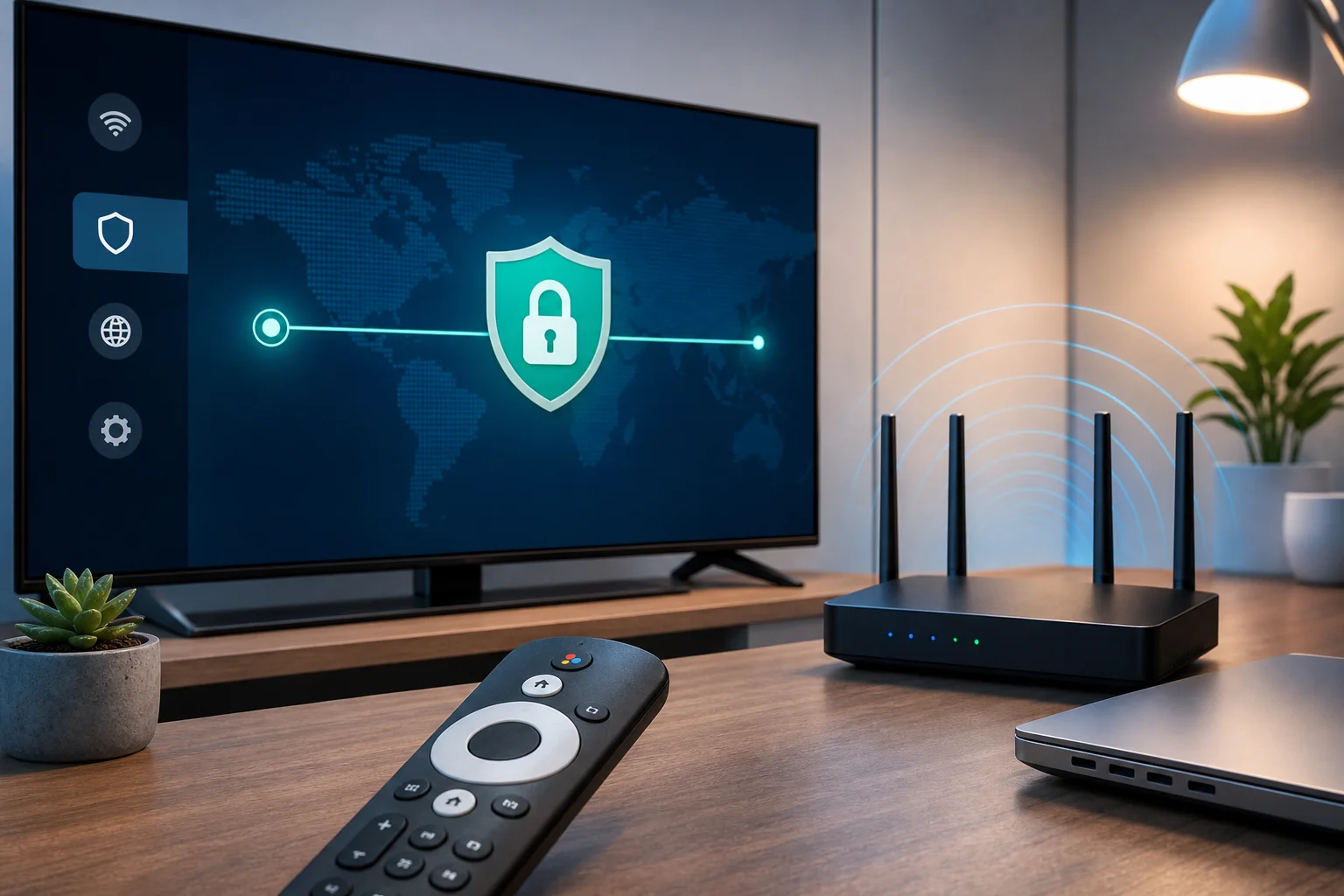
هناك ثلاث طرق رئيسية لإعداد VPN على جوجل TV: تثبيت تطبيق VPN مباشرة، أو تثبيت APK لأندرويد، أو تكوين VPN على موجهك. التثبيت المباشر هو الأيسر. يعد تكوين الموجه أقوى عندما لا يستطيع الجهاز تشغيل تطبيق VPN أو عندما تريد تغطية كل الحركة.
خطوات تكوين VPN لجوجل TV

متطلبات وإعتبارات قبل التثبيت

قبل أن تبدأ، تحقق مما يلي:

  • تم تحديث جهاز جوجل TV لديك إلى أحدث إصدار متاح من النظام.
  • لديك اتصال إنترنت مستقر.
  • يمكنك الوصول إلى متجر Play عن طريق حساب جوجل الخاص بك، أو لديك مصدر APK آمن.
  • يدعم مزود VPN الخاص بك أندرويد TV، جوجل TV، OpenVPN، WireGuard، أو إعداد الموجه.
  • تعرف أي منطقة أو خادم تحتاج.
  • تفهم القوانين المحلية والمخاطر المتعلقة باستخدام VPN في ولايتك.

إذا كنت في منطقة مقيدة، قم بتنزيل التطبيقات المطلوبة، وملفات التكوين، وملفات APK الاحتياطية قبل السفر أو قبل أن تصبح الكتل نشطة. احتفظ بملفات OpenVPN .ovpn وبيانات الاعتماد بشكل آمن.

الطريقة 1: تثبيت تطبيق VPN من متجر جوجل Play على جوجل TV

هذه هي الطريقة المفضلة عندما تكون متاحة.

  1. افتح الصفحة الرئيسية لجوجل TV. استخدم الريموت للتنقل إلى القائمة العلوية.
  2. اذهب إلى التطبيقات. افتح وظيفة بحث التطبيق.
  3. ابحث عن مزود VPN الخاص بك. استخدم اسم المزود بالضبط لتجنب النسخ.
  4. قم بتثبيت التطبيق الرسمي. تحقق من اسم المطور قبل التثبيت.
  5. افتح تطبيق VPN. قم بتسجيل الدخول أو تفعيل العملية حسب إجراءات المزود.
  6. اختر خادمًا. حدد موقعًا قريبًا من منطقة المحتوى المستهدفة أو خادماً منخفض الكمون قريباً.
  7. حدد بروتوكولًا. ابدأ بـ WireGuard أو OpenVPN UDP. إذا تم حظره، انتقل إلى OpenVPN TCP أو وضع التخفي.
  8. وافق على طلب الاتصال بـ VPN. ستظهر رسالة النظام على أندرويد TV.
  9. اختبر البث وDNS. افتح التطبيق المستهدف وتحقق مما إذا كانت المحتويات يتم تحميلها بشكل صحيح.

يوفر لك هذا الإعداد حماية على مستوى الجهاز. فقط حركة جوجل TV تمر عبر VPN، وليس الشبكة المنزلية بالكامل.

الطريقة 2: تثبيت APK لـ VPN

إذا كان تطبيق VPN غير متاح في منطقتك في متجر Play، فقد تنجح عملية التثبيت الجانبي. استخدم الحذر لأن APKs الضارة شائعة.

  1. قم بتثبيت مدير ملفات موثوق من متجر Play.
  2. قم بتنزيل APK من الموقع الرسمي لمزود VPN على جهاز آخر.
  3. قم بنقلها عبر محرك USB، أو تخزين سحابي، أو مشاركة شبكة محلية.
  4. على جوجل TV، قم بتمكين التثبيت من مصادر غير معروفة لمدير الملفات.
  5. افتح APK وقم بتثبيتها.
  6. قم بإلغاء إذن المصدر الغير معروف بعد التثبيت.
  7. قم بتشغيل تطبيق VPN واتصل.

ثبّت APKs فقط من مصادر رسمية. تجنب التطبيقات المعدلة، أو عملاء VPN المكسرين، أو المرايا غير الرسمية. قد تسرب هذه بيانات أو تحتوي على برامج ضارة.

الطريقة 3: تكوين VPN على موجهك

تعتبر VPN على مستوى الموجه مفيدة عندما لا يمكن لتطبيق جوجل TV الاتصال، عندما تريد تغطية على مستوى الشبكة، أو عندما تريد استخدام تكوينات OpenVPN/WireGuard مخصصة.

الخطوات العامة:

  1. تأكد من دعم موجهك لوضع عميل VPN. العديد من موجهات مزود الخدمة لا تدعم ذلك.
  2. قم بتثبيت برنامج ثابت متوافق إذا لزم الأمر، مثل OpenWrt، DD-WRT، AsusWRT-Merlin، أو البرنامج الثابت الخاص بالمزود.
  3. قم بتنزيل ملفات تكوين VPN من مزودك.
  4. قم بتحميل إعدادات OpenVPN أو WireGuard إلى الموجه.
  5. أدخل بيانات الاعتماد، والشهادات، والمفاتيح، وإعدادات DNS.
  6. مرور جوجل TV الخاص بك عبر نفق VPN.
  7. اختبار تسرب IP وDNS من جهاز آخر على نفس الشبكة.
  8. قم بتوصيل جوجل TV بهذا الموجه أو شبكة Wi-Fi التي تدعم VPN.

يفضل المستخدمون المتقدمون التوجيه القائم على السياسة. هذا يرسل جوجل TV فقط عبر VPN مع إبقاء أجهزة الألعاب، والأجهزة الذكية المنزلية، أو الخدمات المحلية خارج النفق.

اصلاح مشكلات الإعداد الشائعة

تثبيت تطبيق VPN لكن لا يتصل. قم بتغيير البروتوكولات. جرب OpenVPN TCP المنفذ 443، وضع التخفي، أو خادم آخر. تحقق مما إذا كانت شبكتك تحجب UDP.

تطبيق البث يكتشف VPN. قم بتغيير الخوادم، مسح ذاكرة التخزين المؤقت للتطبيق، إعادة تشغيل جوجل TV، وتجنب المواقع المزدحمة. تقوم بعض المنصات بحجب نطاقات IP المعروفة لـ VPN.

تتوقف الإنترنت بعد الاتصال. تحقق من إعدادات DNS، سلوك إيقاف التشغيل التلقائي، وقواعد جدار حماية الموجه. إذا كنت تستخدم VPN عبر الموجه، تحقق من بوابة الشبكة الافتراضية وقواعد NAT.

يتصل VPN لكن الموقع لا يتغير. اجبر على إيقاف تشغيل تطبيق البث. مسح ذاكرة التخزين المؤقت. تأكد من أن عنوان IP لخادم VPN يوضع في البلد المتوقع.

إصلاح التنقل عن بُعد مع تطبيق مثبت بشكل جانبي. بعض تطبيقات VPN للأندرويد المخصصة للجوال ليست محسنة للتلفاز. استخدم ماوس بلوتوث، أو تطبيق للتحكم عن بُعد، أو مزود يدعم أندرويد TV.

الحماية المتقدمة تمنع VPN. قد تتطلب الفنادق والشبكات المشتركة تسجيل الدخول عبر المتصفح قبل السماح بحركة VPN. تحقق من الهوية أولاً، ثم اتصل بـ VPN.

4. تحسين أداء VPN على جوجل TV

VPN تعمل ليست دائمًا VPN محسّنة. يتطلب البث تدفقًا مستمرًا، وفقدان حزم低، وDNS مستقر. في المناطق المقيدة، قد يكون الاتصال البطيء لكن المستقر أفضل من البروتوكول السريع الذي يتقطع كثيرًا.

تقنيات لتعزيز سرعة VPN وجودة الاتصال

ابدأ بالأساسيات:

  • استخدم Ethernet بدلاً من Wi-Fi حيثما كان ممكنًا.
  • إذا كنت تستخدم Wi-Fi، تفضل 5 GHz أو 6 GHz بدلاً من 2.4 GHz المزدحم.
  • ضع الموجه بالقرب من جهاز جوجل TV.
  • أغلق التطبيقات غير المستخدمة في الخلفية.
  • أعد تشغيل تطبيق VPN بعد تغيير البروتوكول.
  • احتفظ ببرنامج جوجل TV الثابت وتطبيق VPN في تحديث.

ثم قم بضبط VPN:

  • جرب WireGuard للسرعة إذا لم يتم حجبه.
  • جرب OpenVPN UDP لتحقيق توازن بين التوافق والأداء.
  • قلل الحمل الناتج عن التشفير فقط إذا كانت التطبيق يدعم ذلك بأمان؛ لا تُعطل التشفير.
  • استخدم نفق مقسم للتطبيقات غير الحساسة إذا كانت متاحة.
  • تجنب الخوادم البعيدة ما لم يكن مطلوبًا لمنطقة محتوى معينة.

ضبط الإعدادات لتجربة بث مثالية

لبث 4K، تهم الاستقرار أكثر من قمة السرعة. VPN التي تصل إلى عرض نطاق مرتفع ولكن تقلص الحزم ستنكسر. استخدم هذه الإعدادات عندما تكون متاحة:

  • الاتصال التلقائي عند الإقلاع: يضمن أن يكون جوجل TV محميًا قبل بدء التطبيقات.
  • إيقاف تشغيل VPN: يمنع حركة المرور إذا انقطع النفق، مما يقلل من التعرض العرضي.
  • حماية تسرب DNS: يجبر DNS على المرور عبر VPN.
  • احتياطي البروتوكول: يسمح للتطبيق بالتبديل إذا فشل بروتوكول واحد.
  • توجيه محلي: يمرر فقط التطبيقات المحددة عبر VPN.

إذا كان مزودك يدعم توجيه التطبيقات المستند إلى VPN، اجعل تطبيقات البث، وتطبيقات المتصفح، والخدمات المحجوبة تمر عبر VPN. اترك خوادم الوسائط المحلية أو تطبيقات LAN خارج النفق إذا كانت بحاجة إلى اكتشاف محلي.

تأثير اختيار الخادم على الأداء

يؤثر اختيار الخادم على الكمون، وتدفق البيانات، ومخاطر الكشف، والموثوقية. يكون الخادم القريب عادةً أسرع، ولكن قد يكون مطلوبًا خادم بلد محدد لمحتوى إقليمي. في المناطق المقيدة، تتمتع بعض البلدان القريبة بتبادل أفضل وأقل فقدان للحزم من المواقع الشعبية البعيدة.

استخدم هذا المسار لاتخاذ القرار:

  1. تحتاج إلى منطقة بث محددة؟ اختر تلك البلد أولاً.
  2. تتوفر مدن متعددة؟ اختبر المدينة الأقل ازدحامًا أو الأقرب.
  3. تم حجب الاتصال؟ انتقل إلى خوادم مدعومة التخفي.
  4. السرعات غير مستقرة؟ جرب بلداً قريبًا مع توجيه أفضل.
  5. تم كشف VPN؟ قم بالتبديل إلى خادم آخر أو موقع يشبه الموقع السكني إذا تم توفيره.

تجنب الافتراض بأن الخادم الأكثر شهرة هو الأفضل. يمكن أن تكون الخوادم الشائعة overloaded ومن المحتمل أن تظهر في قوائم الحجب.

5. ضمان الخصوصية والأمان على جوجل TV

تحمي VPN مسار الشبكة، ولكن تعتمد خصوصية جوجل TV أيضًا على إعدادات الحساب، وأذونات التطبيقات، وسلوك DNS، ونظافة الجهاز. يجب على المستخدمين المتقدمين اعتبار VPN كطبقة واحدة في نموذج امني واسع.

كيف تحمي VPN البيانات والهوية

يمكن أن تحمي VPN ضد مراقبة الشبكة المحلية من خلال تشفير الحركة من جوجل TV إلى خادم VPN. يساعد ذلك على إخفاء أنماط حركة المرور للتطبيقات عن مشغلي Wi-Fi ومزودي الخدمة. كما أنه يستبدل عنوان IP العام الخاص بك بعنوان IP لخادم VPN عند الوصول إلى الخدمات البعيدة.

ومع ذلك، فإن VPN لا تجعلك مجهولاً بمفردها. تظل معلومات حسابات البث، ونشاط حساب جوجل، ومعرفات الأجهزة، وملفات تعريف الارتباط، وطرق الدفع قادرة على تحديد هويتك. إذا قمت بتسجيل الدخول إلى حساب شخصي، فإن الخدمة تعرف أنك أنت، حتى لو تغير موقع الشبكة الخاص بك.

إعدادات الأمان الإضافية على جوجل TV

قم بمراجعة إعدادات جوجل TV هذه:

  • يمكنك تعطيل التثبيت من مصادر غير معروفة بعد التثبيت الجانبي.
  • قم بإزالة التطبيقات غير المستخدمة ومثبتات APK القديمة.
  • راجع أذونات التطبيقات، خاصة الموقع، والميكروفون، والتخزين.
  • قم بتعطيل التوصيات المخصصة إذا كانت الخصوصية ذات أهمية أكبر من الراحة.
  • احتفظ بالتحديثات التلقائية مفعلّة عندما يكون ذلك ممكنًا.
  • استخدم حساب جوجل منفصل للسفر عالي المخاطر أو البيئات المقيدة.
  • قم بإلغاء ربط تقنية Bluetooth عند عدم الحاجة.

إذا كان تطبيق VPN لديك يحتوي على إيقاف تشغيل أو خيار VPN دائم، قم بتمكينه. في بعض إصدارات أندرويد TV، قد تكون خيارات VPN الدائمة محدودة مقارنة بالهاتف. اختبر السلوك من خلال قطع الاتصال بـ VPN وتأكيد ما إذا كانت حركة المرور محجوبة أو مسموح بها.

أفضل الممارسات للحفاظ على الخصوصية

تستخدم روتين الخصوصية:

  1. قم بتوصيل VPN قبل فتح التطبيقات المحظورة.
  2. تحقق من موقع الخادم إذا كانت الوصول مهمًا.
  3. مسح ذاكرة التخزين المؤقت للتطبيق بعد تغيير المناطق.
  4. تجنب تسجيل الدخول إلى حسابات حساسة عبر الشبكات غير المعروفة دون حماية VPN.
  5. احتفظ بالخوادم الاحتياطية والبروتوكولات جاهزة.
  6. لا تثبت تطبيقات البث غير الرسمية أو تطبيقات VPN من مصادر عشوائية.
  7. تحقق من الإعدادات بعد تحديثات البرنامج الثابت.

أيضًا، افصل الأهداف. إذا كان هدفك هو تجاوز الرقابة، فعليك إعطاء الأولوية للتخفي والموثوقية. إذا كان هدفك هو جودة البث، فأعطِ الأولوية للكمون المنخفض وسمعة الخادم. إذا كان هدفك هو الخصوصية، فعليك إعطاء الأولوية لحماية التسريبات وتجزئة الحسابات.

6. المفاهيم الخاطئة الشائعة حول VPNs على جوجل TV

تُعتبر VPN أدوات قوية، ولكن تقديرها بشكل مفرط يمكن أن يخلق ثقة زائفة. من الأفضل فهم حدودها قبل الاعتماد عليها في منطقة مقيدة.

المفاهيم الخاطئة حول فعالية VPN في المناطق المقيدة

المفهوم الخاطئ: أي VPN سيتجاوز الرقابة.
هذا غير صحيح. بعض خدمات VPN تستخدم بروتوكولات يمكن اكتشافها أو نطاقات خوادم محجوبة. في الشبكات الصارمة، قد تحتاج إلى تشويش، وتبديل الخوادم، ودعم TCP 443، أو تكوين على مستوى الموجه.

المفهوم الخاطئ: تضمن VPN الوصول إلى كل خدمة بث.
يمكن أن تقوم منصات البث بحجب عنوان IP لمراكز البيانات أو تنفيذ قواعد منطقة الحساب. تُحسن VPN الخيارات التوجيهية، لكنها لا تضمن التوفر.

المفهوم الخاطئ: بمجرد التثبيت، ستعمل دائمًا.
تتغير نظم الرقابة. يتم حجب الخوادم. يتم تحديث التطبيقات. احتفظ بالعديد من البروتوكولات ومواقع الخوادم جاهزة.

شرح مشكلات عرض النطاق وحمولة الخادم

عندما يلوم المستخدمون VPN على البث البطيء، قد تكون السبب في واحدة من عدة طبقات:

  • تداخل Wi-Fi المحلي.
  • تقليل السرعة من مزود الخدمة أو الازدحام.
  • توجيه طويل المسافة إلى خادم VPN.
  • خادم VPN مزدحم.
  • أجهزة جوجل TV ضعيفة.
  • حمل تشفير ثقيل.
  • حدود معدل منصة البث.

اختبر بشكل منهجي. قارن السرعات مع وبدون VPN. اختبر عدة خوادم. جرب Ethernet. غير البروتوكولات. إذا كان تطبيق بث واحد فقط هو البطيء، فإن المشكلة قد تكون خاصة بالمنصة بدلاً من أن تكون على مستوى VPN.

توضيح أسطورة أن استخدام VPN غير قانوني

تتوقف قانونية VPN على التخصص. في العديد من البلدان، فإن استخدام VPN قانوني للخصوصية، والعمل عن بُعد، والأمان. في بعض المناطق المقيدة، قد يتم تنظيم وصول VPN، أو يقتصر على المزودين المعتمدين، أو أن يكون محفوفًا بالمخاطر في بعض السياقات.

النقطة الأساسية هي: لا تعتبر تكنولوجيا VPN غير قانونية ذاتيًا، ولكن كيفية ومكان استخدامها يمكن أن يكونا مهمين. قبل استخدام VPN لتجاوز الرقابة، راجع القوانين المحلية وافهم العواقب المحتملة. يقدم هذا المقال معلومات تقنية، وليس نصائح قانونية.

الأسئلة الشائعة: الأسئلة الشائعة حول إعداد VPN لجوجل TV

هل يمكنني تثبيت VPN مباشرة على جوجل TV؟

نعم. إذا كان مزود VPN يقدم تطبيقًا لأندرويد TV أو جوجل TV، قم بتثبيته من متجر Play، وقم بتسجيل الدخول، واختر خادمًا، ووافق على موجه اتصال VPN.

ما هو أفضل بروتوكول VPN لبث جوجل TV؟

عادةً ما يكون WireGuard هو الأسرع، في حين أن OpenVPN UDP متوافق على نطاق واسع. في المناطق المقيدة، قد يعمل OpenVPN TCP على المنفذ 443 أو بروتوكول التخفي بشكل أفضل.

هل ينبغي لي استخدام VPN على مستوى الموجه بدلاً من تطبيق جوجل TV؟

استخدم VPN على مستوى الموجه إذا كان التطبيق غير متاح، أو محجوب، أو غير مستقر. يوفر إعداد الموجه أيضًا حماية لجميع الأجهزة المحددة، ولكن يتطلب المزيد من التكوين الفني.

هل ستتوقف VPN عن تقطيع البث على جوجل TV؟

ليس دائماً. قد تقلل VPN من تقليل السرعة أو مشاكل التوجيه، لكنها قد تضيف أيضًا حملًا. اختر خوادم قريبة، واستخدم Ethernet، وجرب البروتوكولات لتحقيق أفضل نتيجة.

7. نصائح متقدمة لتجاوز الرقابة

يتطلب تجاوز الرقابة المتقدمة مرونة. لا تعتمد على بروتوكول واحد، أو خادم واحد، أو طريقة تثبيت واحدة. تحضر خيارات احتياطية قبل الحاجة إليها.

تجاوز رقابة VPN التخفي

استخدام ميزات VPN المتخفية لتجنب الكشف

تم تصميم ميزات VPN المتخفية لتقليل بصمات VPN. اعتمادًا على المزود، قد تُسمى هذه بالتشويش، أو وضع التمويه، أو وضع التخفي، أو وضع الجسر، أو وضع مكافحة الرقابة.

تشمل التكتيكات المفيدة:

  • تشغيل OpenVPN عبر المنفذ TCP 443.
  • استخدام خوادم مشوشة مصممة للشبكات المقيدة.
  • التبديل إلى بروتوكولات التخفي الخاصة بالمزود.
  • تجنب المنافذ الافتراضية VPN التي يسهل حجبها.
  • استخدام حماية تسرب DNS لمنع التعرض لمحللات محلية.

في المناطق ذات الرقابة العالية، اختبر الخوادم المتخفية في أوقات مختلفة من اليوم. تقوم بعض الشبكات بتطبيق تصفية أكثر كثافة خلال الأحداث السياسية، أو الامتحانات، أو الاحتجاجات، أو البث الكبير.

رؤى حول النفق المقسم وفوائده

يتيح لك النفق المقسم اختيار التطبيقات التي تستخدم VPN. على جوجل TV، يمكن أن يُحسّن ذلك من الأداء ويقلل من خطر الكشف. على سبيل المثال، يمكنك توجيه تطبيق بث ومتصفح عبر VPN مع ترك تشغيل الوسائط المحلية خارجه.

تشمل الفوائد:

  • تقليل استخدام عرض النطاق لـ VPN.
  • أداء أفضل للتطبيقات التي لا تحتاج لـ VPN.
  • تقليل المشكلات مع اكتشاف الشبكة المحلية.
  • تقليل فرصة تحفيز فحوصات الاحتيال على التطبيقات غير المرتبطة.

ومع ذلك، يمكن أن يخلق النفق المقسم تسريبات أيضًا إذا تم تكوينه بشكل غير صحيح. إذا كانت الخصوصية حرجة، قم بتوجيه كل الحركة عبر VPN وتمكين مفتاح القتل. إذا كانت الأداء هي الأولوية، قسم فقط التطبيقات ذات المخاطر المنخفضة خارج النفق.

دراسات حالات لاستخدام VPN الناجح في المناطق المقيدة

تعتبر هذه السيناريوهات الواقعية:

السيناريو 1: تصفية متجر التطبيقات.
لا يستطيع مسافر في منطقة مقيدة العثور على تطبيق VPN في متجر Play على جوجل TV. يقوم بتنزيل APK الرسمي قبل السفر، ويقوم بتثبيت التطبيق الجانبي، ويقوم بتمكين وضع التخفي، ويتصل عبر TCP 443. يعمل التطبيق دون الاعتماد على توافر متجر التطبيقات المحلي.

السيناريو 2: حجب UDP.
يقوم مزود خدمة الإنترنت بحجب أو تقليل سرعة حركة مرور VPN UDP. تفشل WireGuard وOpenVPN UDP. Switching إلى OpenVPN TCP يحل مشكلات الاتصال، على الرغم من انخفاض السرعة قليلاً. للبث محتوى بدقة عالية، فإن نفق TCP الثابت يؤدي بشكل أفضل من UDP غير المستقر.

السيناريو 3: كشف خدمة البث لـ VPN.
يتصل مستخدم بخادم شهير ويحجب تطبيق البث التشغيل. يقوم بمسح ذاكرة التخزين المؤقت للتطبيق، ويتنقل إلى مدينة أقل ازدحامًا في نفس البلد، ويتصل مجددًا قبل تشغيل التطبيق. يستأنف التشغيل لأن عنوان IP للخادم الجديد غير علامة.

السيناريو 4: مقاومة على مستوى الموجه.
لا يمكن لجهاز جوجل TV تشغيل تطبيق VPN بشكل موثوق بعد التحديث. يقوم المستخدم بتكوين WireGuard على موجه OpenWrt ويستخدم التوجيه القائم على السياسة لجوجل TV فقط. يُستعاد تغطية VPN مع الحفاظ على بقية الأجهزة المنزلية على الاتصال العادي.

تظهر هذه الأمثلة لماذا فإن إعداد قوي لـ VPN لجوجل TV ليست مجرد تثبيت تطبيق. يتعلق الأمر ببناء تكوين مرن مع مسارات احتياطية متعددة.

الخلاصة: بناء إعداد VPN مرن لجوجل TV

تتطلب VPN موثوقة لجوجل TV البروتوكول الصحيح، وطريقة تثبيت نظيفة، واختيار خادم دقيق، وانضباط مستمر في الخصوصية. في المناطق المقيدة، أضف ميزات التخفي، وخوادم احتياطية، ووصول APK، وخيارات الموجه، والنفق المقسم حيثما كان مناسبًا. ابدأ ببساطة مع تطبيق جوجل TV الرسمي إذا كان متاحًا، ثم انتقل إلى التثبيت الجانبي أو تكوين الموجه عندما تتطلب قضايا الرقابة أو الاكتشاف أو الأداء ذلك.

اكتشف بساطة وأمان BeFreeVPN، وهي VPN مجانية، بدون تسجيل، تعمل بسلاسة مع جوجل TV لمساعدتك على تجاوز الرقابة بسهولة.