Zum Hauptinhalt springen

6 Posts getaggt mit "lg-tv"

Alle Tags anzeigen

Wie man eine Hochgeschwindigkeits-VPN-Verbindung auf Ihrem LG TV sicherstellt

· 10 Minuten Lesezeit

Probleme mit dem Puffern beim Versuch, Ihren Lieblingsfilm auf Ihrem LG TV zu streamen? Entdecken Sie, wie eine richtig konfigurierte VPN-Connection Verzögerungen beseitigen kann, ohne die Geschwindigkeit zu opfern. Wenn Sie nach einer vpn für lg tv mit schneller Verbindung suchen, besteht der Schlüssel nicht nur darin, „eine VPN einzuschalten.“ Es geht darum, die richtige Einrichtungsmethode, Serverstandorte und geschwindigkeitsfreundliche Einstellungen zu wählen, damit Ihr LG TV reibungslos streamen kann, während Ihr Datenverkehr geschützt bleibt.

Viele Menschen nehmen an, dass eine VPN das Streaming immer schlechter macht. In Wirklichkeit ist oft eine schlechte VPN-Konfiguration das eigentliche Problem. Dieser Leitfaden erklärt, warum Verzögerungen auftreten, wie man sie behebt und wie BeFreeVPN Ihnen helfen kann, schnelleres, einfacheres Streaming ohne Registrierungsprobleme zu genießen.

Die Frustration des langsamen Streamings auf LG TVs

Es gibt kaum etwas, das einen entspannten Abend schneller ruiniert als ein sich drehendes Lade-Symbol. LG TVs sind zum Streamen beliebt, weil ihre Displays scharf sind, die Apps einfach zu bedienen sind und webOS einfach wirkt. Dennoch kann selbst ein guter TV von Puffern, niedriger Auflösung oder plötzlichen Pausen während der Stoßzeiten betroffen sein.

Dies ist besonders häufig, wenn:

  • Mehrere Geräte gleichzeitig Ihr Heim-Wi-Fi nutzen.
  • Ihre Streaming-App die Qualität senkt, um Unterbrechungen zu vermeiden.
  • Ihr Internetdienstanbieter den Datenverkehr ineffizient leitet.
  • Ihr VPN sich mit einem überlasteten oder weit entfernten Server verbindet.
  • Ihr Router zu schwach ist, um den verschlüsselten VPN-Datenverkehr gut zu handhaben.

Es ist einfach, dem TV, der Streaming-App oder Ihrem Internetanbieter die Schuld zu geben. Manchmal sind sie Teil des Problems. VPN-Einstellungen werden jedoch häufig übersehen. Eine VPN kann die Privatsphäre verbessern und helfen, eine stabilere Route zu erstellen, aber nur, wenn sie mit Blick auf die Geschwindigkeit konfiguriert ist.

Das Ziel ist einfach: nahtloses Streaming, ohne auf Bildqualität, Privatsphäre oder Komfort zu verzichten. Um dorthin zu gelangen, müssen Sie verstehen, was eine VPN-Verbindung verlangsamt und wie LG TVs überhaupt mit VPN-Diensten verbunden werden.
vpn für lg tv streaming

Warum eine VPN Ihren LG TV verlangsamt

Eine VPN leitet Ihren Internetverkehr durch einen verschlüsselten Tunnel. Dies schützt Ihre Daten vor lokaler Netzüberwachung und hilft, Ihre Online-Aktivitäten privat zu halten. Allerdings erfordert die Verschlüsselung und das Routing zusätzliche Arbeit. Wenn der VPN-Server, das Gerät oder die Einstellungen nicht optimiert sind, kann diese zusätzliche Arbeit die Geschwindigkeit verringern.

Verschlüsselung fügt Verarbeitungszeit hinzu

Die VPN-Verschlüsselung verwandelt lesbaren Verkehr in geschützte Daten. Dies ist gut für die Privatsphäre, erfordert jedoch Rechenleistung. Auf Smartphones und Computern übernimmt in der Regel eine VPN-App dies direkt. Auf den meisten LG TVs werden native VPN-Apps jedoch nicht auf die gleiche Weise unterstützt, sodass die VPN oft auf Ihrem Router, einer gemeinsamen Computerverbindung oder einem anderen Netzwerkgerät läuft.

Wenn dieses Gerät über einen schwachen Prozessor verfügt, kann es Schwierigkeiten haben, den Verkehr schnell zu verschlüsseln und zu entschlüsseln. Das Ergebnis können niedrigere Geschwindigkeiten auf Ihrem LG TV sein, selbst wenn Ihre Basis-Internetverbindung schnell ist.

Serverdistanz beeinflusst Latenz und Geschwindigkeit

Ein nahegelegener VPN-Server bietet normalerweise eine niedrigere Latenz und bessere Leistung. Ein Server auf der anderen Seite der Welt kann für bestimmte Bedürfnisse nützlich sein, verlängert aber auch die Reise Ihrer Daten. Das kann die Verzögerung erhöhen und die stabile Geschwindigkeit reduzieren, die für das Streaming verfügbar ist.

Für hochauflösendes oder 4K-Video ist die Konsistenz ebenso wichtig wie die rohe Geschwindigkeit. Eine Verbindung, die ständig schwankt, kann Puffern verursachen, selbst wenn ein Geschwindigkeitstest einen Moment lang gut aussieht.

Einrichtungsfehler können Geschwindigkeitsabfälle erzeugen

Da LG TVs in der Regel keine Installation von Standard-VPN-Apps aus dem LG Content Store zulassen, richten Benutzer oft eine VPN auf andere Weise ein. Häufige Fehler sind:

  • Den Router mit einem Server zu verbinden, der zu weit entfernt ist.
  • Ein älteres VPN-Protokoll zu verwenden, das nicht ideal für Streaming ist.
  • Die VPN auf einem schwachen Router laufen zu lassen.
  • Wi-Fi zu verwenden, wenn Ethernet stabiler wäre.
  • Vergessen, Streaming-Apps nach dem Ändern der VPN-Server neu zu starten.
  • Jedes Haushaltsgerät über die VPN zu verbinden, was zu Stau führt.

Die gute Nachricht ist, dass diese Probleme lösbar sind. Mit einer besseren Einrichtung ist eine schnelle VPN-Verbindung auf LG TV realistisch für das tägliche Streaming.

Eine schnelle VPN-Verbindung auf LG TV einrichten: Schritt-für-Schritt

Da die meisten LG TVs keine direkte VPN-App-Installation unterstützen, ist die beste Methode in der Regel, den TV über einen VPN-fähigen Router oder eine gemeinsam genutzte VPN-Verbindung von einem anderen Gerät zu verbinden. Die Router-Einrichtung ist für den täglichen Gebrauch sauberer, während eine gemeinsame Verbindung für Tests nützlich sein kann.

Bevor Sie beginnen, wählen Sie eine VPN mit Hochgeschwindigkeitsservern in der Nähe Ihres Standorts. Achten Sie auf eine einfache Einrichtung, zuverlässige Serveroptionen und moderne Protokollunterstützung. Folgen Sie dann den nächsten Schritten.

Schritt-für-Schritt-Einrichtung für optimale Leistung

  1. Überprüfen Sie Ihre Basis-Internetgeschwindigkeit.
    Schalten Sie die VPN aus und führen Sie einen Geschwindigkeitstest von einem anderen Gerät im selben Netzwerk durch. Das gibt Ihnen eine Basislinie. Wenn Ihre normale Verbindung bereits langsam ist, beheben Sie zuerst die Wi-Fi- oder ISP-Probleme.

  2. Wählen Sie die beste Einrichtungsmethode.
    Verwenden Sie einen VPN-kompatiblen Router, wenn Sie möchten, dass sich Ihr LG TV automatisch verbindet. Wenn Ihr Router keine VPN-Einstellungen unterstützt, können Sie eine VPN-Verbindung von einem Windows- oder Mac-Computer teilen oder einen ReisRouter verwenden, der die VPN-Konfiguration unterstützt.

  3. Verbinden Sie sich mit einem nahegelegenen Hochgeschwindigkeits-VPN-Server.
    Beginnen Sie mit dem nächstgelegenen Server, der Ihren Bedürfnissen entspricht. Nahegelegene Server liefern oft den besten Kompromiss zwischen Geschwindigkeit und Stabilität.

  4. Wählen Sie ein geschwindigkeitsfreundliches VPN-Protokoll.
    Wenn Ihre VPN Protokolloptionen bietet, wählen Sie ein modernes, effizientes Protokoll, wenn verfügbar. Vermeiden Sie es, erweiterte Einstellungen zu ändern, es sei denn, Sie verstehen sie. Ziel ist es, die Verschlüsselung stark zu halten und unnötige Überlastung zu reduzieren.

  5. Verbinden Sie Ihren LG TV mit dem VPN-Netzwerk.
    Gehen Sie auf Ihrem LG TV zu Einstellungen > Netzwerk und wählen Sie Ihre Wi-Fi- oder kabelgebundene Verbindung. Wenn Sie einen VPN-Router verwenden, verbinden Sie sich mit dem Netzwerk dieses Routers. Wenn Sie eine gemeinsame Verbindung verwenden, verbinden Sie sich mit dem gemeinsamen Hotspot oder Ethernet-Netzwerk.

  6. Verwenden Sie Ethernet, wenn möglich.
    Eine kabelgebundene Verbindung ist oft stabiler als Wi-Fi, insbesondere für 4K-Streaming. Wenn Ethernet nicht praktikabel ist, platzieren Sie den Router nahe am TV und verwenden Sie ein starkes 5 GHz Wi-Fi-Signal, wenn verfügbar.

  7. Starten Sie die Streaming-App neu.
    Schließen Sie die App und öffnen Sie sie erneut, nachdem Sie sich mit der VPN verbunden haben. Wenn nötig, starten Sie den TV neu. Dies hilft der App, ihren Netzwerkweg zu aktualisieren.

  8. Testen Sie mehrere nahegelegene Server.
    Wenn ein Server puffert, probieren Sie einen anderen nahegelegenen Server. Die Serverlast kann sich im Laufe des Tages ändern, sodass die schnellste Option variieren kann.

Geschwindigkeitsfokussierte VPN-Einstellungen für LG TV

Einstellung oder WahlBeste Option für GeschwindigkeitWarum es hilft
ServerstandortNahegelegener HochgeschwindigkeitsserverReduziert Verzögerung und verbessert Stabilität
VerbindungstypeEthernet wo möglichVermeidet Wi-Fi-Interferenzen
VPN-GerätLeistungsfähiger Router oder geteilte ComputerverbindungHandhabt die Verschlüsselung effizienter
ServertestsVersuchen Sie zwei oder drei nahegelegene ServerVermeidet überlastete Routen
NetzwerkbelastungBegrenzen Sie HintergrunddownloadsHält Bandbreite für Streaming verfügbar

Diese Schritte helfen, das Missverständnis zu beseitigen, dass jede VPN Ihren LG TV verlangsamen muss. In vielen Fällen ist eine langsame VPN einfach ein schlecht passender Server, ein schwacher Router oder eine instabile Wi-Fi-Verbindung.
schnelle VPN-Verbindung auf LG TV

Nahtloses Streaming mit BeFreeVPN genießen

Sobald Ihre VPN korrekt eingerichtet ist, ist der Unterschied oft leicht erkennbar. Menüs laden schneller, die Videoqualität bleibt stabiler, und Puffern wird seltener. Die besten Ergebnisse erzielt man, wenn man einen schnellen VPN-Service mit praktischen Gewohnheiten im Heimnetzwerk kombiniert.

BeFreeVPN wurde entwickelt, um sicheres Browsen und Streaming-Zugriff einfach zu gestalten, mit Geschwindigkeitsvorteilen, die für das tägliche Ansehen wichtig sind. Sein Ansatz ohne Registrierung entfernt einen häufigen Stolperstein, sodass Sie sich verbinden können, ohne ein Konto zu erstellen, bevor Sie sogar Ihre Einrichtung testen.

Für LG TV-Nutzer ist der Hauptvorteil die Einfachheit. Da die VPN-Einrichtung auf LG TVs oft über einen Router oder eine gemeinsame Verbindung erfolgt, möchte man ein VPN-Erlebnis, das nicht zusätzliche Komplexität hinzufügt. Mit der richtigen Serverauswahl und einem stabilen Netzwerk kann BeFreeVPN schnelleres Streaming, reduziertes Puffern und ein angenehmeres Seherlebnis unterstützen.

Praktische Möglichkeiten, BeFreeVPN schnell auf Ihrem LG TV zu halten

  • Verbinden Sie sich zuerst mit dem nächstgelegenen geeigneten Server.
  • Vermeiden Sie es, große Downloads während des Streamens auszuführen.
  • Starten Sie Ihren Router neu, wenn die Geschwindigkeiten plötzlich sinken.
  • Halten Sie die Firmware Ihres TVs und die Streaming-Apps aktuell.
  • Verwenden Sie eine kabelgebundene Verbindung für hochbitrate 4K-Inhalte.
  • Testen Sie Ihre Verbindung zu der Zeit des Tages, zu der Sie normalerweise streamen.

Diese kleinen Gewohnheiten helfen, eine schnelle VPN-Verbindung über die Zeit aufrechtzuerhalten. Sie erleichtern auch die Fehlersuche, da Sie schnell feststellen können, ob das Problem am VPN-Server, am Wi-Fi-Signal, an der App-Leistung oder an Ihrer Basis-Internetgeschwindigkeit liegt.

FAQ zu einer schnellen VPN für LG TV

Kann ich eine VPN-App direkt auf meinem LG TV installieren?

In den meisten Fällen nein. LG TVs, die webOS ausführen, unterstützen normalerweise keine Standard-VPN-App-Installation wie Smartphones oder Computer. Die häufigsten Lösungen sind ein VPN-fähiger Router, eine gemeinsame VPN-Verbindung von einem Computer oder ein kompatibles Netzwerkgerät.

Wird eine VPN meinen LG TV immer verlangsamen?

Nein. Eine VPN kann die Geschwindigkeit reduzieren, wenn der Server weit entfernt, überlastet oder schlecht konfiguriert ist. Mit einem nahegelegenen Server, starkem Wi-Fi oder Ethernet und einem leistungsfähigen Router können Sie jedoch eine schnelle und stabile Streaming-Verbindung aufrechterhalten.

Was ist die schnellste Möglichkeit, eine VPN auf einem LG TV zu verwenden?

Für die meisten Haushalte ist die schnellste und bequemste Methode ein VPN-kompatibler Router, der mit einem nahegelegenen VPN-Server verbunden ist. Wenn Ihr Router schwach ist, kann eine gemeinsame Verbindung von einem Computer oder ein dedizierter Reise-Router besser abschneiden.

Warum puffert mein Stream nur, wenn die VPN eingeschaltet ist?

Die VPN könnte einen entfernten Server verwenden, eine überlastete Route haben oder ein Protokoll verwenden, das nicht ideal für Ihr Netzwerk ist. Probieren Sie einen näheren Server aus, starten Sie die Streaming-App neu, wechseln Sie zu Ethernet und reduzieren Sie andere Netzwerkaktivitäten.

Ist BeFreeVPN für das Streaming auf LG TV geeignet?

BeFreeVPN kann eine gute Option sein, wenn Sie eine einfache VPN-Erfahrung ohne Registrierung wünschen. Für die Verwendung auf LG TV, konfigurieren Sie sie über einen unterstützten Router oder eine gemeinsame Verbindung und wählen Sie dann einen nahegelegenen Server für die beste Geschwindigkeit.

Fazit

Eine langsame VPN-Verbindung auf einem LG TV ist nicht etwas, das Sie akzeptieren müssen. In vielen Fällen ist die Lösung einfach: Verwenden Sie eine geeignete Einrichtungsmethode, wählen Sie nahegelegene Hochgeschwindigkeitsserver, vermeiden Sie schwaches Wi-Fi und halten Sie Ihr Netzwerk von Überlastungen fern. Eine VPN kann Ihre Verbindung schützen und dennoch reibungsloses Streaming unterstützen, wenn sie für Leistung konfiguriert ist.

Erreichen Sie die Streaminggeschwindigkeit, die Sie auf Ihrem LG TV mit BeFreeVPN wünschen — schnell, kostenlos und ohne Registrierung.
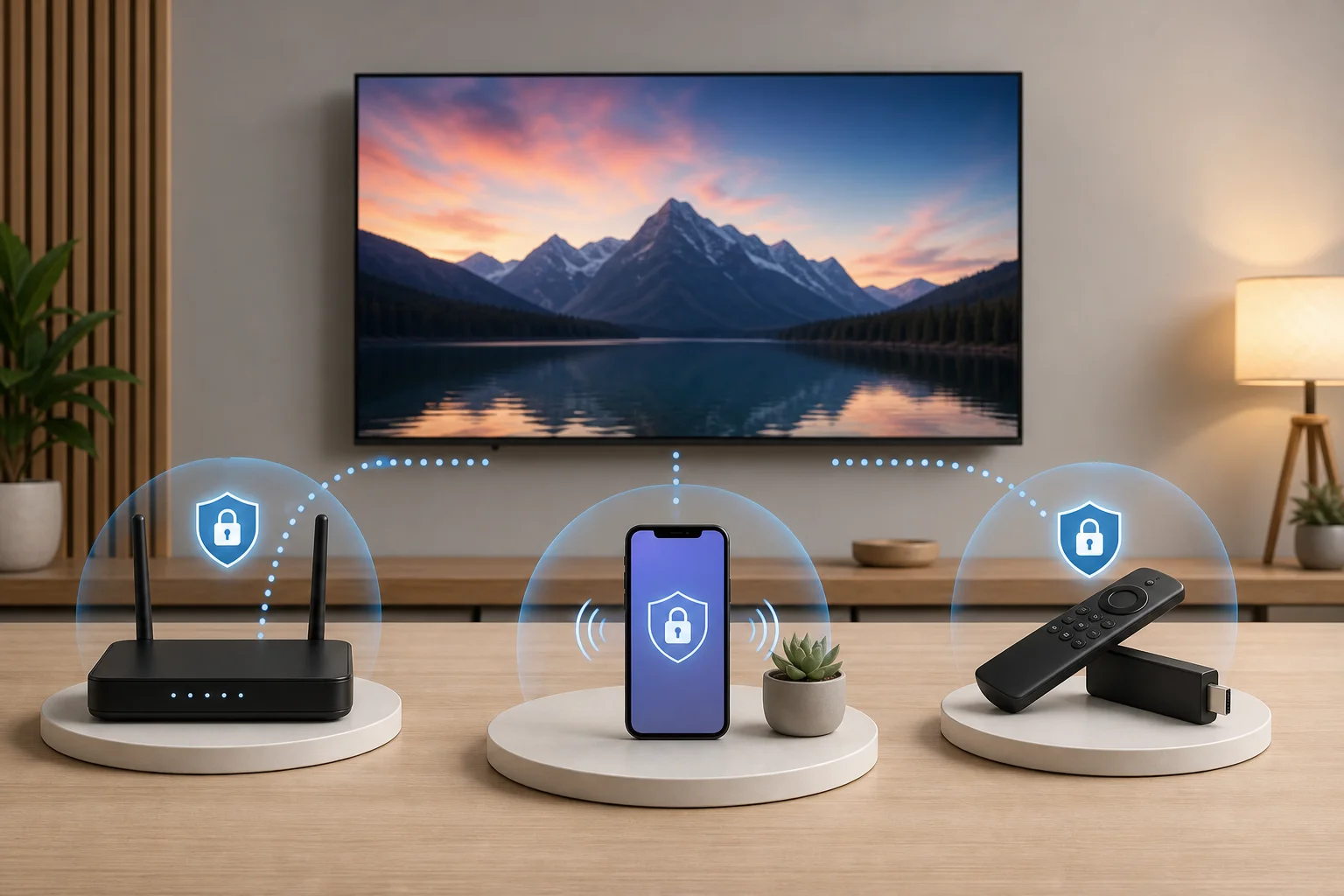
VPN für LG TV Streaming: Mythen entkräften und Optionen erkunden

· 11 Minuten Lesezeit

Beeinflusst ein Missverständnis über VPNs dein Streaming-Erlebnis auf dem LG TV? Lass uns verbreitete Mythen entkräften und die besten Lösungen für reibungsloses Streaming erkunden. Wenn du nach einem vpn für LG TV für Streaming suchst, ist der entscheidende Punkt: LG Smart TVs unterstützen normalerweise keine standardmäßigen VPN-Apps direkt, daher hängt die beste Wahl davon ab, wie du deinen Fernseher verbinden, deine Privatsphäre schützen und ein ruckelfreies Abspielen gewährleisten möchtest.

Dieser Vergleich verwendet einen Mythen-gegen-Fakten-Ansatz. Anstatt anzunehmen, dass jede VPN-Konfiguration gleich funktioniert, vergleichen wir praktische Optionen für LG webOS TVs, einschließlich routerbasierter VPNs, Smart-DNS-ähnlicher Setups und registrierungsfreier Dienste wie BeFreeVPN.

vpn für LG TV Streaming Setup

Verständnis der VPN-Mythen für LG TV Streaming

LG TVs sind hervorragende Streaming-Geräte, aber die VPN-Konfiguration kann verwirrend sein, weil webOS nicht dasselbe ist wie Android TV, Fire TV oder Google TV. Bevor wir die Optionen vergleichen, hilft es, gängige Annahmen von dem zu trennen, was tatsächlich im täglichen Gebrauch passiert.

Mythos: Alle VPNs funktionieren gleich auf Smart TVs

Fakt: VPNs funktionieren unterschiedlich, abhängig vom Betriebssystem des Fernsehers und der Installationsmethode.

Viele Streaming-VPN-Apps sind für Telefone, Laptops, Tablets oder Android-basierte TV-Geräte entwickelt. LG TVs verwenden webOS, und die meisten Modelle erlauben nicht, eine traditionelle VPN-App aus dem LG Content Store zu installieren. Das bedeutet, dass ein VPN für LG TV Streaming normalerweise auf eine der folgenden Arten funktioniert:

  • Über einen VPN-fähigen Router.
  • Über eine gemeinsame Verbindung von einem Laptop oder mobilen Hotspot.
  • Über eine DNS- oder Smart DNS-Konfiguration.
  • Über ein Streaming-Gerät, das an den LG TV angeschlossen ist, wie eine Android TV Box, Fire TV Stick oder Apple TV.

Die Frage ist also nicht nur „Welches VPN ist das beste?“ sondern auch „Welche VPN-Konfiguration ist am einfachsten für meinen LG TV?“

Mythos: Ein VPN ruiniert immer die Streaming-Geschwindigkeit und Qualität

Fakt: Ein VPN kann die Geschwindigkeit reduzieren, aber der Effekt hängt vom Dienst, der Serverdistanz, dem Protokoll, der Netzwerküberlastung und deiner ursprünglichen Internetverbindung ab.

Ein VPN verschlüsselt den Verkehr und leitet ihn über einen anderen Server. Dies kann Verzögerungen verursachen und die Geschwindigkeit verringern. Für das Streaming zählt jedoch oft die Stabilität mehr als die Höchstgeschwindigkeit. Ein gut konfiguriertes VPN kann dennoch HD- oder 4K-Wiedergabe unterstützen, wenn deine Basisverbindung stark ist und der VPN-Server in der Nähe ist.

Achte beim LG TV Streaming auf:

  • Serverstandort und -belastung.
  • Router-Leistung, wenn das VPN auf deinem Router läuft.
  • Ob das VPN die Bandbreite begrenzt.
  • Ob der Dienst für Streaming-Verkehr ausgelegt ist.
  • Wie einfach du die Server wechseln kannst, wenn ein Pfad langsam ist.

Kurz gesagt, ein VPN bedeutet nicht automatisch Pufferung. Eine schlechte Konfiguration, schwache Hardware und überlastete Server sind in der Regel die größeren Probleme.

Mythos: Registrierungsfreie VPNs sind zu eingeschränkt, um nützlich zu sein

Fakt: Registrierungsfreie VPNs können ideal für Benutzer sein, die Privatsphäre mit minimalem Aufwand wünschen, aber Erwartungen sind wichtig.

Dienste wie BeFreeVPN werden oft missverstanden, weil die Leute annehmen, „kostenlos“ bedeutet kompliziert, unsicher oder zu eingeschränkt für die tatsächliche Nutzung. In Wirklichkeit kann ein VPN ohne Registrierung eine starke Wahl sein, wenn du schnellen Zugriff, weniger persönliche Datenaustausch und einfachen Schutz über Geräte hinweg möchtest.

Dennoch sollte ein kostenloses VPN sorgfältig beurteilt werden. Achte auf praktische Gerätesupport, stabile Streaming-Leistung, klare Datenschutzbedingungen und flexible Einrichtung. Für einen LG TV ist der nützlichste Service nicht nur der mit der längsten Funktionsliste. Es ist der, der zu deinem tatsächlichen Seherlebnis passt, ohne zusätzliche Konten, Gebühren oder Installationsprobleme zu schaffen.

VPN Optionen für Streaming auf LG TV

Im Folgenden sind drei realistische Optionen aufgeführt, um ein VPN mit einem LG TV zu nutzen. Um den Vergleich klar zu halten, nennen wir sie Option A, Option B und Option C.

Option A: BeFreeVPN ohne Registrierung

Option A ist BeFreeVPN, eine kostenlose VPN-Option, die auf schnellem Zugriff und ohne Registrierung basiert. Da LG TVs normalerweise keine direkte VPN-App-Installation unterstützen, wird BeFreeVPN am besten über ein unterstütztes Gerät oder eine netzwerkbasierte Methode verwendet, abhängig von deinem Heimesetup.

Vorteile:

  • Kostenlos zu verwenden.
  • Keine Registrierung erforderlich.
  • Reduziert die Menge an persönlichen Informationen, die du teilen musst.
  • Nützlich auf mehreren Geräten, nicht nur dem Fernseher.
  • Gut geeignet für Benutzer, die eine einfache Datenschicht für Streaming-Sitzungen wünschen.

Nachteile:

  • Wie die meisten VPNs kann es möglicherweise nicht direkt auf LG webOS installiert werden.
  • Die Leistung kann von deiner Verbindungsart und der Serververfügbarkeit abhängen.
  • Eine erweiterte Routerkonfiguration kann etwas technisches Wissen erfordern.

Eignung für LG TV:

BeFreeVPN ist besonders geeignet, wenn dir Privatsphäre wichtig ist, du das Erstellen von Konten nicht magst und eine kostengünstige Möglichkeit suchst, dein Streaming-Setup zu verbessern. Für viele LG TV-Besitzer ist der beste Ansatz, das VPN auf einem anderen Gerät laufen zu lassen, die Verbindung zu teilen oder es auf der Netzebene zu verwenden, wenn es unterstützt wird.

Option B: Premium Router VPN-Service

Option B ist ein kostenpflichtiger VPN-Service, der auf einem kompatiblen Router konfiguriert ist. Dies ist eine gängige Lösung für Smart TVs, da sie jedes Gerät, das mit diesem Router verbunden ist, einschließlich eines LG TVs, schützt.

Vorteile:

  • Funktioniert mit LG TVs, da das VPN auf dem Router und nicht auf dem TV läuft.
  • Kann mehrere Geräte gleichzeitig schützen.
  • Enthält oft viele Serverstandorte und erweiterte Einstellungen.
  • Bequem, sobald es konfiguriert ist.

Einschränkungen:

  • Erfordert normalerweise ein monatliches oder jährliches Abonnement.
  • Die Routerkonfiguration kann technisch sein.
  • Nicht alle Router unterstützen den VPN-Clientmodus.
  • Ein schwacher Router kann die Streaming-Leistung verringern.

Benutzererfahrung:

Ein Router-VPN ist leistungsstark, aber nicht immer anfängerfreundlich. Es funktioniert gut für Haushalte, die durchgängig Schutz wünschen. Wenn du jedoch nur gelegentlich streamst, kann der Einrichtungsprozess und die Kosten übertrieben erscheinen.

Option C: Smart DNS oder Streaming-Geräte-VPN

Option C umfasst zwei verwandte Ansätze: die Smart-DNS-Konfiguration und die Verwendung eines dedizierten Streaming-Geräts, das VPN-Apps unterstützt.

Smart DNS ändert die DNS-Routing ohne vollständige VPN-Verschlüsselung. Ein Streaming-Geräte-VPN hingegen führt die VPN-App auf einem externen Gerät aus, das über HDMI mit deinem LG TV verbunden ist.

Merkmale:

  • Smart DNS könnte einfacher in den TV-Netzwerkeinstellungen zu konfigurieren sein.
  • Externe Streaming-Geräte können VPN-Apps direkter ausführen.
  • Gute Option, wenn du bereits ein kompatibles Gerät besitzt.
  • Vermeidet oft die Komplexität auf Routerebene.

Kompatibilität:

Smart DNS kann auf vielen LG TV-Modellen funktionieren, da DNS-Einstellungen normalerweise im Netzwerkmenü verfügbar sind. Es bietet jedoch nicht den gleichen verschlüsselten Schutz der Privatsphäre wie ein VPN. Ein Streaming-Geräte-VPN kann stärkere Privatsphäre bieten, aber es benötigt zusätzliche Hardware.

Beste Eignung:

Option C ist am besten für Benutzer geeignet, die mehr Wert auf Bequemlichkeit als auf vollständigen Netzschutz legen. Es kann auch nützlich sein, wenn dein Router die VPN-Konfiguration nicht unterstützt.

Schnelle Vergleichstabelle für LG TV VPNs

Die folgende Tabelle vergleicht die drei Optionen hinsichtlich Preis, Funktionen, Leistung, Registrierungsbedürfnisse und LG TV-Kompatibilität.

OptionTypischer PreisRegistrierung erforderlichHauptmerkmaleStreaming-LeistungVerfügbarkeit auf LG TV-ModellenAm besten geeignet für
Option A: BeFreeVPNKostenlosNeinVPN-Privatsphäre, keine Kontoeinrichtung, Nutzung auf mehreren GerätenHängt von der Verbindungsart und dem Serverpfad ab; kann mit einem stabilen Netzwerk reibungslos seinFunktioniert mit LG TVs über unterstütztes Gerät, gemeinsame Verbindung oder netzwerkbasierte Einrichtung; nützlich über viele webOS-ModelleDatenschutzorientierte Benutzer, die einen kostenlosen, einfachen Einstieg wünschen
Option B: Premium Router VPNKostenpflichtiges AbonnementJaVPN im gesamten Haus, viele Server, erweiterte SteuerungenStark, wenn die Router-Hardware fähig ist; schwächer bei alten RouternBreite LG TV Unterstützung, da der Schutz auf Routerebene funktioniertHaushalte, die durchgehend Schutz wünschen
Option C: Smart DNS oder Streaming-Geräte-VPNKostenlos bis bezahlt, plus mögliche HardwarekostenIn der Regel ja für kostenpflichtige ToolsDNS-Routing oder app-basiertes VPN auf externem GerätOft schnell; Smart DNS hat keine VerschlüsselungsüberkopfSmart DNS kann auf vielen LG TVs funktionieren; Streaming-Gerät Unterstützung hängt vom Gerät abBenutzer, die eine einfachere Einrichtung wünschen oder bereits zusätzliche Hardware besitzen

LG TV VPN Vergleich

Schritt-für-Schritt-Einrichtungswege für gängige LG TV-Benutzer

  1. Wenn du die einfachste kostenlose Datenschutzoption möchtest: probiere BeFreeVPN auf einem unterstützten Telefon, Laptop oder Gerät aus und verwende dann eine gemeinsame Verbindung, wenn dein Gerät dies unterstützt.
  2. Wenn du einen umfassenden Schutz möchtest: überprüfe, ob dein Router VPN-Client-Einstellungen unterstützt, und konfiguriere dann ein vertrauenswürdiges VPN auf Routerebene.
  3. Wenn dein Router nicht kompatibel ist: verwende ein VPN-fähiges Streaming-Gerät, das mit deinem LG TV verbunden ist.
  4. Wenn Geschwindigkeit wichtiger ist als Verschlüsselung: ziehe Smart DNS in Betracht, aber denk daran, dass es kein vollständiges VPN ist.
  5. Wenn Pufferung auftritt: wechsle zu einem näheren Server, starte die Verbindung neu oder teste deine Basis-Internetgeschwindigkeit ohne das VPN.

Welches VPN solltest du für LG TVs wählen?

Das richtige VPN für LG TV Streaming hängt von deinen Prioritäten ab. Es gibt keine einzige Konfiguration, die für jeden Zuschauer perfekt ist, da die Kompatibilität von LG TVs stark davon abhängt, wie das VPN implementiert wird.

Wenn einfache Einrichtung am wichtigsten ist

Wähle die Methode mit den wenigsten beweglichen Teilen. Für viele Leute bedeutet das, ein Streaming-Gerät zu verwenden oder eine VPN-Verbindung von einem anderen Gerät zu teilen. BeFreeVPN ist hier attraktiv, da es den Schritt zur Kontoerstellung entfernt und die Hürden für das Testen eines VPN-Workflows senkt.

Wenn Kosten am wichtigsten sind

BeFreeVPN hat den klarsten Vorteil, da es kostenlos ist und keine Registrierung erfordert. Ein kostenpflichtiger Router-VPN könnte zusätzliche Steuerungen bieten, aber es entstehen wiederkehrende Kosten. Smart DNS kann erschwinglich sein, doch einige Anbieter bündeln es in kostenpflichtigen Plänen.

Wenn das Funktionsset am wichtigsten ist

Ein Premium Router-VPN kann erweiterte Funktionen bieten, wie benutzerdefinierte Protokolle, Split-Tunneling auf unterstützten Plattformen und größere Servernetzwerke. Mehr Funktionen können jedoch auch mehr Einrichtungszeit bedeuten. Fortgeschrittene Benutzer sollten entscheiden, ob diese Steuerungen wirklich für das Streaming auf dem TV benötigt werden.

Wie Mythen Erwartungen verzerren

Mythen führen oft dazu, dass LG TV-Besitzer die falsche Wahl treffen. Zum Beispiel könnte jemand ein VPN-Abonnement kaufen in der Annahme, dass eine App im LG Content Store verfügbar sein wird. Ein anderer Benutzer könnte registrierungsfreie Tools meiden, weil er annimmt, sie seien nicht nützlich für Streaming-Privatsphäre.

Ein besserer Ansatz ist, mit deinen tatsächlichen Einschränkungen zu beginnen:

  • Unterstützt dein LG TV die Einstellung, die du ändern möchtest?
  • Kann dein Router einen VPN-Client ausführen?
  • Benötigst du Verschlüsselung oder nur DNS-basiertes Routing?
  • Bist du bereit, Konten zu erstellen und Abonnements zu bezahlen?
  • Streamst du hauptsächlich in HD, 4K oder während du reist?

Sobald diese Fragen klar sind, wird die beste VPN-Option viel einfacher zu identifizieren.

Häufige Fragen zu VPNs für LG TV Streaming

Kann ich eine VPN-App direkt auf meinem LG TV installieren?

In der Regel nein. Die meisten LG Smart TVs verwenden webOS, und traditionelle VPN-Apps sind im LG Content Store normalerweise nicht verfügbar. Verwende stattdessen eine Router-Konfiguration, eine gemeinsame Verbindung, Smart DNS oder ein VPN-fähiges Streaming-Gerät.

Wird ein VPN die Streaming-Qualität auf einem LG TV verbessern?

Ein VPN dient hauptsächlich der Privatsphäre und dem Routing. Es verbessert nicht automatisch die Bildqualität. Eine stabile VPN-Verbindung kann jedoch reibungsloses Streaming unterstützen, wenn sie gut konfiguriert und mit einer starken Internetverbindung kombiniert wird.

Ist Smart DNS dasselbe wie ein VPN?

Nein. Smart DNS ändert, wie bestimmte Anfragen geroutet werden, aber es verschlüsselt deinen Verkehr nicht wie ein VPN. Es kann schnell und einfach sein, ist jedoch nicht dasselbe Datenschutzwerkzeug.

Benötige ich eine Registrierung, um jede LG TV VPN-Option zu nutzen?

Nein. BeFreeVPN ist als registrierungsfreie Option konzipiert, was es ansprechend macht, wenn du weniger Anmeldeschritte und weniger persönliche Daten teilen möchtest. Viele kostenpflichtige VPNs und Smart-DNS-Dienste erfordern jedoch ein Konto.

Urteil: Warum BeFreeVPN deine beste Wahl für LG TV Streaming ist

BeFreeVPN hebt sich ab, weil es drei häufige Bedenken beim Streaming auf LG TVs gleichzeitig anspricht: Kosten, Privatsphäre und Einfachheit. Es ist kostenlos, erfordert keine Registrierung und kann über deine Geräte hinweg als Teil eines praktischen LG TV Streaming-Setups verwendet werden. Obwohl die Einschränkungen von LG webOS bedeuten, dass du möglicherweise eine gemeinsame Verbindung, eine Routerkonfiguration oder ein unterstützendes Gerät benötigst, gilt dies für die meisten VPN-Lösungen auf LG TVs.

Für fortgeschrittene Benutzer ist BeFreeVPN eine kluge erste Wahl, da es dir ermöglicht, das VPN-Streaming zu testen, ohne dich auf einen kostenpflichtigen Plan festzulegen oder ein weiteres Konto zu erstellen. Es ist auch eine praktische Lösung für viele LG TV-Modelle, wenn es durch kompatible Netzwerk- oder gerätebasierte Methoden verwendet wird. Am wichtigsten ist, dass es eine Datenschicht zu deinem Streaming-Routine hinzufügen kann, ohne den Prozess unnötig kompliziert zu gestalten.

Verbessere dein LG TV Streaming-Erlebnis mit BeFreeVPN. Es ist kostenlos, erfordert keine Registrierung und bietet nahtloses Streaming auf all deinen Geräten.

5 beste kostenlose vpns für deinen lg tv im jahr 2023: vpn für lg tv kostenlose anleitung

· 7 Minuten Lesezeit

Bist du es leid, dass es geografische Einschränkungen auf deinem LG TV gibt? Kostenlose vpns können eine Welt voller Unterhaltung freischalten, ohne dass es dich einen Cent kostet. Wenn du vpn für lg tv kostenlos suchst, ist das Wichtigste zu wissen, dass LG Smart TVs normalerweise keine nativen VPN-Apps auf webOS unterstützen. Stattdessen wirst du normalerweise über einen VPN-fähigen Router, einen gemeinsamen Computer-Hotspot oder eine andere netzwerkseitige Einrichtung verbinden.

Diese Anleitung vergleicht fünf kostenlose VPN-Optionen für LG TV-Nutzer, mit Fokus auf Datenlimits, Einrichtungsfreundlichkeit, Streaming-Praktikabilität und Datenschutz.

kostenloses vpn für lg tv streaming

1. Windscribe: großzügige daten und einfache einrichtung

Windscribe ist eine der stärksten kostenlosen VPN-Optionen für gelegentliches Streaming auf dem LG TV, weil sein kostenloser Plan bis zu 10 GB Daten pro Monat bietet, wenn du eine E-Mail-Adresse bestätigst. Das ist nicht genug für tägliches HD-Streaming, kann aber gut für kurze Sitzungen, Reisen oder die Nutzung von regionalspezifischen Apps funktionieren.

Für LG TV ist die praktischste Methode die Router-Einrichtung. Sobald Windscribe auf einem kompatiblen Router konfiguriert ist, verbindet sich dein LG TV wie gewohnt mit diesem Wi-Fi-Netzwerk. Das umgeht die Notwendigkeit einer nativen LG VPN-App, die webOS nicht bereitstellt.

Wichtige Vorteile sind:

  • Bis zu 10 GB kostenloses monatliches Datenvolumen, abhängig von der Kontoeinrichtung.
  • Zugriff auf mehrere kostenlose Serverstandorte.
  • Router-Konfigurationsmöglichkeiten für kompatible Hardware.
  • Einfache App-Erfahrung, wenn du es auch auf einem Laptop oder Handy benutzt.

Denke jedoch daran, dass Streaming-Dienste oft VPN-Verkehr blockieren. Windscribe kann bei geografischen Einschränkungen helfen, aber der Zugang wird auf jeder Plattform nie garantiert.

2. ProtonVPN: unbegrenzte kostenlose daten

ProtonVPN sticht hervor, da sein kostenloser Plan unbegrenzte Daten umfasst. Für LG TV-Besitzer, die häufiger streamen, ist das ein wesentlicher Vorteil gegenüber kostenlosen vpns mit kleinen monatlichen Obergrenzen. Du musst nicht jedes Megabyte zählen, während du Apps durchstöberst oder kürzere Videos anschaust.

Der Nachteil ist dieServerwahl. Der kostenlose Plan von ProtonVPN bietet weniger Standorte als die bezahlten Pläne, und die Geschwindigkeiten können zu Stoßzeiten variieren. Außerdem erfordert die Verwendung von ProtonVPN mit LG TV die Einrichtung auf einem kompatiblen Router oder das Teilen einer VPN-Verbindung von einem Computer.

ProtonVPN ist eine gute Wahl, wenn dir Datenschutz wichtig ist. Es ist bekannt für starke Verschlüsselung, eine klare No-Logs-Politik und sicherheitsorientierte Apps. Für eine kostenlose LG Smart TV VPN-Einrichtung ist es am besten für Benutzer geeignet, die eine kontinuierliche Sicherheit mehr als die breiteste Streaming-Bibliothek wünschen.

3. TunnelBear: benutzerfreundliche oberfläche

TunnelBear ist einfach, freundlich und leicht für Anfänger zu verstehen. Sein kostenloser Plan umfasst 500 MB Daten pro Monat, sodass er nicht für ernsthaftes Streaming auf einem LG TV gedacht ist. Dennoch kann es nützlich sein für leichtes Surfen, Testen einer VPN-Verbindung oder für den Notfallzugang, wenn du nur eine kurze Sitzung benötigst.

Da LG TVs TunnelBear nicht direkt installieren können, würdest du eine gemeinsame Netzwerk-Methode verwenden. Zum Beispiel kannst du einen Laptop mit TunnelBear verbinden, einen mobilen Hotspot oder eine gemeinsame Verbindung erstellen und dann deinen LG TV mit diesem Netzwerk verbinden. Diese Einrichtung erfordert mehr Aufwand als die Installation einer App, kann aber flexibel sein.

Die größte Stärke von TunnelBear ist die Benutzerfreundlichkeit. Wenn du neu in der VPN-Welt bist und eine ungezwungene Möglichkeit suchen, zu lernen, wie sie funktionieren, ist es einer der einfachsten Orte, um zu beginnen.

4. Hotspot Shield: hochgeschwindigkeitsverbindung

Hotspot Shield ist bekannt für eine schnelle VPN-Leistung, was wichtig ist, wenn du das Puffern auf einem TV reduzieren möchtest. Sein kostenloser Plan hat traditionell eine tägliche Datenobergrenze, oft etwa 500 MB pro Tag, obwohl die Limits und verfügbaren Funktionen je nach Region und Plattform variieren können.

Für die Verwendung mit LG TV ist die Router- oder gemeinsame Netzwerkkompatibilität die Hauptfrage. Wenn dein Router die erforderliche VPN-Konfiguration unterstützt, kannst du möglicherweise den Traffic deines LG TVs über Hotspot Shield leiten. Andernfalls kannst du eine geschützte Verbindung von einem Desktop-Gerät teilen.

Diese Option ist am besten für kurze Ansichtssitzungen, schnelle App-Prüfungen oder Datenschutz in einem Heimnetzwerk geeignet. Das tägliche Datenvolumen ist nützlich, wird aber schnell aufgebraucht, wenn du lange HD-Videos anschaust.

5. BeFreeVPN: für geräteflexibilität entwickelt

BeFreeVPN ist eine Überlegung wert, wenn deine Priorität eine schnelle, kostenlose VPN-Einrichtung ohne Registrierung ist. Für LG TV-Nutzer kann dies den Prozess vereinfachen, insbesondere wenn du versuchst, über einen Router oder ein anderes Gerät zu verbinden, anstatt eine TV-App zu installieren.

Seine Attraktivität ist die Geräteflexibilität. Da LG webOS die VPN-Installation nicht einfach macht, kann ein Service, der über Netzwerksetup funktioniert, nützlich sein. Wenn es über kompatible Geräte konfiguriert ist, kann BeFreeVPN deinem LG TV helfen, auf Inhalte aus verschiedenen Regionen zuzugreifen, während eine Datenschicht zu deiner Verbindung hinzugefügt wird.

Vor dem Streaming teste deinen gewählten Server mit der spezifischen App, die du verwenden möchtest. Die Leistung kostenloser vpns kann variieren, und einige Dienste dürfen den VPN-Verkehr einschränken. Trotzdem ist BeFreeVPN eine bequeme Option für Benutzer, die einen kostenlosen VPN-Weg ohne Registrierung für LG TV-Unterhaltung suchen.

lg tv vpn router einrichtung

So richtest du ein kostenloses VPN auf dem LG TV ein

Da die meisten LG TVs VPN-Apps nicht direkt unterstützen, nutze eine der folgenden Methoden:

  1. Überprüfe deinen Router. Bestätige, ob er VPN-Client-Einstellungen wie OpenVPN oder WireGuard unterstützt.
  2. Wähle ein kostenloses VPN. Wähle basierend auf deinen Bedürfnissen: Datenlimit, Geschwindigkeit, Datenschutz und Serverstandorte.
  3. Konfiguriere den Router oder gemeinsamen Hotspot. Befolge die Einrichtungshinweise des VPN-Anbieters für deinen Router, Windows-PC oder Mac.
  4. Verbinde deinen LG TV mit diesem Netzwerk. Verwende die geschützte Wi-Fi-Verbindung anstelle deiner regulären.
  5. Teste deine Streaming-Apps. Öffne die App, überprüfe den Standortzugang und wechsle die Server, falls nötig.
Kostenloses VPNAm besten für LG TV-Nutzer geeignet, dieHauptbeschränkung
WindscribeEinen ausgewogenen kostenlosen Plan mit 10 GB monatlichen DatenDatenobergrenze für langes Streaming
ProtonVPNUnbegrenzte kostenlose DatenWeniger kostenlose Standorte
TunnelBearAnfängerfreundliches TestenSehr kleines monatliches Kontingent
Hotspot ShieldKurze, schnelle SitzungenTägliche Datenlimits
BeFreeVPNkeine Registrierung notwendig, geräteflexibelLeistung kann je nach Setup variieren

Häufig gestellte Fragen zu kostenlosen vpns für LG TV

Kann ich ein VPN direkt auf einem LG Smart TV installieren?

Normalerweise nein. LG Smart TVs laufen auf webOS, das normalerweise keine standardmäßigen VPN-Apps unterstützt. Die übliche Lösung besteht darin, das VPN auf deinem Router zu installieren oder eine VPN-Verbindung von einem Computer zu teilen.

Reicht ein kostenloses VPN zum Streaming auf LG TV aus?

Manchmal. Ein kostenloses VPN kann für kurze Sitzungen, Tests oder gelegentliches Ansehen funktionieren. Für tägliches HD- oder 4K-Streaming können kostenlose Datenlimits und Serverbeschränkungen frustrierend werden.

Wird ein kostenloses VPN jeden Streaming-Dienst freischalten?

Nein. Streaming-Plattformen können VPN-Server blockieren, und der Zugang kann ohne Vorwarnung wechseln. Versuche einen anderen Server oder Einrichtungsweg, wenn eine App nicht funktioniert.

Was ist die einfachste kostenlose VPN-Einrichtung für LG TV?

Für viele Benutzer ist die einfachste Methode ein VPN-fähiger Router, da jedes Gerät in diesem Wi-Fi-Netzwerk, einschließlich deines LG TVs, die VPN-Verbindung automatisch nutzen kann.

Abschließende Gedanken

Ein kostenloses VPN für LG TV kann nützlich sein, wenn du die Grenzen verstehst. Windscribe ist stark bei monatlichen Daten, ProtonVPN ist am besten für unbegrenzte Nutzung, TunnelBear ist anfängerfreundlich, Hotspot Shield eignet sich für kurze Hochgeschwindigkeits-Sitzungen und BeFreeVPN ist attraktiv für flexible, keine Registrierung erforderliche Zugänge. Entfessele eine Welt von Inhalten auf deinem LG TV mühelos mit BeFreeVPN. Genieße ein wirklich kostenloses VPN ohne erforderliche Registrierung, das dein LG TV Streaming-Erlebnis heute verbessert!

vpn für lg tv installation: wie man einen kostenlosen vpn auf seinem lg tv installiert

· 11 Minuten Lesezeit

Möchten Sie mehr Inhalte auf Ihrem LG TV freischalten, ohne den Aufwand? Entdecken Sie, wie ein kostenloser, registrierungsfreier VPN Ihnen helfen kann, alles weltweit mühelos zu sehen! Dieser vpn für lg tv installation Leitfaden zeigt Ihnen, wie Sie einen VPN mit einem LG Smart TV verwenden, auch wenn die meisten LG webOS TVs keine nativen VPN-Apps unterstützen. Stattdessen verbinden Sie Ihren TV über einen VPN-geschützten Hotspot von einem Laptop oder Smartphone.

Ein VPN kann helfen, die Privatsphäre in Ihrem Heimnetzwerk zu verbessern und Ihnen möglicherweise den Zugriff auf Streaming-Bibliotheken während Reisen oder bei der Nutzung von Diensten, für die Sie bereits abonniert haben, zu ermöglichen. Die Ergebnisse können jedoch je nach App, Region, VPN-Server und Gerät variieren. Befolgen Sie stets die Bedingungen der Streaming-Dienste, die Sie nutzen.

vpn für lg tv einrichtung

Bevor Sie starten: sammeln Sie Ihre Werkzeuge

Bevor Sie einen VPN für LG TV einrichten, nehmen Sie sich ein paar Minuten Zeit zur Vorbereitung. Dies macht die Installation reibungsloser und reduziert Verbindungsprobleme später.

Sie benötigen:

  • Einen LG TV, der mit dem Internet verbunden ist. Die meisten modernen LG Smart TVs laufen auf webOS. Die folgenden Schritte gelten für die webOS Netzwerkeinstellungen, auch wenn die Menübezeichnungen je nach Modell leicht variieren können.
  • Einen Laptop oder ein Smartphone für die VPN-Verbindung. Da LG TVs normalerweise keine VPN-Apps direkt installieren können, fungiert dieses Gerät als Brücke zwischen dem VPN und Ihrem TV.
  • Einen kostenlosen VPN, der keine Registrierung erfordert. Zum Beispiel ist BeFreeVPN dafür ausgelegt, einen schnellen Zugriff ohne ein Konto zu erstellen, was dazu beiträgt, die Einrichtungsprobleme zu verringern.
  • Ein stabiles Wi-Fi-Netzwerk. Streaming über einen VPN kann mehr Bandbreite verwenden, sodass ein starkes Signal hilft, Pufferung zu vermeiden.
  • Ihre LG TV-Fernbedienung. Sie benötigen sie, um das Hotspot-Netzwerk auszuwählen und die Verbindung zu testen.

Es ist auch nützlich zu wissen, welches Gerät Sie als Hotspot verwenden werden. Ein Windows-Laptop ist oft die einfachste Option, da er eine VPN-Verbindung über seine mobile Hotspot-Funktion teilen kann. Einige Smartphones können ebenfalls eine VPN-Verbindung teilen, aber das hängt vom Betriebssystem und den Geräteeinstellungen ab. Wenn Ihr Telefon-Hotspot den Verkehr nicht über den VPN leitet, versuchen Sie es stattdessen mit einem Laptop.

Schritt 1: verbinden Sie sich mit einem geeigneten VPN

Beginnen Sie damit, den VPN auf dem Gerät einzurichten, das seine Internetverbindung mit Ihrem LG TV teilen wird.

1. Laden Sie BeFreeVPN auf einem kompatiblen Gerät herunter

Installieren Sie die BeFreeVPN-App auf Ihrem Laptop oder Smartphone, wenn sie für Ihre Plattform verfügbar ist. Wählen Sie die offizielle Download-Quelle für Ihr Gerät. Vermeiden Sie Downloads von Drittanbietern, da diese unsicher oder veraltet sein könnten.

Wenn Sie einen anderen kostenlosen VPN verwenden, überprüfen Sie, ob er Ihr Gerät unterstützt, einen Serverstandort bietet, der Ihren Bedürfnissen entspricht, und keine Registrierung erfordert, wenn Sie die schnellste Einrichtung wünschen.

2. Öffnen Sie die App und verbinden Sie sich mit einem kostenlosen Server

Starten Sie die VPN-App und wählen Sie einen kostenlosen Server aus. Für das Streaming gibt ein nahegelegener Server oft eine bessere Geschwindigkeit. Wenn Sie einen bestimmten Bereich für den Reisezugriff benötigen, wählen Sie einen Server in diesem Land aus.

Warten Sie, bis die App anzeigt, dass der VPN verbunden ist. Gehen Sie nicht zum nächsten Schritt über, bis die Verbindung aktiv ist.

3. Stellen Sie sicher, dass das Gerät im selben Netzwerk wie Ihr LG TV ist

Ihr Laptop oder Smartphone sollte zunächst mit dem selben Heim-Wi-Fi-Netzwerk verbunden sein, auf das Ihr LG TV zugreifen kann. Später wird sich der TV mit dem Hotspot verbinden, der von diesem Gerät erstellt wurde.

Eine einfache Vorabprüfung hilft:

  1. Öffnen Sie einen Browser auf dem Laptop oder Telefon.
  2. Suchen Sie nach „was ist meine IP“.
  3. Bestätigen Sie, dass der angezeigte Standort mit dem VPN-Server übereinstimmt und nicht Ihrem tatsächlichen Standort entspricht.
  4. Halten Sie die VPN-App im Hintergrund geöffnet.

Wenn die IP-Standort nicht wechselt, trennen Sie die Verbindung und stellen Sie den VPN erneut her, bevor Sie fortfahren.

Schritt 2: richten Sie einen Hotspot für Ihren LG TV ein

Jetzt müssen Sie Ihren VPN-verbundenen Laptop oder Smartphone in einen Hotspot umwandeln. Dadurch wird ein neues Wi-Fi-Netzwerk für den LG TV erstellt.

Empfohlene Einrichtung auf einen Blick

Gerät, das für den Hotspot verwendet wirdSchwierigkeitAnmerkungen
Windows-LaptopEinfach bis moderatOft die zuverlässigsten Möglichkeit, eine VPN-Verbindung zu teilen
Android-TelefonModeratEinige Modelle teilen VPN-Verkehr, andere nicht
iPhoneModerat bis eingeschränktPersonal Hotspot leitet den TV-Verkehr möglicherweise nicht immer über den VPN
Mac-LaptopModeratMöglicherweise müssen Internetfreigaben und zusätzliche Netzwerkeinstellungen vorgenommen werden

Machen Sie Ihren Laptop oder Smartphone zu einem mobilen Hotspot

Bei Windows:

  1. Verbinden Sie sich mit BeFreeVPN.
  2. Öffnen Sie Einstellungen.
  3. Gehen Sie zu Netzwerk & Internet.
  4. Wählen Sie Mobiler Hotspot.
  5. Wählen Sie, um Ihre Internetverbindung über Wi-Fi zu teilen.
  6. Aktivieren Sie Mobiler Hotspot.
  7. Notieren Sie sich den Hotspot-Netzwerknamen und das Passwort.

Wenn Ihre VPN-App einen separaten Netzwerkadapter erstellt, müssen Sie möglicherweise das Teilen von diesem VPN-Adapter erlauben. Diese Einstellung kann unter den erweiterten Adaptereinstellungen in Windows erscheinen.

Bei Android:

  1. Verbinden Sie sich mit dem VPN.
  2. Öffnen Sie Einstellungen.
  3. Gehen Sie zu Netzwerk & Internet oder Verbindungen.
  4. Wählen Sie Hotspot und Tethering.
  5. Aktivieren Sie Wi-Fi-Hotspot.
  6. Überprüfen Sie den Hotspot-Namen und das Passwort.

Bei iPhone:

  1. Verbinden Sie sich mit dem VPN.
  2. Öffnen Sie Einstellungen.
  3. Tippen Sie auf Persönlicher Hotspot.
  4. Aktivieren Sie Anderen erlauben, sich zu verbinden.
  5. Verwenden Sie das angezeigte Wi-Fi-Passwort für Ihren LG TV.

Wichtig: Telefone teilen nicht immer VPN-geschützten Verkehr über Hotspots. Testen Sie die Verbindung nach dem Verbinden Ihres LG TV wie unten beschrieben.

Stellen Sie sicher, dass der Hotspot aktiv ist und die Netzwerkfreigabe aktiviert ist

Halten Sie die VPN-App verbunden, während der Hotspot aktiv ist. Wenn Ihr Laptop in den Schlafmodus geht, können VPN und Hotspot getrennt werden. Für eine lange Streaming-Session stecken Sie das Gerät in die Steckdose und deaktivieren Sie vorübergehend den Schlafmodus.

Halten Sie auch den Hotspot in der Nähe Ihres TVs. Ein schwaches Signal kann Pufferung, App-Fehler oder fehlgeschlagene Anmeldeversuche verursachen.

Verbinden Sie Ihren LG TV mit diesem neuen Hotspot

Auf dem LG TV verbinden Sie sich mit dem Hotspot, genau wie mit jedem anderen Wi-Fi-Netzwerk. Verwenden Sie das Hotspot-Passwort von Ihrem Laptop oder Smartphone. Wenn das Netzwerk nicht erscheint, schalten Sie das TV-Wi-Fi aus und wieder ein, und aktualisieren Sie dann die Liste.

LG TV Hotspot VPN-Verbindung

Schritt 3: konfiguriere den VPN auf deinem LG TV

Es gibt keine vollständige native VPN-Installation auf den meisten LG TVs, daher geschieht die „Konfiguration“ durch die Auswahl des VPN-geschützten Hotspots als Netzwerk des TVs.

Verwenden Sie Ihre Fernbedienung:

  1. Drücken Sie die Einstellungen-Taste.
  2. Öffnen Sie Alle Einstellungen.
  3. Gehen Sie zu Allgemein.
  4. Wählen Sie Netzwerk.
  5. Wählen Sie Wi-Fi-Verbindung.

Menübezeichnungen können je nach webOS-Version abweichen, aber der Netzwerkbereich befindet sich normalerweise unter Allgemein oder Verbindungseinstellungen.

Wählen Sie Ihren neuen Hotspot als Netzwerk aus

Finden Sie den Hotspot-Namen, der auf Ihrem Laptop oder Telefon erstellt wurde. Wählen Sie ihn aus, geben Sie das Passwort ein und warten Sie, bis der TV sich verbunden hat.

Sobald Sie verbunden sind, öffnen Sie eine Streaming-App oder den LG-Webbrowser, wenn verfügbar. Laden Sie eine Website oder starten Sie ein Video, um zu bestätigen, dass die Internetverbindung funktioniert.

Validieren Sie die Verbindung, um sicherzustellen, dass sie über den VPN verläuft

Um zu überprüfen, ob Ihr LG TV-Verkehr über den VPN geht, verwenden Sie eine dieser Methoden:

  • Öffnen Sie den LG TV-Browser und suchen Sie nach „was ist meine IP“. Der sichtbare Standort sollte mit dem VPN-Server übereinstimmen.
  • Öffnen Sie eine Streaming-App und prüfen Sie, ob die verfügbaren Inhalte mit Ihrer ausgewählten Region übereinstimmen.
  • Testen Sie dieselbe App auf dem Hotspot-Gerät und vergleichen Sie die Ergebnisse.

Wenn Ihr LG TV weiterhin Ihren echten Standort anzeigt, teilt der Hotspot möglicherweise den VPN-Tunnel nicht. In diesem Fall versuchen Sie einen Windows-Laptop, ändern Sie das VPN-Protokoll in der App, wenn verfügbar, oder ziehen Sie in Erwägung, den VPN auf Ihrem Router zu installieren, falls Ihr Router dies unterstützt.

Schritt 4: Fehlerbehebung bei VPN-Verbindungsproblemen

Wenn Ihre VPN für LG TV-Installation beim ersten Mal nicht funktioniert, machen Sie sich keine Sorgen. Die meisten Probleme kommen vom Hotspot, der VPN-Routing oder dem Wi-Fi-Signal.

Stellen Sie sicher, dass der VPN verbunden ist, wenn Streaming-Probleme auftreten

Streaming-Apps können fehlschlagen, wenn der VPN im Hintergrund getrennt wird. Überprüfen Sie die VPN-App und verbinden Sie sich erneut, wenn nötig. Starten Sie dann die Streaming-App auf Ihrem LG TV erneut.

Wenn die Videoqualität schlecht ist, versuchen Sie:

  • Einen VPN-Server näher an Ihrem tatsächlichen Standort.
  • Einen anderen kostenlosen Server.
  • Die VPN-App neu zu starten.
  • Die Videoqualität in der Streaming-App zu reduzieren.
  • Das Hotspot-Gerät näher an den TV zu bringen.

Kostenlose VPN-Server können zu Stoßzeiten ausgelastet sein, sodass ein Serverwechsel hilfreich sein kann.

Setzen Sie Ihren Hotspot zurück, wenn es zu Verbindungsproblemen kommt

Wenn der TV sich mit dem Hotspot verbindet, aber kein Internet hat, setzen Sie die Verbindungskette zurück:

  1. Schalten Sie das LG TV-Wi-Fi aus.
  2. Schalten Sie den Hotspot aus.
  3. Trennen Sie den VPN.
  4. Stellen Sie den VPN wieder her.
  5. Schalten Sie den Hotspot wieder ein.
  6. Verbinden Sie den LG TV erneut mit dem Hotspot.

Dies aktualisiert den VPN-Tunnel und die Netzwerkfreigabe. Überprüfen Sie auch, ob Ihr Laptop oder Smartphone weiterhin Internetzugang hat, während der VPN aktiv ist.

Kontaktieren Sie den VPN-Support oder überprüfen Sie Online-Leitfäden für komplexe Probleme

Einige Probleme hängen von der VPN-App, dem Router, dem Betriebssystem oder dem LG TV-Modell ab. Wenn der Hotspot den VPN-Verkehr nicht teilt, überprüfen Sie die Hilfeführer des VPN-Anbieters. Sie können auch nach Anweisungen für Ihr spezifisches Gerät suchen, wie „VPN über Hotspot Windows 11 teilen“ oder „Android-Hotspot VPN teilen“.

Für fortgeschrittene Benutzer kann ein Router-level VPN-Setup den LG TV schützen, ohne einen Hotspot zu verwenden. Dies erfordert jedoch einen kompatiblen Router und mehr Konfiguration.

Häufig gestellte Fragen zur VPN für LG TV-Installation

Kann ich eine VPN-App direkt auf einem LG Smart TV installieren?

In der Regel nein. Die meisten LG webOS TVs unterstützen keine direkte Installation von Standard-VPN-Apps. Die einfachste Lösung besteht darin, den TV mit einem VPN-geschützten Hotspot zu verbinden oder den VPN auf einem kompatiblen Router zu konfigurieren.

Ist ein kostenloser VPN ausreichend für das Streaming auf LG TV?

Es kann für den grundlegenden Gebrauch ausreichend sein, insbesondere wenn Sie schnelle Privatsphäre oder gelegentlichen Zugriff ohne Registrierung wünschen. Es kann jedoch sein, dass kostenlose Server Geschwindigkeitslimits, weniger Standorte oder höhere Nachfrage haben. Bei langen 4K Streaming-Sessions kann die Leistung variieren.

Teilt ein Telefon-Hotspot immer die VPN-Verbindung?

Nein. Einige Telefone teilen normales Internet über den Hotspot, leiten jedoch verbundene Geräte nicht durch den VPN-Tunnel. Überprüfen Sie nach dem Anschluss die IP-Standorte auf Ihrem LG TV. Wenn es fehlschlägt, verwenden Sie stattdessen einen Windows-Laptop oder Router-Setup.

Behebt ein VPN jeden Regionsfehler in Streaming-Apps?

Nicht immer. Streaming-Plattformen verwenden mehrere Methoden, um Standort zu erkennen, einschließlich Kontoregion, Zahlungsmethode, GPS auf mobilen Geräten, DNS und IP-Adresse. Ein VPN kann helfen, ist aber keine garantierte Lösung für jede App.

Die Verwendung von VPN ist in vielen Ländern legal, aber die Regeln variieren je nach Standort. Sie sollten auch die Nutzungsbedingungen für jede Streaming-Plattform einhalten und die Verwendung eines VPN für illegale Aktivitäten vermeiden.

Abschließende Gedanken

Die Installation eines VPN auf einem LG TV bezieht sich weniger darauf, eine App auf dem TV hinzuzufügen, sondern vielmehr darauf, den TV über ein VPN-verbundenes Gerät zu leiten. Sobald Sie BeFreeVPN auf einem Laptop oder Smartphone verbunden haben, erstellen Sie einen Hotspot und verbinden sich mit diesem Hotspot von Ihrem LG TV aus, können Sie mit einer zusätzlichen Schicht an Privatsphäre und mehr Standortflexibilität streamen.

Verbessern Sie Ihr Streaming-Erlebnis, indem Sie BeFreeVPN kostenlos auf Ihrem LG TV verwenden, ohne dass eine Registrierung erforderlich ist. Beginnen Sie noch heute, globale Inhalte nahtlos zu genießen!

Anfängerleitfaden: VPN-Setup für LG TV und Datenschutz

· 8 Minuten Lesezeit

Neugierig, wie Sie Ihre Streaming-Aktivitäten auf Ihrem LG TV privat und sicher halten können? Dieser anfängerfreundliche VPN für LG TV Setup Leitfaden erklärt die einfachsten Möglichkeiten, Ihre Daten beim Anschauen von Shows, Filmen und Live-Inhalten zu schützen. LG Smart-TVs unterstützen normalerweise keine standardmäßigen VPN-Apps direkt, jedoch haben Sie dennoch praktische Optionen. Die zuverlässigste Methode besteht häufig darin, das VPN auf Ihrem Router einzurichten, sodass Ihre TV-Verbindung automatisch geschützt ist.

VPN-Datenschutz auf LG TV

Warum ein VPN auf Ihrem LG TV verwenden?

Ihr LG TV verbindet sich jedes Mal mit dem Internet, wenn Sie eine Streaming-App öffnen, Inhalte durchsuchen, Software aktualisieren oder intelligente Funktionen nutzen. Diese Verbindung kann Informationen wie Ihre IP-Adresse, Ihren allgemeinen Standort, die Aktivität des Geräts und Ihre Sehgewohnheiten für Netzwerke, Apps oder andere an der Verbindung beteiligte Parteien offenbaren.

Ein VPN oder virtuelles privates Netzwerk hilft, diese Exposition zu reduzieren. Es erstellt einen verschlüsselten Tunnel zwischen Ihrem Gerät oder Router und dem VPN-Server. Infolgedessen wird Ihr Internetverkehr im lokalen Netzwerk schwerer zu inspizieren.

Wie verbessert ein VPN den Datenschutz auf einem LG TV

Die Verwendung eines VPN mit einem LG TV kann Ihnen helfen:

  • Ihre echte IP-Adresse vor Websites und Online-Diensten zu verbergen.
  • Tracking, das mit Ihrer Internetverbindung zu Hause verbunden ist, zu reduzieren.
  • Streaming-Aktivitäten in gemeinsam genutzten oder weniger vertrauenswürdigen Netzwerken zu schützen.
  • Eine Datenschicht für Apps hinzuzufügen, die über das Internet verbunden sind.
  • Ihre Unterhaltungsaktivitäten von Ihrer Identität zu trennen.

Das ist wichtig, weil Fernseher nicht mehr nur Bildschirme sind. Es sind verbundene Geräte mit Apps, Konten, Empfehlungen, Suchhistorien und Netzwerkaktivitäten. Ein VPN kann Sie nicht vollkommen anonym machen und wird die Sicherheit Ihres Kontos nicht ersetzen. Dennoch kann es Ihre Streaming-Daten weniger exponiert machen.

Warum Datenschutz im Unterhaltungsbereich wichtig ist

Streaming fühlt sich persönlich an. Ihre Sehgeschichte kann Interessen, Routinen, Sprachpräferenzen, Familiengewohnheiten und sogar darstellen, wann Sie wahrscheinlich zu Hause sind. Während diese Daten harmlos erscheinen mögen, sind sie dennoch persönliche Informationen.

Daher ist es ein kluger Schritt, Ihre LG TV-Verbindung zu schützen. Es ist besonders nützlich, wenn Sie sich um Datenschutz kümmern, aber eine Konfiguration wünschen, die im Hintergrund unauffällig funktioniert.

Was ist die beste Möglichkeit, ein VPN auf dem LG TV zu installieren?

Das beste VPN-Setup für den LG TV ist normalerweise ein Router-basiertes VPN-Setup. Dies liegt daran, dass die meisten LG TVs webOS verwenden, und webOS normalerweise nicht zulässt, dass Sie eine normale VPN-App wie auf einem Handy, Tablet oder Laptop installieren.

Wenn das VPN auf Ihrem Router installiert ist, kann jedes kompatible Gerät, das über diesen Router verbunden ist, die geschützte Verbindung nutzen. Dazu gehören Ihr LG TV, Ihre Spielkonsole, Ihre Streaming-Box und andere Smart-Home-Geräte.

Router VPN-Setup für LG TV

Häufige Einrichtungsmethoden im Vergleich

MethodeAm besten geeignet fürSchwierigkeitAnmerkungen
VPN auf RouterVollständiger Datenschutz, LG TV einschließlichMittelUmfassendste Option, wenn Ihr Router VPN-Einstellungen unterstützt
VPN-aktivierter Reise-RouterEinfache TV- oder nur Raum-EinrichtungEinfach bis mittelNützlich, wenn Sie Ihren Haupt-Router nicht ändern möchten
Virtueller Router vom LaptopTemporäre EinrichtungMittelTeilt eine VPN-Verbindung von einem Computer mit dem TV
Smart DNSStreaming-StandorteinstellungenEinfachKein VPN und verschlüsselt keinen Verkehr

Wählen Sie für Datenschutz und persönlichen Schutz eine echte VPN-Einrichtung anstelle von Smart DNS. Smart DNS kann beim DNS-Routing helfen, aber es verschlüsselt Ihren Verkehr nicht wie ein VPN.

Schritt-für-Schritt-Router-VPN-Setup für LG TV

Verwenden Sie diese allgemeinen Schritte. Die genauen Bezeichnungen der Einstellungen variieren je nach Router und VPN-Anbieter.

  1. Überprüfen Sie, ob Ihr Router VPN-Verbindungen unterstützt.
    Melden Sie sich beim Admin-Bereich Ihres Routers an und suchen Sie nach VPN-Client-Einstellungen. Häufig unterstützte Protokolle sind OpenVPN und WireGuard.

  2. Wählen Sie einen datenschutzorientierten VPN-Dienst.
    Suchen Sie nach klaren Einrichtungsanleitungen, starker Verschlüsselung, einer No-Logs-Politik und Router-Unterstützung.

  3. Laden Sie die VPN-Konfigurationsdateien herunter.
    Ihr VPN-Anbieter sollte Serverdetails oder Konfigurationsdateien für Ihr gewähltes Protokoll bereitstellen.

  4. Fügen Sie die VPN-Details zu Ihrem Router hinzu.
    Laden Sie die Konfigurationsdatei hoch oder geben Sie die Serveradresse, Anmeldedaten und Protokolleinstellungen manuell ein.

  5. Verbinden Sie den Router mit dem VPN-Server.
    Speichern Sie die Einstellungen und starten Sie die VPN-Verbindung über die Router-Oberfläche.

  6. Verbinden Sie Ihren LG TV mit diesem Router.
    Gehen Sie auf Ihrem LG TV zu den Netzwerkeinstellungen und verbinden Sie sich mit dem WLAN-Netzwerk oder der kabelgebundenen Verbindung des VPN-geschützten Routers.

  7. Testen Sie die Verbindung.
    Öffnen Sie einen Browser oder verwenden Sie ein vertrauenswürdiges IP-Überprüfungstool von einem anderen Gerät im selben Netzwerk. Bestätigen Sie, dass die sichtbare IP-Adresse mit dem VPN-Server übereinstimmt, und nicht mit Ihrer Heimverbindung.

Diese Methode ist beliebt, da Ihr LG TV die VPN-Software selbst nicht ausführen muss. Sobald der Router konfiguriert ist, verwendet der TV einfach das geschützte Netzwerk wie gewohnt.

Wie schützt ein VPN Ihre Streaming-Daten?

Ein VPN schützt Ihre Streaming-Daten auf zwei Hauptweisen: Verschlüsselung und IP-Masking. Diese Funktionen arbeiten zusammen, um Ihren LG TV-Verkehr privater zu machen.

Verschlüsselung macht Daten schwerer lesbar

Verschlüsselung verschlüsselt Ihren Internetverkehr, während er zwischen Ihrem Netzwerk und dem VPN-Server reist. Ohne Verschlüsselung könnte bestimmte Netzwerkaktivität leichter inspiziert werden, insbesondere in gemeinsam genutzten oder schlecht gesicherten Netzwerken.

Mit einem VPN kann Ihr Internetdienstanbieter normalerweise sehen, dass Sie mit einem VPN-Server verbunden sind, aber die Inhalte Ihres Verkehrs sind schwerer anzuzeigen. Dies hilft, Informationen zu schützen, die mit den Apps und Diensten, mit denen Ihr LG TV verbunden ist, zusammenhängen.

IP-Masking reduziert direkte Verfolgung

Ihre IP-Adresse ist ein einzigartiger Identifikator für Ihre Internetverbindung. Streaming-Plattformen und Websites können sie verwenden, um Ihren Standort zu schätzen und Aktivitäten mit Ihrem Netzwerk zu verknüpfen.

Ein VPN ersetzt Ihre sichtbare Heim-IP-Adresse durch die IP-Adresse des VPN-Servers. Dies beseitigt nicht jede Art von Verfolgung, weil Apps weiterhin Kontoanmeldungen, Cookies, Geräte-IDs oder Sehhistorien verwenden können. Dennoch ist IP-Masking eine wichtige Datenschicht.

Ein VPN hilft, Sehgewohnheiten zu schützen

Ihre Sehgewohnheiten können empfindlich sein. Ein VPN hilft, unbefugte Benutzer im selben Netzwerk daran zu hindern, einfach zu überwachen, was Ihr LG TV online tut. Es beschränkt auch, wie viel Ihre netzwerkbezogene Aktivität mit Ihrer Heim-IP-Adresse verknüpft werden kann.

Für besseren Datenschutz kombinieren Sie ein VPN mit vernünftigen Gewohnheiten. Verwenden Sie starke Passwörter, prüfen Sie die Berechtigungen von Apps, halten Sie die Software Ihres LG TVs auf dem neuesten Stand und melden Sie sich von Apps ab, die Sie nicht mehr verwenden.

Was sind die wichtigsten Funktionen, auf die Sie bei einem VPN für LG TV achten sollten?

Nicht jedes VPN ist gut für Smart-TVs geeignet. Da die VPN-Installation auf LG TVs häufig von einem Router oder einem gemeinsamen Netzwerk abhängt, sollten Sie einen Dienst wählen, der leicht zu konfigurieren ist und einen starken Datenschutz bietet.

Starke Datenschutz- und Sicherheitsmerkmale

Achten Sie auf folgende wesentliche Merkmale:

  • Moderne Verschlüsselung: Wählen Sie ein VPN, das sichere Protokolle wie WireGuard oder OpenVPN unterstützt.
  • No-Logs-Politik: Ein No-Logs-VPN sollte keine Protokolle Ihrer Surf- oder Streamingaktivitäten speichern.
  • Router-Unterstützung: Der Anbieter sollte Einrichtungsdateien und klare Router-Anleitungen anbieten.
  • Stabile Server: Eine zuverlässige Verbindung hilft, Pufferung und Verbindungsabbrüche zu reduzieren.
  • Kill-Switch-Unterstützung: Dies ist nützlich für Geräte, die es unterstützen, obwohl das Verhalten von Routern variiert.
  • Transparente Datenschutzrichtlinie: Der Anbieter sollte erklären, welche Daten er sammelt und warum.

Warum eine No-Logs-Politik wichtig ist

Ein VPN überträgt das Vertrauen von Ihrem lokalen Netzwerk und Internetanbieter zum VPN-Dienst. Daher ist die Datenschutzrichtlinie des Anbieters wichtig. Eine No-Logs-Politik bedeutet, dass das VPN keine Aktivitätsprotokolle aufbewahren sollte, die zeigen, was Sie angesehen haben, welche Apps Sie verwendet haben oder welche Websites Sie besucht haben.

Lesen Sie die Richtlinie in einfacher Sprache. Vermeiden Sie Dienste, die vage über die Datensammlung sind. Seien Sie auch vorsichtig mit kostenlosen VPNs, die stark auf Werbung oder unklare Datenpraktiken angewiesen sind.

Kompatibilität und Benutzerfreundlichkeit

Für Anfänger ist das beste VPN für LG TV eines, das Sie tatsächlich ohne Frustration einrichten können. Überprüfen Sie vor der Wahl, ob das VPN Ihr Routermodell unterstützt oder eine Alternative bietet, wie z. B. ein Reise-Router-Setup oder die Nutzung eines Laptops.

Wenn Ihr aktueller Router den VPN-Client-Modus nicht unterstützt, haben Sie dennoch Optionen. Sie können einen VPN-kompatiblen Router verwenden, unterstützte Router-Firmware installieren, wenn Sie sich dabei wohlfühlen, oder einen virtuellen Hotspot von einem mit VPN verbundenen Laptop erstellen.

Häufige Fragen zum VPN-Setup für LG TV

Kann ich eine VPN-App direkt auf meinem LG TV installieren?

Normalerweise nein. Die meisten LG TVs verwenden webOS, das normalerweise keine herkömmlichen VPN-Apps unterstützt. Ein Router-VPN-Setup ist der häufigste Ausweg.

Wird ein VPN das Streaming auf meinem LG TV verlangsamen?

Es kann, weil Verschlüsselung und Serverentfernung zusätzliche Verarbeitungszeit benötigen. Ein gutes VPN, ein naher Server und ein schneller Router können jedoch das Streaming reibungslos halten.

Ist Smart DNS dasselbe wie ein VPN?

Nein. Smart DNS verschlüsselt Ihren Verkehr nicht und verbirgt Ihre IP-Adresse nicht dieselbe Weise wie ein VPN. Für Datenschutz verwenden Sie ein echtes VPN.

Brauche ich technische Fähigkeiten, um ein VPN auf LG TV einzurichten?

Ein grundlegendes Verständnis der Router-Einstellungen hilft, aber viele Anbieter bieten Anleitungen. Wenn Sie einen einfacheren Weg möchten, kann ein vorkonfigurierter oder VPN-kompatibler Reise-Router einfacher sein.

Abschließende Gedanken

Ein VPN-Setup für LG TV muss nicht kompliziert sein. Da LG TVs normalerweise keine VPN-Apps direkt ausführen können, ist die Router-Methode oft die praktischste Wahl für Anfänger, die besseren Datenschutz wünschen. Es schützt Ihre TV-Verbindung, maskiert Ihre IP-Adresse und verschlüsselt Streaming-Daten, ohne wie Sie Ihre Lieblingsapps verwenden.

Bereit, Ihr LG TV-Erlebnis mit Datenschutz zu verbessern? Probieren Sie BeFreeVPN für eine nahtlose, registrierungsfreie VPN-Lösung, um Ihre Streaming-Daten sicher zu halten.

Free VPN options for LG TV explained

· 10 Minuten Lesezeit

If you searched for vpn для lg tv бесплатный, you are likely looking for a free VPN for an LG Smart TV. The short answer is: LG TVs usually cannot install a VPN app directly, but you can still route TV traffic through a VPN using a router, a shared computer connection, a mobile hotspot, or Smart DNS. This guide explains the safest free and low-cost options, what works on webOS, and how to set everything up without wasting time.

free VPN for LG TV setup