Saltar al contenido principal

4 publicaciones etiquetados con "streaming-privacy"

Ver Todas las Etiquetas

Guía para principiantes sobre la configuración de VPN en Fire TV: Protege tu privacidad fácilmente

· 11 min de lectura

¿Te preguntas cómo proteger tus datos personales mientras transmites en Fire TV? Descubre cómo una configuración de VPN puede asegurar tu privacidad sin esfuerzo. Esta guía amigable para principiantes explica la configuración de vpn para fire tv en un lenguaje sencillo, incluyendo por qué la privacidad es importante, qué necesitas antes de comenzar, cómo instalar una aplicación de VPN y cómo solucionar problemas comunes de configuración.

Una VPN, o red privada virtual, crea una conexión encriptada entre tu dispositivo y el internet. En Fire TV, eso significa que tu actividad de transmisión es más difícil de monitorear para terceros. También puede ser útil cuando viajas o deseas una conexión privada más consistente en tus dispositivos del hogar.

Privacidad de VPN en Fire TV

¿Por qué usar una VPN en tu Fire TV?

Fire TV hace que la transmisión sea simple, pero también conecta tus hábitos de visualización, uso de aplicaciones, dirección IP y actividad del dispositivo a internet. Una VPN añade una capa de privacidad entre tu Fire TV y los sitios web, aplicaciones y redes que usas.

La privacidad importa al transmitir contenido

Cuando transmites, tu proveedor de servicios de internet, operador de Wi-Fi público, administrador de red o algunos servicios de terceros pueden ver los detalles de la conexión. Puede que no siempre vean el video exacto que miras, especialmente si la aplicación utiliza encriptación, pero a menudo pueden ver que te estás conectando a ciertas plataformas o servidores de transmisión.

Una VPN ayuda al encaminar tu tráfico a través de un servidor VPN seguro. Esto oculta tu dirección IP real y encripta tu conexión, haciendo más difícil que las partes externas vinculen tu actividad directamente a tu red doméstica.

Cómo las VPN reducen el seguimiento de terceros

Una VPN no te hace anónimo en todas partes. Aún puedes ser rastreado por cuentas a las que inicias sesión, cookies, IDs de dispositivos y permisos de aplicaciones. Sin embargo, puede reducir el seguimiento basado en tu dirección IP y proteger tu tráfico de espionaje en redes compartidas o menos confiables.

Para los usuarios de Fire TV, esto es útil si:

  • Transmiten mientras están conectados a Wi-Fi de hotel, dormitorio o compartido.
  • Quieren mantener más privada su dirección IP doméstica.
  • Prefieren limitar lo que su proveedor de internet puede inferir de sus conexiones.
  • Utilizan aplicaciones que pueden recolectar datos a nivel de red.

Beneficios adicionales más allá de la privacidad

Una VPN también puede ayudar con el acceso mientras viajas. Algunas bibliotecas de transmisión, aplicaciones o sitios web varían por región debido a reglas de licencia. Una VPN puede permitirte conectarte a través de un servidor en otra ubicación. Sin embargo, siempre sigue los términos de servicio de cada aplicación de transmisión y respeta las leyes locales.

Otro beneficio es la consistencia. Si tu proveedor de internet ralentiza ciertos tipos de tráfico, una VPN a veces puede ayudar al ocultar el tipo de tráfico. No está garantizado, y la velocidad depende de tu servicio de VPN, la ubicación del servidor y la conexión a internet.

¿Qué necesitas para configurar una VPN en Fire TV?

Antes de comenzar la instalación de tu VPN en Fire TV, verifica algunos aspectos básicos. Esto ayuda a evitar errores y hace que la configuración sea mucho más fluida.

RequisitoPor qué es importanteConsejo para principiantes
Dispositivo Fire TVNecesitas un Fire TV Stick, Fire TV Cube o Fire TV smart TV compatibleActualiza Fire OS antes de instalar aplicaciones
Conexión a internet estableLas VPN necesitan una conexión confiable para encriptar y encaminar tráficoUsa Wi-Fi de 5 GHz o Ethernet si está disponible
Servicio de VPNLa aplicación de VPN proporciona la conexión segura al servidorElige una con características de privacidad claras
Acceso a cuenta de AmazonNecesario para descargar aplicaciones de la tienda de aplicaciones Fire TVAsegúrate de poder iniciar sesión antes de la configuración
Control remoto o aplicación Fire TVSe usa para buscar, instalar y configurar la VPNLa aplicación de control remoto móvil puede facilitar la escritura

Elegir el servicio de VPN adecuado para la privacidad

Para una VPN centrada en la privacidad para Fire TV, busca más allá de grandes afirmaciones de marketing. Enfócate en características prácticas que importan para dispositivos de transmisión:

  • Opciones sin registro o de cuenta mínima: Menos información personal puede significar menos exposición de datos.
  • Política de privacidad clara: El proveedor debería explicar qué datos recopila y qué no.
  • Enfoque sin registros: Una VPN amigable con la privacidad debería evitar almacenar actividad de navegación.
  • Soporte para aplicaciones de Fire TV: Una aplicación nativa es mucho más fácil para los principiantes que la configuración manual.
  • Interruptor de corte o protección de conexión: Esto puede ayudar a prevenir fugas de tráfico si la VPN se desconecta.
  • Servidores cercanos y rápidos: Los servidores más cercanos generalmente ofrecen mejor rendimiento de transmisión.

Compatibilidad para una integración fluida con Fire TV

El método más fácil es usar una aplicación de VPN disponible en Amazon Appstore. La mayoría de los Fire TV Stick y dispositivos Fire TV más nuevos son compatibles con aplicaciones de VPN, pero los modelos muy antiguos pueden tener compatibilidad limitada.

Si tu VPN preferida no ofrece una aplicación para Fire TV, aún puedes tener opciones. Por ejemplo, puedes instalar la VPN en tu enrutador o compartir una conexión de VPN desde una computadora. Sin embargo, esos métodos son más avanzados. Los principiantes deben comenzar con una aplicación VPN nativa de Fire TV siempre que sea posible.

Cómo instalar una VPN en tu Fire TV

Las pantallas exactas pueden variar ligeramente según la versión de Fire OS, pero el proceso suele ser simple. Sigue estos pasos para una configuración estándar de vpn para fire tv.

Pasos de configuración de VPN en Fire TV

Instalación de VPN paso a paso en Fire TV

  1. Enciende tu dispositivo Fire TV. Asegúrate de que esté conectado a internet.
  2. Ve a la pantalla de inicio. Presiona el botón de inicio en tu control remoto.
  3. Abre Buscar o Buscar. Usa el ícono de búsqueda o búsqueda por voz.
  4. Busca tu aplicación de VPN. Escribe cuidadosamente el nombre del servicio de VPN.
  5. Selecciona la aplicación oficial. Verifica el nombre del desarrollador para evitar aplicaciones similares.
  6. Elige Descargar o Obtener. Espera a que finalice la instalación.
  7. Abre la aplicación de VPN. Lánzala desde la página de aplicaciones o tu biblioteca de aplicaciones.
  8. Inicia sesión o continúa sin registro si está disponible. Sigue las instrucciones del proveedor.
  9. Elige una ubicación de servidor. Para la mejor velocidad, comienza con un servidor cercano.
  10. Selecciona Conectar. Espera hasta que la aplicación confirme que la VPN está activa.

Una vez conectado, abre tu aplicación de transmisión como de costumbre. Tu tráfico de Fire TV ahora debería pasar a través del servidor VPN.

Configura ajustes para mejor privacidad

Después de la instalación, dedica un minuto a revisar los ajustes de la VPN. Estos pequeños cambios pueden mejorar la privacidad y la confiabilidad.

Primero, habilita la conexión automática si la aplicación lo ofrece. Esto hace que la VPN se conecte cuando Fire TV se inicia. A continuación, busca un interruptor de corte o ajuste de protección de red. Si está disponible, actívalo para reducir el riesgo de tráfico sin protección si la conexión de VPN se cae.

Además, elige el protocolo de VPN correcto si la aplicación te da opciones. Muchos principiantes pueden dejar esto en automático. Si los streams se bufferizan a menudo, prueba con otro protocolo recomendado por el proveedor de VPN.

Finalmente, usa solo aplicaciones confiables. Una VPN protege la conexión, pero no hace que las aplicaciones inseguras sean seguras. Instala aplicaciones de transmisión de fuentes oficiales siempre que sea posible.

Prueba que la VPN está funcionando correctamente

Probar tu VPN es simple. Abre una aplicación de navegador en Fire TV, si tienes una, y busca "cuál es mi dirección IP". Compara la ubicación mostrada con la ubicación de tu servidor VPN. Si coincide con la región de la VPN en lugar de tu región doméstica, es probable que la VPN esté funcionando.

También puedes desconectar y reconectar la VPN para verificar si tu dirección IP cambia. Si lo hace, eso es una buena señal. Luego abre una aplicación de transmisión y reproduce un video corto para confirmar que la conexión es estable.

¿Qué hacer si encuentras problemas durante la configuración?

Incluso una configuración fácil de VPN en Fire TV puede enfrentar pequeños problemas. La mayoría son rápidos de solucionar.

Problemas comunes de configuración y soluciones rápidas

  • La aplicación de VPN no aparece en la búsqueda: Tu modelo de Fire TV o región puede no soportar esa aplicación. Verifica la página de compatibilidad de Fire TV del proveedor.
  • La aplicación se instala pero no se conecta: Reinicia Fire TV, cambia de servidor y verifica tu conexión a internet.
  • La transmisión es lenta o se bufferiza: Elige un servidor cercano, reinicia tu enrutador o prueba con un protocolo de VPN diferente.
  • Una aplicación de transmisión muestra un error: Borra la caché de la aplicación, vuelve a conectar a la VPN o prueba con otro servidor. También verifica los términos del servicio de transmisión.
  • La VPN se desconecta a menudo: Actualiza la aplicación de VPN y Fire OS, luego habilita la conexión automática o la protección de conexión si está disponible.

Para reiniciar tu dispositivo, ve a Configuración > Mi Fire TV > Reiniciar. También puedes desenchufar el dispositivo durante unos 30 segundos y luego volver a enchufarlo.

Mantén actualizaciones y chequeos de VPN en tu rutina

Las herramientas de privacidad funcionan mejor cuando se mantienen actualizadas. Verifica las actualizaciones de Fire OS en la configuración de tu dispositivo. También actualiza la aplicación de VPN siempre que haya una nueva versión disponible. Las actualizaciones suelen incluir correcciones de errores, mejoras de seguridad y mejor rendimiento.

También es inteligente probar tu VPN cada pocas semanas. Confirma que tu dirección IP cambie al estar conectado. Si notas velocidades lentas, prueba con otro servidor o reconéctate antes de transmitir.

¿Dónde obtener ayuda adicional?

Si te quedas atascado, usa primero el centro de soporte del proveedor de VPN. Busca artículos de configuración específicos de Fire TV, páginas de solución de problemas o chat en vivo. Las páginas de ayuda de Fire TV de Amazon también pueden ayudar con la instalación de aplicaciones, actualizaciones de dispositivos y problemas de cuentas.

Si tu problema es con una aplicación de transmisión, también revisa el centro de ayuda de esa aplicación. A veces, el problema no es la VPN, sino una actualización de la aplicación, un ajuste de cuenta o una interrupción temporal del servicio.

Preguntas frecuentes sobre la configuración de VPN en Fire TV

¿Puedo usar una VPN gratuita en Fire TV?

Sí, pero elige cuidadosamente. Una VPN gratuita debe tener una política de privacidad clara, un soporte simple para Fire TV y ninguna recolección de datos innecesaria. Evita aplicaciones desconocidas con permisos vagos o propiedad poco clara.

¿Una VPN ralentizará mi transmisión en Fire TV?

Una VPN puede reducir la velocidad porque encripta y redirige el tráfico. Sin embargo, una buena conexión de servidor aún debería ser fluida para la transmisión normal. Para obtener mejores resultados, elige un servidor cercano y mantén tu señal de Wi-Fi fuerte.

¿Necesito una VPN en cada dispositivo Fire TV?

Si instalas la aplicación de VPN directamente, la necesitas en cada dispositivo Fire TV que quieras proteger. Si configuras una VPN en tu enrutador, puede cubrir todos los dispositivos conectados, pero la configuración del enrutador es más avanzada.

El uso de VPN es legal en muchos lugares, pero las leyes varían según el país. Además, los servicios de transmisión pueden tener reglas sobre el uso de VPN. Siempre sigue las leyes locales y los términos de las aplicaciones que usas.

Pensamientos finales sobre cómo proteger tu privacidad en Fire TV

Una configuración de VPN para Fire TV no tiene que ser técnica. Con la aplicación adecuada, una conexión a internet estable y algunos ajustes de privacidad, los principiantes pueden agregar protección útil en minutos. Comienza con una VPN compatible, conéctate a un servidor confiable, prueba tu dirección IP y mantén todo actualizado para una transmisión más segura.

Mejora tu experiencia de visualización en Fire TV con BeFreeVPN, que ofrece una configuración gratuita y fácil sin necesidad de registro para garantizar que tu privacidad esté siempre protegida.

Guía para principiantes: configuración de VPN para LG TV y privacidad de datos

· 10 min de lectura

¿Curioso sobre cómo mantener tu actividad de streaming en tu LG TV privada y segura? Esta guía de configuración de vpn para lg tv amigable para principiantes explica las formas más sencillas de proteger tus datos mientras ves programas, películas y contenido en vivo. Los televisores inteligentes LG generalmente no admiten aplicaciones VPN estándar directamente, pero aún tienes opciones prácticas. El método más confiable es a menudo configurar la VPN en tu enrutador, de modo que la conexión de tu TV esté protegida automáticamente.

Privacidad de VPN en LG TV

¿Por qué usar una VPN en tu LG TV?

Tu LG TV se conecta a internet cada vez que abres una aplicación de streaming, navegas por contenido, actualizas software o usas funciones inteligentes. Esa conexión puede revelar información como tu dirección IP, ubicación general, actividad del dispositivo y patrones de visualización a redes, aplicaciones u otras partes involucradas en la conexión.

Una VPN, o red privada virtual, ayuda a reducir esa exposición. Crea un túnel cifrado entre tu dispositivo o enrutador y el servidor VPN. Como resultado, tu tráfico de internet se vuelve más difícil de inspeccionar en la red local.

Cómo una VPN mejora la privacidad en un LG TV

Usar una VPN con un LG TV puede ayudarte a:

  • Ocultar tu verdadera dirección IP de sitios web y servicios en línea.
  • Reducir el seguimiento vinculado a tu conexión a internet en casa.
  • Proteger la actividad de streaming en redes compartidas o menos confiables.
  • Agregar una capa de privacidad para aplicaciones que se conectan a través de internet.
  • Mantener tu actividad de entretenimiento más separada de tu identidad.

Esto es importante porque los televisores ya no son solo pantallas. Son dispositivos conectados con aplicaciones, cuentas, recomendaciones, historiales de búsqueda y actividad en red. Una VPN no puede hacerte completamente anónimo, y no reemplazará una buena seguridad de cuenta. Sin embargo, puede hacer que tus datos de streaming estén menos expuestos.

Por qué la privacidad es importante para el entretenimiento

El streaming se siente personal. Tu historial de visualización puede revelar intereses, rutinas, preferencias de lenguaje, hábitos familiares e incluso cuándo es probable que estés en casa. Aunque estos datos pueden parecer inofensivos, sigue siendo información personal.

Por lo tanto, proteger tu conexión de LG TV es un paso inteligente. Es especialmente útil si te importa la privacidad de datos pero deseas una configuración que funcione silenciosamente en segundo plano.

¿Cuál es la mejor manera de instalar una VPN en LG TV?

La mejor configuración de VPN para LG TV es generalmente una configuración de VPN en el enrutador. Esto se debe a que la mayoría de los LG TVs utilizan webOS, y webOS generalmente no permite instalar una aplicación VPN normal como lo harías en un teléfono, tableta o portátil.

Cuando la VPN está instalada en tu enrutador, cada dispositivo compatible conectado a través de ese enrutador puede usar la conexión protegida. Eso incluye tu LG TV, consola de juegos, caja de streaming y otros dispositivos inteligentes del hogar.

Configuración de VPN en el enrutador para LG TV

Métodos de configuración comunes comparados

MétodoMejor paraDificultadNotas
VPN en enrutadorPrivacidad en todo el hogar, incluida LG TVMediaOpción más completa si tu enrutador admite configuraciones de VPN
Enrutador de viaje habilitado para VPNConfiguración simple solo para TV o solo habitaciónFácil a mediaÚtil si no deseas cambiar tu enrutador principal
Enrutador virtual desde portátilConfiguración temporalMediaComparte una conexión VPN de una computadora a la TV
Smart DNSConfiguraciones de ubicación de streamingFácilNo es una VPN y no cifra el tráfico

Para la privacidad y la protección de datos personales, elige una configuración de VPN real en lugar de Smart DNS. Smart DNS puede ayudar con el enrutamiento DNS, pero no cifra tu tráfico como lo hace una VPN.

Configuración paso a paso de la VPN en el enrutador para LG TV

Utiliza estos pasos generales. Los nombres exactos de los ajustes varían según el enrutador y el proveedor de VPN.

  1. Verifica si tu enrutador admite conexiones VPN.
    Inicia sesión en el panel de administración de tu enrutador y busca configuraciones del cliente VPN. Los protocolos comunes admitidos incluyen OpenVPN y WireGuard.

  2. Elige un servicio de VPN enfocado en la privacidad.
    Busca guías de configuración claras, cifrado fuerte, una política de no registros y soporte de enrutadores.

  3. Descarga los archivos de configuración de la VPN.
    Tu proveedor de VPN debería proporcionar detalles del servidor o archivos de configuración para el protocolo que elegiste.

  4. Agrega los detalles de la VPN a tu enrutador.
    Sube el archivo de configuración o ingresa la dirección del servidor, credenciales y configuraciones del protocolo manualmente.

  5. Conecta el enrutador al servidor VPN.
    Guarda los ajustes y comienza la conexión VPN desde la interfaz del enrutador.

  6. Conecta tu LG TV a ese enrutador.
    En tu LG TV, ve a la configuración de red y conéctate a la red Wi-Fi o conexión por cable del enrutador protegido por VPN.

  7. Prueba la conexión.
    Abre un navegador o usa una herramienta de verificación de IP confiable desde otro dispositivo en la misma red. Confirma que la dirección IP visible coincida con la del servidor VPN, no con tu conexión a casa.

Este método es popular porque tu LG TV no necesita ejecutar software de VPN. Una vez que el enrutador esté configurado, la TV simplemente usa la red protegida como normalmente.

¿Cómo protege una VPN tus datos de streaming?

Una VPN protege tus datos de streaming de dos maneras principales: cifrado y enmascaramiento de IP. Estas características trabajan juntas para hacer que el tráfico de tu LG TV sea más privado.

El cifrado dificulta la lectura de datos

El cifrado altera tu tráfico de internet mientras viaja entre tu red y el servidor VPN. Sin cifrado, cierta actividad de red puede ser más fácil de inspeccionar, especialmente en redes compartidas o poco seguras.

Con una VPN, tu proveedor de servicio de internet generalmente puede ver que estás conectado a un servidor VPN, pero el contenido de tu tráfico es más difícil de visualizar. Esto ayuda a proteger la información relacionada con las aplicaciones y servicios a los que se conecta tu LG TV.

El enmascaramiento de IP reduce el seguimiento directo

Tu dirección IP es un identificador único para tu conexión a internet. Las plataformas de streaming y los sitios web pueden usarla para estimar tu ubicación y vincular la actividad a tu red.

Una VPN reemplaza tu dirección IP visible en casa con la dirección IP del servidor VPN. Esto no elimina todas las formas de seguimiento, porque las aplicaciones aún pueden utilizar inicios de sesión de cuentas, cookies, ID de dispositivos o historiales de visualización. Aun así, el enmascaramiento de IP es una capa de privacidad importante.

Una VPN ayuda a proteger los hábitos de visualización

Tus hábitos de visualización pueden ser sensibles. Una VPN ayuda a prevenir que usuarios no autorizados en la misma red monitoreen fácilmente lo que tu LG TV está haciendo en línea. También limita cuánto se puede asociar tu actividad a nivel de red con tu dirección IP en casa.

Para una mejor privacidad, combina una VPN con hábitos sensatos. Usa contraseñas seguras, revisa los permisos de aplicaciones, mantén el software de tu LG TV actualizado y cierra sesión de aplicaciones que ya no usas.

¿Cuáles son las características clave a buscar en una VPN para LG TV?

No todas las VPN son adecuadas para televisores inteligentes. Dado que la instalación de VPN en LG TV a menudo depende de un enrutador o red compartida, debes elegir un servicio que sea fácil de configurar y fuerte en privacidad.

Características de privacidad y seguridad sólidas

Busca estos esenciales:

  • Cifrado moderno: Elige una VPN que soporte protocolos seguros como WireGuard u OpenVPN.
  • Política de no registros: Una VPN sin registros no debería almacenar registros de tu actividad de navegación o streaming.
  • Soporte de enrutadores: El proveedor debería ofrecer archivos de configuración y pautas claras para enrutadores.
  • Servidores estables: Una conexión confiable ayuda a reducir el buffering y desconexiones.
  • Soporte de corte de conexión: Esto es útil en dispositivos que lo soportan, aunque el comportamiento del enrutador varía.
  • Política de privacidad transparente: El proveedor debería explicar qué datos recopila y por qué.

Por qué importa una política de no registros

Una VPN transfiere la confianza de tu red local y proveedor de internet hacia el servicio de VPN. Por eso, la política de privacidad del proveedor es importante. Una política de no registros significa que la VPN no debería mantener registros de actividad que muestren qué viste, qué aplicaciones utilizaste o qué sitios web visitaste.

Lee la política en un lenguaje claro. Evita servicios que sean vagos sobre la recopilación de datos. Además, ten precaución con las VPN gratuitas que dependen en gran medida de la publicidad o prácticas de datos poco claras.

Compatibilidad y facilidad de uso

Para principiantes, la mejor VPN para LG TV es aquella que realmente puedas configurar sin frustración. Antes de elegir, verifica si la VPN es compatible con tu modelo de enrutador o si ofrece una alternativa, como una configuración de enrutador de viaje o uso compartido de portátil.

Si tu enrutador actual no admite el modo de cliente VPN, es posible que aún tengas opciones. Puedes usar un enrutador compatible con VPN, instalar el firmware del enrutador admitido si te sientes cómodo haciéndolo, o crear un punto de acceso virtual desde un portátil conectado a VPN.

Preguntas comunes sobre la configuración de VPN para LG TV

¿Puedo instalar una aplicación VPN directamente en mi LG TV?

Normalmente, no. La mayoría de los LG TVs utilizan webOS, que normalmente no admite aplicaciones VPN tradicionales. Una configuración VPN en el enrutador es el método más común.

¿Una VPN ralentizará el streaming en mi LG TV?

Puede, porque el cifrado y la distancia del servidor añaden procesamiento adicional. Sin embargo, una buena VPN, un servidor cercano y un enrutador rápido pueden mantener el streaming fluido.

¿Es Smart DNS lo mismo que una VPN?

No. Smart DNS no cifra tu tráfico ni oculta tu dirección IP de la misma manera que lo hace una VPN. Para privacidad, utiliza una VPN real.

¿Necesito habilidades técnicas para configurar una VPN en LG TV?

Un conocimiento básico de la configuración del enrutador ayuda, pero muchos proveedores ofrecen guías. Si deseas un camino más simple, un enrutador de viaje preconfigurado o compatible con VPN puede ser más fácil.

Reflexiones finales

Una configuración de VPN para LG TV no tiene por qué ser complicada. Dado que los LG TVs por lo general no pueden ejecutar aplicaciones de VPN directamente, el método del enrutador suele ser la opción más práctica para principiantes que desean mejor privacidad. Protege la conexión de tu TV, enmascara tu dirección IP y cifra los datos de streaming sin cambiar la forma en que usas tus aplicaciones favoritas.

¿Listo para mejorar tu experiencia en LG TV con protección de privacidad? Prueba BeFreeVPN para una solución VPN sin registro y sin interrupciones que mantenga tus datos de streaming seguros.

VPN para Google TV: Instalación y Preguntas Frecuentes

· 9 min de lectura

¿Estás buscando proteger las actividades en línea de tu familia en Google TV? Descubre cómo una VPN puede ser la clave para una experiencia de entretenimiento en casa segura. Este vpn para google tv install FAQ explica cómo configurar una aplicación de VPN, lo que puede y no puede hacer por la seguridad de los niños, y cómo ayuda a proteger la privacidad en toda tu configuración de transmisión en casa.

Google TV a menudo es compartido por todo el hogar. Eso hace que la privacidad, los hábitos de visualización seguros y una configuración sencilla sean importantes. Una VPN puede cifrar el tráfico desde tu TV, ayudar a reducir el rastreo y soportar un uso más seguro en múltiples dispositivos cuando se configura correctamente.

¿Cómo instalo una VPN en Google TV?

Instalar una VPN en Google TV suele ser sencillo si tu proveedor de VPN ofrece una aplicación que soporte Google TV o Android TV. Comienza suscribiéndote a un servicio de VPN compatible como BeFreeVPN. Luego utiliza la Google Play Store en tu TV para encontrar e instalar la aplicación.

Instalación de VPN en Google TV, paso a paso

  1. Elige un proveedor de VPN compatible
    Selecciona un servicio de VPN que soporte Google TV. Busca una aplicación diseñada para pantallas de TV, con un inicio de sesión sencillo y un rendimiento de transmisión estable.

  2. Abre Google Play Store en Google TV
    Desde la pantalla de inicio de Google TV, dirígete al área de aplicaciones y abre la Google Play Store.

  3. Busca la aplicación VPN
    Escribe el nombre del proveedor de VPN, como BeFreeVPN, en la barra de búsqueda. Selecciona la aplicación oficial cuando aparezca.

  4. Instala la aplicación
    Elige Instalar y espera a que finalice la descarga. La aplicación debería aparecer junto a tus otras aplicaciones de Google TV.

  5. Abre la VPN y sigue las instrucciones de configuración
    Lanza la aplicación. Sigue las instrucciones en pantalla para configurar permisos, elegir una ubicación de servidor y conectarte.

  6. Confirma que la VPN está conectada
    La mayoría de las aplicaciones de VPN muestran un estado de conexión. Una vez activa, el tráfico de tu Google TV debería pasar a través de la conexión VPN cifrada.

vpn para google tv install steps

Si tu aplicación de VPN preferida no está disponible en la Play Store para Google TV, aún puedes tener opciones. Algunos hogares instalan una VPN en el router para que cada dispositivo conectado al Wi-Fi esté protegido. Sin embargo, la configuración del router puede variar según el modelo, así que consulta las guías de tu router y proveedor de VPN antes de cambiar la configuración.

¿Pueden los niños usar Google TV de manera segura con una VPN?

Sí, los niños pueden usar Google TV con una VPN, pero una VPN debe verse como una parte de una configuración de seguridad más amplia. Una VPN cifra el tráfico de internet, lo que agrega una capa de privacidad y ayuda a reducir la exposición de la actividad de navegación o transmisión del hogar a partes externas.

Sin embargo, una VPN no reemplaza la supervisión parental o los controles de contenido. No bloquea automáticamente programas, aplicaciones, anuncios o resultados de búsqueda inapropiados. Para los niños, la configuración más segura combina protección de privacidad con restricciones apropiadas para su edad.

Usa una VPN junto con controles parentales

Para una experiencia más segura en Google TV, considera usar:

  • Perfiles para niños en Google TV para controles de visualización basados en la edad.
  • Restricciones de aplicaciones para limitar qué servicios de transmisión pueden abrir los niños.
  • Filtros de contenido dentro de cada plataforma de transmisión.
  • Controles de compra para prevenir alquileres, suscripciones o descargas de aplicaciones no deseadas.
  • Una VPN para ayudar a proteger la privacidad de los datos y cifrar el tráfico de internet.

Este enfoque por capas es más efectivo que depender de una sola herramienta. Además, habla con los niños sobre por qué se restringe cierto contenido, cómo pedir ayuda y por qué la privacidad es importante en línea.

family safety with google tv vpn

¿Cuáles son los beneficios de usar una VPN para la visualización familiar en Google TV?

Una VPN para Google TV puede mejorar la privacidad y flexibilidad para todo el hogar. Para la visualización familiar, los mayores beneficios no son solo técnicos. También apoyan mejores conversaciones sobre el uso seguro y responsable de internet.

Primero, una VPN oculta la dirección IP de tu hogar. Esto puede reducir la cantidad de datos basados en la ubicación visibles para sitios web, aplicaciones y algunos observadores de red. También cifra el tráfico entre tu dispositivo y el servidor VPN, lo que ayuda a proteger los datos de ser leídos en tránsito.

En segundo lugar, una VPN puede proporcionar acceso a contenido restringido geográficamente cuando viajas o cuando un servicio ofrece diferentes bibliotecas por región. Siempre sigue los términos de servicio de tus plataformas de transmisión y las leyes locales.

En tercer lugar, una VPN puede soportar una privacidad más consistente en dispositivos compartidos. Las familias a menudo usan un TV para programas infantiles, películas, eventos en vivo y videos educativos. Cuando las herramientas de privacidad se integran en esa rutina, los niños aprenden que la seguridad digital es normal.

Beneficios rápidos para hogares

BeneficioCómo ayuda en Google TV
Tráfico cifradoAgrega privacidad a la actividad de transmisión y aplicaciones
Dirección IP enmascaradaReduce la exposición a la identidad de red de tu hogar
Flexibilidad al viajarAyuda a acceder a servicios elegibles mientras estás fuera de casa
Hábitos de seguridad familiarFomenta la discusión sobre privacidad y visualización responsable
Planificación multi-dispositivoPuede encajar en una configuración de privacidad del hogar más amplia

Una VPN no es un interruptor de seguridad mágico. Sin embargo, puede ser una parte práctica de un sistema de entretenimiento en casa más seguro y privado.

¿Es difícil configurar una VPN para todos mis dispositivos?

Para la mayoría de las personas, configurar una VPN no es difícil. La mayoría de los proveedores de VPN ofrecen aplicaciones fáciles de usar para dispositivos comunes, incluidos teléfonos, tablets, laptops y TVs inteligentes. La instalación generalmente significa descargar una aplicación, abrirla y iniciar sesión o comenzar el servicio. No se necesitan habilidades técnicas avanzadas para la configuración básica.

Google TV es a menudo uno de los dispositivos más fáciles de proteger porque utiliza la Google Play Store. Si la aplicación VPN soporta Google TV, puedes instalarla de manera similar a cualquier aplicación de transmisión.

Configuración de la aplicación vs. configuración del router

Hay dos formas comunes de proteger los dispositivos de la familia:

  • Instalar la aplicación VPN en cada dispositivo. Esto es simple y flexible. Puedes elegir qué dispositivos utilizan la VPN y cambiar la configuración por dispositivo.
  • Instalar la VPN en el router. Una vez configurada, puede cubrir todos los dispositivos en la red doméstica, incluidos los dispositivos que no soportan aplicaciones VPN. Sin embargo, la configuración del router es más técnica y depende de la compatibilidad del router.

Para la mayoría de las familias, el mejor punto de partida es la instalación basada en aplicaciones. Comienza con Google TV, luego agrega la VPN a teléfonos, tablets y laptops según sea necesario. Si más tarde deseas una cobertura en todo el hogar, considera la configuración del router después de revisar las instrucciones del proveedor.

¿Necesito una VPN si solo estoy usando Google TV en casa?

Muchas personas piensan que las VPN solo son útiles en Wi-Fi públicas. Ese es un mito. Las redes públicas pueden ser arriesgadas, pero las redes domésticas también implican preocupaciones de privacidad. Tu proveedor de servicios de internet puede ser capaz de ver ciertos datos de conexión, y aplicaciones o servicios pueden recolectar información relacionada con tu dirección IP.

Una VPN ayuda a reducir esta exposición cifrando el tráfico y enmascarando la dirección IP de tu hogar. Esto puede ser útil incluso cuando solo transmites desde tu sala de estar.

También está el problema de la limitación de ancho de banda. Algunos usuarios eligen una VPN porque quieren reducir la posibilidad de desaceleraciones basadas en el tráfico. Una VPN no puede garantizar una transmisión más rápida, y el rendimiento depende de la ubicación del servidor, la velocidad de la red y la calidad del proveedor. Aun así, puede ayudar a proteger la actividad de transmisión de ser fácilmente categorizada por observadores externos de la red.

Preguntas comunes sobre el uso de VPN en casa

¿Una VPN hará que Google TV sea más seguro para los niños?

Puede hacer que Google TV sea más privado al cifrar el tráfico, pero debería usarse con controles parentales, filtros de contenido y reglas familiares claras.

¿Puedo dejar la VPN encendida todo el tiempo?

En muchos casos, sí. Si las aplicaciones de transmisión funcionan correctamente y las velocidades se mantienen estables, mantener la VPN conectada puede proporcionar protección continua de la privacidad.

¿Una VPN bloqueará contenido inapropiado?

No. Una VPN es principalmente una herramienta de privacidad y seguridad. Usa controles parentales y restricciones de contenido a nivel de plataforma para gestionar lo que los niños pueden ver.

¿Es necesaria la configuración de VPN en el router?

No. Instalar una aplicación VPN directamente en Google TV suele ser suficiente para ese dispositivo. La configuración del router es útil si deseas proteger muchos dispositivos a la vez.

Pensamientos finales

Una instalación de VPN para Google TV no tiene por qué ser complicada. Elige un proveedor compatible, descarga la aplicación desde la Google Play Store, sigue las instrucciones de configuración y conéctate. Para las familias, el verdadero valor proviene de combinar la privacidad de la VPN con controles parentales, filtros de contenido y conversaciones abiertas sobre visualización segura.

Protege las actividades en línea de tu familia en múltiples dispositivos instalando fácilmente BeFreeVPN en tu Google TV. Benefíciate de acceso gratuito sin necesidad de registro.

Configuración de un VPN para Google TV: Un análisis profundo

· 23 min de lectura

¿Buscas eludir restricciones regionales y asegurar tu streaming en Google TV? Esta guía en profundidad examina los pasos técnicos necesarios para configurar un VPN de manera efectiva. Si necesitas una configuración de vpn para google tv en una región restrictiva, el objetivo no solo es tener un acceso más fluido a aplicaciones y medios. También es reducir la exposición a la vigilancia de la red, la limitación de ancho de banda por parte del ISP, la filtración de DNS y el bloqueo de contenido, todo mientras mantienes tu dispositivo de streaming estable y rápido.

Google TV está construido sobre Android TV, lo que hace que la implementación de VPN sea más flexible que en muchas plataformas de Smart TV. Sin embargo, redes con mucha censura, rutas débiles, restricciones en tiendas de apps y bloqueo de protocolos pueden complicar el proceso. Esta guía cubre las opciones técnicas, rutas de configuración, afinación del rendimiento, controles de privacidad, conceptos erróneos y métodos avanzados de elusión que debes entender antes de confiar en un VPN para streaming o elusión de censura.
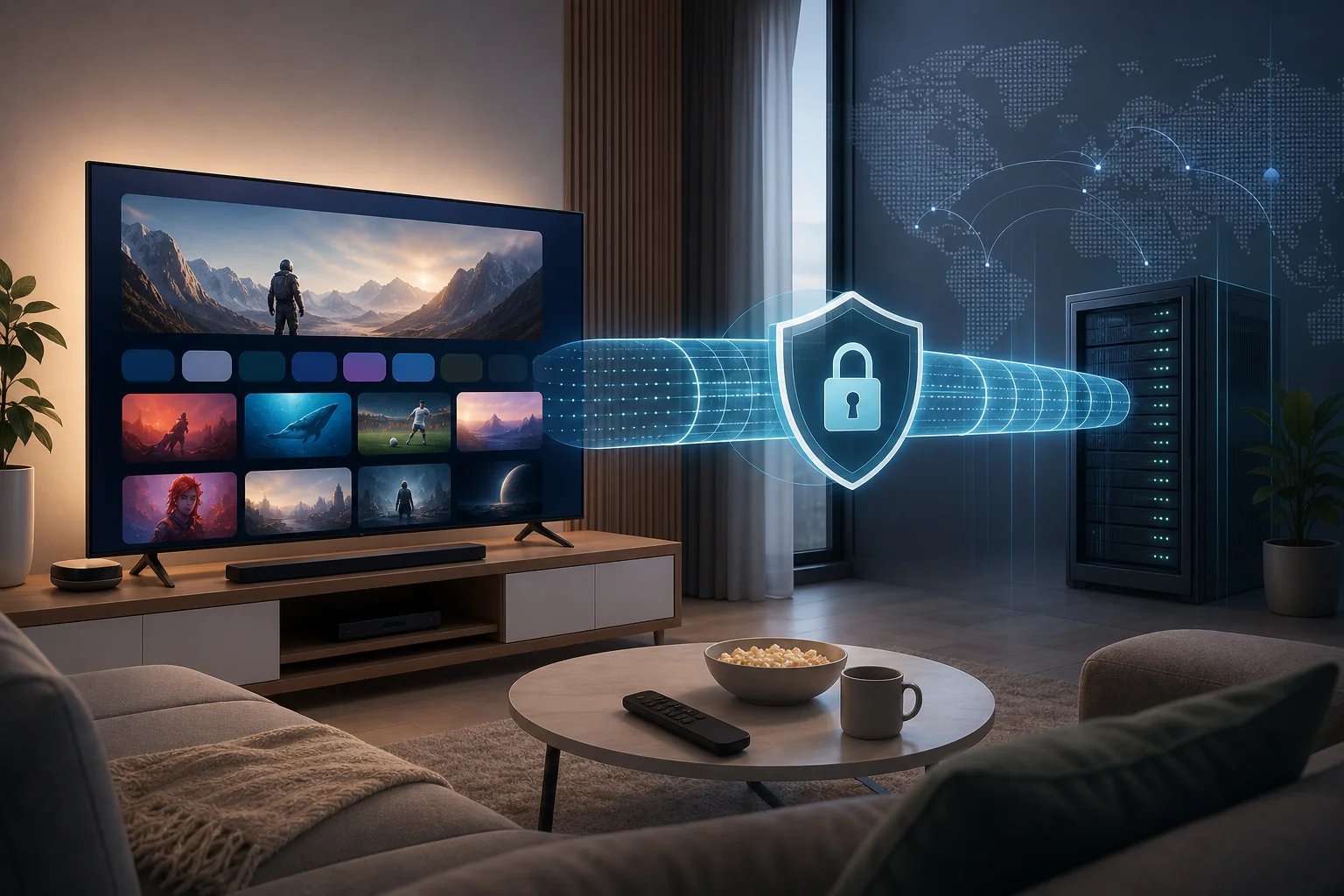
vpn para google tv configuración visión general

1. Introducción a los VPN para Google TV

Un VPN, o red privada virtual, crea un túnel encriptado entre tu dispositivo Google TV y un servidor VPN remoto. En lugar de enviar tráfico directamente a través de tu ISP o operador de red local, tu tráfico se envuelve dentro de una conexión encriptada y sale a través del servidor del proveedor de VPN.

Para los usuarios de Google TV en entornos de Internet abiertos, esto principalmente puede mejorar la privacidad o ayudar a acceder a bibliotecas de streaming específicas de la región. En regiones restrictivas, el papel es más serio. Un VPN puede ayudar a enrutar el tráfico alrededor de bloqueos, reducir la manipulación de DNS y dificultar que los intermediarios locales inspeccionen qué servicios estás utilizando.

Por qué usar un VPN en Google TV en regiones restrictivas

Las redes restrictivas a menudo utilizan una mezcla de métodos de bloqueo. Estos pueden incluir envenenamiento de DNS, bloqueo de IP, inspección profunda de paquetes, filtrado en tiendas de apps o limitación de puntos de streaming conocidos. Google TV depende de servicios en la nube, actualizaciones de apps, APIs de streaming y búsquedas de DNS, por lo que incluso la censura parcial puede romper la experiencia.

Un VPN puede ayudar:

  • Encriptando el tráfico entre Google TV y el servidor VPN.
  • Reemplazando la resolución de DNS local con DNS controlado por el VPN.
  • Ocultando tu dirección IP visible de plataformas de streaming y sitios web.
  • Enrutando alrededor de bloqueos del ISP local y firewalls de red.
  • Reduciendo algunas formas de clasificación de tráfico y limitación.

Sin embargo, un VPN no es magia. Si el protocolo VPN se bloquea, si la app VPN es eliminada de la tienda de Play local, o si los servicios de streaming marcan un servidor VPN saturado, es posible que necesites una configuración avanzada.

Beneficios de los VPN para streaming y privacidad

Los principales beneficios de un VPN en Google TV son prácticos:

  1. Acceso a streaming: Puedes conectarte a través de un servidor en un país soportado para acceder a apps o bibliotecas disponibles en esa región.
  2. Privacidad en la red: Tu ISP ve que estás conectado a un servidor VPN, pero no los dominios de streaming exactos o solicitudes de medios dentro del túnel encriptado.
  3. Redes públicas o compartidas más seguras: Si tu Google TV está conectado en un hotel, residencia estudiantil, apartamento de oficina o configuración de vivienda compartida, un VPN reduce la exposición de la red local.
  4. Integridad de DNS: Un buen VPN obliga a las consultas de DNS a través de resolutores encriptados o controlados por el proveedor, ayudando a prevenir el secuestro de DNS.
  5. Consistencia: Con un servidor y protocolo estables, puedes evitar el enrutamiento inconsistente causado por el filtrado del ISP local.

Desafíos enfrentados sin un VPN

Sin un VPN, el tráfico de Google TV generalmente es visible para múltiples partes: el ISP, el administrador de Wi-Fi, el proveedor de DNS, y en algunos casos, gateways de red regionales. En regiones restrictivas, esto puede llevar a aplicaciones bloqueadas, transmisiones interrumpidas, inicios de sesión fallidos y problemas de acceso a la tienda de apps.

También puedes ver síntomas que parecen problemas del dispositivo, pero en realidad son interferencias en la red:

  • Las aplicaciones de streaming cargan, pero los videos nunca comienzan.
  • Los resultados de búsqueda en Play Store son incompletos.
  • Los servicios de Google funcionan de manera intermitente.
  • Errores de DNS aparecen solo en ciertas aplicaciones.
  • Las transmisiones degradan la calidad a pesar de una conexión rápida.
  • Aplicaciones específicas de noticias, educación o entretenimiento extranjeras fallan.

Una configuración correcta de VPN puede resolver muchos de estos problemas, pero el protocolo y el método de configuración importan.

2. Entendiendo protocolos y mecanismos de VPN

El protocolo VPN controla cómo se construye, autentica, mantiene y transporta tu túnel encriptado a través de la red. En regiones restrictivas, la elección del protocolo puede determinar si el VPN se conecta o no.

Protocolos VPN comunes para Google TV

ProtocoloFortalezasDebilidadesMejor caso de uso en Google TV
OpenVPN UDPMaduro, ampliamente soportado, configurablePuede ser detectado o limitado; puede necesitar ofuscación adicionalConfiguración flexible, configuración manual, redes restrictivas con puertos personalizados
OpenVPN TCPMás confiable en redes inestables; puede usar el puerto 443Más lento que UDP debido a la sobrecarga de TCP sobre TCPRedes que bloquean UDP o que solo permiten tráfico parecido a la web
IKEv2/IPsecReconexión rápida, bueno para redes móvilesMás fácil de bloquear en algunas regiones; soporte de app variableRedes domésticas estables o conexiones de ISP sin filtrado agresivo
WireGuardMuy rápido, criptografía moderna, baja sobrecargaPatrón de tráfico distinto; puede ser bloqueado sin ofuscaciónStreaming de alta velocidad donde la censura es moderada
Protocolos de sigilo propietariosDiseñados para ocultar firmas de VPNMenos transparentes; dependen de la implementación del proveedorEntornos de alta censura donde los protocolos estándar fallan

Para una configuración de VPN para Google TV, OpenVPN y WireGuard son comunes porque muchas aplicaciones de VPN para Android TV los soportan. Sin embargo, los modos de sigilo u ofuscación pueden ser necesarios donde el bloqueo VPN es agresivo.

Cómo los protocolos ayudan a eludir la censura

Los sistemas de censura generalmente buscan una o más señales:

  • Direcciones IP de destino vinculadas a servicios prohibidos.
  • Solicitudes de DNS para dominios bloqueados.
  • Firmas de tráfico que coinciden con protocolos VPN.
  • Metadatos del apretón de manos de TLS o indicaciones de nombre del servidor.
  • Comportamiento de conexión o temporización de paquetes inusual.

Los protocolos VPN ayudan al encriptar el contenido y encauzar solicitudes a través de otro servidor. La ofuscación va más allá. Intenta hacer que el tráfico de VPN se asemeje al tráfico HTTPS ordinario u otro protocolo permitido. Por ejemplo, OpenVPN sobre el puerto TCP 443 puede parecer tráfico web encriptado estándar en un nivel básico de firewall. Sistemas de sigilo más avanzados envuelven o disfrazan paquetes de VPN para reducir la huella del protocolo.

Consideraciones para elegir el protocolo correcto

Elige según tu modelo de amenaza y las limitaciones de la red:

  • Para velocidad: Comienza con WireGuard o OpenVPN UDP.
  • Para confiabilidad: Prueba IKEv2 o OpenVPN TCP.
  • Para redes restrictivas: Usa OpenVPN TCP en el puerto 443, modo de sigilo, o un protocolo ofuscado específico del proveedor.
  • Para privacidad: Prefiere proveedores con fuerte encriptación, protección contra filtraciones y claras políticas de no registros.
  • Para compatibilidad: Confirma que el proveedor tenga una app para Android TV o Google TV, o soporte para configuración a nivel de router.

También considera si tu dispositivo Google TV tiene suficiente capacidad de CPU. Los dispositivos de nivel de entrada pueden tener dificultades con streaming 4K de alta bitrate sobre encriptación pesada, especialmente con OpenVPN.

3. Configuración paso a paso de VPN para Google TV

Hay tres formas principales de configurar un VPN en Google TV: instalar una app de VPN directamente, cargar un APK de Android o configurar el VPN en tu router. La instalación directa es la más sencilla. La configuración del router es más robusta cuando el dispositivo no puede ejecutar la app de VPN o cuando deseas que todo el tráfico esté cubierto.
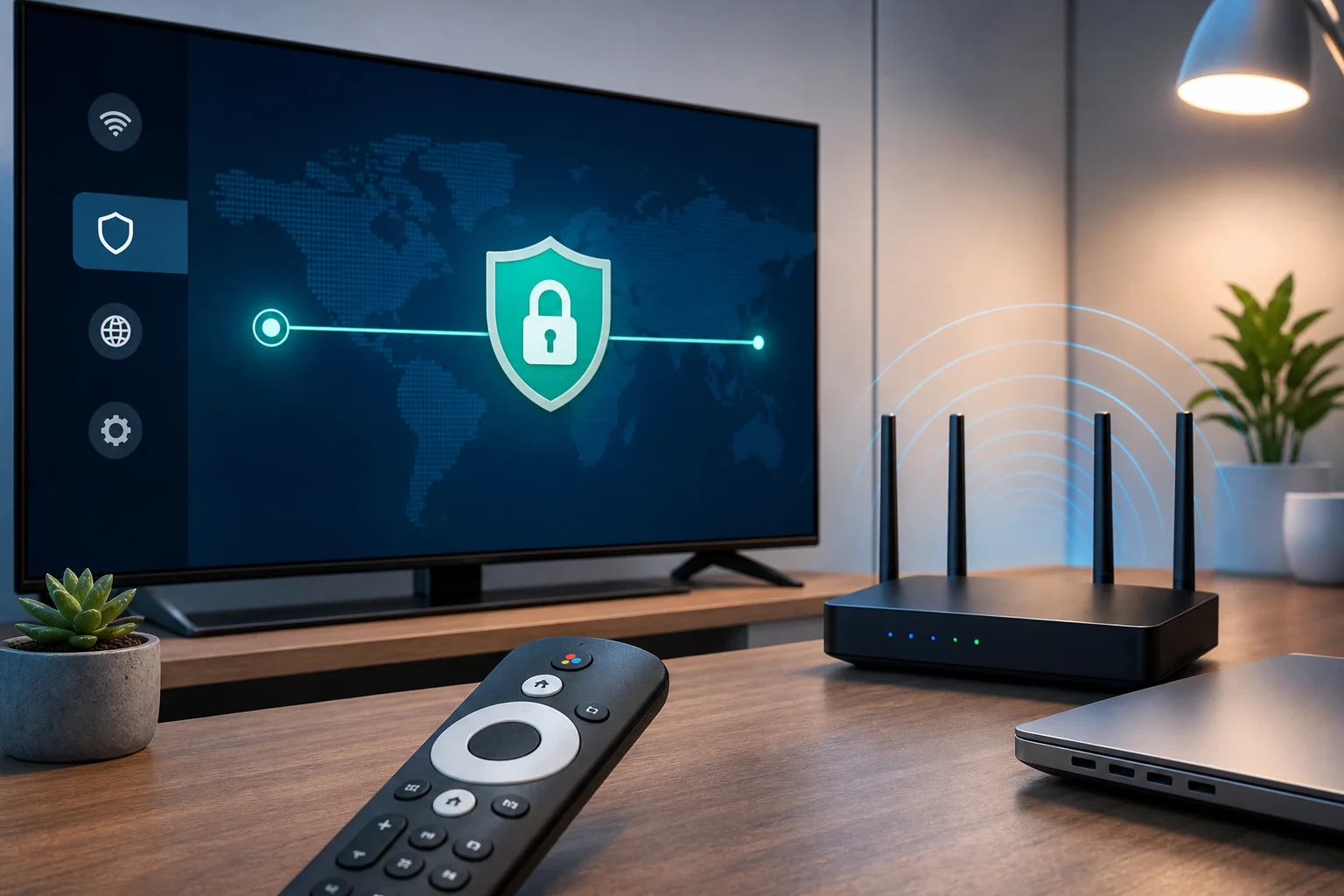
pasos de configuración de vpn para google tv

Requisitos y consideraciones previas a la instalación

Antes de comenzar, verifica lo siguiente:

  • Tu dispositivo Google TV está actualizado a la última versión del sistema disponible.
  • Tienes una conexión a Internet estable.
  • Tu cuenta de Google puede acceder a la Play Store, o tienes una fuente de APK segura.
  • Tu proveedor de VPN soporta Android TV, Google TV, OpenVPN, WireGuard, o configuración de router.
  • Sabes qué región o servidor necesitas.
  • Entiendes las reglas locales y los riesgos relacionados con el uso del VPN en tu jurisdicción.

Si estás en una región restrictiva, descarga las aplicaciones necesarias, los archivos de configuración y los APK de respaldo antes de viajar o antes de que se activen los bloqueos. Guarda los archivos .ovpn de OpenVPN y las credenciales de forma segura.

Método 1: Instalar una app de VPN desde Google Play en Google TV

Este es el método preferido cuando está disponible.

  1. Abre Google TV Home. Usa el control remoto para navegar al menú superior.
  2. Ve a Apps. Abre la función de búsqueda de aplicaciones.
  3. Busca tu proveedor de VPN. Usa el nombre exacto del proveedor para evitar clones.
  4. Instala la aplicación oficial. Verifica el nombre del desarrollador antes de instalar.
  5. Abre la app de VPN. Inicia sesión o activa de acuerdo con el proceso del proveedor.
  6. Elige un servidor. Selecciona una ubicación cercana a tu región de contenido objetivo o un servidor cercano de baja latencia.
  7. Selecciona un protocolo. Comienza con WireGuard o OpenVPN UDP. Si está bloqueado, cambia a OpenVPN TCP o modo de sigilo.
  8. Aprueba la solicitud de conexión VPN. Android TV mostrará un aviso del sistema.
  9. Prueba el streaming y DNS. Abre tu app objetivo y verifica si el contenido se carga correctamente.

Esta configuración te brinda protección a nivel de dispositivo. Solo el tráfico de Google TV pasa a través del VPN, no toda tu red doméstica.

Método 2: Cargar un APK de VPN

Si la app de VPN no está disponible en tu región de Play Store, cargarlo puede funcionar. Usa precaución porque los APK maliciosos son comunes.

  1. Instala un administrador de archivos confiable desde la Play Store.
  2. Descarga el APK desde el sitio web oficial del proveedor de VPN en otro dispositivo.
  3. Transfiérelo por unidad USB, almacenamiento en la nube o compartición de red local.
  4. En Google TV, habilita la instalación desde fuentes desconocidas para el administrador de archivos.
  5. Abre el APK e instálalo.
  6. Desactiva el permiso de fuentes desconocidas después de la instalación.
  7. Lanza la app de VPN y conéctate.

Solo carga APK de fuentes oficiales. Evita aplicaciones modificadas, clientes VPN crackeados o espejos no oficiales. Pueden filtrar datos o contener malware.

Método 3: Configurar VPN en tu router

El VPN a nivel de router es útil cuando la app de Google TV no puede conectarse, cuando deseas cobertura en toda la red, o cuando quieres usar configuraciones personalizadas de OpenVPN/WireGuard.

Pasos generales:

  1. Confirma que tu router soporte el modo cliente de VPN. Muchos routers de ISP no lo hacen.
  2. Instala firmware compatible si es necesario, como OpenWrt, DD-WRT, AsusWRT-Merlin o firmware de VPN del proveedor.
  3. Descarga los archivos de configuración VPN de tu proveedor.
  4. Sube la configuración de OpenVPN o WireGuard al router.
  5. Ingresa credenciales, certificados, claves, y configuraciones de DNS.
  6. Dirige tu Google TV a través del túnel VPN.
  7. Prueba si hay filtraciones de IP y DNS desde otro dispositivo en la misma red.
  8. Conecta Google TV a ese router o red Wi-Fi habilitada para VPN.

Los usuarios avanzados pueden preferir el enrutamiento basado en políticas. Esto envía solo Google TV a través del VPN mientras mantiene consolas de juegos, dispositivos inteligentes, o servicios locales fuera del túnel.

Resolviendo problemas comunes de configuración

La app de VPN se instala pero no se conecta. Cambia de protocolo. Prueba OpenVPN TCP puerto 443, modo de sigilo, o otro servidor. Verifica si tu red bloquea UDP.

La app de streaming detecta el VPN. Cambia de servidores, borra el caché de la app, reinicia Google TV y evita ubicaciones sobrecargadas. Algunas plataformas bloquean rangos de IP de VPN conocidos.

Internet se detiene después de conectarse. Verifica configuraciones de DNS, comportamiento del interruptor de corte, y reglas de firewall del router. Si usas VPN en el router, verifica la puerta de enlace predeterminada y reglas NAT.

VPN se conecta pero la ubicación no cambia. Fuerza el cierre de la app de streaming. Borra el caché. Confirma que la IP del servidor VPN geolocaliza al país esperado.

La navegación remota se rompe en la app cargada. Algunas aplicaciones móviles de Android VPN no están optimizadas para TV. Usa un mouse Bluetooth, una app de control remoto o un proveedor con soporte para Android TV.

El portal cautivo bloquea el VPN. Hoteles y redes compartidas pueden requerir inicio de sesión en el navegador antes de que el tráfico VPN sea permitido. Autentica primero, luego conecta el VPN.

4. Optimizando el rendimiento del VPN en Google TV

Un VPN que funciona no siempre es un VPN optimizado. El streaming requiere un rendimiento constante, baja pérdida de paquetes y DNS estable. En regiones restrictivas, una conexión sigilosa lenta pero estable puede ser mejor que un protocolo rápido que se desconecta a menudo.

Técnicas para mejorar la velocidad del VPN y la calidad de conexión

Comienza con lo básico:

  • Usa Ethernet en lugar de Wi-Fi cuando sea posible.
  • Si usas Wi-Fi, prefiere 5 GHz o 6 GHz sobre el congestionado 2.4 GHz.
  • Coloca el router cerca del dispositivo Google TV.
  • Cierra aplicaciones de fondo no utilizadas.
  • Reinicia la app de VPN después de cambiar de protocolo.
  • Mantén el firmware de Google TV y la app de VPN actualizados.

Luego afina el VPN:

  • Prueba WireGuard para velocidad si no está bloqueado.
  • Prueba OpenVPN UDP para un equilibrio entre compatibilidad y rendimiento.
  • Reduce la sobrecarga de encriptación solo si la app lo soporta de manera segura; no desactives la encriptación.
  • Usa túneles divididos para apps no sensibles si están disponibles.
  • Evita servidores lejanos a menos que sea necesario para una región de contenido específica.

Ajustando configuraciones para una experiencia de streaming óptima

Para streaming 4K, la estabilidad importa más que la velocidad máxima. Un VPN que alcanza un alto ancho de banda pero pierde paquetes hará buffering. Usa estas configuraciones donde estén disponibles:

  • Conexión automática al iniciar: Asegura que Google TV esté protegido antes de que las apps se inicien.
  • Interruptor de corte de VPN: Bloquea el tráfico si el túnel se cae, reduciendo la exposición accidental.
  • Protección contra filtraciones de DNS: Obliga a DNS a través del VPN.
  • Retroceso de protocolo: Permite que la app cambie si un protocolo falla.
  • Túneles divididos: Dirige solo aplicaciones seleccionadas a través del VPN.

Si tu proveedor soporta túneles divididos basados en apps, dirige apps de streaming, apps de navegador y servicios bloqueados a través del VPN. Mantén servidores de medios locales o apps LAN fuera del túnel si necesitan descubrimiento local.

Impacto de la selección de servidores en el rendimiento

La selección del servidor afecta la latencia, el rendimiento, el riesgo de detección y la fiabilidad. Un servidor cercano es generalmente más rápido, pero un servidor del país objetivo puede ser necesario para contenido regional. En áreas restrictivas, algunos países cercanos tienen un mejor emparejamiento y menos pérdida de paquetes que localidades distantes populares.

Usa este camino de decisión:

  1. ¿Necesitas una región de streaming específica? Elige ese país primero.
  2. ¿Múltiples ciudades disponibles? Prueba la ciudad menos concurrida o la más cercana.
  3. ¿Conexión bloqueada? Cambia a servidores que soporten sigilo.
  4. ¿Las velocidades son inestables? Prueba un país cercano con mejor enrutamiento.
  5. ¿VPN detectado? Cambia a otro servidor o ubicación de estilo residencial si se ofrece.

Evita suponer que el servidor más popular es el mejor. Los servidores populares pueden estar sobrecargados y ser más propensos a aparecer en listas de bloqueo.

5. Asegurando privacidad y seguridad en Google TV

Un VPN protege el camino de la red, pero la privacidad de Google TV también depende de configuraciones de cuenta, permisos de apps, comportamiento de DNS y la higiene del dispositivo. Los usuarios avanzados deben considerar el VPN como una capa en un modelo de seguridad más amplio.

Cómo protegen los VPN datos e identidad

Un VPN puede proteger contra la observación de la red local al encriptar el tráfico de Google TV al servidor VPN. Esto ayuda a ocultar patrones de tráfico de apps de los operadores de Wi-Fi y los ISP. También reemplaza tu dirección IP pública con la dirección IP del servidor VPN cuando accedes a servicios remotos.

Sin embargo, un VPN no te hace anónimo por sí mismo. Las cuentas de streaming, la actividad de la cuenta de Google, identificadores de dispositivos, cookies y métodos de pago aún pueden identificarte. Si inicias sesión en una cuenta personal, el servicio sabe que eres tú, incluso si cambia tu ubicación en la red.

Configuraciones de seguridad adicionales en Google TV

Revisa estas configuraciones de Google TV:

  • Desactiva la instalación desde fuentes desconocidas después de cargar.
  • Elimina apps no utilizadas y antiguos instaladores de APK.
  • Revisa los permisos de la app, especialmente ubicación, micrófono y almacenamiento.
  • Desactiva las recomendaciones personalizadas si la privacidad es más importante que la conveniencia.
  • Mantén actualizaciones automáticas habilitadas cuando sea posible.
  • Usa una cuenta de Google separada para viajes de alto riesgo o entornos restrictivos.
  • Desactiva la vinculación Bluetooth cuando no sea necesario.

Si tu app de VPN tiene un interruptor de corte o una opción de VPN siempre activa, habilítalo. En algunas versiones de Android TV, las opciones de VPN siempre activas pueden estar limitadas en comparación con los teléfonos. Prueba el comportamiento desconectando el VPN y confirmando si el tráfico está bloqueado o permitido.

Mejores prácticas para mantener la privacidad

Usa una rutina de privacidad:

  1. Conéctate al VPN antes de abrir aplicaciones restringidas.
  2. Verifica la ubicación del servidor si el acceso es importante.
  3. Borra el caché de la app después de cambiar de región.
  4. Evita iniciar sesión en cuentas sensibles a través de redes desconocidas sin protección VPN.
  5. Mantén servidores de respaldo y protocolos listos.
  6. No instales apps de streaming o VPN no oficiales de fuentes aleatorias.
  7. Revisa nuevamente la configuración después de actualizaciones de firmware.

También, separa los objetivos. Si tu objetivo es la elusión de la censura, prioriza el sigilo y la fiabilidad. Si tu objetivo es la calidad del streaming, prioriza la baja latencia y la reputación del servidor. Si tu objetivo es la privacidad, prioriza la protección contra filtraciones y la compartimentación de cuentas.

6. Conceptos erróneos comunes sobre los VPN en Google TV

Los VPN son herramientas poderosas, pero sobreestimarles puede crear una falsa confianza. Es mejor entender sus límites antes de depender de ellos en una región restrictiva.

Creencias erróneas sobre la efectividad de los VPN en regiones restrictivas

Concepto erróneo: Cualquier VPN eludirá la censura.
No es cierto. Algunos VPN utilizan protocolos fácilmente detectables o rangos de servidores bloqueados. En redes estrictas, puede que necesites ofuscación, servidores rotativos, soporte TCP 443, o configuración a nivel de router.

Concepto erróneo: Un VPN garantiza el acceso a cada servicio de streaming.
Las plataformas de streaming pueden bloquear IPs de centros de datos o hacer cumplir reglas de región de la cuenta. Un VPN mejora las opciones de enrutamiento, pero no garantiza la disponibilidad.

Concepto erróneo: Una vez instalado, siempre funcionará.
Los sistemas de censura cambian. Los servidores son bloqueados. Las apps se actualizan. Mantén múltiples protocolos y ubicaciones de servidor listos.

Explicando problemas de ancho de banda y carga del servidor

Cuando los usuarios culpan al VPN por un streaming lento, la causa puede ser una de varias capas:

  • Interferencia de Wi-Fi local.
  • Limitación o congestión del ISP.
  • Enrutamiento de larga distancia al servidor VPN.
  • Servidor VPN sobrecargado.
  • Hardware débil de Google TV.
  • Alta sobrecarga de encriptación.
  • Límites de tasa de la plataforma de streaming.

Prueba de manera sistemática. Compara velocidades con y sin VPN. Prueba varios servidores. Intenta Ethernet. Cambia protocolos. Si solo una app de streaming es lenta, el problema puede ser específico de la plataforma en lugar de ser generalizado del VPN.

Aclarando el mito de que el uso de VPN es ilegal

La legalidad del VPN depende de la jurisdicción. En muchos países, el uso de VPN es legal para privacidad, trabajo remoto y seguridad. En algunas regiones restrictivas, el acceso a VPN puede estar regulado, limitado a proveedores aprobados, o ser riesgoso en ciertos contextos.

El punto clave es este: La tecnología VPN por sí misma no es inherentemente ilegal, pero cómo y dónde se usa puede importar. Antes de usar un VPN para eludir la censura, revisa las leyes locales y entiende las posibles consecuencias. Este artículo proporciona información técnica, no asesoría legal.

FAQ: Preguntas comunes sobre la configuración de VPN para Google TV

¿Puedo instalar un VPN directamente en Google TV?

Sí. Si el proveedor de VPN ofrece una app para Android TV o Google TV, instálala desde la Play Store, inicia sesión, elige un servidor y aprueba el aviso de conexión VPN.

¿Cuál es el mejor protocolo de VPN para streaming en Google TV?

WireGuard es a menudo el más rápido, mientras que OpenVPN UDP es ampliamente compatible. En regiones restrictivas, OpenVPN TCP en el puerto 443 o un protocolo de sigilo pueden funcionar mejor.

¿Debería usar un VPN en el router en lugar de una app de Google TV?

Usa un VPN en el router si la app no está disponible, está bloqueada, o es inestable. La configuración del router también protege todos los dispositivos seleccionados, pero requiere más configuración técnica.

¿Un VPN detendrá el buffering en Google TV?

No siempre. Un VPN puede reducir la limitación o problemas de enrutamiento, pero también puede agregar sobrecarga. Elige servidores cercanos, usa Ethernet, y prueba protocolos para el mejor resultado.

7. Consejos avanzados para eludir la censura

La elusión de censura avanzada requiere flexibilidad. No dependas de un protocolo, un servidor, o un método de instalación. Prepara opciones de respaldo antes de que las necesites.
vpn sigiloso eludir censura

Usando características de VPN sigilosas para evitar la detección

Las características de VPN sigiloso están diseñadas para reducir la huella de los VPN. Dependiendo del proveedor, pueden llamarse ofuscación, modo camuflaje, modo sigiloso, modo puente, o modo anti-censura.

Tácticas útiles incluyen:

  • Ejecutar OpenVPN sobre el puerto TCP 443.
  • Usar servidores ofuscados diseñados para redes restrictivas.
  • Cambiar a protocolos de sigilo específicos del proveedor.
  • Evitar puertos VPN predeterminados que son fáciles de bloquear.
  • Usar protección contra filtraciones de DNS para prevenir la exposición de resolutores locales.

En regiones de alta censura, prueba servidores sigilosos a diferentes horas del día. Algunas redes aplican filtrado más severo durante eventos políticos, exámenes, protestas o transmisiones importantes.

Perspectivas sobre los túneles divididos y sus beneficios

Los túneles divididos te permiten elegir qué apps usan el VPN. En Google TV, esto puede mejorar el rendimiento y reducir el riesgo de detección. Por ejemplo, puedes enviar una app de streaming y el navegador a través del VPN, mientras dejas la reproducción de medios locales fuera de él.

Los beneficios incluyen:

  • Menor uso de ancho de banda del VPN.
  • Mejor rendimiento para apps que no necesitan el VPN.
  • Menos problemas con el descubrimiento de la red local.
  • Menor posibilidad de desencadenar verificaciones de fraude en apps no relacionadas.

Sin embargo, los túneles divididos también pueden crear filtraciones si están mal configurados. Si la privacidad es crítica, dirige todo el tráfico a través del VPN y activa un interruptor de corte. Si el rendimiento es la prioridad, divide solo las apps de bajo riesgo fuera del túnel.

Estudios de caso sobre el uso exitoso de VPN en zonas restringidas

Considera estos escenarios realistas:

Escenario 1: Filtrado en la tienda de apps.
Un viajero en una región restrictiva no puede encontrar la app de VPN en la Play Store en Google TV. Descargan el APK oficial antes de viajar, lo cargan, habilitan el modo sigiloso y se conectan a través de TCP 443. La app luego funciona sin depender de la disponibilidad local de la tienda de apps.

Escenario 2: Bloqueo de UDP.
Un ISP doméstico bloquea o limita el tráfico de VPN UDP. WireGuard y OpenVPN UDP fallan. Cambiar a OpenVPN TCP resuelve las fallas de conexión, aunque la velocidad disminuye ligeramente. Para streaming de contenido HD, el túnel TCP estable funciona mejor queUDP inestable.

Escenario 3: Detección de VPN por parte del servicio de streaming.
Un usuario se conecta a un servidor popular y la app de streaming bloquea la reproducción. Borran el caché de la app, cambian a una ciudad menos concurrida en el mismo país, y se reconectan antes de abrir la app. La reproducción se reanuda porque la nueva IP del servidor no está marcada.

Escenario 4: Resiliencia a nivel de router.
Un dispositivo Google TV no puede ejecutar la app de VPN de manera confiable después de una actualización. El usuario configura WireGuard en un router OpenWrt y usa enrutamiento basado en políticas solo para la TV. Esto restaura la cobertura de VPN mientras mantiene otros dispositivos del hogar en la conexión normal.

Estos ejemplos muestran por qué una fuerte configuración de vpn para google tv no se trata solo de instalar una app. Se trata de construir una configuración resiliente con múltiples caminos de respaldo.

Conclusión: Construye una configuración de VPN resiliente para Google TV

Un VPN confiable para Google TV requiere el protocolo adecuado, un método de instalación limpio, selección cuidadosa de servidores y disciplina continua de privacidad. En regiones restrictivas, agrega características de sigilo, servidores de respaldo, acceso a APK, opciones de router, y túneles divididos donde sea apropiado. Comienza simple con la app oficial de Google TV si está disponible, y luego pasa a la carga de APK o configuración del router cuando la censura, la detección o problemas de rendimiento lo exijan.

Descubre la simplicidad y seguridad de BeFreeVPN, un VPN gratuito, sin registro que funciona sin problemas con Google TV para ayudarte a eludir la censura sin esfuerzo.