メインコンテンツまでスキップ

「streaming-privacy」タグの記事が4件件あります

全てのタグを見る

Fire TVのVPN設定に関する初心者ガイド:プライバシーを簡単に保護する方法

· 約19分

Fire TVでストリーミング中に個人データを保護する方法を知りたいですか? VPN設定があなたのプライバシーを簡単に安全にする方法を発見してください。この初心者向けガイドでは、なぜプライバシーが重要なのか、始める前に必要なもの、VPNアプリのインストール方法、および一般的な設定の問題を解決する方法を、平易な英語で説明します。

VPN(仮想プライベートネットワーク)は、デバイスとインターネットの間に暗号化された接続を作成します。 Fire TVでは、これによりストリーミング活動が第三者に監視されにくくなります。また、旅行中や、家庭内のデバイス間でより一貫したプライベート接続が必要な場合にも役立ちます。

Fire TVでのVPNプライバシー

Fire TVでVPNを使用する理由

Fire TVはストリーミングを簡単にしますが、視聴習慣、アプリ使用、IPアドレス、デバイスの活動をインターネットに接続します。 VPNは、Fire TVと使用するウェブサイト、アプリ、ネットワークの間にプライバシーの層を追加します。

コンテンツをストリーミング中のプライバシーの重要性

ストリーミング中は、インターネットサービスプロバイダー、公共Wi-Fi運営者、ネットワーク管理者、一部の第三者サービスが接続の詳細を見ることができるかもしれません。彼らは、アプリが暗号化を使用している場合は、視聴している具体的なビデオを常に見ることができるわけではありませんが、特定のストリーミングプラットフォームやサーバーに接続していることはしばしば確認できます。

VPNは、トラフィックを安全なVPNサーバーを通じてルーティングすることで助けます。これにより、実際のIPアドレスがマスクされ、接続が暗号化されるため、外部からの接続があなたの活動を自宅のネットワークに直接結びつけるのが難しくなります。

VPNが第三者の追跡を減らす方法

VPNは、どこにいても匿名にするわけではありません。ログインするアカウント、クッキー、デバイスID、アプリの権限によって追跡される可能性はあります。ただし、IPアドレスに基づく追跡を減らし、共有またはあまり信頼できないネットワークでのトラフィックの盗み見から保護することができます。

Fire TVユーザーにとって、この機能は次のような場合に便利です:

  • ホテル、寮、または共有Wi-Fiに接続している間にストリーミングする。
  • 自宅のIPアドレスをよりプライベートに保ちたい。
  • インターネットプロバイダーが接続から推測できる情報を制限したい。
  • ネットワークレベルのデータを収集する可能性のあるアプリを使用する。

プライバシー以上の追加の利点

VPNは旅行中のアクセスにも役立ちます。一部のストリーミングライブラリ、アプリ、またはウェブサイトはライセンスのルールにより地域によって異なります。 VPNを使用すると、別の場所のサーバーを経由して接続できることがあります。ただし、各ストリーミングアプリの利用規約に従い、地域の法律を遵守してください。

もう一つの利点は、一貫性です。インターネットプロバイダーが特定のトラフィックタイプを減速すると、VPNはトラフィックタイプを隠すことで役立つ場合があります。それは保証されているわけではなく、速度はVPNサービス、サーバーの場所、およびインターネット接続に依存します。

Fire TVでVPNを設定するために必要なものは?

Fire TVのVPNインストールを開始する前に、いくつかの基本を確認してください。これによりエラーを避け、セットアップをスムーズに行うことができます。

必要条件なぜ重要なのか初心者のヒント
Fire TVデバイス互換性のあるFire TV Stick、Fire TV Cube、またはFire TVスマートTVが必要アプリをインストールする前にFire OSを更新してください
安定したインターネット接続VPNはトラフィックを暗号化しルーティングするために信頼できる接続が必要利用可能な場合は5GHz Wi-FiまたはEthernetを使用してください
VPNサービスVPNアプリが安全なサーバー接続を提供します明確なプライバシー機能を持つものを選んでください
AmazonアカウントへのアクセスFire TVアプリストアからアプリをダウンロードするために必要セットアップの前にサインインできることを確認してください
リモコンまたはFire TVアプリVPNを検索、インストール、および設定するために使用しますモバイルリモートアプリは入力を楽にすることができます

プライバシー向けの最適なVPNサービスの選択

Fire TV向けのプライバシー重視のVPNを選ぶとき、派手なマーケティングの主張を超えて探してください。ストリーミングデバイスに重要な実用的な機能に焦点を当ててください:

  • 登録不要またはアカウント最小化オプション:個人情報が少なければ、データ露出が少なくて済む可能性があります。
  • 明確なプライバシーポリシー:プロバイダーは、どのデータを収集し、どのデータを収集しないかを説明する必要があります。
  • ログなしアプローチ:プライバシーに優しいVPNは、ブラウジング活動を保存しないようにするべきです。
  • Fire TVアプリアサポート:ネイティブアプリは手動設定よりも初心者にとってはるかに簡単です。
  • キルスイッチまたは接続保護:VPNが切断された場合のトラフィック漏れを防ぐのに役立ちます。
  • 近くのサーバーの高速性:近くのサーバーは通常、ストリーミングパフォーマンスが良好です。

スムーズなFire TV統合のための互換性

最も簡単な方法は、Amazon Appstoreで利用可能なVPNアプリを使用することです。ほとんどの新しいFire TV StickおよびFire TVデバイスはVPNアプリをサポートしていますが、非常に古いモデルは互換性が限られている場合があります。

お気に入りのVPNがFire TVアプリを提供していない場合でも、選択肢があるかもしれません。たとえば、VPNをルーターにインストールするか、コンピューターからVPN接続を共有することができます。ただし、これらの方法はより高度なものです。初心者は可能な限りネイティブのFire TV VPNアプリから始めるべきです。

Fire TVにVPNをインストールする方法

正確な画面はFire OSのバージョンによってわずかに異なる場合がありますが、プロセスは通常簡単です。標準のFire TVのためのVPN設定のステップに従ってください。

Fire TV VPN設定手順

Fire TVへのVPNインストールの手順

  1. Fire TVデバイスの電源を入れます。 インターネットに接続されていることを確認してください。
  2. ホーム画面に移動します。 リモコンのホームボタンを押してください。
  3. 検索または探すを開きます。 検索アイコンまたは音声検索を使用してください。
  4. VPNアプリを検索します。 VPNサービスの名前を注意深く入力します。
  5. 公式アプリを選択します。 類似アプリを避けるために開発者の名前を確認してください。
  6. ダウンロードまたは取得を選択します。 インストールが完了するまで待ちます。
  7. VPNアプリを開きます。 アプリページまたはアプリライブラリから起動します。
  8. サインインするか、登録なしで続行します(利用可能な場合)。 プロバイダーの指示に従ってください。
  9. サーバーの場所を選択します。 最適な速度のために、近くのサーバーから始めます。
  10. 接続を選択します。 アプリがVPNがアクティブであることを確認するまで待ちます。

接続されたら、通常通りストリーミングアプリを開きます。あなたのFire TVトラフィックは今やVPNサーバーを通過するはずです。

より良いプライバシーのための設定を構成する

インストール後、VPN設定を確認するために少しの時間をかけてください。これらの小さな変更がプライバシーと信頼性を向上させることができます。

まず、アプリがそれを提供している場合は自動接続を有効にします。これにより、Fire TVの起動時にVPNが接続されます。次に、キルスイッチまたはネットワーク保護設定を探します。利用可能であれば、それをオンにしてVPN接続が切れたときに保護されていないトラフィックのリスクを減らします。

また、アプリがオプションを提供する場合は、適切なVPNプロトコルを選択してください。初心者の多くは、自動のままにしておいても問題ありません。ストリーミングが頻繁にバッファリングする場合は、VPNプロバイダーによって推奨される別のプロトコルを試してください。

最後に、信頼できるアプリのみを使用してください。VPNは接続を保護しますが、安全でないアプリを安全にするわけではありません。可能な限り公式のソースからストリーミングアプリをインストールしてください。

VPNが正しく動作しているかをテストする

VPNをテストするのは簡単です。Fire TVにブラウザアプリがある場合は、"自分のIPアドレスは何ですか"と検索します。表示された位置をVPNサーバーの位置と比較します。もしそれが自宅の地域ではなくVPN地域に一致しているなら、VPNが正常に動作している可能性が高いです。

また、VPNを切り離して再接続して、IPアドレスが変更されるかを確認することもできます。もし変更されるなら、それは良い兆候です。その後、ストリーミングアプリを開いて短い動画を再生し、接続が安定しているかを確認してください。

セットアップ中に問題が発生した場合はどうすれば良いですか?

Fire TVでの簡単なVPN設定でも、小さな問題が発生することがあります。ほとんどはすぐに解決できます。

一般的なセットアップの問題とクイックフィックス

  • VPNアプリが検索に表示されない: Fire TVモデルや地域がそのアプリをサポートしていない可能性があります。プロバイダーのFire TVの互換性ページを確認してください。
  • アプリはインストールされるが接続できない: Fire TVを再起動し、サーバーを切り替え、インターネット接続を確認します。
  • ストリーミングが遅いまたはバッファリングする: 近くのサーバーを選択し、ルーターを再起動して、別のVPNプロトコルを試してみてください。
  • ストリーミングアプリにエラーが表示される: アプリのキャッシュをクリアし、VPNに再接続し、別のサーバーを試します。また、ストリーミングサービスの利用規約も確認してください。
  • VPNが頻繁に切断される: VPNアプリとFire OSを更新し、可能であれば自動接続や接続保護を有効にしてください。

デバイスを再起動するには、設定 > マイFire TV > 再起動に移動します。また、デバイスの電源を約30秒間外してから再接続することもできます。

更新とVPNチェックをルーチンに組み込む

プライバシーツールは最新の状態を保つと最も効果的です。デバイス設定でFire OSの更新を確認してください。また、新しいバージョンが利用可能な場合はVPNアプリを更新してください。更新には通常、バグ修正やセキュリティ改善、パフォーマンス向上が含まれます。

数週間ごとにVPNをテストすることも賢明です。接続中にIPアドレスが変更されることを確認します。速度が遅い場合は、別のサーバーを試すか、ストリーミング前に再接続します。

追加のヘルプをどこで得ることができるか

行き詰まった場合は、最初にVPNプロバイダーのサポートセンターを利用してください。Fire TV専用の設定記事、トラブルシューティングページ、またはライブチャットを探します。AmazonのFire TVヘルプページもアプリのインストール、デバイスの更新、アカウントの問題に関して手助けをすることができます。

ストリーミングアプリに問題がある場合は、そのアプリのヘルプセンターも確認してください。時々、問題はVPNではなくアプリの更新、アカウントの設定、または一時的なサービスの停止によるものです。

Fire TVでのVPN設定に関するFAQ

Fire TVで無料のVPNを使用できますか?

はい、ただし慎重に選んでください。無料のVPNは明確なプライバシーポリシー、シンプルなFire TVサポート、不必要なデータ収集がないべきです。あいまいな権限や不明瞭な所有権のある未知のアプリを避けてください。

VPNはFire TVのストリーミングを遅くしますか?

VPNはトラフィックを暗号化し再ルーティングするため、速度が減少する可能性があります。しかし、良いサーバー接続であれば、通常のストリーミングには問題がないはずです。最高の結果を得るために、近くのサーバーを選び、Wi-Fi信号を強く保ってください。

すべてのFire TVデバイスにVPNが必要ですか?

VPNアプリを直接インストールする場合、保護したい各Fire TVデバイスに必要です。ルーターにVPNを設定する場合は、すべての接続されたデバイスをカバーする可能性がありますが、ルーターの設定はより高度です。

Fire TVでVPNを使用することは合法ですか?

VPNの使用は多くの場所で合法ですが、法律は国によって異なります。また、ストリーミングサービスにはVPNの使用に関するルールがある場合があります。地域の法律や使用するアプリの利用規約に常に従ってください。

Fire TVのプライバシーを保護することについての最終的な考慮

Fire TVのVPN設定は技術的である必要はありません。適切なアプリ、安定したインターネット接続、いくつかのプライバシー設定があれば、初心者でも数分で役立つ保護を追加できます。互換性のあるVPNから始めて、信頼できるサーバーに接続し、IPアドレスをテストし、すべてを最新に保つことで、より安全にストリーミングできます。

BeFreeVPNを利用して、Fire TVの視聴体験を向上させましょう。無料で簡単な設定が可能で、登録なしでプライバシーが常に保護されます。

初心者向けガイド:LG TVのVPN設定とデータプライバシー

· 約16分

LG TVでのストリーミング活動をプライベートで安全に保つ方法に興味がありますか?この初心者向けのLG TVのVPN設定ガイドでは、番組、映画、ライブコンテンツを視聴しながらデータを保護する最も簡単な方法を説明します。LGスマートTVは通常、標準VPNアプリを直接サポートしていませんが、それでも実用的なオプションがあります。最も信頼できる方法は、VPNをルーターに設定することで、TV接続が自動的に保護されることです。

LG TVでのVPNプライバシー

なぜLG TVでVPNを使用するのか?

LG TVは、ストリーミングアプリを開いたり、コンテンツをブラウズしたり、ソフトウェアを更新したり、スマート機能を使用したりするたびにインターネットに接続します。その接続は、あなたのIPアドレス、一般的な位置情報、デバイスの活動、視聴パターンなどの情報をネットワークやアプリ、その他の関係者に明らかにする可能性があります。

VPN(バーチャルプライベートネットワーク)は、その露出を減らすのに役立ちます。それは、デバイスまたはルーターとVPNサーバーとの間に暗号化されたトンネルを作成します。その結果、インターネットトラフィックはローカルネットワーク上で検査されにくくなります。

VPNがLG TVのプライバシーを改善する方法

LG TVでVPNを使用すると、以下が可能です:

  • ウェブサイトやオンラインサービスから本当のIPアドレスを隠す。
  • 自宅のインターネット接続に関連する追跡を減らす。
  • 共有または信頼できないネットワーク上でのストリーミング活動を保護する。
  • インターネットを介して接続するアプリのためにプライバシーレイヤーを追加する。
  • あなたのエンターテインメント活動をアイデンティティからさらに切り離す。

これは重要です。TVはもはや単なる画面ではなく、アプリ、アカウント、推奨、検索履歴、ネットワークアクティビティを持つ接続デバイスです。VPNは完全に匿名にすることはできず、良好なアカウントセキュリティの代わりにはなりません。しかし、ストリーミングデータの露出を少なくすることができます。

エンターテインメントにおけるプライバシーが重要な理由

ストリーミングは個人的に感じられます。あなたの視聴履歴は、興味、ルーチン、言語の好み、家族の習慣、さらには家庭にいる可能性のある時間を明らかにすることがあります。このデータは無害に見えるかもしれませんが、依然として個人情報です。

したがって、LG TV接続を保護することは賢明なステップです。データプライバシーを気にする場合、バックグラウンドで静かに動作するセットアップが特に便利です。

LG TVにVPNをインストールする最善の方法は?

LG TVの最良のVPNセットアップは通常、ルーターベースのVPNセットアップです。これは、ほとんどのLG TVがwebOSを実行しており、通常のVPNアプリを電話、タブレット、またはラップトップのようにインストールすることを許可しないからです。

VPNがルーターにインストールされると、そのルーターを介して接続されたすべての互換デバイスは保護された接続を使用できます。その中にはLG TV、ゲーム機、ストリーミングボックス、その他のスマートホームデバイスが含まれます。

LG TV用のルーターVPN設定

一般的な設定方法の比較

方法最適な用途難易度注意事項
ルーター上のVPN自宅全体のプライバシー、LG TVを含むルーターがVPN設定をサポートしている場合、最も完全なオプション
VPN対応の旅行用ルーター簡単なTV専用または部屋専用の設定簡単から中メインルーターを変更したくない場合に便利
ノートパソコンからの仮想ルーター一時的なセットアップコンピュータからTVにVPN接続を共有
スマートDNSストリーミング位置設定簡単VPNではなく、トラフィックを暗号化しない

プライバシーと個人データ保護のためには、スマートDNSではなく本物のVPNセットアップを選択してください。スマートDNSはDNSルーティングに役立ちますが、VPNのようにトラフィックを暗号化しません。

LG TVのルーターVPN設定のステップバイステップ

これらの一般的なステップを使用してください。設定の正確な名前はルーターやVPNプロバイダーによって異なります。

  1. ルーターがVPN接続をサポートしているか確認します。
    ルーターの管理パネルにログインし、VPNクライアント設定を探します。一般的にサポートされているプロトコルにはOpenVPNやWireGuardがあります。

  2. プライバシー重視のVPNサービスを選択します。
    明確なセットアップガイド、強力な暗号化、ノーログポリシー、ルーターサポートがあるVPNを探してください。

  3. VPN設定ファイルをダウンロードします。
    VPNプロバイダーは、選択したプロトコルのサーバーの詳細や設定ファイルを提供するはずです。

  4. VPNの詳細をルーターに追加します。
    設定ファイルをアップロードするか、手動でサーバーアドレス、資格情報、プロトコルの設定を入力します。

  5. ルーターをVPNサーバーに接続します。
    設定を保存し、ルーターインターフェースからVPN接続を開始します。

  6. LG TVをそのルーターに接続します。
    LG TVでネットワーク設定に行き、VPNで保護されたルーターのWi-Fiネットワークもしくは有線接続に接続します。

  7. 接続をテストします。
    ブラウザを開くか、同じネットワーク上の他のデバイスから信頼できるIP確認ツールを使用します。表示されるIPアドレスが自宅接続ではなくVPNサーバーと一致することを確認します。

この方法は、LG TVが自らVPNソフトウェアを実行する必要がないため人気です。ルーターが設定されると、TVは普通のように保護されたネットワークを使用します。

VPNはどのようにストリーミングデータを保護するのか?

VPNはストリーミングデータを主に暗号化とIPマスキングの2つの方法で保護します。これらの機能は一緒に働いて、LG TVのトラフィックをよりプライベートにします。

暗号化がデータを読みにくくする

暗号化は、インターネットトラフィックをネットワークとVPNサーバーの間を移動する際にスクランブルします。暗号化がないと、特定のネットワークアクティビティは、特に共有またはセキュリティの不十分なネットワークでは、検査されやすくなります。

VPNを使用すると、インターネットサービスプロバイダーは通常、VPNサーバーに接続していることがわかりますが、トラフィックの内容は見るのが難しくなります。これにより、LG TVが接続しているアプリやサービスに関連する情報が保護されます。

IPマスキングがダイレクトトラッキングを減少させる

あなたのIPアドレスは、インターネット接続のユニークな識別子です。ストリーミングプラットフォームやウェブサイトはこれを使用して、あなたの場所を推定し、活動をネットワークにリンクさせることができます。

VPNは、あなたの見える自宅のIPアドレスをVPNサーバーのIPアドレスに置き換えます。これはすべてのトラッキングの形態を消去するわけではありません。なぜなら、アプリは依然としてアカウントログイン、クッキー、デバイスID、または視聴履歴を使用する可能性があるからです。それでも、IPマスキングは重要なプライバシーレイヤーです。

VPNが視聴習慣を保護するのに役立つ

あなたの視聴習慣は敏感な情報です。VPNは、同じネットワーク上の無許可のユーザーがあなたのLG TVがオンラインで行っていることを簡単に監視できないように防ぎます。また、ネットワーク層のアクティビティが自宅のIPアドレスに関連付けられるのを制限します。

より良いプライバシーのためには、VPNを理にかなった習慣と組み合わせて使用します。強力なパスワードを使用し、アプリの権限を確認し、LG TVのソフトウェアを最新の状態に保ち、もはや使用しないアプリからはサインアウトします。

LG TV用のVPNで探すべき主要な機能は?

すべてのVPNがスマートTVに適しているわけではありません。LG TVのVPNインストールは通常、ルーターまたは共有ネットワークに依存するため、構成が簡単でプライバシーに強いサービスを選ぶべきです。

強力なプライバシーとセキュリティ機能

以下の重要な点に注意してください:

  • 最新の暗号化: WireGuard や OpenVPNなどの安全なプロトコルをサポートするVPNを選択します。
  • ノーログポリシー: ノーログのVPNは、あなたのブラウジングやストリーミング活動の記録を保持するべきではありません。
  • ルーターサポート: プロバイダーは、設定ファイルと明確なルーターの指示を提供するべきです。
  • 安定したサーバー: 信頼できる接続はバッファリングや切断の削減に役立ちます。
  • キルスイッチサポート: これは、サポートするデバイスで便利ですが、ルーターの動作は異なります。
  • 透明なプライバシーポリシー: プロバイダーは、収集するデータとその理由を説明するべきです。

ノーログポリシーが重要な理由

VPNは、あなたのローカルネットワークやインターネットプロバイダーからVPNサービスへの信頼を移動させます。だからこそ、プロバイダーのプライバシーポリシーは重要です。ノーログポリシーは、VPNがあなたが視聴したもの、使用したアプリ、訪れたウェブサイトを示すアクティビティログを保持しないことを意味します。

ポリシーを平易な言葉で読みます。データ収集に関して曖昧なサービスを避けてください。また、広告や不明確なデータプラクティスに依存する無料VPNには注意が必要です。

互換性と使いやすさ

初心者にとって、LG TVに最適なVPNは、ストレスなく実際に設定できるものです。選択する前に、そのVPNがあなたのルーターのモデルをサポートしているか、旅行用ルーター設定やノートパソコン共有といった代替手段を提供しているかを確認します。

現在のルーターがVPNクライアントモードをサポートしていない場合でも、選択肢があります。VPN対応のルーターを使用したり、自分でサポートされたルーターのファームウェアをインストールすることもできますし、VPN接続されたノートパソコンから仮想ホットスポットを作成することもできます。

LG TV設定に関するVPNの一般的な質問

LG TVにVPNアプリを直接インストールできますか?

通常はできません。ほとんどのLG TVはwebOSを使用しており、通常のVPNアプリをサポートしていません。ルーターVPN設定が最も一般的な回避策です。

VPNはLG TVでのストリーミングを遅くしますか?

可能性はあります。暗号化とサーバーの距離が追加の処理を必要とするからです。しかし、良好なVPN、近くのサーバー、そして高速なルーターを使用すれば、ストリーミングをスムーズに維持できます。

スマートDNSはVPNと同じですか?

いいえ。スマートDNSは、VPNが行うのと同じ方法でトラフィックを暗号化したりIPアドレスを隠したりしません。プライバシーのためには、本物のVPNを使用してください。

LG TVにVPNを設定するのに技術的なスキルは必要ですか?

ルーター設定に対する基本的な理解があれば役立ちますが、多くのプロバイダーがガイドを提供しています。より簡単な方法を希望する場合は、事前設定されたまたはVPN対応の旅行用ルーターがより簡単です。

最後の考え

LG TVのVPN設定は複雑である必要はありません。LG TVは通常、VPNアプリを直接実行できないため、ルーター方式がプライバシーを向上させたい初心者にとって実用的な選択となります。それはあなたのTV接続を保護し、IPアドレスをマスクし、ストリーミングデータを暗号化し、好みのアプリの使い方を変えることなく行います。

プライバシー保護でLG TVの体験を向上させる準備はできましたか?BeFreeVPNを試して、ストリーミングデータを安全に保つためのシームレスで登録不要のVPNソリューションを利用してください。

Google TV 用の VPN インストール: よくある質問にお答えします

· 約14分

家族のオンライン活動を Google TV で守りたいですか? VPN が安全な家庭用エンターテイメント体験の鍵になる方法を発見してください。この google tv 用の vpn インストール FAQ は、VPN アプリの設定方法、子供の安全のためにできることとできないこと、家庭のストリーミングセットアップ全体でプライバシーを守る方法を説明します。

Google TV は家全体で共有されることが多いです。そのため、プライバシー、安全な視聴習慣、簡単なセットアップが重要になります。VPN は、テレビからのトラフィックを暗号化し、追跡を減らし、正しく設定されていれば複数のデバイスでの安全な使用をサポートできます。

Google TV に VPN をインストールするにはどうすればよいですか?

Google TV に VPN をインストールするのは、VPN プロバイダーが Google TV または Android TV をサポートするアプリを提供している場合、通常は簡単です。まず、BeFreeVPN のような互換性のある VPN サービスに登録してください。その後、テレビの Google Play ストアを使用してアプリを見つけてインストールします。

ステップバイステップの Google TV VPN インストール

  1. 互換性のある VPN プロバイダーを選択する
    Google TV をサポートする VPN サービスを選択します。テレビ画面向けに設計されたアプリ、簡単なサインイン、および安定したストリーミング性能を探してください。

  2. Google TV の Google Play ストアを開く
    Google TV のホーム画面からアプリのエリアに移動し、Google Play ストアを開きます。

  3. VPN アプリを検索する
    検索バーにプロバイダー名を入力します(例: BeFreeVPN)。表示されたら公式アプリを選択してください。

  4. アプリをインストールする
    インストール を選んで、ダウンロードが完了するのを待ちます。アプリは他の Google TV アプリと一緒に表示されるはずです。

  5. VPN を開いて設定のプロンプトに従う
    アプリを起動します。画面の指示に従って、許可を設定し、サーバーの場所を選択して接続します。

  6. VPN が接続されていることを確認する
    ほとんどの VPN アプリは接続済みのステータスを表示します。アクティブになると、あなたの Google TV トラフィックは暗号化された VPN 接続を通過します。

google tv 用の vpn インストール手順

Google TV の Play ストアに希望の VPN アプリがない場合でも、選択肢は残っています。一部の家庭では、すべての Wi-Fi 接続デバイスを保護するためにルーターに VPN をインストールします。ただし、ルーターの設定はモデルによって異なるため、設定を変更する前にルーターと VPN プロバイダーのガイドを確認してください。

子供は VPN を使って Google TV を安全に利用できますか?

はい、子供は VPN を使って Google TV を利用できますが、VPN はより広範な安全なセットアップの一部として見るべきです。VPN はインターネットトラフィックを暗号化し、プライバシーの層を追加し、家庭のブラウジングやストリーミングデータの外部への露出を減らすのに役立ちます。

しかし、VPN は親の監視やコンテンツコントロールの代わりにはなりません。不適切な番組、アプリ、広告、検索結果を自動的にブロックすることはありません。子供にとって、安全なセットアップはプライバシー保護と年齢に応じた制限を組み合わせることです。

親のコントロールとともに VPN を使用する

より安全な Google TV 経験のために、以下の使用を考慮してください:

  • Google TV の子供用プロフィール:年齢に基づいた視聴制御。
  • アプリ制限:子供が開けるストリーミングサービスを制限するため。
  • コンテンツフィルター:各ストリーミングプラットフォーム内。
  • 購入制御:望ましくないレンタル、サブスクリプション、アプリダウンロードを防ぐため。
  • VPN:データプライバシーを保護し、インターネットトラフィックを暗号化するため。

この層状のアプローチは、単一のツールに依存するよりも効果的です。さらに、子供と一緒に、いくつかのコンテンツが制限される理由、助けを求める方法、オンラインでプライバシーが重要な理由について話します。

google tv vpn での家族の安全

Google TV の家族視聴に VPN を使用する利点は何ですか?

Google TV 用の VPN は、家庭全体のプライバシーと柔軟性を向上させることができます。家族視聴において、最大の利点は単に技術的なものではありません。安全で責任あるインターネットの使用に関するより良い会話をサポートします。

まず、VPN は家庭の IP アドレスをマスクします。これにより、ウェブサイトやアプリ、いくつかのネットワークの観察者に見える位置情報データの量を減らすことができます。また、デバイスと VPN サーバー間のトラフィックを暗号化し、転送中にデータが読まれるのを防ぎます。

次に、VPN は、旅行中や地域ごとに異なるライブラリを提供するサービスにアクセスすることを可能にします。常にストリーミングプラットフォームと現地の法律の利用規約に従ってください。

第三に、VPN は共有デバイス全体でのプライバシーをより一貫してサポートします。家族は子供向けの番組、映画、ライブイベント、教育ビデオに同じテレビを使うことが多いです。そのルーチンにプライバシーツールが組み込まれると、子供たちはデジタル安全が普通であると学びます。

家庭向けの迅速な利点

利点Google TV での助け
暗号化されたトラフィックストリーミングおよびアプリ活動にプライバシーを追加します。
マスクされた IP アドレス家庭のネットワークのアイデンティティの露出を減らします。
旅行の柔軟性家を離れている間に適用可能なサービスにアクセスするのを助けます。
家族の安全習慣プライバシーと責任ある視聴についての議論を促します。
マルチデバイス計画より広範な家庭のプライバシー構成に組み込むことができます。

VPN は魔法の安全スイッチではありません。それでも、安全でプライベートな家庭用エンターテイメントシステムの実用的な一部になることができます。

すべてのデバイスに対して VPN を設定するのは難しいでしょうか?

ほとんどの人にとって、VPN を設定することは難しくありません。ほとんどの VPN プロバイダーは、スマートフォン、タブレット、ノートパソコン、スマートテレビなどの一般的なデバイス向けに使いやすいアプリを提供しています。インストールは通常、アプリをダウンロードし、開いて、ログインまたはサービスを開始することを意味します。基本的な設定には高度な技術スキルは不要です。

Google TV は Google Play ストアを使用しているため、保護するのが最も簡単なデバイスの一つです。VPN アプリが Google TV をサポートしている場合、ストリーミングアプリのようにインストールできます。

アプリ設定 vs. ルーター設定

家族デバイスを保護するための一般的な方法は二つあります:

  • 各デバイスに VPN アプリをインストールする。 簡単で柔軟です。VPN を使用するデバイスを選択でき、デバイスごとに設定を変更できます。
  • ルーターに VPN をインストールする。 一度設定されると、VPN アプリをサポートしていないデバイスを含む家庭内のすべてのデバイスをカバーできます。ただし、ルーターの設定はより技術的であり、ルーターの互換性に依存します。

ほとんどの家庭にとって、最良の出発点はアプリベースのインストールです。まず Google TV から始め、必要に応じてスマートフォン、タブレット、ノートパソコンに VPN を追加します。その後、全家庭のカバレッジを希望する場合は、プロバイダーの指示を確認した後、ルーターの設定を検討してください。

家で Google TV を使うだけなら VPN は必要ですか?

多くの人は VPN は公共の Wi-Fi でのみ役立つと思っていますが、それは誤解です。公共のネットワークはリスクがありますが、家庭内ネットワークにもプライバシーの懸念が伴います。インターネットサービスプロバイダーは、特定の接続データが見えるかもしれませんし、アプリやサービスは IP アドレスに関連付けられた情報を収集する可能性があります。

VPN はトラフィックを暗号化し、家庭の IP アドレスをマスクすることによって、この露出を減らすのに役立ちます。リビングルームでストリーミングするだけの場合でも、これは有用です。

帯域幅の制限の問題もあります。一部のユーザーは、トラフィックによる遅延の可能性を減らしたいからこそ VPN を選択します。VPN はストリーミング速度を速くすることを保証するものではなく、パフォーマンスはサーバーの場所、ネットワークの速度、およびプロバイダーの品質に依存します。それでも、外部のネットワーク観察者によって容易にカテゴライズされることからストリーミング活動を守るのに役立ちます。

自宅の VPN 使用に関する一般的な質問

VPN は子供にとって Google TV をより安全にしますか?

トラフィックを暗号化することによって Google TV をよりプライベートにすることができますが、親のコントロール、コンテンツフィルター、および明確な家庭内ルールと一緒に使用する必要があります。

VPN を常にオンにしておいてもいいですか?

多くの場合、はい。ストリーミングアプリが正しく動作し、速度が安定している場合、VPN を接続したままにすることで継続的なプライバシー保護が得られます。

VPN は不適切なコンテンツをブロックしますか?

いいえ。VPN は主にプライバシーとセキュリティツールです。どのコンテンツを子供が視聴できるかを管理するためには、プラットフォームレベルの親のコントロールやコンテンツ制限を使用してください。

ルーターの VPN 設定は必要ですか?

いいえ。Google TV に直接 VPN アプリをインストールすることが通常はそのデバイスには十分です。ルーターの設定は複数のデバイスを一度に保護したい場合に便利です。

最後の考察

Google TV 用の VPN インストールは複雑である必要はありません。互換性のあるプロバイダーを選び、Google Play ストアからアプリをダウンロードし、設定の指示に従って接続してください。家庭にとって、真の価値は VPN プライバシーと親のコントロール、コンテンツフィルター、そして安全な視聴についてオープンな会話の組み合わせから得られます。

Google TV に BeFreeVPN を簡単にインストールして、複数のデバイスで家族のオンライン活動を保護してください。登録なしで無料アクセスの恩恵を受けましょう。

Google TV のための VPN 設定:徹底ガイド

· 約39分

地域制限を回避し、Google TV のストリーミングを安全にする方法を探していますか?この詳細なガイドでは、VPN を効果的に設定するために必要な技術的ステップを検討します。制限の多い地域で vpn for google tv setup が必要な場合、目標はアプリやメディアへのスムーズなアクセスだけではありません。ネットワーク監視、ISP のスロットリング、DNS フィルタリング、およびコンテンツブロックへの露出を減らすことも重要です。また、ストリーミングデバイスを安定して速く保つことも目指します。

Google TV は Android TV 上に構築されているため、VPN の展開は多くのスマート TV プラットフォームよりも柔軟です。しかし、検閲が厳しいネットワーク、弱いルーター、アプリストアの制限、プロトコルブロックはプロセスを複雑にする可能性があります。このガイドでは、ストリーミングや検閲回避のために VPN に依存する前に理解しておくべき技術的選択肢、設定手順、パフォーマンスチューニング、プライバシー制御、誤解、進んだバイパス手法をカバーします。
vpn for google tv setup overview

1. Google TV のための VPN の紹介

VPN(仮想プライベートネットワーク)は、Google TV デバイスとリモート VPN サーバーの間に暗号化トンネルを作ります。ISP 或いはローカルネットワークオペレーターを介してトラフィックを直接送信するのではなく、トラフィックは暗号化された接続の中にラップされ、VPN プロバイダーのサーバーを介して外に出ます。

オープンなインターネット環境にいる Google TV ユーザーにとって、主にプライバシーを改善したり、地域特有のストリーミングライブラリにアクセスする助けになります。制限の多い地域では、その役割はより重要です。VPN はブロックを回避し、DNS 操作を減少させ、地元の仲介者が使用しているサービスを確認することを難しくするのに役立ちます。

制限のある地域で Google TV に VPN を使用する理由

制限のあるネットワークでは、ブロック手法の組み合わせが頻繁に使用されます。これには、DNS ポイズニング、IP ブロック、深いパケット検査、アプリストアフィルタリング、既知のストリーミングエンドポイントのスロットリングが含まれる場合があります。Google TV はコマンドサービス、アプリ更新、ストリーミング API、DNS ルックアップに依存しているため、部分的な検閲でも体験が損なわれる可能性があります。

VPN は以下を通じて助けることができます:

  • Google TV と VPN サーバー間のトラフィックを暗号化する。
  • VPN 管理の DNS でローカルの DNS 解決を置き換える。
  • ストリーミングプラットフォームやウェブサイトからの可視 IP アドレスをマスクする。
  • 地元の ISP ブロックやネットワークファイアウォールを回避する。
  • 一部のトラフィック分類やスロットリングを減少させる。

しかし、VPN は魔法ではありません。VPN プロトコル自体がブロックされている場合、VPN アプリがローカル Play Store から削除された場合、またはストリーミングサービスが混雑した VPN サーバーをフラグした場合、さらなる設定が必要になることがあります。

ストリーミングとプライバシーのための VPN の利点

Google TV 上での VPN の主な利点は実用的です:

  1. ストリーミングアクセス: サポートされている国のサーバーを介して接続することで、その地域で利用できるアプリやライブラリにアクセスできます。
  2. ネットワークプライバシー: あなたの ISP はあなたが VPN サーバーに接続していることを見ますが、暗号化されたトンネルの中にある正確なストリーミングドメインやメディアリクエストは見えません。
  3. 公衆または共有ネットワークの安全性: あなたの Google TV がホテル、寮、オフィスアパートメント、または共有住宅に接続されている場合、VPN はローカルネットワークの露出を減らします。
  4. DNSの完全性: 良い VPN は DNS クエリを暗号化されたまたは提供者管理のリゾルバを通すことを強制し、DNS ハイジャックを防ぐのに役立ちます。
  5. 一貫性: 安定したサーバーとプロトコルを使用することで、地元の ISP フィルタリングによる不規則なルーティングを避けることができる場合もあります。

VPN なしで直面する課題

VPNなしでは、Google TV トラフィックは通常複数の当事者に見える:ISP、Wi-Fi 管理者、DNS プロバイダー、そして場合によっては地域ネットワークのゲートウェイも含まれます。制限の多い地域では、アプリのブロック、ストリーミングの中断、ログイン失敗、およびアプリストアへのアクセス問題につながる可能性があります。

また、デバイスの問題のように見える症状が、実際にはネットワーク干渉によるものであることがあります:

  • ストリーミングアプリは読み込むが、ビデオは開始しない。
  • Play Store の検索結果が不完全である。
  • Google サービスが不定期に動作する。
  • 特定のアプリにのみ DNS エラーが表示される。
  • 高速接続であっても、ストリームが品質を落とす。
  • 特定の外国のニュース、教育、またはエンターテインメントアプリが失敗する。

正しい VPN 設定はこれらの多くの問題を解決できますが、プロトコルと設定方法は重要です。

2. VPN プロトコルとメカニズムの理解

VPN プロトコルは、暗号化されたトンネルがどのように構築、認証、維持、運送されるかを制御します。制限のある地域では、プロトコルの選択が VPN が接続できるかどうかを決定することがあります。

Google TV のための一般的な VPN プロトコル

プロトコル強み弱みGoogle TV での最適使用ケース
OpenVPN UDP成熟していて、広くサポートされている、設定可能検出やスロットリングされる可能性がある; 追加の隠蔽が必要かもしれません柔軟な設定、手動設定、カスタムポートを必要とする制限のあるネットワーク
OpenVPN TCP不安定なネットワークではより信頼性が高い; ポート 443 を使用できるTCP-over-TCP のオーバーヘッドにより UDP より遅いUDP をブロックするか、ウェブに似たトラフィックのみを許可するネットワーク
IKEv2/IPsec高速再接続、モバイルネットワークに適している一部の地域ではブロックされやすい; アプリサポートは異なる積極的なフィルタリングのない安定した家庭ネットワークまたは ISP 接続
WireGuard非常に高速、最新の暗号技術、低オーバーヘッド独特のトラフィックパターン; 隠蔽なしではブロックされる可能性があります検閲が中程度の高速度ストリーミング
独自の隠蔽プロトコルVPN のシグネチャを隠すように設計されているあまり透明性がない; 提供者の実装に依存標準プロトコルが失敗する高検閲環境

Google TV のための VPN 設定では、OpenVPN と WireGuard が一般的です。多くの Android TV VPN アプリがこれをサポートしています。しかし、VPN ブロックが積極的な場合、隠蔽または隠されたモードが必要である場合があります。

プロトコルが検閲を回避するのに役立つ方法

検閲システムは通常、1つまたは複数の信号を探します:

  • 禁止されたサービスに関連する宛先 IP アドレス。
  • ブロックされたドメインの DNS リクエスト。
  • VPN プロトコルと一致するトラフィックシグネチャ。
  • TLS ハンドシェイクのメタデータやサーバー名の表示。
  • 異常なパケットタイミングや接続動作。

VPN プロトコルは、コンテンツを暗号化し、別のサーバーを通してリクエストをトンネルします。暗号化はさらに進みます。それは VPN トラフィックを普通の HTTPS または他の許可されたプロトコルのように見せることを試みます。たとえば、TCP ポート 443 上の OpenVPN は、基本的なファイアウォールレベルで標準の暗号化されたウェブトラフィックに似ているかもしれません。より進んだ隠蔽システムは、プロトコルフィンガープリンティングを減らすために VPN パケットをラップまたは変装させます。

適切なプロトコルを選択する際の考慮事項

あなたの脅威モデルとネットワークの制約に基づいて選択してください:

  • スピードのためには: WireGuard または OpenVPN UDP から始めてください。
  • 信頼性のためには: IKEv2 または OpenVPN TCP を試しましょう。
  • 制限のあるネットワーク向けには: ポート 443 の OpenVPN TCP、隠蔽モード、またはプロバイダー固有の隠蔽プロトコルを使用してください。
  • プライバシーのためには: 強力な暗号化、リーク防止、明確なノーログポリシーを持つプロバイダーを選んでください。
  • 互換性のためには: プロバイダーが Android TV または Google TV アプリを持っているか、ルーターのレベルでの設定をサポートしていることを確認してください。

また、Google TV デバイスに十分な CPU ヘッドルームがあるかどうかも考慮してください。エントリーレベルのデバイスは、特に OpenVPN での重い暗号化のために高ビットレートの 4K ストリーミングに苦しむ可能性があります。

3. Google TV のための VPN 設定手順

Google TV で VPN を設定するには、主に 3つの方法があります:VPN アプリを直接インストールする、Android APK をサイドロードする、またはルーターで VPN を設定する。直接インストールが最も簡単です。デバイスが VPN アプリを実行できない場合や、すべてのトラフィックをカバーしたい場合は、ルーター設定がより強力です。
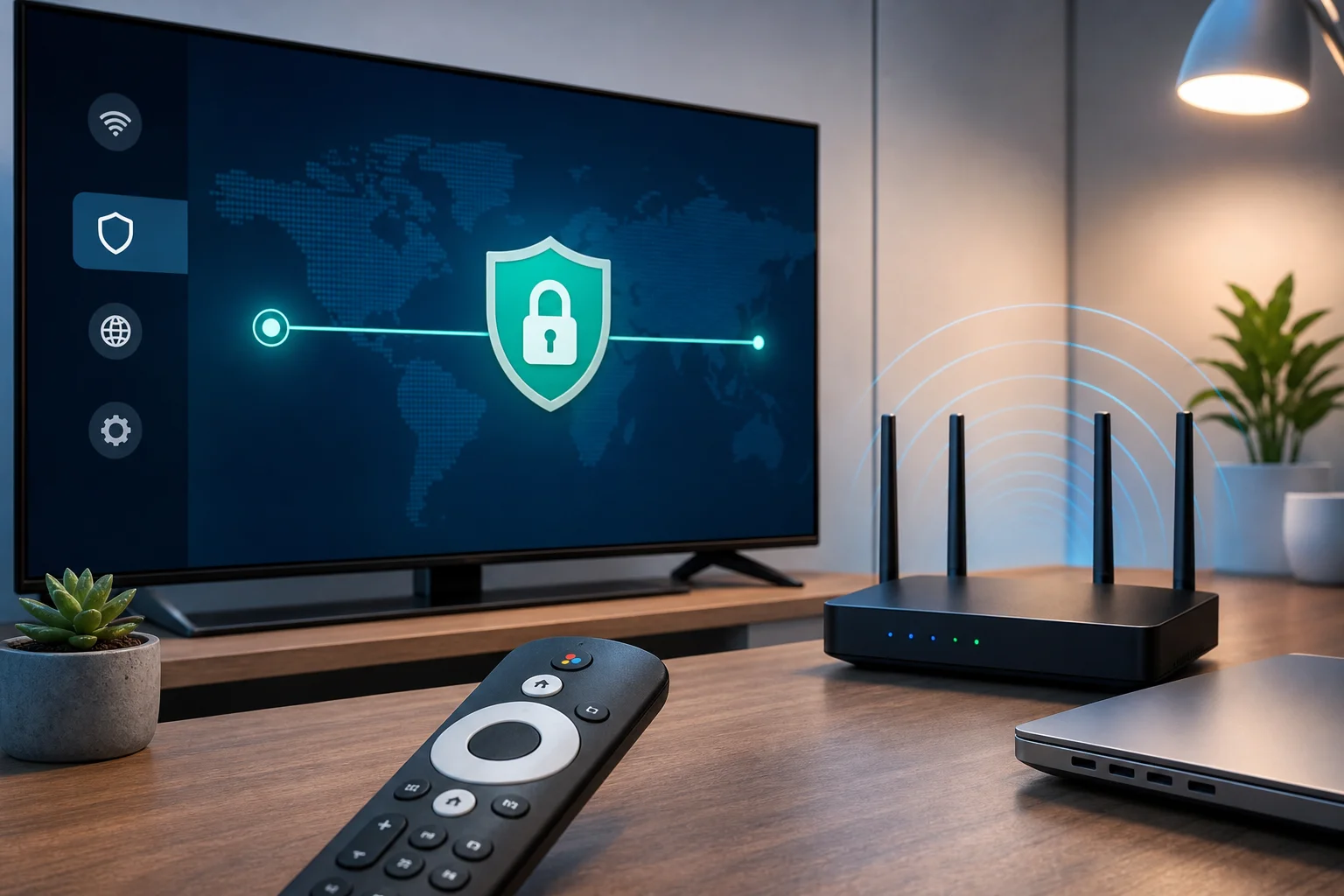
google tv vpn configuration steps

インストール前の要件と考慮事項

始める前に、以下を確認してください:

  • Google TV デバイスが最新のシステムバージョンに更新されている。
  • 安定したインターネット接続がある。
  • Google アカウントが Play Store にアクセスできるか、安全な APK ソースがある。
  • あなたの VPN プロバイダーが Android TV、Google TV、OpenVPN、WireGuard、またはルーター設定をサポートしている。
  • 必要な地域またはサーバーを知っている。
  • 自国における VPN 使用に関連するローカルルールやリスクを理解している。

制限の多い地域にいる場合、旅行の前に必要なアプリ、設定ファイル、およびバックアップ APK をダウンロードします。OpenVPN の .ovpn ファイルと認証情報は安全に保管してください。

方法 1: Google Play から Google TV に VPN アプリをインストールする

利用できる場合は、これが推奨される方法です。

  1. Google TV ホームを開く。 リモコンを使って上部メニューに移動します。
  2. アプリへ移動する。 アプリ検索機能を開きます。
  3. VPN プロバイダーを検索する。 同じプロバイダー名を使用して、クローンを避けます。
  4. 公式アプリをインストールする。 インストールする前に開発者名を確認します。
  5. VPN アプリを開く。 プロバイダーの手順に従ってサインインまたはアクティブ化します。
  6. サーバーを選択する。 目標コンテンツ地域に近いロケーションや、近くの低遅延サーバーを選択します。
  7. プロトコルを選択する。 WireGuard または OpenVPN UDP から始めます。ブロックされた場合は、OpenVPN TCP か隠蔽モードに切り替えます。
  8. VPN 接続要求を承認する。 Android TV ではシステムプロンプトが表示されます。
  9. ストリーミングと DNS をテストする。 ターゲットアプリを開き、コンテンツが正しく読み込まれるか確認します。

この設定では、デバイスレベルの保護が得られます。Google TV のトラフィックのみが VPN を通過し、家庭のネットワーク全体は影響を受けません。

方法 2: VPN APK をサイドロードする

Play Store 地域で VPN アプリが利用できない場合、サイドロードが効果的です。悪意のある APK がよくあるため注意してください。

  1. Play Store から信頼できるファイルマネージャーをインストールします。
  2. 別のデバイスで VPN プロバイダーの公式サイトから APK をダウンロードします。
  3. USB ドライブ、クラウドストレージ、またはローカルネットワーク共有を使って転送します。
  4. Google TV で、ファイルマネージャーの未知のソースからのインストールを有効にします。
  5. APK を開いてインストールします。
  6. インストール後に未知のソースの許可を無効にします。
  7. VPN アプリを起動して接続します。

公式のソースからのみ APK をサイドロードしてください。改造されたアプリ、クラッキード VPN クライアント、または非公式なミラーはデータを漏洩させたり、マルウェアを含んでいる可能性があります。

方法 3: ルーターで VPN を設定する

ルーター レベルの VPN は、Google TV アプリが接続できない場合、ネットワーク全体のカバレッジが必要な場合、またはカスタム OpenVPN / WireGuard 設定を使用したい場合に便利です。

一般的な手順:

  1. ルーターが VPN クライアントモードをサポートしていることを確認します。多くの ISP ルーターはサポートしていません。
  2. 必要ならば、OpenWrt、DD-WRT、AsusWRT-Merlin、またはベンダーの VPN ファームウェアなど、互換性のあるファームウェアをインストールします。
  3. プロバイダーから VPN 設定ファイルをダウンロードします。
  4. OpenVPN または WireGuard の設定をルーターにアップロードします。
  5. 認証情報、証明書、キー、および DNS 設定を入力します。
  6. Google TV を VPN トンネルを介してルーティングします。
  7. 同じネットワーク上の別のデバイスから IP および DNS のリークをテストします。
  8. Google TV をそのルーターまたは VPN 対応の Wi-Fi ネットワークに接続します。

高度なユーザーは、ポリシーベースのルーティングを好むかもしれません。これにより、Google TV だけが VPN を介して送信され、ゲームコンソール、スマートホームデバイス、またはローカルサービスがトンネルの外に保たれます。

よくある設定問題のトラoubleshooting

VPN アプリはインストールされるが接続できない。 プロトコルを切り替えてみてください。OpenVPN TCP ポート 443、ステルスモード、または別のサーバーを試してください。ネットワークが UDP をブロックしているかどうか確認します。

ストリーミングアプリが VPN を検出する。 サーバーを変更し、アプリのキャッシュをクリアし、Google TV を再起動し、過負荷のある場所を避けてください。一部のプラットフォームは既知の VPN IP 範囲をブロックします。

接続後にインターネットが停止する。 DNS 設定、キルスイッチの動作、およびルーターのファイアウォールルールを確認します。ルーター VPN を使用している場合、デフォルトゲートウェイと NAT ルールを確認します。

VPN は接続するが、場所が変わらない。 ストリーミングアプリを強制終了します。キャッシュをクリアします。VPN サーバー IP が期待する国にジオロケートされていることを確認します。

サイドロードアプリでリモートナビゲーションが壊れている。 一部のモバイル Android VPN アプリは TV に最適化されていません。Bluetooth マウス、リモートコントロールアプリ、または Android TV サポートのあるプロバイダーを使用してください。

キャプティブポータルが VPN をブロック。 ホテルや共有ネットワークでは、VPN トラフィックが許可される前にブラウザーログインが必要な場合があります。最初に認証し、その後 VPN に接続してください。

4. Google TV 上での VPN パフォーマンスを最適化する

動作する VPN は必ずしも最適化された VPN ではありません。ストリーミングには、一貫したスループット、低パケット損失、および安定した DNS が必要です。制限のある地域では、遅いが安定したステルス接続が、頻繁に切断される高速プロトコルよりも有利な場合があります。

VPN の速度と接続品質を向上させる技術

基本から始めましょう:

  • 可能な場合は Wi-Fi よりもイーサネットを使用します。
  • Wi-Fi を使用する場合は、混雑した 2.4 GHz よりも 5 GHz または 6 GHz を優先してください。
  • ルーターを Google TV デバイスの近くに配置します。
  • 使用していないバックグラウンドアプリを閉じます。
  • プロトコルを変更した後、VPN アプリを再起動します。
  • Google TV ファームウェアと VPN アプリを最新の状態に保ちます。

次に、VPN をチューニングしてください:

  • ブロックされていない場合は、速度のために WireGuard を試してください。
  • 互換性とパフォーマンスのバランスをとるために OpenVPN UDP を試してください。
  • アプリが安全にサポートしている場合にのみ、暗号化のオーバーヘッドを減少させます; 暗号化を無効にしないでください。
  • 可能であれば、非機密アプリに対してスプリットトンネリングを使用します。
  • 特定のコンテンツ地域が必要でない限り、遠方のサーバーは避けてください。

最適なストリーミング体験のための設定調整

4K ストリーミングでは、安定性がピーク速度よりも重要です。高帯域幅にスパイクするがパケットを落とす VPN はバッファリングします。可能な場合は次のような設定を使用してください:

  • 起動時の自動接続: Google TV がアプリを起動する前に保護されます。
  • VPN キルスイッチ: トンネルが切断されたときにトラフィックをブロックし、偶発的な露出を減らします。
  • DNS リーク保護: DNS を VPN を通過させます。
  • プロトコルフォールバック: あるプロトコルが失敗した場合にアプリが切り替えることができます。
  • スプリットトンネリング: 選択したアプリのみを VPN を通過させます。

プロバイダーがアプリベースのスプリットトンネリングをサポートしている場合、ストリーミングアプリ、ブラウザアプリ、およびブロックされたサービスを VPN を通すようにルートします。ローカルのメディアサーバーや LAN アプリがローカルディスカバリーを必要とする場合は、トンネルの外に置いてください。

サーバー選択がパフォーマンスに与える影響

サーバーの選択は、レイテンシ、スループット、検出リスク、信頼性に影響を与えます。近くのサーバーは通常、より高速ですが、地域コンテンツに対してはターゲット国のサーバーが必要な場合があります。制限の多い地域では、近くの国の方が、人気のある遠方の場所よりも優れたピアリングと少ないパケット損失を持っていることがあります。

この決定パスを使用してください:

  1. 特定のストリーミング地域が必要ですか?最初にその国を選択してください。
  2. 利用可能な複数の都市がありますか?混雑の少ない、または近くの都市をテストしてください。
  3. 接続がブロックされていますか?ステルスサポートサーバーに切り替えます。
  4. 速度が不安定ですか?より良いルーティングのために近くの国を試してください。
  5. VPN が検出されましたか?別のサーバーや住宅スタイルのロケーションに回転します。

最も人気のあるサーバーが最良であると仮定するのを避けてください。人気のあるサーバーは過負荷になる可能性があり、ブロックリストに載る可能性が高くなります。

5. Google TV 上でのプライバシーとセキュリティを確保する

VPN はネットワークパスを保護しますが、Google TV のプライバシーはアカウント設定、アプリの権限、DNSの挙動、デバイスの衛生状態にも依存します。高度なユーザーは、VPN をより広いセキュリティモデルの一層として扱うべきです。

VPN がデータとアイデンティティを保護する方法

VPN は、Google TV から VPN サーバーへのトラフィックを暗号化することによってローカルネットワークの観察から保護できます。これにより、Wi-Fi オペレーターや ISP からのアプリトラフィックパターンを隠すのに役立ちます。また、リモートサービスにアクセスする際には、あなたの公共 IP アドレスを VPN サーバーの IP アドレスで置き換えます。

ただし、VPN だけではあなたを匿名にすることはできません。ストリーミングアカウント、Google アカウントのアクティビティ、デバイス識別子、クッキー、支払い方法は、あなたを特定することができます。個人アカウントにログインすると、そのサービスはあなたが誰であるかを認識します。ネットワークの位置が変わってもです。

Google TV 上での追加のセキュリティ設定

これらの Google TV 設定を確認してください:

  • サイドロード後は未知のソースからのインストールを無効にします。
  • 使用していないアプリと古い APK インストーラーを削除します。
  • アプリの権限、特に位置情報、マイク、ストレージを確認します。
  • プライバシーが利便性よりも重要な場合、パーソナライズされた推奨機能をオフにします。
  • 可能な場合は自動更新を有効にしておきます。
  • 高リスク旅行や制限環境用に別の Google アカウントを使用します。
  • 不要な場合は Bluetooth ペアリングを無効にします。

あなたの VPN アプリがキルスイッチや常時オンの VPN オプションを持っている場合、それを有効にしてください。一部の Android TV ビルドでは、電話と比較して常時オンの VPN オプションが制限されることがあります。VPN を切断し、トラフィックがブロックされるか許可されるかを確認して動作をテストします。

プライバシーを維持するためのベストプラクティス

プライバシールーチンを使用してください:

  1. 制限アプリを開く前に VPN を接続してください。
  2. アクセスが重要な場合は、サーバーの位置を確認します。
  3. 地域を変更した後は、アプリのキャッシュをクリアします。
  4. 不明なネットワークで VPN 保護なしで敏感なアカウントにログインすることは避けます。
  5. バックアップサーバーとプロトコルを用意しておきます。
  6. ランダムなソースから非公式なストリーミングや VPN アプリをインストールしないでください。
  7. ファームウェアの更新後に設定を再確認します。

目的を分けることも大切です。検閲回避が目標であれば、ステルスと信頼性を優先してください。ストリーミング品質が目標であれば、低遅延とサーバーの評判を優先してください。プライバシーが目標であれば、リーク防止とアカウントの隔離を優先してください。

6. Google TV 上の VPN に関する一般的な誤解

VPN は強力なツールですが、それらを過大評価することは誤った自信を生む可能性があります。制限の多い地域で依存する前に、その限界を理解する方が良いです。

制限がある地域での VPN の効果に関する誤信

誤解:どんな VPN でも検閲を回避できる。
事実ではありません。いくつかの VPN は簡単に検出されるプロトコルやブロックされたサーバー範囲を使用しています。厳しいネットワークでは、隠蔽、サーバーの回転、TCP 443 のサポート、またはルーターを基にした設定が必要になる場合があります。

誤解:VPN はすべてのストリーミングサービスへのアクセスを保証する。
ストリーミングプラットフォームはデータセンター IP をブロックしたり、アカウント地域ルールを強制することができます。VPN はルーティングオプションを改善しますが、可用性を保証するものではありません。

誤解:一度インストールすれば、常に動作する。
検閲システムは変化します。サーバーはブロックされます。アプリは更新されます。複数のプロトコルとサーバーロケーションを常に用意しておいてください。

帯域幅の問題とサーバー負荷についての説明

ユーザーが遅いストリーミングの原因を VPN に帰属させる場合、その原因は複数の層のいずれかかもしれません:

  • ローカル Wi-Fi の干渉。
  • ISP のスロットリングまたは混雑。
  • VPN サーバーへの長距離ルーティング。
  • 過負荷の VPN サーバー。
  • 弱い Google TV ハードウェア。
  • 重い暗号化オーバーヘッド。
  • ストリーミングプラットフォームのレートリミット。

系統的にテストしてください。VPNの使用の有無で速度を比較します。複数のサーバーをテストします。イーサネットを試します。プロトコルを変更します。1つのストリーミングアプリのみが遅い場合、その問題はプラットフォーム固有のものである可能性があります。

VPN 使用が違法であるという神話を明確にする

VPN の合法性は管轄に依存します。多くの国では、プライバシー、リモート作業、およびセキュリティのために VPN の使用は合法です。一部の制限の多い地域では、VPN アクセスが規制されたり、承認されたプロバイダーに制限されたり、特定の文脈ではリスクがある場合があります。

重要な点はこうです:VPN 技術自体は本質的に違法ではありませんが、どのように、いつ使用されるかが重要です。検閲を回避するために VPN を使用する前に、現地の法律を確認し、潜在的な結果を理解してください。この記事は技術的な情報を提供しますが、法的アドバイスではありません。

FAQ: Google TV 設定に関する一般的な質問

Google TV に直接 VPN をインストールできますか?

はい。VPN プロバイダーが Android TV または Google TV アプリを提供している場合は、Play Store からインストールし、サインインし、サーバーを選択し、VPN 接続のプロンプトを承認します。

Google TV ストリーミングに最適な VPN プロトコルは何ですか?

WireGuard が最も高速であることが多く、OpenVPN UDP は広く互換性があります。制限のある地域では、ポート 443 上の OpenVPN TCP または隠蔽プロトコルがより良い結果を得られるかもしれません。

Google TV アプリの代わりにルーター VPN を使用すべきですか?

アプリが利用できない、ブロックされている、または不安定な場合は、ルーター VPN を使用してください。ルーターの設定はすべて選択したデバイスを保護しますが、より技術的な設定が必要です。

VPN が Google TV 上でのバッファリングを停止させますか?

常にそうとは限りません。VPN はスロットリングやルーティングの問題を減少させるかもしれませんが、オーバーヘッドを加えることもあります。近くのサーバーを選択し、イーサネットを使用し、最良の結果を得るためにプロトコルをテストしてください。

7. 検閲回避のための高度なヒント

高度な検閲回避には柔軟性が必要です。一つのプロトコル、一つのサーバー、または一つのインストール方法に依存しないでください。必要になったときのためにバックアップオプションを準備しておいてください。

stealth vpn censorship bypass

隠蔽 VPN 機能を使用して検出を回避

隠蔽 VPN 機能は、VPN のフィンガープリンティングを減少させるように設計されています。プロバイダーによっては、隠蔽、カモフラージュモード、隠蔽モード、ブリッジモード、または検閲対策モードと呼ばれる場合があります。

役立つ戦術には:

  • TCP ポート 443 上で OpenVPN を実行する。
  • 制限のあるネットワーク用に設計された隠蔽サーバーを使用する。
  • プロバイダー固有の隠蔽プロトコルに切り替える。
  • 簡単にブロックできるデフォルトの VPN ポートを回避する。
  • ローカルリゾルバーの露出を防ぐために DNS リーク保護を使用する。

高い検閲のある地域では、異なる時間帯に隠蔽サーバーをテストしてください。一部のネットワークは政治的イベント、試験、抗議、大規模な放送中により厳しいフィルタリングを適用します。

スプリットトンネリングの洞察とその利点

スプリットトンネリングを使用すると、どのアプリが VPN を使用するかを選択できます。Google TV では、これによりパフォーマンスが向上し、検出リスクが減少します。たとえば、ストリーミングアプリとブラウザを VPN を通じてルートし、ローカルメディア再生をその外に残すことができます。

利点には:

  • VPN 帯域幅の使用が少なくなる。
  • VPN を必要としないアプリのパフォーマンスが向上する。
  • ローカルネットワークのディスカバリーに関する問題が少なくなる。
  • 関連のないアプリで詐欺チェックがトリガーされる可能性が減少する。

ただし、スプリットトンネリングは設定ミスによってリークを引き起こす可能性もあります。プライバシーが重要な場合は、すべてのトラフィックを VPN を通過させ、キルスイッチを有効にします。パフォーマンスが優先される場合は、安全性の低いアプリのみをトンネルの外にスプリットします。

制限区域での VPN 使用の成功事例

次の現実的なシナリオを考慮してください:

シナリオ 1: アプリストアのフィルタリング。
制限地域の旅行者は、Google TV の Play Store で VPN アプリを見つけられません。彼らは旅行前に公式 APK をダウンロードし、サイドロードし、隠蔽モードを有効にして TCP 443 経由で接続します。その後、アプリはローカルアプリストアの可用性に依存せずに動作します。

シナリオ 2: UDP ブロッキング。
自宅の ISP が UDP VPN トラフィックをブロックまたはスロットリングします。WireGuard と OpenVPN UDP は失敗します。OpenVPN TCP に切り替えると接続が解決されますが、速度はわずかに低下します。HD コンテンツのストリーミングには、安定した TCP トンネルが不安定な UDP よりもパフォーマンスが優れています。

シナリオ 3: ストリーミングサービス VPN 検出。
ユーザーは人気のあるサーバーに接続し、ストリーミングアプリが再生をブロックします。彼らはアプリのキャッシュをクリアし、同じ国の混雑していない都市に切り替え、アプリを起動する前に再接続します。新しいサーバー IP がフラグされていないため、再生が再開されます。

シナリオ 4: ルーター レベルのレジリエンス。
Google TV デバイスは、更新後に VPN アプリを信頼性高く実行できません。ユーザーは OpenWrt ルーターに WireGuard を設定し、TV のみを対象とするポリシーベースのルーティングを使用します。これにより、他の家庭用デバイスを通常の接続に保ちながら、VPN カバーが復元されます。

これらの例は、Google TV 用の強力な vpn for google tv setup が単にアプリをインストールするだけでなく、複数のバイパスパスを持つ丈夫な設定を構築することが重要である理由を示しています。

結論:Google TV のための信頼性の高い VPN セットアップを構築する

Google TV に対する信頼できる VPN は、適切なプロトコル、クリーンなインストール方法、慎重なサーバー選択、および継続的なプライバシーの規律が必要です。制限の多い地域では、必要に応じて隠蔽機能、バックアップサーバー、APK アクセス、ルーターオプション、およびスプリットトンネリングを追加してください。利用可能であれば公式 Google TV アプリで簡単に始め、検閲、検出、またはパフォーマンスの問題が発生した場合にサイドロードやルーター設定に移行します。

BeFreeVPN のシンプルさとセキュリティを発見してみてください。これは、Google TV とシームレスに機能し、検閲を容易に回避するための無料で登録不要の VPN です。