Saltar al contenido principal

30 publicaciones etiquetados con "privacidad"

Ver Todas las Etiquetas

La guía definitiva para usar un VPN en Apple TV con conexión rápida

· 17 min de lectura

¿Por qué pagar por un VPN cuando puedes transmitir tus programas favoritos en Apple TV con una conexión rápida y gratuita usando BeFreeVPN? Si estás buscando un VPN para Apple TV con conexión rápida, esta guía explica lo que más importa: opciones de configuración, optimización de velocidad, calidad de transmisión, conceptos básicos de privacidad y resolución de problemas simples. También aprenderás por qué BeFreeVPN puede ser una opción práctica si deseas una transmisión rápida sin registro o un plan de pago.

Apple TV está diseñado para un entretenimiento fluido, pero no siempre te da control total sobre el enrutamiento de la red, acceso regional o privacidad. Un VPN puede ayudar al enrutear el tráfico a través de un servidor seguro. Sin embargo, usar un VPN con Apple TV es diferente a instalar uno en una laptop. La configuración correcta puede hacer que la experiencia se sienta simple; la configuración incorrecta puede crear buffering, errores de aplicación o carga lenta.

Esta guía definitiva cubre todo en orden: conceptos básicos sobre VPN, la ventaja de BeFreeVPN, pasos de configuración para principiantes, optimización de velocidad, consejos avanzados, respuestas rápidas y conclusiones finales.
VPN para configuración de transmisión en Apple TV

Introducción a los VPN para Apple TV

Un VPN, o red privada virtual, crea un túnel encriptado entre tu dispositivo o red doméstica y un servidor VPN. En lugar de conectarte directamente a una aplicación de transmisión a través de tu proveedor de servicios de internet, tu tráfico pasa primero por ese servidor VPN. Esto puede mejorar la privacidad en tu red y puede ayudarte a acceder a servicios mientras viajas, dependiendo de las reglas del servicio y las leyes locales.

Con Apple TV, el proceso puede funcionar de varias maneras. En versiones más nuevas de tvOS, algunos proveedores de VPN pueden ofrecer aplicaciones nativas para Apple TV. La disponibilidad depende del servicio VPN y tu región. Si no hay una aplicación nativa disponible, el método más común es conectar Apple TV a través de un enrutador habilitado para VPN. Otra opción es compartir una conexión VPN desde un ordenador o utilizar características de red compatibles.

Una conexión rápida es esencial porque la transmisión de video necesita un ancho de banda estable, no solo una velocidad de pico alta. Las transmisiones en HD y 4K son sensibles a la latencia, la congestión, el Wi-Fi débil y los servidores sobrecargados. Un VPN añade un salto más en la red, por lo que la elección del servidor y la calidad de la configuración son importantes.

En esta guía, aprenderás cómo elegir un camino de configuración práctico, conectar Apple TV a través de un enrutador, seleccionar mejores ubicaciones de servidor, solucionar velocidades lentas y usar BeFreeVPN de manera eficiente para la transmisión diaria.

Por qué no necesitas pagar por velocidad: la ventaja de BeFreeVPN

Muchas personas asumen que un VPN de pago siempre es más rápido que un VPN gratuito. Esto puede ser cierto en algunos casos, especialmente cuando un servicio gratuito tiene límites estrictos, servidores abarrotados o infraestructura deficiente. Sin embargo, el precio por sí solo no garantiza el rendimiento. Lo que importa más es la calidad de la ruta, la distancia del servidor, la eficiencia del protocolo y cuánto el servicio restringe tu conexión.

BeFreeVPN se posiciona como una opción simple para usuarios que desean comenzar rápidamente sin pagar por adelantado o crear una cuenta. Para los propietarios de Apple TV, eso puede ser útil porque la configuración ya es el principal desafío. Eliminar los pasos de registro y suscripción hace el proceso más fácil.

VPN gratuitas versus VPN de pago para Apple TV

FactorVPN GratuitasVPN de PagoQué verificar
CostoSin suscripciónTarifa mensual o anualSi el plan se ajusta a tu uso
ConfiguraciónPuede ser simple si los detalles del enrutador son clarosA menudo incluye más aplicaciones para dispositivosSoporte para Apple TV o enrutador
VelocidadVaría según el servidor y la políticaGeneralmente más opciones de servidoresRendimiento real en tu red doméstica
RegistroAlgunas requieren cuentasGeneralmente requeridoSi hay acceso sin registro disponible
LímitesPuede tener límites dependiendo del servicioA menudo menos límitesPolíticas de datos, velocidad y ubicación

La lección clave es simple: prueba el rendimiento en tu entorno real. Un VPN gratuito que se conecta rápidamente a un servidor cercano puede parecer más rápido que un VPN de pago conectado a una región distante o abarrotada.

Beneficios de BeFreeVPN para la transmisión

BeFreeVPN es atractivo para los usuarios de Apple TV porque se enfoca en la conveniencia. Los principales beneficios son:

  • Sin barrera de registro: Puedes comenzar sin crear una cuenta.
  • Eficiencia de costos: Puedes evitar una tarifa recurrente mientras pruebas la transmisión VPN.
  • Enfoque en conexión rápida: Un servidor cercano y estable puede hacer que la reproducción sea más suave.
  • Uso amigable para principiantes: Menos pasos de cuenta significan menos fricción antes de la configuración.

Para la transmisión, el rendimiento depende tanto del VPN como de tu red local. Si tu Wi-Fi es débil o tu enrutador es antiguo, incluso una buena conexión VPN puede tener buffering. Aún así, BeFreeVPN te ofrece una manera de bajo costo para probar si un VPN se adapta a tu rutina de Apple TV.

Cómo BeFreeVPN soporta un rendimiento de transmisión fuerte

Un VPN para Apple TV con conexión rápida debe mantener la latencia baja, evitar saltos innecesarios de servidor y mantener un rendimiento estable. BeFreeVPN puede ayudar cuando eliges un servidor cerca de tu ubicación física o cerca de la región de transmisión que necesitas. También es útil mantener tu Apple TV con una señal de Wi-Fi fuerte o, idealmente, por Ethernet.

En la práctica, el mejor enfoque es comenzar con el servidor más cercano, probar la reproducción y solo cambiar de región si necesitas una biblioteca de contenido específica mientras cumples con los términos del proveedor de transmisión.

Configurando BeFreeVPN en Apple TV: guía para principiantes

La configuración de Apple TV depende de lo que soporte tu VPN y enrutador. Dado que Apple TV puede no ser compatible con todos los servicios VPN de manera nativa, el método del enrutador es el más universal. Con esta configuración, tu Apple TV se conecta a tu enrutador como de costumbre, y el enrutador envía el tráfico a través de la VPN.
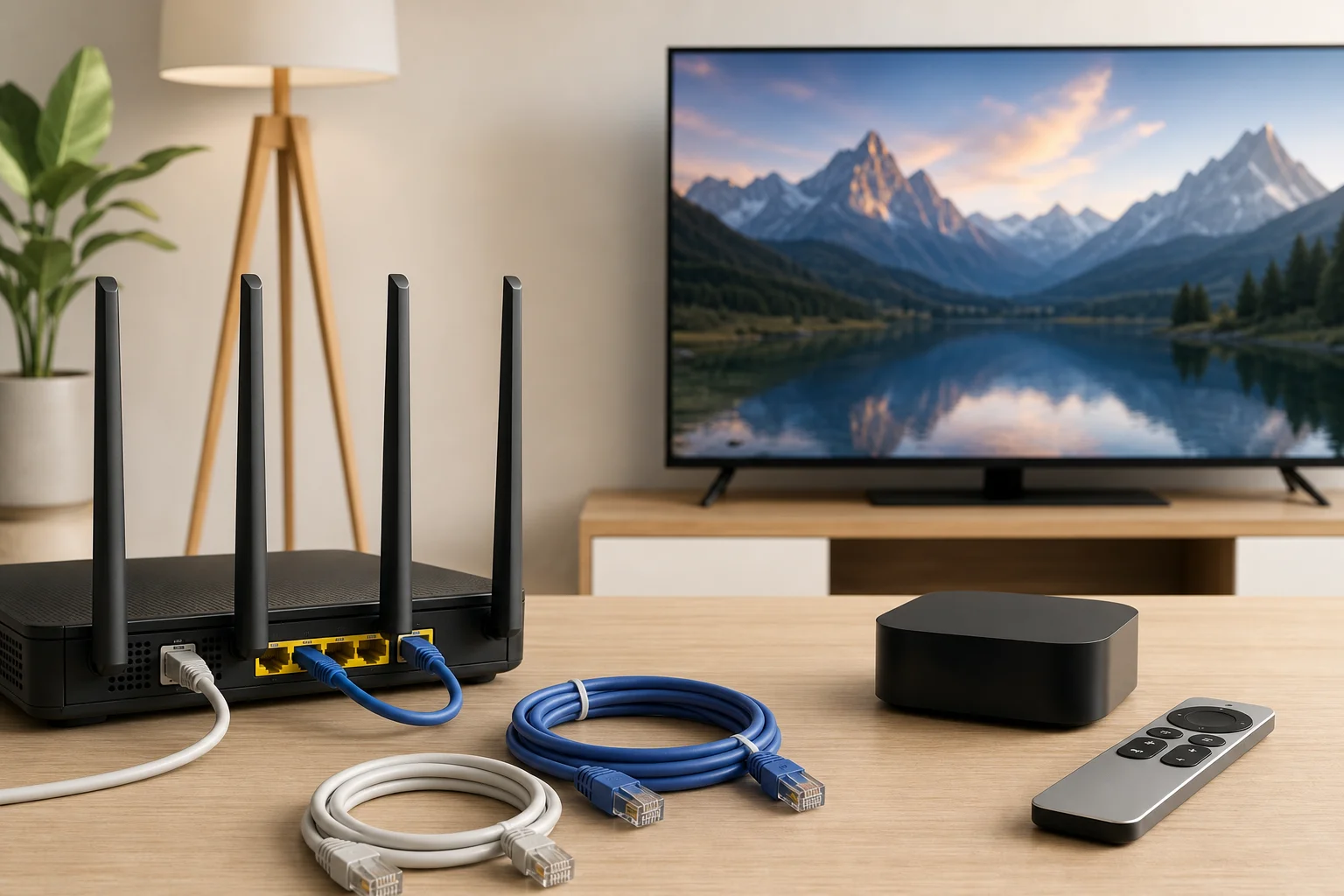
Configuración de enrutador VPN para Apple TV

Proceso de configuración paso a paso para principiantes

Usa esta lista de verificación como un camino de configuración general basado en el enrutador. Los nombres exactos de los menús varían según el modelo de enrutador.

  1. Verifica la versión de Apple TV y tvOS. Ve a la configuración de Apple TV y confirma que tu dispositivo esté actualizado. Si hay aplicaciones VPN nativas disponibles para tu configuración, es posible que puedas usar un método basado en la aplicación. Si no, continúa con el método del enrutador.
  2. Confirma el soporte VPN del enrutador. Inicia sesión en el panel de administración de tu enrutador y busca configuraciones del cliente VPN. Necesitas el soporte del cliente VPN, no solo del servidor VPN.
  3. Obtén los detalles de configuración de BeFreeVPN. Usa los detalles de conexión proporcionados por BeFreeVPN para el protocolo soportado. Mantén lista la dirección del servidor, el protocolo y cualquier archivo de configuración requerido.
  4. Haz una copia de seguridad de la configuración del enrutador. Antes de cambiar algo, guarda tu configuración actual de enrutador si tu enrutador lo permite. Esto facilita la recuperación.
  5. Agrega el perfil VPN a tu enrutador. Ingresa los detalles del servidor BeFreeVPN en la sección del cliente VPN. Sube un archivo de configuración si es necesario.
  6. Conecta el enrutador a la VPN. Inicia el cliente VPN y espera un mensaje de conexión exitosa.
  7. Conecta Apple TV a ese enrutador. Usa Wi-Fi o Ethernet. Ethernet es preferido para la transmisión en 4K cuando está disponible.
  8. Prueba tu aplicación de transmisión. Abre un video y verifica el tiempo de carga, la calidad de la imagen y el buffering.
  9. Ajusta la ubicación del servidor si es necesario. Si la reproducción es lenta, prueba un servidor cercano o una ubicación menos congestionada.

Esta configuración enruta todo el tráfico seleccionado por el enrutador a través del VPN. Algunos enrutadores permiten elegir solo dispositivos específicos, lo que es útil si deseas que Apple TV esté en el VPN pero otros dispositivos en tu conexión normal.

Cómo conectar Apple TV con un VPN usando un enrutador

El método del enrutador funciona porque Apple TV no necesita ejecutar la aplicación VPN por sí mismo. Solo necesita conectarse a una red que ya esté protegida. Esta suele ser la solución más limpia para la transmisión en la sala de estar.

Para obtener los mejores resultados, utiliza un enrutador moderno de doble banda o tri-banda. Si tu enrutador admite enrutamiento basado en dispositivos, crea una regla para Apple TV. De esa manera, puedes mantener tus dispositivos de hogar inteligente, laptop de trabajo o consola de juegos fuera del VPN si lo prefieres.

Si tu enrutador actual no admite el modo de cliente VPN, tienes tres opciones:

  • Instalar firmware compatible, si tu enrutador lo admite y entiendes los riesgos.
  • Usar un segundo enrutador que soporte VPN solo para dispositivos de transmisión.
  • Compartir una conexión VPN desde un ordenador a Apple TV como solución temporal.

Problemas comunes de configuración y cómo resolverlos

Si el VPN no se conecta, vuelve a verificar la dirección del servidor, el protocolo y los campos de inicio de sesión o configuración. Un pequeño error tipográfico puede bloquear la conexión. Si el enrutador se conecta pero Apple TV no tiene internet, reinicia tanto el enrutador como Apple TV, y confirma que la configuración de DNS sea automática a menos que las instrucciones de BeFreeVPN digan lo contrario.

Si las aplicaciones de transmisión muestran errores de ubicación, desconecta y vuelve a conectarte a otro servidor. También limpia el caché de la aplicación cuando sea posible o reinicia Apple TV. Algunos servicios de transmisión imponen reglas y términos de licencia regionales estrictas, así que siempre utiliza el acceso VPN de acuerdo con sus términos de servicio.

Si toda tu red se ralentiza, usa enrutamiento dividido si está disponible. Enruta solo Apple TV a través del VPN y deja otros dispositivos en la conexión regular.

Optimizando tu conexión para una transmisión rápida

Una conexión VPN rápida para Apple TV no solo depende del proveedor de VPN. Tu red doméstica, la elección del servidor, la ubicación del dispositivo y la configuración de transmisión son importantes. Comienza con mejoras simples antes de cambiar configuraciones avanzadas.

Consejos para mejorar la velocidad del VPN en Apple TV

Usa estos pasos prácticos para mejorar la velocidad:

  • Usa Ethernet cuando sea posible. Una conexión por cable es generalmente más estable que el Wi-Fi.
  • Acerca el enrutador. Si no es posible usar Ethernet, reduce las paredes y la distancia entre Apple TV y tu enrutador.
  • Usa la banda de 5 GHz o 6 GHz. Estas bandas son a menudo más rápidas a corta distancia que 2.4 GHz.
  • Reinicia los dispositivos de red. Reinicia el enrutador, el módem y Apple TV para limpiar problemas temporales.
  • Cierra transmisiones no utilizadas. Otros dispositivos pueden consumir ancho de banda durante descargas o videollamadas.
  • Elige un servidor VPN cercano. Rutas más cortas suelen reducir la latencia.
  • Evita la congestión máxima al probar. Prueba en diferentes momentos para ver si las ralentizaciones son temporales.

Para la transmisión en 4K, la estabilidad importa más que tener derechos de alardear sobre pruebas de velocidad. Una conexión que permanece constante es mejor que una que sube alta y luego cae.

Seleccionando las mejores ubicaciones de servidor para transmitir

La selección del servidor es la decisión de velocidad de VPN más importante. Si solo deseas privacidad para la transmisión normal, elige un servidor cerca de tu ubicación real. Esto generalmente te da la mejor velocidad.

Si estás viajando y necesitas acceder a contenido de tu región de origen, elige un servidor en esa región. Escoge la ciudad o país más cercano que se ajuste a tus necesidades. Si un servidor tiene buffering, cambia a otro en la misma región antes de asumir que el VPN es lento.

Un buen método de prueba es:

  1. Conectar al servidor BeFreeVPN más cercano.
  2. Reproducir un programa o película familiar durante cinco minutos.
  3. Anotar el tiempo de inicio, resolución y buffering.
  4. Probar un servidor alternativo.
  5. Mantener el servidor que proporciona la reproducción más estable.

Resolviendo conexiones lentas

Cuando la transmisión se ralentiza, aísla la causa. Primero, desconecta el VPN y prueba Apple TV en tu conexión normal. Si es lento sin el VPN, el problema probablemente sea tu ISP, Wi-Fi, enrutador o servicio de transmisión. Si solo es lento con el VPN, prueba con un servidor o protocolo diferente.

A continuación, verifica el rendimiento del enrutador. Algunos enrutadores tienen dificultades con la encriptación VPN, especialmente los modelos más antiguos. Si la CPU de tu enrutador es débil, las velocidades pueden bajar incluso cuando el servidor VPN es rápido. En ese caso, un enrutador más nuevo o una aplicación VPN a nivel de dispositivo pueden ayudar.

Finalmente, verifica la configuración de tu aplicación de transmisión. Algunas aplicaciones reducen automáticamente la calidad cuando detectan un ancho de banda inestable. Reiniciar la aplicación después de cambiar de servidores puede ayudar a renegociar un mejor stream.

Consejos avanzados para usar VPN en Apple TV

Una vez que tu configuración básica funcione, puedes ajustar cómo y cuándo Apple TV usa el VPN. Los usuarios avanzados deberían enfocarse en el acceso regional, seguridad, protocolos y segmentación de redes.
Conexión VPN rápida para transmisión

Usando VPN para acceder a contenido de diferentes regiones

Un VPN puede hacer que parezca que te conectas desde otra ubicación, lo que puede ser útil al viajar o cuando necesitas acceso a servicios disponibles en tu región de origen. Sin embargo, las plataformas de transmisión tienen reglas de licencia y términos de servicio. Usa un VPN de manera responsable y entiende que algunas aplicaciones pueden restringir el tráfico VPN.

Para la mejor experiencia, evita cambiar de región con demasiada frecuencia. Las aplicaciones de transmisión pueden marcar cambios frecuentes de ubicación como sospechosos. Elige la región que necesites, conéctate antes de abrir la aplicación y mantén la conexión estable durante la reproducción.

Características de seguridad a considerar para usuarios avanzados

Incluso en Apple TV, la seguridad del VPN es importante. Si configuras BeFreeVPN en un enrutador, busca características del enrutador que mejoren la fiabilidad y privacidad:

  • Interruptor de apagado o protección de conexión: Bloquea el tráfico si el VPN se cae.
  • Protección contra fugas de DNS: Ayuda a asegurar que las solicitudes de DNS sigan la ruta del VPN.
  • Enrutamiento basado en dispositivos: Envía solo Apple TV a través del VPN.
  • Reconexión automática: Restaura el túnel después de un reinicio del enrutador o caída de la red.
  • Actualizaciones de firmware: Mantiene parches de seguridad del enrutador actualizados.

No todos los enrutadores admiten todas estas características. Si el tuyo no lo hace, mantén la configuración simple y monitorea la conexión antes de transmitir eventos en vivo importantes.

Entendiendo los protocolos VPN y su impacto en la velocidad

Los protocolos VPN definen cómo se asegura y transporta tu conexión. Afectan la velocidad, estabilidad y compatibilidad. Los protocolos comunes incluyen WireGuard, OpenVPN e IKEv2. WireGuard es conocido por su velocidad y eficiencia. OpenVPN es ampliamente soportado y fiable, aunque puede ser más pesado en algunos enrutadores. IKEv2 puede ser estable en redes móviles, pero el soporte del enrutador varía.

El protocolo más rápido no siempre es el mejor para tu configuración. Si tu enrutador maneja un protocolo mejor que otro, ese protocolo puede ofrecer una transmisión más suave en Apple TV. Prueba las opciones disponibles de BeFreeVPN y mantén la que proporcioné el mejor equilibrio entre velocidad y fiabilidad.

Respuestas rápidas a preguntas comunes

¿Cómo puedo usar un VPN si mi Apple TV no lo admite de manera nativa?

Usa un enrutador habilitado para VPN. Configura BeFreeVPN en el enrutador, luego conecta Apple TV a esa red. También puedes compartir una conexión VPN desde un ordenador, pero el método del enrutador suele ser mejor para la transmisión diaria.

¿Puede usar un VPN en Apple TV afectar la calidad de transmisión?

Sí. Un VPN puede mejorar la privacidad y la flexibilidad de enrutamiento, pero también puede reducir la velocidad si el servidor es lejano, está abarrotado o no se adapta bien a tu enrutador. Para proteger la calidad, usa Ethernet, elige servidores cercanos y prueba más de una ubicación.

¿Es posible usar BeFreeVPN con otros dispositivos de transmisión?

Sí, si esos dispositivos se conectan a través de un enrutador configurado con BeFreeVPN o soportan métodos de configuración VPN compatibles. Esto puede incluir televisores inteligentes, dispositivos de transmisión, tablets y laptops, dependiendo de la configuración de tu red.

¿Cuál es la mejor manera de obtener una conexión VPN rápida en Apple TV?

El mejor método es usar una configuración de enrutador confiable, conectar Apple TV por Ethernet si es posible, seleccionar un servidor BeFreeVPN cercano y evitar enrutar dispositivos innecesarios a través del VPN. Esto reduce la congestión y mantiene la transmisión estable.

¿Necesito experiencia técnica para configurar un VPN para Apple TV?

No necesitas ser un experto, pero deberías sentirte cómodo iniciando sesión en tu enrutador y siguiendo los pasos de configuración. Si la interfaz de tu enrutador es confusa, consulta su guía de soporte antes de cambiar la configuración del VPN.

Conclusiones clave y pensamientos finales

Un VPN puede hacer que Apple TV sea más flexible al enrutar tu tráfico de transmisión a través de un servidor seguro. Sin embargo, la configuración de Apple TV es diferente a la de un teléfono o laptop. El soporte nativo de VPN depende de la versión de tvOS y la disponibilidad del proveedor, por lo que un enrutador habilitado para VPN sigue siendo la opción más práctica para muchos usuarios.

BeFreeVPN se destaca porque puede ayudarte a comenzar sin costos de registro o suscripción. Eso lo convierte en una elección útil si deseas probar un VPN para Apple TV con conexión rápida antes de comprometerte a un servicio de pago. Como con cualquier VPN, la velocidad real depende de tu enrutador, Wi-Fi, elección de servidor y comportamiento de la aplicación de transmisión.

Para obtener los mejores resultados, mantén la configuración simple. Usa un servidor cercano para velocidad, usa un servidor específico de la región solo cuando sea necesario, conecta Apple TV por Ethernet cuando sea posible, y soluciona un variable a la vez. Los usuarios avanzados pueden mejorar aún más la experiencia con enrutamiento basado en dispositivos, protección contra fugas de DNS, reconexión automática y pruebas cuidadosas de protocolos.

¿Listo para transmitir más rápido y de forma gratuita en tu Apple TV? Prueba BeFreeVPN, una configuración simple sin necesidad de registro, asegurando una eficiencia de transmisión de primer nivel.

Resolviendo problemas de transmisión lenta: VPN para Fire TV con conexión rápida

· 10 min de lectura

Transmitir tu programa favorito en Fire TV solo para encontrarte con interrupciones de buffering arruina una noche perfecta. ¿Por qué soportar esto cuando la solución está a solo unos clics? Si estás buscando un vpn para fire tv con conexión rápida, esta guía explica por qué ocurren las transmisiones lentas, cómo un VPN puede afectar el rendimiento y cómo BeFreeVPN puede ayudarte a mantener la protección de la privacidad sin convertir tu noche de cine en una pantalla de carga.

La frustración del buffering en Fire TV

Te acomodas, abres tu aplicación de transmisión favorita, eliges un episodio y esperas a que comience la introducción. Entonces el video se congela. Aparece el círculo giratorio. La calidad cae de un nítido HD a un lío borroso. Unos minutos después, vuelve a suceder.

Fire TV es popular porque hace que la transmisión sea simple. Reúne las principales aplicaciones, canales en vivo, películas y programas en un solo lugar. Para muchas personas, es el centro de su configuración de entretenimiento en el hogar. Así que cuando aparecen problemas de velocidad, la frustración se siente inmediata. El dispositivo está listo. El programa está listo. Tu internet también debería estar listo.

Sin embargo, muchos usuarios de Fire TV se sienten inseguros sobre los VPN cuando comienza el buffering. Pueden pensar: “El VPN está ralentizando todo” y desactivarlo. Eso puede resolver un problema mientras crea otro: menos privacidad, menos control sobre tu conexión y menos confianza al transmitir en redes compartidas o desconocidas.

La verdad es más equilibrada. Un VPN mal optimizado puede ralentizar la transmisión. Pero un VPN rápido para Fire TV, configurado correctamente, puede proteger tu conexión mientras mantiene la reproducción de video fluida.

Fire TV buffering con VPN

Comprendiendo por qué ocurren las conexiones lentas

Antes de solucionar la transmisión lenta, ayuda entender qué la causa. El buffering no siempre es culpa del VPN. Puede provenir de tu plan de internet, señal de Wi-Fi, límites del dispositivo, aplicaciones en segundo plano o un servidor saturado. El rendimiento del VPN es solo una parte del panorama.

La encriptación agrega trabajo a tu conexión

Un VPN protege tu tráfico enviándolo a través de un túnel encriptado. Esto es útil porque ayuda a mantener tu actividad en línea más privada frente al espionaje local en la red y otros monitoreos no deseados. Pero la encriptación requiere procesamiento.

Cuando transmites sin un VPN, tu Fire TV recibe datos de video de manera más directa. Cuando transmites con un VPN, esos datos están encriptados, son enrutados a través de un servidor VPN y luego desencriptados en tu dispositivo. Cada paso puede agregar un pequeño retraso. Con un servidor VPN lento o sobrecargado, ese retraso se vuelve notable.

Dicho esto, la encriptación no tiene que arruinar la transmisión. Un servicio de VPN bien construido reduce el impacto utilizando protocolos eficientes, servidores responsivos y enrutamiento estable. El objetivo no es "cero pérdida de velocidad", porque cualquier VPN puede agregar carga. El objetivo es una pérdida de velocidad lo suficientemente baja como para que la transmisión en HD aún se sienta fluida.

Los dispositivos Fire TV tienen límites de procesamiento

Los dispositivos Fire TV son hardware de transmisión compacto. Están diseñados para ejecutar aplicaciones, decodificar video, gestionar Wi-Fi y responder a tu control remoto. No son tan potentes como una computadora de escritorio completa.

Esto importa porque una aplicación VPN también necesita recursos del dispositivo. Si tu Fire TV es más viejo, casi está lleno de almacenamiento o está ejecutando muchos procesos en segundo plano, la encriptación del VPN puede sentir más pesada. Puedes notar una carga más lenta de las aplicaciones, más buffering o una respuesta retrasada del control remoto.

Por esta razón, una conexión rápida no solo se trata del proveedor de VPN. También se trata de mantener el Fire TV limpio, actualizado y conectado a una señal Wi-Fi fuerte.

Conceptos erróneos comunes sobre la velocidad de VPN

Muchas personas suponen que cada VPN hace que la transmisión sea lenta. Eso no es cierto. La velocidad del VPN depende de varios factores:

  • La distancia entre tú y el servidor VPN seleccionado
  • Carga del servidor en el momento en que te conectas
  • El protocolo VPN utilizado por la aplicación
  • Tu velocidad de internet base antes de activar el VPN
  • Modelo de Fire TV, almacenamiento y condición del software
  • Fuerza del Wi-Fi y rendimiento del enrutador

En otras palabras, un VPN no es automáticamente el problema. El VPN, servidor o configuración incorrectos pueden ser el problema. Con el enfoque correcto, puedes usar un VPN en Fire TV y seguir disfrutando de una transmisión constante.

Solución: VPN rápida sin registro para Fire TV

La mejor solución es simple: elige un VPN diseñado para un acceso fácil, bajo fricción y rendimiento estable en dispositivos de transmisión. BeFreeVPN está construido en torno a una experiencia sin registro, lo que significa que puedes comenzar sin crear una cuenta antes de cada prueba o intento de configuración. Eso importa cuando solo quieres arreglar el buffering y volver a ver.

Cómo configurar BeFreeVPN en Fire TV

Usa estos pasos como una lista de verificación práctica para configurar una conexión VPN de Fire TV más rápida:

  1. Verifica primero tu velocidad de internet
    Antes de instalar algo, prueba tu conexión normal en otro dispositivo cerca del televisor. Si tu Wi-Fi base ya es lento, el VPN no puede resolver completamente eso. Acerca tu enrutador, reinícialo o usa una red más fuerte si es necesario.

  2. Instala BeFreeVPN en Fire TV
    Abre la opción de búsqueda de Fire TV y busca BeFreeVPN. Instálalo desde la fuente de aplicaciones disponible para tu dispositivo. Si tu configuración requiere un método de instalación alternativo, utiliza solo la fuente oficial de BeFreeVPN o las instrucciones de tiendas de aplicaciones confiables.

  3. Abre la aplicación sin registro
    Inicia BeFreeVPN y comienza el proceso de conexión. El modelo sin registro reduce el tiempo de configuración y evita pasos adicionales de cuenta, lo cual es útil cuando deseas acceso rápido desde el sofá.

  4. Elige una ubicación VPN cercana cuando sea posible
    Para velocidad, selecciona un servidor que esté geográficamente cerca de ti, a menos que tengas una razón específica para elegir otra ubicación. Rutas más cortas a menudo significan menor latencia y respuesta más rápida.

  5. Conéctate antes de abrir tu aplicación de transmisión
    Activa BeFreeVPN primero. Luego abre tu aplicación de transmisión. Esto ayuda a que la aplicación comience con un camino de red estable en lugar de cambiar en medio de la sesión.

  6. Prueba una transmisión en HD
    Reproduce un video durante varios minutos. Si hay buffering, prueba con otro servidor cercano, reinicia la aplicación de transmisión o reinicia el Fire TV.

  7. Mantén el conjunto de trabajo más rápido
    Una vez que encuentres una combinación de servidor y configuración fluida, utilízala como tu predeterminada para futuras visualizaciones.

Configuración VPN rápida en Fire TV

Cómo BeFreeVPN minimiza la pérdida de velocidad

Un VPN rápido para Fire TV necesita equilibrar privacidad y rendimiento. BeFreeVPN se centra en hacer que ese equilibrio sea fácil para los usuarios cotidianos. Mantiene la configuración liviana, evita fricciones de registro innecesarias y busca proporcionar conexiones VPN responsivas adecuadas para la transmisión.

El beneficio práctico es que pasas menos tiempo ajustando opciones técnicas y más tiempo mirando. La encriptación aún ocurre, pero el servicio está diseñado para mantener la experiencia simple y eficiente.

Configuraciones de Fire TV para optimizar el rendimiento de VPN

Algunos ajustes del dispositivo pueden mejorar la calidad de transmisión con BeFreeVPN:

  • Reinicia Fire TV regularmente. Esto limpia errores temporales y libera memoria.
  • Elimina aplicaciones no utilizadas. Almacenamiento bajo puede afectar el rendimiento.
  • Actualiza el software de Fire TV. Las actualizaciones pueden mejorar la estabilidad de las aplicaciones y el manejo de la red.
  • Usa Wi-Fi de 5 GHz si está disponible. A menudo es más rápido que 2.4 GHz a distancias cortas.
  • Coloca el enrutador más cerca del TV. Las paredes y la distancia debilitan la fuerza de la señal.
  • Cierra aplicaciones que no estés usando. Las aplicaciones en segundo plano pueden consumir recursos.
  • Evita la congestión de red en horas pico. Si muchos dispositivos transmiten o descargan a la vez, la velocidad puede disminuir.

Estos pasos son simples, pero a menudo marcan la diferencia entre un buffering constante y una reproducción fluida.

Los beneficios de usar BeFreeVPN para Fire TV

Usar BeFreeVPN en Fire TV no solo se trata de solucionar la transmisión lenta. Se trata de hacer tu experiencia de visualización más confiable, privada y conveniente.

Transmisión en HD sin interrupciones con menos pausas

Cuando tu conexión VPN es estable y tu Fire TV está optimizado, la transmisión se siente natural nuevamente. Los programas comienzan más rápido. La calidad del video se mantiene más consistente. Es menos probable que te saquen del momento las pantallas de buffering.

Una conexión VPN rápida puede ser especialmente útil si cambias entre aplicaciones, ves películas largas o usas Fire TV como tu dispositivo principal de entretenimiento. La transmisión fluida no es un lujo. Es la experiencia básica que los usuarios esperan.

Acceso sin registro para menos problemas

Muchos VPNs te piden que crees una cuenta antes de que puedas probar el servicio. Eso puede ser molesto en una interfaz de TV, donde escribir con un control remoto es lento. El enfoque sin registro de BeFreeVPN elimina esa barrera.

Esto es útil para todos los usuarios, incluidos los principiantes. No necesitas gestionar pasos de inicio de sesión adicionales solo para proteger tu conexión. Puedes abrir la aplicación, conectarte y centrarte en tu contenido.

Privacidad y rendimiento en una sola configuración

Desactivar tu VPN cada vez que la transmisión se vuelve lenta es tentador. Pero también significa renunciar a los beneficios de privacidad que querías en primer lugar. Un mejor enfoque es usar un VPN que sea lo suficientemente rápido para Fire TV y lo suficientemente simple como para mantenerse activado.

Con BeFreeVPN, el objetivo es hacer que la privacidad se sienta práctica. Obtienes un camino más fluido a la transmisión encriptada sin configuraciones complicadas ni retrasos innecesarios.

Preguntas frecuentes sobre VPNs rápidas para Fire TV

¿Un VPN siempre ralentiza la transmisión de Fire TV?

No. Un VPN puede agregar algo de carga por la encriptación y el enrutamiento, pero no debería causar buffering siempre. Las ralentizaciones suelen provenir de servidores lejanos, Wi-Fi débil, redes sobrecargadas o un dispositivo Fire TV más antiguo.

¿Cuál es la mejor ubicación del servidor VPN para una transmisión más rápida en Fire TV?

Para velocidad, comienza con un servidor cercano. Una ubicación VPN más cercana suele reducir la latencia. Si la reproducción sigue siendo lenta, prueba otra opción cercana y compara los resultados.

¿Puede BeFreeVPN ayudar si mi plan de internet ya es lento?

BeFreeVPN puede ayudar a reducir la fricción relacionada con VPN, pero no puede hacer que una conexión de internet base débil sea más rápida de lo que permite tu proveedor. Primero, verifica tu velocidad normal. Luego usa BeFreeVPN con una configuración optimizada de Fire TV.

¿Debo dejar mi VPN activada mientras uso Fire TV?

Si tu conexión se mantiene fluida, dejar tu VPN activada es conveniente y ayuda a mantener la privacidad. Si notas buffering, cambia a un servidor más cercano, reinicia la aplicación o optimiza tu Fire TV antes de apagar el VPN.

Disfruta de una transmisión más rápida y privada en Fire TV

El buffering puede hacer que Fire TV se sienta poco confiable, pero no tienes que elegir entre privacidad y rendimiento. Al comprender qué causa las conexiones lentas, elegir un VPN rápido para Fire TV y optimizar la configuración de tu dispositivo, puedes crear una configuración de transmisión más fluida. Mejora tu experiencia de Fire TV hoy: prueba BeFreeVPN gratis, sin complicaciones de registro, y disfruta de una transmisión rápida y sin interrupciones.

VPN para Fire TV para streaming: comparación de mitos vs hechos

· 12 min de lectura

¿Todavía crees en los mitos comunes sobre las VPN para streaming en Fire TV? Es hora de descubrir la verdad y mejorar tu experiencia de streaming. Si estás buscando una VPN para Fire TV para streaming, la verdadera pregunta no es si las VPN son "buenas" o "malas". Es si el servicio que elijas es rápido, fácil de instalar, compatible con Fire TV y adecuado para las aplicaciones que realmente usas.

Esta comparación separa los mitos comunes de los hechos prácticos. Verás cómo afectan las VPN a la velocidad, cómo funciona la configuración en los dispositivos Amazon Fire TV y cómo se comparan las opciones de VPN populares para usuarios enfocados en streaming.

Tabla de comparación rápida

Una VPN en Fire TV puede ayudar a proteger tu conexión, reducir la exposición en redes compartidas y hacer que el streaming sea más privado. Sin embargo, no es magia. No puede arreglar un plan de internet deficiente, garantizar acceso a todas las bibliotecas de streaming o eludir todas las restricciones de plataforma. El mejor enfoque es comparar beneficios realistas con suposiciones comunes.

Comparación de VPN para Fire TV

Mitos vs hechos clave sobre VPNs para streaming en Fire TV

MitoHechoLo que significa para los usuarios de Fire TV
Una VPN siempre ralentiza el streamingUna VPN bien optimizada puede mantener velocidades estables de HD o 4K cuando la conexión base es fuerteElige servidores cercanos y un protocolo moderno para un mejor rendimiento
La configuración de la VPN requiere habilidades técnicas avanzadasLa mayoría de las aplicaciones de VPN para Fire TV se instalan desde Amazon Appstore en unos pocos pasosLos usuarios intermedios pueden configurar una VPN sin cambios en el router o instalaciones secundarias
Todas las VPN funcionan igual para streamingLas VPN difieren en diseño de aplicación, carga de servidor, soporte de protocolo y fiabilidad de streamingElige un servicio construido para uso televisivo, no solo para navegación de escritorio
Las VPN gratuitas siempre son inutilizablesAlgunas opciones gratis pueden ser útiles si son transparentes, sin registro y fáciles de controlarVerifica límites, términos de privacidad y compatibilidad con Fire TV antes de depender de una
Una VPN garantiza acceso a todas las plataformas de streamingLos servicios de streaming pueden restringir el tráfico de VPN y los términos varían según el proveedorUsa las VPN de manera responsable y sigue las reglas de cada servicio de streaming

Comparación lado a lado de servicios de VPN populares para Fire TV

Servicio de VPNCompatibilidad con Fire TVExperiencia de configuraciónEnfoque de rendimiento de streamingMejor ajuste
BeFreeVPNDiseñada para uso simple en Fire TVFlujo gratuito, sin registro; fricción mínimaFacilidad, conexión rápida y protección de streaming simpleUsuarios que quieren un inicio rápido sin pasos de registro
NordVPNAplicación de Fire TV disponibleConfiguración basada en la aplicación con inicio de sesión de cuentaGran red de servidores y protocolos modernosUsuarios que buscan características avanzadas y muchas opciones de servidores
ExpressVPNAplicación de Fire TV disponibleAplicación pulida con inicio de sesión de cuentaConocido por aplicaciones simples y rendimiento estableUsuarios que valoran la usabilidad premium
SurfsharkAplicación de Fire TV disponibleConfiguración basada en la aplicación con inicio de sesión de cuentaPlanes para múltiples dispositivos y características amigables para el streamingHogares con muchos dispositivos
Proton VPNLa compatibilidad con Fire TV puede depender de la disponibilidad de la aplicación y del planConfiguración más enfocada en la privacidadPosicionamiento fuerte en privacidad; las características de streaming varían según el planUsuarios que priorizan los controles de privacidad

La principal conclusión es simple: la mejor VPN para streaming en Fire TV no es solo la que tiene la lista de funciones más larga. Es aquella que sigue siendo fácil de usar desde el sofá, se conecta rápidamente y funciona bien en tu red doméstica.

Mito: La VPN ralentiza las velocidades de streaming

La preocupación más común es la velocidad. Muchos usuarios suponen que activar una VPN causará instantáneamente buffering, disminuirá la calidad del video y retrasará la carga. Este mito proviene de experiencias reales pero desactualizadas con servidores congestionados, protocolos de cifrado débiles o VPN gratuitas de baja calidad.

El hecho es más equilibrado. Cualquier VPN añade un paso adicional entre tu Fire TV y el servicio de streaming. Eso puede aumentar la latencia y reducir la velocidad. Sin embargo, los servicios de VPN de calidad optimizan el enrutamiento de servidores, utilizan protocolos eficientes y proporcionan ubicaciones que están lo suficientemente cerca para mantener la conexión fluida.

Para el streaming, la estabilidad a menudo importa más que la velocidad máxima. Una conexión que se mantiene estable es mejor que una que prueba ser rápida durante cinco segundos y luego se cae. En Fire TV, eso significa menos cambios de calidad y menos buffering durante largas sesiones de visualización.

Qué afecta la velocidad de streaming de VPN en Fire TV

Varios factores deciden si una VPN se siente rápida o lenta:

  • Tu velocidad de internet original: Una VPN no puede crear un ancho de banda que tu plan de internet no proporciona.
  • Distancia del servidor: Un servidor VPN cercano generalmente funciona mejor que uno en el otro lado del mundo.
  • Congestión del servidor: Los servidores ocupados pueden desacelerarse durante las horas pico.
  • Protocolo VPN: Los protocolos modernos suelen ser más rápidos y estables que los antiguos.
  • Calidad de Wi-Fi: Los dispositivos Fire TV en Wi-Fi débil pueden experimentar buffering incluso sin una VPN.
  • Resolución de streaming: El streaming en 4K necesita un ancho de banda mucho más consistente que el HD.

Casos ejemplos de VPNs que mantienen la velocidad en Fire TV

Servicios premium como NordVPN, ExpressVPN y Surfshark son a menudo elegidos por usuarios que quieren una amplia selección de servidores y un rendimiento orientado al streaming. Proporcionan aplicaciones nativas para Fire TV y generalmente permiten cambiar servidores rápidamente si una ubicación se siente lenta.

BeFreeVPN toma un enfoque diferente al centrarse en la simplicidad. Para muchos usuarios de streaming, menos barreras de configuración son importantes. Una VPN sin registro puede reducir la fricción cuando solo quieres conectarte y ver. Como con cualquier VPN, los resultados dependen de tu velocidad de internet base, el servidor elegido y la aplicación de streaming que uses.

Para obtener el mejor rendimiento, conéctate primero al servidor adecuado más cercano. Luego prueba tu aplicación de streaming habitual. Si la reproducción tiene buffering, cambia de servidor antes de asumir que la VPN es el problema.

Mito: Las VPN son complicadas de configurar en Fire TV

Otro mito común es que instalar una VPN en Fire TV requiere configuración del router, cargar archivos APK o conocimientos avanzados de redes. Eso puede haber sido cierto para algunas instalaciones más antiguas. Hoy en día, muchas VPN ofrecen aplicaciones dedicadas para Fire TV a través de Amazon Appstore.

Para la mayoría de los usuarios, el proceso se siente similar a instalar cualquier otra aplicación de streaming. Buscas, instalas, abres, conectas y regresas a tu servicio de streaming. Algunas VPN requieren una cuenta y suscripción. Otras, como BeFreeVPN, enfatizan una experiencia sin registro.

Pasos de configuración de VPN para Fire TV

Cómo instalar una VPN en Fire TV paso a paso

Sigue estos pasos para una configuración típica de VPN en Fire TV:

  1. Abre la pantalla de inicio de tu Fire TV. Asegúrate de que tu dispositivo esté conectado a internet.
  2. Ve a Buscar o Encuentra. Usa el control remoto o la búsqueda por voz para buscar tu aplicación de VPN.
  3. Selecciona la aplicación de VPN. Elige la aplicación oficial de los resultados. Evita copias desconocidas o aplicaciones que se parezcan.
  4. Instala la aplicación. Espera a que finalice la descarga y la instalación.
  5. Abre la VPN. Iníciala desde la página de la aplicación o desde la lista de apps de tu Fire TV.
  6. Inicia sesión si es necesario. Las VPN de pago suelen pedir inicio de sesión de cuenta. Una opción sin registro puede permitirte continuar sin este paso.
  7. Elige un servidor. Para velocidad, comienza con una ubicación cercana o recomendada.
  8. Conéctate a la VPN. Acepta cualquier aviso de conexión de VPN de Fire TV si se muestra.
  9. Abre tu aplicación de streaming. Prueba la reproducción y verifica si la conexión se siente estable.
  10. Ajusta si es necesario. Si aparece buffering, prueba otro servidor o reinicia la aplicación de Fire TV.

Este proceso es lo suficientemente simple para la mayoría de los usuarios intermedios. La configuración de VPN a nivel de router todavía es útil si deseas proteger cada dispositivo en tu hogar, pero no es necesaria para el streaming básico en Fire TV.

¿Cuál deberías elegir?

Elegir una VPN para Fire TV depende de tus hábitos de streaming, nivel de comodidad técnica y expectativas de privacidad. Una VPN poderosa con muchas configuraciones puede ser ideal para usuarios avanzados. Una VPN ligera sin registro puede ser mejor si valoras la velocidad de configuración y la mínima molestia.

Criterios a considerar al seleccionar una VPN para Fire TV

Usa esta lista de verificación antes de elegir:

  • Aplicación nativa para Fire TV: Este es el camino de configuración más fácil.
  • Interfaz simple y amigable para el control remoto: Los botones grandes y listas de servidores claras importan en la TV.
  • Rendimiento fiable: Busca una reproducción estable, no solo velocidad publicitada.
  • Elección de servidores: Más ubicaciones pueden ayudar cuando un servidor está ocupado.
  • Política de privacidad: Entiende qué datos se recopilan y por qué.
  • Requisitos de registro: Algunos usuarios prefieren herramientas sin registro por conveniencia.
  • Costo: Lo gratuito puede ser útil, pero los planes de pago pueden ofrecer más opciones de servidores y características.
  • Opciones de soporte: Páginas de ayuda y soporte en vivo pueden importar si las aplicaciones de streaming no logran cargar.

Comparando las interfaces de usuario y facilidad de uso

Fire TV no es una laptop. Estás usando un control remoto, a menudo desde varios pies de distancia. Así que la mejor interfaz de VPN es la que reduce los clics.

BeFreeVPN es atractivo para usuarios que quieren un camino directo: abrir la aplicación, conectar y hacer streaming. NordVPN y Surfshark ofrecen más configuraciones, que pueden ser útiles pero pueden sentirse más abarrotadas. ExpressVPN es conocido por su experiencia de aplicación limpia, aunque aún requiere una cuenta. Proton VPN puede adaptarse a usuarios enfocados en la privacidad, pero la configuración ideal puede variar según el dispositivo y el plan.

Si cambias de región con frecuencia, elige una VPN con una lista clara de ubicaciones. Si solo deseas un streaming privado en tus aplicaciones habituales, elige una con conexión rápida y configuración mínima.

Cómo hacer coincidir las características de la VPN con tus necesidades de streaming

Si haces streaming principalmente en HD, casi cualquier VPN moderna y estable puede funcionar bien en una conexión fuerte. Si haces streaming en 4K, prioriza la velocidad, servidores cercanos y baja congestión. Si tu hogar tiene muchos dispositivos, un plan para múltiples dispositivos puede ser más práctico. Si quieres una solución rápida solo para Fire TV, una aplicación gratuita sin registro puede ser suficiente.

También considera tu tolerancia para solucionar problemas. Los servicios de streaming pueden cambiar cómo detectan el tráfico de VPN. Cuando eso sucede, cambiar de servidor y actualizar aplicaciones se vuelve importante. Una VPN con una interfaz simple facilita esto.

¿Funciona una VPN con Netflix, Prime Video y otras aplicaciones de streaming?

Una VPN puede funcionar con muchas aplicaciones de streaming, pero el acceso no está garantizado. Las plataformas tienen sus propios términos, reglas de licencia y sistemas de detección de VPN. Siempre sigue los términos del servicio de streaming que utilices.

¿Es seguro usar una VPN gratuita para Fire TV para streaming?

Depende del proveedor. Busca prácticas de privacidad claras, límites transparentes y una aplicación oficial para Fire TV. Evita aplicaciones desconocidas que pidan permisos innecesarios o hagan promesas poco realistas.

¿Debería mantener mi VPN encendida todo el tiempo en Fire TV?

Puedes, pero no siempre es necesario. Mantenla encendida cuando quieras privacidad adicional o una conexión protegida. Apágala si una aplicación específica tiene problemas para cargar y necesitas probar la causa.

Veredicto: por qué elegir BeFreeVPN

BeFreeVPN se destaca porque responde directamente a los dos mayores mitos sobre el uso de una VPN para Fire TV para streaming. Primero, se enfoca en una experiencia eficiente en lugar de obligar a los usuarios a pasar por una configuración compleja. Segundo, su modelo gratuito y sin registro elimina una de las mayores barreras para las personas que quieren probar una VPN en Fire TV sin crear otra cuenta.

Para los usuarios de streaming, la conveniencia importa. No quieres pasar tu noche comparando protocolos, copiando códigos de activación o solucionando una interfaz desordenada. Quieres un servicio que te conecte rápidamente, proteja tu sesión y te permita volver a tu película o programa.

Eso no significa que cada usuario tenga las mismas necesidades. Si deseas configuraciones avanzadas, muchas ubicaciones de servidores o herramientas de seguridad integradas, una VPN premium puede ser una mejor opción. Pero si tu prioridad es una experiencia simple de VPN para Fire TV sin registro y sin costo inicial, BeFreeVPN es una opción práctica.

Los mitos en torno a las VPN para Fire TV a menudo hacen que el tema parezca más difícil de lo que es. Una buena VPN no tiene que arruinar la velocidad de streaming, y la configuración no tiene que ser técnica. Elige en función de la compatibilidad, facilidad de uso, expectativas de privacidad y cómo haces streaming.

Experimenta streaming ininterrumpido en tu Fire TV con el servicio gratuito de BeFreeVPN, sin registro: simple y perfecto para tus necesidades de streaming.

VPN para instalar Fire TV: cómo instalar un VPN gratuito paso a paso

· 11 min de lectura

Imagínate transmitiendo tus programas favoritos de forma privada y segura en tu Fire TV: todo de forma gratuita y sin las complicaciones de registro. Esta guía de instalación de VPN para Fire TV te lleva a través de todo el proceso de configuración usando BeFreeVPN, desde preparar tu dispositivo hasta conectarte a un servidor VPN. También encontrarás soluciones rápidas para problemas comunes, además de respuestas a preguntas populares sobre VPN para Fire TV.

Un VPN puede ayudar a proteger tu conexión en redes compartidas, reducir la exposición al seguimiento básico y añadir una capa de privacidad mientras usas aplicaciones de streaming. En Fire TV, el método más fácil es instalar una aplicación VPN directamente desde la Amazon Appstore. De esa manera, no necesitas cables, configuraciones complejas del enrutador o configuración manual.

Esta guía se centra en BeFreeVPN porque está diseñada para una experiencia simple, gratuita y sin registro. Puedes descargarla, abrirla, elegir un servidor y conectarte en unos pocos pasos.

Configuración de instalación de VPN para Fire TV

Antes de comenzar: prepara tu Fire TV

Antes de instalar cualquier aplicación VPN, tómate un minuto para asegurarte de que tu Fire TV esté listo. Estas verificaciones ayudan a prevenir errores de descarga, problemas de inicio de sesión y problemas de conexión más adelante.

Asegúrate de que tu Fire TV esté conectado a internet

Tu Fire TV necesita una conexión a internet activa para buscar en la Amazon Appstore y descargar BeFreeVPN.

Para comprobar tu conexión:

  1. Desde la pantalla de inicio de Fire TV, abre Configuración.
  2. Ve a Red.
  3. Selecciona tu red Wi-Fi.
  4. Confirma que aparece como conectado.

Si tu Fire TV no está conectado, elige tu red Wi-Fi e ingresa la contraseña. Para una transmisión más fluida, coloca tu Fire TV cerca de tu enrutador o usa un adaptador Ethernet si tu dispositivo lo admite.

Verifica si hay actualizaciones de software en tu Fire TV

Mantener el software de Fire TV actualizado puede mejorar la compatibilidad de la aplicación y reducir los bloqueos. También puede hacer que la búsqueda en la Amazon Appstore funcione mejor.

Para buscar actualizaciones:

  1. Abre Configuración desde la pantalla de inicio de Fire TV.
  2. Selecciona Mi Fire TV.
  3. Elige Acerca de.
  4. Selecciona Buscar actualizaciones o Instalar actualización si hay una disponible.

Deja que la actualización finalice antes de instalar el VPN. Tu Fire TV puede reiniciarse durante el proceso, lo cual es normal.

Crea una cuenta de Amazon si no tienes una

Se requiere una cuenta de Amazon para descargar aplicaciones en Fire TV, incluidas aplicaciones gratuitas. Si tu Fire TV ya está configurado, probablemente ya has iniciado sesión. Si no, sigue las indicaciones en pantalla para iniciar sesión o crear una cuenta.

No necesitas una suscripción a Amazon Prime para descargar aplicaciones gratuitas desde la Amazon Appstore. Solo necesitas una cuenta de Amazon válida vinculada al dispositivo.

Paso 1: encuentra y selecciona una aplicación VPN gratuita

Una vez que tu Fire TV esté en línea, actualizado y conectado, puedes buscar la aplicación VPN.

Busca BeFreeVPN en tu Fire TV

Utiliza la herramienta de búsqueda de Fire TV para encontrar la aplicación rápidamente:

  1. Ve a la pantalla de inicio de Fire TV.
  2. Navega al ícono de Buscar o a la opción Encontrar.
  3. Escribe BeFreeVPN usando el teclado en pantalla o la búsqueda por voz.
  4. Presiona enter o selecciona el resultado de búsqueda.

Si usas búsqueda por voz, di “BeFreeVPN” claramente. Si la aplicación no aparece de inmediato, intenta escribir el nombre manualmente.

Selecciona la aplicación BeFreeVPN de los resultados

En los resultados de búsqueda, busca la aplicación BeFreeVPN y abre su página. Asegúrate de seleccionar la aplicación correcta antes de descargarla.

En la página de la aplicación, deberías ver detalles básicos como el nombre de la aplicación, la descripción y la opción de descarga. Dado que esta es una instalación de VPN gratuita, no deberías necesitar comprar la aplicación antes de instalarla.

Paso 2: descargar e instalar la aplicación VPN

Después de seleccionar BeFreeVPN, el proceso de instalación es similar a descargar cualquier otra aplicación de Fire TV.

Instala BeFreeVPN desde la Amazon Appstore

Sigue estos pasos:

  1. En la página de la aplicación BeFreeVPN, haz clic en Obtener.
  2. Espera mientras Fire TV descarga la aplicación.
  3. Permite que la instalación finalice.
  4. Selecciona Abrir una vez que la aplicación esté instalada.

La descarga solo debería tardar unos minutos en una conexión estable. Si tu Wi-Fi es lento, puede tardar más.

Abre la aplicación sin registro

Uno de los beneficios clave de esta configuración es que BeFreeVPN no requiere registro antes de que comiences a usarlo. Después de la instalación, abre la aplicación y continúa directamente a la pantalla de conexión.

No necesitas crear una cuenta, ingresar una dirección de correo electrónico o recordar una contraseña. Esto hace que la configuración de VPN en Fire TV sea más simple, especialmente si lo estás instalando para un dispositivo de sala de estar compartido por varias personas.

Lista de verificación de instalación rápida

Usa esta lista de verificación si deseas la versión más corta del proceso:

PasoQué hacerPor qué es importante
1Conecta Fire TV a Wi-FiRequerido para descargas de aplicaciones
2Actualiza el software de Fire TVAyuda con la compatibilidad de la aplicación
3Inicia sesión en AmazonRequerido para usar la Appstore
4Busca BeFreeVPNEncuentra la aplicación VPN gratuita
5Haz clic en ObtenerDescarga e instala la aplicación
6Abre BeFreeVPNInicia la configuración de VPN sin registro

Este es el camino más simple para instalar VPN en Fire TV porque utiliza el método oficial de la tienda de aplicaciones.

Instalación de la aplicación BeFreeVPN en Fire TV

Paso 3: conéctate a un servidor VPN

Después de instalar BeFreeVPN, el siguiente paso es iniciar una conexión VPN segura. Esto solo toma un momento.

Inicia BeFreeVPN en tu Fire TV

Si la aplicación no está abierta, puedes lanzarla desde tu biblioteca de aplicaciones:

  1. Mantén presionado el botón Inicio en tu control remoto de Fire TV.
  2. Selecciona Aplicaciones.
  3. Encuentra BeFreeVPN.
  4. Abre la aplicación.

También puedes mover la aplicación al frente de tu fila de aplicaciones para un acceso más fácil más tarde.

Elige una ubicación de servidor para tus necesidades de streaming

Dentro de la aplicación, elige una ubicación de servidor. Un servidor cercano es a menudo una buena opción si deseas mejor velocidad y menor retraso. Una ubicación diferente puede ser útil cuando quieres que tu conexión parezca de otra región.

Ten en cuenta que los servicios de streaming tienen sus propios términos y reglas de contenido. Siempre usa un VPN de manera responsable y sigue los términos de las aplicaciones y servicios que utilizas.

Haz clic en conectar para asegurar tu conexión Fire TV

Una vez que selecciones un servidor, haz clic en Conectar. La aplicación debería establecer una conexión VPN al instante o en unos pocos segundos.

Cuando estés conectado, el tráfico de tu Fire TV se enrutará a través del servidor VPN. Luego puedes volver a la pantalla de inicio y abrir tus aplicaciones de streaming habituales. El VPN debería seguir funcionando en segundo plano a menos que lo desconectes, lo cierres o reinicies tu dispositivo.

Para obtener los mejores resultados, conecta el VPN antes de lanzar tu aplicación de streaming. Si una aplicación ya estaba abierta, ciérrala y vuelve a abrirla después de conectarte.

Paso 4: solución de problemas comunes

La mayoría de las instalaciones de VPN en Fire TV son sencillas. Sin embargo, si algo no funciona como se esperaba, intenta estas soluciones.

Si el VPN no logra conectarse

Primero, asegúrate de que tu conexión a internet sea estable. Abre otra aplicación, como una aplicación de streaming o navegador si está instalada, y confirma que la Fire TV esté en línea.

Luego, intenta lo siguiente:

  • Desconecta y vuelve a conectar tu Wi-Fi.
  • Elige una ubicación de servidor VPN diferente.
  • Cierra BeFreeVPN y ábrelo de nuevo.
  • Reinicia tu Fire TV.

Una señal Wi-Fi débil es una razón común para fallas de conexión. Acercar el enrutador o reducir la interferencia puede ayudar.

Si la aplicación se bloquea o se congela

Los bloqueos inesperados de la aplicación pueden ocurrir en cualquier dispositivo de streaming. Un reinicio a menudo soluciona problemas temporales.

Para reiniciar Fire TV:

  1. Abre Configuración.
  2. Selecciona Mi Fire TV.
  3. Elige Reiniciar.
  4. Confirma cuando se te pida.

También puedes desconectar el Fire TV de la energía, esperar unos 10 segundos y volver a enchufarlo. Después del reinicio, abre BeFreeVPN nuevamente y vuelve a conectar.

Si BeFreeVPN no aparece en la búsqueda

Si no puedes encontrar BeFreeVPN en los resultados de búsqueda de la Amazon Appstore, verifica primero la ortografía. Luego asegúrate de que el software de tu Fire TV esté actualizado.

La disponibilidad puede variar según el modelo de dispositivo o la región. Si la aplicación aún no aparece, visita los recursos de soporte oficiales de BeFreeVPN para obtener orientación actual sobre la instalación.

Si la transmisión se siente lenta después de conectar

Un VPN puede afectar la velocidad porque tu tráfico viaja a través de un servidor adicional. Para mejorar el rendimiento:

  • Elige un servidor más cercano a tu ubicación física.
  • Reinicia tu enrutador y Fire TV.
  • Detén las descargas en otros dispositivos.
  • Usa una señal Wi-Fi más fuerte o una conexión por cable.
  • Prueba conectar antes de abrir tu aplicación de streaming.

Si el problema persiste, prueba tu conexión sin el VPN, luego vuelve a conectar y compara el rendimiento.

Si los problemas persisten

Para problemas persistentes, contacta al soporte de BeFreeVPN para obtener ayuda con la solución de problemas. Incluye el modelo de tu Fire TV, la versión del software, la ubicación del servidor que intentaste y una breve descripción del problema. Esto ayuda a los equipos de soporte a responder más rápido.

Preguntas frecuentes sobre la instalación de un VPN en Fire TV

¿Puedo instalar un VPN gratuito en Fire TV sin registro?

Sí. Con BeFreeVPN, puedes instalar la aplicación en Fire TV y abrirla sin crear una cuenta. Esto hace que la configuración sea más rápida y fácil para los usuarios que desean una experiencia de VPN sin registro.

¿Necesito una cuenta de Amazon para instalar un VPN en Fire TV?

Sí. Fire TV requiere una cuenta de Amazon para descargar aplicaciones de la Amazon Appstore, incluso cuando la aplicación es gratuita. No necesitas Amazon Prime solo para descargar aplicaciones gratuitas.

¿Es el proceso de instalación de VPN para Fire TV el mismo en Fire TV Stick?

En la mayoría de los casos, sí. Los dispositivos Fire TV y Fire TV Stick usan una interfaz similar. Los nombres de menú exactos pueden variar ligeramente según el modelo o la versión del software, pero los pasos son generalmente los mismos: buscar, descargar, abrir, elegir un servidor y conectar.

¿Debería mantener el VPN conectado todo el tiempo?

Puedes mantenerlo conectado cuando quieras privacidad extra para el tráfico de tu Fire TV. Sin embargo, si notas problemas de velocidad o una aplicación se comporta de manera diferente, intenta cambiar de servidor o desconectar temporalmente.

¿Cuál es la manera más fácil de confirmar que el VPN está funcionando?

El método más sencillo es verificar el estado de la aplicación BeFreeVPN. Debería mostrar que estás conectado. Para obtener los mejores resultados, conéctate antes de abrir tus aplicaciones de streaming para que usen la conexión VPN desde el principio.

Conclusión

Instalar un VPN gratuito en Fire TV no tiene por qué ser complicado. Prepara tu dispositivo, busca BeFreeVPN en la Amazon Appstore, descarga la aplicación, ábrela sin registro y conéctate a un servidor que se ajuste a tus necesidades. Si algo sale mal, un reinicio rápido, cambio de servidor o solicitud de soporte generalmente ayuda. Prueba BeFreeVPN hoy en tu Fire TV para una experiencia de streaming gratuita, segura y sin registro.

Estudio de caso: Cómo un VPN para router Wi-Fi para streaming transformó el entretenimiento en casa de Alex

· 11 min de lectura

Imagina transmitir tus programas favoritos sin límites, directamente desde tu router Wi-Fi. La historia de Alex revela cómo este sueño se convirtió en realidad. En este estudio de caso, examinamos cómo Alex utilizó un VPN para router Wi-Fi para streaming para simplificar el acceso en televisores inteligentes, tabletas y dispositivos de streaming. En lugar de instalar aplicaciones separadas en cada pantalla de la casa, trasladó la conexión VPN al nivel de red con BeFreeVPN y redujo la fricción diaria de ver contenido internacional.

El viaje de Alex es útil porque refleja un problema común. Muchos hogares tienen varios dispositivos de streaming, pero no todos ellos admiten aplicaciones VPN. Una configuración basada en un router puede hacer que toda la conexión del hogar sea más consistente, siempre que el router admita la configuración VPN y el servicio esté configurado correctamente.

VPN para la configuración de streaming del router Wi-Fi

Conoce a Alex: El entusiasta del streaming

Alex es el tipo de espectador que siempre tiene una lista de seguimiento lista. Sigue dramas internacionales, documentales, eventos en vivo y colecciones de películas de nicho. Se siente cómodo con las redes básicas, pero no quiere pasar cada noche solucionando problemas de configuraciones de dispositivos.

Su configuración en casa había crecido con el tiempo. En la sala de estar, utilizaba un televisor inteligente y un dispositivo de streaming. En el dormitorio, otro televisor inteligente manejaba los programas de medianoche. Los miembros de la familia también veían en tabletas, laptops y teléfonos. Todos estos dispositivos se conectaban a través de un router Wi-Fi central.

Al principio, esta configuración funcionaba bien. Las aplicaciones de streaming locales se cargaban rápidamente y todos en el hogar podían ver lo que querían. El problema apareció cuando Alex intentó acceder a contenido disponible en otras regiones. Algunos programas aparecían en recomendaciones online pero no estaban disponibles en su ubicación. Otros servicios mostraban catálogos limitados cuando viajaba o cambiaba de cuentas.

Esa brecha impulsó a Alex a buscar una mejor solución. No necesitaba un sistema complicado de nivel empresarial. Quería una forma práctica de dirigir el tráfico de streaming a través de un VPN, mantener el proceso simple y evitar configurar cada dispositivo uno por uno.

El desafío: Contenido restringido geográficamente

El contenido restringido geográficamente fue la principal frustración. Alex podía ver que muchas plataformas de streaming ofrecían diferentes bibliotecas según el país. En algunos casos, un programa estaba disponible internacionalmente pero no en su región. En otros, la propia aplicación funcionaba, pero la selección de contenido cambiaba según la ubicación de la red.

Al principio, Alex intentó aplicaciones VPN tradicionales en dispositivos individuales. Esto funcionó en su laptop y teléfono, donde instalar una aplicación era sencillo. Sin embargo, se volvió menos conveniente en el resto de la configuración del hogar.

Los televisores inteligentes fueron la parte más difícil. Algunos tenían tiendas de aplicaciones limitadas. Otros no admitían aplicaciones VPN directamente. El dispositivo de streaming admitía más aplicaciones, pero cambiar configuraciones manualmente seguía siendo molesto. Los miembros de la familia querían que el streaming se sintiera normal: encender la TV, abrir la aplicación y ver.

Alex también tenía tres preocupaciones prácticas:

  • Cobertura de dispositivos: Cada pantalla en la casa necesitaba el mismo acceso a streaming.
  • Facilidad de uso: La solución tenía que funcionar sin inicios de sesión repetidos o pasos complejos.
  • Estabilidad de la red: Un VPN no debería hacer que el streaming diario se sintiera lento o poco confiable.

Instalar un VPN en cada dispositivo no resolvió todo el problema. Agregó mantenimiento, creó un acceso inconsistente y dejó sin cobertura algunos dispositivos. Alex necesitaba una única configuración que protegiera la conexión a nivel de router y se aplicara a todos los dispositivos en la red Wi-Fi.

La solución: Implementar BeFreeVPN en un router Wi-Fi

Alex decidió probar BeFreeVPN porque coincidía con varias de sus prioridades. Ofrecía una opción de VPN gratuita, no requería registro y podía usarse sin crear otra cuenta para que el hogar la gestionara. Para alguien enfocado en la conveniencia del streaming, el modelo sin registro también redujo la fricción del establecimiento.

La idea clave fue simple: en lugar de instalar un cliente VPN en cada dispositivo, Alex configuraría el router Wi-Fi para enviar el tráfico de red compatible a través de BeFreeVPN. Una vez conectado, los dispositivos compatibles en la red del hogar podrían beneficiarse de la conexión VPN automáticamente.

Hubo un primer paso importante. Alex verificó si su router admitía la configuración de VPN. El soporte de VPN del router varía según el modelo y el firmware. Algunos routers incluyen configuraciones de cliente VPN integradas. Otros pueden necesitar firmware compatible o pueden no admitir el uso de VPN a nivel de router en absoluto. Esta verificación ayudó a Alex a evitar perder tiempo en el camino de configuración incorrecto.

La configuración VPN del router que siguió Alex

Los pasos exactos pueden variar según el modelo de router, pero el proceso de Alex siguió un patrón claro:

  1. Verificó la compatibilidad del router
    Alex inició sesión en el panel de administración de su router y buscó opciones de cliente VPN. Confirmó que su router podía conectarse a un servicio VPN externo.

  2. Revisó los detalles de la configuración de BeFreeVPN
    Recopiló la información de configuración necesaria para el router. Esto incluía el tipo de conexión y los detalles del servidor VPN disponibles para su configuración.

  3. Hizo una copia de seguridad de la configuración del router
    Antes de cambiar cualquier cosa, Alex guardó una copia de la configuración actual del router. Esto facilitó restaurar la configuración anterior si era necesario.

  4. Ingresó la configuración de VPN
    En la sección de cliente VPN del router, Alex agregó los detalles de conexión de BeFreeVPN y guardó el perfil.

  5. Conectó y probó la red
    Después de habilitar el perfil VPN, reinició el router y probó las aplicaciones de streaming en un televisor inteligente, laptop y tableta.

  6. Ajustó los grupos de dispositivos según fuera necesario
    Para algunos dispositivos que no necesitaban enrutamiento VPN, Alex los mantuvo en una banda Wi-Fi separada o ajustó la configuración del router donde fuera compatible.

Este enfoque paso a paso ayudó a Alex a mantener el proyecto manejable. En lugar de cambiar cada pantalla en la casa, se centró en un punto central: el router Wi-Fi.

Por qué BeFreeVPN se ajustó a las necesidades de streaming de Alex

BeFreeVPN funcionó para Alex porque eliminó barreras comunes. El servicio era gratuito, por lo que podía probar el enfoque basado en el router VPN sin un compromiso de pago. También no requería registro, lo que significaba que no necesitaba compartir detalles personales adicionales solo para comenzar.

Para los hogares que hacen streaming, esa simplicidad es importante. Un VPN en el router debe reducir el esfuerzo, no agregar más tareas. Una vez configurado, el hogar de Alex no necesitaba recordar qué TV tenía una aplicación VPN, qué tableta estaba iniciada o si un dispositivo de streaming admitía la configuración manual del VPN.

Aquí se muestra cómo Alex comparó sus opciones antes de elegir el enfoque del router:

OpciónCobertura del hogarEsfuerzo de configuraciónMejor para
Aplicación VPN en un laptopBajaBajaStreaming ocasional en solitario
Aplicaciones VPN en cada dispositivoMediaAltaHogares con dispositivos compatibles con VPN
VPN en router Wi-FiAltaMediaVarios televisores inteligentes y dispositivos de streaming compartidos

La opción del router ofreció el mejor equilibrio para su situación. Requirió más atención al principio, pero redujo el trabajo repetido después.

Flujo de trabajo de streaming de router BeFreeVPN

Resultados: Desbloqueando un mundo de posibilidades de streaming

Después de que la configuración del router estuvo completa, Alex vio el mayor beneficio de inmediato: la experiencia de streaming se sintió unificada. La TV de la sala de estar, la TV del dormitorio, las tabletas y las laptops usaron la misma conexión VPN a nivel de red al estar conectadas a la red Wi-Fi configurada.

Alex pudo acceder a un rango más amplio de contenido de streaming internacional de servicios compatibles. En lugar de estar cambiando constantemente de dispositivos o probando diferentes soluciones, podía sentarse y navegar desde la pantalla que prefería. Para un hogar con varios espectadores, esa conveniencia hizo que la configuración del VPN pareciera valiosa.

La estabilidad también era importante. Alex monitoreó la conexión durante las sesiones de visualización normales. Quería una reproducción fluida, una carga lo suficientemente rápida y sin interrupciones constantes. En su caso, BeFreeVPN proporcionó una conexión estable y segura para el streaming diario sin generar desaceleraciones notables en su red doméstica. Al igual que con cualquier VPN, el rendimiento puede depender del hardware del router, la fuerza de la señal Wi-Fi, la carga del servidor y la plataforma de streaming utilizada.

La seguridad y la privacidad eran objetivos secundarios, pero aún importaban. Con el VPN funcionando a nivel de router, Alex redujo la necesidad de gestionar configuraciones VPN separadas en los dispositivos. El enfoque sin registro de BeFreeVPN también apoyó su preferencia por una configuración de privacidad de menor complicación.

El cambio más significativo no fue solo el acceso. Fue la consistencia. Los miembros de la familia no necesitaban instrucciones para cada dispositivo. Se conectaban a la red Wi-Fi habitual, abrían su aplicación de streaming preferida y veían como de costumbre.

Conclusiones: Lecciones clave de la experiencia de Alex

El caso de Alex muestra que un VPN instalado directamente en un router puede simplificar el acceso a streaming en todo el hogar. Es especialmente útil cuando un hogar depende de televisores inteligentes, dispositivos de streaming, consolas de juegos y tabletas que no todos admiten aplicaciones VPN por igual.

La lección más importante es comenzar con el router, no con la aplicación de streaming. Si el router no puede admitir configuraciones de cliente VPN, el plan puede requerir un router diferente, firmware compatible, o un VPN a nivel de dispositivo. Verificar la compatibilidad desde el principio ahorra tiempo.

Una segunda lección es que la experiencia del usuario importa. Un VPN potente no es útil si la configuración es demasiado confusa para el uso diario. El acceso gratuito de BeFreeVPN y la política de no registro hicieron que Alex se sintiera más cómodo probando la solución. Podía concentrarse en si la configuración del VPN del router funcionaba para el streaming en lugar de gestionar cuentas e inscripciones.

Finalmente, Alex aprendió que la privacidad y la conveniencia pueden trabajar juntas. Un servicio de VPN sin registro reduce el número de pasos necesarios para comenzar. Cuando ese VPN está configurado en el router, también puede reducir el número de dispositivos que necesitan una configuración separada.

Preguntas frecuentes sobre el uso de un VPN en un router Wi-Fi para streaming

¿Puedo usar un VPN en cualquier router Wi-Fi para streaming?

No siempre. Tu router debe admitir la configuración de cliente VPN. Algunos routers incluyen esta función, mientras que otros no. Verifica el panel de administración de tu router o la documentación del fabricante antes de comenzar.

¿Funcionará un VPN en router con smart TVs?

Sí, si el smart TV se conecta a través del router Wi-Fi que está ejecutando la conexión VPN. Esta es una de las razones por las cuales las configuraciones VPN en router son útiles para dispositivos de streaming que no admiten aplicaciones VPN directamente.

¿Puede un VPN mejorar el acceso a bibliotecas de streaming internacionales?

Un VPN puede ayudar a dirigir tu conexión a través de otra ubicación, lo que puede afectar qué contenido aparece en algunas plataformas. La disponibilidad sigue dependiendo de las políticas de cada servicio de streaming, las reglas de licencias y los términos de uso.

¿Es BeFreeVPN adecuado para principiantes?

BeFreeVPN está diseñado para reducir la fricción en la configuración porque es gratuito y no requiere registro. La configuración del router sigue dependiendo de tu hardware, pero el modelo de servicio facilita las pruebas para los usuarios que quieren un punto de partida simple.

Conclusión: Una manera más simple de hacer streaming en toda la casa

La experiencia de Alex muestra por qué un VPN basado en un router puede ser una solución práctica para hogares que hacen streaming. Centraliza la conexión, reduce la configuración dispositivo por dispositivo, y ayuda a que los smart TVs y otros dispositivos Wi-Fi compartan la misma red habilitada para VPN. Para Alex, BeFreeVPN transformó una configuración de streaming desorganizada en un sistema más simple y consistente.

¿Listo para transformar tu experiencia de streaming como Alex? Prueba BeFreeVPN para tu router Wi-Fi y disfruta de acceso sin problemas a contenido global de forma gratuita, sin necesidad de registro.

VPN para la configuración del enrutador Wi-Fi: un análisis técnico profundo

· 20 min de lectura

En regiones restrictivas, configurar una VPN en tu enrutador Wi-Fi puede ser tu mejor opción para eludir la censura y acceder a internet abierto. Pero, ¿cómo funciona realmente? Una vpn para la configuración del enrutador wi-fi traslada el túnel cifrado de dispositivos individuales al borde de la red, protegiendo teléfonos, laptops, televisores inteligentes, consolas y dispositivos IoT a través de una conexión a nivel de enrutador. Este análisis profundo explica la arquitectura, las opciones de protocolo, las opciones de firmware, los límites de rendimiento y los pasos de resolución de problemas que los usuarios avanzados deben entender antes de implementar una VPN en el enrutador.

El despliegue de VPN basado en el enrutador es poderoso, pero no es magia. Depende de la capacidad de CPU del enrutador, del soporte del firmware, del comportamiento del protocolo VPN, del manejo de DNS y de las técnicas de censura utilizadas en la red. Usado correctamente, puede simplificar los controles de privacidad y hacer que la elusión de la censura sea más consistente en una red doméstica o de oficina pequeña.

Entendiendo las VPN y los enrutadores Wi-Fi

Una red privada virtual, o VPN, crea un túnel cifrado entre un cliente y un servidor VPN remoto. El tráfico que sale del cliente se encapsula, se cifra y se envía al servidor. El servidor luego reenvía ese tráfico a su destino en internet. Las respuestas regresan a través del mismo túnel.

Las funciones principales de una VPN son:

  • Cifrado: Previene que observadores locales, como operadores de Wi-Fi público o un ISP, lean el contenido de los paquetes.
  • Túnel: Envuela el tráfico de red dentro de un protocolo VPN para que pueda cruzar redes no confiables.
  • Sustitución de dirección IP: Los sitios web y servicios ven la dirección IP del servidor VPN en lugar de la dirección IP pública del cliente.
  • Control de enrutamiento de tráfico: Envía el tráfico seleccionado o todo el tráfico a través del túnel, dependiendo de la política.
  • Protección de integridad: Ayuda a prevenir la manipulación de paquetes en tránsito.

Un enrutador Wi-Fi desempeña un papel diferente. Es la puerta de enlace entre tu red local y el internet. En una red doméstica típica, el enrutador realiza varias tareas a la vez:

  • Crea la LAN inalámbrica utilizando radios de 2.4 GHz, 5 GHz o 6 GHz.
  • Asigna direcciones IP locales utilizando DHCP.
  • Traduce direcciones IP privadas a una IP pública utilizando NAT.
  • Aplica reglas de cortafuegos entre WAN y LAN.
  • Enruta el tráfico entre redes cableadas, inalámbricas, de invitados y, a veces, basadas en VLAN.
  • Proporciona reenvío o retransmisión de DNS.

Cuando una VPN se ejecuta en una laptop o en un teléfono, solo ese dispositivo utiliza el túnel cifrado. Cuando una VPN se ejecuta en el enrutador, éste se convierte en el cliente VPN. Los dispositivos detrás del enrutador envían tráfico local normal a la puerta de enlace. El enrutador luego cifra y reenvía ese tráfico a través del túnel.

Esta colaboración cambia el modelo de privacidad. En lugar de instalar y mantener una aplicación VPN en cada punto final, centralizas la aplicación de la VPN en el límite de la red. Esto es especialmente útil para dispositivos que no pueden ejecutar aplicaciones VPN, como consolas de juegos, algunas cajas de streaming, televisores inteligentes más antiguos y hardware IoT embebido.

diagrama de red de enrutador vpn

Sin embargo, las VPN a nivel de enrutador también trasladan la responsabilidad a la puerta de enlace. El manejo de DNS, las reglas de cortafuegos, el túnel dividido, el comportamiento del interruptor de corte y las actualizaciones de firmware deben manejarse con cuidado. Una configuración de enrutador débil puede filtrar tráfico incluso cuando el túnel VPN parece estar conectado.

¿Por qué usar una VPN en tu enrutador Wi-Fi?

Una VPN en el enrutador se trata principalmente de cobertura, consistencia y control. En lugar de depender de los usuarios para habilitar correctamente las aplicaciones VPN, haces que el enrutamiento cifrado sea la opción predeterminada para la red.

Las principales ventajas incluyen:

  • Protección en toda la red: Cada dispositivo conectado a la red Wi-Fi seleccionada puede usar el túnel VPN.
  • Soporte para dispositivos no VPN: Televisores inteligentes, consolas y dispositivos IoT pueden beneficiarse sin clientes VPN locales.
  • Política centralizada: Las reglas de enrutamiento, la configuración de DNS y los controles de cortafuegos se gestionan en un solo lugar.
  • Reducción de fricción en la configuración: Los invitados y dispositivos secundarios no necesitan una configuración VPN separada.
  • Flexibilidad de ubicación: Puedes enrutar el tráfico a través de una región VPN que mejora el acceso a sitios bloqueados o contenido restringido por región.

Para los usuarios en regiones restrictivas, el beneficio más importante es la elusión consistente. Si la censura se implementa mediante bloqueo de DNS, bloqueo de IP o filtrado básico de tráfico, un túnel VPN correctamente configurado puede hacer que las restricciones locales de red sean más difíciles de aplicar. El ISP ve una conexión cifrada al servidor VPN en lugar de conexiones directas a destinos bloqueados.

Dicho esto, los sistemas de censura varían. Algunas redes utilizan inspección profunda de paquetes, sondas activas, listas negras de servidores VPN o estrangulamiento de protocolo. En esos entornos, el éxito de la VPN en el enrutador depende en gran medida del protocolo, puerto, reputación del servidor y capacidades de ofuscación. También debes comprender las leyes y riesgos locales antes de intentar la elusión.

Desde un punto de vista de privacidad, una VPN en tu enrutador oculta los detalles de destino del ISP local, pero no te hace anónimo. El proveedor de VPN puede ver metadatos como tiempos de conexión y el servidor VPN puede ver el tráfico que sale hacia el internet a menos que el cifrado de extremo a extremo, como HTTPS, también lo proteja. La huella digital del navegador, las inicies de sesión de cuentas, las cookies y los identificadores de dispositivos todavía pueden identificarte.

La seguridad mejora cuando la VPN se combina con una buena higiene del enrutador: contraseñas de administrador fuertes, firmware actualizado, gestión remota desactivada, redes de invitados segmentadas y prevención de fugas de DNS. En otras palabras, una VPN en el enrutador debería ser parte de un diseño de seguridad de red en capas, no el diseño completo.

Guía paso a paso para configurar una VPN en tu enrutador

Antes de comenzar, confirma que tu enrutador puede actuar como cliente VPN. Muchos enrutadores de consumo admiten el modo de servidor VPN, que te permite conectar de vuelta a casa desde el exterior, pero no el modo cliente VPN, que enruta el tráfico doméstico a través de un proveedor de VPN comercial o externo. Estas son características diferentes.

Paso 1: Audita las capacidades de tu red y enrutador

Registra la configuración actual de tu red antes de cambiar algo:

  1. Modelo de enrutador y revisión de hardware.
  2. Versión de firmware actual.
  3. Tipo de conexión WAN, como DHCP, PPPoE, IP estática o módem celular.
  4. Subred LAN, rango DHCP y direcciones IP reservadas.
  5. Configuración de DNS.
  6. Puertos redirigidos existentes, VLAN, redes de invitados o controles parentales.
  7. Modo de módem ISP, como modo puente o modo enrutador.

Luego, verifica los límites de hardware. El cifrado VPN es intensivo en CPU. Los enrutadores antiguos con chips MIPS o ARM de bajo consumo pueden manejar solo un rendimiento modesto a través de OpenVPN. Los enrutadores más nuevos con aceleración AES, procesadores ARM de múltiples núcleos o soporte para WireGuard generalmente tienen un mejor rendimiento.

Paso 2: Confirma compatibilidad de VPN y opciones de firmware

Verifica si tu firmware soporta la configuración del cliente VPN. Las opciones comunes incluyen:

Firmware o plataformaSoporte de cliente VPNMejor ajusteNotas
Stock AsusWRTA menudo síUsuarios domésticos avanzadosBuen soporte de OpenVPN en muchos modelos de Asus
OpenWrtUsuarios técnicosAltamente flexible, fuerte ecosistema de paquetes
DD-WRTEnrutadores heredados y entusiastasEl soporte del modelo varía según la compilación
FreshTomatoEnrutadores basados en BroadcomInterfaz útil, rango de dispositivos limitado
pfSense u OPNsenseDispositivos de cortafuegos dedicadosExcelente enrutamiento, cortafuegos y controles de política
MikroTik RouterOSIngenieros de redPoderoso pero requiere configuración cuidadosa
Firmware proporcionado por el ISPA menudo limitadoRedes básicasGeneralmente carece de características avanzadas del cliente VPN

Si el firmware de origen carece de soporte para el cliente VPN, puedes instalar firmware de terceros solo si se soporta tu revisión de hardware exacta. Flashear la imagen incorrecta puede bloquear el enrutador. Descarga el firmware desde el sitio oficial del proyecto, verifica los checksums cuando estén disponibles y mantén un método de recuperación listo.

Paso 3: Elige la topología de VPN en el enrutador

Hay tres patrones comunes de despliegue:

  • VPN de túnel completo: Todo el tráfico LAN sale a través de la VPN. Esto es simple y fuerte para la resistencia a la censura.
  • VPN de túnel dividido: Solo dispositivos seleccionados, dominios o rangos de IP de destino utilizan la VPN. Esto mejora la velocidad y compatibilidad.
  • Diseño de doble SSID: Una red Wi-Fi enruta a través de la VPN, mientras otra utiliza la ruta normal del ISP. Esto es práctico para hogares con necesidades mixtas.

Los usuarios avanzados a menudo prefieren un diseño de doble SSID o basado en VLAN. Por ejemplo, wifi-vpn puede enrutar a través del túnel VPN, mientras wifi-direct utiliza la ruta del ISP. Esto evita romper servicios que rechazan tráfico VPN, como algunos sitios bancarios o plataformas de streaming locales.

Paso 4: Importa credenciales y configuración de VPN

Tu proveedor de VPN debería suministrar archivos de configuración o ajustes manuales. Para OpenVPN, esto es generalmente un archivo .ovpn más credenciales o certificados. Para WireGuard, es una configuración de pares que contiene claves privadas y públicas, detalles del punto final y IPs permitidas.

Los parámetros típicos de OpenVPN incluyen:

  • Nombre de host o dirección IP del servidor.
  • Puerto y transporte, como UDP 1194 o TCP 443.
  • Configuración de cifrado y autenticación.
  • Certificado CA y certificado de cliente si se requiere.
  • Nombre de usuario y contraseña si se utilizan.
  • Opción de redirección de gateway para enrutamiento de túnel completo.
  • Opciones de empuje de DNS.

Los parámetros típicos de WireGuard incluyen:

  • Clave privada local.
  • Clave pública del par.
  • Nombre de host y puerto del punto final.
  • IP permitidas, comúnmente 0.0.0.0/0 y ::/0 para túnel completo.
  • Keepalive persistente, a menudo útil detrás de NAT.

Almacena claves privadas y credenciales de manera segura. Cualquiera que tenga esos detalles puede ser capaz de utilizar tu cuenta VPN.

Paso 5: Configura el enrutamiento, el DNS y el comportamiento del cortafuegos

Después de que el túnel se conecta, el enrutamiento determina si el tráfico realmente lo utiliza. Para una configuración de túnel completo, la ruta predeterminada debe apuntar a través de la interfaz de VPN. Para el túnel dividido, usa enrutamiento basado en política por IP de origen, subred de origen, VLAN o destino.

El DNS es igualmente importante. Si los clientes LAN todavía utilizan servidores DNS de ISP, las consultas de dominio bloqueadas pueden fallar o filtrarse. Configura el enrutador para reenviar DNS a través de la VPN o usa resolutores DNS seguros accesibles dentro del túnel. También bloquea el DNS saliente de los clientes LAN excepto hacia el enrutador si deseas un control más estricto.

Un diseño básico resistente a filtraciones incluye:

  • DHCP entrega la IP del enrutador como servidor DNS.
  • El enrutador reenvía DNS a través del túnel VPN.
  • Reglas de cortafuegos bloquean DNS LAN a WAN en el puerto 53 cuando la política de VPN requiere tunelización.
  • IPv6 se enruta a través de la VPN o se desactiva si no se admite.
  • Un interruptor de corte bloquea la salida WAN si el túnel VPN se cae.

Paso 6: Prueba la configuración antes de confiar en ella

No asumas que la VPN está funcionando porque la interfaz dice "conectado". Prueba desde un dispositivo cliente conectado a la red Wi-Fi VPN.

Verifica lo siguiente:

  1. La dirección IP pública coincide con la del servidor VPN, no con la del ISP.
  2. Las pruebas de filtraciones de DNS muestran direcciones de VPN o del resolutor elegido.
  3. IPv6 no expone la dirección del ISP.
  4. Los sitios bloqueados cargan como se espera.
  5. Las SSID o VLAN no VPN aún se comportan como se pretendía.
  6. La velocidad y la latencia son aceptables.
  7. El interruptor de corte funciona al detener el proceso VPN y confirmar que el tráfico no se escapa a través de WAN.

Los problemas comunes incluyen doble NAT de puertas de enlace ISP, configuraciones de tiempo incorrectas que rompen la validación del certificado, problemas de MTU que causan cargas parciales y configuraciones de DNS que son sobrescritas por renovaciones WAN. Documenta cada cambio para que puedas retroceder rápidamente.

tablero de configuración de vpn enrutador

Explorando protocolos VPN y su impacto

La elección del protocolo tiene un efecto directo en la velocidad, estabilidad, resistencia a la censura y carga de CPU del enrutador. La mejor opción depende tanto de tu hardware como del entorno de filtrado.

OpenVPN

OpenVPN es maduro, ampliamente soportado y altamente configurable. Puede funcionar sobre UDP para un mejor rendimiento o TCP para un tránsito más fácil a través de redes restrictivas. TCP 443 puede parecer un normal HTTPS a nivel de puerto, aunque la inspección profunda de paquetes aún puede identificarlo como tráfico VPN.

En los enrutadores, OpenVPN puede ser más lento que los protocolos más nuevos porque a menudo funciona en espacio de usuario y puede no utilizar completamente la aceleración de hardware. Sin embargo, sigue siendo una opción sólida porque muchos firmwares de enrutadores lo soportan bien.

WireGuard

WireGuard es ligero y a menudo mucho más rápido que OpenVPN en enrutadores modernos. Utiliza una base de código esbelta y criptografía moderna. La configuración es simple y el comportamiento de roaming es excelente.

El inconveniente es que el tráfico de WireGuard puede ser más fácil de identificar en algunos entornos restrictivos a menos que el proveedor añada ofuscación o lo envuelva en otro transporte. Para un rendimiento crudo en firmware soportado, generalmente es una de las mejores opciones.

L2TP/IPSec e IKEv2/IPSec

L2TP/IPSec es común pero más antiguo. Puede ser bloqueado fácilmente porque utiliza puertos y protocolos reconocibles. También puede tener problemas detrás de un NAT estricto a menos que el tránsito NAT funcione correctamente.

IKEv2/IPSec es más moderno y estable para dispositivos móviles, pero el soporte del enrutador varía. Puede ser rápido cuando hay aceleración de hardware disponible. Sin embargo, al igual que L2TP/IPSec, puede ser más fácil para las redes restrictivas bloquearlo que configuraciones de OpenVPN altamente adaptables.

PPTP

PPTP debe evitarse para usos sensibles a la seguridad. Está desactualizado y tiene debilidades conocidas. Puede aparecer en interfaces de enrutadores antiguos, pero no es adecuado para privacidad o elusión de la censura.

Recomendaciones de protocolo para regiones restrictivas

Para regiones restrictivas, prioriza la fiabilidad y adaptabilidad:

  • Usa OpenVPN sobre TCP 443 cuando las redes bloqueen puertos VPN comunes.
  • Usa OpenVPN sobre UDP cuando la velocidad importa y UDP no está estrangulado.
  • Usa WireGuard cuando tu proveedor soporte puntos finales estables y la red no lo identifique agresivamente.
  • Considera modos ofuscados o de sigilo si tu proveedor de VPN los ofrece para configuraciones compatibles con el enrutador.
  • Evita PPTP y no confíes en L2TP/IPSec donde el bloqueo es común.

La elección de protocolos también afecta al MTU. La encapsulación añade sobrecarga, por lo que los paquetes pueden necesitar un tamaño máximo más pequeño. Los síntomas de problemas de MTU incluyen sitios que se cargan parcialmente, reproductores de video que se congelan y handshakes TLS que fallan. Ajustar el MTU o el MSS clamping en el enrutador a menudo soluciona esto.

Desafíos técnicos y soluciones en la configuración de VPN en enrutador

Los despliegues de VPN en enrutador fallan de maneras predecibles. La mayoría de los problemas provienen de límites de hardware, errores de enrutamiento, filtraciones de DNS o conflictos entre equipos ISP y firmware de enrutador.

Problemas comunes de configuración y uso

Bajo rendimiento es la queja más común. El cifrado puede abrumar la CPU del enrutador. Verifica el uso de CPU durante pruebas de velocidad. Si un núcleo está al máximo, el protocolo o hardware es el cuello de botella.

El túnel se conecta pero el tráfico no pasa generalmente indica errores de enrutamiento o cortafuegos. Confirma que las rutas predeterminadas, las reglas NAT y las tablas de enrutamiento por políticas apuntan a la interfaz del túnel.

Filtraciones de DNS ocurren cuando los clientes utilizan DNS de ISP, DNS públicos fijos o DNS IPv6 fuera del túnel. Bloquea el egreso directo de DNS y fuerza a DNS a través del enrutador.

Los sitios de streaming o bancarios fallan porque algunos servicios bloquean rangos de IP de VPN. Utiliza túnel dividido o un SSID de acceso directo para servicios que requieren la ruta del ISP.

Desconexiones frecuentes pueden ser causadas por WAN inestable, keepalives bloqueados, enrutadores sobrecargados o congestión en el servidor VPN. Prueba con otro servidor, cambia el transporte o ajusta la configuración de keepalive.

Filtraciones de IPv6 ocurren cuando IPv4 es tunelizado pero IPv6 permanece enrutable a través del ISP. Configura IPv6 a través de la VPN o desactiva IPv6 en la red VPN.

Soluciones para un mejor rendimiento

Comienza con la selección del protocolo. Si está disponible, prueba WireGuard y OpenVPN UDP antes de OpenVPN TCP. El tunneling TCP sobre TCP puede crear un rendimiento pobre bajo pérdida de paquetes porque ambas capas retransmiten.

A continuación, optimiza el enrutamiento. El enrutamiento basado en políticas reduce la carga innecesaria de la VPN. Por ejemplo, enruta solo dispositivos sensibles o VLAN específicas a través de la VPN. Mantén tráfico local sensible a la latencia, como juegos o medios locales, en la ruta directa si los requisitos de privacidad lo permiten.

Luego ajusta el tamaño de los paquetes. Si sospechas fragmentación, reduce el MTU del túnel o habilita el MSS clamping. Los valores MTU típicos de VPN varían según el protocolo y el tipo de WAN, así que prueba en lugar de copiar ciegamente.

El hardware también puede ser el factor limitante. Para un uso de VPN de alta velocidad sostenido, considera:

  • Un enrutador con CPU ARM potente y aceleración AES.
  • Una mini PC ejecutando pfSense, OPNsense o OpenWrt.
  • Una puerta de enlace VPN dedicada detrás de tu enrutador existente.
  • Conmutadores y puntos de acceso con capacidad VLAN para una segmentación más limpia.

Mejores prácticas para la seguridad y velocidad

Utiliza una línea base de seguridad antes de habilitar la VPN:

  • Cambia las credenciales de administrador predeterminadas del enrutador.
  • Desactiva la administración del lado WAN a menos que sea estrictamente necesario.
  • Actualiza el firmware regularmente.
  • Haz copias de seguridad de la configuración del enrutador después de una configuración exitosa.
  • Usa cifrado Wi-Fi fuerte, preferiblemente WPA2-AES o WPA3.
  • Separa dispositivos IoT de laptops y teléfonos de confianza.
  • Aplica reglas de cortafuegos de menor privilegio entre VLAN.
  • Monitorea los registros para caídas de túneles y fallas de autenticación.

Para la velocidad, mantén la configuración simple. Evita apilar múltiples túneles VPN a menos que entiendas el impacto de la latencia y el MTU. Elige servidores VPN cercanos cuando la elusión de la censura no requiera una región distante. Finalmente, programa pruebas periódicas porque los servidores VPN, las rutas de los ISP y los patrones de bloqueo cambian con el tiempo.

solución de problemas de rendimiento de vpn

Conceptos erróneos comunes acerca de las VPN y los enrutadores

Las configuraciones de VPN en enrutadores son a menudo mal entendidas. Las siguientes respuestas en forma de preguntas frecuentes aclaran las asunciones más comunes que los usuarios avanzados deben cuestionar.

¿Una VPN en mi enrutador hace que cada dispositivo sea anónimo?

No. Cambia la dirección IP pública vista por los sitios web y cifra el tráfico entre tu enrutador y el servidor VPN. No elimina las huellas digitales del navegador, las inicios de sesión de cuentas, las cookies, la telemetría de dispositivos o los píxeles de seguimiento. Utiliza configuraciones de navegador enfocadas en la privacidad, cuentas compartimentadas y cifrado de extremo a extremo cuando la anonimidad importa.

¿Cualquier enrutador Wi-Fi funcionará con una VPN?

No. El enrutador debe soportar modo cliente VPN, y debe ser lo suficientemente potente para el rendimiento que necesitas. Algunos enrutadores publicitan "soporte VPN" pero solo ofrecen funciones de servidor VPN. Siempre confirma el soporte del cliente para el protocolo que planeas utilizar.

¿Es el rendimiento de la VPN en el enrutador el mismo que el uso de una aplicación VPN?

Generalmente no. Los teléfonos y laptops a menudo tienen CPUs más rápidas y aplicaciones VPN optimizadas. Los enrutadores pueden tener procesadores más débiles y aceleración criptográfica limitada. WireGuard en hardware capaz puede ser rápido, pero OpenVPN en enrutadores más antiguos puede ser mucho más lento.

¿Puede una VPN siempre eludir la censura?

No. Una VPN puede eludir muchas formas de filtrado, especialmente bloqueos de DNS y bloqueos básicos de IP. Sin embargo, la censura avanzada puede bloquear servidores VPN conocidos, identificar protocolos, estrangular túneles cifrados o interrumpir handshakes. Puede ser necesaria la ofuscación, puertos alternativos y rotación de servidores.

¿Una VPN en el enrutador me protege de sitios web maliciosos?

No por sí sola. Una VPN cifra el transporte entre tú y el servidor VPN. No bloquea automáticamente el phishing, malware, descargas inseguras o sitios web comprometidos. Utiliza filtrado DNS seguro, protecciones del navegador, seguridad en endpoint y hábitos de navegación cuidadosos.

¿Debo desactivar IPv6 cuando uso una VPN en el enrutador?

Si tu VPN y enrutador no soportan correctamente el tunelizado IPv6, desactivar IPv6 en la red enrutada por VPN puede prevenir filtraciones. Si necesitas IPv6, configúralo deliberadamente y pruébalo con herramientas de verificación de filtraciones.

Consideraciones finales para usuarios avanzados

Antes de implementar una VPN en un enrutador Wi-Fi, revisa tus requisitos de red reales. Pregunta qué debe estar protegido, qué debe ser rápido y qué debe seguir siendo compatible con los servicios locales. Una configuración de túnel completo es más simple, pero puede no ser ideal para cada dispositivo. Un diseño segmentado con SSIDs VPN y no VPN a menudo brinda un mejor control operativo.

Planea para la gestión continua. Mantén copias de configuraciones operativas, certificados, claves e imágenes de firmware en un lugar seguro. Rastrear qué dispositivos utilizan la ruta VPN. Verifica filtraciones de DNS y IP después de actualizaciones de firmware. Revisa registros cuando la conectividad cambia. Si los usuarios dependen de acceso no censurado, configura un comportamiento de cortafuegos que se cierra para que el tráfico no vuelva a caer silenciosamente en la ruta del ISP.

La preparación para el futuro es importante porque las restricciones evolucionan. Elige firmware con mantenimiento activo, protocolos con fuerte soporte comunitario y un proveedor de VPN que ofrezca múltiples métodos de conexión. Siempre que sea posible, utiliza enrutadores o dispositivos de cortafuegos que soporten WireGuard, OpenVPN, VLAN, enrutamiento por políticas, reglas personalizadas de cortafuegos y control de DNS. Esto te da margen para adaptarte cuando un protocolo es bloqueado o un rango de servidores se vuelve poco confiable.

Una configuración de VPN en el enrutador bien diseñada puede proporcionar privacidad durable en toda la red y acceso más confiable en regiones restrictivas. Funciona mejor cuando se trata como un sistema diseñado: probado, monitoreado, documentado y ajustado. Equipa tu enrutador Wi-Fi con BeFreeVPN para eludir sin esfuerzo la censura y disfrutar de una experiencia de navegación segura y sin registro.

VPN para instalación en router: cómo configurar un VPN en tu router

· 13 min de lectura

Instalar un VPN en tu router puede proteger todos tus dispositivos con una sola configuración—sin complicaciones de registro. Esta guía de instalación de VPN para router te lleva a través de verificación de compatibilidad, inicio de sesión en el router, configuración de VPN, pruebas y soluciones simples si algo no funciona la primera vez. Una vez configurado, teléfonos, laptops, televisores inteligentes, consolas de juegos y otros dispositivos conectados pueden enrutar tráfico a través del VPN sin necesidad de instalar aplicaciones separadas en cada uno.

Una configuración de VPN en el router es útil cuando deseas una cobertura de red más amplia, una gestión de dispositivos más fácil, o protección para dispositivos que no soportan aplicaciones de VPN. Los nombres de menú exactos varían según la marca del router, pero el proceso general suele ser similar.

Lista de verificación de configuración de router VPN

Paso 1: antes de comenzar - reúne tu información

Antes de cambiar la configuración del router, tómate unos minutos para recopilar los detalles que necesitas. Esto reduce la posibilidad de quedarte fuera o de ingresar los valores de VPN incorrectos.

Verifica la compatibilidad de tu router con VPNs

No todos los routers pueden ejecutar un cliente VPN. Necesitas un router que soporte conexiones VPN como cliente, no solo como servidor VPN. Un servidor VPN te permite conectarte de vuelta a tu red doméstica desde el exterior. Un cliente VPN permite que tu router se conecte a un proveedor de VPN y envíe el tráfico de tu red doméstica a través de él.

Busca en el panel de administración de tu router o en el manual términos como:

  • Cliente VPN
  • Cliente OpenVPN
  • Cliente WireGuard
  • Cliente PPTP o L2TP
  • Fusión VPN u otros nombres específicos de proveedores similares

OpenVPN y WireGuard son opciones comunes. WireGuard suele ser más rápido y simple, mientras que OpenVPN es ampliamente soportado. Evita protocolos más antiguos como PPTP cuando sea posible porque no se consideran fuertes para la privacidad.

Si tu router no soporta configuraciones de cliente VPN, aún tienes opciones. Puede que puedas instalar un firmware compatible, usar un router habilitado para VPN, o instalar aplicaciones de VPN directamente en tus dispositivos.

Reúne la dirección IP de tu router y detalles de inicio de sesión de administrador

La mayoría de los routers domésticos usan una dirección IP local como 192.168.1.1, 192.168.0.1, o 10.0.0.1. Por lo general, puedes encontrarla en una etiqueta en el router, en el manual del router, o en la configuración de red de tu computadora. Puede aparecer como "puerta de enlace predeterminada" o "router".

A continuación, confirma tu nombre de usuario y contraseña de administrador. Estos son diferentes de tu nombre de Wi-Fi y la contraseña de Wi-Fi. Si cambiaste el inicio de sesión de administrador antes y no puedes recordarlo, es posible que debas restablecer el router. Ten cuidado: un reinicio de fábrica puede eliminar tu configuración de Wi-Fi, configuración de ISP, reglas de reenvío de puertos y otros cambios personalizados.

Descarga firmware si es necesario

Algunos routers necesitan firmware actualizado antes de que aparezcan las opciones de VPN. Visita el sitio web oficial del fabricante de tu router y busca tu número de modelo exacto. Descarga solo firmware que coincida con la versión de tu router. Instalar el archivo incorrecto puede causar problemas graves.

Si planeas usar firmware de terceros como DD-WRT, OpenWrt, o FreshTomato, lee las instrucciones de instalación con atención. Estas herramientas pueden agregar funciones VPN a algunos routers, pero no son adecuadas para todos los modelos. También pueden anular garantías o requerir una solución de problemas más avanzada.

Antes de continuar, guarda una copia de respaldo de la configuración de tu router si tu router ofrece esa opción.

Paso 2: accede al panel de administración de tu router

Después de confirmar la compatibilidad, el siguiente paso es iniciar sesión en tu router y encontrar el menú de VPN.

Abre un navegador web e ingresa la dirección IP de tu router

Conecta tu computadora o teléfono a la red Wi-Fi o Ethernet del router. Abre un navegador e ingresa la dirección IP del router en la barra de direcciones. Por ejemplo:

192.168.1.1

Si la página no se carga, intenta con otra dirección común o verifica los detalles de red de tu dispositivo para la puerta de enlace predeterminada. Asegúrate también de no estar usando datos móviles o una red Wi-Fi diferente.

Inicia sesión usando credenciales de administrador

Ingresa el nombre de usuario y la contraseña de administrador del router. Si esta es tu primera vez iniciando sesión, las credenciales predeterminadas pueden estar impresas en la etiqueta del router. Por razones de seguridad, cambia la contraseña de administrador predeterminada si no lo has hecho ya.

Utiliza una contraseña fuerte que no sea la misma que tu contraseña de Wi-Fi. Esto ayuda a prevenir cambios no deseados en la configuración de tu router.

Localiza la configuración de VPN en el menú de tu router

Los menús de los routers difieren, pero la configuración de VPN suele estar en una de estas secciones:

  • Configuración avanzada
  • Red
  • Internet
  • VPN
  • Seguridad
  • WAN
  • Servicios

Busca específicamente "cliente VPN" o "cliente OpenVPN". Si solo ves "servidor VPN", tu router puede no soportar enrutar tus dispositivos domésticos a través de un proveedor de VPN.

Si no puedes encontrar la opción, revisa las páginas de ayuda de tu router, busca el número de modelo con "cliente VPN", o actualiza el firmware desde la fuente oficial.

Paso 3: configura los ajustes de VPN

Ahora puedes ingresar los detalles de VPN. Esta es la parte principal del proceso de instalación de VPN para routers, pero es más fácil si lo haces campo por campo.

Elige un servicio VPN gratuito como BeFreeVPN para una configuración sencilla

Para un comienzo simple, elige un servicio VPN gratuito que proporcione detalles compatibles con routers, como dirección del servidor, protocolo, nombre de usuario o token si es necesario, y archivos de configuración. BeFreeVPN es una opción práctica para usuarios que desean un camino sencillo y sin registro, manteniendo el proceso fluido y amigable para principiantes.

Antes de usar cualquier VPN en un router, revisa lo que el proveedor soporta. Confirma:

  • Que el VPN funcione en routers o que ofrezca configuración manual.
  • Que soporte un protocolo que tu router acepte.
  • Que proporcione detalles del servidor o archivos de configuración.
  • Que no requiera solo aplicaciones específicas del dispositivo.
  • Que su plan gratuito se ajuste a tus necesidades de navegación.

Los servicios VPN gratuitos pueden tener límites, como menos ubicaciones de servidor, límites de velocidad, o restricciones de uso. Eso puede estar bien para la navegación general, pero tareas de alto ancho de banda pueden necesitar un plan de pago o una configuración diferente.

Ingresa los detalles del servidor VPN en la configuración de tu router

Usa la tabla a continuación como referencia rápida. Las etiquetas exactas pueden diferir, pero estas son las configuraciones comunes que verás.

Campo del routerQué ingresarConsejo
Protocolo VPNOpenVPN, WireGuard, u otra opción soportadaCoincide con el protocolo proporcionado por el servicio de VPN
Dirección del servidorNombre de host o dirección IP del servidor VPNCopia exactamente para evitar errores de conexión
PuertoEl número de puerto del proveedor de VPNLos puertos comunes de OpenVPN incluyen 1194 o 443
Nombre de usuario o claveLogin, token, o clave si es necesarioAlgunos servicios sin registro pueden usar archivos de configuración en su lugar
ContraseñaContraseña de VPN si es necesarioDeja en blanco solo si el proveedor dice que lo hagas
Configuración DNSDNS de VPN o DNS automáticaDNS de VPN puede ayudar a evitar filtraciones
Archivo de importación.ovpn o archivo de configuración de WireGuardUsa esto si tu router soporta importaciones

Si tu router soporta la importación de un archivo de configuración, ese suele ser el método más fácil. Sube el archivo, verifica la configuración y guarda. Si tu router requiere entrada manual, copia cada valor con cuidado.

Asegúrate de que no se necesite registro para un proceso fluido

Una configuración de VPN sin registro puede ahorrar tiempo porque no necesitas crear una cuenta antes de probar la conexión. Con BeFreeVPN, el objetivo es una configuración rápida y de bajo esfuerzo para usuarios que desean proteger su red sin pasos innecesarios.

Aún así, ten en cuenta un punto práctico: tu router necesita detalles de conexión VPN válidos. Ya sea que esos detalles provengan de un archivo de configuración, una página de servidor, o una guía de configuración sin aplicaciones, asegúrate de que estén actualizados antes de guardar la configuración del router.

Cuando todo esté ingresado, haz clic en Aplicar, Guardar, o Conectar, dependiendo de tu router.

Configuración de VPN para router

Paso 4: prueba tu conexión VPN

Probar confirma que tu router está enviando tráfico a través del VPN. No omitas este paso.

Reinicia tu router para aplicar cambios

Muchos routers aplican la configuración de VPN de inmediato, pero un reinicio puede eliminar sesiones antiguas y forzar a los dispositivos a reconectarse a través de la nueva ruta. Usa la opción de reinicio del router en el panel de administración si es posible. Desconectar la alimentación debe ser el último recurso.

Después de que el router reinicie, espera unos minutos para que la conexión a internet y VPN vuelva a estar en línea.

Verifica tu conectividad en múltiples dispositivos

Prueba al menos dos dispositivos, como un teléfono y una laptop. Abre un sitio web, realiza una búsqueda, y prueba una aplicación de streaming o mensajería si usas una. Si un dispositivo funciona pero otro no, el problema puede ser local a ese dispositivo en lugar de la configuración de VPN del router.

También verifica dispositivos conectados por Ethernet y Wi-Fi si usas ambos. Algunos routers permiten aplicar el VPN solo a dispositivos seleccionados, así que confirma que toda tu red está protegida si ese es tu objetivo.

Verifica que tu VPN esté funcionando usando herramientas de verificación de IP en línea

Abre un sitio web de búsqueda de IP y compara la dirección IP mostrada con tu dirección normal de ISP. Si el VPN está activo, la IP visible debe coincidir con la ubicación del servidor VPN, no con tu conexión doméstica.

Para una verificación más completa, busca:

  • Cambios en la dirección IP pública
  • Resultados de pruebas de filtración DNS
  • Resultados de filtración WebRTC en navegadores
  • Estado de VPN del router mostrando "conectado"

Si la dirección IP no ha cambiado, regresa a la configuración de VPN y confirma que el cliente VPN esté habilitado, conectado y asignado a tu tráfico de red.

Paso 5: resolución de problemas comunes

Si tu instalación de VPN para router no funciona de inmediato, no te preocupes. La mayoría de los problemas provienen de algunos ajustes comunes.

Aborda las caídas de conexión ajustando la configuración DNS

Las caídas de conexión pueden ocurrir cuando el servidor VPN está sobrecargado, el protocolo es inestable en tu red, o hay conflictos en la configuración DNS.

Intenta estas soluciones:

  1. Cambiar a otro servidor VPN si está disponible.
  2. Cambiar de UDP a TCP para OpenVPN si tu router lo permite.
  3. Usar DNS proporcionado por VPN o configuraciones DNS públicas de confianza.
  4. Desactivar temporalmente filtros de seguridad en conflicto para probar.
  5. Actualizar el firmware del router desde el sitio oficial del fabricante.

Si el VPN se conecta pero los sitios web cargan lentamente, prueba un servidor más cercano a tu ubicación o un protocolo más rápido como WireGuard si está soportado.

Soluciona problemas de inicio de sesión restableciendo credenciales de administrador

Si no puedes acceder al panel de administración del router, verifica que estés usando la contraseña de administrador del router, no la contraseña de Wi-Fi. Si la contraseña fue cambiada y se perdió, es posible que debas restablecer el router a la configuración de fábrica.

Antes de restablecer, comprueba si otro miembro del hogar tiene la contraseña o si está almacenada en un administrador de contraseñas. Un restablecimiento debe ser tu opción final porque puede borrar la configuración de internet y Wi-Fi.

Si el inicio de sesión en el VPN falla, confirma que ingresaste correctamente las credenciales del VPN. Presta atención a los espacios extra al copiar direcciones de servidor, nombres de usuario, contraseñas o claves.

Consulta foros en línea o soporte si surgen problemas persistentes

Algunos modelos de routers tienen limitaciones únicas. Si el mismo error sigue apareciendo, busca tu modelo de router más el mensaje de error exacto. Los foros del fabricante, guías de configuración de VPN y comunidades de redes pueden ser útiles.

Al pedir ayuda, comparte el modelo de tu router, versión de firmware, protocolo de VPN, y el mensaje de error. No compartas contraseñas, claves privadas, o archivos de configuración completos públicamente.

Preguntas frecuentes sobre la configuración de VPN en router

¿Puedo instalar un VPN en cualquier router?

No. Tu router debe soportar características de cliente VPN o firmware compatible. Muchos routers proporcionados por ISP tienen configuraciones limitadas, así que puede que necesites un router listo para VPN o firmware de terceros.

¿Es un VPN de router mejor que una aplicación VPN?

Depende de tus necesidades. Un VPN en router protege muchos dispositivos a la vez, incluyendo dispositivos que no pueden ejecutar aplicaciones VPN. Una aplicación VPN es más fácil de activar y desactivar para un solo dispositivo y puede ofrecer más características.

¿Instalar un VPN en mi router ralentizará mi internet?

Puede. La encriptación del VPN y la distancia del servidor pueden reducir la velocidad. Para un mejor rendimiento, elige un servidor cercano, usa un protocolo moderno si está disponible, y asegúrate de que tu router tenga suficiente potencia de procesamiento.

¿Necesito registrarme para usar BeFreeVPN en un router?

BeFreeVPN está diseñado para mantener la configuración simple, sin requerir registro donde se soporte su configuración sin registro. Verifica los últimos detalles de configuración de BeFreeVPN para routers antes de ingresar la información del servidor.

¿Cómo sé si todos los dispositivos están protegidos?

Conecta cada dispositivo a tu red doméstica y realiza una verificación de IP. Si cada dispositivo muestra la IP del servidor VPN en lugar de tu IP de ISP, tu conexión VPN en el router está funcionando para esos dispositivos.

Lista de verificación final antes de navegar

Antes de depender de tu nueva configuración, confirma estos elementos:

  • Tu router soporta modo cliente VPN.
  • El firmware está actualizado y estable.
  • Los detalles del servidor VPN están ingresados correctamente.
  • La configuración de DNS no filtra tu información de ISP.
  • Múltiples dispositivos muestran la dirección IP del VPN.
  • Has guardado una copia de respaldo de la configuración de tu router en funcionamiento.

Un VPN en tu router es una manera inteligente de proteger toda tu red con menos esfuerzo diario. Disfruta de una seguridad integral para dispositivos con BeFreeVPN, un servicio gratuito y fácil de usar que no requiere registro. Protege tu red completa hoy sin esfuerzo.

5 mejores VPN gratuitas para tu LG TV en 2023: guía gratuita de vpn para lg tv

· 8 min de lectura

¿Estás cansado de las geo-restricciones en tu LG TV? Las VPN gratuitas pueden desbloquear un mundo de entretenimiento sin costarte un céntimo. Si estás buscando opciones de vpn para lg tv gratis, lo más importante es saber que las LG Smart TVs no suelen soportar aplicaciones VPN nativas en webOS. En su lugar, normalmente te conectarás a través de un enrutador habilitado para VPN, un punto de acceso compartido en tu computadora u otra configuración a nivel de red.

Esta guía compara cinco opciones de VPN gratuitas para usuarios de LG TV, con un enfoque en límites de datos, facilidad de configuración, practicidad de streaming y privacidad.

vpn gratuita para streaming en LG TV

1. Windscribe: generosos datos y fácil configuración

Windscribe es una de las opciones de VPN gratuitas más fuertes para streaming ocasional en LG TV porque su plan gratuito ofrece hasta 10 GB de datos por mes cuando confirmas una dirección de correo electrónico. No es suficiente para streaming diario en HD, pero puede funcionar bien para sesiones cortas, uso en viajes o para verificar aplicaciones específicas de la región.

Para LG TV, el método más práctico es la configuración del enrutador. Una vez que Windscribe esté configurado en un enrutador compatible, tu LG TV se conectará a esa red Wi-Fi como normalmente lo haría. Esto evita la necesidad de una aplicación LG VPN nativa, que webOS no proporciona.

Los beneficios clave incluyen:

  • Hasta 10 GB de datos gratuitos mensuales, dependiendo de la configuración de la cuenta.
  • Acceso a múltiples ubicaciones de servidores gratuitos.
  • Opciones de configuración de enrutadores para hardware compatible.
  • Una experiencia de aplicación sencilla si también lo usas en una laptop o teléfono.

Sin embargo, recuerda que los servicios de streaming a menudo bloquean el tráfico de VPN. Windscribe puede ayudar con geo-restricciones, pero el acceso nunca está garantizado en todas las plataformas.

2. ProtonVPN: datos gratuitos ilimitados

ProtonVPN se destaca porque su plan gratuito incluye datos ilimitados. Para los propietarios de LG TV que transmiten con más frecuencia, esa es una gran ventaja sobre las VPN gratuitas con límites mensuales pequeños. No tendrás que contar cada megabyte mientras navegas por aplicaciones o ves videos más cortos.

El inconveniente es la elección del servidor. El plan gratuito de ProtonVPN ofrece menos ubicaciones que los planes de pago, y las velocidades pueden variar en momentos de alta demanda. Además, usar ProtonVPN con LG TV requiere configuración en un enrutador compatible o compartir una conexión VPN desde una computadora.

ProtonVPN es una buena opción si te importa la privacidad. Es conocido por su fuerte encriptación, su clara política de no registros y aplicaciones enfocadas en la seguridad. Para una configuración de VPN gratuita en LG Smart TV, es mejor para los usuarios que quieren una protección constante más que la biblioteca de streaming más amplia.

3. TunnelBear: interfaz amigable para el usuario

TunnelBear es simple, amigable y fácil de entender para los principiantes. Su plan gratuito incluye 500 MB de datos al mes, así que no está diseñado para un streaming serio en un LG TV. Aún así, puede ser útil para navegación ligera, probar una conexión VPN o acceso de emergencia cuando solo necesitas una sesión corta.

Dado que las LG TVs no pueden instalar TunnelBear directamente, usarías un método de red compartida. Por ejemplo, puedes conectar una laptop a TunnelBear, crear un punto de acceso móvil o conexión compartida, y luego conectar tu LG TV a esa red. Esta configuración requiere más esfuerzo que instalar una aplicación, pero puede ser flexible.

La mayor fortaleza de TunnelBear es la usabilidad. Si eres nuevo en las VPN y quieres una manera sin presión para aprender a cómo funcionan, es uno de los lugares más fáciles para comenzar.

4. Hotspot Shield: conexión de alta velocidad

Hotspot Shield es conocido por su rendimiento rápido de VPN, lo que es importante cuando quieres reducir el buffering en un TV. Su plan gratuito ha ofrecido tradicionalmente una asignación diaria de datos, a menudo alrededor de 500 MB por día, aunque los límites y características disponibles pueden variar según la región y la plataforma.

Para el uso de LG TV, la compatibilidad del enrutador o red compartida es la principal pregunta. Si tu enrutador soporta la configuración de VPN requerida, puede que puedas dirigir el tráfico de tu LG TV a través de Hotspot Shield. De lo contrario, puedes compartir una conexión protegida desde un dispositivo de escritorio.

Esta opción es mejor para sesiones cortas de visualización, chequeos rápidos de aplicaciones o privacidad en una red doméstica. La asignación diaria es útil, pero se agotará rápido si ves videos largos en HD.

5. BeFreeVPN: diseñado para flexibilidad de dispositivos

BeFreeVPN vale la pena considerar si tu prioridad es una configuración de VPN rápida y gratuita sin registro. Para los usuarios de LG TV, eso puede simplificar el proceso, especialmente cuando intentas conectarte a través de un enrutador o de otro dispositivo en lugar de instalar una aplicación de TV.

Su atractivo es la flexibilidad de dispositivos. Dado que LG webOS no facilita la instalación de VPN, un servicio que funcione a través de configuraciones de red puede ser útil. Cuando se configura a través de equipos compatibles, BeFreeVPN puede ayudar a tu LG TV a acceder a contenido de diferentes regiones mientras añade una capa de privacidad a tu conexión.

Antes de hacer streaming, prueba el servidor elegido con la aplicación específica que deseas usar. El rendimiento de las VPN gratuitas puede variar, y algunos servicios pueden restringir el tráfico de VPN. Aun así, BeFreeVPN es una opción conveniente para los usuarios que quieren un camino gratuito sin registro para el entretenimiento en LG TV.

Configuración de enrutador VPN para LG TV

Cómo configurar una VPN gratuita en LG TV

Dado que la mayoría de las LG TVs no soportan aplicaciones VPN directamente, utiliza uno de estos métodos:

  1. Revisa tu enrutador. Confirma si soporta configuraciones de cliente VPN como OpenVPN o WireGuard.
  2. Elige una VPN gratuita. Escoge según tus necesidades: límite de datos, velocidad, privacidad y ubicaciones de servidor.
  3. Configura el enrutador o punto de acceso compartido. Sigue la guía de configuración del proveedor de VPN para tu enrutador, PC con Windows o Mac.
  4. Conecta tu LG TV a esa red. Utiliza la conexión Wi-Fi protegida en lugar de la regular.
  5. Prueba tus aplicaciones de streaming. Abre la aplicación, verifica el acceso a la ubicación, y cambia de servidores si es necesario.
VPN gratuitaMejor para usuarios de LG TV que quierenPrincipal limitación
WindscribeUn plan gratuito equilibrado con 10 GB de datos mensualesLímite de datos para streaming largo
ProtonVPNDatos gratuitos ilimitadosMenos ubicaciones gratuitas
TunnelBearPruebas amigables para principiantesAsignación mensual muy pequeña
Hotspot ShieldSesiones cortas y rápidasLímites de datos diarios
BeFreeVPNFlexibilidad de dispositivo sin registroEl rendimiento puede variar según la configuración

Preguntas frecuentes sobre VPN gratuitas para LG TV

¿Puedo instalar una VPN directamente en una LG Smart TV?

Generalmente, no. Las LG Smart TVs ejecutan webOS, que normalmente no soporta aplicaciones VPN estándar. La solución común es instalar la VPN en tu enrutador o compartir una conexión VPN desde una computadora.

¿Es suficiente una VPN gratuita para hacer streaming en LG TV?

A veces. Una VPN gratuita puede funcionar para sesiones cortas, pruebas o visualización ocasional. Para el streaming diario en HD o 4K, los límites de datos gratuitos y los límites de servidores pueden volverse frustrantes.

¿Una VPN gratuita desbloqueará cada servicio de streaming?

No. Las plataformas de streaming pueden bloquear los servidores VPN, y el acceso puede cambiar sin previo aviso. Prueba con un servidor diferente o método de configuración si una aplicación no funciona.

¿Cuál es la configuración de VPN gratuita más fácil para LG TV?

Para muchos usuarios, el método más fácil es un enrutador habilitado para VPN porque cada dispositivo en esa red Wi-Fi, incluida tu LG TV, puede usar la conexión VPN automáticamente.

Reflexiones finales

Una VPN gratuita para LG TV puede ser útil si entiendes los límites. Windscribe es fuerte por los datos mensuales, ProtonVPN es mejor para uso ilimitado, TunnelBear es amigable para principiantes, Hotspot Shield es adecuado para sesiones cortas y de alta velocidad, y BeFreeVPN es atractivo por su acceso flexible y sin registro. Desbloquea un mundo de contenido en tu LG TV sin esfuerzo con BeFreeVPN. ¡Disfruta de una verdadera VPN gratuita sin registro requerido, mejorando tu experiencia de streaming en LG TV hoy!