Saltar al contenido principal

5 publicaciones etiquetados con "fire-tv"

Ver Todas las Etiquetas

Resolviendo problemas de transmisión lenta: VPN para Fire TV con conexión rápida

· 10 min de lectura

Transmitir tu programa favorito en Fire TV solo para encontrarte con interrupciones de buffering arruina una noche perfecta. ¿Por qué soportar esto cuando la solución está a solo unos clics? Si estás buscando un vpn para fire tv con conexión rápida, esta guía explica por qué ocurren las transmisiones lentas, cómo un VPN puede afectar el rendimiento y cómo BeFreeVPN puede ayudarte a mantener la protección de la privacidad sin convertir tu noche de cine en una pantalla de carga.

La frustración del buffering en Fire TV

Te acomodas, abres tu aplicación de transmisión favorita, eliges un episodio y esperas a que comience la introducción. Entonces el video se congela. Aparece el círculo giratorio. La calidad cae de un nítido HD a un lío borroso. Unos minutos después, vuelve a suceder.

Fire TV es popular porque hace que la transmisión sea simple. Reúne las principales aplicaciones, canales en vivo, películas y programas en un solo lugar. Para muchas personas, es el centro de su configuración de entretenimiento en el hogar. Así que cuando aparecen problemas de velocidad, la frustración se siente inmediata. El dispositivo está listo. El programa está listo. Tu internet también debería estar listo.

Sin embargo, muchos usuarios de Fire TV se sienten inseguros sobre los VPN cuando comienza el buffering. Pueden pensar: “El VPN está ralentizando todo” y desactivarlo. Eso puede resolver un problema mientras crea otro: menos privacidad, menos control sobre tu conexión y menos confianza al transmitir en redes compartidas o desconocidas.

La verdad es más equilibrada. Un VPN mal optimizado puede ralentizar la transmisión. Pero un VPN rápido para Fire TV, configurado correctamente, puede proteger tu conexión mientras mantiene la reproducción de video fluida.
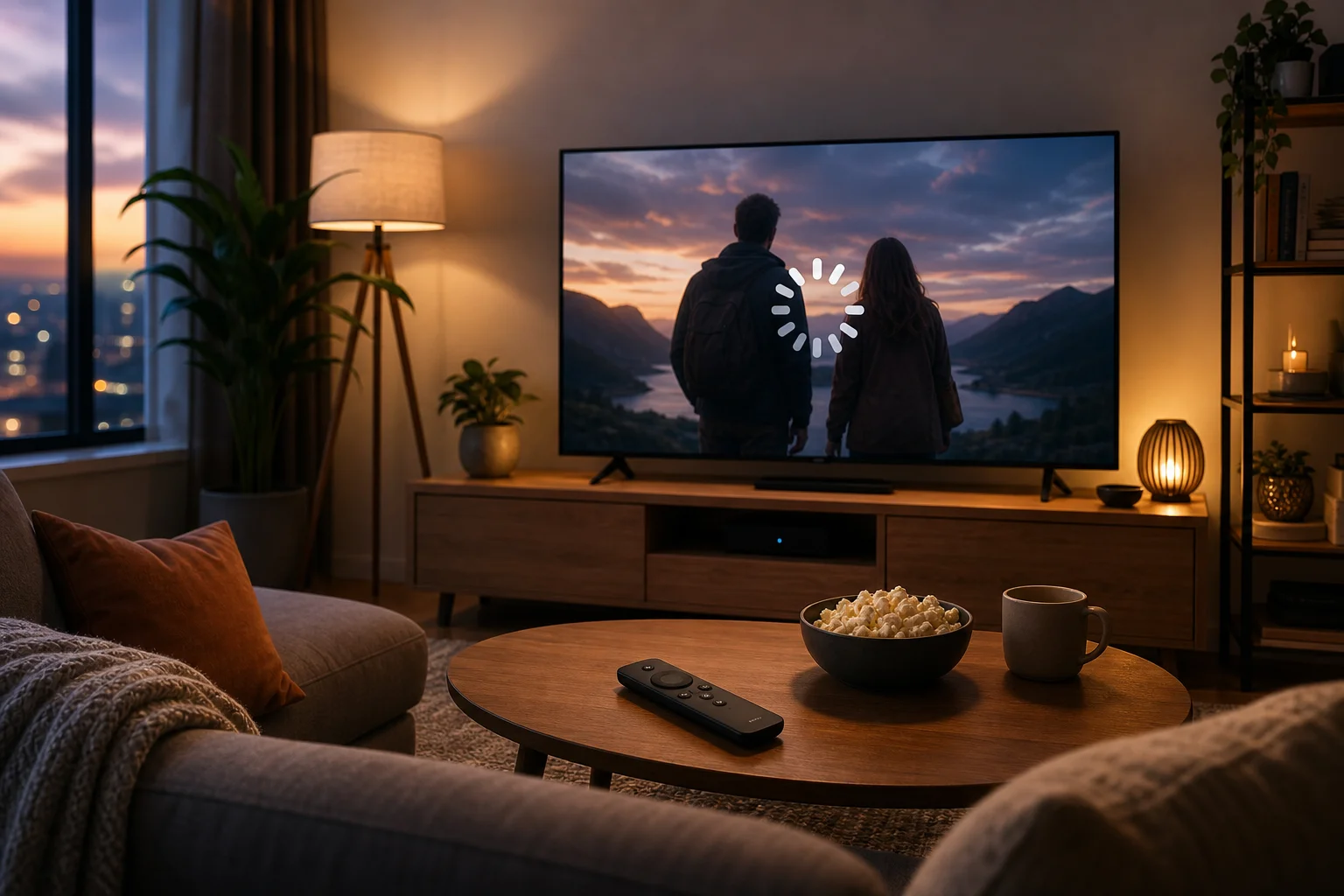
Fire TV buffering con VPN

Comprendiendo por qué ocurren las conexiones lentas

Antes de solucionar la transmisión lenta, ayuda entender qué la causa. El buffering no siempre es culpa del VPN. Puede provenir de tu plan de internet, señal de Wi-Fi, límites del dispositivo, aplicaciones en segundo plano o un servidor saturado. El rendimiento del VPN es solo una parte del panorama.

La encriptación agrega trabajo a tu conexión

Un VPN protege tu tráfico enviándolo a través de un túnel encriptado. Esto es útil porque ayuda a mantener tu actividad en línea más privada frente al espionaje local en la red y otros monitoreos no deseados. Pero la encriptación requiere procesamiento.

Cuando transmites sin un VPN, tu Fire TV recibe datos de video de manera más directa. Cuando transmites con un VPN, esos datos están encriptados, son enrutados a través de un servidor VPN y luego desencriptados en tu dispositivo. Cada paso puede agregar un pequeño retraso. Con un servidor VPN lento o sobrecargado, ese retraso se vuelve notable.

Dicho esto, la encriptación no tiene que arruinar la transmisión. Un servicio de VPN bien construido reduce el impacto utilizando protocolos eficientes, servidores responsivos y enrutamiento estable. El objetivo no es "cero pérdida de velocidad", porque cualquier VPN puede agregar carga. El objetivo es una pérdida de velocidad lo suficientemente baja como para que la transmisión en HD aún se sienta fluida.

Los dispositivos Fire TV tienen límites de procesamiento

Los dispositivos Fire TV son hardware de transmisión compacto. Están diseñados para ejecutar aplicaciones, decodificar video, gestionar Wi-Fi y responder a tu control remoto. No son tan potentes como una computadora de escritorio completa.

Esto importa porque una aplicación VPN también necesita recursos del dispositivo. Si tu Fire TV es más viejo, casi está lleno de almacenamiento o está ejecutando muchos procesos en segundo plano, la encriptación del VPN puede sentir más pesada. Puedes notar una carga más lenta de las aplicaciones, más buffering o una respuesta retrasada del control remoto.

Por esta razón, una conexión rápida no solo se trata del proveedor de VPN. También se trata de mantener el Fire TV limpio, actualizado y conectado a una señal Wi-Fi fuerte.

Conceptos erróneos comunes sobre la velocidad de VPN

Muchas personas suponen que cada VPN hace que la transmisión sea lenta. Eso no es cierto. La velocidad del VPN depende de varios factores:

  • La distancia entre tú y el servidor VPN seleccionado
  • Carga del servidor en el momento en que te conectas
  • El protocolo VPN utilizado por la aplicación
  • Tu velocidad de internet base antes de activar el VPN
  • Modelo de Fire TV, almacenamiento y condición del software
  • Fuerza del Wi-Fi y rendimiento del enrutador

En otras palabras, un VPN no es automáticamente el problema. El VPN, servidor o configuración incorrectos pueden ser el problema. Con el enfoque correcto, puedes usar un VPN en Fire TV y seguir disfrutando de una transmisión constante.

Solución: VPN rápida sin registro para Fire TV

La mejor solución es simple: elige un VPN diseñado para un acceso fácil, bajo fricción y rendimiento estable en dispositivos de transmisión. BeFreeVPN está construido en torno a una experiencia sin registro, lo que significa que puedes comenzar sin crear una cuenta antes de cada prueba o intento de configuración. Eso importa cuando solo quieres arreglar el buffering y volver a ver.

Cómo configurar BeFreeVPN en Fire TV

Usa estos pasos como una lista de verificación práctica para configurar una conexión VPN de Fire TV más rápida:

  1. Verifica primero tu velocidad de internet
    Antes de instalar algo, prueba tu conexión normal en otro dispositivo cerca del televisor. Si tu Wi-Fi base ya es lento, el VPN no puede resolver completamente eso. Acerca tu enrutador, reinícialo o usa una red más fuerte si es necesario.

  2. Instala BeFreeVPN en Fire TV
    Abre la opción de búsqueda de Fire TV y busca BeFreeVPN. Instálalo desde la fuente de aplicaciones disponible para tu dispositivo. Si tu configuración requiere un método de instalación alternativo, utiliza solo la fuente oficial de BeFreeVPN o las instrucciones de tiendas de aplicaciones confiables.

  3. Abre la aplicación sin registro
    Inicia BeFreeVPN y comienza el proceso de conexión. El modelo sin registro reduce el tiempo de configuración y evita pasos adicionales de cuenta, lo cual es útil cuando deseas acceso rápido desde el sofá.

  4. Elige una ubicación VPN cercana cuando sea posible
    Para velocidad, selecciona un servidor que esté geográficamente cerca de ti, a menos que tengas una razón específica para elegir otra ubicación. Rutas más cortas a menudo significan menor latencia y respuesta más rápida.

  5. Conéctate antes de abrir tu aplicación de transmisión
    Activa BeFreeVPN primero. Luego abre tu aplicación de transmisión. Esto ayuda a que la aplicación comience con un camino de red estable en lugar de cambiar en medio de la sesión.

  6. Prueba una transmisión en HD
    Reproduce un video durante varios minutos. Si hay buffering, prueba con otro servidor cercano, reinicia la aplicación de transmisión o reinicia el Fire TV.

  7. Mantén el conjunto de trabajo más rápido
    Una vez que encuentres una combinación de servidor y configuración fluida, utilízala como tu predeterminada para futuras visualizaciones.
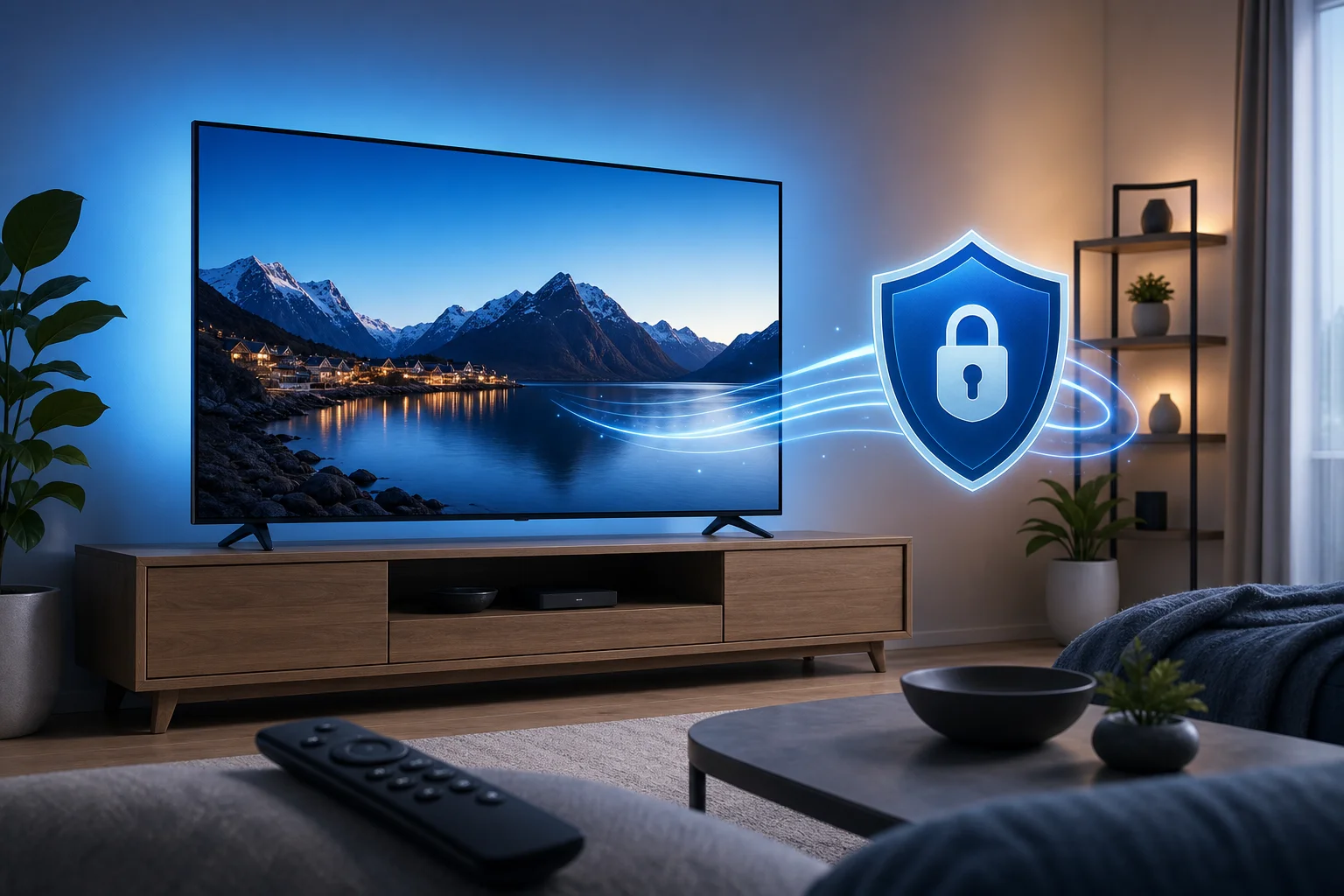
Configuración VPN rápida en Fire TV

Cómo BeFreeVPN minimiza la pérdida de velocidad

Un VPN rápido para Fire TV necesita equilibrar privacidad y rendimiento. BeFreeVPN se centra en hacer que ese equilibrio sea fácil para los usuarios cotidianos. Mantiene la configuración liviana, evita fricciones de registro innecesarias y busca proporcionar conexiones VPN responsivas adecuadas para la transmisión.

El beneficio práctico es que pasas menos tiempo ajustando opciones técnicas y más tiempo mirando. La encriptación aún ocurre, pero el servicio está diseñado para mantener la experiencia simple y eficiente.

Configuraciones de Fire TV para optimizar el rendimiento de VPN

Algunos ajustes del dispositivo pueden mejorar la calidad de transmisión con BeFreeVPN:

  • Reinicia Fire TV regularmente. Esto limpia errores temporales y libera memoria.
  • Elimina aplicaciones no utilizadas. Almacenamiento bajo puede afectar el rendimiento.
  • Actualiza el software de Fire TV. Las actualizaciones pueden mejorar la estabilidad de las aplicaciones y el manejo de la red.
  • Usa Wi-Fi de 5 GHz si está disponible. A menudo es más rápido que 2.4 GHz a distancias cortas.
  • Coloca el enrutador más cerca del TV. Las paredes y la distancia debilitan la fuerza de la señal.
  • Cierra aplicaciones que no estés usando. Las aplicaciones en segundo plano pueden consumir recursos.
  • Evita la congestión de red en horas pico. Si muchos dispositivos transmiten o descargan a la vez, la velocidad puede disminuir.

Estos pasos son simples, pero a menudo marcan la diferencia entre un buffering constante y una reproducción fluida.

Los beneficios de usar BeFreeVPN para Fire TV

Usar BeFreeVPN en Fire TV no solo se trata de solucionar la transmisión lenta. Se trata de hacer tu experiencia de visualización más confiable, privada y conveniente.

Transmisión en HD sin interrupciones con menos pausas

Cuando tu conexión VPN es estable y tu Fire TV está optimizado, la transmisión se siente natural nuevamente. Los programas comienzan más rápido. La calidad del video se mantiene más consistente. Es menos probable que te saquen del momento las pantallas de buffering.

Una conexión VPN rápida puede ser especialmente útil si cambias entre aplicaciones, ves películas largas o usas Fire TV como tu dispositivo principal de entretenimiento. La transmisión fluida no es un lujo. Es la experiencia básica que los usuarios esperan.

Acceso sin registro para menos problemas

Muchos VPNs te piden que crees una cuenta antes de que puedas probar el servicio. Eso puede ser molesto en una interfaz de TV, donde escribir con un control remoto es lento. El enfoque sin registro de BeFreeVPN elimina esa barrera.

Esto es útil para todos los usuarios, incluidos los principiantes. No necesitas gestionar pasos de inicio de sesión adicionales solo para proteger tu conexión. Puedes abrir la aplicación, conectarte y centrarte en tu contenido.

Privacidad y rendimiento en una sola configuración

Desactivar tu VPN cada vez que la transmisión se vuelve lenta es tentador. Pero también significa renunciar a los beneficios de privacidad que querías en primer lugar. Un mejor enfoque es usar un VPN que sea lo suficientemente rápido para Fire TV y lo suficientemente simple como para mantenerse activado.

Con BeFreeVPN, el objetivo es hacer que la privacidad se sienta práctica. Obtienes un camino más fluido a la transmisión encriptada sin configuraciones complicadas ni retrasos innecesarios.

Preguntas frecuentes sobre VPNs rápidas para Fire TV

¿Un VPN siempre ralentiza la transmisión de Fire TV?

No. Un VPN puede agregar algo de carga por la encriptación y el enrutamiento, pero no debería causar buffering siempre. Las ralentizaciones suelen provenir de servidores lejanos, Wi-Fi débil, redes sobrecargadas o un dispositivo Fire TV más antiguo.

¿Cuál es la mejor ubicación del servidor VPN para una transmisión más rápida en Fire TV?

Para velocidad, comienza con un servidor cercano. Una ubicación VPN más cercana suele reducir la latencia. Si la reproducción sigue siendo lenta, prueba otra opción cercana y compara los resultados.

¿Puede BeFreeVPN ayudar si mi plan de internet ya es lento?

BeFreeVPN puede ayudar a reducir la fricción relacionada con VPN, pero no puede hacer que una conexión de internet base débil sea más rápida de lo que permite tu proveedor. Primero, verifica tu velocidad normal. Luego usa BeFreeVPN con una configuración optimizada de Fire TV.

¿Debo dejar mi VPN activada mientras uso Fire TV?

Si tu conexión se mantiene fluida, dejar tu VPN activada es conveniente y ayuda a mantener la privacidad. Si notas buffering, cambia a un servidor más cercano, reinicia la aplicación o optimiza tu Fire TV antes de apagar el VPN.

Disfruta de una transmisión más rápida y privada en Fire TV

El buffering puede hacer que Fire TV se sienta poco confiable, pero no tienes que elegir entre privacidad y rendimiento. Al comprender qué causa las conexiones lentas, elegir un VPN rápido para Fire TV y optimizar la configuración de tu dispositivo, puedes crear una configuración de transmisión más fluida. Mejora tu experiencia de Fire TV hoy: prueba BeFreeVPN gratis, sin complicaciones de registro, y disfruta de una transmisión rápida y sin interrupciones.
VPN para Fire TV para streaming: comparación de mitos vs hechos

· 12 min de lectura

¿Todavía crees en los mitos comunes sobre las VPN para streaming en Fire TV? Es hora de descubrir la verdad y mejorar tu experiencia de streaming. Si estás buscando una VPN para Fire TV para streaming, la verdadera pregunta no es si las VPN son "buenas" o "malas". Es si el servicio que elijas es rápido, fácil de instalar, compatible con Fire TV y adecuado para las aplicaciones que realmente usas.

Esta comparación separa los mitos comunes de los hechos prácticos. Verás cómo afectan las VPN a la velocidad, cómo funciona la configuración en los dispositivos Amazon Fire TV y cómo se comparan las opciones de VPN populares para usuarios enfocados en streaming.

Tabla de comparación rápida

Una VPN en Fire TV puede ayudar a proteger tu conexión, reducir la exposición en redes compartidas y hacer que el streaming sea más privado. Sin embargo, no es magia. No puede arreglar un plan de internet deficiente, garantizar acceso a todas las bibliotecas de streaming o eludir todas las restricciones de plataforma. El mejor enfoque es comparar beneficios realistas con suposiciones comunes.

Comparación de VPN para Fire TV

Mitos vs hechos clave sobre VPNs para streaming en Fire TV

MitoHechoLo que significa para los usuarios de Fire TV
Una VPN siempre ralentiza el streamingUna VPN bien optimizada puede mantener velocidades estables de HD o 4K cuando la conexión base es fuerteElige servidores cercanos y un protocolo moderno para un mejor rendimiento
La configuración de la VPN requiere habilidades técnicas avanzadasLa mayoría de las aplicaciones de VPN para Fire TV se instalan desde Amazon Appstore en unos pocos pasosLos usuarios intermedios pueden configurar una VPN sin cambios en el router o instalaciones secundarias
Todas las VPN funcionan igual para streamingLas VPN difieren en diseño de aplicación, carga de servidor, soporte de protocolo y fiabilidad de streamingElige un servicio construido para uso televisivo, no solo para navegación de escritorio
Las VPN gratuitas siempre son inutilizablesAlgunas opciones gratis pueden ser útiles si son transparentes, sin registro y fáciles de controlarVerifica límites, términos de privacidad y compatibilidad con Fire TV antes de depender de una
Una VPN garantiza acceso a todas las plataformas de streamingLos servicios de streaming pueden restringir el tráfico de VPN y los términos varían según el proveedorUsa las VPN de manera responsable y sigue las reglas de cada servicio de streaming

Comparación lado a lado de servicios de VPN populares para Fire TV

Servicio de VPNCompatibilidad con Fire TVExperiencia de configuraciónEnfoque de rendimiento de streamingMejor ajuste
BeFreeVPNDiseñada para uso simple en Fire TVFlujo gratuito, sin registro; fricción mínimaFacilidad, conexión rápida y protección de streaming simpleUsuarios que quieren un inicio rápido sin pasos de registro
NordVPNAplicación de Fire TV disponibleConfiguración basada en la aplicación con inicio de sesión de cuentaGran red de servidores y protocolos modernosUsuarios que buscan características avanzadas y muchas opciones de servidores
ExpressVPNAplicación de Fire TV disponibleAplicación pulida con inicio de sesión de cuentaConocido por aplicaciones simples y rendimiento estableUsuarios que valoran la usabilidad premium
SurfsharkAplicación de Fire TV disponibleConfiguración basada en la aplicación con inicio de sesión de cuentaPlanes para múltiples dispositivos y características amigables para el streamingHogares con muchos dispositivos
Proton VPNLa compatibilidad con Fire TV puede depender de la disponibilidad de la aplicación y del planConfiguración más enfocada en la privacidadPosicionamiento fuerte en privacidad; las características de streaming varían según el planUsuarios que priorizan los controles de privacidad

La principal conclusión es simple: la mejor VPN para streaming en Fire TV no es solo la que tiene la lista de funciones más larga. Es aquella que sigue siendo fácil de usar desde el sofá, se conecta rápidamente y funciona bien en tu red doméstica.

Mito: La VPN ralentiza las velocidades de streaming

La preocupación más común es la velocidad. Muchos usuarios suponen que activar una VPN causará instantáneamente buffering, disminuirá la calidad del video y retrasará la carga. Este mito proviene de experiencias reales pero desactualizadas con servidores congestionados, protocolos de cifrado débiles o VPN gratuitas de baja calidad.

El hecho es más equilibrado. Cualquier VPN añade un paso adicional entre tu Fire TV y el servicio de streaming. Eso puede aumentar la latencia y reducir la velocidad. Sin embargo, los servicios de VPN de calidad optimizan el enrutamiento de servidores, utilizan protocolos eficientes y proporcionan ubicaciones que están lo suficientemente cerca para mantener la conexión fluida.

Para el streaming, la estabilidad a menudo importa más que la velocidad máxima. Una conexión que se mantiene estable es mejor que una que prueba ser rápida durante cinco segundos y luego se cae. En Fire TV, eso significa menos cambios de calidad y menos buffering durante largas sesiones de visualización.

Qué afecta la velocidad de streaming de VPN en Fire TV

Varios factores deciden si una VPN se siente rápida o lenta:

  • Tu velocidad de internet original: Una VPN no puede crear un ancho de banda que tu plan de internet no proporciona.
  • Distancia del servidor: Un servidor VPN cercano generalmente funciona mejor que uno en el otro lado del mundo.
  • Congestión del servidor: Los servidores ocupados pueden desacelerarse durante las horas pico.
  • Protocolo VPN: Los protocolos modernos suelen ser más rápidos y estables que los antiguos.
  • Calidad de Wi-Fi: Los dispositivos Fire TV en Wi-Fi débil pueden experimentar buffering incluso sin una VPN.
  • Resolución de streaming: El streaming en 4K necesita un ancho de banda mucho más consistente que el HD.

Casos ejemplos de VPNs que mantienen la velocidad en Fire TV

Servicios premium como NordVPN, ExpressVPN y Surfshark son a menudo elegidos por usuarios que quieren una amplia selección de servidores y un rendimiento orientado al streaming. Proporcionan aplicaciones nativas para Fire TV y generalmente permiten cambiar servidores rápidamente si una ubicación se siente lenta.

BeFreeVPN toma un enfoque diferente al centrarse en la simplicidad. Para muchos usuarios de streaming, menos barreras de configuración son importantes. Una VPN sin registro puede reducir la fricción cuando solo quieres conectarte y ver. Como con cualquier VPN, los resultados dependen de tu velocidad de internet base, el servidor elegido y la aplicación de streaming que uses.

Para obtener el mejor rendimiento, conéctate primero al servidor adecuado más cercano. Luego prueba tu aplicación de streaming habitual. Si la reproducción tiene buffering, cambia de servidor antes de asumir que la VPN es el problema.

Mito: Las VPN son complicadas de configurar en Fire TV

Otro mito común es que instalar una VPN en Fire TV requiere configuración del router, cargar archivos APK o conocimientos avanzados de redes. Eso puede haber sido cierto para algunas instalaciones más antiguas. Hoy en día, muchas VPN ofrecen aplicaciones dedicadas para Fire TV a través de Amazon Appstore.

Para la mayoría de los usuarios, el proceso se siente similar a instalar cualquier otra aplicación de streaming. Buscas, instalas, abres, conectas y regresas a tu servicio de streaming. Algunas VPN requieren una cuenta y suscripción. Otras, como BeFreeVPN, enfatizan una experiencia sin registro.

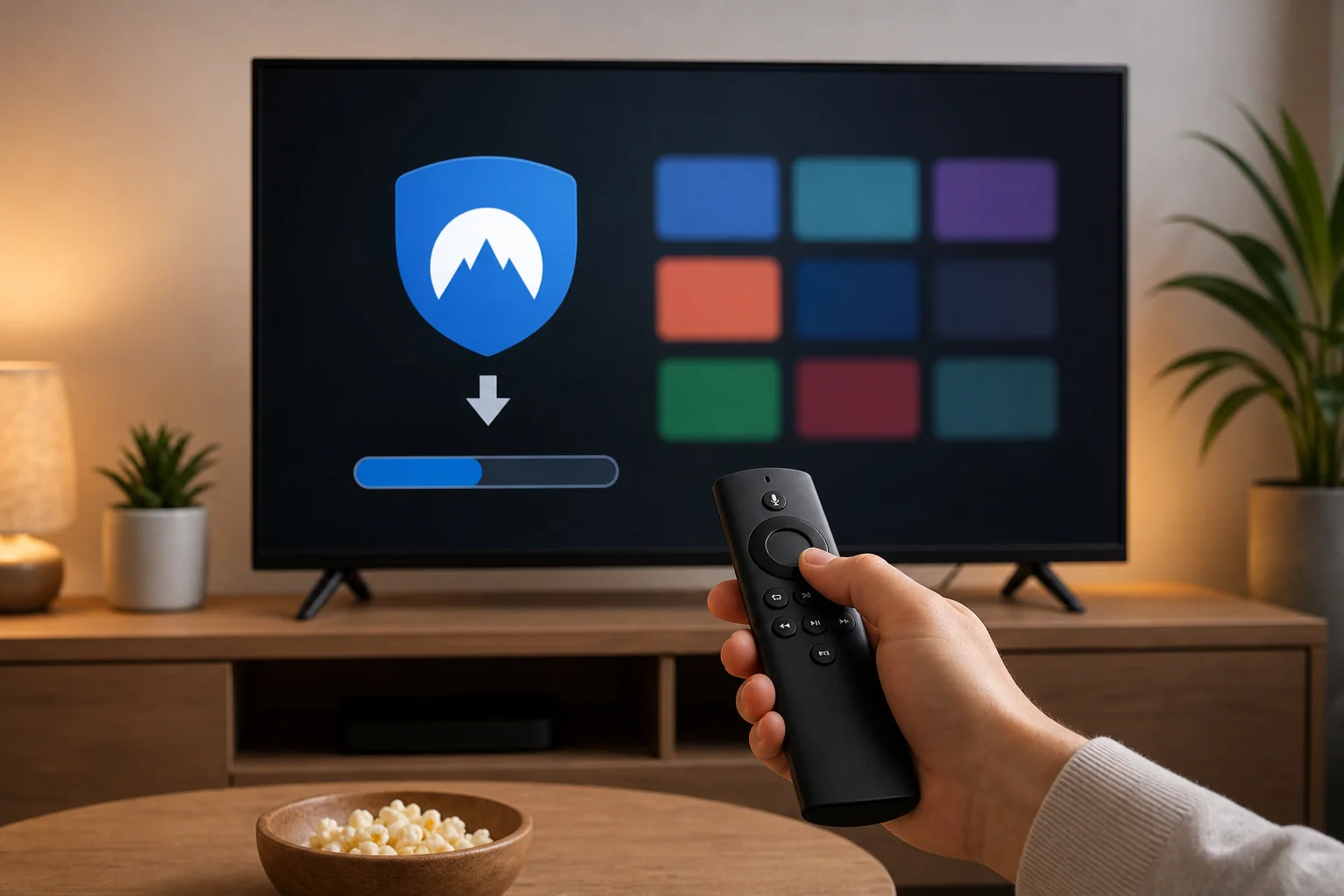
Pasos de configuración de VPN para Fire TV

Cómo instalar una VPN en Fire TV paso a paso

Sigue estos pasos para una configuración típica de VPN en Fire TV:

  1. Abre la pantalla de inicio de tu Fire TV. Asegúrate de que tu dispositivo esté conectado a internet.
  2. Ve a Buscar o Encuentra. Usa el control remoto o la búsqueda por voz para buscar tu aplicación de VPN.
  3. Selecciona la aplicación de VPN. Elige la aplicación oficial de los resultados. Evita copias desconocidas o aplicaciones que se parezcan.
  4. Instala la aplicación. Espera a que finalice la descarga y la instalación.
  5. Abre la VPN. Iníciala desde la página de la aplicación o desde la lista de apps de tu Fire TV.
  6. Inicia sesión si es necesario. Las VPN de pago suelen pedir inicio de sesión de cuenta. Una opción sin registro puede permitirte continuar sin este paso.
  7. Elige un servidor. Para velocidad, comienza con una ubicación cercana o recomendada.
  8. Conéctate a la VPN. Acepta cualquier aviso de conexión de VPN de Fire TV si se muestra.
  9. Abre tu aplicación de streaming. Prueba la reproducción y verifica si la conexión se siente estable.
  10. Ajusta si es necesario. Si aparece buffering, prueba otro servidor o reinicia la aplicación de Fire TV.

Este proceso es lo suficientemente simple para la mayoría de los usuarios intermedios. La configuración de VPN a nivel de router todavía es útil si deseas proteger cada dispositivo en tu hogar, pero no es necesaria para el streaming básico en Fire TV.

¿Cuál deberías elegir?

Elegir una VPN para Fire TV depende de tus hábitos de streaming, nivel de comodidad técnica y expectativas de privacidad. Una VPN poderosa con muchas configuraciones puede ser ideal para usuarios avanzados. Una VPN ligera sin registro puede ser mejor si valoras la velocidad de configuración y la mínima molestia.

Criterios a considerar al seleccionar una VPN para Fire TV

Usa esta lista de verificación antes de elegir:

  • Aplicación nativa para Fire TV: Este es el camino de configuración más fácil.
  • Interfaz simple y amigable para el control remoto: Los botones grandes y listas de servidores claras importan en la TV.
  • Rendimiento fiable: Busca una reproducción estable, no solo velocidad publicitada.
  • Elección de servidores: Más ubicaciones pueden ayudar cuando un servidor está ocupado.
  • Política de privacidad: Entiende qué datos se recopilan y por qué.
  • Requisitos de registro: Algunos usuarios prefieren herramientas sin registro por conveniencia.
  • Costo: Lo gratuito puede ser útil, pero los planes de pago pueden ofrecer más opciones de servidores y características.
  • Opciones de soporte: Páginas de ayuda y soporte en vivo pueden importar si las aplicaciones de streaming no logran cargar.

Comparando las interfaces de usuario y facilidad de uso

Fire TV no es una laptop. Estás usando un control remoto, a menudo desde varios pies de distancia. Así que la mejor interfaz de VPN es la que reduce los clics.

BeFreeVPN es atractivo para usuarios que quieren un camino directo: abrir la aplicación, conectar y hacer streaming. NordVPN y Surfshark ofrecen más configuraciones, que pueden ser útiles pero pueden sentirse más abarrotadas. ExpressVPN es conocido por su experiencia de aplicación limpia, aunque aún requiere una cuenta. Proton VPN puede adaptarse a usuarios enfocados en la privacidad, pero la configuración ideal puede variar según el dispositivo y el plan.

Si cambias de región con frecuencia, elige una VPN con una lista clara de ubicaciones. Si solo deseas un streaming privado en tus aplicaciones habituales, elige una con conexión rápida y configuración mínima.

Cómo hacer coincidir las características de la VPN con tus necesidades de streaming

Si haces streaming principalmente en HD, casi cualquier VPN moderna y estable puede funcionar bien en una conexión fuerte. Si haces streaming en 4K, prioriza la velocidad, servidores cercanos y baja congestión. Si tu hogar tiene muchos dispositivos, un plan para múltiples dispositivos puede ser más práctico. Si quieres una solución rápida solo para Fire TV, una aplicación gratuita sin registro puede ser suficiente.

También considera tu tolerancia para solucionar problemas. Los servicios de streaming pueden cambiar cómo detectan el tráfico de VPN. Cuando eso sucede, cambiar de servidor y actualizar aplicaciones se vuelve importante. Una VPN con una interfaz simple facilita esto.

¿Funciona una VPN con Netflix, Prime Video y otras aplicaciones de streaming?

Una VPN puede funcionar con muchas aplicaciones de streaming, pero el acceso no está garantizado. Las plataformas tienen sus propios términos, reglas de licencia y sistemas de detección de VPN. Siempre sigue los términos del servicio de streaming que utilices.

¿Es seguro usar una VPN gratuita para Fire TV para streaming?

Depende del proveedor. Busca prácticas de privacidad claras, límites transparentes y una aplicación oficial para Fire TV. Evita aplicaciones desconocidas que pidan permisos innecesarios o hagan promesas poco realistas.

¿Debería mantener mi VPN encendida todo el tiempo en Fire TV?

Puedes, pero no siempre es necesario. Mantenla encendida cuando quieras privacidad adicional o una conexión protegida. Apágala si una aplicación específica tiene problemas para cargar y necesitas probar la causa.

Veredicto: por qué elegir BeFreeVPN

BeFreeVPN se destaca porque responde directamente a los dos mayores mitos sobre el uso de una VPN para Fire TV para streaming. Primero, se enfoca en una experiencia eficiente en lugar de obligar a los usuarios a pasar por una configuración compleja. Segundo, su modelo gratuito y sin registro elimina una de las mayores barreras para las personas que quieren probar una VPN en Fire TV sin crear otra cuenta.

Para los usuarios de streaming, la conveniencia importa. No quieres pasar tu noche comparando protocolos, copiando códigos de activación o solucionando una interfaz desordenada. Quieres un servicio que te conecte rápidamente, proteja tu sesión y te permita volver a tu película o programa.

Eso no significa que cada usuario tenga las mismas necesidades. Si deseas configuraciones avanzadas, muchas ubicaciones de servidores o herramientas de seguridad integradas, una VPN premium puede ser una mejor opción. Pero si tu prioridad es una experiencia simple de VPN para Fire TV sin registro y sin costo inicial, BeFreeVPN es una opción práctica.

Los mitos en torno a las VPN para Fire TV a menudo hacen que el tema parezca más difícil de lo que es. Una buena VPN no tiene que arruinar la velocidad de streaming, y la configuración no tiene que ser técnica. Elige en función de la compatibilidad, facilidad de uso, expectativas de privacidad y cómo haces streaming.

Experimenta streaming ininterrumpido en tu Fire TV con el servicio gratuito de BeFreeVPN, sin registro: simple y perfecto para tus necesidades de streaming.

5 mejores VPN gratuitas para Fire TV en 2023

· 8 min de lectura

¿Alguna vez has deseado streaming ilimitado en tu Fire TV sin restricciones geográficas? Una VPN gratuita podría ser tu puerta de acceso a un entretenimiento interminable. Si estás buscando una vpn gratuita para fire tv, esta guía compara formas fáciles y de bajo costo para agregar privacidad, desbloquear más opciones de contenido y probar el streaming de VPN sin pagar por adelantado.

Antes de comenzar, una nota rápida: las VPN gratuitas pueden ser útiles, pero a menudo vienen con límites como velocidades más lentas, menos ubicaciones, límites de datos o restricciones de aplicación. Para Fire TV, la mejor opción es la que es simple de instalar, lo suficientemente estable para el streaming, y clara sobre su política de privacidad.

configuración de VPN gratuita para Fire TV

Comparación rápida de VPN gratuitas para Fire TV

VPNMejor paraDatos gratuitosFacilidad de uso en Fire TVPrincipal limitación
BeFreeVPNStreaming sin registroIlimitadosInstalación simpleLa elección del servidor puede variar
WindscribeAsignación mensual de datos10GB por mesAmigable con Fire TVSe aplica límite de datos
ProtonVPNPrivacidad y seguridadIlimitadosInstalación fácilUbicaciones gratuitas limitadas
TunnelBearPrincipiantes500MB por mesMejor para uso casualLímite de datos muy pequeño
Hide.meNavegación privada básicaDatos mensuales limitadosPuede necesitar configuración manualMenos servidores gratuitos

1. BeFreeVPN: acceso ilimitado sin registro

BeFreeVPN es un buen punto de partida si quieres una VPN gratuita para Fire TV sin crear una cuenta. La mayor ventaja es la conveniencia. Puedes instalarlo, conectarte y comenzar a usar tu Fire TV con menos fricción que muchos servicios que requieren verificación de correo electrónico o un proceso de registro completo.

Para el streaming, esa simplicidad importa. Fire TV se utiliza a menudo desde el sofá, así que cuántos menos menús y formularios necesites manejar, mejor. BeFreeVPN está diseñado para ayudar a los usuarios a acceder a contenido con un mínimo de buffering, aunque la velocidad en el mundo real aún dependerá de tu conexión a internet, la distancia al servidor y la aplicación de streaming que utilices.

Cómo configurar BeFreeVPN en Fire TV

  1. Abre la pantalla de inicio de tu Fire TV.
  2. Ve al área de búsqueda de aplicaciones.
  3. Busca BeFreeVPN, si está disponible en tu región.
  4. Instala la aplicación desde una fuente confiable.
  5. Abre la aplicación de VPN y elige un servidor o la opción de conexión rápida.
  6. Espera hasta que la VPN indique que está conectada.
  7. Abre tu aplicación de streaming y comienza a ver.

Si la aplicación no aparece en tu Amazon Appstore local, consulta las instrucciones de configuración oficiales del proveedor. Evita sitios aleatorios de descarga de APK, ya que pueden crear riesgos de seguridad.

2. Windscribe: generosa asignación de datos

Windscribe es una de las VPN gratuitas más conocidas porque ofrece una asignación mensual práctica. Con hasta 10GB de datos gratuitos por mes cuando está bien configurado, ofrece a los usuarios de Fire TV más espacio que muchos planes gratuitos limitados. Eso puede ser suficiente para episodios ocasionales, navegación o comprobar si una VPN mejora el acceso a tus servicios preferidos.

Su interfaz también es amigable para dispositivos de streaming. Usualmente puedes conectarte rápido, elegir entre ubicaciones de servidores disponibles y ver tus datos restantes. La variedad de ubicaciones de servidores gratuitos es otro plus porque te da más flexibilidad al intentar acceder a bibliotecas de contenido globales.

Sin embargo, 10GB pueden desaparecer rápido si transmites en HD o 4K. Para mejores resultados, utiliza Windscribe para sesiones de visualización más cortas, transmisiones en definición estándar o aplicaciones específicas donde necesites una ubicación diferente.

3. ProtonVPN: enfoque en la seguridad

ProtonVPN es una buena opción si la privacidad es tu principal preocupación. Su plan gratuito es conocido por datos ilimitados, lo cual es raro entre los servicios de VPN sin costo. Esto lo hace atractivo para los usuarios de Fire TV que no quieren monitorear un límite mensual cada vez que ven algo.

La seguridad es el principal argumento de venta. ProtonVPN utiliza cifrado fuerte y tiene una reputación centrada en la privacidad. Al estar conectado, el tráfico de tu Fire TV se enruta a través del túnel de la VPN, lo que puede ayudar a reducir la exposición en redes Wi-Fi compartidas y limitar lo que tu proveedor de internet puede ver.

El inconveniente es la elección del servidor. Los usuarios gratuitos normalmente obtienen menos ubicaciones que los usuarios de pago, y las velocidades pueden variar cuando los servidores están ocupados. Aun así, si quieres una VPN gratuita ilimitada para Fire TV con un enfoque en la seguridad, ProtonVPN merece un lugar en tu lista corta.

streaming seguro de VPN en Fire TV

4. TunnelBear: divertido y fácil de usar

TunnelBear está diseñado para personas que quieren una VPN que se sienta simple y accesible. Su diseño es lúdico, los controles son fáciles de entender, y conectarse a un servidor es rápido. Esto lo hace una opción amigable para cualquiera que sea nuevo en el uso de una VPN en Fire TV.

El plan gratuito incluye 500MB de datos, que es la principal desventaja. Eso no es suficiente para streaming regular. En la práctica, TunnelBear funciona mejor para probar una conexión VPN, proteger una breve sesión de navegación, o aprender cómo se comportan las aplicaciones VPN antes de elegir un plan gratuito más grande o un servicio de pago.

La compatibilidad con Fire TV también puede requerir atención extra dependiendo de tu dispositivo y región. Si no hay una aplicación nativa para Fire TV disponible, es posible que necesites utilizar una configuración basada en router o seguir las instrucciones oficiales de instalación de Android. Sin embargo, para uso casual, TunnelBear sigue siendo una de las marcas de VPN más fáciles de entender.

5. Hide.me: una opción de respaldo práctica

Hide.me vale la pena considerar como una VPN gratuita de respaldo para los usuarios de Fire TV que quieren otra opción centrada en la privacidad. Ofrece un plan gratuito con un conjunto limitado de ubicaciones y una asignación mensual de datos, lo que puede funcionar para streaming ligero, pruebas de aplicaciones o navegación segura en tu dispositivo de TV.

La interfaz es sencilla, y el servicio tiene un enfoque claro en la privacidad. Aun así, como la mayoría de las VPN gratuitas, es mejor usarla con expectativas realistas. Puedes ver menos opciones de servidor, velocidades de pico más bajas y pasos de configuración ocasionales dependiendo de tu modelo de Fire TV.

Si tu elección principal está ocupada o no se conecta bien, Hide.me puede ser útil para mantener instalada como alternativa.

Qué buscar en una VPN gratuita para Fire TV

Al elegir una aplicación VPN para Fire TV, concéntrate en las características que son más importantes en un dispositivo de streaming:

  • Soporte nativo para Fire TV: Una aplicación de la Amazon Appstore es más fácil que cargarla manualmente.
  • Sin configuración confusa: Un control remoto de TV no es ideal para formularios largos o menús complejos.
  • Velocidades amigables para streaming: Los servidores gratuitos pueden estar abarrotados, por lo que el rendimiento estable es importante.
  • Límites de datos claros: Los planes ilimitados son más fáciles para el streaming, pero la velocidad puede variar.
  • Política de privacidad confiable: Evita VPN desconocidas que no expliquen cómo manejan los datos.
  • Fuente de instalación segura: Utiliza tiendas oficiales de aplicaciones o el sitio web del proveedor de VPN.

Preguntas Frecuentes sobre VPN gratuitas en Fire TV

¿Puedo usar una VPN gratuita en Fire TV?

Sí. Muchas VPN pueden funcionar en Fire TV a través de una aplicación nativa, aplicación de Android TV, configuración de router, o método oficial de carga manual. La opción más fácil es una VPN con una aplicación para Fire TV.

¿Cuál es la mejor VPN gratuita para streaming en Fire TV?

Para una configuración simple y sin registro, BeFreeVPN es una opción conveniente. Windscribe es buena para usuarios que quieren una asignación mensual de datos clara, mientras que ProtonVPN es fuerte por datos gratuitos ilimitados y privacidad.

¿Detendrá una VPN gratuita el buffering en Fire TV?

No siempre. Una VPN puede mejorar a veces el enrutamiento, pero también puede ralentizar tu conexión. Para un streaming más fluido, elige un servidor cercano, reduce la calidad de video si es necesario y utiliza una señal Wi-Fi fuerte.

¿Es seguro cargar manualmente una VPN en Fire TV?

Puede ser seguro solo si utilizas el archivo e instrucciones oficiales del proveedor de VPN. No descargues APKs de VPN de sitios web desconocidos, porque pueden contener malware o software modificado.

Reflexiones finales

La mejor VPN gratuita para Fire TV depende de cómo transmitas. BeFreeVPN es ideal si deseas una opción rápida y sin registro. Windscribe te brinda datos mensuales útiles, ProtonVPN se centra en la seguridad con datos gratuitos ilimitados, TunnelBear es excelente para principiantes, y Hide.me funciona bien como respaldo.

¡Prueba BeFreeVPN para desbloquear un mundo de contenido en tu Fire TV sin ningún registro ni costo! ¡Transmite libremente hoy!

VPN para instalar Fire TV: cómo instalar un VPN gratuito paso a paso

· 11 min de lectura

Imagínate transmitiendo tus programas favoritos de forma privada y segura en tu Fire TV: todo de forma gratuita y sin las complicaciones de registro. Esta guía de instalación de VPN para Fire TV te lleva a través de todo el proceso de configuración usando BeFreeVPN, desde preparar tu dispositivo hasta conectarte a un servidor VPN. También encontrarás soluciones rápidas para problemas comunes, además de respuestas a preguntas populares sobre VPN para Fire TV.

Un VPN puede ayudar a proteger tu conexión en redes compartidas, reducir la exposición al seguimiento básico y añadir una capa de privacidad mientras usas aplicaciones de streaming. En Fire TV, el método más fácil es instalar una aplicación VPN directamente desde la Amazon Appstore. De esa manera, no necesitas cables, configuraciones complejas del enrutador o configuración manual.

Esta guía se centra en BeFreeVPN porque está diseñada para una experiencia simple, gratuita y sin registro. Puedes descargarla, abrirla, elegir un servidor y conectarte en unos pocos pasos.

Configuración de instalación de VPN para Fire TV

Antes de comenzar: prepara tu Fire TV

Antes de instalar cualquier aplicación VPN, tómate un minuto para asegurarte de que tu Fire TV esté listo. Estas verificaciones ayudan a prevenir errores de descarga, problemas de inicio de sesión y problemas de conexión más adelante.

Asegúrate de que tu Fire TV esté conectado a internet

Tu Fire TV necesita una conexión a internet activa para buscar en la Amazon Appstore y descargar BeFreeVPN.

Para comprobar tu conexión:

  1. Desde la pantalla de inicio de Fire TV, abre Configuración.
  2. Ve a Red.
  3. Selecciona tu red Wi-Fi.
  4. Confirma que aparece como conectado.

Si tu Fire TV no está conectado, elige tu red Wi-Fi e ingresa la contraseña. Para una transmisión más fluida, coloca tu Fire TV cerca de tu enrutador o usa un adaptador Ethernet si tu dispositivo lo admite.

Verifica si hay actualizaciones de software en tu Fire TV

Mantener el software de Fire TV actualizado puede mejorar la compatibilidad de la aplicación y reducir los bloqueos. También puede hacer que la búsqueda en la Amazon Appstore funcione mejor.

Para buscar actualizaciones:

  1. Abre Configuración desde la pantalla de inicio de Fire TV.
  2. Selecciona Mi Fire TV.
  3. Elige Acerca de.
  4. Selecciona Buscar actualizaciones o Instalar actualización si hay una disponible.

Deja que la actualización finalice antes de instalar el VPN. Tu Fire TV puede reiniciarse durante el proceso, lo cual es normal.

Crea una cuenta de Amazon si no tienes una

Se requiere una cuenta de Amazon para descargar aplicaciones en Fire TV, incluidas aplicaciones gratuitas. Si tu Fire TV ya está configurado, probablemente ya has iniciado sesión. Si no, sigue las indicaciones en pantalla para iniciar sesión o crear una cuenta.

No necesitas una suscripción a Amazon Prime para descargar aplicaciones gratuitas desde la Amazon Appstore. Solo necesitas una cuenta de Amazon válida vinculada al dispositivo.

Paso 1: encuentra y selecciona una aplicación VPN gratuita

Una vez que tu Fire TV esté en línea, actualizado y conectado, puedes buscar la aplicación VPN.

Busca BeFreeVPN en tu Fire TV

Utiliza la herramienta de búsqueda de Fire TV para encontrar la aplicación rápidamente:

  1. Ve a la pantalla de inicio de Fire TV.
  2. Navega al ícono de Buscar o a la opción Encontrar.
  3. Escribe BeFreeVPN usando el teclado en pantalla o la búsqueda por voz.
  4. Presiona enter o selecciona el resultado de búsqueda.

Si usas búsqueda por voz, di “BeFreeVPN” claramente. Si la aplicación no aparece de inmediato, intenta escribir el nombre manualmente.

Selecciona la aplicación BeFreeVPN de los resultados

En los resultados de búsqueda, busca la aplicación BeFreeVPN y abre su página. Asegúrate de seleccionar la aplicación correcta antes de descargarla.

En la página de la aplicación, deberías ver detalles básicos como el nombre de la aplicación, la descripción y la opción de descarga. Dado que esta es una instalación de VPN gratuita, no deberías necesitar comprar la aplicación antes de instalarla.

Paso 2: descargar e instalar la aplicación VPN

Después de seleccionar BeFreeVPN, el proceso de instalación es similar a descargar cualquier otra aplicación de Fire TV.

Instala BeFreeVPN desde la Amazon Appstore

Sigue estos pasos:

  1. En la página de la aplicación BeFreeVPN, haz clic en Obtener.
  2. Espera mientras Fire TV descarga la aplicación.
  3. Permite que la instalación finalice.
  4. Selecciona Abrir una vez que la aplicación esté instalada.

La descarga solo debería tardar unos minutos en una conexión estable. Si tu Wi-Fi es lento, puede tardar más.

Abre la aplicación sin registro

Uno de los beneficios clave de esta configuración es que BeFreeVPN no requiere registro antes de que comiences a usarlo. Después de la instalación, abre la aplicación y continúa directamente a la pantalla de conexión.

No necesitas crear una cuenta, ingresar una dirección de correo electrónico o recordar una contraseña. Esto hace que la configuración de VPN en Fire TV sea más simple, especialmente si lo estás instalando para un dispositivo de sala de estar compartido por varias personas.

Lista de verificación de instalación rápida

Usa esta lista de verificación si deseas la versión más corta del proceso:

PasoQué hacerPor qué es importante
1Conecta Fire TV a Wi-FiRequerido para descargas de aplicaciones
2Actualiza el software de Fire TVAyuda con la compatibilidad de la aplicación
3Inicia sesión en AmazonRequerido para usar la Appstore
4Busca BeFreeVPNEncuentra la aplicación VPN gratuita
5Haz clic en ObtenerDescarga e instala la aplicación
6Abre BeFreeVPNInicia la configuración de VPN sin registro

Este es el camino más simple para instalar VPN en Fire TV porque utiliza el método oficial de la tienda de aplicaciones.

Instalación de la aplicación BeFreeVPN en Fire TV

Paso 3: conéctate a un servidor VPN

Después de instalar BeFreeVPN, el siguiente paso es iniciar una conexión VPN segura. Esto solo toma un momento.

Inicia BeFreeVPN en tu Fire TV

Si la aplicación no está abierta, puedes lanzarla desde tu biblioteca de aplicaciones:

  1. Mantén presionado el botón Inicio en tu control remoto de Fire TV.
  2. Selecciona Aplicaciones.
  3. Encuentra BeFreeVPN.
  4. Abre la aplicación.

También puedes mover la aplicación al frente de tu fila de aplicaciones para un acceso más fácil más tarde.

Elige una ubicación de servidor para tus necesidades de streaming

Dentro de la aplicación, elige una ubicación de servidor. Un servidor cercano es a menudo una buena opción si deseas mejor velocidad y menor retraso. Una ubicación diferente puede ser útil cuando quieres que tu conexión parezca de otra región.

Ten en cuenta que los servicios de streaming tienen sus propios términos y reglas de contenido. Siempre usa un VPN de manera responsable y sigue los términos de las aplicaciones y servicios que utilizas.

Haz clic en conectar para asegurar tu conexión Fire TV

Una vez que selecciones un servidor, haz clic en Conectar. La aplicación debería establecer una conexión VPN al instante o en unos pocos segundos.

Cuando estés conectado, el tráfico de tu Fire TV se enrutará a través del servidor VPN. Luego puedes volver a la pantalla de inicio y abrir tus aplicaciones de streaming habituales. El VPN debería seguir funcionando en segundo plano a menos que lo desconectes, lo cierres o reinicies tu dispositivo.

Para obtener los mejores resultados, conecta el VPN antes de lanzar tu aplicación de streaming. Si una aplicación ya estaba abierta, ciérrala y vuelve a abrirla después de conectarte.

Paso 4: solución de problemas comunes

La mayoría de las instalaciones de VPN en Fire TV son sencillas. Sin embargo, si algo no funciona como se esperaba, intenta estas soluciones.

Si el VPN no logra conectarse

Primero, asegúrate de que tu conexión a internet sea estable. Abre otra aplicación, como una aplicación de streaming o navegador si está instalada, y confirma que la Fire TV esté en línea.

Luego, intenta lo siguiente:

  • Desconecta y vuelve a conectar tu Wi-Fi.
  • Elige una ubicación de servidor VPN diferente.
  • Cierra BeFreeVPN y ábrelo de nuevo.
  • Reinicia tu Fire TV.

Una señal Wi-Fi débil es una razón común para fallas de conexión. Acercar el enrutador o reducir la interferencia puede ayudar.

Si la aplicación se bloquea o se congela

Los bloqueos inesperados de la aplicación pueden ocurrir en cualquier dispositivo de streaming. Un reinicio a menudo soluciona problemas temporales.

Para reiniciar Fire TV:

  1. Abre Configuración.
  2. Selecciona Mi Fire TV.
  3. Elige Reiniciar.
  4. Confirma cuando se te pida.

También puedes desconectar el Fire TV de la energía, esperar unos 10 segundos y volver a enchufarlo. Después del reinicio, abre BeFreeVPN nuevamente y vuelve a conectar.

Si BeFreeVPN no aparece en la búsqueda

Si no puedes encontrar BeFreeVPN en los resultados de búsqueda de la Amazon Appstore, verifica primero la ortografía. Luego asegúrate de que el software de tu Fire TV esté actualizado.

La disponibilidad puede variar según el modelo de dispositivo o la región. Si la aplicación aún no aparece, visita los recursos de soporte oficiales de BeFreeVPN para obtener orientación actual sobre la instalación.

Si la transmisión se siente lenta después de conectar

Un VPN puede afectar la velocidad porque tu tráfico viaja a través de un servidor adicional. Para mejorar el rendimiento:

  • Elige un servidor más cercano a tu ubicación física.
  • Reinicia tu enrutador y Fire TV.
  • Detén las descargas en otros dispositivos.
  • Usa una señal Wi-Fi más fuerte o una conexión por cable.
  • Prueba conectar antes de abrir tu aplicación de streaming.

Si el problema persiste, prueba tu conexión sin el VPN, luego vuelve a conectar y compara el rendimiento.

Si los problemas persisten

Para problemas persistentes, contacta al soporte de BeFreeVPN para obtener ayuda con la solución de problemas. Incluye el modelo de tu Fire TV, la versión del software, la ubicación del servidor que intentaste y una breve descripción del problema. Esto ayuda a los equipos de soporte a responder más rápido.

Preguntas frecuentes sobre la instalación de un VPN en Fire TV

¿Puedo instalar un VPN gratuito en Fire TV sin registro?

Sí. Con BeFreeVPN, puedes instalar la aplicación en Fire TV y abrirla sin crear una cuenta. Esto hace que la configuración sea más rápida y fácil para los usuarios que desean una experiencia de VPN sin registro.

¿Necesito una cuenta de Amazon para instalar un VPN en Fire TV?

Sí. Fire TV requiere una cuenta de Amazon para descargar aplicaciones de la Amazon Appstore, incluso cuando la aplicación es gratuita. No necesitas Amazon Prime solo para descargar aplicaciones gratuitas.

¿Es el proceso de instalación de VPN para Fire TV el mismo en Fire TV Stick?

En la mayoría de los casos, sí. Los dispositivos Fire TV y Fire TV Stick usan una interfaz similar. Los nombres de menú exactos pueden variar ligeramente según el modelo o la versión del software, pero los pasos son generalmente los mismos: buscar, descargar, abrir, elegir un servidor y conectar.

¿Debería mantener el VPN conectado todo el tiempo?

Puedes mantenerlo conectado cuando quieras privacidad extra para el tráfico de tu Fire TV. Sin embargo, si notas problemas de velocidad o una aplicación se comporta de manera diferente, intenta cambiar de servidor o desconectar temporalmente.

¿Cuál es la manera más fácil de confirmar que el VPN está funcionando?

El método más sencillo es verificar el estado de la aplicación BeFreeVPN. Debería mostrar que estás conectado. Para obtener los mejores resultados, conéctate antes de abrir tus aplicaciones de streaming para que usen la conexión VPN desde el principio.

Conclusión

Instalar un VPN gratuito en Fire TV no tiene por qué ser complicado. Prepara tu dispositivo, busca BeFreeVPN en la Amazon Appstore, descarga la aplicación, ábrela sin registro y conéctate a un servidor que se ajuste a tus necesidades. Si algo sale mal, un reinicio rápido, cambio de servidor o solicitud de soporte generalmente ayuda. Prueba BeFreeVPN hoy en tu Fire TV para una experiencia de streaming gratuita, segura y sin registro.

Guía para principiantes sobre la configuración de VPN en Fire TV: Protege tu privacidad fácilmente

· 11 min de lectura

¿Te preguntas cómo proteger tus datos personales mientras transmites en Fire TV? Descubre cómo una configuración de VPN puede asegurar tu privacidad sin esfuerzo. Esta guía amigable para principiantes explica la configuración de vpn para fire tv en un lenguaje sencillo, incluyendo por qué la privacidad es importante, qué necesitas antes de comenzar, cómo instalar una aplicación de VPN y cómo solucionar problemas comunes de configuración.

Una VPN, o red privada virtual, crea una conexión encriptada entre tu dispositivo y el internet. En Fire TV, eso significa que tu actividad de transmisión es más difícil de monitorear para terceros. También puede ser útil cuando viajas o deseas una conexión privada más consistente en tus dispositivos del hogar.

Privacidad de VPN en Fire TV

¿Por qué usar una VPN en tu Fire TV?

Fire TV hace que la transmisión sea simple, pero también conecta tus hábitos de visualización, uso de aplicaciones, dirección IP y actividad del dispositivo a internet. Una VPN añade una capa de privacidad entre tu Fire TV y los sitios web, aplicaciones y redes que usas.

La privacidad importa al transmitir contenido

Cuando transmites, tu proveedor de servicios de internet, operador de Wi-Fi público, administrador de red o algunos servicios de terceros pueden ver los detalles de la conexión. Puede que no siempre vean el video exacto que miras, especialmente si la aplicación utiliza encriptación, pero a menudo pueden ver que te estás conectando a ciertas plataformas o servidores de transmisión.

Una VPN ayuda al encaminar tu tráfico a través de un servidor VPN seguro. Esto oculta tu dirección IP real y encripta tu conexión, haciendo más difícil que las partes externas vinculen tu actividad directamente a tu red doméstica.

Cómo las VPN reducen el seguimiento de terceros

Una VPN no te hace anónimo en todas partes. Aún puedes ser rastreado por cuentas a las que inicias sesión, cookies, IDs de dispositivos y permisos de aplicaciones. Sin embargo, puede reducir el seguimiento basado en tu dirección IP y proteger tu tráfico de espionaje en redes compartidas o menos confiables.

Para los usuarios de Fire TV, esto es útil si:

  • Transmiten mientras están conectados a Wi-Fi de hotel, dormitorio o compartido.
  • Quieren mantener más privada su dirección IP doméstica.
  • Prefieren limitar lo que su proveedor de internet puede inferir de sus conexiones.
  • Utilizan aplicaciones que pueden recolectar datos a nivel de red.

Beneficios adicionales más allá de la privacidad

Una VPN también puede ayudar con el acceso mientras viajas. Algunas bibliotecas de transmisión, aplicaciones o sitios web varían por región debido a reglas de licencia. Una VPN puede permitirte conectarte a través de un servidor en otra ubicación. Sin embargo, siempre sigue los términos de servicio de cada aplicación de transmisión y respeta las leyes locales.

Otro beneficio es la consistencia. Si tu proveedor de internet ralentiza ciertos tipos de tráfico, una VPN a veces puede ayudar al ocultar el tipo de tráfico. No está garantizado, y la velocidad depende de tu servicio de VPN, la ubicación del servidor y la conexión a internet.

¿Qué necesitas para configurar una VPN en Fire TV?

Antes de comenzar la instalación de tu VPN en Fire TV, verifica algunos aspectos básicos. Esto ayuda a evitar errores y hace que la configuración sea mucho más fluida.

RequisitoPor qué es importanteConsejo para principiantes
Dispositivo Fire TVNecesitas un Fire TV Stick, Fire TV Cube o Fire TV smart TV compatibleActualiza Fire OS antes de instalar aplicaciones
Conexión a internet estableLas VPN necesitan una conexión confiable para encriptar y encaminar tráficoUsa Wi-Fi de 5 GHz o Ethernet si está disponible
Servicio de VPNLa aplicación de VPN proporciona la conexión segura al servidorElige una con características de privacidad claras
Acceso a cuenta de AmazonNecesario para descargar aplicaciones de la tienda de aplicaciones Fire TVAsegúrate de poder iniciar sesión antes de la configuración
Control remoto o aplicación Fire TVSe usa para buscar, instalar y configurar la VPNLa aplicación de control remoto móvil puede facilitar la escritura

Elegir el servicio de VPN adecuado para la privacidad

Para una VPN centrada en la privacidad para Fire TV, busca más allá de grandes afirmaciones de marketing. Enfócate en características prácticas que importan para dispositivos de transmisión:

  • Opciones sin registro o de cuenta mínima: Menos información personal puede significar menos exposición de datos.
  • Política de privacidad clara: El proveedor debería explicar qué datos recopila y qué no.
  • Enfoque sin registros: Una VPN amigable con la privacidad debería evitar almacenar actividad de navegación.
  • Soporte para aplicaciones de Fire TV: Una aplicación nativa es mucho más fácil para los principiantes que la configuración manual.
  • Interruptor de corte o protección de conexión: Esto puede ayudar a prevenir fugas de tráfico si la VPN se desconecta.
  • Servidores cercanos y rápidos: Los servidores más cercanos generalmente ofrecen mejor rendimiento de transmisión.

Compatibilidad para una integración fluida con Fire TV

El método más fácil es usar una aplicación de VPN disponible en Amazon Appstore. La mayoría de los Fire TV Stick y dispositivos Fire TV más nuevos son compatibles con aplicaciones de VPN, pero los modelos muy antiguos pueden tener compatibilidad limitada.

Si tu VPN preferida no ofrece una aplicación para Fire TV, aún puedes tener opciones. Por ejemplo, puedes instalar la VPN en tu enrutador o compartir una conexión de VPN desde una computadora. Sin embargo, esos métodos son más avanzados. Los principiantes deben comenzar con una aplicación VPN nativa de Fire TV siempre que sea posible.

Cómo instalar una VPN en tu Fire TV

Las pantallas exactas pueden variar ligeramente según la versión de Fire OS, pero el proceso suele ser simple. Sigue estos pasos para una configuración estándar de vpn para fire tv.

Pasos de configuración de VPN en Fire TV

Instalación de VPN paso a paso en Fire TV

  1. Enciende tu dispositivo Fire TV. Asegúrate de que esté conectado a internet.
  2. Ve a la pantalla de inicio. Presiona el botón de inicio en tu control remoto.
  3. Abre Buscar o Buscar. Usa el ícono de búsqueda o búsqueda por voz.
  4. Busca tu aplicación de VPN. Escribe cuidadosamente el nombre del servicio de VPN.
  5. Selecciona la aplicación oficial. Verifica el nombre del desarrollador para evitar aplicaciones similares.
  6. Elige Descargar o Obtener. Espera a que finalice la instalación.
  7. Abre la aplicación de VPN. Lánzala desde la página de aplicaciones o tu biblioteca de aplicaciones.
  8. Inicia sesión o continúa sin registro si está disponible. Sigue las instrucciones del proveedor.
  9. Elige una ubicación de servidor. Para la mejor velocidad, comienza con un servidor cercano.
  10. Selecciona Conectar. Espera hasta que la aplicación confirme que la VPN está activa.

Una vez conectado, abre tu aplicación de transmisión como de costumbre. Tu tráfico de Fire TV ahora debería pasar a través del servidor VPN.

Configura ajustes para mejor privacidad

Después de la instalación, dedica un minuto a revisar los ajustes de la VPN. Estos pequeños cambios pueden mejorar la privacidad y la confiabilidad.

Primero, habilita la conexión automática si la aplicación lo ofrece. Esto hace que la VPN se conecte cuando Fire TV se inicia. A continuación, busca un interruptor de corte o ajuste de protección de red. Si está disponible, actívalo para reducir el riesgo de tráfico sin protección si la conexión de VPN se cae.

Además, elige el protocolo de VPN correcto si la aplicación te da opciones. Muchos principiantes pueden dejar esto en automático. Si los streams se bufferizan a menudo, prueba con otro protocolo recomendado por el proveedor de VPN.

Finalmente, usa solo aplicaciones confiables. Una VPN protege la conexión, pero no hace que las aplicaciones inseguras sean seguras. Instala aplicaciones de transmisión de fuentes oficiales siempre que sea posible.

Prueba que la VPN está funcionando correctamente

Probar tu VPN es simple. Abre una aplicación de navegador en Fire TV, si tienes una, y busca "cuál es mi dirección IP". Compara la ubicación mostrada con la ubicación de tu servidor VPN. Si coincide con la región de la VPN en lugar de tu región doméstica, es probable que la VPN esté funcionando.

También puedes desconectar y reconectar la VPN para verificar si tu dirección IP cambia. Si lo hace, eso es una buena señal. Luego abre una aplicación de transmisión y reproduce un video corto para confirmar que la conexión es estable.

¿Qué hacer si encuentras problemas durante la configuración?

Incluso una configuración fácil de VPN en Fire TV puede enfrentar pequeños problemas. La mayoría son rápidos de solucionar.

Problemas comunes de configuración y soluciones rápidas

  • La aplicación de VPN no aparece en la búsqueda: Tu modelo de Fire TV o región puede no soportar esa aplicación. Verifica la página de compatibilidad de Fire TV del proveedor.
  • La aplicación se instala pero no se conecta: Reinicia Fire TV, cambia de servidor y verifica tu conexión a internet.
  • La transmisión es lenta o se bufferiza: Elige un servidor cercano, reinicia tu enrutador o prueba con un protocolo de VPN diferente.
  • Una aplicación de transmisión muestra un error: Borra la caché de la aplicación, vuelve a conectar a la VPN o prueba con otro servidor. También verifica los términos del servicio de transmisión.
  • La VPN se desconecta a menudo: Actualiza la aplicación de VPN y Fire OS, luego habilita la conexión automática o la protección de conexión si está disponible.

Para reiniciar tu dispositivo, ve a Configuración > Mi Fire TV > Reiniciar. También puedes desenchufar el dispositivo durante unos 30 segundos y luego volver a enchufarlo.

Mantén actualizaciones y chequeos de VPN en tu rutina

Las herramientas de privacidad funcionan mejor cuando se mantienen actualizadas. Verifica las actualizaciones de Fire OS en la configuración de tu dispositivo. También actualiza la aplicación de VPN siempre que haya una nueva versión disponible. Las actualizaciones suelen incluir correcciones de errores, mejoras de seguridad y mejor rendimiento.

También es inteligente probar tu VPN cada pocas semanas. Confirma que tu dirección IP cambie al estar conectado. Si notas velocidades lentas, prueba con otro servidor o reconéctate antes de transmitir.

¿Dónde obtener ayuda adicional?

Si te quedas atascado, usa primero el centro de soporte del proveedor de VPN. Busca artículos de configuración específicos de Fire TV, páginas de solución de problemas o chat en vivo. Las páginas de ayuda de Fire TV de Amazon también pueden ayudar con la instalación de aplicaciones, actualizaciones de dispositivos y problemas de cuentas.

Si tu problema es con una aplicación de transmisión, también revisa el centro de ayuda de esa aplicación. A veces, el problema no es la VPN, sino una actualización de la aplicación, un ajuste de cuenta o una interrupción temporal del servicio.

Preguntas frecuentes sobre la configuración de VPN en Fire TV

¿Puedo usar una VPN gratuita en Fire TV?

Sí, pero elige cuidadosamente. Una VPN gratuita debe tener una política de privacidad clara, un soporte simple para Fire TV y ninguna recolección de datos innecesaria. Evita aplicaciones desconocidas con permisos vagos o propiedad poco clara.

¿Una VPN ralentizará mi transmisión en Fire TV?

Una VPN puede reducir la velocidad porque encripta y redirige el tráfico. Sin embargo, una buena conexión de servidor aún debería ser fluida para la transmisión normal. Para obtener mejores resultados, elige un servidor cercano y mantén tu señal de Wi-Fi fuerte.

¿Necesito una VPN en cada dispositivo Fire TV?

Si instalas la aplicación de VPN directamente, la necesitas en cada dispositivo Fire TV que quieras proteger. Si configuras una VPN en tu enrutador, puede cubrir todos los dispositivos conectados, pero la configuración del enrutador es más avanzada.

El uso de VPN es legal en muchos lugares, pero las leyes varían según el país. Además, los servicios de transmisión pueden tener reglas sobre el uso de VPN. Siempre sigue las leyes locales y los términos de las aplicaciones que usas.

Pensamientos finales sobre cómo proteger tu privacidad en Fire TV

Una configuración de VPN para Fire TV no tiene que ser técnica. Con la aplicación adecuada, una conexión a internet estable y algunos ajustes de privacidad, los principiantes pueden agregar protección útil en minutos. Comienza con una VPN compatible, conéctate a un servidor confiable, prueba tu dirección IP y mantén todo actualizado para una transmisión más segura.

Mejora tu experiencia de visualización en Fire TV con BeFreeVPN, que ofrece una configuración gratuita y fácil sin necesidad de registro para garantizar que tu privacidad esté siempre protegida.