メインコンテンツまでスキップ

「fire-tv」タグの記事が5件件あります

全てのタグを見る

遅いストリーミングの問題を解決する:高速接続のためのFire TV用VPN

· 約19分

Fire TVでお気に入りの番組をストリーミング中にバッファリングに悩まされるのは、完璧な夜を台無しにします。これに耐える必要はありません。解決策は数クリック先にあります。高速接続のためのFire TV用のVPNを探しているなら、このガイドでは、遅いストリーミングが発生する理由、VPNがパフォーマンスにどのように影響するか、BeFreeVPNが映画の夜を読み込み画面に変えずにプライバシー保護を維持するのにどのように役立つかを説明します。

Fire TVのバッファリングのフラストレーション

あなたはくつろぎ、お気に入りのストリーミングアプリを開き、エピソードを選び、イントロが始まるのを待ちます。すると、動画がフリーズします。スピニングサークルが表示されます。品質は鮮明なHDからぼやけた状態に落ちます。数分後、再びそれが発生します。

Fire TVは、ストリーミングを簡単にするため人気があります。主要なアプリ、ライブチャンネル、映画、番組を一つの場所にまとめてくれます。多くの人にとって、それは家庭のエンターテインメントセットアップの中心です。ですので、速度の問題が発生すると、フラストレーションが即座に感じられます。デバイスは準備ができています。番組は準備ができています。あなたのインターネットも準備ができているはずです。

しかし、多くのFire TVユーザーは、バッファリングが始まるとVPNについて不安になります。彼らは「VPNが全てを遅くしている」と思い、オフにするかもしれません。それは1つの問題を解決しますが、別の問題を生み出します:プライバシーの低下、接続に対するコントロールの低下、共有ネットワークや不明なネットワークでのストリーミング時の自信の低下です。

真実はもっとバランスの取れたものです。最適化されていないVPNはストリーミングを遅くする可能性があります。しかし、正しく設定されたFire TV用の高速VPNは、動画再生をスムーズに保ちながら接続を保護できます。

Fire TVのバッファリングとVPN

なぜ遅い接続が発生するのかを理解する

遅いストリーミングを修正する前に、その原因を理解しておくことが役立ちます。バッファリングは常にVPNのせいではありません。インターネットプラン、Wi-Fi信号、デバイスの制限、バックグラウンドアプリ、または混雑したサーバーによることもあります。VPNのパフォーマンスは、全体の一部に過ぎません。

暗号化は接続に負担をかける

VPNは、あなたのトラフィックを暗号化されたトンネルで送ることで保護します。これは、地域のネットワークからの盗聴や他の不要な監視からオンラインアクティビティをよりプライベートに保つのに役立ちます。しかし、暗号化には処理が必要です。

VPNなしでストリーミングを行うと、Fire TVは動画データをより直接的に受け取ります。VPNを使用してストリーミングを行うと、そのデータは暗号化され、VPNサーバーを経由し、デバイス上で復号化されます。それぞれのステップが少しの遅延を生む可能性があります。遅いまたは過負荷のVPNサーバーでは、その遅延が顕著になります。

とはいえ、暗号化はストリーミングを台無しにする必要はありません。適切に構築されたVPNサービスは、効率的なプロトコル、応答性のあるサーバー、安定したルーティングを使用して影響を減少させます。「ゼロスピード損失」が目的ではありません。どのVPNでもオーバーヘッドを追加する可能性があるため、目的はHDストリーミングがスムーズに感じられるようにすることです。

Fire TVデバイスには処理限界がある

Fire TVデバイスはコンパクトなストリーミングハードウェアです。アプリを実行し、動画をデコードし、Wi-Fiを管理し、リモートに応答するように設計されています。フルデスクトップコンピューターほど強力ではありません。

このことは重要です。なぜなら、VPNアプリもデバイスリソースを必要とするからです。もしあなたのFire TVが古い、ストレージがほぼいっぱい、または多くのバックグラウンドプロセスが実行されている場合、VPNの暗号化は重く感じられることがあります。アプリの読み込みが遅い、より多くのバッファリング、またはリモートの応答の遅れが見られるかもしれません。

このため、高速接続はVPNプロバイダーだけの問題ではありません。Fire TVをクリーンに保ち、更新し、強力なWi-Fi信号に接続することも重要です。

VPN速度についての一般的な誤解

多くの人々は、すべてのVPNがストリーミングを遅くすると思っています。それは真実ではありません。VPNの速度は、いくつかの要因に依存しています:

  • あなたと選択したVPNサーバーの間の距離
  • 接続時のサーバーの負荷
  • アプリが使用しているVPNプロトコル
  • VPNをオンにする前の基本的なインターネット速度
  • Fire TVモデル、ストレージ、ソフトウェアの状態
  • Wi-Fiの強度とルーターの性能

言い換えれば、VPNが自動的に問題ではありません。間違ったVPN、サーバー、または設定が問題になることがあります。正しいアプローチを取ることで、Fire TVでVPNを使用しても安定したストリーミングを楽しむことができます。

解決策:Fire TV用の高速、登録不要なVPN

最良の解決策はシンプルです:ストリーミングデバイスでの簡単なアクセス、低摩擦、安定したパフォーマンスを考慮して設計されたVPNを選択します。BeFreeVPNは登録不要な体験を中心に構築されており、毎回のテストや設定の試行前にアカウントを作成する必要がありません。これは、バッファリングを修正して視聴に戻りたいときに重要です。

Fire TVにBeFreeVPNを設定する方法

以下のステップを実用的な設定チェックリストとして使用し、Fire TVのVPN接続を高速化します:

  1. 最初にインターネット速度を確認する
    何もインストールする前に、テレビの近くの別のデバイスで通常の接続をテストしてください。基本的なWi-Fiがすでに遅い場合、VPNはそれを完全には解決できません。ルーターを近くに移動したり、再起動したり、必要に応じて強力なネットワークを使用してください。

  2. Fire TVにBeFreeVPNをインストールする
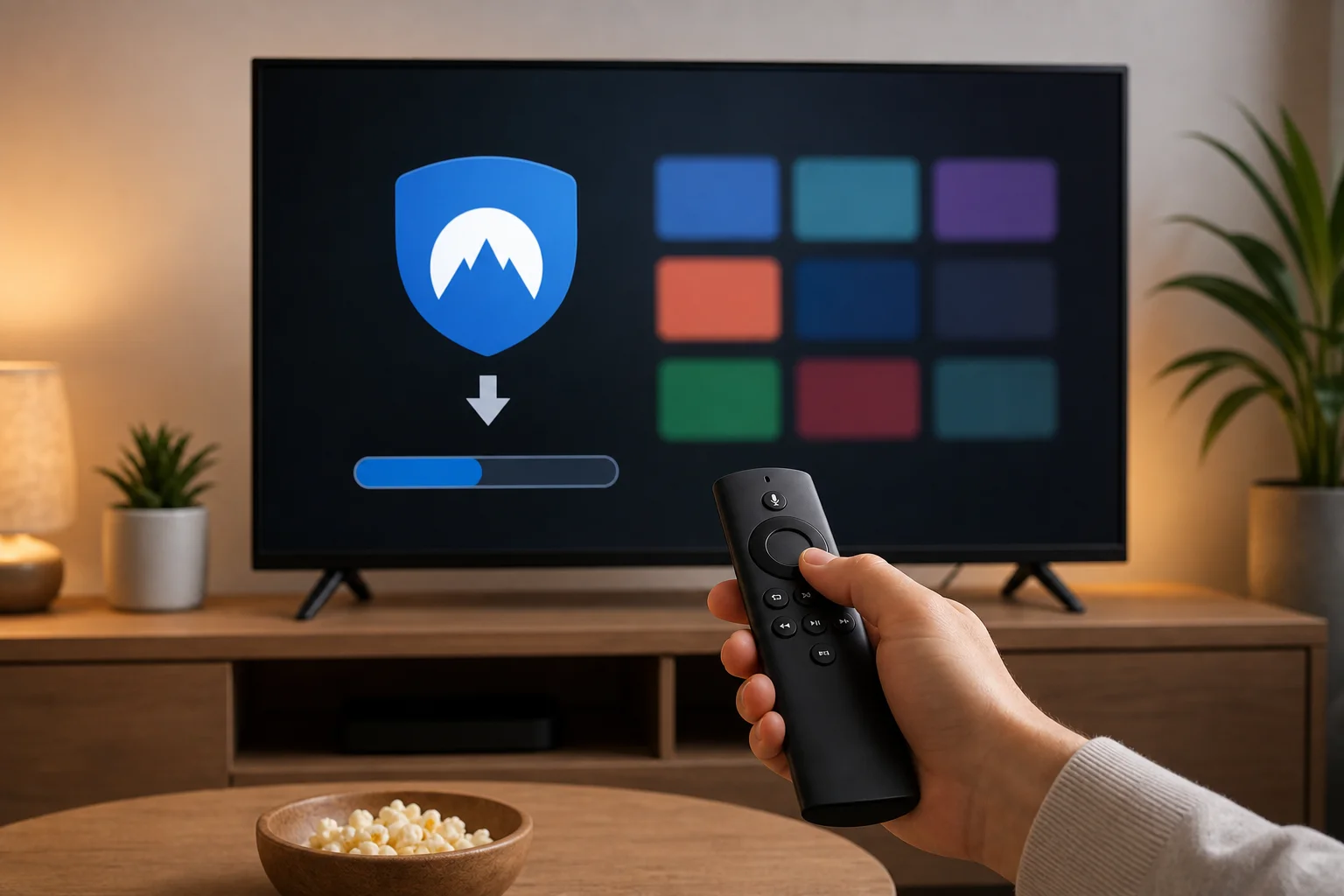
    Fire TVの検索オプションを開いて、BeFreeVPNを探してください。デバイスの利用可能なアプリソースからインストールします。設定に異なるインストール方法が必要な場合は、公式のBeFreeVPNソースまたは信頼できるアプリストアの指示のみを使用してください。

  3. 登録なしでアプリを開く
    BeFreeVPNを起動して接続プロセスを開始します。登録不要のモデルは、設定時間を短縮し、余計なアカウントステップを避けるため、ソファから迅速にアクセスしたいときに役立ちます。

  4. 可能な限り近くのVPNロケーションを選択する
    スピードのために、具体的な理由がない限り、地理的に近いサーバーを選んでください。短いルートは通常、遅延が低く、応答が速くなります。

  5. ストリーミングアプリを開く前に接続する
    BeFreeVPNを最初にオンにしてください。その後、ストリーミングアプリを開きます。これにより、セッションの途中で切り替えるのではなく、安定したネットワークパスでアプリが開始されます。

  6. HDストリームを1つテストする
    数分間ビデオを再生します。バッファリングが発生した場合は、他の近くのサーバーを試すか、ストリーミングアプリを再起動するか、Fire TVを再起動してください。

  7. 最速の動作設定を維持する
    スムーズなサーバーと設定の組み合わせを見つけたら、今後の視聴のデフォルトとして使用します。
Fire TVの高速VPN設定

BeFreeVPNが速度損失を最小限に抑える方法

Fire TV用の高速VPNは、プライバシーとパフォーマンスのバランスを取る必要があります。BeFreeVPNは、そのバランスを日常のユーザーにとって簡単に保つことに焦点を当てています。設定を軽量に保ち、余計な登録の摩擦を避け、ストリーミングに適した応答性のあるVPN接続を提供することを目指しています。

実際的な利点は、技術的オプションを調整するのに費やす時間が少なく、視聴にもっと多くの時間を費やせることです。暗号化は依然として行われますが、サービスは体験をシンプルかつ効率的に保つように設計されています。

VPNパフォーマンスを向上させるためのFire TV設定

いくつかのデバイス調整が、BeFreeVPNを使用したストリーミング品質を改善できます:

  • Fire TVを定期的に再起動する。 一時的な不具合を解消し、メモリを解放します。
  • 使用していないアプリを削除する。 ストレージが少ないとパフォーマンスに影響を与える可能性があります。
  • Fire TVのソフトウェアを更新する。 更新はアプリの安定性やネットワーク処理を改善することがあります。
  • 利用可能なら5GHz Wi-Fiを使用する。 短距離で2.4GHzよりも通常速いです。
  • ルーターをテレビの近くに置く。 壁や距離が信号強度を弱めます。
  • 使用していないアプリを閉じる。 バックグラウンドアプリはリソースを消費します。
  • ピークネットワークの混雑を避ける。 多くのデバイスが同時にストリーミングやダウンロードを行うと、速度が低下することがあります。

これらのステップはシンプルですが、常にバッファリングが発生するのとスムーズな再生の違いを作ることがよくあります。

Fire TV用のBeFreeVPNを使用する利点

Fire TVでBeFreeVPNを使用するのは、単に遅いストリーミングを修正するだけではありません。それは、視聴体験をより信頼性が高く、プライベートで便利にすることです。

少ない中断でシームレスなHDストリーミング

VPN接続が安定し、Fire TVが最適化されると、ストリーミングは再び自然に感じられます。番組がより速く始まります。動画の品質がより一貫して保持されます。バッファリング画面に引き戻されることは少なくなります。

高速のVPN接続は、アプリ間を切り替えたり、長い映画を観たり、Fire TVを主なエンターテインメントデバイスとして使用したりする場合に特に便利です。スムーズなストリーミングは贅沢ではありません。それはユーザーが期待する基本的な体験です。

手間を減らした登録不要のアクセス

多くのVPNは、サービスをテストする前にアカウントを作成するように求めます。それは、リモートでの入力が遅いテレビインターフェースでは煩わしいことがあります。BeFreeVPNの登録不要のアプローチは、その障壁を取り除きます。

これは、初心者を含むすべてのユーザーに役立ちます。接続を保護するために余計なログイン手順を管理する必要はありません。アプリを開き、接続し、コンテンツに集中できます。

プライバシーとパフォーマンスを1つの設定で

ストリーミングが遅くなるとVPNをオフにするのは魅力的です。しかし、それは、最初に望んでいたプライバシーの利点を放棄することを意味します。より良いアプローチは、Fire TVに十分な速さでシンプルに使えるVPNを使用することです。

BeFreeVPNの目標は、プライバシーを実用的に感じさせることです。複雑な設定や不必要な遅延なしで、暗号化されたストリーミングへのスムーズな道を提供します。

Fire TV用の高速VPNに関するよくある質問

VPNは常にFire TVのストリーミングを遅くしますか?

いいえ。VPNは暗号化やルーティングのためにオーバーヘッドを追加する可能性がありますが、常にバッファリングを引き起こすべきではありません。遅延はしばしば遠距離サーバー、弱いWi-Fi、過負荷のネットワーク、または古いFire TVデバイスから来ることがあります。

Fire TVのストリーミングを速くするための最適なVPNサーバーの場所はどこですか?

スピードのためには、近くのサーバーから始めます。近くのVPNロケーションは通常、遅延を減少させます。再生がまだ遅い場合は、別の近くのオプションを試して結果を比較してください。

すでにインターネットプランが遅い場合、BeFreeVPNは役立ちますか?

BeFreeVPNはVPN関連の摩擦を減少させるのに役立ちますが、プロバイダーが許可する以上に弱い基本的なインターネット接続を速くすることはできません。最初に通常の速度を確認してください。その後、最適化されたFire TV設定でBeFreeVPNを使用してください。

Fire TV使用中はVPNをオンにしておくべきですか?

接続がスムーズであれば、VPNをオンにしておくのは便利であり、プライバシーを維持するのに役立ちます。バッファリングに気づいたら、近くのサーバーに切り替える、アプリを再起動する、またはVPNをオフにする前にFire TVを最適化してください。

Fire TVでより速く、よりプライベートなストリーミングを楽しむ

バッファリングはFire TVを信頼できないものに感じさせる可能性がありますが、プライバシーとパフォーマンスのどちらかを選ぶ必要はありません。遅い接続の原因を理解し、Fire TV用の高速VPNを選択し、デバイス設定を最適化することで、よりスムーズなストリーミング設定を作成できます。今日、あなたのFire TV体験を向上させましょう:BeFreeVPNを無料で試し、登録の煩わしさなしで速く途切れのないストリーミングを楽しんでください。
Fire TV ストリーミング用 VPN: 神話と事実の比較

· 約21分

あなたはまだ Fire TV ストリーミング用の VPN に関する一般的な神話を信じていますか?真実を明らかにし、ストリーミング体験を向上させる時が来ました。Fire TV ストリーミング用の VPN を探している場合、実際の問いは VPN が「良い」か「悪い」かではありません。選ぶサービスが速く、インストールが簡単で、Fire TV と互換性があり、実際に使用するアプリに適しているかどうかが重要です。

この比較は一般的な神話と実用的な事実を分けます。VPN が速度にどう影響するのか、Amazon Fire TV デバイスでの設定がどうなるのか、ストリーミング重視のユーザー向けに人気の VPN オプションの比較が見られます。

クイック比較表

Fire TV 上の VPN は、接続を保護し、共有ネットワークでの露出を減らし、ストリーミングをよりプライベートにするのに役立ちます。しかし、それは魔法ではありません。悪いインターネットプランを修正することや、すべてのストリーミングライブラリへのアクセスを保証すること、すべてのプラットフォーム制限を回避することはできません。最良のアプローチは、現実的な利点を一般的な仮定と比較することです。

Fire TV ストリーミング用 VPN 比較

Fire TV ストリーミング用 VPN に関する主要な神話と事実

神話事実Fire TV ユーザーへの意味
VPN は常にストリーミングを遅くするよく最適化された VPN は、基礎接続が強い場合、安定した HD または 4K 対応の速度を維持できるより良いパフォーマンスのために近くのサーバーと最新のプロトコルを選ぶ
VPN 設定には高度な技術スキルが必要ほとんどの Fire TV VPN アプリは、数ステップで Amazon Appstore からインストール可能中級者でもルーターの変更やサイドロードなしで VPN を設定できる
すべての VPN はストリーミングに対して同じように機能するVPN はアプリの設計、サーバー負荷、プロトコルサポート、ストリーミングの信頼性が異なるデスクトップブラウジングだけでなく、テレビ使用向けに構築されたサービスを選ぶ
無料 VPN は常に使用できない一部の無料オプションは透明性があり、登録不要でコントロールが容易なら役立つことがある依存する前に制限、プライバシー条件、Fire TV 互換性を確認する
VPN はすべてのストリーミングプラットフォームへのアクセスを保証するストリーミングサービスは VPN トラフィックを制限する可能性があり、条件はプロバイダーによって異なるVPN を責任を持って使用し、各ストリーミングサービスのルールに従う

Fire TV 用の人気の VPN サービスの対決比較

VPN サービスFire TV 互換性セットアップ体験ストリーミングパフォーマンス重視最適な適合
BeFreeVPN簡単な Fire TV 使用向けに設計無料、登録不要のフロー;最小の摩擦簡単さ、迅速な接続、シンプルなストリーミング保護サインアップ手順なしで早く始めたいユーザー
NordVPNFire TV アプリありアプリベースのセットアップでアカウントログインが必要大規模なサーバーネットワークと最新のプロトコル高度な機能や多数のサーバー選択を望むユーザー
ExpressVPNFire TV アプリありアカウントログインが必要な洗練されたアプリシンプルなアプリと安定したパフォーマンスで知られるプレミアムな使いやすさを重視するユーザー
SurfsharkFire TV アプリありアプリベースのセットアップでアカウントログインが必要複数デバイスプランとストリーミングフレンドリーな機能多くのデバイスを持つ家庭
Proton VPNFire TV サポートはアプリの利用可能性とプランによるよりプライバシー重視のセットアップ強力なプライバシー重視;ストリーミング機能はプランによって異なるプライバシー管理を優先するユーザー

主なポイントはシンプルです: Fire TV ストリーミング用の最適な VPN は、機能リストが最も長いものではありません。使いやすく、迅速に接続でき、家庭のネットワークで良好に機能するものであるべきです。

神話: VPN はストリーミング速度を遅くする

最も一般的な懸念は速度です。多くのユーザーは、VPN をオンにすることで即座にバッファリング、低下した動画品質、遅れた読み込みが発生すると仮定します。この神話は、混雑したサーバー、弱い暗号化プロトコル、低品質の無料 VPN に関する現実的だが古い体験に由来します。

実際はもっとバランスが取れています。どの VPN でも、Fire TV とストリーミングサービスの間に追加のステップが入ります。それはレイテンシを増加させ、速度を低下させることがあります。ただし、質の高い VPN サービスはサーバーのルーティングを最適化し、効率的なプロトコルを使用し、接続がスムーズになるように近くの場所を提供します。

ストリーミングの場合、安定性はピーク速度よりも重要です。持続的な接続は、5 秒間速いとテストされた後に切れる接続よりも良いです。Fire TV では、それは視聴セッション中の質の変化とバッファリングを減らすことを意味します。

Fire TV での VPN ストリーミング速度に影響する要因

VPN が速く感じるか遅く感じるかを決定する要因はいくつかあります:

  • 元のインターネット速度: VPN は、あなたのインターネットプランが提供する帯域幅を作成することはできません。
  • サーバーの距離: 近くの VPN サーバーは、通常、世界の反対側にいるよりも良いパフォーマンスを示します。
  • サーバーの混雑: 忙しいサーバーはピーク時に遅くなることがあります。
  • VPN プロトコル: 最新のプロトコルは、古いものよりも速く、安定していることが多いです。
  • Wi-Fi の質: 弱い Wi-Fi の Fire TV デバイスは、VPN がなくてもバッファリングすることがあります。
  • ストリーミング解像度: 4K ストリーミングは HD よりもはるかに一貫した帯域幅が必要です。

Fire TV で速度を維持する VPN の事例

NordVPN、ExpressVPN、Surfshark などのプレミアムサービスは、広範なサーバー選択とストリーミング重視のパフォーマンスを求めるユーザーによく選ばれます。彼らはネイティブ Fire TV アプリを提供し、通常はどの場所が遅く感じた場合でも迅速なサーバー切り替えを許可します。

BeFreeVPN は、シンプルさに焦点を当てた異なるルートを取ります。多くのストリーミングユーザーにとって、少ないセットアップ障壁が重要です。登録不要の VPN は、単に接続して視聴したいときに摩擦を減らすことができます。他の VPN と同様に、結果は基本のインターネット速度、選択したサーバー、使用するストリーミングアプリによって異なります。

最良のパフォーマンスを得るために、まず最も近い適切なサーバーに接続します。そして通常のストリーミングアプリをテストします。再生がバッファリングする場合は、VPN が問題であることを仮定する前にサーバーを切り替えてください。

神話: VPN は Fire TV に設定するのが複雑

もう一つの一般的な神話は、Fire TV に VPN をインストールするにはルーターの設定、APK ファイルのサイドロード、または高度なネットワーク知識が必要だということです。それは、いくつかの古いセットアップには当てはまっていたかもしれません。今日、多くの VPN が Amazon Appstore 経由で専用の Fire TV アプリを提供しています。

ほとんどのユーザーにとって、このプロセスは他のストリーミングアプリをインストールすることと似たように感じます。検索、インストール、起動、接続し、ストリーミングサービスに戻るという流れです。いくつかの VPN はアカウントとサブスクリプションを必要とします。他の VPN、例えば BeFreeVPN などは、登録しなくても使える経験を強調しています。

Fire TV VPN セットアップ手順

Fire TV に VPN を設定する手順

典型的な Fire TV VPN セットアップのために、次のステップを守ってください:

  1. Fire TV ホーム画面を開く。 デバイスがインターネットに接続されていることを確認してください。
  2. 検索または探すに行く。 リモコンや音声検索を使用して VPN アプリを探します。
  3. VPN アプリを選択。 結果から公式アプリを選びます。 不明なコピーや類似アプリを避けてください。
  4. アプリをインストール。 ダウンロードとインストールが完了するのを待ちます。
  5. VPN を開く。 アプリページまたは Fire TV のアプリリストから起動します。
  6. 必要に応じてサインイン。 有料 VPN は通常、アカウントログインを求めます。登録不要のオプションがあれば、このステップなしで続行できます。
  7. サーバーを選択。 スピードのために、近くまたは推奨された場所から始めてください。
  8. VPN に接続。 表示された場合は Fire TV VPN 接続のプロンプトを受け入れます。
  9. ストリーミングアプリを開く。 再生テストをして、接続が安定しているか確認します。
  10. 必要に応じて調整。 バッファリングが発生した場合は、別のサーバーを試したり Fire TV アプリを再起動します。

このプロセスは、ほとんどの中級者にとって十分に簡単です。ルーターのレベルでの VPN セットアップは、家庭内のすべてのデバイスを保護したい場合にはまだ有用ですが、基本的な Fire TV ストリーミングには必要ありません。

どちらを選ぶべきか?

Fire TV 用の VPN を選ぶことは、ストリーミング習慣、技術的な快適さ、プライバシーの期待によります。多くの設定を持つ強力な VPN は、高度なユーザーには理想的かもしれません。軽量で登録不要の VPN は、設定のスピードと最小限の手間を重視する場合には良い選択かもしれません。

Fire TV 用の VPN を選択する際の考慮事項

選択する前にこのチェックリストを使用してください:

  • ネイティブ Fire TV アプリ: これが最も簡単な設定経路です。
  • シンプルなリモコンフレンドリーインターフェイス: 大きなボタンと明確なサーバーリストが TV では重要です。
  • 信頼性のあるパフォーマンス: 広告されている速度だけでなく、安定した再生を探します。
  • サーバーの選択肢: より多くの場所があれば、1 つのサーバーが混雑しているときに助かります。
  • プライバシーポリシー: どのデータが収集されているのか、なぜなのかを理解します。
  • 登録要件: 一部のユーザーは便利さのためにサインアップ不要のツールを好みます。
  • コスト: 無料は役立つことがありますが、有料プランはより多くのサーバー選択や機能を提供する場合があります。
  • サポートオプション: ヘルプページやライブサポートは、ストリーミングアプリが読み込まれない場合に重要です。

ユーザーインターフェースと使いやすさの比較

Fire TV はノートパソコンではありません。リモコンを使用しており、しばしば数フィート離れたところから操作します。したがって、最適な VPN インターフェースは、クリックを減らすものです。

BeFreeVPN は、直接的なパスを求めるユーザーにとって魅力的です: アプリを開き、接続し、ストリーミング。NordVPN と Surfshark は、より多くの設定を提供しますが、役立つことがありますが、やや煩雑に感じることがあります。ExpressVPN は、クリーンなアプリ体験で知られていますが、アカウントが必要です。Proton VPN はプライバシーを重視するユーザーに合うかもしれませんが、理想的なセットアップはデバイスやプランによって異なります。

頻繁に地域を切り替える場合は、明確な場所リストがある VPN を選択します。主に通常のアプリでプライベートなストリーミングを望む場合は、迅速な接続と最小限のセットアップを提供するものを選びます。

VPN 機能とストリーミングニーズの一致

もし主に HD でストリーミングするのであれば、ほぼすべての安定した最新の VPN が強力な接続でうまく機能します。4K でストリーミングする場合は、速度、近くのサーバー、混雑の少なさを優先してください。家に多くのデバイスがある場合は、マルチデバイスプランの方が実用的かもしれません。Fire TV のみの迅速なソリューションが必要な場合、無料で登録不要のアプリで十分かもしれません。

また、トラブルシューティングへの許容度を考慮してください。ストリーミングサービスは、VPN トラフィックを検出する方法を変更することがあります。その際には、サーバーの切り替えやアプリの更新が重要になる場合があります。シンプルなインターフェースの VPN は、これを容易にします。

VPN は Netflix、Prime Video、その他のストリーミングアプリと一緒に機能しますか?

VPN は多くのストリーミングアプリで機能する場合がありますが、アクセスが保証されるわけではありません。プラットフォームにはそれぞれの条件、ライセンスルール、VPN 検出システムがあります。使用するストリーミングサービスの規約に常に従ってください。

Fire TV 用の無料 VPN はストリーミングに安全ですか?

プロバイダーによります。明確なプライバシー慣行、透明な制限、および公式の Fire TV アプリを探してください。不要な権限を要求する不明なアプリや非現実的な約束をするアプリは避けましょう。

Fire TV で VPN を常にオンにしておくべきですか?

できますが、常に必要ではありません。プライバシーを追加したいときや保護された接続が必要なときはオンにしてください。特定のアプリが読み込まれない場合や原因をテストする必要がある場合はオフにしてください。

結論: なぜ BeFreeVPN を選ぶべきか

BeFreeVPN は、Fire TV のストリーミングに VPN を使用する際の最大の 2 つの神話に直接答えることで際立っています。第一に、複雑なセットアップを強いるのではなく、効率的な体験に焦点を当てています。第二に、その無料で登録不要のモデルは、別のアカウントを作成せずに Fire TV で VPN を試すことを望む人々にとって最大の障壁の 1 つを取り除きます。

ストリーミングユーザーにとって、便利さは重要です。プロトコルを比較したり、アクティベーションコードをコピーしたり、混雑したインターフェースのトラブルシューティングに夕方を費やしたくはありません。迅速に接続し、セッションを保護し、映画や番組に戻れるサービスが必要です。

それは、すべてのユーザーが同じニーズを持っているわけではないことを意味します。高度な設定や多数のサーバーの場所、バンドルされたセキュリティツールが必要な場合は、プレミアム VPN がより適しているかもしれません。しかし、優先順位がサインアップ不要で、開始に費用がかからないシンプルな Fire TV VPN 経験にある場合、BeFreeVPN は実用的な選択です。

Fire TV 用の VPN に関する神話は、しばしばこのトピックを難しくするように思わせます。優れた VPN は、ストリーミング速度を損なう必要はなく、設定は技術的である必要はありません。互換性、使いやすさ、プライバシーの期待、ストリーミング方法によって選択してください。

BeFreeVPN の登録不要で無料のサービスで、Fire TV で途切れないストリーミングを体験してください — シンプルで、あなたのストリーミングニーズにぴったりです。

2023年のFire TV向け無料VPNベスト5

· 約13分

地理的制限なしにFire TVで無制限のストリーミングを楽しみたいと思ったことはありませんか?無料VPNは、無限のエンターテイメントへの扉になるかもしれません。fire tv無料のvpnを探しているなら、このガイドでは、プライバシーを追加し、より多くのコンテンツオプションを解除し、事前に支払うことなくVPNストリーミングをテストする簡単で低コストの方法を比較します。

始める前に、簡単な注意点を:無料VPNは便利ですが、速度が遅くなる、ロケーションが少なくなる、データ制限がある、アプリ制限があるなどの制限があることがよくあります。Fire TVにとっての最良の選択肢は、インストールが簡単で、ストリーミングに十分安定していて、プライバシーポリシーについて明確なものです。

Fire TV向けの無料VPNの設定

Fire TV向けの無料VPNの簡単な比較

VPN最適な目的無料データFire TVの使いやすさ主な制限
BeFreeVPN登録不要のストリーミング無制限簡単な設定サーバーの選択が異なる可能性あり
Windscribe月間データの制限月に10GBFire TVに適しているデータ制限あり
ProtonVPNプライバシーとセキュリティ無制限簡単な設定無料のロケーションが制限されている
TunnelBear初心者向け月に500MBカジュアルな使用に最適非常に小さいデータ制限
Hide.me基本的なプライベートブラウジング限定的な月間データ手動設定が必要な場合あり無料サーバーが少ない

1. BeFreeVPN:登録なしで無制限アクセス

BeFreeVPNは、アカウントを作成せずにFire TV向けの無料VPNを探しているなら良い出発点です。最大の利点は便利さです。インストールして接続し、Fire TVを使い始めるのが簡単で、多くのサービスで必要なメール確認や完全な登録プロセスよりも手間がかかりません。

ストリーミングにおいて、そのシンプルさは重要です。Fire TVは通常ソファから使われるため、メニューやフォームが少ないほど良いです。BeFreeVPNは、ユーザーが最小限のバッファリングでコンテンツにアクセスできるように設計されていますが、実際の速度はインターネット接続、サーバーまでの距離、および使用するストリーミングアプリに依存します。

Fire TVでBeFreeVPNを設定する方法

  1. Fire TVのホーム画面を開く。
  2. アプリ検索エリアに移動する。
  3. 利用可能な場合は、BeFreeVPNを検索する。
  4. 信頼できるソースからアプリをインストールする。
  5. VPNアプリを開き、サーバーまたはクイック接続オプションを選択する。
  6. VPNが接続されたと言うのを待つ。
  7. ストリーミングアプリを開いて視聴を開始する。

アプリがローカルのAmazon Appstoreにリストされていない場合は、プロバイダーの公式設定手順を確認してください。ランダムなAPKダウンロードサイトは避けてください。セキュリティリスクを生む可能性があります。

2. Windscribe:寛大なデータ配分

Windscribeは実用的な月間データの配分を提供しているため、よく知られた無料VPNの一つです。正しく設定すれば毎月最大10GBの無料データを提供し、Fire TVユーザーには多くの限定的な無料プランよりも余裕があります。これは、時折のエピソードの視聴やテスト、VPNが好みのサービスへのアクセスを改善するかどうかを確認するのに十分かもしれません。

そのインターフェースもストリーミングデバイスにはフレンドリーです。通常、迅速に接続し、利用可能なサーバーロケーションから選択し、残りのデータを確認できます。無料サーバーロケーションの範囲もプラス要因で、グローバルコンテンツライブラリへのアクセスを試みる際により柔軟性を提供します。

ただし、10GBはHDまたは4Kでストリーミングするとすぐに消えることがあります。最良の結果を得るには、Windscribeを短い視聴セッション、標準画質のストリーム、または別のロケーションが必要な特定のアプリに使用してください。

3. ProtonVPN:セキュリティ重視のアプローチ

プライバシーが最優先の懸念であれば、ProtonVPNが適しています。無料プランは無制限のデータで知られており、無償のVPNサービスの中では珍しいです。これは、毎回何かを視聴するたびに月間の制限を気にしたくないFire TVユーザーにとって魅力的です。

セキュリティが主なセールスポイントです。ProtonVPNは強力な暗号化を使用し、プライバシー重視の評判があります。接続されると、あなたのFire TVトラフィックはVPNトンネルを通じてルーティングされ、共有Wi-Fiネットワークでの露出を減らし、インターネットプロバイダーが見ることができるものを制限するのに役立ちます。

トレードオフはサーバーの選択肢です。無料ユーザーは通常、有料ユーザーよりも少ないロケーションを得ることができ、サーバーが混雑していると速度が変動することがあります。それでも、セキュリティ重視のアプローチでFire TV向けの無制限の無料VPNを望んでいるなら、ProtonVPNはあなたのショートリストに値します。

Fire TVでの安全なVPNストリーミング

4. TunnelBear:楽しい使いやすさ

TunnelBearは、シンプルでアクセスしやすいVPNを求める人のために作られています。そのデザインは遊び心があり、コントロールは理解しやすく、サーバーへの接続も素早いです。これにより、Fire TVでVPNを初めて使用する人にとってフレンドリーなオプションになります。

無料プランには500MBのデータが含まれていますが、これが主な欠点です。定期的なストリーミングには不十分です。実際には、TunnelBearはVPN接続のテスト、短いブラウジングセッションの保護、または大規模な無料プランまたは有料サービスを選択する前にVPNアプリの動作を学ぶためにより効果的です。

Fire TVの互換性も、デバイスや地域によっては追加の注意が必要な場合があります。ネイティブのFire TVアプリが利用できない場合は、ルーターを介した設定を使用するか、公式のAndroidインストールガイドに従う必要があるかもしれません。ただし、カジュアルな使用には、TunnelBearは理解の容易なVPNブランドの一つです。

5. Hide.me:実用的なバックアップオプション

Hide.meは、別のプライバシー重視の選択肢を求めるFire TVユーザー向けのバックアップ無料VPNとして検討する価値があります。限られたロケーションと月間データの配分を提供する無料プランを提供しており、軽いストリーミング、アプリテスト、またはテレビデバイスでの安全なブラウジングに適しています。

インターフェースはシンプルで、サービスのプライバシー重視の明確な焦点があります。ただし、ほとんどの無料VPNと同様に、現実的な期待を持って使用するのが最良です。サーバーオプションが少なかったり、ピーク時の速度が低下したり、Fire TVモデルに応じて設置手順が必要になることがあります。

メインの選択肢が混雑している場合や接続がうまくいかない場合、Hide.meは代替のためにインストールしておくと便利です。

Fire TV向けの無料VPNに求めるべきもの

Fire TV用のVPNアプリを選ぶ際には、ストリーミングデバイスで最も重要な機能に焦点を当てましょう:

  • ネイティブFire TVサポート: Amazon Appstoreのアプリがサイドローディングよりも簡単です。
  • 混乱しない設定: テレビリモコンは長いフォームや複雑なメニューには適していません。
  • ストリーミングに優しい速度: 無料サーバーは混雑することがあるため、安定したパフォーマンスが重要です。
  • 明確なデータ制限: 無制限のプランはストリーミングに便利ですが、速度は変動することがあります。
  • 信頼できるプライバシーポリシー: データの取り扱いを説明しない未知のVPNは避けてください。
  • 安全なインストールソース: 公式アプリストアやVPNプロバイダーのウェブサイトを使用してください。

Fire TVでの無料VPNに関するFAQ

Fire TVで無料VPNを使用できますか?

はい。多くのVPNは、ネイティブアプリ、Android TVアプリ、ルーターセットアップ、または公式のサイドローディング方法を通じてFire TVで動作します。最も簡単なオプションはFire TVアプリを持つVPNです。

Fire TVストリーミングに最適な無料VPNは何ですか?

簡単な設定と登録不要で、BeFreeVPNが便利な選択です。Windscribeは明確な月間データ配分を望むユーザーに適しており、ProtonVPNは無制限の無料データとプライバシーに強いです。

無料VPNはFire TVでのバッファリングを止めますか?

必ずしもそうではありません。VPNはルーティングを改善することもありますが、接続を遅くすることもあります。スムーズなストリーミングのためには、近くのサーバーを選択し、必要に応じてビデオ品質を下げ、強力なWi-Fi信号を使用してください。

Fire TVにVPNをサイドロードすることは安全ですか?

VPNプロバイダーの公式ファイルと指示を使用する場合のみ安全です。未知のウェブサイトからVPN APKをダウンロードしないでください。マルウェアや改変されたソフトウェアが含まれている可能性があります。

最後の考え

Fire TVに最適な無料VPNは、あなたのストリーミング方法によります。BeFreeVPNは、迅速で登録不要のオプションを望むなら理想的です。Windscribeは有用な月間データを提供し、ProtonVPNは無制限の無料データに焦点を当てており、TunnelBearは初心者向けに優れ、Hide.meはバックアップとして優れています。

登録やコストなしでBeFreeVPNを試して、Fire TVでコンテンツの世界を解放しましょう。今日から自由にストリーミングを楽しんでください!

Fire TV用VPNインストール:無料VPNをステップバイステップでインストールする方法

· 約18分

お気に入りの番組をFire TVでプライベートかつ安全にストリーミングしているところを想像してみてください。すべてが無料で、登録の手間もありません。このVPN for Fire TVインストールガイドでは、BeFreeVPNを使用してデバイスの準備からVPNサーバーへの接続まで、フルセットアッププロセスを説明します。また、一般的な問題の迅速な解決策や、Fire TVのVPNに関する人気の質問への回答も見つかります。

VPNは、共有ネットワーク上での接続を保護し、基本的な追跡への露出を減らし、ストリーミングアプリを使用している間にプライバシーの層を追加するのに役立ちます。Fire TVでは、最も簡単な方法は、Amazon Appstoreから直接VPNアプリをインストールすることです。その方法では、ケーブルや複雑なルーター設定、手動構成は不要です。

このガイドは、シンプルで、無料で、登録が不要な体験のために設計されたBeFreeVPNに焦点を当てています。ダウンロードし、開き、サーバーを選択し、数回のステップで接続できます。

Fire TV用VPNインストール設定

始める前に:Fire TVを準備する

VPNアプリをインストールする前に、Fire TVが準備できているか確認するために1分程度時間を取ってください。これらのチェックは、後でのダウンロードエラー、ログインの問題、および接続の問題を防ぐのに役立ちます。

Fire TVがインターネットに接続されていることを確認する

Fire TVには、Amazon Appstoreを検索してBeFreeVPNをダウンロードするためのアクティブなインターネット接続が必要です。

接続を確認するために:

  1. Fire TVのホーム画面から、設定を開きます。
  2. ネットワークに移動します。
  3. 自分のWi-Fiネットワークを選択します。
  4. 接続されていることが表示されることを確認します。

Fire TVが接続されていない場合は、Wi-Fiネットワークを選択し、パスワードを入力してください。よりスムーズなストリーミングのために、Fire TVをルーターの近くに置くか、デバイスが対応している場合はイーサネットアダプターを使用してください。

Fire TVの最新ソフトウェアアップデートを確認する

Fire TVのソフトウェアを最新の状態に保つことで、アプリの互換性が向上し、クラッシュを減らすことができます。また、Amazon Appstoreの検索がうまく機能するかもしれません。

アップデートを確認する手順:

  1. Fire TVのホーム画面から設定を開きます。
  2. マイFire TVを選択します。
  3. についてを選択します。
  4. アップデートの確認またはアップデートをインストールを選択します(利用可能な場合)。

VPNをインストールする前に、アップデートが完了するのを待ってください。プロセス中にFire TVが再起動する場合がありますが、これは正常です。

Amazonアカウントを作成する(もし持っていない場合)

Fire TVでアプリをダウンロードするには、Amazonアカウントが必要です。無料アプリも含まれます。すでにFire TVがセットアップされている場合、恐らくはサインインしています。そうでない場合は、画面の指示に従ってサインインまたはアカウントを作成します。

Amazon Appstoreから無料アプリをダウンロードするのに、Amazon Primeのサブスクリプションは必要ありません。デバイスにリンクされた有効なAmazonアカウントだけが必要です。

ステップ1:無料VPNアプリを見つけて選択する

Fire TVがオンラインで、最新の状態で、サインインされたら、VPNアプリを検索できます。

Fire TVでBeFreeVPNを検索する

Fire TVの検索ツールを利用してアプリを迅速に見つける方法:

  1. Fire TVのホーム画面に行きます。
  2. 検索アイコンまたは探すオプションに移動します。
  3. 画面のキーボードまたは音声検索を使ってBeFreeVPNと入力します。
  4. エンターを押すか、検索結果を選択します。

音声検索を使う場合は、「BeFreeVPN」とはっきり言ってください。アプリがすぐに表示されない場合は、手動で名前を入力してみてください。

結果からBeFreeVPNアプリを選択する

検索結果の中からBeFreeVPNアプリを探し、アプリページを開きます。ダウンロードする前に正しいアプリを選択していることを確認してください。

アプリページには、アプリ名、説明、ダウンロードオプションなどの基本的な詳細が表示されるはずです。これは無料VPNのインストールなので、インストールする前にアプリを購入する必要はないはずです。

ステップ2:VPNアプリをダウンロードしてインストールする

BeFreeVPNを選択した後、インストールプロセスは他のFire TVアプリをダウンロードするのと似ています。

Amazon AppstoreからBeFreeVPNをインストールする

以下の手順に従ってください:

  1. BeFreeVPNアプリページで、取得をクリックします。
  2. Fire TVがアプリをダウンロードするまで待ちます。
  3. インストールが完了するのを許可します。
  4. アプリがインストールされたら、開くを選択します。

ダウンロードには安定した接続で数分しかかからないはずです。Wi-Fiが遅い場合は、もっと時間がかかるかもしれません。

登録なしでアプリを開く

この設定の重要な利点の一つは、BeFreeVPNが使用を開始する前に登録を必要としないことです。インストール後、アプリを開き、接続画面に直接進むことができます。

アカウントを作成したり、メールアドレスを入力したり、パスワードを覚えたりする必要はありません。これにより、複数の人が共有するリビングルームデバイスのためにインストールしている場合でも、Fire TVのVPN設定がシンプルになります。

簡単なインストールチェックリスト

プロセスの最短バージョンが必要な場合は、このチェックリストを利用してください:

ステップ何をするか重要な理由
1Fire TVをWi-Fiに接続するアプリのダウンロードに必要
2Fire TVソフトウェアを更新するアプリの互換性に役立つ
3AmazonにサインインするAppstoreを使うために必要
4BeFreeVPNを検索する無料VPNアプリを見つける
5取得をクリックするアプリをダウンロードしてインストール
6BeFreeVPNを開く登録なしでVPN設定を開始

これは、公式アプリストアの方法を使用するため、最も簡単なFire TV用VPNインストールパスです。

BeFreeVPN Fire TVアプリのインストール

ステップ3:VPNサーバーに接続する

BeFreeVPNをインストールした後、次のステップは安全なVPN接続を開始することです。これにはほんの少しの時間しかかかりません。

Fire TVでBeFreeVPNを起動する

アプリがすでに開いていない場合、アプリライブラリから起動できます:

  1. Fire TVリモコンのホームボタンを押します。
  2. アプリを選択します。
  3. BeFreeVPNを探します。
  4. アプリを開きます。

後でアクセスしやすくするために、アプリをアプリの行の先頭に移動することもできます。

ストリーミングニーズに合わせてサーバーの場所を選択する

アプリ内で、サーバーの場所を選択します。近くのサーバーは、より良い速度と少ない遅延を求める場合に良いオプションです。異なる場所を選ぶことで、接続が他の地域から見えるようにすることも役立ちます。

ストリーミングサービスには独自の利用規約とコンテンツ規則がありますので、その点を忘れずに。VPNは責任を持って使用し、使用するアプリとサービスの規約を守るようにしてください。

接続をクリックしてFire TV接続を保護する

サーバーを選択したら、接続をクリックします。アプリはすぐに、あるいは数秒以内にVPN接続を確立するはずです。

つながったら、Fire TVのトラフィックはVPNサーバーを通じてルートされます。その後、ホーム画面に戻り、通常のストリーミングアプリを開くことができます。VPNは、切断、終了、またはデバイスを再起動するまでバックグラウンドで動作し続けるはずです。

最良の結果を得るために、ストリーミングアプリを起動する前にVPNに接続してください。アプリがすでに開いている場合は、接続後に閉じて再起動してください。

ステップ4:一般的な問題のトラブルシューティング

ほとんどのFire TV VPNインストールは簡単です。ただし、何かが予想通りに動作しない場合は、以下の修正を試してください。

VPNが接続に失敗する場合

まず、インターネット接続が安定していることを確認してください。ストリーミングアプリやブラウザなどの別のアプリを開き、Fire TVがオンラインであることを確認します。

次に、以下を試してください:

  • Wi-Fiの接続を切って再接続する。
  • 別のVPNサーバーの場所を選択する。
  • BeFreeVPNを閉じて再度開く。
  • Fire TVを再起動する。

弱いWi-Fi信号は接続失敗の一般的な理由です。ルーターを近くに移動したり、干渉を減らすことで改善できます。

アプリがクラッシュしたりフリーズする場合

予期しないアプリのクラッシュは、どのストリーミングデバイスでも発生する可能性があります。再起動すると、一時的な問題が解決されることが多いです。

Fire TVを再起動する手順:

  1. 設定を開きます。
  2. マイFire TVを選択します。
  3. 再起動を選択します。
  4. 確認を求められたら確認します。

Fire TVの電源を抜き、約10秒待ってから再度接続することもできます。再起動後、BeFreeVPNを再度開いて再接続してください。

BeFreeVPNが検索に表示されない場合

Amazon Appstoreの検索結果にBeFreeVPNが表示されない場合は、まずスペルを確認してください。それから、Fire TVのソフトウェアが最新であることを確認してください。

可用性はデバイスモデルや地域によって異なる場合があります。アプリがまだ表示されない場合は、公式のBeFreeVPNサポートリソースを訪れて、最新のインストールガイドを確認してください。

接続後にストリーミングが遅いと感じる場合

VPNは、トラフィックが追加のサーバーを通過するため、速度に影響を及ぼす可能性があります。パフォーマンスを改善するために:

  • 自分の物理的な場所に近いサーバーを選択する。
  • ルーターとFire TVを再起動する。
  • 他のデバイスでのダウンロードを中止する。
  • より強いWi-Fi信号または有線接続を使用する。
  • ストリーミングアプリを開く前に接続することを試みる。

問題が続く場合は、VPNなしで接続をテストしてから再接続し、パフォーマンスを比較してください。

問題が持続する場合

持続的な問題に対しては、BeFreeVPNサポートに連絡してトラブルシューティングの手助けを求めてください。Fire TVモデル、ソフトウェアバージョン、試したサーバーの場所、および問題の簡単な説明を含めてください。これにより、サポートチームが迅速に対応できます。

Fire TVにVPNをインストールする際のよくある質問

登録なしでFire TVに無料VPNをインストールできますか?

はい。BeFreeVPNを使用すれば、アカウントを作成することなくFire TVにアプリをインストールして開くことができます。これにより、登録不要のVPN体験を希望するユーザーにとって、設定がより速く簡単になります。

Fire TVにVPNをインストールするにはAmazonアカウントが必要ですか?

はい。Fire TVは、Amazon AppstoreからアプリをダウンロードするためにAmazonアカウントを必要とします。アプリが無料であっても同様です。無料アプリをダウンロードするのにAmazon Primeは必要ありません。

Fire TVインストールプロセスはFire TV Stickと同じですか?

ほとんどのケースで、はい。Fire TVとFire TV Stickデバイスは類似したインターフェースを使用しています。メニュー名はモデルやソフトウェアバージョンによってわずかに異なる場合がありますが、基本的なステップは同じです:検索、ダウンロード、オープン、サーバーを選択し、接続します。

VPNは常に接続したままにしておくべきですか?

Fire TVのトラフィックに追加のプライバシーが必要なときは、接続したままにすることができます。ただし、速度の問題やアプリの動作が異なる場合は、サーバーを切り替えたり、一時的に切断することを検討してみてください。

VPNが機能していることを確認する最も簡単な方法は何ですか?

最も簡単な方法は、BeFreeVPNアプリのステータスを確認することです。接続されている状態が表示されるはずです。最良の結果を得るために、ストリーミングアプリを開く前に接続してください。そうすれば、最初からVPN接続を使用できます。

結論

Fire TVに無料VPNをインストールするのは、複雑である必要はありません。デバイスを準備し、Amazon AppstoreでBeFreeVPNを検索し、アプリをダウンロードし、登録なしで開き、自分のニーズに合ったサーバーに接続してください。何か問題が発生した場合は、迅速な再起動、サーバーの変更、またはサポートリクエストが通常効果的です。今すぐFire TVでBeFreeVPNを試して、無料で安全、登録不要のストリーミング体験をお楽しみください。

Fire TVのVPN設定に関する初心者ガイド:プライバシーを簡単に保護する方法

· 約19分

Fire TVでストリーミング中に個人データを保護する方法を知りたいですか? VPN設定があなたのプライバシーを簡単に安全にする方法を発見してください。この初心者向けガイドでは、なぜプライバシーが重要なのか、始める前に必要なもの、VPNアプリのインストール方法、および一般的な設定の問題を解決する方法を、平易な英語で説明します。

VPN(仮想プライベートネットワーク)は、デバイスとインターネットの間に暗号化された接続を作成します。 Fire TVでは、これによりストリーミング活動が第三者に監視されにくくなります。また、旅行中や、家庭内のデバイス間でより一貫したプライベート接続が必要な場合にも役立ちます。

Fire TVでのVPNプライバシー

Fire TVでVPNを使用する理由

Fire TVはストリーミングを簡単にしますが、視聴習慣、アプリ使用、IPアドレス、デバイスの活動をインターネットに接続します。 VPNは、Fire TVと使用するウェブサイト、アプリ、ネットワークの間にプライバシーの層を追加します。

コンテンツをストリーミング中のプライバシーの重要性

ストリーミング中は、インターネットサービスプロバイダー、公共Wi-Fi運営者、ネットワーク管理者、一部の第三者サービスが接続の詳細を見ることができるかもしれません。彼らは、アプリが暗号化を使用している場合は、視聴している具体的なビデオを常に見ることができるわけではありませんが、特定のストリーミングプラットフォームやサーバーに接続していることはしばしば確認できます。

VPNは、トラフィックを安全なVPNサーバーを通じてルーティングすることで助けます。これにより、実際のIPアドレスがマスクされ、接続が暗号化されるため、外部からの接続があなたの活動を自宅のネットワークに直接結びつけるのが難しくなります。

VPNが第三者の追跡を減らす方法

VPNは、どこにいても匿名にするわけではありません。ログインするアカウント、クッキー、デバイスID、アプリの権限によって追跡される可能性はあります。ただし、IPアドレスに基づく追跡を減らし、共有またはあまり信頼できないネットワークでのトラフィックの盗み見から保護することができます。

Fire TVユーザーにとって、この機能は次のような場合に便利です:

  • ホテル、寮、または共有Wi-Fiに接続している間にストリーミングする。
  • 自宅のIPアドレスをよりプライベートに保ちたい。
  • インターネットプロバイダーが接続から推測できる情報を制限したい。
  • ネットワークレベルのデータを収集する可能性のあるアプリを使用する。

プライバシー以上の追加の利点

VPNは旅行中のアクセスにも役立ちます。一部のストリーミングライブラリ、アプリ、またはウェブサイトはライセンスのルールにより地域によって異なります。 VPNを使用すると、別の場所のサーバーを経由して接続できることがあります。ただし、各ストリーミングアプリの利用規約に従い、地域の法律を遵守してください。

もう一つの利点は、一貫性です。インターネットプロバイダーが特定のトラフィックタイプを減速すると、VPNはトラフィックタイプを隠すことで役立つ場合があります。それは保証されているわけではなく、速度はVPNサービス、サーバーの場所、およびインターネット接続に依存します。

Fire TVでVPNを設定するために必要なものは?

Fire TVのVPNインストールを開始する前に、いくつかの基本を確認してください。これによりエラーを避け、セットアップをスムーズに行うことができます。

必要条件なぜ重要なのか初心者のヒント
Fire TVデバイス互換性のあるFire TV Stick、Fire TV Cube、またはFire TVスマートTVが必要アプリをインストールする前にFire OSを更新してください
安定したインターネット接続VPNはトラフィックを暗号化しルーティングするために信頼できる接続が必要利用可能な場合は5GHz Wi-FiまたはEthernetを使用してください
VPNサービスVPNアプリが安全なサーバー接続を提供します明確なプライバシー機能を持つものを選んでください
AmazonアカウントへのアクセスFire TVアプリストアからアプリをダウンロードするために必要セットアップの前にサインインできることを確認してください
リモコンまたはFire TVアプリVPNを検索、インストール、および設定するために使用しますモバイルリモートアプリは入力を楽にすることができます

プライバシー向けの最適なVPNサービスの選択

Fire TV向けのプライバシー重視のVPNを選ぶとき、派手なマーケティングの主張を超えて探してください。ストリーミングデバイスに重要な実用的な機能に焦点を当ててください:

  • 登録不要またはアカウント最小化オプション:個人情報が少なければ、データ露出が少なくて済む可能性があります。
  • 明確なプライバシーポリシー:プロバイダーは、どのデータを収集し、どのデータを収集しないかを説明する必要があります。
  • ログなしアプローチ:プライバシーに優しいVPNは、ブラウジング活動を保存しないようにするべきです。
  • Fire TVアプリアサポート:ネイティブアプリは手動設定よりも初心者にとってはるかに簡単です。
  • キルスイッチまたは接続保護:VPNが切断された場合のトラフィック漏れを防ぐのに役立ちます。
  • 近くのサーバーの高速性:近くのサーバーは通常、ストリーミングパフォーマンスが良好です。

スムーズなFire TV統合のための互換性

最も簡単な方法は、Amazon Appstoreで利用可能なVPNアプリを使用することです。ほとんどの新しいFire TV StickおよびFire TVデバイスはVPNアプリをサポートしていますが、非常に古いモデルは互換性が限られている場合があります。

お気に入りのVPNがFire TVアプリを提供していない場合でも、選択肢があるかもしれません。たとえば、VPNをルーターにインストールするか、コンピューターからVPN接続を共有することができます。ただし、これらの方法はより高度なものです。初心者は可能な限りネイティブのFire TV VPNアプリから始めるべきです。

Fire TVにVPNをインストールする方法

正確な画面はFire OSのバージョンによってわずかに異なる場合がありますが、プロセスは通常簡単です。標準のFire TVのためのVPN設定のステップに従ってください。

Fire TV VPN設定手順

Fire TVへのVPNインストールの手順

  1. Fire TVデバイスの電源を入れます。 インターネットに接続されていることを確認してください。
  2. ホーム画面に移動します。 リモコンのホームボタンを押してください。
  3. 検索または探すを開きます。 検索アイコンまたは音声検索を使用してください。
  4. VPNアプリを検索します。 VPNサービスの名前を注意深く入力します。
  5. 公式アプリを選択します。 類似アプリを避けるために開発者の名前を確認してください。
  6. ダウンロードまたは取得を選択します。 インストールが完了するまで待ちます。
  7. VPNアプリを開きます。 アプリページまたはアプリライブラリから起動します。
  8. サインインするか、登録なしで続行します(利用可能な場合)。 プロバイダーの指示に従ってください。
  9. サーバーの場所を選択します。 最適な速度のために、近くのサーバーから始めます。
  10. 接続を選択します。 アプリがVPNがアクティブであることを確認するまで待ちます。

接続されたら、通常通りストリーミングアプリを開きます。あなたのFire TVトラフィックは今やVPNサーバーを通過するはずです。

より良いプライバシーのための設定を構成する

インストール後、VPN設定を確認するために少しの時間をかけてください。これらの小さな変更がプライバシーと信頼性を向上させることができます。

まず、アプリがそれを提供している場合は自動接続を有効にします。これにより、Fire TVの起動時にVPNが接続されます。次に、キルスイッチまたはネットワーク保護設定を探します。利用可能であれば、それをオンにしてVPN接続が切れたときに保護されていないトラフィックのリスクを減らします。

また、アプリがオプションを提供する場合は、適切なVPNプロトコルを選択してください。初心者の多くは、自動のままにしておいても問題ありません。ストリーミングが頻繁にバッファリングする場合は、VPNプロバイダーによって推奨される別のプロトコルを試してください。

最後に、信頼できるアプリのみを使用してください。VPNは接続を保護しますが、安全でないアプリを安全にするわけではありません。可能な限り公式のソースからストリーミングアプリをインストールしてください。

VPNが正しく動作しているかをテストする

VPNをテストするのは簡単です。Fire TVにブラウザアプリがある場合は、"自分のIPアドレスは何ですか"と検索します。表示された位置をVPNサーバーの位置と比較します。もしそれが自宅の地域ではなくVPN地域に一致しているなら、VPNが正常に動作している可能性が高いです。

また、VPNを切り離して再接続して、IPアドレスが変更されるかを確認することもできます。もし変更されるなら、それは良い兆候です。その後、ストリーミングアプリを開いて短い動画を再生し、接続が安定しているかを確認してください。

セットアップ中に問題が発生した場合はどうすれば良いですか?

Fire TVでの簡単なVPN設定でも、小さな問題が発生することがあります。ほとんどはすぐに解決できます。

一般的なセットアップの問題とクイックフィックス

  • VPNアプリが検索に表示されない: Fire TVモデルや地域がそのアプリをサポートしていない可能性があります。プロバイダーのFire TVの互換性ページを確認してください。
  • アプリはインストールされるが接続できない: Fire TVを再起動し、サーバーを切り替え、インターネット接続を確認します。
  • ストリーミングが遅いまたはバッファリングする: 近くのサーバーを選択し、ルーターを再起動して、別のVPNプロトコルを試してみてください。
  • ストリーミングアプリにエラーが表示される: アプリのキャッシュをクリアし、VPNに再接続し、別のサーバーを試します。また、ストリーミングサービスの利用規約も確認してください。
  • VPNが頻繁に切断される: VPNアプリとFire OSを更新し、可能であれば自動接続や接続保護を有効にしてください。

デバイスを再起動するには、設定 > マイFire TV > 再起動に移動します。また、デバイスの電源を約30秒間外してから再接続することもできます。

更新とVPNチェックをルーチンに組み込む

プライバシーツールは最新の状態を保つと最も効果的です。デバイス設定でFire OSの更新を確認してください。また、新しいバージョンが利用可能な場合はVPNアプリを更新してください。更新には通常、バグ修正やセキュリティ改善、パフォーマンス向上が含まれます。

数週間ごとにVPNをテストすることも賢明です。接続中にIPアドレスが変更されることを確認します。速度が遅い場合は、別のサーバーを試すか、ストリーミング前に再接続します。

追加のヘルプをどこで得ることができるか

行き詰まった場合は、最初にVPNプロバイダーのサポートセンターを利用してください。Fire TV専用の設定記事、トラブルシューティングページ、またはライブチャットを探します。AmazonのFire TVヘルプページもアプリのインストール、デバイスの更新、アカウントの問題に関して手助けをすることができます。

ストリーミングアプリに問題がある場合は、そのアプリのヘルプセンターも確認してください。時々、問題はVPNではなくアプリの更新、アカウントの設定、または一時的なサービスの停止によるものです。

Fire TVでのVPN設定に関するFAQ

Fire TVで無料のVPNを使用できますか?

はい、ただし慎重に選んでください。無料のVPNは明確なプライバシーポリシー、シンプルなFire TVサポート、不必要なデータ収集がないべきです。あいまいな権限や不明瞭な所有権のある未知のアプリを避けてください。

VPNはFire TVのストリーミングを遅くしますか?

VPNはトラフィックを暗号化し再ルーティングするため、速度が減少する可能性があります。しかし、良いサーバー接続であれば、通常のストリーミングには問題がないはずです。最高の結果を得るために、近くのサーバーを選び、Wi-Fi信号を強く保ってください。

すべてのFire TVデバイスにVPNが必要ですか?

VPNアプリを直接インストールする場合、保護したい各Fire TVデバイスに必要です。ルーターにVPNを設定する場合は、すべての接続されたデバイスをカバーする可能性がありますが、ルーターの設定はより高度です。

Fire TVでVPNを使用することは合法ですか?

VPNの使用は多くの場所で合法ですが、法律は国によって異なります。また、ストリーミングサービスにはVPNの使用に関するルールがある場合があります。地域の法律や使用するアプリの利用規約に常に従ってください。

Fire TVのプライバシーを保護することについての最終的な考慮

Fire TVのVPN設定は技術的である必要はありません。適切なアプリ、安定したインターネット接続、いくつかのプライバシー設定があれば、初心者でも数分で役立つ保護を追加できます。互換性のあるVPNから始めて、信頼できるサーバーに接続し、IPアドレスをテストし、すべてを最新に保つことで、より安全にストリーミングできます。

BeFreeVPNを利用して、Fire TVの視聴体験を向上させましょう。無料で簡単な設定が可能で、登録なしでプライバシーが常に保護されます。