Saltar al contenido principal

3 publicaciones etiquetados con "vpn-install"

Ver Todas las Etiquetas

Cómo instalar una vpn en tu smart tv sin complicaciones

· 12 min de lectura

¿Alguna vez quisiste mejorar tu Smart TV con una VPN pero pensaste que era demasiado complicado? Descubre lo fácil que puede ser con nuestra solución sin registro. Esta guía de instalación de vpn para smart tv te muestra las maneras más simples de configurar BeFreeVPN directamente en tu TV, o a través de tu router si tu modelo no soporta aplicaciones de VPN. Aprenderás qué revisar primero, cómo conectarte y cómo solucionar problemas comunes sin perderte en menús técnicos.

Una VPN en un Smart TV puede ayudar a proteger tu conexión, reducir la exposición en redes compartidas y facilitar la gestión de tu configuración de visualización a través de aplicaciones. El mejor método depende de la plataforma de tu TV. Algunos televisores te permiten instalar aplicaciones de VPN desde una tienda de aplicaciones. Otros necesitan una configuración basada en router o un dispositivo secundario.
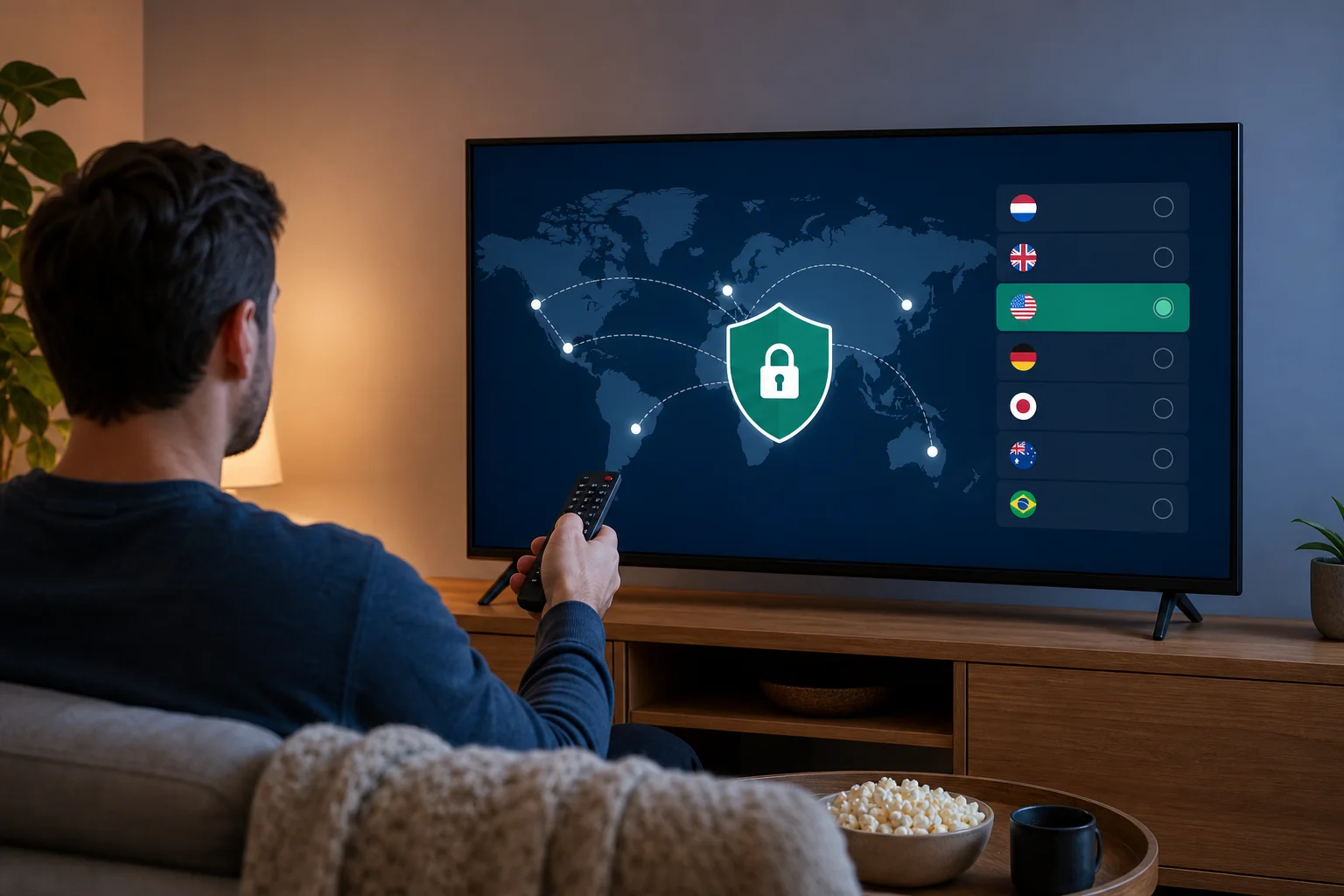
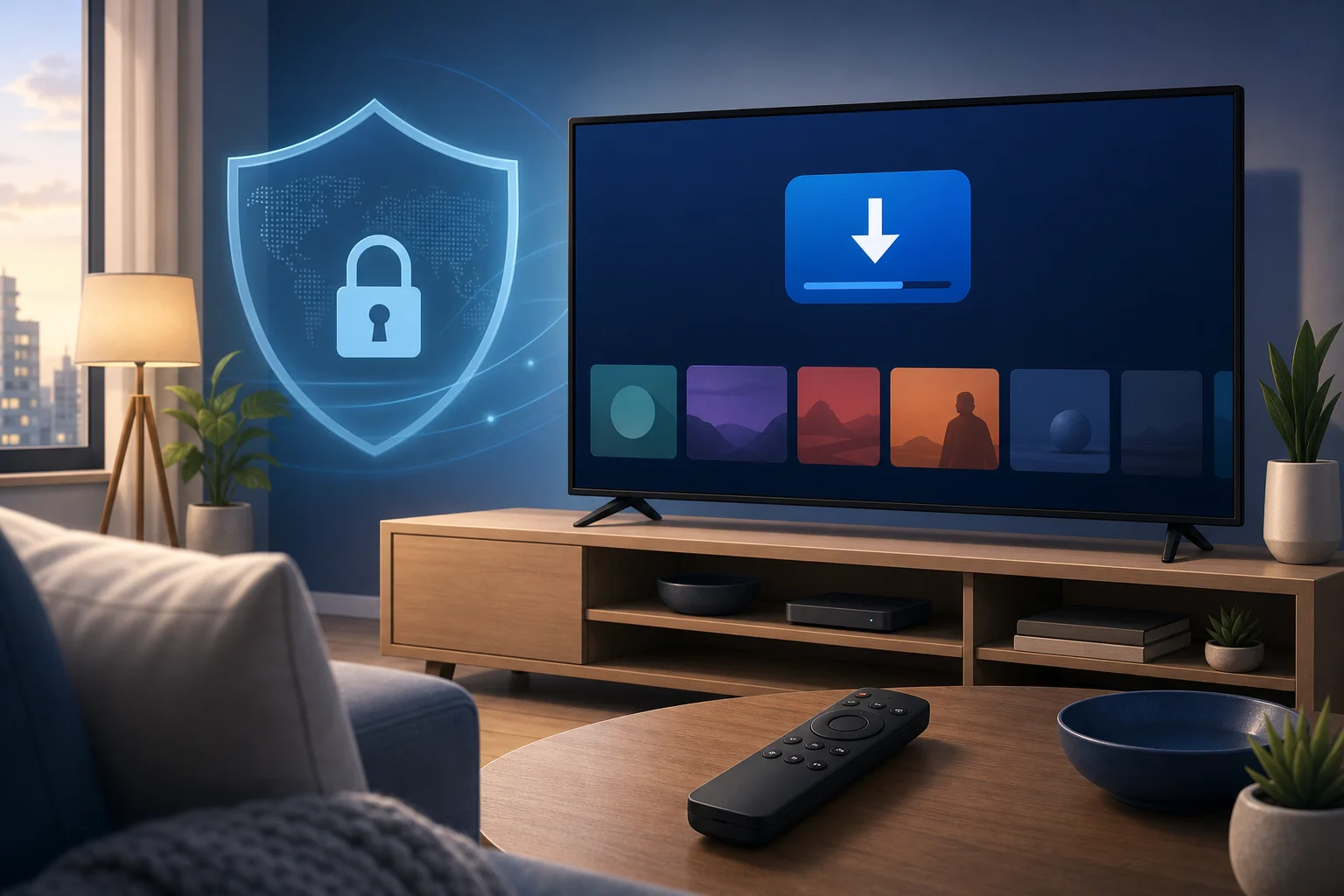
vpn para smart tv configuración

Antes de empezar: Reúne tu equipo

Antes de comenzar, toma unos minutos para revisar tu configuración. Esto previene la mayoría de los problemas de instalación y te ayuda a elegir el método correcto desde el principio.

Revisa la conexión a internet de tu Smart TV

Primero, asegúrate de que tu Smart TV esté conectada a internet. Abre una aplicación de streaming, navegador o tienda de aplicaciones para confirmar que se carga normalmente. Si tu TV está desconectada, conéctala a Wi-Fi o Ethernet antes de intentar instalar una VPN.

Para una experiencia de VPN más estable, Ethernet suele ser mejor que Wi-Fi. Sin embargo, una señal Wi-Fi fuerte generalmente es suficiente para streaming y navegación cotidianos en tu TV.

Verifica si tu TV soporta aplicaciones de VPN de forma nativa

A continuación, verifica si tu Smart TV puede instalar aplicaciones de VPN directamente. Esto suele ser posible en dispositivos Android TV y Google TV, ya que soportan tiendas de aplicaciones con aplicaciones de utilidad. Algunos dispositivos Fire TV también pueden permitir la instalación de aplicaciones de VPN.

Otros sistemas Smart TV pueden no permitir aplicaciones de VPN. Por ejemplo, algunas marcas de TV utilizan tiendas de aplicaciones cerradas que se centran solo en aplicaciones de streaming y medios. Si no puedes encontrar BeFreeVPN u otras aplicaciones de VPN en la tienda de aplicaciones de tu TV, no te preocupes. Aún puedes usar un método de router.

Ten un dispositivo secundario listo

Si no se admite la instalación directa, mantén un dispositivo secundario cerca. Esto puede ser una laptop, computadora de escritorio, tablet o teléfono. Puede que lo necesites para acceder a la configuración de tu router, descargar detalles de configuración o ajustar opciones de red.

Aquí hay una forma rápida de elegir tu ruta de configuración:

Configuración de tu Smart TVMejor método de instalación de VPNQué necesitas
La TV soporta aplicaciones de VPNInstalar BeFreeVPN directamente en la TVControl remoto de la TV y acceso a internet
La TV no soporta aplicaciones de VPNConfigurar VPN en tu routerDetalles de inicio de sesión del router y un navegador
Usas un dispositivo de streamingInstalar VPN en el dispositivo de streaming si se admiteAcceso a la tienda de aplicaciones del dispositivo
Red doméstica compartidaConfiguración del router para cobertura en toda la casaRouter con soporte de VPN

Paso 1: Descarga e instala la aplicación de VPN

Si tu Smart TV soporta aplicaciones de VPN, la instalación directa es la ruta más fácil. Mantiene los controles de VPN en tu TV y evita la configuración del router.

Accede a la tienda de aplicaciones de tu Smart TV

Enciende tu TV y abre su tienda de aplicaciones. Dependiendo de tu dispositivo, puede llamarse Google Play Store, Apps, Appstore o algo similar.

Usa tu control remoto para seleccionar la opción de búsqueda. Si tu TV soporta entrada por voz, puedes usar el botón del micrófono para buscar más rápidamente.

Busca la aplicación BeFreeVPN

Escribe o di “BeFreeVPN” en el campo de búsqueda. Selecciona la aplicación BeFreeVPN de los resultados. Antes de instalar cualquier aplicación, verifica que el nombre esté escrito correctamente y que sea el listado oficial.

BeFreeVPN está diseñado para mantener la configuración simple. Dado que la guía se centra en un enfoque sin registro, puedes pasar de la instalación a la conexión sin crear una cuenta primero.

Descarga e instala la aplicación directamente en tu Smart TV

Selecciona Instalar, Obtener o Descargar, dependiendo de la interfaz de tu TV. Espera a que finalice la instalación. Esto generalmente toma poco tiempo, pero depende de la velocidad de internet y el rendimiento de tu TV.

Una vez instalada, puedes abrir BeFreeVPN desde la pantalla de la tienda de aplicaciones o encontrarla en la lista de aplicaciones de tu TV. Si planeas usarla a menudo, muévela a tu pantalla de inicio o fila de favoritos para un acceso más rápido.

Una instalación simple de VPN en Smart TV generalmente se ve así:

  1. Abre la tienda de aplicaciones en tu Smart TV.
  2. Busca BeFreeVPN.
  3. Selecciona la aplicación oficial.
  4. Elige instalar o descargar.
  5. Abre la aplicación desde la pantalla de inicio de tu TV.
  6. Conéctate usando configuraciones rápidas o personalizadas.

Paso 2: Configura la configuración de la VPN

Después de instalar la aplicación, el siguiente paso es configurar la conexión. Esta parte debería ser simple, especialmente si usas la opción predeterminada.

Abre la aplicación BeFreeVPN en tu TV

Abre BeFreeVPN desde el menú de aplicaciones de tu TV. Si tu TV pide permiso para crear una conexión VPN, apruébalo. Este permiso es necesario para que la aplicación pueda enrutar el tráfico de tu Smart TV a través de la VPN.

Si no ves el aviso de permiso, abre la configuración de la aplicación y busca un botón de conexión. Algunas plataformas de TV muestran las solicitudes de permisos solo cuando te conectas por primera vez.

Elige conectar rápidamente o configuraciones personalizadas

La mayoría de los usuarios deberían comenzar con Conexión Rápida. Esta opción utiliza configuraciones predeterminadas y es ideal si deseas la configuración más rápida. También es útil si no estás seguro de qué ubicación de servidor elegir.

Elige Personalizado si deseas más control. Por ejemplo, puede que desees seleccionar una ubicación de servidor más cercana a tu ubicación física para una mejor velocidad. O, puedes preferir una ubicación específica para consistencia entre tus aplicaciones.

Utiliza esta sencilla guía de decisión:

  • Elige Conexión Rápida si deseas la configuración más fácil.
  • Elige Personalizado si necesitas una ubicación de servidor específica.
  • Cambia de ubicación si una aplicación se carga lentamente.
  • Vuelve a Conexión Rápida si no estás seguro de cuál opción es la mejor.

Asegúrate de que la VPN esté activada para todas las aplicaciones en tu Smart TV

Una vez conectado, confirma que la VPN esté activa antes de abrir aplicaciones de streaming, navegadores u otros servicios. En muchas aplicaciones de VPN, el estado cambia a conectado y muestra una ubicación de servidor seleccionada.

Luego abre las aplicaciones que utilizas con más frecuencia. Si funcionan como se espera, la configuración de tu VPN en Smart TV está completa. Si una aplicación no se carga, intenta cambiar de servidor o reiniciar la aplicación.
Configuración de la aplicación VPN en Smart TV

Paso 3: Conectando tu Smart TV a través de un router

Utiliza este método si tu TV no soporta aplicaciones de VPN. Una configuración de router VPN protege el tráfico a nivel de red, por lo que cualquier dispositivo conectado a ese router puede usar la conexión VPN. Esto puede incluir tu Smart TV, dispositivo de streaming, consola de juegos, teléfono y laptop.

Confirma que tu router soporte configuración de VPN

No todos los routers soportan configuraciones de VPN. Abre el manual de tu router o la página de administrador y busca opciones de VPN. Los términos comunes incluyen cliente VPN, cliente OpenVPN, cliente WireGuard o configuraciones de VPN.

Si tu router actual no soporta características de cliente VPN, puede que necesites un firmware de router compatible o un router que incluya soporte de VPN. Evita cambiar el firmware del router a menos que te sientas cómodo con el proceso, ya que una configuración incorrecta puede interrumpir tu red.

Inicia sesión en la configuración de tu router a través de un navegador

En un dispositivo secundario, abre un navegador web. Ingresa la dirección local de tu router. Ejemplos comunes incluyen 192.168.0.1, 192.168.1.1, o una dirección impresa en la etiqueta del router.

Inicia sesión con tu nombre de usuario y contraseña de administrador del router. Esto no siempre es lo mismo que tu contraseña de Wi-Fi. Si nunca la cambiaste, consulta la etiqueta del router o las instrucciones de tu proveedor de internet.

Configura el router con los ajustes de BeFreeVPN

Encuentra la sección de cliente VPN en el panel de control de tu router. Agrega los detalles de configuración de BeFreeVPN según lo proporcionado por el servicio o las instrucciones de la aplicación. Los campos exactos varían según el router, pero es posible que veas opciones para la dirección del servidor, protocolo, autenticación o carga de archivo de configuración.

Después de guardar los ajustes, activa la conexión de VPN en el router. Luego conecta tu Smart TV a la red Wi-Fi o Ethernet de ese router. Tu TV ahora debería usar la VPN a través del router sin necesidad de una aplicación adicional para la TV.

Para obtener los mejores resultados, reinicia tu Smart TV después de que se conecta la VPN en el router. Esto ayuda a las aplicaciones a refrescar sus sesiones de red.

Paso 4: Solucionando problemas comunes

Incluso una configuración simple de VPN en Smart TV puede tener pequeños problemas. La mayoría son fáciles de solucionar con algunas comprobaciones.

Si la VPN no se conecta

Comienza revisando tu conexión a internet. Desconecta la VPN y abre una aplicación o sitio web en tu TV. Si nada se carga, el problema es tu red y no la VPN.

Luego prueba estos pasos:

  1. Reinicia la aplicación BeFreeVPN.
  2. Reinicia tu Smart TV.
  3. Reinicia tu router.
  4. Intenta Conexión Rápida nuevamente.
  5. Si usas una configuración de router, confirma que los ajustes de la VPN se hayan guardado correctamente.

Si el streaming es lento

El streaming lento puede ocurrir cuando un servidor está ocupado, demasiado lejos o afectado por congestión de red. Cambia a una ubicación de servidor cercana si estás usando configuraciones personalizadas. Si usaste Conexión Rápida, desconéctate y vuelve a conectarte para que la aplicación pueda elegir una nueva ruta.

También verifica si otros dispositivos en tu red están utilizando un ancho de banda pesado. Descargas grandes, copias de seguridad en la nube y juegos en línea pueden afectar la calidad del streaming.

Si el contenido está bloqueado o una aplicación muestra un error

Algunas aplicaciones de streaming tienen reglas de conexión estrictas y pueden mostrar errores cuando las condiciones de la red cambian. Primero, cierra la aplicación completamente y vuelve a abrirla. Si eso no ayuda, cambia de servidor.

También puedes limpiar la caché de la aplicación si tu TV soporta esa opción. En muchas Smart TVs, esto se encuentra en la configuración de aplicaciones o en la configuración de almacenamiento.

Si los problemas continúan

Si el problema persiste, contacta al soporte de BeFreeVPN. Incluye el modelo de tu TV, el método de configuración de VPN, el modelo del router si es relevante y el mensaje de error exacto. Los detalles claros ayudan a los equipos de soporte a identificar el problema más rápido.

Preguntas frecuentes sobre la instalación de VPN en Smart TVs

¿Puedo instalar una VPN en cualquier Smart TV?

No siempre. Algunos Smart TVs soportan aplicaciones de VPN directamente, especialmente los modelos Android TV y Google TV. Otros no permiten aplicaciones de VPN, por lo que necesitas una configuración de router o un dispositivo de streaming soportado.

¿Necesito registrarme antes de usar BeFreeVPN en mi Smart TV?

BeFreeVPN se centra en una configuración sin registro, lo que facilita comenzar. Instala la aplicación donde se soporta, ábrela y conéctate sin un largo proceso de registro.

¿Es mejor instalar una VPN en la TV o en el router?

La instalación directa en la TV es más fácil si tu Smart TV lo admite. La configuración del router es mejor cuando tu TV no soporta aplicaciones de VPN o cuando deseas cobertura de VPN para múltiples dispositivos conectados.

¿Haré que mi Smart TV sea más rápida con una VPN?

Una VPN es principalmente para privacidad y enrutamiento de conexiones, no para aumentar la velocidad. En algunos casos, las velocidades pueden variar según la ubicación del servidor, la calidad de la red y el rendimiento del router. Si el streaming disminuye, prueba con un servidor más cercano.

¿Cómo sé si la VPN está funcionando en mi Smart TV?

Abre la aplicación BeFreeVPN y verifica que dice conectado. Si usas una configuración de router, revisa la página de estado de VPN del router. También puedes probar abriendo aplicaciones después de conectar y confirmando que se cargan normalmente.

Conclusión

Instalar una VPN en tu Smart TV no tiene por qué ser confuso. Si tu TV soporta aplicaciones, descarga BeFreeVPN, elige Conexión Rápida y comienza a ver a través de una conexión protegida. Si tu TV no soporta aplicaciones de VPN, usa tu router para cubrir toda la red. ¿Listo para mejorar tu experiencia con Smart TV? ¡Prueba BeFreeVPN hoy para una instalación gratuita y sin esfuerzo — no se necesita registro!
VPN para Google TV: Instalación y Preguntas Frecuentes

· 9 min de lectura

¿Estás buscando proteger las actividades en línea de tu familia en Google TV? Descubre cómo una VPN puede ser la clave para una experiencia de entretenimiento en casa segura. Este vpn para google tv install FAQ explica cómo configurar una aplicación de VPN, lo que puede y no puede hacer por la seguridad de los niños, y cómo ayuda a proteger la privacidad en toda tu configuración de transmisión en casa.

Google TV a menudo es compartido por todo el hogar. Eso hace que la privacidad, los hábitos de visualización seguros y una configuración sencilla sean importantes. Una VPN puede cifrar el tráfico desde tu TV, ayudar a reducir el rastreo y soportar un uso más seguro en múltiples dispositivos cuando se configura correctamente.

¿Cómo instalo una VPN en Google TV?

Instalar una VPN en Google TV suele ser sencillo si tu proveedor de VPN ofrece una aplicación que soporte Google TV o Android TV. Comienza suscribiéndote a un servicio de VPN compatible como BeFreeVPN. Luego utiliza la Google Play Store en tu TV para encontrar e instalar la aplicación.

Instalación de VPN en Google TV, paso a paso

  1. Elige un proveedor de VPN compatible
    Selecciona un servicio de VPN que soporte Google TV. Busca una aplicación diseñada para pantallas de TV, con un inicio de sesión sencillo y un rendimiento de transmisión estable.

  2. Abre Google Play Store en Google TV
    Desde la pantalla de inicio de Google TV, dirígete al área de aplicaciones y abre la Google Play Store.

  3. Busca la aplicación VPN
    Escribe el nombre del proveedor de VPN, como BeFreeVPN, en la barra de búsqueda. Selecciona la aplicación oficial cuando aparezca.

  4. Instala la aplicación
    Elige Instalar y espera a que finalice la descarga. La aplicación debería aparecer junto a tus otras aplicaciones de Google TV.

  5. Abre la VPN y sigue las instrucciones de configuración
    Lanza la aplicación. Sigue las instrucciones en pantalla para configurar permisos, elegir una ubicación de servidor y conectarte.

  6. Confirma que la VPN está conectada
    La mayoría de las aplicaciones de VPN muestran un estado de conexión. Una vez activa, el tráfico de tu Google TV debería pasar a través de la conexión VPN cifrada.

vpn para google tv install steps

Si tu aplicación de VPN preferida no está disponible en la Play Store para Google TV, aún puedes tener opciones. Algunos hogares instalan una VPN en el router para que cada dispositivo conectado al Wi-Fi esté protegido. Sin embargo, la configuración del router puede variar según el modelo, así que consulta las guías de tu router y proveedor de VPN antes de cambiar la configuración.

¿Pueden los niños usar Google TV de manera segura con una VPN?

Sí, los niños pueden usar Google TV con una VPN, pero una VPN debe verse como una parte de una configuración de seguridad más amplia. Una VPN cifra el tráfico de internet, lo que agrega una capa de privacidad y ayuda a reducir la exposición de la actividad de navegación o transmisión del hogar a partes externas.

Sin embargo, una VPN no reemplaza la supervisión parental o los controles de contenido. No bloquea automáticamente programas, aplicaciones, anuncios o resultados de búsqueda inapropiados. Para los niños, la configuración más segura combina protección de privacidad con restricciones apropiadas para su edad.

Usa una VPN junto con controles parentales

Para una experiencia más segura en Google TV, considera usar:

  • Perfiles para niños en Google TV para controles de visualización basados en la edad.
  • Restricciones de aplicaciones para limitar qué servicios de transmisión pueden abrir los niños.
  • Filtros de contenido dentro de cada plataforma de transmisión.
  • Controles de compra para prevenir alquileres, suscripciones o descargas de aplicaciones no deseadas.
  • Una VPN para ayudar a proteger la privacidad de los datos y cifrar el tráfico de internet.

Este enfoque por capas es más efectivo que depender de una sola herramienta. Además, habla con los niños sobre por qué se restringe cierto contenido, cómo pedir ayuda y por qué la privacidad es importante en línea.

family safety with google tv vpn

¿Cuáles son los beneficios de usar una VPN para la visualización familiar en Google TV?

Una VPN para Google TV puede mejorar la privacidad y flexibilidad para todo el hogar. Para la visualización familiar, los mayores beneficios no son solo técnicos. También apoyan mejores conversaciones sobre el uso seguro y responsable de internet.

Primero, una VPN oculta la dirección IP de tu hogar. Esto puede reducir la cantidad de datos basados en la ubicación visibles para sitios web, aplicaciones y algunos observadores de red. También cifra el tráfico entre tu dispositivo y el servidor VPN, lo que ayuda a proteger los datos de ser leídos en tránsito.

En segundo lugar, una VPN puede proporcionar acceso a contenido restringido geográficamente cuando viajas o cuando un servicio ofrece diferentes bibliotecas por región. Siempre sigue los términos de servicio de tus plataformas de transmisión y las leyes locales.

En tercer lugar, una VPN puede soportar una privacidad más consistente en dispositivos compartidos. Las familias a menudo usan un TV para programas infantiles, películas, eventos en vivo y videos educativos. Cuando las herramientas de privacidad se integran en esa rutina, los niños aprenden que la seguridad digital es normal.

Beneficios rápidos para hogares

BeneficioCómo ayuda en Google TV
Tráfico cifradoAgrega privacidad a la actividad de transmisión y aplicaciones
Dirección IP enmascaradaReduce la exposición a la identidad de red de tu hogar
Flexibilidad al viajarAyuda a acceder a servicios elegibles mientras estás fuera de casa
Hábitos de seguridad familiarFomenta la discusión sobre privacidad y visualización responsable
Planificación multi-dispositivoPuede encajar en una configuración de privacidad del hogar más amplia

Una VPN no es un interruptor de seguridad mágico. Sin embargo, puede ser una parte práctica de un sistema de entretenimiento en casa más seguro y privado.

¿Es difícil configurar una VPN para todos mis dispositivos?

Para la mayoría de las personas, configurar una VPN no es difícil. La mayoría de los proveedores de VPN ofrecen aplicaciones fáciles de usar para dispositivos comunes, incluidos teléfonos, tablets, laptops y TVs inteligentes. La instalación generalmente significa descargar una aplicación, abrirla y iniciar sesión o comenzar el servicio. No se necesitan habilidades técnicas avanzadas para la configuración básica.

Google TV es a menudo uno de los dispositivos más fáciles de proteger porque utiliza la Google Play Store. Si la aplicación VPN soporta Google TV, puedes instalarla de manera similar a cualquier aplicación de transmisión.

Configuración de la aplicación vs. configuración del router

Hay dos formas comunes de proteger los dispositivos de la familia:

  • Instalar la aplicación VPN en cada dispositivo. Esto es simple y flexible. Puedes elegir qué dispositivos utilizan la VPN y cambiar la configuración por dispositivo.
  • Instalar la VPN en el router. Una vez configurada, puede cubrir todos los dispositivos en la red doméstica, incluidos los dispositivos que no soportan aplicaciones VPN. Sin embargo, la configuración del router es más técnica y depende de la compatibilidad del router.

Para la mayoría de las familias, el mejor punto de partida es la instalación basada en aplicaciones. Comienza con Google TV, luego agrega la VPN a teléfonos, tablets y laptops según sea necesario. Si más tarde deseas una cobertura en todo el hogar, considera la configuración del router después de revisar las instrucciones del proveedor.

¿Necesito una VPN si solo estoy usando Google TV en casa?

Muchas personas piensan que las VPN solo son útiles en Wi-Fi públicas. Ese es un mito. Las redes públicas pueden ser arriesgadas, pero las redes domésticas también implican preocupaciones de privacidad. Tu proveedor de servicios de internet puede ser capaz de ver ciertos datos de conexión, y aplicaciones o servicios pueden recolectar información relacionada con tu dirección IP.

Una VPN ayuda a reducir esta exposición cifrando el tráfico y enmascarando la dirección IP de tu hogar. Esto puede ser útil incluso cuando solo transmites desde tu sala de estar.

También está el problema de la limitación de ancho de banda. Algunos usuarios eligen una VPN porque quieren reducir la posibilidad de desaceleraciones basadas en el tráfico. Una VPN no puede garantizar una transmisión más rápida, y el rendimiento depende de la ubicación del servidor, la velocidad de la red y la calidad del proveedor. Aun así, puede ayudar a proteger la actividad de transmisión de ser fácilmente categorizada por observadores externos de la red.

Preguntas comunes sobre el uso de VPN en casa

¿Una VPN hará que Google TV sea más seguro para los niños?

Puede hacer que Google TV sea más privado al cifrar el tráfico, pero debería usarse con controles parentales, filtros de contenido y reglas familiares claras.

¿Puedo dejar la VPN encendida todo el tiempo?

En muchos casos, sí. Si las aplicaciones de transmisión funcionan correctamente y las velocidades se mantienen estables, mantener la VPN conectada puede proporcionar protección continua de la privacidad.

¿Una VPN bloqueará contenido inapropiado?

No. Una VPN es principalmente una herramienta de privacidad y seguridad. Usa controles parentales y restricciones de contenido a nivel de plataforma para gestionar lo que los niños pueden ver.

¿Es necesaria la configuración de VPN en el router?

No. Instalar una aplicación VPN directamente en Google TV suele ser suficiente para ese dispositivo. La configuración del router es útil si deseas proteger muchos dispositivos a la vez.

Pensamientos finales

Una instalación de VPN para Google TV no tiene por qué ser complicada. Elige un proveedor compatible, descarga la aplicación desde la Google Play Store, sigue las instrucciones de configuración y conéctate. Para las familias, el verdadero valor proviene de combinar la privacidad de la VPN con controles parentales, filtros de contenido y conversaciones abiertas sobre visualización segura.

Protege las actividades en línea de tu familia en múltiples dispositivos instalando fácilmente BeFreeVPN en tu Google TV. Benefíciate de acceso gratuito sin necesidad de registro.

Cómo instalar un VPN en Android TV: Guía paso a paso

· 10 min de lectura

¿Sabías que puedes mejorar tu experiencia de Android TV con un VPN que es completamente gratuito y no requiere registro? Esta guía de instalación de vpn para android tv te guía a través de la instalación de BeFreeVPN desde la Google Play Store, abriendo la app, eligiendo un servidor y conectándote sin crear una cuenta. El proceso es simple, amigable con el control remoto y adecuado incluso si nunca has usado un VPN en un TV antes.

Un VPN en Android TV puede ayudar a enrutar tu conexión a través de un servidor VPN, añadiendo una capa de privacidad útil para la navegación diaria y las aplicaciones de streaming. También puede ayudarte a mantener una conexión más consistente al usar redes públicas o compartidas. Siempre usa servicios VPN de manera responsable y sigue los términos de las aplicaciones y plataformas que usas.

Antes de empezar: Reúne tus herramientas

Antes de instalar un VPN en Android TV, tómate un minuto para verificar que tu dispositivo esté listo. Esto evita problemas comunes de configuración y hace que la instalación sea más rápida.

Aquí hay una rápida lista de verificación de preparación:

Qué comprobarPor qué es importanteQué hacer
Conexión a InternetLa app debe descargarse de Google PlayConecta Android TV a Wi-Fi o Ethernet
Acceso a Google Play StoreBeFreeVPN se instala desde la tiendaInicia sesión con una cuenta de Google si se solicita
Espacio de almacenamientoLas apps necesitan espacio libre para instalarseElimina apps no utilizadas si el almacenamiento es bajo
Software de Android TVLas actualizaciones pueden mejorar la compatibilidad de las appsInstala actualizaciones del sistema si están disponibles
Detalles de cuenta de BeFreeVPNNo se requiere registroNo se necesita nombre de usuario, contraseña o configuración de cuenta

Primero, asegúrate de que tu Android TV esté conectado a Internet. Abre cualquier aplicación de streaming o la app de YouTube para confirmar que la conexión funciona. Si los videos se cargan normalmente, tu TV está en línea.

A continuación, verifica que puedas acceder a Google Play Store. La mayoría de los dispositivos Android TV lo incluyen por defecto. Si no lo ves en la pantalla de inicio, abre la sección de Apps y busca el ícono de la Play Store. Es posible que debas iniciar sesión con una cuenta de Google antes de descargar aplicaciones.

Finalmente, prepárate para la configuración de BeFreeVPN. Aunque algunas aplicaciones VPN piden detalles de cuenta, BeFreeVPN está diseñado para una experiencia sin registro. Eso significa que no necesitas crear una cuenta, recordar una contraseña o ingresar detalles de pago para comenzar.

lista de verificación para la configuración de vpn para android tv

Paso 1: Encuentra BeFreeVPN en Google Play Store

Una vez que tu Android TV esté listo, el primer paso es encontrar la app oficial de BeFreeVPN en Google Play Store. Usar la Play Store es el método más fácil y seguro porque instala la app directamente en tu Android TV.

Sigue estos pasos:

  1. En la pantalla de inicio de tu Android TV, abre Google Play Store.
  2. Selecciona el ícono de Buscar, que generalmente se muestra como una lupa.
  3. Usa tu control remoto, búsqueda por voz o teclado en pantalla para buscar BeFreeVPN.
  4. Revisa los resultados de búsqueda cuidadosamente.
  5. Abre la página de la app que coincida con BeFreeVPN.

Antes de instalar, confirma los detalles de la app. Verifica el nombre de la app, el ícono y la información del desarrollador que se muestra en la página de Google Play Store. Esto ayuda a asegurar que estás descargando la versión oficial en lugar de una app con un nombre similar.

Si usas la búsqueda por voz, habla claramente y di "BeFreeVPN". Si el resultado no aparece de inmediato, intenta escribir el nombre manualmente. La búsqueda en Android TV a veces muestra los resultados generales de VPN primero, por lo que desplazarte por la lista puede ayudar.

Paso 2: Instala BeFreeVPN en tu Android TV

Después de abrir la página de la app oficial de BeFreeVPN, instalarla toma solo unos clics.

Usa este proceso paso a paso:

  1. Selecciona Instalar en la página de la app BeFreeVPN.
  2. Espera mientras Android TV descarga la app.
  3. Mantén el TV conectado a Internet durante la instalación.
  4. Cuando el botón cambie a Abrir, la app está lista.
  5. Lanza BeFreeVPN desde la Play Store o regresa a la pantalla de inicio y ábrelo desde tu lista de apps.

El tiempo de descarga depende de la velocidad de tu Internet. En la mayoría de los casos, las apps VPN no son muy grandes, por lo que la instalación debería ser rápida. Sin embargo, si tu conexión es lenta, dale unos minutos antes de intentar nuevamente.

Si tu Android TV pide permiso durante la configuración, lee el mensaje cuidadosamente. Las apps VPN generalmente necesitan permiso para crear una conexión VPN en tu dispositivo. Esto es una parte normal de cómo Android maneja los servicios VPN. Solo debes aprobar esta solicitud cuando estés seguro de que estás usando la app oficial.

Una vez instalada, puede que desees mover BeFreeVPN a un lugar conveniente en la pantalla de inicio de tu Android TV. En muchos dispositivos, puedes presionar y mantener el ícono de la app con tu control remoto, luego elegir una opción para moverla o agregarla a favoritos. Esto facilita la conexión más adelante.

Paso 3: Conéctate a VPN sin registro

Ahora que BeFreeVPN está instalado, puedes conectarte a un servidor VPN. La principal ventaja de esta configuración es que puedes comenzar sin registro. No hay necesidad de crear un perfil, confirmar una dirección de correo electrónico o ingresar credenciales de cuenta.

Aquí te mostramos cómo conectarte:

  1. Abre la app BeFreeVPN en tu Android TV.
  2. Navega por las ubicaciones de servidor disponibles en la app.
  3. Elige una ubicación de servidor de la lista.
  4. Selecciona el botón de conectar.
  5. Si Android TV muestra un aviso de permiso de VPN, apruébalo.
  6. Espera hasta que la app muestre que el VPN está conectado.

pantalla de conexión a vpn en android tv

Después de conectarte, el tráfico de tu Android TV se enrutarán a través del servidor VPN seleccionado. Luego puedes abrir tus aplicaciones de streaming, medios o navegación preferidas como de costumbre.

Para la mejor experiencia, elige una ubicación de servidor que esté cerca de tu ubicación real cuando la velocidad es muy importante. Un servidor más cercano a menudo tiene menor latencia. Si un stream se carga lentamente o se interrumpe, desconéctate y prueba con un servidor diferente.

Debido a que BeFreeVPN no requiere registro, la configuración es especialmente simple para salas de estar compartidas, dispositivos de invitados y usuarios que desean evitar formularios de registro largos. Puedes instalar la app, elegir un servidor y conectarte en solo unos minutos.

Resolución de problemas: Problemas de instalación comunes

La mayoría de los problemas de instalación de VPN en Android TV son fáciles de solucionar. Si BeFreeVPN no se instala, no se abre o no se conecta, comienza con lo básico a continuación.

BeFreeVPN no aparece en Google Play Store

Primero, confirma que tu dispositivo es un Android TV o un dispositivo Google TV con soporte para Play Store. Algunas Smart TVs utilizan diferentes sistemas operativos y pueden no ser compatibles con apps de Android TV.

Si tu dispositivo es compatible, prueba estas soluciones:

  • Verifica que tu cuenta de Google esté conectada.
  • Reinicia la app de Google Play Store.
  • Busca BeFreeVPN nuevamente usando la escritura manual.
  • Reinicia tu Android TV.
  • Verifica si hay actualizaciones del sistema en Configuración.

La app no se instala

Si la instalación se detiene o falla, tu TV puede tener un problema de conexión, de almacenamiento o de software.

Prueba lo siguiente:

  1. Reinicia tu Android TV.
  2. Verifica tu conexión Wi-Fi o Ethernet.
  3. Libera espacio de almacenamiento eliminando apps no utilizadas.
  4. Abre Configuración y verifica si hay actualizaciones del software de Android TV.
  5. Regresa a Google Play Store y selecciona Instalar nuevamente.

Mantener el software de tu TV actualizado es importante. Las actualizaciones a menudo incluyen mejoras en la compatibilidad de apps y correcciones de la Play Store.

BeFreeVPN se abre pero no se conecta

Si la app se instala pero no puede conectarse a un servidor, verifica primero tu conexión a Internet. Abre otra app y confirma que tu TV pueda cargar contenido.

Luego prueba estos pasos:

  • Desconéctate y vuelve a conectar tu Wi-Fi.
  • Reinicia tu router si otros dispositivos también están lentos.
  • Elige otra ubicación de servidor VPN.
  • Reinicia la app BeFreeVPN.
  • Reinicia tu Android TV y vuelve a intentarlo.

Si un servidor está ocupado o temporalmente no disponible, otra ubicación puede conectarse normalmente. Cambiar de servidor es a menudo la solución más rápida.

Las apps de streaming son lentas después de conectarse

Un VPN puede afectar la velocidad porque tu conexión se enruta a través de un servidor adicional. Si la calidad del video disminuye, prueba con una ubicación de servidor cercana. También puedes cerrar apps en segundo plano, reiniciar el TV o probar la velocidad de Internet sin el VPN para comparar el rendimiento.

Preguntas frecuentes: Preguntas sobre la instalación de VPN para Android TV

¿Puedo instalar un VPN directamente en Android TV?

Sí. Si tu Android TV tiene acceso a Google Play Store, puedes buscar una app VPN compatible como BeFreeVPN e instalarla directamente en el dispositivo.

¿Necesito registrarme para usar BeFreeVPN en Android TV?

No. BeFreeVPN se presenta como una opción de VPN sin registro, por lo que puedes conectarte sin crear una cuenta o ingresar detalles de inicio de sesión.

¿Es Google Play Store la mejor manera de instalar un VPN en Android TV?

Para la mayoría de los usuarios, sí. Instalar desde Google Play Store es simple y reduce el riesgo de descargar un archivo incorrecto o una versión no oficial.

¿Qué debo hacer si mi Android TV no tiene Google Play Store?

Verifica si tu dispositivo es realmente un Android TV o otra plataforma de Smart TV. Si no soporta Google Play Store, puede que la instalación directa no esté disponible. Es posible que necesites usar un dispositivo Android TV compatible o una caja de streaming.

¿Qué ubicación de servidor debo elegir?

Para streaming general y un rendimiento más fluido, comienza con un servidor cercano. Si la conexión es lenta, prueba otra ubicación de la lista de servidores.

Conclusión

Instalar un VPN en Android TV no tiene que ser complicado. Con BeFreeVPN, puedes abrir Google Play Store, buscar la app, instalarla y conectarte a un servidor sin registro. Si encuentras problemas, actualiza tu TV, reinicia el dispositivo y verifica tu conexión a Internet antes de intentar nuevamente.

Instala BeFreeVPN en tu Android TV y disfruta de streaming sin problemas con nuestro servicio de VPN gratuito y sin registro. ¡Mejora tu experiencia de entretenimiento hoy!