Configuración de un VPN para Google TV: Un análisis profundo
¿Buscas eludir restricciones regionales y asegurar tu streaming en Google TV? Esta guía en profundidad examina los pasos técnicos necesarios para configurar un VPN de manera efectiva. Si necesitas una configuración de vpn para google tv en una región restrictiva, el objetivo no solo es tener un acceso más fluido a aplicaciones y medios. También es reducir la exposición a la vigilancia de la red, la limitación de ancho de banda por parte del ISP, la filtración de DNS y el bloqueo de contenido, todo mientras mantienes tu dispositivo de streaming estable y rápido.
Google TV está construido sobre Android TV, lo que hace que la implementación de VPN sea más flexible que en muchas plataformas de Smart TV. Sin embargo, redes con mucha censura, rutas débiles, restricciones en tiendas de apps y bloqueo de protocolos pueden complicar el proceso. Esta guía cubre las opciones técnicas, rutas de configuración, afinación del rendimiento, controles de privacidad, conceptos erróneos y métodos avanzados de elusión que debes entender antes de confiar en un VPN para streaming o elusión de censura.
1. Introducción a los VPN para Google TV
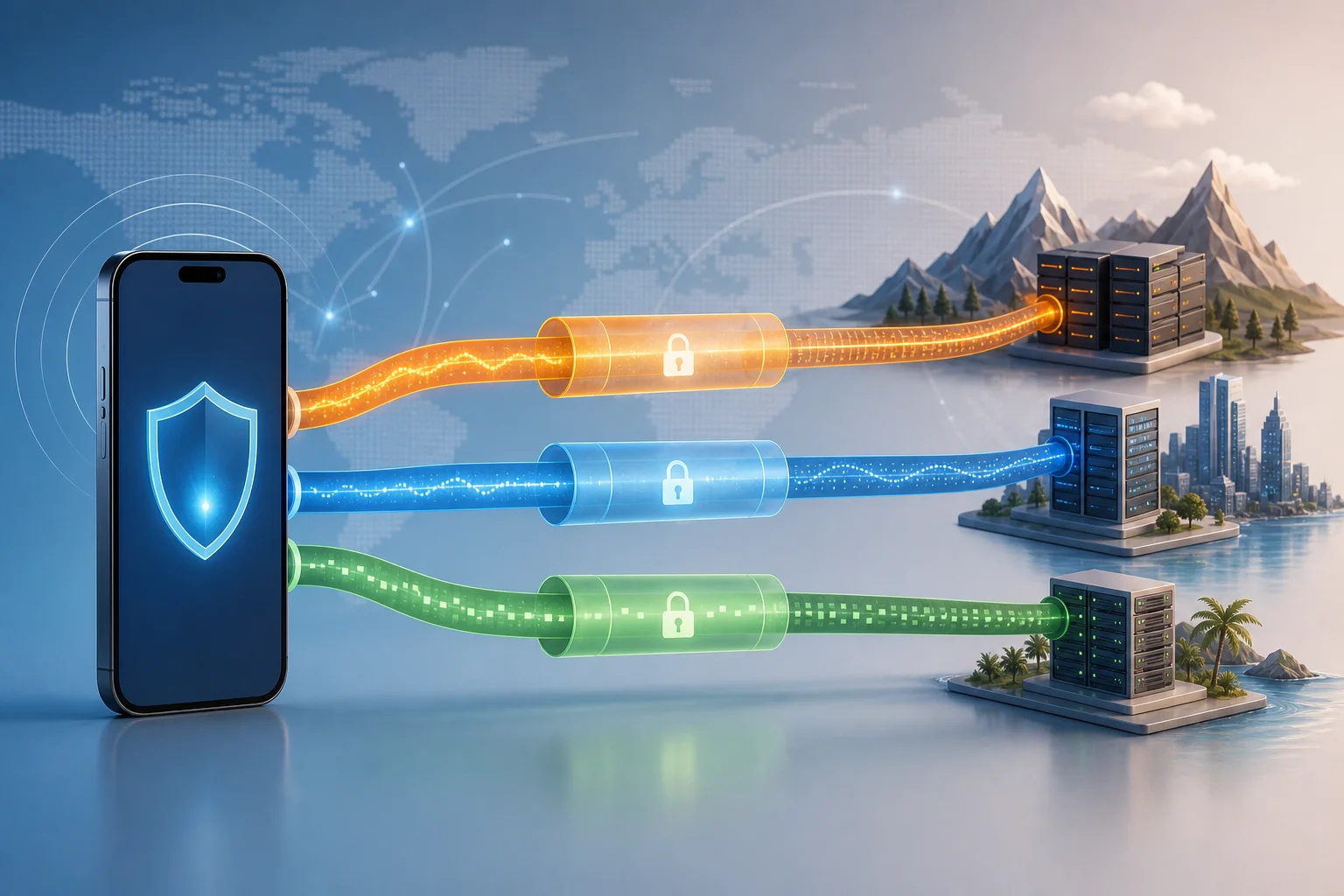
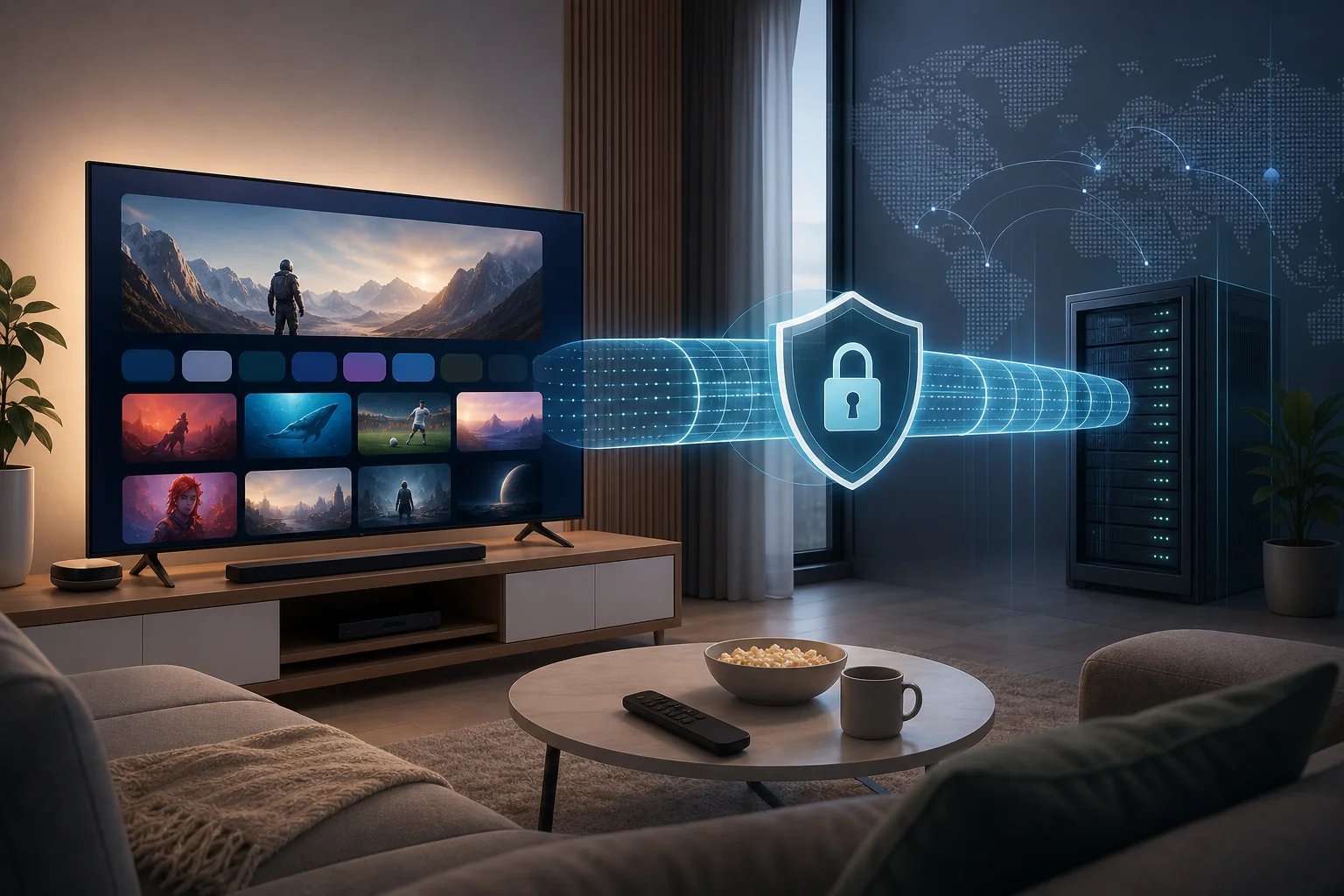
Un VPN, o red privada virtual, crea un túnel encriptado entre tu dispositivo Google TV y un servidor VPN remoto. En lugar de enviar tráfico directamente a través de tu ISP o operador de red local, tu tráfico se envuelve dentro de una conexión encriptada y sale a través del servidor del proveedor de VPN.
Para los usuarios de Google TV en entornos de Internet abiertos, esto principalmente puede mejorar la privacidad o ayudar a acceder a bibliotecas de streaming específicas de la región. En regiones restrictivas, el papel es más serio. Un VPN puede ayudar a enrutar el tráfico alrededor de bloqueos, reducir la manipulación de DNS y dificultar que los intermediarios locales inspeccionen qué servicios estás utilizando.
Por qué usar un VPN en Google TV en regiones restrictivas
Las redes restrictivas a menudo utilizan una mezcla de métodos de bloqueo. Estos pueden incluir envenenamiento de DNS, bloqueo de IP, inspección profunda de paquetes, filtrado en tiendas de apps o limitación de puntos de streaming conocidos. Google TV depende de servicios en la nube, actualizaciones de apps, APIs de streaming y búsquedas de DNS, por lo que incluso la censura parcial puede romper la experiencia.
Un VPN puede ayudar:
- Encriptando el tráfico entre Google TV y el servidor VPN.
- Reemplazando la resolución de DNS local con DNS controlado por el VPN.
- Ocultando tu dirección IP visible de plataformas de streaming y sitios web.
- Enrutando alrededor de bloqueos del ISP local y firewalls de red.
- Reduciendo algunas formas de clasificación de tráfico y limitación.
Sin embargo, un VPN no es magia. Si el protocolo VPN se bloquea, si la app VPN es eliminada de la tienda de Play local, o si los servicios de streaming marcan un servidor VPN saturado, es posible que necesites una configuración avanzada.
Beneficios de los VPN para streaming y privacidad
Los principales beneficios de un VPN en Google TV son prácticos:
- Acceso a streaming: Puedes conectarte a través de un servidor en un país soportado para acceder a apps o bibliotecas disponibles en esa región.
- Privacidad en la red: Tu ISP ve que estás conectado a un servidor VPN, pero no los dominios de streaming exactos o solicitudes de medios dentro del túnel encriptado.
- Redes públicas o compartidas más seguras: Si tu Google TV está conectado en un hotel, residencia estudiantil, apartamento de oficina o configuración de vivienda compartida, un VPN reduce la exposición de la red local.
- Integridad de DNS: Un buen VPN obliga a las consultas de DNS a través de resolutores encriptados o controlados por el proveedor, ayudando a prevenir el secuestro de DNS.
- Consistencia: Con un servidor y protocolo estables, puedes evitar el enrutamiento inconsistente causado por el filtrado del ISP local.
Desafíos enfrentados sin un VPN
Sin un VPN, el tráfico de Google TV generalmente es visible para múltiples partes: el ISP, el administrador de Wi-Fi, el proveedor de DNS, y en algunos casos, gateways de red regionales. En regiones restrictivas, esto puede llevar a aplicaciones bloqueadas, transmisiones interrumpidas, inicios de sesión fallidos y problemas de acceso a la tienda de apps.
También puedes ver síntomas que parecen problemas del dispositivo, pero en realidad son interferencias en la red:
- Las aplicaciones de streaming cargan, pero los videos nunca comienzan.
- Los resultados de búsqueda en Play Store son incompletos.
- Los servicios de Google funcionan de manera intermitente.
- Errores de DNS aparecen solo en ciertas aplicaciones.
- Las transmisiones degradan la calidad a pesar de una conexión rápida.
- Aplicaciones específicas de noticias, educación o entretenimiento extranjeras fallan.
Una configuración correcta de VPN puede resolver muchos de estos problemas, pero el protocolo y el método de configuración importan.
2. Entendiendo protocolos y mecanismos de VPN
El protocolo VPN controla cómo se construye, autentica, mantiene y transporta tu túnel encriptado a través de la red. En regiones restrictivas, la elección del protocolo puede determinar si el VPN se conecta o no.
Protocolos VPN comunes para Google TV
| Protocolo | Fortalezas | Debilidades | Mejor caso de uso en Google TV |
|---|---|---|---|
| OpenVPN UDP | Maduro, ampliamente soportado, configurable | Puede ser detectado o limitado; puede necesitar ofuscación adicional | Configuración flexible, configuración manual, redes restrictivas con puertos personalizados |
| OpenVPN TCP | Más confiable en redes inestables; puede usar el puerto 443 | Más lento que UDP debido a la sobrecarga de TCP sobre TCP | Redes que bloquean UDP o que solo permiten tráfico parecido a la web |
| IKEv2/IPsec | Reconexión rápida, bueno para redes móviles | Más fácil de bloquear en algunas regiones; soporte de app variable | Redes domésticas estables o conexiones de ISP sin filtrado agresivo |
| WireGuard | Muy rápido, criptografía moderna, baja sobrecarga | Patrón de tráfico distinto; puede ser bloqueado sin ofuscación | Streaming de alta velocidad donde la censura es moderada |
| Protocolos de sigilo propietarios | Diseñados para ocultar firmas de VPN | Menos transparentes; dependen de la implementación del proveedor | Entornos de alta censura donde los protocolos estándar fallan |
Para una configuración de VPN para Google TV, OpenVPN y WireGuard son comunes porque muchas aplicaciones de VPN para Android TV los soportan. Sin embargo, los modos de sigilo u ofuscación pueden ser necesarios donde el bloqueo VPN es agresivo.
Cómo los protocolos ayudan a eludir la censura
Los sistemas de censura generalmente buscan una o más señales:
- Direcciones IP de destino vinculadas a servicios prohibidos.
- Solicitudes de DNS para dominios bloqueados.
- Firmas de tráfico que coinciden con protocolos VPN.
- Metadatos del apretón de manos de TLS o indicaciones de nombre del servidor.
- Comportamiento de conexión o temporización de paquetes inusual.
Los protocolos VPN ayudan al encriptar el contenido y encauzar solicitudes a través de otro servidor. La ofuscación va más allá. Intenta hacer que el tráfico de VPN se asemeje al tráfico HTTPS ordinario u otro protocolo permitido. Por ejemplo, OpenVPN sobre el puerto TCP 443 puede parecer tráfico web encriptado estándar en un nivel básico de firewall. Sistemas de sigilo más avanzados envuelven o disfrazan paquetes de VPN para reducir la huella del protocolo.
Consideraciones para elegir el protocolo correcto
Elige según tu modelo de amenaza y las limitaciones de la red:
- Para velocidad: Comienza con WireGuard o OpenVPN UDP.
- Para confiabilidad: Prueba IKEv2 o OpenVPN TCP.
- Para redes restrictivas: Usa OpenVPN TCP en el puerto 443, modo de sigilo, o un protocolo ofuscado específico del proveedor.
- Para privacidad: Prefiere proveedores con fuerte encriptación, protección contra filtraciones y claras políticas de no registros.
- Para compatibilidad: Confirma que el proveedor tenga una app para Android TV o Google TV, o soporte para configuración a nivel de router.
También considera si tu dispositivo Google TV tiene suficiente capacidad de CPU. Los dispositivos de nivel de entrada pueden tener dificultades con streaming 4K de alta bitrate sobre encriptación pesada, especialmente con OpenVPN.
3. Configuración paso a paso de VPN para Google TV
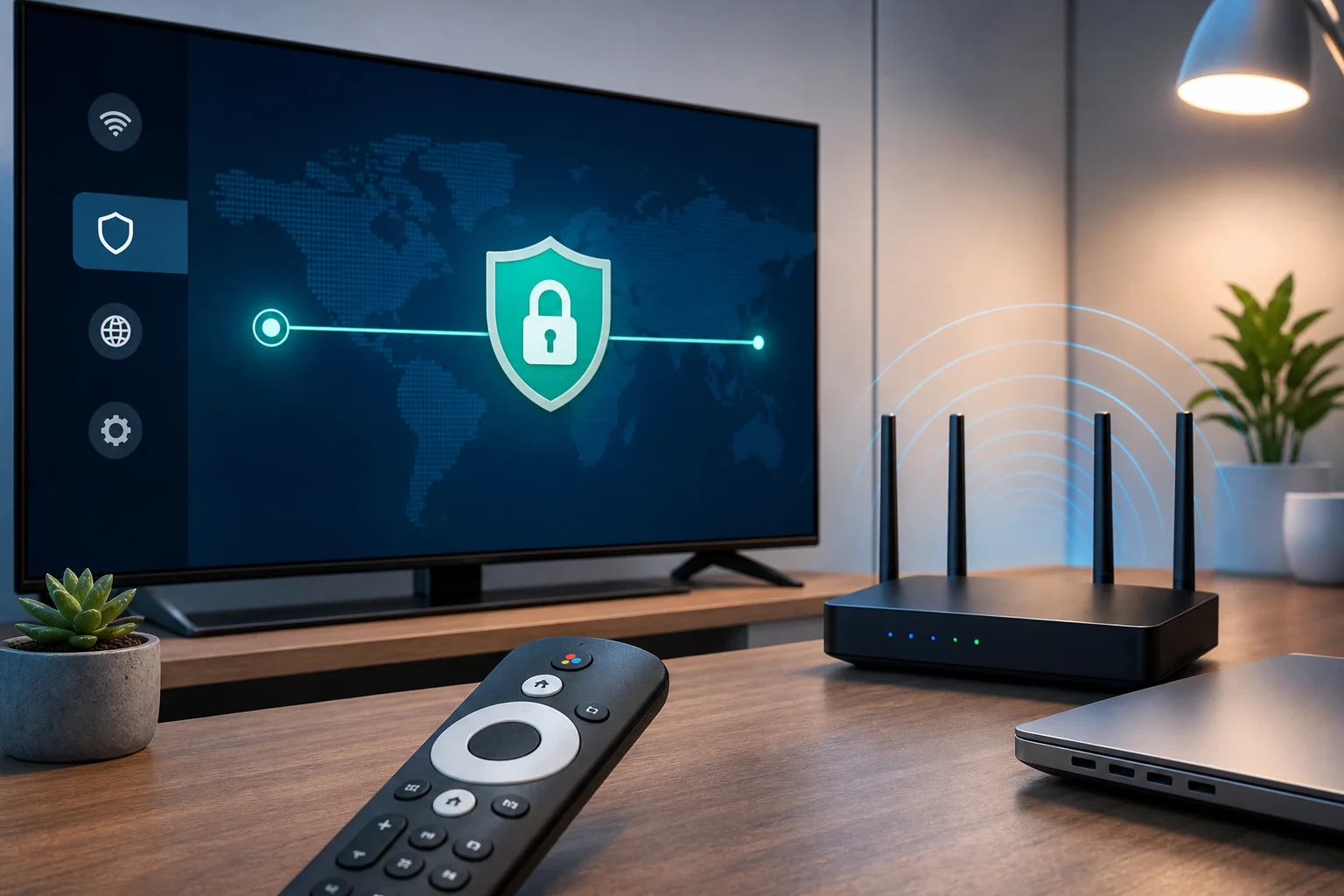
Hay tres formas principales de configurar un VPN en Google TV: instalar una app de VPN directamente, cargar un APK de Android o configurar el VPN en tu router. La instalación directa es la más sencilla. La configuración del router es más robusta cuando el dispositivo no puede ejecutar la app de VPN o cuando deseas que todo el tráfico esté cubierto.
Requisitos y consideraciones previas a la instalación
Antes de comenzar, verifica lo siguiente:
- Tu dispositivo Google TV está actualizado a la última versión del sistema disponible.
- Tienes una conexión a Internet estable.
- Tu cuenta de Google puede acceder a la Play Store, o tienes una fuente de APK segura.
- Tu proveedor de VPN soporta Android TV, Google TV, OpenVPN, WireGuard, o configuración de router.
- Sabes qué región o servidor necesitas.
- Entiendes las reglas locales y los riesgos relacionados con el uso del VPN en tu jurisdicción.
Si estás en una región restrictiva, descarga las aplicaciones necesarias, los archivos de configuración y los APK de respaldo antes de viajar o antes de que se activen los bloqueos. Guarda los archivos .ovpn de OpenVPN y las credenciales de forma segura.
Método 1: Instalar una app de VPN desde Google Play en Google TV
Este es el método preferido cuando está disponible.
- Abre Google TV Home. Usa el control remoto para navegar al menú superior.
- Ve a Apps. Abre la función de búsqueda de aplicaciones.
- Busca tu proveedor de VPN. Usa el nombre exacto del proveedor para evitar clones.
- Instala la aplicación oficial. Verifica el nombre del desarrollador antes de instalar.
- Abre la app de VPN. Inicia sesión o activa de acuerdo con el proceso del proveedor.
- Elige un servidor. Selecciona una ubicación cercana a tu región de contenido objetivo o un servidor cercano de baja latencia.
- Selecciona un protocolo. Comienza con WireGuard o OpenVPN UDP. Si está bloqueado, cambia a OpenVPN TCP o modo de sigilo.
- Aprueba la solicitud de conexión VPN. Android TV mostrará un aviso del sistema.
- Prueba el streaming y DNS. Abre tu app objetivo y verifica si el contenido se carga correctamente.
Esta configuración te brinda protección a nivel de dispositivo. Solo el tráfico de Google TV pasa a través del VPN, no toda tu red doméstica.
Método 2: Cargar un APK de VPN
Si la app de VPN no está disponible en tu región de Play Store, cargarlo puede funcionar. Usa precaución porque los APK maliciosos son comunes.
- Instala un administrador de archivos confiable desde la Play Store.
- Descarga el APK desde el sitio web oficial del proveedor de VPN en otro dispositivo.
- Transfiérelo por unidad USB, almacenamiento en la nube o compartición de red local.
- En Google TV, habilita la instalación desde fuentes desconocidas para el administrador de archivos.
- Abre el APK e instálalo.
- Desactiva el permiso de fuentes desconocidas después de la instalación.
- Lanza la app de VPN y conéctate.
Solo carga APK de fuentes oficiales. Evita aplicaciones modificadas, clientes VPN crackeados o espejos no oficiales. Pueden filtrar datos o contener malware.
Método 3: Configurar VPN en tu router
El VPN a nivel de router es útil cuando la app de Google TV no puede conectarse, cuando deseas cobertura en toda la red, o cuando quieres usar configuraciones personalizadas de OpenVPN/WireGuard.
Pasos generales:
- Confirma que tu router soporte el modo cliente de VPN. Muchos routers de ISP no lo hacen.
- Instala firmware compatible si es necesario, como OpenWrt, DD-WRT, AsusWRT-Merlin o firmware de VPN del proveedor.
- Descarga los archivos de configuración VPN de tu proveedor.
- Sube la configuración de OpenVPN o WireGuard al router.
- Ingresa credenciales, certificados, claves, y configuraciones de DNS.
- Dirige tu Google TV a través del túnel VPN.
- Prueba si hay filtraciones de IP y DNS desde otro dispositivo en la misma red.
- Conecta Google TV a ese router o red Wi-Fi habilitada para VPN.
Los usuarios avanzados pueden preferir el enrutamiento basado en políticas. Esto envía solo Google TV a través del VPN mientras mantiene consolas de juegos, dispositivos inteligentes, o servicios locales fuera del túnel.
Resolviendo problemas comunes de configuración
La app de VPN se instala pero no se conecta. Cambia de protocolo. Prueba OpenVPN TCP puerto 443, modo de sigilo, o otro servidor. Verifica si tu red bloquea UDP.
La app de streaming detecta el VPN. Cambia de servidores, borra el caché de la app, reinicia Google TV y evita ubicaciones sobrecargadas. Algunas plataformas bloquean rangos de IP de VPN conocidos.
Internet se detiene después de conectarse. Verifica configuraciones de DNS, comportamiento del interruptor de corte, y reglas de firewall del router. Si usas VPN en el router, verifica la puerta de enlace predeterminada y reglas NAT.
VPN se conecta pero la ubicación no cambia. Fuerza el cierre de la app de streaming. Borra el caché. Confirma que la IP del servidor VPN geolocaliza al país esperado.
La navegación remota se rompe en la app cargada. Algunas aplicaciones móviles de Android VPN no están optimizadas para TV. Usa un mouse Bluetooth, una app de control remoto o un proveedor con soporte para Android TV.
El portal cautivo bloquea el VPN. Hoteles y redes compartidas pueden requerir inicio de sesión en el navegador antes de que el tráfico VPN sea permitido. Autentica primero, luego conecta el VPN.
4. Optimizando el rendimiento del VPN en Google TV
Un VPN que funciona no siempre es un VPN optimizado. El streaming requiere un rendimiento constante, baja pérdida de paquetes y DNS estable. En regiones restrictivas, una conexión sigilosa lenta pero estable puede ser mejor que un protocolo rápido que se desconecta a menudo.
Técnicas para mejorar la velocidad del VPN y la calidad de conexión
Comienza con lo básico:
- Usa Ethernet en lugar de Wi-Fi cuando sea posible.
- Si usas Wi-Fi, prefiere 5 GHz o 6 GHz sobre el congestionado 2.4 GHz.
- Coloca el router cerca del dispositivo Google TV.
- Cierra aplicaciones de fondo no utilizadas.
- Reinicia la app de VPN después de cambiar de protocolo.
- Mantén el firmware de Google TV y la app de VPN actualizados.
Luego afina el VPN:
- Prueba WireGuard para velocidad si no está bloqueado.
- Prueba OpenVPN UDP para un equilibrio entre compatibilidad y rendimiento.
- Reduce la sobrecarga de encriptación solo si la app lo soporta de manera segura; no desactives la encriptación.
- Usa túneles divididos para apps no sensibles si están disponibles.
- Evita servidores lejanos a menos que sea necesario para una región de contenido específica.
Ajustando configuraciones para una experiencia de streaming óptima
Para streaming 4K, la estabilidad importa más que la velocidad máxima. Un VPN que alcanza un alto ancho de banda pero pierde paquetes hará buffering. Usa estas configuraciones donde estén disponibles:
- Conexión automática al iniciar: Asegura que Google TV esté protegido antes de que las apps se inicien.
- Interruptor de corte de VPN: Bloquea el tráfico si el túnel se cae, reduciendo la exposición accidental.
- Protección contra filtraciones de DNS: Obliga a DNS a través del VPN.
- Retroceso de protocolo: Permite que la app cambie si un protocolo falla.
- Túneles divididos: Dirige solo aplicaciones seleccionadas a través del VPN.
Si tu proveedor soporta túneles divididos basados en apps, dirige apps de streaming, apps de navegador y servicios bloqueados a través del VPN. Mantén servidores de medios locales o apps LAN fuera del túnel si necesitan descubrimiento local.
Impacto de la selección de servidores en el rendimiento
La selección del servidor afecta la latencia, el rendimiento, el riesgo de detección y la fiabilidad. Un servidor cercano es generalmente más rápido, pero un servidor del país objetivo puede ser necesario para contenido regional. En áreas restrictivas, algunos países cercanos tienen un mejor emparejamiento y menos pérdida de paquetes que localidades distantes populares.
Usa este camino de decisión:
- ¿Necesitas una región de streaming específica? Elige ese país primero.
- ¿Múltiples ciudades disponibles? Prueba la ciudad menos concurrida o la más cercana.
- ¿Conexión bloqueada? Cambia a servidores que soporten sigilo.
- ¿Las velocidades son inestables? Prueba un país cercano con mejor enrutamiento.
- ¿VPN detectado? Cambia a otro servidor o ubicación de estilo residencial si se ofrece.
Evita suponer que el servidor más popular es el mejor. Los servidores populares pueden estar sobrecargados y ser más propensos a aparecer en listas de bloqueo.
5. Asegurando privacidad y seguridad en Google TV
Un VPN protege el camino de la red, pero la privacidad de Google TV también depende de configuraciones de cuenta, permisos de apps, comportamiento de DNS y la higiene del dispositivo. Los usuarios avanzados deben considerar el VPN como una capa en un modelo de seguridad más amplio.
Cómo protegen los VPN datos e identidad
Un VPN puede proteger contra la observación de la red local al encriptar el tráfico de Google TV al servidor VPN. Esto ayuda a ocultar patrones de tráfico de apps de los operadores de Wi-Fi y los ISP. También reemplaza tu dirección IP pública con la dirección IP del servidor VPN cuando accedes a servicios remotos.
Sin embargo, un VPN no te hace anónimo por sí mismo. Las cuentas de streaming, la actividad de la cuenta de Google, identificadores de dispositivos, cookies y métodos de pago aún pueden identificarte. Si inicias sesión en una cuenta personal, el servicio sabe que eres tú, incluso si cambia tu ubicación en la red.
Configuraciones de seguridad adicionales en Google TV
Revisa estas configuraciones de Google TV:
- Desactiva la instalación desde fuentes desconocidas después de cargar.
- Elimina apps no utilizadas y antiguos instaladores de APK.
- Revisa los permisos de la app, especialmente ubicación, micrófono y almacenamiento.
- Desactiva las recomendaciones personalizadas si la privacidad es más importante que la conveniencia.
- Mantén actualizaciones automáticas habilitadas cuando sea posible.
- Usa una cuenta de Google separada para viajes de alto riesgo o entornos restrictivos.
- Desactiva la vinculación Bluetooth cuando no sea necesario.
Si tu app de VPN tiene un interruptor de corte o una opción de VPN siempre activa, habilítalo. En algunas versiones de Android TV, las opciones de VPN siempre activas pueden estar limitadas en comparación con los teléfonos. Prueba el comportamiento desconectando el VPN y confirmando si el tráfico está bloqueado o permitido.
Mejores prácticas para mantener la privacidad
Usa una rutina de privacidad:
- Conéctate al VPN antes de abrir aplicaciones restringidas.
- Verifica la ubicación del servidor si el acceso es importante.
- Borra el caché de la app después de cambiar de región.
- Evita iniciar sesión en cuentas sensibles a través de redes desconocidas sin protección VPN.
- Mantén servidores de respaldo y protocolos listos.
- No instales apps de streaming o VPN no oficiales de fuentes aleatorias.
- Revisa nuevamente la configuración después de actualizaciones de firmware.
También, separa los objetivos. Si tu objetivo es la elusión de la censura, prioriza el sigilo y la fiabilidad. Si tu objetivo es la calidad del streaming, prioriza la baja latencia y la reputación del servidor. Si tu objetivo es la privacidad, prioriza la protección contra filtraciones y la compartimentación de cuentas.
6. Conceptos erróneos comunes sobre los VPN en Google TV
Los VPN son herramientas poderosas, pero sobreestimarles puede crear una falsa confianza. Es mejor entender sus límites antes de depender de ellos en una región restrictiva.
Creencias erróneas sobre la efectividad de los VPN en regiones restrictivas
Concepto erróneo: Cualquier VPN eludirá la censura.
No es cierto. Algunos VPN utilizan protocolos fácilmente detectables o rangos de servidores bloqueados. En redes estrictas, puede que necesites ofuscación, servidores rotativos, soporte TCP 443, o configuración a nivel de router.
Concepto erróneo: Un VPN garantiza el acceso a cada servicio de streaming.
Las plataformas de streaming pueden bloquear IPs de centros de datos o hacer cumplir reglas de región de la cuenta. Un VPN mejora las opciones de enrutamiento, pero no garantiza la disponibilidad.
Concepto erróneo: Una vez instalado, siempre funcionará.
Los sistemas de censura cambian. Los servidores son bloqueados. Las apps se actualizan. Mantén múltiples protocolos y ubicaciones de servidor listos.
Explicando problemas de ancho de banda y carga del servidor
Cuando los usuarios culpan al VPN por un streaming lento, la causa puede ser una de varias capas:
- Interferencia de Wi-Fi local.
- Limitación o congestión del ISP.
- Enrutamiento de larga distancia al servidor VPN.
- Servidor VPN sobrecargado.
- Hardware débil de Google TV.
- Alta sobrecarga de encriptación.
- Límites de tasa de la plataforma de streaming.
Prueba de manera sistemática. Compara velocidades con y sin VPN. Prueba varios servidores. Intenta Ethernet. Cambia protocolos. Si solo una app de streaming es lenta, el problema puede ser específico de la plataforma en lugar de ser generalizado del VPN.
Aclarando el mito de que el uso de VPN es ilegal
La legalidad del VPN depende de la jurisdicción. En muchos países, el uso de VPN es legal para privacidad, trabajo remoto y seguridad. En algunas regiones restrictivas, el acceso a VPN puede estar regulado, limitado a proveedores aprobados, o ser riesgoso en ciertos contextos.
El punto clave es este: La tecnología VPN por sí misma no es inherentemente ilegal, pero cómo y dónde se usa puede importar. Antes de usar un VPN para eludir la censura, revisa las leyes locales y entiende las posibles consecuencias. Este artículo proporciona información técnica, no asesoría legal.
FAQ: Preguntas comunes sobre la configuración de VPN para Google TV
¿Puedo instalar un VPN directamente en Google TV?
Sí. Si el proveedor de VPN ofrece una app para Android TV o Google TV, instálala desde la Play Store, inicia sesión, elige un servidor y aprueba el aviso de conexión VPN.
¿Cuál es el mejor protocolo de VPN para streaming en Google TV?
WireGuard es a menudo el más rápido, mientras que OpenVPN UDP es ampliamente compatible. En regiones restrictivas, OpenVPN TCP en el puerto 443 o un protocolo de sigilo pueden funcionar mejor.
¿Debería usar un VPN en el router en lugar de una app de Google TV?
Usa un VPN en el router si la app no está disponible, está bloqueada, o es inestable. La configuración del router también protege todos los dispositivos seleccionados, pero requiere más configuración técnica.
¿Un VPN detendrá el buffering en Google TV?
No siempre. Un VPN puede reducir la limitación o problemas de enrutamiento, pero también puede agregar sobrecarga. Elige servidores cercanos, usa Ethernet, y prueba protocolos para el mejor resultado.
7. Consejos avanzados para eludir la censura
La elusión de censura avanzada requiere flexibilidad. No dependas de un protocolo, un servidor, o un método de instalación. Prepara opciones de respaldo antes de que las necesites.

Usando características de VPN sigilosas para evitar la detección
Las características de VPN sigiloso están diseñadas para reducir la huella de los VPN. Dependiendo del proveedor, pueden llamarse ofuscación, modo camuflaje, modo sigiloso, modo puente, o modo anti-censura.
Tácticas útiles incluyen:
- Ejecutar OpenVPN sobre el puerto TCP 443.
- Usar servidores ofuscados diseñados para redes restrictivas.
- Cambiar a protocolos de sigilo específicos del proveedor.
- Evitar puertos VPN predeterminados que son fáciles de bloquear.
- Usar protección contra filtraciones de DNS para prevenir la exposición de resolutores locales.
En regiones de alta censura, prueba servidores sigilosos a diferentes horas del día. Algunas redes aplican filtrado más severo durante eventos políticos, exámenes, protestas o transmisiones importantes.
Perspectivas sobre los túneles divididos y sus beneficios
Los túneles divididos te permiten elegir qué apps usan el VPN. En Google TV, esto puede mejorar el rendimiento y reducir el riesgo de detección. Por ejemplo, puedes enviar una app de streaming y el navegador a través del VPN, mientras dejas la reproducción de medios locales fuera de él.
Los beneficios incluyen:
- Menor uso de ancho de banda del VPN.
- Mejor rendimiento para apps que no necesitan el VPN.
- Menos problemas con el descubrimiento de la red local.
- Menor posibilidad de desencadenar verificaciones de fraude en apps no relacionadas.
Sin embargo, los túneles divididos también pueden crear filtraciones si están mal configurados. Si la privacidad es crítica, dirige todo el tráfico a través del VPN y activa un interruptor de corte. Si el rendimiento es la prioridad, divide solo las apps de bajo riesgo fuera del túnel.
Estudios de caso sobre el uso exitoso de VPN en zonas restringidas
Considera estos escenarios realistas:
Escenario 1: Filtrado en la tienda de apps.
Un viajero en una región restrictiva no puede encontrar la app de VPN en la Play Store en Google TV. Descargan el APK oficial antes de viajar, lo cargan, habilitan el modo sigiloso y se conectan a través de TCP 443. La app luego funciona sin depender de la disponibilidad local de la tienda de apps.
Escenario 2: Bloqueo de UDP.
Un ISP doméstico bloquea o limita el tráfico de VPN UDP. WireGuard y OpenVPN UDP fallan. Cambiar a OpenVPN TCP resuelve las fallas de conexión, aunque la velocidad disminuye ligeramente. Para streaming de contenido HD, el túnel TCP estable funciona mejor queUDP inestable.
Escenario 3: Detección de VPN por parte del servicio de streaming.
Un usuario se conecta a un servidor popular y la app de streaming bloquea la reproducción. Borran el caché de la app, cambian a una ciudad menos concurrida en el mismo país, y se reconectan antes de abrir la app. La reproducción se reanuda porque la nueva IP del servidor no está marcada.
Escenario 4: Resiliencia a nivel de router.
Un dispositivo Google TV no puede ejecutar la app de VPN de manera confiable después de una actualización. El usuario configura WireGuard en un router OpenWrt y usa enrutamiento basado en políticas solo para la TV. Esto restaura la cobertura de VPN mientras mantiene otros dispositivos del hogar en la conexión normal.
Estos ejemplos muestran por qué una fuerte configuración de vpn para google tv no se trata solo de instalar una app. Se trata de construir una configuración resiliente con múltiples caminos de respaldo.
Conclusión: Construye una configuración de VPN resiliente para Google TV
Un VPN confiable para Google TV requiere el protocolo adecuado, un método de instalación limpio, selección cuidadosa de servidores y disciplina continua de privacidad. En regiones restrictivas, agrega características de sigilo, servidores de respaldo, acceso a APK, opciones de router, y túneles divididos donde sea apropiado. Comienza simple con la app oficial de Google TV si está disponible, y luego pasa a la carga de APK o configuración del router cuando la censura, la detección o problemas de rendimiento lo exijan.
Descubre la simplicidad y seguridad de BeFreeVPN, un VPN gratuito, sin registro que funciona sin problemas con Google TV para ayudarte a eludir la censura sin esfuerzo.