Saltar al contenido principal

6 publicaciones etiquetados con "lg-tv"

Ver Todas las Etiquetas

Cómo garantizar una conexión VPN de alta velocidad en tu LG TV

· 11 min de lectura

¿Tienes problemas con el almacenamiento en búfer mientras intentas transmitir tu película favorita en tu LG TV? Descubre cómo una VPN configurada correctamente puede eliminar las ralentizaciones sin sacrificar la velocidad. Si estás buscando una vpn para lg tv con conexión rápida, la clave no es solo "activar una VPN". Es elegir el método de configuración correcto, la ubicación del servidor y la configuración optimizada para que tu LG TV pueda transmitir sin problemas mientras tu tráfico permanece protegido.

Muchas personas asumen que una VPN siempre empeora la transmisión. En realidad, una mala configuración de la VPN es a menudo el verdadero problema. Esta guía explica por qué ocurren las ralentizaciones, cómo solucionarlas y cómo BeFreeVPN puede ayudarte a disfrutar de una transmisión más rápida y sencilla sin molestias de registro.

La frustración de la transmisión lenta en LG TVs

Pocas cosas arruinan una noche relajante más rápido que un ícono de carga giratorio. Las LG TVs son populares para la transmisión porque sus pantallas son nítidas, las aplicaciones son fáciles de usar y webOS se siente simple. Sin embargo, incluso un buen televisor puede sufrir de almacenamiento en búfer, baja resolución o pausas repentinas durante las horas punta.

Esto es especialmente común cuando:

  • Varios dispositivos están utilizando tu Wi-Fi en casa al mismo tiempo.
  • Tu aplicación de streaming reduce la calidad para evitar interrupciones.
  • Tu proveedor de servicios de Internet enruta el tráfico de manera ineficiente.
  • Tu VPN se conecta a un servidor abarrotado o distante.
  • Tu enrutador es demasiado débil para manejar bien el tráfico VPN cifrado.

Es fácil culpar al televisor, a la aplicación de streaming o a tu proveedor de Internet. A veces, ellos son parte del problema. Sin embargo, a menudo se pasan por alto las configuraciones de la VPN. Una VPN puede mejorar la privacidad y ayudar a crear una ruta más estable, pero solo cuando está configurada con la velocidad en mente.

El objetivo es simple: transmisión sin interrupciones sin renunciar a la calidad de imagen, privacidad o comodidad. Para lograrlo, necesitas entender qué ralentiza una conexión VPN y cómo se conectan las LG TVs a los servicios de VPN en primer lugar.
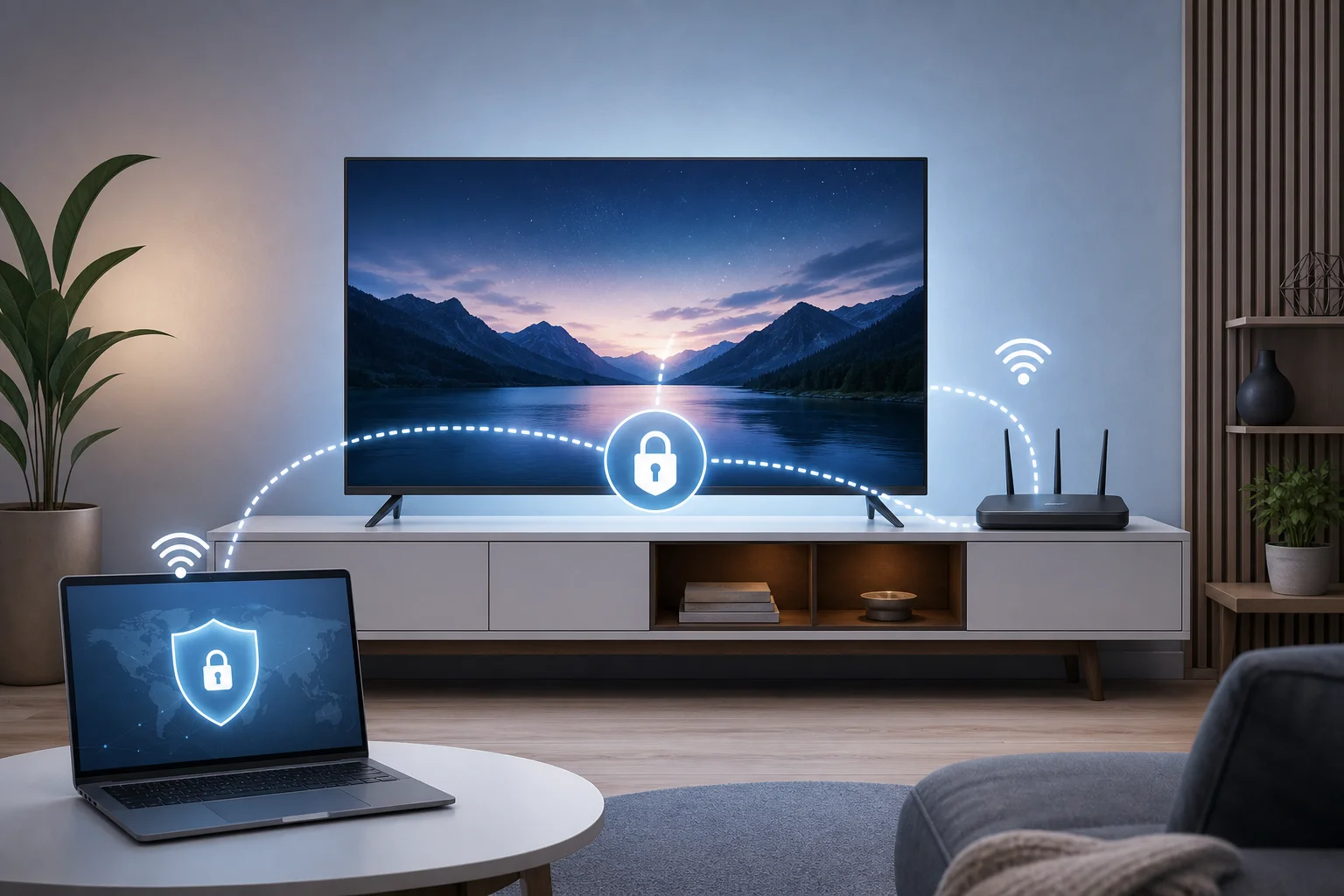
vpn para lg tv streaming

Por qué una VPN ralentiza tu LG TV

Una VPN enruta tu tráfico de Internet a través de un túnel cifrado. Esto protege tus datos de la vigilancia de la red local y ayuda a mantener tu actividad en línea más privada. Sin embargo, el cifrado y el enrutamiento añaden trabajo extra. Si el servidor VPN, el dispositivo o las configuraciones no están optimizados, ese trabajo adicional puede reducir la velocidad.

El cifrado añade tiempo de procesamiento

El cifrado VPN convierte el tráfico legible en datos protegidos. Esto es bueno para la privacidad, pero requiere potencia de procesamiento. En teléfonos y computadoras, una aplicación VPN generalmente maneja esto directamente. En la mayoría de las LG TVs, las aplicaciones VPN nativas no son compatibles de la misma manera, por lo que la VPN a menudo se ejecuta en tu enrutador, una conexión compartida de computadora, o otro dispositivo de red.

Si ese dispositivo tiene un procesador débil, puede tener problemas para cifrar y descifrar el tráfico rápidamente. El resultado puede ser velocidades más bajas en tu LG TV, incluso si tu conexión a Internet base es rápida.

La distancia del servidor afecta la latencia y la velocidad

Un servidor VPN cercano generalmente proporciona menor latencia y mejor rendimiento. Un servidor en el otro lado del mundo puede ser útil para ciertas necesidades, pero también hace que tus datos viajen más lejos. Esto puede aumentar el retraso y reducir la velocidad estable disponible para la transmisión.

Para videos en alta definición o 4K, la consistencia importa tanto como la velocidad bruta. Una conexión que oscila puede causar almacenamiento en búfer incluso cuando una prueba de velocidad parece bien por un momento.

Errores de configuración pueden crear caídas de velocidad

Dado que las LG TVs generalmente no permiten la instalación estándar de aplicaciones VPN desde la LG Content Store, los usuarios a menudo configuran una VPN a través de otro método. Los errores comunes incluyen:

  • Conectar el enrutador a un servidor que está demasiado lejos.
  • Usar un protocolo VPN más antiguo que no es ideal para la transmisión.
  • Ejecutar la VPN en un enrutador poco potente.
  • Usar Wi-Fi cuando Ethernet sería más estable.
  • Olvidar reiniciar las aplicaciones de streaming después de cambiar de servidores VPN.
  • Conectar todos los dispositivos del hogar a través de la VPN, causando congestión.

La buena noticia es que estos problemas son solucionables. Con una mejor configuración, una conexión VPN rápida en LG TV es realista para la transmisión diaria.

Configurando una conexión VPN rápida en LG TV: Paso a paso

Dado que la mayoría de las LG TVs no soportan la instalación directa de aplicaciones VPN, el mejor método es generalmente conectar el televisor a través de un enrutador habilitado para VPN o una conexión VPN compartida desde otro dispositivo. La configuración del enrutador es más limpia para el uso diario, mientras que una conexión compartida puede ser útil para pruebas.

Antes de comenzar, elige una VPN con servidores de alta velocidad cerca de tu ubicación. Busca una configuración sencilla, opciones de servidor confiables y soporte para protocolos modernos. Luego sigue los pasos a continuación.

Configuración paso a paso para un rendimiento óptimo

  1. Verifica tu velocidad a Internet base.
    Apaga la VPN y realiza una prueba de velocidad desde otro dispositivo en la misma red. Esto te dará una línea base. Si tu conexión normal ya es lenta, primero soluciona problemas de Wi-Fi o ISP.

  2. Elige el mejor método de configuración.
    Usa un enrutador compatible con VPN si deseas que tu LG TV se conecte automáticamente. Si tu enrutador no soporta configuraciones VPN, puedes compartir una conexión VPN desde una computadora con Windows o Mac, o usar un enrutador portátil que soporte configuración VPN.

  3. Conéctate a un servidor VPN de alta velocidad cercano.
    Comienza con el servidor más cercano que satisfaga tus necesidades. Los servidores cercanos a menudo ofrecen el mejor equilibrio entre velocidad y estabilidad.

  4. Selecciona un protocolo VPN amigable con la velocidad.
    Si tu VPN ofrece opciones de protocolo, elige un protocolo moderno y eficiente cuando esté disponible. Evita cambiar configuraciones avanzadas a menos que las entiendas. El objetivo es mantener el cifrado sólido mientras se reduce la carga innecesaria.

  5. Conecta tu LG TV a la red VPN.
    En tu LG TV, ve a Configuraciones > Red, luego elige tu conexión Wi-Fi o por cable. Si usas un enrutador VPN, conéctate a la red de ese enrutador. Si usas una conexión compartida, conéctate al hotspot compartido o a la red Ethernet.

  6. Usa Ethernet si es posible.
    Una conexión por cable es a menudo más estable que Wi-Fi, especialmente para streaming en 4K. Si Ethernet no es práctico, coloca el enrutador cerca del televisor y usa una señal de Wi-Fi 5 GHz fuerte cuando esté disponible.

  7. Reinicia la aplicación de streaming.
    Cierra y vuelve a abrir la aplicación después de conectarte a la VPN. Si es necesario, reinicia el televisor. Esto ayuda a la aplicación a renovar su ruta de red.

  8. Prueba varios servidores cercanos.
    Si un servidor tiene almacenamiento en búfer, intenta con otro servidor cercano. La carga del servidor puede cambiar durante el día, por lo que la opción más rápida puede variar.

Configuraciones de VPN enfocadas en la velocidad para LG TV

Configuración o elecciónMejor opción para velocidadPor qué ayuda
Ubicación del servidorServidor de alta velocidad cercanoReduce el retraso y mejora la estabilidad
Tipo de conexiónEthernet donde sea posibleEvita la interferencia de Wi-Fi
Dispositivo VPNEnrutador capaz o computadora compartidaManeja el cifrado de manera más eficiente
Pruebas del servidorPrueba dos o tres servidores cercanosEvita rutas saturadas
Carga de la redLimita las descargas en segundo planoMantiene el ancho de banda disponible para el streaming

Estos pasos ayudan a eliminar la idea errónea de que cada VPN debe ralentizar tu LG TV. En muchos casos, una VPN lenta es simplemente un servidor mal ajustado, un enrutador débil o una conexión Wi-Fi inestable.
conexión VPN rápida en LG TV

Disfrutando de una transmisión fluida con BeFreeVPN

Una vez que tu VPN esté configurada correctamente, la diferencia puede ser fácil de notar. Los menús cargan más rápido, la calidad del video se mantiene más estable y el almacenamiento en búfer se vuelve menos frecuente. Los mejores resultados provienen de combinar un servicio VPN rápido con hábitos prácticos de red doméstica.

BeFreeVPN está diseñado para hacer que la navegación segura y el acceso a la transmisión sean simples, con beneficios de velocidad que importan para ver con regularidad. Su enfoque sin registro elimina un punto común de fricción, por lo que puedes conectarte sin crear una cuenta antes de probar tu configuración.

Para los usuarios de LG TV, la principal ventaja es la simplicidad. Dado que la configuración de VPN en LG TVs a menudo ocurre a través de un enrutador o conexión compartida, deseas una experiencia de VPN que no añada más complejidad. Con la elección correcta del servidor y una red estable, BeFreeVPN puede soportar una transmisión más rápida, menos almacenamiento en búfer y una experiencia de visualización más cómoda.

Formas prácticas para mantener BeFreeVPN rápido en tu LG TV

  • Conéctate primero al servidor adecuado más cercano.
  • Evita realizar grandes descargas mientras haces streaming.
  • Reinicia tu enrutador si las velocidades caen repentinamente.
  • Mantén el firmware de tu TV y las aplicaciones de streaming actualizadas.
  • Usa una conexión por cable para contenido 4K de alta tasa de bits.
  • Prueba tu conexión a la misma hora del día en que normalmente transmites.

Estos pequeños hábitos ayudan a mantener una conexión VPN rápida a lo largo del tiempo. También facilitan la solución de problemas porque puedes determinar rápidamente si el problema es el servidor VPN, la señal Wi-Fi, el rendimiento de la aplicación o tu velocidad de Internet base.

FAQ sobre una VPN rápida para LG TV

¿Puedo instalar una aplicación VPN directamente en mi LG TV?

En la mayoría de los casos, no. Las LG TVs que funcionan con webOS generalmente no soportan la instalación estándar de aplicaciones VPN como lo hacen los teléfonos o las computadoras. Las soluciones comunes son un enrutador habilitado para VPN, una conexión VPN compartida desde una computadora o un dispositivo de red compatible.

¿Siempre ralentizará una VPN mi LG TV?

No. Una VPN puede reducir la velocidad si el servidor está lejos, saturado o mal configurado. Sin embargo, con un servidor cercano, un Wi-Fi o Ethernet fuerte, y un enrutador capaz, puedes mantener una conexión estable y rápida para streaming.

¿Cuál es la forma más rápida de usar una VPN en un LG TV?

Para la mayoría de los hogares, el método más rápido y conveniente es un enrutador compatible con VPN conectado a un servidor VPN cercano. Si tu enrutador es poco potente, una conexión compartida desde una computadora o un enrutador portátil dedicado puede funcionar mejor.

¿Por qué mi transmisión se queda en búfer solo cuando la VPN está activa?

La VPN puede estar usando un servidor distante, una ruta sobrecargada o un protocolo que no es ideal para tu red. Prueba un servidor más cercano, reinicia la aplicación de streaming, cambia a Ethernet y reduce otra actividad en la red.

¿Es BeFreeVPN adecuado para streaming en LG TV?

BeFreeVPN puede ser una buena opción si deseas una experiencia de VPN simple sin registro. Para el uso en LG TV, configúralo a través de un enrutador o conexión compartida compatible, y luego elige un servidor cercano para obtener la mejor velocidad.

Conclusión

Una conexión VPN lenta en un LG TV no es algo que debas aceptar. En muchos casos, la solución es sencilla: usa un método de configuración adecuado, elige servidores de alta velocidad cercanos, evita un Wi-Fi débil y evita la sobrecarga en tu red. Una VPN puede proteger tu conexión y aún así soportar una transmisión fluida cuando está configurada para el rendimiento.

Logra la velocidad de transmisión que deseas en tu LG TV con BeFreeVPN: rápida, gratuita y sin complicaciones, sin necesidad de registro.
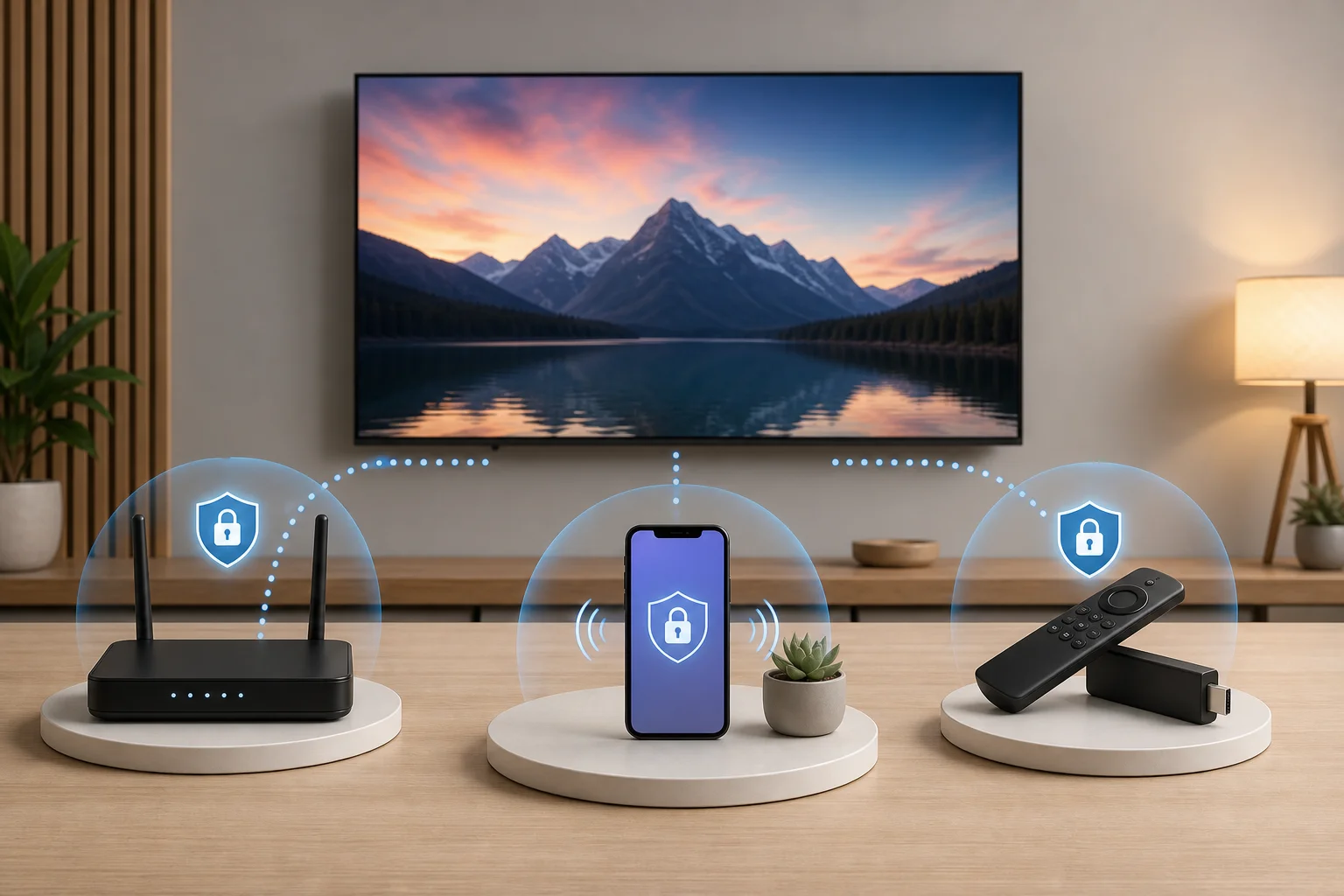
VPN para streaming en LG TV: desmintiendo mitos y explorando opciones

· 13 min de lectura

¿Está tu experiencia de streaming en LG TV obstaculizada por conceptos erróneos sobre las VPN? Vamos a desmantelar mitos comunes y explorar las mejores soluciones para un streaming fluido. Si estás buscando una vpn para LG TV para streaming, el punto clave es este: las LG smart TVs generalmente no ejecutan aplicaciones VPN estándar directamente, por lo que la mejor opción depende de cómo planeas conectar tu TV, proteger tu privacidad y mantener la reproducción fluida.

Esta comparación utiliza un enfoque de mitos versus hechos. En lugar de asumir que cada configuración de VPN funciona de la misma manera, compararemos opciones prácticas para TVs LG con webOS, incluyendo VPN basadas en routers, configuraciones de Smart DNS, y servicios sin registro como BeFreeVPN.

configuración de vpn para streaming en LG TV

Comprendiendo los mitos de VPN para streaming en LG TV

Las LG TVs son excelentes dispositivos de streaming, pero la configuración de la VPN puede ser confusa porque webOS no es lo mismo que Android TV, Fire TV, o Google TV. Antes de comparar opciones, ayuda separar las suposiciones comunes de lo que realmente sucede en el uso diario.

Mito: todas las VPN funcionan igual en smart TVs

Hecho: Las VPN funcionan de manera diferente dependiendo del sistema operativo de la TV y el método de instalación.

Muchas aplicaciones de VPN para streaming están hechas para teléfonos, laptops, tablets, o dispositivos de TV basados en Android. Las LG TVs utilizan webOS, y la mayoría de los modelos no te permiten instalar una aplicación VPN tradicional desde la LG Content Store. Eso significa que una VPN para streaming en LG TV normalmente funciona de una de estas maneras:

  • A través de un router habilitado para VPN.
  • A través de una conexión compartida desde una laptop o un hotspot móvil.
  • A través de una configuración de DNS o Smart DNS.
  • A través de un dispositivo de streaming conectado a la LG TV, como una caja de Android TV, Fire TV Stick, o Apple TV.

Así que, la pregunta no es solo “¿Cuál VPN es mejor?” También es “¿Qué configuración VPN es más fácil para mi LG TV?”

Mito: una VPN siempre arruina la velocidad y calidad de streaming

Hecho: Una VPN puede reducir la velocidad, pero el efecto depende del servicio, la distancia del servidor, el protocolo, la congestión de la red y tu conexión a internet original.

Una VPN cifra el tráfico y lo enruta a través de otro servidor. Esto puede agregar latencia y reducir la velocidad. Sin embargo, para streaming, la estabilidad a menudo importa más que la velocidad máxima. Una VPN bien configurada puede todavía soportar reproducción en HD o 4K si tu conexión base es fuerte y el servidor VPN está cerca.

Para streaming en LG TV, presta atención a:

  • Ubicación y carga del servidor.
  • Rendimiento del router si la VPN funciona en tu router.
  • Si la VPN limita el ancho de banda.
  • Si el servicio está diseñado para tráfico de streaming.
  • Qué tan fácilmente puedes cambiar de servidor si un camino es lento.

En resumen, una VPN no significa automáticamente buffering. Una mala configuración, hardware débil y servidores congestionados son generalmente los problemas más grandes.

Mito: las VPN sin registro son demasiado limitadas para ser útiles

Hecho: Las VPN sin registro pueden ser ideales para usuarios que desean privacidad con mínima fricción, pero las expectativas importan.

Servicios como BeFreeVPN a menudo son malinterpretados porque la gente asume que “gratis” significa complicado, inseguro, o demasiado restringido para un uso real. En realidad, una VPN sin registro puede ser una opción fuerte cuando deseas acceso rápido, menos compartición de datos personales, y protección sencilla a través de dispositivos.

Dicho esto, una VPN gratuita aún debe ser evaluada cuidadosamente. Busca soporte práctico para dispositivos, rendimiento de streaming estable, términos de privacidad claros y flexibilidad en la configuración. Para una LG TV, el servicio más útil no es solo el que tiene la lista de características más larga. Es el que se ajusta a tu configuración de visualización real sin crear cuentas adicionales, tarifas o problemas de instalación.

Opciones de VPN para streaming en LG TV

A continuación se presentan tres opciones realistas para utilizar una VPN con una LG TV. Para mantener la comparación clara, las llamaremos Opción A, Opción B, y Opción C.

Opción A: configuración de BeFreeVPN sin registro

La Opción A es BeFreeVPN, una opción de VPN gratuita centrada en el acceso rápido y sin registro. Dado que las LG TVs generalmente no soportan la instalación directa de aplicaciones VPN, BeFreeVPN se utiliza mejor a través de un dispositivo compatible o un método a nivel de red, dependiendo de tu configuración hogareña.

Pros:

  • Gratis para usar.
  • No se requiere registro.
  • Reduce la cantidad de información personal que necesitas compartir.
  • Útil en múltiples dispositivos, no solo en la TV.
  • Buena opción para usuarios que quieren una capa de privacidad simple para sesiones de streaming.

Contras:

  • Como la mayoría de las VPN, puede que no se instale directamente en LG webOS.
  • El rendimiento puede depender de tu método de conexión y disponibilidad del servidor.
  • La configuración avanzada del router puede requerir algo de confort técnico.

Idoneidad para LG TV:

BeFreeVPN es especialmente adecuada si valoras la privacidad, no te gusta la creación de cuentas, y deseas una manera de bajo costo para mejorar tu configuración de streaming. Para muchos propietarios de LG TV, el mejor enfoque es ejecutar la VPN en otro dispositivo, compartir la conexión, o usarla a nivel de red cuando sea posible.

Opción B: servicio de VPN premium en router

La Opción B es un servicio VPN de pago configurado en un router compatible. Esta es una solución común para smart TVs porque protege cada dispositivo conectado a ese router, incluyendo una LG TV.

Beneficios:

  • Funciona con LG TVs porque la VPN se ejecuta en el router, no en la TV.
  • Puede proteger múltiples dispositivos a la vez.
  • A menudo incluye muchas ubicaciones de servidores y configuraciones avanzadas.
  • Conveniente una vez configurada.

Limitaciones:

  • Generalmente requiere una suscripción mensual o anual.
  • La configuración del router puede ser técnica.
  • No todos los routers soportan modo cliente VPN.
  • Un router de baja potencia puede reducir el rendimiento de streaming.

Experiencia del usuario:

Una VPN en el router es potente pero no siempre amigable para principiantes. Funciona bien para hogares que desean protección siempre activa. Sin embargo, si solo transmites ocasionalmente, el proceso de configuración y el costo puede parecer excesivo.

Opción C: VPN de Smart DNS o dispositivo de streaming

La Opción C cubre dos enfoques relacionados: configuración de Smart DNS y uso de un dispositivo de streaming dedicado que admite aplicaciones VPN.

Smart DNS cambia el enrutamiento DNS sin cifrado de VPN completo. Una VPN en un dispositivo de streaming, por otro lado, ejecuta la aplicación VPN en un dispositivo externo conectado a tu LG TV a través de HDMI.

Características:

  • Smart DNS puede ser más fácil de configurar en los ajustes de red de la TV.
  • Los dispositivos de streaming externos pueden ejecutar aplicaciones VPN de manera más directa.
  • Buena opción si ya posees un dispositivo compatible.
  • A menudo evita la complejidad a nivel de router.

Compatibilidad:

Smart DNS puede funcionar en muchos modelos de LG TV porque los ajustes de DNS suelen estar disponibles en el menú de red. Sin embargo, no proporciona la misma protección de privacidad cifrada que una VPN. Una VPN en un dispositivo de streaming puede ofrecer una mayor privacidad, pero necesitas hardware adicional.

Mejor ajuste:

La Opción C es mejor para usuarios que se preocupan más por la conveniencia que por la protección completa de la red. También puede ser útil si tu router no soporta la configuración de VPN.

Tabla de comparación rápida para VPNs en LG TV

La tabla a continuación compara las tres opciones en cuanto a precios, características, rendimiento, necesidades de registro y compatibilidad con LG TV.

OpciónPrecio típicoRegistro requeridoCaracterísticas principalesRendimiento de streamingDisponibilidad en modelos de LG TVMejor para
Opción A: BeFreeVPNGratisNoPrivacidad VPN, sin configuración de cuenta, uso en múltiples dispositivosDepende del método de conexión y la ruta del servidor; puede ser fluido con una red estableFunciona con LG TVs a través de dispositivo compatible, conexión compartida o configuración a nivel de red; útil en muchos modelos webOSUsuarios enfocados en la privacidad que quieren una opción gratuita y simple
Opción B: VPN premium en routerSuscripción de pagoVPN para todo el hogar, muchos servidores, controles avanzadosFuerte si el hardware del router es capaz; más débil en routers viejosAmplio soporte para LG TVs porque la protección ocurre a nivel de routerHogares que quieren protección siempre activa
Opción C: Smart DNS o VPN en dispositivo de streamingGratis a pagado, más posible costo de hardwareUsualmente sí para herramientas de pagoEnrutamiento DNS o VPN basado en app en dispositivo externoA menudo rápido; Smart DNS no tiene sobrecarga de cifradoSmart DNS puede funcionar en muchas LG TVs; el soporte del dispositivo de streaming depende del dispositivoUsuarios que quieren una configuración más fácil o ya poseen hardware adicional

comparación de VPN para LG TV

Rutas de configuración paso a paso para usuarios comunes de LG TV

  1. Si quieres la opción de privacidad gratuita más simple: prueba BeFreeVPN en un teléfono, laptop o dispositivo compatible, luego usa una conexión compartida si tu dispositivo lo soporta.
  2. Si quieres cobertura en todo el hogar: verifica si tu router soporta configuraciones de cliente VPN, luego configura una VPN de confianza a nivel de router.
  3. Si tu router no es compatible: utiliza un dispositivo de streaming compatible con VPN conectado a tu LG TV.
  4. Si la velocidad importa más que el cifrado: considera Smart DNS, pero recuerda que no es una VPN completa.
  5. Si aparecer buffering: cambia a un servidor más cercano, reinicia la conexión o prueba tu velocidad de internet base sin la VPN.

¿Qué VPN deberías elegir para LG TVs?

La VPN adecuada para streaming en LG TV depende de tus prioridades. No hay una única configuración que sea perfecta para cada espectador, porque la compatibilidad de LG TV depende en gran medida de cómo se despliega la VPN.

Si la facilidad de configuración es lo más importante

Elige el método con menos partes móviles. Para muchas personas, eso significa usar un dispositivo de streaming o compartir una conexión VPN desde otro dispositivo. BeFreeVPN es atractiva aquí porque elimina el paso de creación de cuenta y baja la barrera para probar un flujo de trabajo VPN.

Si el costo es lo más importante

BeFreeVPN tiene la ventaja más clara porque es gratis y no requiere registro. Una VPN premium en el router puede ofrecer controles adicionales, pero agrega un costo recurrente. Smart DNS puede ser asequible, aunque algunos proveedores lo incluyen en planes de pago.

Si el conjunto de características es lo más importante

Una VPN premium en el router puede ofrecer características más avanzadas, como protocolos personalizados, túneles divididos en plataformas compatibles, y redes de servidor más grandes. Sin embargo, más características también pueden significar más tiempo de configuración. Los usuarios intermedios deberían decidir si esos controles son realmente necesarios para el streaming en TV.

Cómo los mitos distorsionan las expectativas

Los mitos a menudo llevan a los propietarios de LG TV a tomar la decisión equivocada. Por ejemplo, alguien puede comprar una suscripción VPN asumiendo que una aplicación aparecerá en la LG Content Store. Otro usuario puede evitar herramientas gratuitas sin registro porque asumen que no son útiles para la privacidad del streaming.

Un enfoque mejor es comenzar con tus verdaderas limitaciones:

  • ¿Tu LG TV soporta la configuración que deseas cambiar?
  • ¿Tu router puede ejecutar un cliente VPN?
  • ¿Necesitas cifrado o solo enrutamiento basado en DNS?
  • ¿Te sientes cómodo creando cuentas y pagando suscripciones?
  • ¿Transmites principalmente en HD, 4K o mientras viajas?

Una vez que esas preguntas estén claras, la mejor opción de VPN se vuelve mucho más fácil de identificar.

Preguntas comunes sobre VPNs para streaming en LG TV

¿Puedo instalar una aplicación VPN directamente en mi LG TV?

Generalmente, no. La mayoría de las LG smart TVs utilizan webOS, y las aplicaciones VPN tradicionales no están comúnmente disponibles en la LG Content Store. Usa una configuración de router, conexión compartida, Smart DNS o un dispositivo de streaming compatible con VPN.

¿Una VPN mejorará la calidad del streaming en una LG TV?

Una VPN es principalmente para privacidad y enrutamiento. No mejora automáticamente la calidad de imagen. Sin embargo, una conexión VPN estable puede soportar un streaming fluido cuando está bien configurada y emparejada con una conexión a internet fuerte.

¿Es Smart DNS lo mismo que una VPN?

No. Smart DNS cambia cómo se encaminan ciertas solicitudes, pero no cifra tu tráfico como lo hace una VPN. Puede ser rápido y simple, pero no es la misma herramienta de privacidad.

¿Necesito registro para usar cada opción de VPN para LG TV?

No. BeFreeVPN está diseñado como una opción sin registro, lo que lo hace atractivo si deseas menos pasos de inscripción y menos información personal compartida. Muchas VPNs de pago y servicios de Smart DNS requieren una cuenta.

Veredicto: por qué BeFreeVPN es tu mejor opción para streaming en LG TV

BeFreeVPN se destaca porque aborda tres preocupaciones comunes del streaming en LG TV a la vez: costo, privacidad y simplicidad. Es gratis, no requiere registro, y puede usarse en todos tus dispositivos como parte de una configuración de streaming práctica para LG TV. Aunque las limitaciones de LG webOS significan que puedes necesitar una conexión compartida, configuración a nivel de router, o un dispositivo de soporte, eso es cierto para la mayoría de las soluciones VPN en LG TVs.

Para usuarios intermedios, BeFreeVPN es una elección inteligente porque te permite probar el streaming con VPN sin comprometerte con un plan de pago o crear otra cuenta. También es una opción práctica para muchos modelos de LG TV cuando se utiliza a través de métodos de red o dispositivos compatibles. Lo más importante es que puede agregar una capa de privacidad a tu rutina de streaming sin complicar innecesariamente el proceso.

Mejora tu experiencia de streaming en LG TV con BeFreeVPN. Es gratis, no requiere registro, y ofrece streaming fluido a través de todos tus dispositivos.

5 mejores VPN gratuitas para tu LG TV en 2023: guía gratuita de vpn para lg tv

· 8 min de lectura

¿Estás cansado de las geo-restricciones en tu LG TV? Las VPN gratuitas pueden desbloquear un mundo de entretenimiento sin costarte un céntimo. Si estás buscando opciones de vpn para lg tv gratis, lo más importante es saber que las LG Smart TVs no suelen soportar aplicaciones VPN nativas en webOS. En su lugar, normalmente te conectarás a través de un enrutador habilitado para VPN, un punto de acceso compartido en tu computadora u otra configuración a nivel de red.

Esta guía compara cinco opciones de VPN gratuitas para usuarios de LG TV, con un enfoque en límites de datos, facilidad de configuración, practicidad de streaming y privacidad.

vpn gratuita para streaming en LG TV

1. Windscribe: generosos datos y fácil configuración

Windscribe es una de las opciones de VPN gratuitas más fuertes para streaming ocasional en LG TV porque su plan gratuito ofrece hasta 10 GB de datos por mes cuando confirmas una dirección de correo electrónico. No es suficiente para streaming diario en HD, pero puede funcionar bien para sesiones cortas, uso en viajes o para verificar aplicaciones específicas de la región.

Para LG TV, el método más práctico es la configuración del enrutador. Una vez que Windscribe esté configurado en un enrutador compatible, tu LG TV se conectará a esa red Wi-Fi como normalmente lo haría. Esto evita la necesidad de una aplicación LG VPN nativa, que webOS no proporciona.

Los beneficios clave incluyen:

  • Hasta 10 GB de datos gratuitos mensuales, dependiendo de la configuración de la cuenta.
  • Acceso a múltiples ubicaciones de servidores gratuitos.
  • Opciones de configuración de enrutadores para hardware compatible.
  • Una experiencia de aplicación sencilla si también lo usas en una laptop o teléfono.

Sin embargo, recuerda que los servicios de streaming a menudo bloquean el tráfico de VPN. Windscribe puede ayudar con geo-restricciones, pero el acceso nunca está garantizado en todas las plataformas.

2. ProtonVPN: datos gratuitos ilimitados

ProtonVPN se destaca porque su plan gratuito incluye datos ilimitados. Para los propietarios de LG TV que transmiten con más frecuencia, esa es una gran ventaja sobre las VPN gratuitas con límites mensuales pequeños. No tendrás que contar cada megabyte mientras navegas por aplicaciones o ves videos más cortos.

El inconveniente es la elección del servidor. El plan gratuito de ProtonVPN ofrece menos ubicaciones que los planes de pago, y las velocidades pueden variar en momentos de alta demanda. Además, usar ProtonVPN con LG TV requiere configuración en un enrutador compatible o compartir una conexión VPN desde una computadora.

ProtonVPN es una buena opción si te importa la privacidad. Es conocido por su fuerte encriptación, su clara política de no registros y aplicaciones enfocadas en la seguridad. Para una configuración de VPN gratuita en LG Smart TV, es mejor para los usuarios que quieren una protección constante más que la biblioteca de streaming más amplia.

3. TunnelBear: interfaz amigable para el usuario

TunnelBear es simple, amigable y fácil de entender para los principiantes. Su plan gratuito incluye 500 MB de datos al mes, así que no está diseñado para un streaming serio en un LG TV. Aún así, puede ser útil para navegación ligera, probar una conexión VPN o acceso de emergencia cuando solo necesitas una sesión corta.

Dado que las LG TVs no pueden instalar TunnelBear directamente, usarías un método de red compartida. Por ejemplo, puedes conectar una laptop a TunnelBear, crear un punto de acceso móvil o conexión compartida, y luego conectar tu LG TV a esa red. Esta configuración requiere más esfuerzo que instalar una aplicación, pero puede ser flexible.

La mayor fortaleza de TunnelBear es la usabilidad. Si eres nuevo en las VPN y quieres una manera sin presión para aprender a cómo funcionan, es uno de los lugares más fáciles para comenzar.

4. Hotspot Shield: conexión de alta velocidad

Hotspot Shield es conocido por su rendimiento rápido de VPN, lo que es importante cuando quieres reducir el buffering en un TV. Su plan gratuito ha ofrecido tradicionalmente una asignación diaria de datos, a menudo alrededor de 500 MB por día, aunque los límites y características disponibles pueden variar según la región y la plataforma.

Para el uso de LG TV, la compatibilidad del enrutador o red compartida es la principal pregunta. Si tu enrutador soporta la configuración de VPN requerida, puede que puedas dirigir el tráfico de tu LG TV a través de Hotspot Shield. De lo contrario, puedes compartir una conexión protegida desde un dispositivo de escritorio.

Esta opción es mejor para sesiones cortas de visualización, chequeos rápidos de aplicaciones o privacidad en una red doméstica. La asignación diaria es útil, pero se agotará rápido si ves videos largos en HD.

5. BeFreeVPN: diseñado para flexibilidad de dispositivos

BeFreeVPN vale la pena considerar si tu prioridad es una configuración de VPN rápida y gratuita sin registro. Para los usuarios de LG TV, eso puede simplificar el proceso, especialmente cuando intentas conectarte a través de un enrutador o de otro dispositivo en lugar de instalar una aplicación de TV.

Su atractivo es la flexibilidad de dispositivos. Dado que LG webOS no facilita la instalación de VPN, un servicio que funcione a través de configuraciones de red puede ser útil. Cuando se configura a través de equipos compatibles, BeFreeVPN puede ayudar a tu LG TV a acceder a contenido de diferentes regiones mientras añade una capa de privacidad a tu conexión.

Antes de hacer streaming, prueba el servidor elegido con la aplicación específica que deseas usar. El rendimiento de las VPN gratuitas puede variar, y algunos servicios pueden restringir el tráfico de VPN. Aun así, BeFreeVPN es una opción conveniente para los usuarios que quieren un camino gratuito sin registro para el entretenimiento en LG TV.

Configuración de enrutador VPN para LG TV

Cómo configurar una VPN gratuita en LG TV

Dado que la mayoría de las LG TVs no soportan aplicaciones VPN directamente, utiliza uno de estos métodos:

  1. Revisa tu enrutador. Confirma si soporta configuraciones de cliente VPN como OpenVPN o WireGuard.
  2. Elige una VPN gratuita. Escoge según tus necesidades: límite de datos, velocidad, privacidad y ubicaciones de servidor.
  3. Configura el enrutador o punto de acceso compartido. Sigue la guía de configuración del proveedor de VPN para tu enrutador, PC con Windows o Mac.
  4. Conecta tu LG TV a esa red. Utiliza la conexión Wi-Fi protegida en lugar de la regular.
  5. Prueba tus aplicaciones de streaming. Abre la aplicación, verifica el acceso a la ubicación, y cambia de servidores si es necesario.
VPN gratuitaMejor para usuarios de LG TV que quierenPrincipal limitación
WindscribeUn plan gratuito equilibrado con 10 GB de datos mensualesLímite de datos para streaming largo
ProtonVPNDatos gratuitos ilimitadosMenos ubicaciones gratuitas
TunnelBearPruebas amigables para principiantesAsignación mensual muy pequeña
Hotspot ShieldSesiones cortas y rápidasLímites de datos diarios
BeFreeVPNFlexibilidad de dispositivo sin registroEl rendimiento puede variar según la configuración

Preguntas frecuentes sobre VPN gratuitas para LG TV

¿Puedo instalar una VPN directamente en una LG Smart TV?

Generalmente, no. Las LG Smart TVs ejecutan webOS, que normalmente no soporta aplicaciones VPN estándar. La solución común es instalar la VPN en tu enrutador o compartir una conexión VPN desde una computadora.

¿Es suficiente una VPN gratuita para hacer streaming en LG TV?

A veces. Una VPN gratuita puede funcionar para sesiones cortas, pruebas o visualización ocasional. Para el streaming diario en HD o 4K, los límites de datos gratuitos y los límites de servidores pueden volverse frustrantes.

¿Una VPN gratuita desbloqueará cada servicio de streaming?

No. Las plataformas de streaming pueden bloquear los servidores VPN, y el acceso puede cambiar sin previo aviso. Prueba con un servidor diferente o método de configuración si una aplicación no funciona.

¿Cuál es la configuración de VPN gratuita más fácil para LG TV?

Para muchos usuarios, el método más fácil es un enrutador habilitado para VPN porque cada dispositivo en esa red Wi-Fi, incluida tu LG TV, puede usar la conexión VPN automáticamente.

Reflexiones finales

Una VPN gratuita para LG TV puede ser útil si entiendes los límites. Windscribe es fuerte por los datos mensuales, ProtonVPN es mejor para uso ilimitado, TunnelBear es amigable para principiantes, Hotspot Shield es adecuado para sesiones cortas y de alta velocidad, y BeFreeVPN es atractivo por su acceso flexible y sin registro. Desbloquea un mundo de contenido en tu LG TV sin esfuerzo con BeFreeVPN. ¡Disfruta de una verdadera VPN gratuita sin registro requerido, mejorando tu experiencia de streaming en LG TV hoy!

VPN para instalar en LG TV: cómo instalar un VPN gratuito en tu LG TV

· 12 min de lectura

¿Quieres desbloquear más contenido en tu LG TV sin complicaciones? ¡Descubre cómo un VPN gratuito sin registro puede ayudarte a ver cualquier cosa, globalmente, con facilidad! Esta guía de vpn para instalar en lg tv muestra la forma práctica de usar un VPN con un LG Smart TV, aunque la mayoría de las TVs LG con webOS no soportan aplicaciones VPN nativas. En su lugar, conectarás tu TV a través de un punto de acceso protegido por VPN desde una laptop o smartphone.

Un VPN puede ayudar a mejorar la privacidad en tu red doméstica y puede permitirte acceder a bibliotecas de streaming mientras viajas o utilizas servicios a los que ya te suscribes. Sin embargo, los resultados pueden variar según la aplicación, la región, el servidor VPN y el dispositivo. Siempre sigue los términos de los servicios de streaming que utilizas.

vpn para configuración de LG TV

Antes de comenzar: reúne tus herramientas

Antes de configurar un VPN para LG TV, toma unos minutos para prepararte. Esto hace que la instalación sea más fluida y reduce problemas de conexión más tarde.

Necesitarás:

  • Un LG TV conectado a Internet. La mayoría de las modernas LG Smart TVs funcionan con webOS. Los pasos a continuación se aplican a las configuraciones de red de webOS, aunque los nombres de los menús pueden variar ligeramente según el modelo.
  • Una laptop o smartphone para la conexión VPN. Debido a que los LG TVs generalmente no pueden instalar aplicaciones VPN directamente, este dispositivo actúa como el puente entre el VPN y tu TV.
  • Un VPN gratuito que no requiera registro. Por ejemplo, BeFreeVPN está diseñado para un acceso rápido sin crear una cuenta, lo que ayuda a reducir la fricción de configuración.
  • Una red Wi-Fi estable. Transmitir a través de un VPN puede usar más ancho de banda, por lo que una señal fuerte ayuda a evitar el buffering.
  • El control remoto de tu LG TV. Lo necesitarás para seleccionar la red del punto de acceso y probar la conexión.

También es útil saber qué dispositivo utilizarás como punto de acceso. Una laptop con Windows es a menudo la opción más fácil porque puede compartir una conexión VPN a través de su función de punto de acceso móvil. Algunos smartphones también pueden compartir una conexión VPN, pero esto depende del sistema operativo y la configuración del dispositivo. Si tu punto de acceso de teléfono no enruta el tráfico a través de la VPN, prueba con una laptop en su lugar.

Paso 1: conéctate a un VPN adecuado

Comienza configurando el VPN en el dispositivo que compartirá su conexión a Internet con tu LG TV.

1. Descarga BeFreeVPN en un dispositivo compatible

Instala la aplicación BeFreeVPN en tu laptop o smartphone si está disponible para tu plataforma. Elige la fuente de descarga oficial para tu dispositivo. Evita las descargas de terceros, ya que pueden ser inseguras o estar desactualizadas.

Si utilizas otro VPN gratuito, verifica que sea compatible con tu dispositivo, ofrezca una ubicación de servidor que se adapte a tus necesidades, y no requiera registro si deseas la configuración más rápida.

2. Abre la aplicación y conéctate a un servidor gratuito

Inicia la aplicación VPN y elige un servidor gratuito. Para streaming, un servidor cercano a menudo ofrece mejor velocidad. Si necesitas una región específica para acceso al viajar, selecciona un servidor en ese país.

Espera hasta que la aplicación muestre que el VPN está conectado. No pases al siguiente paso hasta que la conexión esté activa.

3. Asegúrate de que el dispositivo esté en la misma red que tu LG TV

Tu laptop o smartphone debe estar inicialmente conectado a la misma red Wi-Fi doméstica que tu LG TV puede alcanzar. Más tarde, la TV se conectará al punto de acceso creado por este dispositivo.

Una simple verificación previa ayuda:

  1. Abre un navegador en la laptop o teléfono.
  2. Busca “cuál es mi IP”.
  3. Confirma que la ubicación mostrada coincida con el servidor VPN, no con tu ubicación real.
  4. Mantén la aplicación VPN abierta en segundo plano.

Si la ubicación IP no cambia, desconecta y vuelve a conectar el VPN antes de continuar.

Paso 2: configura un punto de acceso para tu LG TV

Ahora necesitas convertir tu laptop o smartphone conectado a VPN en un punto de acceso. Esto crea una nueva red Wi-Fi para el LG TV.

Configuración recomendada a simple vista

Dispositivo utilizado para el punto de accesoDificultadNotas
Laptop con WindowsFácil a moderadaA menudo es la forma más fiable de compartir una conexión VPN
Teléfono AndroidModeradaAlgunos modelos comparten tráfico VPN, otros no
iPhoneModerada a limitadaEl Hotspot Personal puede no enrutar el tráfico de la TV a través del VPN en todos los casos
Laptop MacModeradaPuede requerir compartir Internet y configuración adicional de red

Convierte tu laptop o smartphone en un punto de acceso móvil

En Windows:

  1. Conéctate a BeFreeVPN.
  2. Abre Configuraciones.
  3. Ve a Red e Internet.
  4. Selecciona Punto de acceso móvil.
  5. Elige compartir tu conexión a Internet a través de Wi-Fi.
  6. Activa Punto de acceso móvil.
  7. Toma nota del nombre de la red del punto de acceso y la contraseña.

Si tu aplicación VPN crea un adaptador de red separado, es posible que debas permitir el uso compartido desde ese adaptador VPN. Esta configuración puede aparecer bajo opciones avanzadas del adaptador en Windows.

En Android:

  1. Conéctate al VPN.
  2. Abre Configuraciones.
  3. Vamos a Red e Internet o Conexiones.
  4. Escoge Hotspot y anclaje.
  5. Activa Punto de acceso Wi-Fi.
  6. Verifica el nombre del punto de acceso y la contraseña.

En iPhone:

  1. Conéctate al VPN.
  2. Abre Configuraciones.
  3. Toca Hotspot Personal.
  4. Activa Permitir que otros se unan.
  5. Utiliza la contraseña Wi-Fi mostrada en tu LG TV.

Importante: los teléfonos no siempre comparten tráfico protegido por VPN a través del punto de acceso. Después de conectar tu LG TV, prueba la conexión como se describe a continuación.

Asegúrate de que el punto de acceso esté activo y el uso compartido de red esté habilitado

Mantén la aplicación VPN conectada mientras el punto de acceso está encendido. Si tu laptop entra en modo de reposo, el VPN y el punto de acceso pueden desconectarse. Para una larga sesión de streaming, conecta el dispositivo a la corriente y desactiva temporalmente el modo de reposo.

Además, mantén el punto de acceso cerca de tu TV. Una señal débil puede causar buffering, errores de aplicación, o intentos de inicio de sesión fallidos.

Conecta tu LG TV a este nuevo punto de acceso

En el LG TV, te conectarás al punto de acceso como cualquier otra red Wi-Fi. Utiliza la contraseña del punto de acceso desde tu laptop o smartphone. Si la red no aparece, apaga y enciende de nuevo el Wi-Fi de la TV, luego actualiza la lista.

Conexión VPN de punto de acceso LG TV

Paso 3: configura el VPN en tu LG TV

No hay una instalación completa de VPN nativa en la mayoría de los LG TVs, así que la “configuración” se realiza al elegir el punto de acceso protegido por VPN como la red de la TV.

Usando tu control remoto:

  1. Presiona el botón Configuración.
  2. Abre Todas las configuraciones.
  3. Ve a General.
  4. Selecciona Red.
  5. Escoge Conexión Wi-Fi.

Los nombres de los menús pueden diferir según la versión de webOS, pero el área de red suele estar bajo General o configuraciones de Conexión.

Selecciona tu nuevo punto de acceso como la red

Encuentra el nombre del punto de acceso creado en tu laptop o teléfono. Selecciónalo, ingresa la contraseña y espera a que la TV se conecte.

Una vez conectada, abre una aplicación de streaming o el navegador web de LG si está disponible. Carga un sitio web o comienza un video para confirmar que la conexión a Internet funciona.

Valida la conexión para asegurarte de que pase a través del VPN

Para verificar si el tráfico de tu LG TV pasa a través del VPN, utiliza uno de estos métodos:

  • Abre el navegador de LG TV y busca “cuál es mi IP”. La ubicación visible debería coincidir con el servidor VPN.
  • Abre una aplicación de streaming y verifica si el contenido disponible coincide con tu región seleccionada.
  • Prueba la misma aplicación en el dispositivo del punto de acceso y compara resultados.

Si tu LG TV todavía muestra tu ubicación real, es posible que el punto de acceso no esté compartiendo el túnel VPN. En ese caso, prueba con una laptop con Windows, cambia el protocolo VPN en la aplicación si está disponible, o considera instalar el VPN en tu router si este lo soporta.

Paso 4: resolución de problemas con problemas de conexión VPN

Si tu instalación de VPN para LG TV no funciona la primera vez, no te preocupes. La mayoría de los problemas provienen del punto de acceso, el enrutamiento del VPN o la señal Wi-Fi.

Asegúrate de que el VPN esté conectado si surgen problemas de streaming

Las aplicaciones de streaming pueden fallar si el VPN se desconecta en segundo plano. Verifica la aplicación VPN y reconéctate si es necesario. Luego reinicia la aplicación de streaming en tu LG TV.

Si la calidad del video es mala, prueba:

  • Conectar a un servidor VPN más cercano a tu ubicación real.
  • Un servidor gratuito diferente.
  • Reiniciar la aplicación VPN.
  • Bajar la calidad del video en la aplicación de streaming.
  • Acercar el dispositivo del punto de acceso a la TV.

Los servidores VPN gratuitos pueden estar ocupados en horas pico, por lo que cambiar de servidor puede ayudar.

Reinicia tu punto de acceso si ocurren problemas de conectividad

Si la TV se conecta al punto de acceso pero no tiene internet, reinicia la cadena de conexión:

  1. Apaga el Wi-Fi de la LG TV.
  2. Apaga el punto de acceso.
  3. Desconecta el VPN.
  4. Reconecta el VPN.
  5. Enciende de nuevo el punto de acceso.
  6. Reconecta la LG TV al punto de acceso.

Esto refresca el túnel VPN y el uso compartido de red. También verifica que tu laptop o smartphone todavía tenga acceso a Internet mientras el VPN esté activado.

Contacta el soporte del VPN o consulta guías en línea para problemas complejos

Algunos problemas dependen de la aplicación VPN, el router, el sistema operativo o el modelo de LG TV. Si el punto de acceso no comparte el tráfico del VPN, consulta las guías de ayuda del proveedor de VPN. También puedes buscar instrucciones para tu dispositivo específico, como “compartir VPN a través de hotpot Windows 11” o “compartir VPN en hotspot Android”.

Para usuarios más avanzados, una configuración de VPN a nivel de router puede proteger la LG TV sin usar un punto de acceso. Sin embargo, esto requiere un router compatible y más configuración.

Preguntas frecuentes sobre la instalación de VPN para LG TV

¿Puedo instalar una aplicación VPN directamente en un LG Smart TV?

Generalmente no. La mayoría de las TVs LG con webOS no soportan la instalación directa de aplicaciones VPN estándar. La forma más sencilla es conectar la TV a un punto de acceso protegido por VPN o configurar el VPN en un router compatible.

¿Es suficiente un VPN gratuito para streaming en LG TV?

Puede ser suficiente para un uso básico, especialmente si deseas privacidad rápida o acceso ocasional sin registro. Sin embargo, los servidores gratuitos pueden tener límites de velocidad, menos ubicaciones, o alta demanda. Para largas sesiones de streaming en 4K, el rendimiento puede variar.

¿Un punto de acceso de teléfono siempre comparte la conexión VPN?

No. Algunos teléfonos comparten internet normal a través del punto de acceso pero no enrutan los dispositivos conectados a través del túnel VPN. Prueba la ubicación IP en tu LG TV después de conectar. Si falla, usa una laptop con Windows o configuración de router en su lugar.

¿Un VPN solucionará cada error de región en las aplicaciones de streaming?

No siempre. Las plataformas de streaming utilizan varios métodos para detectar ubicación, incluyendo la región de la cuenta, método de pago, GPS en dispositivos móviles, DNS e IP. Un VPN puede ayudar, pero no es una solución garantizada para cada aplicación.

El uso de VPN es legal en muchos países, pero las reglas varían según la ubicación. También debes seguir los términos de servicio de cada plataforma de streaming y evitar usar un VPN para actividades ilegales.

Reflexiones finales

Instalar un VPN en un LG TV es menos acerca de agregar una aplicación a la TV y más sobre enrutar la TV a través de un dispositivo conectado a VPN. Una vez que conectes BeFreeVPN en una laptop o smartphone, crees un punto de acceso y te unas a ese punto de acceso desde tu LG TV, podrás transmitir con una capa adicional de privacidad y más flexibilidad de ubicación.

Mejora tu experiencia de streaming utilizando BeFreeVPN en tu LG TV de forma gratuita, sin necesidad de registro. ¡Empieza a disfrutar contenido global sin problemas hoy!

Guía para principiantes: configuración de VPN para LG TV y privacidad de datos

· 10 min de lectura

¿Curioso sobre cómo mantener tu actividad de streaming en tu LG TV privada y segura? Esta guía de configuración de vpn para lg tv amigable para principiantes explica las formas más sencillas de proteger tus datos mientras ves programas, películas y contenido en vivo. Los televisores inteligentes LG generalmente no admiten aplicaciones VPN estándar directamente, pero aún tienes opciones prácticas. El método más confiable es a menudo configurar la VPN en tu enrutador, de modo que la conexión de tu TV esté protegida automáticamente.

Privacidad de VPN en LG TV

¿Por qué usar una VPN en tu LG TV?

Tu LG TV se conecta a internet cada vez que abres una aplicación de streaming, navegas por contenido, actualizas software o usas funciones inteligentes. Esa conexión puede revelar información como tu dirección IP, ubicación general, actividad del dispositivo y patrones de visualización a redes, aplicaciones u otras partes involucradas en la conexión.

Una VPN, o red privada virtual, ayuda a reducir esa exposición. Crea un túnel cifrado entre tu dispositivo o enrutador y el servidor VPN. Como resultado, tu tráfico de internet se vuelve más difícil de inspeccionar en la red local.

Cómo una VPN mejora la privacidad en un LG TV

Usar una VPN con un LG TV puede ayudarte a:

  • Ocultar tu verdadera dirección IP de sitios web y servicios en línea.
  • Reducir el seguimiento vinculado a tu conexión a internet en casa.
  • Proteger la actividad de streaming en redes compartidas o menos confiables.
  • Agregar una capa de privacidad para aplicaciones que se conectan a través de internet.
  • Mantener tu actividad de entretenimiento más separada de tu identidad.

Esto es importante porque los televisores ya no son solo pantallas. Son dispositivos conectados con aplicaciones, cuentas, recomendaciones, historiales de búsqueda y actividad en red. Una VPN no puede hacerte completamente anónimo, y no reemplazará una buena seguridad de cuenta. Sin embargo, puede hacer que tus datos de streaming estén menos expuestos.

Por qué la privacidad es importante para el entretenimiento

El streaming se siente personal. Tu historial de visualización puede revelar intereses, rutinas, preferencias de lenguaje, hábitos familiares e incluso cuándo es probable que estés en casa. Aunque estos datos pueden parecer inofensivos, sigue siendo información personal.

Por lo tanto, proteger tu conexión de LG TV es un paso inteligente. Es especialmente útil si te importa la privacidad de datos pero deseas una configuración que funcione silenciosamente en segundo plano.

¿Cuál es la mejor manera de instalar una VPN en LG TV?

La mejor configuración de VPN para LG TV es generalmente una configuración de VPN en el enrutador. Esto se debe a que la mayoría de los LG TVs utilizan webOS, y webOS generalmente no permite instalar una aplicación VPN normal como lo harías en un teléfono, tableta o portátil.

Cuando la VPN está instalada en tu enrutador, cada dispositivo compatible conectado a través de ese enrutador puede usar la conexión protegida. Eso incluye tu LG TV, consola de juegos, caja de streaming y otros dispositivos inteligentes del hogar.

Configuración de VPN en el enrutador para LG TV

Métodos de configuración comunes comparados

MétodoMejor paraDificultadNotas
VPN en enrutadorPrivacidad en todo el hogar, incluida LG TVMediaOpción más completa si tu enrutador admite configuraciones de VPN
Enrutador de viaje habilitado para VPNConfiguración simple solo para TV o solo habitaciónFácil a mediaÚtil si no deseas cambiar tu enrutador principal
Enrutador virtual desde portátilConfiguración temporalMediaComparte una conexión VPN de una computadora a la TV
Smart DNSConfiguraciones de ubicación de streamingFácilNo es una VPN y no cifra el tráfico

Para la privacidad y la protección de datos personales, elige una configuración de VPN real en lugar de Smart DNS. Smart DNS puede ayudar con el enrutamiento DNS, pero no cifra tu tráfico como lo hace una VPN.

Configuración paso a paso de la VPN en el enrutador para LG TV

Utiliza estos pasos generales. Los nombres exactos de los ajustes varían según el enrutador y el proveedor de VPN.

  1. Verifica si tu enrutador admite conexiones VPN.
    Inicia sesión en el panel de administración de tu enrutador y busca configuraciones del cliente VPN. Los protocolos comunes admitidos incluyen OpenVPN y WireGuard.

  2. Elige un servicio de VPN enfocado en la privacidad.
    Busca guías de configuración claras, cifrado fuerte, una política de no registros y soporte de enrutadores.

  3. Descarga los archivos de configuración de la VPN.
    Tu proveedor de VPN debería proporcionar detalles del servidor o archivos de configuración para el protocolo que elegiste.

  4. Agrega los detalles de la VPN a tu enrutador.
    Sube el archivo de configuración o ingresa la dirección del servidor, credenciales y configuraciones del protocolo manualmente.

  5. Conecta el enrutador al servidor VPN.
    Guarda los ajustes y comienza la conexión VPN desde la interfaz del enrutador.

  6. Conecta tu LG TV a ese enrutador.
    En tu LG TV, ve a la configuración de red y conéctate a la red Wi-Fi o conexión por cable del enrutador protegido por VPN.

  7. Prueba la conexión.
    Abre un navegador o usa una herramienta de verificación de IP confiable desde otro dispositivo en la misma red. Confirma que la dirección IP visible coincida con la del servidor VPN, no con tu conexión a casa.

Este método es popular porque tu LG TV no necesita ejecutar software de VPN. Una vez que el enrutador esté configurado, la TV simplemente usa la red protegida como normalmente.

¿Cómo protege una VPN tus datos de streaming?

Una VPN protege tus datos de streaming de dos maneras principales: cifrado y enmascaramiento de IP. Estas características trabajan juntas para hacer que el tráfico de tu LG TV sea más privado.

El cifrado dificulta la lectura de datos

El cifrado altera tu tráfico de internet mientras viaja entre tu red y el servidor VPN. Sin cifrado, cierta actividad de red puede ser más fácil de inspeccionar, especialmente en redes compartidas o poco seguras.

Con una VPN, tu proveedor de servicio de internet generalmente puede ver que estás conectado a un servidor VPN, pero el contenido de tu tráfico es más difícil de visualizar. Esto ayuda a proteger la información relacionada con las aplicaciones y servicios a los que se conecta tu LG TV.

El enmascaramiento de IP reduce el seguimiento directo

Tu dirección IP es un identificador único para tu conexión a internet. Las plataformas de streaming y los sitios web pueden usarla para estimar tu ubicación y vincular la actividad a tu red.

Una VPN reemplaza tu dirección IP visible en casa con la dirección IP del servidor VPN. Esto no elimina todas las formas de seguimiento, porque las aplicaciones aún pueden utilizar inicios de sesión de cuentas, cookies, ID de dispositivos o historiales de visualización. Aun así, el enmascaramiento de IP es una capa de privacidad importante.

Una VPN ayuda a proteger los hábitos de visualización

Tus hábitos de visualización pueden ser sensibles. Una VPN ayuda a prevenir que usuarios no autorizados en la misma red monitoreen fácilmente lo que tu LG TV está haciendo en línea. También limita cuánto se puede asociar tu actividad a nivel de red con tu dirección IP en casa.

Para una mejor privacidad, combina una VPN con hábitos sensatos. Usa contraseñas seguras, revisa los permisos de aplicaciones, mantén el software de tu LG TV actualizado y cierra sesión de aplicaciones que ya no usas.

¿Cuáles son las características clave a buscar en una VPN para LG TV?

No todas las VPN son adecuadas para televisores inteligentes. Dado que la instalación de VPN en LG TV a menudo depende de un enrutador o red compartida, debes elegir un servicio que sea fácil de configurar y fuerte en privacidad.

Características de privacidad y seguridad sólidas

Busca estos esenciales:

  • Cifrado moderno: Elige una VPN que soporte protocolos seguros como WireGuard u OpenVPN.
  • Política de no registros: Una VPN sin registros no debería almacenar registros de tu actividad de navegación o streaming.
  • Soporte de enrutadores: El proveedor debería ofrecer archivos de configuración y pautas claras para enrutadores.
  • Servidores estables: Una conexión confiable ayuda a reducir el buffering y desconexiones.
  • Soporte de corte de conexión: Esto es útil en dispositivos que lo soportan, aunque el comportamiento del enrutador varía.
  • Política de privacidad transparente: El proveedor debería explicar qué datos recopila y por qué.

Por qué importa una política de no registros

Una VPN transfiere la confianza de tu red local y proveedor de internet hacia el servicio de VPN. Por eso, la política de privacidad del proveedor es importante. Una política de no registros significa que la VPN no debería mantener registros de actividad que muestren qué viste, qué aplicaciones utilizaste o qué sitios web visitaste.

Lee la política en un lenguaje claro. Evita servicios que sean vagos sobre la recopilación de datos. Además, ten precaución con las VPN gratuitas que dependen en gran medida de la publicidad o prácticas de datos poco claras.

Compatibilidad y facilidad de uso

Para principiantes, la mejor VPN para LG TV es aquella que realmente puedas configurar sin frustración. Antes de elegir, verifica si la VPN es compatible con tu modelo de enrutador o si ofrece una alternativa, como una configuración de enrutador de viaje o uso compartido de portátil.

Si tu enrutador actual no admite el modo de cliente VPN, es posible que aún tengas opciones. Puedes usar un enrutador compatible con VPN, instalar el firmware del enrutador admitido si te sientes cómodo haciéndolo, o crear un punto de acceso virtual desde un portátil conectado a VPN.

Preguntas comunes sobre la configuración de VPN para LG TV

¿Puedo instalar una aplicación VPN directamente en mi LG TV?

Normalmente, no. La mayoría de los LG TVs utilizan webOS, que normalmente no admite aplicaciones VPN tradicionales. Una configuración VPN en el enrutador es el método más común.

¿Una VPN ralentizará el streaming en mi LG TV?

Puede, porque el cifrado y la distancia del servidor añaden procesamiento adicional. Sin embargo, una buena VPN, un servidor cercano y un enrutador rápido pueden mantener el streaming fluido.

¿Es Smart DNS lo mismo que una VPN?

No. Smart DNS no cifra tu tráfico ni oculta tu dirección IP de la misma manera que lo hace una VPN. Para privacidad, utiliza una VPN real.

¿Necesito habilidades técnicas para configurar una VPN en LG TV?

Un conocimiento básico de la configuración del enrutador ayuda, pero muchos proveedores ofrecen guías. Si deseas un camino más simple, un enrutador de viaje preconfigurado o compatible con VPN puede ser más fácil.

Reflexiones finales

Una configuración de VPN para LG TV no tiene por qué ser complicada. Dado que los LG TVs por lo general no pueden ejecutar aplicaciones de VPN directamente, el método del enrutador suele ser la opción más práctica para principiantes que desean mejor privacidad. Protege la conexión de tu TV, enmascara tu dirección IP y cifra los datos de streaming sin cambiar la forma en que usas tus aplicaciones favoritas.

¿Listo para mejorar tu experiencia en LG TV con protección de privacidad? Prueba BeFreeVPN para una solución VPN sin registro y sin interrupciones que mantenga tus datos de streaming seguros.

Free VPN options for LG TV explained

· 10 min de lectura

If you searched for vpn для lg tv бесплатный, you are likely looking for a free VPN for an LG Smart TV. The short answer is: LG TVs usually cannot install a VPN app directly, but you can still route TV traffic through a VPN using a router, a shared computer connection, a mobile hotspot, or Smart DNS. This guide explains the safest free and low-cost options, what works on webOS, and how to set everything up without wasting time.

free VPN for LG TV setup