Cómo instalar un VPN en Android TV: Guía paso a paso
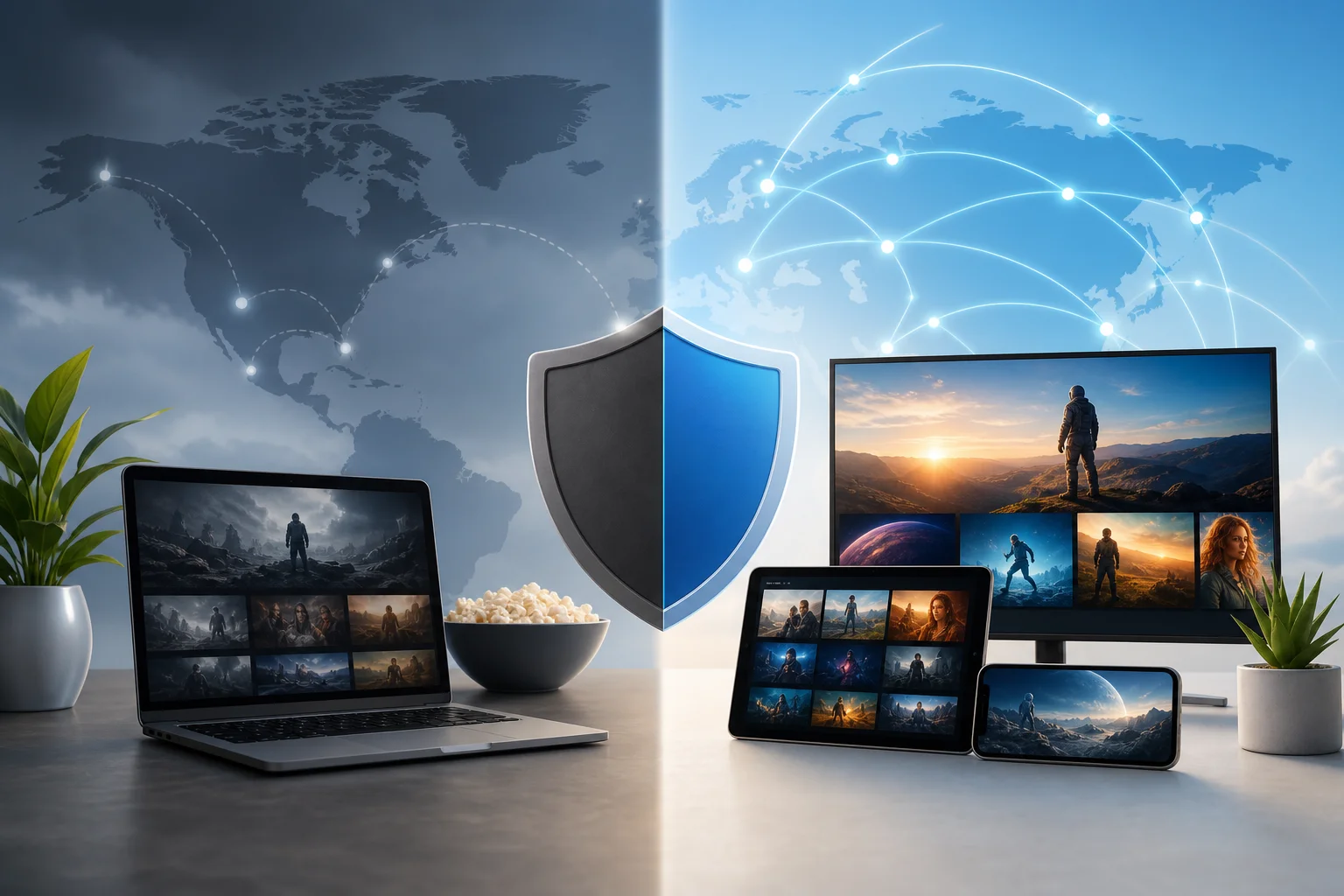
¿Sabías que puedes mejorar tu experiencia de Android TV con un VPN que es completamente gratuito y no requiere registro? Esta guía de instalación de vpn para android tv te guía a través de la instalación de BeFreeVPN desde la Google Play Store, abriendo la app, eligiendo un servidor y conectándote sin crear una cuenta. El proceso es simple, amigable con el control remoto y adecuado incluso si nunca has usado un VPN en un TV antes.
Un VPN en Android TV puede ayudar a enrutar tu conexión a través de un servidor VPN, añadiendo una capa de privacidad útil para la navegación diaria y las aplicaciones de streaming. También puede ayudarte a mantener una conexión más consistente al usar redes públicas o compartidas. Siempre usa servicios VPN de manera responsable y sigue los términos de las aplicaciones y plataformas que usas.
Antes de empezar: Reúne tus herramientas
Antes de instalar un VPN en Android TV, tómate un minuto para verificar que tu dispositivo esté listo. Esto evita problemas comunes de configuración y hace que la instalación sea más rápida.
Aquí hay una rápida lista de verificación de preparación:
| Qué comprobar | Por qué es importante | Qué hacer |
|---|---|---|
| Conexión a Internet | La app debe descargarse de Google Play | Conecta Android TV a Wi-Fi o Ethernet |
| Acceso a Google Play Store | BeFreeVPN se instala desde la tienda | Inicia sesión con una cuenta de Google si se solicita |
| Espacio de almacenamiento | Las apps necesitan espacio libre para instalarse | Elimina apps no utilizadas si el almacenamiento es bajo |
| Software de Android TV | Las actualizaciones pueden mejorar la compatibilidad de las apps | Instala actualizaciones del sistema si están disponibles |
| Detalles de cuenta de BeFreeVPN | No se requiere registro | No se necesita nombre de usuario, contraseña o configuración de cuenta |
Primero, asegúrate de que tu Android TV esté conectado a Internet. Abre cualquier aplicación de streaming o la app de YouTube para confirmar que la conexión funciona. Si los videos se cargan normalmente, tu TV está en línea.
A continuación, verifica que puedas acceder a Google Play Store. La mayoría de los dispositivos Android TV lo incluyen por defecto. Si no lo ves en la pantalla de inicio, abre la sección de Apps y busca el ícono de la Play Store. Es posible que debas iniciar sesión con una cuenta de Google antes de descargar aplicaciones.
Finalmente, prepárate para la configuración de BeFreeVPN. Aunque algunas aplicaciones VPN piden detalles de cuenta, BeFreeVPN está diseñado para una experiencia sin registro. Eso significa que no necesitas crear una cuenta, recordar una contraseña o ingresar detalles de pago para comenzar.
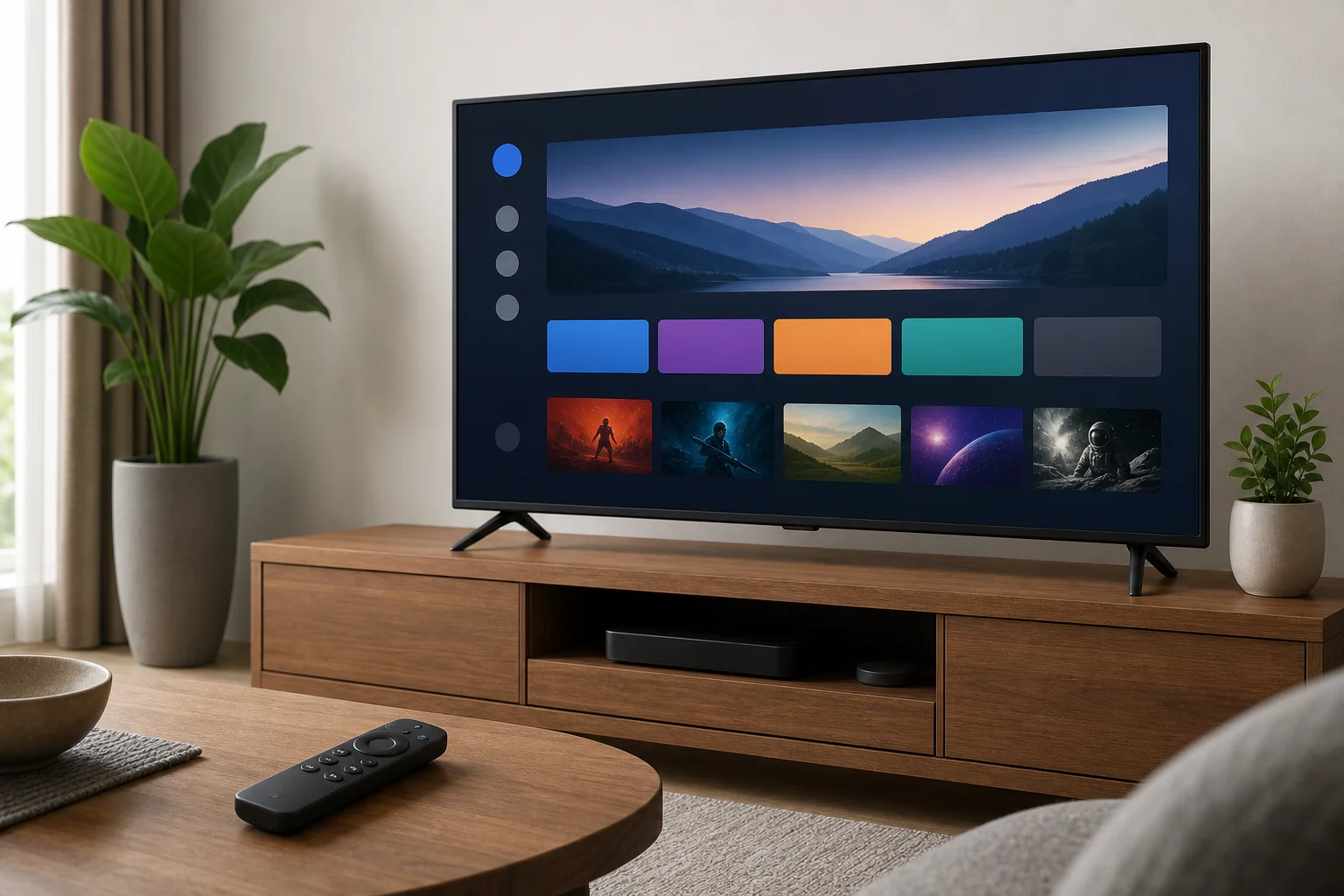
Paso 1: Encuentra BeFreeVPN en Google Play Store
Una vez que tu Android TV esté listo, el primer paso es encontrar la app oficial de BeFreeVPN en Google Play Store. Usar la Play Store es el método más fácil y seguro porque instala la app directamente en tu Android TV.
Sigue estos pasos:
- En la pantalla de inicio de tu Android TV, abre Google Play Store.
- Selecciona el ícono de Buscar, que generalmente se muestra como una lupa.
- Usa tu control remoto, búsqueda por voz o teclado en pantalla para buscar BeFreeVPN.
- Revisa los resultados de búsqueda cuidadosamente.
- Abre la página de la app que coincida con BeFreeVPN.
Antes de instalar, confirma los detalles de la app. Verifica el nombre de la app, el ícono y la información del desarrollador que se muestra en la página de Google Play Store. Esto ayuda a asegurar que estás descargando la versión oficial en lugar de una app con un nombre similar.
Si usas la búsqueda por voz, habla claramente y di "BeFreeVPN". Si el resultado no aparece de inmediato, intenta escribir el nombre manualmente. La búsqueda en Android TV a veces muestra los resultados generales de VPN primero, por lo que desplazarte por la lista puede ayudar.
Paso 2: Instala BeFreeVPN en tu Android TV
Después de abrir la página de la app oficial de BeFreeVPN, instalarla toma solo unos clics.
Usa este proceso paso a paso:
- Selecciona Instalar en la página de la app BeFreeVPN.
- Espera mientras Android TV descarga la app.
- Mantén el TV conectado a Internet durante la instalación.
- Cuando el botón cambie a Abrir, la app está lista.
- Lanza BeFreeVPN desde la Play Store o regresa a la pantalla de inicio y ábrelo desde tu lista de apps.
El tiempo de descarga depende de la velocidad de tu Internet. En la mayoría de los casos, las apps VPN no son muy grandes, por lo que la instalación debería ser rápida. Sin embargo, si tu conexión es lenta, dale unos minutos antes de intentar nuevamente.
Si tu Android TV pide permiso durante la configuración, lee el mensaje cuidadosamente. Las apps VPN generalmente necesitan permiso para crear una conexión VPN en tu dispositivo. Esto es una parte normal de cómo Android maneja los servicios VPN. Solo debes aprobar esta solicitud cuando estés seguro de que estás usando la app oficial.
Una vez instalada, puede que desees mover BeFreeVPN a un lugar conveniente en la pantalla de inicio de tu Android TV. En muchos dispositivos, puedes presionar y mantener el ícono de la app con tu control remoto, luego elegir una opción para moverla o agregarla a favoritos. Esto facilita la conexión más adelante.
Paso 3: Conéctate a VPN sin registro
Ahora que BeFreeVPN está instalado, puedes conectarte a un servidor VPN. La principal ventaja de esta configuración es que puedes comenzar sin registro. No hay necesidad de crear un perfil, confirmar una dirección de correo electrónico o ingresar credenciales de cuenta.
Aquí te mostramos cómo conectarte:
- Abre la app BeFreeVPN en tu Android TV.
- Navega por las ubicaciones de servidor disponibles en la app.
- Elige una ubicación de servidor de la lista.
- Selecciona el botón de conectar.
- Si Android TV muestra un aviso de permiso de VPN, apruébalo.
- Espera hasta que la app muestre que el VPN está conectado.
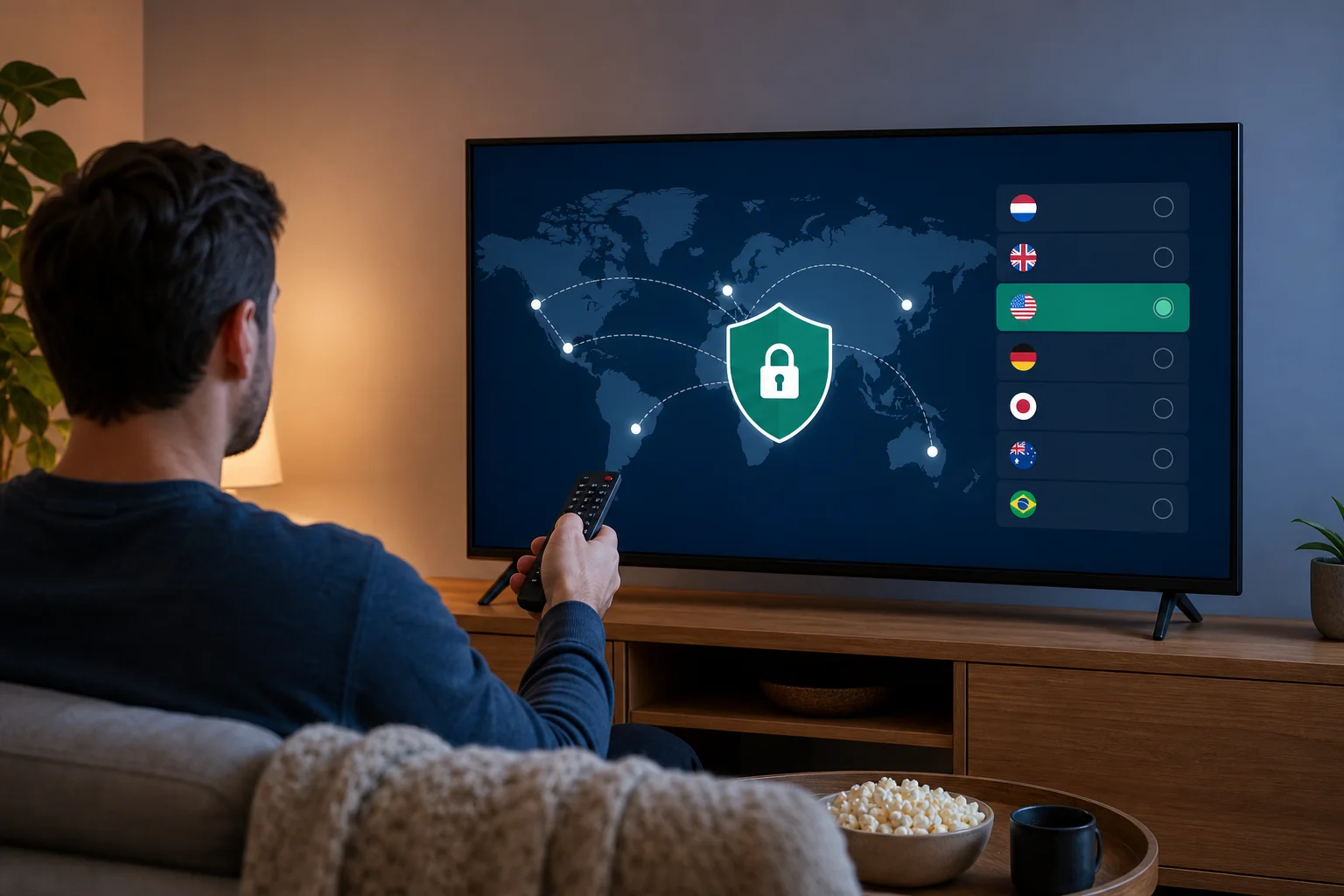
Después de conectarte, el tráfico de tu Android TV se enrutarán a través del servidor VPN seleccionado. Luego puedes abrir tus aplicaciones de streaming, medios o navegación preferidas como de costumbre.
Para la mejor experiencia, elige una ubicación de servidor que esté cerca de tu ubicación real cuando la velocidad es muy importante. Un servidor más cercano a menudo tiene menor latencia. Si un stream se carga lentamente o se interrumpe, desconéctate y prueba con un servidor diferente.
Debido a que BeFreeVPN no requiere registro, la configuración es especialmente simple para salas de estar compartidas, dispositivos de invitados y usuarios que desean evitar formularios de registro largos. Puedes instalar la app, elegir un servidor y conectarte en solo unos minutos.
Resolución de problemas: Problemas de instalación comunes
La mayoría de los problemas de instalación de VPN en Android TV son fáciles de solucionar. Si BeFreeVPN no se instala, no se abre o no se conecta, comienza con lo básico a continuación.
BeFreeVPN no aparece en Google Play Store
Primero, confirma que tu dispositivo es un Android TV o un dispositivo Google TV con soporte para Play Store. Algunas Smart TVs utilizan diferentes sistemas operativos y pueden no ser compatibles con apps de Android TV.
Si tu dispositivo es compatible, prueba estas soluciones:
- Verifica que tu cuenta de Google esté conectada.
- Reinicia la app de Google Play Store.
- Busca BeFreeVPN nuevamente usando la escritura manual.
- Reinicia tu Android TV.
- Verifica si hay actualizaciones del sistema en Configuración.
La app no se instala
Si la instalación se detiene o falla, tu TV puede tener un problema de conexión, de almacenamiento o de software.
Prueba lo siguiente:
- Reinicia tu Android TV.
- Verifica tu conexión Wi-Fi o Ethernet.
- Libera espacio de almacenamiento eliminando apps no utilizadas.
- Abre Configuración y verifica si hay actualizaciones del software de Android TV.
- Regresa a Google Play Store y selecciona Instalar nuevamente.
Mantener el software de tu TV actualizado es importante. Las actualizaciones a menudo incluyen mejoras en la compatibilidad de apps y correcciones de la Play Store.
BeFreeVPN se abre pero no se conecta
Si la app se instala pero no puede conectarse a un servidor, verifica primero tu conexión a Internet. Abre otra app y confirma que tu TV pueda cargar contenido.
Luego prueba estos pasos:
- Desconéctate y vuelve a conectar tu Wi-Fi.
- Reinicia tu router si otros dispositivos también están lentos.
- Elige otra ubicación de servidor VPN.
- Reinicia la app BeFreeVPN.
- Reinicia tu Android TV y vuelve a intentarlo.
Si un servidor está ocupado o temporalmente no disponible, otra ubicación puede conectarse normalmente. Cambiar de servidor es a menudo la solución más rápida.
Las apps de streaming son lentas después de conectarse
Un VPN puede afectar la velocidad porque tu conexión se enruta a través de un servidor adicional. Si la calidad del video disminuye, prueba con una ubicación de servidor cercana. También puedes cerrar apps en segundo plano, reiniciar el TV o probar la velocidad de Internet sin el VPN para comparar el rendimiento.
Preguntas frecuentes: Preguntas sobre la instalación de VPN para Android TV
¿Puedo instalar un VPN directamente en Android TV?
Sí. Si tu Android TV tiene acceso a Google Play Store, puedes buscar una app VPN compatible como BeFreeVPN e instalarla directamente en el dispositivo.
¿Necesito registrarme para usar BeFreeVPN en Android TV?
No. BeFreeVPN se presenta como una opción de VPN sin registro, por lo que puedes conectarte sin crear una cuenta o ingresar detalles de inicio de sesión.
¿Es Google Play Store la mejor manera de instalar un VPN en Android TV?
Para la mayoría de los usuarios, sí. Instalar desde Google Play Store es simple y reduce el riesgo de descargar un archivo incorrecto o una versión no oficial.
¿Qué debo hacer si mi Android TV no tiene Google Play Store?
Verifica si tu dispositivo es realmente un Android TV o otra plataforma de Smart TV. Si no soporta Google Play Store, puede que la instalación directa no esté disponible. Es posible que necesites usar un dispositivo Android TV compatible o una caja de streaming.
¿Qué ubicación de servidor debo elegir?
Para streaming general y un rendimiento más fluido, comienza con un servidor cercano. Si la conexión es lenta, prueba otra ubicación de la lista de servidores.
Conclusión
Instalar un VPN en Android TV no tiene que ser complicado. Con BeFreeVPN, puedes abrir Google Play Store, buscar la app, instalarla y conectarte a un servidor sin registro. Si encuentras problemas, actualiza tu TV, reinicia el dispositivo y verifica tu conexión a Internet antes de intentar nuevamente.
Instala BeFreeVPN en tu Android TV y disfruta de streaming sin problemas con nuestro servicio de VPN gratuito y sin registro. ¡Mejora tu experiencia de entretenimiento hoy!