Come Installare un VPN su Android TV: Guida Passo-Passo
Sapevi che puoi migliorare la tua esperienza con Android TV con un VPN che è completamente gratuito e non richiede registrazione? Questa guida all'installazione del vpn per android tv ti accompagna nell'installazione di BeFreeVPN dal Google Play Store, nell'aprire l'app, nella scelta di un server e nella connessione senza creare un account. Il processo è semplice, compatibile con il telecomando e adatto anche se non hai mai usato un VPN su una TV prima.
Un VPN su Android TV può aiutare a instradare la tua connessione attraverso un server VPN, aggiungendo uno strato di privacy utile per la navigazione quotidiana e le app di streaming. Può anche aiutarti a mantenere una connessione più costante quando usi reti pubbliche o condivise. Usa sempre i servizi VPN responsabilmente e segui i termini delle app e delle piattaforme che utilizzi.
Prima di Iniziare: Raccogli i Tuoi Strumenti
Prima di installare un VPN su Android TV, prendi un minuto per controllare che il tuo dispositivo sia pronto. Questo evita problemi di configurazione comuni e rende l'installazione più veloce.
Ecco una rapida checklist di preparazione:
| Cosa controllare | Perché è importante | Cosa fare |
|---|---|---|
| Connessione internet | L'app deve essere scaricata dal Google Play | Collega Android TV a Wi-Fi o Ethernet |
| Accesso a Google Play Store | BeFreeVPN è installato dallo store | Accedi con un account Google se richiesto |
| Spazio di archiviazione | Le app hanno bisogno di spazio libero per installarsi | Rimuovi app inutilizzate se lo spazio è scarso |
| Software di Android TV | Gli aggiornamenti possono migliorare la compatibilità delle app | Installa gli aggiornamenti di sistema se disponibili |
| Dettagli dell'account BeFreeVPN | Non è necessaria la registrazione | Non è richiesto nome utente, password o configurazione dell'account |
Per prima cosa, assicurati che la tua Android TV sia connessa a internet. Apri qualsiasi app di streaming o l'app di YouTube per confermare che la connessione funzioni. Se i video si caricano normalmente, la tua TV è online.
Successivamente, verifica che tu possa accedere a Google Play Store. La maggior parte dei dispositivi Android TV lo include per impostazione predefinita. Se non lo vedi nella schermata principale, apri la sezione App e cerca l'icona del Play Store. Potresti dover accedere con un account Google prima di scaricare app.
Infine, preparati per la configurazione di BeFreeVPN. Anche se alcune app VPN richiedono dettagli dell'account, BeFreeVPN è progettato per un'esperienza senza registrazione. Questo significa che non è necessario creare un account, ricordare una password o inserire i dettagli di pagamento per iniziare.
Passo 1: Trova BeFreeVPN nel Google Play Store
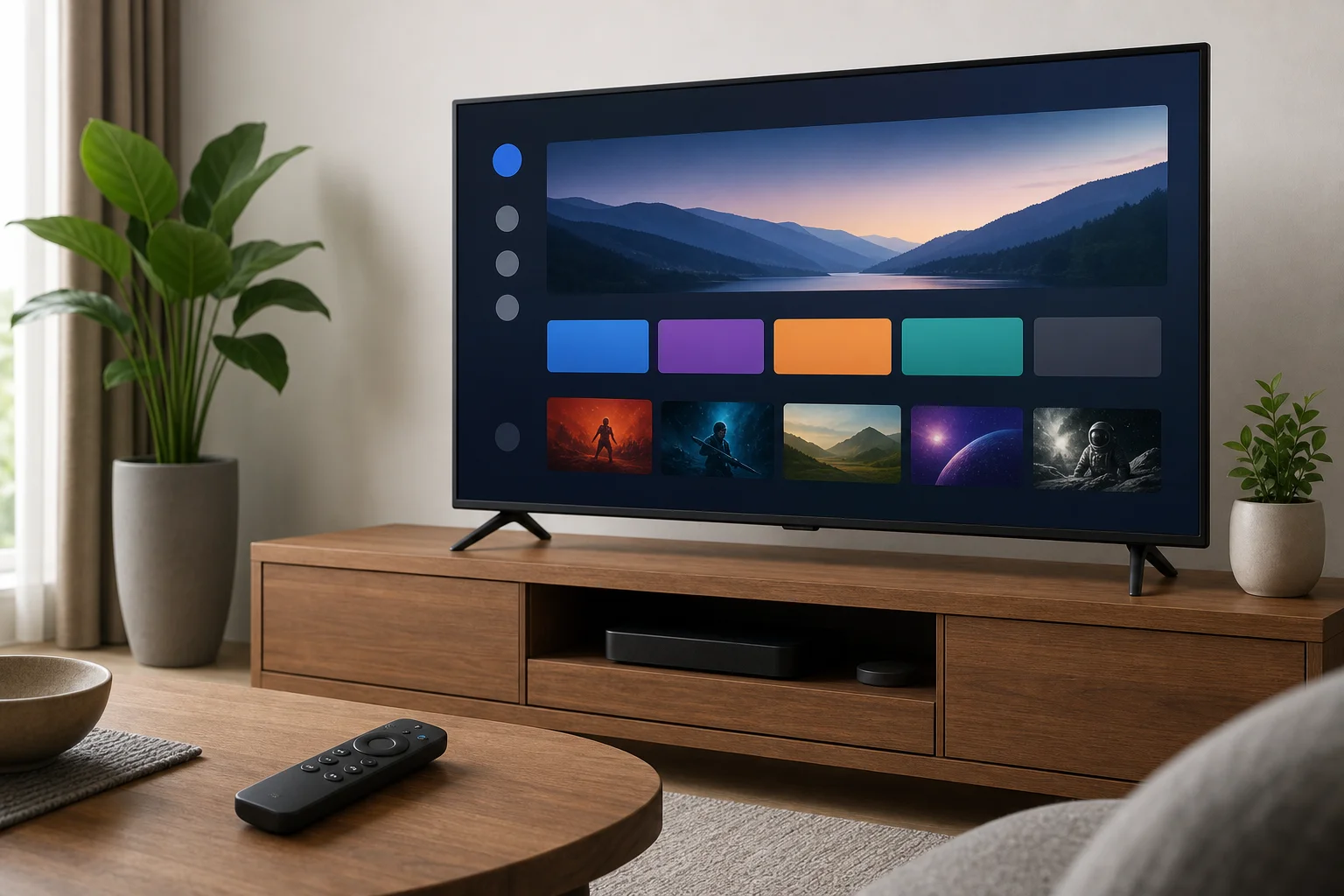
Una volta che la tua Android TV è pronta, il primo passo è trovare l'app ufficiale BeFreeVPN nel Google Play Store. Usare il Play Store è il metodo più semplice e sicuro perché installa l'app direttamente sulla tua Android TV.
Segui questi passaggi:
- Dalla schermata principale della tua Android TV, apri Google Play Store.
- Seleziona l'icona di Ricerca, di solito mostrata come una lente d'ingrandimento.
- Usa il telecomando, la ricerca vocale o la tastiera sullo schermo per cercare BeFreeVPN.
- Controlla attentamente i risultati della ricerca.
- Apri la pagina dell'app che corrisponde a BeFreeVPN.
Prima di installare, conferma i dettagli dell'app. Controlla il nome dell'app, l'icona e le informazioni sullo sviluppatore mostrate sulla pagina di Play Store. Questo aiuta a garantire che tu stia scaricando la versione ufficiale e non un'app dal nome simile.
Se usi la ricerca vocale, parla chiaramente e dì “BeFreeVPN.” Se il risultato non appare subito, prova a digitare il nome manualmente. La ricerca Android TV può a volte mostrare prima risultati VPN generali, quindi scorrere attraverso l'elenco potrebbe aiutare.
Passo 2: Installa BeFreeVPN sulla Tua Android TV
Dopo aver aperto la pagina dell'app ufficiale BeFreeVPN, l'installazione richiede solo pochi clic.
Utilizza questo processo passo-passo:
- Seleziona Installa sulla pagina dell'app BeFreeVPN.
- Attendi mentre Android TV scarica l'app.
- Tieni la TV connessa a internet durante l'installazione.
- Quando il pulsante cambia in Apri, l'app è pronta.
- Avvia BeFreeVPN dal Play Store o torna alla schermata principale e aprila dalla tua lista di app.
Il tempo di download dipende dalla tua velocità internet. Nella maggior parte dei casi, le app VPN non sono molto grandi, quindi l'installazione dovrebbe essere veloce. Tuttavia, se la tua connessione è lenta, aspetta qualche minuto prima di riprovare.
Se la tua Android TV richiede un permesso durante l'installazione, leggi attentamente il messaggio. Le app VPN di solito necessitano di permessi per creare una connessione VPN sul tuo dispositivo. Questo è un normale aspetto di come Android gestisce i servizi VPN. Dovresti approvare questa richiesta solo quando sei sicuro di stare usando l'app ufficiale.
Una volta installato, potresti voler spostare BeFreeVPN in un luogo comodo sulla schermata principale della tua Android TV. Su molti dispositivi, puoi premere e tenere premuta l'icona dell'app con il telecomando, quindi scegliere un'opzione per spostarla o aggiungerla ai preferiti. Questo rende più facile connettersi in seguito.
Passo 3: Connettersi a VPN senza Registrazione
Ora che BeFreeVPN è installato, puoi connetterti a un server VPN. Il vantaggio principale di questa configurazione è che puoi iniziare senza registrazione. Non è necessario creare un profilo, confermare un indirizzo email o inserire credenziali dell'account.
Ecco come connettersi:
- Apri l'app BeFreeVPN sulla tua Android TV.
- Esplora le posizioni del server disponibili nell'app.
- Scegli una posizione del server dall'elenco.
- Seleziona il pulsante di connessione.
- Se Android TV mostra un messaggio di permesso VPN, approvalo.
- Aspetta fino a quando l'app mostra che il VPN è connesso.
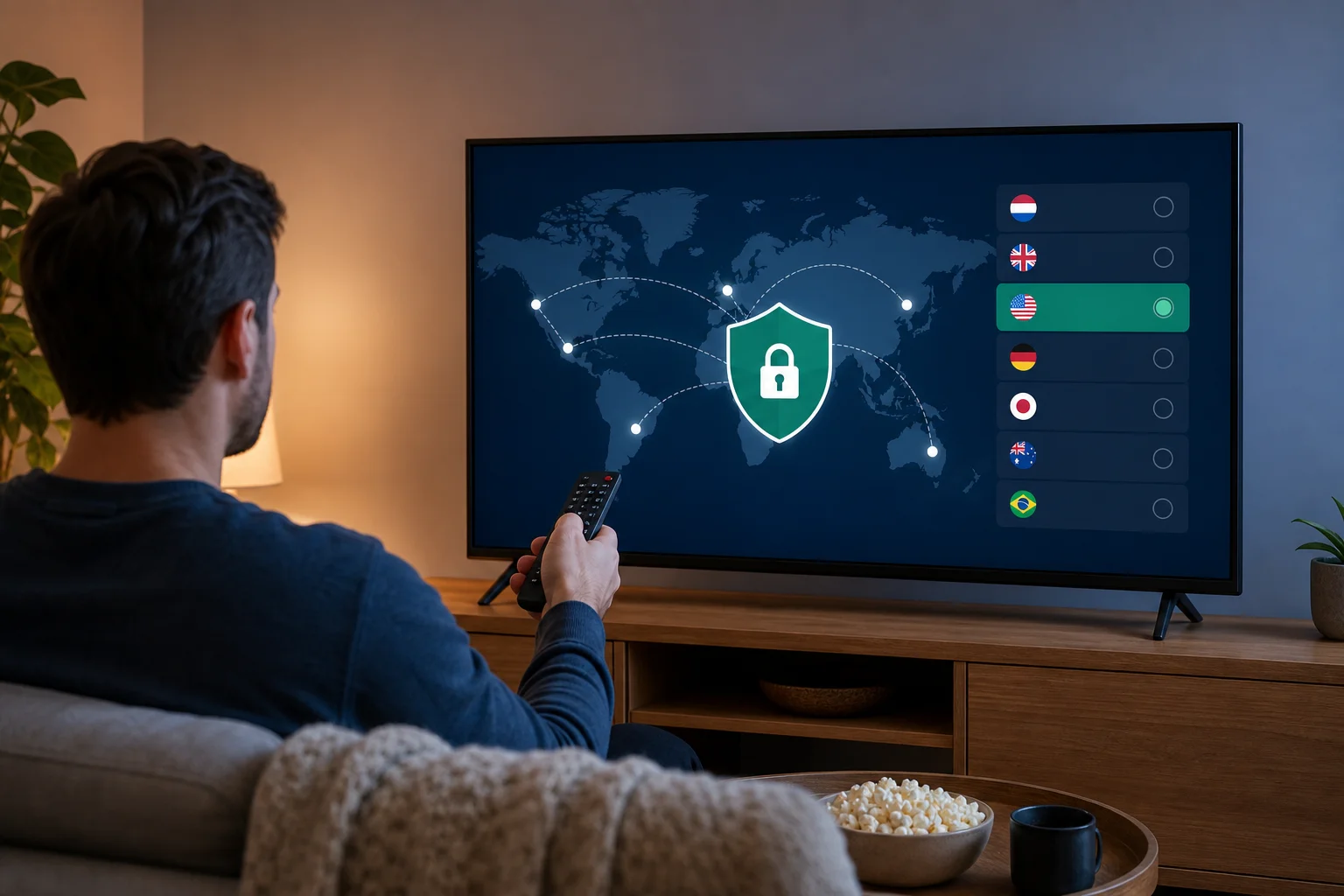
Dopo la connessione, il traffico della tua Android TV verrà instradato attraverso il server VPN selezionato. Puoi quindi aprire le tue app di streaming, media o navigazione preferite come al solito.
Per la migliore esperienza, scegli una posizione server vicina alla tua posizione reale quando la velocità è fondamentale. Un server più vicino ha spesso una latenza inferiore. Se uno stream si carica lentamente o bufferizza, disconnetti e prova un altro server.
Poiché BeFreeVPN non richiede registrazione, la configurazione è particolarmente semplice per salotti condivisi, dispositivi per ospiti e utenti che vogliono evitare lunghe formule di registrazione. Puoi installare l'app, scegliere un server e connetterti in pochi minuti.
Risoluzione dei Problemi: Problemi Comuni di Installazione
La maggior parte dei problemi di installazione del VPN su Android TV sono facili da risolvere. Se BeFreeVPN non si installa, non si apre o non si connette, inizia con le basi qui sotto.
BeFreeVPN non appare nel Google Play Store
Per prima cosa, conferma che il tuo dispositivo sia un dispositivo Android TV o Google TV con supporto per il Play Store. Alcuni smart TV utilizzano sistemi operativi diversi e potrebbero non supportare app Android TV.
Se il tuo dispositivo è compatibile, prova queste soluzioni:
- Verifica che il tuo account Google sia connesso.
- Riavvia l'app Google Play Store.
- Cerca di nuovo BeFreeVPN digitando manualmente.
- Riavvia la tua Android TV.
- Controlla gli aggiornamenti di sistema nelle Impostazioni.
L'app non si installa
Se l'installazione si ferma o fallisce, la tua TV potrebbe avere un problema di connessione, spazio di archiviazione o software.
Prova quanto segue:
- Riavvia la tua Android TV.
- Verifica la tua connessione Wi-Fi o Ethernet.
- Libera spazio di archiviazione rimuovendo app inutilizzate.
- Apri Impostazioni e controlla aggiornamenti software di Android TV.
- Torna su Google Play Store e seleziona di nuovo Installa.
Tenere il software della tua TV aggiornato è importante. Gli aggiornamenti includono spesso miglioramenti della compatibilità delle app e correzioni per il Play Store.
BeFreeVPN si apre ma non si connette
Se l'app si installa ma non riesce a connettersi a un server, controlla prima la tua connessione internet. Apri un'altra app e conferma che la tua TV possa caricare contenuti.
Poi prova questi passaggi:
- Disconnetti e riconnetti il tuo Wi-Fi.
- Riavvia il tuo router se altri dispositivi sono lenti anche.
- Scegli un'altra posizione del server VPN.
- Riavvia l'app BeFreeVPN.
- Riavvia la tua Android TV e riprova.
Se un server è occupato o temporaneamente non disponibile, un'altra posizione potrebbe connettersi normalmente. Passare da un server è spesso la soluzione più rapida.
Le app di streaming sono lente dopo la connessione
Un VPN può influenzare la velocità perché la tua connessione è instradata attraverso un server extra. Se la qualità video diminuisce, prova una posizione server vicina. Puoi anche chiudere app in background, riavviare la TV o testare la tua velocità internet senza il VPN per confrontare le prestazioni.
FAQ: Domande sull'Installazione del VPN per Android TV
Posso installare un VPN direttamente su Android TV?
Sì. Se la tua Android TV ha accesso al Google Play Store, puoi cercare un'app VPN compatibile come BeFreeVPN e installarla direttamente sul dispositivo.
Devo registrarmi per usare BeFreeVPN su Android TV?
No. BeFreeVPN è presentato come un'opzione VPN senza registrazione, quindi puoi connetterti senza creare un account o inserire i dettagli di accesso.
È il Google Play Store il modo migliore per installare un VPN su Android TV?
Per la maggior parte degli utenti, sì. Installare dal Google Play Store è semplice e riduce il rischio di scaricare il file sbagliato o una versione non ufficiale.
Cosa devo fare se la mia Android TV non ha Google Play Store?
Verifica se il tuo dispositivo è davvero un Android TV o un'altra piattaforma di smart TV. Se non supporta Google Play Store, l'installazione diretta potrebbe non essere disponibile. Potresti dover usare un dispositivo Android TV compatibile o una scatola di streaming.
Quale posizione del server dovrei scegliere?
Per streaming generale e prestazioni più fluide, inizia con un server vicino. Se la connessione è lenta, prova un'altra posizione dall'elenco dei server.
Conclusione
Installare un VPN su Android TV non deve essere complicato. Con BeFreeVPN, puoi aprire il Google Play Store, cercare l'app, installarla e connetterti a un server senza registrazione. Se incontrai problemi, aggiorna la tua TV, riavvia il dispositivo e controlla la tua connessione internet prima di riprovare.
Installa BeFreeVPN sulla tua Android TV e goditi streaming senza interruzioni con il nostro servizio VPN gratuito senza registrazione. Migliora la tua esperienza di intrattenimento oggi!