So installieren Sie ein VPN auf Android TV: Eine Schritt-für-Schritt-Anleitung
Wussten Sie, dass Sie Ihr Android TV-Erlebnis mit einem VPN, das völlig kostenlos ist und keine Registrierung erfordert, verbessern können? Dieser VPN für Android TV Installations-Leitfaden führt Sie durch die Installation von BeFreeVPN aus dem Google Play Store, das Öffnen der App, das Auswählen eines Servers und das Verbinden, ohne ein Konto zu erstellen. Der Prozess ist einfach, fernbedienungsfreundlich und geeignet, selbst wenn Sie noch nie ein VPN auf einem TV verwendet haben.
Ein VPN auf Android TV kann helfen, Ihre Verbindung über einen VPN-Server zu leiten, und fügt eine nützliche Datenschicht für alltägliches Browsing und Streaming-Apps hinzu. Es kann auch dazu beitragen, eine konsistentere Verbindung zu gewährleisten, wenn Sie öffentliche oder gemeinsam genutzte Netzwerke verwenden. Verwenden Sie VPN-Dienste immer verantwortungsbewusst und beachten Sie die Bedingungen der Apps und Plattformen, die Sie verwenden.
Bevor Sie beginnen: Sammeln Sie Ihre Werkzeuge
Bevor Sie ein VPN auf Android TV installieren, nehmen Sie sich einen Moment Zeit, um zu überprüfen, ob Ihr Gerät bereit ist. Dies vermeidet häufige Einrichtungsprobleme und macht die Installation schneller.
Hier ist eine schnelle Vorbereitungsliste:
| Was zu überprüfen | Warum es wichtig ist | Was zu tun ist |
|---|---|---|
| Internetverbindung | Die App muss aus dem Google Play heruntergeladen werden | Android TV mit Wi-Fi oder Ethernet verbinden |
| Zugriff auf Google Play Store | BeFreeVPN wird aus dem Store installiert | Mit einem Google-Konto anmelden, falls erforderlich |
| Speicherplatz | Apps benötigen freien Speicherplatz zur Installation | Unbenutzte Apps entfernen, wenn der Speicher knapp ist |
| Android TV-Software | Updates können die App-Kompatibilität verbessern | Systemupdates installieren, falls verfügbar |
| BeFreeVPN-Kontodaten | Registrierung ist nicht erforderlich | Kein Benutzername, Passwort oder Kontoeinrichtung erforderlich |
Stellen Sie zuerst sicher, dass Ihr Android TV mit dem Internet verbunden ist. Öffnen Sie eine beliebige Streaming-App oder die YouTube-App, um zu bestätigen, dass die Verbindung funktioniert. Wenn Videos normal geladen werden, ist Ihr TV online.
Verifizieren Sie als Nächstes, dass Sie auf den Google Play Store zugreifen können. Die meisten Android TV-Geräte beinhalten ihn standardmäßig. Wenn Sie ihn nicht auf dem Startbildschirm sehen, öffnen Sie den Abschnitt Apps und suchen Sie nach dem Play Store-Symbol. Möglicherweise müssen Sie sich mit einem Google-Konto anmelden, bevor Sie Apps herunterladen.
Bereiten Sie schließlich die BeFreeVPN-Einrichtung vor. Obwohl einige VPN-Apps nach Kontodaten fragen, ist BeFreeVPN für ein registrierungsfreies Erlebnis konzipiert. Das bedeutet, dass Sie kein Konto erstellen, kein Passwort merken oder Zahlungsdaten eingeben müssen, um zu beginnen.
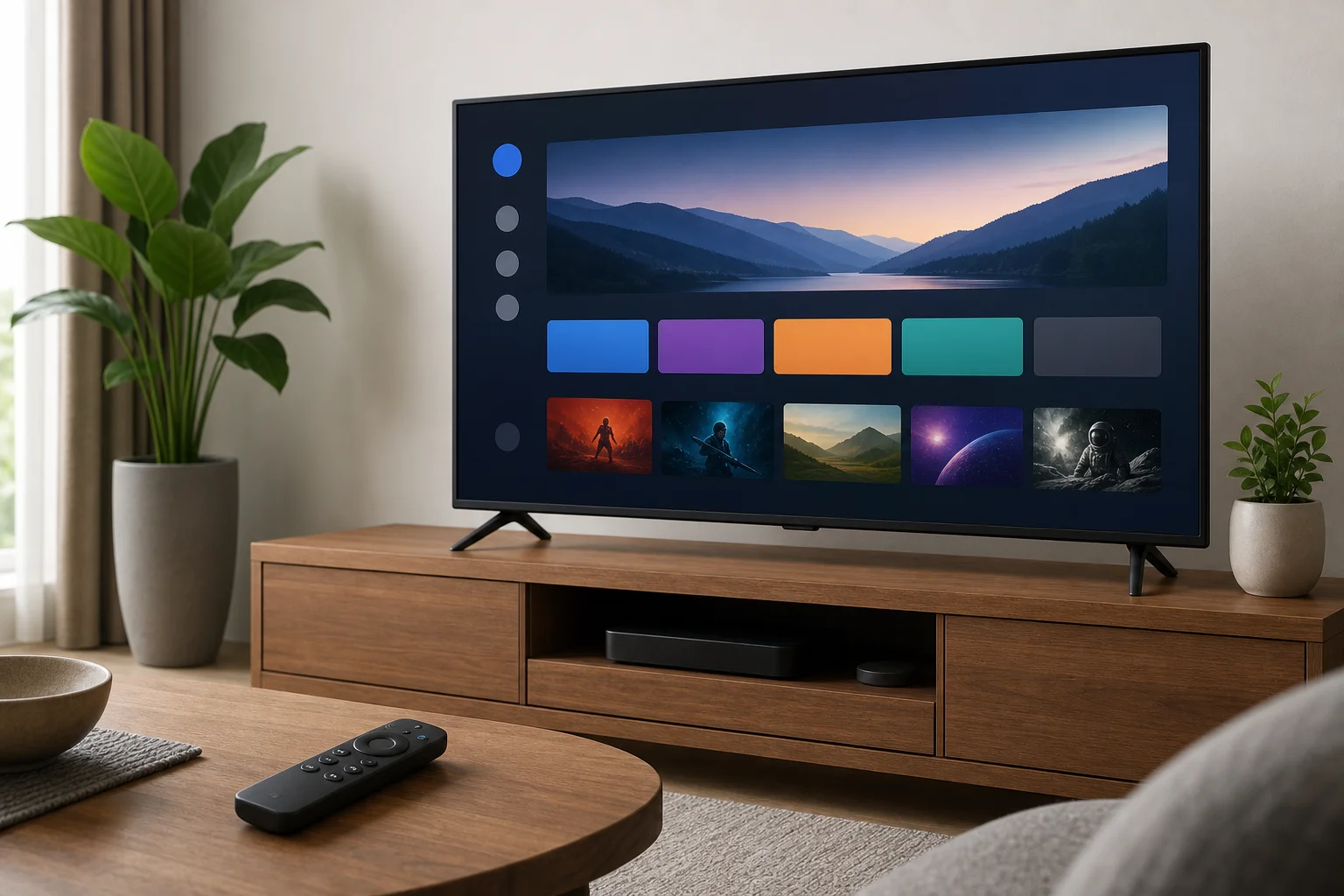
Schritt 1: BeFreeVPN im Google Play Store finden
Sobald Ihr Android TV bereit ist, ist der erste Schritt, die offizielle BeFreeVPN-App im Google Play Store zu finden. Die Verwendung des Play Store ist die einfachste und sicherste Methode, da die App direkt auf Ihr Android TV installiert wird.
Befolgen Sie diese Schritte:
- Öffnen Sie auf Ihrem Android TV-Startbildschirm den Google Play Store.
- Wählen Sie das Such-Symbol, das normalerweise als Lupe dargestellt wird.
- Verwenden Sie Ihre Fernbedienung, die Sprachsuche oder die Bildschirmtastatur, um nach BeFreeVPN zu suchen.
- Überprüfen Sie die Suchergebnisse sorgfältig.
- Öffnen Sie die App-Seite, die BeFreeVPN entspricht.
Überprüfen Sie vor der Installation die App-Details. Überprüfen Sie den App-Namen, das Symbol und die Entwicklerinformationen, die auf der Play Store-Seite angezeigt werden. Dies hilft, sicherzustellen, dass Sie die offizielle Version und nicht eine ähnlich genannte App herunterladen.
Wenn Sie die Sprachsuche verwenden, sprechen Sie deutlich und sagen Sie "BeFreeVPN". Wenn das Ergebnis nicht sofort angezeigt wird, versuchen Sie, den Namen manuell einzugeben. Die Android TV-Suche kann manchmal zunächst allgemeine VPN-Ergebnisse anzeigen, daher kann das Scrollen durch die Liste hilfreich sein.
Schritt 2: BeFreeVPN auf Ihrem Android TV installieren
Nachdem Sie die offizielle BeFreeVPN-App-Seite geöffnet haben, dauert die Installation nur wenige Klicks.
Verwenden Sie diesen Schritt-für-Schritt-Prozess:
- Wählen Sie Installieren auf der BeFreeVPN-App-Seite.
- Warten Sie, während Android TV die App herunterlädt.
- Halten Sie den TV während der Installation mit dem Internet verbunden.
- Wenn die Schaltfläche zu Öffnen wechselt, ist die App bereit.
- Starten Sie BeFreeVPN aus dem Play Store oder kehren Sie zum Startbildschirm zurück und öffnen Sie es aus Ihrer App-Liste.
Die Download-Zeit hängt von Ihrer Internetgeschwindigkeit ab. In den meisten Fällen sind VPN-Apps nicht sehr groß, sodass die Installation schnell sein sollte. Wenn Ihre Verbindung jedoch langsam ist, warten Sie ein paar Minuten, bevor Sie es erneut versuchen.
Wenn Ihr Android TV während der Einrichtung um Erlaubnis fragt, lesen Sie die Aufforderung sorgfältig. VPN-Apps benötigen normalerweise die Erlaubnis, eine VPN-Verbindung auf Ihrem Gerät zu erstellen. Dies ist ein normaler Teil der Funktionsweise von Android mit VPN-Diensten. Sie sollten diese Anforderung nur genehmigen, wenn Sie sicher sind, dass Sie die offizielle App verwenden.
Sobald die App installiert ist, möchten Sie BeFreeVPN möglicherweise an einen praktischen Ort auf Ihrem Android TV-Startbildschirm verschieben. Auf vielen Geräten können Sie das App-Symbol mit Ihrer Fernbedienung gedrückt halten und dann eine Option wählen, um es zu verschieben oder zu den Favoriten hinzuzufügen. Dadurch wird es erleichtert, später eine Verbindung herzustellen.
Schritt 3: Mit VPN ohne Registrierung verbinden
Jetzt, wo BeFreeVPN installiert ist, können Sie sich mit einem VPN-Server verbinden. Der Hauptvorteil dieser Einrichtung besteht darin, dass Sie ohne Registrierung starten können. Es ist nicht nötig, ein Profil zu erstellen, eine E-Mail-Adresse zu bestätigen oder Kontodaten einzugeben.
So verbinden Sie sich:
- Öffnen Sie die BeFreeVPN-App auf Ihrem Android TV.
- Durchstöbern Sie die verfügbaren Serverstandorte in der App.
- Wählen Sie einen Serverstandort aus der Liste aus.
- Wählen Sie die Schaltfläche "Verbinden" aus.
- Wenn Android TV eine VPN-Berechtigungsaufforderung anzeigt, genehmigen Sie sie.
- Warten Sie, bis die App anzeigt, dass das VPN verbunden ist.
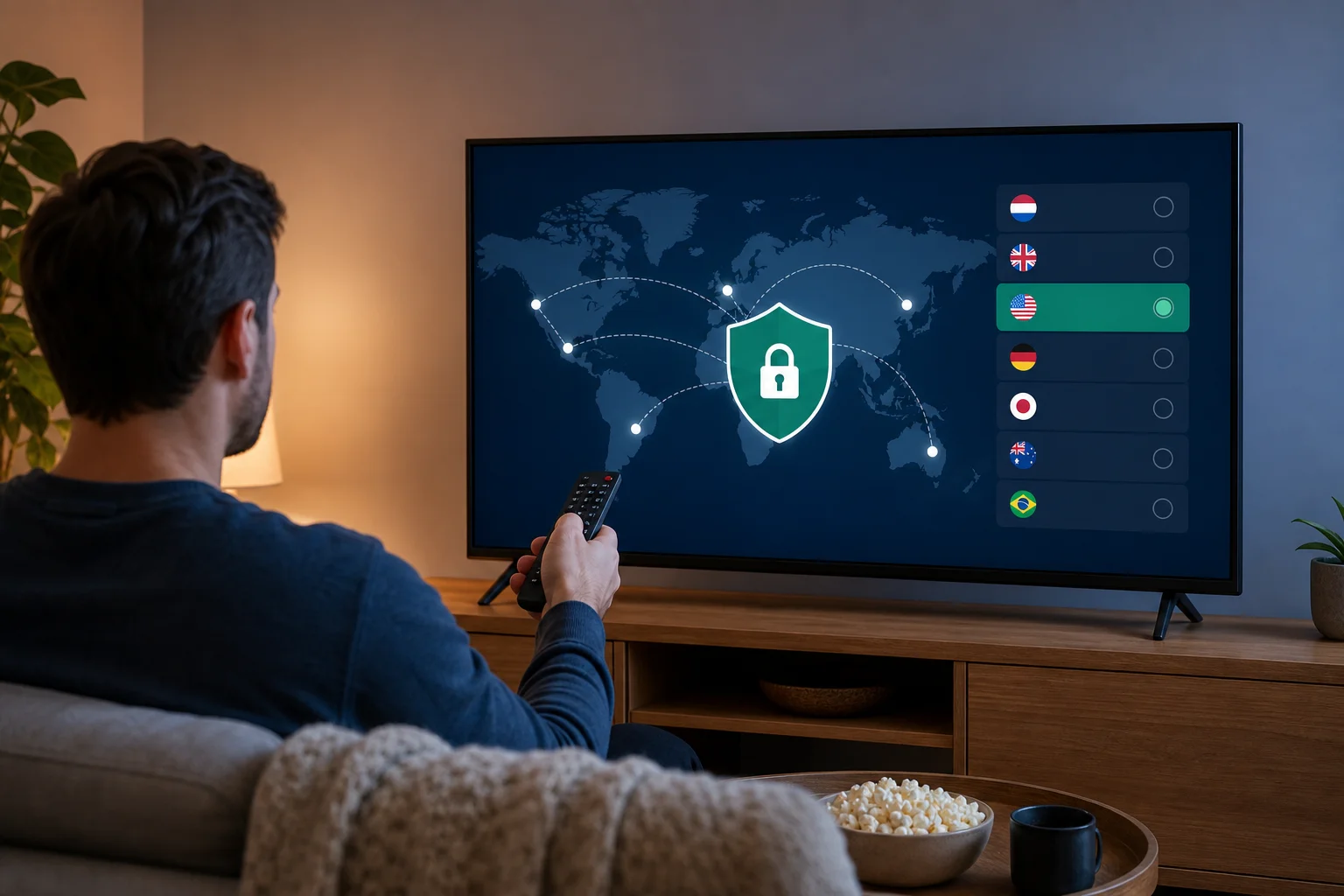
Nach der Verbindung wird Ihr Android TV-Verkehr über den ausgewählten VPN-Server geleitet. Sie können dann Ihre bevorzugten Streaming-, Medien- oder Browsing-Apps wie gewohnt öffnen.
Für die beste Erfahrung wählen Sie einen Serverstandort, der sich in der Nähe Ihres tatsächlichen Standorts befindet, wenn die Geschwindigkeit wichtig ist. Ein näherer Server hat oft eine geringere Latenz. Wenn ein Stream langsam lädt oder puffert, trennen Sie die Verbindung und versuchen Sie einen anderen Server.
Da BeFreeVPN keine Registrierung erfordert, ist die Einrichtung besonders einfach für gemeinsame Wohnzimmer, Gastgeräte und Benutzer, die lange Anmeldeformulare vermeiden möchten. Sie können die App installieren, einen Server auswählen und sich in nur wenigen Minuten verbinden.
Fehlerbehebung: Häufige Installationsprobleme
Die meisten Probleme bei der Installation eines VPN auf Android TV sind leicht zu beheben. Wenn BeFreeVPN nicht installiert, geöffnet oder verbunden werden kann, beginnen Sie mit den grundlegenden Schritten unten.
BeFreeVPN taucht nicht im Google Play Store auf
Zuerst bestätigen Sie, dass Ihr Gerät ein Android TV oder Google TV-Gerät mit Play Store-Unterstützung ist. Einige Smart-TVs verwenden unterschiedliche Betriebssysteme und unterstützen möglicherweise keine Android TV-Apps.
Wenn Ihr Gerät kompatibel ist, versuchen Sie diese Lösungen:
- Überprüfen Sie, ob Ihr Google-Konto angemeldet ist.
- Starten Sie die Google Play Store-App neu.
- Suchen Sie erneut nach BeFreeVPN durch manuelle Eingabe.
- Starten Sie Ihr Android TV neu.
- Überprüfen Sie auf Systemupdates in den Einstellungen.
Die App lässt sich nicht installieren
Wenn die Installation stoppt oder fehlschlägt, kann Ihr TV ein Verbindungs-, Speicher- oder Softwareproblem haben.
Versuchen Sie Folgendes:
- Starten Sie Ihr Android TV neu.
- Überprüfen Sie Ihre Wi-Fi- oder Ethernet-Verbindung.
- Befreien Sie Speicherplatz, indem Sie unbenutzte Apps entfernen.
- Öffnen Sie Einstellungen und überprüfen Sie auf Android TV-Softwareupdates.
- Kehren Sie zum Google Play Store zurück und wählen Sie erneut Installieren.
Halten Sie die Software Ihres TVs auf dem neuesten Stand. Updates beinhalten oft Verbesserungen der App-Kompatibilität und Fehlerbehebungen im Play Store.
BeFreeVPN öffnet sich, verbindet sich aber nicht
Wenn die App installiert wurde, aber keine Verbindung zu einem Server herstellen kann, überprüfen Sie zunächst Ihre Internetverbindung. Öffnen Sie eine andere App und bestätigen Sie, dass Ihr TV Inhalte laden kann.
Versuchen Sie dann folgende Schritte:
- Trennen Sie die Verbindung und stellen Sie Ihre Wi-Fi wieder her.
- Starten Sie Ihren Router neu, wenn auch andere Geräte langsam sind.
- Wählen Sie einen anderen VPN-Serverstandort aus.
- Starten Sie die BeFreeVPN-App neu.
- Starten Sie Ihr Android TV und versuchen Sie es erneut.
Wenn ein Server stark ausgelastet oder vorübergehend nicht verfügbar ist, kann ein anderer Standort normalerweise verbinden. Das Wechseln von Servern ist oft die schnellste Lösung.
Streaming-Apps sind nach der Verbindung langsam
Ein VPN kann die Geschwindigkeit beeinträchtigen, da Ihre Verbindung über einen zusätzlichen Server geleitet wird. Wenn die Videoqualität sinkt, versuchen Sie es mit einem nahegelegenen Serverstandort. Sie können auch Hintergrundapps schließen, den TV neu starten oder die Internetgeschwindigkeit ohne VPN testen, um die Leistung zu vergleichen.
FAQ: Fragen zur Installation von VPN für Android TV
Kann ich ein VPN direkt auf Android TV installieren?
Ja. Wenn Ihr Android TV Zugriff auf den Google Play Store hat, können Sie nach einer kompatiblen VPN-App wie BeFreeVPN suchen und sie direkt auf dem Gerät installieren.
Muss ich mich registrieren, um BeFreeVPN auf Android TV zu verwenden?
Nein. BeFreeVPN wird als VPN-Option ohne Registrierung angeboten, sodass Sie sich verbinden können, ohne ein Konto zu erstellen oder Anmeldedaten einzugeben.
Ist der Google Play Store der beste Weg, um ein VPN auf Android TV zu installieren?
Für die meisten Benutzer, ja. Die Installation über den Google Play Store ist einfach und verringert das Risiko, die falsche Datei oder eine inoffizielle Version herunterzuladen.
Was soll ich tun, wenn mein Android TV keinen Google Play Store hat?
Überprüfen Sie, ob Ihr Gerät wirklich ein Android TV oder eine andere Smart-TV-Plattform ist. Wenn es den Google Play Store nicht unterstützt, ist eine direkte Installation möglicherweise nicht möglich. Sie müssen möglicherweise ein kompatibles Android TV-Gerät oder eine Streaming-Box verwenden.
Welchen Serverstandort sollte ich wählen?
Für allgemeines Streaming und eine reibungslosere Leistung beginnen Sie mit einem nahegelegenen Server. Wenn die Verbindung langsam ist, versuchen Sie einen anderen Standort aus der Serverliste.
Fazit
Die Installation eines VPN auf Android TV muss nicht kompliziert sein. Mit BeFreeVPN können Sie den Google Play Store öffnen, nach der App suchen, sie installieren und sich ohne Registrierung mit einem Server verbinden. Wenn Sie auf Probleme stoßen, aktualisieren Sie Ihr TV, starten Sie das Gerät neu und überprüfen Sie Ihre Internetverbindung, bevor Sie es erneut versuchen.
Installieren Sie BeFreeVPN auf Ihrem Android TV und genießen Sie nahtloses Streaming mit unserem kostenlosen, registrierungsfreien VPN-Dienst. Verbessern Sie noch heute Ihr Unterhaltungserlebnis!