Aller au contenu principal

3 articles tagués avec « vpn-install »

Voir tous les tags

Comment installer un vpn sur votre Smart TV sans tracas

· 12 minutes de lecture

Vous avez toujours voulu améliorer votre Smart TV avec un VPN mais vous pensiez que c'était trop compliqué ? Découvrez à quel point cela peut être facile avec notre solution sans inscription. Ce guide d'installation de vpn pour smart tv vous montre les moyens les plus simples de configurer BeFreeVPN directement sur votre TV, ou via votre routeur si votre modèle ne supporte pas les applications VPN. Vous apprendrez ce qu'il faut vérifier en premier, comment vous connecter et comment résoudre les problèmes courants sans vous perdre dans les menus techniques.

Un VPN sur un Smart TV peut aider à protéger votre connexion, réduire l'exposition sur les réseaux partagés et faciliter la gestion de votre configuration de visionnage à travers les applications. La meilleure méthode dépend de votre plateforme TV. Certaines TVs vous permettent d'installer des applications VPN depuis un store d'applications. D'autres nécessitent une configuration basée sur un routeur ou un appareil secondaire.
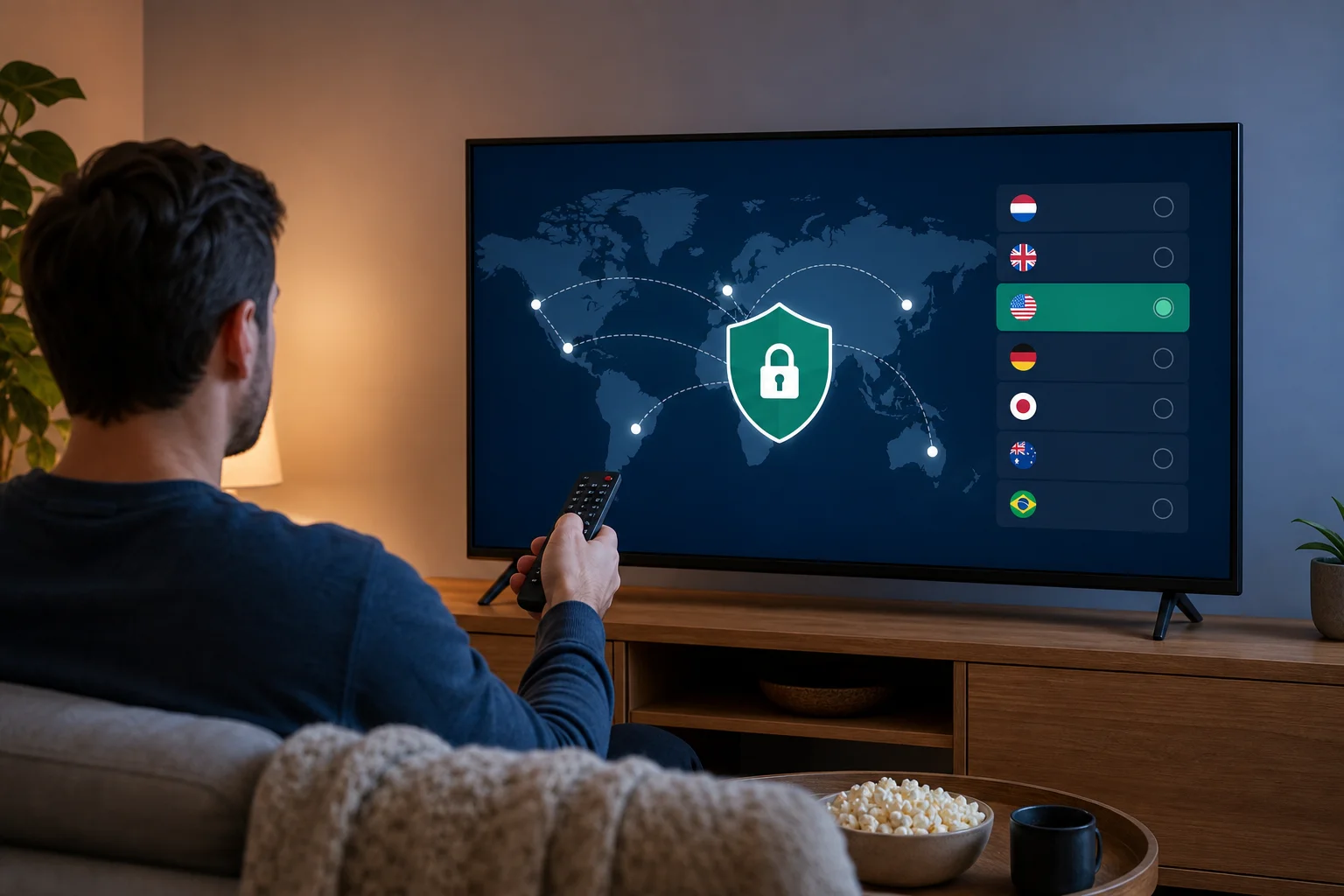
vpn pour configuration smart tv

Avant de commencer : Rassemblez votre équipement

Avant de commencer, prenez quelques minutes pour vérifier votre configuration. Cela prévient la plupart des problèmes d'installation et vous aide à choisir la bonne méthode dès le départ.

Vérifiez la connexion Internet de votre Smart TV

Tout d'abord, assurez-vous que votre Smart TV est connectée à Internet. Ouvrez une application de streaming, un navigateur ou un store d'applications pour confirmer qu'il se charge normalement. Si votre TV est hors ligne, connectez-la à Wi-Fi ou Ethernet avant d'essayer d'installer un VPN.

Pour une expérience VPN la plus stable, l'Ethernet est souvent meilleur que le Wi-Fi. Cependant, un signal Wi-Fi fort est généralement suffisant pour un streaming quotidien et une navigation sur votre TV.

Vérifiez si votre TV prend en charge les applications VPN nativement

Ensuite, vérifiez si votre Smart TV peut installer des applications VPN directement. Cela est généralement possible sur les appareils Android TV et Google TV car ils prennent en charge les stores d'applications avec des applications utilitaires. Certains appareils Fire TV peuvent également prendre en charge l'installation d'applications VPN.

D'autres systèmes Smart TV peuvent ne pas autoriser les applications VPN. Par exemple, certaines marques de TV utilisent des stores d'applications fermés qui se concentrent uniquement sur le streaming et les applications multimédia. Si vous ne pouvez pas trouver BeFreeVPN ou d'autres applications VPN dans le store d'applications de votre TV, ne vous inquiétez pas. Vous pouvez toujours utiliser la méthode du routeur.

Ayez un appareil secondaire prêt

Si l'installation directe n'est pas supportée, gardez un appareil secondaire à proximité. Cela peut être un ordinateur portable, un ordinateur de bureau, une tablette ou un téléphone. Vous en aurez peut-être besoin pour accéder aux paramètres de votre routeur, télécharger des détails de configuration ou ajuster les options réseau.

Voici un moyen rapide de choisir votre chemin de configuration :

Votre configuration Smart TVMeilleure méthode d'installation VPNCe dont vous avez besoin
TV prend en charge les applications VPNInstaller BeFreeVPN directement sur la TVTélécommande de la TV et accès Internet
TV ne prend pas en charge les applications VPNConfigurer VPN sur votre routeurDétails de connexion du routeur et un navigateur
Vous utilisez un stick de streamingInstaller VPN sur l'appareil de streaming si pris en chargeAccès au store d'applications de l'appareil
Réseau domestique partagéConfiguration du routeur pour une couverture totaleRouteur avec support VPN

Étape 1 : Télécharger et installer l'application VPN

Si votre Smart TV prend en charge les applications VPN, l'installation directe est le chemin le plus simple. Elle garde les contrôles VPN sur votre TV et évite la configuration du routeur.

Accédez au store d'applications de votre Smart TV

Allumez votre TV et ouvrez son store d'applications. Selon votre appareil, cela peut s'appeler Google Play Store, Apps, Appstore, ou quelque chose de similaire.

Utilisez votre télécommande pour sélectionner l'option de recherche. Si votre TV prend en charge l'entrée vocale, vous pouvez utiliser le bouton du microphone pour rechercher plus rapidement.

Recherchez l'application BeFreeVPN

Tapez ou dites "BeFreeVPN" dans le champ de recherche. Sélectionnez l'application BeFreeVPN dans les résultats. Avant d'installer une application, vérifiez que le nom est correctement orthographié et qu'il s'agit de l'inscription officielle.

BeFreeVPN est conçu pour garder la configuration simple. Comme le guide se concentre sur une approche sans inscription, vous pouvez passer de l'installation à la connexion sans créer un compte au préalable.

Téléchargez et installez l'application directement sur votre Smart TV

Sélectionnez Installer, Obtenir ou Télécharger, selon l'interface de votre TV. Attendez que l'installation soit terminée. Cela prend généralement un court moment, mais cela dépend de votre vitesse Internet et des performances de votre TV.

Une fois installé, vous pouvez ouvrir BeFreeVPN depuis l'écran du store d'applications ou le trouver dans la liste des applications de votre TV. Si vous prévoyez de l'utiliser souvent, déplacez-le sur votre écran d'accueil ou dans votre rangée de favoris pour un accès plus rapide.

Une simple installation VPN directe sur Smart TV ressemble généralement à ceci :

  1. Ouvrez le store d'applications sur votre Smart TV.
  2. Recherchez BeFreeVPN.
  3. Sélectionnez l'application officielle.
  4. Choisissez installer ou télécharger.
  5. Ouvrez l'application depuis l'écran d'accueil de votre TV.
  6. Connectez-vous en utilisant les paramètres rapides ou personnalisés.

Étape 2 : Configurer les paramètres VPN

Après avoir installé l'application, l'étape suivante consiste à configurer la connexion. Cette partie doit être simple, surtout si vous utilisez l'option par défaut.

Lancez l'application BeFreeVPN sur votre TV

Ouvrez BeFreeVPN depuis le menu des applications de votre TV. Si votre TV demande la permission de créer une connexion VPN, approuvez-la. Cette permission est nécessaire pour que l'application puisse diriger le trafic de votre Smart TV via le VPN.

Si vous ne voyez pas l'invite de permission, ouvrez les paramètres de l'application et cherchez un bouton de connexion. Certaines plateformes TV n'affichent les demandes d'autorisation que lorsque vous vous connectez pour la première fois.

Choisissez connexion rapide ou paramètres personnalisés

La plupart des utilisateurs devraient commencer avec Connexion Rapide. Cette option utilise les paramètres par défaut et est idéale si vous souhaitez la configuration la plus rapide. Elle est également utile si vous n'êtes pas sûr du serveur à choisir.

Choisissez Personnalisé si vous souhaitez plus de contrôle. Par exemple, vous pourriez vouloir sélectionner un emplacement de serveur plus proche de votre emplacement physique pour une meilleure vitesse. Ou, vous pourriez préférer un emplacement spécifique pour plus de cohérence dans vos applications.

Utilisez ce guide de décision simple :

  • Choisissez Connexion Rapide si vous voulez la configuration la plus simple.
  • Choisissez Personnalisé si vous avez besoin d'un emplacement de serveur spécifique.
  • Changez d'emplacement si une application se charge lentement.
  • Retournez à la Connexion Rapide si vous n'êtes pas sûr de l'option à utiliser.

Assurez-vous que le VPN est activé pour toutes les applications de votre Smart TV

Une fois connecté, confirmez que le VPN est actif avant d'ouvrir des applications de streaming, des navigateurs ou d'autres services. Dans de nombreuses applications VPN, l'état change en "connecté" et montre un emplacement de serveur sélectionné.

Ensuite, ouvrez les applications que vous utilisez le plus. Si elles fonctionnent comme prévu, votre configuration VPN sur Smart TV est complète. Si une application ne se charge pas, essayez de changer de serveur ou de redémarrer l'application.
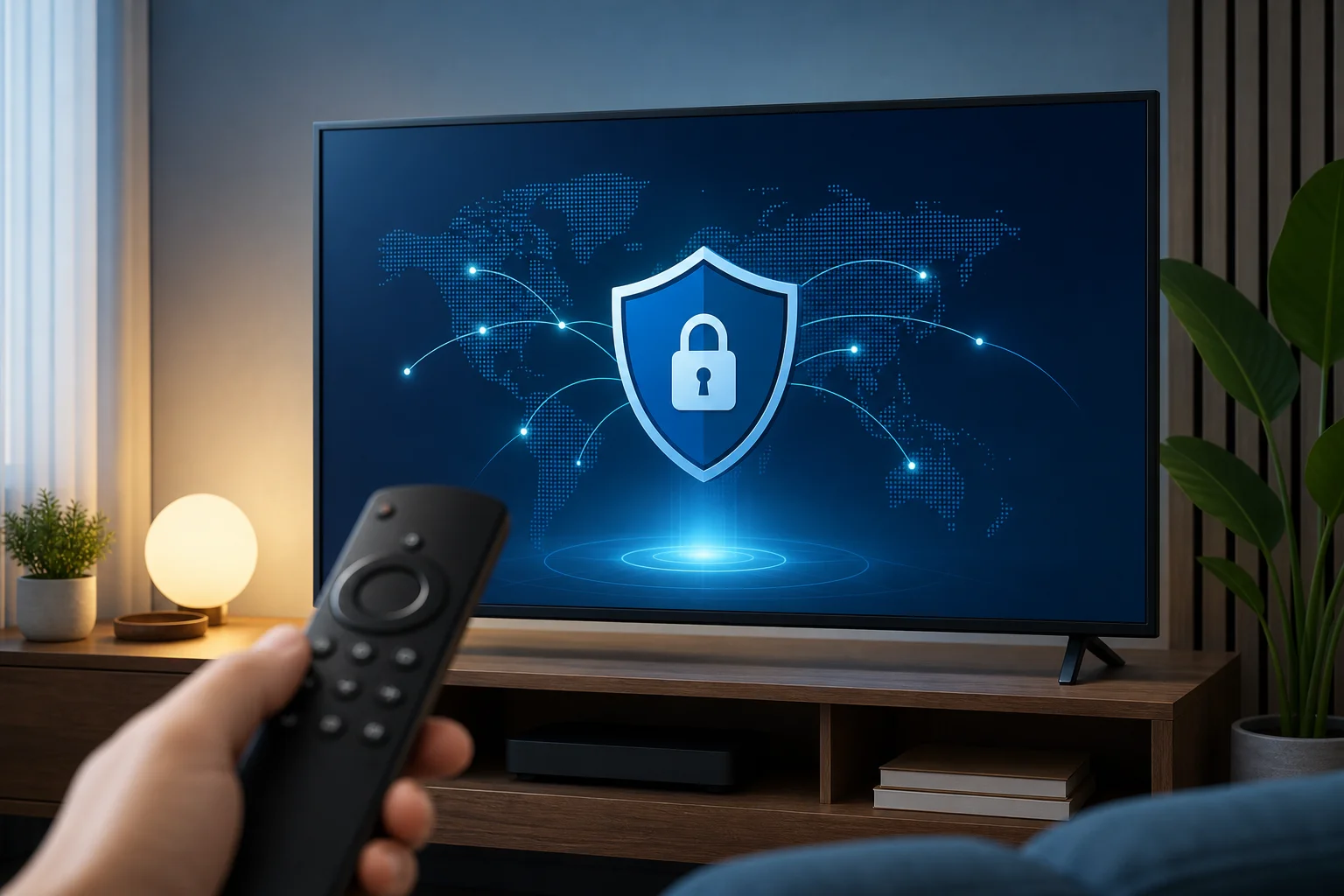
Configuration de l'application VPN Smart TV

Étape 3 : Connecter votre Smart TV via un routeur

Utilisez cette méthode si votre TV ne prend pas en charge les applications VPN. Une configuration VPN sur routeur protège le trafic au niveau réseau, donc tout appareil connecté à ce routeur peut utiliser la connexion VPN. Cela peut inclure votre Smart TV, votre stick de streaming, votre console de jeux, votre téléphone et votre ordinateur portable.

Confirmez que votre routeur prend en charge la configuration VPN

Tous les routeurs ne prennent pas en charge les paramètres VPN. Ouvrez le manuel de votre routeur ou la page d'administration et cherchez des options VPN. Des termes communs incluent client VPN, client OpenVPN, client WireGuard, ou paramètres VPN.

Si votre routeur actuel ne prend pas en charge les fonctionnalités du client VPN, vous pourriez avoir besoin d'un firmware de routeur compatible ou d'un routeur qui inclut le support VPN. Évitez de changer le firmware du routeur à moins que vous ne soyez à l'aise avec le processus, car une configuration incorrecte peut perturber votre réseau.

Connectez-vous aux paramètres de votre routeur via un navigateur

Sur un appareil secondaire, ouvrez un navigateur web. Entrez l'adresse locale de votre routeur. Des exemples communs incluent 192.168.0.1, 192.168.1.1, ou une adresse imprimée sur l'étiquette du routeur.

Connectez-vous avec votre nom d'utilisateur et votre mot de passe administrateurs du routeur. Ce n'est pas toujours le même que votre mot de passe Wi-Fi. Si vous ne l'avez jamais changé, vérifiez l'étiquette du routeur ou les instructions de votre fournisseur Internet.

Configurez le routeur avec les paramètres BeFreeVPN

Trouvez la section client VPN dans le tableau de bord de votre routeur. Ajoutez les détails de configuration BeFreeVPN comme fourni par le service ou les instructions de l'application. Les champs exacts varient d'un routeur à l'autre, mais vous pourriez voir des options pour l'adresse du serveur, le protocole, l'authentification ou le téléchargement de fichier de configuration.

Après avoir enregistré les paramètres, activez la connexion VPN sur le routeur. Ensuite, connectez votre Smart TV au réseau Wi-Fi ou Ethernet de ce routeur. Votre TV devrait maintenant utiliser le VPN via le routeur sans avoir besoin d'une application TV séparée.

Pour de meilleurs résultats, redémarrez votre Smart TV après la connexion VPN du routeur. Cela aide les applications à rafraîchir leurs sessions réseau.

Étape 4 : Dépannage des problèmes courants

Même une configuration VPN simple sur Smart TV peut rencontrer de petits problèmes. La plupart sont faciles à résoudre avec quelques vérifications.

Si le VPN ne parvient pas à se connecter

Commencez par vérifier votre connexion Internet. Déconnectez le VPN et ouvrez une application ou un site web sur votre TV. Si rien ne se charge, le problème vient de votre réseau plutôt que du VPN.

Essayez ensuite ces étapes :

  1. Redémarrez l'application BeFreeVPN.
  2. Redémarrez votre Smart TV.
  3. Redémarrez votre routeur.
  4. Essayez de vous reconnecter avec la Connexion Rapide à nouveau.
  5. Si vous utilisez une configuration de routeur, confirmez que les paramètres VPN ont été correctement enregistrés.

Si le streaming est lent

Le streaming lent peut se produire lorsque un serveur est occupé, trop éloigné ou affecté par une congestion réseau. Changez pour un emplacement de serveur proche si vous utilisez des paramètres personnalisés. Si vous avez utilisé la Connexion Rapide, déconnectez et reconnectez pour que l'application puisse choisir un nouveau chemin.

Vérifiez également si d'autres appareils sur votre réseau utilisent une grande bande passante. De gros téléchargements, des sauvegardes cloud et des jeux en ligne peuvent affecter la qualité du streaming.

Si le contenu est bloqué ou une application affiche une erreur

Certaines applications de streaming ont des règles de connexion strictes et peuvent afficher des erreurs lorsque les conditions réseau changent. Tout d'abord, fermez complètement l'application et rouvrez-la. Si cela n'aide pas, changez de serveurs.

Vous pouvez également effacer le cache de l'application si votre TV prend en charge cette option. Sur de nombreuses Smart TVs, cela se trouve sous les paramètres d'application ou les paramètres de stockage.

Si les problèmes persistent

Si le problème persiste, contactez le support BeFreeVPN. Incluez votre modèle de TV, la méthode de configuration VPN, le modèle de routeur si pertinent, et le message d'erreur exact. Des détails clairs aident les équipes de support à identifier le problème plus rapidement.

Questions fréquentes sur l'installation d'un VPN sur Smart TV

Puis-je installer un VPN sur n'importe quel Smart TV ?

Pas toujours. Certains Smart TVs prennent en charge directement les applications VPN, notamment les modèles Android TV et Google TV. D'autres ne permettent pas les applications VPN, donc vous aurez besoin d'une configuration de routeur ou d'un appareil de streaming pris en charge.

Dois-je m'inscrire avant d'utiliser BeFreeVPN sur ma Smart TV ?

BeFreeVPN se concentre sur une configuration sans inscription, ce qui facilite le démarrage. Installez l'application là où elle est supportée, ouvrez-la, et connectez-vous sans processus d'inscription long.

Est-il préférable d'installer un VPN sur la TV ou le routeur ?

L'installation directe sur la TV est plus facile si votre Smart TV le supporte. La configuration du routeur est préférable lorsque votre TV ne prend pas en charge les applications VPN ou lorsque vous souhaitez une couverture VPN pour plusieurs appareils connectés.

Un VPN rendra-t-il ma Smart TV plus rapide ?

Un VPN est principalement destiné à la protection de la vie privée et au routage des connexions, pas à augmenter la vitesse. Dans certains cas, les vitesses peuvent varier en fonction de l'emplacement du serveur, de la qualité du réseau et des performances du routeur. Si le streaming ralentit, essayez un serveur plus proche.

Comment savoir si le VPN fonctionne sur ma Smart TV ?

Ouvrez l'application BeFreeVPN et vérifiez qu'elle dit "connecté". Si vous utilisez une configuration de routeur, vérifiez la page d'état VPN du routeur. Vous pouvez également tester en ouvrant des applications après vous être connecté et en confirmant qu'elles se chargent normalement.

Conclusion

Installer un VPN sur votre Smart TV n'a pas à être confus. Si votre TV prend en charge les applications, téléchargez BeFreeVPN, choisissez Connexion Rapide, et commencez à regarder à travers une connexion protégée. Si votre TV ne prend pas en charge les applications VPN, utilisez votre routeur pour couvrir l'ensemble du réseau. Prêt à améliorer votre expérience Smart TV ? Essayez BeFreeVPN aujourd'hui pour une configuration gratuite et sans effort — aucune inscription nécessaire !
VPN pour Google TV : vos principales questions répondues

· 9 minutes de lecture

Souhaitez-vous protéger les activités en ligne de votre famille sur Google TV ? Découvrez comment un VPN peut être la clé d'une expérience de divertissement à domicile sécurisée. Cette FAQ vpn pour google tv install explique comment configurer une application VPN, ce qu'elle peut et ne peut pas faire pour la sécurité des enfants, et comment elle aide à protéger la vie privée dans votre configuration de streaming à domicile.

Google TV est souvent partagé par toute la famille. Cela rend la vie privée, les habitudes de visionnage sûres et la configuration simple importantes. Un VPN peut crypter le trafic de votre TV, aider à réduire le suivi, et soutenir une utilisation plus sûre sur plusieurs appareils lorsqu'il est configuré correctement.

Comment installer un VPN sur Google TV ?

Installer un VPN sur Google TV est généralement simple si votre fournisseur de VPN propose une application qui prend en charge Google TV ou Android TV. Commencez par vous abonner à un service VPN compatible comme BeFreeVPN. Ensuite, utilisez le Google Play Store sur votre TV pour trouver et installer l'application.

Installation pas à pas du VPN sur Google TV

  1. Choisissez un fournisseur de VPN compatible
    Sélectionnez un service VPN qui prend en charge Google TV. Recherchez une application conçue pour les écrans de TV, un identifiant simple, et des performances de streaming stables.

  2. Ouvrez le Google Play Store sur Google TV
    Depuis l'écran d'accueil de votre Google TV, allez dans la zone des applications et ouvrez le Google Play Store.

  3. Recherchez l'application VPN
    Tapez le nom du fournisseur de VPN, comme BeFreeVPN, dans la barre de recherche. Sélectionnez l'application officielle lorsqu'elle apparaît.

  4. Installez l'application
    Choisissez Installer et attendez que le téléchargement se termine. L'application devrait alors apparaître avec vos autres applications Google TV.

  5. Ouvrez le VPN et suivez les invites de configuration
    Lancez l'application. Suivez les instructions à l'écran pour configurer les autorisations, choisir un emplacement de serveur, et vous connecter.

  6. Confirmez que le VPN est connecté
    La plupart des applications VPN affichent un statut de connexion. Une fois actif, le trafic de votre Google TV doit passer par la connexion VPN cryptée.

vpn pour google tv instruction

Si votre application VPN préférée n'est pas disponible dans le Play Store pour Google TV, vous pouvez toujours avoir des options. Certains foyers installent un VPN sur le routeur afin que chaque appareil connecté au Wi-Fi soit protégé. Cependant, la configuration du routeur peut varier selon le modèle, alors consultez les guides de votre routeur et de votre fournisseur VPN avant de modifier les paramètres.

Les enfants peuvent-ils utiliser Google TV de manière sécurisée avec un VPN ?

Oui, les enfants peuvent utiliser Google TV avec un VPN, mais un VPN doit être considéré comme une partie d'une configuration de sécurité plus large. Un VPN crypte le trafic Internet, ce qui ajoute une couche de confidentialité et aide à réduire l'exposition des données de navigation ou de streaming domestique aux parties extérieures.

Cependant, un VPN ne remplace pas la supervision parentale ou les contrôles de contenu. Il ne bloque pas automatiquement les émissions, les applications, les annonces ou les résultats de recherche inappropriés. Pour les enfants, la configuration la plus sûre combine protection de la vie privée et restrictions adaptées à l'âge.

Utilisez un VPN en parallèle avec des contrôles parentaux

Pour une expérience Google TV plus sûre, envisagez d'utiliser :

  • Profils enfants de Google TV pour des contrôles de visionnage basés sur l'âge.
  • Restrictions d'applications pour limiter les services de streaming que les enfants peuvent ouvrir.
  • Filtres de contenu à l'intérieur de chaque plateforme de streaming.
  • Contrôles d'achat pour empêcher les locations, abonnements ou téléchargements d'applications non désirés.
  • Un VPN pour aider à protéger la vie privée des données et crypter le trafic Internet.

Cette approche en couches est plus efficace que de compter sur un seul outil. De plus, parlez aux enfants des raisons pour lesquelles certains contenus sont restreints, de la façon de demander de l'aide, et pourquoi la confidentialité en ligne est importante.

sécurité familiale avec google tv vpn

Quels sont les avantages d'utiliser un VPN pour le visionnage familial sur Google TV ?

Un VPN pour Google TV peut améliorer la confidentialité et la flexibilité pour tout le ménage. Pour le visionnage en famille, les plus grands avantages ne sont pas seulement techniques. Ils favorisent également de meilleures conversations sur une utilisation sécurisée et responsable d'Internet.

Tout d'abord, un VPN masque l'adresse IP de votre ménage. Cela peut réduire la quantité de données basées sur la localisation visibles pour les sites Web, les applications et certains observateurs des réseaux. Il crypte également le trafic entre votre appareil et le serveur VPN, ce qui aide à protéger les données en transit.

Deuxièmement, un VPN peut fournir un accès à un contenu géo-restreint lorsque vous voyagez ou lorsque un service propose différentes bibliothèques par région. Suivez toujours les conditions de service de vos plateformes de streaming et les lois locales.

Troisièmement, un VPN peut soutenir une plus grande cohérence de la vie privée sur les appareils partagés. Les familles utilisent souvent une seule TV pour les émissions pour enfants, les films, les événements en direct et les vidéos éducatives. Lorsque les outils de confidentialité s'intègrent dans cette routine, les enfants apprennent que la sécurité numérique est normale.

Avantages rapides pour les foyers

AvantageComment cela aide sur Google TV
Trafic cryptéAjoute de la confidentialité au streaming et à l'activité des applications
Adresse IP masquéeRéduit l'exposition de l'identité du réseau de votre ménage
Flexibilité de voyageAide à accéder aux services éligibles en étant loin de chez soi
Habitudes de sécurité familialeEncourage la discussion sur la confidentialité et le visionnage responsable
Planification multi-appareilsPeut s'intégrer dans une configuration de vie privée à domicile plus large

Un VPN n'est pas un interrupteur de sécurité magique. Cependant, il peut être une partie pratique d'un système de divertissement à domicile plus sûr et plus privé.

Est-il difficile de configurer un VPN pour tous mes appareils ?

Pour la plupart des gens, mettre en place un VPN n'est pas difficile. La plupart des fournisseurs de VPN proposent des applications conviviales pour des appareils courants, y compris les téléphones, tablettes, ordinateurs portables et télévisions intelligentes. L'installation signifie généralement télécharger une application, l'ouvrir et se connecter ou commencer le service. Pas de compétences techniques avancées nécessaires pour la configuration de base.

Google TV est souvent l'un des appareils les plus faciles à protéger car il utilise le Google Play Store. Si l'application VPN prend en charge Google TV, vous pouvez l'installer tout comme n'importe quelle application de streaming.

Configuration de l'application vs. configuration du routeur

Il existe deux manières courantes de protéger les appareils de la famille :

  • Installer l'application VPN sur chaque appareil. C'est simple et flexible. Vous pouvez choisir quels appareils utilisent le VPN et modifier les paramètres par appareil.
  • Installer le VPN sur le routeur. Une fois configuré, cela peut couvrir tous les appareils sur le réseau domestique, y compris les appareils qui ne prennent pas en charge les applications VPN. Cependant, la configuration du routeur est plus technique et dépend de la compatibilité du routeur.

Pour la plupart des familles, le meilleur point de départ est l'installation basée sur l'application. Commencez par Google TV, puis ajoutez le VPN sur les téléphones, tablettes et ordinateurs portables au besoin. Si vous souhaitez plus tard une couverture complète de la maison, envisagez la configuration du routeur après avoir consulté les instructions du fournisseur.

Ai-je besoin d'un VPN si j'utilise juste Google TV à la maison ?

Beaucoup de gens pensent que les VPN ne sont utiles que sur le Wi-Fi public. C'est un mythe. Les réseaux publics peuvent être risqués, mais les réseaux domestiques impliquent également des préoccupations en matière de confidentialité. Votre fournisseur d'accès à Internet peut être en mesure de voir certaines données de connexion, et les applications ou services peuvent collecter des informations liées à votre adresse IP.

Un VPN aide à réduire cette exposition en cryptant le trafic et en masquant l'adresse IP de votre ménage. Cela peut être utile même lorsque vous ne diffusez que depuis votre salon.

Il y a aussi la question de l'atténuation de la bande passante. Certains utilisateurs choisissent un VPN car ils souhaitent réduire la probabilité de ralentissements basés sur le trafic. Un VPN ne peut pas garantir un streaming plus rapide, et les performances dépendent de l'emplacement du serveur, de la vitesse du réseau, et de la qualité du fournisseur. Même ainsi, cela peut aider à protéger l'activité de streaming d'être facilement catégorisée par des observateurs des réseaux extérieurs.

Questions courantes sur l'utilisation d'un VPN à domicile

Un VPN rendra-t-il Google TV plus sûr pour les enfants ?

Il peut rendre Google TV plus privé en cryptant le trafic, mais il doit être utilisé avec des contrôles parentaux, des filtres de contenu et des règles familiales claires.

Puis-je laisser le VPN activé tout le temps ?

Dans de nombreux cas, oui. Si les applications de streaming fonctionnent correctement et que les vitesses restent stables, laisser le VPN connecté peut fournir une protection continue de la vie privée.

Un VPN bloquera-t-il le contenu inapproprié ?

Non. Un VPN est principalement un outil de confidentialité et de sécurité. Utilisez des contrôles parentaux au niveau de la plateforme et des restrictions de contenu pour gérer ce que les enfants peuvent regarder.

La configuration du VPN sur le routeur est-elle requise ?

Non. Installer une application VPN directement sur Google TV est généralement suffisant pour cet appareil. La configuration du routeur est utile si vous souhaitez protéger plusieurs appareils à la fois.

Dernières pensées

Une installation de VPN pour Google TV n'a pas besoin d'être compliquée. Choisissez un fournisseur compatible, téléchargez l'application depuis le Google Play Store, suivez les invites de configuration et connectez-vous. Pour les familles, la vraie valeur provient de la combinaison de la confidentialité du VPN avec des contrôles parentaux, des filtres de contenu, et des conversations ouvertes sur le visionnage sûr.

Protégez les activités en ligne de votre famille sur plusieurs appareils en installant facilement BeFreeVPN sur votre Google TV. Profitez d'un accès gratuit sans inscription requise.

Comment installer un VPN sur Android TV : Guide d'installation étape par étape

· 10 minutes de lecture

Saviez-vous que vous pouvez améliorer votre expérience Android TV avec un VPN qui est complètement gratuit et ne nécessite aucune inscription ? Ce guide d'installation vpn pour android tv vous guide à travers l'installation de BeFreeVPN depuis le Google Play Store, l'ouverture de l'application, le choix d'un serveur et la connexion sans créer de compte. Le processus est simple, adapté aux télécommandes et convient même si vous n'avez jamais utilisé de VPN sur une TV auparavant.

Un VPN sur Android TV peut aider à rediriger votre connexion via un serveur VPN, ajoutant une couche de confidentialité utile pour la navigation quotidienne et les applications de streaming. Cela peut également vous aider à maintenir une connexion plus stable lorsque vous utilisez des réseaux publics ou partagés. Utilisez toujours les services VPN de manière responsable et respectez les conditions des applications et des plateformes que vous utilisez.

Avant de commencer : rassembler vos outils

Avant d'installer un VPN sur Android TV, prenez une minute pour vérifier que votre appareil est prêt. Cela évite les problèmes de configuration courants et rend l'installation plus rapide.

Voici une liste de préparation rapide :

Quoi vérifierPourquoi c'est importantQue faire
Connexion InternetL'application doit être téléchargée depuis Google PlayConnectez Android TV au Wi-Fi ou à Ethernet
Accès au Google Play StoreBeFreeVPN est installé depuis le magasinConnectez-vous avec un compte Google si demandé
Espace de stockageLes applications ont besoin d'espace libre pour s'installerSupprimez les applications inutilisées si le stockage est faible
Logiciel Android TVLes mises à jour peuvent améliorer la compatibilité des applicationsInstallez les mises à jour système si disponibles
Détails du compte BeFreeVPNL'inscription n'est pas nécessaireAucun nom d'utilisateur, mot de passe ou configuration de compte n'est requis

Tout d'abord, assurez-vous que votre Android TV est connectée à Internet. Ouvrez n'importe quelle application de streaming ou l'application YouTube pour confirmer que la connexion fonctionne. Si les vidéos se chargent normalement, votre TV est en ligne.

Ensuite, vérifiez que vous pouvez accéder au Google Play Store. La plupart des appareils Android TV l'incluent par défaut. Si vous ne le voyez pas sur l'écran d'accueil, ouvrez la section Applications et cherchez l'icône du Play Store. Il se peut que vous deviez vous connecter avec un compte Google avant de télécharger des applications.

Enfin, préparez-vous pour la configuration de BeFreeVPN. Bien que certaines applications VPN demandent des détails de compte, BeFreeVPN est conçu pour une expérience sans inscription. Cela signifie que vous n'avez pas besoin de créer un compte, de retenir un mot de passe ou d'entrer des informations de paiement pour commencer.

vpn pour android tv checklist de configuration

Étape 1 : Trouver BeFreeVPN dans le Google Play Store

Une fois que votre Android TV est prêt, la première étape consiste à trouver l'application officielle BeFreeVPN dans le Google Play Store. Utiliser le Play Store est la méthode la plus simple et la plus sûre car elle installe l'application directement sur votre Android TV.

Suivez ces étapes :

  1. Sur l'écran d'accueil de votre Android TV, ouvrez Google Play Store.
  2. Sélectionnez l'icône Recherche, généralement affichée comme une loupe.
  3. Utilisez votre télécommande, la recherche vocale ou le clavier à l'écran pour chercher BeFreeVPN.
  4. Examinez attentivement les résultats de recherche.
  5. Ouvrez la page de l'application qui correspond à BeFreeVPN.

Avant d'installer, confirmez les détails de l'application. Vérifiez le nom de l'application, l'icône et les informations sur le développeur affichées sur la page du Play Store. Cela aide à s'assurer que vous téléchargez la version officielle plutôt qu'une application au nom similaire.

Si vous utilisez la recherche vocale, parlez clairement et dites "BeFreeVPN". Si le résultat n'apparaît pas immédiatement, essayez de taper le nom manuellement. La recherche Android TV peut parfois afficher d'abord des résultats VPN généraux, donc faire défiler la liste peut aider.

Étape 2 : Installer BeFreeVPN sur votre Android TV

Après avoir ouvert la page de l'application officielle BeFreeVPN, l'installation ne prend que quelques clics.

Utilisez ce processus étape par étape :

  1. Sélectionnez Installer sur la page de l'application BeFreeVPN.
  2. Attendez pendant que Android TV télécharge l'application.
  3. Gardez la TV connectée à Internet pendant l'installation.
  4. Lorsque le bouton change en Ouvrir, l'application est prête.
  5. Lancez BeFreeVPN depuis le Play Store ou retournez à l'écran d'accueil et ouvrez-le depuis votre liste d'applications.

Le temps de téléchargement dépend de votre vitesse Internet. Dans la plupart des cas, les applications VPN ne sont pas très volumineuses, donc l'installation devrait être rapide. Cependant, si votre connexion est lente, attendez quelques minutes avant d'essayer à nouveau.

Si votre Android TV demande une autorisation pendant la configuration, lisez attentivement l'invite. Les applications VPN ont généralement besoin d'une autorisation pour créer une connexion VPN sur votre appareil. Cela fait partie intégrante de la façon dont Android gère les services VPN. Vous ne devez approuver cette demande que si vous êtes sûr d'utiliser l'application officielle.

Une fois installé, vous pourriez vouloir déplacer BeFreeVPN à un endroit pratique sur votre écran d'accueil Android TV. Sur de nombreux appareils, vous pouvez appuyer et maintenir l'icône de l'application avec votre télécommande, puis choisir une option pour la déplacer ou l'ajouter aux favoris. Cela facilite la connexion ultérieurement.

Étape 3 : Se connecter au VPN sans inscription

Maintenant que BeFreeVPN est installé, vous pouvez vous connecter à un serveur VPN. Le principal avantage de cette configuration est que vous pouvez commencer sans inscription. Il n'est pas nécessaire de créer un profil, de confirmer une adresse e-mail ou d'entrer des identifiants de compte.

Voici comment se connecter :

  1. Ouvrez l'application BeFreeVPN sur votre Android TV.
  2. Parcourez les emplacements de serveur disponibles dans l'application.
  3. Choisissez un emplacement de serveur dans la liste.
  4. Sélectionnez le bouton de connexion.
  5. Si Android TV affiche une invite de permission VPN, approuvez-la.
  6. Attendez jusqu'à ce que l'application indique que le VPN est connecté.

écran de connexion vpn android tv

Après vous être connecté, le trafic de votre Android TV passera par le serveur VPN sélectionné. Vous pouvez ensuite ouvrir vos applications de streaming, de médias ou de navigation préférées comme d'habitude.

Pour la meilleure expérience, choisissez un emplacement de serveur qui se rapproche de votre emplacement réel lorsque la vitesse est primordiale. Un serveur plus proche a souvent une latence plus faible. Si un flux se charge lentement ou se met en mémoire tampon, déconnectez-vous et essayez un autre serveur.

Parce que BeFreeVPN ne nécessite pas d'inscription, la configuration est particulièrement simple pour les salons partagés, les appareils invités et les utilisateurs qui souhaitent éviter les longs formulaires d'inscription. Vous pouvez installer l'application, choisir un serveur et vous connecter en quelques minutes.

Dépannage : Problèmes d'installation courants

La plupart des problèmes d'installation de VPN sur Android TV sont faciles à résoudre. Si BeFreeVPN ne s'installe pas, ne s'ouvre pas ou ne se connecte pas, commencez par les bases ci-dessous.

BeFreeVPN n'apparaît pas dans le Google Play Store

Tout d'abord, confirmez que votre appareil est un appareil Android TV ou Google TV avec support du Play Store. Certaines smart TVs utilisent différents systèmes d'exploitation et peuvent ne pas prendre en charge les applications Android TV.

Si votre appareil est compatible, essayez ces solutions :

  • Assurez-vous que votre compte Google est connecté.
  • Redémarrez l'application Google Play Store.
  • Recherchez à nouveau BeFreeVPN en tapant manuellement.
  • Redémarrez votre Android TV.
  • Vérifiez les mises à jour système dans les Paramètres.

L'application ne s'installe pas

Si l'installation s'arrête ou échoue, votre TV peut avoir un problème de connexion, de stockage ou de logiciel.

Essayez les étapes suivantes :

  1. Redémarrez votre Android TV.
  2. Vérifiez votre connexion Wi-Fi ou Ethernet.
  3. Libérez de l'espace de stockage en supprimant des applications inutilisées.
  4. Ouvrez Paramètres et vérifiez les mises à jour logicielles Android TV.
  5. Retournez au Google Play Store et sélectionnez Installer à nouveau.

Garder le logiciel de votre TV à jour est important. Les mises à jour incluent souvent des améliorations de compatibilité des applications et des corrections pour le Play Store.

BeFreeVPN s'ouvre mais ne se connecte pas

Si l'application s'installe mais ne peut pas se connecter à un serveur, vérifiez d'abord votre connexion Internet. Ouvrez une autre application et confirmez que votre TV peut charger du contenu.

Ensuite, essayez ces étapes :

  • Déconnectez et reconnectez votre Wi-Fi.
  • Redémarrez votre routeur si d'autres appareils sont également lents.
  • Choisissez un autre emplacement de serveur VPN.
  • Redémarrez l'application BeFreeVPN.
  • Redémarrez votre Android TV et essayez à nouveau.

Si un serveur est occupé ou temporairement indisponible, un autre emplacement peut se connecter normalement. Changer de serveur est souvent la solution la plus rapide.

Les applications de streaming sont lentes après la connexion

Un VPN peut affecter la vitesse car votre connexion est redirigée par un serveur supplémentaire. Si la qualité vidéo diminue, essayez un emplacement de serveur à proximité. Vous pouvez également fermer les applications en arrière-plan, redémarrer la TV ou tester votre vitesse Internet sans le VPN pour comparer les performances.

FAQ : Questions sur l'installation de VPN pour Android TV

Puis-je installer un VPN directement sur Android TV ?

Oui. Si votre Android TV a accès au Google Play Store, vous pouvez chercher une application VPN compatible comme BeFreeVPN et l'installer directement sur l'appareil.

Dois-je m'inscrire pour utiliser BeFreeVPN sur Android TV ?

Non. BeFreeVPN est présenté comme une option VPN sans inscription, donc vous pouvez vous connecter sans créer de compte ou entrer de détails de connexion.

Est-ce que le Google Play Store est le meilleur moyen d'installer un VPN sur Android TV ?

Pour la plupart des utilisateurs, oui. Installer depuis le Google Play Store est simple et réduit le risque de télécharger un fichier incorrect ou une version non officielle.

Que devrais-je faire si mon Android TV n'a pas de Google Play Store ?

Vérifiez si votre appareil est vraiment Android TV ou une autre plateforme de smart TV. S'il ne prend pas en charge le Google Play Store, une installation directe peut ne pas être disponible. Vous devrez peut-être utiliser un appareil Android TV compatible ou une box de streaming.

Quel emplacement de serveur devrais-je choisir ?

Pour un streaming général et des performances plus fluides, commencez par un serveur à proximité. Si la connexion est lente, essayez un autre emplacement dans la liste des serveurs.

Conclusion

Installer un VPN sur Android TV ne doit pas être compliqué. Avec BeFreeVPN, vous pouvez ouvrir le Google Play Store, chercher l'application, l'installer et vous connecter à un serveur sans inscription. Si vous rencontrez des problèmes, mettez à jour votre TV, redémarrez l'appareil et vérifiez votre connexion Internet avant d'essayer à nouveau.

Installez BeFreeVPN sur votre Android TV et profitez d'un streaming fluide avec notre service VPN gratuit et sans inscription. Améliorez votre expérience de divertissement aujourd'hui !