メインコンテンツまでスキップ

「family-safety」タグの記事が9件件あります

全てのタグを見る

Apple TVにVPNをインストールして家族で使用する方法

· 約17分

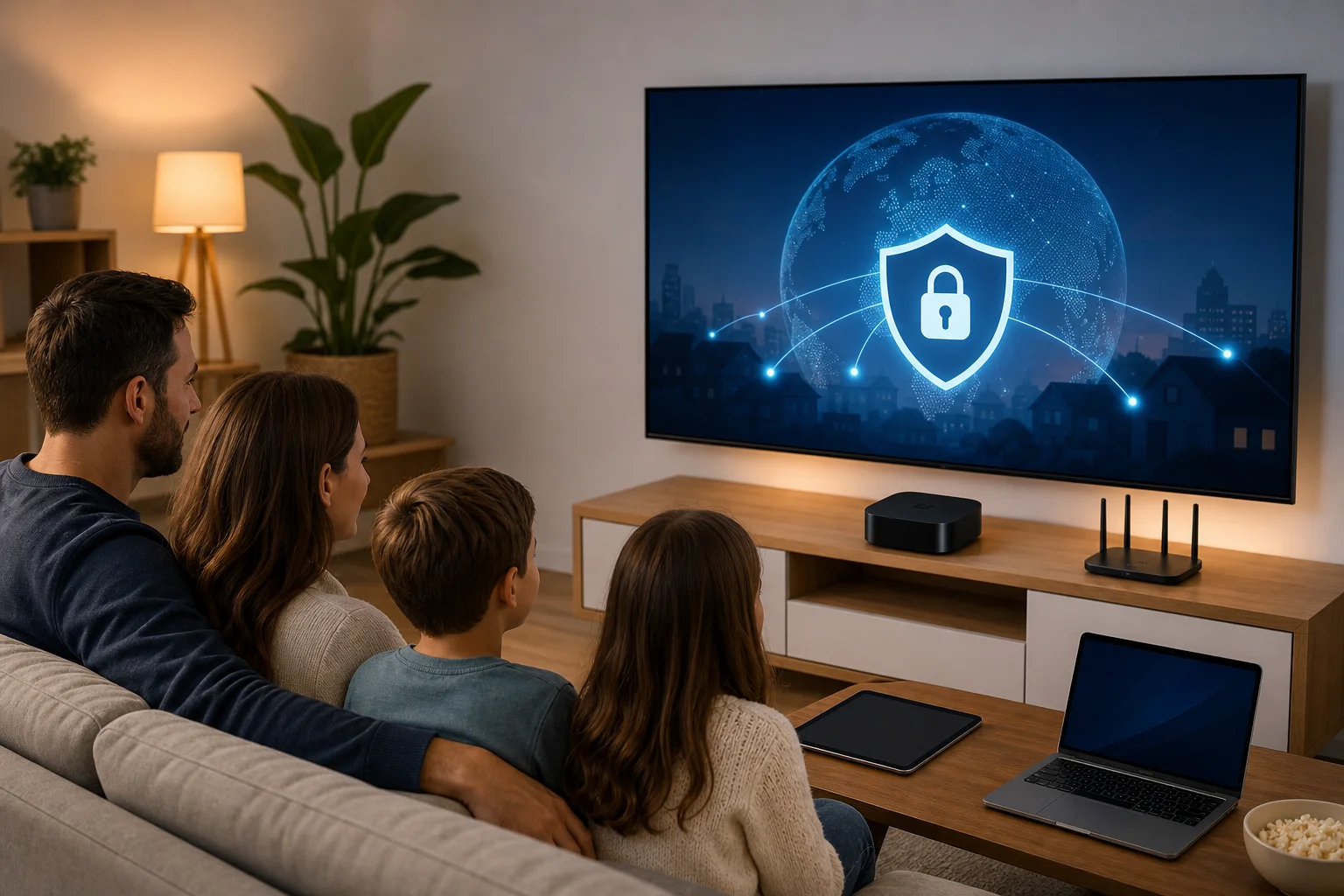
Apple TVを含む複数のデバイスで家族のオンライン安全性を向上させたいと考えていますか? VPNのインストールが自宅での視聴体験をどのように変えることができるかを見てみましょう。「apple tvにvpnをインストール」という検索が始まった場合、重要なポイントはシンプルです:Apple TVは必ずしも従来のVPN設定を電話やノートパソコンと同じようにサポートしているわけではありません。しかし、VPN対応のルーターや共用コンピュータ接続、または利用可能な場合は互換性のあるtvOS VPNアプリを使用することで、Apple TVのトラフィックを保護することは可能です。
Apple TVの家族向けVPN設定

Apple TVにVPNをインストールするにはどうすればよいですか?

ほとんどの場合、Appleはユーザーに利用可能なネットワーク設定を制限しているため、Apple TVに標準のVPN設定を手動でインストールすることはできません。最近のtvOSバージョンを実行している新しいApple TVモデルは一部のVPNアプリをサポートしている場合がありますが、これはデバイス、地域、VPNプロバイダーによります。多くの家庭にとって、最も信頼できる方法は、ルーターを通じてVPNを実行するか、コンピュータからVPN接続を共有することです。

主な設定オプションは以下の通りです。

オプション1:VPN対応のルーターを使用する

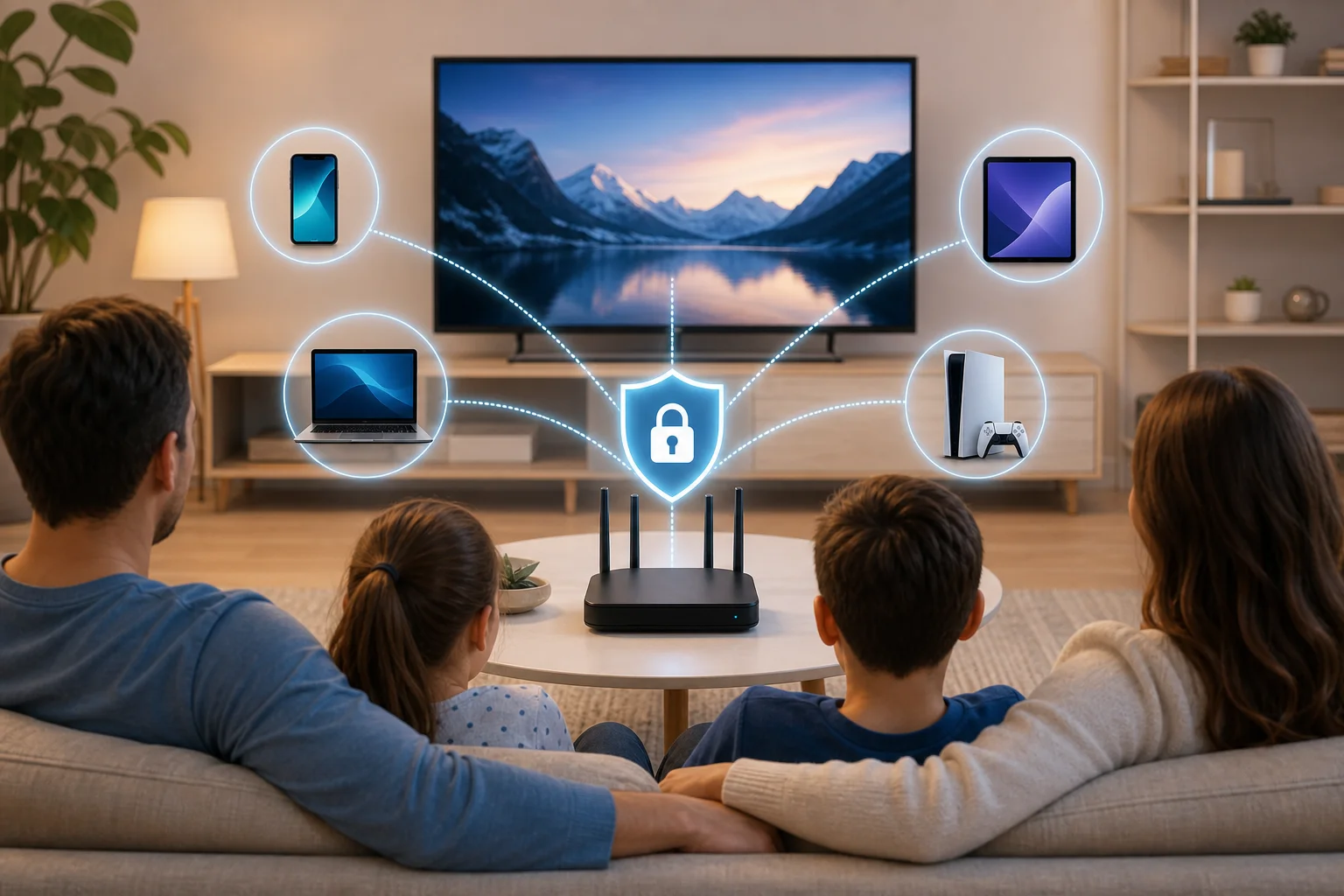
VPNルーターは、すべての家庭ネットワークトラフィックをVPNを通してルーティングすることでApple TVを保護します。これは、同時に複数のデバイスをカバーするため、通常は家族に優しい最良の設定です。

  1. ルーターインストールをサポートするVPNプロバイダーを選びます。
  2. ルーターがOpenVPNやWireGuardなどのVPNクライアント設定をサポートしているか確認します。
  3. ブラウザを使用してルーターの管理パネルにログインします。
  4. VPNプロバイダーのルーターガイドに従ってサーバーの詳細を追加します。
  5. 設定を保存し、必要に応じてルーターを再起動します。
  6. Apple TVをそのWi-Fiネットワークに接続します。
  7. ストリーミングアプリを開いて接続をテストします。

ほとんどの信頼できるVPNプロバイダーは、一般的なルーターブランド向けの詳細な手順を公開しています。もしルーターがVPN設定をサポートしていない場合、互換性のあるファームウェアや事前構成されたVPNルーターが必要になるかもしれません。

オプション2:コンピュータからVPN接続を共有する

MacまたはWindowsコンピュータをVPNとApple TVの間のブリッジとして使用することもできます。通常、Ethernetケーブルが必要です。

  1. コンピュータにVPNアプリをインストールします。
  2. 使用したいVPNサーバーにコンピュータを接続します。
  3. EthernetでApple TVをコンピュータに接続するか、Wi-Fiを介してコンピュータのインターネット接続を共有します。
  4. コンピュータのネットワーク設定でインターネット共有を有効にします。
  5. Apple TVを共有接続に接続します。
  6. ストリーミングをテストし、パフォーマンスが悪い場合はサーバーを調整します。

この方法はルーターの設定を変更したくない場合に役立ちます。しかし、Apple TVが共有VPN接続を使用している間、コンピュータは常にオンの状態でなければなりません。

オプション3:利用可能な場合はtvOS VPNアプリを使用する

一部のVPNサービスは、互換性のあるtvOSバージョン向けにApple TVアプリを提供しています。プロバイダーがこれをサポートしている場合、App Storeからアプリをダウンロードし、サインインしてサーバーを選ぶだけで済む場合があります。しかし、これは普遍的ではないため、購読前にサポートを確認してください。

Apple TVにVPNが必要な理由は?

Apple TVにVPNを導入することで、家庭内ネットワークにおけるプライバシー、制御、一貫性を改善することができます。Apple TVは主にストリーミングデバイスですが、インターネットサービスプロバイダーやアプラットフォームを通じてデータを送信します。VPNはデバイスまたはルーターとVPNサーバー間のトラフィックを暗号化し、外部の第三者が家庭内の視聴活動を監視することを難しくします。

家族にとって、この利点は実用的です:

  • よりプライベートな視聴習慣: VPNは、家庭内で何をストリームまたはオンラインでアクセスしているかの露出を減らします。
  • より安全な共有接続: 暗号化は、家族のメンバーが同じネットワーク上で複数のデバイスを使用する際に有効です。
  • 旅行中のアクセス: VPNは、サービス条件や地域のルールに応じて、親や子供が自宅から離れているときにも慣れ親しんだコンテンツライブラリにアクセスするのを助ける可能性があります。
  • 家庭の一貫性を向上: ルーター単位のVPN保護は、スマートTV、タブレット、電話、コンソール、ノートパソコンに適用できます。

VPNは、親のコントロールの代わりにはなりません。Apple TVの制限、子供のプロフィール、アプリレベルのコントロール、安全な検索設定は引き続き使用すべきです。しかし、VPNは家族のデジタル設定に追加のプライバシーレイヤーをもたらします。

Apple TVにVPNをインストールすることで複数のデバイスを保護できますか?

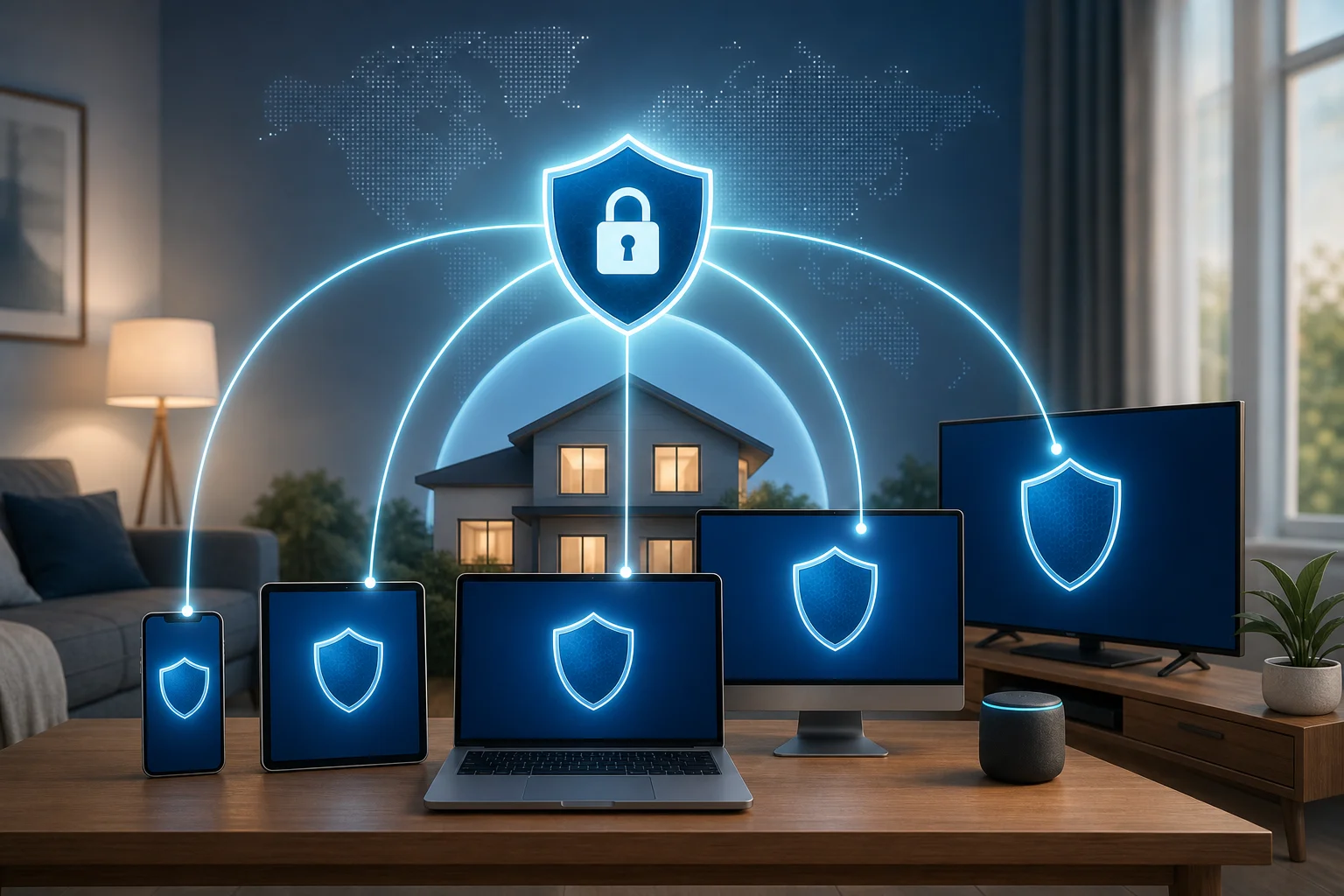
はい、ルーターにVPNをインストールすれば可能です。これがApple TVのVPN設定を選ぶ強力な理由の一つです。すべてのデバイスに別々のVPNアプリをインストールする代わりに、ルーターがすべての接続されたデバイスのために暗号化されたVPNトンネルを通じてトラフィックを送り出します。

つまり、1つの設定で以下を保護できます:

  • Apple TV
  • スマートTV
  • 電話とタブレット
  • ノートパソコンとデスクトップコンピュータ
  • ゲームコンソール
  • スマートスピーカーや他の接続された家庭デバイス

Apple TVデバイスを保護するVPNルーター

この設定は、子供、ティーンエイジャー、ゲスト、リモートワーカーがいる家庭に特に便利です。誰もがVPN設定を理解する必要なく、同じ保護されたネットワークを利用できます。

とはいえ、いくつかのトレードオフがあります。ルーターVPNの設定はアプリをインストールするよりも時間がかかるかもしれません。また、一部のデバイスは異なる作業のために異なるサーバー位置が必要になる場合があります。たとえば、親は仕事用の電話のために近くのサーバーを希望し、一方でApple TVはストリーミング用に高速なサーバーが必要です。一部のルーターでは特定のデバイス用にルールを作成できますが、すべてのルーターが対応しているわけではありません。

ほとんどの家族にとって、シンプルなバージョンで問題ありません:ルーターを近くのVPNサーバーに設定し、Apple TVをネットワークに接続し、VPNをバックグラウンドで実行し続けることです。

VPNがApple TVのインターネット速度を遅くするというのは神話ですか?

部分的には神話です。VPNはデータが暗号化され、追加のサーバーを通じてルーティングされるため、速度が低下することがあります。しかし、質の高いプロバイダー、近くのサーバー、現代的なVPNプロトコルを使用する場合、スピードの低下はしばしば小さくなります。

Apple TVのストリーミングに関しては、速度は以下のいくつかの要因に依存します:

要因なぜ重要かどうするか
サーバーの距離遠いサーバーは通常、遅延を追加します自分の場所に近いサーバーを選択します
VPNプロトコル一部のプロトコルは他のものよりも速いです利用可能な場合、WireGuardや他の高速オプションを使用します
ルーターの性能古いルーターは暗号化に苦労する場合があります良好なVPN性能のあるルーターを使用します
Wi-Fiの質弱いWi-Fiはバッファリングを引き起こしますApple TVをルーターの近くに置くか、Ethernetを使用します
ネットワークの混雑混雑したネットワークにより速度が低下します混雑が少ない時間にストリーミングするか、ダウンロードを制限します

VPN設定後にApple TVがバッファリングを始めた場合は、最初に近くのサーバーに切り替えてください。次にApple TVとルーターを再起動します。VPNを無効にした状態で基本的なインターネット速度をテストし、VPNを有効にした状態と比較することもできます。これにより、問題がVPN、Wi-Fi、またはインターネットプランのものであるかどうかを確認できます。

多くの場合、最良のApple TV VPN設定は最も遠いサーバーを持つものではありません。それはあなたの家族に安定した、プライベートでスムーズなストリーミングを提供するものです。

Apple TV用VPNを選ぶ際に考慮すべきことは?

Apple TV用のVPNを選ぶ際には、互換性、プライバシー、速度、使いやすさに重点を置いてください。プロバイダーは電話では素晴らしいかもしれませんが、ルーター、コンピュータ共有、またはtvOSアプリをサポートしていない場合、Apple TVにはあまり役立たないかもしれません。

以下の機能を探してください:

  • ルーターのサポート: 同時にApple TVと他のデバイスを保護したい場合は重要です。
  • 明確なセットアップガイド: 良いプロバイダーは、ルーターのブランド、Mac共有、Windows共有、およびApple TVの利用に関する簡単な指示を提供します。
  • 強力な暗号化: 現代の暗号化は、ネットワーク上の家庭データを保護します。
  • ログを残さないポリシー: 信頼できるプロバイダーは、何を収集するかとしないかを明確に説明すべきです。
  • 迅速なサーバー: ストリーミングには安定したパフォーマンスが必要であり、高速広告だけでは不十分です。
  • 反応の良いサポート: ルーター設定が混乱した際に役立つカスタマーサポートは重要です。
  • 多デバイス柔軟性: 家族はしばしば電話、ノートパソコン、タブレット、およびTVの保護が必要です。

また、必要に応じてサーバーを切り替えたり、特定のデバイスを除外したりすることがどれだけ簡単かも考慮に入れてください。家族向けのVPNは、日常使用するのに十分簡素であるべきであり、常に技術的プロジェクトであってはなりません。

Apple TV VPN設定に関する一般的な質問

どのVPNアプリでもApple TVに直接インストールできますか?

必ずしもそうではありません。新しいApple TVデバイスやtvOSの一部のバージョンは選択されたVPNアプリをサポートしていますが、多くの設定では依然としてVPNルーターや共有コンピュータ接続が必要です。開始する前に、VPNプロバイダーのApple TVサポートページを常に確認してください。

VPNが親のコントロールを置き換えますか?

いいえ。VPNはプライバシーと暗号化を改善しますが、どのコンテンツが年齢適切であるかを決定しません。Apple TVの親のコントロール、ストリーミングサービスの子供のプロフィール、デバイスレベルの制限をVPNと併せて使用してください。

ルーターVPNはスマートDNSサービスよりも優れていますか?

それぞれ異なる問題を解決します。VPNはトラフィックを暗号化し、複数のデバイスを保護できます。スマートDNSは場所ベースのストリーミングアクセスに役立つ場合がありますが、通常はデータを暗号化しません。家族の安全とプライバシーのためには、VPNが強力な選択です。

非技術的な家庭にとって最も簡単な設定は何ですか?

ほとんどの家族にとって、最も簡単で長期的なオプションは互換性のあるVPNルーターまたは事前構成されたルーターです。一度セットアップすれば、Apple TVおよび他の接続されたデバイスは自動的にVPNを利用します。

Apple TV用のVPNをインストールすることは、単一のデバイスに関することではなく、家庭全体を保護することに関するものです。直接インストールは制限されることがありますが、ルーターの設定、コンピュータの共有、およびサポートされるtvOSアプリが実用的なオプションを提供します。あなたの家族のデバイス、ストリーミング習慣、快適さレベルに合った方法を選びましょう。BeFreeVPNを試して、登録なしで簡単にApple TV及びすべての接続されたデバイスを保護し、家族全体の安心を実現しましょう。
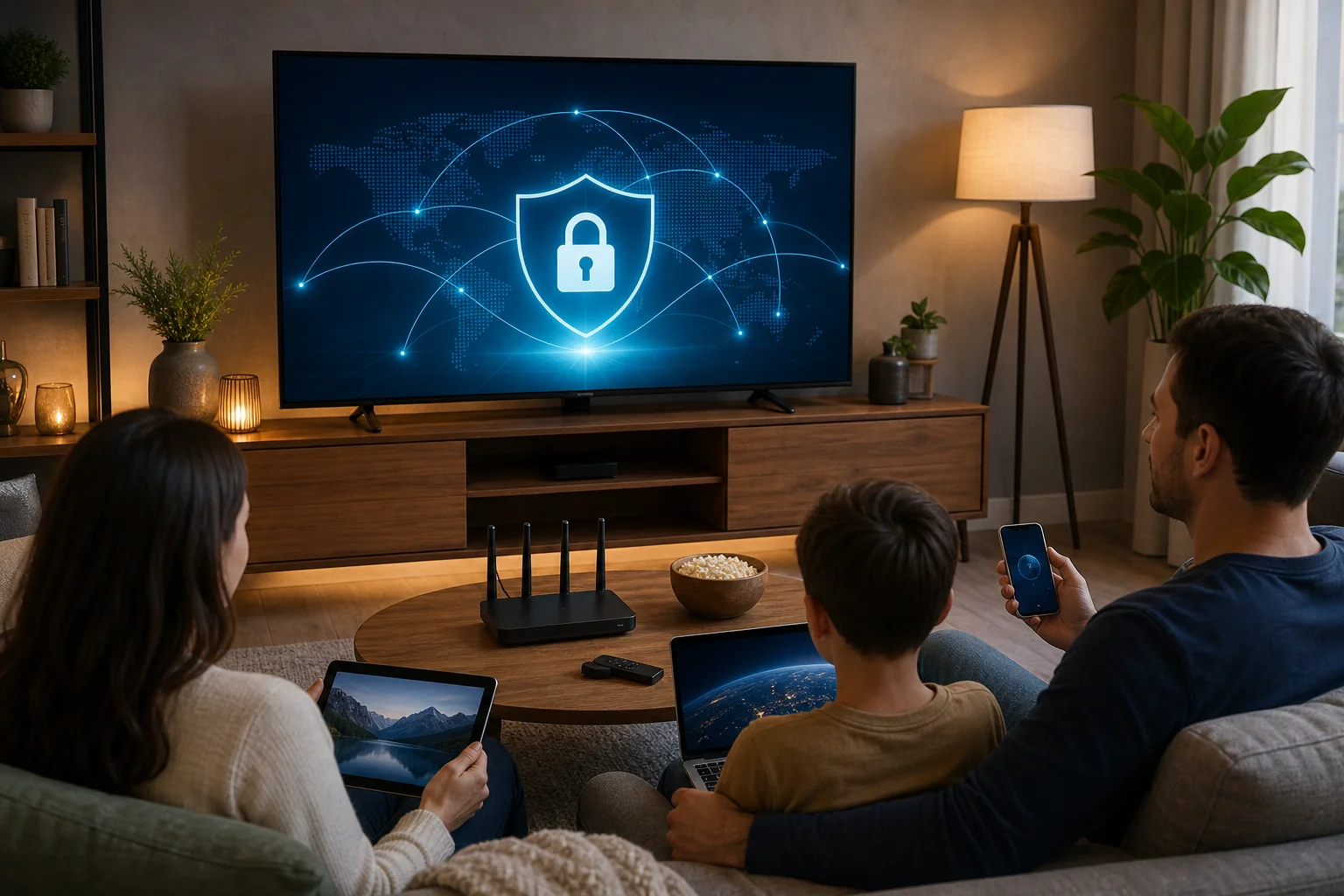

テレビにおけるVPNインストール:よくある質問に対する回答

· 約16分

家族のテレビ視聴体験をどのようにVPNが変えることができるか、そして子供たちをオンラインで安全に保つことができるかについて考えたことはありますか?このテレビ用VPNインストールFAQでは、実用的な設定オプション、家族がスマートTVやストリーミングデバイスでVPNを使用する理由、速度、プライバシー、日常使用に何を期待できるかについて説明します。お家でアニメ、スポーツ、映画、または教育コンテンツを楽しんでいる場合、適切な設定により、安全なストリーミングが容易になります。

テレビ用VPNは、テクノロジー専門家だけのものではありません。多くの家庭では、これはスマートTV、Fire TVデバイス、Android TVボックス、Google TV、そしてルーターを通じて設定される場合は、全Wi-Fiネットワークに対するシンプルなプライバシーレイヤーです。

テレビ用VPNインストール設定

テレビにVPNをインストールするにはどうすればよいですか?

テレビまたはストリーミングセットアップのタイプに応じて、最適なVPNインストール方法が異なります。いくつかのスマートTVは、VPNアプリを直接サポートしています。他のものは、VPN対応ルーターやストリーミングスティックのような方法が必要です。

ステップバイステップのインストールオプション

  1. スマートTVのアプリストアを確認
    スマートTVのアプリストアを開き、VPNプロバイダーを検索します。Android TVおよびGoogle TVモデルは、しばしばVPNアプリを直接サポートしています。いくつかのFire TVデバイスも、簡単なVPNアプリのインストールを可能にします。アプリが利用可能な場合は、インストールし、必要に応じてサインインし、サーバーを選択して、ストリーミングアプリを開く前に接続します。

  2. VPNを互換性のあるルーターにインストール
    TVがVPNアプリをサポートしていない場合、ルーターベースのVPNが自宅のWi-Fiを通じてTVを保護できます。この方法は、接続されたデバイスを自動的にVPN経由でルーティングします。複数のTV、タブレット、電話、ラップトップがある家庭に便利ですが、すべてのルーターがVPN設定をサポートしているわけではないので、まずルーターモデルとファームウェアを確認してください。

  3. VPNアプリを搭載したストリーミングデバイスを使用
    Fire Stick、Android TVボックス、またはGoogle TVデバイスのようなストリーミングデバイスは、最も簡単な間接的な方法です。ストリーミングデバイスにVPNアプリをインストールし、VPNに接続してから、そのデバイスを通じてテレビでコンテンツを視聴します。

  4. コンピューターからVPN接続を共有
    一部の場合、WindowsまたはmacOSのコンピューターからVPN保護された接続をTVに共有できます。これでも機能しますが、通常はルーターやストリーミングデバイスを使用するよりも便利ではありません。

設定方法最適な条件主な利益可能な欠点
スマートTV VPNアプリアプリのサポートがあるTV最も迅速な設定すべてのTVで利用可能とは限らない
VPNルーター家全体多くのデバイスをカバー設定手順が多い
ストリーミングデバイスほとんどの家庭シンプルで柔軟性がある追加のハードウェアが必要
コンピューター共有一時的な使用ルーター変更なし日常使用では信頼性が低い

ほとんどの家庭では、TVのサポートされているVPNアプリまたはVPN対応ストリーミングデバイスのいずれかが最も簡単な方法です。すべてのデバイスをカバーしたい場合、ルーターへのインストールが通常は良好な長期的選択肢です。

家族の環境でテレビ用VPNを使用する理由は何ですか?

テレビ用VPNはプライバシー、柔軟性、家族の便利さを向上させることができます。スマートTVやストリーミングアプリは、しばしば多くのオンラインサービスに接続します。VPNは、デバイスとVPNサーバーの間のインターネットトラフィックを暗号化し、共有または未保護ネットワークでの曝露を低減します。

家族にとって、その追加のプライバシーは重要です。子供たちはスマートTVを使ってビデオを見たり、ゲームをプレイしたり、アプリにアクセスしたりすることがあります。VPNは、特定のネットワークレベルの追跡から視聴活動を保護するのに役立ちます。また、同じネットワーク上の外部者がトラフィックを調査するのを難しくすることもできます。

もう一つの利点は、グローバルなコンテンツへのアクセスです。外国に親戚がいる家族、多言語家庭、または他の言語を学ぶ子供たちは、より幅広い教育番組、ドキュメンタリー、エンターテインメントを望んでいるかもしれません。VPNは異なる地域に接続するのに役立ちますが、ストリーミングの可用性は各サービスの条件、ライセンス、ポリシーによって異なります。

VPNは、現代の家庭が一つの画面に頼らないためにも便利です。親はラップトップを使用し、子供たちはタブレットを使い、リビングのTVは日常的にストリーミングされています。マルチデバイスのVPN設定は、家族のニーズをサポートし、各家族メンバーがプライバシー設定を個別に管理する必要なく利用できます。ルーターにインストールされると、VPNは1つの中央設定で多くの接続デバイスを保護します。

テレビでVPNを使用するとパフォーマンスが低下しますか?

はい、VPNはデータが暗号化され、VPNサーバーを通じてルーティングされるため、速度が少し低下する可能性があります。しかし、正しいサーバーを選択し、信頼性の高い接続を使用することでその影響は管理可能です。

パフォーマンスが低下する最も一般的な兆候は、読み込み時間の延長、動画の質の低下、または混雑時のバッファリングです。これらの問題は必ずしもVPNが原因であるとは限りません。弱いWi-Fi、過負荷の家庭内ネットワーク、またはストリーミングサービスの問題からもくることがあります。

速度損失を減らすためのヒント:

  • 近くのサーバーを選択する。 自分の位置に近いサーバーは、通常より良い速度と低い遅延を提供します。
  • ストリーミング用のプレミアムまたは最適化されたサーバーを使用。 一部のVPNサービスは、安定したビデオ再生のために設計されたサーバーを提供しています。
  • 可能であれば、有線接続を使用してTVを接続する。 有線接続は通常、Wi-Fiよりも安定しています。
  • 過負荷のサーバーを避ける。 一つのサーバーが遅いと感じる場合、同じ地域の別のサーバーに切り替えます。
  • 基本のインターネット速度を確認する。 VPNは遅いインターネットプランや弱いルーター信号の問題を解決できません。

HDや4Kのストリーミングでは、安定性が生の速度と同じくらい重要です。スマートTV、ストリーミングデバイス、またはルーターに適切に設定されたVPNは、通常の使用時にわずかな速度の違いだけで静かにバックグラウンドで動作すべきです。

テレビ用のVPNは設定が難しいというのは神話ですか?

はい、主に神話です。多くの人は、テレビが電話やラップトップのように動作しないため、TV用のVPNが複雑だと考えています。しかし、実際には、デバイスに合った方法を選択すれば、設定は通常シンプルです。

スマートTVがVPNアプリをサポートしている場合、プロセスは他のアプリをインストールするのと似ています。検索してインストールし、開いて接続するだけです。Fire StickまたはAndroid TVデバイスを使用する場合、手順も簡単です。

ルーターに基づくVPNは最初の手間が多くかかります。ルーター設定にログインし、設定ファイルをアップロードしたり、VPNサーバーの詳細を入力したりする必要があるかもしれません。それでも、一度設定されると、体験は簡単になります。あなたのテレビは通常通りWi-Fiに接続し、ルーターがバックグラウンドでVPN接続を処理します。

重要なのは、間違った方法を強制しないことです。TVのアプリストアがVPNアプリをサポートしていない場合、無駄に探し続けないでください。ストリーミングデバイスやルーターを代わりに使用してください。設定後、TVでVPNを運用するのはほぼシームレスで自動です。通常はオンにして、サーバーを選択し、ストリーミングを開始することができます。

家族テレビのVPN安全性

テレビ用VPNが子供のオンライン安全性を高めるにはどうすればよいですか?

テレビ用VPNは子供のオンラインの安全をサポートできますが、より広範な家族の安全計画の一部であるべきです。それ自体が完全な親の管理ツールではありません。代わりに、TVや家庭のネットワークがインターネットに接続する方法にプライバシーとセキュリティを追加します。

まず、VPNはデータトラフィックを暗号化します。これにより、子供の視聴活動やアプリの使用を特定のネットワークレベルの監視から保護できます。これは、テレビが共有Wi-Fi、レンタル宿泊施設、または完全には制御できないネットワークを通じて接続されている場合に特に便利です。

第二に、VPNはIPアドレスに基づく追跡を減少させることができます。多くのサービスは、場所とネットワークデータを使用してプロファイルを作成したり、広告のターゲティングを行ったりします。家庭のIPアドレスを隠すことで、VPNはこの種の追跡をあまり直接的でなくすることができます。これは、子供向けの広告やプロファイリングを減らしたい家族にとって有用です。

第三に、一部のVPNサービスは、悪質なサイトのブロック、DNSフィルタリング、広告ブロックといった追加の安全機能を含んでいます。これらのツールは、不適切なウェブサイト、疑わしいドメイン、または安全でないリンクをブロックするのに役立つかもしれません。ただし、暗号化されたデータチャネルだけでは自動的に成人向けコンテンツをブロックするわけではありません。強化された保護のためには、VPNを親の管理ツール、子供のプロファイル、安全検索設定、年齢適切なストリーミングアプリの制限と組み合わせて使用してください。

ルーターに基づくVPNは、家庭全体のネットワークにセキュリティレイヤーを追加することもできます。これは、子供たちがテレビ、タブレット、ゲームコンソール、家族のコンピュータの間を移動する際に便利です。親は個々のデバイスを別々に調整するのではなく、1つの場所から保護を管理できます。

最も安全なアプローチは層状です。プライバシーと安全な接続のためにVPNを使用します。コンテンツルールのために親の管理を使用します。子供たちに安全な視聴習慣について話し合います。これらのステップを合わせて、より信頼性の高い家族向けのストリーミング環境を作りましょう。

結論

テレビ用のVPNインストールはシンプルで実用的であり、家庭全体に役立ちます。最初に、あなたのスマートTVがVPNアプリに対応しているかどうかを確認してください。そうでない場合は、VPN対応ルーターやFire StickあるいはGoogle TVデバイスのようなストリーミングデバイスを検討してください。その後、近くのサーバーや最適化されたサーバーを選択して、ストリーミングをスムーズに保ちます。

家族にとって、その価値はエンターテインメントを超えます。テレビVPNは、視聴プライバシーを保護し、複数のデバイスをサポートし、いくつかの追跡を減少させ、親の管理を使用した場合に家庭ネットワークのセキュリティを強化するのに役立ちます。BeFreeVPNを使用して家族のテレビ体験を向上させましょう — 無料で、登録は不要で、すべてのデバイスでシームレスに機能します。

Google TV 用の VPN インストール: よくある質問にお答えします

· 約14分

家族のオンライン活動を Google TV で守りたいですか? VPN が安全な家庭用エンターテイメント体験の鍵になる方法を発見してください。この google tv 用の vpn インストール FAQ は、VPN アプリの設定方法、子供の安全のためにできることとできないこと、家庭のストリーミングセットアップ全体でプライバシーを守る方法を説明します。

Google TV は家全体で共有されることが多いです。そのため、プライバシー、安全な視聴習慣、簡単なセットアップが重要になります。VPN は、テレビからのトラフィックを暗号化し、追跡を減らし、正しく設定されていれば複数のデバイスでの安全な使用をサポートできます。

Google TV に VPN をインストールするにはどうすればよいですか?

Google TV に VPN をインストールするのは、VPN プロバイダーが Google TV または Android TV をサポートするアプリを提供している場合、通常は簡単です。まず、BeFreeVPN のような互換性のある VPN サービスに登録してください。その後、テレビの Google Play ストアを使用してアプリを見つけてインストールします。

ステップバイステップの Google TV VPN インストール

  1. 互換性のある VPN プロバイダーを選択する
    Google TV をサポートする VPN サービスを選択します。テレビ画面向けに設計されたアプリ、簡単なサインイン、および安定したストリーミング性能を探してください。

  2. Google TV の Google Play ストアを開く
    Google TV のホーム画面からアプリのエリアに移動し、Google Play ストアを開きます。

  3. VPN アプリを検索する
    検索バーにプロバイダー名を入力します(例: BeFreeVPN)。表示されたら公式アプリを選択してください。

  4. アプリをインストールする
    インストール を選んで、ダウンロードが完了するのを待ちます。アプリは他の Google TV アプリと一緒に表示されるはずです。

  5. VPN を開いて設定のプロンプトに従う
    アプリを起動します。画面の指示に従って、許可を設定し、サーバーの場所を選択して接続します。

  6. VPN が接続されていることを確認する
    ほとんどの VPN アプリは接続済みのステータスを表示します。アクティブになると、あなたの Google TV トラフィックは暗号化された VPN 接続を通過します。

google tv 用の vpn インストール手順

Google TV の Play ストアに希望の VPN アプリがない場合でも、選択肢は残っています。一部の家庭では、すべての Wi-Fi 接続デバイスを保護するためにルーターに VPN をインストールします。ただし、ルーターの設定はモデルによって異なるため、設定を変更する前にルーターと VPN プロバイダーのガイドを確認してください。

子供は VPN を使って Google TV を安全に利用できますか?

はい、子供は VPN を使って Google TV を利用できますが、VPN はより広範な安全なセットアップの一部として見るべきです。VPN はインターネットトラフィックを暗号化し、プライバシーの層を追加し、家庭のブラウジングやストリーミングデータの外部への露出を減らすのに役立ちます。

しかし、VPN は親の監視やコンテンツコントロールの代わりにはなりません。不適切な番組、アプリ、広告、検索結果を自動的にブロックすることはありません。子供にとって、安全なセットアップはプライバシー保護と年齢に応じた制限を組み合わせることです。

親のコントロールとともに VPN を使用する

より安全な Google TV 経験のために、以下の使用を考慮してください:

  • Google TV の子供用プロフィール:年齢に基づいた視聴制御。
  • アプリ制限:子供が開けるストリーミングサービスを制限するため。
  • コンテンツフィルター:各ストリーミングプラットフォーム内。
  • 購入制御:望ましくないレンタル、サブスクリプション、アプリダウンロードを防ぐため。
  • VPN:データプライバシーを保護し、インターネットトラフィックを暗号化するため。

この層状のアプローチは、単一のツールに依存するよりも効果的です。さらに、子供と一緒に、いくつかのコンテンツが制限される理由、助けを求める方法、オンラインでプライバシーが重要な理由について話します。

google tv vpn での家族の安全

Google TV の家族視聴に VPN を使用する利点は何ですか?

Google TV 用の VPN は、家庭全体のプライバシーと柔軟性を向上させることができます。家族視聴において、最大の利点は単に技術的なものではありません。安全で責任あるインターネットの使用に関するより良い会話をサポートします。

まず、VPN は家庭の IP アドレスをマスクします。これにより、ウェブサイトやアプリ、いくつかのネットワークの観察者に見える位置情報データの量を減らすことができます。また、デバイスと VPN サーバー間のトラフィックを暗号化し、転送中にデータが読まれるのを防ぎます。

次に、VPN は、旅行中や地域ごとに異なるライブラリを提供するサービスにアクセスすることを可能にします。常にストリーミングプラットフォームと現地の法律の利用規約に従ってください。

第三に、VPN は共有デバイス全体でのプライバシーをより一貫してサポートします。家族は子供向けの番組、映画、ライブイベント、教育ビデオに同じテレビを使うことが多いです。そのルーチンにプライバシーツールが組み込まれると、子供たちはデジタル安全が普通であると学びます。

家庭向けの迅速な利点

利点Google TV での助け
暗号化されたトラフィックストリーミングおよびアプリ活動にプライバシーを追加します。
マスクされた IP アドレス家庭のネットワークのアイデンティティの露出を減らします。
旅行の柔軟性家を離れている間に適用可能なサービスにアクセスするのを助けます。
家族の安全習慣プライバシーと責任ある視聴についての議論を促します。
マルチデバイス計画より広範な家庭のプライバシー構成に組み込むことができます。

VPN は魔法の安全スイッチではありません。それでも、安全でプライベートな家庭用エンターテイメントシステムの実用的な一部になることができます。

すべてのデバイスに対して VPN を設定するのは難しいでしょうか?

ほとんどの人にとって、VPN を設定することは難しくありません。ほとんどの VPN プロバイダーは、スマートフォン、タブレット、ノートパソコン、スマートテレビなどの一般的なデバイス向けに使いやすいアプリを提供しています。インストールは通常、アプリをダウンロードし、開いて、ログインまたはサービスを開始することを意味します。基本的な設定には高度な技術スキルは不要です。

Google TV は Google Play ストアを使用しているため、保護するのが最も簡単なデバイスの一つです。VPN アプリが Google TV をサポートしている場合、ストリーミングアプリのようにインストールできます。

アプリ設定 vs. ルーター設定

家族デバイスを保護するための一般的な方法は二つあります:

  • 各デバイスに VPN アプリをインストールする。 簡単で柔軟です。VPN を使用するデバイスを選択でき、デバイスごとに設定を変更できます。
  • ルーターに VPN をインストールする。 一度設定されると、VPN アプリをサポートしていないデバイスを含む家庭内のすべてのデバイスをカバーできます。ただし、ルーターの設定はより技術的であり、ルーターの互換性に依存します。

ほとんどの家庭にとって、最良の出発点はアプリベースのインストールです。まず Google TV から始め、必要に応じてスマートフォン、タブレット、ノートパソコンに VPN を追加します。その後、全家庭のカバレッジを希望する場合は、プロバイダーの指示を確認した後、ルーターの設定を検討してください。

家で Google TV を使うだけなら VPN は必要ですか?

多くの人は VPN は公共の Wi-Fi でのみ役立つと思っていますが、それは誤解です。公共のネットワークはリスクがありますが、家庭内ネットワークにもプライバシーの懸念が伴います。インターネットサービスプロバイダーは、特定の接続データが見えるかもしれませんし、アプリやサービスは IP アドレスに関連付けられた情報を収集する可能性があります。

VPN はトラフィックを暗号化し、家庭の IP アドレスをマスクすることによって、この露出を減らすのに役立ちます。リビングルームでストリーミングするだけの場合でも、これは有用です。

帯域幅の制限の問題もあります。一部のユーザーは、トラフィックによる遅延の可能性を減らしたいからこそ VPN を選択します。VPN はストリーミング速度を速くすることを保証するものではなく、パフォーマンスはサーバーの場所、ネットワークの速度、およびプロバイダーの品質に依存します。それでも、外部のネットワーク観察者によって容易にカテゴライズされることからストリーミング活動を守るのに役立ちます。

自宅の VPN 使用に関する一般的な質問

VPN は子供にとって Google TV をより安全にしますか?

トラフィックを暗号化することによって Google TV をよりプライベートにすることができますが、親のコントロール、コンテンツフィルター、および明確な家庭内ルールと一緒に使用する必要があります。

VPN を常にオンにしておいてもいいですか?

多くの場合、はい。ストリーミングアプリが正しく動作し、速度が安定している場合、VPN を接続したままにすることで継続的なプライバシー保護が得られます。

VPN は不適切なコンテンツをブロックしますか?

いいえ。VPN は主にプライバシーとセキュリティツールです。どのコンテンツを子供が視聴できるかを管理するためには、プラットフォームレベルの親のコントロールやコンテンツ制限を使用してください。

ルーターの VPN 設定は必要ですか?

いいえ。Google TV に直接 VPN アプリをインストールすることが通常はそのデバイスには十分です。ルーターの設定は複数のデバイスを一度に保護したい場合に便利です。

最後の考察

Google TV 用の VPN インストールは複雑である必要はありません。互換性のあるプロバイダーを選び、Google Play ストアからアプリをダウンロードし、設定の指示に従って接続してください。家庭にとって、真の価値は VPN プライバシーと親のコントロール、コンテンツフィルター、そして安全な視聴についてオープンな会話の組み合わせから得られます。

Google TV に BeFreeVPN を簡単にインストールして、複数のデバイスで家族のオンライン活動を保護してください。登録なしで無料アクセスの恩恵を受けましょう。

電話用の最高の有料VPN:家族向けのFAQトップ

· 約16分

家族全体のニーズに合わせた電話用の最高の有料VPNを探していますか?私たちのFAQガイドは、複数のデバイスと子供たちの安全のための完璧なソリューションを見つける手助けをします。電話用VPNは、プライベートデータを保護し、公共のWi-Fiの使用を安全にし、大人と子供のオンラインブラウジングをより安全にします。しかし、家族は単に高速なアプリ以上のものが必要です。明確なコントロール、幅広いデバイスサポート、信頼性のあるカスタマーサポート、および異なる電話やタブレットでの簡単な設定が必要です。

以下では、家族環境におけるモバイルデバイス用の有料VPNを選ぶ際の最も一般的な質問に回答します。

電話用の最高の有料VPN 家族の安全

家族環境における電話ユーザー向けの最高の有料VPNは何ですか?

家族環境における電話ユーザー向けの最高の有料VPNは、強力なプライバシー、使いやすいモバイルアプリ、および家庭内の皆が同時に接続できる十分な接続数を組み合わせたものです。価格だけで選ぶのではなく、学校の宿題、ストリーミング、旅行、ゲーム、公共のWi-Fiの利用など、実際の家族のルーチンに対してVPNがどのように機能するかを見ることが重要です。

家族向けの有料VPNは次のことを提供すべきです:

  • 複数デバイス接続: 良いプランは同時に数台の電話をカバーする必要があります。多くの家庭ではタブレット、ラップトップ、スマートTVのサポートも必要です。
  • iOSとAndroid用のシンプルなアプリ: アプリには明確な接続ボタン、自動Wi-Fi保護、および簡単なサーバー選択が必要です。
  • 子供の安全機能: 一部のVPNには悪意のあるサイトのブロック、広告ブロック、トラッカーのブロック、またはDNSフィルタリングが含まれています。これにより、危険なサイトへの露出を減らすことができます。
  • 信頼できるカスタマーサポート: 家族はライブチャット、明確なセットアップガイド、および子供のデバイスが接続できないときの素早い回答を利用できます。
  • 一貫した速度: VPNは、ビデオ通話、宿題プラットフォーム、および常時バッファリングなしでのストリーミングに十分な速さが必要です。

VPNは単体で完全な親の管理システムではないことに注意することが重要です。接続を保護し、脅威をフィルタリングする手助けができますが、スクリーンタイムのツール、アプリの制限、または家族のルールに代わるものではありません。最も強力な設定は、信頼できるVPNと組み込まれた電話の安全設定を組み合わせたものです。

VPNは電話での子供の安全をどのように守りますか?

VPNは主にインターネット接続を保護することで、電話での子供の安全を守ります。子供がカフェ、空港、学校、またはホテルで公共のWi-Fiを使用する際、VPNは電話とインターネット間のデータを暗号化します。これにより、同じネットワーク内の攻撃者がブラウジング活動、ログイン情報、または個人情報を確認するのが非常に難しくなります。

モバイルVPNが子供をより安全に保つための主要な方法

  1. 暗号化された接続がハッカーから守る
    VPNの暗号化は、セキュリティのないネットワーク上でパスワード、メッセージ、およびブラウジングセッションを傍受から保護します。

  2. 危険なウェブサイトのフィルタリングがリスクを減らす
    一部のVPNには、悪意のあるドメイン、フィッシングページ、および不適切なウェブサイトをブロックするフィルタが含まれています。これは特に若いユーザーにとって有益な防御の層を追加します。

  3. トラッカーおよび広告のブロックがプライバシーを向上させるかもしれません
    多くの子供たちはデータを収集するアプリやウェブサイトを利用します。トラッカーブロック機能を持つVPNツールは、一部のオンラインプロファイリングを減らすことができます。

  4. 監視および管理機能が親をサポート
    特定のVPNサービスには、家族用ダッシュボード、DNSコントロール、または使用設定が含まれています。これらの機能は異なるため、購読前に注意深く確認してください。

  5. 自動保護がミスを防ぐ
    不明なWi-Fiへの自動接続は、子供にとって便利です。手動でVPNをオンにすることを覚えていないかもしれませんから。

それでも、親は現実的な期待を持つべきです。VPNはすべてのアプリを安全にすることも、すべての詐欺を止めることも、オンライン行動についての会話を代替することもできません。それはより広範なデジタル安全計画の一部です。

有料VPNを電話で使用することに関する神話はありますか?

はい。いくつかの神話があり、家族はモバイルデバイス用の有料VPNが価値があるかどうか不安になります。以下は最も一般的な誤解です。

神話家族にとっての現実
VPNは常に電話のインターネットを遅くする。どのVPNでも速度に影響を与える可能性がありますが、高品質の有料VPNは通常、ブラウジング、ストリーミング、ビデオ通話のために安定したパフォーマンスを維持します。
VPNはラップトップでのみ必要。電話は銀行アプリ、写真、メール、位置情報データ、学校のアカウントを保存しているため、モバイル保護は重要です。
VPNは異なるデバイスで動作しない。多くのVPNはiPhone、Android、タブレット、Windows、macOS、および時にはルーターやスマートTVをサポートしています。
VPNは親の管理と同じです。VPNはトラフィックを保護およびフィルタリングする場合がありますが、親の管理はアプリ制限、購入、スクリーンタイム、およびコンテンツ設定を管理します。
無料VPNと有料VPNは常に同等。一部の無料オプションは便利ですが、有料サービスは通常、サーバーの選択肢が多く、高速で、広範なサポートを提供します。常にプライバシーポリシーを読んでください。

最大の神話は、電話がモバイルアプリを使用することで自然に安全であるということです。実際に、電話は不明なWi-Fiネットワークにつながり、メッセージ内のリンクを開き、毎日敏感な個人データを扱っています。信頼できるVPNはこれらのリスクを減少させることができます。

家族向け電話VPN比較

家族の複数デバイス用VPNをどのように選びますか?

家族の複数デバイス用VPNを選ぶには、まずユーザー数と使用するデバイスの種類から始めます。それから、成人と子供の両方にとって設定を簡単にする機能を比較します。

家族のためのステップバイステップのチェックリスト

  1. すべてのデバイスをカウントする
    親の電話、子供の電話、タブレット、学校のラップトップ、共有デバイスを含めます。同時接続数が十分なプランを選択してください。

  2. プラットフォーム互換性を確認する
    VPNがiOS、Android、および家族が使用する他のシステムで機能することを確認してください。ルータVPNを使用する場合、そのルータがサポートされていることを確認してください。

  3. シンプルなユーザープロファイルまたは設定を探す
    クリーンなインターフェースは、若いユーザーが混乱なく接続するのに役立ちます。親が技術的な知識なしに設定を変更できることが望ましいです。

  4. 安全機能を確認する
    マルウェアのブロック、フィッシング保護、DNSフィルタリング、自動接続を優先してください。コンテンツフィルタリングが重要な場合は、VPNが正確に何をブロックでき、何をブロックできないか確認してください。

  5. 速度と信頼性をテストする
    利用可能な場合は、トライアルまたは返金期間を使用してください。異なる時間帯にビデオ通話、学校アプリ、ストリーミング、ブラウジングを試してください。

  6. サポートリソースを読む
    モバイルセットアップガイド、トラブルシューティングページ、およびレスポンシブなサポートを探してください。家族のデバイスは迅速な修正が必要なことが多いです。

  7. プライバシーの基本を確認する
    ログなしポリシー、暗号化基準、会社の透明性、及び可能であれば独立監査を確認してください。

多くのデバイスに対応している寛大なポリシーは、別々のサブスクリプションを購入するよりも経済的であることが多いです。また、家族は複雑な設定プロセスを好まないため、アプリを迅速にインストールできるVPNを選ぶことが重要です。

電話用の最高の有料VPNに求めるべきものは何ですか?

電話用の最高の有料VPNを比較する際は、まず実用的な特徴に焦点を当てます。サーバーの長いリストは便利ですが、それだけが要素ではありません。セキュリティ、速度、使いやすさ、信頼も重要です。

優先すべき必須機能

  • 強力な暗号化基準: モダンなVPNプロトコルと強力な暗号化、例えばWireGuard、IKEv2、またはOpenVPNのサポートを探してください。
  • ログなしポリシー: プロバイダーは、何のデータを収集し、何のデータを収集しないかを明確に説明するべきです。
  • キルスイッチ: これはVPN接続が切れた場合にインターネットアクセスをブロックし、偶発的な露出を防ぎます。
  • 公共Wi-Fiでの自動接続: これは特に子供や忙しい親に便利です。
  • 速い近隣サーバー: 近くのロケーションは通常、より良い速度と低遅延を提供します。
  • 良いアプリ評価と実際の顧客レビュー: レビューはモバイルアプリが安定しているか、使いやすいか、信頼できるかを明らかにします。
  • 家族向け機能: 脅威ブロッキング、広告ブロッキング、安全なブラウジングツール、簡単なセットアップガイドが含まれるかもしれません。
  • 反応の良いカスタマーサポート: 家族のデバイスが同時に複数必要となったとき、ライブチャットや迅速なメールサポートが役立ちます。

簡単な答え:電話用の最高の有料VPNは何ですか?

最高の選択肢は、家族のデバイス数、安全ニーズ、および予算に合い、強力な暗号化、信頼できる速度、iPhoneおよびAndroid用の使いやすいアプリを提供するVPNです。一部の家族にとっては、先進的な親の機能を持つプレミアムVPNが最良の選択となるでしょう。他の家族にとっては、自動保護と登録の手間がないシンプルなサービスがより実用的かもしれません。

長期サブスクリプションの支払いをする前に、信頼できるサービスを2つまたは3つ比較してください。すべてのデバイスをサポートしているか確認し、モバイルアプリをテストし、プライバシーポリシーを読んでください。これにより、家族が使用しない機能に対して支払うことを避けることができます。

最後の要点

電話用の最高の有料VPNを見つけることは、リストの中で最も速い名前を選ぶ以上のものです。家族は、安全な暗号化、多デバイスサポート、子供の安全機能、シンプルなモバイルアプリ、および有用なサポートを求めるべきです。VPNは公共Wi-Fi上でデータを保護し、危険なサイトへの露出を減らし、日常の電話使用をよりプライベートにします。

BeFreeVPNを探求して、面倒な登録なしで家族のデバイスを保護する無料サービスを楽しんでください。

FAQ: サブスクリプションなしのコンピュータ用VPN

· 約18分

コンピュータや家族のデバイス用に厄介なサブスクリプションなしのVPNを探していますか?ここでよくある質問の回答を見つけてください。コンピュータ用のサブスクリプションなしのVPNは、家庭にプライバシーの層を追加し、共有デバイスを保護し、月々の請求書や複雑なサインアップなしで安全なブラウジングを容易にする手助けをします。このFAQでは、これらのVPNが何をするのか、なぜ家族が使用するのか、どのように子供のオンライン安全をサポートするのか、デスクトップやラップトップにそれを設定する方法について学ぶことができます。

サブスクリプションなしのコンピュータ用VPNとは?

サブスクリプションなしのコンピュータ用VPNは、PC、ラップトップ、またはデスクトップを暗号化されたVPN接続に接続できる仮想プライベートネットワークサービスで、継続的な月額または年額料金を支払う必要がありません。繰り返しのプランにコミットする代わりに、アプリをダウンロードして、支払い情報なしで基本的なVPN機能を使用することができます。

簡単に言えば、VPNはあなたのコンピュータとインターネットの間に安全なトンネルを作ります。これにより、公共のWi-Fiでの露出を減らし、ウェブサイトからあなたのIPアドレスを隠し、日常のブラウジングをよりプライベートにすることができます。サブスクリプションなしのVPNは、金銭的なコミットメントなしでアクセスに重点を置いています。

一般的な機能には次のものが含まれます:

  • コンピュータ用の基本的な暗号化されたブラウジング
  • Windows、macOS、またはその他のデスクトップシステム向けのシンプルなアプリ
  • 繰り返しの請求や長期契約がない
  • プロバイダーによって異なる制限付きまたは無料のサーバーアクセス
  • 高度な技術スキルを必要とせずに迅速なセットアップ

このタイプのVPNは、家庭に別の請求書を追加せずにプライバシーを望むユーザーに理想的です。また、共有されたコンピュータ、学校のラップトップ、または多数の人によって使用される家庭用デバイスで簡単な保護が必要な家族にも役立ちます。

ただし、すべての無料またはサブスクリプションなしのVPNが同じではありません。一部は速度、サーバーの場所、または日次データを制限する場合があります。他のものはアカウントの作成を必要とするかもしれません。どのVPNをインストールする前に、プロバイダーのプライバシーポリシー、アプリ権限、および評判を確認してください。

サブスクリプションなしの家族用コンピュータ向けVPN

家族にとってサブスクリプションなしのVPNを選ぶ理由は?

家族はしばしばデバイス、Wi-Fiネットワーク、ストリーミングアカウント、学校ポータル、およびオンラインショッピングセッションを共有します。そのため、1つの弱点が家庭のすべての人に影響を与える可能性があります。サブスクリプションなしのVPNは、家族の複数のデバイス間でデータを保護する手助けをし、金銭的な障壁を追加することなく利用できます。

家庭にとって最大の利点はアクセシビリティです。親、ティーンエイジャー、祖父母、ゲストが同じインターネット接続を使用するかもしれません。支払い情報を必要としない無料のVPNアプリは、誰もがアカウントやクレジットカードを管理することなく、安全な習慣を促しやすくします。

家族の主な利点

家族のニーズサブスクリプションなしのVPNがどのように役立つか
共有コンピュータのプライバシー異なる家族メンバーが同じデバイスを使う際に通信を暗号化
公共のWi-Fi保護カフェ、ホテル、空港、または図書館でのブラウジングを保護
子供の安全ルーチン学校の宿題、調査、監視されたブラウジング用にプライバシー層を追加
予算管理支出を考慮する家庭のためのVPN料金を回避
シンプルなアクセス複雑なセットアップなしで基本的な保護を利用可能に

サブスクリプションなしのVPNは、子供が家庭用のコンピュータで宿題やゲーム、ビデオ通話をする際に特に役立ちます。それは親のガイダンス、デバイスのルール、またはコンテンツフィルターを置き換えるものではありませんが、より広範な家族の安全計画の一部として機能することができます。

たとえば、VPNをブラウザのセーフサーチ設定、ペアレンタルコントロール、強力なパスワード、およびオンラインリスクに関する定期的な会話と組み合わせることができます。これらのツールが一緒に使用されることで、安全で予測可能なデジタル環境を作成します。

サブスクリプションなしのVPNは子供の安全にどのように役立つか?

VPNは、主にインターネットトラフィックを暗号化し、安全ではないネットワークへの露出を減らすことによって、子供のオンライン安全をサポートします。子供が公共のWi-Fi(たとえば、図書館や旅行中)でコンピュータを使用する際、暗号化はそのネットワークを監視しようとする人々からブラウジング活動を保護するのに役立ちます。

子供にとって重要なのは、彼らが常に危険なWi-Fiネットワーク、疑わしいページ、または不安全なダウンロードを認識できないことです。VPNはバックグラウンドで静かに機能し、日常のブラウジングをより安全にし、子供に技術的な詳細を理解させる必要がありません。

一部のVPNサービスまたは関連するセキュリティツールは、有害サイトをブロックしたり、不適切なコンテンツを制限したりするなど、ネットワークレベルの保護をサポートする場合があります。これらの機能はプロバイダーによって異なるため、親はコンテンツコントロールにVPNを頼る前に、何が含まれているかを確認すべきです。

親が知っておくべきこと

VPNは以下のことに役立ちます:

  • 共有または公共ネットワークでのインターネットトラフィックを暗号化
  • ブラウジング中のIPアドレス露出を減らす
  • 学校の研究やオンライン学習のための安全レイヤーを追加
  • 家庭用コンピュータでの安全なブラウジングを容易にする

VPNは完全には置き換えられません:

  • 親の監視
  • 年齢に応じたデバイスルール
  • ブラウザやオペレーティングシステムのペアレンタルコントロール
  • ルーター、学校、または安全ソフトウェアのコンテンツフィルター
  • 詐欺、見知らぬ人、および不安全なリンクに関する会話

サブスクリプションがないため、複雑な技術に不安を感じる親にはセットアップが簡単です。多くの場合、アプリをインストールし、サーバーまたはクイック接続オプションを選択し、子供がコンピュータを使用するときに有効にしておくことができます。最良の結果を得るために、子供にVPNが1つの安全ツールであり、不安全なサイトを訪れる許可ではないことを説明してください。

子供のオンライン安全とVPN

無料のVPNは常に安全でないというのは本当ですか?

いいえ。すべての無料のVPNが自動的に安全でないというのは神話です。信頼できる一部の無料VPNは、ユーザーに対して基本的なプライバシーを提供するように設計されています。ただし、一部の無料VPNはデータを収集したり、侵入広告を表示したり、弱いセキュリティを使用したり、不明確な約束をしたりすることもあるのは事実です。

重要なのは、信頼できるプロバイダーを選ぶことです。サブスクリプションなしのVPNも、プライバシー慣行、暗号化、アプリ権限、および制限について透明でなければなりません。プロバイダーがユーザーデータの取り扱い方法を説明しない場合は、注意が必要です。

一部の無料VPNは登録を必要とします。他のものは、BeFreeVPNのように、個人情報を共有せずに迅速なアクセスを希望するユーザーのために登録を必要としません。それでも、アプリをインストールする前に、プロバイダーの利用規約とプライバシーポリシーを確認すべきです。

無料のVPNを使用する前に評価する方法

以下の質問をしてみてください:

  1. 支払い情報が必要ですか? 真のサブスクリプションなしのオプションは、繰り返しの請求を強制しないはずです。
  2. プライバシーポリシーが明確に説明されていますか? データの取り扱いについての情報が簡潔であることを探しましょう。
  3. 確認済みのソースから提供されていますか? 公式ウェブサイトまたは信頼できるアプリストアからのみダウンロードしてください。
  4. 不必要な権限を要求していますか? VPNの使用に関連しないアクセスを要求するアプリには注意してください。
  5. セットアッププロセスは簡単ですか? 信頼できるVPNは有効にしたり無効にしたりしやすいはずです。
  6. 家族のデバイスで動作しますか? 複数のデバイスのサポートは、家庭のより多くを保護するのに役立ちます。

無料のVPNは役立つ場合がありますが、信頼が重要です。極端な約束をし、所有者の詳細を隠し、攻撃的な広告を押し付ける未知のアプリは避けてください。家族で使用する場合、便利さと責任あるプライバシーを兼ね備えたシンプルで透明なVPNを選ぶのが良いでしょう。

サブスクリプションなしでコンピュータにVPNを設定する方法

コンピュータにサブスクリプションなしのVPNを設定するのは通常簡単です。ほとんどの最新のVPNアプリは初心者向けに設計されているので、複雑なネットワーク設定を手動で構成する必要はありません。

ステップバイステップのセットアップガイド

  1. 信頼できる無料VPNプロバイダーを選択します。 明確なプライバシーポリシーと隠れたサブスクリプション要件がないサービスを探してください。
  2. 確認済みのソースからアプリをダウンロードします。 プロバイダーの公式ウェブサイトまたはあなたのオペレーティングシステムの信頼できるアプリストアを使ってください。
  3. VPNアプリをインストールします。 インストーラーを開き、画面の指示に従ってください。
  4. アプリを開き、設定を確認します。 クイック接続、自動接続、または起動時オプションが利用可能か確認します。
  5. VPNに接続します。 接続ボタンをクリックするか、利用可能なサーバーを選択します。
  6. 動作していることを確認します。 ブラウジングを始める前に、アプリがアクティブな接続を示していることを確認してください。
  7. 家族のデバイスでも繰り返します。 サポートされている場合は、他のコンピュータ、ラップトップ、または共有デバイスにVPNをインストールして有効にします。

家族の安全のために、子供が宿題、オンライン授業、またはブラウジングセッションを開始する前にVPNを有効にすることを検討してください。VPNに自動接続機能がある場合、オンにすることで、誰かが保護を有効にし忘れるリスクを減らせます。

また、アプリを常に最新の状態に保ってください。アップデートは安定性を向上させ、バグを修正し、コンピュータのオペレーティングシステムとの互換性を維持できます。VPNが接続を遅くすることがあれば、別の利用可能なサーバーを試すか、アプリを再起動してください。

サブスクリプションなしのVPNを家庭で使用する際のよくある質問

1台以上のコンピュータでサブスクリプションなしのVPNを使用できますか?

しばしば、はい。プロバイダーに依存します。一部の無料VPNは複数のデバイスでの使用を許可しますが、他のものは同時接続を制限します。家庭全体でインストールする前にアプリの利用規約を確認してください。

サブスクリプションなしのVPNは、誰からも私のインターネットをプライベートにしますか?

VPNは、デバイスとVPNサーバー間のトラフィックを暗号化することでプライバシーを向上させますが、あなたを見えなくするわけではありません。ウェブサイト、ログインしたアカウント、ブラウザのクッキー、そして不安全なダウンロードは、依然としてプライバシーに影響を与える可能性があります。

無料のVPNは子供のオンライン安全に十分ですか?

助けになりますが、それはより大きな安全計画の一部であるべきです。VPNと合わせて、ペアレンタルコントロール、セーフサーチツール、コンテンツフィルター、明確な家族のルールを使用してください。

使うために技術スキルは必要ですか?

通常は必要ありません。ほとんどのVPNアプリは迅速なセットアップのために設計されています。ダウンロード、インストール、接続、アプリを最新の状態に保ってください。

サブスクリプションなしのコンピュータ用VPNは、家庭全体のプライバシーを向上させる実用的な方法になり得ます。特に共有コンピュータ、子供のブラウジングルーチン、および公共のWi-Fiで使用される家族デバイスにおいて役立ちます。BeFreeVPNを探求して、あなたの家族全体のインターネットアクティビティをサブスクリプションや登録なしで安全に保ちましょう。今日、安心感を楽しんでください!

家での個人VPN使用に関するよくある質問

· 約18分

あなたは、複数のデバイスで子供を含む家族全員のオンラインセーフティを心配していますか? 家のための個人VPN は、接続を暗号化し、トラッキングを減らし、電話、ノートパソコン、タブレット、スマートテレビのプライバシーレイヤーを追加することで、家庭のインターネット活動を保護するのに役立ちます。このFAQでは、家庭用VPNが何をするのか、家庭のより安全なブラウジングをどのようにサポートするのか、速度に影響するかどうか、そしてなぜ無料のプロキシサーバーに依存するよりも通常は安全なのかを学ぶことができます。

家庭用の個人VPNとは何ですか?

家庭用の個人VPNは、日常的な家庭のインターネット活動のために設計された仮想プライベートネットワークです。これは、あなたのデバイスとVPNサーバーの間に安全で暗号化された接続を作成します。その結果、データはインターネットを横断する際に外部者が読み取るのが難しくなります。

簡単に言えば、VPNはあなたのオンライントラフィックのための保護されたトンネルのように機能します。家の中の誰かがメールをチェックしたり、オンラインで買い物をしたり、勉強したり、ストリーミングしたり、公共サービスを使用したりする際に、VPNはその活動をよりプライベートに保つのに役立ちます。

家族の場合、これが重要なのは、現在ほとんどの家庭に多くの接続デバイスがあるためです。単一の家庭には次のようなデバイスが含まれることがあります:

  • 親や子供が使うスマートフォン
  • 学校用タブレットやノートパソコン
  • 共有デスクトップコンピュータ
  • スマートテレビやストリーミングデバイス
  • ゲーミングコンソール
  • Wi-Fiに接続されたスマートホームデバイス

個人VPNは、特に家族のメンバーが共有ネットワークや公共のWi-Fi、またはブラウジングデータを収集するアプリを使用する場合、これらのデバイスを一定のプライバシーリスクから守るのに役立ちます。これは、ウイルス対策ソフトウェア、ペアレンタルコントロール、または安全なブラウジング習慣の代わりにはなりません。しかし、これはより安全な家庭用ネットワーク設定をサポートする強力なプライバシーツールです。

家庭用デバイスの個人VPN

家庭がVPNを使用する理由は何ですか?

多くの人々は、オンライントラッキングを減らし、暗号化を追加し、サードパーティからのブラウジング活動をよりプライベートに保つために、家庭VPNを選択します。家族のメンバーが旅行中にホテル、空港、学校、またはカフェのWi-Fiに接続する際にも便利です。たとえ自宅のインターネットがパスワードで保護されていても、VPNは日常のブラウジングに対するもう1つのセキュリティレイヤーを追加します。

個人VPNはどのように私の家族をオンラインで安全に保ちますか?

個人VPNはデータを暗号化し、ブラウジング活動が外部にさらされにくくなることで、あなたの家族をより安全に保つ手助けをします。これは、オンラインリスクを必ずしも理解していない子供を含む家の中の全員にとって有用です。

VPNがアクティブな場合、ログイン情報、検索活動、メッセージ、アカウントアクセスなどの機密情報が不正なネットワークで簡単に傍受されるのを防ぐのに役立ちます。これは、子供や親が自宅の外で公共のWi-Fiを使用する際に特に重要です。

VPNは、オンラインのトラッキングへのさらされ方を減少させるのにも役立ちます。多くのウェブサイト、広告主、アプリは、IPアドレスやブラウジング行動に基づいて情報を収集します。実際のIPアドレスをマスクすることで、VPNはすべての活動を直接あなたの家庭に結びつけるのを難しくします。

VPNは子供のために有害なコンテンツをブロックできますか?

VPN自体はフルペアレンタルコントロールソフトウェアとは異なります。しかし、いくつかのVPNサービスには、悪意のあるウェブサイト、疑わしいドメイン、または不安全なオンライン行き先への露出を減らすのに役立つ機能が含まれています。これは子供の安全なブラウジングをサポートすることができます。

より強力な家族の安全な設定を作成するには、VPNと以下を組み合わせてください:

  1. デバイスレベルのペアレンタルコントロール:スクリーン時間および年齢に基づくコンテンツを管理。
  2. 検索エンジンや動画プラットフォームの安全検索設定
  3. セキュアDNSまたはウェブフィルタリング:VPNまたはルーターがサポートしている場合。
  4. 詐欺、見知らぬ人、ダウンロード、プライバシーについて子供との定期的な会話
  5. すべてのデバイスの最新のソフトウェア:既知のセキュリティ問題を修正。

これらのステップを合わせることで、より完全な保護プランを構築します。VPNはプライバシーと暗号化を扱い、ペアレンタルツールはコンテンツと行動のコントロールに焦点を当てます。

家で複数のデバイスで個人VPNを使用できますか?

はい。ほとんどの個人VPNサービスは、同時に複数の接続をサポートしています。これにより、プロバイダーの制限に応じて、1つのVPNアカウントまたはアプリの設定で家庭内のいくつかのデバイスを保護できます。

これは、自宅のインターネットの使用がもはや1台のコンピュータに限られないため、重要です。1人の家族のメンバーがスマートテレビでストリーミングしている一方で、別のメンバーが学校用にタブレットを使用し、さらに別の人が電話で銀行の詳細を確認しているかもしれません。複数のデバイスをサポートするVPNは、家庭内の保護を一貫して保つのに役立ちます。

どの家庭用デバイスがVPNを使用できますか?

VPNを使用できる一般的なデバイスには次のようなものがあります:

  • WindowsおよびMacノートパソコン
  • iPhoneおよびAndroidフォン
  • タブレット
  • アプリのサポートに応じたスマートテレビまたはストリーミングデバイス
  • VPNがルーターのインストールをサポートしている場合、一部のルーター

ルーターレベルのVPN設定は、各デバイスにアプリをインストールせずにWi-Fiに接続されたデバイスを保護するのに便利です。しかし、これはより技術的になる場合があります。多くの家庭では、重要なデバイスにVPNアプリを直接インストールする方が簡単です。

ステップバイステップ:家族のデバイスに家庭用VPNを設定する方法

次の簡単なプロセスを使用して、家庭内のカバレッジを向上させます:

  1. デバイスのリストを作成:電話、ノートパソコン、タブレット、共有スクリーンを含む。
  2. 複数デバイスサポートのあるVPNを選択:インストール前に接続制限を確認。
  3. 優先デバイスに最初にVPNアプリをインストール:銀行、メール、学校、旅行で使用されるデバイスから始める。
  4. 近くのサーバーを選択:これにより、より良い速度とスムーズなブラウジングが実現します。
  5. 機密活動の前にVPNをオンにする:オンラインショッピング、アカウント、仕事、公共のWi-Fiのために使用する。
  6. 家族に基本を教える:接続方法とVPNアイコンの意味を示す。
  7. 毎月設定を確認する:アプリが最新で保護がまだアクティブであることを確認。

このアプローチは設定をシンプルに保ちながら、すべての家族メンバーが実用的なプライバシーの利点を得られるようにします。

VPNがインターネット速度を大幅に低下させるというのは神話ですか?

はい、VPNが常にインターネット速度を大幅に低下させるというのはしばしば神話です。VPNは暗号化サーバーを通じてデータが移動するため、速度に影響を与えることがあります。しかし、高品質のVPNはこの影響を最小限に抑えるように作られています。多くの場合、通常のブラウジング、メッセージング、ショッピング、ストリーミングには違いが小さいです。

速度は、元のインターネット接続、VPNサーバーの位置、サーバーの負荷、デバイスのパフォーマンス、使用中のVPNプロトコルなど、いくつかの要因に依存します。遠くのサーバーに接続すると、接続が遅く感じることがあります。近くのサーバーを選択すると、通常はパフォーマンスが向上します。

家庭VPNの速度とセキュリティ

家庭でVPNの速度を向上させる方法は?

次の実用的なステップを試してください:

  • 物理的位置に近いサーバーを選択。
  • 可能な限り安定したWi-Fi接続または有線接続を使用。
  • バックグラウンドで大量の帯域幅を使用するアプリを閉じる。
  • VPNアプリを最新の状態に保つ。
  • 一つのサーバーが遅く感じる場合、別のサーバーを試す。
  • ネットワーク全体が遅延している場合、ルーターを再起動する。

ほとんどの家族にとって、良い個人VPNは主要なオンライン活動を大きな中断なしにサポートする必要があります。ゲームや4Kストリーミングのために速度が重要である場合、プライバシーとパフォーマンスの最良のバランスを見つけるためにいくつかのサーバーの場所をテストしてください。

無料のプロキシサーバーではなく個人VPNを選ぶべき理由は何ですか?

個人VPNは通常、無料のプロキシサーバーよりも安全でより完全なプライバシーツールです。両方とも状況によってはIPアドレスを隠すことができますが、同じレベルの保護を提供するわけではありません。

プロキシは通常、1つのアプリまたはブラウザセッションにのみ機能します。別のサーバーを経由させることがあるかもしれませんが、すべてのデータを暗号化することは通常ありません。つまり、ブラウジングはネットワークオペレーター、不安全なWi-Fiリスク、または他の第三者にさらされる可能性があります。

一方、VPNはインターネットトラフィックのための暗号化された接続を作成します。これにより、家庭のセキュリティ、家族のプライバシー、複数のデバイスにわたる日常使用にさらに適しています。

VPNとプロキシ:簡単な比較

特徴家庭用個人VPN無料プロキシサーバー
トラフィックを暗号化するはい、大多数のVPNアプリで通常はいいえ
複数アプリを保護するはい、しばしば通常はブラウザ使用に限定
公共Wi-Fiで役立つはい限定的な保護
家族に適しているはい、特に複数デバイスのサポートがある場合理想的ではない
信頼性通常、有名なプロバイダーとともにより安定している一貫性がないことが多い
プライバシーコントロールより強力なオプション限定的または不明瞭

無料プロキシは不安定であることもあります。一部は遅く、混雑しており、データの取り扱いが不明確な場合があります。家庭にとって、その不確実性は問題です。親、子供、共有デバイスのために一貫した保護が必要な場合は、信頼性のある個人VPNの方が良い選択です。

家庭用VPNの使用に関する一般的な質問

自宅のWi-Fiにパスワードがある場合、VPNは必要ですか?

はい、VPNは依然として有用です。Wi-Fiのパスワードはローカルネットワークへのアクセスを保護しますが、VPNはデータがオンラインで移動する際に保護します。これらは異なる問題を解決し、うまく連携します。

子供もVPNを使用すべきですか?

子供は、特に学校のデバイス、タブレット、および自宅以外で使用される電話において、VPNの保護から利益を得ることができます。しかし、VPNはペアレンタルコントロール、安全検索、および明確な家族のルールと組み合わせるべきです。

VPNはすべてのオンライン脅威を防ぐことができますか?

いいえ。VPNはプライバシーを改善し、トラフィックを暗号化しますが、すべての詐欺、フィッシングメッセージ、不安全なダウンロード、または有害な会話を防ぐことはできません。広範な安全計画の一部として使用してくださいますようお願いいたします。

個人VPNを使用するのは難しいですか?

ほとんどの現代のVPNアプリはシンプルです。多くの場合、アプリをインストールし、サーバーを選択し、接続をタップします。一度設定されると、家族のメンバーは最小限の努力で使用できます。

最後の考え:家庭用の個人VPNはあなたの家に適していますか?

家庭用の個人VPNはプライバシーを改善し、複数のデバイスを保護し、家族全体のより安全なブラウジングをサポートする実用的な方法です。インターネットトラフィックを暗号化し、トラッキングを減少させ、家族メンバーが公共Wi-Fiを使用する際に保護を追加します。ペアレンタルコントロールや良好なセキュリティ習慣の代わりにはなりませんが、現代の家庭の安全計画における貴重なレイヤーです。

あなたの家族のオンライン体験をBeFreeVPNで守ってください。これは無料で、登録は不要で、すべての家庭用デバイスのセキュリティを簡単に確保するのに最適です。

Windows 11用VPNダウンロード:あなたの質問に対する回答

· 約16分

あなたは、安全な家族のブラウジングのために、Windows 11デバイスにVPNをダウンロードして設定する方法に不安を感じていますか?このガイドでは、Windows 11用VPNダウンロードの基本を説明します。無料オプション、未登録での設定、高速サーバー、Windows 10との互換性、子供たちのための安全なオンライン習慣を含みます。また、家庭のコンピュータ、ノートパソコン、MacBook、Ubuntuマシンまたはその他の通常のデバイスでのマルチデバイスの使用について考える手助けもします。

ノートパソコンでのWindows 11用VPNダウンロード

Windows 11用のVPNを無料でダウンロードするにはどうすれば良いですか?

Windows 11用VPN無料を取得するには、プライバシーポリシー、サポートされるプラットフォーム、インストール手順が明確に説明されている信頼できるプロバイダーから始めましょう。BeFreeVPNは、登録なしで無料のVPNアクセスを提供するように設計された選択肢の一つで、別のアカウントを作成したくない家庭ユーザーにとってシンプルかもしれません。

安全なWindows 11用VPNダウンロードは、常に公式プロバイダーのウェブサイトまたは信頼できるアプリストアから来るべきです。ランダムなダウンロードポータル、バンドルインストーラー、「プレミアムVPNが解除されました」と約束するポップアップを避けてください。これらはデバイスをマルウェアや不要なソフトウェアにさらす可能性があります。

Windows 11用VPNのセットアップ手順

  1. 公式VPNウェブサイトにアクセスします。 BeFreeVPNなど、プロバイダーのサイトに直接アクセスしてください。サードパーティのダウンロードページを使用しないでください。
  2. Windowsダウンロードボタンを探します。 Windows 11をサポートするWindowsオプションを選択します。多くのプロバイダーは、家庭で両方のシステムを使用する場合に備えて、Windows 10用VPNダウンロードもリストしています。
  3. インストーラーをダウンロードします。 ファイルをコンピュータに保存し、ウェブサイトがHTTPSを使用していることを確認します。
  4. インストーラーを実行します。 ダウンロードしたファイルを開いて、画面の指示に従います。
  5. VPNクライアントを起動します。 インストール後、スタートメニューからアプリを開きます。
  6. サーバーに接続します。 スピードのために近くのサーバーを選択するか、必要に応じて別の場所を選択します。
  7. 接続を確認します。 ブラウジングの前にVPNが「接続済み」と表示されていることを確認してください。

この基本的なWindows 11用VPNセットアップは、通常、Windowsラップトップやデスクトップのコンピューター用VPNセットアップに類似しています。家庭でAppleやLinuxデバイスも使用している場合は、Mac用VPNダウンロードMacBook用VPNダウンロードmacOS用VPNダウンロードLinux用VPNダウンロードUbuntu用VPNダウンロード、またはDebian用VPNダウンロードに対応するアプリを探し、みんなが同じプライバシールーチンに従うことができるようにしてください。

高速サーバーを備えたWindows 11用の無料VPNはどれですか?

最高の無料VPNは、あなたのニーズに依存しますが、家族はスピード、プライバシー、使いやすさ、同時デバイスのサポートに焦点を当てるべきです。高速サーバーを備えたWindows 11用VPNは、迅速に接続し、ビデオ通話を安定させ、ブラウジング、宿題、ストリーミング中の遅延を減らすべきです。

BeFreeVPNは、登録を必要としないシンプルなWindows 11用VPN無料を希望するなら検討する価値があります。しかし、いかなるプロバイダーも慎重に比較するべきです。最近のユーザーレビューをチェックし、プライバシーポリシーを読み、アプリが許可されている場合は複数のサーバーロケーションをテストしてください。

チェックすべき機能家族にとって重要な理由
高速サーバーネットワーク学校のプラットフォーム、ビデオ通話、毎日のブラウジングに役立ちます
登録不要セットアップ中に共有される個人情報の量を減らす
シンプルなインターフェース親と子が安全に接続しやすくする
複数プラットフォームMac用無料VPN、Linux用無料VPN、またはコンピュータ用無料VPNが必要な場合に便利
明確なプライバシーポリシーログ記録、データ使用、制限を理解するのに役立つ

共用家族の場合は、同時接続数も考慮してください。一人の親がWindows 11を使用し、別の親がMacBook用VPNセットアップが必要で、家族のデスクトップは依然としてWindows 10用VPNセットアップを必要とするかもしれません。プロバイダーが複数のデバイスをサポートしている場合、保護を一貫して維持することが容易になります。

スピードが優先事項の場合、最初に最も近い利用可能なVPNサーバーを選んでください。近くのサーバーは通常、遅延が低くなります。また、未使用のアプリを閉じ、Windowsを更新し、異なる時間帯で接続をテストしてください。これらの小さなステップは、高速サーバーを備えたコンピュータ用VPNの結果を改善するのに役立ちます。Windows、macOS、Linux、Ubuntu、またはDebianを使用しているかに関わらず。

高速サーバーを備えたWindows 11用VPN

登録なしでWindows 11にVPNを設定できますか?

はい。一部のプロバイダー、特にBeFreeVPNは、登録なしのWindows 11用VPNを希望するユーザー向けに設計されています。これにより、クライアントをダウンロードし、インストールし、アプリを開き、電子メールアドレス、パスワード、または支払い詳細を入力することなく接続できます。

未登録のセットアップは、プライバシーを重視する家庭には便利です。サービスを使用する前に提供される個人情報を制限できます。また、複数のデバイスを保護する必要がある親にとって、余分なアカウントを管理せずに設定を迅速に行うことができます。

プロセスは通常シンプルです:

  • 公式なWindows 11クライアントをダウンロードします。
  • PCにアプリをインストールします。
  • VPNを開きます。
  • サーバーを選択します。
  • 接続をクリックします。

同じアイデアは、登録なしのWindows 10用VPN登録なしのMac用VPN登録なしのMacBook用VPN登録なしのmacOS用VPN登録なしのLinux用VPN登録なしのUbuntu用VPN、または登録なしのDebian用VPNが必要な場合にも適用されるかもしれません。しかし、インストールする前に、プロバイダーの最新のポリシーを必ず確認してください。条件が変更される可能性があります。

未登録は自動的にVPNが完璧であることを意味しません。強力な暗号化、明確な所有者情報、ノーログまたは最小ログポリシー、および透明なアプリ権限を探すべきです。子供のデバイスに対しては、親自身がVPNをインストールして設定するべきで、子供にオンラインでランダムなツールを選ぶように頼まないようにしてください。

Windows 11用VPNはWindows 10用VPNと同じですか?

基本的な目的は同じです。VPNは、あなたのデバイスとVPNサーバー間のトラフィックを暗号化し、公共のWi-Fi上のブラウジング活動を保護し、ローカルネットワークの盗聴への露出を減らします。その意味で、Windows 10用VPNダウンロードとWindows 11用VPNダウンロードは、しばしば同じ核心的な機能を果たします。

しかし、互換性を確認するべきです。Windows 11には新しいセキュリティ機能があり、一部の領域で異なるインターフェースがあります。信頼できるプロバイダーは、そのアプリがWindows 11をサポートしていると明言し、それを更新し続けるでしょう。古いWindowsバージョンのみが一覧に表示される場合は、別のプロバイダーを選択するか、インストールする前にサポートに連絡してください。

質問Windows 11Windows 10
現代的なVPNアプリを使用できますか?はい、プロバイダーがWindows 11をサポートしていればはい、多くのプロバイダーがまだサポートしています
セットアップは似ていますか?インストーラーを使用して通常は簡単インストーラーを使用して通常は類似しています
別のアカウントが必要ですか?いつでもではない;BeFreeVPNは登録なしでの使用を提供いつでもではない;プロバイダーによります
アプリを更新する必要がありますか?はい、セキュリティと互換性のためはい、セキュリティと互換性のため

Windows 11の改善は、いくつかのアプリの動作をよりスムーズにするかもしれませんが、VPNのパフォーマンスはあなたのインターネット接続、サーバーの距離、デバイスのリソース、およびプロバイダーのネットワークに依存します。家庭で両方のオペレーティングシステムを使用している場合は、混乱を減らすためにWindows 11用VPNセットアップWindows 10用VPNセットアップの両方をサポートしているプロバイダーを選択してください。

複数デバイスの家庭では、互換性がさらに重要です。親のiMacにMac用VPNセットアップ、Mac miniに高速サーバーを備えたmacOS用VPN、古いノートパソコンにLinux用VPNセットアップが必要なことがあります。UbuntuやDebianを使用している家庭は、プロバイダーがアプリ、コマンドラインツール、または手動設定ガイドを提供しているかを確認するべきです。

Windows 11での子供のオンライン活動にVPNは安全ですか?

はい、信頼できるVPNは、特に公共のWi-Fiや共有ネットワーク上でデータを暗号化することによって、子供のオンライン活動を安全にすることができます。BeFreeVPNのようなVPNは、地元のネットワークの盗聴からブラウジングセッションを保護し、日常の使用中に個人情報を暴露するリスクを減少させることができます。

しかし、VPNはそれ自体で完全な子供の安全ソリューションではありません。親のコントロール、安全な検索設定、年齢適切なアプリ、またはオンライン行動についての家族の会話の代わりにはなりません。代わりに、それをより広範な安全プランの一層として扱ってください。

家族利用向けには、次の特性を備えたVPNを選んでください:

  • 最小限のデータログ。 明確なノーログまたはミニマルログポリシーを探してください。
  • シンプルな接続コントロール。 子供が複雑な設定を調整する必要がないようにします。
  • 信頼できるスピード。 高速サーバーを備えたWindows 11用VPNは、宿題やビデオレッスン中のフラストレーションを避けるのに役立ちます。
  • マルチデバイスサポート。 家族はコンピュータ用VPNダウンロードが必要な場合や、Mac、MacBook、macOS、Linux、Ubuntu、またはDebian用のアプリが必要な場合があります。
  • 不必要な登録なし。 登録なしのコンピュータ用VPNは、アカウント管理を減らし、共有される個人情報を制限できます。

親は、VPNが何をし、何をしないかを説明する必要があります。たとえば、VPNは接続を保護しますが、子供は依然として疑わしいリンク、未知のダウンロード、過剰な共有、安全でないチャットを避ける必要があります。Windows 11を最新の状態に保ち、ウイルス対策を使用し、各子供のプロフィールのブラウザプライバシー設定を見直してください。

複数のデバイスを管理している場合は、短い家族チェックリストを作成してください:公共のWi-Fiを使用する前にVPNに接続し、承認されたブラウザやアプリを使用し、奇妙なポップアップを報告し、ファイルをダウンロードする前に確認してください。このアプローチは、高速サーバーを備えたMac用VPN無料のUbuntu用VPN高速サーバーを備えたDebian用VPN、または学校用ラップトップのシンプルなWindows 11 VPNが必要な場合にも役立ちます。

BeFreeVPNを使用して、家族のオンラインプライバシーを手軽に保護し、すべてのデバイスで登録不要の高速無料VPNサービスを楽しんでください。

自宅用オンラインVPN:必須FAQガイド

· 約17分

自宅でオンラインVPNが家族をどのように守るかについて疑問に思っていますか?あなたの疑問を解消するための詳細なFAQです!自宅用のオンラインVPNは、日常的なブラウジング、ストリーミング、学校の宿題、ショッピング、そして家庭内のコミュニケーションを保護します。このガイドでは、自宅用VPNが何をするのか、子供たちのオンライン安全をどのように支えるのか、保護できるデバイス、無視すべき神話、そして家族生活に合うVPNサービスを選ぶ方法を学びます。

自宅用オンラインVPNのセキュリティ

自宅用オンラインVPNとは?

自宅用のオンラインVPN(仮想専用ネットワーク)は、インターネット接続を暗号化するサービスです。簡単に言えば、あなたのデバイスと使用するウェブサイトまたはアプリの間にプライベートで保護されたトンネルを作成します。これにより、ハッカー、広告主、ネットワークの盗聴者、またはセキュリティが不十分な公共Wi-Fiの運営者が、あなたの家族がオンラインで何をしているのかを見えにくくします。

家庭では、1つのアカウントまたはネットワーク設定の下で複数のデバイスを保護できるため、VPNは便利です。デバイスごとに1つずつセキュリティを考えるのではなく、家族で電話、タブレット、ノートパソコン、デスクトップ、および時にはスマートテレビやルーターにわたって、1つのVPNサービスを利用できます。

自宅用VPNは、制限されたコンテンツへのアクセスにも役立ちます。たとえば、一部のウェブサイト、ストリーミングライブラリ、またはサービスは、地域によって異なる場合があります。VPNは、見えるIPアドレスを変更することができ、旅行中や地域によって制限されたコンテンツにアクセスできることがあります。ただし、使用するプラットフォームの利用規約を常に守るべきです。

日常生活において、自宅用オンラインVPNは主に次の3つのことに関連しています:

  • プライバシー: IPアドレスをマスクし、追跡への露出を減少させます。
  • セキュリティ: 接続を暗号化し、個人データを保護します。
  • 柔軟性: 多くの家庭デバイス間でより安全なブラウジングを可能にします。

VPNはどのように子供たちのオンライン安全を向上させることができますか?

VPNは、子供たちのインターネット活動を外部からの干渉を受けにくくすることで、オンラインの安全を支援します。これは、子供たちが共有Wi-Fi、学校のポータル、ゲームプラットフォーム、メッセージングアプリ、および学習ウェブサイトを使用しているときに特に重要です。

暗号化が主要な利点です。子供がVPNを通じてオンラインでブラウジングする際、接続は多くの盗聴から保護されています。これにより、悪意のある人物が位置情報の手がかりやログインデータ、ブラウジングパターンなどの敏感な詳細を収集するリスクを減らすことができます。

VPNは、プロバイダーの機能によっては、特定の悪意のあるサイトへの露出を減らすのにも役立ちます。一部のVPNサービスには、脅威ブロッキング、フィッシング保護、または不適切なドメインのフィルタリングが含まれています。これらのツールは親のガイダンスの代わりにはなりませんが、別の防御の層を追加することができます。

親はまた、バランスのとれた安全対策の一部としてVPNを使用することができます。侵入的な追跡ではなく、家族は明確なルールを設定し、安全なツールを選び、接続自体を保護できます。このようにして、VPNはあらゆるオンラインの瞬間を監視に変えることなく、環境を保護します。

家庭のIPアドレスをマスクすることで、VPNは、見知らぬ人がIPベースの追跡を通じて家庭の概算位置を知るリスクを最小限に抑えることができます。これは、オンラインゲームをプレイしたり、公共のチャットに参加したり、ソーシャルプラットフォームを使用したりする子供にとって重要です。それでも、家族はVPNの使用をプライバシー設定、強力なパスワード、個人情報を共有しないことについての会話と組み合わせるべきです。

家族用VPNの安全な使用のための実用的なステップ

  1. 各子供の主要デバイスにVPNをインストールします。 スマホ、タブレット、学校のノートパソコンから始めましょう。
  2. 利用可能であれば自動接続をオンにします。 これにより、常に保護が有効であることを維持できます。
  3. 強力なアカウントパスワードを使用します。 VPNは接続を助けますが、弱いパスワードはリスクを生み出します。
  4. 提供された場合は脅威ブロッキング機能を有効にします。 これにより、既知の悪意のあるドメインをブロックするのに役立ちます。
  5. オンラインでの境界について話し合います。 なぜ位置情報、学校名、プライベート写真を見知らぬ人と共有すべきではないのかを説明します。

オンラインVPNは我が家の複数のデバイスで機能しますか?

はい。多くのオンラインVPNサービスでは、複数のデバイスで同時接続を許可しています。これにより、複数の家族メンバーが同時に安全にブラウジング、ストリーミング、勉強、仕事をすることができます。一般的なサポートデバイスはスマートフォン、タブレット、ノートパソコン、デスクトップコンピュータ、時にはスマートテレビやブラウザ拡張機能です。

サポートされるデバイスの数はVPNプロバイダーによって異なります。あるプロバイダーは同時接続の数に制限を設けています。別のプロバイダーは無制限のデバイス使用をサポートしています。大きな家庭を持っている場合は、プランを選ぶ前にこの詳細を確認してください。

専用アプリも重要です。Android、iOS、Windows、macOS、およびブラウザ用のシンプルなアプリを持つVPNは、家族全体にとって使いやすくなります。セットアップがあまりにも複雑であると、人々は使用するのを忘れることがあります。クリーンなインターフェース、迅速な接続オプション、明確な設定を探してください。

自宅用VPNの複数デバイス

自宅VPNデバイスの互換性比較

デバイスタイプVPNの助け選択前に確認すること
スマートフォンブラウジング、アプリ、公共Wi-Fiの使用を保護iOSおよびAndroidアプリ、自動接続
タブレット学校の宿題、動画、ブラウジングを保護子供向けの設定と安定したパフォーマンス
ノートパソコン仕事、ショッピング、銀行業務、学習を保護Windows、macOS、またはLinuxのサポート
スマートテレビプライベートストリーミングアクセスをサポートする場合があるネイティブアプリまたはルーターの設定オプション
自宅ルーター一度に多くの接続デバイスを保護できるルーターの互換性と設定の難易度

ほとんどの家庭にとって、各デバイスにVPNアプリをインストールするのが最も簡単なオプションです。ルーターでのVPN設定は強力ですが、通常はより技術的です。シンプルな保護を望む場合は、専用アプリを通じてうまく動作するVPNを選んでください。

家庭でのVPNに関する神話はありますか?

はい。VPNはしばしば誤解されています。これらの神話は、プライバシーとセキュリティを向上させる可能性のあるツールを家庭が利用するのを妨げることがあります。

神話1:「VPNは技術の専門家だけのもの。」

これは時代遅れです。多くの現代VPNは、一般ユーザーのために設計されています。ほとんどの場合、アプリをインストールし、サーバーを選択するか迅速接続ボタンを押すだけで、ブラウジングを開始できます。家庭は、家庭用VPNから利益を得るために高度なネットワークの知識を必要としません。

神話2:「VPNは常にインターネットを非常に遅くする。」

VPNは、暗号化とサーバーのルーティングが余分なステップを追加するため、速度を低下させる可能性があります。ただし、多くのサービスは、通常のブラウジング、ビデオ通話、ストリーミング、学校の宿題に十分なパフォーマンスを最適化しています。速度は、インターネットプラン、VPNサーバーまでの距離、サーバーの負荷、および使用されたVPNプロトコルに依存します。

パフォーマンスが重要であれば、近くのサーバーを選び、利用可能な場合は最新のプロトコルを使用し、家族の最も混雑したオンライン時間中にVPNをテストしてください。

神話3:「無料VPNは決してプライバシーを保護できない。」

一部の無料VPNには、プライバシーに関する悪い慣行、制限された速度、または侵入的な広告があるのは事実です。ただし、すべての無料VPNが安全でないという考えはあまりにも広いです。BeFreeVPNなどの評判の良い無料VPNは、料金を請求することなく強力なセキュリティを提供できます。鍵となるのは、プライバシーポリシーを確認し、制限を理解し、不要なユーザーデータを収集したり販売するサービスを避けることです。

神話4:「VPNは親のコントロールを置き換える。」

VPNは親のコントロールソフトウェアとは同じではありません。接続を保護し、IPアドレスを隠すことができますが、年齢に適したコンテンツを自動的に決定するわけではありません。子供にとって、VPNは安全な検索設定、デバイス規則、アプリ許可、そしてオープンな家族の会話と共に使うと最も効果的です。

自宅用オンラインVPNで何を探すべきですか?

自宅用オンラインVPNを選ぶ際には、実用的であるべきです。最良のオプションは、単に長い機能リストを持っているものではありません。家庭が毎日実際に使用するものが最良の選択です。

まず、強力な暗号化から始めましょう。現代のVPNプロトコルと明確なセキュリティ情報を探してください。VPNはデータを転送中に保護し、外部の人々があなたのオンライン活動を視認するのを防ぐのに役立つべきです。

次に、デバイスの互換性を確認します。家族がiPhone、Androidフォン、タブレット、Windowsノートパソコン、スマートテレビを使用する場合、VPNはできるだけ多くのデバイスをサポートする必要があります。専用アプリがあれば、設定が簡単になり、混乱を減らします。

プライバシーポリシーも重要です。ユーザーの活動のログを保持しないサービスを選んでください。ノーログアプローチとは、プロバイダーが家族がオンラインで何をしているかの詳細な記録を保存しないことを意味します。可能な限り平易な言葉でポリシーを読むことが重要です。データ収集について曖昧なプロバイダーを避けてください。

使いやすさも考慮するべきです。自宅用のVPNは、インストールが簡単で、オンにしやすく、日常のブラウジングに十分安定しているべきです。迅速な接続、自動接続、シンプルなサーバー選択などの機能は、非技術的なユーザーにとって大きな違いを生む可能性があります。

自宅用VPN選択のためのクイックチェックリスト

  • 強力な暗号化と現代のVPNプロトコル
  • 家族が最も使用するデバイス用のアプリ
  • 複数の同時接続
  • 明確なノーログまたはプライバシー重視のポリシー
  • ストリーミング、学習、仕事のための信頼性のある速度
  • 子供、親、ゲストのためのシンプルなセットアップ
  • 悪意のあるウェブサイトに対する保護のオプション
  • 透明な価格設定、または信頼できる無料オプション

最終的な答え:自宅用オンラインVPNは worth it?

多くの家庭にとって、はい。自宅用のオンラインVPNは、プライバシーを改善し、セキュリティを強化し、日常的なオンライン活動を通じて家族のデバイスを保護するのに役立ちます。特に、子供たちが接続されたデバイスを使用する場合や、家族が自宅で仕事や勉強をする場合、複雑なツールなしで安全なブラウジングを望む場合に役立ちます。

シンプルな家庭の保護を始めるために、BeFreeVPNを探求してみてください。登録の手間なしで、あなたの家族をオンラインで保護するための使いやすい無料VPNソリューションです。