Passa al contenuto principale

5 post etichettati con "router-vpn"

Guarda tutte le etichette

Casi studio: Come un VPN per router Wi-Fi per lo streaming ha trasformato l'intrattenimento domestico di Alex

· 11 minuti di lettura

Immagina di guardare i tuoi programmi preferiti senza confini, direttamente dal tuo router Wi-Fi: la storia di Alex rivela come questo sogno si sia trasformato in realtà. In questo caso studio, esaminiamo come Alex ha utilizzato un VPN per router Wi-Fi per lo streaming per semplificare l'accesso su smart TV, tablet e streaming stick. Invece di installare app separate su ogni schermo della casa, ha spostato la connessione VPN a livello di rete con BeFreeVPN e ha ridotto i freni quotidiani nella visione di contenuti internazionali.

Il viaggio di Alex è utile perché riflette un problema comune. Molti nuclei familiari hanno diversi dispositivi di streaming, ma non tutti supportano le app VPN. Un'impostazione basata sul router può rendere la connessione domestica più coerente, a condizione che il router supporti la configurazione VPN e il servizio sia impostato correttamente.

VPN per configurazione router Wi-Fi per lo streaming

Incontra Alex: L'appassionato di streaming

Alex è il tipo di spettatore che ha sempre una lista di programmi pronta. Segue drammi internazionali, documentari, eventi live e collezioni di film di nicchia. È a suo agio con le reti di base, ma non vuole passare ogni sera a risolvere i problemi delle impostazioni dei dispositivi.

La sua configurazione domestica era cresciuta nel tempo. Nel soggiorno, usava una smart TV e uno streaming stick. In camera da letto, un'altra smart TV gestiva i programmi notturni. I membri della famiglia guardavano anche su tablet, laptop e telefoni. Tutti questi dispositivi si collegavano tramite un unico router Wi-Fi centrale.

All'inizio, questa configurazione funzionava bene. Le app di streaming locali caricavano rapidamente e tutti i membri della famiglia potevano guardare ciò che volevano. Il problema è emerso quando Alex ha cercato di accedere a contenuti disponibili in altre regioni. Alcuni programmi apparivano nelle raccomandazioni online ma non erano disponibili nella sua posizione. Altri servizi mostravano cataloghi limitati quando viaggiava o cambiava account.

Questa lacuna ha spinto Alex a cercare una soluzione migliore. Non aveva bisogno di un sistema complicato di livello aziendale. Voleva un modo pratico per instradare il traffico di streaming attraverso un VPN, mantenere il processo semplice ed evitare di impostare ogni dispositivo uno per uno.

La sfida: Contenuti con restrizioni geografiche

I contenuti con restrizioni geografiche erano la principale frustrazione. Alex poteva vedere che molte piattaforme di streaming offrivano biblioteche diverse a seconda del paese. In alcuni casi, un programma era disponibile a livello internazionale ma non nella sua regione. In altri, l'app stessa funzionava, ma la selezione dei contenuti cambiava in base alla posizione della rete.

All'inizio, Alex ha provato le app VPN tradizionali su singoli dispositivi. Questo funzionava bene sul laptop e sul telefono, dove l'installazione di un'app era semplice. Tuttavia, è diventato meno conveniente per il resto della configurazione domestica.

Le smart TV erano la parte più difficile. Alcune avevano negozi di app limitati. Altre non supportavano direttamente le applicazioni VPN. Lo streaming stick supportava più app, ma cambiare manualmente le impostazioni era comunque fastidioso. I membri della famiglia volevano che lo streaming sembrasse normale: accendere la TV, aprire l'app e guardare.

Alex aveva anche tre preoccupazioni pratiche:

  • Copertura dei dispositivi: Ogni schermo della casa aveva bisogno dello stesso accesso allo streaming.
  • Facilità d'uso: La soluzione doveva funzionare senza accessi ripetuti o passaggi complessi.
  • Stabilità della rete: Un VPN non doveva rendere la visione quotidiana lenta o inaffidabile.

Installare un VPN su ogni dispositivo non risolveva il problema interamente. Aggiungeva manutenzione, creava accesso incoerente e lasciava alcuni dispositivi scoperti. Alex aveva bisogno di un'unica configurazione che proteggesse la connessione a livello di router e si applicasse a tutti i dispositivi sulla rete Wi-Fi.

La soluzione: Implementare BeFreeVPN su un router Wi-Fi

Alex ha scelto di provare BeFreeVPN perché corrispondeva a diverse delle sue priorità. Ha offerto un'opzione VPN gratuita, non richiedeva registrazione e poteva essere utilizzata senza creare un altro account da gestire per la famiglia. Per qualcuno concentrato sulla comodità dello streaming, il modello senza registrazione ha anche ridotto l'attrito nella configurazione.

L'idea chiave era semplice: invece di installare un client VPN su ogni dispositivo, Alex avrebbe configurato il router Wi-Fi per inviare il traffico di rete supportato attraverso BeFreeVPN. Una volta connessi, i dispositivi compatibili sulla rete domestica potevano beneficiare automaticamente della connessione VPN.

C'era un importante primo passo. Alex ha controllato se il suo router supportava la configurazione VPN. Il supporto VPN del router varia a seconda del modello e del firmware. Alcuni router includono impostazioni di client VPN integrate. Altri potrebbero aver bisogno di firmware compatibili o potrebbero non supportare affatto l'uso VPN a livello di router. Questo controllo ha aiutato Alex a evitare di perdere tempo su un percorso di configurazione sbagliato.

La configurazione VPN del router seguita da Alex

I passaggi esatti possono variare a seconda del modello del router, ma il processo di Alex ha seguito uno schema chiaro:

  1. Controllata la compatibilità del router
    Alex ha effettuato il login nel pannello di amministrazione del router e cercato le opzioni del client VPN. Ha confermato che il suo router poteva connettersi a un servizio VPN esterno.

  2. Esaminati i dettagli della configurazione di BeFreeVPN
    Ha raccolto le informazioni di configurazione necessarie per il router. Questo includeva il tipo di connessione e i dettagli del server VPN disponibili per la sua configurazione.

  3. Eseguito il backup delle impostazioni del router
    Prima di cambiare qualsiasi cosa, Alex ha salvato una copia della configurazione attuale del router. Questo ha reso più facile ripristinare la configurazione precedente se necessario.

  4. Inseriti i dettagli di configurazione del VPN
    Nella sezione del client VPN del router, Alex ha aggiunto i dettagli della connessione BeFreeVPN e salvato il profilo.

  5. Connesso e testato la rete
    Dopo aver abilitato il profilo VPN, ha riavviato il router e ha testato le app di streaming su una smart TV, un laptop e un tablet.

  6. Regolati i gruppi di dispositivi quando necessario
    Per alcuni dispositivi che non avevano bisogno dell'instradamento VPN, Alex li ha mantenuti su un'altra banda Wi-Fi o ha regolato le impostazioni del router dove supportato.

Questo approccio passo dopo passo ha aiutato Alex a mantenere il progetto gestibile. Invece di cambiare ogni schermo della casa, si è concentrato su un unico punto centrale: il router Wi-Fi.

Perché BeFreeVPN si adattava alle esigenze di streaming di Alex

BeFreeVPN ha funzionato per Alex perché ha rimosso le barriere comuni. Il servizio era gratuito, quindi poteva testare l'approccio VPN basato sul router senza un impegno economico. Inoltre, non richiedeva registrazione, il che significava che non doveva condividere ulteriori dettagli personali solo per iniziare.

Per i nuclei familiari che fanno streaming, questa semplicità conta. Un VPN per router dovrebbe ridurre lo sforzo, non aggiungere ulteriori compiti. Una volta configurato, il nucleo familiare di Alex non doveva più ricordare quale TV avesse un'app VPN, quale tablet fosse autenticato o se un streaming stick supportasse l'impostazione manuale del VPN.

Ecco come Alex ha confrontato le sue opzioni prima di scegliere l'approccio del router:

OpzioneCopertura del nucleo familiareSforzo di configurazioneMigliore per
App VPN su un laptopBassaBassoStreaming solitario occasionale
App VPN su ogni dispositivoMediaAltaCase con dispositivi compatibili con VPN
VPN su router Wi-FiAltaMediaPiù smart TV e dispositivi di streaming condivisi

L'opzione router ha offerto il miglior equilibrio per la sua situazione. Ha richiesto più attenzione all'inizio, ma ha ridotto il lavoro ripetuto in seguito.
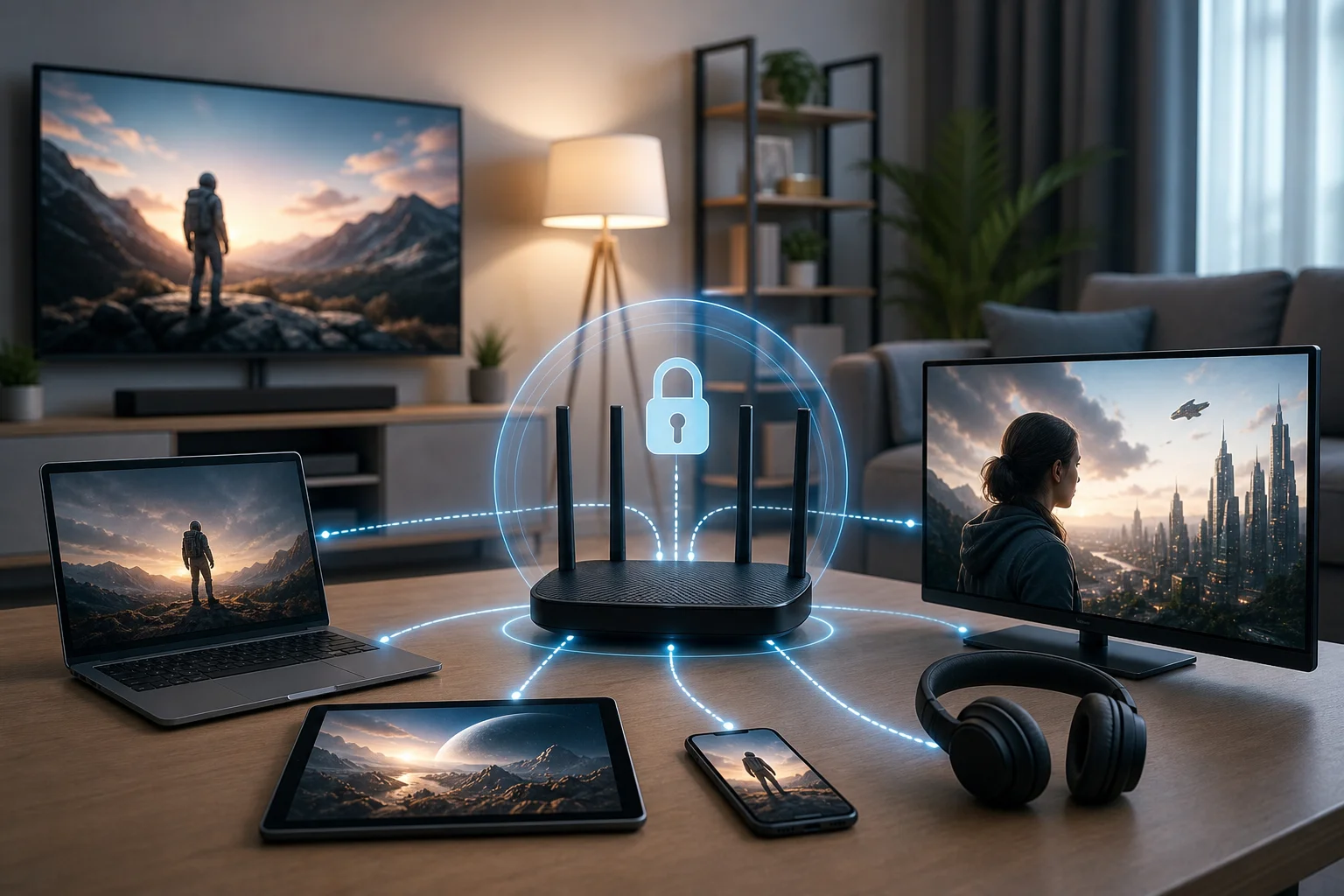
Flusso di lavoro di streaming del router BeFreeVPN

Risultati: Sbloccare un mondo di possibilità di streaming

Dopo che la configurazione del router era stata completata, Alex ha visto immediatamente il maggiore beneficio: l'esperienza di streaming sembrava unificata. La TV del soggiorno, la TV della camera da letto, i tablet e i laptop utilizzavano tutti la stessa connessione VPN a livello di rete quando erano collegati alla rete Wi-Fi configurata.

Alex poteva accedere a una gamma più ampia di contenuti di streaming internazionali da servizi supportati. Invece di passare continuamente da un dispositivo all'altro o testare diverse soluzioni alternative, poteva sedersi e navigare dallo schermo preferito. Per un nucleo familiare con diversi spettatori, quella comodità ha reso la configurazione VPN meritevole.

La stabilità era anche importante. Alex ha monitorato la connessione durante le sessioni di visione normali. Voleva una riproduzione fluida, caricamenti abbastanza veloci e niente buffering costante. Nel suo caso, BeFreeVPN ha fornito una connessione stabile e sicura per lo streaming quotidiano senza creare rallentamenti evidenti sulla sua rete domestica. Come con qualsiasi VPN, le prestazioni possono dipendere dall'hardware del router, dalla forza del segnale Wi-Fi, dal carico del server e dalla piattaforma di streaming utilizzata.

Sicurezza e privacy erano obiettivi secondari, ma erano comunque importanti. Con il VPN in esecuzione a livello di router, Alex ha ridotto la necessità di gestire impostazioni VPN separate tra i dispositivi. L'approccio senza registrazione di BeFreeVPN ha anche supportato la sua preferenza per una configurazione più semplice in fatto di privacy.

Il cambiamento più grande non è stata solo l'accessibilità. Era la coerenza. I membri della famiglia non avevano bisogno di istruzioni per ogni dispositivo. Si collegavano alla solita rete Wi-Fi, aprivano la loro app di streaming preferita e guardavano come al solito.

Insegnamenti: Le lezioni chiave dall'esperienza di Alex

Il caso di Alex mostra che un VPN installato direttamente su un router può semplificare l'accesso allo streaming in tutta la casa. È particolarmente utile quando un nucleo familiare si affida a smart TV, streaming stick, console di gioco e tablet che non supportano tutti le app VPN in modo equivalente.

La lezione più importante è di partire dal router, non dall'app di streaming. Se il router non può supportare le impostazioni del client VPN, il piano potrebbe richiedere un router diverso, firmware supportato o un VPN a livello di dispositivo. Controllare la compatibilità in anticipo fa risparmiare tempo.

Una seconda lezione è che l'esperienza utente conta. Un potente VPN non è utile se la configurazione è troppo confusa per l'uso quotidiano. L'accesso gratuito e la politica senza registrazione di BeFreeVPN hanno reso Alex più a suo agio nel testare la soluzione. Poteva concentrarsi sul fatto che la configurazione del VPN router funzionasse per lo streaming piuttosto che gestire account e registrazioni.

Infine, Alex ha imparato che privacy e comodità possono andare di pari passo. Un servizio VPN senza registrazione riduce il numero di passaggi necessari per iniziare. Quando quel VPN è configurato sul router, può anche ridurre il numero di dispositivi che necessitano di impostazioni separate.

Domande frequenti sull'utilizzo di un VPN su un router Wi-Fi per lo streaming

Posso usare un VPN su qualsiasi router Wi-Fi per lo streaming?

Non sempre. Il tuo router deve supportare la configurazione del client VPN. Alcuni router includono questa funzione, mentre altri no. Controlla il pannello di amministrazione del tuo router o la documentazione del produttore prima di iniziare.

Funzionerà un VPN del router con smart TV?

Sì, se la smart TV si connette attraverso il router Wi-Fi che sta eseguendo la connessione VPN. Questo è uno dei motivi per cui le configurazioni VPN del router sono utili per i dispositivi di streaming che non supportano direttamente le app VPN.

Un VPN può migliorare l'accesso alle biblioteche di streaming internazionali?

Un VPN può aiutare a instradare la tua connessione attraverso un'altra posizione, il che può influenzare quale contenuto appare su alcune piattaforme. La disponibilità dipende ancora dalle politiche di ciascun servizio di streaming, dalle regole di licenza e dai termini di utilizzo.

BeFreeVPN è adatto ai principianti?

BeFreeVPN è progettato per ridurre l'attrito nella configurazione perché è gratuito e non richiede registrazione. La configurazione del router dipende ancora dall'hardware, ma il modello di servizio rende più facile il test per gli utenti che vogliono un punto di partenza semplice.

Conclusione: Un modo più semplice per fare streaming in tutta la casa

L'esperienza di Alex mostra perché un VPN basato su router può essere una soluzione pratica per le famiglie che fanno streaming. Centralizza la connessione, riduce la configurazione dispositivo per dispositivo e aiuta smart TV e altri dispositivi Wi-Fi a condividere la stessa rete abilitata per VPN. Per Alex, BeFreeVPN ha trasformato una configurazione di streaming disordinata in un sistema più semplice e coerente.

Pronto a trasformare la tua esperienza di streaming come Alex? Prova BeFreeVPN per il tuo router Wi-Fi e goditi un accesso senza soluzione di continuità a contenuti globali gratuitamente, senza alcuna registrazione.
La guida definitiva per configurare un VPN per il router Wi-Fi con connessione veloce

· 19 minuti di lettura

Sei stanco di connessioni lente e costose iscrizioni a VPN? Scopri come puoi avere sia velocità che risparmi con un VPN gratuito sul tuo router. Questa guida spiega come scegliere, installare, ottimizzare e proteggere un VPN per un router Wi-Fi con connessione veloce, con un focus pratico sull'uso di BeFreeVPN per una configurazione gratuita, senza registrazione, che protegge ogni dispositivo sulla tua rete domestica.

Introduzione ai VPN per router Wi-Fi

Un VPN, o rete privata virtuale, crea un tunnel crittografato tra il tuo dispositivo e Internet. Quando installi un VPN su un router Wi-Fi, quella protezione può applicarsi a molti dispositivi connessi contemporaneamente, inclusi telefoni, computer portatili, tablet, smart TV e console di gioco.

Invece di installare un'app VPN su ciascun dispositivo, il router gestisce la connessione VPN. Questo è utile quando un dispositivo non supporta direttamente le app VPN, o quando desideri una privacy più semplice a livello di rete.

Un VPN per router può aiutarti a:

  • Aggiungere privacy alla navigazione quotidiana.
  • Proteggere il traffico su dispositivi che non supportano le app VPN.
  • Ridurre la necessità di configurare ogni dispositivo separatamente.
  • Mantenere una connessione VPN coerente in tutta la rete Wi-Fi.
  • Gestire la privacy per membri della famiglia, ospiti o dispositivi per ufficio domestico.

Tuttavia, la velocità è importante. Un VPN lento su un router può influenzare ogni dispositivo connesso. Le videochiamate possono bloccarsi. Il streaming può avere buffering. I download possono richiedere più tempo. Il gaming può sembrare ritardato. Ecco perché questa guida si concentra sulla configurazione rapida di un VPN per router, non solo sulla semplice installazione.

Puoi usare le sezioni di seguito come un indice. Inizia con il confronto dei costi se stai decidendo se pagare. Salta alla risposta rapida se vuoi la strada più veloce. Segui poi le sezioni per principianti, intermedi e avanzati per ottenere il miglior equilibrio tra velocità e sicurezza.

Configurazione VPN per router Wi-Fi

Perché non devi pagare per un VPN

Molte persone presumono che un VPN per router debba essere costoso. I VPN a pagamento spesso promuovono piani a lungo termine, livelli premium e limiti sui dispositivi. Per alcuni utenti, i servizi a pagamento possono essere utili. Ma se il tuo obiettivo è ottenere una privacy di base a livello di rete, una connessione veloce e un accesso semplice senza creare un altro account, un'opzione gratuita può avere più senso.

BeFreeVPN è posizionato come una scelta intelligente perché rimuove due ostacoli comuni: il costo dell'abbonamento e la registrazione. Questo significa che puoi iniziare a usare un VPN senza inserire dettagli di pagamento o creare un account.

Confronto dei costi tra VPN a pagamento e gratuite

Il vero costo di un VPN non è solo la tariffa mensile. Include anche il tempo di configurazione, la gestione del rinnovo e se devi pagare di più per dispositivi extra o supporto del router.

Opzione VPNCosto tipicoUso del routerRegistrazioneMigliore per
VPN a pagamento mensileDi solito una tariffa mensile ricorrenteSpesso supportato, ma la configurazione variaDi solito richiestaUtenti che vogliono supporto a pagamento e funzionalità avanzate
Piano VPN a pagamento a lungo terminePrezzo mensile più basso, pagato in anticipoSpesso supportatoDi solito richiestaUtenti a loro agio con impegni annuali
VPN gratuita con limitiGratuita, ma può includere limitiIl supporto del router può essere limitatoSpesso richiestaUtilizzo leggero su uno o due dispositivi
BeFreeVPNGratuitaAdatta per utenti che cercano accesso VPN sempliceNessuna registrazione richiestaUtenti che vogliono privacy rapida, gratuita e semplice

La scelta migliore dipende dalle tue esigenze. Tuttavia, se vuoi evitare abbonamenti, BeFreeVPN ti offre un modo pratico per iniziare. Non è necessario impegnarsi a lungo termine prima di sapere se l'uso del VPN sul router si adatta alla tua rete domestica.

Come BeFreeVPN offre una connessione veloce gratuitamente

Un VPN veloce dipende da diversi fattori. Questi includono la distanza del server, la congestione della rete, l'overhead della crittografia, l'hardware del router e la velocità del tuo provider Internet. Nessun VPN può rendere magicamente veloce una connessione di base lenta. Tuttavia, un VPN ben configurato può ridurre i rallentamenti non necessari.

BeFreeVPN è utile per gli utenti del router perché si concentra su un accesso semplice. Meno attrito significa che puoi spendere più tempo a scegliere il server giusto, testare le velocità e regolare le impostazioni del router. Per molte case, queste scelte pratiche hanno un impatto maggiore rispetto al pagamento di un abbonamento.

Per ottenere la migliore velocità, connettiti a una posizione VPN vicina quando possibile. Usa un router con sufficiente potenza di elaborazione. Inoltre, evita di instradare ogni dispositivo ad alta larghezza di banda tramite il VPN se non ne ha bisogno.

Vantaggi di non richiedere registrazione con BeFreeVPN

L'accesso senza registrazione è più di una comodità. Può anche ridurre l'attrito e limitare la quantità di informazioni personali che fornisci durante la configurazione.

Senza registrazione richiesta, puoi:

  • Iniziare più velocemente senza attendere la verifica dell'account.
  • Evitare di memorizzare un'altra password.
  • Saltare le forme di pagamento e i promemoria di rinnovo.
  • Testare le prestazioni del VPN prima di modificare la tua configurazione completa a casa.
  • Aiutare gli ospiti o i membri della famiglia a connettersi con meno complessità.

Per chiunque configuri un VPN su un router Wi-Fi per la prima volta, questa semplicità è importante. Le impostazioni del router possono già sembrare tecniche. Rimuovere la configurazione dell'account rende l'intero processo più semplice.

Risposta rapida: Configurare un VPN per una connessione Wi-Fi veloce

Il metodo più veloce è usare BeFreeVPN con un router compatibile o con un firmware del router che supporti le impostazioni del client VPN. I nomi esatti dei menu variano a seconda del marchio del router, ma il processo di base è solitamente lo stesso: ottieni la configurazione del VPN, aggiungila al tuo router, connettiti e poi testa velocità e perdite.

Metodo di configurazione più veloce utilizzando BeFreeVPN

Segui questa versione breve se sai già che il tuo router supporta la configurazione del client VPN:

  1. Apri il pannello di amministrazione del tuo router in un browser.
  2. Trova la sezione del client VPN, spesso sotto avanzate, sicurezza o impostazioni di rete.
  3. Ottieni i dettagli di configurazione di BeFreeVPN dall'app ufficiale BeFreeVPN, dalla pagina del servizio o dalle istruzioni di configurazione.
  4. Aggiungi il profilo VPN al tuo router.
  5. Scegli il server VPN più vicino adatto per una migliore velocità.
  6. Salva le impostazioni e connettiti.
  7. Riavvia i dispositivi Wi-Fi o riconnettili alla rete.
  8. Esegui un test di velocità e un test di perdita DNS.
  9. Regola la posizione del server o il protocollo se le prestazioni sono scarse.

Per una guida più dettagliata, utilizza la sezione di installazione per principianti qui sotto come tua guida alla configurazione dettagliata.

Strumenti e requisiti essenziali

Prima di iniziare, raccogli l'essenziale. Questo previene la maggior parte dei ritardi nella configurazione.

Avrai bisogno di:

  • Un router Wi-Fi che supporta la modalità client VPN.
  • Accesso admin al tuo router.
  • L'indirizzo di accesso del tuo router, spesso stampato sull'etichetta del router.
  • Il firmware attuale del router.
  • I dettagli di configurazione di BeFreeVPN.
  • Un computer o telefono connesso al router.
  • Uno strumento di test della velocità.
  • Un sito web per il test di perdite DNS o IP.

Controlla un dettaglio importante: il tuo router deve agire come un client VPN, non solo come un server VPN. Un server VPN ti consente di connetterti nuovamente alla tua rete domestica quando sei lontano. Un client VPN collega la tua rete domestica tramite un fornitore di VPN. Per questa guida, hai bisogno di supporto per client VPN.

Configurazione rapida del router VPN

Guida per principianti: Installare un VPN sul tuo router

Installare un VPN sul router è più facile se procedi lentamente e testi ogni passo. Le istruzioni di seguito sono generali perché le interfacce dei router differiscono. Tuttavia, il flusso di lavoro si applica alla maggior parte dei router pronti per VPN.

Processo di installazione passo dopo passo per i principianti

  1. Conferma che il tuo router supporti la modalità client VPN
    Controlla il manuale o il pannello di amministrazione per termini come client VPN, client OpenVPN, client WireGuard, o profilo VPN. Se il tuo router ha solo impostazioni del server VPN, potrebbe non funzionare per questo scopo senza firmware diverso.

  2. Aggiorna il firmware del tuo router
    Gli aggiornamenti del firmware possono migliorare stabilità e sicurezza. Apri il pannello di amministrazione del router e cerca un'opzione di aggiornamento. Non spegnere il router durante l'aggiornamento.

  3. Esegui il backup delle impostazioni attuali del router
    Molti router ti permettono di esportare un file di configurazione. Questo ti offre un punto di ripristino se cambi l'impostazione sbagliata.

  4. Ottieni i dettagli di configurazione di BeFreeVPN
    Usa la fonte ufficiale BeFreeVPN per i dettagli di configurazione attuali. A seconda del supporto del router, questo potrebbe includere un indirizzo del server, protocollo, porta, certificati o un file di configurazione.

  5. Aggiungi un nuovo profilo VPN
    Nella sezione client VPN del router, crea un nuovo profilo. Incolla o carica i dettagli richiesti di BeFreeVPN. Dai al profilo un nome chiaro, come BeFreeVPN home.

  6. Scegli un server vicino
    La distanza influisce sulla latenza. Per una navigazione e uno streaming più veloci, inizia con la posizione più vicina che soddisfa le tue esigenze.

  7. Salva e connettiti
    Applica le impostazioni. Alcuni router richiedono un riavvio. Dopo esserti connesso, controlla la pagina di stato del VPN per confermare che il tunnel sia attivo.

  8. Testa il tuo indirizzo IP pubblico
    Visita un controllore IP da un dispositivo connesso. Dovrebbe mostrare la posizione VPN piuttosto che la tua abituale posizione del provider Internet.

  9. Testa velocità e stabilità
    Esegui due o tre test di velocità. Confrontali con la tua velocità normale senza VPN. Una piccola perdita è normale perché la crittografia aggiunge overhead.

  10. Riconnetti dispositivi importanti
    Riavvia o riconnetti il tuo telefono, computer portatile, smart TV e altri dispositivi Wi-Fi affinché utilizzino il nuovo percorso.

Sfide comuni e soluzioni

Il router non ha menu client VPN.
Il tuo router potrebbe non supportare la modalità client VPN. Controlla se il produttore offre firmware aggiornato. In caso contrario, considera un router pronto per VPN o firmware di terze parti compatibile, ma solo se ti senti a tuo agio con i rischi.

Il VPN si connette ma Internet smette di funzionare.
Questo è spesso un problema DNS o di instradamento. Prova a cambiare le impostazioni DNS, riconnettere il profilo VPN o selezionare un altro server.

La velocità è molto più lenta di quanto previsto.
Usa un server più vicino. Riduci il numero di dispositivi attivi. Se la CPU del tuo router è debole, potrebbe non gestire la crittografia VPN ad alta velocità.

I dispositivi di streaming non si connettono.
Riavvia i dispositivi e controlla se il tuo router applica il VPN a tutti i client. Alcuni router hanno instradamento basato su policy, che potrebbe escludere determinati dispositivi.

Non puoi accedere ai dispositivi locali.
Alcune configurazioni VPN isolano il traffico. Cerca impostazioni relative all'accesso alla rete locale, accesso LAN, o tunneling diviso se il tuo router li supporta.

Scegliere il router giusto per l'uso del VPN

Un buon router VPN non deve necessariamente essere il modello più costoso. Tuttavia, dovrebbe avere sufficiente potenza di elaborazione e le giuste caratteristiche software.

Cerca:

  • Supporto per client VPN.
  • Standard Wi-Fi moderni come Wi-Fi 5 o Wi-Fi 6.
  • Aggiornamenti regolari del firmware.
  • Un'interfaccia admin chiara.
  • Sufficiente potenza della CPU per il traffico crittografato.
  • Supporto per protocolli VPN moderni dove disponibile.
  • Instradamento basato su policy se desideri che alcuni dispositivi siano al di fuori del VPN.

Se hai un router molto vecchio, l'upgrade potrebbe migliorare la velocità più di una modifica delle impostazioni del VPN. L'hardware del router è spesso il collo di bottiglia in una configurazione di VPN a livello di rete.

Tecniche intermedie: Ottimizzare la velocità del VPN

Una volta che il VPN funziona, il prossimo obiettivo è la velocità. L'ottimizzazione riguarda la riduzione dei colli di bottiglia. Inizia con le modifiche facili, poi passa a impostazioni più avanzate se necessario.

Suggerimenti per aumentare la velocità del VPN sui router Wi-Fi

Usa questi passaggi pratici:

  • Scegli il server più vicino. La distanza più breve di solito significa latenza inferiore.
  • Testa più di un server. Il server più vicino non è sempre il meno affollato.
  • Usa Ethernet per il test. Ciò separa la velocità del VPN dai problemi di segnale Wi-Fi.
  • Posiziona il tuo router in una posizione centrale. Un Wi-Fi debole può sembrare come una scarsa prestazione del VPN.
  • Riduci il traffico di fondo. Backup nel cloud, download di giochi e aggiornamenti possono consumare larghezza di banda.
  • Riavvia il router dopo grandi modifiche. Questo può liberare sessioni bloccate.
  • Usa Wi-Fi a 5 GHz o 6 GHz quando sei vicino al router. Questi band spesso offrono velocità più elevate rispetto a 2.4 GHz.
  • Mantieni aggiornato il firmware. Gli aggiornamenti possono migliorare la stabilità del VPN e le performance Wi-Fi.

Comprendere la larghezza di banda e il suo impatto

La larghezza di banda è la massima quantità di dati che la tua connessione può trasportare. La crittografia VPN utilizza parte di quella capacità. Il tuo router ha anche bisogno di potenza di elaborazione per crittografare e decrittografare il traffico.

Ad esempio, se il tuo piano Internet è veloce ma il tuo router ha un processore debole, la velocità del VPN potrebbe essere limitata dal router. D'altra parte, se il segnale Wi-Fi è scarso, cambiare i server VPN non risolverà il problema.

Per trovare il collo di bottiglia, testa in quest'ordine:

  1. Testa la velocità Internet senza VPN via Ethernet.
  2. Testa la velocità Internet con VPN via Ethernet.
  3. Testa la velocità Internet con VPN via Wi-Fi vicino al router.
  4. Testa di nuovo dalla tua normale stanza o luogo di lavoro.

Questo mostra se il problema è nella tua connessione Internet, nel tunnel VPN, nel segnale Wi-Fi o nella posizione del dispositivo.

Regolazione delle impostazioni per prestazioni ottimali

Se il tuo router consente la selezione del protocollo, testa le opzioni disponibili. Alcuni protocolli sono più veloci su determinati router, mentre altri sono più stabili. Scegli il miglior equilibrio per le tue esigenze.

Puoi anche utilizzare regole per i dispositivi se il tuo router le supporta. Ad esempio, potresti instradare laptop e telefoni tramite BeFreeVPN, lasciando una console di gioco o una videochiamata di lavoro al di fuori del VPN quando la latenza massima è importante. Questo è chiamato tunneling diviso o instradamento basato su policy.

Un'altra impostazione utile è il DNS personalizzato. Un DNS affidabile può far sembrare i siti web più veloci da caricare, anche quando la velocità di download è invariata. Se BeFreeVPN fornisce indicazioni DNS, segui queste prima. Altrimenti, usa un provider DNS affidabile e testa per perdite dopo averlo cambiato.

Connessione VPN sicura sul router

Pratiche avanzate: Sicurezza della tua connessione VPN

La velocità è importante, ma la privacy è il motivo per cui la maggior parte delle persone usa un VPN. Dopo che il tuo VPN per router è veloce e stabile, rafforza le impostazioni di sicurezza.

Impostazioni di sicurezza avanzate per migliorare la sicurezza

Inizia con il tuo router stesso. Un VPN non può proteggere un pannello di amministrazione poco sicuro.

Usa queste pratiche:

  • Cambia la password di amministrazione predefinita del router.
  • Disabilita l'amministrazione remota a meno che non ne abbia davvero bisogno.
  • Usa WPA2 o WPA3 per la sicurezza Wi-Fi.
  • Crea una rete ospite per visitatori e dispositivi smart home.
  • Disattiva WPS se non lo utilizzi.
  • Mantieni il firmware del router aggiornato.
  • Usa password Wi-Fi forti.
  • Controlla regolarmente i dispositivi connessi.

Per il profilo VPN, utilizza protocolli sicuri e le impostazioni raccomandate di BeFreeVPN. Evita opzioni obsolete se sono disponibili scelte migliori sul tuo router.

Prevenzione delle perdite e mantenimento della privacy

Una perdita VPN si verifica quando parte del traffico bypassa il tunnel crittografato. I tipi di perdita più comuni includono perdite DNS, perdite IPv6 e perdite WebRTC nei browser.

Per ridurre le perdite:

  1. Esegui un test di perdita DNS dopo esserti connesso.
  2. Controlla l'indirizzo IP pubblico da più dispositivi.
  3. Disabilita IPv6 sul router se il tuo VPN non supporta il routing IPv6.
  4. Usa impostazioni DNS sicure raccomandate dal tuo VPN.
  5. Abilita un kill switch o blocca il traffico quando il VPN si disconnette, se il tuo router lo supporta.
  6. Ritesta dopo aggiornamenti del firmware o modifiche alle impostazioni significative.

Non tutti i router hanno un kill switch. Se il tuo non ce l'ha, cerca regole del firewall che bloccano il traffico Internet a meno che il tunnel VPN non sia attivo. Questo è più avanzato, quindi apporta modifiche con attenzione e tieni un backup delle impostazioni del tuo router.

Manutenzione regolare e aggiornamenti per la sicurezza

La sicurezza del VPN del router non è un compito una tantum. Stabilisci un semplice programma di manutenzione.

Ogni mese, controlla gli aggiornamenti del firmware e rivedi i dispositivi sconosciuti sulla tua rete. Ogni pochi mesi, esegui nuovi test di velocità e di perdita. Se noti rallentamenti improvvisi, testa un diverso server BeFreeVPN e riavvia il router.

Rivedi anche le tue esigenze. Una rete domestica cambia nel tempo. Potresti aggiungere altoparlanti smart, telecamere, dispositivi di lavoro o sistemi di gioco. Decidi quali dispositivi necessitano di protezione VPN e quali hanno bisogno della latenza più bassa possibile.

Punti chiave e FAQ

Un VPN veloce per router è possibile quando combini il servizio giusto, il router e le impostazioni. BeFreeVPN è un'opzione forte per gli utenti che desiderano un'esperienza VPN gratuita senza registrazione. Può aiutarti a evitare costi di abbonamento offrendo comunque un percorso pratico alla privacy a livello di rete.

Punti chiave

  • Un VPN per router protegge molti dispositivi Wi-Fi tramite una connessione.
  • Le prestazioni veloci dipendono dall'hardware del router, dalla scelta del server, dal segnale Wi-Fi e dalle impostazioni del protocollo.
  • BeFreeVPN è utile per una configurazione VPN gratuita e senza registrazione.
  • Inizia con un server VPN vicino per una migliore velocità.
  • Testa prima con Ethernet per separare i problemi del VPN dai problemi del Wi-Fi.
  • Mantieni aggiornato e protetto il tuo router con una password admin forte.
  • Usa test di perdita per confermare che il tuo VPN funziona come previsto.
  • Considera instradamento basato su policy se solo alcuni dispositivi necessitano di protezione VPN.

È meglio un VPN su un router rispetto a un'app VPN?

Dipende dal tuo obiettivo. Un VPN per router è migliore per proteggere molti dispositivi contemporaneamente, soprattutto dispositivi che non supportano le app VPN. Un'app VPN è migliore quando desideri uno switch di posizione facile o protezione solo su un dispositivo.

Un VPN sul router rallenterà la mia connessione Internet?

Una certa perdita di velocità è normale perché la crittografia VPN aggiunge lavoro e invia traffico attraverso un server extra. Puoi ridurre l'impatto utilizzando un server vicino, scegliendo un router capace, mantenendo aggiornato il firmware e migliorando il segnale Wi-Fi.

Posso usare BeFreeVPN senza registrazione?

Sì. BeFreeVPN è progettato per essere utilizzato senza registrazione, rendendolo più semplice per gli utenti che desiderano una configurazione veloce senza creare un account o inserire informazioni di pagamento.

Quale router mi serve per BeFreeVPN?

Hai bisogno di un router che supporti la modalità client VPN e possa accettare la configurazione richiesta di BeFreeVPN. Controlla il manuale del tuo router o il pannello di amministrazione per le impostazioni del client VPN. Se il router è vecchio o limitato, un router pronto per VPN potrebbe essere più facile.

Come posso sapere se il mio VPN sta funzionando sul router?

Collega un dispositivo al Wi-Fi e controlla il suo indirizzo IP pubblico online. Se la posizione o l'indirizzo IP riflette la connessione VPN invece del tuo provider Internet, il VPN è attivo. Successivamente, esegui un test di perdita DNS per confermare che anche le richieste DNS siano protette.

Ogni dispositivo dovrebbe usare il VPN?

Non sempre. Telefono, computer portatili e dispositivi di navigazione sono buoni candidati. Console di gioco, videochiamate di lavoro o dispositivi che necessitano di servizi locali possono funzionare meglio al di fuori del VPN. Se il tuo router supporta l'instradamento basato su policy, puoi scegliere quali dispositivi utilizzano BeFreeVPN.

È un VPN gratuito sicuro per l'uso sul router?

La sicurezza dipende dal fornitore, dalla configurazione e dalle impostazioni del tuo router. Usa dettagli di configurazione ufficiali, mantieni il tuo router aggiornato e testa per perdite. BeFreeVPN è molto attraente perché offre accesso gratuito senza registrazione, riducendo l'attrito di configurazione e evitando impegni di pagamento.

Qual è il modo più veloce per migliorare la velocità del VPN su Wi-Fi?

Prima, testa un server BeFreeVPN vicino. Poi spostati più vicino al router o usa una banda Wi-Fi a 5 GHz o 6 GHz. Se la velocità è ancora scarsa, testa con Ethernet. Questo ti aiuta a scoprire se il problema è il VPN, il router o il segnale Wi-Fi.

Configurare un VPN per router Wi-Fi con connessione veloce non deve essere costoso o complicato. Con un router compatibile, una selezione accurata del server e alcuni controlli di velocità e sicurezza, puoi proteggere l'intera rete mantenendo performance pratiche. Prendi il controllo della tua privacy su Internet oggi configurando BeFreeVPN sul tuo router per un'esperienza veloce, gratuita e senza registrazione.

VPN per router per lo streaming: miti vs fatti

· 12 minuti di lettura

Stai perdendo un streaming senza interruzioni a causa di idee sbagliate sui VPN sui router? Separiamo i miti dai fatti con un chiaro confronto delle opzioni. Un vpn per router per lo streaming può proteggere ogni dispositivo sulla tua rete domestica, ridurre il lavoro di configurazione su smart TV e console e aiutare a mantenere la visione privata. Tuttavia, le prestazioni del VPN sul router dipendono dall'hardware, dal protocollo VPN, dalla scelta del server e dalle regole della piattaforma di streaming. Questa guida confronta le principali opzioni di configurazione, spiega i miti comuni e mostra dove BeFreeVPN può inserirsi in una configurazione di streaming pratica.

vpn router per configurazione streaming

Miti comuni sui VPN per router nello streaming

I VPN a livello di router sono spesso discussi in termini estremi. Alcune persone si aspettano che risolvano ogni problema di streaming. Altri assumono che siano lenti, costosi o troppo tecnici. La realtà è più equilibrata.

Mito 1: I VPN rallentano la velocità di streaming

Fatto: Un VPN può influenzare la velocità, ma non rovina automaticamente lo streaming.

Quando utilizzi un VPN su un router, tutto il traffico crittografato passa attraverso il processore del router. I router più vecchi possono avere difficoltà con la crittografia pesante, specialmente quando più persone stanno streamando contemporaneamente. Al contrario, i router più recenti con CPU più potenti possono gestire meglio il traffico VPN.

La velocità dipende anche da:

  • Il protocollo VPN, come WireGuard, OpenVPN o IKEv2 dove supportato.
  • La distanza tra te e il server VPN.
  • Il carico del server durante i momenti di picco della visione.
  • La tua velocità internet di base prima che il VPN venga abilitato.
  • La qualità di streaming, come HD, Full HD o 4K.

Per lo streaming in HD, la stabilità spesso conta più della velocità pura. Una connessione veloce ma instabile può bufferizzare più di una connessione leggermente più lenta con una bassa perdita di pacchetti. Pertanto, la migliore configurazione del router VPN per lo streaming è quella che bilancia velocità, stabilità e privacy.

Mito 2: Installare un VPN su un router è complesso

Fatto: La configurazione varia da molto semplice a avanzata, a seconda del router e del metodo VPN.

Alcuni router includono un client VPN integrato. In tal caso, la configurazione può richiedere solo di importare un file di configurazione, scegliere un server e inserire le credenziali, se necessario. Altri router richiedono firmware personalizzato, che è più tecnico e può annullare una garanzia se fatto in modo errato.

Una semplice configurazione VPN sul router solitamente segue questi passaggi:

  1. Controlla se il tuo router supporta la modalità client VPN.
  2. Conferma quali protocolli supporta.
  3. Scarica la configurazione VPN dal tuo fornitore.
  4. Aggiungi la configurazione nel pannello di amministrazione del router.
  5. Connettiti a un server VPN nelle vicinanze.
  6. Testa lo streaming su una TV, tablet o media box.
  7. Regola la posizione del server se si verifica buffering.

La chiave è scegliere una configurazione che corrisponda al tuo livello di comfort. Non hai bisogno di una formazione in rete aziendale per utilizzare un VPN per router di streaming, ma dovresti comprendere le basi prima di cambiare firmware.

Mito 3: I VPN per router sono costosi

Fatto: Sono disponibili opzioni economiche e il costo totale dipende dal tuo percorso.

Ci sono tre modelli di costo principali. Innanzitutto, puoi acquistare un router VPN dedicato, che costa di più all'inizio ma fa risparmiare tempo. In secondo luogo, puoi installare firmware personalizzato su hardware compatibile, che può essere più economico ma richiede attenzione. Terzo, puoi utilizzare un servizio VPN gratuito o a basso costo se supporta la configurazione del router di cui hai bisogno.

BeFreeVPN è utile per gli utenti attenti ai costi perché offre un'opzione gratuita e non richiede registrazione. Questo riduce il freno durante la prova di un VPN su un router per lo streaming. Tuttavia, dovresti controllare i protocolli supportati dal tuo router e confermare che le piattaforme di streaming scelte funzionino bene con il server selezionato.

Tabella di confronto veloce dei VPN per router di streaming

La tabella seguente confronta gli approcci tipici dei router VPN piuttosto che fare promesse irrealistiche. I risultati effettivi variano in base al modello del router, ISP, server VPN e servizio di streaming.

Opzione VPN del routerFacilità dell'interfaccia utente per la configurazionePrestazioni di streaming HDCompatibilità con dispositivi e piattaformeIdeale per
Pacchetto router VPN dedicatoAltaDi solito stabile se l'hardware è modernoFunziona a livello di rete con smart TV, Apple TV, Google TV, Fire TV, console, telefoni e laptopUtenti che vogliono una configurazione plug-and-play
Router standard con client VPN integratoMediaBuono quando CPU e supporto del protocollo sono fortiAmpia copertura domestica, ma le funzionalità dipendono dal firmwareUtenti intermedi che possono utilizzare impostazioni di amministrazione
Firmware personalizzato come DD-WRT o TomatoMedia a bassaPuò essere buono, ma la qualità della configurazione contaAmpia copertura dei dispositivi, limitata dalla compatibilità del routerUtenti a loro agio con il flashing del firmware
BeFreeVPN su una configurazione router compatibileMedia ad alta quando la configurazione è supportataAdatto per streaming di qualità quando abbinato a un server stabile nelle vicinanzePuò coprire molti dispositivi domestici tramite il routerUtenti che vogliono accesso VPN gratuito senza registrazione
App VPN solo per dispositivoAltaSpesso forti perché l'app è ottimizzataLimitato ai dispositivi che supportano l'appUtenti con solo pochi dispositivi di streaming

Per molte case, la scelta pratica non riguarda solo la massima velocità. Si tratta di facilità di configurazione, riproduzione HD affidabile, privacy e supporto per i dispositivi che non eseguono facilmente app VPN. Questi includono smart TV, streaming stick, console di gioco e set-top box.

confronto VPN router streaming

Confronto approfondito: opzioni VPN per router

Un buon confronto ha bisogno di più di una lista di funzionalità. Di seguito ci sono i tre percorsi più comuni per utilizzare un VPN sul router per lo streaming, con pro, contro e note di configurazione.

Opzione 1: Pacchetti router VPN dedicati

I pacchetti di router VPN dedicati sono venduti preconfigurati o progettati tenendo conto dell'uso del VPN. Spesso includono un'interfaccia amichevole, una configurazione guidata e hardware migliore rispetto ai router ISP di base.

Pro:

  • Il percorso più semplice per una copertura VPN in tutta la casa.
  • Buona scelta per smart TV e console che non supportano app VPN native.
  • Minore rischio rispetto al flashing del firmware da soli.
  • Spesso include profili per diversi server VPN.

Contro:

  • Costo iniziale più elevato.
  • Potresti dover comunque avere un'abbonamento VPN, a meno che un servizio non sia incluso.
  • Alcune impostazioni avanzate potrebbero essere bloccate dagli strumenti del venditore.

Panoramica della configurazione:

  1. Collega il router VPN al tuo modem o gateway esistente.
  2. Apri la dashboard del router.
  3. Scegli il fornitore VPN o importa un file di configurazione.
  4. Seleziona un server vicino alla tua posizione per una migliore stabilità di streaming.
  5. Collega i tuoi dispositivi di streaming al Wi-Fi del router VPN.

Questa opzione è ideale se desideri un'esperienza più pulita e non vuoi risolvere problemi di firmware. È anche una scelta forte per le famiglie dove diverse persone stanno streamando contemporaneamente.

Opzione 2: Firmware VPN personalizzato come DD-WRT o Tomato

Il firmware personalizzato può sbloccare le funzionalità del client VPN su router che non le supportano di serie. DD-WRT, Tomato e progetti di firmware simili sono popolari tra gli utenti tecnici.

Vantaggi:

  • Maggiore controllo su routing, DNS e impostazioni VPN.
  • Potenzialmente costo inferiore se possiedi già un router compatibile.
  • Utile per regole di tunneling a divisione su alcune versioni.
  • Può estendere la vita di hardware più vecchio.

Sfide:

  • Non tutti i router sono supportati.
  • Flashare il firmware sbagliato può danneggiare o "brickare" il router.
  • La configurazione richiede più pazienza rispetto all'utilizzo di un sistema precompilato.
  • Le prestazioni possono essere limitate da processori più vecchi.

Il firmware personalizzato è migliore per gli utenti che amano il networking e vogliono un controllo dettagliato. Può funzionare bene per lo streaming, ma non è il percorso più sicuro per i principianti. Prima di flashare, leggi sempre la lista di compatibilità del firmware e conserva una copia di backup delle impostazioni originali.

Opzione 3: Uso di BeFreeVPN

BeFreeVPN è un'ottima opzione per gli utenti che desiderano un punto di partenza più semplice ed economico. Il suo principale vantaggio è l'accesso immediato: non è richiesta registrazione. Questo rende più facile testare le prestazioni di streaming VPN senza un lungo processo di registrazione.

Facilità: BeFreeVPN riduce il freno dell'account. Se il tuo router o firmware supporta la configurazione VPN necessaria, puoi concentrarti sulla selezione del server e sul testing delle prestazioni piuttosto che sulla configurazione dell'account.

Convenienza economica: Poiché BeFreeVPN offre un'opzione gratuita, aiuta gli utenti a evitare grandi impegni iniziali. Questo è utile se stai ancora decidendo se una configurazione VPN per router si adatta alla tua famiglia.

Prestazioni: Per lo streaming, scegli il server affidabile più vicino e testa durante le tue normali ore di visione. Se un server presenta buffering, passa a un altro. Inoltre, ricorda che la CPU del router e il supporto del protocollo possono essere altrettanto importanti quanto il servizio VPN stesso.

Compatibilità: BeFreeVPN può essere utilizzato su una varietà di configurazioni basate su router quando il router supporta configurazioni VPN compatibili. Una volta configurato a livello di router, i dispositivi collegati a quel router possono beneficiarne senza installare app VPN separate.

Quale configurazione VPN dovresti scegliere?

La migliore configurazione dipende dalle tue abilità tecniche, budget, modello di router e obiettivi di streaming. Usa la seguente guida per restringere la scelta.

  • Scegli un pacchetto router VPN dedicato se desideri semplicità plug-and-play e non ti dispiace pagare di più in anticipo.
  • Scegli firmware personalizzato se ti senti a tuo agio con il flashing del router, file di configurazione, impostazioni DNS e risoluzione dei problemi.
  • Scegli BeFreeVPN se desideri un modo gratuito e senza registrazione per testare lo streaming VPN sul router con un impegno minimo.
  • Scegli app VPN solo per dispositivo se straming su solo uno o due dispositivi e non hai bisogno di copertura a livello di rete.

Per uno streaming HD senza interruzioni, concentrati su tre cose. Prima di tutto, utilizza un router abbastanza potente per la crittografia. In secondo luogo, seleziona un server VPN vicino con prestazioni stabili. Terzo, evita di sovraccaricare la tua rete con troppi streaming simultanei. La privacy è anche importante. Un VPN per router protegge il traffico dai dispositivi che potrebbero non supportare le app VPN, ma non sostituisce una buona sicurezza dell'account o le migliori pratiche del servizio di streaming.

Il costo è un altro fattore. Un router dedicato può avere una tassa hardware una tantum. Una configurazione di firmware personalizzato potrebbe costare meno, ma il tuo tempo e il rischio fanno parte del prezzo reale. Un'opzione VPN gratuita come BeFreeVPN può aiutarti a valutare i benefici prima di spendere soldi per un nuovo hardware.

Qual è la configurazione VPN più semplice per lo streaming su un router?

La configurazione più semplice è solitamente un router VPN dedicato o un router con supporto client VPN integrato. BeFreeVPN può essere una scelta conveniente quando il tuo router supporta la configurazione richiesta, perché non richiede registrazione prima dell'uso.

Un router VPN può aiutare con smart TV e console di gioco?

Sì. Un VPN sul router può proteggere i dispositivi che non supportano direttamente le app VPN, comprese molte smart TV, console e box di streaming. Una volta che il router è connesso al VPN, quei dispositivi utilizzano il VPN tramite Wi-Fi o Ethernet.

Un VPN sul router sbloccherà sempre ogni servizio di streaming?

No. I servizi di streaming utilizzano diverse regole di accesso e possono bloccare alcuni server VPN. Un VPN può migliorare la privacy e la flessibilità del routing, ma l'accesso non è mai garantito. Se uno stream fallisce, prova un server diverso, controlla le impostazioni DNS o usa un'app specifica per il dispositivo quando disponibile.

Giudizio: perché BeFreeVPN è ideale per i router

BeFreeVPN è ideale per molte configurazioni di streaming su router perché rimuove due barriere comuni: registrazione e costo. Puoi iniziare a testare rapidamente, il che è prezioso quando vuoi sapere se un VPN sul tuo router migliora il tuo flusso di lavoro di streaming.

La sua funzionalità no-registration supporta un uso immediato, specialmente per gli utenti che non vogliono creare un ulteriore account prima di provare un servizio. Per le configurazioni del router, questo può rendere il processo di configurazione iniziale più leggero e veloce.

Il vantaggio economico è inoltre chiaro. BeFreeVPN è un'opzione gratuita, quindi puoi valutare la qualità dello streaming sulla tua rete prima di investire in un router VPN dedicato o in un abbonamento a pagamento. Questo è particolarmente utile per utenti intermedi che vogliono risultati pratici senza spendere troppo.

Infine, BeFreeVPN può adattarsi a una gamma di ambienti router quando è disponibile una configurazione VPN compatibile. Ciò significa che una configurazione può supportare smart TV, streaming stick, telefoni, laptop, console e tablet collegati al router. Di conseguenza, ottieni una copertura a livello di rete più semplice anziché gestire ciascun dispositivo separatamente.

Inizia a streamare senza interruzioni senza alcun problema impostando BeFreeVPN sul tuo router oggi: è gratuito e non richiede registrazione!

5 migliori VPN gratuite per il tuo router

· 9 minuti di lettura

Cerchi di proteggere l'intera rete domestica senza spendere una fortuna? Esplora le migliori VPN gratuite che sono perfette per il tuo router. Se stai cercando un vpn per router gratuito, l'obiettivo è semplice: proteggere telefoni, laptop, smart TV e altri dispositivi connessi attraverso una sola connessione VPN a livello di router. Tuttavia, i piani VPN gratuiti possono avere delle limitazioni, quindi la scelta migliore dipende dalle tue necessità di dati, dal firmware del router e dalle tue aspettative sulla privacy.

Prima di iniziare, controlla se il tuo router supporta la modalità client VPN. I firmware compatibili più comuni includono DD-WRT, OpenWrt, Tomato, AsusWRT e alcuni sistemi GL.iNet. Conferma anche che il piano gratuito fornisca file di configurazione OpenVPN o WireGuard utilizzabili, poiché questo può variare a seconda del fornitore e della regione.

vpn gratuita router rete domestica

Confronto rapido delle VPN gratuite per router

VPNMigliore perDati gratuitiAnnotazioni compatibili con il router
ProtonVPNLarghezza di banda illimitataIllimitatoPrivacy forte, ma verifica la disponibilità della configurazione del router nel piano gratuito
WindscribeAssegno mensileFino a 10GBBuoni guide per configurazioni DD-WRT e Tomato
Hide.meControlli di privacyAssegno gratuito limitatoSupporta configurazioni manuali sui firmware più popolari
Hotspot ShieldVelocità su dispositivi supportatiPiano gratuito limitatoL'uso del router può dipendere dal piano e dall'accesso al protocollo
TunnelBearUso occasionale500MBApp molto semplici, ma il supporto del router è più limitato

1. ProtonVPN – larghezza di banda illimitata

ProtonVPN è una delle opzioni VPN gratuite più attraenti perché il suo piano gratuito non ha limiti di dati. Questo lo rende utile se vuoi una VPN per router per la navigazione regolare, la messaggistica e lo streaming leggero, senza controllare ogni giorno un contatore dati.

La sua principale forza è la sicurezza. ProtonVPN ha sede in Svizzera, segue una politica di no-logs e utilizza una crittografia forte. Quando installato a livello di router, una VPN può aiutare a proteggere ogni dispositivo connesso al tuo Wi-Fi, inclusi i dispositivi che non supportano le app VPN.

Detto ciò, la configurazione del router dipende dalle funzionalità del tuo account e dall'accesso attuale alla configurazione di ProtonVPN. Proton pubblica istruzioni di configurazione per molti marchi di router e tipi di firmware, ma dovresti confermare che il tuo account gratuito possa accedere ai file OpenVPN o WireGuard richiesti prima di impegnarti.

Scegli ProtonVPN se:

  • Vuoi nessun limite mensile ai dati.
  • La privacy è più importante della scelta del server.
  • Sei a tuo agio a seguire istruzioni dettagliate per la configurazione del router.

2. Windscribe – generoso assegnazione mensile di dati

Windscribe è una scelta forte per chiunque voglia una VPN gratuita pratica per un router senza partire da un piano a pagamento. Il suo livello gratuito può offrire fino a 10GB di dati al mese quando crei e confermi un account, il che è generoso rispetto a molti concorrenti.

Windscribe offre anche una crittografia forte e funzionalità di privacy utili. Per gli utenti del router, il suo vantaggio più grande è la documentazione. Il fornitore offre guide di configurazione per firmware del router come DD-WRT e Tomato, rendendo il processo meno confuso per i principianti.

Il limite di 10GB è comunque un limite. Se la tua famiglia trasmette video, scarica file di grandi dimensioni o gestisce diversi dispositivi intelligenti tutto il giorno, i dati gratuiti possono esaurirsi rapidamente. Per una navigazione leggera e sessioni sicure occasionali, funziona bene.

Scegli Windscribe se:

  • Vuoi un chiaro limite mensile di dati.
  • Utilizzi DD-WRT, Tomato o un altro setup di router supportato.
  • Vuoi un equilibrio tra privacy, usabilità e accesso gratuito.

3. Hide.me – protezione robusta della privacy

Hide.me si concentra fortemente sulla privacy e su funzionalità di sicurezza trasparenti. Il suo piano gratuito include l'accesso a una selezione limitata di posizioni del server, che può essere utile se hai bisogno di accesso globale di base riducendo il rischio di perdite DNS o IP.

Il servizio ha una politica di no-logs e supporta protocolli VPN sicuri. È anche compatibile con firmware di router popolari come DD-WRT in configurazioni manuali. Questo rende Hide.me un'opzione sensata per gli utenti che vogliono controllare le impostazioni VPN del loro router.

Come la maggior parte dei servizi VPN gratuiti, Hide.me ha delle restrizioni. La selezione dei server, l'assegno di dati e la velocità possono essere limitati rispetto alla versione a pagamento. Tuttavia, è una scelta affidabile per gli utenti focalizzati sulla privacy che vogliono sperimentare una VPN gratuita per router prima di passare alla versione a pagamento.

Scegli Hide.me se:

  • Ti interessa la privacy senza log.
  • Vuoi opzioni di configurazione manuale.
  • Hai un router che supporta DD-WRT o firmware simili.

4. Hotspot Shield – veloce e affidabile

Hotspot Shield è conosciuto per connessioni veloci e app semplici. Il suo piano gratuito può essere utile per una navigazione di base, specialmente se la velocità è la tua principale preoccupazione. Per le famiglie che hanno bisogno di navigazione costante piuttosto che di streaming pesante, può valere la pena considerare.

Tuttavia, l'installazione del router è il punto chiave da verificare. Il piano gratuito di Hotspot Shield potrebbe non includere le stesse opzioni di configurazione manuale del router dei suoi piani a pagamento. Se desideri eseguirlo direttamente su un router, controlla se il tuo account include le credenziali di protocollo e le istruzioni del router necessarie.

Quando supportato, Hotspot Shield può essere facile da installare e configurare su tipi di router comuni. I suoi upgrade a pagamento offrono anche opzioni più ampie se il piano gratuito sembra troppo limitato.

Scegli Hotspot Shield se:

  • Valuti la velocità e la configurazione semplice.
  • Hai bisogno solo di un uso leggero della VPN gratuita.
  • Potresti aggiornare in seguito per maggiori funzionalità del router.

5. TunnelBear – interfaccia facile da usare

TunnelBear è famoso per essere accessibile ai principianti. Le sue app sono semplici, visive e facili da comprendere, il che le rende meno intimidatorie per i nuovi utenti VPN. Il piano gratuito include 500MB di dati al mese, quindi è migliore per navigazione occasionale, test o protezione della privacy sporadica.

Per l'uso del router, TunnelBear è meno flessibile rispetto ad alcune alternative. Non è la scelta ideale per installazioni avanzate del router, e dovresti confermare il supporto attuale prima di pianificare un'installazione completa della rete domestica. Tuttavia, il suo approccio user-friendly lo rende utile per le persone che vogliono capire come funziona la protezione VPN prima di passare a una soluzione incentrata sul router.

Poiché l'assegno di dati è piccolo, TunnelBear non è ideale per lo streaming o la protezione di una famiglia impegnata a tempo pieno. Consideralo come un semplice punto di accesso piuttosto che come una soluzione completa VPN gratuita per router.

Scegli TunnelBear se:

  • Vuoi la più facile esperienza VPN.
  • Hai bisogno solo di una piccola quantità di dati gratuiti.
  • Stai testando le basi della VPN prima di configurare un router.

guida per configurare VPN router

Come impostare una VPN gratuita sul tuo router

Segui questi passaggi generali. I menu esatti differiscono in base al modello del router.

  1. Controlla la compatibilità del router. Cerca il supporto per il client VPN, non solo il passthrough VPN.
  2. Scegli un piano VPN gratuito. Conferma che fornisca file di configurazione OpenVPN o WireGuard.
  3. Scarica la configurazione VPN. Ottieni il file del server, nome utente, password e certificati se richiesti.
  4. Accedi alla dashboard del tuo router. Questo si trova spesso a un indirizzo come 192.168.1.1.
  5. Apri la sezione client VPN. Carica il file di configurazione ed inserisci le credenziali.
  6. Connetti e testa. Visita un sito di controllo IP per confermare che il tuo router stia utilizzando il server VPN.
  7. Controlla le perdite. Esegui test di perdite DNS e WebRTC sui dispositivi connessi.

Domande frequenti

Posso davvero ottenere una vpn per router gratuita?

Sì, ma con limitazioni. Alcune VPN gratuite funzionano con i router se forniscono file di configurazione manuali. Altri supportano solo la configurazione del router nei piani a pagamento, quindi controlla sempre prima di installare.

È sicura una VPN gratuita per il router?

Una VPN gratuita per router può essere sicura se ha una crittografia forte, una chiara politica sulla privacy e nessuna pratica di dati poco chiara. Evita servizi sconosciuti che non spiegano come guadagnano.

Una VPN sul mio router rallenterà la mia connessione internet?

Di solito, sì, almeno un po'. La velocità dipende dal processore del tuo router, dal protocollo VPN, dalla distanza del server e dal carico di rete. WireGuard è spesso più veloce di OpenVPN quando supportato.

Qual è la migliore VPN gratuita per lo streaming su un router?

ProtonVPN è attraente perché ha dati illimitati, ma la scelta del server e l'accesso allo streaming possono essere limitati nei piani gratuiti. Windscribe può anche funzionare per streaming leggero, anche se il suo limite di dati gratuito limita l'uso.

Considerazioni finali

La migliore VPN gratuita per l'uso con un router dipende da ciò che apprezzi di più. ProtonVPN è la migliore per dati illimitati, Windscribe offre un'assegnazione gratuita forte, Hide.me è focalizzata sulla privacy, Hotspot Shield è orientata alla velocità e TunnelBear è la più semplice per i principianti. Per una protezione a tempo pieno, verifica sempre il supporto del router prima della configurazione. Proteggi l'intera rete domestica con BeFreeVPN, offrendo un'opzione gratuita e senza registrazione che garantisce la privacy su tutti i tuoi dispositivi.

Come configurare un VPN su Samsung TV: un approfondimento tecnico

· 19 minuti di lettura

Stai vivendo in una regione restrittiva e hai bisogno di un metodo infallibile per bypassare la censura sulla tua Samsung TV? Questo approfondimento tecnico spiega le opzioni pratiche per un vpn per samsung tv setup, inclusi tunneling a livello di router, Smart DNS, selezione del protocollo, test di sicurezza e ottimizzazione delle prestazioni. Poiché le Samsung TV non supportano normalmente app VPN native, il percorso più affidabile è spostare la funzione VPN al confine della rete: il router.

Per utenti avanzati, la domanda chiave non è solo "Come cambio la posizione della mia TV?" Ma è anche "Come posso farlo senza far trapelare richieste DNS, degradare troppo lo streaming o esporre la mia rete domestica?" Le sezioni seguenti esaminano questi compromessi in modo tecnico ma pratico.

Comprendere la compatibilità VPN con Samsung TV

Le Samsung smart TV eseguono il sistema operativo Tizen di Samsung. A differenza dei dispositivi Android TV o Google TV, Tizen in generale non consente di installare app client VPN standard da fornitori VPN commerciali. Questa limitazione modella ogni seria configurazione VPN per Samsung TV.

In pratica, hai tre opzioni principali:

MetodoCrittografiaCopre il traffico della Samsung TVMiglior caso d'usoPrincipale limitazione
App VPN nativa sulla TVDi solito noDi solito noSolo casi rariLe TV Samsung normalmente non lo supportano
Smart DNSNoSì, per servizi diretti a DNSCambio di posizione per streamingNon nasconde il traffico da ISP o firewall
VPN basata su routerSì, tutto il traffico instradatoResistenza alla censura e copertura completaRichiede router compatibile e regolazione

Limitazioni intrinseche delle TV Samsung

Le TV Samsung sono ottimizzate come apparecchi multimediali, non come computer generali. Questo significa:

  • Di solito non puoi installare client OpenVPN, WireGuard o IKEv2 direttamente sulla TV.
  • Non puoi configurare tunnel VPN a livello di sistema nelle impostazioni Tizen.
  • Il traffico delle app potrebbe utilizzare DNS hard-coded o routing di content delivery network in alcuni casi.
  • La disponibilità delle app regionali dipende dalla regione dell'account Samsung, dalle impostazioni regionali della TV, dalla risoluzione DNS, dall'indirizzo IP e dai controlli a livello di app.

Di conseguenza, un client VPN installato sul tuo telefono o laptop non protegge la Samsung TV a meno che tu non condivida quella connessione VPN tramite un hotspot, bridge Ethernet o router. Per un utilizzo a lungo termine, una VPN basata su router è più pulita.

Metodi alternativi: Smart DNS e configurazione basata su router

Smart DNS cambia il modo in cui alcune ricerche di dominio vengono risolte. Può aiutare a instradare le richieste di streaming attraverso un'infrastruttura proxy specifica per la regione. Tuttavia, non crittografa la connessione e non crea un tunnel di privacy.

Una VPN basata su router funziona in modo diverso. Il router si autentica con un fornitore VPN e invia il traffico selezionato attraverso un tunnel crittografato. La tua Samsung TV si collega semplicemente al Wi-Fi o all'Ethernet come al solito. La TV non ha bisogno di sapere che esiste una VPN.

Configurazione del router VPN per Samsung TV

Perché la VPN basata su router è spesso l'opzione più forte

Una VPN sul router può proteggere ogni dispositivo dietro di esso, incluse le TV Samsung, console di gioco, set-top box e dispositivi smart più vecchi. Centralizza anche la configurazione. Invece di gestire client VPN separati, gestisci un tunnel e una politica di routing.

Per ambienti restrittivi, la VPN a livello di router ha vantaggi chiari:

  • Può tunnelizzare tutto il traffico della Samsung TV, non solo le query DNS.
  • Può ridurre l'esposizione a filtrazioni della rete locale.
  • Può coprire app che non forniscono impostazioni proxy.
  • Può imporre server DNS controllati dal fornitore VPN.
  • Può prevenire connessioni dirette accidentali se le regole del firewall sono configurate correttamente.

Tuttavia, questo approccio crea anche un singolo punto di guasto. Se il tunnel VPN si interrompe e il router consente il fallback al percorso WAN normale, il tuo vero indirizzo IP e il resolver DNS potrebbero essere esposti. Pertanto, le regole di kill-switch e la prevenzione di perdite DNS sono importanti.

Scegliere i protocolli VPN giusti per Samsung TV

La scelta del protocollo influisce su velocità, affidabilità, resistenza ai blocchi e sicurezza. Poiché la VPN funziona sul router, devi scegliere un protocollo che il tuo firmware e il fornitore supportano entrambi.

OpenVPN

OpenVPN è ampiamente supportato dai fornitori VPN consumer e firmware di router di terze parti come DD-WRT, Tomato, FreshTomato, OpenWrt e Asuswrt-Merlin. Può funzionare su UDP o TCP.

  • OpenVPN UDP è solitamente più veloce e migliore per lo streaming.
  • OpenVPN TCP può funzionare meglio su reti che bloccano o riducono la velocità di UDP, ma può soffrire di problemi di prestazioni TCP-over-TCP.
  • OpenVPN su TCP 443 può fondersi con modelli di traffico simili a HTTPS, anche se firewall sofisticati possono comunque identificarlo.

Per resistenza alla censura, OpenVPN rimane una base pratica perché è maturo e configurabile. Tuttavia, su router a bassa potenza, può essere limitato dalla CPU e potrebbe ridurre il throughput.

L2TP/IPsec

L2TP/IPsec è più vecchio e ampiamente supportato, ma non è la migliore scelta iniziale per regioni restrittive. Utilizza porte riconoscibili e può essere più facile da bloccare. Potrebbe anche essere meno flessibile di OpenVPN per obfuscation.

Usa L2TP/IPsec solo quando il tuo router non supporta opzioni migliori e il tuo modello di minaccia è moderato. Può funzionare per cambiamenti di posizione IP di base, ma non è ideale dove è presente una censura attiva.

IKEv2/IPsec

IKEv2 è veloce, stabile e buono nel riconnettersi quando cambia la rete. È comune su piattaforme mobili e alcuni router. Le sue prestazioni possono essere forti, ma la disponibilità su firmware di router consumer varia.

Per una Samsung TV dietro a un router, IKEv2 può essere attraente se il tuo router lo supporta bene. Tuttavia, poiché molti sistemi di censura possono identificare e bloccare il traffico IPsec standard, potrebbe richiedere opzioni di fallback.

Velocità contro sicurezza per lo streaming

Lo streaming richiede throughput sostenuto, bassa perdita di pacchetti e risoluzione DNS stabile. La sicurezza richiede crittografia forte, nessuna perdita e resistenza al filtraggio del traffico. Questi obiettivi possono essere in conflitto.

Una gerarchia pratica è:

  1. Usa OpenVPN UDP per il miglior equilibrio di compatibilità e velocità di streaming.
  2. Prova IKEv2 se il tuo router lo supporta e la tua rete non blocca IPsec.
  3. Usa OpenVPN TCP 443 quando UDP è bloccato o instabile.
  4. Evita L2TP/IPsec a meno che non esista un'opzione migliore per il router.

Per superare la censura, la scelta ottimale è spesso OpenVPN con UDP prima, poi TCP 443 come fallback. Se il tuo fornitore supporta server offuscati o modalità stealth sui router, quelle potrebbero migliorare la raggiungibilità in ambienti fortemente filtrati.

Configurazione passo-passo della VPN basata su router per Samsung TV

Una configurazione VPN basata su router è l'approccio tecnicamente più completo per la Samsung TV. L'interfaccia esatta varia a seconda del firmware, ma il flusso di lavoro è coerente.

Prima di iniziare

Hai bisogno di:

  • Un fornitore VPN che supporti i file di configurazione del router.
  • Un router che supporti la modalità client VPN.
  • DD-WRT, Tomato, FreshTomato, OpenWrt, Asuswrt-Merlin o firmware del fornitore con supporto client VPN.
  • File di configurazione OpenVPN dal tuo fornitore.
  • Credenziali VPN, certificati e dettagli sui server DNS.
  • Accesso amministrativo al router.

Se il tuo router ISP non supporta la modalità client VPN, aggiungi un secondo router dietro di esso. In quel modello, il router ISP rimane il modem/gateway, mentre il router VPN crea una subnet protetta per la Samsung TV.

Configurazione passo-passo su un router compatibile

  1. Esegui il backup della configurazione del router
    Esporta le attuali impostazioni del router prima di apportare modifiche. Se qualcosa va storto, puoi ripristinare uno stato noto e buono.

  2. Aggiorna o installa firmware compatibile con VPN
    Installa DD-WRT, Tomato, FreshTomato, OpenWrt o Asuswrt-Merlin solo se il tuo modello di router è esplicitamente supportato. Flashare l'immagine sbagliata può danneggiare il dispositivo.

  3. Scarica i file di configurazione VPN
    Dal pannello di controllo del tuo fornitore VPN, scarica il file OpenVPN .ovpn per la regione server desiderata. Per bypassare la censura, scegli un paese vicino con accesso a Internet aperto e buoni collegamenti.

  4. Apri le impostazioni del client VPN
    In DD-WRT, vai su Servizi > VPN e abilita il client OpenVPN. In Tomato o FreshTomato, vai su Tunneling VPN > Client OpenVPN.

  5. Inserisci i parametri del server e del tunnel
    Aggiungi il nome host del server, la porta, il protocollo, il cifrario, il digest di autenticazione, la modalità TLS e l'impostazione di compressione esattamente come specificato dal tuo fornitore. Evita di abilitare la compressione a meno che non sia richiesta, perché potrebbe introdurre preoccupazioni sulla sicurezza.

  6. Incolla certificati e chiavi
    Aggiungi il certificato CA, il certificato client, la chiave privata e la chiave di autenticazione o crittografia TLS se fornita. Mantieni sicure le chiavi private.

  7. Configura DNS
    Usa i resolver DNS forniti da VPN o i resolver rispettosi della privacy disponibili attraverso il tunnel. Disabilita il fallback DNS dell'ISP. Su DD-WRT, opzioni come “Usa DNSMasq per DNS” e le regole del firewall possono aiutare a forzare il DNS attraverso il tunnel.

  8. Aggiungi regole del firewall per il kill-switch
    Blocca il traffico della Samsung TV dall'utilizzare l'interfaccia WAN se la VPN si interrompe. Su firmware di router basati su Linux, questo di solito viene fatto con regole iptables che rifiutano l'inoltro dall'indirizzo IP della TV all'interfaccia WAN a meno che non passi attraverso l'interfaccia del tunnel VPN.

  9. Assegna alla Samsung TV un IP statico
    Crea una riserva DHCP per la TV. Questo rende il routing delle politiche e il troubleshooting molto più facili.

  10. Collega la Samsung TV al router VPN
    Usa Ethernet se possibile. Se utilizzi il Wi-Fi, collegati all'SSID trasmesso dal router VPN.

  11. Verifica l'indirizzo IP esterno e il percorso DNS
    Apri il browser della TV se disponibile, oppure testa da un altro dispositivo nella stessa subnet VPN. Conferma che l'IP pubblico corrisponde alla regione del server VPN e che il DNS non viene risolto tramite il tuo ISP.

Configurazione del router VPN per Samsung TV

Configurazione del firmware DD-WRT o Tomato

Su DD-WRT, i campi più importanti sono l'IP/nome del server, la porta, il dispositivo del tunnel, il protocollo del tunnel, il cifrario di crittografia, l'algoritmo di hashing, l'autenticazione user/pass, le opzioni avanzate, il certificato CA e la chiave di autenticazione TLS. Molti fornitori richiedono anche opzioni personalizzate come remote-cert-tls server, auth-nocache o persist-tun.

Su Tomato o FreshTomato, la configurazione è spesso suddivisa tra schede Base, Avanzate e Chiavi. Abbina ogni campo al file .ovpn. Se il file contiene certificati inline, copia ogni blocco nel campo corretto del certificato.

Per il routing basato su politiche, instrada solo la Samsung TV attraverso la VPN aggiungendo il suo indirizzo IP statico al campo della politica di routing, se supportato. Questo riduce il carico sul router e mantiene gli altri dispositivi sul percorso WAN normale.

Passaggi di risoluzione dei problemi comuni se la VPN non si connette

Se la VPN non funziona, lavora dai livelli inferiori verso l'alto:

  • Controlla la sincronizzazione dell'orario. La validazione del certificato TLS può fallire se l'orologio del router è errato.
  • Conferma le credenziali. Alcuni fornitori usano credenziali separati per il router, non la password del tuo sito web.
  • Prova un'altra porta o protocollo. UDP potrebbe essere bloccato. TCP 443 potrebbe connettersi dove UDP fallisce.
  • Controlla i log. I log di DD-WRT e Tomato di solito mostrano errori di certificato, autenticazione o routing.
  • Disabilita impostazioni in conflitto. Compressione, accelerazione NAT o scarico hardware possono interrompere alcuni percorsi VPN.
  • Testa senza routing delle politiche. Prima conferma che la VPN full-tunnel funziona, poi aggiungi il routing selettivo.
  • Riduci l'MTU. Se gli stream si caricano ma si bloccano, prova un MTU attorno a 1400 o utilizza le indicazioni del fornitore.

Utilizzare Smart DNS come alternativa per Samsung TV

Smart DNS non è una VPN, ma può essere utile quando la velocità è più importante della privacy. Cambia le risposte DNS per servizi selezionati in modo che la tua app di streaming raggiunga i punti terminali proxy specifici per la regione.

Come funziona Smart DNS rispetto ai servizi VPN

Una VPN crittografa il traffico tra il tuo router e il server VPN. Cambia il tuo apparente indirizzo IP e può proteggere i dati dai controllori della rete locale.

Smart DNS di solito non crittografa il traffico. Cambia come determinati nomi di dominio si risolvono, mentre la maggior parte del traffico continua a viaggiare attraverso il tuo percorso ISP normale. Questo significa che Smart DNS è spesso più veloce, ma non fornisce la stessa resistenza alla censura o protezione della privacy.

Passaggi per configurare Smart DNS sulla Samsung TV

  1. Apri Impostazioni sulla Samsung TV.
  2. Vai a Generale > Rete > Stato della rete.
  3. Scegli Impostazioni IP.
  4. Imposta Impostazione DNS su manuale.
  5. Inserisci l'indirizzo del server Smart DNS fornito dal tuo fornitore.
  6. Salva la configurazione e riavvia la TV.
  7. Nel pannello di controllo del tuo fornitore Smart DNS, registra il tuo attuale indirizzo IP pubblico se richiesto.
  8. Riapri l'app di streaming e testa la regione target.

I nomi dei menu variano in base al modello e alla versione di Tizen, ma l'impostazione DNS di solito è all'interno dello stato della rete o delle impostazioni avanzate della rete.

Limitazioni di Smart DNS

Smart DNS è da considerare quando:

  • Il tuo obiettivo principale è la selezione della regione per lo streaming.
  • La tua rete locale non blocca aggressivamente i contenuti.
  • Hai bisogno di massima velocità e minimo carico sulla CPU del router.

Non è ideale quando:

  • Affronti sorveglianza o rischi legali.
  • Il tuo ISP blocca i servizi target tramite filtraggio IP o SNI.
  • Devi nascondere il traffico da un firewall locale.
  • Hai bisogno di un kill switch o di un tunnel crittografato.

In regioni restrittive, Smart DNS può essere un utile ripiego, ma non dovrebbe essere trattato come uno strumento di privacy.

Idee sbagliate comuni sui VPN sulle TV Samsung

I malintesi sono comuni perché "VPN su Samsung TV" può significare diverse architetture. Le risposte qui sotto chiariscono le domande più frequenti.

Posso installare un VPN direttamente su una Samsung TV?

Di solito, no. Le Samsung TV che eseguono Tizen non supportano normalmente app client VPN native. Il workaround comune è installare la VPN su un router, condividere una connessione VPN da un computer o usare Smart DNS.

Una VPN migliora sempre la qualità dello streaming?

No. Una VPN può migliorare l'accesso quando il routing o la censura sono il problema, ma può anche ridurre la velocità a causa delle spese di crittografia e dei percorsi di rete più lunghi. Il miglior risultato deriva dalla scelta di un server vicino, di un protocollo veloce e di un router con sufficiente capacità di CPU.

Smart DNS è lo stesso di una VPN?

No. Smart DNS può cambiare il comportamento della posizione per alcuni servizi, ma non crittografa il traffico e non nasconde tutta l'attività dal tuo ISP o operatore di rete. Una VPN è la scelta migliore per la privacy e la resistenza alla censura.

L'uso di VPN è legale in regioni restrittive?

Dipende dalla legge locale e dall'applicazione. In alcuni paesi, l'uso di VPN è legale. In altri, sono consentite solo VPN approvate, oppure l'uso di VPN potrebbe essere limitato. Dovresti comprendere le leggi e i rischi nella tua giurisdizione prima di usare qualsiasi strumento di elusione.

Una VPN sbloccherà ogni app di streaming su Samsung TV?

No. Le piattaforme di streaming utilizzano molti segnali, inclusa la reputazione IP, il comportamento DNS, la regione dell'account, la regione di pagamento, il GPS su dispositivi compagni e la regione dello store delle app. Una VPN può aiutare, ma non è una garanzia universale.

Considerazioni di sicurezza quando si utilizzano VPN in regioni restrittive

Quando la censura è attiva, il modello di minaccia è diverso dallo streaming ordinario. Devi assumere che la rete possa ispezionare le richieste DNS, bloccare i punti finali VPN noti, ridurre il flusso sospetto e registrare i metadati delle connessioni.

Rischi di firewall e sorveglianza governativa

I firewall di livello governativo o ISP possono utilizzare:

  • Avvelenamento DNS o blocco DNS.
  • Blocco IP dei server VPN.
  • Filtraggio basato su SNI.
  • Ispezione profonda dei pacchetti.
  • Fingerprinting del traffico.
  • Probing attivo di punti finali proxy sospetti.

Una VPN standard potrebbe ancora funzionare, ma potrebbe anche essere bloccata o segnalata. La VPN basata su router aiuta a centralizzare la protezione, ma non ti rende invisibile. L'ISP può spesso vedere che stai collegandoti a un server VPN, anche se non può leggere il contenuto crittografato.

Migliori pratiche per l'anonimato e la privacy

Per una configurazione VPN migliore su Samsung TV in ambienti restrittivi:

  • Usa un fornitore VPN con supporto per router e crittografia moderna.
  • Preferisci server in giurisdizioni aperte vicine per ridurre la latenza.
  • Abilita le regole del firewall del kill-switch sul router.
  • Forza DNS attraverso il tunnel VPN.
  • Disabilita IPv6 sul router a meno che la VPN non supporti IPv6 in modo sicuro.
  • Tieni il firmware del router aggiornato.
  • Evita di accedere a account che rivelano la tua vera identità se è richiesta anonimato.
  • Separa il traffico ad alto rischio dal traffico domestico normale utilizzando VLAN o un router VPN dedicato.

Una Samsung TV di per sé non è un dispositivo di anonimato. Potrebbe utilizzare account, telemetria, identificatori delle app e identificatori dei dispositivi. Considera la VPN come un livello, non come l'intero modello di sicurezza.

Come testare la sicurezza della VPN sulla tua configurazione Samsung TV

Il testing dalla TV può essere limitato, quindi testa da un altro dispositivo connesso alla stessa politica router della TV.

Controlla quanto segue:

  1. Indirizzo IP pubblico: dovrebbe corrispondere al server VPN, non al tuo ISP.
  2. Stato di perdita DNS: i resolver DNS dovrebbero appartenere al fornitore VPN o a un resolver sicuro scelto.
  3. Esposizione IPv6: se la tua VPN non supporta IPv6, verifica che IPv6 sia disabilitato o bloccato.
  4. Comportamento del kill-switch: interrompi il client VPN e conferma che la Samsung TV non possa raggiungere direttamente Internet.
  5. Comportamento dell'app di streaming: testa più app perché ognuna potrebbe applicare controlli di regione in modo diverso.
  6. Log del router: conferma che i pacchetti dalla TV passino attraverso l'interfaccia del tunnel.

Test di sicurezza VPN su Samsung TV

Ottimizzare le prestazioni VPN per un migliore streaming

Anche la configurazione più sicura è frustrante se gli stream bufferizzano. L'ottimizzazione delle prestazioni è quindi parte della configurazione, non un pensiero successivo.

Seleziona le posizioni del server più veloci

Scegli il server più vicino che soddisfi il tuo obiettivo di accesso. Ad esempio, se ti trovi in una regione restrittiva e hai bisogno di accesso a Internet aperto, un paese vicino con una forte connettività internazionale è spesso migliore di un server lontano. Distanze più basse di solito significano latenza più bassa e meno problemi di routing.

Prova diversi server nello stesso momento della giornata in cui normalmente fai streaming. I modelli di congestione sono importanti. Un server che è veloce al mattino potrebbe essere sovraccarico alla sera.

Usa il tunneling diviso o il routing basato su politiche

Sui router, il tunneling diviso viene spesso implementato come routing basato su politiche. Invece di inviare ogni dispositivo attraverso la VPN, instrada solo la Samsung TV o i dispositivi di streaming selezionati attraverso il tunnel.

Questo migliora le prestazioni perché:

  • Il router crittografa meno traffico.
  • Altri dispositivi domestici non consumano larghezza di banda VPN.
  • Servizi sensibili alla latenza possono rimanere sul percorso WAN normale.
  • Le operazioni di troubleshooting sono più semplici perché la TV ha un percorso statico noto.

Per configurazioni avanzate, posiziona la Samsung TV su una VLAN o SSID dedicato che utilizza sempre la VPN. Quindi mantieni i dispositivi locali fidati su una rete separata non VPN.

Monitora e migliora la velocità e l'affidabilità della VPN

Utilizza misurazioni pratiche piuttosto che assunzioni:

  • Esegui test di velocità da un laptop sulla stessa rotta VPN della TV.
  • Monitora l'uso della CPU del router durante lo streaming.
  • Controlla la perdita di pacchetti con test di ping continui.
  • Confronta le prestazioni di UDP e TCP.
  • Controlla i log VPN per riconnessioni o errori di autenticazione.
  • Regola l'MTU se gli stream iniziano ma si bloccano.
  • Preferisci Ethernet per la Samsung TV quando possibile.

L'hardware del router è spesso il collo di bottiglia. OpenVPN è intensivo in CPU su molti router consumer. Se la tua linea internet è veloce ma il throughput VPN è scarso, aggiorna a un router con migliori prestazioni VPN o utilizza un piccolo appliance firewall dedicato.

Conclusione

Una configurazione VPN affidabile per Samsung TV di solito non è installata sulla TV stessa. È costruita attorno alla rete: un router compatibile con VPN, attenta selezione del protocollo, controllo delle perdite DNS, regole di kill-switch e ottimizzazione delle prestazioni. Smart DNS può aiutare con semplici cambi di posizione, ma non sostituisce il tunneling crittografato in ambienti restrittivi. Per il miglior equilibrio, inizia con una configurazione OpenVPN basata su router, testa le perdite e poi ottimizza la scelta del server e il routing delle politiche.

Sperimenta streaming video senza interruzioni e bypassa la censura sulla tua Samsung TV configurando BeFreeVPN — una soluzione VPN gratuita e senza registrazione che supporta configurazioni del router.