Passa al contenuto principale

12 post etichettati con "smart-tv"

Guarda tutte le etichette

VPN per streaming su Smart TV: Miti contro fatti — quale dovresti scegliere?

· 13 minuti di lettura

Stai ancora combattendo con i miti che tutti i VPN siano uguali per le Smart TV? È tempo di sfatare queste misconceptions e trovare la corrispondenza perfetta per le tue esigenze di streaming. Scegliere un vpn per smart tv per streaming non riguarda solo il nome più veloce che vedi. Dipende dalla tua piattaforma TV, dal tuo metodo di configurazione, dalle tue esigenze di privacy e da quanto tempo vuoi spendere per configurare i dispositivi.

Questa guida confronta opzioni VPN comuni attraverso una lente di miti contro fatti, in modo che tu possa decidere cosa funziona per app in stile Netflix, servizi di TV dal vivo, streaming sportivo, visione durante i viaggi e la privacy quotidiana su uno schermo grande.
vpn per setup di streaming su smart TV

Comprendere i miti VPN per streaming su Smart TV

I VPN possono essere utili per lo streaming su Smart TV, ma molte aspettative sono o superate o troppo generiche. Separiamo i miti più comuni dai fatti pratici.

Mito 1: Qualsiasi VPN funziona perfettamente con le Smart TV

Non ogni VPN funziona senza problemi su ogni Smart TV. I dispositivi Android TV, Google TV e Fire TV spesso supportano app VPN native, il che facilita la configurazione. Tuttavia, le TV Samsung Tizen, le TV LG webOS, i dispositivi Roku e alcune configurazioni di Apple TV potrebbero richiedere un'installazione su router, Smart DNS, un workaround per AirPlay/streaming, o una connessione VPN condivisa da un laptop.

Quindi, il miglior VPN per lo streaming su Smart TV è quello che supporta il tuo dispositivo effettivo. La compatibilità conta più del clamore del marchio.

Mito 2: I VPN rallentano significativamente lo streaming

Un VPN può ridurre la velocità perché cripta il traffico e lo reindirizza attraverso un altro server. Tuttavia, ciò non significa che lo streaming sarà sempre buffering. Un VPN ben ottimizzato con server vicini, protocolli moderni e una larghezza di banda stabile può gestire flussi HD e persino 4K se la tua connessione Internet di base è abbastanza forte.

In alcuni casi, il percorso VPN corretto può sembrare più fluido di un percorso di default congestionato. Tuttavia, nessun VPN può risolvere un segnale Wi-Fi debole, una rete domestica sovraccarica o un piano dell'ISP lento.

Mito 3: Configurare un VPN su una Smart TV è complicato

La configurazione può essere semplice o tecnica a seconda della TV. Se la tua Smart TV supporta le app VPN, la configurazione potrebbe richiedere solo pochi minuti. Se non lo fa, la configurazione del router può richiedere più tempo, ma di solito è un processo una tantum.

Il problema reale non è la complessità. È scegliere il metodo di configurazione prima di scegliere il VPN. La configurazione basata su app si adatta agli utenti occasionali. La configurazione basata su router si adatta alle persone che vogliono una protezione a livello di tutta la casa.

Fattore: VPN specifici sono ottimizzati per diverse Smart TV

Alcuni VPN si concentrano sulla semplicità dell'app per Android TV e Fire TV. Altri offrono file di configurazione del router, protocolli manuali o strumenti Smart DNS. Un VPN con forte attenzione alla privacy può essere eccellente su un laptop ma scomodo su una Smart TV Samsung se manca la guida del router.

Prima di abbonarti, controlla se il VPN supporta:

  • App Android TV o Google TV
  • App Fire TV
  • Installazione su router
  • Smart DNS, se ne hai bisogno
  • Dispositivi simultanei multipli
  • Guide chiare per il tuo marchio TV

Fattore: Utilizzare il VPN giusto può migliorare la velocità di streaming

Il VPN giusto può migliorare la tua esperienza di streaming fornendo un percorso più stabile, riducendo l'esposizione su reti pubbliche o condivise e aiutandoti a gestire la privacy tra i dispositivi. Per viaggi, alloggi condivisi, dormitori o Wi-Fi temporaneo, un VPN può aggiungere un utile strato di controllo.

Per i migliori risultati, scegli server vicini, utilizza protocolli leggeri quando disponibili e collega la tua TV tramite Ethernet o forte Wi-Fi a 5 GHz quando possibile.

Esplorando opzioni VPN popolari per Smart TV

Invece di presumere che un prodotto calzi a pennello per tutti, confronta i VPN in base all'uso. Di seguito ci sono tre tipi pratici di VPN che vedrai comunemente quando acquisti un VPN per lo streaming su Smart TV.

Opzione 1: VPN A — conosciuta per la sua velocità e facilità d'uso su Smart TV

VPN A rappresenta l'opzione app-prima. È progettata per le persone che vogliono installare, connettersi e fare streaming con una resistenza minima. Questo tipo di VPN è più forte su Android TV, Google TV e Fire TV perché queste piattaforme possono solitamente scaricare le app VPN direttamente.

È una buona scelta se:

  • Preferisci un'app TV semplice
  • Vuoi un rapido cambio di server
  • Fai spesso streaming e non ti piace la configurazione manuale
  • Hai bisogno di supporto per diversi dispositivi
  • Valuti la comodità rispetto ai controlli di rete avanzati

Lo scambio è che i VPN app-prima possono essere meno flessibili per gli utenti di router. Se la tua Smart TV non supporta le app VPN, devi verificare se questa opzione fornisce anche supporto per router.

Opzione 2: VPN B — offre robusta sicurezza ma potrebbe richiedere una configurazione tecnica

VPN B è l'opzione focalizzata sulla sicurezza. Potrebbe offrire scelte di protocollo forti, dettagliata configurazione del router, controlli DNS avanzati e impostazioni di privacy più granulari. Questo è utile per utenti intermedi o avanzati che vogliono proteggere più dispositivi tramite il router.

È una buona scelta se:

  • Utilizzi Samsung, LG, Roku o un'altra TV senza app VPN native
  • Ti senti a tuo agio a cambiare le impostazioni del router
  • Vuoi copertura VPN a livello di tutta la casa
  • Hai bisogno di opzioni di protocollo avanzate
  • Ti preoccupi molto della privacy a livello di rete

Il lato negativo è il tempo di configurazione. La configurazione del router può essere affidabile, ma potrebbe richiedere di verificare la compatibilità del router, installare il firmware o seguire attentamente le istruzioni di configurazione manuale.

Opzione 3: VPN C — opzione bilanciata con buone velocità e configurazione user-friendly

VPN C si colloca tra le opzioni focalizzate sulla velocità e sulla sicurezza. Di solito offre un'interfaccia pulita, velocità accettabile e guide di configurazione per app TV, router e a volte Smart DNS.

È una buona scelta se:

  • Vuoi un VPN flessibile senza una curva di apprendimento ripida
  • Utilizzi più di un dispositivo di streaming
  • Hai bisogno di velocità solide ma non di controlli avanzati
  • Preferisci una configurazione guidata rispetto a quella manuale

Questa opzione è spesso il terreno di mezzo più sicuro. Tuttavia, "bilanciato" può anche significare che non è il più veloce o il più configurabile. Controlla il supporto reale del dispositivo prima di decidere.

Tabella di confronto rapido delle opzioni VPN per Smart TV

Il miglior VPN per lo streaming su Smart TV dipende da prestazioni, compatibilità, sforzo di configurazione e valore. Usa questa tabella come scorciatoia pratica.
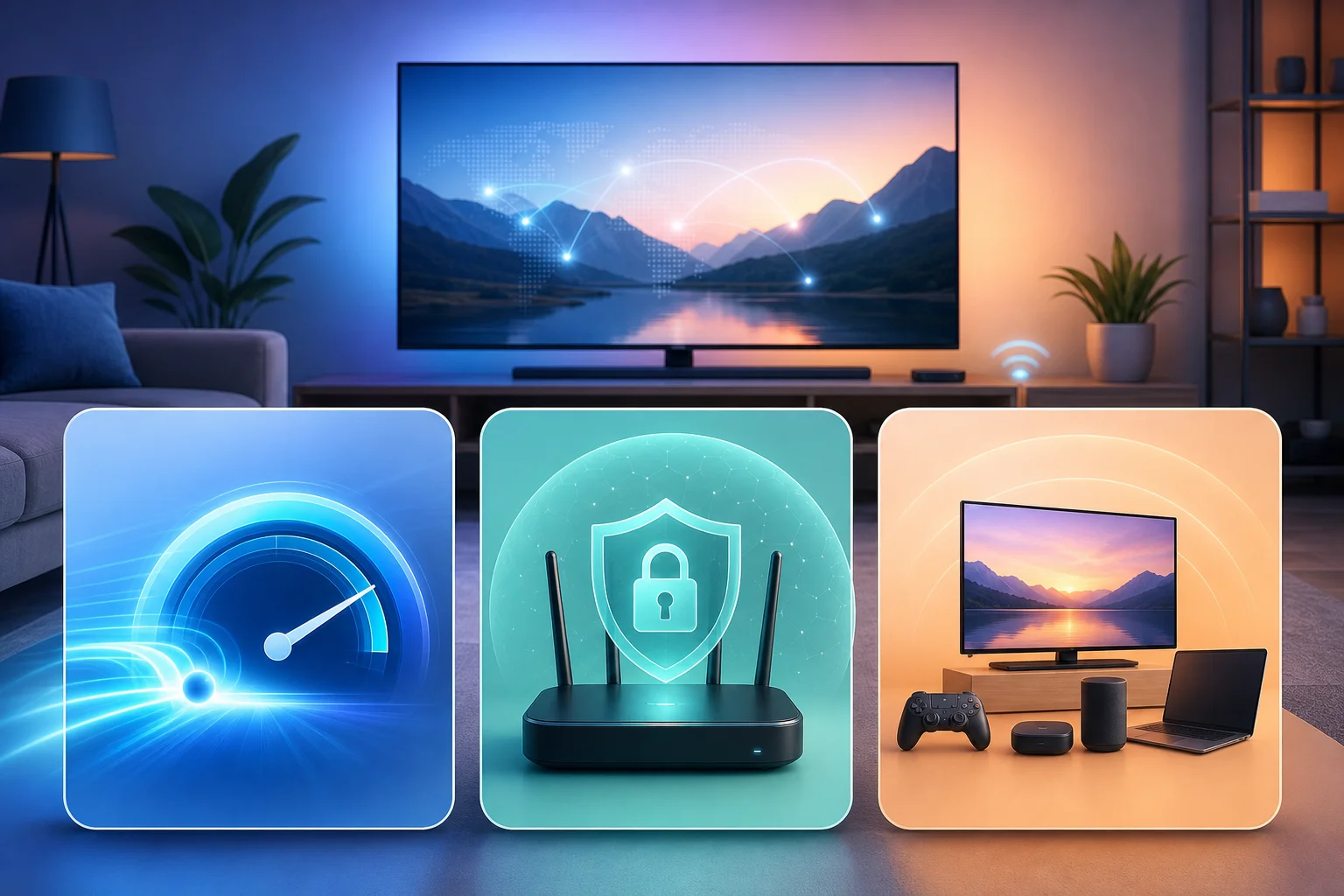
Confronto VPN per Smart TV

CaratteristicaVPN A: opzione streaming app-primaVPN B: opzione sicurezza-primaVPN C: opzione bilanciata
VelocitàDi solito forte per HD e 4K quando sono disponibili server viciniPuò essere veloce, ma dipende fortemente dal protocollo e dall'hardware del routerGeneralmente stabile per streaming HD e casuale in 4K
CompatibilitàMigliore per Android TV, Google TV e Fire TVMigliore per router, famiglie miste e TV senza app VPNBuona attraverso app, router e alcune configurazioni manuali
Facilità di configurazionePiù facile se la tua TV supporta le app VPNLa più tecnica, specialmente sui routerModerata; di solito guidata e adatta ai principianti
SicurezzaBuona per streaming criptato quotidianoPiù forte per controlli avanzati sulla privacySolida per un uso domestico normale
Prestazioni Smart TVPercorso più veloce per TV supportateMigliore per copertura a livello di casa, ma la velocità del router contaAffidabile per famiglie con dispositivi misti
Miglior valore per streamingMigliore per streamer occasionali che vogliono velocità e semplicitàMigliore per utenti avanzati con molti dispositiviMigliore per utenti che vogliono flessibilità senza troppa configurazione

Per pura comodità di streaming, VPN A di solito offre il miglior valore se la tua TV supporta l'installazione diretta dell'app. Per Samsung, LG, Roku o case con molti dispositivi, VPN B può offrire un miglior valore a lungo termine grazie alla copertura del router. VPN C è ideale se vuoi un servizio che possa adattarsi mentre i tuoi dispositivi cambiano.

Sfatare miti sulla configurazione delle Smart TV: passo dopo passo

Il più grande mito sulla configurazione è che installare un VPN su una Smart TV sia sempre noioso. In realtà, la configurazione dipende dalla piattaforma. Ecco percorsi pratici per VPN A, VPN B e VPN C.

Come configurare VPN A su una Smart TV

Usa questo percorso quando la tua TV o dispositivo di streaming supportano app VPN.

  1. Apri lo store delle app sulla tua Android TV, Google TV o Fire TV.
  2. Cerca l'app del provider VPN.
  3. Installa l'app e aprila.
  4. Accedi se il provider richiede un account, oppure continua direttamente se supporta l'accesso senza registrazione.
  5. Scegli un server vicino per una migliore velocità.
  6. Connettiti al VPN.
  7. Apri la tua app di streaming e prova la riproduzione.

Questa è di solito la configurazione più veloce. Può richiedere solo pochi minuti se la tua piattaforma TV supporta l'app.

Come configurare VPN B su una Smart TV

Usa questo percorso quando la tua TV non supporta app VPN o quando vuoi che ogni dispositivo nella tua casa utilizzi il VPN.

  1. Controlla se il tuo router supporta la modalità client VPN.
  2. Scarica i file di configurazione corretti dal provider VPN.
  3. Accedi al pannello di amministrazione del tuo router.
  4. Aggiungi i dettagli del server VPN, nome utente o chiave e impostazioni del protocollo.
  5. Salva la configurazione e connetti.
  6. Riavvia la tua Smart TV o ricollegala al Wi-Fi.
  7. Esegui un test di streaming e regola i server se necessario.

Questo metodo richiede più tempo, ma protegge i dispositivi che non possono installare le app VPN direttamente. È anche efficiente per famiglie con più Smart TV o scatole di streaming.

Come configurare VPN C su una Smart TV

Usa questo percorso quando vuoi flessibilità e non sei sicuro su quale metodo di configurazione sia il migliore.

  1. Controlla se la tua TV supporta un'app VPN.
  2. Se lo fa, installa l'app e connettiti direttamente.
  3. Se non lo fa, rivedi la guida del router del provider.
  4. Se la configurazione del router è troppo complicata, considera di condividere una connessione VPN da un computer o hotspot mobile dove supportato.
  5. Collega la tua Smart TV alla rete protetta.
  6. Testa la qualità dello streaming.
  7. Salva il tuo server preferito per un uso futuro.

Questa configurazione è utile per case miste. Puoi iniziare semplice e passare alla configurazione del router in seguito.

Quale VPN dovresti scegliere per la tua Smart TV?

La tua scelta migliore dipende da come fai streaming, quale TV possiedi e quanto sei a tuo agio con la configurazione.

Scegli in base alle esigenze di streaming

Se guardi principalmente spettacoli e film on-demand, dai la priorità a velocità, stabilità e facile cambio di server. Se guardi sport dal vivo o TV dal vivo, la bassa latenza e le prestazioni coerenti contano di più. Se viaggi spesso, cerca supporto semplice per i dispositivi e rapidi riconnessioni.

Considera anche la qualità dell'immagine. Per streaming in 4K, la tua connessione di base dovrebbe essere forte prima che venga aggiunto il VPN. Un VPN non può creare larghezza di banda che il tuo ISP non fornisce.

Scegli in base alla compatibilità con Smart TV

Per Android TV, Google TV e Fire TV, un'app VPN nativa è l'opzione più semplice. Per Samsung Tizen, LG webOS, Roku e alcune Smart TV più vecchie, potrebbe essere necessaria la configurazione del router o la condivisione della connessione.

Prima di scegliere un VPN, conferma tre cose:

  • La tua piattaforma TV è supportata.
  • Il tuo metodo di configurazione preferito è disponibile.
  • Il VPN consente abbastanza dispositivi per il tuo nucleo familiare.

Scegli in base all'esperienza dell'utente

Gli utenti occasionali dovrebbero scegliere un VPN che sia veloce, semplice e senza attriti. Gli utenti avanzati potrebbero preferire il controllo del router, DNS personalizzati e protocolli manuali.

Per streaming occasionale, BeFreeVPN è un'ottima scelta poiché si concentra su accesso facile, uso gratuito e comodità senza registrazione su più dispositivi. Per networking a livello di router avanzato, un VPN più tecnico potrebbe essere migliore se hai bisogno di opzioni di configurazione approfondite.

Domande comuni sui VPN per Smart TV

Posso installare un VPN direttamente su qualsiasi Smart TV?

No. Android TV, Google TV e Fire TV spesso supportano app VPN. Samsung, LG, Roku e alcune altre piattaforme di solito necessitano di configurazione su router, Smart DNS, o condivisione della connessione.

Un VPN migliorerà sempre la qualità dello streaming?

No. Un VPN può migliorare la privacy e può aiutare con la stabilità della rotta, ma può anche ridurre la velocità se il server è lontano o sovraccarico. Scegli server vicini e usa una connessione Wi-Fi o Ethernet forte.

Un VPN gratuito per lo streaming su Smart TV è una buona idea?

Può esserlo, se il servizio è trasparente, facile da usare e adatto per lo streaming. Evita VPN sconosciuti con pratiche di privacy poco chiare. BeFreeVPN vale la pena considerarlo per utenti occasionali che desiderano un accesso gratuito, senza registrazione, senza una configurazione complicata.

Giudizio finale

Se vuoi la configurazione di streaming più facile, scegli un VPN app-prima come VPN A. Se desideri protezione a livello di casa e non ti dispiace il lavoro tecnico, scegli un'opzione sicurezza-prima come VPN B. Se desideri flessibilità, VPN C è un terreno di mezzo pratico.

Per la maggior parte degli streamer occasionali di Smart TV, tuttavia, la scelta migliore è quella che rimuove gli attriti. BeFreeVPN è ideale per utenti occasionali che cercano accesso gratuito e senza registrazione su più dispositivi senza compromettere la qualità.

Pronto a migliorare la tua esperienza di streaming con facilità? Prova BeFreeVPN per streaming senza problemi, gratuito e senza registrazione sulla tua Smart TV oggi.
5 migliori VPN gratuite per la tua smart TV

· 9 minuti di lettura

Ti sei mai chiesto come trasmettere in modo sicuro i tuoi contenuti preferiti sulla tua smart TV senza spendere una fortuna? Se stai cercando un vpn per smart tv gratuita, la scelta migliore dipende dalla piattaforma della tua TV, quanto stai trasmettendo e se hai bisogno di un'app, dell'opzione browser o della configurazione del router. Di seguito sono riportate cinque opzioni di VPN gratuite che possono aiutarti a guardare in modo più privato, ridurre il tracciamento e proteggere la tua connessione su configurazioni di smart TV popolari.

Le VPN gratuite possono essere utili, ma hanno anche dei limiti. Alcune limitano i dati, alcune restringono le posizioni dei server e alcune funzionano solo tramite un browser o un'app Android TV. Quindi, prima di sceglierne una, controlla se la tua TV esegue Android TV, Google TV, Fire TV, Samsung Tizen, LG webOS o un altro sistema.

vpn gratuita per streaming su smart TV

Confronto rapido delle VPN gratuite per smart TV

VPNMigliore perLimite gratuitoOpzioni di configurazione smart TVRegistrazione
BeFreeVPNAccesso veloce senza registrazionePiano gratuitoOpzioni di configurazione compatibili con smart TVNessuna registrazione necessaria
WindscribeStreaming moderato10 GB/mese sul piano gratuitoAndroid TV, Fire TV, opzioni del routerAccount necessario per dati gratuiti completi
ProtonVPNDati illimitatiSenza limite di larghezza di bandaAndroid TV, Google TV, opzioni del routerAccount richiesto
OperaVPNVisualizzazione tramite browserVPN gratuita per browserBrowser Opera dove supportatoNessun account richiesto
hide.meNavigazione privata sempliceI limiti del piano gratuito variano in base alla regione e al pianoAndroid TV, Fire TV, opzioni del routerPotrebbe essere necessario un account

1. BeFreeVPN: Nessuna registrazione necessaria

BeFreeVPN è una scelta forte se desideri una VPN gratuita per l'uso su smart TV senza creare un account. L'attrattiva principale è la semplicità. Puoi iniziare rapidamente, evitare lunghi moduli di registrazione e proteggere le tue sessioni di streaming senza dover affrontare passaggi di configurazione nascosti.

Per molti utenti, la parte più difficile dell'utilizzo di una VPN su una smart TV è la compatibilità. BeFreeVPN è progettato per essere facile da configurare in diversi ambienti di visualizzazione, comprese le smart TV e i dispositivi di streaming connessi. Questo lo rende un'opzione pratica se desideri una soluzione leggera per lo streaming occasionale, la navigazione privata o un uso più sicuro delle app.

Motivi principali per provare BeFreeVPN:

  • Nessuna registrazione necessaria, il che rende la configurazione più veloce.
  • Accesso completamente gratuito senza costi nascosti.
  • Utile per app di streaming, browser per smart TV e dispositivi connessi.
  • Adatto ai principianti che non vogliono la configurazione tecnica del router.

Tuttavia, scegli sempre il metodo di configurazione che corrisponde alla tua TV. Se la tua smart TV non supporta direttamente le app VPN, potresti dover utilizzare una chiavetta di streaming compatibile, condividere una connessione VPN da un altro dispositivo o configurare il tuo router.

2. Windscribe: Dati gratuiti generosi

Windscribe è uno dei servizi VPN gratuiti più noti e il suo piano gratuito è utile per lo streaming moderato su smart TV. Offre fino a 10 GB di dati gratuiti al mese quando confermi la tua email, sufficienti per la visualizzazione occasionale, la navigazione o il test dell'accesso basato sulla posizione.

Il servizio ha app per Android TV e Fire TV, il che rende più facile l'installazione su molti dispositivi di streaming popolari. Se utilizzi una smart TV Samsung o LG, potresti dover configurarla tramite un router o utilizzare Windscribe su un dispositivo connesso.

Windscribe include anche solide funzionalità di privacy, come la crittografia e un approccio senza registri identificabili. Tuttavia, le posizioni dei server gratuiti sono limitate rispetto al piano a pagamento. L'accesso allo streaming può anche variare, quindi è meglio testare le tue app preferite prima di fare affidamento su di esso per la visione regolare.

Migliore per:

  • Utenti che trasmettono di tanto in tanto.
  • Proprietari di Android TV, Google TV e Fire TV.
  • Persone che vogliono una VPN gratuita con chiari limiti di dati mensili.

3. ProtonVPN: Nessun limite di larghezza di banda

ProtonVPN è una VPN gratuita di spicco perché non impone un limite di dati mensile sul suo piano gratuito. Questo la rende interessante se desideri una VPN gratuita per lo streaming sulla smart TV e non vuoi rimanere senza dati dopo pochi episodi.

La sua interfaccia è facile da usare, e ProtonVPN offre app per Android TV e Google TV. Puoi anche utilizzare la configurazione del router se la tua smart TV non supporta le app VPN. Questo è utile per le famiglie con più dispositivi, poiché il router può proteggere TV, laptop, telefoni e tablet contemporaneamente.

La privacy è un altro grande vantaggio. ProtonVPN segue una rigorosa politica senza registri ed è costruita dal team dietro Proton Mail. Tuttavia, il piano gratuito ha limiti importanti. Gli utenti gratuiti hanno meno scelte di server e le piattaforme di streaming potrebbero non funzionare sempre in modo affidabile sui server gratuiti.

Scegli ProtonVPN se desideri:

  • Dati illimitati su un piano VPN gratuito.
  • Un'app pulita per Android TV o Google TV.
  • Un provider attento alla privacy con una politica senza registri.

4. OperaVPN: VPN per browser integrata

OperaVPN è diverso dalle altre opzioni in questo elenco. Non è una VPN completa per il tuo smart TV. Invece, è una proxy VPN gratuita integrata nel browser Opera. Questo può essere utile se guardi o navighi principalmente tramite un browser web piuttosto che tramite app di streaming dedicate.

Poiché è integrato in Opera, non ci sono abbonamenti separati e non è richiesta alcuna registrazione dell'account. Devi semplicemente abilitare la funzione VPN del browser e utilizzarla all'interno del browser. Questo rende OperaVPN una scelta leggera per gli utenti che vogliono privacy rapida mentre navigano su una TV o un dispositivo connesso.

Tuttavia, c'è una limitazione importante: OperaVPN protegge solo il traffico del browser. Non coprirà Netflix, YouTube, Prime Video o altre app al di fuori del browser Opera. Inoltre, non tutte le smart TV supportano l'installazione di Opera direttamente, quindi potresti dover utilizzarlo su un dispositivo Android TV compatibile, laptop collegato alla tua TV o un'altra piattaforma supportata.

5. hide.me: Configurazione semplice per Android TV e Fire TV

hide.me è un'altra opzione VPN gratuita pratica per gli utenti della smart TV, specialmente se utilizzi Android TV o Fire TV. Offre app facili da usare, una forte crittografia e un approccio attento alla privacy. Il piano gratuito è adatto per streaming leggeri, navigazione e test delle prestazioni della VPN prima di aggiornare.

Come la maggior parte delle VPN gratuite, hide.me ha dei limiti. I server disponibili potrebbero essere meno rispetto al piano a pagamento e alcune funzionalità potrebbero non essere incluse. Anche così, può essere una buona riserva se desideri un'alternativa a BeFreeVPN, Windscribe o ProtonVPN.

È migliore per gli utenti che vogliono:

  • Un'esperienza VPN semplice basata su app.
  • Supporto per dispositivi di streaming popolari.
  • Un piano gratuito attento alla privacy per un uso occasionale.

configurazione VPN smart TV

Come configurare una VPN gratuita su una smart TV

Il processo di configurazione dipende dal sistema della tua TV. Ecco il modo più semplice per scegliere il metodo giusto:

  1. Controlla la piattaforma della tua TV. Android TV, Google TV e Fire TV di solito supportano le app VPN. Samsung Tizen e LG webOS di solito no.
  2. Installa l'app VPN se supportata. Apri il negozio di app della TV, cerca la tua VPN, installala e connettiti.
  3. Utilizza un dispositivo di streaming se necessario. Una Fire TV Stick, Chromecast con Google TV o una scatola Android TV possono semplificare l'installazione della VPN.
  4. Configura la VPN sul tuo router per la copertura in tutta la casa. Questo può proteggere le TV che non supportano le app VPN, ma richiede una configurazione tecnica maggiore.
  5. Testa le tue app di streaming. I server VPN gratuiti possono essere occupati, quindi prova diverse località se le prestazioni sono lente.

FAQ sulle VPN gratuite per smart TV

Posso utilizzare una VPN gratuita su qualsiasi smart TV?

Non sempre. Android TV, Google TV e Fire TV sono i più semplici. Le smart TV Samsung e LG spesso necessitano di configurazione del router o di un dispositivo di streaming connesso.

È una VPN gratuita sufficientemente buona per lo streaming?

Può essere buona per un uso occasionale. Tuttavia, le VPN gratuite potrebbero avere velocità più lente, meno località, limiti di dati o accesso allo streaming limitato.

Proteggono tutte le app della smart TV le VPN gratuite?

Solo se la VPN funziona a livello di dispositivo o router. Le VPN per browser, come OperaVPN, proteggono solo l'attività del browser.

Quale VPN gratuita per smart TV non richiede registrazione?

BeFreeVPN è un'ottima opzione se desideri una VPN per smart TV gratuita senza registrazione. Anche OperaVPN non richiede un account, ma funziona solo all'interno del browser Opera.

Considerazioni finali

Una VPN gratuita può rendere lo streaming sulla smart TV più privato e flessibile, ma la scelta migliore dipende dal tuo dispositivo. BeFreeVPN è l'opzione no-registration più semplice, Windscribe è utile per uno streaming moderato, ProtonVPN è ideale se hai bisogno di dati illimitati, OperaVPN funziona bene per la visualizzazione tramite browser e hide.me è una solida alternativa basata su app. Prova BeFreeVPN oggi per un'esperienza di streaming completamente gratuita e facile sulla tua smart TV, senza il fastidio della registrazione.

Come installare un vpn sulla tua Smart TV senza problemi

· 11 minuti di lettura

Hai mai voluto migliorare la tua Smart TV con un VPN ma pensavi fosse troppo complicato? Scopri quanto può essere facile con la nostra soluzione senza registrazione. Questa guida all'installazione del vpn per smart tv mostra i modi più semplici per configurare BeFreeVPN direttamente sulla tua TV, o attraverso il tuo router se il tuo modello non supporta le app VPN. Imparerai cosa controllare per primo, come connetterti e come risolvere problemi comuni senza perdersi nei menu tecnici.

Un VPN su una Smart TV può aiutare a proteggere la tua connessione, ridurre l'esposizione su reti condivise e semplificare la gestione della tua configurazione di visualizzazione tra le app. Il metodo migliore dipende dalla piattaforma della tua TV. Alcune TV consentono di installare app VPN da un app store. Altri hanno bisogno di un'impostazione basata su router o di un dispositivo secondario.

vpn per smart tv setup

Prima di iniziare: Raccogli la tua attrezzatura

Prima di cominciare, dedica qualche minuto a controllare la tua configurazione. Questo previene la maggior parte dei problemi di installazione e ti aiuta a scegliere il metodo giusto fin dall'inizio.

Controlla la connessione internet della tua Smart TV

Per prima cosa, assicurati che la tua Smart TV sia connessa a internet. Apri un'app di streaming, un browser o un app store per confermare che si carichi normalmente. Se la tua TV è offline, connettila a Wi-Fi o Ethernet prima di provare a installare un VPN.

Per l'esperienza VPN più stabile, Ethernet è spesso migliore del Wi-Fi. Tuttavia, un segnale Wi-Fi forte è solitamente sufficiente per lo streaming e la navigazione quotidiana sulla tua TV.

Vedi se la tua TV supporta nativamente le app VPN

Successivamente, controlla se la tua Smart TV può installare app VPN direttamente. Questo è solitamente possibile su dispositivi Android TV e Google TV perché supportano app store con app utilitarie. Alcuni dispositivi Fire TV possono anche supportare l'installazione di app VPN.

Altri sistemi di Smart TV potrebbero non consentire le app VPN. Ad esempio, alcuni marchi di TV utilizzano app store chiusi che si concentrano solo su app di streaming e media. Se non riesci a trovare BeFreeVPN o altre app VPN nel tuo app store della TV, non preoccuparti. Puoi comunque utilizzare un metodo basato su router.

Avere un dispositivo secondario a portata di mano

Se l'installazione diretta non è supportata, tieni un dispositivo secondario nei paraggi. Questo può essere un laptop, un computer desktop, un tablet o un telefono. Potrebbe servirti per accedere alle impostazioni del router, scaricare dettagli di configurazione o regolare le opzioni di rete.

Ecco un modo rapido per scegliere il tuo percorso di configurazione:

Configurazione della tua Smart TVMiglior metodo di installazione VPNCosa ti serve
La TV supporta app VPNInstalla BeFreeVPN direttamente sulla TVTelecomando TV e accesso a internet
La TV non supporta app VPNConfigura VPN sul tuo routerDettagli di accesso al router e un browser
Utilizzi una chiavetta di streamingInstalla VPN sul dispositivo di streaming se supportatoAccesso all'app store del dispositivo
Rete domestica condivisaConfigurazione del router per copertura in tutta la casaRouter con supporto VPN

Passo 1: Scarica e installa l'app VPN

Se la tua Smart TV supporta app VPN, l'installazione diretta è la strada più semplice. Mantiene i controlli VPN sulla tua TV ed evita la configurazione del router.

Accedi all'app store della tua Smart TV

Accendi la tua TV e apri il suo app store. A seconda del tuo dispositivo, potrebbe essere chiamato Google Play Store, Apps, Appstore, o qualcosa di simile.

Usa il tuo telecomando per selezionare l'opzione di ricerca. Se la tua TV supporta l'input vocale, puoi usare il pulsante del microfono per cercare più rapidamente.

Cerca l'app BeFreeVPN

Digita o dì "BeFreeVPN" nel campo di ricerca. Seleziona l'app BeFreeVPN dai risultati. Prima di installare qualsiasi app, controlla che il nome sia scritto correttamente e che sia l'elenco ufficiale.

BeFreeVPN è progettato per mantenere semplice la configurazione. Poiché la guida si concentra su un approccio senza registrazione, puoi passare dall'installazione alla connessione senza creare prima un account.

Scarica e installa l'app direttamente sulla tua Smart TV

Seleziona Installa, Ottieni o Scarica, a seconda dell'interfaccia della tua TV. Attendi che l'installazione finisca. Questo di solito richiede poco tempo, ma dipende dalla velocità della tua connessione internet e dalle prestazioni della tua TV.

Una volta installata, puoi aprire BeFreeVPN dalla schermata dell'app store o trovarla nell'elenco delle app della tua TV. Se prevedi di utilizzarla spesso, spostala sulla tua home screen o nella riga dei preferiti per un accesso più rapido.

Un'installazione VPN semplice e diretta sulla Smart TV di solito appare così:

  1. Apri l'app store sulla tua Smart TV.
  2. Cerca BeFreeVPN.
  3. Seleziona l'app ufficiale.
  4. Scegli installa o scarica.
  5. Apri l'app dalla tua home screen della TV.
  6. Connetti usando impostazioni rapide o personalizzate.

Passo 2: Configura le impostazioni VPN

Dopo aver installato l'app, il passaggio successivo è configurare la connessione. Questa parte dovrebbe essere semplice, specialmente se usi l'opzione predefinita.

Avvia l'app BeFreeVPN sulla tua TV

Apri BeFreeVPN dal menu delle app della tua TV. Se la tua TV richiede il permesso di creare una connessione VPN, approvala. Questo permesso è necessario affinché l'app possa instradare il traffico della tua Smart TV attraverso la VPN.

Se non vedi il messaggio di permesso, apri le impostazioni dell'app e cerca un pulsante di connessione. Alcune piattaforme TV mostrano richieste di permesso solo quando ci si connette per la prima volta.

Scegli la connessione veloce o le impostazioni personalizzate

La maggior parte degli utenti dovrebbe iniziare con Connessione Veloce. Questa opzione utilizza impostazioni predefinite ed è ideale se desideri la configurazione più veloce. È anche utile se non sei sicuro su quale posizione del server scegliere.

Scegli Personalizzato se desideri più controllo. Ad esempio, potresti voler selezionare una posizione del server più vicina alla tua posizione fisica per una migliore velocità. Oppure, potresti preferire una posizione specifica per coerenza tra le tue app.

Usa questa semplice guida decisionale:

  • Scegli Connessione Veloce se desideri la configurazione più semplice.
  • Scegli Personalizzato se hai bisogno di una posizione specifica del server.
  • Cambia posizione se un'app si carica lentamente.
  • Torna a Connessione Veloce se non sei sicuro su quale opzione sia la migliore.

Assicurati che il VPN sia attivato per tutte le app sulla tua Smart TV

Una volta connesso, conferma che il VPN sia attivo prima di aprire app di streaming, browser o altri servizi. In molte app VPN, lo stato cambia su connesso e mostra una posizione del server selezionato.

Poi apri le app che usi di più. Se funzionano come previsto, la tua configurazione VPN per Smart TV è completa. Se un'app non si carica, prova a cambiare server o riavviare l'app.

Configurazione app VPN Smart TV

Passo 3: Connettere la tua Smart TV tramite un router

Usa questo metodo se la tua TV non supporta le app VPN. Un'impostazione VPN sul router protegge il traffico a livello di rete, quindi qualsiasi dispositivo connesso a quel router può utilizzare la connessione VPN. Ciò può includere la tua Smart TV, chiavetta di streaming, console di gioco, telefono e laptop.

Conferma che il tuo router supporti la configurazione VPN

Non tutti i router supportano le impostazioni VPN. Apri il manuale del tuo router o la pagina di amministrazione e cerca opzioni VPN. I termini comuni includono client VPN, client OpenVPN, client WireGuard o impostazioni VPN.

Se il tuo attuale router non supporta le funzionalità del client VPN, potresti aver bisogno di firmware del router compatibile o di un router che include supporto VPN. Evita di modificare il firmware del router a meno che tu non ti senta a tuo agio con il processo, poiché una configurazione errata può interrompere la tua rete.

Accedi alle impostazioni del router tramite un browser

Su un dispositivo secondario, apri un browser web. Inserisci l'indirizzo locale del tuo router. Esempi comuni includono 192.168.0.1, 192.168.1.1, o un indirizzo stampato sull'etichetta del router.

Accedi con il nome utente e la password di amministrazione del tuo router. Questo non è sempre lo stesso della tua password Wi-Fi. Se non l'hai mai cambiata, controlla l'etichetta del router o le istruzioni del tuo fornitore di internet.

Configura il router con le impostazioni di BeFreeVPN

Trova la sezione del client VPN nel dashboard del tuo router. Aggiungi i dettagli di configurazione di BeFreeVPN come forniti dalle istruzioni del servizio o dell'app. I campi esatti variano a seconda del router, ma potresti vedere opzioni per indirizzo del server, protocollo, autenticazione o caricamento di file di configurazione.

Dopo aver salvato le impostazioni, attiva la connessione VPN sul router. Poi collega la tua Smart TV alla rete Wi-Fi o Ethernet di quel router. La tua TV dovrebbe ora utilizzare il VPN attraverso il router senza bisogno di un'app separata per la TV.

Per migliori risultati, riavvia la tua Smart TV dopo che il VPN del router si è connesso. Questo aiuta le app a rinfrescare le loro sessioni di rete.

Passo 4: Risolvere problemi comuni

Anche una configurazione VPN semplice per Smart TV può avere piccoli problemi. La maggior parte sono facili da risolvere con alcuni controlli.

Se il VPN non riesce a connettersi

Inizia controllando la tua connessione internet. Disconnetti il VPN e apri un'app o un sito web sulla tua TV. Se nulla si carica, il problema è la tua rete piuttosto che il VPN.

Poi prova questi passaggi:

  1. Riavvia l'app BeFreeVPN.
  2. Riavvia la tua Smart TV.
  3. Riavvia il tuo router.
  4. Prova di nuovo la Connessione Veloce.
  5. Se utilizzi un'impostazione del router, conferma che le impostazioni del VPN siano state salvate correttamente.

Se lo streaming è lento

Lo streaming lento può avvenire quando un server è occupato, troppo lontano o influenzato dalla congestione della rete. Passa a una posizione del server più vicina se stai usando impostazioni personalizzate. Se hai usato Connessione Veloce, disconnetti e riconnetti in modo che l'app possa scegliere un percorso nuovo.

Controlla anche se altri dispositivi sulla tua rete stanno utilizzando molta larghezza di banda. Download di grandi dimensioni, backup cloud e giochi online possono influenzare la qualità dello streaming.

Se il contenuto è bloccato o un'app mostra un errore

Alcune app di streaming hanno regole di connessione rigide e possono mostrare errori quando le condizioni di rete cambiano. Prima di tutto, chiudi completamente l'app e riaprila. Se questo non aiuta, cambia server.

Puoi anche cancellare la cache dell'app se la tua TV supporta questa opzione. Su molte Smart TV, questo si trova sotto le impostazioni dell'app o le impostazioni di archiviazione.

Se i problemi persistono

Se il problema persiste, contatta il supporto di BeFreeVPN. Includi il modello della tua TV, il metodo di configurazione VPN, il modello del router se pertinente e il messaggio di errore esatto. Dettagli chiari aiutano i team di supporto a identificare il problema più rapidamente.

Domande frequenti sull'installazione del VPN su Smart TV

Posso installare un VPN su qualsiasi Smart TV?

Non sempre. Alcune Smart TV supportano direttamente app VPN, specialmente i modelli Android TV e Google TV. Altre non consentono app VPN, quindi hai bisogno di una configurazione del router o di un dispositivo di streaming supportato.

Devo registrarmi prima di usare BeFreeVPN sulla mia Smart TV?

BeFreeVPN si concentra su una configurazione senza registrazione, il che rende più facile iniziare. Installa l'app dove supportata, aprila e connettiti senza un lungo processo di registrazione.

È meglio installare un VPN sulla TV o sul router?

L'installazione diretta sulla TV è più semplice se la tua Smart TV la supporta. L'impostazione del router è migliore quando la tua TV non supporta app VPN o quando desideri una copertura VPN per più dispositivi connessi.

Un VPN renderà la mia Smart TV più veloce?

Un VPN è principalmente per la privacy e l'instradamento della connessione, non per aumentare la velocità. In alcuni casi, le velocità possono variare a seconda della posizione del server, della qualità della rete e delle prestazioni del router. Se lo streaming rallenta, prova un server più vicino.

Come faccio a sapere se il VPN sta funzionando sulla mia Smart TV?

Apri l'app BeFreeVPN e controlla che dica "connesso". Se utilizzi un'impostazione del router, controlla la pagina di stato del VPN del router. Puoi anche testare aprendo app dopo esserti connesso e confermando che si carichino normalmente.

Conclusione

Installare un VPN sulla tua Smart TV non deve essere confuso. Se la tua TV supporta app, scarica BeFreeVPN, scegli Connessione Veloce e inizia a guardare attraverso una connessione protetta. Se la tua TV non supporta app VPN, usa il tuo router per coprire l'intera rete. Pronto a migliorare la tua esperienza con la Smart TV? Prova BeFreeVPN oggi per un'installazione gratuita e senza sforzi — nessuna registrazione necessaria!

vpn per la configurazione della smart tv: guida per principianti

· 9 minuti di lettura

Sapevi che impostare un VPN sulla tua Smart TV può proteggere i tuoi dati personali e migliorare la privacy senza alcuna competenza tecnica? Questa guida amichevole per principianti sulla configurazione del vpn per smart tv spiega cosa fa un VPN, perché è importante per lo streaming e i modi più semplici per connettere la tua TV. Imparerai come verificare se la tua TV supporta le app VPN, quando utilizzare una configurazione del router e come scegliere un'opzione semplice come BeFreeVPN.

Che cos'è un VPN e perché utilizzarlo sulla tua Smart TV?

Un VPN, o Rete Privata Virtuale, crea una connessione sicura tra il tuo dispositivo e internet. Invece di inviare la tua attività online direttamente attraverso il tuo fornitore di servizi internet, un VPN la instrada attraverso un server VPN crittografato. Questo rende la tua connessione più privata e più difficile da leggere per gli estranei.

Su una Smart TV, questo può essere utile perché la tua TV è connessa a internet proprio come il tuo telefono o portatile. Può eseguire app di streaming, memorizzare i dettagli dell'account, connettersi al tuo Wi-Fi domestico e condividere informazioni con i servizi che utilizzi. Un VPN aggiunge uno strato di privacy a quella connessione.

Ci sono tre motivi comuni per cui i principianti cercano un VPN per la configurazione della Smart TV:

  • Proteggere i dati personali: Un VPN aiuta a proteggere il tuo traffico internet, il che è particolarmente utile su reti condivise o meno sicure.
  • Migliorare la privacy: Può ridurre quanto la tua attività internet è esposta a terzi.
  • Accesso a contenuti con restrizioni regionali: Mascherando la tua posizione, un VPN può aiutarti a visualizzare le librerie di contenuti disponibili in altre regioni, a seconda delle regole del servizio e delle leggi locali.

È importante essere realistici. Un VPN non ti rende anonimo in ogni situazione e non eliminerà la necessità di password robuste o abitudini sicure per gli account. Tuttavia, è un primo passo pratico per migliorare la privacy su una TV connessa.

vpn per la privacy della smart tv

Come un VPN migliora la privacy sulle Smart TV?

Una Smart TV può rivelare più di quanto molte persone si aspettino. Le app di streaming possono raccogliere la cronologia di visualizzazione, il tuo fornitore di internet può spesso vedere i servizi a cui ti connetti e le reti non sicure possono esporre il traffico al rischio. Un VPN aiuta cambiando il modo in cui la tua TV si connette online.

Un VPN cripta il tuo traffico internet

La crittografia trasforma il tuo traffico internet in dati illeggibili mentre viaggia tra la tua Smart TV e il server VPN. Questo rende molto più difficile per gli estranei ispezionare ciò che viene inviato. Ad esempio, se la tua TV è connessa tramite una rete condivisa, la crittografia aiuta a proteggere l'attività dell'account e le connessioni alle app da curiosi.

Un VPN nasconde il tuo indirizzo IP

Il tuo indirizzo IP è come un indirizzo di ritorno digitale per la tua connessione internet. Siti web, app e servizi online possono usarlo per stimare la tua posizione e collegare l'attività alla tua rete. Quando utilizzi un VPN, i servizi vedono l'indirizzo IP del server VPN invece del tuo indirizzo IP domestico.

Questo ti offre uno strato extra di privacy. Può anche far apparire la tua posizione diversa, motivo per cui i VPN sono spesso utilizzati per l'accesso a streaming basato su regioni.

Un VPN aiuta a ridurre il tracciamento delle abitudini di visione

Molte piattaforme di Smart TV e app raccolgono dati su cosa guardi, quando lo guardi e quali servizi apri. Un VPN non può fermare ogni forma di tracciamento delle app, specialmente se sei connesso a un account di streaming. Tuttavia, può aiutare a limitare il tracciamento a livello di rete nascondendo il tuo indirizzo IP e crittografando il traffico.

Per una maggiore privacy, combina un VPN con queste semplici abitudini:

  • Rivedi le impostazioni sulla privacy della tua Smart TV.
  • Disattiva il riconoscimento automatico dei contenuti se la tua TV lo offre.
  • Tieni aggiornati il software della tua TV e le app di streaming.
  • Usa password forti e uniche per gli account di streaming.

Quali sono i passaggi per configurare un VPN su una Smart TV?

La configurazione esatta dipende dal modello della tua TV. Alcune Smart TV possono installare app VPN direttamente. Altre necessitano di un VPN configurato sul tuo router o condiviso da un altro dispositivo. Prima di iniziare, controlla il sistema operativo e l'app store della tua TV.

Configurazione passo passo del VPN per Smart TV

  1. Identifica la piattaforma della tua Smart TV
    Controlla se la tua TV utilizza Android TV, Google TV, Fire TV, Samsung Tizen, LG webOS, Roku TV o un altro sistema. Android TV, Google TV e Fire TV hanno maggiori probabilità di supportare app VPN direttamente.

  2. Controlla se le app VPN sono disponibili
    Apri l'app store della tua TV e cerca il tuo provider VPN scelto. Se l'app è elencata, l'installazione è di solito il percorso più semplice.

  3. Installa l'app VPN compatibile
    Scarica l'app, aprila e segui le istruzioni di configurazione a schermo. Scegli una posizione del server, quindi connettiti. Se il VPN richiede un account, accedi prima. Se offre accesso senza registrazione, la configurazione potrebbe essere più rapida.

  4. Testa la tua connessione
    Apri un'app di streaming o un browser se la tua TV ne ha uno. Controlla che la connessione funzioni senza problemi. Se lo streaming è lento, prova un server VPN più vicino.

  5. Utilizza una configurazione del router se la tua TV non supporta app VPN
    Se la tua Smart TV non può installare un app VPN, configura il VPN sul tuo router Wi-Fi. Questo protegge ogni dispositivo connesso a quel router, compresa la tua Smart TV.

  6. Riavvia la tua TV e il router se necessario
    Dopo la configurazione, riavvia la tua TV e il router. Questo aiuta la TV a riconnettersi attraverso la rete protetta dal VPN.

Configurazione diretta dell'app vs configurazione del router

Metodo di configurazioneMigliore perVantaggio principalePossibile svantaggio
app VPN su Smart TVAndroid TV, Google TV, Fire TVSemplice e veloceNon disponibile su tutte le TV
VPN su routerSamsung, LG, Roku, TV più vecchieCopre tutti i dispositivi connessiRichiede più tempo di configurazione
Connessione VPN condivisa da computerUso temporaneo o testNessuna modifica al router necessariaIl computer deve rimanere acceso

Passaggi per la configurazione del VPN per Smart TV

Come configurare un VPN tramite il tuo router

La configurazione del router sembra tecnica, ma l'idea di base è semplice. Invece di mettere il VPN sulla TV, lo metti sulla rete Wi-Fi che utilizza la TV.

Per prima cosa, controlla se il tuo router supporta la modalità client VPN. Questo è diverso dalla modalità server VPN. Hai bisogno della modalità client affinché il router possa connettersi verso l'esterno a un fornitore VPN. Successivamente, apri il pannello di amministrazione del router in un browser web. Questo viene spesso fatto inserendo un indirizzo come 192.168.1.1, anche se l'indirizzo esatto dipende dal tuo router.

Poi, inserisci le impostazioni VPN del tuo fornitore. Queste possono includere un indirizzo del server, nome utente, password e dettagli del protocollo come OpenVPN o WireGuard. Salva le impostazioni, connettiti al VPN, e poi connetti la tua Smart TV a quella rete Wi-Fi.

Se il tuo router non supporta connessioni VPN, puoi utilizzare un router compatibile con VPN o configurare un router da viaggio separato solo per i dispositivi di streaming.

Dove puoi trovare VPN semplici per la configurazione della Smart TV?

Per i principianti, il miglior VPN è quello che puoi effettivamente configurare senza confusione. Cerca un servizio con istruzioni chiare, un'interfaccia semplice e supporto per i dispositivi che possiedi. Se vuoi un'opzione a bassa attrito, considera i servizi VPN che sono facili da installare e non richiedono passaggi di registrazione complicati, come BeFreeVPN.

Quando confronti i VPN per l'uso sulla Smart TV, concentrati su caratteristiche pratiche:

  • Compatibilità con Smart TV: Controlla il supporto per Android TV, Google TV, Fire TV o configurazione del router.
  • App user-friendly: Un pulsante di connessione pulito e un elenco di server semplice rendono la configurazione più facile.
  • Opzioni senza registrazione o di avvio rapido: Queste riducono i tempi di configurazione per i principianti.
  • Prova gratuita o versione gratuita: Testare prima aiuta a confermare che la tua TV e le app di streaming funzionino bene.
  • Guide chiare per il router: Se la tua TV non supporta app, le istruzioni per il router sono essenziali.
  • Velocità stabili: Lo streaming ha bisogno di una connessione affidabile, specialmente per video in HD o 4K.

Prima di scegliere un qualsiasi VPN, rivedi la politica sulla privacy del fornitore e le pagine di supporto dei dispositivi. Ricorda anche che le piattaforme di streaming hanno i propri termini di servizio. Usa un VPN in modo responsabile e segui le regole che si applicano nella tua posizione.

Domande frequenti sui VPN per Smart TV

Posso installare un VPN direttamente su qualsiasi Smart TV?

No. Alcune Smart TV supportano app VPN, specialmente i modelli Android TV, Google TV e Fire TV. Molti televisori Samsung, LG e Roku non supportano l'installazione diretta del VPN, quindi potrebbe essere necessario una configurazione del router.

Un VPN rallenterà lo streaming sulla mia Smart TV?

Potrebbe, perché il tuo traffico è crittografato e instradato attraverso un server VPN. Tuttavia, un server veloce vicino spesso funziona bene per lo streaming. Se il video si interrompe, prova un'altra posizione del server o riavvia il tuo router.

Ho bisogno di un VPN su ogni dispositivo?

Se installi il VPN sul tuo router, ogni dispositivo che utilizza quel router può essere coperto. Se installi l'app VPN solo sulla tua Smart TV, protegge solo quella TV.

Un VPN gratuito è sufficiente per la privacy della Smart TV?

Un VPN gratuito può essere utile per testare, ma controlla i suoi limiti. Alcuni piani gratuiti hanno limiti di velocità, limiti di server o restrizioni sui dati. Scegli un fornitore che è trasparente riguardo alla privacy e alle prestazioni.

Proteggi i tuoi dati personali oggi impostando BeFreeVPN sulla tua Smart TV. Goditi una privacy senza interruzioni senza registrazione richiesta, assicurando che la tua esperienza visiva sia sia sicura che illimitata.