Pular para o conteúdo principal

12 postagens marcadas com "smart-tv"

Ver todas os Marcadores

VPN para streaming em Smart TV: Mitos vs. Fatos — qual você deve escolher?

· Leitura de 13 minutos

Você ainda está lidando com mitos de que todos os VPNs são iguais para Smart TVs? É hora de desmistificar essas concepções erradas e encontrar a combinação perfeita para suas necessidades de streaming. Escolher um vpn para smart tv para streaming não se trata apenas de escolher o nome mais rápido que você vê. Depende da sua plataforma de TV, do seu método de configuração, das suas necessidades de privacidade e de quanto tempo você deseja gastar configurando dispositivos.

Este guia compara opções comuns de VPN através de uma lente de mitos vs. fatos, para que você possa decidir o que funciona para aplicativos estilo Netflix, serviços de TV ao vivo, streaming de esportes, visualizações em viagens e privacidade diária em uma tela grande.
vpn para configuração de streaming em smart TV

Compreendendo os mitos de VPN para streaming em Smart TV

VPNs podem ser úteis para streaming em Smart TVs, mas muitas expectativas estão desatualizadas ou são muito amplas. Vamos separar os mitos mais comuns dos fatos práticos.

Mito 1: Qualquer VPN funciona perfeitamente com Smart TVs

Nem todo VPN funciona suavemente em todas as Smart TVs. Dispositivos Android TV, Google TV e Fire TV geralmente suportam aplicativos de VPN nativos, o que torna a configuração mais fácil. No entanto, TVs Samsung Tizen, TVs LG webOS, dispositivos Roku e algumas configurações de Apple TV podem precisar de instalação de roteador, Smart DNS, soluções de AirPlay/streaming ou uma conexão VPN compartilhada de um laptop.

Portanto, o melhor VPN para streaming em Smart TV é aquele que suporta seu dispositivo real. A compatibilidade é mais importante do que a propaganda da marca.

Mito 2: VPNs diminuem significativamente a velocidade de streaming

Um VPN pode reduzir a velocidade porque criptografa o tráfego e o roteia por outro servidor. No entanto, isso não significa que o streaming sempre vai apresentar interrupções. Um VPN bem otimizado com servidores próximos, protocolos modernos e largura de banda estável pode lidar com streams em HD e até 4K, se sua conexão básica à internet for forte o suficiente.

Em alguns casos, a rota correta do VPN pode parecer mais suave do que uma rota padrão congestionada. No entanto, nenhum VPN pode corrigir um sinal de Wi-Fi fraco, uma rede doméstica sobrecarregada ou um plano de provedor de internet lento.

Mito 3: Configurar um VPN em uma Smart TV é complicado

A configuração pode ser simples ou técnica, dependendo da TV. Se sua Smart TV suporta aplicativos de VPN, a configuração pode levar apenas alguns minutos. Se não, a configuração do roteador pode levar mais tempo, mas costuma ser um processo único.

A questão real não é a complexidade. É escolher o método de configuração antes de escolher o VPN. A configuração baseada em aplicativo se adequa a usuários casuais. A configuração baseada em roteador atende pessoas que desejam proteção para toda a casa.

Fato: VPNs específicas são otimizadas para diferentes Smart TVs

Alguns VPNs se concentram na simplicidade de aplicativos para Android TV e Fire TV. Outros oferecem arquivos de configuração do roteador, protocolos manuais ou ferramentas de Smart DNS. Um VPN focado em privacidade pode ser excelente em um laptop, mas inconveniente em uma Smart TV Samsung se não tiver orientação de roteador.

Antes de assinar, verifique se o VPN suporta:

  • Aplicativos Android TV ou Google TV
  • Aplicativos Fire TV
  • Instalação de roteador
  • Smart DNS, se você precisar
  • Múltiplos dispositivos simultâneos
  • Guias de ajuda claras para a sua marca de TV

Fato: Usar o VPN certo pode melhorar a velocidade de streaming

O VPN certo pode aprimorar sua experiência de streaming ao oferecer uma rota mais estável, reduzindo a exposição em redes públicas ou compartilhadas e ajudando você a gerenciar a privacidade entre dispositivos. Para viagens, acomodações compartilhadas, residências estudantis ou Wi-Fi temporário, um VPN pode adicionar uma camada útil de controle.

Para melhores resultados, escolha servidores próximos, use protocolos leves quando disponíveis e conecte sua TV por Ethernet ou Wi-Fi forte de 5 GHz sempre que possível.

Explorando opções populares de VPN para Smart TVs

Em vez de presumir que um produto se adapta a todos, compare os VPNs por caso de uso. Abaixo estão três tipos práticos de VPN que você verá com mais frequência ao procurar um VPN para streaming em Smart TV.

Opção 1: VPN A — conhecida por sua velocidade e facilidade de uso em Smart TVs

VPN A representa a opção de aplicativo em primeiro lugar. É projetada para pessoas que desejam instalar, conectar e fazer streaming com o mínimo de atrito. Este tipo de VPN é mais forte em Android TV, Google TV e Fire TV, pois essas plataformas geralmente podem baixar aplicativos de VPN diretamente.

É uma boa escolha se você:

  • Prefere um aplicativo simples para TV
  • Quer mudança rápida de servidor
  • Faz streaming com frequência e não gosta de configuração manual
  • Necessita de suporte para vários dispositivos
  • Valoriza a conveniência em vez de controles avançados de rede

A desvantagem é que VPNs focadas no aplicativo podem ser menos flexíveis para usuários de roteadores. Se sua Smart TV não suporta aplicativos de VPN, você deve verificar se esta opção também fornece suporte para roteadores.

Opção 2: VPN B — oferece segurança robusta, mas pode exigir configuração técnica

VPN B é a opção focada em segurança. Pode oferecer escolhas de protocolos fortes, configuração detalhada de roteador, controles avançados de DNS e configurações de privacidade mais granulares. Isso é útil para usuários intermediários ou avançados que desejam proteger vários dispositivos através do roteador.

É uma boa opção se você:

  • Usa Samsung, LG, Roku ou outra TV sem aplicativos nativos de VPN
  • Está confortável em alterar configurações do roteador
  • Quer proteção de VPN para toda a casa
  • Necessita de opções avançadas de protocolo
  • Se preocupa profundamente com a privacidade em nível de rede

A desvantagem é o tempo de configuração. A configuração de roteador pode ser confiável, mas pode exigir verificação da compatibilidade do roteador, instalação de firmware ou seguir manualmente as instruções de configuração.

Opção 3: VPN C — opção balanceada com velocidade decente e configuração amigável

VPN C se coloca entre opções focadas em velocidade e segurança. Geralmente oferece uma interface limpa, velocidades aceitáveis e guias de configuração para aplicativos de TV, roteadores e, às vezes, Smart DNS.

É uma boa escolha se você:

  • Quer um VPN flexível sem uma curva de aprendizado acentuada
  • Usa mais de um dispositivo de streaming
  • Necessita de velocidades sólidas, mas não de controles avançados
  • Prefere configuração guiada em vez de configuração manual

Esta opção é muitas vezes o meio-termo mais seguro. No entanto, “balanceado” também pode significar que não é o mais rápido ou o mais configurável. Verifique a compatibilidade real do dispositivo antes de decidir.

Tabela rápida de comparação das opções de VPN para Smart TV

O melhor VPN para streaming em Smart TV depende de desempenho, compatibilidade, esforço de configuração e valor. Use esta tabela como um atalho prático.
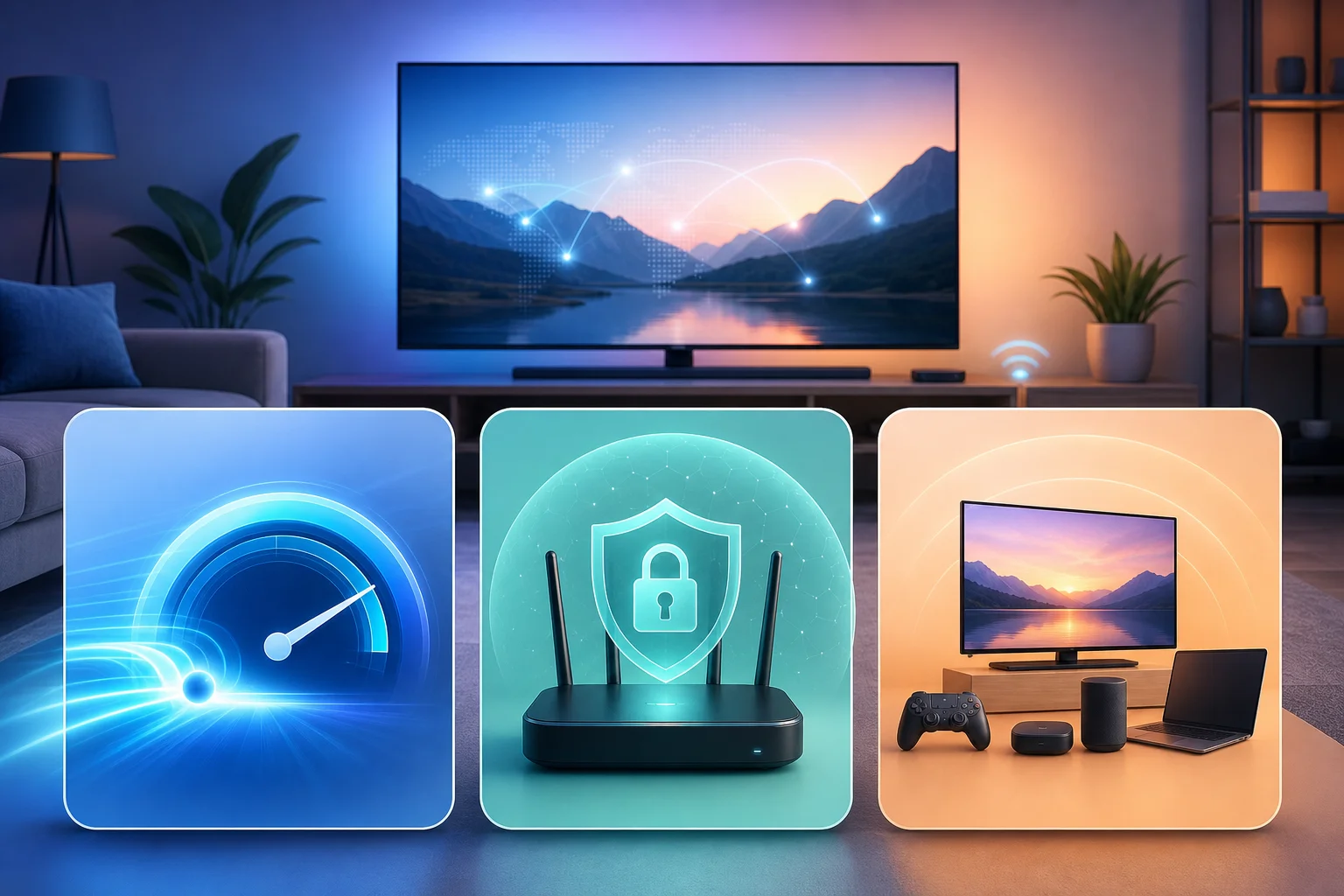
Comparação de VPNs para Smart TV

RecursoVPN A: opção de streaming com aplicativo em primeiro lugarVPN B: opção com foco em segurançaVPN C: opção equilibrada
VelocidadeGeralmente forte para HD e 4K quando servidores próximos estão disponíveisPode ser rápida, mas depende fortemente do protocolo e do hardware do roteadorGeralmente estável para streaming em HD e 4K casual
CompatibilidadeMelhor para Android TV, Google TV e Fire TVMelhor para roteadores, lares mistos e TVs sem aplicativos de VPNBoa em aplicativos, roteadores e algumas configurações manuais
Facilidade de configuraçãoMais fácil se sua TV suportar aplicativos de VPNMaior complexidade, especialmente em roteadoresModerada; geralmente guiada e amigável para iniciantes
SegurançaBoa para streaming criptografado cotidianoMais forte para controles de privacidade avançadosSólida para uso normal em casa
Desempenho em Smart TVCaminho mais rápido para TVs suportadasMelhor para cobertura em toda a casa, mas a velocidade do roteador importaConfiável para lares com dispositivos mistos
Melhor valor para streamingMelhor para streamers casuais que querem velocidade e simplicidadeMelhor para usuários avançados com muitos dispositivosMelhor para usuários que querem flexibilidade sem muita configuração

Para conveniência total de streaming, o VPN A geralmente oferece o melhor valor se sua TV suporta instalação direta de aplicativos. Para Samsung, LG, Roku, ou lares com muitos dispositivos, o VPN B pode oferecer melhor valor a longo prazo por meio da cobertura de roteador. O VPN C é ideal se você quer um serviço que possa se adaptar conforme seus dispositivos mudam.

Desmistificando mitos de instalação em Smart TVs: Passo a passo

O maior mito sobre a configuração é que instalar um VPN em uma Smart TV é sempre tedioso. Na realidade, a configuração depende da plataforma. Aqui estão caminhos práticos para VPN A, VPN B e VPN C.

Como configurar o VPN A em uma Smart TV

Use este método quando sua TV ou dispositivo de streaming suportar aplicativos de VPN.

  1. Abra a loja de aplicativos na sua Android TV, Google TV ou Fire TV.
  2. Procure pelo aplicativo do provedor de VPN.
  3. Instale o aplicativo e abra-o.
  4. Faça login se o provedor exigir uma conta, ou continue diretamente se suportar acesso sem registro.
  5. Escolha um servidor próximo para melhor velocidade.
  6. Conecte o VPN.
  7. Abra seu aplicativo de streaming e teste a reprodução.

Esta é geralmente a configuração mais rápida. Pode levar apenas alguns minutos se sua plataforma de TV suportar o aplicativo.

Como configurar o VPN B em uma Smart TV

Use este método quando sua TV não suportar aplicativos de VPN ou quando você quiser que todos os dispositivos em sua casa usem o VPN.

  1. Verifique se seu roteador suporta o modo cliente de VPN.
  2. Baixe os arquivos de configuração corretos do provedor de VPN.
  3. Faça login no painel de administração do seu roteador.
  4. Adicione os detalhes do servidor VPN, nome de usuário ou chave, e configurações de protocolo.
  5. Salve a configuração e conecte.
  6. Reinicie sua Smart TV ou reconecte-a ao Wi-Fi.
  7. Execute um teste de streaming e ajuste os servidores, se necessário.

Este método leva mais tempo, mas protege dispositivos que não podem instalar aplicativos de VPN diretamente. Também é eficiente para lares com várias Smart TVs ou caixas de streaming.

Como configurar o VPN C em uma Smart TV

Use este método quando você quiser flexibilidade e não tiver certeza de qual método de configuração é o melhor.

  1. Verifique se sua TV suporta um aplicativo de VPN.
  2. Se sim, instale o aplicativo e conecte-se diretamente.
  3. Se não, revise o guia do roteador do provedor.
  4. Se a configuração do roteador for demais, considere compartilhar uma conexão VPN de um computador ou hotspot móvel onde for suportado.
  5. Conecte sua Smart TV à rede protegida.
  6. Teste a qualidade do streaming.
  7. Salve seu servidor preferido para uso futuro.

Esta configuração é útil para lares mistos. Você pode começar de maneira simples e passar para a configuração do roteador mais tarde.

Qual VPN você deve escolher para sua Smart TV?

Sua melhor escolha depende de como você faz streaming, que TV você possui e quão confortável você está com a configuração.

Escolha com base nas necessidades de streaming

Se você assiste principalmente a programas e filmes sob demanda, priorize velocidade, estabilidade e troca rápida de servidores. Se assiste a esportes ao vivo ou TV ao vivo, baixa latência e desempenho consistente são mais importantes. Se você viaja com frequência, procure suporte simples a dispositivos e reconexões rápidas.

Considere também a qualidade da imagem. Para streaming em 4K, sua conexão base deve ser forte antes que o VPN seja adicionado. Um VPN não pode criar largura de banda que seu ISP não fornece.

Escolha com base na compatibilidade da Smart TV

Para Android TV, Google TV e Fire TV, um aplicativo nativo de VPN é a opção mais simples. Para Samsung Tizen, LG webOS, Roku e algumas TVs Smart mais antigas, a configuração do roteador ou o compartilhamento de conexão podem ser necessários.

Antes de escolher um VPN, confirme três coisas:

  • Sua plataforma de TV é suportada.
  • Seu método de configuração preferido está disponível.
  • O VPN permite dispositivos suficientes para o seu lar.

Escolha com base na experiência do usuário

Usuários casuais devem escolher um VPN que seja rápido, simples e com pouco atrito. Usuários avançados podem preferir controle do roteador, DNS personalizado e protocolos manuais.

Para streaming casual, BeFreeVPN é uma boa opção porque foca em acesso fácil, uso gratuito e conveniência sem registro em vários dispositivos. Para rede em nível de roteador mais avançada, um VPN mais técnico pode ser melhor se você precisar de opções de configuração profundas.

Perguntas comuns sobre VPNs para Smart TV

Posso instalar um VPN diretamente em qualquer Smart TV?

Não. Android TV, Google TV e Fire TV frequentemente suportam aplicativos de VPN. Samsung, LG, Roku e outras plataformas geralmente precisam de configuração de roteador, Smart DNS ou compartilhamento de conexão.

Um VPN sempre melhorará a qualidade do streaming?

Não. Um VPN pode melhorar a privacidade e pode ajudar com a estabilidade da rota, mas também pode reduzir a velocidade se o servidor estiver longe ou sobrecarregado. Escolha servidores próximos e use uma conexão forte de Wi-Fi ou Ethernet.

Um VPN gratuito para streaming em Smart TV é uma boa ideia?

Pode ser, se o serviço for transparente, fácil de usar e adequado para streaming. Evite VPNs desconhecidos com práticas de privacidade pouco claras. BeFreeVPN vale a pena considerar para usuários casuais que desejam acesso gratuito e sem registro sem uma configuração complicada.

Veredito final

Se você quer a configuração de streaming mais fácil, escolha um VPN com aplicativo em primeiro lugar, como o VPN A. Se você quer proteção para toda a casa e não se importa com trabalho técnico, escolha uma opção focada em segurança como o VPN B. Se você deseja flexibilidade, o VPN C é um meio-termo prático.

Para a maioria dos streamers casuais de Smart TV, no entanto, a melhor escolha é aquela que remove o atrito. BeFreeVPN é ideal para usuários casuais que buscam acesso gratuito e sem registro em vários dispositivos sem comprometer a qualidade.

Pronto para aprimorar sua experiência de streaming com facilidade? Experimente BeFreeVPN para streaming sem interrupções, gratuito e sem registro em sua Smart TV hoje.
5 melhores VPNs grátis para sua smart TV

· Leitura de 9 minutos

Já se perguntou como transmitir seu conteúdo favorito de forma segura na sua smart TV sem gastar muito? Se você está buscando uma vpn para smart tv grátis, a melhor escolha depende da plataforma da sua TV, de quanto você transmite e se você precisa de um aplicativo, opção de navegador ou configuração de roteador. Abaixo estão cinco opções de VPNs grátis que podem ajudar você a assistir mais de forma privada, reduzir rastreamento e proteger sua conexão em configurações populares de smart TV.

VPNs gratuitas podem ser úteis, mas também têm limites. Algumas limitam dados, outras restringem locais de servidor e algumas funcionam apenas através de um navegador ou aplicativo para Android TV. Portanto, antes de escolher uma, verifique se sua TV roda Android TV, Google TV, Fire TV, Samsung Tizen, LG webOS ou outro sistema.

vpn grátis para transmissão na smart TV

Comparação rápida das VPNs gratuitas para smart TV

VPNMelhor paraLimite grátisOpções de configuração para smart TVRegistro
BeFreeVPNAcesso rápido sem registroPlano gratuitoOpções de configuração compatíveis com smart TVNenhum registro necessário
WindscribeStreaming moderado10 GB/mês no plano gratuitoAndroid TV, Fire TV, opções de roteadorConta necessária para dados totalmente gratuitos
ProtonVPNDados ilimitadosSem limite de largura de bandaAndroid TV, Google TV, opções de roteadorConta necessária
OperaVPNVisualização baseada em navegadorVPN gratuita para navegadorNavegador Opera onde suportadoNenhuma conta necessária
hide.meNavegação privada simplesLimites do plano gratuito variam por região e planoAndroid TV, Fire TV, opções de roteadorConta pode ser necessária

1. BeFreeVPN: Nenhum registro necessário

BeFreeVPN é uma ótima primeira opção se você quiser uma VPN gratuita para uso na smart TV sem criar uma conta. O principal atrativo é a simplicidade. Você pode começar rapidamente, evitar longos formulários de cadastro e proteger suas sessões de streaming sem lidar com etapas de configuração ocultas.

Para muitos usuários, a parte mais difícil de usar uma VPN em uma smart TV é a compatibilidade. BeFreeVPN foi projetado para ser fácil de configurar em diferentes ambientes de visualização, incluindo smart TVs e dispositivos de streaming conectados. Isso o torna uma opção prática se você deseja uma solução leve para streaming casual, navegação privada ou uso mais seguro de aplicativos.

Principais razões para tentar BeFreeVPN:

  • Nenhum registro necessário, o que torna a configuração mais rápida.
  • Acesso completamente gratuito sem custos ocultos.
  • Útil para aplicativos de streaming, navegadores de smart TV e dispositivos conectados.
  • Uma boa opção para iniciantes que não desejam configuração técnica de roteador.

No entanto, sempre escolha o método de configuração que corresponda à sua TV. Se sua smart TV não suporta aplicativos de VPN diretamente, você pode precisar usar um dispositivo de streaming compatível, compartilhar uma conexão VPN de outro dispositivo ou configurar seu roteador.

2. Windscribe: Dados gratuitos generosos

Windscribe é um dos serviços de VPN gratuitos mais conhecidos, e seu plano gratuito é útil para streaming moderado de smart TV. Ele oferece até 10 GB de dados gratuitos por mês quando você confirma seu e-mail, o que é suficiente para visualizações ocasionais, navegação ou testes de acesso baseado em localização.

O serviço tem aplicativos para Android TV e Fire TV, o que facilita a instalação em muitos dispositivos de streaming populares. Se você usar uma smart TV da Samsung ou LG, pode ser necessário configurá-la através de um roteador ou usar Windscribe em um dispositivo conectado.

Windscribe também inclui recursos sólidos de privacidade, como criptografia e uma abordagem sem logs identificáveis. Dito isso, as localizações de servidores gratuitas são limitadas em comparação com o plano pago. O acesso via streaming também pode variar, então é melhor testar seus aplicativos preferidos antes de contar com ele para visualizações regulares.

Melhor para:

  • Usuários que transmitem ocasionalmente.
  • Proprietários de Android TV, Google TV e Fire TV.
  • Pessoas que desejam uma VPN gratuita com limites claros de dados mensais.

3. ProtonVPN: Sem limites de largura de banda

ProtonVPN é uma VPN gratuita de destaque porque não impõe um limite mensal de dados em seu plano gratuito. Isso a torna atraente se você deseja uma VPN gratuita para streaming de smart TV e não quer ficar sem dados após alguns episódios.

Sua interface é amigável para iniciantes, e ProtonVPN oferece aplicativos para Android TV e Google TV. Você também pode usar a configuração de roteador se sua smart TV não suportar aplicativos de VPN. Isso é útil para lares com múltiplos dispositivos, pois o roteador pode proteger a TV, laptop, celular e tablet ao mesmo tempo.

A privacidade é outro grande benefício. ProtonVPN segue uma política rigorosa de não registrar dados e é desenvolvido pela equipe por trás do Proton Mail. No entanto, o plano gratuito tem limites importantes. Usuários gratuitos têm menos opções de servidores e plataformas de streaming podem não funcionar sempre de forma confiável em servidores gratuitos.

Escolha ProtonVPN se você quiser:

  • Dados ilimitados em um plano VPN gratuito.
  • Um aplicativo limpo para Android TV ou Google TV.
  • Um provedor focado em privacidade com política de não logs.

4. OperaVPN: VPN embutido no navegador

OperaVPN é diferente das outras opções desta lista. Não é uma VPN para o dispositivo inteiro da sua smart TV. Em vez disso, é um proxy no estilo de VPN gratuito embutido no navegador Opera. Isso pode ser útil se você principalmente assiste ou navega através de um navegador da web em vez de aplicativos de streaming dedicados.

Como está embutido no Opera, não há assinatura separada e nenhum registro de conta é necessário. Você simplesmente ativa o recurso de VPN do navegador e o utiliza dentro do navegador. Isso torna o OperaVPN uma escolha leve para usuários que querem privacidade rápida enquanto navegam em uma TV ou dispositivo conectado.

No entanto, há uma limitação importante: o OperaVPN protege apenas o tráfego do navegador. Ele não abrangerá Netflix, YouTube, Prime Video ou outros aplicativos fora do navegador Opera. Além disso, nem toda smart TV suporta a instalação do Opera diretamente, então você pode precisar usá-lo em um dispositivo Android TV compatível, laptop conectado à sua TV ou outra plataforma suportada.

5. hide.me: Configuração simples para Android TV e Fire TV

hide.me é outra opção prática de VPN gratuita para usuários de smart TV, especialmente se você usa Android TV ou Fire TV. Oferece aplicativos fáceis de usar, forte criptografia e uma abordagem focada em privacidade. O plano gratuito é adequado para streaming leve, navegação e testes de desempenho da VPN antes de uma atualização.

Como a maioria das VPNs gratuitas, hide.me vem com limites. Os servidores disponíveis podem ser menos que no plano pago, e alguns recursos podem não estar incluídos. Mesmo assim, pode ser uma boa opção de backup se você quiser uma alternativa ao BeFreeVPN, Windscribe ou ProtonVPN.

É melhor para usuários que querem:

  • Uma experiência de VPN simples baseada em aplicativo.
  • Suporte para dispositivos de streaming populares.
  • Um plano gratuito focado em privacidade para uso ocasional.

configuração de VPN para smart TV

Como configurar uma VPN gratuita em uma smart TV

O processo de configuração depende do sistema da sua TV. Aqui está a maneira mais simples de escolher o método certo:

  1. Verifique sua plataforma de TV. Android TV, Google TV e Fire TV geralmente suportam aplicativos de VPN. Samsung Tizen e LG webOS geralmente não suportam.
  2. Instale o aplicativo de VPN caso suportado. Abra a loja de aplicativos da TV, procure sua VPN, instale-a e conecte-se.
  3. Use um dispositivo de streaming se necessário. Um Fire TV Stick, Chromecast com Google TV ou caixa Android TV pode facilitar a instalação da VPN.
  4. Configure a VPN no seu roteador para cobertura total da casa. Isso pode proteger TVs que não suportam aplicativos de VPN, mas exige mais configuração técnica.
  5. Teste seus aplicativos de streaming. Servidores de VPN gratuitos podem estar ocupados, então experimente diferentes locais se o desempenho estiver lento.

Perguntas frequentes sobre VPNs gratuitas para smart TV

Posso usar uma VPN gratuita em qualquer smart TV?

Nem sempre. Android TV, Google TV e Fire TV são os mais fáceis. TVs inteligentes da Samsung e LG frequentemente precisam de configuração de roteador ou de um dispositivo de streaming conectado.

Uma VPN gratuita é boa o suficiente para streaming?

Pode ser boa para uso casual. No entanto, VPNs gratuitas podem ter velocidades mais lentas, menos locais, limites de dados ou acesso de streaming limitado.

As VPNs gratuitas protegem todos os aplicativos da smart TV?

Apenas se a VPN rodar no nível do dispositivo ou do roteador. VPNs de navegador, como o OperaVPN, protegem apenas a atividade do navegador.

Qual VPN gratuita para smart TV não precisa de registro?

BeFreeVPN é uma forte opção se você quiser uma VPN gratuita para smart TV sem registro. OperaVPN também não requer uma conta, mas funciona apenas dentro do navegador Opera.

Considerações finais

Uma VPN gratuita pode tornar o streaming de smart TV mais privado e flexível, mas a melhor escolha depende do seu dispositivo. BeFreeVPN é a opção mais fácil sem registro, Windscribe é útil para streaming moderado, ProtonVPN é ideal se você precisar de dados ilimitados, OperaVPN funciona bem para visualização baseada em navegador, e hide.me é uma sólida alternativa baseada em aplicativo. Experimente o BeFreeVPN hoje para uma experiência de streaming completamente gratuita e fácil na sua smart TV, sem o incômodo do registro.

Como instalar uma vpn na sua Smart TV sem complicações

· Leitura de 12 minutos

Já quis melhorar sua Smart TV com uma VPN, mas achou que era muito complicado? Descubra como pode ser fácil com nossa solução sem registro. Este guia para instalação de vpn para smart tv mostra as formas mais simples de configurar o BeFreeVPN diretamente na sua TV ou através do seu roteador, caso seu modelo não suporte aplicativos de VPN. Você aprenderá o que verificar primeiro, como se conectar e como resolver problemas comuns sem se perder em menus técnicos.

Uma VPN em uma Smart TV pode ajudar a proteger sua conexão, reduzir a exposição em redes compartilhadas e facilitar a gestão da sua configuração de visualização entre os aplicativos. O melhor método depende da plataforma da sua TV. Algumas TVs permitem que você instale aplicativos de VPN a partir de uma loja de aplicativos. Outras precisam de uma configuração baseada em roteador ou de um dispositivo secundário.

vpn para configuração de smart tv

Antes de começar: Reúna seu equipamento

Antes de começar, reserve alguns minutos para verificar sua configuração. Isso previne a maioria dos problemas de instalação e ajuda você a escolher o método certo desde o início.

Verifique a conexão de internet da sua Smart TV

Primeiro, certifique-se de que sua Smart TV esteja conectada à internet. Abra um aplicativo de streaming, navegador ou loja de aplicativos para confirmar que carrega normalmente. Se sua TV estiver offline, conecte-a ao Wi-Fi ou Ethernet antes de tentar instalar uma VPN.

Para a experiência de VPN mais estável, a Ethernet é geralmente melhor que o Wi-Fi. No entanto, um sinal Wi-Fi forte geralmente é suficiente para streaming e navegação diários na sua TV.

Veja se sua TV suporta aplicativos de VPN nativamente

Em seguida, verifique se sua Smart TV pode instalar aplicativos de VPN diretamente. Isso geralmente é possível em dispositivos Android TV e Google TV, pois eles suportam lojas de aplicativos com aplicativos utilitários. Alguns dispositivos Fire TV também podem suportar a instalação de aplicativos de VPN.

Outros sistemas de Smart TV podem não permitir aplicativos de VPN. Por exemplo, algumas marcas de TV usam lojas de aplicativos fechadas que se concentram apenas em aplicativos de streaming e mídia. Se você não conseguir encontrar o BeFreeVPN ou outros aplicativos de VPN na loja de aplicativos da sua TV, não se preocupe. Você ainda pode usar um método de roteador.

Tenha um dispositivo secundário à mão

Se a instalação direta não for suportada, mantenha um dispositivo secundário por perto. Isso pode ser um laptop, computador desktop, tablet ou telefone. Você pode precisar dele para acessar as configurações do seu roteador, baixar detalhes de configuração ou ajustar opções de rede.

Aqui está uma maneira rápida de escolher seu caminho de configuração:

Configuração da sua Smart TVMelhor método de instalação de VPNO que você precisa
TV suporta aplicativos de VPNInstale o BeFreeVPN diretamente na TVControle remoto da TV e acesso à internet
TV não suporta aplicativos de VPNConfigure VPN no seu roteadorDetalhes de login do roteador e um navegador
Você usa uma streaming stickInstale a VPN no dispositivo de streaming se suportadoAcesso à loja de aplicativos do dispositivo
Rede doméstica compartilhadaConfiguração do roteador para cobertura em toda a casaRoteador com suporte a VPN

Etapa 1: Baixe e instale o aplicativo de VPN

Se sua Smart TV suporta aplicativos de VPN, a instalação direta é o caminho mais fácil. Isso mantém os controles de VPN na sua TV e evita a configuração do roteador.

Acesse a loja de aplicativos da sua Smart TV

Ligue sua TV e abra sua loja de aplicativos. Dependendo do seu dispositivo, isso pode ser chamado de Google Play Store, Apps, Appstore ou algo semelhante.

Use seu controle remoto para selecionar a opção de busca. Se sua TV suportar entrada por voz, você pode usar o botão do microfone para pesquisar mais rápido.

Pesquise pelo aplicativo BeFreeVPN

Digite ou diga “BeFreeVPN” no campo de busca. Selecione o aplicativo BeFreeVPN nos resultados. Antes de instalar qualquer aplicativo, verifique se o nome está escrito corretamente e se é a listagem oficial.

O BeFreeVPN é projetado para manter a configuração simples. Como o guia se concentra em uma abordagem sem registro, você pode passar da instalação à conexão sem precisar criar uma conta primeiro.

Baixe e instale o aplicativo diretamente na sua Smart TV

Selecione Instalar, Obter ou Baixar, dependendo da interface da sua TV. Aguarde a instalação terminar. Isso geralmente leva um curto período de tempo, mas depende da sua velocidade de internet e do desempenho da TV.

Uma vez instalado, você pode abrir o BeFreeVPN a partir da tela da loja de aplicativos ou encontrá-lo na lista de aplicativos da sua TV. Se você planeja usá-lo frequentemente, mova-o para sua tela inicial ou linha de favoritos para um acesso mais rápido.

Uma instalação simples de VPN em uma Smart TV geralmente se parece com isto:

  1. Abra a loja de aplicativos na sua Smart TV.
  2. Pesquise pelo BeFreeVPN.
  3. Selecione o aplicativo oficial.
  4. Escolha instalar ou baixar.
  5. Abra o aplicativo a partir da tela inicial da sua TV.
  6. Conecte-se usando configurações rápidas ou personalizadas.

Etapa 2: Configure as configurações da VPN

Após instalar o aplicativo, a próxima etapa é configurar a conexão. Esta parte deve ser simples, especialmente se você usar a opção padrão.

Abra o aplicativo BeFreeVPN na sua TV

Abra o BeFreeVPN a partir do menu de aplicativos da sua TV. Se sua TV pedir permissão para criar uma conexão VPN, aprove-a. Essa permissão é necessária para que o aplicativo possa redirecionar o tráfego da sua Smart TV através da VPN.

Se você não ver o prompt de permissão, abra as configurações do aplicativo e procure um botão de conexão. Algumas plataformas de TV mostram solicitações de permissão apenas quando você se conecta pela primeira vez.

Escolha conexão rápida ou configurações personalizadas

A maioria dos usuários deve começar com Conexão Rápida. Esta opção usa configurações padrão e é ideal se você quer uma configuração mais rápida. É também útil se você não tiver certeza de qual local de servidor escolher.

Escolha Personalizado se você quiser mais controle. Por exemplo, você pode querer selecionar uma localização de servidor mais próxima da sua localização física para melhor velocidade. Ou, você pode preferir uma localização específica para consistência entre seus aplicativos.

Use este guia de decisão simples:

  • Escolha Conexão Rápida se quiser a configuração mais fácil.
  • Escolha Personalizado se precisar de uma localização de servidor específica.
  • Troque de local se um aplicativo carregar lentamente.
  • Volte para Conexão Rápida se não tiver certeza de qual opção é a melhor.

Certifique-se de que a VPN está ativada para todos os aplicativos na sua Smart TV

Uma vez conectado, confirme se a VPN está ativa antes de abrir aplicativos de streaming, navegadores ou outros serviços. Em muitos aplicativos de VPN, o status muda para conectado e mostra uma localização de servidor selecionada.

Então, abra os aplicativos que você mais usa. Se funcionarem conforme o esperado, sua configuração de VPN na Smart TV está completa. Se um aplicativo não carregar, tente mudar de servidores ou reiniciar o aplicativo.

Configuração do aplicativo VPN da Smart TV

Etapa 3: Conectando sua Smart TV através de um roteador

Use este método se sua TV não suportar aplicativos de VPN. Uma configuração de VPN no roteador protege o tráfego a nível de rede, de modo que qualquer dispositivo conectado a esse roteador possa usar a conexão VPN. Isso pode incluir sua Smart TV, streaming stick, console de jogos, telefone e laptop.

Confirme se seu roteador suporta configuração de VPN

Nem todo roteador suporta configurações de VPN. Abra o manual do seu roteador ou página de administrador e procure opções de VPN. Termos comuns incluem cliente VPN, cliente OpenVPN, cliente WireGuard ou configurações de VPN.

Se seu roteador atual não suportar recursos de cliente VPN, talvez você precise de firmware de roteador compatível ou de um roteador que inclua suporte a VPN. Evite alterar o firmware do roteador a menos que você esteja confortável com o processo, pois uma configuração incorreta pode interromper sua rede.

Faça login nas configurações do seu roteador via navegador

Em um dispositivo secundário, abra um navegador da web. Insira o endereço local do seu roteador. Exemplos comuns incluem 192.168.0.1, 192.168.1.1, ou um endereço impresso na etiqueta do roteador.

Faça login com seu nome de usuário e senha do administrador do roteador. Isso nem sempre é o mesmo que a sua senha do Wi-Fi. Se nunca a mudou, verifique a etiqueta do roteador ou as instruções do seu provedor de internet.

Configure o roteador com as configurações do BeFreeVPN

Encontre a seção do cliente VPN no painel do seu roteador. Adicione os detalhes de configuração do BeFreeVPN conforme fornecidos pelo serviço ou instruções do aplicativo. Os campos exatos variam de acordo com o roteador, mas você poderá ver opções para endereço de servidor, protocolo, autenticação ou upload de arquivo de configuração.

Após salvar as configurações, ative a conexão VPN no roteador. Em seguida, conecte sua Smart TV à rede Wi-Fi ou Ethernet daquele roteador. Sua TV agora deve usar a VPN através do roteador sem precisar de um aplicativo separado para a TV.

Para melhores resultados, reinicie sua Smart TV após a conexão da VPN do roteador. Isso ajuda os aplicativos a atualizarem suas sessões de rede.

Etapa 4: Solucionando problemas comuns

Mesmo uma configuração simples de VPN na Smart TV pode enfrentar pequenos problemas. A maioria é fácil de resolver com algumas verificações.

Se a VPN falhar ao conectar

Comece verificando sua conexão de internet. Desconecte a VPN e abra um aplicativo ou site na sua TV. Se nada carregar, o problema é a sua rede e não a VPN.

Em seguida, tente estas etapas:

  1. Reinicie o aplicativo BeFreeVPN.
  2. Reinicie sua Smart TV.
  3. Reinicie seu roteador.
  4. Tente a Conexão Rápida novamente.
  5. Se usar uma configuração em roteador, confirme se as configurações da VPN foram salvas corretamente.

Se o streaming estiver lento

Streaming lento pode acontecer quando um servidor está ocupado, muito longe ou afetado por congestionamento de rede. Mude para uma localização de servidor mais próxima se você estiver usando configurações personalizadas. Se você usou a Conexão Rápida, desconecte e reconecte para que o aplicativo possa escolher um novo caminho.

Verifique também se outros dispositivos na sua rede estão usando uma largura de banda alta. Downloads grandes, backups na nuvem e jogos online podem afetar a qualidade do streaming.

Se o conteúdo estiver bloqueado ou um aplicativo mostrar um erro

Alguns aplicativos de streaming têm regras de conexão rigorosas e podem mostrar erros quando as condições de rede mudam. Primeiro, feche completamente o aplicativo e reabra-o. Se isso não ajudar, mude de servidores.

Você também pode limpar o cache do aplicativo se sua TV suportar essa opção. Em muitas Smart TVs, isso está sob configurações de aplicativos ou configurações de armazenamento.

Se os problemas persistirem

Se o problema persistir, entre em contato com o suporte do BeFreeVPN. Inclua o modelo da sua TV, método de configuração da VPN, modelo do roteador, se relevante, e a mensagem de erro exata. Detalhes claros ajudam as equipes de suporte a identificar o problema mais rapidamente.

Perguntas frequentes sobre instalação de VPN em Smart TVs

Posso instalar uma VPN em qualquer Smart TV?

Nem sempre. Algumas Smart TVs suportam aplicativos de VPN diretamente, especialmente modelos Android TV e Google TV. Outros não permitem aplicativos de VPN, então você precisa de uma configuração em roteador ou de um dispositivo de streaming suportado.

Preciso me registrar antes de usar o BeFreeVPN na minha Smart TV?

O BeFreeVPN foca em uma configuração sem registro, o que facilita o início. Instale o aplicativo onde suportado, abra-o e conecte-se sem um longo processo de inscrição.

É melhor instalar uma VPN na TV ou no roteador?

A instalação direta na TV é mais fácil se sua Smart TV suportar. A configuração no roteador é melhor quando sua TV não suporta aplicativos de VPN ou quando você quer cobertura de VPN para vários dispositivos conectados.

Uma VPN fará minha Smart TV mais rápida?

Uma VPN é principalmente para privacidade e roteamento de conexão, não para aumentar a velocidade. Em alguns casos, as velocidades podem variar dependendo da localização do servidor, qualidade da rede e desempenho do roteador. Se o streaming estiver lento, experimente um servidor mais próximo.

Como saber se a VPN está funcionando na minha Smart TV?

Abra o aplicativo BeFreeVPN e verifique se diz conectado. Se você usar uma configuração em roteador, verifique a página de status da VPN do roteador. Você também pode testar abrindo aplicativos após se conectar e confirmando que eles carregam normalmente.

Conclusão

Instalar uma VPN na sua Smart TV não precisa ser confuso. Se sua TV suportar aplicativos, baixe o BeFreeVPN, escolha Conexão Rápida e comece a assistir através de uma conexão protegida. Se sua TV não suportar aplicativos de VPN, use seu roteador para cobrir toda a rede. Pronto para aprimorar sua experiência com a Smart TV? Experimente o BeFreeVPN hoje para uma configuração gratuita e sem esforço — sem necessidade de registro!

vpn para configuração de smart tv: um guia para iniciantes

· Leitura de 9 minutos

Você sabia que configurar um VPN na sua Smart TV pode proteger seus dados pessoais e aumentar a privacidade sem precisar de conhecimento técnico? Este guia para iniciantes sobre a configuração de vpn para smart tv explica o que um VPN faz, por que isso é importante para streaming e as maneiras mais fáceis de conectar sua TV. Você aprenderá como verificar se sua TV suporta aplicativos de VPN, quando usar uma configuração de roteador e como escolher uma opção simples como BeFreeVPN.

O que é um VPN e por que usá-lo na sua Smart TV?

Um VPN, ou Rede Privada Virtual, cria uma conexão segura entre seu dispositivo e a internet. Em vez de enviar sua atividade online diretamente através do seu provedor de serviços de internet, um VPN a roteia através de um servidor VPN criptografado. Isso torna sua conexão mais privada e mais difícil de ser lida por terceiros.

Em uma Smart TV, isso pode ser útil porque sua TV está conectada à internet assim como seu celular ou laptop. Ela pode executar aplicativos de streaming, armazenar detalhes da conta, conectar-se ao seu Wi-Fi doméstico e compartilhar informações com os serviços que você usa. Um VPN adiciona uma camada de privacidade a essa conexão.

Existem três razões comuns pelas quais iniciantes buscam um VPN para configuração de Smart TV:

  • Proteger dados pessoais: Um VPN ajuda a proteger seu tráfego na internet, o que é especialmente útil em redes compartilhadas ou menos seguras.
  • Melhorar a privacidade: Ele pode reduzir o quanto sua atividade na internet é exposta a terceiros.
  • Acessar conteúdo restrito regionalmente: Ao mascarar sua localização, um VPN pode ajudá-lo a visualizar bibliotecas de conteúdo disponíveis em outras regiões, dependendo das regras do serviço e das leis locais.

É importante ser realista. Um VPN não o torna anônimo em todas as situações, e ele não eliminará a necessidade de senhas fortes ou hábitos seguros de conta. No entanto, é um primeiro passo prático para melhorar a privacidade em uma TV conectada.

vpn para privacidade de smart tv

Como um VPN aumenta a privacidade em Smart TVs?

Uma Smart TV pode revelar mais do que muitas pessoas esperam. Aplicativos de streaming podem coletar histórico de visualização, seu provedor de internet pode muitas vezes ver os serviços aos quais você se conecta, e redes não seguras podem expor o tráfego ao risco. Um VPN ajuda alterando a forma como sua TV se conecta online.

Um VPN criptografa seu tráfego na internet

A criptografia transforma seu tráfego na internet em dados ilegíveis enquanto viaja entre sua Smart TV e o servidor VPN. Isso torna muito mais difícil para terceiros inspecionarem o que está sendo enviado. Por exemplo, se sua TV estiver conectada através de uma rede compartilhada, a criptografia ajuda a proteger a atividade da conta e as conexões de aplicativos de bisbilhotagem casual.

Um VPN oculta seu endereço IP

Seu endereço IP é como um endereço de retorno digital para sua conexão de internet. Sites, aplicativos e serviços online podem usá-lo para estimar sua localização e vincular a atividade à sua rede. Quando você usa um VPN, os serviços veem o endereço IP do servidor VPN em vez do seu endereço IP residencial.

Isso lhe dá uma camada extra de privacidade. Também pode fazer sua localização parecer diferente, que é por isso que os VPNs são frequentemente usados para acesso a streaming baseado em região.

Um VPN ajuda a reduzir o rastreamento dos hábitos de visualização

Plataformas e aplicativos de Smart TV coletam muitos dados sobre o que você assiste, quando você assiste e quais serviços você abre. Um VPN não pode parar todas as formas de rastreamento de aplicativos, especialmente se você estiver conectado a uma conta de streaming. Ainda assim, ele pode ajudar a limitar o rastreamento a nível de rede, ocultando seu endereço IP e criptografando o tráfego.

Para uma privacidade mais forte, combine um VPN com esses hábitos simples:

  • Revise as configurações de privacidade na sua Smart TV.
  • Desative o reconhecimento automático de conteúdo se sua TV oferecer essa opção.
  • Mantenha seu software da TV e aplicativos de streaming atualizados.
  • Use senhas fortes e únicas para contas de streaming.

Quais são os passos para configurar um VPN em uma Smart TV?

A configuração exata depende do modelo da sua TV. Algumas Smart TVs podem instalar aplicativos de VPN diretamente. Outras precisam de um VPN configurado no seu roteador ou compartilhado a partir de outro dispositivo. Antes de começar, verifique o sistema operacional da sua TV e a loja de aplicativos.

Passo a passo para configuração de VPN em Smart TV

  1. Identifique a plataforma da sua Smart TV
    Verifique se sua TV usa Android TV, Google TV, Fire TV, Samsung Tizen, LG webOS, Roku TV ou outro sistema. Android TV, Google TV e Fire TV são mais propensos a suportar aplicativos de VPN diretamente.

  2. Verifique se há aplicativos de VPN disponíveis
    Abra a loja de aplicativos da sua TV e procure pelo seu provedor de VPN escolhido. Se o aplicativo estiver listado, a instalação geralmente é a rota mais fácil.

  3. Instale o aplicativo de VPN compatível
    Baixe o aplicativo, abra-o e siga as instruções de configuração na tela. Escolha uma localização de servidor e, em seguida, conecte-se. Se o VPN exigir uma conta, faça login primeiro. Se ele oferecer acesso sem registro, a configuração pode ser mais rápida.

  4. Teste sua conexão
    Abra um aplicativo de streaming ou navegador, se sua TV tiver um. Verifique se a conexão funciona suavemente. Se a transmissão estiver lenta, tente um servidor VPN mais próximo.

  5. Use uma configuração de roteador se sua TV não suportar aplicativos de VPN
    Se sua Smart TV não puder instalar um aplicativo de VPN, configure o VPN no seu roteador Wi-Fi. Isso protege todos os dispositivos conectados a esse roteador, incluindo sua Smart TV.

  6. Reinicie sua TV e roteador se necessário
    Após a configuração, reinicie sua TV e roteador. Isso ajuda a TV a reconectar através da rede protegida pelo VPN.

Configuração direta de aplicativo vs configuração de roteador

Método de configuraçãoMelhor paraPrincipal benefícioPossível desvantagem
Aplicativo VPN na Smart TVAndroid TV, Google TV, Fire TVSimples e rápidoNão disponível em todas as TVs
VPN no roteadorSamsung, LG, Roku, TVs mais antigasCobre todos os dispositivos conectadosLeva mais tempo para configurar
Conexão VPN compartilhada de computadorUso temporário ou testeSem mudanças no roteador necessáriasO computador deve ficar ligado

Passos para configuração de VPN em Smart TV

Como configurar um VPN através do seu roteador

A configuração do roteador pode parecer técnica, mas a ideia básica é simples. Em vez de colocar o VPN na TV, você o coloca na rede Wi-Fi que a TV usa.

Primeiro, verifique se o seu roteador suporta o modo cliente VPN. Isso é diferente do modo servidor VPN. Você precisa do modo cliente para que o roteador possa conectar-se externamente a um provedor de VPN. Em seguida, abra o painel administrativo do seu roteador em um navegador da web. Isso geralmente é feito inserindo um endereço como 192.168.1.1, embora o endereço exato dependa do seu roteador.

Em seguida, insira as configurações de VPN do seu provedor. Isso pode incluir um endereço de servidor, nome de usuário, senha e detalhes de protocolo como OpenVPN ou WireGuard. Salve as configurações, conecte o VPN e, em seguida, conecte sua Smart TV a essa rede Wi-Fi.

Se o seu roteador não suportar conexões VPN, você pode usar um roteador compatível com VPN ou configurar um roteador de viagem separado apenas para dispositivos de streaming.

Onde você pode encontrar VPNs fáceis para configuração de Smart TV?

Para iniciantes, o melhor VPN é aquele que você pode realmente configurar sem confusão. Procure um serviço com instruções claras, uma interface simples e suporte para os dispositivos que você possui. Se você quiser uma opção de baixo atrito, considere serviços de VPN que são fáceis de instalar e não exigem etapas complicadas de registro, como BeFreeVPN.

Ao comparar VPNs para uso em Smart TV, concentre-se em recursos práticos:

  • Compatibilidade com Smart TV: Verifique o suporte para Android TV, Google TV, Fire TV ou configuração de roteador.
  • Aplicativos fáceis de usar: Um botão de conexão limpo e uma lista de servidores simples tornam a configuração mais fácil.
  • Opções de acesso sem registro ou início rápido: Essas reduzem o tempo de configuração para iniciantes.
  • Teste gratuito ou versão gratuita: Testar primeiro ajuda a confirmar que sua TV e aplicativos de streaming funcionam bem.
  • Guias de roteador claras: Se sua TV não suportar aplicativos, as instruções do roteador são essenciais.
  • Velocidades estáveis: Streaming precisa de uma conexão confiável, especialmente para vídeo HD ou 4K.

Antes de escolher qualquer VPN, revise a política de privacidade do provedor e as páginas de suporte a dispositivos. Também lembre-se de que as plataformas de streaming têm seus próprios termos de serviço. Use um VPN de forma responsável e siga as regras que se aplicam na sua localidade.

Perguntas frequentes sobre VPNs para Smart TVs

Posso instalar um VPN diretamente em qualquer Smart TV?

Não. Algumas Smart TVs suportam aplicativos de VPN, especialmente modelos Android TV, Google TV e Fire TV. Muitas TVs Samsung, LG e Roku não suportam instalação direta de VPN, portanto você pode precisar de uma configuração de roteador em vez disso.

Um VPN vai desacelerar o streaming na minha Smart TV?

Pode, porque seu tráfego é criptografado e roteado através de um servidor VPN. No entanto, um servidor rápido e próximo geralmente funciona bem para streaming. Se o vídeo estiver demorando para carregar, tente outro local de servidor ou reinicie seu roteador.

Eu preciso de um VPN em cada dispositivo?

Se você instalar o VPN no seu roteador, cada dispositivo que usar esse roteador pode ser protegido. Se você instalar o aplicativo de VPN apenas na sua Smart TV, ele apenas protegerá essa TV.

Um VPN gratuito é suficiente para a privacidade da Smart TV?

Um VPN gratuito pode ser útil para testes, mas verifique suas limitações. Alguns planos gratuitos têm limites de velocidade, limites de servidor ou restrições de dados. Escolha um provedor que seja transparente sobre privacidade e desempenho.

Proteja seus dados pessoais hoje configurando o BeFreeVPN na sua Smart TV. Aproveite a privacidade sem interrupções, sem necessidade de registro, garantindo que sua experiência de visualização seja segura e sem restrições.