Aller au contenu principal

12 articles tagués avec « smart-tv »

Voir tous les tags

VPN pour le streaming sur Smart TV : Mythes contre faits — lequel devriez-vous choisir ?

· 14 minutes de lecture

Vous luttez encore avec le mythe que tous les VPN sont les mêmes pour les Smart TV ? Il est temps de démystifier ces idées reçues et de trouver l'accord parfait pour vos besoins de streaming. Choisir un vpn pour smart tv pour streaming ne consiste pas seulement à choisir le nom le plus rapide que vous voyez. Cela dépend de votre plateforme de TV, de votre méthode de configuration, de vos besoins en matière de confidentialité et du temps que vous souhaitez consacrer à la configuration des appareils.

Ce guide compare les options VPN courantes à travers le prisme des mythes et des faits, afin que vous puissiez décider de ce qui fonctionne pour les applications de style Netflix, les services de télévision en direct, le streaming sportif, la visualisation en voyage et la protection de la vie privée au quotidien sur un grand écran.
mise en place vpn pour streaming sur smart tv

Comprendre les mythes VPN pour le streaming sur Smart TV

Les VPN peuvent être utiles pour le streaming sur Smart TV, mais de nombreuses attentes sont soit dépassées, soit trop générales. Séparons les mythes les plus courants des faits pratiques.

Mythe 1 : N'importe quel VPN fonctionne parfaitement avec les Smart TV

Tous les VPN ne fonctionnent pas sans problème sur chaque Smart TV. Les appareils Android TV, Google TV et Fire TV prennent souvent en charge les applications VPN natives, ce qui facilite la configuration. Cependant, les téléviseurs Samsung Tizen, LG webOS, les appareils Roku et certaines configurations Apple TV peuvent nécessiter une installation de routeur, Smart DNS, une solution AirPlay/casting, ou une connexion VPN partagée depuis un ordinateur portable.

Ainsi, le meilleur VPN pour le streaming sur Smart TV est celui qui prend en charge votre appareil réel. La compatibilité compte plus que le battage médiatique des marques.

Mythe 2 : Les VPN ralentissent considérablement le streaming

Un VPN peut réduire la vitesse car il crypte le trafic et le redirige via un autre serveur. Cependant, cela ne signifie pas que le streaming sera toujours en attente. Un VPN bien optimisé avec des serveurs proches, des protocoles modernes et une bande passante stable peut gérer des flux HD et même 4K si votre connexion Internet de base est suffisamment solide.

Dans certains cas, le bon chemin VPN peut sembler plus fluide qu'un chemin par défaut encombré. Néanmoins, aucun VPN ne peut corriger un signal Wi-Fi faible, un réseau domestique surchargé ou un plan d'ISP lent.

Mythe 3 : Installer un VPN sur une Smart TV est compliqué

La configuration peut être simple ou technique selon la TV. Si votre Smart TV prend en charge les applications VPN, cela peut prendre seulement quelques minutes. Si ce n'est pas le cas, la configuration du routeur peut prendre plus de temps, mais il s'agit généralement d'un processus unique.

Le véritable problème n'est pas la complexité. C'est de choisir la méthode de configuration avant de choisir le VPN. La configuration basée sur une application convient aux utilisateurs occasionnels. La configuration basée sur un routeur convient aux personnes qui souhaitent une protection dans toute la maison.

Fait : Des VPN spécifiques sont optimisés pour différentes Smart TV

Certains VPN se concentrent sur la simplicité d'application pour Android TV et Fire TV. D'autres offrent des fichiers de configuration de routeur, des protocoles manuels ou des outils Smart DNS. Un VPN axé sur la confidentialité peut être excellent sur un ordinateur portable mais peu pratique sur une Smart TV Samsung s'il manque de conseils sur le routeur.

Avant de vous abonner, vérifiez si le VPN prend en charge :

  • Des applications Android TV ou Google TV
  • Des applications Fire TV
  • L'installation d'un routeur
  • Smart DNS, si vous en avez besoin
  • Plusieurs appareils simultanés
  • Des guides d'aide clairs pour votre marque de TV

Fait : Utiliser le bon VPN peut améliorer la vitesse de streaming

Le bon VPN peut améliorer votre expérience de streaming en vous offrant un chemin plus stable, en réduisant l'exposition sur des réseaux publics ou partagés, et en vous aidant à gérer votre vie privée sur plusieurs appareils. Pour les voyages, les logements partagés, les dortoirs ou le Wi-Fi temporaire, un VPN peut ajouter un niveau de contrôle utile.

Pour de meilleurs résultats, choisissez des serveurs voisins, utilisez des protocoles légers lorsque cela est possible, et connectez votre TV via Ethernet ou un Wi-Fi 5 GHz puissant quand c'est faisable.

Explorer les options VPN populaires pour les Smart TVs

Au lieu de supposer qu'un produit convient à tout le monde, comparez les VPN par cas d'utilisation. Ci-dessous se trouvent trois types de VPN pratiques que vous verrez couramment lorsque vous ferez des achats pour un VPN pour le streaming sur Smart TV.

Option 1 : VPN A — connu pour sa rapidité et sa facilité d'utilisation sur les Smart TVs

VPN A représente l'option axée sur l'application. Il est conçu pour les personnes qui souhaitent installer, se connecter et streamer avec un minimum de friction. Ce type de VPN est le plus performant sur Android TV, Google TV et Fire TV car ces plateformes peuvent généralement télécharger des applications VPN directement.

C'est un bon choix si vous :

  • Préférez une application TV simple
  • Voulez un changement de serveur rapide
  • Stream souvent et n'aimez pas la configuration manuelle
  • Avez besoin d'un support pour plusieurs appareils
  • Valorisez la commodité plutôt que les contrôles avancés du réseau

L'inconvénient est que les VPN centrés sur les applications peuvent être moins flexibles pour les utilisateurs de routeurs. Si votre Smart TV ne prend pas en charge les applications VPN, vous devez vérifier si cette option propose également un support de routeur.

Option 2 : VPN B — offre une sécurité robuste mais peut nécessiter une configuration technique

VPN B est l'option axée sur la sécurité. Il peut offrir de solides choix de protocoles, une configuration détaillée du routeur, des contrôles avancés de DNS et des paramètres de confidentialité plus granulaires. Cela est utile pour les utilisateurs intermédiaires ou avancés qui souhaitent protéger plusieurs appareils via le routeur.

C'est un bon choix si vous :

  • Utilisez Samsung, LG, Roku ou une autre TV sans applications VPN natives
  • Êtes à l'aise pour changer les paramètres du routeur
  • Voulez une couverture VPN dans toute la maison
  • Avez besoin d'options de protocoles avancés
  • Tenez beaucoup à la confidentialité au niveau du réseau

L'inconvénient est le temps de configuration. La configuration du routeur peut être fiable, mais elle peut nécessiter la vérification de la compatibilité du routeur, l'installation de firmware ou le suivi des instructions de configuration manuelle avec soin.

Option 3 : VPN C — option équilibrée avec une vitesse décente et une installation conviviale

VPN C se situe entre l'option axée sur la rapidité et celle axée sur la sécurité. Il offre généralement une interface claire, des vitesses acceptables et des guides de configuration pour les applications TV, les routeurs et parfois Smart DNS.

C'est un bon choix si vous :

  • Voulez un VPN flexible sans courbe d'apprentissage abrupte
  • Utilisez plus d'un appareil de streaming
  • Avez besoin de vitesses solides mais pas de contrôles avancés
  • Préférez une installation guidée à la configuration manuelle

Cette option est souvent le moyen le plus sûr. Cependant, "équilibré" peut aussi signifier qu'il n'est pas le plus rapide ou le plus configurable. Vérifiez le support réel des appareils avant de décider.

Tableau comparatif rapide des options VPN pour Smart TV

Le meilleur VPN pour le streaming sur Smart TV dépend de la performance, de la compatibilité, de l'effort de configuration et de la valeur. Utilisez ce tableau comme un raccourci pratique.
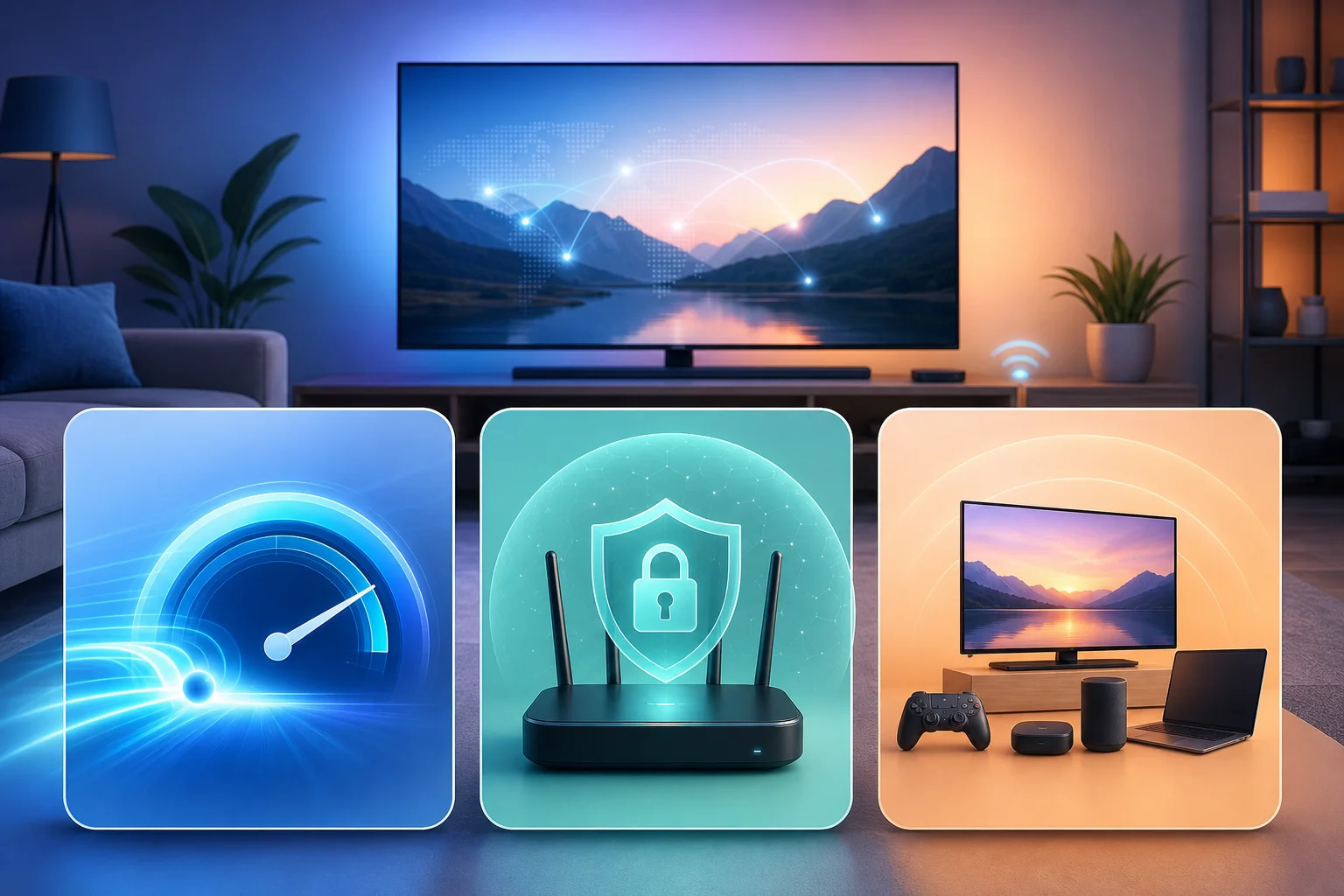
comparaison VPN Smart TV

FonctionnalitéVPN A : option de streaming axée sur l'applicationVPN B : option axée sur la sécuritéVPN C : option équilibrée
VitesseGénéralement solide pour HD et 4K lorsque des serveurs voisins sont disponiblesPeut être rapide, mais dépend fortement du protocole et du matériel du routeurGénéralement stable pour le streaming HD et occasionnellement 4K
CompatibilitéMeilleur pour Android TV, Google TV et Fire TVMeilleur pour les routeurs, les ménages mixtes et les TVs sans applications VPNBon sur les applications, les routeurs et certaines configurations manuelles
Facilité de configurationLa plus simple si votre TV prend en charge les applications VPNLa plus technique, surtout sur les routeursModérée ; généralement guidée et conviviale
SécuritéBonne pour le streaming crypté quotidienLa plus forte pour des contrôles avancés de confidentialitéSolide pour un usage normal à la maison
Performance Smart TVChemin le plus rapide pour les TVs prises en chargeMeilleur pour la couverture dans toute la maison, mais la vitesse du routeur compteFiable pour les ménages avec des appareils mixtes
Meilleure valeur pour le streamingMeilleure pour les streamers occasionnels qui veulent vitesse et simplicitéMeilleure pour les utilisateurs avancés avec de nombreux appareilsMeilleure pour les utilisateurs qui souhaitent flexibilité sans trop de configuration

Pour une commodité de streaming pure, VPN A offre généralement la meilleure valeur si votre TV prend en charge l'installation directe d'applications. Pour Samsung, LG, Roku ou les maisons avec de nombreux appareils, VPN B peut offrir une meilleure valeur à long terme grâce à la couverture du routeur. VPN C est idéal si vous souhaitez un service qui peut s'adapter à mesure que vos appareils changent.

Démystifier les mythes d'installation sur les Smart TV : étape par étape

Le plus grand mythe concernant la configuration est que l'installation d'un VPN sur une Smart TV est toujours pénible. En réalité, la configuration dépend de la plateforme. Voici des chemins pratiques pour VPN A, VPN B et VPN C.

Comment configurer VPN A sur une Smart TV

Utilisez cette méthode lorsque votre TV ou appareil de streaming prend en charge les applications VPN.

  1. Ouvrez le magasin d'applications sur votre Android TV, Google TV ou Fire TV.
  2. Recherchez l'application du fournisseur VPN.
  3. Installez l'application puis ouvrez-la.
  4. Connectez-vous si le fournisseur exige un compte, ou continuez directement s'il prend en charge l'accès sans inscription.
  5. Choisissez un serveur à proximité pour une meilleure vitesse.
  6. Connectez le VPN.
  7. Ouvrez votre application de streaming et testez la lecture.

C'est généralement la configuration la plus rapide. Cela peut prendre seulement quelques minutes si votre plateforme de TV prend en charge l'application.

Comment configurer VPN B sur une Smart TV

Utilisez cette méthode lorsque votre TV ne prend pas en charge les applications VPN ou lorsque vous souhaitez que chaque appareil de votre domicile utilise le VPN.

  1. Vérifiez si votre routeur prend en charge le mode client VPN.
  2. Téléchargez les fichiers de configuration appropriés du fournisseur VPN.
  3. Connectez-vous au panneau d'administration de votre routeur.
  4. Ajoutez les détails du serveur VPN, le nom d'utilisateur ou la clé, et les paramètres du protocole.
  5. Enregistrez la configuration et connectez.
  6. Redémarrez votre Smart TV ou reconnectez-la au Wi-Fi.
  7. Effectuez un test de streaming et ajustez les serveurs si besoin.

Cette méthode prend plus de temps, mais elle protège les appareils qui ne peuvent pas installer directement les applications VPN. Elle est également efficace pour les foyers avec plusieurs Smart TV ou dispositifs de streaming.

Comment configurer VPN C sur une Smart TV

Utilisez cette méthode lorsque vous souhaitez de la flexibilité et n'êtes pas sûr de la meilleure méthode de configuration.

  1. Vérifiez si votre TV prend en charge une application VPN.
  2. Si elle le fait, installez l'application et connectez-vous directement.
  3. Si ce n'est pas le cas, consultez le guide du routeur du fournisseur.
  4. Si la configuration du routeur est trop compliquée, envisagez de partager une connexion VPN depuis un ordinateur ou un point d'accès mobile où c'est possible.
  5. Connectez votre Smart TV au réseau protégé.
  6. Testez la qualité du streaming.
  7. Enregistrez votre serveur préféré pour une utilisation future.

Cette configuration est utile pour les foyers mixtes. Vous pouvez commencer par la simplicité et passer à la configuration du routeur plus tard.

Quel VPN devriez-vous choisir pour votre Smart TV ?

Votre meilleur choix dépend de la façon dont vous stream, du type de TV que vous possédez et de votre aisance avec la configuration.

Choisissez en fonction des besoins de streaming

Si vous regardez principalement des émissions et des films à la demande, privilégiez la vitesse, la stabilité et le changement rapide de serveur. Si vous regardez des sports en direct ou la télévision en direct, la faible latence et les performances constantes comptent davantage. Si vous voyagez souvent, recherchez un support facile pour les appareils et une connexion rapide.

Considérez également la qualité d'image. Pour le streaming en 4K, votre connexion de base doit être solide avant d'ajouter le VPN. Un VPN ne peut pas créer de bande passante que votre ISP ne fournit pas.

Choisissez en fonction de la compatibilité avec la Smart TV

Pour Android TV, Google TV et Fire TV, une application VPN native est l'option la plus simple. Pour Samsung Tizen, LG webOS, Roku et certaines Smart TVs plus anciennes, une configuration de routeur ou un partage de connexion peut être nécessaire.

Avant de choisir un VPN, confirmez trois choses :

  • Votre plateforme TV est prise en charge.
  • Votre méthode de configuration préférée est disponible.
  • Le VPN permet suffisamment d'appareils pour votre foyer.

Choisissez en fonction de l'expertise de l'utilisateur

Les utilisateurs occasionnels devraient choisir un VPN qui est rapide, simple et à faible friction. Les utilisateurs avancés peuvent préférer le contrôle du routeur, les DNS personnalisés et les protocoles manuels.

Pour le streaming occasionnel, BeFreeVPN est un excellent choix car il se concentre sur un accès facile, une utilisation gratuite, et une commodité sans inscription sur plusieurs appareils. Pour un réseau de niveau routeur plus avancé, un VPN plus technique peut être préférable si vous avez besoin d'options de configuration approfondies.

Questions courantes sur les VPN pour Smart TV

Puis-je installer un VPN directement sur une Smart TV ?

Non. Android TV, Google TV et Fire TV prennent souvent en charge les applications VPN. Samsung, LG, Roku et certaines autres plateformes ont généralement besoin d'une configuration de routeur, d'un Smart DNS ou d'un partage de connexion.

Un VPN améliorera-t-il toujours la qualité du streaming ?

Non. Un VPN peut améliorer la confidentialité et aider à la stabilité de la route, mais il peut également réduire la vitesse si le serveur est éloigné ou surchargé. Choisissez des serveurs voisins et utilisez une connexion Wi-Fi ou Ethernet forte.

Un VPN gratuit pour le streaming sur Smart TV est-il une bonne idée ?

Cela peut l'être, si le service est transparent, facile à utiliser et adapté au streaming. Évitez les VPN inconnus avec des pratiques de confidentialité floues. BeFreeVPN mérite d'être considéré pour les utilisateurs occasionnels qui souhaitent un accès gratuit et sans inscription sans configuration compliquée.

Verdict final

Si vous voulez la configuration de streaming la plus simple, choisissez un VPN axé sur l'application comme VPN A. Si vous voulez une protection dans toute la maison et que la configuration technique ne vous dérange pas, choisissez une option axée sur la sécurité comme VPN B. Si vous souhaitez de la flexibilité, VPN C est un juste milieu pratique.

Pour la plupart des streamers occasionnels sur Smart TV, cependant, le meilleur choix est celui qui élimine la friction. BeFreeVPN est idéal pour les utilisateurs occasionnels recherchant un accès gratuit et sans inscription sur plusieurs appareils sans compromettre la qualité.

Prêt à améliorer votre expérience de streaming avec facilité ? Essayez BeFreeVPN pour un streaming sans couture, gratuit et sans inscription sur votre Smart TV dès aujourd'hui.
5 meilleures options de vpn gratuites pour votre smart tv

· 9 minutes de lecture

Vous vous êtes déjà demandé comment diffuser votre contenu préféré en toute sécurité sur votre smart TV sans trop dépenser ? Si vous recherchez un vpn pour smart tv gratuit, le meilleur choix dépend de votre plateforme TV, de la fréquence de vos diffusions, et si vous avez besoin d'une application, d'une option de navigateur ou d'une configuration de routeur. Voici cinq options de VPN gratuits qui peuvent vous aider à regarder plus discrètement, réduire le suivi et protéger votre connexion sur les configurations populaires de smart TV.

Les VPN gratuits peuvent être utiles, mais ils ont aussi des limites. Certains limitent les données, d'autres restreignent les emplacements des serveurs, et certains ne fonctionnent que via un navigateur ou une application Android TV. Donc, avant de choisir un, vérifiez si votre TV fonctionne sous Android TV, Google TV, Fire TV, Samsung Tizen, LG webOS, ou un autre système.

vpn gratuit pour streaming sur smart tv

Comparaison rapide des vpn gratuits pour smart tv

VPNMeilleur pourLimite gratuiteOptions de configuration smart tvInscription
BeFreeVPNAccès rapide sans inscriptionPlan gratuitOptions de configuration compatibles avec smart TVAucune inscription requise
WindscribeDiffusion modérée10 Go/mois sur le plan gratuitAndroid TV, Fire TV, options de routeurCompte requis pour des données gratuites complètes
ProtonVPNDonnées illimitéesAucune limite de bande passanteAndroid TV, Google TV, options de routeurCompte requis
OperaVPNVisionnage basé sur le navigateurVPN gratuit pour navigateurNavigateur Opera où supportéAucun compte requis
hide.meNavigation privée simpleLes limites du plan gratuit varient selon la région et le planAndroid TV, Fire TV, options de routeurUn compte peut être requis

1. BeFreeVPN : Aucune inscription nécessaire

BeFreeVPN est un excellent premier choix si vous souhaitez un VPN gratuit pour l'utilisation sur smart TV sans créer de compte. L'attrait principal est la simplicité. Vous pouvez commencer rapidement, éviter les longs formulaires d'inscription et protéger vos sessions de streaming sans avoir à vous soucier des étapes de configuration cachées.

Pour de nombreux utilisateurs, la partie la plus difficile de l'utilisation d'un VPN sur une smart TV est la compatibilité. BeFreeVPN est conçu pour être facile à configurer à travers différents environnements de visionnage, y compris les smart TVs et les dispositifs de streaming connectés. Cela en fait une option pratique si vous recherchez une solution légère pour un streaming occasionnel, une navigation privée ou une utilisation d'applications plus sûre.

Raisons clés d'essayer BeFreeVPN :

  • Aucune inscription nécessaire, ce qui rend la configuration plus rapide.
  • Accès complètement gratuit sans coûts cachés.
  • Utile pour les applications de streaming, les navigateurs smart TV, et les dispositifs connectés.
  • Un bon choix pour les débutants qui ne veulent pas de configuration technique de routeur.

Cependant, choisissez toujours la méthode de configuration qui correspond à votre TV. Si votre smart TV ne prend pas en charge directement les applications de VPN, vous devrez peut-être utiliser une clé de streaming compatible, partager une connexion VPN d'un autre dispositif ou configurer votre routeur.

2. Windscribe : Données gratuites généreuses

Windscribe est l'un des services de VPN gratuits les plus connus, et son plan gratuit est utile pour un streaming modéré sur smart TV. Il offre jusqu'à 10 Go de données gratuites par mois lorsque vous confirmez votre email, ce qui est suffisant pour des visionnages occasionnels, de la navigation ou des tests d'accès basés sur la localisation.

Le service dispose d'applications pour Android TV et Fire TV, ce qui facilite son installation sur de nombreux dispositifs de streaming populaires. Si vous utilisez une smart TV Samsung ou LG, vous devrez peut-être le configurer via un routeur ou utiliser Windscribe sur un dispositif connecté à la place.

Windscribe comprend également de solides fonctionnalités de confidentialité, telles que le cryptage et une approche sans journaux identifiables. Cela dit, les emplacements de serveur gratuits sont limités par rapport au plan payant. L'accès au streaming peut également varier, donc il est préférable de tester vos applications préférées avant de compter dessus pour des visionnages réguliers.

Meilleur pour :

  • Utilisateurs qui diffusent occasionnellement.
  • Propriétaires d'Android TV, Google TV et Fire TV.
  • Personnes qui veulent un VPN gratuit avec des limites de données mensuelles claires.

3. ProtonVPN : Pas de limites de bande passante

ProtonVPN est un VPN gratuit qui se distingue car il n'impose pas de limite de données mensuelles sur son plan gratuit. Cela le rend attrayant si vous souhaitez un VPN gratuit pour le streaming sur smart TV et ne pas manquer de données après quelques épisodes.

Son interface est conviviale pour les débutants, et ProtonVPN propose des applications pour Android TV et Google TV. Vous pouvez également utiliser la configuration de routeur si votre smart TV ne prend pas en charge les applications de VPN. Ceci est utile pour les foyers avec plusieurs dispositifs, car le routeur peut protéger la TV, l'ordinateur portable, le téléphone et la tablette en même temps.

La confidentialité est un autre grand avantage. ProtonVPN suit une politique stricte de non-journaux et est développé par l'équipe derrière Proton Mail. Cependant, le plan gratuit a des limites importantes. Les utilisateurs gratuits ont moins de choix de serveurs, et les plateformes de streaming peuvent ne pas toujours fonctionner de manière fiable sur des serveurs gratuits.

Choisissez ProtonVPN si vous voulez :

  • Des données illimitées sur un plan de VPN gratuit.
  • Une application propre pour Android TV ou Google TV.
  • Un fournisseur axé sur la confidentialité avec une politique de non-journaux.

4. OperaVPN : VPN intégré au navigateur

OperaVPN est différent des autres options de cette liste. Ce n'est pas un VPN complet pour votre smart TV. Au lieu de cela, c'est un proxy de style VPN gratuit intégré au navigateur Opera. Cela peut être utile si vous regardez principalement ou naviguez par le biais d'un navigateur web plutôt que d'applications de streaming dédiées.

Comme il est intégré à Opera, il n'y a pas d'abonnement séparé et aucune inscription de compte requise. Vous activez simplement la fonctionnalité de VPN dans le navigateur et l'utilisez à l'intérieur du navigateur. Cela fait d'OperaVPN un choix léger pour les utilisateurs qui souhaitent une protection rapide de leur vie privée tout en naviguant sur une TV ou un dispositif connecté.

Cependant, il y a une limitation importante : OperaVPN ne protège que le trafic du navigateur. Il ne couvrira pas Netflix, YouTube, Prime Video, ou d'autres applications en dehors du navigateur Opera. De plus, toutes les smart TVs ne prennent pas en charge l'installation d'Opera directement, donc vous devrez peut-être l'utiliser sur un dispositif Android TV compatible, un ordinateur portable connecté à votre TV ou une autre plateforme supportée.

5. hide.me : Configuration simple pour Android TV et Fire TV

hide.me est une autre option de VPN gratuit pratique pour les utilisateurs de smart TV, surtout si vous utilisez Android TV ou Fire TV. Il offre des applications faciles à utiliser, un cryptage solide et une approche axée sur la confidentialité. Le plan gratuit est adapté pour un léger streaming, de la navigation, et des tests de performance du VPN avant la mise à niveau.

Comme la plupart des VPN gratuits, hide.me a des limites. Les serveurs disponibles peuvent être moins nombreux que sur le plan payant, et certaines fonctionnalités peuvent ne pas être incluses. Cela dit, cela peut être une bonne sauvegarde si vous voulez une alternative à BeFreeVPN, Windscribe, ou ProtonVPN.

Il est préférable pour les utilisateurs qui veulent :

  • Une expérience VPN simple basée sur une application.
  • Un support pour les dispositifs de streaming populaires.
  • Un plan gratuit axé sur la confidentialité pour une utilisation occasionnelle.

configuration VPN pour smart TV

Comment configurer un VPN gratuit sur une smart TV

Le processus de configuration dépend de votre système TV. Voici la manière la plus simple de choisir la bonne méthode :

  1. Vérifiez votre plateforme TV. Android TV, Google TV, et Fire TV prennent généralement en charge les applications VPN. Samsung Tizen et LG webOS ne le prennent souvent pas en charge.
  2. Installez l'application VPN si elle est supportée. Ouvrez la boutique d'applications de la TV, cherchez votre VPN, installez-le et connectez-vous.
  3. Utilisez un dispositif de streaming si nécessaire. Un Fire TV Stick, Chromecast avec Google TV, ou une box Android TV peuvent faciliter l'installation du VPN.
  4. Configurez le VPN sur votre routeur pour une couverture dans toute la maison. Cela peut protéger les TVs qui ne prennent pas en charge les applications VPN, mais cela nécessite une configuration technique supplémentaire.
  5. Testez vos applications de streaming. Les serveurs VPN gratuits peuvent être encombrés, donc essayez différents emplacements si la performance est lente.

FAQs sur les vpn gratuits pour smart tv

Puis-je utiliser un vpn gratuit sur n'importe quelle smart tv ?

Pas toujours. Android TV, Google TV, et Fire TV sont les plus faciles. Les smart TVs Samsung et LG nécessitent souvent une configuration de routeur ou un dispositif de streaming connecté.

Un vpn gratuit est-il suffisant pour le streaming ?

Cela peut être suffisant pour une utilisation occasionnelle. Cependant, les VPN gratuits peuvent avoir des vitesses plus lentes, moins d'emplacements, des limites de données, ou un accès au streaming limité.

Les vpn gratuits protègent-ils toutes les applications de la smart tv ?

Seulement si le VPN fonctionne au niveau de l'appareil ou du routeur. Les VPN de navigateur, comme OperaVPN, ne protègent que l'activité du navigateur.

Quel vpn gratuit pour smart tv ne nécessite pas d'inscription ?

BeFreeVPN est une option solide si vous souhaitez un vpn gratuit pour smart tv sans inscription. OperaVPN ne nécessite également pas de compte, mais il fonctionne uniquement à l'intérieur du navigateur Opera.

Dernières réflexions

Un vpn gratuit peut rendre le streaming sur smart tv plus privé et flexible, mais le meilleur choix dépend de votre dispositif. BeFreeVPN est l'option la plus facile sans inscription, Windscribe est utile pour un streaming modéré, ProtonVPN est idéal si vous avez besoin de données illimitées, OperaVPN fonctionne bien pour le visionnage basé sur le navigateur, et hide.me est une alternative solide basée sur une application. Essayez BeFreeVPN dès aujourd'hui pour une expérience de streaming complètement gratuite et facile sur votre smart TV, sans les tracas de l'inscription.

Comment installer un vpn sur votre Smart TV sans tracas

· 12 minutes de lecture

Vous avez toujours voulu améliorer votre Smart TV avec un VPN mais vous pensiez que c'était trop compliqué ? Découvrez à quel point cela peut être facile avec notre solution sans inscription. Ce guide d'installation de vpn pour smart tv vous montre les moyens les plus simples de configurer BeFreeVPN directement sur votre TV, ou via votre routeur si votre modèle ne supporte pas les applications VPN. Vous apprendrez ce qu'il faut vérifier en premier, comment vous connecter et comment résoudre les problèmes courants sans vous perdre dans les menus techniques.

Un VPN sur un Smart TV peut aider à protéger votre connexion, réduire l'exposition sur les réseaux partagés et faciliter la gestion de votre configuration de visionnage à travers les applications. La meilleure méthode dépend de votre plateforme TV. Certaines TVs vous permettent d'installer des applications VPN depuis un store d'applications. D'autres nécessitent une configuration basée sur un routeur ou un appareil secondaire.

vpn pour configuration smart tv

Avant de commencer : Rassemblez votre équipement

Avant de commencer, prenez quelques minutes pour vérifier votre configuration. Cela prévient la plupart des problèmes d'installation et vous aide à choisir la bonne méthode dès le départ.

Vérifiez la connexion Internet de votre Smart TV

Tout d'abord, assurez-vous que votre Smart TV est connectée à Internet. Ouvrez une application de streaming, un navigateur ou un store d'applications pour confirmer qu'il se charge normalement. Si votre TV est hors ligne, connectez-la à Wi-Fi ou Ethernet avant d'essayer d'installer un VPN.

Pour une expérience VPN la plus stable, l'Ethernet est souvent meilleur que le Wi-Fi. Cependant, un signal Wi-Fi fort est généralement suffisant pour un streaming quotidien et une navigation sur votre TV.

Vérifiez si votre TV prend en charge les applications VPN nativement

Ensuite, vérifiez si votre Smart TV peut installer des applications VPN directement. Cela est généralement possible sur les appareils Android TV et Google TV car ils prennent en charge les stores d'applications avec des applications utilitaires. Certains appareils Fire TV peuvent également prendre en charge l'installation d'applications VPN.

D'autres systèmes Smart TV peuvent ne pas autoriser les applications VPN. Par exemple, certaines marques de TV utilisent des stores d'applications fermés qui se concentrent uniquement sur le streaming et les applications multimédia. Si vous ne pouvez pas trouver BeFreeVPN ou d'autres applications VPN dans le store d'applications de votre TV, ne vous inquiétez pas. Vous pouvez toujours utiliser la méthode du routeur.

Ayez un appareil secondaire prêt

Si l'installation directe n'est pas supportée, gardez un appareil secondaire à proximité. Cela peut être un ordinateur portable, un ordinateur de bureau, une tablette ou un téléphone. Vous en aurez peut-être besoin pour accéder aux paramètres de votre routeur, télécharger des détails de configuration ou ajuster les options réseau.

Voici un moyen rapide de choisir votre chemin de configuration :

Votre configuration Smart TVMeilleure méthode d'installation VPNCe dont vous avez besoin
TV prend en charge les applications VPNInstaller BeFreeVPN directement sur la TVTélécommande de la TV et accès Internet
TV ne prend pas en charge les applications VPNConfigurer VPN sur votre routeurDétails de connexion du routeur et un navigateur
Vous utilisez un stick de streamingInstaller VPN sur l'appareil de streaming si pris en chargeAccès au store d'applications de l'appareil
Réseau domestique partagéConfiguration du routeur pour une couverture totaleRouteur avec support VPN

Étape 1 : Télécharger et installer l'application VPN

Si votre Smart TV prend en charge les applications VPN, l'installation directe est le chemin le plus simple. Elle garde les contrôles VPN sur votre TV et évite la configuration du routeur.

Accédez au store d'applications de votre Smart TV

Allumez votre TV et ouvrez son store d'applications. Selon votre appareil, cela peut s'appeler Google Play Store, Apps, Appstore, ou quelque chose de similaire.

Utilisez votre télécommande pour sélectionner l'option de recherche. Si votre TV prend en charge l'entrée vocale, vous pouvez utiliser le bouton du microphone pour rechercher plus rapidement.

Recherchez l'application BeFreeVPN

Tapez ou dites "BeFreeVPN" dans le champ de recherche. Sélectionnez l'application BeFreeVPN dans les résultats. Avant d'installer une application, vérifiez que le nom est correctement orthographié et qu'il s'agit de l'inscription officielle.

BeFreeVPN est conçu pour garder la configuration simple. Comme le guide se concentre sur une approche sans inscription, vous pouvez passer de l'installation à la connexion sans créer un compte au préalable.

Téléchargez et installez l'application directement sur votre Smart TV

Sélectionnez Installer, Obtenir ou Télécharger, selon l'interface de votre TV. Attendez que l'installation soit terminée. Cela prend généralement un court moment, mais cela dépend de votre vitesse Internet et des performances de votre TV.

Une fois installé, vous pouvez ouvrir BeFreeVPN depuis l'écran du store d'applications ou le trouver dans la liste des applications de votre TV. Si vous prévoyez de l'utiliser souvent, déplacez-le sur votre écran d'accueil ou dans votre rangée de favoris pour un accès plus rapide.

Une simple installation VPN directe sur Smart TV ressemble généralement à ceci :

  1. Ouvrez le store d'applications sur votre Smart TV.
  2. Recherchez BeFreeVPN.
  3. Sélectionnez l'application officielle.
  4. Choisissez installer ou télécharger.
  5. Ouvrez l'application depuis l'écran d'accueil de votre TV.
  6. Connectez-vous en utilisant les paramètres rapides ou personnalisés.

Étape 2 : Configurer les paramètres VPN

Après avoir installé l'application, l'étape suivante consiste à configurer la connexion. Cette partie doit être simple, surtout si vous utilisez l'option par défaut.

Lancez l'application BeFreeVPN sur votre TV

Ouvrez BeFreeVPN depuis le menu des applications de votre TV. Si votre TV demande la permission de créer une connexion VPN, approuvez-la. Cette permission est nécessaire pour que l'application puisse diriger le trafic de votre Smart TV via le VPN.

Si vous ne voyez pas l'invite de permission, ouvrez les paramètres de l'application et cherchez un bouton de connexion. Certaines plateformes TV n'affichent les demandes d'autorisation que lorsque vous vous connectez pour la première fois.

Choisissez connexion rapide ou paramètres personnalisés

La plupart des utilisateurs devraient commencer avec Connexion Rapide. Cette option utilise les paramètres par défaut et est idéale si vous souhaitez la configuration la plus rapide. Elle est également utile si vous n'êtes pas sûr du serveur à choisir.

Choisissez Personnalisé si vous souhaitez plus de contrôle. Par exemple, vous pourriez vouloir sélectionner un emplacement de serveur plus proche de votre emplacement physique pour une meilleure vitesse. Ou, vous pourriez préférer un emplacement spécifique pour plus de cohérence dans vos applications.

Utilisez ce guide de décision simple :

  • Choisissez Connexion Rapide si vous voulez la configuration la plus simple.
  • Choisissez Personnalisé si vous avez besoin d'un emplacement de serveur spécifique.
  • Changez d'emplacement si une application se charge lentement.
  • Retournez à la Connexion Rapide si vous n'êtes pas sûr de l'option à utiliser.

Assurez-vous que le VPN est activé pour toutes les applications de votre Smart TV

Une fois connecté, confirmez que le VPN est actif avant d'ouvrir des applications de streaming, des navigateurs ou d'autres services. Dans de nombreuses applications VPN, l'état change en "connecté" et montre un emplacement de serveur sélectionné.

Ensuite, ouvrez les applications que vous utilisez le plus. Si elles fonctionnent comme prévu, votre configuration VPN sur Smart TV est complète. Si une application ne se charge pas, essayez de changer de serveur ou de redémarrer l'application.

Configuration de l'application VPN Smart TV

Étape 3 : Connecter votre Smart TV via un routeur

Utilisez cette méthode si votre TV ne prend pas en charge les applications VPN. Une configuration VPN sur routeur protège le trafic au niveau réseau, donc tout appareil connecté à ce routeur peut utiliser la connexion VPN. Cela peut inclure votre Smart TV, votre stick de streaming, votre console de jeux, votre téléphone et votre ordinateur portable.

Confirmez que votre routeur prend en charge la configuration VPN

Tous les routeurs ne prennent pas en charge les paramètres VPN. Ouvrez le manuel de votre routeur ou la page d'administration et cherchez des options VPN. Des termes communs incluent client VPN, client OpenVPN, client WireGuard, ou paramètres VPN.

Si votre routeur actuel ne prend pas en charge les fonctionnalités du client VPN, vous pourriez avoir besoin d'un firmware de routeur compatible ou d'un routeur qui inclut le support VPN. Évitez de changer le firmware du routeur à moins que vous ne soyez à l'aise avec le processus, car une configuration incorrecte peut perturber votre réseau.

Connectez-vous aux paramètres de votre routeur via un navigateur

Sur un appareil secondaire, ouvrez un navigateur web. Entrez l'adresse locale de votre routeur. Des exemples communs incluent 192.168.0.1, 192.168.1.1, ou une adresse imprimée sur l'étiquette du routeur.

Connectez-vous avec votre nom d'utilisateur et votre mot de passe administrateurs du routeur. Ce n'est pas toujours le même que votre mot de passe Wi-Fi. Si vous ne l'avez jamais changé, vérifiez l'étiquette du routeur ou les instructions de votre fournisseur Internet.

Configurez le routeur avec les paramètres BeFreeVPN

Trouvez la section client VPN dans le tableau de bord de votre routeur. Ajoutez les détails de configuration BeFreeVPN comme fourni par le service ou les instructions de l'application. Les champs exacts varient d'un routeur à l'autre, mais vous pourriez voir des options pour l'adresse du serveur, le protocole, l'authentification ou le téléchargement de fichier de configuration.

Après avoir enregistré les paramètres, activez la connexion VPN sur le routeur. Ensuite, connectez votre Smart TV au réseau Wi-Fi ou Ethernet de ce routeur. Votre TV devrait maintenant utiliser le VPN via le routeur sans avoir besoin d'une application TV séparée.

Pour de meilleurs résultats, redémarrez votre Smart TV après la connexion VPN du routeur. Cela aide les applications à rafraîchir leurs sessions réseau.

Étape 4 : Dépannage des problèmes courants

Même une configuration VPN simple sur Smart TV peut rencontrer de petits problèmes. La plupart sont faciles à résoudre avec quelques vérifications.

Si le VPN ne parvient pas à se connecter

Commencez par vérifier votre connexion Internet. Déconnectez le VPN et ouvrez une application ou un site web sur votre TV. Si rien ne se charge, le problème vient de votre réseau plutôt que du VPN.

Essayez ensuite ces étapes :

  1. Redémarrez l'application BeFreeVPN.
  2. Redémarrez votre Smart TV.
  3. Redémarrez votre routeur.
  4. Essayez de vous reconnecter avec la Connexion Rapide à nouveau.
  5. Si vous utilisez une configuration de routeur, confirmez que les paramètres VPN ont été correctement enregistrés.

Si le streaming est lent

Le streaming lent peut se produire lorsque un serveur est occupé, trop éloigné ou affecté par une congestion réseau. Changez pour un emplacement de serveur proche si vous utilisez des paramètres personnalisés. Si vous avez utilisé la Connexion Rapide, déconnectez et reconnectez pour que l'application puisse choisir un nouveau chemin.

Vérifiez également si d'autres appareils sur votre réseau utilisent une grande bande passante. De gros téléchargements, des sauvegardes cloud et des jeux en ligne peuvent affecter la qualité du streaming.

Si le contenu est bloqué ou une application affiche une erreur

Certaines applications de streaming ont des règles de connexion strictes et peuvent afficher des erreurs lorsque les conditions réseau changent. Tout d'abord, fermez complètement l'application et rouvrez-la. Si cela n'aide pas, changez de serveurs.

Vous pouvez également effacer le cache de l'application si votre TV prend en charge cette option. Sur de nombreuses Smart TVs, cela se trouve sous les paramètres d'application ou les paramètres de stockage.

Si les problèmes persistent

Si le problème persiste, contactez le support BeFreeVPN. Incluez votre modèle de TV, la méthode de configuration VPN, le modèle de routeur si pertinent, et le message d'erreur exact. Des détails clairs aident les équipes de support à identifier le problème plus rapidement.

Questions fréquentes sur l'installation d'un VPN sur Smart TV

Puis-je installer un VPN sur n'importe quel Smart TV ?

Pas toujours. Certains Smart TVs prennent en charge directement les applications VPN, notamment les modèles Android TV et Google TV. D'autres ne permettent pas les applications VPN, donc vous aurez besoin d'une configuration de routeur ou d'un appareil de streaming pris en charge.

Dois-je m'inscrire avant d'utiliser BeFreeVPN sur ma Smart TV ?

BeFreeVPN se concentre sur une configuration sans inscription, ce qui facilite le démarrage. Installez l'application là où elle est supportée, ouvrez-la, et connectez-vous sans processus d'inscription long.

Est-il préférable d'installer un VPN sur la TV ou le routeur ?

L'installation directe sur la TV est plus facile si votre Smart TV le supporte. La configuration du routeur est préférable lorsque votre TV ne prend pas en charge les applications VPN ou lorsque vous souhaitez une couverture VPN pour plusieurs appareils connectés.

Un VPN rendra-t-il ma Smart TV plus rapide ?

Un VPN est principalement destiné à la protection de la vie privée et au routage des connexions, pas à augmenter la vitesse. Dans certains cas, les vitesses peuvent varier en fonction de l'emplacement du serveur, de la qualité du réseau et des performances du routeur. Si le streaming ralentit, essayez un serveur plus proche.

Comment savoir si le VPN fonctionne sur ma Smart TV ?

Ouvrez l'application BeFreeVPN et vérifiez qu'elle dit "connecté". Si vous utilisez une configuration de routeur, vérifiez la page d'état VPN du routeur. Vous pouvez également tester en ouvrant des applications après vous être connecté et en confirmant qu'elles se chargent normalement.

Conclusion

Installer un VPN sur votre Smart TV n'a pas à être confus. Si votre TV prend en charge les applications, téléchargez BeFreeVPN, choisissez Connexion Rapide, et commencez à regarder à travers une connexion protégée. Si votre TV ne prend pas en charge les applications VPN, utilisez votre routeur pour couvrir l'ensemble du réseau. Prêt à améliorer votre expérience Smart TV ? Essayez BeFreeVPN aujourd'hui pour une configuration gratuite et sans effort — aucune inscription nécessaire !

VPN pour la configuration de smart TV : un guide pour les débutants

· 10 minutes de lecture

Saviez-vous que configurer un VPN sur votre Smart TV peut protéger vos données personnelles et améliorer votre vie privée sans aucune expertise technique ? Ce guide convivial pour la configuration de vpn pour smart tv explique ce que fait un VPN, pourquoi cela compte pour le streaming, et les moyens les plus simples de connecter votre TV. Vous apprendrez comment vérifier si votre TV prend en charge les applications VPN, quand utiliser une configuration de routeur, et comment choisir une option simple comme BeFreeVPN.

Qu'est-ce qu'un VPN et pourquoi l'utiliser sur votre Smart TV ?

Un VPN, ou réseau privé virtuel, crée une connexion sécurisée entre votre appareil et Internet. Au lieu d'envoyer votre activité en ligne directement par l'intermédiaire de votre fournisseur d'accès Internet, un VPN la redirige par un serveur VPN crypté. Cela rend votre connexion plus privée et plus difficile à lire pour les tiers.

Sur une Smart TV, cela peut être utile car votre TV est connectée à Internet tout comme votre téléphone ou votre ordinateur portable. Elle peut exécuter des applications de streaming, stocker des détails de compte, se connecter à votre réseau Wi-Fi domestique, et partager des informations avec les services que vous utilisez. Un VPN ajoute une couche de confidentialité à cette connexion.

Il y a trois raisons courantes pour lesquelles les débutants cherchent un VPN pour la configuration de Smart TV :

  • Protéger les données personnelles : Un VPN aide à sécuriser votre trafic Internet, ce qui est particulièrement utile sur des réseaux partagés ou moins sécurisés.
  • Améliorer la confidentialité : Cela peut réduire la quantité d'activité Internet exposée à des tiers.
  • Accéder à du contenu limité par région : En masquant votre emplacement, un VPN peut vous aider à consulter des bibliothèques de contenu disponibles dans d'autres régions, selon les règles du service et les lois locales.

Il est important de rester réaliste. Un VPN ne vous rend pas anonyme dans toutes les situations, et il ne supprimera pas le besoin de mots de passe forts ou de bonnes habitudes de compte. Cependant, c'est un premier pas pratique pour améliorer la confidentialité sur une TV connectée.

VPN pour la confidentialité Smart TV

Comment un VPN améliore-t-il la confidentialité sur les Smart TVs ?

Une Smart TV peut révéler plus que ce que beaucoup de gens s'attendent. Les applications de streaming peuvent collecter l'historique des visionnages, votre fournisseur d'accès Internet peut souvent voir les services auxquels vous vous connectez, et les réseaux non sécurisés peuvent exposer le trafic à des risques. Un VPN aide en changeant la façon dont votre TV se connecte en ligne.

Un VPN crypte votre trafic Internet

Le cryptage transforme votre trafic Internet en données illisibles pendant son transport entre votre Smart TV et le serveur VPN. Cela rend beaucoup plus difficile pour les tiers d'inspecter ce qui est envoyé. Par exemple, si votre TV est connectée par l'intermédiaire d'un réseau partagé, le cryptage aide à protéger l'activité du compte et les connexions des applications contre les regards indiscrets.

Un VPN cache votre adresse IP

Votre adresse IP est comme une adresse de retour numérique pour votre connexion Internet. Les sites web, applications, et services en ligne peuvent l'utiliser pour estimer votre emplacement et lier l'activité à votre réseau. Lorsque vous utilisez un VPN, les services voient l'adresse IP du serveur VPN au lieu de votre adresse IP domestique.

Cela vous offre une couche de confidentialité supplémentaire. Cela peut également faire apparaître votre emplacement différemment, c'est pourquoi les VPN sont souvent utilisés pour un accès de streaming basé sur la région.

Un VPN aide à réduire le suivi des habitudes de visionnage

De nombreuses plateformes et applications de Smart TV collectent des données sur ce que vous regardez, quand vous regardez, et quels services vous ouvrez. Un VPN ne peut pas arrêter chaque forme de suivi par application, surtout si vous êtes connecté à un compte de streaming. Cependant, il peut aider à limiter le suivi au niveau du réseau en cachant votre adresse IP et en cryptant le trafic.

Pour une plus grande confidentialité, combinez un VPN avec ces simples habitudes :

  • Vérifiez les paramètres de confidentialité sur votre Smart TV.
  • Désactivez la reconnaissance automatique de contenu si votre TV le propose.
  • Maintenez votre logiciel TV et vos applications de streaming à jour.
  • Utilisez des mots de passe forts et uniques pour vos comptes de streaming.

Quelles sont les étapes pour configurer un VPN sur une Smart TV ?

La configuration exacte dépend du modèle de votre TV. Certaines Smart TVs peuvent installer des applications VPN directement. D'autres nécessitent qu'un VPN soit configuré sur votre routeur ou partagé depuis un autre appareil. Avant de commencer, vérifiez le système d'exploitation et le magasin d'applications de votre TV.

Étapes de configuration du VPN pour Smart TV

  1. Identifiez votre plateforme Smart TV
    Vérifiez si votre TV utilise Android TV, Google TV, Fire TV, Samsung Tizen, LG webOS, Roku TV, ou un autre système. Android TV, Google TV, et Fire TV sont plus susceptibles de prendre en charge les applications VPN directement.

  2. Vérifiez la disponibilité des applications VPN
    Ouvrez le magasin d'applications de votre TV et cherchez votre fournisseur VPN choisi. Si l'application est répertoriée, son installation est généralement le moyen le plus simple.

  3. Installez l'application VPN compatible
    Téléchargez l'application, ouvrez-la, et suivez les instructions de configuration à l'écran. Choisissez un emplacement de serveur, puis connectez-vous. Si le VPN nécessite un compte, connectez-vous d'abord. S'il offre un accès sans inscription, la configuration peut être plus rapide.

  4. Testez votre connexion
    Ouvrez une application de streaming ou un navigateur si votre TV en a un. Vérifiez que la connexion fonctionne correctement. Si le flux est lent, essayez un serveur VPN plus proche.

  5. Utilisez une configuration de routeur si votre TV ne prend pas en charge les applications VPN
    Si votre Smart TV ne peut pas installer d'application VPN, configurez le VPN sur votre routeur Wi-Fi. Cela protège chaque appareil connecté à ce routeur, y compris votre Smart TV.

  6. Redémarrez votre TV et votre routeur si nécessaire
    Après la configuration, redémarrez votre TV et votre routeur. Cela aide la TV à se reconnecter via le réseau protégé par un VPN.

Configuration directe d'application contre configuration de routeur

Méthode de configurationMeilleur pourPrincipal avantageInconvénient possible
Application VPN sur Smart TVAndroid TV, Google TV, Fire TVSimple et rapidePas disponible sur toutes les TV
VPN sur routeurSamsung, LG, Roku, TV plus anciennesCouvre tous les appareils connectésPrend plus de temps à configurer
Connexion VPN partagée depuis un ordinateurUtilisation temporaire ou testPas de changements de routeur nécessairesL'ordinateur doit rester allumé

Étapes de configuration VPN Smart TV

Comment configurer un VPN via votre routeur

La configuration du routeur semble technique, mais l'idée de base est simple. Au lieu de mettre le VPN sur la TV, vous le mettez sur le réseau Wi-Fi que la TV utilise.

D'abord, vérifiez si votre routeur prend en charge le mode client VPN. C'est différent du mode serveur VPN. Vous avez besoin du mode client pour que le routeur puisse se connecter vers l'extérieur à un fournisseur VPN. Ensuite, ouvrez le panneau d'administration de votre routeur dans un navigateur web. Cela se fait souvent en entrant une adresse telle que 192.168.1.1, bien que l'adresse exacte dépende de votre routeur.

Ensuite, entrez les paramètres VPN de votre fournisseur. Cela peut inclure une adresse de serveur, un nom d'utilisateur, un mot de passe, et des détails de protocole tels que OpenVPN ou WireGuard. Enregistrez les paramètres, connectez le VPN, puis connectez votre Smart TV à ce réseau Wi-Fi.

Si votre routeur ne prend pas en charge les connexions VPN, vous pouvez utiliser un routeur compatible VPN ou configurer un routeur de voyage séparé juste pour les appareils de streaming.

Où pouvez-vous trouver des VPN faciles pour la configuration de Smart TV ?

Pour les débutants, le meilleur VPN est celui que vous pouvez réellement configurer sans confusion. Recherchez un service avec des instructions claires, une interface simple, et un support pour les appareils que vous possédez. Si vous voulez une option peu contraignante, envisagez des services VPN faciles à installer et qui ne nécessitent pas de étapes d'inscription compliquées, comme BeFreeVPN.

Lors de la comparaison des VPN pour une utilisation sur Smart TV, concentrez-vous sur les caractéristiques pratiques :

  • Compatibilité Smart TV : Vérifiez le support pour Android TV, Google TV, Fire TV, ou la configuration de routeur.
  • Applications conviviales : Un bouton de connexion propre et une liste de serveurs simple facilitent la configuration.
  • Options sans inscription ou de démarrage rapide : Celles-ci réduisent le temps de configuration pour les débutants.
  • Essai gratuit ou version gratuite : Tester d'abord vous aide à confirmer que votre TV et vos applications de streaming fonctionnent bien.
  • Guides de routeur clairs : Si votre TV ne prend pas en charge les applications, des instructions de routeur sont essentielles.
  • Vitesses stables : Le streaming a besoin d'une connexion fiable, surtout pour la vidéo HD ou 4K.

Avant de choisir un VPN, examinez la politique de confidentialité du fournisseur et les pages de support des appareils. N'oubliez pas que les plateformes de streaming ont leurs propres conditions de service. Utilisez un VPN de manière responsable et respectez les règles qui s'appliquent à votre emplacement.

Questions fréquemment posées concernant les VPN pour Smart TVs

Puis-je installer un VPN directement sur n'importe quelle Smart TV ?

Non. Certaines Smart TVs prennent en charge les applications VPN, en particulier les modèles Android TV, Google TV, et Fire TV. De nombreuses TVs Samsung, LG, et Roku ne prennent pas en charge l'installation directe de VPN, vous aurez donc peut-être besoin d'une configuration de routeur à la place.

Un VPN va-t-il ralentir le streaming sur ma Smart TV ?

Cela peut arriver, car votre trafic est crypté et redirigé à travers un serveur VPN. Cependant, un serveur rapide et proche fonctionne souvent bien pour le streaming. Si la vidéo mise en mémoire tampon, essayez un autre emplacement de serveur ou redémarrez votre routeur.

Ai-je besoin d'un VPN sur chaque appareil ?

Si vous installez le VPN sur votre routeur, chaque appareil utilisant ce routeur peut être couvert. Si vous n'installez l'application VPN que sur votre Smart TV, elle protège uniquement cette TV.

Un VPN gratuit suffit-il pour la confidentialité des Smart TVs ?

Un VPN gratuit peut être utile pour des tests, mais vérifiez ses limites. Certains plans gratuits ont des limites de vitesse, des limites de serveur, ou des restrictions de données. Choisissez un fournisseur qui est transparent sur la confidentialité et la performance.

Protégez vos données personnelles dès aujourd'hui en installant BeFreeVPN sur votre Smart TV. Profitez d'une confidentialité sans faille sans inscription requise, garantissant que votre expérience de visionnage est à la fois sûre et sans restrictions.