Passa al contenuto principale

51 post etichettati con "streaming"

Guarda tutte le etichette

VPN per streaming su Smart TV: Miti contro fatti — quale dovresti scegliere?

· 13 minuti di lettura

Stai ancora combattendo con i miti che tutti i VPN siano uguali per le Smart TV? È tempo di sfatare queste misconceptions e trovare la corrispondenza perfetta per le tue esigenze di streaming. Scegliere un vpn per smart tv per streaming non riguarda solo il nome più veloce che vedi. Dipende dalla tua piattaforma TV, dal tuo metodo di configurazione, dalle tue esigenze di privacy e da quanto tempo vuoi spendere per configurare i dispositivi.

Questa guida confronta opzioni VPN comuni attraverso una lente di miti contro fatti, in modo che tu possa decidere cosa funziona per app in stile Netflix, servizi di TV dal vivo, streaming sportivo, visione durante i viaggi e la privacy quotidiana su uno schermo grande.
vpn per setup di streaming su smart TV

Comprendere i miti VPN per streaming su Smart TV

I VPN possono essere utili per lo streaming su Smart TV, ma molte aspettative sono o superate o troppo generiche. Separiamo i miti più comuni dai fatti pratici.

Mito 1: Qualsiasi VPN funziona perfettamente con le Smart TV

Non ogni VPN funziona senza problemi su ogni Smart TV. I dispositivi Android TV, Google TV e Fire TV spesso supportano app VPN native, il che facilita la configurazione. Tuttavia, le TV Samsung Tizen, le TV LG webOS, i dispositivi Roku e alcune configurazioni di Apple TV potrebbero richiedere un'installazione su router, Smart DNS, un workaround per AirPlay/streaming, o una connessione VPN condivisa da un laptop.

Quindi, il miglior VPN per lo streaming su Smart TV è quello che supporta il tuo dispositivo effettivo. La compatibilità conta più del clamore del marchio.

Mito 2: I VPN rallentano significativamente lo streaming

Un VPN può ridurre la velocità perché cripta il traffico e lo reindirizza attraverso un altro server. Tuttavia, ciò non significa che lo streaming sarà sempre buffering. Un VPN ben ottimizzato con server vicini, protocolli moderni e una larghezza di banda stabile può gestire flussi HD e persino 4K se la tua connessione Internet di base è abbastanza forte.

In alcuni casi, il percorso VPN corretto può sembrare più fluido di un percorso di default congestionato. Tuttavia, nessun VPN può risolvere un segnale Wi-Fi debole, una rete domestica sovraccarica o un piano dell'ISP lento.

Mito 3: Configurare un VPN su una Smart TV è complicato

La configurazione può essere semplice o tecnica a seconda della TV. Se la tua Smart TV supporta le app VPN, la configurazione potrebbe richiedere solo pochi minuti. Se non lo fa, la configurazione del router può richiedere più tempo, ma di solito è un processo una tantum.

Il problema reale non è la complessità. È scegliere il metodo di configurazione prima di scegliere il VPN. La configurazione basata su app si adatta agli utenti occasionali. La configurazione basata su router si adatta alle persone che vogliono una protezione a livello di tutta la casa.

Fattore: VPN specifici sono ottimizzati per diverse Smart TV

Alcuni VPN si concentrano sulla semplicità dell'app per Android TV e Fire TV. Altri offrono file di configurazione del router, protocolli manuali o strumenti Smart DNS. Un VPN con forte attenzione alla privacy può essere eccellente su un laptop ma scomodo su una Smart TV Samsung se manca la guida del router.

Prima di abbonarti, controlla se il VPN supporta:

  • App Android TV o Google TV
  • App Fire TV
  • Installazione su router
  • Smart DNS, se ne hai bisogno
  • Dispositivi simultanei multipli
  • Guide chiare per il tuo marchio TV

Fattore: Utilizzare il VPN giusto può migliorare la velocità di streaming

Il VPN giusto può migliorare la tua esperienza di streaming fornendo un percorso più stabile, riducendo l'esposizione su reti pubbliche o condivise e aiutandoti a gestire la privacy tra i dispositivi. Per viaggi, alloggi condivisi, dormitori o Wi-Fi temporaneo, un VPN può aggiungere un utile strato di controllo.

Per i migliori risultati, scegli server vicini, utilizza protocolli leggeri quando disponibili e collega la tua TV tramite Ethernet o forte Wi-Fi a 5 GHz quando possibile.

Esplorando opzioni VPN popolari per Smart TV

Invece di presumere che un prodotto calzi a pennello per tutti, confronta i VPN in base all'uso. Di seguito ci sono tre tipi pratici di VPN che vedrai comunemente quando acquisti un VPN per lo streaming su Smart TV.

Opzione 1: VPN A — conosciuta per la sua velocità e facilità d'uso su Smart TV

VPN A rappresenta l'opzione app-prima. È progettata per le persone che vogliono installare, connettersi e fare streaming con una resistenza minima. Questo tipo di VPN è più forte su Android TV, Google TV e Fire TV perché queste piattaforme possono solitamente scaricare le app VPN direttamente.

È una buona scelta se:

  • Preferisci un'app TV semplice
  • Vuoi un rapido cambio di server
  • Fai spesso streaming e non ti piace la configurazione manuale
  • Hai bisogno di supporto per diversi dispositivi
  • Valuti la comodità rispetto ai controlli di rete avanzati

Lo scambio è che i VPN app-prima possono essere meno flessibili per gli utenti di router. Se la tua Smart TV non supporta le app VPN, devi verificare se questa opzione fornisce anche supporto per router.

Opzione 2: VPN B — offre robusta sicurezza ma potrebbe richiedere una configurazione tecnica

VPN B è l'opzione focalizzata sulla sicurezza. Potrebbe offrire scelte di protocollo forti, dettagliata configurazione del router, controlli DNS avanzati e impostazioni di privacy più granulari. Questo è utile per utenti intermedi o avanzati che vogliono proteggere più dispositivi tramite il router.

È una buona scelta se:

  • Utilizzi Samsung, LG, Roku o un'altra TV senza app VPN native
  • Ti senti a tuo agio a cambiare le impostazioni del router
  • Vuoi copertura VPN a livello di tutta la casa
  • Hai bisogno di opzioni di protocollo avanzate
  • Ti preoccupi molto della privacy a livello di rete

Il lato negativo è il tempo di configurazione. La configurazione del router può essere affidabile, ma potrebbe richiedere di verificare la compatibilità del router, installare il firmware o seguire attentamente le istruzioni di configurazione manuale.

Opzione 3: VPN C — opzione bilanciata con buone velocità e configurazione user-friendly

VPN C si colloca tra le opzioni focalizzate sulla velocità e sulla sicurezza. Di solito offre un'interfaccia pulita, velocità accettabile e guide di configurazione per app TV, router e a volte Smart DNS.

È una buona scelta se:

  • Vuoi un VPN flessibile senza una curva di apprendimento ripida
  • Utilizzi più di un dispositivo di streaming
  • Hai bisogno di velocità solide ma non di controlli avanzati
  • Preferisci una configurazione guidata rispetto a quella manuale

Questa opzione è spesso il terreno di mezzo più sicuro. Tuttavia, "bilanciato" può anche significare che non è il più veloce o il più configurabile. Controlla il supporto reale del dispositivo prima di decidere.

Tabella di confronto rapido delle opzioni VPN per Smart TV

Il miglior VPN per lo streaming su Smart TV dipende da prestazioni, compatibilità, sforzo di configurazione e valore. Usa questa tabella come scorciatoia pratica.
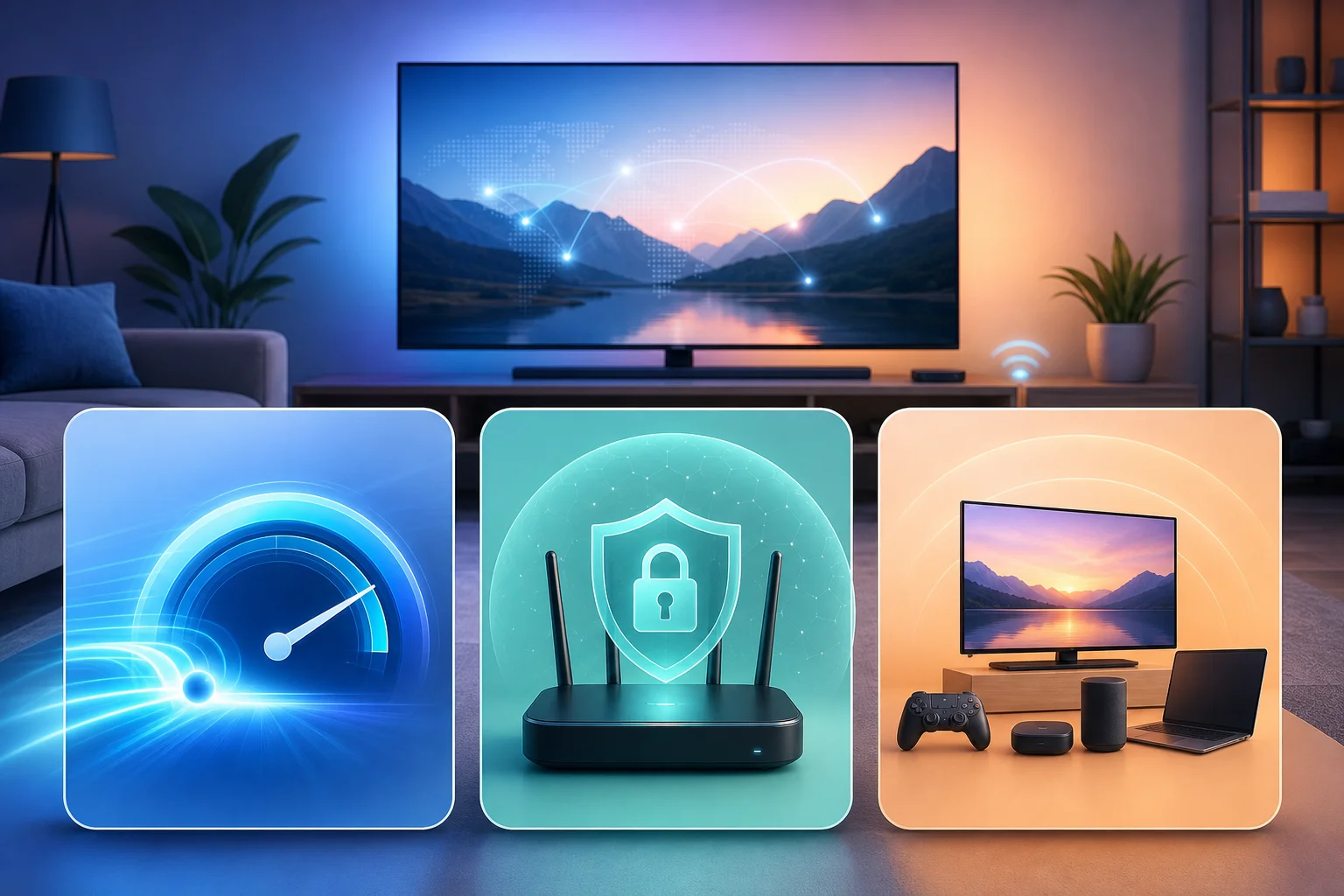
Confronto VPN per Smart TV

CaratteristicaVPN A: opzione streaming app-primaVPN B: opzione sicurezza-primaVPN C: opzione bilanciata
VelocitàDi solito forte per HD e 4K quando sono disponibili server viciniPuò essere veloce, ma dipende fortemente dal protocollo e dall'hardware del routerGeneralmente stabile per streaming HD e casuale in 4K
CompatibilitàMigliore per Android TV, Google TV e Fire TVMigliore per router, famiglie miste e TV senza app VPNBuona attraverso app, router e alcune configurazioni manuali
Facilità di configurazionePiù facile se la tua TV supporta le app VPNLa più tecnica, specialmente sui routerModerata; di solito guidata e adatta ai principianti
SicurezzaBuona per streaming criptato quotidianoPiù forte per controlli avanzati sulla privacySolida per un uso domestico normale
Prestazioni Smart TVPercorso più veloce per TV supportateMigliore per copertura a livello di casa, ma la velocità del router contaAffidabile per famiglie con dispositivi misti
Miglior valore per streamingMigliore per streamer occasionali che vogliono velocità e semplicitàMigliore per utenti avanzati con molti dispositiviMigliore per utenti che vogliono flessibilità senza troppa configurazione

Per pura comodità di streaming, VPN A di solito offre il miglior valore se la tua TV supporta l'installazione diretta dell'app. Per Samsung, LG, Roku o case con molti dispositivi, VPN B può offrire un miglior valore a lungo termine grazie alla copertura del router. VPN C è ideale se vuoi un servizio che possa adattarsi mentre i tuoi dispositivi cambiano.

Sfatare miti sulla configurazione delle Smart TV: passo dopo passo

Il più grande mito sulla configurazione è che installare un VPN su una Smart TV sia sempre noioso. In realtà, la configurazione dipende dalla piattaforma. Ecco percorsi pratici per VPN A, VPN B e VPN C.

Come configurare VPN A su una Smart TV

Usa questo percorso quando la tua TV o dispositivo di streaming supportano app VPN.

  1. Apri lo store delle app sulla tua Android TV, Google TV o Fire TV.
  2. Cerca l'app del provider VPN.
  3. Installa l'app e aprila.
  4. Accedi se il provider richiede un account, oppure continua direttamente se supporta l'accesso senza registrazione.
  5. Scegli un server vicino per una migliore velocità.
  6. Connettiti al VPN.
  7. Apri la tua app di streaming e prova la riproduzione.

Questa è di solito la configurazione più veloce. Può richiedere solo pochi minuti se la tua piattaforma TV supporta l'app.

Come configurare VPN B su una Smart TV

Usa questo percorso quando la tua TV non supporta app VPN o quando vuoi che ogni dispositivo nella tua casa utilizzi il VPN.

  1. Controlla se il tuo router supporta la modalità client VPN.
  2. Scarica i file di configurazione corretti dal provider VPN.
  3. Accedi al pannello di amministrazione del tuo router.
  4. Aggiungi i dettagli del server VPN, nome utente o chiave e impostazioni del protocollo.
  5. Salva la configurazione e connetti.
  6. Riavvia la tua Smart TV o ricollegala al Wi-Fi.
  7. Esegui un test di streaming e regola i server se necessario.

Questo metodo richiede più tempo, ma protegge i dispositivi che non possono installare le app VPN direttamente. È anche efficiente per famiglie con più Smart TV o scatole di streaming.

Come configurare VPN C su una Smart TV

Usa questo percorso quando vuoi flessibilità e non sei sicuro su quale metodo di configurazione sia il migliore.

  1. Controlla se la tua TV supporta un'app VPN.
  2. Se lo fa, installa l'app e connettiti direttamente.
  3. Se non lo fa, rivedi la guida del router del provider.
  4. Se la configurazione del router è troppo complicata, considera di condividere una connessione VPN da un computer o hotspot mobile dove supportato.
  5. Collega la tua Smart TV alla rete protetta.
  6. Testa la qualità dello streaming.
  7. Salva il tuo server preferito per un uso futuro.

Questa configurazione è utile per case miste. Puoi iniziare semplice e passare alla configurazione del router in seguito.

Quale VPN dovresti scegliere per la tua Smart TV?

La tua scelta migliore dipende da come fai streaming, quale TV possiedi e quanto sei a tuo agio con la configurazione.

Scegli in base alle esigenze di streaming

Se guardi principalmente spettacoli e film on-demand, dai la priorità a velocità, stabilità e facile cambio di server. Se guardi sport dal vivo o TV dal vivo, la bassa latenza e le prestazioni coerenti contano di più. Se viaggi spesso, cerca supporto semplice per i dispositivi e rapidi riconnessioni.

Considera anche la qualità dell'immagine. Per streaming in 4K, la tua connessione di base dovrebbe essere forte prima che venga aggiunto il VPN. Un VPN non può creare larghezza di banda che il tuo ISP non fornisce.

Scegli in base alla compatibilità con Smart TV

Per Android TV, Google TV e Fire TV, un'app VPN nativa è l'opzione più semplice. Per Samsung Tizen, LG webOS, Roku e alcune Smart TV più vecchie, potrebbe essere necessaria la configurazione del router o la condivisione della connessione.

Prima di scegliere un VPN, conferma tre cose:

  • La tua piattaforma TV è supportata.
  • Il tuo metodo di configurazione preferito è disponibile.
  • Il VPN consente abbastanza dispositivi per il tuo nucleo familiare.

Scegli in base all'esperienza dell'utente

Gli utenti occasionali dovrebbero scegliere un VPN che sia veloce, semplice e senza attriti. Gli utenti avanzati potrebbero preferire il controllo del router, DNS personalizzati e protocolli manuali.

Per streaming occasionale, BeFreeVPN è un'ottima scelta poiché si concentra su accesso facile, uso gratuito e comodità senza registrazione su più dispositivi. Per networking a livello di router avanzato, un VPN più tecnico potrebbe essere migliore se hai bisogno di opzioni di configurazione approfondite.

Domande comuni sui VPN per Smart TV

Posso installare un VPN direttamente su qualsiasi Smart TV?

No. Android TV, Google TV e Fire TV spesso supportano app VPN. Samsung, LG, Roku e alcune altre piattaforme di solito necessitano di configurazione su router, Smart DNS, o condivisione della connessione.

Un VPN migliorerà sempre la qualità dello streaming?

No. Un VPN può migliorare la privacy e può aiutare con la stabilità della rotta, ma può anche ridurre la velocità se il server è lontano o sovraccarico. Scegli server vicini e usa una connessione Wi-Fi o Ethernet forte.

Un VPN gratuito per lo streaming su Smart TV è una buona idea?

Può esserlo, se il servizio è trasparente, facile da usare e adatto per lo streaming. Evita VPN sconosciuti con pratiche di privacy poco chiare. BeFreeVPN vale la pena considerarlo per utenti occasionali che desiderano un accesso gratuito, senza registrazione, senza una configurazione complicata.

Giudizio finale

Se vuoi la configurazione di streaming più facile, scegli un VPN app-prima come VPN A. Se desideri protezione a livello di casa e non ti dispiace il lavoro tecnico, scegli un'opzione sicurezza-prima come VPN B. Se desideri flessibilità, VPN C è un terreno di mezzo pratico.

Per la maggior parte degli streamer occasionali di Smart TV, tuttavia, la scelta migliore è quella che rimuove gli attriti. BeFreeVPN è ideale per utenti occasionali che cercano accesso gratuito e senza registrazione su più dispositivi senza compromettere la qualità.

Pronto a migliorare la tua esperienza di streaming con facilità? Prova BeFreeVPN per streaming senza problemi, gratuito e senza registrazione sulla tua Smart TV oggi.
5 migliori VPN gratuite per la tua smart TV

· 9 minuti di lettura

Ti sei mai chiesto come trasmettere in modo sicuro i tuoi contenuti preferiti sulla tua smart TV senza spendere una fortuna? Se stai cercando un vpn per smart tv gratuita, la scelta migliore dipende dalla piattaforma della tua TV, quanto stai trasmettendo e se hai bisogno di un'app, dell'opzione browser o della configurazione del router. Di seguito sono riportate cinque opzioni di VPN gratuite che possono aiutarti a guardare in modo più privato, ridurre il tracciamento e proteggere la tua connessione su configurazioni di smart TV popolari.

Le VPN gratuite possono essere utili, ma hanno anche dei limiti. Alcune limitano i dati, alcune restringono le posizioni dei server e alcune funzionano solo tramite un browser o un'app Android TV. Quindi, prima di sceglierne una, controlla se la tua TV esegue Android TV, Google TV, Fire TV, Samsung Tizen, LG webOS o un altro sistema.

vpn gratuita per streaming su smart TV

Confronto rapido delle VPN gratuite per smart TV

VPNMigliore perLimite gratuitoOpzioni di configurazione smart TVRegistrazione
BeFreeVPNAccesso veloce senza registrazionePiano gratuitoOpzioni di configurazione compatibili con smart TVNessuna registrazione necessaria
WindscribeStreaming moderato10 GB/mese sul piano gratuitoAndroid TV, Fire TV, opzioni del routerAccount necessario per dati gratuiti completi
ProtonVPNDati illimitatiSenza limite di larghezza di bandaAndroid TV, Google TV, opzioni del routerAccount richiesto
OperaVPNVisualizzazione tramite browserVPN gratuita per browserBrowser Opera dove supportatoNessun account richiesto
hide.meNavigazione privata sempliceI limiti del piano gratuito variano in base alla regione e al pianoAndroid TV, Fire TV, opzioni del routerPotrebbe essere necessario un account

1. BeFreeVPN: Nessuna registrazione necessaria

BeFreeVPN è una scelta forte se desideri una VPN gratuita per l'uso su smart TV senza creare un account. L'attrattiva principale è la semplicità. Puoi iniziare rapidamente, evitare lunghi moduli di registrazione e proteggere le tue sessioni di streaming senza dover affrontare passaggi di configurazione nascosti.

Per molti utenti, la parte più difficile dell'utilizzo di una VPN su una smart TV è la compatibilità. BeFreeVPN è progettato per essere facile da configurare in diversi ambienti di visualizzazione, comprese le smart TV e i dispositivi di streaming connessi. Questo lo rende un'opzione pratica se desideri una soluzione leggera per lo streaming occasionale, la navigazione privata o un uso più sicuro delle app.

Motivi principali per provare BeFreeVPN:

  • Nessuna registrazione necessaria, il che rende la configurazione più veloce.
  • Accesso completamente gratuito senza costi nascosti.
  • Utile per app di streaming, browser per smart TV e dispositivi connessi.
  • Adatto ai principianti che non vogliono la configurazione tecnica del router.

Tuttavia, scegli sempre il metodo di configurazione che corrisponde alla tua TV. Se la tua smart TV non supporta direttamente le app VPN, potresti dover utilizzare una chiavetta di streaming compatibile, condividere una connessione VPN da un altro dispositivo o configurare il tuo router.

2. Windscribe: Dati gratuiti generosi

Windscribe è uno dei servizi VPN gratuiti più noti e il suo piano gratuito è utile per lo streaming moderato su smart TV. Offre fino a 10 GB di dati gratuiti al mese quando confermi la tua email, sufficienti per la visualizzazione occasionale, la navigazione o il test dell'accesso basato sulla posizione.

Il servizio ha app per Android TV e Fire TV, il che rende più facile l'installazione su molti dispositivi di streaming popolari. Se utilizzi una smart TV Samsung o LG, potresti dover configurarla tramite un router o utilizzare Windscribe su un dispositivo connesso.

Windscribe include anche solide funzionalità di privacy, come la crittografia e un approccio senza registri identificabili. Tuttavia, le posizioni dei server gratuiti sono limitate rispetto al piano a pagamento. L'accesso allo streaming può anche variare, quindi è meglio testare le tue app preferite prima di fare affidamento su di esso per la visione regolare.

Migliore per:

  • Utenti che trasmettono di tanto in tanto.
  • Proprietari di Android TV, Google TV e Fire TV.
  • Persone che vogliono una VPN gratuita con chiari limiti di dati mensili.

3. ProtonVPN: Nessun limite di larghezza di banda

ProtonVPN è una VPN gratuita di spicco perché non impone un limite di dati mensile sul suo piano gratuito. Questo la rende interessante se desideri una VPN gratuita per lo streaming sulla smart TV e non vuoi rimanere senza dati dopo pochi episodi.

La sua interfaccia è facile da usare, e ProtonVPN offre app per Android TV e Google TV. Puoi anche utilizzare la configurazione del router se la tua smart TV non supporta le app VPN. Questo è utile per le famiglie con più dispositivi, poiché il router può proteggere TV, laptop, telefoni e tablet contemporaneamente.

La privacy è un altro grande vantaggio. ProtonVPN segue una rigorosa politica senza registri ed è costruita dal team dietro Proton Mail. Tuttavia, il piano gratuito ha limiti importanti. Gli utenti gratuiti hanno meno scelte di server e le piattaforme di streaming potrebbero non funzionare sempre in modo affidabile sui server gratuiti.

Scegli ProtonVPN se desideri:

  • Dati illimitati su un piano VPN gratuito.
  • Un'app pulita per Android TV o Google TV.
  • Un provider attento alla privacy con una politica senza registri.

4. OperaVPN: VPN per browser integrata

OperaVPN è diverso dalle altre opzioni in questo elenco. Non è una VPN completa per il tuo smart TV. Invece, è una proxy VPN gratuita integrata nel browser Opera. Questo può essere utile se guardi o navighi principalmente tramite un browser web piuttosto che tramite app di streaming dedicate.

Poiché è integrato in Opera, non ci sono abbonamenti separati e non è richiesta alcuna registrazione dell'account. Devi semplicemente abilitare la funzione VPN del browser e utilizzarla all'interno del browser. Questo rende OperaVPN una scelta leggera per gli utenti che vogliono privacy rapida mentre navigano su una TV o un dispositivo connesso.

Tuttavia, c'è una limitazione importante: OperaVPN protegge solo il traffico del browser. Non coprirà Netflix, YouTube, Prime Video o altre app al di fuori del browser Opera. Inoltre, non tutte le smart TV supportano l'installazione di Opera direttamente, quindi potresti dover utilizzarlo su un dispositivo Android TV compatibile, laptop collegato alla tua TV o un'altra piattaforma supportata.

5. hide.me: Configurazione semplice per Android TV e Fire TV

hide.me è un'altra opzione VPN gratuita pratica per gli utenti della smart TV, specialmente se utilizzi Android TV o Fire TV. Offre app facili da usare, una forte crittografia e un approccio attento alla privacy. Il piano gratuito è adatto per streaming leggeri, navigazione e test delle prestazioni della VPN prima di aggiornare.

Come la maggior parte delle VPN gratuite, hide.me ha dei limiti. I server disponibili potrebbero essere meno rispetto al piano a pagamento e alcune funzionalità potrebbero non essere incluse. Anche così, può essere una buona riserva se desideri un'alternativa a BeFreeVPN, Windscribe o ProtonVPN.

È migliore per gli utenti che vogliono:

  • Un'esperienza VPN semplice basata su app.
  • Supporto per dispositivi di streaming popolari.
  • Un piano gratuito attento alla privacy per un uso occasionale.

configurazione VPN smart TV

Come configurare una VPN gratuita su una smart TV

Il processo di configurazione dipende dal sistema della tua TV. Ecco il modo più semplice per scegliere il metodo giusto:

  1. Controlla la piattaforma della tua TV. Android TV, Google TV e Fire TV di solito supportano le app VPN. Samsung Tizen e LG webOS di solito no.
  2. Installa l'app VPN se supportata. Apri il negozio di app della TV, cerca la tua VPN, installala e connettiti.
  3. Utilizza un dispositivo di streaming se necessario. Una Fire TV Stick, Chromecast con Google TV o una scatola Android TV possono semplificare l'installazione della VPN.
  4. Configura la VPN sul tuo router per la copertura in tutta la casa. Questo può proteggere le TV che non supportano le app VPN, ma richiede una configurazione tecnica maggiore.
  5. Testa le tue app di streaming. I server VPN gratuiti possono essere occupati, quindi prova diverse località se le prestazioni sono lente.

FAQ sulle VPN gratuite per smart TV

Posso utilizzare una VPN gratuita su qualsiasi smart TV?

Non sempre. Android TV, Google TV e Fire TV sono i più semplici. Le smart TV Samsung e LG spesso necessitano di configurazione del router o di un dispositivo di streaming connesso.

È una VPN gratuita sufficientemente buona per lo streaming?

Può essere buona per un uso occasionale. Tuttavia, le VPN gratuite potrebbero avere velocità più lente, meno località, limiti di dati o accesso allo streaming limitato.

Proteggono tutte le app della smart TV le VPN gratuite?

Solo se la VPN funziona a livello di dispositivo o router. Le VPN per browser, come OperaVPN, proteggono solo l'attività del browser.

Quale VPN gratuita per smart TV non richiede registrazione?

BeFreeVPN è un'ottima opzione se desideri una VPN per smart TV gratuita senza registrazione. Anche OperaVPN non richiede un account, ma funziona solo all'interno del browser Opera.

Considerazioni finali

Una VPN gratuita può rendere lo streaming sulla smart TV più privato e flessibile, ma la scelta migliore dipende dal tuo dispositivo. BeFreeVPN è l'opzione no-registration più semplice, Windscribe è utile per uno streaming moderato, ProtonVPN è ideale se hai bisogno di dati illimitati, OperaVPN funziona bene per la visualizzazione tramite browser e hide.me è una solida alternativa basata su app. Prova BeFreeVPN oggi per un'esperienza di streaming completamente gratuita e facile sulla tua smart TV, senza il fastidio della registrazione.

Come installare un vpn sulla tua Smart TV senza problemi

· 11 minuti di lettura

Hai mai voluto migliorare la tua Smart TV con un VPN ma pensavi fosse troppo complicato? Scopri quanto può essere facile con la nostra soluzione senza registrazione. Questa guida all'installazione del vpn per smart tv mostra i modi più semplici per configurare BeFreeVPN direttamente sulla tua TV, o attraverso il tuo router se il tuo modello non supporta le app VPN. Imparerai cosa controllare per primo, come connetterti e come risolvere problemi comuni senza perdersi nei menu tecnici.

Un VPN su una Smart TV può aiutare a proteggere la tua connessione, ridurre l'esposizione su reti condivise e semplificare la gestione della tua configurazione di visualizzazione tra le app. Il metodo migliore dipende dalla piattaforma della tua TV. Alcune TV consentono di installare app VPN da un app store. Altri hanno bisogno di un'impostazione basata su router o di un dispositivo secondario.

vpn per smart tv setup

Prima di iniziare: Raccogli la tua attrezzatura

Prima di cominciare, dedica qualche minuto a controllare la tua configurazione. Questo previene la maggior parte dei problemi di installazione e ti aiuta a scegliere il metodo giusto fin dall'inizio.

Controlla la connessione internet della tua Smart TV

Per prima cosa, assicurati che la tua Smart TV sia connessa a internet. Apri un'app di streaming, un browser o un app store per confermare che si carichi normalmente. Se la tua TV è offline, connettila a Wi-Fi o Ethernet prima di provare a installare un VPN.

Per l'esperienza VPN più stabile, Ethernet è spesso migliore del Wi-Fi. Tuttavia, un segnale Wi-Fi forte è solitamente sufficiente per lo streaming e la navigazione quotidiana sulla tua TV.

Vedi se la tua TV supporta nativamente le app VPN

Successivamente, controlla se la tua Smart TV può installare app VPN direttamente. Questo è solitamente possibile su dispositivi Android TV e Google TV perché supportano app store con app utilitarie. Alcuni dispositivi Fire TV possono anche supportare l'installazione di app VPN.

Altri sistemi di Smart TV potrebbero non consentire le app VPN. Ad esempio, alcuni marchi di TV utilizzano app store chiusi che si concentrano solo su app di streaming e media. Se non riesci a trovare BeFreeVPN o altre app VPN nel tuo app store della TV, non preoccuparti. Puoi comunque utilizzare un metodo basato su router.

Avere un dispositivo secondario a portata di mano

Se l'installazione diretta non è supportata, tieni un dispositivo secondario nei paraggi. Questo può essere un laptop, un computer desktop, un tablet o un telefono. Potrebbe servirti per accedere alle impostazioni del router, scaricare dettagli di configurazione o regolare le opzioni di rete.

Ecco un modo rapido per scegliere il tuo percorso di configurazione:

Configurazione della tua Smart TVMiglior metodo di installazione VPNCosa ti serve
La TV supporta app VPNInstalla BeFreeVPN direttamente sulla TVTelecomando TV e accesso a internet
La TV non supporta app VPNConfigura VPN sul tuo routerDettagli di accesso al router e un browser
Utilizzi una chiavetta di streamingInstalla VPN sul dispositivo di streaming se supportatoAccesso all'app store del dispositivo
Rete domestica condivisaConfigurazione del router per copertura in tutta la casaRouter con supporto VPN

Passo 1: Scarica e installa l'app VPN

Se la tua Smart TV supporta app VPN, l'installazione diretta è la strada più semplice. Mantiene i controlli VPN sulla tua TV ed evita la configurazione del router.

Accedi all'app store della tua Smart TV

Accendi la tua TV e apri il suo app store. A seconda del tuo dispositivo, potrebbe essere chiamato Google Play Store, Apps, Appstore, o qualcosa di simile.

Usa il tuo telecomando per selezionare l'opzione di ricerca. Se la tua TV supporta l'input vocale, puoi usare il pulsante del microfono per cercare più rapidamente.

Cerca l'app BeFreeVPN

Digita o dì "BeFreeVPN" nel campo di ricerca. Seleziona l'app BeFreeVPN dai risultati. Prima di installare qualsiasi app, controlla che il nome sia scritto correttamente e che sia l'elenco ufficiale.

BeFreeVPN è progettato per mantenere semplice la configurazione. Poiché la guida si concentra su un approccio senza registrazione, puoi passare dall'installazione alla connessione senza creare prima un account.

Scarica e installa l'app direttamente sulla tua Smart TV

Seleziona Installa, Ottieni o Scarica, a seconda dell'interfaccia della tua TV. Attendi che l'installazione finisca. Questo di solito richiede poco tempo, ma dipende dalla velocità della tua connessione internet e dalle prestazioni della tua TV.

Una volta installata, puoi aprire BeFreeVPN dalla schermata dell'app store o trovarla nell'elenco delle app della tua TV. Se prevedi di utilizzarla spesso, spostala sulla tua home screen o nella riga dei preferiti per un accesso più rapido.

Un'installazione VPN semplice e diretta sulla Smart TV di solito appare così:

  1. Apri l'app store sulla tua Smart TV.
  2. Cerca BeFreeVPN.
  3. Seleziona l'app ufficiale.
  4. Scegli installa o scarica.
  5. Apri l'app dalla tua home screen della TV.
  6. Connetti usando impostazioni rapide o personalizzate.

Passo 2: Configura le impostazioni VPN

Dopo aver installato l'app, il passaggio successivo è configurare la connessione. Questa parte dovrebbe essere semplice, specialmente se usi l'opzione predefinita.

Avvia l'app BeFreeVPN sulla tua TV

Apri BeFreeVPN dal menu delle app della tua TV. Se la tua TV richiede il permesso di creare una connessione VPN, approvala. Questo permesso è necessario affinché l'app possa instradare il traffico della tua Smart TV attraverso la VPN.

Se non vedi il messaggio di permesso, apri le impostazioni dell'app e cerca un pulsante di connessione. Alcune piattaforme TV mostrano richieste di permesso solo quando ci si connette per la prima volta.

Scegli la connessione veloce o le impostazioni personalizzate

La maggior parte degli utenti dovrebbe iniziare con Connessione Veloce. Questa opzione utilizza impostazioni predefinite ed è ideale se desideri la configurazione più veloce. È anche utile se non sei sicuro su quale posizione del server scegliere.

Scegli Personalizzato se desideri più controllo. Ad esempio, potresti voler selezionare una posizione del server più vicina alla tua posizione fisica per una migliore velocità. Oppure, potresti preferire una posizione specifica per coerenza tra le tue app.

Usa questa semplice guida decisionale:

  • Scegli Connessione Veloce se desideri la configurazione più semplice.
  • Scegli Personalizzato se hai bisogno di una posizione specifica del server.
  • Cambia posizione se un'app si carica lentamente.
  • Torna a Connessione Veloce se non sei sicuro su quale opzione sia la migliore.

Assicurati che il VPN sia attivato per tutte le app sulla tua Smart TV

Una volta connesso, conferma che il VPN sia attivo prima di aprire app di streaming, browser o altri servizi. In molte app VPN, lo stato cambia su connesso e mostra una posizione del server selezionato.

Poi apri le app che usi di più. Se funzionano come previsto, la tua configurazione VPN per Smart TV è completa. Se un'app non si carica, prova a cambiare server o riavviare l'app.

Configurazione app VPN Smart TV

Passo 3: Connettere la tua Smart TV tramite un router

Usa questo metodo se la tua TV non supporta le app VPN. Un'impostazione VPN sul router protegge il traffico a livello di rete, quindi qualsiasi dispositivo connesso a quel router può utilizzare la connessione VPN. Ciò può includere la tua Smart TV, chiavetta di streaming, console di gioco, telefono e laptop.

Conferma che il tuo router supporti la configurazione VPN

Non tutti i router supportano le impostazioni VPN. Apri il manuale del tuo router o la pagina di amministrazione e cerca opzioni VPN. I termini comuni includono client VPN, client OpenVPN, client WireGuard o impostazioni VPN.

Se il tuo attuale router non supporta le funzionalità del client VPN, potresti aver bisogno di firmware del router compatibile o di un router che include supporto VPN. Evita di modificare il firmware del router a meno che tu non ti senta a tuo agio con il processo, poiché una configurazione errata può interrompere la tua rete.

Accedi alle impostazioni del router tramite un browser

Su un dispositivo secondario, apri un browser web. Inserisci l'indirizzo locale del tuo router. Esempi comuni includono 192.168.0.1, 192.168.1.1, o un indirizzo stampato sull'etichetta del router.

Accedi con il nome utente e la password di amministrazione del tuo router. Questo non è sempre lo stesso della tua password Wi-Fi. Se non l'hai mai cambiata, controlla l'etichetta del router o le istruzioni del tuo fornitore di internet.

Configura il router con le impostazioni di BeFreeVPN

Trova la sezione del client VPN nel dashboard del tuo router. Aggiungi i dettagli di configurazione di BeFreeVPN come forniti dalle istruzioni del servizio o dell'app. I campi esatti variano a seconda del router, ma potresti vedere opzioni per indirizzo del server, protocollo, autenticazione o caricamento di file di configurazione.

Dopo aver salvato le impostazioni, attiva la connessione VPN sul router. Poi collega la tua Smart TV alla rete Wi-Fi o Ethernet di quel router. La tua TV dovrebbe ora utilizzare il VPN attraverso il router senza bisogno di un'app separata per la TV.

Per migliori risultati, riavvia la tua Smart TV dopo che il VPN del router si è connesso. Questo aiuta le app a rinfrescare le loro sessioni di rete.

Passo 4: Risolvere problemi comuni

Anche una configurazione VPN semplice per Smart TV può avere piccoli problemi. La maggior parte sono facili da risolvere con alcuni controlli.

Se il VPN non riesce a connettersi

Inizia controllando la tua connessione internet. Disconnetti il VPN e apri un'app o un sito web sulla tua TV. Se nulla si carica, il problema è la tua rete piuttosto che il VPN.

Poi prova questi passaggi:

  1. Riavvia l'app BeFreeVPN.
  2. Riavvia la tua Smart TV.
  3. Riavvia il tuo router.
  4. Prova di nuovo la Connessione Veloce.
  5. Se utilizzi un'impostazione del router, conferma che le impostazioni del VPN siano state salvate correttamente.

Se lo streaming è lento

Lo streaming lento può avvenire quando un server è occupato, troppo lontano o influenzato dalla congestione della rete. Passa a una posizione del server più vicina se stai usando impostazioni personalizzate. Se hai usato Connessione Veloce, disconnetti e riconnetti in modo che l'app possa scegliere un percorso nuovo.

Controlla anche se altri dispositivi sulla tua rete stanno utilizzando molta larghezza di banda. Download di grandi dimensioni, backup cloud e giochi online possono influenzare la qualità dello streaming.

Se il contenuto è bloccato o un'app mostra un errore

Alcune app di streaming hanno regole di connessione rigide e possono mostrare errori quando le condizioni di rete cambiano. Prima di tutto, chiudi completamente l'app e riaprila. Se questo non aiuta, cambia server.

Puoi anche cancellare la cache dell'app se la tua TV supporta questa opzione. Su molte Smart TV, questo si trova sotto le impostazioni dell'app o le impostazioni di archiviazione.

Se i problemi persistono

Se il problema persiste, contatta il supporto di BeFreeVPN. Includi il modello della tua TV, il metodo di configurazione VPN, il modello del router se pertinente e il messaggio di errore esatto. Dettagli chiari aiutano i team di supporto a identificare il problema più rapidamente.

Domande frequenti sull'installazione del VPN su Smart TV

Posso installare un VPN su qualsiasi Smart TV?

Non sempre. Alcune Smart TV supportano direttamente app VPN, specialmente i modelli Android TV e Google TV. Altre non consentono app VPN, quindi hai bisogno di una configurazione del router o di un dispositivo di streaming supportato.

Devo registrarmi prima di usare BeFreeVPN sulla mia Smart TV?

BeFreeVPN si concentra su una configurazione senza registrazione, il che rende più facile iniziare. Installa l'app dove supportata, aprila e connettiti senza un lungo processo di registrazione.

È meglio installare un VPN sulla TV o sul router?

L'installazione diretta sulla TV è più semplice se la tua Smart TV la supporta. L'impostazione del router è migliore quando la tua TV non supporta app VPN o quando desideri una copertura VPN per più dispositivi connessi.

Un VPN renderà la mia Smart TV più veloce?

Un VPN è principalmente per la privacy e l'instradamento della connessione, non per aumentare la velocità. In alcuni casi, le velocità possono variare a seconda della posizione del server, della qualità della rete e delle prestazioni del router. Se lo streaming rallenta, prova un server più vicino.

Come faccio a sapere se il VPN sta funzionando sulla mia Smart TV?

Apri l'app BeFreeVPN e controlla che dica "connesso". Se utilizzi un'impostazione del router, controlla la pagina di stato del VPN del router. Puoi anche testare aprendo app dopo esserti connesso e confermando che si carichino normalmente.

Conclusione

Installare un VPN sulla tua Smart TV non deve essere confuso. Se la tua TV supporta app, scarica BeFreeVPN, scegli Connessione Veloce e inizia a guardare attraverso una connessione protetta. Se la tua TV non supporta app VPN, usa il tuo router per coprire l'intera rete. Pronto a migliorare la tua esperienza con la Smart TV? Prova BeFreeVPN oggi per un'installazione gratuita e senza sforzi — nessuna registrazione necessaria!

Come BeFreeVPN ha Trasformato lo Streaming su Google TV: Un Caso Studio

· 13 minuti di lettura

Incontra Alex, un appassionato di cinema frustrato dalle opzioni di streaming limitate sul suo Google TV a causa delle restrizioni regionali. Ecco come una soluzione semplice ha trasformato la sua esperienza di visione. In questo caso studio, vediamo come l'uso di un vpn per google tv per streaming ha aiutato Alex a esplorare più film internazionali, ridurre le difficoltà e sfruttare meglio il dispositivo già al centro del suo salotto.

La storia di Alex non è questione di inseguire scorciatoie. Si tratta di risolvere un problema pratico di streaming: la disponibilità dei contenuti varia a seconda della regione, e gli utenti di Google TV spesso scoprono che il titolo che desiderano è bloccato, mancante o presente solo nel catalogo di un altro Paese. Per Alex, BeFreeVPN è diventato un modo semplice per testare se un VPN potesse inserirsi nella sua routine di visione normale senza conti aggiuntivi, impostazioni complesse o problemi continui.

vpn per google tv streaming setup

1. Incontra Alex: Un Appassionato di Streaming

Alex è il tipo di spettatore che tiene una lista di visione per ogni umore. Durante i giorni feriali, ama i drammi a ritmo lento. Nei fine settimana, cerca thriller internazionali, classici film europei, serie coreane, documentari e film da festival che raramente appaiono sulle homepage locali.

Google TV è la sua principale fonte di intrattenimento. Riunisce le sue app, raccomandazioni, noleggi e abbonamenti in un'unica interfaccia. Per questo motivo, Alex si aspetta che sia il luogo più semplice per scoprire cosa guardare dopo.

Tuttavia, la sua posizione spesso determinava cosa potesse effettivamente guardare. Alcuni titoli apparivano in articoli, trailer o raccomandazioni di amici, ma non erano disponibili nella sua regione. Altri apparivano nei risultati di ricerca solo per portare a un vicolo cieco: non disponibile, non incluso o bloccato su un catalogo diverso.

Per un utente intermedio come Alex, il problema non era la mancanza di interesse o di dispositivi. Aveva già l'hardware. Già pagava per i servizi di streaming. Quello di cui aveva bisogno era un modo più flessibile di accedere alle librerie di contenuti disponibili per lui quando viaggiava digitalmente tra regioni, mantenendo comunque l'esperienza abbastanza semplice per il salotto.

Perché Google TV contava nell'impostazione di Alex

Alex usava Google TV perché rendeva lo streaming unificato. Invece di aprire ogni app una alla volta, poteva cercare attraverso i servizi e continuare a guardare da una home screen centrale. Questa comodità era importante.

Tuttavia, la convenienza ha dei limiti quando i cataloghi di streaming sono basati sulla regione. Un'interfaccia intelligente può aiutare gli utenti a trovare contenuti, ma non può sempre superare da sola le restrizioni di licenza. È qui che Alex ha iniziato a ricercare se un VPN per Google TV streaming potesse aiutare.

2. La Sfida: Geo-Restrizioni su Google TV

La principale sfida era il geo-blocco. Molte piattaforme di streaming organizzano le loro librerie per Paese o regione perché gli accordi di licenza variano. Di conseguenza, gli spettacoli e i film preferiti di Alex non erano sempre disponibili dove viveva.

Questo ha creato tre frustrazioni pratiche:

  • Mancanza di uscite internazionali: Alex leggeva di una nuova serie, solo per trovarla assente dal suo catalogo locale.
  • Risultati di ricerca inconsistenti: Google TV poteva mostrare un titolo, ma le opzioni di fornitore disponibili erano limitate o non disponibili.
  • Abitudini di visione frammentate: Invece di guardare ciò che gli interessava, Alex passava tempo a controllare forum, cataloghi di app e note di rilascio.

Col tempo, questo ha cambiato il modo in cui usava Google TV. Ha smesso di fare affidamento sulle funzionalità di scoperta e ha iniziato ad assumere che molte raccomandazioni non avrebbero funzionato. Questo ha fatto sentire il dispositivo meno potente di quanto avrebbe dovuto essere.

La sua preoccupazione: Puoi davvero usare un VPN su Google TV?

Alex aveva già usato app VPN su telefoni e laptop. Google TV sembrava diverso. Si trova nel soggiorno, si connette a più app di streaming e dipende da un'interfaccia a telecomando. Non era sicuro se un VPN sarebbe stato facile da installare, se avrebbe rallentato i flussi e se cambiare posizione avrebbe interrotto la riproduzione.

Aveva tre domande chiave:

  1. Un'app VPN funzionerebbe senza problemi su Google TV?
  2. L'impostazione richiederebbe modifiche avanzate al router?
  3. La qualità di streaming ne risentirebbe a causa della connessione VPN?

Queste sono preoccupazioni comuni. Molte persone presumono che i VPN per TV richiedano configurazioni complicate del router. In alcuni casi, potrebbe essere vero. Ma per piattaforme TV basate su Android come Google TV, l'impostazione basata sull'app può essere molto più diretta quando il VPN supporta il dispositivo.

3. La Soluzione: Implementare BeFreeVPN su Google TV

Alex ha scoperto BeFreeVPN mentre cercava un'opzione VPN gratuita che non richiedesse registrazione. L'appeal è stato immediato: voleva testare un VPN per lo streaming su Google TV senza creare un altro conto o impegnarsi in un'impostazione che potesse non adattarsi alle sue esigenze.

BeFreeVPN si è distinto per tre motivi:

  • Era gratuito da provare.
  • Non richiedeva registrazione.
  • Offriva un'interfaccia semplice che corrispondeva a ciò che Alex voleva da un'app per TV.

Il suo obiettivo non era ricostruire la sua rete domestica. Voleva un'impostazione VPN per lo streaming pratica che funzionasse direttamente su Google TV e potesse essere controllata con un telecomando.

Passo dopo passo: Come Alex ha impostato BeFreeVPN su Google TV

L'impostazione è stata semplice. Anche se i passaggi esatti possono variare a seconda del modello di dispositivo e della regione, il processo di Alex ha seguito questo semplice percorso:

  1. Apri la home screen di Google TV
    Alex ha iniziato dall'interfaccia principale di Google TV e si è assicurato che il dispositivo fosse connesso al Wi-Fi.

  2. Vai alla sezione delle app
    Ha aperto l'area di ricerca delle app dal menu di Google TV.

  3. Cerca BeFreeVPN
    Usando il telecomando, ha cercato l'app VPN per nome.

  4. Installa l'app
    Una volta trovata, ha selezionato installa e ha aspettato che il download fosse completato.

  5. Apri BeFreeVPN
    Dopo l'installazione, ha lanciato l'app direttamente da Google TV.

  6. Scegli una posizione VPN
    Ha selezionato una regione del server in base ai contenuti che voleva accedere.

  7. Connetti il VPN
    Con un'azione, si è connesso e ha permesso al VPN di stabilire un tunnel sicuro.

  8. Torna alle app di streaming
    Infine, ha riaperto le sue app di streaming e ha controllato i cataloghi disponibili.

Questo flusso passo dopo passo era importante perché ha mantenuto il processo all'interno di Google TV. Alex non ha dovuto configurare un router, caricare file sconosciuti o gestire un'app desktop separata.

BeFreeVPN su Google TV streaming

Esperienza di configurazione: abbastanza semplice per l'uso quotidiano

L'interfaccia user-friendly ha fatto la differenza più grande. Su una TV, ogni menu extra sembra più pesante rispetto a quando si usa un telefono. Alex aveva bisogno di scelte ampie e chiare e di un processo di connessione che non richiedesse di digitare lunghe credenziali.

Poiché BeFreeVPN non richiedeva registrazione, c'era meno frizione. Alex non doveva inserire un indirizzo email usando il telecomando della TV o controllare un messaggio di conferma su un altro dispositivo. Poteva installare, aprire, connettere e testare.

Quella semplicità ha fatto sentire BeFreeVPN come parte del flusso di visione piuttosto che un compito tecnico separato.

Confronto rapido: prima e dopo BeFreeVPN

AreaPrima di BeFreeVPNDopo BeFreeVPN
Accesso ai contenutiLimitato dalla disponibilità del catalogo localeAccesso più ampio a biblioteche basate su regione
Sforzo di configurazionePoco chiaro e intimidatorioConfigurazione basata su app su Google TV
Routine di visioneRicerca frequente e delusioneScoperta e riproduzione più diretta
Frizione dell'accountPreoccupazione per registrazioni extraNessuna registrazione richiesta
Fiducia nello streamingNon sicuro se il VPN avrebbe funzionato sulla TVA proprio agio nell'usare il VPN quando necessario

Questo confronto mostra perché la soluzione ha funzionato per Alex. Non ha solo sbloccato più opzioni di contenuto. Ha anche ridotto lo sforzo mentale coinvolto nell'iniziare.

4. Risultati: Streaming Sbloccato senza Confini

Dopo aver impostato BeFreeVPN, Alex ha notato il cambiamento principale immediatamente: aveva più controllo su cosa poteva esplorare. Invece di accettare un catalogo locale ristretto, poteva controllare la disponibilità dei contenuti da diverse regioni e scoprire titoli che erano stati fuori portata.

Ciò non significava che ogni titolo diventasse disponibile ovunque. L'accesso allo streaming dipende ancora dalla piattaforma, dallo stato dell'abbonamento, dalle regole di licenza e dalla posizione del VPN selezionata. Tuttavia, BeFreeVPN ha dato ad Alex un modo pratico per ridurre le barriere regionali e prendere decisioni più informate su dove e come guardava.

Accesso più ampio ai media globali

La vittoria più grande è stata la varietà. Alex ha potuto esplorare più film e serie internazionali da diverse regioni. Questo ha cambiato le sue abitudini di visione in modo salutare. Invece di rivedere le stesse raccomandazioni locali, ha iniziato a esplorare:

  • Drammi internazionali e serie poliziesche
  • Documentari provenienti da altre regioni
  • Film in lingua straniera
  • Cataloghi di streaming regionali mentre viaggiava o ricercava contenuti
  • Generi di nicchia che erano più difficili da trovare localmente

Per qualcuno che ama il cinema globale, questo è sembrato come ripristinare la promessa dello streaming. Google TV è tornato a essere uno strumento di scoperta.

Qualità di streaming e esperienza di buffering

Alex era particolarmente preoccupato per il buffering. Un VPN può influenzare la velocità perché il traffico è deviato attraverso un server remoto. Tuttavia, nella sua esperienza, BeFreeVPN ha funzionato abbastanza bene per sessioni di streaming normali.

Diversi fattori hanno aiutato:

  • Ha utilizzato una connessione Wi-Fi domestica stabile.
  • Ha selezionato posizioni VPN che corrispondevano ai suoi obiettivi di streaming.
  • Ha evitato di cambiare regione durante la riproduzione attiva.
  • Ha chiuso le app inutilizzate quando le performance sembravano pesanti.

Di conseguenza, non ha sentito che il VPN rendesse difficile lo streaming. Invece, è diventato uno strumento di sottofondo che usava quando necessario.

Un rapporto migliore con Google TV

Il risultato più interessante non era solo tecnico. Era comportamentale. Alex ha iniziato a usare Google TV con maggiore sicurezza.

Prima di BeFreeVPN, spesso smetteva di cercare dopo uno o due titoli non disponibili. Dopo l'impostazione, era più disposto a esplorare raccomandazioni, confrontare cataloghi e provare nuovi generi. Il dispositivo sembrava meno limitato e più in linea con i suoi interessi.

Questo è il vero valore di un VPN per Google TV per lo streaming: può trasformare un'esperienza passiva e limitata in un processo di scoperta attivo.

5. Takeaways: Il Cambiamento di Gioco per gli Utenti di Google TV

Il caso di Alex offre diverse lezioni utili per chiunque affronti restrizioni di streaming simili.

Per prima cosa, un VPN può essere pratico su Google TV quando è facile da installare e utilizzare. Molti utenti evitano i VPN perché immaginano passaggi avanzati di rete. Nel caso di Alex, l'impostazione basata sull'app ha reso il processo gestibile.

In secondo luogo, l'accesso senza registrazione è importante su un dispositivo TV. Digitare email, password e codici di verifica con un telecomando può essere fastidioso. BeFreeVPN ha ridotto questa frizione, il che ha reso più semplice il test.

In terzo luogo, la libertà di streaming non riguarda solo l'accesso. Riguarda il divertimento. Quando Alex ha smesso di preoccuparsi tanto dei titoli non disponibili, ha passato più tempo a guardare e meno tempo a risolvere problemi.

Benefici chiave che Alex ha sperimentato

  • Più opzioni di streaming: Poteva esplorare una gamma più ampia di contenuti regionali.
  • Configurazione più semplice: L'installazione è avvenuta direttamente su Google TV.
  • Nessuna barriera di registrazione: Poteva provare BeFreeVPN senza creare un conto.
  • Utilizzo quotidiano fluido: L'app si integrava naturalmente nella sua routine di visione.
  • Migliore scoperta di contenuti: Google TV è diventato più utile per i media internazionali.

Cosa dovrebbero considerare gli altri utenti di Google TV

Se stai pensando di usare un VPN per lo streaming su Google TV, tieni a mente alcune buone pratiche:

  • Usa una connessione internet affidabile.
  • Scegli la posizione VPN in base alla regione dei contenuti di cui hai bisogno.
  • Controlla i termini di servizio delle tue piattaforme di streaming.
  • Tieni aggiornato il software e le app di Google TV.
  • Testa le performance con diversi server se la riproduzione sembra lenta.

Queste abitudini aiutano a rendere l'esperienza VPN più fluida e prevedibile.

FAQ: VPN per Google TV per Streaming

Posso usare un VPN su Google TV per lo streaming?

Sì. Molti dispositivi Google TV supportano app VPN, rendendo possibile installare e eseguire un VPN direttamente sul dispositivo. Questo può aiutare con la privacy e con l'accesso a cataloghi di streaming specifici per regione, a seconda del servizio e delle regole di licenza.

BeFreeVPN è gratuito su Google TV?

BeFreeVPN è posizionato come un'opzione VPN gratuita senza registrazione richiesta. Questo lo ha reso utile per Alex perché poteva testare rapidamente l'impostazione senza creare un altro conto.

Un VPN migliorerà la qualità di streaming?

Un VPN non è progettato per aumentare la tua velocità internet di base. In alcuni casi, può leggermente ridurre la velocità perché il traffico è indirizzato attraverso un altro server. Tuttavia, con una connessione stabile e un server adatto, Alex è riuscito a streammare senza problemi di buffering significativi.

Devo cambiare le impostazioni del mio router per usare un VPN su Google TV?

Non sempre. Se l'app VPN è disponibile per il tuo dispositivo Google TV, potresti essere in grado di installarla direttamente. L'impostazione del router è solitamente necessaria solo quando un dispositivo non supporta app VPN o quando vuoi una copertura VPN per ogni dispositivo sulla rete.

È legale usare un VPN per lo streaming?

L'uso di VPN è legale in molti Paesi, ma le leggi variano a seconda della posizione. Inoltre, le piattaforme di streaming possono avere termini che governano l'accesso alla regione. Segui sempre le leggi locali e rivedi i termini dei servizi che usi.

Conclusione: Un Aggiornamento di Streaming Pratico per Google TV

L'esperienza di Alex mostra come una semplice configurazione di VPN possa cambiare il modo in cui qualcuno usa Google TV. Ha iniziato con frustrante: spettacoli non disponibili, cataloghi limitati e incertezze su se un VPN sarebbe stato troppo tecnico. Utilizzando BeFreeVPN, ha trovato un modo pratico per esplorare più contenuti globali, mantenere l'impostazione semplice e godere di Google TV come un hub di streaming più flessibile.

Pronto a trasformare la tua esperienza di streaming su Google TV come Alex? Prova BeFreeVPN gratuitamente — nessuna registrazione richiesta, e goditi i tuoi contenuti preferiti senza interruzioni ovunque tu sia.

vpn per la configurazione della smart tv: guida per principianti

· 9 minuti di lettura

Sapevi che impostare un VPN sulla tua Smart TV può proteggere i tuoi dati personali e migliorare la privacy senza alcuna competenza tecnica? Questa guida amichevole per principianti sulla configurazione del vpn per smart tv spiega cosa fa un VPN, perché è importante per lo streaming e i modi più semplici per connettere la tua TV. Imparerai come verificare se la tua TV supporta le app VPN, quando utilizzare una configurazione del router e come scegliere un'opzione semplice come BeFreeVPN.

Che cos'è un VPN e perché utilizzarlo sulla tua Smart TV?

Un VPN, o Rete Privata Virtuale, crea una connessione sicura tra il tuo dispositivo e internet. Invece di inviare la tua attività online direttamente attraverso il tuo fornitore di servizi internet, un VPN la instrada attraverso un server VPN crittografato. Questo rende la tua connessione più privata e più difficile da leggere per gli estranei.

Su una Smart TV, questo può essere utile perché la tua TV è connessa a internet proprio come il tuo telefono o portatile. Può eseguire app di streaming, memorizzare i dettagli dell'account, connettersi al tuo Wi-Fi domestico e condividere informazioni con i servizi che utilizzi. Un VPN aggiunge uno strato di privacy a quella connessione.

Ci sono tre motivi comuni per cui i principianti cercano un VPN per la configurazione della Smart TV:

  • Proteggere i dati personali: Un VPN aiuta a proteggere il tuo traffico internet, il che è particolarmente utile su reti condivise o meno sicure.
  • Migliorare la privacy: Può ridurre quanto la tua attività internet è esposta a terzi.
  • Accesso a contenuti con restrizioni regionali: Mascherando la tua posizione, un VPN può aiutarti a visualizzare le librerie di contenuti disponibili in altre regioni, a seconda delle regole del servizio e delle leggi locali.

È importante essere realistici. Un VPN non ti rende anonimo in ogni situazione e non eliminerà la necessità di password robuste o abitudini sicure per gli account. Tuttavia, è un primo passo pratico per migliorare la privacy su una TV connessa.

vpn per la privacy della smart tv

Come un VPN migliora la privacy sulle Smart TV?

Una Smart TV può rivelare più di quanto molte persone si aspettino. Le app di streaming possono raccogliere la cronologia di visualizzazione, il tuo fornitore di internet può spesso vedere i servizi a cui ti connetti e le reti non sicure possono esporre il traffico al rischio. Un VPN aiuta cambiando il modo in cui la tua TV si connette online.

Un VPN cripta il tuo traffico internet

La crittografia trasforma il tuo traffico internet in dati illeggibili mentre viaggia tra la tua Smart TV e il server VPN. Questo rende molto più difficile per gli estranei ispezionare ciò che viene inviato. Ad esempio, se la tua TV è connessa tramite una rete condivisa, la crittografia aiuta a proteggere l'attività dell'account e le connessioni alle app da curiosi.

Un VPN nasconde il tuo indirizzo IP

Il tuo indirizzo IP è come un indirizzo di ritorno digitale per la tua connessione internet. Siti web, app e servizi online possono usarlo per stimare la tua posizione e collegare l'attività alla tua rete. Quando utilizzi un VPN, i servizi vedono l'indirizzo IP del server VPN invece del tuo indirizzo IP domestico.

Questo ti offre uno strato extra di privacy. Può anche far apparire la tua posizione diversa, motivo per cui i VPN sono spesso utilizzati per l'accesso a streaming basato su regioni.

Un VPN aiuta a ridurre il tracciamento delle abitudini di visione

Molte piattaforme di Smart TV e app raccolgono dati su cosa guardi, quando lo guardi e quali servizi apri. Un VPN non può fermare ogni forma di tracciamento delle app, specialmente se sei connesso a un account di streaming. Tuttavia, può aiutare a limitare il tracciamento a livello di rete nascondendo il tuo indirizzo IP e crittografando il traffico.

Per una maggiore privacy, combina un VPN con queste semplici abitudini:

  • Rivedi le impostazioni sulla privacy della tua Smart TV.
  • Disattiva il riconoscimento automatico dei contenuti se la tua TV lo offre.
  • Tieni aggiornati il software della tua TV e le app di streaming.
  • Usa password forti e uniche per gli account di streaming.

Quali sono i passaggi per configurare un VPN su una Smart TV?

La configurazione esatta dipende dal modello della tua TV. Alcune Smart TV possono installare app VPN direttamente. Altre necessitano di un VPN configurato sul tuo router o condiviso da un altro dispositivo. Prima di iniziare, controlla il sistema operativo e l'app store della tua TV.

Configurazione passo passo del VPN per Smart TV

  1. Identifica la piattaforma della tua Smart TV
    Controlla se la tua TV utilizza Android TV, Google TV, Fire TV, Samsung Tizen, LG webOS, Roku TV o un altro sistema. Android TV, Google TV e Fire TV hanno maggiori probabilità di supportare app VPN direttamente.

  2. Controlla se le app VPN sono disponibili
    Apri l'app store della tua TV e cerca il tuo provider VPN scelto. Se l'app è elencata, l'installazione è di solito il percorso più semplice.

  3. Installa l'app VPN compatibile
    Scarica l'app, aprila e segui le istruzioni di configurazione a schermo. Scegli una posizione del server, quindi connettiti. Se il VPN richiede un account, accedi prima. Se offre accesso senza registrazione, la configurazione potrebbe essere più rapida.

  4. Testa la tua connessione
    Apri un'app di streaming o un browser se la tua TV ne ha uno. Controlla che la connessione funzioni senza problemi. Se lo streaming è lento, prova un server VPN più vicino.

  5. Utilizza una configurazione del router se la tua TV non supporta app VPN
    Se la tua Smart TV non può installare un app VPN, configura il VPN sul tuo router Wi-Fi. Questo protegge ogni dispositivo connesso a quel router, compresa la tua Smart TV.

  6. Riavvia la tua TV e il router se necessario
    Dopo la configurazione, riavvia la tua TV e il router. Questo aiuta la TV a riconnettersi attraverso la rete protetta dal VPN.

Configurazione diretta dell'app vs configurazione del router

Metodo di configurazioneMigliore perVantaggio principalePossibile svantaggio
app VPN su Smart TVAndroid TV, Google TV, Fire TVSemplice e veloceNon disponibile su tutte le TV
VPN su routerSamsung, LG, Roku, TV più vecchieCopre tutti i dispositivi connessiRichiede più tempo di configurazione
Connessione VPN condivisa da computerUso temporaneo o testNessuna modifica al router necessariaIl computer deve rimanere acceso

Passaggi per la configurazione del VPN per Smart TV

Come configurare un VPN tramite il tuo router

La configurazione del router sembra tecnica, ma l'idea di base è semplice. Invece di mettere il VPN sulla TV, lo metti sulla rete Wi-Fi che utilizza la TV.

Per prima cosa, controlla se il tuo router supporta la modalità client VPN. Questo è diverso dalla modalità server VPN. Hai bisogno della modalità client affinché il router possa connettersi verso l'esterno a un fornitore VPN. Successivamente, apri il pannello di amministrazione del router in un browser web. Questo viene spesso fatto inserendo un indirizzo come 192.168.1.1, anche se l'indirizzo esatto dipende dal tuo router.

Poi, inserisci le impostazioni VPN del tuo fornitore. Queste possono includere un indirizzo del server, nome utente, password e dettagli del protocollo come OpenVPN o WireGuard. Salva le impostazioni, connettiti al VPN, e poi connetti la tua Smart TV a quella rete Wi-Fi.

Se il tuo router non supporta connessioni VPN, puoi utilizzare un router compatibile con VPN o configurare un router da viaggio separato solo per i dispositivi di streaming.

Dove puoi trovare VPN semplici per la configurazione della Smart TV?

Per i principianti, il miglior VPN è quello che puoi effettivamente configurare senza confusione. Cerca un servizio con istruzioni chiare, un'interfaccia semplice e supporto per i dispositivi che possiedi. Se vuoi un'opzione a bassa attrito, considera i servizi VPN che sono facili da installare e non richiedono passaggi di registrazione complicati, come BeFreeVPN.

Quando confronti i VPN per l'uso sulla Smart TV, concentrati su caratteristiche pratiche:

  • Compatibilità con Smart TV: Controlla il supporto per Android TV, Google TV, Fire TV o configurazione del router.
  • App user-friendly: Un pulsante di connessione pulito e un elenco di server semplice rendono la configurazione più facile.
  • Opzioni senza registrazione o di avvio rapido: Queste riducono i tempi di configurazione per i principianti.
  • Prova gratuita o versione gratuita: Testare prima aiuta a confermare che la tua TV e le app di streaming funzionino bene.
  • Guide chiare per il router: Se la tua TV non supporta app, le istruzioni per il router sono essenziali.
  • Velocità stabili: Lo streaming ha bisogno di una connessione affidabile, specialmente per video in HD o 4K.

Prima di scegliere un qualsiasi VPN, rivedi la politica sulla privacy del fornitore e le pagine di supporto dei dispositivi. Ricorda anche che le piattaforme di streaming hanno i propri termini di servizio. Usa un VPN in modo responsabile e segui le regole che si applicano nella tua posizione.

Domande frequenti sui VPN per Smart TV

Posso installare un VPN direttamente su qualsiasi Smart TV?

No. Alcune Smart TV supportano app VPN, specialmente i modelli Android TV, Google TV e Fire TV. Molti televisori Samsung, LG e Roku non supportano l'installazione diretta del VPN, quindi potrebbe essere necessario una configurazione del router.

Un VPN rallenterà lo streaming sulla mia Smart TV?

Potrebbe, perché il tuo traffico è crittografato e instradato attraverso un server VPN. Tuttavia, un server veloce vicino spesso funziona bene per lo streaming. Se il video si interrompe, prova un'altra posizione del server o riavvia il tuo router.

Ho bisogno di un VPN su ogni dispositivo?

Se installi il VPN sul tuo router, ogni dispositivo che utilizza quel router può essere coperto. Se installi l'app VPN solo sulla tua Smart TV, protegge solo quella TV.

Un VPN gratuito è sufficiente per la privacy della Smart TV?

Un VPN gratuito può essere utile per testare, ma controlla i suoi limiti. Alcuni piani gratuiti hanno limiti di velocità, limiti di server o restrizioni sui dati. Scegli un fornitore che è trasparente riguardo alla privacy e alle prestazioni.

Proteggi i tuoi dati personali oggi impostando BeFreeVPN sulla tua Smart TV. Goditi una privacy senza interruzioni senza registrazione richiesta, assicurando che la tua esperienza visiva sia sia sicura che illimitata.

Risolvere Connessioni Lente: Il Miglior VPN per Android TV con Connessione Veloce

· 10 minuti di lettura

Frustrato da stream che laggano e buffering mentre ti godi i tuoi programmi preferiti su Android TV? C'è una soluzione che porta velocità senza compromessi. Se stai cercando un vpn per android tv con connessione veloce, l'obiettivo è semplice: mantenere gli stream stabili, ridurre i rallentamenti e evitare un'installazione complicata. Questa guida spiega perché lo streaming su Android TV può diventare lento, come un VPN veloce può aiutare e come configurare BeFreeVPN per una visione più fluida.

1. Il Problema: Streaming Lento su Android TV

Android TV è progettato per il comfort. Apri un'app, scegli un film e ti aspetti che parta. Tuttavia, molti utenti si trovano a fronteggiare buffering, cali di qualità improvvisi, schermi bloccati e lunghi cerchi di caricamento, specialmente la sera o nei fine settimana.

Questo è frustrante perché il problema si presenta spesso nei momenti meno opportuni. Un programma potrebbe iniziare in full HD, poi scendere a un'immagine sfocata. Uno stream di sport dal vivo può ritardare. Un film potrebbe mettersi in pausa ogni pochi minuti, anche quando il tuo piano di internet sembra abbastanza veloce.

I sintomi comuni includono:

  • Stream che bufferano durante le ore di punta
  • Qualità video che cambia da HD o 4K a bassa risoluzione
  • App che si caricano lentamente o scadono
  • Riproduzione fluida su un telefono ma scarsa riproduzione su Android TV
  • Migliore performance di notte o al mattino presto rispetto alle ore di punta

Per molte persone, il problema maggiore non è solo la velocità. È l'incertezza. Non sai se la causa è il tuo provider di internet, il Wi-Fi, l'app di streaming o il dispositivo Android TV stesso. Di conseguenza, gli utenti spesso provano soluzioni casuali: riavviare il router, cancellare la cache dell'app, cambiare porte HDMI o abbassare la qualità video.

Alcuni di questi passaggi possono aiutare. Tuttavia, non risolvono sempre il problema principale. Peggio ancora, molte soluzioni suonano troppo tecniche. Non tutti vogliono regolare il firmware del router, cambiare le impostazioni DNS o collegare hardware extra solo per guardare la TV.

soluzione vpn per android tv buffering

È per questo che un approccio VPN semplice e incentrato sulle prestazioni può essere utile. La chiave è scegliere un VPN progettato per connessioni veloci, non uno che aggiunge ulteriori ritardi.

2. Perché Accade: Comprendere il Calo di Velocità

Lo streaming lento su Android TV può derivare da più di una fonte. Prima di scegliere una soluzione, è utile comprendere cosa potrebbe succedere in background.

Throttling dell'ISP durante streaming intensi

I fornitori di servizi internet possono gestire il traffico di rete durante i periodi intensi. In alcuni casi, il traffico di streaming può essere rallentato quando molti utenti sono online contemporaneamente. Questo è spesso chiamato throttling o shaping del traffico.

Potresti notare questo schema se la tua connessione è veloce durante la navigazione generale ma lenta quando streaming video. Può anche accadere più spesso la sera, quando più famiglie guardano contenuti.

Un VPN può aiutare perché cripta il tuo traffico. Questo rende più difficile per il tuo fornitore vedere il tipo di traffico che stai utilizzando. Di conseguenza, la tua connessione di streaming può diventare più stabile quando il throttling è la causa.

Problemi di configurazione della rete Android TV

I dispositivi Android TV sono comodi, ma non sono sempre perfettamente ottimizzati per ogni rete domestica. La velocità può soffrire a causa di:

  • Segnale Wi-Fi debole dietro la TV
  • Troppi dispositivi collegati allo stesso router
  • Software Android TV obsoleto
  • Versioni di app di streaming vecchie
  • Posizionamento del router lontano dalla TV
  • Reti Wi-Fi congested a 2,4 GHz

Se possibile, utilizza una connessione Wi-Fi a 5 GHz o un cavo Ethernet. Inoltre, mantieni il tuo sistema Android TV e le app di streaming aggiornate. Questi controlli di base possono migliorare le prestazioni prima ancora di installare un VPN.

Perché alcuni VPN rendono lo streaming più lento

Un VPN instrada il tuo traffico attraverso un server criptato. Questo aggiunge passaggi extra tra la tua Android TV e il servizio di streaming. Se il server VPN è sovraccarico, lontano o male ottimizzato, il risultato può essere velocità più lente e più buffering.

È per questo che scegliere un VPN a caso non è sufficiente. Hai bisogno di un VPN veloce per Android TV che si concentri su una minima perdita di velocità, performance dell'app semplice e connessioni affidabili ai server. Un'opzione leggera e user-friendly come BeFreeVPN è progettata per semplificare questo processo per gli utenti quotidiani.

3. La Soluzione: Utilizzare un VPN Veloce per Android TV

Il VPN giusto può risolvere diversi problemi contemporaneamente. Può ridurre l'impatto del throttling dell'ISP, migliorare la coerenza della connessione e aggiungere privacy mentre streaming. Tuttavia, la velocità dovrebbe essere la priorità principale per Android TV.

Cosa cercare in un VPN per Android TV con connessione veloce

Utilizza questo rapido confronto quando scegli un VPN per lo streaming:

CaratteristicaPerché è importante per Android TV
Server velociAiuta a ridurre il buffering e i cali di qualità
Minima perdita di velocitàMantiene gli stream HD e 4K più stabili
App Android TV sempliceEvita un'installazione complessa o cambiamenti al router
Nessun ostacolo alla registrazioneTi consente di iniziare più velocemente con meno attrito
Facile cambio serverTi aiuta a trovare la connessione migliore rapidamente
Prestazioni stabiliPreviene disconnessioni durante lunghe sessioni di visione

BeFreeVPN si adatta a questo caso d'uso problema-soluzione perché si concentra su un'esperienza semplice: installa, connetti e streaming senza passaggi non necessari.

Guida passo-passo: Installa BeFreeVPN su Android TV

Segui questi passaggi per iniziare:

  1. Apri il Google Play Store sul tuo Android TV.
    Usa il tuo telecomando per andare alla sezione App, quindi apri il Play Store.

  2. Cerca BeFreeVPN.
    Digita il nome dell'app nella barra di ricerca. Se il tuo telecomando ha input vocale, puoi usarlo per rendere la ricerca più veloce.

  3. Installa l'app.
    Seleziona BeFreeVPN dai risultati e scegli Installa. Aspetta che il download sia completo.

  4. Apri BeFreeVPN.
    Avvia l'app dal Play Store o dalla lista delle app del tuo Android TV.

  5. Consenti le autorizzazioni VPN.
    Android TV ti chiederà di approvare la connessione VPN. Questo è normale. Conferma la richiesta affinché il VPN possa proteggere e instradare il tuo traffico.

  6. Connettiti a un server.
    Scegli un server vicino o raccomandato per la velocità migliore. In generale, più è vicino il server, minore è il ritardo.

  7. Apri la tua app di streaming.
    Torna al tuo servizio di streaming preferito e testa la riproduzione.

Questa configurazione evita la configurazione complessa del router e funziona direttamente su Android TV.

impostazione vpn veloce per android tv

Configura BeFreeVPN per prestazioni di streaming ottimali

Dopo l'installazione, piccole scelte possono fare una grande differenza. Per la connessione più veloce, prova queste impostazioni e abitudini:

  • Scegli prima un server vicino. Distanza più breve significa spesso migliore velocità.
  • Cambia server se il buffering continua. Un altro server potrebbe essere meno occupato.
  • Usa Wi-Fi a 5 GHz quando disponibile. È solitamente più veloce di 2,4 GHz a breve distanza.
  • Chiudi le app non utilizzate. Le app in background possono utilizzare banda e memoria.
  • Riavvia l'Android TV dopo la configurazione. Questo può aggiornare il comportamento della rete.
  • Mantieni aggiornato BeFreeVPN. Gli aggiornamenti possono migliorare stabilità e compatibilità.

Se continui a vedere buffering, testa la tua connessione senza il VPN, poi con il VPN. Questo ti aiuterà a capire se il problema è il throttling, la forza del Wi-Fi o il servizio di streaming stesso.

4. Risultati e Vantaggi: Esperienza Visiva Migliorata

Un VPN veloce non dovrebbe sembrare un altro strato tecnico. Dovrebbe sembrare invisibile. Una volta connesso, la tua Android TV dovrebbe streaming con meno interruzioni e un'immagine più coerente.

Streaming senza buffer con migliore coerenza

Quando la tua connessione è stabile, la tua app di streaming può mantenere una qualità più alta più a lungo. Questo significa meno cali da HD a bassa risoluzione e meno pause durante scene importanti.

Ovviamente, nessun VPN può risolvere ogni possibile problema di rete. Se la tua connessione internet di base è molto lenta o il segnale Wi-Fi è debole, potresti comunque avere bisogno di migliorare la tua rete domestica. Tuttavia, quando il throttling o l'instradamento instabile fanno parte del problema, un VPN veloce può fare una differenza notevole.

Bypassare lo throttling dell'ISP per una connessione più stabile

Poiché un VPN cripta il tuo traffico, può aiutare a prevenire che il tuo ISP identifichi facilmente e rallenti specifiche attività di streaming. Questo può portare a un'esperienza più stabile durante le ore di punta.

Questo vantaggio è particolarmente utile se la tua internet funziona bene per la navigazione ma ha difficoltà con lo streaming. In tal caso, la tua velocità di base potrebbe non essere il problema. Il percorso che il tuo traffico segue potrebbe essere il problema.

Configurazione senza problemi per utenti quotidiani

Molte persone evitano i VPN perché si aspettano una configurazione difficile. Gli utenti di Android TV, in particolare, non vogliono digitare lunghe password, cambiare impostazioni del router o seguire guide di rete avanzate.

BeFreeVPN mantiene il processo semplice. Installa l'app, approva la connessione, scegli un server e inizia a guardare. Questo lo rende pratico per famiglie, streamer casuali e chiunque voglia una soluzione rapida senza una curva di apprendimento tecnica.

FAQ: VPN Veloci per Android TV

Un VPN rende sempre più veloce Android TV?

No. Un VPN non è un magico potenziamento di velocità. Può aiutare quando il throttling, l'instradamento scarso o le restrizioni di rete causano rallentamenti. Per i migliori risultati, utilizza un server VPN veloce e assicurati che il segnale Wi-Fi sia forte.

Qual è la migliore posizione del server VPN per lo streaming?

Di solito, la scelta migliore è un server vicino perché riduce la latenza. Se un server vicino è lento, cambia posizione e riprova.

Posso usare un VPN su Android TV senza cambiare le impostazioni del router?

Sì. Se il VPN offre un'app per Android TV, puoi installarlo direttamente dal Play Store. BeFreeVPN è progettato per una configurazione semplice basata su app, quindi non hai bisogno di cambiamenti avanzati nel router.

Perché la mia Android TV bufferizza anche con internet veloce?

Internet veloce non sempre significa streaming stabile. Il buffering può essere causato da throttling dell'ISP, Wi-Fi debole, reti sovraffollate, app obsolete o server di streaming sovraccarichi.

BeFreeVPN è adatta ai principianti?

Sì. BeFreeVPN è progettato per un uso facile, rendendolo una scelta pratica se desideri un VPN veloce per Android TV senza un processo di configurazione complicato.

Conclusione: Risolvi lo Streaming Lento su Android TV in Modo Semplice

Lo streaming lento può rovinare una serata di relax, ma non devi accettare buffering costante. Inizia dalle basi: migliora il Wi-Fi, aggiorna le tue app e riavvia il tuo dispositivo. Poi usa un VPN che prioritizza la velocità e la semplicità. Un VPN veloce per Android TV può contribuire a ridurre il throttling, stabilizzare la riproduzione e rendere lo streaming fluido di nuovo.

Passa a BeFreeVPN per la tua Android TV oggi e goditi uno streaming rapido e senza buffer senza la necessità di registrazione.

5 Migliori VPN per Android TV Opzioni Gratuite che Puoi Usare Oggi

· 8 minuti di lettura

Cerchi di migliorare la tua esperienza di streaming su Android TV gratuitamente? Scopri le VPN perfette che si integrano perfettamente nella tua configurazione senza costare un centesimo. Se stai cercando un vpn per android tv free, la scelta migliore dipende da quanta dati hai bisogno, se desideri un'app TV nativa e quanto semplice vuoi che sia la configurazione.

Una VPN gratuita per Android TV può aiutare a proteggere la tua connessione su Wi-Fi condivisi, ridurre il tracciamento da parte di app e reti, e rendere la tua configurazione TV più privata. Tuttavia, i piani gratuiti spesso vengono con limiti, come meno posizioni di server, limiti di velocità, o dati mensili consentiti. Di seguito ci sono cinque opzioni pratiche da considerare oggi.

free vpn for android tv apps

Confronto Veloce: Migliori VPN Gratuite per Android TV

VPNMigliore perDati gratuitiRegistrazioneCompatibilità Android TV
ProtonVPNNavigazione illimitataIllimitatiAccount solitamente richiestoBuona se non vuoi limitazioni sui dati
WindscribeStreaming occasionale10GB/mese con accountRichiesta per il pieno utilizzoBuone guide e configurazione flessibile
Hotspot ShieldConnessione semplice e velocePiano gratuito limitatoPuò variare in base alla piattaformaFacile per la privacy di base
TunnelBearUso leggeroPiccola quantità mensileRichiestaDesign adatto ai principianti
BeFreeVPNConfigurazione senza registrazionePubblicizzato come illimitatoNessuna registrazioneCreato per un uso TV senza problemi

1. ProtonVPN: Dati Illimitati per Android TV

ProtonVPN è uno dei servizi VPN gratuiti più popolari perché il suo piano gratuito include dati illimitati. Questo lo rende una scelta forte per gli utenti di Android TV che vogliono mantenere una VPN connessa per sessioni lunghe senza dover guardare un metro mensile esaurirsi.

L'interfaccia è pulita e semplice, il che aiuta quando navighi con un telecomando TV invece di una tastiera. ProtonVPN è anche conosciuto per una forte politica di privacy e assenza di registri di attività, quindi la tua navigazione e utilizzo delle app non vengono registrati nello stesso modo in cui molti strumenti gratuiti potrebbero tracciarti.

Detto ciò, ci sono due cose da sapere. Prima, ProtonVPN di solito richiede un account gratuito. Secondo, il piano gratuito ha meno opzioni di server e potrebbe non sbloccare affidabilmente ogni catalogo di streaming. Tuttavia, per gli utenti attenti alla privacy che apprezzano dati illimitati, è una delle migliori opzioni gratuite di VPN per Android TV.

Perché sceglierlo:

  • Dati illimitati per lunghe sessioni di visione.
  • Esperienza dell'app semplice che funziona bene sugli schermi TV.
  • Forte approccio alla privacy senza registri di attività.

2. Windscribe: Ottimo per lo Streaming su TV

Windscribe è una buona scelta se desideri un equilibrio tra dati gratuiti, strumenti di privacy e funzionalità adatte allo streaming. Il suo piano gratuito offre comunemente fino a 10GB al mese quando crei un account e confermi la tua email, il che è sufficiente per streaming casuale, navigazione tra app e test di diversi servizi.

Una comoda extra è R.O.B.E.R.T., il blocco integrato di Windscribe per annunci, tracker e alcuni domini malevoli. Su Android TV, questo può rendere l'esperienza più pulita, specialmente quando utilizzi app o browser che mostrano molto contenuto promozionale.

Anche la configurazione è semplice. Windscribe fornisce guide per dispositivi Android e Android TV, e puoi spesso installarlo dal Play Store se è disponibile nella tua regione. Se non lo è, potrebbe essere necessario installare manualmente l'app o configurare la VPN manualmente.

Perché sceglierlo:

  • 10GB mensili di dati gratuiti con un account.
  • Strumenti integrati per il blocco di annunci e tracker.
  • Guide chiare per la configurazione di Android TV e dispositivi correlati.

3. Hotspot Shield: Connessione Veloce e Affidabile

Hotspot Shield è conosciuto per la velocità, e la sua versione gratuita base può essere utile quando desideri una connessione VPN rapida su Android TV. È un'opzione sensata per gli utenti che si preoccupano più di una connessione facile attiva/disattiva che di configurazioni avanzate.

L'app è progettata per essere user-friendly, e l'installazione potrebbe essere disponibile direttamente tramite dispositivi Android TV supportati o attraverso metodi di app Android. Una volta installato, puoi connetterti con pochi clic lontani, il che è ideale per gli utenti che non vogliono gestire impostazioni tecniche.

Per la sicurezza, Hotspot Shield utilizza connessioni VPN criptate per aiutare a proteggere i tuoi dati da sguardi indiscreti su reti pubbliche o condivise. Tuttavia, la versione gratuita può includere limiti come annunci, restrizioni sui dati, limiti di velocità, o meno scelte di server, a seconda della tua posizione e piattaforma.

Perché sceglierlo:

  • Connessione di base veloce per uso quotidiano.
  • Design semplice dell'app per installazione diretta dove supportato.
  • Traffico criptato per migliore privacy sulla tua Android TV.

android tv vpn streaming setup

4. TunnelBear: VPN Facile e Stravagante

TunnelBear è una delle VPN gratuite più semplici da comprendere. Il suo design a tema orso è giocoso, ma l'app è anche pratica per principianti che desiderano una VPN senza dover imparare termini tecnici.

Il piano gratuito è migliore per uso leggero. Molti utenti conoscono TunnelBear per la piccola quantità di dati gratuiti mensili, spesso citati intorno ai 500MB, anche se l'esatto limite può variare a seconda di promozioni o stato dell'account. Per questo motivo, non è la migliore scelta per lunghe sessioni di streaming in HD. Invece, funziona bene per controllare app, navigare, o testare come si comporta una VPN sulla tua Android TV.

TunnelBear include anche le normali funzionalità di sicurezza delle VPN che criptano la tua connessione. Questo può aiutare a ridurre l'esposizione su reti condivise e può aiutare a evitare alcune forme di throttling basato sulla rete, anche se nessuna VPN può garantire uno streaming più veloce in ogni situazione.

Perché sceglierlo:

  • Molto facile per principianti.
  • Interfaccia semplice e divertente che non è intimidatoria.
  • Utile per streaming leggero, test e privacy di base.

5. BeFreeVPN: Davvero Gratuito senza Registrazione

BeFreeVPN è una forte opzione se il tuo obiettivo principale è una configurazione rapida e senza problemi. A differenza di molte VPN gratuite che richiedono un indirizzo email prima di poterti connettere, BeFreeVPN è progettato per funzionare senza registrazione. Questo lo rende una comoda VPN gratuita per utenti di Android TV che vogliono installare, connettersi e iniziare a guardare con il minimo attrito.

È anche posizionato come completamente gratuito senza costi nascosti, il che è utile se non vuoi affrontare timer di prova o messaggi di aggiornamenti imprevisti. Per Android TV, il principale vantaggio è la comodità. Puoi usarlo su vari modelli di Android TV e scatole TV, rendendolo un'opzione pratica per famiglie con diversi dispositivi.

Come con qualsiasi VPN gratuita, le prestazioni possono dipendere dalla tua rete, posizione e server a cui ti connetti. Tuttavia, se desideri una VPN senza registrazione che sembra semplice su uno schermo grande, vale la pena provare prima BeFreeVPN.

Perché sceglierlo:

  • Nessuna registrazione richiesta per una rapida configurazione di Android TV.
  • Gratuito da usare senza costi nascosti.
  • Compatibile con molti modelli Android TV per uno streaming senza interruzioni.

Come Configurare una VPN Gratuita su Android TV

La maggior parte delle app VPN per Android TV seguono un processo di configurazione simile:

  1. Apri il Google Play Store sulla tua Android TV.
  2. Cerca la tua VPN scelta, come ProtonVPN, Windscribe, Hotspot Shield, TunnelBear o BeFreeVPN.
  3. Installa l'app se è disponibile per il tuo dispositivo.
  4. Effettua il login se richiesto. Alcune VPN richiedono un account, mentre BeFreeVPN non richiede registrazione.
  5. Scegli un server o utilizza l'opzione automatica consigliata.
  6. Collegati alla VPN e poi apri la tua app di streaming o navigazione.
  7. Testa la qualità di riproduzione. Se il video si blocca, prova un server più vicino o riconnettiti.

Se l'app non è disponibile nel Play Store, controlla le istruzioni ufficiali della VPN per Android TV. Evita di scaricare file APK da siti web sconosciuti.

FAQ: VPN Gratuite per Android TV

Posso usare una VPN gratuita su Android TV?

Sì. Molte VPN supportano Android TV attraverso un'app nativa, un'app Android caricata manualmente o la configurazione del router. Un'app nativa Android TV è solitamente l'opzione più semplice.

Qual è la migliore VPN gratuita per Android TV con dati illimitati?

ProtonVPN è una scelta forte per dati illimitati, mentre BeFreeVPN è allettante se desideri un accesso gratuito senza registrazione. Scegli in base a se preferisci un servizio basato su account incentrato sulla privacy o una configurazione senza registrazione.

Una VPN gratuita sbloccherà ogni servizio di streaming?

Non sempre. Le VPN gratuite hanno spesso meno server e potrebbero essere bloccate da alcune piattaforme. Sono migliori per la privacy, accesso occasionale e test prima di scegliere un'opzione a lungo termine.

È sicura una VPN gratuita per Android TV?

Può essere sicura se scegli un fornitore affidabile con pratiche di privacy chiare. Evita VPN sconosciute che richiedono permessi non necessari o hanno politiche sui dati vaghe.

Considerazioni Finali

La migliore VPN gratuita per Android TV dipende dalle tue abitudini di visione. ProtonVPN è ottima per dati illimitati, Windscribe offre una comoda allocazione di 10GB, Hotspot Shield è semplice e veloce, TunnelBear è adatto ai principianti, e BeFreeVPN è ideale se desideri una VPN gratuita senza registrazione. Pronto a sbloccare un mondo di contenuti sulla tua Android TV? Prova BeFreeVPN oggi — è gratuita, non richiede registrazione e funziona senza problemi sul tuo dispositivo.

VPN per Android TV per Streaming: Miti vs. Fatti

· 13 minuti di lettura

Pensi di sapere come funzionano i VPN su Android TV per lo streaming? Sveliamo i miti e separiamo i fatti dalla finzione. Un vpn per android tv per streaming può migliorare la privacy, aiutare a proteggere il traffico su reti condivise e a volte rendere lo streaming più stabile. Tuttavia, non è un magico aumentatore di velocità o una licenza per ignorare i termini di streaming. Questo confronto spiega cosa possono e non possono fare i VPN, quindi confronta opzioni popolari come NordVPN, ExpressVPN e BeFreeVPN.

vpn per android tv streaming setup

1. Comprendere i VPN per Streaming su Android TV: Separare Miti da Fatti

I dispositivi Android TV e Google TV sono costruiti per le app: Netflix, YouTube, Disney+, Prime Video, servizi IPTV, server multimediali e piattaforme di TV in diretta. Un VPN aggiunge un tunnel criptato tra il tuo Android TV e un server VPN remoto. In termini semplici, la tua app di streaming si connette tramite il VPN invece di farlo direttamente attraverso il tuo provider internet.

Questo crea benefici utili, ma crea anche confusione. Separiamo i miti più comuni dai fatti pratici.

Mito vs. fatto: cosa può realmente fare un VPN

Mito: Un VPN sblocca tutto automaticamente.
Fatto: Un VPN può cambiare l'indirizzo IP visto da siti web e app, ma le piattaforme di streaming utilizzano molti segnali, inclusi la regione dell'account, il metodo di pagamento, le impostazioni del dispositivo, GPS sui dispositivi mobili e liste di server VPN conosciuti. I risultati possono variare a seconda del servizio e della posizione.

Mito: Un VPN migliora sempre la qualità dell'immagine.
Fatto: Un VPN può aiutare se il tuo provider internet sta limitando o instradando male alcuni tipi di traffico. Ma se la tua connessione internet di base è lenta, un VPN non può creare banda che non esiste.

Mito: I VPN sono solo per utenti avanzati.
Fatto: La maggior parte delle app VPN per Android TV utilizza un semplice pulsante di connessione. Se l'app è disponibile nel Google Play Store sulla tua TV, la configurazione è spesso facile come installare qualsiasi app di streaming.

Come i VPN influenzano la qualità e la velocità dello streaming

Un VPN aggiunge passaggi extra. I tuoi dati sono criptati, inviati a un server VPN e poi inoltrati alla piattaforma di streaming. Questo può aumentare leggermente la latenza e ridurre la velocità massima. Detto ciò, il risultato effettivo dipende da diversi fattori:

  • Distanza dal server VPN
  • Carico del server al momento dello streaming
  • Protocollo VPN utilizzato, come protocolli in stile WireGuard o OpenVPN
  • Hardware del tuo router e Android TV
  • La tua velocità internet originale
  • Se il tuo ISP instrada il traffico di streaming in modo efficiente

Per lo streaming in HD, di solito hai bisogno di una connessione stabile più che di una velocità di picco molto alta. Per lo streaming in 4K, hai bisogno di più banda, ma la consistenza conta ancora. Un VPN con server vicini e un'app leggera può ridurre il buffering rispetto a una connessione congestionata o instradata male.

Considerazioni legali e politiche

Utilizzare un VPN è legale in molti paesi, ma le leggi variano. Un VPN è uno strumento di privacy, non un modo per eludere le regole senza conseguenze. I servizi di streaming potrebbero avere anche termini che limitano i cambi di regione, la condivisione dell'account o l'accesso ai contenuti al di fuori dei territori licenziati.

In pratica, l'approccio più sicuro è semplice: utilizzare un VPN per proteggere la privacy, garantire il traffico su reti condivise e ridurre il tracciamento degli ISP. Segui sempre le leggi locali e i termini dei servizi di streaming che usi.

2. Tabella di Confronto Veloce: I Migliori VPN per Streaming su Android TV

Il miglior VPN per lo streaming su Android TV dipende da ciò che apprezzi di più. Alcuni utenti vogliono massime prestazioni e impostazioni avanzate. Altri vogliono un VPN gratuito per Android TV senza registrazione e un flusso di connessione semplice.

Opzione VPNVelocità per streamingFacilità d'uso su Android TVCompatibilitàCostoMigliore per
NordVPNVeloce sui server vicini; buono per HD e 4K quando le condizioni sono favorevoliApp TV rifinita con connessione rapidaApp Android TV, router, telefoni, desktopAbbonamento a pagamentoUtenti che vogliono una vasta rete di server e funzionalità avanzate di privacy
ExpressVPNVeloce e costante; forte reputazione per stabilità dello streamingInterfaccia molto semplice e supporto per routerApp Android TV, router, piattaforme principaliAbbonamento a pagamentoUtenti che vogliono supporto premium e utilizzo facile su più dispositivi
BeFreeVPNProgettato per lo streaming semplice e quotidiano; i migliori risultati dipendono dalla distanza del server e dalla qualità della reteApproccio semplice senza registrazioneIl supporto Android TV può dipendere dalla disponibilità dell'app o dal metodo di installazione ufficialeCompletamente gratuitoUtenti che vogliono un'opzione VPN gratuita e senza registrazione senza complicazioni

BeFreeVPN spicca perché si concentra sulla riduzione degli attriti. Non devi creare un account, ricordare un'altra password o impegnarti in un piano a pagamento prima di testarlo sulla tua Android TV. Per molti streamer, questa è la principale differenza tra “potrei provare un VPN un giorno” e “posso configurarlo durante una serata di film.”

Tuttavia, i VPN a pagamento offrono spesso più località di server, più impostazioni e canali di supporto dedicati. Se hai bisogno di un paese specifico, installazione avanzata del router o controlli di privacy di livello aziendale, un'opzione a pagamento potrebbe adattarsi meglio a te.

3. Mito 1: Tutti i VPN Rallentano le Velocità di Streaming

Questo mito esiste perché è parzialmente fondato su verità. Alcuni VPN rallentano effettivamente lo streaming. Ma il vero fatto è più preciso: un VPN, server o protocollo scelto male può rallentare le velocità di streaming.

Perché alcuni VPN riducono la velocità

Un VPN può rallentare la tua connessione per diversi motivi:

  1. Il server è troppo lontano. Un server dall'altra parte del mondo aumenta la distanza e la latenza.
  2. Il server è congestionato. Troppi utenti su un server possono ridurre la banda disponibile.
  3. Il protocollo non è efficiente per il tuo dispositivo. Alcuni metodi di crittografia utilizzano più potenza di elaborazione.
  4. L'hardware del tuo Android TV è limitato. Le TV box economiche possono avere difficoltà con crittografia pesante.
  5. Il segnale Wi-Fi è debole. Un VPN non può risolvere una copertura wireless scadente.

Quindi, se un VPN causa buffering, la prima soluzione non è sempre "disattivarlo". Prova un server più vicino, riavvia l'app, cambia protocollo se disponibile o avvicina il tuo dispositivo al router.

Quando un VPN può migliorare la stabilità dello streaming

Un VPN può a volte rendere lo streaming più fluido. Questo può succedere quando il tuo provider internet instrada il traffico male, modula il traffico durante le ore di punta o tratta alcune connessioni di streaming in modo diverso. Un VPN nasconde il tipo esatto di traffico al tuo ISP, il che potrebbe aiutare a evitare alcune forme di discriminazione del traffico.

Tuttavia, questo non è garantito. Un VPN è solo una parte della catena di connessione. Se la tua connessione internet domestica è sovraccarica, il tuo Wi-Fi è instabile o il servizio di streaming sta avendo problemi, nessun VPN può risolvere interamente il problema.

Come BeFreeVPN affronta la velocità di streaming su Android TV

BeFreeVPN è posizionato come un VPN semplice e gratuito per utenti che desiderano un accesso rapido alla privacy e allo streaming senza registrazione. Il suo principale vantaggio di velocità è la comodità: meno passaggi di configurazione significano che gli utenti possono connettersi rapidamente e testare se il VPN migliora il proprio percorso di streaming.

Per ottenere i migliori risultati con BeFreeVPN su Android TV:

  • Scegli il server VPN adatto più vicino quando ci sono opzioni disponibili.
  • Utilizza Wi-Fi a 5 GHz o Ethernet se il tuo Android TV lo supporta.
  • Chiudi le app di background inutilizzate prima di iniziare lo streaming.
  • Riavvia la connessione VPN se inizia il buffering.
  • Testa un'app di streaming alla volta prima di cambiare più impostazioni.

L'obiettivo realistico non è "massima velocità in ogni momento". L'obiettivo è riproduzione stabile con configurazione minima.

android tv vpn streaming speed

4. Mito 2: I VPN per Android TV Sono Complicati da Configurare

Questo era più vero in passato. Anni fa, molti utenti TV dovevano configurare i VPN su un router, caricare file APK o utilizzare impostazioni di rete complicate. Oggi, la configurazione è di solito molto più facile.

La maggior parte dei moderni dispositivi Android TV supporta direttamente le app VPN. Se il tuo provider VPN offre un'app per Android TV, puoi installarla dal Play Store sulla TV stessa. In caso contrario, potresti comunque essere in grado di utilizzare una configurazione del router o un APK ufficiale, ma l'installazione diretta dell'app è la via più semplice.

Passo dopo passo: come installare un VPN come BeFreeVPN su Android TV

Usa questo processo generale. Le schermate esatte possono variare in base alla marca della TV e alla versione Android.

  1. Apri il Google Play Store su Android TV.
    Usa il tuo telecomando e vai alla sezione App.

  2. Cerca l'app VPN.
    Digita il nome del VPN, come BeFreeVPN, NordVPN o ExpressVPN.

  3. Installa l'app ufficiale.
    Scegli solo l'elenco ufficiale. Evita cloni sconosciuti o app con autorizzazioni sospette.

  4. Apri l'app VPN.
    Se stai utilizzando un provider a pagamento, accedi. Se stai usando BeFreeVPN, segui il suo flusso senza registrazione se disponibile sul tuo dispositivo.

  5. Consenti la richiesta di connessione VPN.
    Android TV chiederà il permesso di creare una connessione VPN. Approvalo se ti fidi dell'app.

  6. Seleziona un server o usa la connessione rapida.
    Per lo streaming, inizia con un server vicino per una velocità migliore.

  7. Apri la tua app di streaming.
    Testa la riproduzione. Se il video bufferizza, prova un altro server o riavvia il VPN.

  8. Salva la configurazione per la prossima volta.
    Molte app VPN ricordano la tua ultima posizione e possono riconnettersi rapidamente.

Funzionalità di facilità d'uso che contano

Quando confronti le app VPN per Android TV, cerca funzionalità che riducano la frustrazione del telecomando:

  • Un grande e chiaro pulsante di connessione
  • Connessione rapida o selezione intelligente del server
  • Server preferiti
  • Auto riconnessione
  • Indicatori di stato semplici
  • Passi di accesso minimi
  • Buone prestazioni sull'hardware TV

Questo è dove il modello senza registrazione di BeFreeVPN è particolarmente utile. Su un telecomando TV, inserire email e password è lento. Un VPN che ti consente di connetterti senza creare un account rimuove una delle maggiori barriere alla configurazione.

5. Quale Dovresti Scegliere? Giudizio Finale

Non esiste un unico miglior VPN per ogni configurazione di streaming su Android TV. La scelta giusta dipende dal tuo budget, dalle tue abitudini di streaming e da quanto controllo desideri.

NordVPN: forte set di funzionalità per utenti paganti

NordVPN è una scelta forte se desideri una rete ampia, un ecosistema di app maturo e strumenti avanzati di privacy. È ben adatto agli utenti che fanno spesso streaming e vogliono un VPN su TV, laptop, telefoni e router. Lo svantaggio è il costo. Potrebbe anche includere più funzionalità del necessario per un utente occasionale di Android TV.

ExpressVPN: semplicità premium e supporto

ExpressVPN è noto per un'interfaccia semplice e un ampio supporto per dispositivi. È una buona soluzione per utenti che apprezzano la facilità, opzioni di router e supporto premium. Come NordVPN, richiede un abbonamento, quindi non è ideale se il tuo obiettivo principale è un VPN gratuito per streaming occasionale.

BeFreeVPN: semplice, gratuito e senza registrazione

BeFreeVPN è migliore per gli utenti che vogliono un VPN a bassa frizione per lo streaming su Android TV. I suoi punti di forza sono chiari: è completamente gratuito e non richiede registrazione. Questo lo rende pratico per gli utenti che vogliono provare un VPN senza inserire dettagli di pagamento o gestire un altro account.

Lo svantaggio è che i servizi gratuiti potrebbero offrire meno controlli avanzati rispetto ai VPN a pagamento. Se hai bisogno di molte regioni server, impostazioni di sicurezza avanzate o gestione multi-dispositivo, confronta attentamente le opzioni a pagamento. Se desideri una protezione semplice e un accesso rapido allo streaming, BeFreeVPN è l'opzione più accessibile in questo confronto.

FAQ: Domande sul VPN per Streaming su Android TV

Ho bisogno di un'app VPN realizzata specificamente per Android TV?

Non sempre, ma aiuta. Un'app Android TV dedicata è più facile da usare con un telecomando e ha meno probabilità di richiedere configurazione manuale. I VPN basati su router possono anche proteggere Android TV, ma sono più complessi.

Un VPN renderà Netflix, YouTube o IPTV più veloci?

A volte, ma non sempre. Un VPN può migliorare la stabilità se l'instradamento del tuo ISP è scarso o il traffico viene modulato. Potrebbe anche ridurre la velocità se il server VPN è lontano o congestionato. Prova prima i server vicini.

È un VPN gratuito per Android TV sicuro per lo streaming?

Dipende dal fornitore. Scegli un VPN con politiche chiare, una fonte di app ufficiale e autorizzazioni minime. BeFreeVPN è attraente per gli utenti che vogliono un'opzione gratuita e senza registrazione, ma dovresti comunque esaminare i dettagli dell'app e le informazioni sulla privacy prima di utilizzare qualsiasi VPN.

Posso usare un VPN su un Chromecast con Google TV?

Sì. Chromecast con Google TV supporta molte app Android TV, comprese le app VPN dal Play Store. Il processo di configurazione è simile: installa l'app, consenti la connessione VPN, connettiti a un server, poi apri la tua app di streaming.

Qual è la migliore posizione VPN per lo streaming su Android TV?

Per la velocità, la migliore posizione è solitamente il server più vicino che soddisfa le tue esigenze di streaming. Una distanza più corta spesso significa una latenza più bassa e una riproduzione più stabile.

Conclusione finale

Un VPN per Android TV per lo streaming non è una macchina dei miti. Non risolverà ogni connessione lenta o garantirà l'accesso a ogni titolo. Ma può migliorare la privacy, aiutare a garantire il tuo traffico di streaming e a volte creare un percorso più stabile verso i servizi che già utilizzi. NordVPN e ExpressVPN sono scelte forti a pagamento per utenti avanzati. BeFreeVPN è la raccomandazione più facile per chiunque voglia un inizio semplice, gratuito e senza complicazioni.

Prova BeFreeVPN sulla tua Android TV oggi per un'esperienza di streaming gratuita e senza problemi di registrazione.