Como configurar uma VPN sem pagamento para o seu computador
Procurando proteger seu computador sem gastar um centavo? Descubra como configurar uma VPN sem qualquer pagamento ou registro rapidamente. Se você precisa de uma vpn sem pagamento para uso no computador, este guia explica o que procurar, como instalá-la, como se conectar com segurança e como resolver problemas comuns. Você não precisa ser técnico. Com a VPN gratuita certa, você pode adicionar privacidade à navegação diária, reduzir a exposição em Wi-Fi público e acessar a web com menos limitações baseadas na localização.
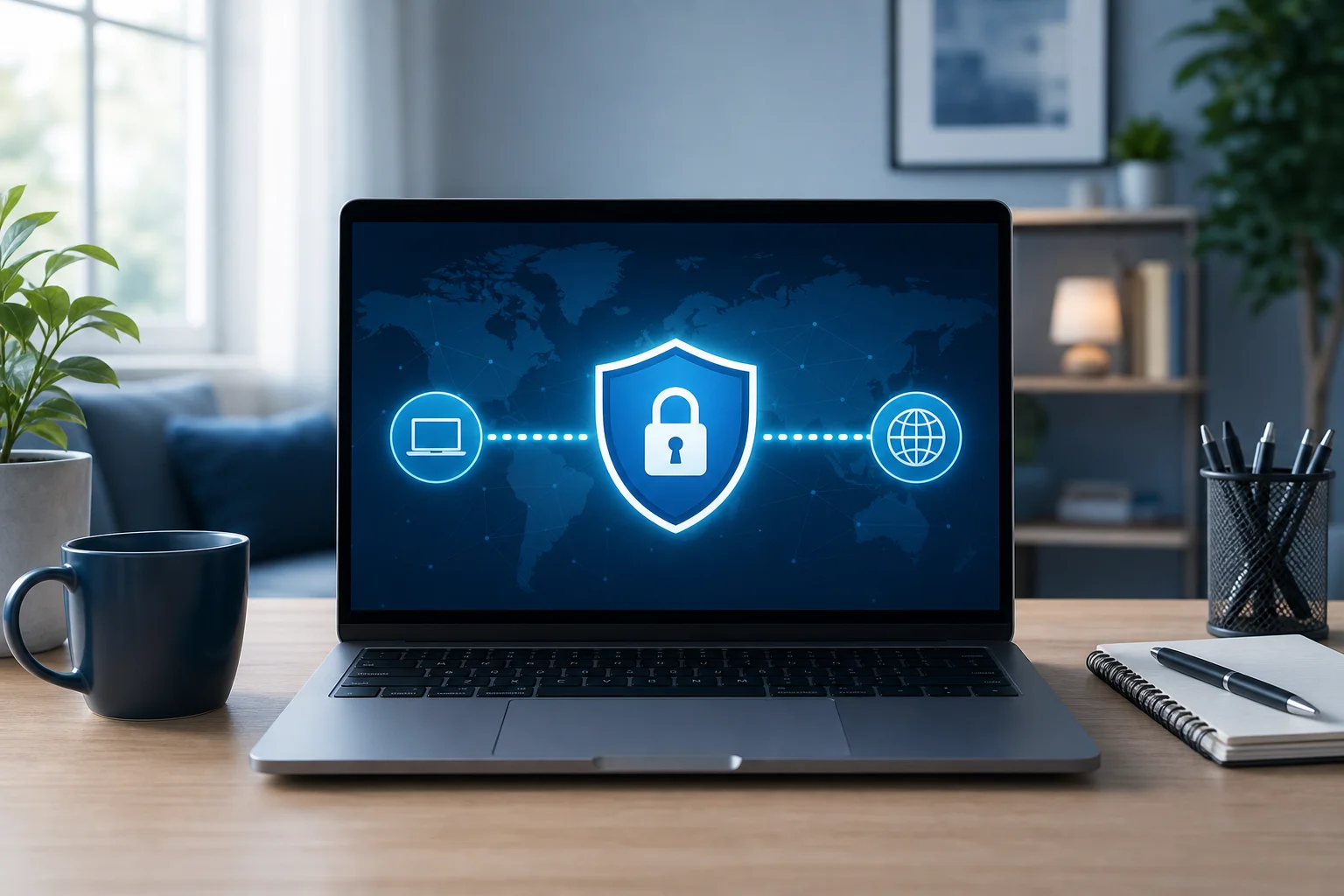
Uma VPN, ou rede privada virtual, cria uma conexão criptografada entre seu computador e um servidor VPN remoto. Isso ajuda a esconder seu endereço de IP de sites e dificulta para outros na mesma rede verem sua atividade de navegação. No entanto, nem toda VPN gratuita é igual. Algumas exigem contas, limitam dados, desaceleram sua conexão ou forçam upgrades de forma muito agressiva. O objetivo é escolher uma opção simples e confiável que funcione com seu computador e não peça detalhes de pagamento.
Etapa 1: Entenda por que você precisa de uma VPN
Antes de instalar qualquer coisa, é útil saber o que uma VPN pode e não pode fazer. Uma VPN gratuita para PC ou Mac é útil para necessidades comuns de privacidade e acesso, mas não é mágica. Ela melhora a privacidade da sua conexão, mas não substitui senhas seguras, software antivírus, atualizações de navegador ou bom senso online.
Benefícios de usar uma VPN no seu computador
Uma VPN pode ajudar você de várias maneiras práticas:
- Esconder seu endereço IP público: Os sites vêem o endereço IP do servidor VPN em vez do seu normal.
- Proteger a navegação em Wi-Fi público: A criptografia da VPN ajuda a reduzir riscos ao usar redes de hotéis, aeroportos, bibliotecas ou cafés.
- Melhorar a privacidade de observadores de redes locais: Pessoas na mesma rede Wi-Fi não podem inspecionar facilmente seu tráfego.
- Acessar conteúdo baseado em região: Uma VPN pode ajudar a visualizar sites ou serviços que mostram conteúdo diferente por localização.
- Reduzir rastreamento básico por localização: Como sua localização de IP muda, alguns perfis baseados em localização se tornam menos diretos.
Melhorias de privacidade e segurança
Quando sua VPN está conectada, seu tráfego de internet viaja através de um túnel criptografado. Isso é especialmente útil em redes compartilhadas. Por exemplo, se você abrir seu laptop em um café, outros usuários nessa Wi-Fi não devem ser capazes de ler seu tráfego da mesma maneira fácil que poderiam em uma conexão desprotegida.
Dito isso, a criptografia é apenas uma parte da segurança. Você ainda deve usar sites HTTPS, atualizar seu sistema operacional, evitar downloads suspeitos e usar senhas fortes e únicas. Uma VPN ajuda a proteger o caminho que seus dados tomam, mas não pode tornar sites inseguros seguros.
Como as VPNs contornam geo-restrições
Muitos sites usam seu endereço IP para estimar sua localização. Uma VPN permite que você se conecte através de um servidor em outra região, o que pode fazer parecer que você está navegando de lá. Isso pode ajudar com sites, páginas de notícias ou serviços online que variam por região.
No entanto, o acesso depende dos termos e sistemas de detecção de cada serviço. Algumas plataformas de streaming bloqueiam tráfego VPN. Sempre siga as leis locais e as regras dos serviços que você usa.
Etapa 2: Antes de começar - Escolha a VPN gratuita certa
O passo mais importante é escolher a VPN certa. Uma "VPN gratuita" pode significar muitas coisas. Algumas são realmente gratuitas com limites. Outras são períodos de teste gratuitos que pedem detalhes de pagamento. Algumas exigem registro antes de você poder se conectar. Se seu objetivo é zero atrito, procure uma VPN sem requisitos de pagamento ou registro.
Recursos-chave para procurar em uma VPN gratuita
Use esta tabela de comparação rápida antes de baixar qualquer software de VPN:
| Recurso | Por que é importante | O que procurar |
|---|---|---|
| Sem pagamento necessário | Evita cobranças surpresas ou renovações de testes | Nenhum pedido de cartão de crédito durante a configuração |
| Sem registro | Economiza tempo e protege detalhes pessoais | Conectar sem criar uma conta |
| Suporte a desktop | Garante que funcione no seu computador | Windows, macOS ou seu sistema operacional |
| Botão de conexão simples | Facilita o uso diário | Interface de conexão com um clique |
| Opções de servidor claras | Ajuda com necessidades de velocidade e localização | Múltiplas localizações de servidores, se disponível |
| Velocidade razoável | Mantém a navegação utilizável | Desempenho estável para web, email e vídeo básico |
| Políticas transparentes | Ajuda você a avaliar a confiança | Informações claras sobre privacidade e uso |
Evite armadilhas ocultas como limites de dados e velocidades lentas
Serviços de VPN gratuita frequentemente têm limites. Isso não é sempre ruim, mas você deve conhecer os limites antes de contar com o app. Restrições comuns incluem:
- Limites de dados mensais ou diários: Algumas VPNs gratuitas param de funcionar após você usar uma quantidade definida de dados.
- Localizações de servidores limitadas: Menos servidores podem significar velocidades mais lentas ou menos opções de região.
- Velocidades reduzidas: Usuários gratuitos podem ter prioridade mais baixa do que usuários pagos.
- Requisitos de criação de conta: Alguns serviços coletam seu e-mail antes de permitir o acesso.
- Solicitações de upgrade: Muitos pop-ups podem tornar o app irritante de usar.
Se você só precisa de navegação segura, email e proteção esporádica em Wi-Fi público, uma VPN gratuita pode ser suficiente. Se você precisa de downloads pesados, jogos ou streaming em alta definição todos os dias, opções gratuitas podem parecer restritivas.
Escolha uma opção sem registro como BeFreeVPN
Para usuários que desejam uma VPN sem pagamento para navegação no computador, uma VPN sem registro pode ser o caminho mais simples. BeFreeVPN é um exemplo de uma opção de VPN gratuita projetada para acesso fácil, sem registro necessário. Isso significa que você pode instalar o app e se conectar sem inserir detalhes de pagamento ou criar uma conta.
Antes de instalar qualquer VPN, confirme que você está no site oficial. Evite páginas de download de terceiros sempre que possível, pois elas podem incluir software indesejado ou instaladores desatualizados.
Etapa 3: Baixe e instale o software da VPN
Uma vez que você escolheu sua VPN, baixe a versão correta para seu computador. O processo de instalação geralmente é simples, mas leve seu tempo e leia cada aviso.
Guia de instalação passo a passo
Siga estas etapas para instalar uma VPN gratuita no seu computador:
- Visite o site oficial da VPN. Abra seu navegador e vá diretamente para o site oficial do provedor. Por exemplo, se você escolher a BeFreeVPN, use seu site oficial em vez de um portal de download aleatório.
- Encontre a página de download. Procure um botão ou item de menu como "Download", "Apps" ou "Obter VPN".
- Selecione seu sistema operacional. Escolha a versão para Windows, macOS ou outro sistema desktop suportado.
- Baixe o instalador. Salve o arquivo em um lugar fácil de encontrar, como sua pasta Downloads.
- Abra o instalador. Clique duas vezes no arquivo baixado. Se seu computador pedir permissão, confirme apenas se o editor e o arquivo parecem corretos.
- Siga os avisos de configuração. Aceite as permissões necessárias e escolha as opções de instalação. Evite extras opcionais se não forem necessários.
- Inicie o app da VPN. Após a instalação, abra o app a partir da sua área de trabalho, menu Iniciar, pasta Aplicativos ou iniciador.
- Verifique se há atualizações. Se o app oferecer uma atualização, instale-a antes de se conectar. Atualizações geralmente melhoram a estabilidade e a segurança.
Dicas de instalação para Windows e macOS
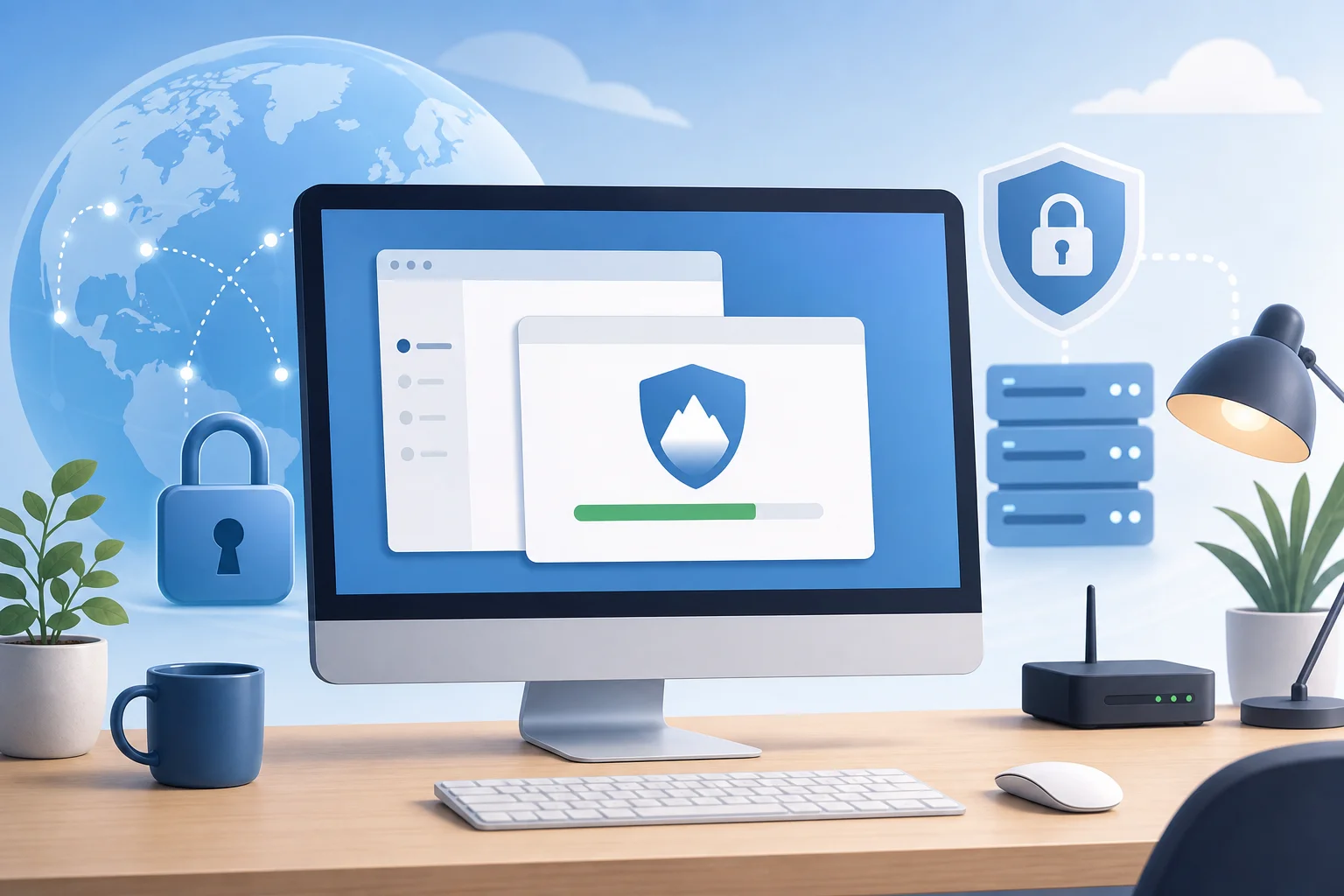
No Windows, você pode ver um aviso de Controle de Conta de Usuário perguntando se o app pode fazer alterações no seu dispositivo. Isso é normal para software de VPN porque precisa criar uma conexão de rede. Só aprove se você baixou o arquivo da fonte oficial.
No macOS, você pode precisar permitir extensões de rede ou configurações de VPN nas Preferências do Sistema. Se solicitado, revise a mensagem e aprove o perfil da VPN. Isso permite que o app direcione o tráfego através do túnel seguro da VPN.
Etapa 4: Conecte-se e configure sua VPN
Após a instalação, você está pronto para se conectar. A maioria dos apps de VPN modernos é projetada para uso com um clique, então você não deve precisar de configurações avançadas para começar.
Abra o app e use o botão de conexão
Inicie o aplicativo da VPN e procure um botão principal rotulado como "Conectar", "Iniciar", ou um ícone de potência. Clique nele e aguarde alguns segundos. O app deve mostrar um status como "Conectado" quando o túnel seguro estiver ativo.
Para confirmar que funciona, você pode procurar por "qual é o meu IP" em seu navegador antes e depois de se conectar. Se a VPN estiver ativa, o endereço IP ou a localização exibida deve mudar.
Escolha um servidor para suas necessidades de navegação
Se o app permitir que você escolha um servidor, escolha um com base no que precisa:
- Para velocidade: Escolha o servidor mais próximo disponível.
- Para privacidade em Wi-Fi público: Qualquer servidor estável geralmente é suficiente.
- Para acesso à região: Escolha um servidor no país ou região que você precisa.
- Para navegação geral: Use a opção recomendada ou automática, se disponível.
Um servidor mais próximo geralmente oferece melhor velocidade porque seus dados viajam uma distância mais curta. Se um servidor parecer lento, desconecte e experimente outro.
Configure as configurações para melhorar o desempenho
Apps de VPN gratuita podem oferecer configurações básicas. Se disponível, considere estas opções:
- Conexão automática em Wi-Fi inseguro: Útil se você usa frequentemente redes públicas.
- Iniciar na inicialização: Útil se você quiser proteção assim que o computador iniciar.
- Seleção de protocolo VPN: Se um protocolo estiver lento ou bloqueado, tente outra opção se o app suportar.
- Kill switch: Isso pode bloquear o tráfego se a VPN cair, ajudando a evitar exposição acidental.
Não altere configurações avançadas a menos que você as compreenda. Na maioria dos casos, as configurações padrão são as melhores para a navegação diária.
Etapa 5: Resolução de problemas comuns de conexão
Mesmo uma boa VPN gratuita pode enfrentar problemas. A maioria dos problemas é fácil de corrigir com algumas verificações simples.
Como corrigir velocidades lentas da VPN
Se sua conexão parecer lenta, tente estas etapas na ordem:
- Mude para um servidor próximo. A distância pode afetar a velocidade.
- Desconecte e reconecte. Isso pode atribuir uma rota melhor.
- Feche aplicativos pesados. Backup na nuvem, downloads e streams de vídeo podem usar largura de banda.
- Reinicie seu roteador. Uma conexão nova pode melhorar o desempenho.
- Tente um protocolo diferente. Se o app oferecer configurações de protocolo, teste outro.
- Verifique sua velocidade base de internet. Desconecte a VPN e teste sua conexão normal. Se sua internet estiver lenta sem a VPN, a VPN não é a causa principal.
VPNs gratuitas podem ser mais lentas durante horários de pico. Se a velocidade for importante, conecte-se em outro momento ou experimente outro servidor.
Mensagens de erro comuns e correções rápidas
Aqui estão problemas típicos de VPN e o que fazer:
- "Conexão falhou": Reinicie o app, mude de servidor ou verifique sua conexão com a internet.
- "Erro de autenticação": Se a VPN não requer registro, reinstale o app ou atualize-o. Se usa contas, verifique seus detalhes de login.
- "Erro de adaptador de rede": Reinicie seu computador. No Windows, você pode também precisar reinstalar o adaptador de VPN através do instalador do app.
- "Servidor indisponível": Escolha outro servidor e tente novamente mais tarde.
- Os sites ainda mostram sua localização real: Limpe as permissões de localização do navegador, desative a localização baseada em GPS no navegador ou tente outro servidor.
Quando entrar em contato com o suporte
Entre em contato com o suporte se a VPN não instalar, nunca conectar ou desconectar repetidamente após uma resolução básica de problemas. Inclua detalhes úteis como seu sistema operacional, versão do app, mensagem de erro e as etapas que você já tentou. Isso ajuda o suporte a resolver o problema mais rapidamente.
FAQ: VPN Sem Pagamento para Computador
Posso usar uma VPN sem pagar no meu computador?
Sim. Muitos provedores oferecem aplicativos de VPN gratuitos para computadores. Escolha um que deixe claro que não é necessário pagamento e evite serviços que solicitem detalhes do cartão de crédito apenas para começar.
Preciso me registrar para usar uma VPN gratuita?
Nem sempre. Algumas VPNs gratuitas requerem uma conta, mas outras são opções sem registro. Se você quiser a configuração mais rápida, procure uma VPN que permita conectar-se sem criar um perfil.
Uma VPN gratuita é segura para navegação diária?
Uma VPN gratuita pode ser segura se vier de um provedor confiável, usar conexões seguras e ter políticas claras. Evite apps desconhecidos, downloads não oficiais e serviços que fazem promessas irreais.
Uma VPN tornará meu computador mais rápido?
Geralmente, não. Uma VPN pode reduzir ligeiramente a velocidade porque o tráfego passa por um servidor extra. No entanto, um servidor estável e próximo ainda pode parecer rápido o suficiente para navegação, email e streaming básicos.
Devo manter minha VPN ligada o tempo todo?
Você pode mantê-la ligada por privacidade, especialmente em Wi-Fi público. Se um site ou app não funcionar corretamente, tente mudar de servidor ou desconectar temporariamente.
Considerações Finais
Configurar uma VPN sem pagamento é simples quando você escolhe com cuidado. Comece compreendendo suas necessidades de privacidade, escolha uma VPN gratuita sem etapas ocultas de pagamento, baixe apenas do site oficial, conecte-se a um servidor adequado e utilize a resolução de problemas simples se algo der errado. Para uma experiência mais suave, escolha um serviço que evite registros desnecessários e mantenha o processo de conexão simples.
Comece a navegar com segurança sem custos ocultos usando BeFreeVPN. Aproveite a proteção sem complicações, sem registro necessário.