Como Instalar um VPN na Android TV: Um Guia Passo a Passo
Você sabia que pode melhorar sua experiência na Android TV com um VPN que é completamente gratuito e não requer registro? Este guia de instalação do vpn para android tv orienta você na instalação do BeFreeVPN a partir da Google Play Store, abrindo o aplicativo, escolhendo um servidor e conectando-se sem criar uma conta. O processo é simples, amigável para controle remoto e adequado mesmo que você nunca tenha usado um VPN em uma TV antes.
Um VPN na Android TV pode ajudar a redirecionar sua conexão através de um servidor VPN, adicionando uma camada útil de privacidade para navegação cotidiana e aplicativos de streaming. Também pode ajudar você a manter uma conexão mais consistente ao usar redes públicas ou compartilhadas. Sempre use serviços de VPN de forma responsável e siga os termos dos aplicativos e plataformas que você utiliza.
Antes de Começar: Reúna suas Ferramentas
Antes de instalar um VPN na Android TV, leve um minuto para verificar se seu dispositivo está pronto. Isso evita problemas comuns de configuração e torna a instalação mais rápida.
Aqui está uma rápida lista de verificação de preparação:
| O que verificar | Por que isso importa | O que fazer |
|---|---|---|
| Conexão com a Internet | O aplicativo deve ser baixado da Google Play | Conecte a Android TV ao Wi-Fi ou Ethernet |
| Acesso à Google Play Store | O BeFreeVPN é instalado a partir da loja | Faça login com uma conta Google se solicitado |
| Espaço de armazenamento | Os aplicativos precisam de espaço livre para instalar | Remova aplicativos não utilizados se o armazenamento estiver baixo |
| Software da Android TV | Atualizações podem melhorar a compatibilidade do aplicativo | Instale atualizações do sistema se disponíveis |
| Detalhes da conta BeFreeVPN | O registro não é necessário | Nenhum nome de usuário, senha ou configuração de conta é necessária |
Primeiro, certifique-se de que sua Android TV está conectada à internet. Abra qualquer aplicativo de streaming ou o aplicativo YouTube para confirmar que a conexão funciona. Se os vídeos carregarem normalmente, sua TV está online.
Em seguida, verifique se você pode acessar a Google Play Store. A maioria dos dispositivos Android TV a inclui por padrão. Se você não a vê na tela inicial, abra a seção de Aplicativos e procure o ícone da Play Store. Você pode precisar fazer login com uma conta Google antes de baixar aplicativos.
Finalmente, prepare-se para a configuração do BeFreeVPN. Embora alguns aplicativos de VPN solicitem detalhes da conta, o BeFreeVPN é projetado para uma experiência sem registro. Isso significa que você não precisa criar uma conta, lembrar uma senha ou inserir detalhes de pagamento para começar.
Passo 1: Encontre o BeFreeVPN na Google Play Store
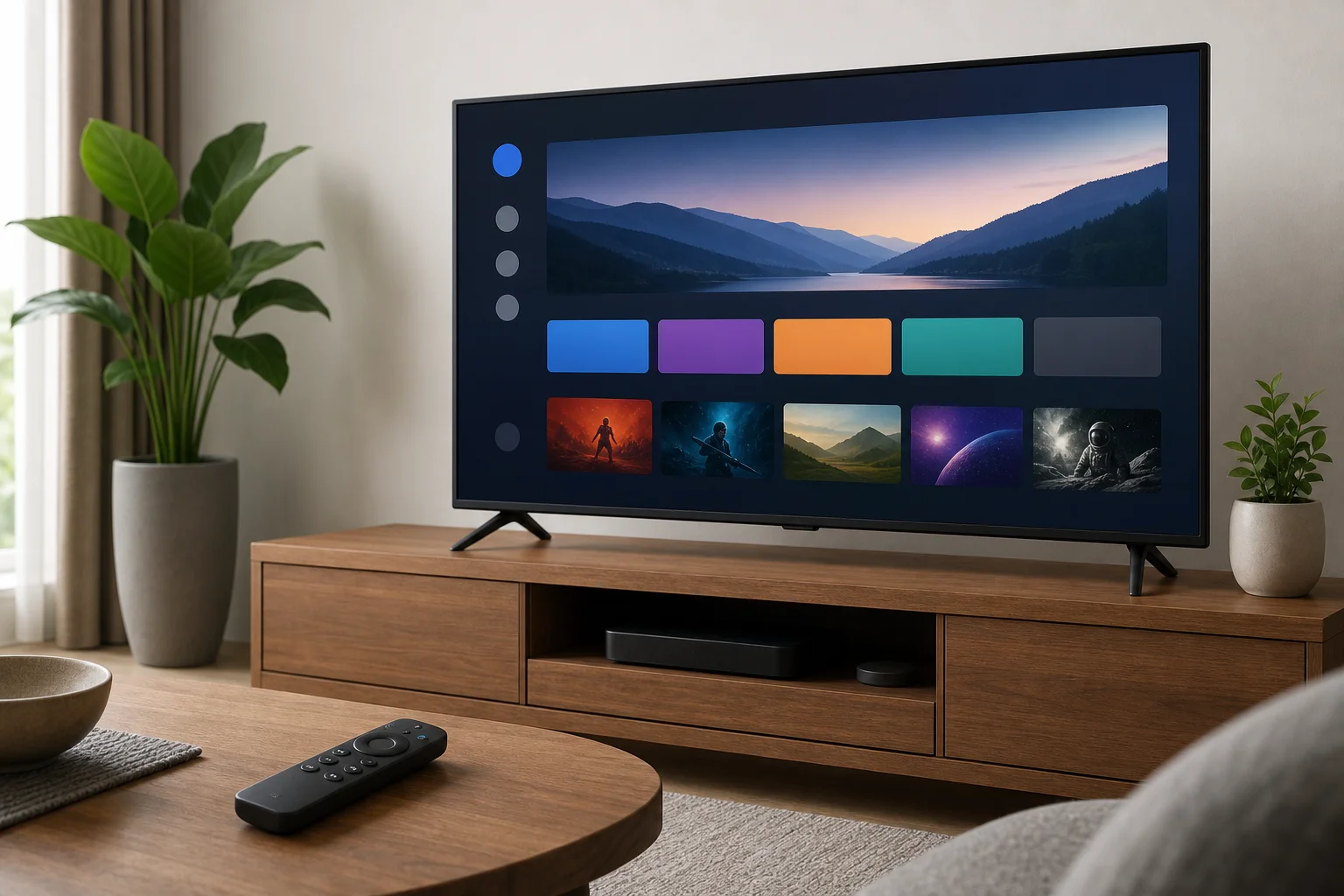
Assim que sua Android TV estiver pronta, o primeiro passo é encontrar o aplicativo oficial BeFreeVPN na Google Play Store. Usar a Play Store é o método mais fácil e seguro porque instala o aplicativo diretamente na sua Android TV.
Siga estes passos:
- Na tela inicial da Android TV, abra a Google Play Store.
- Selecione o ícone de Pesquisar, geralmente mostrado como uma lupa.
- Use seu controle remoto, busca por voz ou teclado na tela para pesquisar BeFreeVPN.
- Revise os resultados da pesquisa cuidadosamente.
- Abra a página do aplicativo que corresponde ao BeFreeVPN.
Antes de instalar, confirme os detalhes do aplicativo. Verifique o nome do aplicativo, ícone e informações do desenvolvedor mostradas na página da Play Store. Isso ajuda a garantir que você está baixando a versão oficial em vez de um aplicativo com nome semelhante.
Se você usar busca por voz, fale claramente e diga "BeFreeVPN." Se o resultado não aparecer imediatamente, tente digitar o nome manualmente. A pesquisa da Android TV pode às vezes mostrar resultados gerais de VPN primeiro, então rolar pela lista pode ajudar.
Passo 2: Instale o BeFreeVPN em sua Android TV
Depois de abrir a página oficial do aplicativo BeFreeVPN, instalá-lo leva apenas alguns cliques.
Use este processo passo a passo:
- Selecione Instalar na página do aplicativo BeFreeVPN.
- Espere enquanto a Android TV baixa o aplicativo.
- Mantenha a TV conectada à internet durante a instalação.
- Quando o botão mudar para Abrir, o aplicativo está pronto.
- Inicie o BeFreeVPN a partir da Play Store ou volte à tela inicial e abra-o a partir da lista de aplicativos.
O tempo de download depende da velocidade da sua internet. Na maioria dos casos, os aplicativos de VPN não são muito grandes, então a instalação deve ser rápida. No entanto, se sua conexão estiver lenta, aguarde alguns minutos antes de tentar novamente.
Se sua Android TV solicitar permissão durante a configuração, leia o aviso cuidadosamente. Os aplicativos de VPN geralmente precisam de permissão para criar uma conexão VPN no seu dispositivo. Isso é uma parte normal de como o Android gerencia serviços de VPN. Você só deve aprovar esse pedido quando tiver certeza de que está usando o aplicativo oficial.
Uma vez instalado, você pode querer mover o BeFreeVPN para um lugar conveniente na tela inicial da sua Android TV. Em muitos dispositivos, você pode pressionar e segurar o ícone do aplicativo com seu controle remoto, e depois escolher uma opção para mover ou adicionar aos favoritos. Isso facilita a conexão posteriormente.
Passo 3: Conectar ao VPN sem Registro
Agora que o BeFreeVPN está instalado, você pode conectar-se a um servidor VPN. A principal vantagem dessa configuração é que você pode começar sem registro. Não há necessidade de criar um perfil, confirmar um endereço de e-mail ou inserir credenciais da conta.
Aqui está como se conectar:
- Abra o aplicativo BeFreeVPN na sua Android TV.
- Navegue pelas localizações de servidores disponíveis no aplicativo.
- Escolha uma localização de servidor da lista.
- Selecione o botão de conectar.
- Se a Android TV mostrar um aviso de permissão do VPN, aprove.
- Aguarde até que o aplicativo mostre que o VPN está conectado.
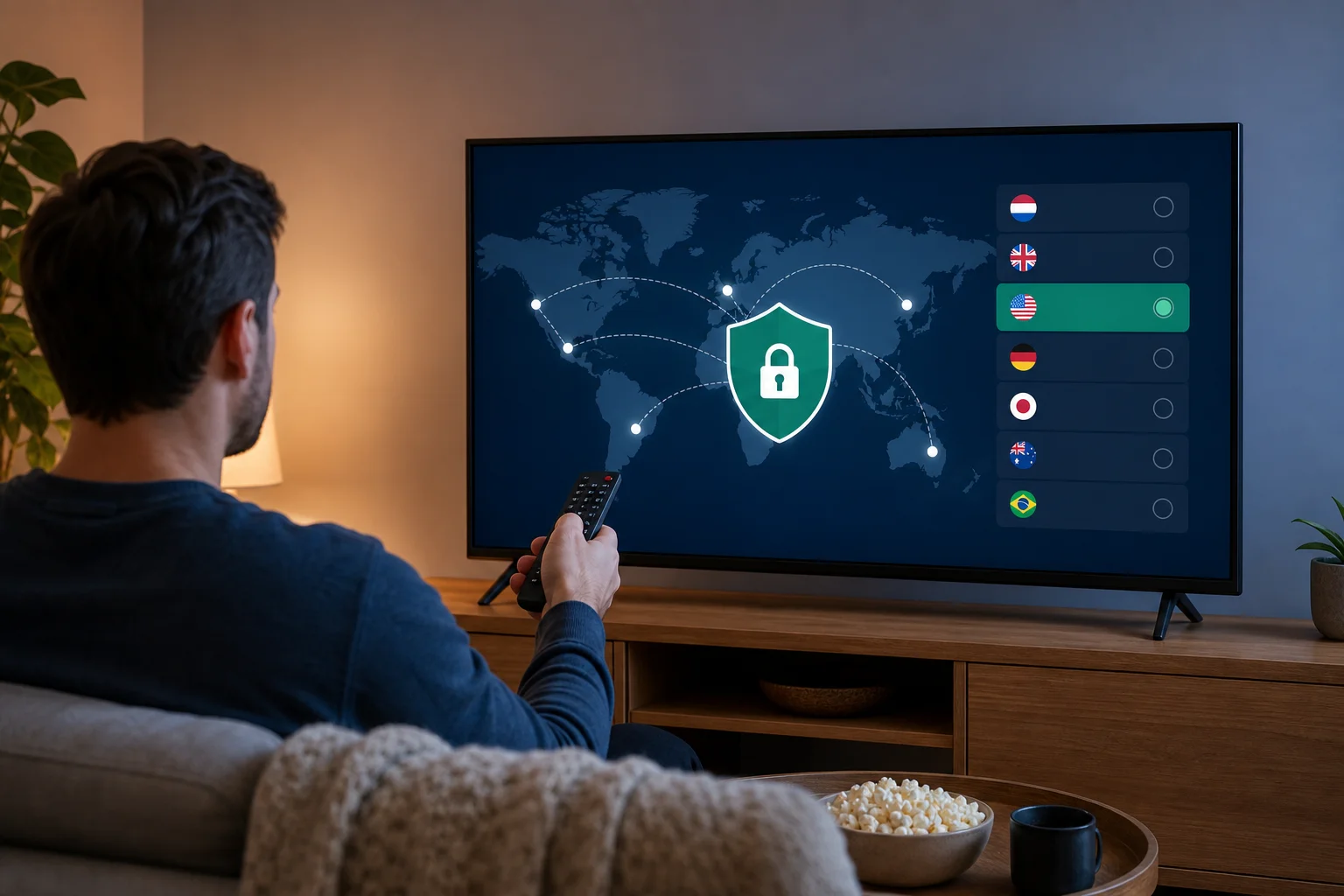
Depois de conectado, seu tráfego da Android TV será redirecionado através do servidor VPN selecionado. Você pode então abrir seus aplicativos de streaming, mídia ou navegação preferidos como de costume.
Para a melhor experiência, escolha uma localização de servidor que esteja próxima de sua localização real quando a velocidade for mais importante. Um servidor mais próximo geralmente tem menor latência. Se um stream carregar lentamente ou buffer, desconecte e experimente um servidor diferente.
Como o BeFreeVPN não requer registro, a configuração é especialmente simples para salas de estar compartilhadas, dispositivos de hóspedes e usuários que desejam evitar longos formulários de cadastro. Você pode instalar o aplicativo, escolher um servidor e conectar-se em apenas alguns minutos.
Solução de Problemas: Questões Comuns de Instalação
A maioria dos problemas de instalação de VPN na Android TV é fácil de resolver. Se o BeFreeVPN não instalar, abrir ou conectar, comece com o básico abaixo.
BeFreeVPN não aparece na Google Play Store
Primeiro, confirme se seu dispositivo é uma Android TV ou dispositivo Google TV com suporte à Play Store. Algumas TVs inteligentes usam sistemas operacionais diferentes e podem não suportar aplicativos de Android TV.
Se seu dispositivo for compatível, tente estas soluções:
- Verifique se sua conta Google está logada.
- Reinicie o aplicativo Google Play Store.
- Pesquise por BeFreeVPN novamente usando digitação manual.
- Reinicie sua Android TV.
- Verifique se há atualizações do sistema em Configurações.
O aplicativo falha ao instalar
Se a instalação parar ou falhar, sua TV pode ter um problema de conexão, armazenamento ou software.
Tente o seguinte:
- Reinicie sua Android TV.
- Verifique sua conexão Wi-Fi ou Ethernet.
- Liberte espaço removendo aplicativos não utilizados.
- Abra Configurações e verifique se há atualizações de software da Android TV.
- Volte à Google Play Store e selecione Instalar novamente.
Manter o software da sua TV atualizado é importante. As atualizações geralmente incluem melhorias na compatibilidade do aplicativo e correções para a Play Store.
O BeFreeVPN abre, mas não se conecta
Se o aplicativo instala, mas não consegue conectar a um servidor, verifique sua conexão com a internet primeiro. Abra outro aplicativo e confirme se sua TV pode carregar conteúdo.
Então, tente estas etapas:
- Desconecte e reconecte seu Wi-Fi.
- Reinicie seu roteador se outros dispositivos também estiverem lentos.
- Escolha outra localização de servidor VPN.
- Reinicie o aplicativo BeFreeVPN.
- Reinicie sua Android TV e tente novamente.
Se um servidor estiver ocupado ou temporariamente indisponível, outra localização pode se conectar normalmente. Trocar servidores é frequentemente a solução mais rápida.
Aplicativos de streaming estão lentos após a conexão
Um VPN pode afetar a velocidade porque sua conexão é redirecionada através de um servidor extra. Se a qualidade do vídeo cair, experimente uma localização de servidor próxima. Você também pode fechar aplicativos em segundo plano, reiniciar a TV ou testar sua velocidade de internet sem o VPN para comparar o desempenho.
FAQ: Perguntas sobre Instalação do VPN para Android TV
Posso instalar um VPN diretamente na Android TV?
Sim. Se sua Android TV tem acesso à Google Play Store, você pode pesquisar por um aplicativo VPN compatível, como o BeFreeVPN, e instalá-lo diretamente no dispositivo.
Preciso registrar para usar o BeFreeVPN na Android TV?
Não. O BeFreeVPN é apresentado como uma opção de VPN sem registro, para que você possa se conectar sem criar uma conta ou inserir detalhes de login.
A Google Play Store é o melhor jeito de instalar um VPN na Android TV?
Para a maioria dos usuários, sim. Instalar da Google Play Store é simples e reduz o risco de baixar o arquivo errado ou uma versão não oficial.
O que devo fazer se minha Android TV não tiver a Google Play Store?
Verifique se seu dispositivo é realmente uma Android TV ou outra plataforma de TV inteligente. Se não suportar a Google Play Store, a instalação direta pode não estar disponível. Você pode precisar usar um dispositivo Android TV compatível ou caixa de streaming.
Qual localização de servidor devo escolher?
Para streaming geral e desempenho mais suave, comece com um servidor nas proximidades. Se a conexão estiver lenta, experimente outra localização da lista de servidores.
Conclusão
Instalar um VPN na Android TV não precisa ser complicado. Com o BeFreeVPN, você pode abrir a Google Play Store, pesquisar o aplicativo, instalá-lo e se conectar a um servidor sem registro. Se você encontrar problemas, atualize sua TV, reinicie o dispositivo e verifique sua conexão de internet antes de tentar novamente.
Instale o BeFreeVPN na sua Android TV e aproveite o streaming contínuo com nosso serviço de VPN gratuito e sem registro. Melhore sua experiência de entretenimento hoje!