VPN para Download em Laptop: Uma Análise Profunda de Opções Avançadas
Em um mundo onde a liberdade na internet está cada vez mais restringida, uma VPN para download em laptop pode ser a sua chave para acesso sem censura—especialmente crucial para aqueles em regiões restritivas. Este guia explica como funcionam as VPNs para laptop, quais protocolos são importantes, como instalá-las de forma segura e o que usuários avançados devem verificar antes de confiar em qualquer provedor. Também aborda limites legais, mitos comuns e maneiras práticas de fortalecer a privacidade além do túnel VPN.
Um laptop é frequentemente o principal dispositivo para trabalho, estudo, pesquisa e comunicação transfronteiriça. Isso torna a seleção de uma VPN mais do que uma escolha de conveniência. Em ambientes com alta censura, o protocolo errado, o tratamento fraco de DNS ou um kill switch mal implementado podem expor o tráfego no pior momento. O objetivo não é apenas "baixar uma VPN". O objetivo é escolher, verificar e operar uma com um modelo de ameaça claro.

1. Entendendo a Necessidade de VPNs em Regiões Restritivas
A censura na internet pode assumir muitas formas. Alguns governos bloqueiam sites de notícias, aplicativos de mensagens, motores de busca, armazenamento em nuvem ou redes sociais. Outros usam filtragem por palavras-chave, envenenamento de DNS, bloqueio de IP, inspeção profunda de pacotes ou estrangulamento para tornar certos serviços não confiáveis. Em algumas regiões, o acesso pode mudar durante eleições, protestos, conflitos ou emergências públicas.
Para os usuários, os efeitos são diretos. Estudantes podem perder acesso a plataformas de pesquisa. Jornalistas podem não conseguir contatar fontes. Trabalhadores remotos podem ser excluídos de ferramentas de produtividade. Famílias podem ter dificuldades para se comunicar através de fronteiras. Mesmo quando um site não está totalmente bloqueado, o acesso lento ou instável pode torná-lo inutilizável.
Uma VPN ajuda ao criar um túnel criptografado entre o seu laptop e um servidor VPN remoto. Seu provedor de serviço de internet geralmente pode ver que você está se conectando a um endpoint VPN, mas não pode ler o conteúdo do seu tráfego dentro do túnel. Sites e aplicativos veem o endereço IP do servidor VPN em vez do seu endereço IP local. Como resultado, uma VPN pode ajudar a contornar restrições regionais quando o servidor VPN está localizado em um ambiente de rede menos restrito.
No entanto, uma VPN não é mágica. Ela não elimina todos os riscos. As leis locais ainda se aplicam, e o status legal do uso de VPNs varia de país para país. Em alguns lugares, VPNs são legais para negócios e privacidade. Em outros, apenas provedores aprovados são permitidos. Algumas regiões restringem ou penalizam ferramentas de elisão. Antes de usar uma VPN em um país restritivo, revise as regras locais atuais e avalie o risco pessoal. Este artigo é uma orientação técnica, não um conselho legal.
Eticamente, as VPNs podem apoiar o acesso à informação, comunicação segura e privacidade básica. Elas também podem ser mal utilizadas. Usuários avançados devem se concentrar em propósitos legítimos: proteger dados sensíveis, acessar fontes de informação abertas e garantir comunicações em redes hostis.
2. Protocolos Chave por trás da VPN para Download em Laptop
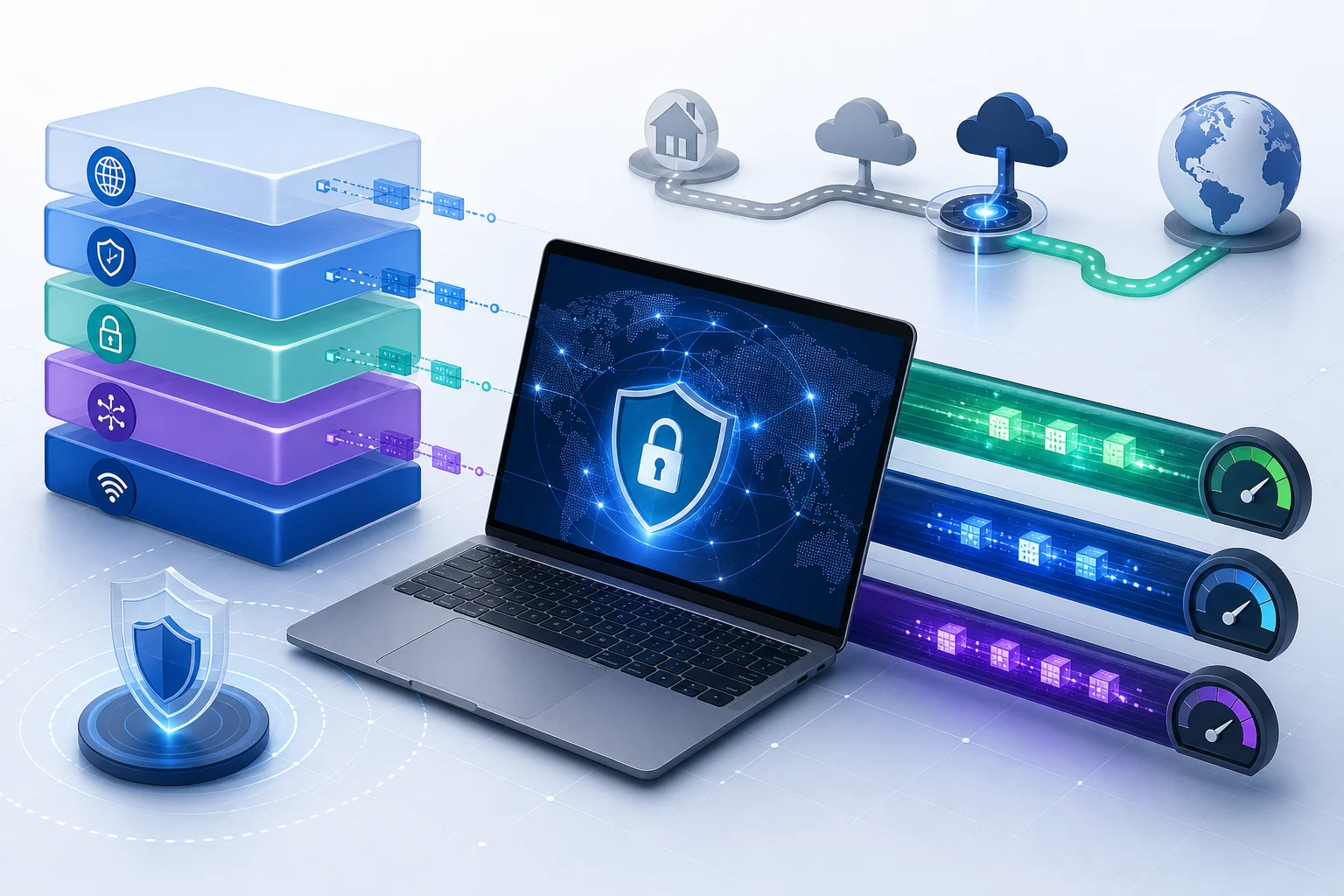
O protocolo é o motor de uma conexão VPN. Ele define como a criptografia, autenticação, roteamento e gerenciamento de sessão funcionam. Para usuários de laptop, as principais opções são OpenVPN, IKEv2/IPsec e WireGuard. Cada um tem suas forças e compensações.
OpenVPN
OpenVPN é um dos protocolos de VPN mais estabelecidos. Ele utiliza a biblioteca OpenSSL e pode funcionar sobre UDP ou TCP. O UDP geralmente é mais rápido e melhor para navegação normal, streaming e chamadas. O TCP pode ser útil quando redes bloqueiam ou degradam o UDP, embora TCP sobre TCP possa causar problemas de desempenho em links instáveis.
OpenVPN é popular em regiões restritivas porque é flexível. Ele pode funcionar em portas comuns, como TCP 443, a mesma porta usada pelo HTTPS. Isso pode ajudar o tráfego a se misturar com tráfego web criptografado normal, embora sistemas de filtragem avançados ainda possam detectar padrões do OpenVPN. Alguns provedores adicionam camadas de ofuscação para tornar o OpenVPN mais difícil de identificar.
A segurança depende da configuração. Conjuntos de cifras fortes, validação de certificados e configurações TLS modernas são essenciais. Um OpenVPN mal configurado pode ser mais fraco do que sua reputação sugere.
IKEv2/IPsec
IKEv2/IPsec é conhecido por reconexão rápida. É útil em laptops que alternam entre redes Wi-Fi, hotspots móveis e estados de hibernação. Quando a rede muda, o IKEv2 pode frequentemente restaurar o túnel rapidamente.
Ele é geralmente seguro quando implementado com algoritmos fortes. Também é suportado por muitos sistemas operacionais, às vezes com clientes nativos. Isso reduz a necessidade de software extra em algumas configurações corporativas.
O lado negativo é a resistência à censura. IKEv2/IPsec usa portas e padrões de tráfego que podem ser mais fáceis de bloquear em alguns ambientes. Se um país ou rede bloqueia o tráfego IPsec amplamente, o IKEv2 pode falhar mesmo quando outros protocolos funcionam.
WireGuard
WireGuard é moderno, enxuto e rápido. Sua base de código é menor do que as de protocolos de VPN mais antigos, o que pode ajudar na auditoria de segurança. Ele utiliza primitivas criptográficas modernas e é frequentemente eficiente em laptops, incluindo hardware mais velho.
Para velocidade, o WireGuard é geralmente uma escolha forte. Ele pode reduzir a latência e o uso do CPU em comparação com configurações mais antigas. Isso o torna atraente para videochamadas, downloads grandes e trabalho remoto.
Para regiões com alta censura, a situação é mista. O tráfego padrão do WireGuard pode ser reconhecível. Ele também usa UDP por padrão. Se a rede bloquear o UDP ou identificar o WireGuard, a conexão pode falhar. Alguns provedores resolvem isso com ofuscação, empacotamento TCP ou modos stealth personalizados. Sem essas camadas, o WireGuard pode ser rápido, mas nem sempre é o melhor para redes hostis.
Tabela de Comparação de Protocolos
| Protocolo | Velocidade | Segurança | Compatibilidade | Resistência à censura | Melhor caso de uso |
|---|---|---|---|---|---|
| OpenVPN UDP | Bom | Alto se configurado corretamente | Muito ampla | Moderado a alto com ofuscação | Uso geral em regiões restritivas |
| OpenVPN TCP 443 | Moderado | Alto se configurado corretamente | Muito ampla | Muitas vezes melhor em redes restritivas | Redes que bloqueiam UDP |
| IKEv2/IPsec | Bom a muito bom | Alto com configurações fortes | Suporte forte nativo de SO | Baixo a moderado | Roaming entre redes |
| WireGuard | Muito alto | Alto com design moderno | Amplo e em crescimento | Moderado, a menos que ofuscado | Uso focado em velocidade em laptops |
Para usuários avançados em regiões restritivas, a melhor VPN para download em laptop é frequentemente aquela que suporta mais de um protocolo. Se o WireGuard estiver bloqueado, mude para OpenVPN TCP. Se uma rede Wi-Fi cativa quebrar o OpenVPN UDP, teste IKEv2 ou um modo stealth. A flexibilidade é importante.
3. Como Baixar e Instalar uma VPN no Seu Laptop
Baixar uma VPN em um ambiente restrito exige cuidado. Instaladores falsos, sites clonados e pacotes adulterados são riscos comuns. Use um processo limpo e verifique o que você instala.
Guia Passo a Passo para Download e Instalação de VPN
-
Defina seu modelo de ameaça. Decida o que você mais precisa: elisão de censura, privacidade de redes locais, proteção em Wi-Fi público ou acesso estável a ferramentas de trabalho. Sua escolha de protocolo e provedor deve corresponder a esse risco.
-
Use a fonte oficial. Baixe o app de VPN do site oficial do provedor ou loja de aplicativos confiável. Evite portais de download de terceiros. Eles podem incluir software indesejado ou clientes desatualizados.
-
Verifique a autenticidade do domínio. Procure por HTTPS, ortografia correta e um certificado válido. Fique atento a domínios semelhantes, especialmente se a VPN for popular na sua região.
-
Verifique o instalador sempre que possível. Usuários avançados devem checar assinaturas digitais, hashes ou assinaturas de pacotes. No Windows, inspecione a assinatura do publicador. No macOS, verifique a notificação. No Linux, prefira repositórios assinados ou pacotes verificados.
-
Instale com menos surpresas. Leia os prompts de permissão. Um cliente de VPN precisa de direitos de extensão de rede ou adaptador, mas não deve solicitar acesso irrelevante, como senhas de navegador ou pastas de documentos.
-
Escolha o protocolo certo. Comece com o protocolo recomendado pelo provedor. Se a censura bloqueá-lo, tente OpenVPN TCP 443, um modo ofuscado ou outra opção suportada.
-
Ative os controles de segurança antes de navegar. Ative o kill switch, proteção contra vazamento de DNS e conexão automática em redes não confiáveis. Teste-os antes de confiar na VPN.
-
Execute um teste de vazamento. Verifique seu endereço IP público, resolvedor de DNS e comportamento do WebRTC. Se seu DNS de ISP ainda aparecer, conserte as configurações antes de usar sites sensíveis.
Instalação Segura no Windows, macOS e Linux
No Windows, instale a partir de um executável assinado ou listagem da Microsoft Store, se disponível. Evite executar instaladores como administrador, a menos que necessário. Após a configuração, verifique se o adaptador de rede VPN é criado pelo fornecedor esperado. Também revise as entradas de inicialização para saber o que é lançado na inicialização.
No macOS, use aplicativos que são notariados e distribuídos através do site oficial ou App Store. O macOS pode solicitar permissão para adicionar configurações de VPN ou extensões de rede. Confirme se o nome do provedor corresponde. Se o aplicativo usar uma extensão do sistema, mantenha-a atualizada.
No Linux, prefira instalação baseada em repositório quando oferecido. Pacotes APT, RPM, Flatpak ou Snap assinados reduzem o risco de adulteração. Se você importar uma chave de repositório, confirme a impressão digital na documentação oficial do provedor. Para configurações manuais de OpenVPN ou WireGuard, proteja chaves privadas com as permissões de arquivo corretas.
Resolvendo Problemas de Download e Instalação
Se o site da VPN estiver bloqueado, tente um link espelho do provedor, uma loja de aplicativos confiável ou uma conexão segura de outra rede. Alguns usuários mantêm instaladores offline em armazenamento criptografado antes de viajar para regiões restritivas.
Se a instalação falhar, remova drivers de VPN mais antigos, reinicie e reinstale. Conflitos podem ocorrer quando vários aplicativos de VPN competem por controle de roteamento e DNS. Se as conexões falharem após a instalação, teste um protocolo e servidor diferentes. Também verifique firewalls locais, ferramentas corporativas de endpoint e portais cativos.
Se as velocidades forem inutilizáveis, mude de TCP para UDP sempre que possível, escolha um servidor próximo ou teste o WireGuard. Se a conexão cair sob pressão de censura, tente TCP 443 ou opções stealth.
4. Recursos a Procurar em uma VPN para Laptops
Nem todo cliente de VPN é adequado para uso avançado em laptops. Reivindicações de marketing são fáceis de fazer. A qualidade da implementação é mais difícil de verificar. Foque em recursos que reduzem a exposição real.
Política de Sem Logs e Criptografia Forte
Uma política de sem logs significa que o provedor afirma não armazenar registros de atividade que possam identificar o que você faz online. Procure por linguagem clara. A política deve explicar o que não é coletado, quais dados operacionais mínimos podem ser processados e por quanto tempo quaisquer dados são retidos. Auditorias independentes podem ajudar, mas leia o escopo delas. Uma auditoria de um sistema de servidor não cobre necessariamente todos os aplicativos, protocolos ou processos de negócios.
A criptografia deve ser moderna e bem configurada. OpenVPN deve usar configurações TLS fortes. WireGuard deve usar suas primitivas modernas padrão. Evite provedores que ainda promovem protocolos obsoletos como PPTP para privacidade ou elisão de censura.
Kill Switch e Proteção Contra Vazamento de DNS
Um kill switch bloqueia o tráfego da internet se a VPN cair. Isso é crítico em regiões restritivas porque uma breve desconexão pode expor seu endereço IP real ou consultas DNS. Um kill switch forte deve funcionar no nível do firewall ou de rede do sistema, não apenas dentro da interface do aplicativo.
A proteção contra vazamento de DNS garante que suas solicitações DNS passem pelo túnel VPN. Sem isso, seu ISP ou resolvedor local ainda pode ver os domínios que você visita. Usuários avançados devem testar o comportamento do DNS após cada grande atualização de aplicativo ou sistema operacional.
Verifique também o manuseio de IPv6. Algumas VPNs tunneling IPv4, mas vazam tráfego IPv6. Se o provedor não suportar IPv6 com segurança, o aplicativo deve bloqueá-lo enquanto estiver conectado.
Velocidade, Disponibilidade de Servidores e Elisão de Censura
A velocidade não se trata apenas de conforto. VPNs lentas podem tornar ferramentas seguras impráticas, empurrando usuários para atalhos inseguros. A disponibilidade de servidores também importa. Se apenas um servidor funcionar na sua região, ele pode ficar bloqueado ou sobrecarregado.
Procure por múltiplas regiões, seleção automática de servidores e controle manual. Em ambientes restritivos, a capacidade de rotacionar servidores é útil. No entanto, mais servidores não significam sempre um melhor serviço. Qualidade, roteamento e resistência a bloqueios importam mais do que a contagem bruta de servidores.
5. Mitos Comuns Sobre VPNs para Download em Laptop
VPNs são poderosas, mas mal-entendidos podem levar a decisões ruins. Usuários avançados devem separar proteção útil de promessas irreais.
Mito 1: Uma VPN Oferece Anonimato Completo
Uma VPN oculta seu tráfego da rede local e mascara seu endereço IP de sites. Isso não faz de você totalmente anônimo. Impressões digitais do navegador, logins de conta, cookies, registros de pagamento, malware e comportamentos do usuário ainda podem identificar você.
Se você fizer login em uma conta pessoal, esse serviço saberá quem você é. Se seu navegador tem uma impressão digital única, sites podem rastrear você através de mudanças de IP. Se seu laptop for comprometido, a VPN não pode proteger os dados antes de entrar no túnel.
Mito 2: VPNs São Sempre Legais em Todo Lugar
As leis de VPN variam. Em muitos países, VPNs são ferramentas legais de privacidade. Em outros, são restritas, regulamentadas ou bloqueadas. Alguns governos permitem apenas serviços licenciados. Outros podem punir o uso durante períodos sensíveis.
Não confie em postagens antigas de fóruns. As leis e práticas de aplicação mudam. Revise informações locais atuais e considere seu nível de risco pessoal.
Mito 3: Free VPNs São Sempre Inseguras e Paid VPNs São Sempre Seguras
O debate sobre gratuito versus pago é mais complexo do que parece. Algumas VPNs gratuitas financiam operações através de anúncios, rastreamento ou planos de dados limitados. Isso pode ser uma má combinação para privacidade. No entanto, o pagamento por si só não garante boa segurança. Um provedor pago ainda pode manter logs excessivos, usar aplicativos fracos ou oferecer suporte ruim.
Avalie o modelo. Pergunte como o serviço é financiado, quais dados são coletados, quais limites se aplicam e se requer registro. Uma VPN com acesso gratuito e sem registro pode reduzir a exposição vinculada à conta, mas os usuários ainda devem testar vazamentos e revisar salvaguardas técnicas.
6. Aperfeiçoando Medidas de Segurança Além das VPNs
Uma VPN é uma camada. Para usuários em regiões de alto risco, a segurança deve ser em camadas. Combine a privacidade da rede com navegação mais segura, fortalecimento do dispositivo e hábitos cautelosos.
VPN com Tor para Anonimato Adicionado
Tor envia tráfego através de múltiplos relés voluntários. Ele pode fornecer anonimato mais forte do que uma VPN sozinha, mas é mais lento e pode atrair atenção em algumas redes. Existem dois modelos comuns:
- VPN então Tor: Você se conecta à VPN primeiro, depois abre o Tor Browser. Seu ISP vê a VPN, não o uso direto do Tor. A VPN vê seu IP, mas não seu destino no Tor.
- Tor então VPN: Isso é mais complexo e menos comum. Pode ajudar em casos especiais, mas também pode enfraquecer o anonimato se configurado incorretamente.
Para a maioria dos usuários, o Tor Browser através de uma VPN confiável é mais simples. Não instale extensões de navegador aleatórias no Tor Browser. Elas podem quebrar a proteção contra impressões digitais.
Firewalls, Antivírus e Segurança de Endpoint
Uma VPN não pode parar malware, phishing ou documentos maliciosos. Mantenha seu sistema operacional atualizado. Use antiviros ou proteção de endpoint respeitáveis quando apropriado. Ative o firewall interno e bloqueie conexões de entrada desnecessárias.
Usuários avançados também devem revisar permissões de aplicativos. Um aplicativo de mensagens, extensão de navegador ou pacote de software crackeado pode vazar mais do que seu ISP algum dia conseguiria. Evite clientes de VPN pirateados. Eles são um vetor comum de malware.
Melhores Práticas para Wi-Fi Público com uma VPN
Wi-Fi público é arriscado porque atacantes locais podem monitorar tráfego, falsificar portais cativos ou tentar descobrir dispositivos. Uma VPN reduz a exposição, mas hábitos ainda importam:
- Desative o auto-junte a redes desconhecidas.
- Use sites HTTPS e aplicativos seguros, mesmo com a VPN ativada.
- Ative a VPN antes de fazer login em e-mail, banco ou ferramentas de trabalho.
- Evite aceitar certificados desconhecidos.
- Desative o compartilhamento de arquivos e recursos de descoberta semelhantes ao AirDrop.
- Use o hotspot do seu telefone se a rede Wi-Fi parecer hostil.

7. Principais Considerações ao Escolher um Provedor de VPN
Escolher um provedor é uma decisão de confiança. Você está movendo a visibilidade da rede local para o operador VPN. Isso não significa que VPNs são inseguras. Significa que a reputação, design e transparência do provedor importam.
Reputação e Avaliações de Usuários
Procure por reputação a longo prazo, atualizações constantes de aplicativos e documentação de privacidade clara. Avaliações de usuários podem revelar problemas de conexão em países específicos ou em plataformas de laptop específicas. No entanto, as avaliações podem ser manipuladas. Dê mais peso a relatórios técnicos detalhados do que a elogios genéricos.
Verifique se o provedor responde a problemas de segurança. Um bom provedor corrige erros, explica mudanças e atualiza clientes prontamente. Silêncio após uma vulnerabilidade séria é um sinal de alerta.
Suporte ao Cliente e Confiabilidade
O suporte é mais importante em regiões restritivas porque os bloqueios mudam. Você pode precisar de novos servidores, protocolos alternativos ou arquivos de configuração manuais. Um suporte útil deve oferecer etapas práticas, não apenas respostas ensaiadas.
Para usuários avançados, a documentação é parte do suporte. Procure guias de configuração, notas de protocolo, páginas de solução de problemas e explicações claras do comportamento do kill switch. Se uma VPN fornecer configuração para Linux, arquivos do WireGuard ou perfis do OpenVPN, deve explicar como usá-los de forma segura.
Por que considerar BeFreeVPN para acesso em laptop
BeFreeVPN está posicionado para usuários que precisam de acesso simples sem barreiras. Suas principais vantagens incluem acesso gratuito, sem registro e recursos de segurança destinados a ajudar os usuários a contornar a censura de forma eficaz. A ausência de registro pode ser útil, pois reduz a fricção na configuração da conta e evita vincular o uso rotineiro da VPN a um endereço de e-mail.
Para usuários de laptop, isso importa. Quando uma rede bloqueia informações rapidamente, a capacidade de baixar e se conectar sem um longo fluxo de integração pode economizar tempo. Assim como em qualquer VPN, usuários avançados devem ainda testar o comportamento do DNS, confirmar as configurações do kill switch e escolher o protocolo que melhor funciona na rede local.
FAQ: Perguntas sobre VPN para Download em Laptop
Qual é a maneira mais segura de baixar uma VPN para um laptop?
Use o site oficial do provedor ou uma loja de aplicativos confiável. Verifique a assinatura do instalador sempre que possível. Evite sites de download de terceiros, clientes crackeados e links espelho desconhecidos.
Qual protocolo de VPN é melhor para regiões com muita censura?
OpenVPN TCP 443 com ofuscação é frequentemente confiável em redes restritivas. WireGuard é geralmente mais rápido, mas pode precisar de recursos stealth quando a inspeção profunda de pacotes está ativa.
Uma VPN pode me tornar completamente anônimo?
Não. Uma VPN mascara seu endereço IP e criptografa o tráfego entre seu laptop e o servidor VPN. Não apaga impressões digitais do navegador, logins de conta, cookies, malware ou padrões de comportamento pessoal.
Devo usar uma VPN gratuita no meu laptop?
Depende do provedor. Revise sua política de registro, modelo de financiamento, permissões e proteções técnicas. O acesso gratuito pode ser útil, especialmente sem registro, mas você ainda deve testar vazamentos e a estabilidade da conexão.
Por que minha VPN se conecta, mas os websites continuam bloqueados?
O IP do servidor pode estar bloqueado, o DNS pode estar vazando ou o protocolo pode estar sendo identificado. Tente outro servidor, ative a proteção contra vazamento de DNS, alterne protocolos ou use um modo ofuscado se disponível.
Conclusão
Uma VPN para download em laptop não é apenas uma escolha de aplicativo. É uma decisão de segurança que envolve protocolos, higiene de instalação, proteção contra vazamento, confiabilidade de servidores e contexto legal local. Em regiões restritivas, usuários avançados devem priorizar protocolos flexíveis, comportamento forte do kill switch, proteção de DNS e um provedor que reduza a fricção quando o acesso é limitado. Experimente a liberdade de navegar sem fronteiras baixando a BeFreeVPN para o seu laptop hoje—é gratuito, não requer registro e oferece segurança robusta para contornar a censura de forma eficaz.