Configurando uma VPN para Google TV: Uma Análise Profunda
Você está procurando contornar restrições regionais e proteger seu streaming no Google TV? Este guia aprofundado examina os passos técnicos necessários para configurar uma VPN efetivamente. Se você precisa de uma configuração de vpn para google tv em uma região restritiva, o objetivo não é apenas acessar aplicativos e mídias de forma mais fluida. É também reduzir a exposição à vigilância de rede, throttling de ISP, filtragem de DNS e bloqueio de conteúdo, mantendo seu dispositivo de streaming estável e rápido.
O Google TV é baseado no Android TV, o que torna a implantação de VPN mais flexível do que em muitas plataformas de smart TV. No entanto, redes que impõem censura, roteadores fracos, restrições de loja de aplicativos e bloqueios de protocolo podem complicar o processo. Este guia cobre as escolhas técnicas, caminhos de configuração, ajuste de performance, controles de privacidade, equívocos e métodos avançados de contorno que você deve entender antes de depender de uma VPN para streaming ou contorno de censura.
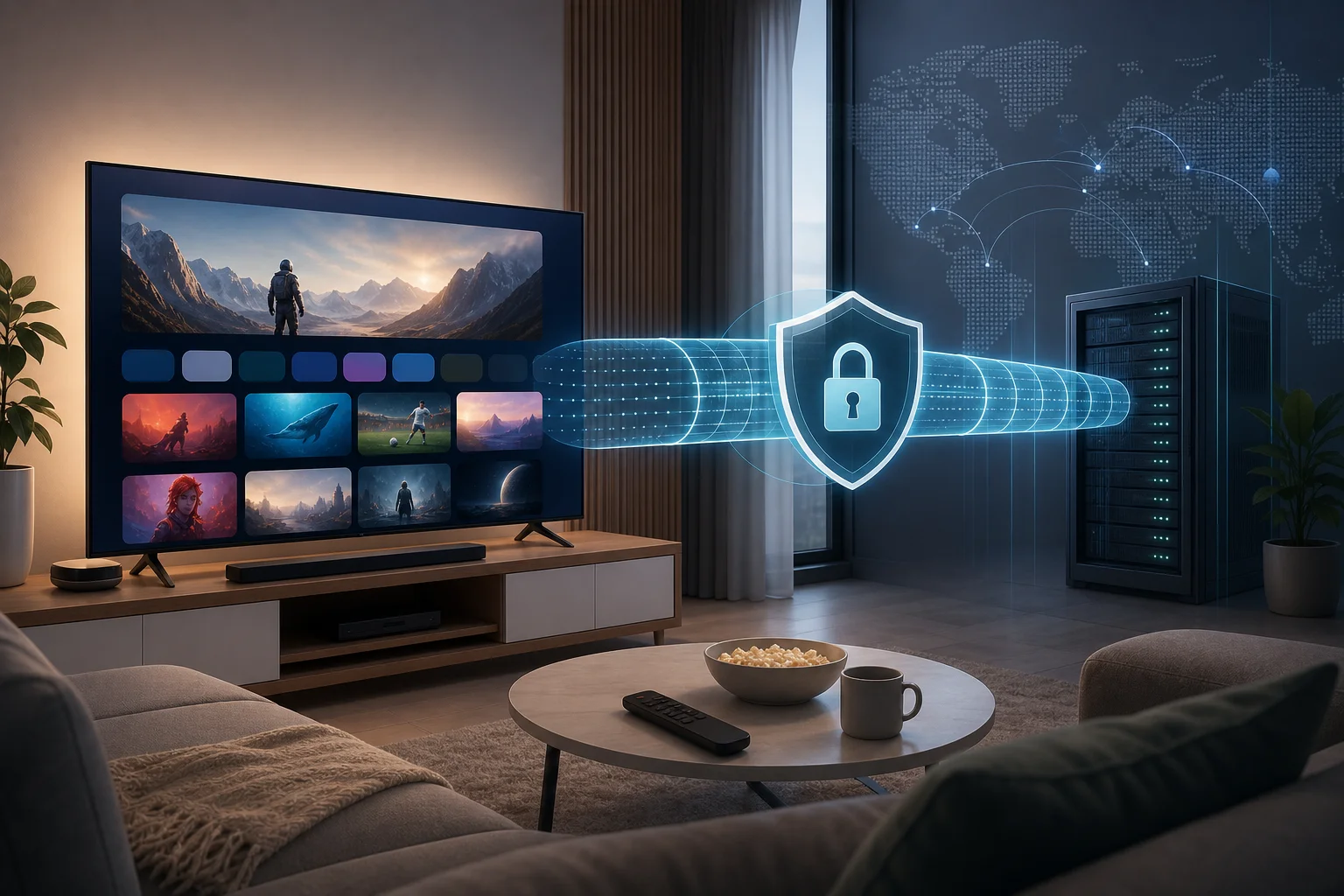
1. Introdução às VPNs para Google TV
Uma VPN, ou rede privada virtual, cria um túnel criptografado entre seu dispositivo Google TV e um servidor VPN remoto. Em vez de enviar tráfego diretamente pelo seu ISP ou operador de rede local, seu tráfego é encapsulado dentro de uma conexão criptografada e sai através do servidor do provedor de VPN.
Para usuários do Google TV em ambientes de internet aberta, isso pode melhorar principalmente a privacidade ou ajudar a acessar bibliotecas de streaming específicas da região. Em regiões restritivas, o papel é mais sério. Uma VPN pode ajudar a contornar bloqueios, reduzir a manipulação de DNS e dificultar a inspeção por intermediários locais sobre quais serviços você está utilizando.
Por que usar uma VPN no Google TV em regiões restritivas
Redes restritivas frequentemente usam uma combinação de métodos de bloqueio. Esses podem incluir envenenamento de DNS, bloqueio de IP, inspeção profunda de pacotes, filtragem de loja de aplicativos ou throttling de pontos finais de streaming conhecidos. O Google TV depende de serviços em nuvem, atualizações de aplicativos, APIs de streaming e consultas DNS, então até mesmo censura parcial pode quebrar a experiência.
Uma VPN pode ajudar:
- Criptografando o tráfego entre o Google TV e o servidor VPN.
- Substituindo a resolução de DNS local por DNS controlado pela VPN.
- Ocultando seu endereço IP visível de plataformas de streaming e websites.
- Contornando bloqueios de ISP locais e firewalls de rede.
- Reduzindo algumas formas de classificação de tráfego e throttling.
No entanto, uma VPN não é mágica. Se o protocolo VPN em si for bloqueado, se o aplicativo VPN for removido da loja local, ou se serviços de streaming sinalizarem um servidor VPN congestionado, você pode precisar de uma configuração avançada.
Benefícios das VPNs para streaming e privacidade
Os principais benefícios de uma VPN no Google TV são práticos:
- Acesso ao streaming: Você pode se conectar através de um servidor em um país suportado para acessar aplicativos ou bibliotecas disponíveis nessa região.
- Privacidade da rede: Seu ISP vê que você está conectado a um servidor VPN, mas não os exatos domínios de streaming ou solicitações de mídia dentro do túnel criptografado.
- Redes públicas ou compartilhadas mais seguras: Se seu Google TV estiver conectado em um hotel, dormitório, apartamento de escritório ou configuração de moradia compartilhada, uma VPN reduz a exposição à rede local.
- Integridade de DNS: Uma boa VPN força consultas DNS através de resolvedores criptografados ou controlados pelo provedor, ajudando a prevenir sequestro de DNS.
- Consistência: Com um servidor e protocolo estáveis, você pode evitar roteamento inconsistente causado por filtragem de ISP local.
Desafios enfrentados sem uma VPN
Sem uma VPN, o tráfego do Google TV geralmente é visível para múltiplas partes: o ISP, administrador de Wi-Fi, provedor de DNS e, em alguns casos, gateways de rede regionais. Em regiões restritivas, isso pode levar a aplicativos bloqueados, streamings interrompidos, falhas de login e problemas de acesso à loja de aplicativos.
Você também pode observar sintomas que parecem problemas do dispositivo, mas que são na verdade interferência na rede:
- Aplicativos de streaming carregam, mas os vídeos nunca começam.
- Resultados de busca na Play Store são incompletos.
- Serviços do Google funcionam de forma intermitente.
- Erros de DNS aparecem apenas em certos aplicativos.
- Streams perdem qualidade apesar de uma conexão rápida.
- Aplicativos de notícias, educação ou entretenimento estrangeiros específicos falham.
Uma configuração correta de VPN pode resolver muitos desses problemas, mas o protocolo e o método de configuração importam.
2. Compreendendo Protocolos e Mecanismos de VPN
O protocolo VPN controla como seu túnel criptografado é construído, autenticado, mantido e transportado através da rede. Em regiões restritivas, a escolha do protocolo pode determinar se a VPN se conecta ou não.
Protocolos VPN comuns para Google TV
| Protocolo | Forças | Fraquezas | Melhor caso de uso no Google TV |
|---|---|---|---|
| OpenVPN UDP | Maduro, amplamente suportado, configurável | Pode ser detectado ou throttled; pode precisar de obfuscação extra | Configuração flexível, configuração manual, redes restritivas com portas personalizadas |
| OpenVPN TCP | Mais confiável em redes instáveis; pode usar a porta 443 | Mais lento que o UDP devido à sobrecarga do TCP sobre TCP | Redes que bloqueiam UDP ou permitem apenas tráfego parecido com a web |
| IKEv2/IPsec | Re conexão rápida, bom para redes móveis | Mais fácil de ser bloqueado em algumas regiões; suporte a aplicativos varia | Redes domésticas estáveis ou conexões de ISP sem filtragem agressiva |
| WireGuard | Muito rápido, criptografia moderna, baixa sobrecarga | Padrão de tráfego distinto; pode ser bloqueado sem obfuscação | Streaming de alta velocidade onde a censura é moderada |
| Protocolos proprietários de stealth | Projetados para ocultar assinaturas de VPN | Menos transparentes; dependem da implementação do provedor | Ambientes de alta censura onde protocolos padrão falham |
Para uma configuração de VPN para Google TV, OpenVPN e WireGuard são comuns porque muitos aplicativos VPN para Android TV os suportam. No entanto, modos de stealth ou obfuscated podem ser necessários onde o bloqueio de VPN é agressivo.
Como os protocolos ajudam a contornar a censura
Os sistemas de censura geralmente procuram um ou mais sinais:
- Endereços IP de destino ligados a serviços banidos.
- Solicitações de DNS para domínios bloqueados.
- Assinaturas de tráfego que correspondem a protocolos de VPN.
- Metadados de handshake TLS ou indicações de nome de servidor.
- Tempo de pacote ou comportamento de conexão incomuns.
Os protocolos VPN ajudam criptografando conteúdo e encapsulando solicitações através de outro servidor. A obfuscação vai mais longe. Ela tenta fazer o tráfego VPN parecer HTTPS comum ou outro protocolo permitido. Por exemplo, o OpenVPN sobre a porta TCP 443 pode se assemelhar ao tráfego web criptografado padrão em um nível básico de firewall. Sistemas de stealth mais avançados envolvem ou disfarçam pacotes de VPN para reduzir a identificação do protocolo.
Considerações para escolher o protocolo certo
Escolha com base em seu modelo de ameaça e restrições de rede:
- Para velocidade: Comece com WireGuard ou OpenVPN UDP.
- Para confiabilidade: Tente IKEv2 ou OpenVPN TCP.
- Para redes restritivas: Use OpenVPN TCP na porta 443, modo stealth, ou um protocolo obfuscado específico do provedor.
- Para privacidade: Prefira provedores com criptografia forte, proteção contra vazamentos e políticas claras de no-logs.
- Para compatibilidade: Confirme se o provedor tem um aplicativo para Android TV ou Google TV, ou suporta configuração a nível de roteador.
Considere também se o seu dispositivo Google TV tem cabeça de CPU suficiente. Dispositivos de nível básico podem ter dificuldades com streaming 4K de alta taxa de bits sobre criptografia pesada, especialmente com OpenVPN.
3. Configuração Passo a Passo da VPN para Google TV
Há três maneiras principais de configurar uma VPN no Google TV: instalar um aplicativo VPN diretamente, sideload de um APK Android ou configurar a VPN no seu roteador. A instalação direta é a mais simples. A configuração do roteador é mais forte quando o dispositivo não pode executar o aplicativo VPN ou quando você quer que todo o tráfego seja protegido.
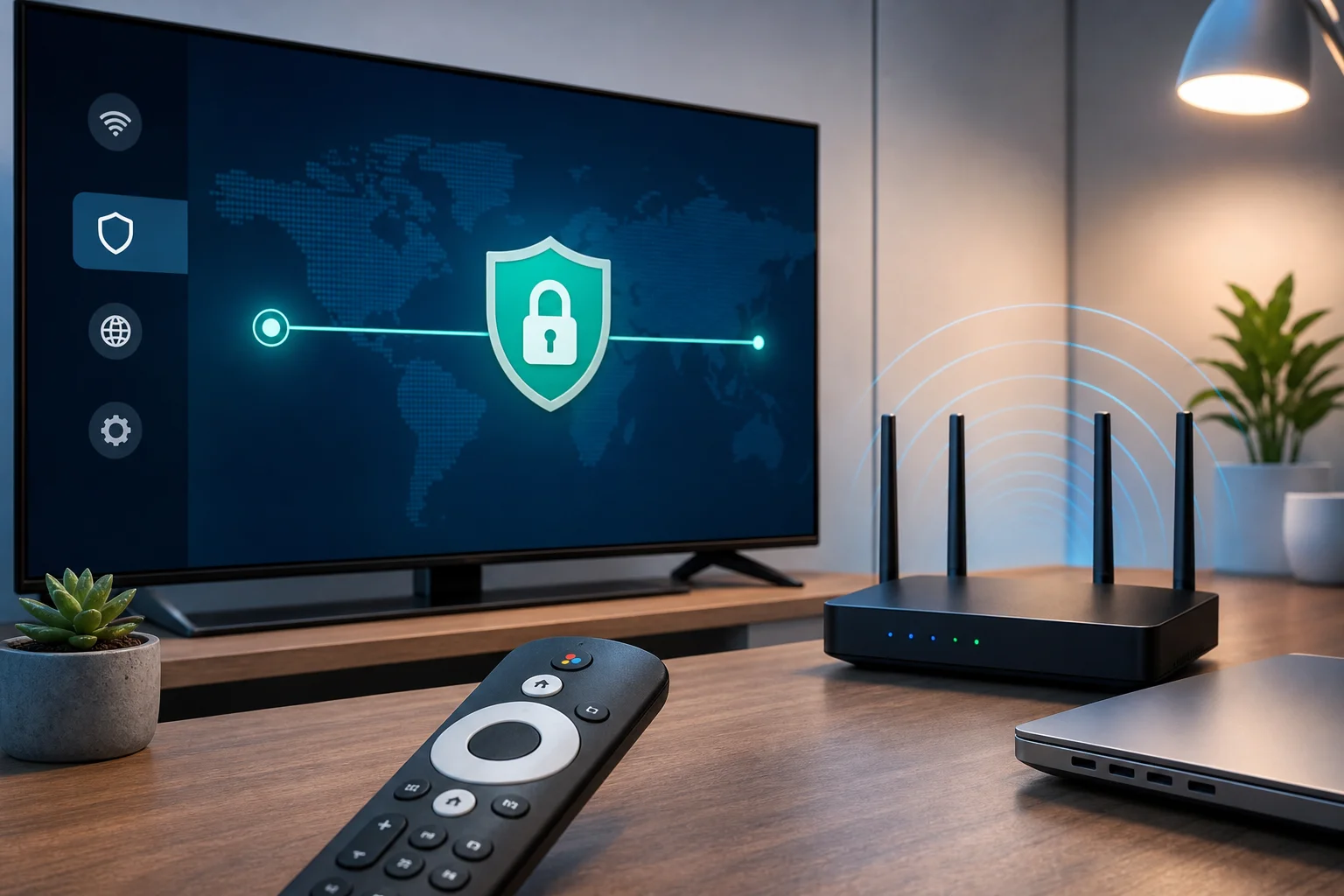
Requisitos e considerações pré-instalação
Antes de começar, verifique os seguintes itens:
- Seu dispositivo Google TV está atualizado para a versão mais recente disponível do sistema.
- Você tem uma conexão de internet estável.
- Sua conta do Google pode acessar a Play Store, ou você tem uma fonte APK segura.
- Seu provedor de VPN suporta Android TV, Google TV, OpenVPN, WireGuard ou configuração de roteador.
- Você sabe qual região ou servidor precisa.
- Você entende as regras e riscos locais relacionados ao uso de VPN na sua jurisdição.
Se você está em uma região restritiva, baixe aplicativos necessários, arquivos de configuração e APKs de backup antes de viajar ou antes que os bloqueios se tornem ativos. Armazene os arquivos .ovpn e credenciais do OpenVPN com segurança.
Método 1: Instalar um aplicativo VPN da Google Play no Google TV
Este é o método preferido quando disponível.
- Abra o Google TV Home. Use o controle remoto para navegar até o menu superior.
- Vá para Apps. Abra a função de busca de aplicativos.
- Procure seu provedor de VPN. Use o nome exato do provedor para evitar clones.
- Instale o aplicativo oficial. Verifique o nome do desenvolvedor antes de instalar.
- Abra o aplicativo VPN. Faça login ou ative de acordo com o processo do provedor.
- Escolha um servidor. Selecione uma localização próxima à sua região de conteúdo alvo ou um servidor próximo de baixa latência.
- Selecione um protocolo. Comece com WireGuard ou OpenVPN UDP. Se bloqueado, mude para OpenVPN TCP ou modo stealth.
- Aprova o pedido de conexão VPN. O Android TV exibirá um aviso do sistema.
- Teste streaming e DNS. Abra seu aplicativo alvo e verifique se o conteúdo carrega corretamente.
Esta configuração oferece proteção a nível de dispositivo. Somente o tráfego do Google TV passa pela VPN, não toda a sua rede doméstica.
Método 2: Sideload de um APK VPN
Se o aplicativo VPN não estiver disponível na sua região da Play Store, sideloading pode funcionar. Use cautela, pois APKs maliciosos são comuns.
- Instale um gerenciador de arquivos confiável da Play Store.
- Baixe o APK do site oficial do provedor de VPN em outro dispositivo.
- Transfira-o por pen drive, armazenamento em nuvem ou compartilhamento de rede local.
- No Google TV, habilite a instalação de fontes desconhecidas para o gerenciador de arquivos.
- Abra o APK e instale-o.
- Desative a permissão de fonte desconhecida após a instalação.
- Inicie o aplicativo VPN e conecte-se.
Sideload somente APKs de fontes oficiais. Evite aplicativos modificados, clientes VPN crackeados ou espelhos não oficiais. Eles podem vazar dados ou conter malware.
Método 3: Configurar VPN no seu roteador
A VPN a nível de roteador é útil quando o aplicativo Google TV não pode se conectar, quando você quer cobertura em toda a rede, ou quando deseja usar configurações personalizadas de OpenVPN/WireGuard.
Passos gerais:
- Confirme se seu roteador suporta o modo cliente VPN. Muitos roteadores de ISP não suportam.
- Instale o firmware compatível se necessário, como OpenWrt, DD-WRT, AsusWRT-Merlin, ou firmware VPN do fornecedor.
- Baixe os arquivos de configuração da VPN do seu provedor.
- Faça upload das configurações de OpenVPN ou WireGuard para o roteador.
- Insira credenciais, certificados, chaves e configurações de DNS.
- Roteie seu Google TV através do túnel VPN.
- Teste se há vazamentos de IP e DNS de outro dispositivo na mesma rede.
- Conecte o Google TV a esse roteador ou rede Wi-Fi ativada para VPN.
Usuários avançados podem preferir roteamento baseado em políticas. Isso envia apenas o Google TV pela VPN enquanto mantém consoles de jogos, dispositivos de casa inteligente ou serviços locais fora do túnel.
Solucionando problemas comuns de configuração
O aplicativo VPN instala, mas não se conecta. Troque de protocolos. Tente OpenVPN TCP na porta 443, modo stealth ou outro servidor. Verifique se sua rede bloqueia UDP.
O aplicativo de streaming detecta a VPN. Mude de servidores, limpe o cache do aplicativo, reinicie o Google TV e evite locais sobrecarregados. Algumas plataformas bloqueiam faixas de IP de VPN conhecidas.
A internet para após a conexão. Verifique as configurações de DNS, comportamento do kill switch e regras de firewall do roteador. Se estiver usando a VPN do roteador, verifique o gateway padrão e as regras NAT.
A VPN se conecta, mas a localização não muda. Force a parada do aplicativo de streaming. Limpe o cache. Confirme se o IP do servidor VPN está geolocalizado para o país esperado.
A navegação remota está quebrada no aplicativo sideloaded. Alguns aplicativos Android móveis não estão otimizados para TV. Use um mouse Bluetooth, aplicativo de controle remoto ou provedor com suporte para Android TV.
Portal cativo bloqueia a VPN. Hotéis e redes compartilhadas podem exigir login no navegador antes que o tráfego VPN seja permitido. Autentique primeiro e depois conecte a VPN.
4. Otimizando o Desempenho da VPN no Google TV
Uma VPN funcionando não é sempre uma VPN otimizada. Streaming requer através consistente, baixa perda de pacotes e DNS estável. Em regiões restritivas, uma conexão stealth lenta, mas estável pode ser melhor do que um protocolo rápido que se desconecta frequentemente.
Técnicas para aumentar a velocidade e a qualidade da conexão da VPN
Comece com o básico:
- Use Ethernet em vez de Wi-Fi sempre que possível.
- Se usar Wi-Fi, prefira 5 GHz ou 6 GHz em vez de congestionada 2.4 GHz.
- Coloque seu roteador perto do dispositivo Google TV.
- Feche aplicativos em segundo plano não utilizados.
- Reinicie o aplicativo VPN após alterar o protocolo.
- Mantenha o firmware do Google TV e o aplicativo VPN atualizados.
Depois ajuste a VPN:
- Tente WireGuard para velocidade se não estiver bloqueado.
- Tente OpenVPN UDP para um equilíbrio de compatibilidade e desempenho.
- Reduza a sobrecarga de criptografia somente se o aplicativo suportar isso com segurança; não desative a criptografia.
- Use split tunneling para aplicativos não sensíveis se disponível.
- Evite servidores distantes, a menos que necessário para uma região de conteúdo específica.
Ajustando configurações para uma experiência de streaming ideal
Para streaming 4K, a estabilidade importa mais do que a velocidade máxima. Uma VPN que atinge alta largura de banda, mas derruba pacotes, irá causar buffers. Use essas configurações onde disponíveis:
- Conexão automática na inicialização: Garante que o Google TV esteja protegido antes que os aplicativos sejam lançados.
- Kill switch da VPN: Bloqueia tráfego se o túnel cair, reduzindo a exposição acidental.
- Proteção contra vazamento de DNS: Força o DNS pela VPN.
- Fallback de protocolo: Permite que o aplicativo troque se um protocolo falhar.
- Split tunneling: Roteia apenas aplicativos selecionados pela VPN.
Se seu provedor suportar split tunneling baseado em aplicativos, roteie aplicativos de streaming, aplicativos de navegador e serviços bloqueados pela VPN. Deixe servidores de mídia locais ou aplicativos de LAN fora do túnel se precisarem de descoberta local.
Impacto da seleção de servidor no desempenho
A seleção do servidor afeta latência, throughput, risco de detecção e confiabilidade. Um servidor próximo geralmente é mais rápido, mas pode ser necessário um servidor do país-alvo para conteúdo regional. Em áreas restritivas, alguns países próximos têm melhor peering e menos perda de pacotes do que locais populares distantes.
Use este caminho de decisão:
- Precisa de uma região específica de streaming? Escolha esse país primeiro.
- Múltiplas cidades disponíveis? Teste a cidade menos congestionada ou mais próxima.
- Conexão bloqueada? Mude para servidores que suportam stealth.
- Velocidades instáveis? Tente um país próximo com melhor roteamento.
- VPN detectada? Rode para outro servidor ou localização estilo residencial, se oferecido.
Evite assumir que o servidor mais popular é o melhor. Servidores populares podem estar sobrecarregados e mais propensos a aparecer em listas de bloqueio.
5. Garantindo Privacidade e Segurança no Google TV
Uma VPN protege o caminho da rede, mas a privacidade do Google TV também depende das configurações de conta, permissões de aplicativos, comportamento de DNS e higiene do dispositivo. Usuários avançados devem tratar a VPN como uma camada em um modelo de segurança mais amplo.
Como as VPNs protegem dados e identidade
Uma VPN pode proteger contra observações de rede local criptografando o tráfego do Google TV para o servidor VPN. Isso ajuda a esconder padrões de tráfego de aplicativos de operadores de Wi-Fi e ISPs. Ela também substitui seu endereço IP público pelo endereço IP do servidor VPN quando você acessa serviços remotos.
No entanto, uma VPN não o torna anônimo por si só. Contas de streaming, atividades de conta do Google, identificadores de dispositivo, cookies e métodos de pagamento ainda podem identificá-lo. Se você entrar em uma conta pessoal, o serviço sabe que é você, mesmo que sua localização de rede mude.
Configurações de segurança adicionais no Google TV
Revise estas configurações do Google TV:
- Desative a instalação de fontes desconhecidas após o sideloading.
- Remova aplicativos não utilizados e antigos instaladores de APK.
- Revise permissões de aplicativos, especialmente localização, microfone e armazenamento.
- Desative recomendações personalizadas se a privacidade for mais importante do que a conveniência.
- Mantenha atualizações automáticas ativadas quando possível.
- Use uma conta do Google separada para viagens de alto risco ou ambientes restritivos.
- Desative o emparelhamento Bluetooth quando não for necessário.
Se o seu aplicativo VPN tiver uma opção de kill switch ou de sempre-on VPN, habilite-a. Em algumas versões do Android TV, as opções de sempre-on VPN podem ser limitadas em comparação com telefones. Teste o comportamento desconectando a VPN e confirmando se o tráfego é bloqueado ou permitido.
Melhores práticas para manter a privacidade
Use uma rotina de privacidade:
- Conecte a VPN antes de abrir aplicativos restritos.
- Verifique a localização do servidor se o acesso for importante.
- Limpe o cache do aplicativo após a mudança de regiões.
- Evite fazer login em contas sensíveis através de redes desconhecidas sem proteção de VPN.
- Mantenha servidores e protocolos de backup prontos.
- Não instale aplicativos de streaming ou VPN não oficiais de fontes aleatórias.
- Revise as configurações depois de atualizações de firmware.
Além disso, separe os objetivos. Se seu objetivo é contornar a censura, priorize stealth e confiabilidade. Se seu objetivo é qualidade de streaming, priorize baixa latência e reputação do servidor. Se seu objetivo é privacidade, priorize proteção contra vazamentos e compartimentalização de contas.
6. Equívocos Comuns Sobre VPNs no Google TV
As VPNs são ferramentas poderosas, mas superestimá-las pode criar falsa confiança. É melhor entender seus limites antes de depender delas em uma região restritiva.
Crenças errôneas sobre a eficácia da VPN em regiões restritivas
Equívoco: Qualquer VPN contornará a censura.
Não é verdade. Algumas VPNs usam protocolos facilmente detectáveis ou faixas de servidores bloqueados. Em redes rigorosas, você pode precisar de obfuscação, servidores rotativos, suporte a TCP 443 ou configuração baseada em roteador.
Equívoco: Uma VPN garante acesso a todos os serviços de streaming.
Plataformas de streaming podem bloquear IPs de data-centers ou impor regras de região de conta. Uma VPN melhora opções de roteamento, mas não garante disponibilidade.
Equívoco: Uma vez instalada, ela funcionará sempre.
Sistemas de censura mudam. Servidores ficam bloqueados. Aplicativos atualizam. Mantenha múltiplos protocolos e locais de servidor prontos.
Explicando problemas de largura de banda e carga do servidor
Quando os usuários culpam a VPN por streaming lento, a causa pode ser uma de várias camadas:
- Interferência de Wi-Fi local.
- Throttling ou congestionamento de ISP.
- Roteamento de longa distância para o servidor VPN.
- Servidor VPN sobrecarregado.
- Hardware fraco do Google TV.
- Alta sobrecarga de criptografia.
- Limitações de taxa da plataforma de streaming.
Teste sistematicamente. Compare velocidades com e sem VPN. Teste vários servidores. Tente Ethernet. Troque protocolos. Se apenas um aplicativo de streaming estiver lento, o problema pode ser específico da plataforma e não da VPN.
Esclarecendo o mito de que o uso de VPN é ilegal
A legalidade da VPN depende da jurisdição. Em muitos países, o uso de VPN é legal para privacidade, trabalho remoto e segurança. Em algumas regiões restritivas, o acesso a VPN pode ser regulamentado, limitado a provedores aprovados ou arriscado em certos contextos.
O ponto-chave é este: a tecnologia VPN em si não é inerentemente ilegal, mas como e onde ela é usada pode importar. Antes de usar uma VPN para contornar a censura, revise as leis locais e entenda as potenciais consequências. Este artigo fornece informações técnicas, não conselhos legais.
FAQ: Perguntas comuns sobre a configuração de VPN para Google TV
Posso instalar uma VPN diretamente no Google TV?
Sim. Se o provedor de VPN oferece um aplicativo para Android TV ou Google TV, instale-o na Play Store, faça login, escolha um servidor e aprove o aviso de conexão VPN.
Qual é o melhor protocolo VPN para streaming no Google TV?
WireGuard é frequentemente o mais rápido, enquanto OpenVPN UDP é amplamente compatível. Em regiões restritivas, OpenVPN TCP na porta 443 ou um protocolo stealth podem funcionar melhor.
Devo usar uma VPN de roteador em vez de um aplicativo Google TV?
Use uma VPN de roteador se o aplicativo estiver indisponível, bloqueado ou instável. A configuração do roteador também protege todos os dispositivos selecionados, mas requer uma configuração técnica mais complexa.
Uma VPN impedirá buffering no Google TV?
Nem sempre. Uma VPN pode reduzir throttling ou problemas de roteamento, mas também pode adicionar sobrecarga. Escolha servidores próximos, use Ethernet e teste protocolos para o melhor resultado.
7. Dicas Avançadas para Contornar a Censura
Contornar a censura avançada requer flexibilidade. Não dependa de um protocolo, um servidor ou um método de instalação. Prepare opções de contingência antes de precisar delas.

Usando recursos de VPN stealth para evitar detecção
Recursos de VPN stealth são projetados para reduzir a identificação de VPN. Dependendo do provedor, podem ser chamados de obfuscação, modo camuflado, modo stealth, modo ponte ou modo anti-censura.
Táticas úteis incluem:
- Executar OpenVPN sobre a porta TCP 443.
- Usar servidores obfuscados projetados para redes restritivas.
- Mudar para protocolos stealth específicos do provedor.
- Evitar portas VPN padrão que são fáceis de bloquear.
- Usar proteção contra vazamento de DNS para evitar exposição de resolvedores locais.
Em regiões de alta censura, teste servidores stealth em diferentes horários do dia. Algumas redes aplicam filtragem mais pesada durante eventos políticos, exames, protestos ou transmissões importantes.
Insights sobre split tunneling e seus benefícios
O split tunneling permite que você escolha quais aplicativos usam a VPN. No Google TV, isso pode melhorar o desempenho e reduzir o risco de detecção. Por exemplo, você pode roteirizar um aplicativo de streaming e o navegador pela VPN, enquanto mantém a reprodução local de mídia fora dela.
Os benefícios incluem:
- Uso menor de largura de banda da VPN.
- Melhor desempenho para aplicativos que não precisam da VPN.
- Menos problemas com descoberta de rede local.
- Menos chance de acionar verificações de fraudes em aplicativos não relacionados.
No entanto, o split tunneling também pode criar vazamentos se mal configurado. Se a privacidade for crítica, roteie todo o tráfego pela VPN e habilite o kill switch. Se o desempenho for a prioridade, publique apenas aplicativos de baixo risco fora do túnel.
Estudos de caso de uso bem-sucedido de VPNs em zonas restritivas
Considere estes cenários realistas:
Cenário 1: Filtragem de loja de aplicativos.
Um viajante em uma região restritiva não consegue encontrar o aplicativo VPN na Play Store no Google TV. Ele baixa o APK oficial antes da viagem, faz sideload, habilita o modo stealth e se conecta através do TCP 443. O aplicativo então funciona sem depender da disponibilidade local da loja de aplicativos.
Cenário 2: Bloqueio de UDP.
Um ISP doméstico bloqueia ou faz throttling do tráfego UDP da VPN. WireGuard e OpenVPN UDP falham. Mudar para OpenVPN TCP resolve falhas de conexão, embora a velocidade caia ligeiramente. Para streaming de conteúdo HD, o túnel TCP estável se comporta melhor do que o UDP instável.
Cenário 3: Detecção de VPN do serviço de streaming.
Um usuário se conecta a um servidor popular e o aplicativo de streaming bloqueia a reprodução. Ele limpa o cache do aplicativo, muda para uma cidade menos congestionada no mesmo país e reconecta antes de iniciar o aplicativo. A reprodução recomeça porque o novo IP do servidor não está sinalizado.
Cenário 4: Resiliência a nível de roteador.
Um dispositivo Google TV não consegue executar um aplicativo VPN de maneira confiável após uma atualização. O usuário configura WireGuard em um roteador OpenWrt e usa roteamento baseado em políticas apenas para a TV. Isso restaura a cobertura da VPN enquanto mantém outros dispositivos da casa na conexão normal.
Esses exemplos mostram por que uma forte configuração de vpn para google tv não se trata apenas de instalar um aplicativo. Trata-se de construir uma configuração robusta com múltiplos caminhos de contingência.
Conclusão: Construa uma configuração de VPN resiliente para Google TV
Uma VPN confiável para Google TV requer o protocolo certo, um método de instalação limpo, seleção cuidadosa de servidores e disciplina de privacidade contínua. Em regiões restritivas, adicione recursos stealth, servidores de backup, acesso a APK, opções de roteador e split tunneling onde apropriado. Comece simples com o aplicativo oficial do Google TV se disponível, depois passe para sideloading ou configuração de roteador quando censura, detecção ou problemas de desempenho demandarem isso.
Descubra a simplicidade e segurança do BeFreeVPN, uma VPN gratuita, sem registro, que funciona perfeitamente com o Google TV para ajudá-lo a contornar a censura sem esforço.