vpn para instalação da lg tv: como instalar um vpn gratuito na sua lg tv
Quer desbloquear mais conteúdo na sua LG TV sem complicação? Descubra como um VPN gratuito e sem registro pode ajudá-lo a assistir a qualquer coisa, globalmente, com facilidade! Este guia de vpn para instalação da lg tv mostra a maneira prática de usar um VPN com uma LG Smart TV, embora a maioria das TVs webOS da LG não suporte aplicativos VPN nativos. Em vez disso, você irá conectar sua TV através de um hotspot protegido por VPN de um laptop ou smartphone.
Um VPN pode ajudar a melhorar a privacidade na sua rede doméstica e pode permitir que você acesse bibliotecas de streaming enquanto viaja ou usando serviços aos quais você já se inscreveu. No entanto, os resultados podem variar por aplicativo, região, servidor VPN e dispositivo. Siga sempre os termos dos serviços de streaming que você utiliza.
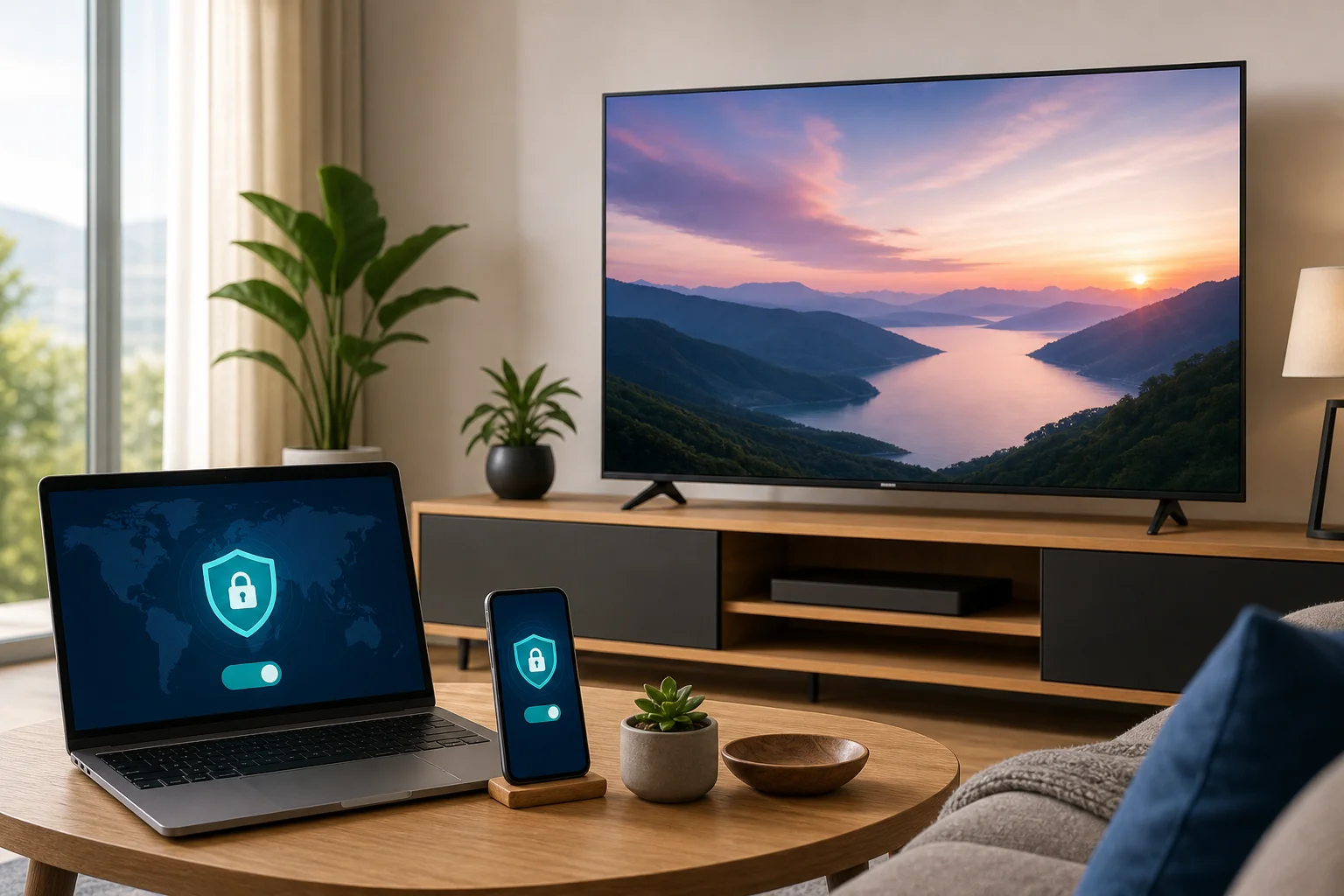
Antes de começar: reúna suas ferramentas
Antes de configurar um VPN para a LG TV, reserve alguns minutos para se preparar. Isso torna a instalação mais tranquila e reduz problemas de conexão mais tarde.
Você vai precisar de:
- Uma LG TV conectada à internet. A maioria das LG Smart TVs modernas utiliza webOS. Os passos abaixo se aplicam às configurações de rede do webOS, embora os nomes dos menus possam variar ligeiramente por modelo.
- Um laptop ou smartphone para a conexão VPN. Como as TVs LG geralmente não podem instalar aplicativos VPN diretamente, esse dispositivo atua como a ponte entre o VPN e sua TV.
- Um VPN gratuito que não requer registro. Por exemplo, o BeFreeVPN foi projetado para acesso rápido sem a necessidade de criar uma conta, o que ajuda a reduzir a fricção na configuração.
- Uma rede Wi-Fi estável. Streaming por meio de um VPN pode usar mais largura de banda, então um sinal forte ajuda a evitar buffer.
- O controle remoto da sua LG TV. Você vai precisar dele para selecionar a rede hotspot e testar a conexão.
É também útil saber qual dispositivo você usará como hotspot. Um laptop com Windows é muitas vezes a opção mais fácil, pois pode compartilhar uma conexão VPN através de seu recurso de hotspot móvel. Alguns smartphones também podem compartilhar uma conexão VPN, mas isso depende do sistema operacional e das configurações do dispositivo. Se o hotspot do seu telefone não redirecionar o tráfego através do VPN, tente um laptop em vez disso.
Passo 1: conectar-se a um VPN adequado
Comece configurando o VPN no dispositivo que irá compartilhar sua conexão de internet com sua LG TV.
1. Baixe o BeFreeVPN em um dispositivo compatível
Instale o aplicativo BeFreeVPN no seu laptop ou smartphone se estiver disponível para sua plataforma. Escolha a fonte de download oficial para seu dispositivo. Evite downloads de terceiros, pois podem ser inseguros ou desatualizados.
Se você usar outro VPN gratuito, verifique se ele suporta seu dispositivo, oferece uma localização de servidor que atenda às suas necessidades e não requer registro se você quiser a configuração mais rápida.
2. Abra o aplicativo e conecte-se a um servidor gratuito
Inicie o aplicativo VPN e escolha um servidor gratuito. Para streaming, um servidor próximo geralmente oferece melhor velocidade. Se você precisar de uma região específica para acesso de viagem, selecione um servidor nesse país.
Espere até que o aplicativo indique que o VPN está conectado. Não passe para o próximo passo até que a conexão esteja ativa.
3. Certifique-se de que o dispositivo está na mesma rede que sua LG TV
Seu laptop ou smartphone deve estar inicialmente conectado à mesma rede Wi-Fi doméstica que sua LG TV pode alcançar. Mais tarde, a TV irá se conectar ao hotspot criado por esse dispositivo.
Um simples pré-check ajuda:
- Abra um navegador no laptop ou telefone.
- Pesquise “qual é meu IP”.
- Confirme se a localização exibida corresponde ao servidor VPN, e não à sua localização real.
- Mantenha o aplicativo VPN aberto em segundo plano.
Se a localização do IP não mudar, desconecte e reconecte o VPN antes de continuar.
Passo 2: configure um hotspot para sua LG TV
Agora você precisa transformar seu laptop ou smartphone conectado ao VPN em um hotspot. Isso cria uma nova rede Wi-Fi para a LG TV.
Configuração recomendada em um relance
| Dispositivo usado para hotspot | Dificuldade | Notas |
|---|---|---|
| Laptop Windows | Fácil a moderada | Muitas vezes a maneira mais confiável de compartilhar uma conexão VPN |
| Telefone Android | Moderada | Alguns modelos compartilham tráfego VPN, outros não |
| iPhone | Moderada a limitada | O Hotspot Pessoal pode não redirecionar o tráfego da TV através do VPN em todos os casos |
| Laptop Mac | Moderada | Pode exigir compartilhamento de internet e configuração de rede extra |
Transforme seu laptop ou smartphone em um hotspot móvel
No Windows:
- Conecte-se ao BeFreeVPN.
- Abra Configurações.
- Vá para Rede e internet.
- Selecione Hotspot Móvel.
- Escolha compartilhar sua conexão de internet via Wi-Fi.
- Ative Hotspot Móvel.
- Anote o nome e a senha da rede hotspot.
Se seu aplicativo VPN criar um adaptador de rede separado, pode ser necessário permitir o compartilhamento a partir desse adaptador VPN. Essa configuração pode aparecer sob opções avançadas do adaptador no Windows.
No Android:
- Conecte-se ao VPN.
- Abra Configurações.
- Vá para Rede e internet ou Conexões.
- Escolha Hotspot e tethering.
- Ative Hotspot Wi-Fi.
- Verifique o nome e a senha do hotspot.
No iPhone:
- Conecte-se ao VPN.
- Abra Configurações.
- Toque em Hotspot Pessoal.
- Ative Permitir que outros se juntem.
- Use a senha de Wi-Fi exibida na sua LG TV.
Importante: os telefones nem sempre compartilham tráfego protegido por VPN via hotspot. Após conectar sua LG TV, teste a conexão como descrito abaixo.
Certifique-se de que o hotspot está ativo e que o compartilhamento de rede está habilitado
Mantenha o aplicativo VPN conectado enquanto o hotspot estiver ligado. Se seu laptop entrar em modo de espera, o VPN e o hotspot podem desconectar. Para uma longa sessão de streaming, conecte o dispositivo à energia e desative temporariamente o modo de espera.
Além disso, mantenha o hotspot próximo à sua TV. Um sinal fraco pode causar buffering, erros de aplicativo ou tentativas de login falhadas.
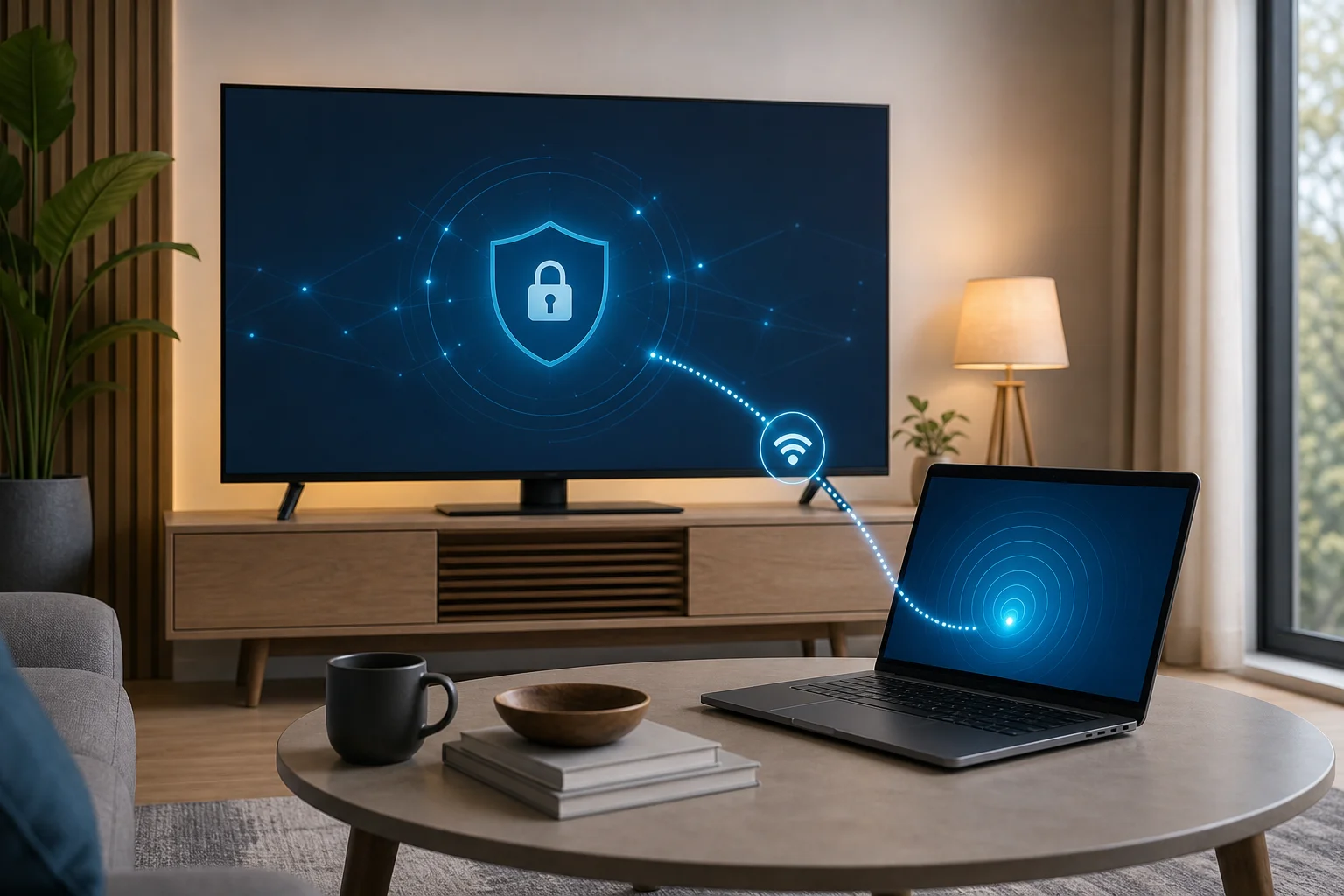
Conecte sua LG TV a esse novo hotspot
Na LG TV, você irá se conectar ao hotspot como qualquer outra rede Wi-Fi. Use a senha do hotspot do seu laptop ou smartphone. Se a rede não aparecer, desligue e ligue o Wi-Fi da TV novamente e, em seguida, atualize a lista.
Passo 3: configure o VPN na sua LG TV
Não há instalação completa nativa de VPN na maioria das TVs LG, então a “configuração” acontece escolhendo o hotspot protegido por VPN como a rede da TV.
Navegue até as configurações de rede na sua LG TV
Usando seu controle remoto:
- Pressione o botão Configurações.
- Abra Todas as configurações.
- Vá para Geral.
- Selecione Rede.
- Escolha Conexão Wi-Fi.
Os nomes dos menus podem diferir por versão do webOS, mas a área de rede geralmente está sob configurações Gerais ou de Conexão.
Selecione seu novo hotspot como a rede
Encontre o nome do hotspot criado no seu laptop ou telefone. Selecione-o, digite a senha e aguarde a TV se conectar.
Uma vez conectada, abra um aplicativo de streaming ou o navegador da web da LG, se disponível. Carregue um site ou inicie um vídeo para confirmar se a conexão à internet está funcionando.
Valide a conexão para garantir que ela passe pelo VPN
Para verificar se o tráfego da sua LG TV está passando pelo VPN, use um destes métodos:
- Abra o navegador da LG TV e pesquise “qual é meu IP”. A localização visível deve corresponder ao servidor VPN.
- Abra um aplicativo de streaming e verifique se o conteúdo disponível corresponde à sua região selecionada.
- Teste o mesmo aplicativo no dispositivo hotspot e compare os resultados.
Se sua LG TV ainda mostrar sua localização real, o hotspot pode não estar compartilhando o túnel VPN. Nesse caso, tente um laptop Windows, altere o protocolo VPN no aplicativo, se disponível, ou considere instalar o VPN no seu roteador, se o seu roteador suportá-lo.
Passo 4: solução de problemas de conexão VPN
Se sua instalação de VPN para LG TV não funcionar na primeira vez, não se preocupe. A maioria dos problemas vem do hotspot, roteamento VPN ou sinal Wi-Fi.
Certifique-se de que o VPN está conectado se surgirem problemas de streaming
Os aplicativos de streaming podem falhar se o VPN desconectar em segundo plano. Verifique o aplicativo VPN e reconecte se necessário. Então, reinicie o aplicativo de streaming na sua LG TV.
Se a qualidade do vídeo estiver ruim, experimente:
- Um servidor VPN mais próximo da sua localização real.
- Um servidor gratuito diferente.
- Reiniciar o aplicativo VPN.
- Reduzir a qualidade do vídeo no aplicativo de streaming.
- Aproximar o dispositivo hotspot da TV.
Serviços VPN gratuitos podem ser muito utilizados em horários de pico, então mudar de servidor pode ajudar.
Redefina seu hotspot se ocorrerem problemas de conectividade
Se a TV se conectar ao hotspot, mas não tiver internet, redefina a cadeia de conexão:
- Desligue o Wi-Fi da LG TV.
- Desligue o hotspot.
- Desconecte o VPN.
- Reconecte o VPN.
- Ligue o hotspot novamente.
- Reconecte a LG TV ao hotspot.
Isso atualiza o túnel VPN e o compartilhamento de rede. Verifique também se seu laptop ou smartphone ainda tem acesso à internet enquanto o VPN estiver ligado.
Entre em contato com o suporte VPN ou verifique guias online para problemas complexos
Alguns problemas dependem do aplicativo VPN, roteador, sistema operacional ou modelo da LG TV. Se o hotspot não compartilhar o tráfego VPN, consulte os guias de ajuda do provedor de VPN. Você também pode procurar instruções para seu dispositivo específico, como “compartilhar VPN via hotspot Windows 11” ou “compartilhar VPN hotspot Android”.
Para usuários mais avançados, uma configuração de VPN em nível de roteador pode proteger a LG TV sem o uso de um hotspot. No entanto, isso requer um roteador compatível e mais configuração.
Perguntas frequentes sobre a instalação de VPN para LG TV
Posso instalar um aplicativo VPN diretamente em uma LG Smart TV?
Normalmente, não. A maioria das TVs LG webOS não suporta a instalação direta de aplicativos VPN padrão. A solução mais simples é conectar a TV a um hotspot protegido por VPN ou configurar o VPN em um roteador compatível.
Um VPN gratuito é suficiente para streaming na LG TV?
Pode ser suficiente para uso básico, especialmente se você quiser privacidade rápida ou acesso ocasional sem registro. No entanto, servidores gratuitos podem ter limites de velocidade, menos localizações ou demanda maior. Para longas sessões de streaming em 4K, o desempenho pode variar.
Um hotspot de telefone sempre compartilha a conexão VPN?
Não. Alguns telefones compartilham internet normal através do hotspot, mas não redirecionam dispositivos conectados através do túnel VPN. Teste a localização do IP na sua LG TV após a conexão. Se falhar, use um laptop Windows ou uma configuração de roteador em vez disso.
Um VPN corrigirá todos os erros de região em aplicativos de streaming?
Nem sempre. Plataformas de streaming usam vários métodos para detectar localização, incluindo região da conta, método de pagamento, GPS em dispositivos móveis, DNS e endereço IP. Um VPN pode ajudar, mas não é uma solução garantida para todos os aplicativos.
É legal usar um VPN na LG TV?
O uso de VPN é legal em muitos países, mas as regras variam por local. Você também deve seguir os termos de serviço de cada plataforma de streaming e evitar usar um VPN para atividades ilegais.
Considerações finais
Instalar um VPN em uma LG TV é menos sobre adicionar um aplicativo à TV e mais sobre redirecionar a TV através de um dispositivo conectado ao VPN. Uma vez que você conecta o BeFreeVPN em um laptop ou smartphone, cria um hotspot e se junta a esse hotspot a partir da sua LG TV, você pode transmitir com uma camada adicional de privacidade e mais flexibilidade de localização.
Aumente sua experiência de streaming usando o BeFreeVPN na sua LG TV gratuitamente, sem necessidade de registro. Comece a desfrutar de conteúdo global sem interrupções hoje mesmo!