Um Guia Amigável para Usar um VPN Grátis no Seu Computador: Sem Registro Necessário
Você está procurando uma maneira de navegar com segurança sem a complicação do registro? Desbloqueie uma solução fácil com um VPN grátis para o seu computador! Neste guia, você aprenderá como escolher, baixar, instalar e usar um VPN sem registro de forma segura no Windows, macOS ou outro sistema de desktop. Também abordaremos problemas comuns, soluções simples e o que verificar antes de confiar em qualquer serviço de VPN grátis com seu tráfego de internet.
Uma rede privada virtual, ou VPN, ajuda a proteger sua conexão roteando seu tráfego através de um túnel criptografado. Isso pode ocultar seu verdadeiro endereço IP de sites, adicionar proteção em Wi-Fi público e lhe dar mais controle sobre sua privacidade online. No entanto, nem todos os VPNs grátis são iguais. Alguns são fáceis de usar, enquanto outros podem ter limites, anúncios ou práticas de privacidade pouco claras.
Este guia amigável foca em opções sem fricção: serviços de VPN grátis que não exigem registro, inscrição por e-mail ou criação de conta.
Antes de Começar: Escolha o VPN Certo
Antes de instalar qualquer coisa, reserve alguns minutos para comparar suas opções. Um VPN grátis para PC ou Mac deve ser simples, seguro e transparente. O objetivo é evitar ferramentas que criam mais riscos à privacidade do que solucionam.
Entenda a Diferença Entre VPNs Grátis e Pagas
VPNs grátis podem ser úteis para privacidade básica, navegação leve e proteção rápida em redes públicas. Elas costumam ser um bom ponto de partida se você deseja um VPN sem compromisso. No entanto, podem incluir limites como:
- Menos locais de servidor
- Velocidades mais lentas durante horários de pico
- Limites de dados ou sessões
- Menos recursos avançados de privacidade
- Anúncios ou prompts de upgrade
VPNs pagas geralmente oferecem desempenho mais forte, mais servidores, suporte a streaming, atendimento ao cliente e ferramentas extras, como opções de IP dedicado ou proteção avançada contra vazamentos. Dito isso, se sua necessidade principal é a navegação privada simples sem uma conta, um VPN grátis sem registro pode ser suficiente.
Aqui está uma comparação rápida:
| Recurso | VPN grátis sem registro | VPN paga |
|---|---|---|
| Conta necessária | Geralmente não | Normalmente sim |
| Custo | Grátis | Taxa mensal ou anual |
| Escolha de servidor | Limitada | Seleção mais ampla |
| Velocidade | Pode variar | Normalmente mais estável |
| Melhor para | Privacidade básica e uso rápido | Uso intenso, viagens, streaming, trabalho |
Pesquise VPNs Que Declaradamente Dizem "Sem Registro Necessário"
Procure por formulários claros no site do provedor, na página da loja de aplicativos ou na página de download. Frases como “sem inscrição”, “sem conta necessária” ou “sem registro necessário” são importantes. Se um VPN solicitar um e-mail, senha, número de telefone ou cartão de pagamento antes de você se conectar, não é uma opção sem registro e sem fricções.
Além disso, leia a política de privacidade. Um provedor confiável deve explicar quais dados coleta, como usa esses dados e se armazena registros de conexão. Se a política for vaga ou difícil de encontrar, escolha outra opção.
Verifique Avaliações e Classificações de Clientes para Garantir Confiabilidade
Avaliações podem revelar problemas que uma página de download não menciona. Antes de instalar um cliente VPN grátis, verifique o feedback recente de usuários. Procure comentários sobre:
- Estabilidade da conexão
- Anúncios ou pop-ups inesperados
- Mudanças de velocidade
- Facilidade de instalação
- Suporte para seu sistema operacional
- Preocupações com privacidade ou comportamento suspeito
Tenha cuidado com avaliações que parecem perfeitas e que têm todas o mesmo som. Em vez disso, foque em comentários equilibrados que mencionam tanto pontos fortes quanto limites.
Passo 1: Baixe o Software VPN
Depois de escolher um VPN sem registro, baixe-o de forma segura. Este passo é importante porque instaladores de VPN falsos podem conter malware ou software indesejado.
1. Visite o Site Oficial ou uma Fonte Confiável
Sempre baixe o VPN do site oficial do provedor ou de uma loja de aplicativos confiável. Evite sites de compartilhamento de arquivos aleatórios, links de fóruns ou versões "crackeadas". Esses podem incluir instaladores modificados que podem prejudicar seu computador ou roubar dados.
Se você usa Windows, procure por um botão de download para Windows. Se você usa macOS, escolha a versão para Mac. Alguns provedores também oferecem extensões de navegador, mas um aplicativo VPN de desktop completo geralmente protege mais do tráfego de internet do seu computador do que uma ferramenta apenas para navegador.
2. Certifique-se de que Está Baixando a Versão Correta para Seu SO
Antes de clicar em baixar, verifique a versão do seu sistema operacional. Por exemplo, um aplicativo VPN mais novo pode exigir uma versão recente do Windows ou macOS. Instalar o arquivo errado pode resultar em erros, falhas de inicialização ou recursos ausentes.
Se você não tiver certeza de qual versão precisa:
- Abra as configurações do sistema do seu computador.
- Verifique o nome e a versão do seu sistema operacional.
- Retorne à página de download do VPN.
- Selecione o instalador correspondente.
Essa verificação simples economiza tempo e ajuda a evitar problemas de compatibilidade.
3. Verifique a Proteção Contra Malware Durante o Processo de Download
Mantenha seu navegador e software de segurança ativos enquanto baixa. Se seu antivírus ou sistema operacional lhe avisar sobre o arquivo, pause e investigue. Um aviso não significa necessariamente que o arquivo é prejudicial, mas nunca deve ser ignorado.
Você também pode verificar se o nome do arquivo baixado corresponde ao nome do aplicativo do provedor. Se o arquivo tiver um nome estranho, vier de um arquivo compactado de uma fonte desconhecida ou tentar instalar software não relacionado, não continue.
Passo 2: Instale o VPN no Seu Computador
Após baixar o instalador, o próximo passo é configurar o aplicativo VPN. A maioria dos VPNs sem registro é projetada para ser rápida, então o processo deve levar apenas alguns minutos.
Siga as Instruções de Instalação na Tela
Abra o arquivo baixado e siga as etapas de instalação. Você pode precisar aceitar os termos de serviço e escolher onde instalar o aplicativo. Leia cada tela antes de clicar em “Próximo” ou “Continuar.”
No Windows, você pode ver um prompt de Controle de Conta de Usuário perguntando se deseja permitir que o aplicativo faça alterações. No macOS, você pode precisar arrastar o aplicativo para a pasta de Aplicativos ou aprová-lo nas configurações do sistema.
Selecione a Opção para uma Instalação Rápida
Se o instalador oferecer tipos de configuração, escolha instalação rápida ou padrão, a menos que você tenha um motivo específico para personalizá-la. Isso ajuda a evitar etapas desnecessárias e mantém o processo simples.
No entanto, fique atento a complementos opcionais. Um VPN confiável não deve forçar barras de ferramentas extras, aplicativos não relacionados ou alterações de navegador. Se você vir ofertas opcionais, recuse qualquer coisa que não precisar.
Permita as Permissões Necessárias para o Software Operar
Aplicativos VPN geralmente precisam de permissão para adicionar uma configuração de rede ou instalar um perfil VPN. Isso é normal porque o aplicativo deve rotear seu tráfego de internet através de sua conexão segura.
Apenas permita permissões que correspondam ao propósito do VPN. Por exemplo, o acesso à rede é esperado. O acesso às suas fotos, contatos ou arquivos pessoais não relacionados geralmente não é necessário para um VPN de desktop.
Passo 3: Conecte-se a um Servidor
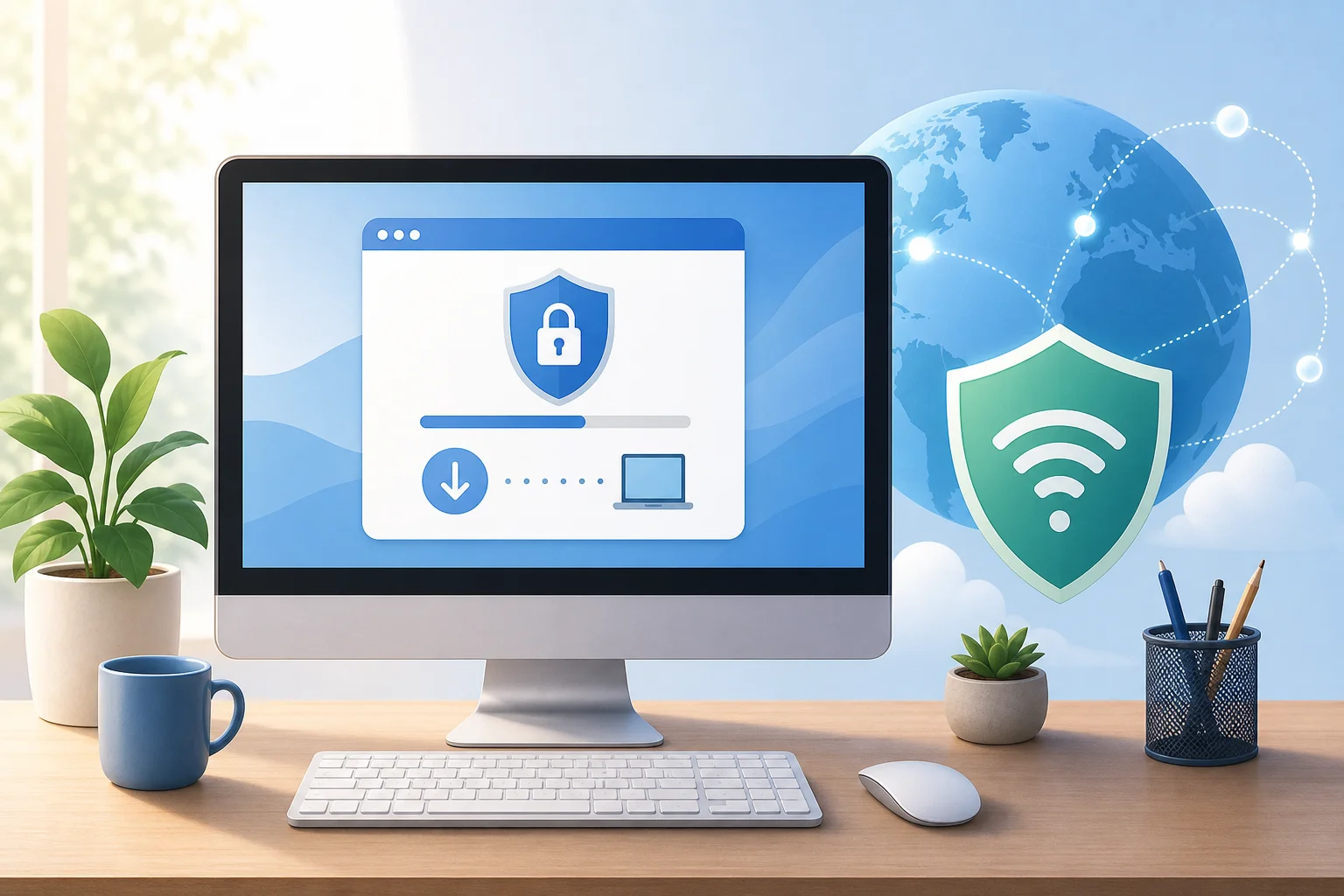
Agora você está pronto para se conectar. É aqui que seu VPN começa a proteger sua sessão de navegação.
Abra o Aplicativo VPN e Selecione "Conectar"
Abra o aplicativo VPN a partir da sua área de trabalho, menu Iniciar, pasta de Aplicativos ou bandeja do sistema. Um VPN sem registro deve permitir que você comece sem criar uma conta. Na maioria dos aplicativos, você pode clicar em um grande botão “Conectar” para iniciar.
Se o aplicativo pedir que você faça login, verifique se você baixou o VPN ou versão correta. Alguns provedores têm produtos baseados em conta e sem registro.
Escolha um Local de Servidor que Atenda Suas Necessidades
Alguns VPNs escolhem automaticamente o servidor mais rápido. Outros permitem que você selecione um país ou cidade. Para velocidade, escolha um servidor próximo à sua localização real. Para acessar sites específicos de região, escolha um servidor na localização que você precisa.
Lembre-se de que um VPN deve ser usado de forma responsável. Não torna atividades ilegais seguras ou aceitáveis. É melhor utilizado para privacidade, navegação segura e conexões mais seguras em Wi-Fi público.
Espere Que o Status Mostre "Conectado"
Não comece a navegação sensível até que o aplicativo confirme a conexão. Procure palavras como “Conectado”, “Protegido” ou “VPN ativo.” Alguns aplicativos também mostram um novo endereço IP ou localização do servidor.
Se a conexão demorar mais do que o esperado, aguarde um momento. Servidores VPN grátis podem estar ocupados. Se ainda não conectar, tente outro servidor.
Passo 4: Comece a Navegar com Segurança
Uma vez que seu VPN mostra que está conectado, você pode abrir seu navegador e usar a internet com privacidade adicional.
Abra Seu Navegador e Verifique Seu Endereço IP
Para confirmar que o VPN está funcionando, visite um site de verificação de IP respeitável. Seu endereço IP e localização exibidos devem ser diferentes do seu habitual. Se sua localização real ainda aparecer, desconecte e reconecte, ou escolha outro servidor.
Esse teste rápido é útil sempre que você instalar um novo VPN ou mudar de servidores. Ajuda a confirmar que o tráfego do seu computador está sendo roteado através do VPN.
Acesse Sites com Segurança Adicional
Com o VPN ativo, sua conexão tem uma camada extra de privacidade. Isso é especialmente útil em redes compartilhadas, como cafés, aeroportos, hotéis, escolas e espaços de coworking.
Ainda assim, um VPN não é uma solução completa de segurança. Você também deve:
- Usar sites HTTPS sempre que possível
- Manter seu navegador atualizado
- Evitar downloads suspeitos
- Usar senhas fortes
- Habilitar autenticação de dois fatores em contas importantes
Um VPN protege sua conexão, mas bons hábitos de navegação protegem o restante de sua vida digital.
Use Recursos de Privacidade Integrados, Se Disponíveis
Alguns aplicativos VPN grátis incluem recursos extras. Esses podem incluir conexão automática, proteção contra vazamentos de DNS, tunelamento dividido ou um kill switch. Se disponível, habilite recursos que atendam suas necessidades.
Um kill switch é especialmente útil. Ele pode bloquear o acesso à internet se o VPN desconectar, ajudando a evitar que seu verdadeiro endereço IP seja exposto acidentalmente. Nem todo VPN grátis inclui isso, mas vale a pena verificar.
Solução de Problemas: Problemas Comuns e Soluções
Mesmo um VPN simples para uso em computador pode encontrar pequenos problemas. Felizmente, a maioria é fácil de resolver.
Se o VPN Não Conectar, Troque de Localizações de Servidor
Um servidor pode estar cheio, em manutenção ou temporariamente indisponível. Tente uma localização diferente. Se o aplicativo tiver uma opção “auto” ou “mais rápido”, use-a. Você também pode reiniciar o aplicativo VPN e tentar novamente.
Se isso não funcionar, reinicie seu computador. Isso pode remover conflitos de rede e atualizar o adaptador VPN.
Se as Velocidades Estiverem Lentas, Verifique Sua Conexão de Internet
Um VPN pode reduzir a velocidade porque seu tráfego passa por um servidor extra. No entanto, velocidades muito lentas podem apontar para outro problema.
Tente estas etapas:
- Desconecte o VPN e teste sua velocidade normal de internet.
- Reconecte-se a um servidor VPN próximo.
- Feche aplicativos que usam muita largura de banda.
- Reinicie seu roteador se toda a sua rede estiver lenta.
- Tente outro protocolo se o aplicativo VPN oferecer um.
Se sua conexão de internet base já estiver lenta, o VPN não pode consertar isso completamente.
Se os Sites Não Carregarem, Limpe os Dados do Navegador ou Mude de Servidores
Alguns sites bloqueiam certos endereços IP de VPN. Se um site não carregar, mude para um servidor diferente. Você também pode limpar o cache do seu navegador ou tentar uma janela de navegação privada.
Se apenas um site for afetado, o problema pode estar nesse site em vez de no seu VPN.
Consulte a Seção de FAQ ou Suporte
Se os problemas continuarem, visite a seção de FAQ ou suporte do provedor de VPN. Procure guias de configuração para seu sistema operacional. Muitos provedores publicam soluções rápidas para erros de instalação, conexões bloqueadas e problemas de desempenho.
FAQ: VPN Grátis para Computador Sem Registro
Um VPN grátis para computador é seguro de usar?
Pode ser seguro se você escolher um provedor respeitável com políticas de privacidade claras, downloads confiáveis e feedback positivo de usuários. Evite VPNs desconhecidos que escondem sua propriedade, solicitam permissões desnecessárias ou agrupam software não relacionado.
Posso usar um VPN sem criar uma conta?
Sim. Alguns serviços de VPN são projetados para funcionar sem registro. Procure por palavras como “sem inscrição necessária” ou “sem conta necessária” antes de baixar.
Um VPN grátis tornará meu computador completamente anônimo?
Não. Um VPN pode ocultar seu endereço IP de sites e adicionar criptografia à sua conexão, mas não o torna totalmente anônimo. O rastreamento de navegador, cookies, logins de conta e downloads inseguros ainda podem revelar informações sobre você.
Qual é a melhor localização de servidor para escolher?
Para velocidade, escolha o servidor disponível mais próximo. Para acessar conteúdo ou serviços específicos da localização, escolha um servidor na região relevante. Se um servidor estiver lento ou bloqueado, tente outro.
Eu preciso de um VPN no meu computador pessoal?
Um VPN é útil em casa se você quiser mais privacidade de sites, aplicativos ou redes. Ele é ainda mais útil em Wi-Fi público, onde outras pessoas podem compartilhar a mesma rede.
Pronto para desfrutar de navegação grátis e segura? Experimente BeFreeVPN! Não é necessário registro, e funciona perfeitamente em todos os dispositivos, para que você possa se conectar rapidamente e navegar com privacidade adicional no seu computador e além.