Pular para o conteúdo principal

39 postagens marcadas com "privacidade"

Ver todas os Marcadores

O guia definitivo para usar um VPN para Apple TV com conexão rápida

· Leitura de 16 minutos

Por que pagar por um VPN quando você pode transmitir seus shows favoritos na Apple TV com uma conexão rápida e gratuita usando o BeFreeVPN? Se você está procurando um VPN para Apple TV com conexão rápida, este guia explica o que mais importa: opções de configuração, ajuste de velocidade, qualidade de streaming, noções básicas sobre privacidade e solução de problemas simples. Você também aprenderá por que o BeFreeVPN pode ser uma escolha prática se você quiser streaming rápido sem registro ou um plano pago.

Apple TV é feita para entretenimento suave, mas nem sempre lhe dá controle total sobre o roteamento de rede, acesso regional ou privacidade. Um VPN pode ajudar roteando o tráfego através de um servidor seguro. No entanto, usar um VPN com Apple TV é diferente de instalar um em um laptop. A configuração correta pode fazer a experiência parecer simples; a configuração errada pode criar buffering, erros em aplicativos ou carregamentos lentos.

Este guia definitivo cobre tudo em ordem: conceitos básicos sobre VPN, a vantagem do BeFreeVPN, etapas de configuração para iniciantes, otimização de velocidade, dicas avançadas, respostas rápidas e considerações finais.
Configuração de VPN para streaming na Apple TV

Introdução aos VPNs para Apple TV

Um VPN, ou rede privada virtual, cria um túnel criptografado entre seu dispositivo ou rede doméstica e um servidor VPN. Em vez de se conectar diretamente a um aplicativo de streaming através do seu provedor de internet, seu tráfego passa primeiro por esse servidor VPN. Isso pode melhorar a privacidade na sua rede e pode ajudá-lo a acessar serviços enquanto viaja, dependendo das regras de serviço e das leis locais.

Com a Apple TV, o processo pode funcionar de algumas maneiras. Nas versões mais recentes do tvOS, alguns provedores de VPN podem oferecer aplicativos nativos para Apple TV. A disponibilidade depende do serviço VPN e da sua região. Se um aplicativo nativo não estiver disponível, o método mais comum é conectar a Apple TV através de um roteador compatível com VPN. Outra opção é compartilhar uma conexão VPN de um computador ou usar recursos de rede compatíveis.

Uma conexão rápida é essencial porque o streaming de vídeo precisa de largura de banda estável, não apenas de alta velocidade de pico. Fluxos HD e 4K são sensíveis à latência, congestão, Wi-Fi fraco e servidores sobrecarregados. Um VPN adiciona mais um salto de rede, então a escolha do servidor e a qualidade da configuração são importantes.

Neste guia, você aprenderá a escolher um caminho de configuração prático, conectar a Apple TV através de um roteador, selecionar melhores locais de servidor, corrigir velocidades lentas e usar o BeFreeVPN de forma eficiente para streaming diário.

Por que você não precisa pagar por velocidade: a vantagem do BeFreeVPN

Muitas pessoas presumem que um VPN pago é sempre mais rápido que um VPN gratuito. Isso pode ser verdade em alguns casos, especialmente quando um serviço gratuito tem limites rigorosos, servidores lotados ou infraestrutura ruim. No entanto, o preço por si só não garante desempenho. O que importa mais é a qualidade da rota, a distância do servidor, a eficiência do protocolo e o quanto o serviço restringe sua conexão.

O BeFreeVPN é posicionado como uma opção simples para usuários que desejam começar rapidamente sem pagar antecipadamente ou criar uma conta. Para proprietários de Apple TV, isso pode ser útil porque a configuração já é o principal desafio. Remover os passos de registro e assinatura torna o processo mais fácil.

VPNs gratuitas versus pagas para Apple TV

FatorVPNs gratuitasVPNs pagasO que verificar
CustoSem assinaturaMensal ou anualSe o plano atende ao seu uso
ConfiguraçãoPode ser simples se os detalhes do roteador estiverem clarosMuitas vezes inclui mais aplicativos para dispositivosSuporte para Apple TV ou roteador
VelocidadeVaria por servidor e políticaNormalmente mais escolha de servidoresDesempenho real em sua rede doméstica
RegistroAlguns exigem contasGeralmente necessárioSe o uso sem registro está disponível
LimitesPode ter limites dependendo do serviçoMuitas vezes, menos limitesPolíticas de dados, velocidade e localização

A lição chave é simples: teste o desempenho no seu ambiente real. Um VPN gratuito que conecta rapidamente a um servidor próximo pode parecer mais rápido que um VPN pago conectado a uma região distante ou congestionada.

Benefícios do BeFreeVPN para streaming

O BeFreeVPN é atraente para usuários de Apple TV porque se concentra na conveniência. Os principais benefícios são:

  • Sem barreira de registro: Você pode começar sem criar uma conta.
  • Eficiência de custo: Você pode evitar uma taxa recorrente enquanto testa o streaming de VPN.
  • Foco na conexão rápida: Um servidor próximo e estável pode suportar uma reprodução mais suave.
  • Uso amigável para iniciantes: Menos etapas de conta significam menos atrito antes da configuração.

Para streaming, o desempenho depende tanto do VPN quanto da sua rede local. Se o seu Wi-Fi for fraco ou seu roteador for antigo, até mesmo uma boa conexão VPN pode ter buffering. Ainda assim, o BeFreeVPN oferece uma maneira de baixo custo para testar se um VPN se encaixa na sua rotina de Apple TV.

Como o BeFreeVPN suporta um desempenho forte de streaming

Um VPN para Apple TV com conexão rápida deve manter a latência baixa, evitar saltos desnecessários de servidor e manter uma taxa de transferência estável. O BeFreeVPN pode ajudar quando você escolhe um servidor próximo à sua localização física ou próximo à área de streaming que você precisa. Também é útil manter sua Apple TV em um sinal Wi-Fi forte ou, idealmente, em Ethernet.

Na prática, a melhor abordagem é começar com o servidor mais próximo, testar a reprodução e só mudar de região se você precisar de uma biblioteca de conteúdo específica enquanto cumpre os termos do provedor de streaming.

Configurando o BeFreeVPN na Apple TV: guia para iniciantes

A configuração da Apple TV depende do que seu VPN e roteador suportam. Como a Apple TV pode não suportar todos os serviços de VPN nativamente, o método do roteador é o mais universal. Com essa configuração, sua Apple TV se conecta ao seu roteador como de costume, e o roteador envia o tráfego através do VPN.
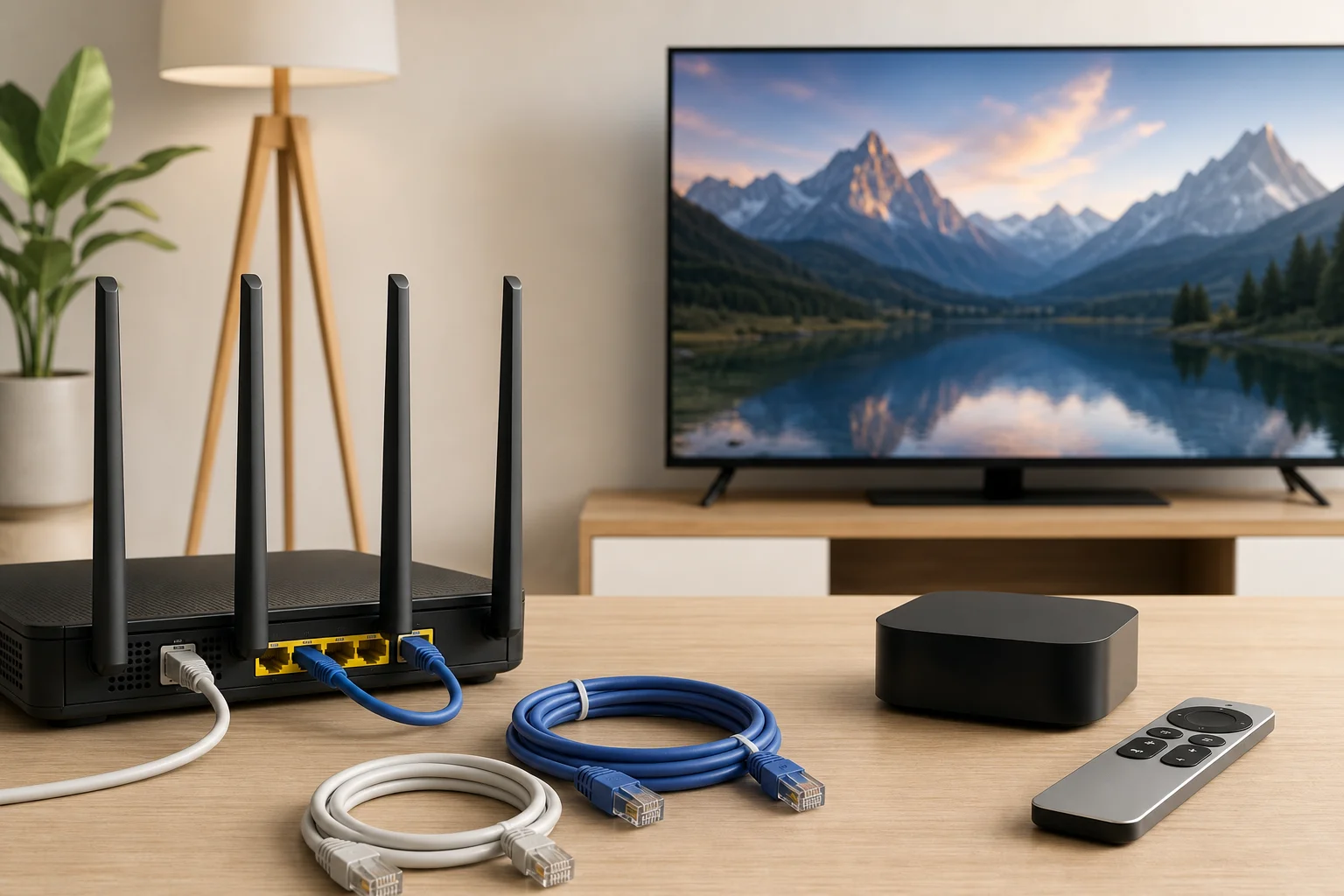
Configuração de roteador VPN para Apple TV

Processo de configuração passo a passo para iniciantes

Use esta lista de verificação como um caminho geral de configuração baseado no roteador. Os nomes exatos dos menus variam de acordo com o modelo do roteador.

  1. Verifique sua Apple TV e versão do tvOS. Vá para as configurações da Apple TV e confirme que seu dispositivo está atualizado. Se aplicativos nativos de VPN estiverem disponíveis para sua configuração, você poderá usar um método baseado em aplicativo. Caso contrário, continue com o método do roteador.
  2. Confirme o suporte VPN do roteador. Faça login no painel de administração do seu roteador e procure as configurações do cliente VPN. Você precisa de suporte ao cliente VPN, não apenas ao servidor VPN.
  3. Obtenha detalhes de configuração do BeFreeVPN. Use as informações de conexão fornecidas pelo BeFreeVPN para o protocolo suportado. Mantenha o endereço do servidor, protocolo e qualquer arquivo de configuração necessário à mão.
  4. Faça backup das configurações do roteador. Antes de mudar qualquer coisa, salve sua configuração atual do roteador, se o seu roteador permitir. Isso facilita a recuperação.
  5. Adicione o perfil VPN ao seu roteador. Insira os detalhes do servidor BeFreeVPN na seção do cliente VPN. Envie um arquivo de configuração se necessário.
  6. Conecte o roteador ao VPN. Inicie o cliente VPN e aguarde uma mensagem de conexão bem-sucedida.
  7. Conecte a Apple TV a esse roteador. Use Wi-Fi ou Ethernet. Ethernet é preferido para streaming em 4K quando disponível.
  8. Teste seu aplicativo de streaming. Abra um vídeo e verifique o tempo de carregamento, qualidade da imagem e buffering.
  9. Ajuste a localização do servidor se necessário. Se a reprodução estiver lenta, tente um servidor próximo ou uma localização menos congestionada.

Essa configuração roteia todo o tráfego selecionado do roteador através do VPN. Alguns roteadores permitem que você escolha apenas dispositivos específicos, o que é útil se você quiser que a Apple TV esteja no VPN, mas outros dispositivos na sua conexão normal.

Como conectar a Apple TV com um VPN usando um roteador

O método de roteador funciona porque a Apple TV não precisa executar o aplicativo VPN por si só. Ela só precisa se conectar a uma rede que já esteja protegida. Esta é muitas vezes a solução mais limpa para o streaming na sala de estar.

Para melhores resultados, use um roteador moderno de banda dupla ou tri-banda. Se o seu roteador suportar roteamento baseado em dispositivos, crie uma regra para a Apple TV. Dessa forma, você pode manter seus dispositivos inteligentes, laptop de trabalho ou console de jogos fora do VPN se assim preferir.

Se seu roteador atual não suportar o modo cliente VPN, você tem três opções:

  • Instalar firmware compatível, se o seu roteador suportar e você entender os riscos.
  • Usar um segundo roteador compatível com VPN apenas para dispositivos de streaming.
  • Compartilhar uma conexão VPN de um computador para a Apple TV como solução temporária.

Problemas comuns na configuração e como resolvê-los

Se o VPN não conectar, verifique novamente o endereço do servidor, protocolo e campos de login ou configuração. Um pequeno erro pode bloquear a conexão. Se o roteador conectar, mas a Apple TV não tiver internet, reinicie tanto o roteador quanto a Apple TV, e então confirme se as configurações do DNS estão automáticas, a menos que as instruções do BeFreeVPN digam o contrário.

Se os aplicativos de streaming mostrarem erros de localização, desconecte e reconecte a outro servidor. Também limpe o cache do aplicativo onde for possível ou reinicie a Apple TV. Alguns serviços de streaming aplicam regras regionais e de licenciamento rigorosas, então sempre use o acesso VPN em conformidade com seus termos de serviço.

Se toda a sua rede desacelerar, use roteamento dividido, se disponível. Roteie apenas a Apple TV através do VPN e deixe outros dispositivos na conexão regular.

Otimizando sua conexão para streaming rápido

Uma conexão VPN rápida para a Apple TV não se trata apenas do provedor de VPN. Sua rede doméstica, escolha de servidor, posicionamento do dispositivo e configurações de streaming também são importantes. Comece com melhorias simples antes de alterar configurações avançadas.

Dicas para aumentar a velocidade do VPN na Apple TV

Use estas etapas práticas para melhorar a velocidade:

  • Use Ethernet quando possível. Uma conexão com fio é geralmente mais estável que Wi-Fi.
  • Mova o roteador mais perto. Se o Ethernet não for possível, reduza paredes e distância entre a Apple TV e seu roteador.
  • Use a banda de 5 GHz ou 6 GHz. Essas bandas são frequentemente mais rápidas em curto alcance do que 2.4 GHz.
  • Reinicie dispositivos de rede. Reinicie o roteador, modem e Apple TV para limpar problemas temporários.
  • Feche streams não utilizados. Outros dispositivos podem consumir largura de banda durante downloads ou chamadas de vídeo.
  • Escolha um servidor VPN próximo. Rotas mais curtas geralmente reduzem a latência.
  • Evite congestionamento em picos durante os testes. Teste em diferentes horários para ver se as lentidões são temporárias.

Para streaming em 4K, a estabilidade é mais importante do que ostentar tempos de teste de velocidade. Uma conexão que se mantém consistente é melhor do que uma que dispara em alta e depois cai.

Selecionando os melhores locais de servidor para streaming

A seleção de servidores é a decisão mais importante em termos de velocidade do VPN. Se você deseja apenas privacidade para streaming normal, escolha um servidor próximo à sua localização real. Isso geralmente lhe dará a melhor velocidade.

Se você estiver viajando e precisar de acesso a conteúdo da sua região de origem, escolha um servidor naquela região. Escolha a cidade ou país mais próximo que atenda às suas necessidades. Se um servidor buffer, mude para outro na mesma região antes de supor que o VPN é lento.

Um bom método de teste é:

  1. Conecte-se ao servidor BeFreeVPN mais próximo.
  2. Reproduza um show ou filme familiar por cinco minutos.
  3. Anote o tempo de inicialização, resolução e buffering.
  4. Tente um servidor alternativo.
  5. Mantenha o servidor que oferece a reprodução mais estável.

Solucionando conexões lentas

Quando o streaming desacelera, isole a causa. Primeiro, desconecte o VPN e teste a Apple TV na sua conexão normal. Se estiver lenta sem o VPN, o problema provavelmente é seu ISP, Wi-Fi, roteador ou serviço de streaming. Se estiver lenta apenas com o VPN, tente um servidor ou protocolo diferente.

Em seguida, verifique o desempenho do roteador. Alguns roteadores têm dificuldades com a criptografia VPN, especialmente modelos mais antigos. Se o CPU do seu roteador for fraco, as velocidades podem cair mesmo quando o servidor VPN é rápido. Nesse caso, um roteador mais novo ou um aplicativo VPN em nível de dispositivo pode ajudar.

Finalmente, verifique as configurações do seu aplicativo de streaming. Alguns aplicativos reduzem automaticamente a qualidade quando detectam largura de banda instável. Reiniciar o aplicativo após mudar de servidores pode ajudar a renegociar um stream melhor.

Dicas avançadas para usar VPNs na Apple TV

Uma vez que sua configuração básica funcione, você pode ajustar como e quando a Apple TV usa o VPN. Usuários avançados devem se concentrar no acesso regional, segurança, protocolos e segmentação de rede.
Conexão rápida de VPN para streaming

Usando VPNs para acessar conteúdo de diferentes regiões

Um VPN pode permitir que você pareça estar se conectando de outra localização, o que pode ser útil ao viajar ou quando você precisa acessar serviços disponíveis na sua região de origem. No entanto, as plataformas de streaming têm regras de licenciamento e termos de serviço. Use um VPN de forma responsável e entenda que alguns aplicativos podem restringir o tráfego VPN.

Para a melhor experiência, evite mudar de regiões com muita frequência. Aplicativos de streaming podem sinalizar mudanças de localização frequentes como suspeitas. Escolha a região que você precisa, conecte antes de abrir o aplicativo e mantenha a conexão estável durante a reprodução.

Recursos de segurança a considerar para usuários avançados

Mesmo na Apple TV, a segurança do VPN é importante. Se você configurar o BeFreeVPN em um roteador, procure recursos do roteador que melhorem a confiabilidade e a privacidade:

  • Kill switch ou guarda de conexão: Bloqueia o tráfego se o VPN cair.
  • Proteção contra vazamento de DNS: Ajuda a garantir que as solicitações de DNS sigam a rota do VPN.
  • Roteamento baseado em dispositivo: Envia apenas a Apple TV através do VPN.
  • Reconexão automática: Restaura o túnel após uma reinicialização do roteador ou queda de rede.
  • Atualizações de firmware: Mantém os patches de segurança do roteador atualizados.

Nem todo roteador suporta todos esses recursos. Se o seu não suporta, mantenha a configuração simples e monitore a conexão antes de transmitir eventos ao vivo importantes.

Compreendendo os protocolos de VPN e seu impacto na velocidade

Os protocolos de VPN definem como sua conexão é protegida e transportada. Eles afetam a velocidade, estabilidade e compatibilidade. Protocolos comuns incluem WireGuard, OpenVPN e IKEv2. O WireGuard é frequentemente conhecido por sua velocidade e eficiência. O OpenVPN é amplamente suportado e confiável, embora possa ser mais pesado em alguns roteadores. O IKEv2 pode ser estável em redes móveis, mas o suporte em roteadores varia.

O protocolo mais rápido nem sempre é o melhor para sua configuração. Se o seu roteador lida melhor com um protocolo do que com outro, esse protocolo pode oferecer um streaming mais suave na Apple TV. Teste as opções disponíveis do BeFreeVPN e mantenha a que proporciona o melhor equilíbrio entre velocidade e confiabilidade.

Respostas rápidas para perguntas comuns

Como posso usar um VPN se minha Apple TV não o suporta nativamente?

Use um roteador habilitado para VPN. Configure o BeFreeVPN no roteador e, em seguida, conecte sua Apple TV a essa rede. Você também pode compartilhar uma conexão VPN de um computador, mas o método do roteador é geralmente melhor para streaming diário.

Usar um VPN na Apple TV pode afetar a qualidade do streaming?

Sim. Um VPN pode melhorar a privacidade e a flexibilidade de roteamento, mas também pode reduzir a velocidade se o servidor estiver longe, congestionado ou mal compatível com seu roteador. Para proteger a qualidade, use Ethernet, escolha servidores próximos e teste mais de uma localização.

É possível usar o BeFreeVPN com outros dispositivos de streaming?

Sim, se esses dispositivos se conectarem através de um roteador configurado com o BeFreeVPN ou suportarem métodos de configuração de VPN compatíveis. Isso pode incluir smart TVs, dongles de streaming, tablets e laptops, dependendo da configuração da sua rede.

Qual é a melhor maneira de obter uma conexão VPN rápida na Apple TV?

O melhor método é usar uma configuração de roteador confiável, conectar a Apple TV via Ethernet se possível, selecionar um servidor BeFreeVPN próximo e evitar o roteamento de dispositivos desnecessários pelo VPN. Isso reduz a congestão e mantém o streaming estável.

Preciso de experiência técnica para configurar um VPN na Apple TV?

Você não precisa ser um especialista, mas deve se sentir confortável fazendo login no seu roteador e seguindo os passos de configuração. Se a interface do seu roteador for confusa, verifique seu guia de suporte antes de alterar as configurações do VPN.

Considerações finais e principais aprendizados

Um VPN pode tornar a Apple TV mais flexível roteando seu tráfego de streaming através de um servidor seguro. No entanto, a configuração da Apple TV é diferente da de um telefone ou laptop. O suporte nativo a VPN depende da versão do tvOS e da disponibilidade do provedor, então um roteador habilitado para VPN continua sendo a opção mais prática para muitos usuários.

O BeFreeVPN se destaca porque pode ajudá-lo a começar sem custos de registro ou assinatura. Isso o torna uma escolha útil se você quiser testar um VPN para Apple TV com conexão rápida antes de se comprometer com um serviço pago. Como acontece com qualquer VPN, a velocidade real depende do seu roteador, Wi-Fi, escolha de servidor e comportamento do aplicativo de streaming.

Para os melhores resultados, mantenha a configuração simples. Use um servidor próximo para velocidade, use um servidor específico da região apenas quando necessário, conecte a Apple TV via Ethernet quando possível e resolva um variável de cada vez. Usuários avançados podem melhorar ainda mais a experiência com roteamento baseado em dispositivo, proteção contra vazamento de DNS, reconexão automática e testes cuidadosos de protocolo.

Pronto para transmitir mais rápido e gratuitamente na sua Apple TV? Experimente o BeFreeVPN, uma configuração simples sem necessidade de registro, garantindo eficiência de streaming de primeira linha.
Resolvendo problemas de streaming lento: VPN para Fire TV com conexão rápida

· Leitura de 10 minutos

Assistir ao seu programa favorito no Fire TV, apenas para enfrentar o buffering, interrompe uma noite perfeita. Por que suportar isso quando a solução está a apenas alguns cliques de distância? Se você está procurando uma vpn para fire tv com conexão rápida, este guia explica por que o streaming lento acontece, como uma VPN pode afetar o desempenho e como a BeFreeVPN pode ajudá-lo a manter a proteção da privacidade sem transformar sua noite de filmes em uma tela de carregamento.

A frustração do buffering no Fire TV

Você se acomoda, abre seu aplicativo de streaming favorito, escolhe um episódio e espera o início da introdução. Então, o vídeo congela. O círculo giratório aparece. A qualidade cai de HD nítido para uma bagunça embaçada. Alguns minutos depois, acontece de novo.

O Fire TV é popular porque facilita o streaming. Ele reúne os principais aplicativos, canais ao vivo, filmes e shows em um só lugar. Para muitas pessoas, é o centro de sua configuração de entretenimento em casa. Portanto, quando problemas de velocidade aparecem, a frustração parece imediata. O dispositivo está pronto. O show está pronto. Sua internet também deveria estar.

No entanto, muitos usuários do Fire TV ficam inseguros sobre as VPNs quando o buffering começa. Eles podem pensar: "A VPN está lenta", e desativá-la. Isso pode resolver um problema enquanto cria outro: menos privacidade, menos controle sobre sua conexão e menos confiança ao transmitir em redes compartilhadas ou desconhecidas.

A verdade é mais equilibrada. Uma VPN mal otimizada pode atrasar o streaming. Mas uma VPN rápida para Fire TV, configurada corretamente, pode proteger sua conexão enquanto mantém a reprodução de vídeo suave.

Fire TV buffering com VPN

Entendendo por que conexões lentas acontecem

Antes de consertar o streaming lento, é útil entender o que o causa. O buffering nem sempre é culpa da VPN. Pode vir do seu plano de internet, sinal Wi-Fi, limites do dispositivo, aplicativos em segundo plano ou um servidor congestionado. O desempenho da VPN é apenas uma parte da equação.

A criptografia adiciona trabalho à sua conexão

Uma VPN protege seu tráfego enviando-o por um túnel criptografado. Isso é útil porque ajuda a manter sua atividade online mais privada em relação à espionagem da rede local e a outros monitoramentos indesejados. Mas a criptografia requer processamento.

Quando você transmite sem uma VPN, seu Fire TV recebe os dados de vídeo de forma mais direta. Quando você transmite com uma VPN, esses dados são criptografados, roteados através de um servidor VPN e, em seguida, descriptografados em seu dispositivo. Cada etapa pode adicionar um pequeno atraso. Com um servidor VPN lento ou sobrecarregado, esse atraso se torna perceptível.

Dito isso, a criptografia não precisa arruinar o streaming. Um serviço de VPN bem construído reduz o impacto ao usar protocolos eficientes, servidores responsivos e roteamento estável. O objetivo não é "zero perda de velocidade", porque qualquer VPN pode adicionar sobrecarga. O objetivo é uma perda de velocidade baixa o suficiente para que o streaming em HD ainda pareça suave.

Dispositivos Fire TV têm limites de processamento

Os dispositivos Fire TV são hardware de streaming compacto. Eles são projetados para executar aplicativos, decodificar vídeo, gerenciar Wi-Fi e responder ao seu controle remoto. Eles não são tão poderosos quanto um computador desktop completo.

Isso é importante porque um aplicativo de VPN também precisa de recursos do dispositivo. Se seu Fire TV for mais antigo, quase cheio de armazenamento ou executando muitos processos em segundo plano, a criptografia da VPN pode parecer mais pesada. Você pode notar carregamento mais lento de aplicativos, mais buffering ou resposta atrasada do controle remoto.

Por esse motivo, uma conexão rápida não é apenas uma questão do provedor de VPN. É também sobre manter o Fire TV limpo, atualizado e conectado a um sinal Wi-Fi forte.

Equívocos comuns sobre a velocidade da VPN

Muitas pessoas assumem que toda VPN torna o streaming lento. Isso não é verdade. A velocidade da VPN depende de vários fatores:

  • A distância entre você e o servidor VPN selecionado
  • A carga do servidor no momento em que você se conecta
  • O protocolo VPN utilizado pelo aplicativo
  • Sua velocidade de internet base antes da ativação da VPN
  • Modelo do Fire TV, armazenamento e condição do software
  • Força do Wi-Fi e desempenho do roteador

Em outras palavras, uma VPN não é automaticamente o problema. A VPN, servidor ou configuração errada pode ser o problema. Com a abordagem certa, você pode usar uma VPN no Fire TV e ainda desfrutar de streaming constante.

Solução: VPN rápida sem registro para Fire TV

A melhor solução é simples: escolha uma VPN projetada para fácil acesso, baixa fricção e desempenho estável em dispositivos de streaming. A BeFreeVPN é construída em torno de uma experiência sem registro, o que significa que você pode começar sem criar uma conta antes de cada teste ou tentativa de configuração. Isso importa quando você só quer consertar o buffering e voltar a assistir.

Como configurar a BeFreeVPN no Fire TV

Use estas etapas como uma lista de verificação prática para uma conexão VPN mais rápida no Fire TV:

  1. Verifique sua velocidade de internet primeiro
    Antes de instalar qualquer coisa, teste sua conexão normal em outro dispositivo perto da TV. Se seu Wi-Fi base já estiver lento, a VPN não poderá resolver isso completamente. Mova seu roteador mais perto, reinicie-o ou use uma rede mais forte, se necessário.

  2. Instale a BeFreeVPN no Fire TV
    Abra a opção de pesquisa do Fire TV e procure por BeFreeVPN. Instale-a a partir da fonte de aplicativo disponível para seu dispositivo. Se sua configuração exigir um método de instalação alternativo, use apenas a fonte oficial da BeFreeVPN ou instruções de loja de aplicativos confiáveis.

  3. Abra o aplicativo sem registro
    Inicie a BeFreeVPN e comece o processo de conexão. O modelo sem registro reduz o tempo de configuração e evita etapas extras de conta, o que é útil quando você deseja acesso rápido do sofá.

  4. Escolha uma localização VPN próxima sempre que possível
    Para velocidade, selecione um servidor que esteja geograficamente perto de você, a menos que você tenha um motivo específico para escolher outro local. Rotas mais curtas geralmente significam menor latência e resposta mais rápida.

  5. Conecte-se antes de abrir seu aplicativo de streaming
    Ative a BeFreeVPN primeiro. Depois, abra seu aplicativo de streaming. Isso ajuda o aplicativo a iniciar com um caminho de rede estável, em vez de trocar no meio da sessão.

  6. Teste um stream em HD
    Toque um vídeo por vários minutos. Se ele bufferizar, tente um servidor próximo diferente, reinicie o aplicativo de streaming ou reinicie o Fire TV.

  7. Mantenha a configuração mais rápida funcionando
    Assim que você encontrar uma combinação de servidor e configuração suave, use-a como sua configuração padrão para visões futuras.

Configuração rápida da VPN no Fire TV

Como a BeFreeVPN minimiza a perda de velocidade

Uma VPN rápida para Fire TV precisa equilibrar privacidade e desempenho. A BeFreeVPN se concentra em tornar esse equilíbrio fácil para usuários cotidianos. Ela mantém a configuração leve, evita fricções desnecessárias de registro e visa fornecer conexões de VPN responsivas adequadas para streaming.

O benefício prático é que você passa menos tempo ajustando opções técnicas e mais tempo assistindo. A criptografia ainda acontece, mas o serviço é projetado para manter a experiência simples e eficiente.

Configurações do Fire TV para otimizar o desempenho da VPN

Alguns ajustes no dispositivo podem melhorar a qualidade de streaming com a BeFreeVPN:

  • Reinicie o Fire TV regularmente. Isso limpa falhas temporárias e libera memória.
  • Remova aplicativos não utilizados. Pouco armazenamento pode afetar o desempenho.
  • Atualize o software do Fire TV. Atualizações podem melhorar a estabilidade do aplicativo e o gerenciamento da rede.
  • Use Wi-Fi de 5 GHz, se disponível. Geralmente é mais rápido que 2.4 GHz a distâncias mais curtas.
  • Coloque o roteador mais perto da TV. Paredes e distância enfraquecem a força do sinal.
  • Feche aplicativos que você não está usando. Aplicativos em segundo plano podem consumir recursos.
  • Evite congestionamentos de rede em horários de pico. Se muitos dispositivos stream ou download ao mesmo tempo, a velocidade pode cair.

Essas etapas são simples, mas muitas vezes fazem a diferença entre buffering constante e reprodução suave.

Os benefícios de usar BeFreeVPN para Fire TV

Usar a BeFreeVPN no Fire TV não é apenas sobre consertar streaming lento. É sobre tornar sua experiência de visualização mais confiável, privada e conveniente.

Streaming HD contínuo com menos pausas

Quando sua conexão VPN é estável e seu Fire TV está otimizado, o streaming parece natural novamente. Os shows começam mais rápido. A qualidade do vídeo permanece mais consistente. Você é menos propenso a ser puxado do momento por telas de buffering.

Uma conexão VPN rápida pode ser especialmente útil se você alternar entre aplicativos, assistir a filmes mais longos ou usar o Fire TV como seu principal dispositivo de entretenimento. Streaming suave não é um luxo. É a experiência básica que os usuários esperam.

Acesso sem registro para menos complicação

Muitas VPNs pedem que você crie uma conta antes mesmo de poder testar o serviço. Isso pode ser irritante em uma interface de TV, onde digitar com um controle remoto é lento. A abordagem sem registro da BeFreeVPN remove essa barreira.

Isso é útil para todos os usuários, incluindo iniciantes. Você não precisa gerenciar etapas de login extras apenas para proteger sua conexão. Você pode abrir o aplicativo, conectar-se e se concentrar no seu conteúdo.

Privacidade e desempenho em uma única configuração

Desligar sua VPN sempre que o streaming ficar lento é tentador. Mas isso também significa abrir mão dos benefícios de privacidade que você queria em primeiro lugar. Uma abordagem melhor é usar uma VPN que seja rápida o suficiente para Fire TV e simples o suficiente para manter ativada.

Com a BeFreeVPN, o objetivo é tornar a privacidade prática. Você obtém um caminho mais suave para o streaming criptografado sem configuração complicada ou atrasos desnecessários.

Perguntas frequentes sobre VPNs rápidas para Fire TV

Uma VPN sempre desacelera o streaming no Fire TV?

Não. Uma VPN pode adicionar alguma sobrecarga devido à criptografia e roteamento, mas não deve causar buffering sempre. Lentas muitas vezes vêm de servidores distantes, Wi-Fi fraco, redes sobrecarregadas ou um dispositivo Fire TV mais antigo.

Qual é a melhor localização de servidor VPN para streaming mais rápido no Fire TV?

Para velocidade, comece com um servidor próximo. Uma localização VPN mais próxima geralmente reduz a latência. Se a reprodução ainda estiver lenta, experimente outra opção nas proximidades e compare os resultados.

A BeFreeVPN pode ajudar se meu plano de internet já for lento?

A BeFreeVPN pode ajudar a reduzir a fricção relacionada à VPN, mas não pode tornar uma conexão de internet base fraca mais rápida do que seu provedor permite. Primeiro, verifique sua velocidade normal. Depois, use a BeFreeVPN com uma configuração otimizada no Fire TV.

Devo deixar minha VPN ativada enquanto uso o Fire TV?

Se sua conexão permanecer suave, deixar sua VPN ativada é conveniente e ajuda a manter a privacidade. Se você notar buffering, mude para um servidor mais próximo, reinicie o aplicativo ou otimize seu Fire TV antes de desligar a VPN.

Desfrute de um streaming mais rápido e privado no Fire TV

Buffering pode fazer o Fire TV parecer pouco confiável, mas você não precisa escolher entre privacidade e desempenho. Ao entender o que causa conexões lentas, escolher uma VPN rápida para Fire TV e otimizar as configurações do seu dispositivo, você pode criar uma configuração de streaming mais suave. Melhore sua experiência no Fire TV hoje mesmo: experimente a BeFreeVPN gratuitamente, sem complicações de registro, e aproveite o streaming rápido e ininterrupto.

VPN para Fire TV para streaming: comparação de mitos vs fatos

· Leitura de 12 minutos

Você ainda acredita em mitos comuns sobre VPNs para streaming no Fire TV? É hora de descobrir a verdade e melhorar sua experiência de streaming. Se você está procurando uma VPN para Fire TV para streaming, a verdadeira questão não é se as VPNs são "boas" ou "más". A questão é se o serviço que você escolher é rápido, fácil de instalar, compatível com o Fire TV e adequado para os aplicativos que você realmente usa.

Esta comparação separa mitos comuns de fatos práticos. Você verá como as VPNs afetam a velocidade, como a instalação funciona em dispositivos Amazon Fire TV e como as opções de VPN populares se comparam para usuários focados em streaming.

Tabela de comparação rápida

Uma VPN no Fire TV pode ajudar a proteger sua conexão, reduzir a exposição em redes compartilhadas e tornar o streaming mais privado. No entanto, não é mágica. Não pode consertar um plano de internet ruim, garantir acesso a todas as bibliotecas de streaming ou contornar todas as restrições de plataforma. A melhor abordagem é comparar benefícios realistas com suposições comuns.

Comparação de VPN para streaming no Fire TV

Principais mitos vs fatos sobre VPNs para streaming no Fire TV

MitoFatoO que isso significa para usuários do Fire TV
Uma VPN sempre diminui a velocidade de streamingUma VPN bem otimizada pode manter velocidades estáveis em HD ou 4K quando a conexão base é forteEscolha servidores próximos e um protocolo moderno para melhor desempenho
A configuração de VPN requer habilidades técnicas avançadasA maioria dos aplicativos de VPN para Fire TV instala a partir da Amazon Appstore em alguns passosUsuários intermediários podem configurar uma VPN sem mudanças no roteador ou instalação lateral
Todas as VPNs funcionam da mesma maneira para streamingAs VPNs diferem em design de aplicativo, carga de servidor, suporte a protocolos e confiabilidade de streamingEscolha um serviço projetado para uso em TV, não apenas para navegação em desktop
VPNs gratuitas são sempre inutilizáveisAlgumas opções gratuitas podem ser úteis se forem transparentes, sem registro e fáceis de controlarVerifique limites, termos de privacidade e compatibilidade com Fire TV antes de contar com uma
Uma VPN garante acesso a todas as plataformas de streamingServiços de streaming podem restringir o tráfego VPN e os termos variam de acordo com o provedorUse VPNs de forma responsável e siga as regras de cada serviço de streaming

Comparação lado a lado de serviços populares de VPN para Fire TV

Serviço de VPNCompatibilidade com Fire TVExperiência de configuraçãoFoco em desempenho de streamingMelhor adequação
BeFreeVPNProjetado para uso simples no Fire TVFluxo gratuito e sem registro; mínima fricçãoFacilidade, conexão rápida e proteção simples de streamingUsuários que desejam um começo rápido sem etapas de registro
NordVPNAplicativo para Fire TV disponívelConfiguração baseada em aplicativo com login de contaGrande rede de servidores e protocolos modernosUsuários que desejam recursos avançados e muitas opções de servidores
ExpressVPNAplicativo para Fire TV disponívelAplicativo polido com login de contaConhecido por aplicativos simples e desempenho estávelUsuários que valorizam a usabilidade premium
SurfsharkAplicativo para Fire TV disponívelConfiguração baseada em aplicativo com login de contaPlanos para múltiplos dispositivos e recursos amigáveis para streamingFamílias com muitos dispositivos
Proton VPNSuporte para Fire TV pode depender da disponibilidade de aplicativo e planoConfiguração mais focada na privacidadePosição forte em privacidade; recursos de streaming variam conforme o planoUsuários que priorizam o controle de privacidade

A principal conclusão é simples: a melhor VPN para streaming no Fire TV não é apenas a que tem a lista de recursos mais longa. É aquela que continua fácil de usar do sofá, conecta rapidamente e funciona bem na sua rede doméstica.

Mito: VPN diminui a velocidade de streaming

A preocupação mais comum é a velocidade. Muitos usuários pressupõem que ativar uma VPN fará com que ocorra buffering instantaneamente, diminuindo a qualidade do vídeo e atrasando o carregamento. Esse mito vem de experiências reais, mas desatualizadas, com servidores superlotados, protocolos de criptografia fracos ou VPNs gratuitas de baixa qualidade.

O fato é mais equilibrado. Qualquer VPN adiciona um passo extra entre seu Fire TV e o serviço de streaming. Isso pode aumentar a latência e reduzir a velocidade. No entanto, serviços de VPN de qualidade otimizam o roteamento do servidor, usam protocolos eficientes e fornecem locais que estão próximos o suficiente para manter a conexão suave.

Para streaming, a estabilidade muitas vezes importa mais do que a velocidade máxima. Uma conexão que se mantém constante é melhor do que uma que é rápida por cinco segundos e depois cai. No Fire TV, isso significa menos alterações de qualidade e menos buffering durante longas sessões de visualização.

O que afeta a velocidade de streaming de VPN no Fire TV

Vários fatores decidem se uma VPN parece rápida ou lenta:

  • Sua velocidade original de internet: Uma VPN não pode criar largura de banda que seu plano de internet não fornece.
  • Distância do servidor: Um servidor VPN próximo geralmente funciona melhor do que um do outro lado do mundo.
  • Congestionamento do servidor: Servidores congestionados podem desacelerar durante horários de pico.
  • Protocolo de VPN: Protocolos modernos costumam ser mais rápidos e estáveis do que os mais antigos.
  • Qualidade do Wi-Fi: Dispositivos Fire TV em Wi-Fi fraco podem apresentar buffering mesmo sem uma VPN.
  • Resolução de streaming: Streaming em 4K precisa de largura de banda muito mais consistente do que HD.

Exemplos de casos de VPNs que mantêm a velocidade no Fire TV

Serviços premium como NordVPN, ExpressVPN e Surfshark são frequentemente escolhidos por usuários que desejam uma ampla seleção de servidores e desempenho voltado para streaming. Eles fornecem aplicativos nativos para Fire TV e geralmente permitem rápida troca de servidores se um local parecer lento.

BeFreeVPN toma um caminho diferente ao focar na simplicidade. Para muitos usuários de streaming, menos barreiras de configuração importam. Uma VPN sem registro pode reduzir a fricção quando você simplesmente deseja se conectar e assistir. Como com qualquer VPN, os resultados dependem da sua velocidade base de internet, servidor escolhido e do aplicativo de streaming que você utiliza.

Para obter o melhor desempenho, conecte-se ao servidor mais próximo adequado primeiro. Depois teste seu aplicativo de streaming habitual. Se a reprodução apresentar buffering, troque de servidor antes de assumir que o problema está na VPN.

Mito: VPNs são complicadas de configurar no Fire TV

Outro mito comum é que instalar uma VPN no Fire TV requer configuração de roteador, instalação lateral de arquivos APK ou conhecimento avançado de rede. Isso pode ter sido verdade para algumas configurações mais antigas. Hoje, muitas VPNs oferecem aplicativos dedicados para Fire TV através da Amazon Appstore.

Para a maioria dos usuários, o processo é semelhante à instalação de qualquer outro aplicativo de streaming. Você pesquisa, instala, abre, conecta e retorna ao seu serviço de streaming. Algumas VPNs exigem uma conta e assinatura. Outras, como o BeFreeVPN, enfatizam uma experiência sem registro.

Etapas de configuração de VPN para Fire TV

Como instalar uma VPN no Fire TV passo a passo

Siga estas etapas para uma configuração típica de VPN no Fire TV:

  1. Abra sua tela inicial do Fire TV. Certifique-se de que seu dispositivo está conectado à internet.
  2. Vá para Encontrar ou Pesquisar. Use o controle remoto ou a pesquisa por voz para procurar seu aplicativo de VPN.
  3. Selecione o aplicativo de VPN. Escolha o aplicativo oficial a partir dos resultados. Evite cópias desconhecidas ou aplicativos semelhantes.
  4. Instale o aplicativo. Aguarde o download e a instalação serem concluídos.
  5. Abra a VPN. Inicie a partir da página do aplicativo ou da lista de aplicativos do seu Fire TV.
  6. Faça login se necessário. VPNs pagas geralmente pedem login de conta. Uma opção sem registro pode permitir que você continue sem essa etapa.
  7. Escolha um servidor. Para velocidade, comece com um local próximo ou recomendado.
  8. Conecte a VPN. Aceite qualquer aviso de conexão de VPN no Fire TV, se mostrado.
  9. Abra seu aplicativo de streaming. Teste a reprodução e verifique se a conexão parece estável.
  10. Ajuste se necessário. Se ocorrer buffering, tente outro servidor ou reinicie o aplicativo Fire TV.

Esse processo é simples o suficiente para a maioria dos usuários intermediários. A configuração de VPN em nível de roteador ainda é útil se você deseja proteger todos os dispositivos em sua casa, mas não é necessária para streaming básico no Fire TV.

Qual você deve escolher?

Escolher uma VPN para Fire TV depende dos seus hábitos de streaming, nível de conforto técnico e expectativas de privacidade. Uma VPN poderosa com muitas configurações pode ser ideal para usuários avançados. Uma VPN leve e sem registro pode ser melhor se você valoriza a velocidade de configuração e a mínima complicação.

Critérios a considerar ao selecionar uma VPN para Fire TV

Use esta lista de verificação antes de escolher:

  • Aplicativo nativo para Fire TV: Esta é a maneira mais fácil de configurar.
  • Interface simples e amigável para controle remoto: Botões grandes e listas de servidores claras são importantes na TV.
  • Desempenho confiável: Procure reprodução estável, não apenas velocidade anunciada.
  • Escolha de servidores: Mais locais podem ajudar quando um servidor está ocupado.
  • Política de privacidade: Entenda quais dados são coletados e por quê.
  • Requisitos de registro: Alguns usuários preferem ferramentas sem registro por conveniência.
  • Custo: Gratuita pode ser útil, mas planos pagos podem oferecer mais opções de servidores e recursos.
  • Opções de suporte: Páginas de ajuda e suporte ao vivo podem ser importantes se os aplicativos de streaming falharem ao carregar.

Comparando interfaces de usuário e facilidade de uso

Fire TV não é um laptop. Você está usando um controle remoto, muitas vezes de vários pés de distância. Portanto, a melhor interface de VPN é aquela que reduz o número de cliques.

BeFreeVPN é atraente para usuários que desejam um caminho direto: abra o aplicativo, conecte-se e faça streaming. NordVPN e Surfshark oferecem mais configurações, que podem ser úteis, mas podem parecer mais confusas. ExpressVPN é conhecida por uma experiência de aplicativo limpa, embora ainda exija uma conta. Proton VPN pode atender a usuários focados em privacidade, mas a configuração ideal pode variar de acordo com o dispositivo e o plano.

Se você frequentemente troca de regiões, escolha uma VPN com uma lista de locais clara. Se você normalmente deseja streaming privado em seus aplicativos regulares, escolha uma com conexão rápida e configuração mínima.

Como combinar recursos de VPN com suas necessidades de streaming

Se você principalmente faz streaming em HD, quase qualquer VPN moderna e estável pode funcionar bem em uma conexão forte. Se você faz streaming em 4K, priorize velocidade, servidores próximos e baixo congestionamento. Se seu lar tem muitos dispositivos, um plano para múltiplos dispositivos pode ser mais prático. Se você deseja uma solução rápida somente para Fire TV, um aplicativo gratuito sem registro pode ser suficiente.

Considere também sua tolerância para solucionar problemas. Servidores de streaming podem mudar como detectam tráfego de VPN. Quando isso acontece, a troca de servidores e atualizações de aplicativos se tornam importantes. Uma VPN com uma interface simples facilita isso.

Uma VPN funciona com Netflix, Prime Video e outros aplicativos de streaming?

Uma VPN pode funcionar com muitos aplicativos de streaming, mas o acesso não é garantido. As plataformas têm seus próprios termos, regras de licenciamento e sistemas de detecção de VPN. Siga sempre os termos do serviço de streaming que você utiliza.

Uma VPN gratuita para Fire TV é segura para streaming?

Depende do provedor. Procure práticas claras de privacidade, limites transparentes e um aplicativo oficial para Fire TV. Evite aplicativos desconhecidos que pedem permissões desnecessárias ou fazem promessas irreais.

Devo manter minha VPN sempre ligada no Fire TV?

Você pode, mas não é sempre necessário. Mantenha-a ativa quando desejar privacidade adicional ou uma conexão protegida. Desconecte se um aplicativo específico tiver dificuldades para carregar e você precisar testar a causa.

Veredicto: por que escolher BeFreeVPN

BeFreeVPN se destaca porque responde diretamente aos dois maiores mitos sobre o uso de uma VPN para Fire TV para streaming. Primeiro, foca em uma experiência eficiente em vez de forçar os usuários a seguir uma configuração complexa. Segundo, seu modelo gratuito e sem registro remove uma das maiores barreiras para pessoas que querem experimentar uma VPN no Fire TV sem criar outra conta.

Para usuários de streaming, a conveniência é importante. Você não quer passar sua noite comparando protocolos, copiando códigos de ativação ou solucionando uma interface bagunçada. Você quer um serviço que conecte rapidamente, proteja sua sessão e permita que você retorne ao seu filme ou programa.

Isso não significa que todos os usuários tenham as mesmas necessidades. Se você deseja configurações avançadas, muitos locais de servidor ou ferramentas de segurança agrupadas, uma VPN premium pode ser uma escolha melhor. Mas se sua prioridade é uma experiência simples de VPN para Fire TV sem registro e sem custo de início, BeFreeVPN é uma escolha prática.

Os mitos em torno das VPNs para Fire TV muitas vezes fazem o tema parecer mais difícil do que realmente é. Uma boa VPN não precisa arruinar a velocidade de streaming, e a configuração não precisa ser técnica. Escolha com base na compatibilidade, facilidade de uso, expectativas de privacidade e como você faz streaming.

Experimente streaming ininterrupto no seu Fire TV com o serviço gratuito e sem registro da BeFreeVPN — simples e perfeito para suas necessidades de streaming.

vpn para fire tv instalação: como instalar um vpn gratuito passo a passo

· Leitura de 10 minutos

Imagine assistir seus programas favoritos de maneira privada e segura na sua Fire TV — tudo gratuitamente e sem a complicação do registro. Este guia de instalação de VPN para Fire TV o orienta por todo o processo de configuração usando o BeFreeVPN, desde a preparação do seu dispositivo até a conexão com um servidor VPN. Você também encontrará soluções rápidas para problemas comuns, além de respostas para perguntas populares sobre VPN para Fire TV.

Uma VPN pode ajudar a proteger sua conexão em redes compartilhadas, reduzir a exposição a rastreamentos básicos e adicionar uma camada de privacidade enquanto você usa aplicativos de streaming. Na Fire TV, o método mais fácil é instalar um aplicativo VPN diretamente da Amazon Appstore. Assim, você não precisa de cabos, configurações complexas de roteadores ou configuração manual.

Este guia foca no BeFreeVPN porque ele é projetado para uma experiência simples, gratuita e sem registro. Você pode baixá-lo, abri-lo, escolher um servidor e se conectar em poucos passos.

vpn para fire tv instalação configuração

Antes de começar: prepare sua Fire TV

Antes de instalar qualquer aplicativo VPN, reserve um minuto para garantir que sua Fire TV esteja pronta. Essas verificações ajudam a prevenir erros de download, problemas de login e problemas de conexão mais tarde.

Certifique-se de que sua Fire TV está conectada à internet

Sua Fire TV precisa de uma conexão de internet ativa para pesquisar na Amazon Appstore e baixar o BeFreeVPN.

Para verificar sua conexão:

  1. Na tela inicial da Fire TV, abra Configurações.
  2. Vá para Rede.
  3. Selecione sua rede Wi-Fi.
  4. Confirme que está conectada.

Se sua Fire TV não estiver conectada, escolha sua rede Wi-Fi e insira a senha. Para streaming mais suave, posicione sua Fire TV perto do seu roteador ou use um adaptador Ethernet se seu dispositivo suportar um.

Verifique se há atualizações de software mais recentes na sua Fire TV

Manter o software da Fire TV atualizado pode melhorar a compatibilidade dos aplicativos e reduzir falhas. Também pode fazer a busca na Amazon Appstore funcionar melhor.

Para verificar atualizações:

  1. Abra Configurações na tela inicial da Fire TV.
  2. Selecione Meu Fire TV.
  3. Escolha Sobre.
  4. Selecione Verificar atualizações ou Instalar atualização se uma estiver disponível.

Deixe a atualização terminar antes de instalar a VPN. Sua Fire TV pode reiniciar durante o processo, o que é normal.

Crie uma conta Amazon se você não tiver uma

Uma conta Amazon é necessária para downloads de aplicativos na Fire TV, incluindo aplicativos gratuitos. Se sua Fire TV já estiver configurada, você provavelmente está conectado. Se não, siga as instruções na tela para fazer login ou criar uma conta.

Você não precisa de uma assinatura Amazon Prime para baixar aplicativos gratuitos da Amazon Appstore. Você só precisa de uma conta Amazon válida vinculada ao dispositivo.

Passo 1: encontre e selecione um aplicativo VPN gratuito

Uma vez que sua Fire TV esteja online, atualizada e conectada, você pode buscar pelo aplicativo VPN.

Pesquise pelo BeFreeVPN na sua Fire TV

Use a ferramenta de busca da Fire TV para encontrar rapidamente o aplicativo:

  1. Vá para a tela inicial da Fire TV.
  2. Navegue até o ícone Pesquisar ou a opção Encontrar.
  3. Digite BeFreeVPN usando o teclado na tela ou a pesquisa por voz.
  4. Pressione enter ou selecione o resultado da busca.

Se você usar a pesquisa por voz, diga “BeFreeVPN” claramente. Se o aplicativo não aparecer imediatamente, tente digitar o nome manualmente.

Selecione o aplicativo BeFreeVPN nos resultados

Nos resultados da pesquisa, procure pelo aplicativo BeFreeVPN e abra sua página do aplicativo. Certifique-se de selecionar o aplicativo correto antes de baixá-lo.

Na página do aplicativo, você deve ver detalhes básicos, como o nome do aplicativo, descrição e opção de download. Como esta é uma instalação de VPN gratuita, você não deve precisar comprar o aplicativo antes de instalá-lo.

Passo 2: baixe e instale o aplicativo VPN

Após selecionar o BeFreeVPN, o processo de instalação é semelhante ao download de qualquer outro aplicativo Fire TV.

Instale o BeFreeVPN da Amazon Appstore

Siga estas etapas:

  1. Na página do aplicativo BeFreeVPN, clique em Obter.
  2. Aguarde enquanto a Fire TV baixa o aplicativo.
  3. Permita que a instalação seja concluída.
  4. Selecione Abrir assim que o aplicativo for instalado.

O download deve levar apenas alguns minutos em uma conexão estável. Se sua Wi-Fi estiver lenta, pode demorar mais.

Abra o aplicativo sem registro

Um dos principais benefícios desta configuração é que o BeFreeVPN não requer registro antes de você começar a usá-lo. Após a instalação, abra o aplicativo e continue diretamente para a tela de conexão.

Você não precisa criar uma conta, inserir um endereço de email ou lembrar uma senha. Isso torna a configuração da VPN na Fire TV mais simples, especialmente se você estiver instalando-a para um dispositivo de sala de estar compartilhado por várias pessoas.

Lista de verificação rápida da instalação

Use esta lista de verificação se você quiser a versão mais curta do processo:

PassoO que fazerPor que isso importa
1Conectar a Fire TV ao Wi-FiNecessário para downloads de aplicativos
2Atualizar o software da Fire TVAjuda com a compatibilidade dos aplicativos
3Fazer login na AmazonNecessário para usar a Appstore
4Pesquisar o BeFreeVPNEncontra o aplicativo VPN gratuito
5Clique em ObterBaixa e instala o aplicativo
6Abra o BeFreeVPNInicia a configuração da VPN sem registro

Este é o caminho de instalação mais simples para VPN na Fire TV porque usa o método oficial da loja de aplicativos.

Instalação do aplicativo BeFreeVPN Fire TV

Passo 3: conecte-se a um servidor VPN

Após instalar o BeFreeVPN, o próximo passo é iniciar uma conexão VPN segura. Isso leva apenas um momento.

Abra o BeFreeVPN na sua Fire TV

Se o aplicativo não estiver aberto, você pode lançá-lo a partir da sua biblioteca de aplicativos:

  1. Pressione o botão Home no controle remoto da sua Fire TV.
  2. Selecione Aplicativos.
  3. Encontre BeFreeVPN.
  4. Abra o aplicativo.

Você também pode mover o aplicativo para o início da sua linha de aplicativos para acesso mais fácil depois.

Escolha uma localização de servidor para suas necessidades de streaming

Dentro do aplicativo, escolha uma localização de servidor. Um servidor próximo é geralmente uma boa opção se você deseja melhor velocidade e menor latência. Uma localização diferente pode ser útil quando você quiser que sua conexão aparente vir de outra região.

Lembre-se de que os serviços de streaming têm seus próprios termos e regras de conteúdo. Sempre use uma VPN de maneira responsável e siga os termos dos aplicativos e serviços que você utiliza.

Clique em conectar para proteger a conexão da sua Fire TV

Uma vez que você selecionar um servidor, clique em Conectar. O aplicativo deve estabelecer uma conexão VPN instantaneamente ou em poucos segundos.

Quando conectado, o tráfego da sua Fire TV será roteado através do servidor VPN. Você pode então retornar à sua tela inicial e abrir seus aplicativos de streaming habituais. A VPN deve continuar rodando em segundo plano, a menos que você a desconecte, feche ou reinicie seu dispositivo.

Para melhores resultados, conecte-se à VPN antes de iniciar seu aplicativo de streaming. Se um aplicativo já estava aberto, feche e reabra-o após conectar.

Passo 4: solucionando problemas comuns

A maioria das instalações de VPN na Fire TV são diretas. No entanto, se algo não funcionar como esperado, experimente essas soluções.

Se a VPN não conseguir se conectar

Primeiro, certifique-se de que sua conexão de internet esteja estável. Abra outro aplicativo, como um aplicativo de streaming ou navegador, se instalado, e confirme que a Fire TV está online.

Então tente o seguinte:

  • Desconecte e reconecte seu Wi-Fi.
  • Escolha uma localização de servidor VPN diferente.
  • Feche o BeFreeVPN e abra novamente.
  • Reinicie sua Fire TV.

Um sinal Wi-Fi fraco é uma razão comum para falhas de conexão. Movendo o roteador para mais perto ou reduzindo a interferência pode ajudar.

Se o aplicativo travar ou congelar

Crashes inesperados de aplicativos podem acontecer em qualquer dispositivo de streaming. Um reinício geralmente resolve problemas temporários.

Para reiniciar a Fire TV:

  1. Abra Configurações.
  2. Selecione Meu Fire TV.
  3. Escolha Reiniciar.
  4. Confirme quando solicitado.

Você também pode desconectar a Fire TV da energia, esperar cerca de 10 segundos e reconectá-la. Após o reinício, abra o BeFreeVPN novamente e reconecte.

Se o BeFreeVPN não aparecer na pesquisa

Se você não conseguir encontrar o BeFreeVPN nos resultados de pesquisa da Amazon Appstore, verifique primeiro a ortografia. Em seguida, certifique-se de que o software da sua Fire TV está atualizado.

A disponibilidade pode variar de acordo com o modelo do dispositivo ou região. Se o aplicativo ainda não aparecer, visite os recursos de suporte oficial do BeFreeVPN para as orientações de instalação atuais.

Se o streaming parecer lento após conectar

Uma VPN pode afetar a velocidade porque seu tráfego passa por um servidor extra. Para melhorar o desempenho:

  • Escolha um servidor mais próximo de sua localização física.
  • Reinicie seu roteador e Fire TV.
  • Interrompa downloads em outros dispositivos.
  • Use um sinal Wi-Fi mais forte ou uma conexão com fio.
  • Tente conectar-se antes de abrir seu aplicativo de streaming.

Se o problema continuar, teste sua conexão sem a VPN, em seguida, reconecte e compare o desempenho.

Se os problemas persistirem

Para problemas persistentes, entre em contato com o suporte do BeFreeVPN para obter ajuda na solução de problemas. Inclua seu modelo de Fire TV, versão do software, a localização do servidor que você tentou e uma breve descrição do problema. Isso ajuda as equipes de suporte a responder mais rapidamente.

Perguntas frequentes sobre a instalação de uma VPN na Fire TV

Posso instalar um VPN gratuito na Fire TV sem registro?

Sim. Com o BeFreeVPN, você pode instalar o aplicativo na Fire TV e abri-lo sem criar uma conta. Isso torna a configuração mais rápida e fácil para usuários que desejam uma experiência de VPN sem registro.

Preciso de uma conta Amazon para instalar uma VPN na Fire TV?

Sim. A Fire TV requer uma conta Amazon para baixar aplicativos da Amazon Appstore, mesmo quando o aplicativo é gratuito. Você não precisa do Amazon Prime apenas para baixar aplicativos gratuitos.

O processo de instalação do VPN para Fire TV é o mesmo no Fire TV Stick?

Na maioria dos casos, sim. Dispositivos Fire TV e Fire TV Stick usam uma interface semelhante. Os nomes exatos dos menus podem variar ligeiramente de acordo com o modelo ou versão do software, mas os passos são geralmente os mesmos: pesquisar, baixar, abrir, escolher um servidor e conectar.

Devo manter a VPN conectada o tempo todo?

Você pode mantê-la conectada quando quiser privacidade extra para o tráfego da sua Fire TV. No entanto, se você notar problemas de velocidade ou um aplicativo se comportando de forma diferente, tente mudar de servidores ou desconectar temporariamente.

Qual é a maneira mais fácil de confirmar se a VPN está funcionando?

O método mais simples é verificar o status do aplicativo BeFreeVPN. Ele deve mostrar que você está conectado. Para melhores resultados, conecte-se antes de abrir seus aplicativos de streaming para que eles usem a conexão da VPN desde o início.

Conclusão

Instalar um VPN gratuito na Fire TV não precisa ser complicado. Prepare seu dispositivo, busque o BeFreeVPN na Amazon Appstore, baixe o aplicativo, abra-o sem registro e conecte-se a um servidor que atenda suas necessidades. Se algo der errado, um reinício rápido, mudança de servidor ou solicitação de suporte geralmente ajuda. Experimente o BeFreeVPN hoje na sua Fire TV para uma experiência de streaming gratuita, segura e sem registro.

Compreendendo VPNs gratuitas para seu roteador Wi-Fi

· Leitura de 10 minutos

Curioso sobre como proteger o roteador Wi-Fi do seu home office sem gastar um centavo? Descubra como uma VPN gratuita pode aprimorar seu ambiente de trabalho remoto sem esforço. Se você procurou por “VPN para roteador Wi-Fi grátis”, é provável que esteja buscando uma forma simples de proteger cada telefone, laptop, tablet e dispositivo inteligente conectado à sua rede doméstica. Este guia explica o que as VPNs de roteador fazem, por que os trabalhadores remotos as usam, como funciona a configuração e o que os iniciantes devem verificar antes de escolher um serviço de VPN gratuito.

O que é uma VPN para seu roteador Wi-Fi?

Uma VPN para seu roteador criptografa a atividade da internet dos dispositivos conectados a ele, enviando esse tráfego por um túnel seguro entre seu roteador e o servidor VPN. Em vez de instalar um aplicativo VPN em cada dispositivo, você configura o roteador uma vez, e os dispositivos que usam essa conexão Wi-Fi se beneficiam automaticamente.

Pense nisso como usar uma rede de segurança que cobre toda a atividade online da sua casa. Um aplicativo VPN em um laptop é como um guarda-chuva sobre uma pessoa. Uma VPN de roteador é mais como um telhado sobre a casa. Todos sob esse telhado têm cobertura sem precisar lembrar de etapas extras.

Isso torna uma VPN gratuita para um roteador Wi-Fi útil quando você tem vários dispositivos, espaços de trabalho compartilhados ou membros da família usando a mesma rede. Pode ajudar a proteger a navegação em dispositivos que podem não suportar aplicativos VPN, como algumas TVs inteligentes, consoles de jogos e tablets mais antigos.

No entanto, é importante entender o limite. Uma VPN de roteador criptografa o tráfego entre sua casa e o provedor de VPN. Não te torna invencível online, bloqueia todos os golpes ou substitui senhas seguras, atualizações de software, ferramentas antivírus ou sites HTTPS.

VPN para proteção do roteador Wi-Fi

Por que trabalhadores remotos precisam de uma VPN gratuita para seus roteadores

Os trabalhadores remotos muitas vezes lidam com dados sensíveis. Isso pode incluir arquivos de clientes, emails privados, faturas, sessões de login, rascunhos de design, notas de chamadas ou painéis de empresa. Mesmo quando você trabalha de casa, sua conexão ainda merece uma forte proteção.

Uma VPN gratuita oferece uma maneira econômica de aumentar a segurança online para seu home office. Para iniciantes, pode ser um primeiro passo de baixo risco rumo a uma melhor privacidade. Em vez de pagar adiantado, você pode aprender como a proteção da VPN funciona, testar a compatibilidade do roteador e decidir se a configuração se encaixa no seu fluxo de trabalho diário.

Usar uma VPN no seu roteador também significa proteção constante para todos os dispositivos da casa, sem logins individuais em cada um. Uma vez que o roteador se conecta à VPN, seu laptop, telefone de trabalho, tablet e outros dispositivos conectados podem rotear o tráfego pelo mesmo túnel protegido.

Isso é especialmente útil se você transitar entre dispositivos durante o dia. Por exemplo, você pode participar de uma reunião por vídeo em seu laptop, revisar um documento em seu tablet e verificar uma mensagem em seu telefone. Com a proteção VPN no nível do roteador, você não precisa lembrar de ativar aplicativos VPN separados a cada vez.

Ainda assim, as VPNs gratuitas variam amplamente. Antes de confiar uma com o tráfego do seu home office, verifique se ela oferece suporte a roteadores, termos de privacidade claros, velocidades razoáveis e dados suficientes para suas necessidades de trabalho. Alguns serviços de VPN gratuitos são projetados apenas para aplicativos móveis ou de desktop e podem não fornecer os arquivos de configuração necessários para roteadores.

Configurando uma VPN gratuita no seu roteador: o básico

Primeiro, verifique se seu roteador suporta configurações de VPN. A maioria dos modelos mais novos possui suporte embutido para configurações de cliente VPN, mas modelos mais antigos podem precisar de uma atualização de firmware. Em alguns casos, um roteador pode suportar atuar como um servidor VPN, mas não como um cliente VPN. Para este caso de uso, você precisa de suporte a clientes VPN.

Instalar uma VPN no seu roteador é como dar a toda a sua rede doméstica uma capa de invisibilidade. Seus dispositivos ainda se conectam ao Wi-Fi como de costume, mas o roteador gerencia a conexão VPN nos bastidores.

Lista de verificação passo a passo para configuração

  1. Verifique o modelo do seu roteador. Confira no painel de administração do roteador ou no site do fabricante se há suporte para cliente VPN.
  2. Confirme os protocolos suportados. Os protocolos comuns de VPN para roteadores incluem OpenVPN, WireGuard, IKEv2, L2TP/IPsec e PPTP. Evite PPTP se possível, pois está desatualizado e é fraco.
  3. Escolha uma VPN gratuita com suporte a roteadores. Certifique-se de que ela forneça detalhes de configuração manual, endereços de servidor ou arquivos de configuração.
  4. Faça backup das configurações do seu roteador. Isso facilita a restauração da sua rede se algo der errado.
  5. Acesse a página de administração do roteador. Isso geralmente é feito através de um endereço local, como 192.168.0.1 ou 192.168.1.1.
  6. Insira os detalhes da VPN. Adicione o servidor, protocolo, nome de usuário ou chave e qualquer arquivo de configuração necessário.
  7. Conecte e teste. Após salvar as configurações, verifique seu endereço IP online para confirmar se o tráfego está passando pela VPN.
  8. Teste suas ferramentas de trabalho. Abra chamadas por vídeo, armazenamento em nuvem, email e portais empresariais para garantir que tudo ainda funcione sem problemas.

Uma rápida comparação para iniciantes

OpçãoMelhor paraPrincipal vantagemPrincipal limitação
Aplicativo VPN em um dispositivoUm único laptop ou telefoneFácil de instalarProtege apenas aquele dispositivo
VPN em um roteador Wi-FiVários dispositivos domésticosCobertura constante da redeConfiguração pode ser mais técnica
Extensão de VPN para navegadorNavegação na web apenasSimples para tráfego do navegadorNão protege todos os aplicativos
Plano VPN pago para roteadorUso diário intensoMais servidores e menos limitesRequer uma assinatura

Se o seu roteador não suportar configurações de VPN, você ainda tem opções. Você pode usar aplicativos VPN em dispositivos individuais, substituir seu roteador por um modelo compatível com VPN ou instalar firmware personalizado, somente se estiver confortável com o risco. Mudanças de firmware podem anular garantias ou danificar o roteador se feitas incorretamente.

Pense em uma VPN gratuita como adicionar uma fechadura à porta do seu home office

Assim como você não deixaria sua casa destrancada, uma VPN ajuda a proteger seus dados digitais. Ela adiciona uma camada entre sua rede doméstica e a internet mais ampla, dificultando que pessoas de fora observem sua atividade de conexão.

Uma analogia simples ajuda. Seu roteador Wi-Fi é a porta da frente da sua casa digital. Seus dispositivos são os cômodos. Seus arquivos de trabalho são bens valiosos dentro. Uma VPN gratuita é como acrescentar uma fechadura forte e uma tela de privacidade. As pessoas podem saber que você tem uma casa, mas não conseguem olhar pela janela facilmente.

Isso importa quando você está trabalhando com informações sensíveis. Uma VPN de roteador pode ajudar a proteger sua identidade online, ocultar seu endereço IP de muitos sites e serviços, e reduzir a exposição em redes onde o tráfego poderia ser mais fácil de inspecionar.

Mesmo que seja gratuita, o impacto em sua privacidade pode ser substancial quando o serviço é confiável e devidamente configurado. Mas "grátis" não deve significar descuido. Procure por estes itens básicos:

  • Uma opção clara sem registro ou com registro mínimo
  • Termos de privacidade transparentes
  • Instruções para configuração do roteador
  • Protocolos de criptografia modernos
  • Sem permissões suspeitas ou software adicional
  • Limites razoáveis de dados e velocidade

Uma VPN gratuita para uso em roteadores é melhor vista como uma camada de proteção. Mantenha o firmware do seu roteador atualizado, use uma senha Wi-Fi forte, ative o WPA2 ou WPA3 e mude a senha de administração padrão do roteador. Juntas, essas práticas criam um home office mais seguro.

segurança de roteador VPN grátis em home office

Exemplo do mundo real: como Jenny otimizou seu home office com uma VPN gratuita

Conheça Jenny, uma designer gráfica que trabalha remotamente de um pequeno apartamento. Seu dia de trabalho inclui baixar arquivos de marcas de clientes, participar de videochamadas, enviar faturas e carregar grandes rascunhos de design. Ela costumava instalar ferramentas de privacidade apenas em seu laptop principal, mas frequentemente mudava para um tablet para revisões e um telefone para mensagens de clientes.

Isso significava que sua proteção era inconsistente. Alguns dispositivos tinham um aplicativo VPN. Outros não tinham. Seu display inteligente e tablet de backup não tinham VPN alguma.

Jenny verificou as configurações do seu roteador e encontrou suporte embutido para cliente VPN. Então, escolheu uma VPN gratuita que oferecia detalhes de configuração para roteador, inseriu as informações do servidor e testou a conexão. Após a configuração, a rede do seu home office tornou-se mais fácil de gerenciar, pois ela não precisava fazer login separadamente em cada dispositivo.

Sua configuração ajudou a reduzir a exposição a riscos cibernéticos comuns e lhe deu mais tranquilidade. Também tornou a segurança menos uma tarefa. A história de Jenny ilustra o benefício prático para iniciantes: uma vez que a VPN do roteador está funcionando, a proteção se torna parte da rede, em vez de mais uma tarefa diária.

Claro, Jenny ainda mantinha bons hábitos. Ela atualizava seu software de design, usava senhas fortes, ativava a autenticação em duas etapas e evitava anexos de email suspeitos. A VPN não era todo o plano de segurança. Era a rede de segurança que cobria seu espaço de trabalho conectado.

Perguntas comuns sobre VPNs gratuitas para roteadores Wi-Fi

Posso realmente usar uma VPN gratuita no meu roteador Wi-Fi?

Sim, mas apenas se tanto o seu roteador quanto o serviço VPN suportarem configuração manual de roteador. Muitos aplicativos VPN gratuitos não oferecem arquivos para roteador, então verifique isso antes de começar.

Uma VPN de roteador diminuirá minha internet?

Pode. A criptografia da VPN e a distância do servidor podem reduzir a velocidade. Para um desempenho mais suave, escolha um servidor próximo e use um protocolo moderno como WireGuard ou OpenVPN quando disponível.

Uma VPN gratuita para roteador é segura para trabalho remoto?

Pode ser segura se o provedor for confiável, transparente e usar criptografia forte. Evite serviços desconhecidos com políticas de privacidade confusas, anúncios agressivos ou sem informações sobre como os dados são tratados.

Ainda preciso de um aplicativo VPN se meu roteador tiver uma VPN?

Em casa, talvez não. O roteador pode proteger dispositivos conectados. Mas quando você sai de casa e usa dados móveis, Wi-Fi público ou outra rede, você pode ainda precisar de um aplicativo VPN naquele dispositivo.

E se minha empresa já fornecer uma VPN para trabalho?

Use a VPN da sua empresa conforme necessário. Uma VPN pessoal para roteador não deve substituir as ferramentas de segurança do empregador. Se ambas forem usadas juntas, teste cuidadosamente, pois conexões de VPN duplas podem afetar a velocidade ou o acesso.

Considerações finais sobre como escolher uma VPN gratuita para seu roteador

Uma VPN gratuita para seu roteador Wi-Fi pode ser uma forma inteligente e amigável para iniciantes de proteger um home office. Ela criptografa o tráfego da rede, cobre vários dispositivos conectados e reduz a necessidade de gerenciar aplicativos separados. Ao mesmo tempo, funciona melhor quando você escolhe um serviço confiável, confirma suporte ao roteador e continua seguindo hábitos básicos de segurança.

Pronto para proteger seu home office sem esforço? Experimente o BeFreeVPN hoje — é gratuito e não requer registro, oferecendo proteção robusta para seu roteador Wi-Fi e todos os dispositivos conectados.

vpn para roteador para streaming: mitos vs fatos

· Leitura de 12 minutos

Você está perdendo uma transmissão sem interrupções por causa de equívocos sobre VPNs em roteadores? Vamos separar mitos de fatos com uma comparação clara das opções. Uma vpn para roteador para streaming pode proteger cada dispositivo em sua rede doméstica, reduzir o trabalho de configuração em smart TVs e consoles, e ajudar a manter a visualização privada. No entanto, o desempenho do VPN em roteadores depende do seu hardware, protocolo VPN, escolha de servidor e regras da plataforma de streaming. Este guia compara as principais opções de configuração, explica mitos comuns e mostra onde a BeFreeVPN pode se encaixar em uma configuração prática de streaming.

vpn roteador para configuração de streaming

Mitos comuns sobre VPNs para roteadores em streaming

As VPNs em nível de roteador são frequentemente discutidas em extremos. Algumas pessoas esperam que elas resolvam todos os problemas de streaming. Outros assumem que são lentas, caras ou muito técnicas. A realidade é mais equilibrada.

Mito 1: VPNs diminuem a velocidade de streaming

Fato: Uma VPN pode afetar a velocidade, mas não arruína automaticamente o streaming.

Quando você usa uma VPN em um roteador, todo o tráfego criptografado passa pelo processador do roteador. Roteadores mais antigos podem ter dificuldades com criptografia pesada, especialmente quando várias pessoas transmitem ao mesmo tempo. Em contraste, roteadores mais novos com CPUs mais potentes podem lidar melhor com o tráfego VPN.

A velocidade também depende de:

  • O protocolo VPN, como WireGuard, OpenVPN ou IKEv2, onde suportado.
  • A distância entre você e o servidor VPN.
  • Carga do servidor em horários de pico de visualização.
  • Sua velocidade de internet base antes que a VPN seja ativada.
  • A qualidade de streaming, como HD, Full HD ou 4K.

Para streaming em HD, a estabilidade muitas vezes importa mais do que a velocidade bruta. Uma conexão rápida, mas instável, pode bufferizar mais do que uma conexão levemente mais lenta, mas com baixa perda de pacotes. Portanto, a melhor configuração de roteador VPN para streaming é aquela que equilibra velocidade, estabilidade e privacidade.

Mito 2: Instalar uma VPN em um roteador é complexo

Fato: A configuração varia de muito simples a avançada, dependendo do roteador e do método da VPN.

Alguns roteadores incluem um cliente VPN integrado. Nesse caso, a configuração pode exigir apenas importar um arquivo de configuração, escolher um servidor e inserir credenciais, se necessário. Outros roteadores exigem firmware personalizado, que é mais técnico e pode invalidar a garantia se feito incorretamente.

Uma configuração simples de VPN em roteador geralmente segue estas etapas:

  1. Verifique se o seu roteador suporta o modo cliente VPN.
  2. Confirme quais protocolos ele suporta.
  3. Baixe a configuração VPN do seu provedor.
  4. Adicione a configuração no painel de administração do roteador.
  5. Conecte-se a um servidor VPN próximo.
  6. Teste o streaming em uma TV, tablet ou caixa de mídia.
  7. Ajuste a localização do servidor se ocorrer buffering.

O fundamental é escolher uma configuração que corresponda ao seu nível de conforto. Você não precisa ter um histórico em redes empresariais para usar uma VPN para roteadores de streaming, mas precisa entender o básico antes de alterar o firmware.

Mito 3: VPNs para roteadores são caras

Fato: Opções acessíveis estão disponíveis, e o custo total depende do seu caminho.

Existem três modelos principais de custo. Primeiro, você pode comprar um roteador VPN dedicado, que custa mais inicialmente, mas economiza tempo. Em segundo lugar, você pode instalar firmware personalizado em hardware compatível, que pode ser mais barato, mas requer cuidado. Por fim, você pode usar um serviço VPN gratuito ou de baixo custo se ele suportar a configuração do roteador que você precisa.

A BeFreeVPN é útil para usuários preocupados com custos, pois oferece uma opção gratuita e não exige registro. Isso reduz a fricção ao testar uma VPN em um roteador para streaming. No entanto, você deve verificar os protocolos suportados do seu roteador e confirmar se as plataformas de streaming escolhidas funcionam bem com o servidor selecionado.

Tabela de comparação rápida de VPNs para roteadores de streaming

A tabela abaixo compara abordagens típicas de VPN de roteador em vez de fazer promessas irreais de uma solução única para todos. Os resultados reais variam de acordo com o modelo do roteador, ISP, servidor VPN e serviço de streaming.

Opção de VPN do RoteadorFacilidade na interface do usuário para configuraçãoDesempenho em streaming HDCompatibilidade de dispositivos e plataformasMelhor para
Pacote de roteador VPN dedicadoAltaNormalmente estável se o hardware for modernoFunciona em toda a rede com smart TVs, Apple TV, Google TV, Fire TV, consoles, celulares e laptopsUsuários que desejam uma configuração plug-and-play
Roteador padrão com cliente VPN integradoMédiaBoa quando o suporte do CPU e do protocolo é forteCobertura ampla na casa, mas os recursos dependem do firmwareUsuários intermediários que podem usar configurações de administrador
Firmware personalizado como DD-WRT ou TomatoMédia a baixaPode ser bom, mas a qualidade da configuração importaAbrangência em dispositivos, limitada pela compatibilidade do roteadorUsuários confortáveis em atualizar o firmware
BeFreeVPN em configuração de roteador compatívelMédia a alta quando a configuração é suportadaAdequado para streaming de qualidade quando emparelhado com um servidor estável próximoPode cobrir muitos dispositivos da casa pelo roteadorUsuários que desejam acesso VPN gratuito e sem registro
Aplicativos VPN apenas para dispositivosAltaMuitas vezes forte porque o aplicativo é otimizadoLimitado a dispositivos que suportam o aplicativoUsuários com apenas alguns dispositivos de streaming

Para muitas casas, a escolha prática não diz respeito apenas à velocidade máxima. Trata-se de facilidade de configuração, reprodução confiável em HD, privacidade e suporte aos dispositivos que não conseguem rodar aplicativos VPN facilmente. Estes incluem smart TVs, pen drives de streaming, consoles de jogos e set-top boxes.

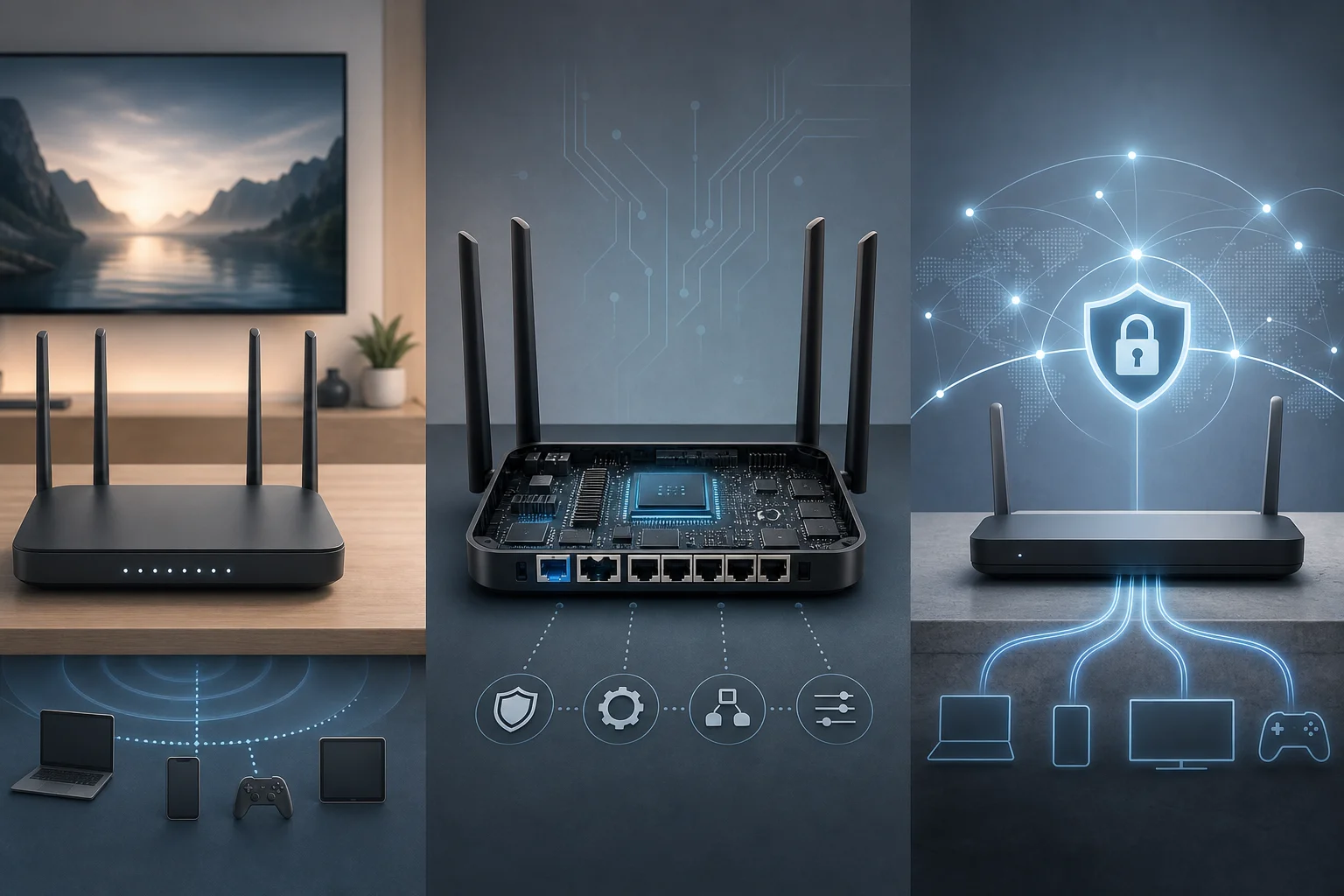
comparação de roteador de streaming VPN

Comparação detalhada: opções de VPN para roteadores

Uma boa comparação precisa de mais do que uma lista de recursos. Abaixo estão os três caminhos mais comuns para usar uma VPN de roteador para streaming, com prós, contras e notas de configuração.

Opção 1: Pacotes dedicados de roteador VPN

Pacotes dedicados de roteador VPN são vendidos pré-configurados ou projetados com uso de VPN em mente. Eles geralmente incluem uma interface amigável, configuração guiada e melhor hardware do que os roteadores básicos de ISP.

Prós:

  • Caminho mais fácil para cobertura de VPN em toda a casa.
  • Boa escolha para smart TVs e consoles que não suportam aplicativos VPN nativos.
  • Menos risco do que atualizar o firmware você mesmo.
  • Geralmente inclui perfis para diferentes servidores VPN.

Contras:

  • Custo inicial mais alto.
  • Você pode ainda precisar de uma assinatura VPN, a menos que um serviço esteja incluído.
  • Algumas configurações avançadas podem estar bloqueadas por ferramentas do fornecedor.

Visão geral da configuração:

  1. Conecte o roteador VPN ao seu modem ou gateway existente.
  2. Abra o painel de controle do roteador.
  3. Escolha o provedor VPN ou importe um arquivo de configuração.
  4. Selecione um servidor próximo à sua localização para melhor estabilidade de streaming.
  5. Conecte seus dispositivos de streaming ao Wi-Fi do roteador VPN.

Esta opção é ideal se você desejar uma experiência mais limpa e não quiser solucionar problemas de firmware. Também é uma ótima escolha para lares onde várias pessoas transmitem ao mesmo tempo.

Opção 2: Firmware VPN personalizado como DD-WRT ou Tomato

Firmware personalizado pode desbloquear recursos de cliente VPN em roteadores que não os suportam fora da caixa. DD-WRT, Tomato e projetos de firmware semelhantes são populares entre usuários técnicos.

Benefícios:

  • Mais controle sobre o roteamento, DNS e configurações VPN.
  • Potencialmente custo menor se você já possui um roteador compatível.
  • Útil para regras de split tunneling em algumas versões.
  • Pode estender a vida útil de hardware mais antigo.

Desafios:

  • Nem todo roteador é compatível.
  • Atualizar o firmware errado pode danificar ou "brickar" o roteador.
  • A configuração exige mais paciência do que usar um sistema pré-montado.
  • O desempenho pode ser limitado por processadores mais antigos.

Firmware personalizado é melhor para usuários que apreciam redes e desejam controle granular. Pode funcionar bem para streaming, mas não é o caminho mais seguro para iniciantes. Antes de atualizar, sempre leia a lista de compatibilidade do firmware e mantenha um backup de suas configurações originais.

Opção 3: Usando BeFreeVPN

BeFreeVPN é uma opção forte para usuários que desejam um ponto de partida mais simples e mais econômico. Sua principal vantagem é o acesso imediato: não é necessário registro. Isso facilita o teste do desempenho de streaming VPN sem um longo processo de inscrição.

Facilidade: BeFreeVPN reduz a fricção de conta. Se seu roteador ou firmware suportar a configuração VPN necessária, você pode se concentrar na seleção de servidores e testes de desempenho em vez de configurações de conta.

Custo-efetividade: Porque a BeFreeVPN oferece uma opção gratuita, ajuda os usuários a evitar grandes compromissos iniciais. Isso é útil se você ainda está decidindo se uma configuração de roteador VPN se encaixa em sua casa.

Desempenho: Para streaming, escolha o servidor confiável mais próximo e teste durante suas horas normais de visualização. Se um servidor bufferiza, troque por outro. Além disso, lembre-se de que o suporte do CPU do roteador e do protocolo pode ser tão importante quanto o serviço VPN em si.

Compatibilidade: BeFreeVPN pode ser usado em uma variedade de configurações baseadas em roteador quando o roteador suporta a configuração VPN compatível. Uma vez configurado ao nível do roteador, os dispositivos conectados a esse roteador podem se beneficiar sem instalar aplicativos VPN separados.

Qual configuração de VPN você deve escolher?

A melhor configuração depende de suas habilidades técnicas, orçamento, modelo de roteador e objetivos de streaming. Use o seguinte guia para restringir a escolha.

  • Escolha um pacote de roteador VPN dedicado se quiser simplicidade plug-and-play e não se importar em pagar mais inicialmente.
  • Escolha firmware personalizado se estiver confortável com atualização de roteador, arquivos de configuração, configurações de DNS e solução de problemas.
  • Escolha BeFreeVPN se quiser uma maneira gratuita e sem registro de testar streaming via VPN em roteador com compromisso mínimo.
  • Escolha aplicativos VPN apenas para dispositivos se você transmite em apenas um ou dois dispositivos e não precisa de cobertura em toda rede.

Para streaming em HD ininterrupto, concentre-se em três coisas. Primeiro, use um roteador poderoso o suficiente para criptografia. Segundo, selecione um servidor VPN próximo com desempenho estável. Terceiro, evite sobrecarregar sua rede com muitas transmissões simultâneas. A privacidade também é importante. Uma VPN em roteador protege o tráfego de dispositivos que podem não suportar aplicativos VPN, mas não substitui uma boa segurança de conta ou as melhores práticas de serviço de streaming.

O custo é outro fator. Um roteador dedicado pode ter uma taxa única de hardware. Uma configuração de firmware personalizado pode custar menos, mas seu tempo e risco fazem parte do preço real. Uma opção VPN gratuita como a BeFreeVPN pode ajudar a avaliar os benefícios antes de gastar dinheiro em novo hardware.

Qual é a configuração de VPN mais fácil para streaming em um roteador?

A configuração mais fácil geralmente é um roteador VPN dedicado ou um roteador com suporte integrado para cliente VPN. A BeFreeVPN pode ser uma escolha conveniente quando seu roteador suporta a configuração necessária, porque não requer registro antes do uso.

Um roteador VPN pode ajudar com smart TVs e consoles de jogos?

Sim. Uma VPN de roteador pode proteger dispositivos que não suportam aplicativos VPN diretamente, incluindo muitas smart TVs, consoles e caixas de streaming. Assim que o roteador estiver conectado à VPN, esses dispositivos usam a VPN via Wi-Fi ou Ethernet.

Uma VPN de roteador sempre desbloqueará todos os serviços de streaming?

Não. Serviços de streaming usam regras de acesso diferentes e podem bloquear alguns servidores VPN. Uma VPN pode melhorar a privacidade e a flexibilidade de roteamento, mas o acesso nunca é garantido. Se uma transmissão falhar, tente um servidor diferente, verifique as configurações de DNS ou use um aplicativo específico para o dispositivo, quando disponível.

Veredicto: Por que a BeFreeVPN é ideal para roteadores

A BeFreeVPN é ideal para muitas configurações de streaming de roteadores porque remove duas barreiras comuns: registro e custo. Você pode começar a testar rapidamente, o que é valioso quando deseja saber se uma VPN no seu roteador melhora seu fluxo de trabalho de streaming.

Seu recurso sem registro suporta uso imediato, especialmente para usuários que não querem criar mais uma conta antes de experimentar um serviço. Para configurações de roteadores, isso pode fazer com que o processo de configuração inicial pareça mais leve e rápido.

O benefício de custo também é claro. A BeFreeVPN é uma opção gratuita, então você pode avaliar a qualidade do streaming em sua própria rede antes de investir em um roteador VPN dedicado ou assinatura paga. Isso é especialmente útil para usuários intermediários que desejam resultados práticos sem gastar demais.

Finalmente, a BeFreeVPN pode se ajustar a uma variedade de ambientes de roteadores quando uma configuração VPN compatível está disponível. Isso significa que uma configuração pode suportar smart TVs, pen drives de streaming, celulares, laptops, consoles e tablets conectados ao roteador. Como resultado, você obtém uma cobertura mais simples em toda a rede, em vez de gerenciar cada dispositivo separadamente.

Comece a transmitir sem interrupções sem complicações configurando a BeFreeVPN em seu roteador hoje — é grátis e não requer registro!

vpn para instalação no roteador: como configurar um vpn no seu roteador

· Leitura de 13 minutos

Instalar um VPN no seu roteador pode proteger todos os seus dispositivos com uma única configuração—sem complicações de registro. Este guia de instalação de vpn para roteador o orienta em verificações de compatibilidade, login no roteador, configuração de VPN, testes, e soluções simples se algo não funcionar na primeira vez. Uma vez configurado, celulares, laptops, smart TVs, consoles de jogos e outros dispositivos conectados podem direcionar o tráfego através do VPN sem instalar aplicativos separados em cada um.

A configuração de um VPN no roteador é útil quando você deseja uma cobertura de rede mais ampla, gerenciamento mais fácil de dispositivos, ou proteção para dispositivos que não suportam aplicativos de VPN. Os nomes exatos dos menus variam de marca para marca de roteador, mas o processo geral geralmente é similar.

Lista de verificação para configuração de roteador VPN

Etapa 1: antes de começar - reúna suas informações

Antes de alterar as configurações do roteador, leve alguns minutos para coletar os detalhes que você precisa. Isso reduz a chance de ser bloqueado ou de inserir os valores de VPN errados.

Verifique a compatibilidade do seu roteador com VPNs

Nem todo roteador pode executar um cliente VPN. Você precisa de um roteador que suporte conexões VPN como cliente, não apenas como servidor VPN. Um servidor VPN permite que você se conecte de volta à sua rede doméstica de fora. Um cliente VPN permite que seu roteador se conecte a um provedor de VPN e envie o tráfego da sua rede doméstica através dele.

Procure em seu painel de administração do roteador ou manual termos como:

  • Cliente VPN
  • Cliente OpenVPN
  • Cliente WireGuard
  • Cliente PPTP ou L2TP
  • VPN fusion ou nomes específicos de fornecedores semelhantes

OpenVPN e WireGuard são opções comuns. WireGuard é frequentemente mais rápido e mais simples, enquanto OpenVPN é amplamente suportado. Evite protocolos mais antigos, como PPTP, sempre que possível, pois não são considerados fortes para privacidade.

Se o seu roteador não suporta configurações de cliente VPN, você ainda tem opções. Você pode ser capaz de instalar um firmware compatível, usar um roteador habilitado para VPN, ou instalar aplicativos de VPN diretamente em seus dispositivos.

Reúna o endereço IP do seu roteador e detalhes de login de administrador

A maioria dos roteadores domésticos usa um endereço IP local como 192.168.1.1, 192.168.0.1, ou 10.0.0.1. Você geralmente pode encontrá-lo em um adesivo no roteador, no manual do roteador, ou nas configurações de rede do seu computador. Ele pode estar listado como o “gateway padrão” ou “roteador.”

Em seguida, confirme seu nome de usuário e senha de administrador. Estes são diferentes do seu nome de Wi-Fi e senha de Wi-Fi. Se você alterou o login de administrador antes e não consegue se lembrar, poderá precisar redefinir o roteador. Tenha cuidado: uma redefinição de fábrica pode remover suas configurações de Wi-Fi, configurações de ISP, regras de encaminhamento de porta, e outras alterações personalizadas.

Baixe o firmware se necessário

Alguns roteadores precisam de firmware atualizado antes que as opções de VPN apareçam. Visite o site oficial do fabricante do seu roteador e pesquise pelo número do seu modelo exato. Baixe apenas o firmware que corresponde à versão do seu roteador. Instalar o arquivo errado pode causar problemas sérios.

Se você planeja usar firmware de terceiros como DD-WRT, OpenWrt, ou FreshTomato, leia as instruções de instalação com atenção. Essas ferramentas podem adicionar recursos de VPN a alguns roteadores, mas não são adequadas para todos os modelos. Elas também podem anular garantias ou exigir solução de problemas mais avançada.

Antes de continuar, salve um backup da configuração do seu roteador, se o seu roteador oferecer essa opção.

Etapa 2: acesse o painel de administração do seu roteador

Após confirmar a compatibilidade, a próxima etapa é fazer login no seu roteador e encontrar o menu de VPN.

Abra um navegador da web e insira o endereço IP do seu roteador

Conecte seu computador ou telefone à rede Wi-Fi ou Ethernet do roteador. Abra um navegador e digite o endereço IP do roteador na barra de endereços. Por exemplo:

192.168.1.1

Se a página não carregar, tente outro endereço comum ou verifique os detalhes de rede do seu dispositivo para o gateway padrão. Também certifique-se de que você não está usando dados móveis ou uma rede Wi-Fi diferente.

Faça login usando credenciais de administrador

Insira o nome de usuário e a senha de administrador do roteador. Se esta é sua primeira vez fazendo login, as credenciais padrão podem estar impressas no rótulo do roteador. Por segurança, altere a senha de administrador padrão se você ainda não o fez.

Use uma senha forte que não seja a mesma que sua senha de Wi-Fi. Isso ajuda a prevenir alterações indesejadas nas configurações do seu roteador.

Localize as configurações de VPN no menu do seu roteador

Os menus dos roteadores diferem, mas as configurações de VPN geralmente estão sob uma dessas seções:

  • Configurações avançadas
  • Rede
  • Internet
  • VPN
  • Segurança
  • WAN
  • Serviços

Procure especificamente por “Cliente VPN” ou “Cliente OpenVPN.” Se você só vê “Servidor VPN,” seu roteador pode não suportar direcionar seus dispositivos domésticos através de um provedor VPN.

Se você não conseguir encontrar a opção, verifique as páginas de ajuda do seu roteador, pesquise o número do modelo com “Cliente VPN,” ou atualize o firmware pela fonte oficial.

Etapa 3: configure as configurações de VPN

Agora você pode inserir os detalhes do VPN. Esta é a parte principal do processo de instalação do VPN no roteador, mas é mais fácil quando você trabalha através dela campo por campo.

Escolha um serviço VPN gratuito como BeFreeVPN para configuração fácil

Para um início simples, escolha um serviço VPN gratuito que forneça detalhes compatíveis com roteadores, como endereço do servidor, protocolo, nome de usuário ou token se necessário, e arquivos de configuração. BeFreeVPN é uma opção prática para usuários que desejam um caminho de configuração gratuito e sem registro onde disponível, ajudando a manter o processo suave e amigável para iniciantes.

Antes de usar qualquer VPN em um roteador, revise o que o provedor suporta. Confirme:

  • O VPN funciona em roteadores ou oferece configuração manual.
  • Ele suporta um protocolo que seu roteador aceita.
  • Fornece detalhes do servidor ou arquivos de configuração.
  • Não requer aplicativos específicos para dispositivos apenas.
  • Seu plano gratuito atende às suas necessidades de navegação.

Serviços VPN gratuitos podem ter limites, como menos locais de servidor, limites de velocidade ou restrições de uso. Isso pode ser aceitável para navegação geral, mas tarefas que exigem alta largura de banda podem precisar de um plano pago ou de uma configuração diferente.

Insira os detalhes do servidor VPN nas configurações do seu roteador

Use a tabela abaixo como referência rápida. Os rótulos exatos podem diferir, mas estas são as configurações comuns que você verá.

Campo do roteadorO que inserirDica
Protocolo VPNOpenVPN, WireGuard, ou outra opção suportadaCombine com o protocolo fornecido pelo serviço VPN
Endereço do servidorNome do host do servidor VPN ou endereço IPCopie exatamente para evitar erros de conexão
PortaO número da porta do provedor de VPNPortas OpenVPN comuns incluem 1194 ou 443
Nome de usuário ou chaveLogin, token, ou chave se necessárioAlguns serviços sem registro podem usar arquivos de configuração em vez disso
SenhaSenha do VPN se necessárioDeixe em branco apenas se o provedor disser para
Configurações de DNSDNS da VPN ou DNS automáticoDNS da VPN pode ajudar a evitar vazamentos
Importar arquivo.ovpn ou arquivo de configuração WireGuardUse isso se o seu roteador suportar importações

Se o seu roteador suportar a importação de um arquivo de configuração, esse é geralmente o método mais fácil. Carregue o arquivo, verifique as configurações e salve. Se o seu roteador requer entrada manual, copie cada valor cuidadosamente.

Certifique-se de que não é necessário registro para um processo suave

Uma configuração de VPN sem registro pode economizar tempo porque você não precisa criar uma conta antes de testar a conexão. Com BeFreeVPN, o objetivo é uma configuração rápida e de baixa fricção para usuários que desejam proteger sua rede sem passos desnecessários.

Ainda assim, mantenha um ponto prático em mente: seu roteador precisa de detalhes válidos de conexão VPN. Se esses detalhes vêm de um arquivo de configuração, uma página de servidor, ou um guia de configuração sem aplicativo, certifique-se de que estão atuais antes de salvar as configurações do roteador.

Quando tudo estiver inserido, clique em Aplicar, Salvar, ou Conectar, dependendo do seu roteador.

Configuração de VPN para roteador

Etapa 4: teste sua conexão VPN

Testar confirma que seu roteador está realmente enviando tráfego através da VPN. Não pule esta etapa.

Reinicie seu roteador para aplicar as alterações

Muitos roteadores aplicam as configurações de VPN imediatamente, mas uma reinicialização pode limpar sessões antigas e forçar dispositivos a se reconectar através da nova rota. Use a opção de reinicialização do roteador no painel de administração, se possível. Desligar a energia deve ser o último recurso.

Após o roteador reiniciar, aguarde alguns minutos para que a conexão com a internet e a VPN voltem online.

Verifique sua conectividade em vários dispositivos

Teste pelo menos dois dispositivos, como um telefone e um laptop. Abra um site, faça uma pesquisa, e tente um aplicativo de streaming ou de mensagens se usar um. Se um dispositivo funciona, mas outro não, o problema pode ser local nesse dispositivo em vez de na configuração do roteador VPN.

Verifique também dispositivos conectados via Ethernet e Wi-Fi se você usa ambos. Alguns roteadores permitem aplicar a VPN apenas a dispositivos selecionados, portanto, confirme se toda a sua rede está coberta, se esse é seu objetivo.

Verifique se sua VPN está funcionando usando ferramentas de verificação de IP online

Abra um site de verificação de IP e compare o endereço IP exibido com seu endereço de ISP normal. Se o VPN estiver ativo, o IP visível deve corresponder à localização do servidor VPN, e não à sua conexão doméstica.

Para uma verificação mais completa, procure por:

  • Mudanças no endereço IP público
  • Resultados do teste de vazamento de DNS
  • Resultados de vazamento do WebRTC nos navegadores
  • Status da VPN no roteador mostrando “conectado”

Se o endereço IP não mudou, volte para as configurações de VPN e confirme se o cliente VPN está habilitado, conectado, e atribuído ao seu tráfego de rede.

Etapa 5: solução de problemas comuns

Se a instalação do seu VPN para roteador não funcionar imediatamente, não se preocupe. A maioria dos problemas vem de algumas configurações comuns.

Aborde quedas de conexão ajustando as configurações de DNS

Quedas de conexão podem acontecer quando o servidor VPN está sobrecarregado, o protocolo é instável na sua rede, ou as configurações de DNS estão em conflito.

Tente essas soluções:

  1. Mude para outro servidor VPN se disponível.
  2. Mude de UDP para TCP para OpenVPN, se seu roteador permitir.
  3. Use DNS fornecido pelo VPN ou configurações de DNS público de confiança.
  4. Desative temporariamente filtros de segurança em conflito para testar.
  5. Atualize o firmware do roteador no site oficial do fabricante.

Se o VPN conectar mas os sites carregam lentamente, tente um servidor mais perto de sua localização ou um protocolo mais rápido como WireGuard, se suportado.

Corrija problemas de login redefinindo as credenciais de administrador

Se você não consegue acessar o painel de administração do roteador, verifique se está usando a senha de administrador do roteador, e não a senha de Wi-Fi. Se a senha foi alterada e perdida, pode ser necessário redefinir o roteador para as configurações de fábrica.

Antes de redefinir, verifique se outro membro da família tem a senha ou se ela está armazenada em um gerenciador de senhas. Uma redefinição deve ser sua última opção, pois pode apagar configurações de internet e Wi-Fi.

Se o login do VPN falhar, confirme que você inseriu as credenciais do VPN corretamente. Fique de olho em espaços extras ao copiar os endereços do servidor, nomes de usuário, senhas ou chaves.

Consulte fóruns online ou suporte se problemas persistirem

Alguns modelos de roteadores têm limitações únicas. Se o mesmo erro continuar aparecendo, pesquise o modelo do seu roteador mais a mensagem de erro exata. Fóruns de fabricantes, guias de configuração de VPN, e comunidades de networking podem ser úteis.

Ao pedir ajuda, compartilhe o modelo do seu roteador, versão do firmware, protocolo VPN, e a mensagem de erro. Não compartilhe senhas, chaves privadas, ou arquivos de configuração completos publicamente.

Perguntas frequentes sobre a configuração de VPN para roteadores

Posso instalar um VPN em qualquer roteador?

Não. Seu roteador deve suportar recursos de cliente VPN ou firmware compatível. Muitos roteadores fornecidos pela ISP têm configurações limitadas, portanto, você pode precisar de um roteador compatível com VPN ou firmware de terceiros.

Um VPN de roteador é melhor do que um aplicativo VPN?

Depende das suas necessidades. Um VPN de roteador protege muitos dispositivos de uma só vez, incluindo dispositivos que não podem executar aplicativos de VPN. Um aplicativo de VPN é mais fácil de ativar e desativar em um único dispositivo e pode oferecer mais recursos.

Instalar um VPN no meu roteador vai reduzir a velocidade da minha internet?

Pode. A criptografia do VPN e a distância do servidor podem reduzir a velocidade. Para melhor desempenho, escolha um servidor próximo, use um protocolo moderno se disponível, e certifique-se de que seu roteador tem poder de processamento suficiente.

Preciso me registrar para usar BeFreeVPN em um roteador?

BeFreeVPN foi projetado para manter a configuração simples, sem registro necessário onde sua configuração sem registro é suportada. Verifique os detalhes mais recentes da configuração de roteador BeFreeVPN antes de inserir informações do servidor.

Como eu sei se todos os dispositivos estão protegidos?

Conecte cada dispositivo à sua rede doméstica e execute uma verificação de IP. Se cada dispositivo mostrar o IP do servidor VPN em vez do seu IP de ISP, a conexão do seu VPN no roteador está funcionando para esses dispositivos.

Lista de verificação final antes de navegar

Antes de confiar na sua nova configuração, confirme estes itens:

  • Seu roteador suporta modo cliente VPN.
  • O firmware está atualizado e estável.
  • Detalhes do servidor VPN foram inseridos corretamente.
  • As configurações de DNS não vazam suas informações de ISP.
  • Vários dispositivos mostram o endereço IP do VPN.
  • Você salvou um backup da configuração do seu roteador em funcionamento.

Um VPN no seu roteador é uma maneira inteligente de proteger toda a sua rede com menos esforço diário. Desfrute de segurança abrangente para dispositivos com BeFreeVPN, um serviço gratuito e fácil de usar que não requer registro. Proteja toda a sua rede hoje com facilidade.

VPN para configuração de televisão: como configurar uma VPN para sua televisão

· Leitura de 21 minutos

Você está tentando assistir a conteúdo não censurado na sua TV, mas enfrentando restrições regionais? Descubra os passos técnicos para efetivamente configurar uma VPN para sua televisão e acessar qualquer conteúdo globalmente. Esta análise aprofundada explica opções de vpn para configuração de televisão para usuários avançados: aplicativos nativos de smart TV, roteadores habilitados para VPN, escolhas de protocolo, comportamento de DNS, ajuste de desempenho e os limites legais que você deve entender antes de contornar a censura.

Uma televisão não é mais uma exibição passiva. É um ponto de extremidade em rede que executa aplicativos, resolve domínios, negocia sessões TLS, armazena tokens de conta e transmite vídeo de alta bitola de CDNs. Isso torna o design de VPN mais complexo do que simplesmente pressionar "conectar" em um laptop.

Por que usar uma VPN para sua televisão?

Uma VPN roteia o tráfego da sua TV, ou do segmento de rede que sua TV usa, através de um túnel criptografado para um servidor VPN remoto. Para serviços de streaming, sites e alguns observadores de rede, os pedidos parecem originar-se do servidor VPN, em vez da sua conexão ISP local.

Restrições regionais e censura nas TVs

Restrições regionais podem ocorrer em várias camadas:

  • Licenciamento de conteúdo: Catálogos de streaming variam de país para país porque os direitos de distribuição são diferentes.
  • Disponibilidade de aplicativos: Uma loja de aplicativos de TV pode ocultar aplicativos com base na região do dispositivo, país da conta ou endereço IP.
  • Filtragem por ISP ou a nível estatal: Manipulação de DNS, bloqueio de IP, filtragem de SNI e inspeção profunda de pacotes podem impedir o acesso a notícias, vídeos ou plataformas sociais.
  • Controles de rede local: Hotéis, campi, escritórios e redes de apartamentos gerenciados podem bloquear protocolos de streaming ou serviços específicos.

Em uma TV, essas restrições são mais difíceis de contornar porque muitas plataformas de smart TV expõem menos controles de rede do que sistemas operacionais de desktop. Por exemplo, Samsung Tizen e LG webOS geralmente não permitem que você instale um cliente genérico de OpenVPN ou WireGuard diretamente. Android TV, Google TV, Fire TV e alguns dispositivos Apple TV são mais flexíveis, mas a disponibilidade de aplicativos ainda varia de acordo com a região e o modelo.

Benefícios de privacidade e acesso ao conteúdo

Uma configuração de VPN para televisão pode fornecer vários benefícios práticos:

  • Visibilidade reduzida para o ISP: Seu ISP geralmente pode ver que você está conectado a um servidor VPN, mas não os domínios de streaming exatos dentro do túnel criptografado.
  • Proteção em redes compartilhadas: Se sua TV usa Wi-Fi de hotel ou uma rede de edifício compartilhada, uma VPN reduz a exposição à interceptação local.
  • Roteamento consistente em casa: Uma VPN a nível de roteador pode proteger múltiplos dispositivos, incluindo TVs, consoles e boxes de TV.
  • Acesso a informações não censuradas: Em regiões restritivas, o roteamento de VPN pode ajudar a acessar plataformas de vídeo bloqueadas, mídia independente ou conteúdo educacional.
  • Flexibilidade de localização baseada em IP: Alguns serviços usam geolocalização por IP para decidir qual catálogo ou página inicial exibir.

No entanto, uma VPN não é uma camada mágica de anonimato. Contas de streaming, IDs de dispositivo, país de pagamento, dados de GPS de telefones emparelhados e telemetria de aplicativos ainda podem identificar sua região ou histórico de conta.

Como o uso de VPN na TV é diferente do uso em laptop ou celular?

As TVs se comportam de maneira diferente de dispositivos tradicionais de três maneiras importantes.

Primeiro, as TVs são muitas vezes pesadas em termos de largura de banda. Um streaming 4K HDR precisa de uma largura de banda estável, baixa perda de pacotes e boa conectividade com CDNs. Um ponto de extremidade de VPN que funciona para navegação pode ainda ter buffering durante streaming de alta bitola.

Segundo, as TVs têm suporte limitado a clientes de VPN. Um laptop pode executar OpenVPN, WireGuard, IKEv2, regras de tunelamento dividido, DNS personalizados e capturas de pacotes. Muitas TVs apenas suportam aplicativos de uma loja curada.

Terceiro, as TVs costumam ser dispositivos sempre ligados. Se sua VPN falhar, um aplicativo em segundo plano pode reconectar imediatamente fora do túnel. Para configurações sensíveis à privacidade, interruptores de kill switch a nível de roteador, prevenção de vazamento de DNS e roteamento de políticas tornam-se mais importantes.

Diagrama de rede VPN para configuração de televisão

Escolhendo a VPN certa para configuração de televisão

A melhor VPN para uma televisão nem sempre é a que possui mais recursos móveis. Você precisa de um provedor e arquitetura que se adequem à sua plataforma de TV, hardware do roteador e modelo de ameaça.

Fatores importantes a avaliar

Use a seguinte tabela de comparação ao selecionar um serviço de VPN para streaming de TV e resistência à censura.

FatorPor que é importante para a TVO que procurar
Velocidade e estabilidadeStreams de TV são sensíveis a throughput sustentado, não apenas a velocidade de picoServidores próximos, baixa perda de pacotes, perfis WireGuard ou OpenVPN otimizados
Localizações de servidoresA localização afeta o acesso ao catálogo, latência e evasão de censuraMúltiplos países, opções em nível de cidade, regiões de fallback
Força de criptografiaCriptografia forte protege o tráfego em redes hostisCifradores modernos como AES-256-GCM ou ChaCha20-Poly1305
Suporte a protocolosAlgumas redes bloqueiam ou limitam protocolos de VPN conhecidosWireGuard, OpenVPN TCP/UDP, IKEv2 e modos de stealth ou ofuscação onde legal
Compatibilidade com roteadoresMuitas TVs precisam de cobertura de VPN a nível de roteadorArquivos de configuração OpenVPN ou WireGuard, guias de roteadores documentados
Tratamento de DNSVazamentos de DNS podem revelar destinos ou acionar bloqueios geográficosDNS privado através do túnel e proteção contra vazamentos de IPv6
Disponibilidade de aplicativosA configuração direta depende do sistema operacional da TVAndroid TV, Google TV, Fire TV, Apple TV ou suporte de roteador
Opção sem registroÚtil onde privacidade e atrito importamRequisitos mínimos de conta e fluxo de conexão simples

Compatibilidade com marcas e plataformas de TV

Antes de assinar ou configurar qualquer coisa, identifique sua plataforma:

  • Android TV e Google TV: Geralmente os mais fáceis. Muitos aplicativos de VPN estão disponíveis através da Google Play.
  • Amazon Fire TV: Muitas vezes suporta aplicativos de VPN nativos através da Amazon Appstore ou instalação lateral, dependendo da região.
  • Apple TV: Versões mais recentes do tvOS suportam aplicativos de VPN, mas a disponibilidade e os recursos do provedor variam.
  • Samsung Tizen: Normalmente não suporta aplicativos de VPN padrão. Use um roteador VPN, conexão VPN compartilhada ou Smart DNS.
  • LG webOS: Semelhante à Samsung. VPN a nível de roteador é geralmente a opção mais limpa.
  • Roku: Sem cliente VPN nativo. Use um roteador, roteador de viagem ou compartilhamento de conexão.
  • Consoles de jogos usados para streaming: PlayStation, Xbox e Nintendo Switch geralmente precisam de VPN a nível de roteador ou conexão compartilhada.

Suporte do provedor de VPN para sistemas de televisão

Para usuários avançados, o suporte do provedor deve incluir mais do que um aplicativo de clique único. Procure por:

  • Perfis OpenVPN e WireGuard baixáveis.
  • Comportamento claro de servidores DNS.
  • Guias de configuração de roteadores para OpenWrt, DD-WRT, AsusWRT-Merlin, GL.iNet, pfSense ou OPNsense.
  • Múltiplas portas e modos de transporte para redes que limitam UDP.
  • Um kill switch ou orientação de firewall para implantações em roteadores.
  • Rotação de servidores responsiva quando os intervalos de IP estão bloqueados.

Se seu objetivo principal for resistência à censura, verifique também se o provedor oferece ofuscação, modos semelhantes a ponte ou pontos de extremidade alternativos. A disponibilidade varia por região e por lei, então trate isso como parte de sua avaliação de risco.

Configurando uma VPN em smart TVs

A instalação direta é o caminho mais simples quando sua plataforma de TV a suporta. Isso também permite que você ative ou desative a VPN por TV sem afetar o resto da sua rede doméstica.

Passo a passo de configuração em smart TV

Siga este fluxo de trabalho para Android TV, Google TV, Fire TV e dispositivos Apple TV compatíveis.

  1. Atualize o sistema operacional da TV. Instale atualizações de firmware e segurança antes de adicionar uma VPN. Firmwares mais antigos podem causar problemas de compatibilidade com TLS, DNS ou aplicativos.
  2. Confirme o suporte ao aplicativo. Pesquise na loja de aplicativos da TV o seu provedor de VPN. Se não estiver disponível, use a configuração do roteador em vez de instalar arquivos APK não confiáveis.
  3. Instale o aplicativo de VPN. Baixe apenas da loja oficial ou do site verificado do provedor.
  4. Faça login ou inicialize o aplicativo. Algumas VPNs exigem credenciais. Outras usam códigos de emparelhamento de dispositivos ou acesso sem registro.
  5. Escolha um servidor próximo ou relevante. Para privacidade e velocidade, escolha o servidor confiável mais próximo. Para acesso regional, escolha um servidor na jurisdição necessária.
  6. Selecione o protocolo. Use WireGuard ou IKEv2 para velocidade quando disponível. Use OpenVPN TCP ou modos ofuscados se UDP estiver bloqueado.
  7. Ative a conexão automática. Configure a VPN para reconectar após o reboot da TV ou mudança de rede.
  8. Verifique o comportamento do DNS. Use a página de teste do provedor de VPN ou um aplicativo de navegador, se disponível, para verificar se o DNS resolve através do túnel.
  9. Teste a qualidade de streaming. Comece com HD, depois teste 4K HDR. Observe por buffering, problemas de sincronização de áudio ou erros de aplicativos.
  10. Documente a linha de base. Registre servidor, protocolo, bitrate médio e erros. Isso torna a solução de problemas mais rápida.

Configurando as configurações de rede para desempenho ideal

O desempenho da VPN em TV depende da parte mais fraca do caminho: Wi-Fi, CPU do roteador, protocolo VPN, servidor remoto, peering de CDN ou o próprio serviço de streaming.

Para resultados estáveis:

  • Prefira Ethernet em vez de Wi-Fi para streams 4K.
  • Se o Wi-Fi for necessário, use 5 GHz ou 6 GHz com sinal forte.
  • Desative aplicativos de segundo plano da TV que consomem largura de banda.
  • Evite múltiplas VPN, a menos que seu modelo de ameaça exija isso.
  • Defina o DNS para o DNS fornecido pela VPN quando o aplicativo permitir.
  • Desative o IPv6 na TV ou no roteador se sua VPN não suportar tunelamento IPv6.
  • Use um servidor geograficamente próximo à rede de entrega de conteúdo alvo.

Usuários avançados podem inspecionar o desempenho com telemetria do roteador. Verifique a carga da CPU, o tamanho da tabela NAT, a largura de banda da interface, perda de pacotes e roteamento de consultas DNS. Se a carga da CPU do roteador atingir a saturação, seu stream pode ter buffering mesmo quando sua linha ISP for rápida.

Resolvendo problemas comuns de VPN em smart TVs

Se a VPN se conecta, mas o streaming falha, isole a camada que está causando o problema.

  • Aplicativo não consegue conectar: Tente um protocolo, porta ou servidor diferente. Algumas redes bloqueiam o tráfego VPN baseado em UDP.
  • Aplicativo de streaming detecta a VPN: Altere os servidores, limpe o cache do aplicativo, reinicie a TV e certifique-se de que o DNS não esteja vazando.
  • Velocidades lentas: Mude de OpenVPN para WireGuard, aproxime-se do roteador ou escolha um servidor menos congestionado.
  • Sem internet após conexão: Verifique se o kill switch do aplicativo de VPN está bloqueando o tráfego após um túnel falhado.
  • Localização errada exibida: Confirme se tanto o IP quanto o DNS estão roteados através do mesmo país.
  • Problemas de portal cativo: No Wi-Fi do hotel, autentique a TV primeiro ou use um roteador de viagem que possa lidar com o portal.

Tela de configuração de VPN em smart TV

Usando um roteador habilitado para VPN para sua TV

Um roteador habilitado para VPN protege dispositivos que não podem executar aplicativos de VPN. Também é a arquitetura mais controlável para configurações avançadas de televisão.

Como funciona um roteador habilitado para VPN

Em uma configuração de VPN no roteador, o roteador cria o túnel criptografado. A TV envia tráfego normal para seu gateway. O roteador, então, encaminha o tráfego selecionado através da interface VPN em vez da interface WAN do ISP.

Esse design tem várias vantagens:

  • Funciona com Samsung, LG, Roku, consoles e TVs inteligentes mais antigas.
  • Centraliza a proteção contra vazamentos de DNS.
  • Suporta roteamento baseado em políticas por dispositivo, sub-rede, porta ou destino.
  • Pode impor um kill switch no nível do firewall.
  • Evita a instalação de aplicativos desconhecidos na TV.

O trade-off é a complexidade. A criptografia roda no roteador, então o hardware importa. Roteadores de consumo com CPUs fracas podem lidar apenas com throughput modesto de VPN, especialmente com OpenVPN.

Passo a passo para configuração de VPN no roteador

Use este processo geral para OpenWrt, AsusWRT-Merlin, DD-WRT, pfSense, OPNsense ou roteadores de viagem compatíveis.

  1. Verifique o suporte do roteador. Confirme se seu roteador suporta o modo cliente OpenVPN ou WireGuard. Se não, considere firmware personalizado ou um roteador de viagem dedicado para VPN.
  2. Faça backup da configuração. Exporte suas configurações atuais do roteador antes de mudar de firmware ou regras de firewall.
  3. Instale ou ative o cliente VPN. Use o gerenciador de pacotes do roteador, a página do cliente de VPN, ou módulo de firmware.
  4. Importe os perfis VPN. Adicione os arquivos de configuração do provedor, certificados, chaves, nome de host do ponto de extremidade e método de autenticação.
  5. Configure o DNS. Force clientes da TV a usarem servidores DNS da VPN. Bloqueie o DNS de saída para resolvedores públicos, a menos que explicitamente permitido.
  6. Crie um grupo de dispositivos de TV. Atribua leases DHCP estáticos a cada TV ou box de streaming. Coloque-os em um grupo de roteamento de políticas.
  7. Roteie a TV através do túnel. Aplique o roteamento baseado em políticas para que apenas dispositivos selecionados usem a VPN, ou roteie toda a LAN se desejado.
  8. Adicione um kill switch. Negue o tráfego da TV pela WAN quando a interface da VPN estiver fora. Isso evita queda silenciosa.
  9. Gerencie o IPv6. Ou tunelize o IPv6 corretamente ou desative-o para clientes roteados por VPN.
  10. Teste a recuperação. Desconecte a VPN intencionalmente e verifique se a TV perde a internet, em vez de vazar tráfego.

Integrando a configuração do roteador com diferentes modelos de TV

Para Samsung Tizen e LG webOS, a VPN a nível de roteador é geralmente o método preferido. Defina a TV para DHCP, reserve seu endereço IP no roteador e aplique a política de VPN a esse IP.

Para Roku, a configuração do roteador é quase obrigatória. Contas e disponibilidade de canais da Roku também podem depender da região da conta, então apenas o roteamento de IP pode não mudar o comportamento de todos os aplicativos.

Para Android TV, Google TV e Fire TV, você pode escolher entre VPN baseada em aplicativo ou VPN a nível de roteador. Evite executar ambas ao mesmo tempo, a menos que você queira intencionalmente túneis aninhados.

Para Apple TV, use o aplicativo de VPN nativo se seu provedor o suporta. Caso contrário, use o mesmo design de roteador da Samsung ou LG.

Entendendo protocolos e mecanismos de VPN

A escolha do protocolo afeta diretamente a confiabilidade, resistência à censura e qualidade de streaming. Usuários avançados devem tratar a seleção de protocolo como uma decisão de engenharia, não como uma característica de marca.

Protocolos comuns de VPN para configurações de televisão

  • WireGuard: Rápido, moderno e eficiente. Costuma ter bom desempenho em roteadores e dispositivos de TV. Usa uma base de código enxuta e criptografia moderna, mas chaves estáticas e comportamento somente UDP podem precisar de um design cuidadoso do lado do provedor.
  • OpenVPN UDP: Maduro e amplamente suportado. Geralmente é estável para streaming, mas pode ser mais lento em roteadores de baixa potência.
  • OpenVPN TCP: Útil em redes que bloqueiam UDP. No entanto, TCP sobre TCP pode causar colapso de desempenho sob perda de pacotes.
  • IKEv2/IPsec: Bom para reconexão similar a dispositivos móveis e geralmente eficiente. O suporte à TV depende da plataforma e do provedor.
  • L2TP/IPsec e PPTP: Evite para necessidades modernas de privacidade. PPTP é obsoleto e L2TP/IPsec geralmente não é a melhor escolha para resistência à censura ou desempenho.
  • Modos de stealth ou ofuscação: Esses tentam tornar o tráfego de VPN mais difícil de identificar. Podem ajudar em redes restritivas, mas podem reduzir a velocidade e podem ser regulamentados em algumas jurisdições.

Padrões de criptografia e qualidade de streaming

A criptografia geralmente não reduz a qualidade por si só. O verdadeiro custo vem da sobrecarga da CPU, encapsulamento de pacotes, distância da rota e congestionamento do servidor.

Por exemplo, AES-256-GCM pode ser muito rápido em hardware com aceleração AES. ChaCha20-Poly1305 geralmente apresenta bom desempenho em dispositivos sem aceleração AES, incluindo alguns roteadores de baixa potência. WireGuard normalmente tem menos sobrecarga do que OpenVPN, mas o resultado final depende da implementação e das condições da rede.

Se sua TV demora para carregar apenas quando a VPN está habilitada, verifique:

  • Carga da CPU do roteador durante a reprodução.
  • Distância e congestão do servidor VPN.
  • Qualidade do sinal Wi-Fi.
  • MTU e fragmentação.
  • Desajuste entre DNS e CDN.
  • Se o serviço de streaming está te direcionando para uma borda de CDN ruim.

Métodos de tunelamento e por que importam

Um túnel VPN encapsula pacotes dentro de outro transporte. Sua TV envia pacotes a um serviço de streaming. O cliente de VPN envolve esses pacotes, os criptografa e os envia para o servidor VPN. O servidor os descriptografa e os encaminha para o destino.

Os mecanismos-chave incluem:

  • Encapsulamento: Adiciona cabeçalhos, que podem reduzir o MTU efetivo.
  • Criptografia e autenticação: Protege a confidencialidade e detecta adulterações.
  • NAT traversal: Ajuda o túnel a passar por roteadores domésticos e NAT de classe de transportadora.
  • Encaminhamento de DNS: Resolve domínios através do caminho da VPN para reduzir vazamentos.
  • Roteamento de políticas: Decide quais dispositivos ou destinos usam o túnel.

Para streaming de TV, MTU merece atenção especial. Se os pacotes fragmentarem, você pode ver stalls aleatórios. Muitos clientes de VPN definem MTU automaticamente, mas usuários de roteadores podem precisar ajustá-lo manualmente. Valores comuns seguros variam de acordo com o protocolo e a rede, então teste em vez de copiar números genéricos.

Conceitos errôneos comuns sobre VPNs em TVs

As VPNs são úteis, mas a tecnologia muitas vezes é supervalorizada. Mal-entendidos levam a desempenho ruim e expectativas irrealistas.

VPNs sempre tornam o streaming de TV lento?

Não. Uma VPN pode reduzir a velocidade, mas não causa sempre desacelerações visíveis. Se o servidor VPN estiver perto, não congestionado e usar um protocolo eficiente, o streaming em HD e 4K pode funcionar suavemente. Em alguns casos, uma VPN pode evitar roteamento ruim do ISP, embora você não deva contar com isso como uma garantia.

A melhor maneira de avaliar a velocidade é a largura de banda sustentada durante a reprodução real, não um único teste de velocidade. Meça antes e depois de habilitar a VPN, e então compare eventos de buffering e estabilidade de resolução.

Em muitos países, usar uma VPN é legal. Em algumas regiões restritivas, o uso de VPN pode ser limitado, licenciado ou proibido. Além disso, acessar conteúdo fora de uma região licenciada pode violar os termos de serviço de uma plataforma de streaming, mesmo que não seja uma questão criminal.

Você é responsável por entender a lei local e os acordos de serviço. Se você estiver usando uma VPN para acessar notícias independentes, educação ou informações de segurança em um ambiente restritivo, avalie cuidadosamente o risco pessoal.

Serviços de VPN gratuitos são bons o suficiente para smart TVs?

Algumas VPNs gratuitas são úteis para privacidade básica, mas muitas não são adequadas para streaming de TV. Limitações comuns incluem limites de dados, servidores lentos, localizações limitadas, suporte de roteador fraco, anúncios intrusivos ou políticas de registro pouco claras.

Um serviço sem custo não é automaticamente inseguro, mas você deve verificar seu modelo. Procure por documentação técnica transparente, forte criptografia, sem registro forçado quando possível e suporte claro a dispositivos.

Uma VPN torna minha TV anônima?

Não. Uma VPN altera o roteamento da rede e criptografa o tráfego entre seu dispositivo ou roteador e o servidor VPN. Não remove identificadores de conta, telemetria de aplicativos, cookies, impressões digitais de dispositivos, detalhes de pagamento ou histórico de visualização armazenados por uma plataforma.

Para maior privacidade, combine o roteamento de VPN com contas separadas, DNS focado em privacidade, permissões limitadas de aplicativos e configurações cuidadosas de dispositivos.

Contornando a censura em regiões restritivas

Em regiões restritivas, uma televisão pode ser uma das maneiras mais seguras de um lar acessar mídia educacional, cultural ou independente. No entanto, a elusão da censura pode trazer riscos legais e pessoais. Trate a configuração como tanto um projeto de rede quanto uma decisão de segurança operacional.

Estratégias para usar VPNs contra a censura nas TVs

Uma VPN resiliente para configuração de televisão deve incluir caminhos de fallback. Considere estas estratégias:

  • Use roteamento de políticas a nível de roteador. Mantenha a TV em um caminho dedicado de VPN enquanto deixa outros dispositivos na WAN normal, se necessário.
  • Mantenha múltiplos protocolos de VPN. Se WireGuard estiver bloqueado, tente OpenVPN TCP, IKEv2 ou um modo ofuscado onde permitido.
  • Prepare regiões de servidor alternativas. Países próximos muitas vezes oferecem melhor latência do que pontos de extremidade distantes.
  • Previna vazamentos de DNS. Force o DNS através do túnel e bloqueie DNS em texto simples para o ISP.
  • Desative o IPv6 se não suportado. Vazamentos de IPv6 podem contornar túneis de VPN que suportam apenas IPv4.
  • Use um roteador de viagem. Ele cria uma rede protegida portátil para hotéis, dormitórios e moradia temporária.
  • Mantenha o firmware atualizado. Atualizações de roteador e TV corrigem problemas de rede e certificado.
  • Evite postagens públicas de solução de problemas com detalhes identificáveis. Não exponha sua região, ISP, conta ou servidor exato ao pedir ajuda.

Estudos de caso de padrões práticos de contorno

Considere esses padrões realistas em vez de receitas de tamanho único.

Roteador doméstico em uma rede filtrada: Um usuário coloca uma Google TV e um dispositivo de streaming de notícias em uma VLAN separada. O roteador envia essa VLAN através de WireGuard. Regras de firewall bloqueiam a queda para WAN. Se WireGuard falhar, a TV simplesmente perde conectividade em vez de expor o tráfego para o ISP.

TV de hotel com portal cativo: Um viajante usa um pequeno roteador de viagem. O roteador autentica-se no portal do hotel e, em seguida, cria uma rede Wi-Fi privada para a stick de streaming. A VPN roda no roteador de viagem, então a stick não precisa lidar com o portal ou aplicativo de VPN.

Smart TV com loja de aplicativos bloqueada: Um usuário com uma TV LG ou Samsung não consegue instalar um aplicativo de VPN. Em vez disso, configura OpenVPN ou WireGuard no roteador principal e atribui à TV uma lease DHCP estática. O DNS é forçado através do túnel e o IPv6 é desativado para aquele grupo de clientes.

Esses exemplos mostram o princípio principal: mova o controle da VPN para a camada que você pode gerenciar de maneira confiável.

Considerações legais e éticas

Contornar a censura pode apoiar o acesso ao conhecimento, notícias e expressão cultural. Também pode violar regras locais ou termos da plataforma. O contexto ético depende do propósito, jurisdição e risco para os usuários.

Antes de implantar uma VPN em uma TV doméstica, pergunte:

  • O uso de VPN é legal onde estou?
  • Outros membros da casa podem enfrentar riscos se a rede for inspecionada?
  • A configuração expõe informações de conta ou pagamento?
  • Tenho um plano de contingência seguro se a VPN parar de funcionar?
  • Estou respeitando direitos autorais e termos da plataforma?

Uma configuração tecnicamente correta não é suficiente. Você também precisa do consentimento informado dos usuários da rede e uma compreensão realista da aplicação local.

Roteador VPN para regiões restritivas

Conclusão

Uma VPN confiável para configuração de televisão começa com a arquitetura certa. Use um aplicativo VPN nativo quando sua smart TV o suportar. Use um roteador habilitado para VPN quando sua plataforma de TV estiver bloqueada ou quando você precisar de um controle de DNS mais forte, roteamento de políticas e comportamento de kill-switch. Depois, ajuste protocolos, escolha de servidores, MTU e desempenho de Wi-Fi ou Ethernet até que o streaming esteja estável.

Configure sua televisão para transmitir conteúdo não censurado com segurança usando BeFreeVPN—completamente gratuito e sem registro, garantindo acesso seguro em todos os seus dispositivos.