Перейти к основному содержимому

98 записей с тегом "vpn"

Посмотреть все теги

VPN для LG TV: как установить бесплатный VPN на вашем LG TV

· 9 мин. чтения

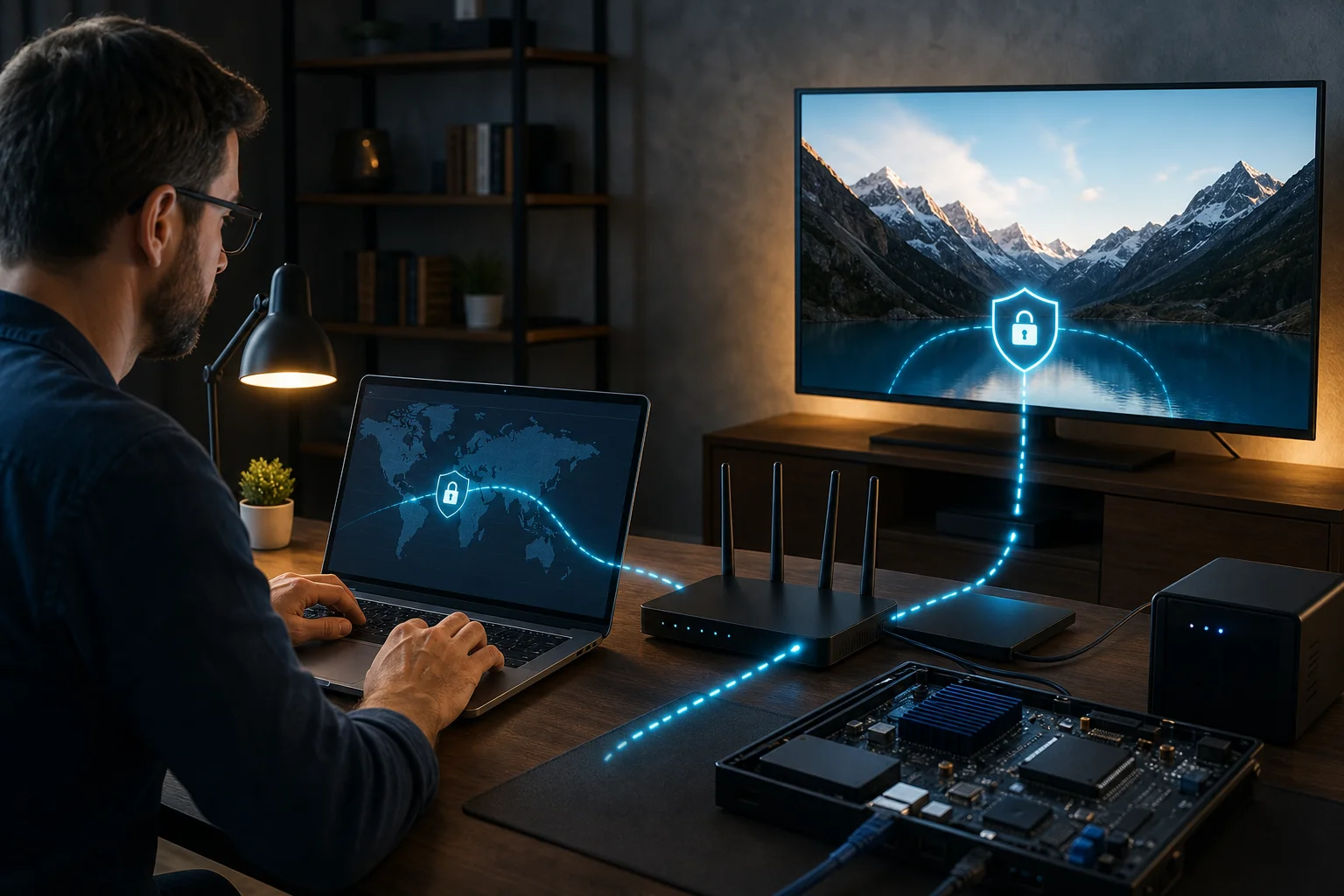
Хотите разблокировать больше контента на вашем LG TV без лишних хлопот? Узнайте, как бесплатный VPN без регистрации может помочь вам без труда смотреть что угодно по всему миру! Этот vpn для lg tv гайд показывает практичный способ использования VPN с LG Smart TV, хотя большинство телевизоров LG на webOS не поддерживают нативные VPN приложения. Вместо этого вы подключите ваш телевизор через защищенный VPN хотспот от ноутбука или смартфона.

VPN может помочь улучшить приватность в вашей домашней сети и возможно даст вам доступ к библиотекам стриминговых сервисов во время путешествий или при использовании услуг, на которые вы уже подписаны. Однако результаты могут варьироваться в зависимости от приложения, региона, VPN сервера и устройства. Всегда следуйте условиям стриминговых сервисов, которые вы используете.
настройка VPN для LG TV

Прежде чем начать: соберите свои инструменты

Перед тем как настроить VPN для LG TV, уделите несколько минут на подготовку. Это сделает установку более плавной и уменьшит проблемы с подключением позже.

Вам понадобится:

  • LG TV, подключенный к интернету. Большинство современных LG Smart TV работают на webOS. Шаги ниже применимы к сетевым настройкам webOS, хотя названия меню могут немного варьироваться в зависимости от модели.
  • Ноутбук или смартфон для подключения VPN. Поскольку LG телевизоры обычно не могут устанавливать VPN приложения напрямую, это устройство действует как мост между VPN и вашим телевизором.
  • Бесплатный VPN, который не требует регистрации. Например, BeFreeVPN предназначен для быстрого доступа без создания аккаунта, что помогает уменьшить трение при настройке.
  • Стабильная Wi-Fi сеть. Стриминг через VPN может использовать больше пропускной способности, поэтому сильный сигнал помогает избежать буферизации.
  • Дистанционный пульт от LG TV. Он понадобится для выбора сети хотспота и тестирования подключения.

Также полезно знать, какое устройство вы будете использовать в качестве хотспота. Windows ноутбук часто является самым простым вариантом, поскольку он может делиться подключением VPN через функцию мобильного хотспота. Некоторые смартфоны также могут делиться подключением VPN, но это зависит от операционной системы и настроек устройства. Если реальный хотспот вашего телефона не направляет трафик через VPN, попробуйте ноутбук вместо него.

Шаг 1: подключение к подходящему VPN

Начните с настройки VPN на устройстве, которое будет делиться своим интернет-подключением с вашим LG TV.

1. Скачайте BeFreeVPN на совместимое устройство

Установите приложение BeFreeVPN на своем ноутбуке или смартфоне, если оно доступно для вашей платформы. Выберите официальный источник загрузки для вашего устройства. Избегайте сторонних загрузок, так как они могут быть небезопасными или устаревшими.

Если вы используете другой бесплатный VPN, проверьте, поддерживает ли он ваше устройство, предлагает ли серверное местоположение, соответствующее вашим потребностям, и не требует ли регистрации, если вы хотите максимально быструю настройку.

2. Откройте приложение и подключитесь к бесплатному серверу

Запустите VPN приложение и выберите бесплатный сервер. Для стриминга неподалеку сервер часто дает лучшую скорость. Если вам нужно конкретное местоположение для доступа в пути, выберите сервер в этой стране.

Подождите, пока приложение покажет, что VPN подключен. Не переходите к следующему шагу, пока соединение активно.

3. Убедитесь, что устройство находится в одной сети с вашим LG TV

Ваш ноутбук или смартфон должны изначально быть подключены к той же домашней Wi-Fi сети, к которой может получить доступ ваш LG TV. Позже телевизор подключится к хотспоту, созданному этим устройством.

Простая предварительная проверка поможет:

  1. Откройте браузер на ноутбуке или телефоне.
  2. Поиск “какой у меня IP”.
  3. Убедитесь, что отображаемое местоположение соответствует серверу VPN, а не вашему реальному местоположению.
  4. Держите приложение VPN открытым в фоновом режиме.

Если местоположение IP не изменилось, отключите и снова подключите VPN, прежде чем продолжать.

Шаг 2: настройка хотспота для вашего LG TV

Теперь вам нужно превратить ваш подключенный к VPN ноутбук или смартфон в хотспот. Это создаст новую Wi-Fi сеть для LG TV.

Рекомендуемая настройка на первый взгляд

Устройство, используемое для хотспотаСложностьПримечания
Windows ноутбукЛегко до умеренноЧасто самый надежный способ поделиться подключением VPN
Android телефонУмеренноНекоторые модели делятся трафиком VPN, другие — нет
iPhoneУмеренно до ограниченноПерсональный хотспот может не перенаправлять трафик телевизора через VPN в некоторых случаях
Mac ноутбукУмеренноМожет потребовать интернет-обмен и дополнительную настройку сети

Превратите ваш ноутбук или смартфон в мобильный хотспот

На Windows:

  1. Подключитесь к BeFreeVPN.
  2. Откройте Настройки.
  3. Перейдите в Сеть и интернет.
  4. Выберите Мобильный хотспот.
  5. Выберите возможность делиться интернет-соединением по Wi-Fi.
  6. Включите Мобильный хотспот.
  7. Запишите имя сети хотспота и пароль.

Если ваше VPN приложение создает отдельный сетевой адаптер, вам может потребоваться разрешить обмен с этого адаптера VPN. Эта настройка может появиться в разделе дополнительных параметров адаптера в Windows.

На Android:

  1. Подключитесь к VPN.
  2. Откройте Настройки.
  3. Перейдите в Сеть и интернет или Подключения.
  4. Выберите Хотспот и привязка.
  5. Включите Wi-Fi хотспот.
  6. Проверьте имя хотспота и пароль.

На iPhone:

  1. Подключитесь к VPN.
  2. Откройте Настройки.
  3. Нажмите Персональный хотспот.
  4. Включите Разрешить другим присоединяться.
  5. Используйте отображаемый Wi-Fi пароль на вашем LG TV.

Важно: телефоны не всегда делятся трафиком, защищенным VPN, через хотспот. После подключения вашего LG TV протестируйте соединение, как описано ниже.

Убедитесь, что хотспот активен и обмен сетями включен

Держите приложение VPN подключенным, пока хотспот включен. Если ваш ноутбук уходит в спящий режим, VPN и хотспот могут отключиться. Для длительного сеанса стриминга подключите устройство к сети питания и временно отключите спящий режим.

Также держите хотспот ближе к телевизору. Слабый сигнал может вызывать буферизацию, ошибки приложения или неудачные попытки входа.

Подключите ваш LG TV к этому новому хотспоту

На LG TV вы подключитесь к хотспоту так же, как к любой другой Wi-Fi сети. Используйте пароль хотспота с вашего ноутбука или смартфона. Если сеть не отображается, выключите и снова включите Wi-Fi телевизора, затем обновите список.
Подключение VPN к хотспоту LG TV

Шаг 3: настройка VPN на вашем LG TV

На большинстве LG TV нет полноценной нативной установки VPN, поэтому «настройка» происходит путем выбора защищенного VPN хотспота в качестве сети телевизора.

Перейдите к настройкам сети на вашем LG TV

Используя пульт дистанционного управления:

  1. Нажмите кнопку Настройки.
  2. Откройте Все настройки.
  3. Перейдите в Общие.
  4. Выберите Сеть.
  5. Выберите Подключение по Wi-Fi.

Названия меню могут отличаться в зависимости от версии webOS, но сетевой раздел обычно находится в Общих или Настройках подключения.

Выберите ваш новый хотспот как сеть

Найдите имя хотспота, созданное на вашем ноутбуке или телефоне. Выберите его, введите пароль и ждите, пока телевизор подключится.

После подключения откройте стриминговое приложение или веб-браузер LG, если он доступен. Загрузите веб-сайт или начните видео, чтобы подтвердить, что интернет-соединение работает.

Подтвердите соединение, чтобы убедиться, что оно проходит через VPN

Чтобы проверить, проходит ли трафик вашего LG TV через VPN, используйте один из следующих методов:

  • Откройте браузер LG TV и поищите “какой у меня IP”. Видимое местоположение должно соответствовать серверу VPN.
  • Откройте стриминговое приложение и проверьте, совпадает ли доступный контент с выбранным регионом.
  • Протестируйте то же приложение на устройстве хотспота и сравните результаты.

Если ваш LG TV все еще показывает ваше реальное местоположение, возможно, хотспот не делится туннелем VPN. В этом случае попробуйте использовать Windows ноутбук, измените протокол VPN в приложении, если он доступен, или рассмотрите возможность установки VPN на ваш роутер, если ваш роутер это поддерживает.

Шаг 4: устранение проблем с подключением VPN

Если установка VPN для LG TV не работает с первого раза, не переживайте. Большинство проблем возникает из-за хотспота, маршрутизации VPN или сигнала Wi-Fi.

Убедитесь, что VPN подключен, если возникают проблемы со стримингом

Стриминговые приложения могут не работать, если VPN отключается в фоновом режиме. Проверьте приложение VPN и повторно подключитесь, если это необходимо. Затем перезапустите стриминговое приложение на вашем LG TV.

Если качество видео плохое, попробуйте:

  • VPN сервер ближе к вашему реальному местоположению.
  • Другой бесплатный сервер.
  • Перезапустить приложение VPN.
  • Понизить качество видео в стриминговом приложении.
  • Переместить устройство хотспота ближе к телевизору.

Бесплатные VPN серверы могут быть загружены в пиковые часы, так что изменение серверов может помочь.

Сбросьте ваш хотспот, если возникают проблемы с подключением

Если телевизор подключается к хотспоту, но интернета нет, сбросьте цепочку подключения:

  1. Выключите Wi-Fi на LG TV.
  2. Выключите хотспот.
  3. Отключите VPN.
  4. Подключите VPN снова.
  5. Включите хотспот вновь.
  6. Подключите LG TV к хотспоту.

Это обновит туннель VPN и сетевой обмен. Также проверьте, что ваш ноутбук или смартфон все еще имеет доступ к интернету, пока VPN на включен.

Свяжитесь со службой поддержки VPN или посмотрите онлайн-гайды для сложных вопросов

Некоторые проблемы зависят от приложения VPN, роутера, операционной системы или модели LG TV. Если ваш хотспот не передает трафик VPN, проверьте инструкции поддержки вашего VPN провайдера. Вы также можете поискать инструкции для вашего конкретного устройства, например, “поделиться VPN через хотспот Windows 11” или “Android hotspot share VPN”.

Для более продвинутых пользователей установка VPN на уровне роутера может защитить LG TV без использования хотспота. Однако это требует совместимого роутера и дополнительной настройки.

Часто задаваемые вопросы о VPN для установки на LG TV

Могу ли я установить VPN приложение прямо на LG Smart TV?

Обычно нет. Большинство телевизоров LG на webOS не поддерживают прямую установку стандартных VPN приложений. Самый простой обходной путь - подключить телевизор к защищенному VPN хотспоту или настроить VPN на совместимом роутере.

Достаточно ли бесплатного VPN для стриминга на LG TV?

Это может быть достаточно для базового использования, особенно если вам нужен быстрый доступ к приватности или случайный доступ без регистрации. Однако бесплатные серверы могут иметь лимиты скорости, меньшее количество местоположений или более высокий спрос. Для длительных сеансов 4K стриминга производительность может варьироваться.

Делится ли связь VPN через телефонный хотспот постоянно?

Нет. Некоторые телефоны делятся обычным интернетом через хотспот, но не перенаправляют подключенные устройства через туннель VPN. Проверьте местоположение IP на вашем LG TV после подключения. Если это не сработает, используйте Windows ноутбук или настройку роутера вместо этого.

Исправит ли VPN каждую ошибку региона в стриминговых приложениях?

Не всегда. Стриминговые платформы используют несколько методов для определения местоположения, включая регион аккаунта, способ оплаты, GPS на мобильных устройствах, DNS и IP адрес. VPN может помочь, но это не гарантированное решение для каждого приложения.

Законна ли использование VPN на LG TV?

Использование VPN законно во многих странах, но правила различаются в зависимости от местоположения. Вы также должны соблюдать условия обслуживания каждой стриминговой платформы и избегать использования VPN для незаконной деятельности.

Заключительные мысли

Установка VPN на LG TV менее о добавлении приложения на телевизор и больше о маршрутизации телевизора через устройство, подключенное к VPN. Как только вы подключите BeFreeVPN на ноутбуке или смартфоне, создадите хотспот и присоединитесь к этому хотспоту с вашего LG TV, вы сможете стримить с дополнительным уровнем приватности и большей гибкостью в местоположении.

Улучшите свой опыт стриминга, используя BeFreeVPN на вашем LG TV бесплатно, без необходимости регистрации. Начните наслаждаться мировым контентом без швов уже сегодня!
Руководство для начинающих: Настройка VPN для LG TV и защита данных

· 8 мин. чтения

Заинтригованы, как сохранить вашу стриминговую активность на LG TV в секрете и безопасности? Это дружелюбное к новичкам руководство по настройке vpn для lg tv объясняет простейшие способы защиты ваших данных во время просмотра шоу, фильмов и живого контента. Смарт-телевизоры LG, как правило, не поддерживают стандартные приложения VPN напрямую, но у вас все равно есть практичные варианты. Наиболее надежный метод обычно заключается в настройке VPN на вашем роутере, чтобы соединение вашего телевизора защищалось автоматически.

Конфиденциальность VPN на LG TV

Почему стоит использовать VPN на вашем LG TV?

Ваш LG TV подключается к интернету каждый раз, когда вы открываете стриминговое приложение, просматриваете контент, обновляете программное обеспечение или используете смарт-функции. Это соединение может раскрыть такие данные, как ваш IP-адрес, общее местоположение, активность устройства и модели просмотра для сетей, приложений или других сторон, участвующих в соединении.

VPN, или виртуальная частная сеть, помогает уменьшить такую уязвимость. Он создает зашифрованный туннель между вашим устройством или роутером и сервером VPN. В результате ваш интернет-трафик становится труднее проверять на локальной сети.

Как VPN улучшает конфиденциальность на LG TV

Использование VPN с LG TV может помочь вам:

  • Скрыть ваш реальный IP-адрес от веб-сайтов и онлайн-сервисов.
  • Снизить отслеживание, связанное с вашим домашним интернет-соединением.
  • Защитить стриминговую активность на совместных или менее надежных сетях.
  • Добавить уровень конфиденциальности для приложений, которые подключаются через интернет.
  • Сохранить вашу развлекательную активность более отделенной от вашей личности.

Это важно, потому что телевизоры больше не просто экраны. Они являются подключенными устройствами с приложениями, аккаунтами, рекомендациями, историями поиска и активностью в сети. VPN не может сделать вас полностью анонимным и не заменит хорошую безопасность аккаунта. Тем не менее, он может сделать ваши стриминговые данные менее подверженными рискам.

Почему конфиденциальность важна для развлечений

Стриминг кажется личным. Ваша история просмотров может раскрывать интересы, привычки, языковые предпочтения, семейные привычки и даже когда вы скорее всего будете дома. Хотя эти данные могут показаться безобидными, это все равно личная информация.

Поэтому защита соединения вашего LG TV - это разумный шаг. Это особенно полезно, если вам важна конфиденциальность данных, но вы хотите, чтобы настройка работала тихо в фоновом режиме.

Какой лучший способ установить VPN на LG TV?

Лучшая настройка VPN для LG TV обычно является настройкой VPN на роутере. Это связано с тем, что большинство LG TV работает на webOS, и webOS обычно не позволяет вам установить обычное VPN-приложение так, как вы это сделали бы на телефоне, планшете или ноутбуке.

Когда VPN установлен на вашем роутере, каждое совместимое устройство, подключенное через этот роутер, может использовать защищенное соединение. Это включает ваш LG TV, игровую консоль, стриминговую приставку и другие устройства смарт-дома.

Настройка VPN на роутере для LG TV

Сравнение общих методов настройки

МетодЛучше всего подходит дляСложностьПримечания
VPN на роутереПолная защита дома, включая LG TVСредняяНаиболее полный вариант, если ваш роутер поддерживает настройки VPN
Путешествующий роутер с поддержкой VPNПростая настройка только для телевизора или комнатыЛегко до среднейПолезно, если вы не хотите менять ваш основной роутер
Виртуальный роутер с ноутбукаВременная настройкаСредняяОб Sharing VPN соединения с компьютера на телевизор
Умный DNSНастройки региона стримингаЛегкоНе является VPN и не шифрует трафик

Для конфиденциальности и защиты личных данных выберите настоящую настройку VPN, а не Smart DNS. Smart DNS может помочь с маршрутизацией DNS, но он не шифрует ваш трафик, как это делает VPN.

Пошаговая настройка VPN на роутере для LG TV

Используйте эти общие шаги. Точные названия настроек варьируются по роутеру и провайдеру VPN.

  1. Проверьте, поддерживает ли ваш роутер подключения VPN.
    Войдите в панель администрирования вашего роутера и найдите настройки клиента VPN.Распространенные поддерживаемые протоколы включают OpenVPN и WireGuard.

  2. Выберите VPN-сервис с акцентом на конфиденциальность.
    Ищите четкие руководства по настройке, сильное шифрование, политику отсутствия логов и поддержку роутеров.

  3. Скачайте файлы конфигурации VPN.
    Ваш провайдер VPN должен предоставить данные о сервере или файлы конфигурации для выбранного вами протокола.

  4. Добавьте данные VPN в ваш роутер.
    Загрузите файл конфигурации или введите адрес сервера, учетные данные и настройки протокола вручную.

  5. Подключите роутер к серверу VPN.
    Сохраните настройки и начните подключение к VPN через интерфейс роутера.

  6. Подключите ваш LG TV к этому роутеру.
    На вашем LG TV перейдите в настройки сети и подключитесь к Wi-Fi-сети или проводному соединению от защищенного роутера VPN.

  7. Проверьте соединение.
    Откройте браузер или используйте надежный инструмент для проверки IP с другого устройства в той же сети. Подтвердите, что видимый IP-адрес соответствует серверу VPN, а не вашему домашнему соединению.

Этот метод популярен, потому что ваш LG TV не должен запускать программное обеспечение VPN самостоятельно. Как только роутер настроен, телевизор просто использует защищенную сеть как обычно.

Как VPN защищает ваши стриминговые данные?

VPN защищает ваши стриминговые данные двумя основными способами: шифрованием и маскировкой IP. Эти функции работают вместе, чтобы сделать ваш трафик LG TV более частным.

Шифрование усложняет чтение данных

Шифрование скрывает ваш интернет-трафик, пока он проходит между вашей сетью и сервером VPN. Без шифрования определенная сет активность может быть проще для проверки, особенно в совместных или недостаточно защищенных сетях.

С VPN ваш интернет-провайдер обычно может видеть, что вы подключены к серверу VPN, но содержимое вашего трафика труднее просмотреть. Это помогает защитить информацию, связанную с приложениями и сервисами, к которым подключается ваш LG TV.

Маскировка IP снижает прямое отслеживание

Ваш IP-адрес — это уникальный идентификатор для вашего интернет-соединения. Стриминговые платформы и веб-сайты могут использовать его для оценки вашего местоположения и связывания активности с вашей сетью.

VPN заменяет ваш видимый домашний IP-адрес IP-адресом сервера VPN. Это не устраняет все виды отслеживания, поскольку приложения все еще могут использовать авторизации аккаунтов, куки, идентификаторы устройств или историю просмотров. Тем не менее, маскировка IP — это важный уровень конфиденциальности.

VPN помогает защитить привычки просмотра

Ваши привычки просмотра могут быть чувствительными. VPN помогает предотвратить несанкционированное отслеживание пользователей на той же сети, делая труднее мониторинг активности вашего LG TV онлайн. Он также ограничивает, насколько ваша активность на уровне сети может быть связана с вашим домашним IP-адресом.

Для большей конфиденциальности объедините VPN с разумными привычками. Используйте сложные пароли, проверьте разрешения приложений, поддерживайте программное обеспечение вашего LG TV в актуальном состоянии и выходите из приложений, которыми вы больше не пользуетесь.

Какие ключевые функции следует искать в VPN для LG TV?

Не каждый VPN подходит для смарт-телевизоров. Поскольку установка VPN на LG TV часто зависит от роутера или совместной сети, следует выбрать сервис, который легко настраивается и хорошо защищает конфиденциальность.

Сильные функции конфиденциальности и безопасности

Ищите эти основные функции:

  • Современное шифрование: Выбирайте VPN, который поддерживает безопасные протоколы, такие как WireGuard или OpenVPN.
  • Политика отсутствия логов: VPN без логов не должен хранить записи о вашей активности в браузере или стриминге.
  • Поддержка роутера: Провайдер должен предложить файлы настройки и четкие инструкции для роутеров.
  • Стабильные серверы: Надежное соединение помогает снизить буферизацию и разрывы.
  • Поддержка kill switch: Это полезно на устройствах, которые это поддерживают, хотя поведение роутеров варьируется.
  • Прозрачная политика конфиденциальности: Провайдер должен объяснить, какие данные он собирает и зачем.

Почему политика отсутствия логов важна

VPN переносит доверие от вашей локальной сети и интернет-провайдера на сервис VPN. Поэтому политика конфиденциальности провайдера имеет значение. Политика отсутствия логов означает, что VPN не должен хранить логи активности, которые показывают, что вы смотрели, какие приложения вы использовали или какие веб-сайты вы посещали.

Читайте политику на понятном языке. Избегайте сервисов, которые неясны относительно сбора данных. Будьте осторожны с бесплатными VPN, которые сильно зависят от рекламы или неясных практик обработки данных.

Совместимость и простота использования

Для новичков лучший VPN для LG TV - это тот, который вы можете установить без разочарований. Перед выбором проверьте, поддерживает ли VPN вашу модель роутера или предлагает альтернативу, такую как настройка путешествующего роутера или совместное использование с ноутбуком.

Если ваш текущий роутер не поддерживает режим клиента VPN, у вас все еще могут быть варианты. Вы можете использовать совместимый с VPN роутер, установить поддерживаемое прошивку роутера, если вы уверены в своих силах, или создать виртуальную точку доступа с ноутбука, подключенного к VPN.

Часто задаваемые вопросы о настройке VPN для LG TV

Могу ли я установить приложение VPN напрямую на мой LG TV?

Обычно нет. Большинство LG TV используют webOS, который обычно не поддерживает традиционные приложения VPN. Настройка VPN на роутере — это самый распространенный обходной путь.

Замедляет ли VPN стриминг на моем LG TV?

Он может, потому что шифрование и расстояние до сервера добавляют дополнительную нагрузку. Тем не менее, хороший VPN, близкий сервер и быстрый роутер могут поддерживать плавный стриминг.

Является ли Smart DNS тем же, что и VPN?

Нет. Smart DNS не шифрует ваш трафик и не скрывает ваш IP-адрес так же, как это делает VPN. Для конфиденциальности используйте настоящую VPN.

Нужны ли мне технические навыки, чтобы настроить VPN на LG TV?

Базовое понимание настроек роутера поможет, но многие провайдеры предлагают руководства. Если вы хотите более простой путь, предварительно настроенный или совместимый с VPN путешествующий роутер может быть проще.

Заключительные мысли

Настройка VPN для LG TV не обязательно должна быть сложной. Поскольку LG TV обычно не могут запускать приложения VPN напрямую, метод роутера часто является наиболее практичным выбором для начинающих, которые хотят улучшить свою конфиденциальность. Он защищает соединение вашего телевизора, маскирует ваш IP-адрес и шифрует стриминговые данные, не меняя того, как вы используете свои любимые приложения.

Готовы улучшить свой опыт работы с LG TV с помощью защиты конфиденциальности? Попробуйте BeFreeVPN для бесшовного решения VPN без регистрации, чтобы сохранить ваши стриминговые данные в безопасности.

Как BeFreeVPN преобразовал стриминг на Samsung TV: кейс-исследование

· 10 мин. чтения

Когда-нибудь задумывались, как Алекс наконец получил доступ к своим любимым глобальным шоу на своем Samsung TV? Узнайте о простом трюке с VPN, который навсегда изменил его опыт стриминга. Это кейс-исследование показывает, как VPN для Samsung TV для стриминга помог Алексу уменьшить разочарование от geo-blocking, сравнить варианты настройки и использовать BeFreeVPN для более легкого доступа к международным библиотекам стриминга из его дома в Германии.

Познакомьтесь с Алексом: заядлым стримером и техно-энтузиастом

Алекс живет в Германии, работает в поддержке продуктов и любит тестировать новые гаджеты после работы. Его установка в гостиной проста, но функциональна: Samsung Smart TV, быстрое волоконное подключение, звуковая панель и подписки на несколько крупных стриминговых сервисов. На бумаге у него было все необходимое для расслабляющих кино вечеров.

На практике его выборы стриминга часто казались меньше, чем ожидалось. Друзья из Великобритании говорили о шоу, которые он не мог найти. Подкасты из США рекомендовали документальные фильмы, которые не появлялись в его локальном каталоге приложений. Даже когда название совпадало, доступные сезоны иногда различались от региона к региону.

Алекс понимал, почему это происходит. Стриминговые платформы лицензируют шоу по странам, и приложения на Samsung TV обычно определяют доступный каталог на основе местоположения, региона учетной записи, DNS-информации, IP-адреса и правил сервиса. Тем не менее, знание причины не делало опыт менее раздражающим.

Что делало проблему более неприятной, так это то, что Алекс не был новичком. Он мог настраивать маршрутизатор, устранять неполадки с Wi-Fi и сравнивать сетевые настройки, не теряясь. Однако он хотел чистого решения, а не выходного проекта. Его цель была ясна: получить доступ к библиотекам стриминга Великобритании и США более легко из Германии, сохраняя опыт использования Samsung TV таким же простым, как использование обычного приложения.

vpn для настройки стриминга Samsung TV

Проблема стриминга: гео-ограничения на Samsung TV

Гео-ограниченный контент — одна из самых распространенных преград для международных стримеров. Шоу может быть доступно в одной стране, но скрыто в другой, так как платформа имеет права на распространение только в определенных рынках. В результате два человека, использующие одно и то же стриминговое приложение, могут видеть разные каталоги.

Samsung TV добавляет дополнительную сложность. В отличие от телефонов или ноутбуков, многие Samsung Smart TV не поддерживают установку стандартного VPN-приложения непосредственно из магазина приложений телевизора. Система на базе Tizen от Samsung разработана для медиаприложений, а не всегда для продвинутых VPN-клиентов. Это означает, что пользователям часто требуется обходной путь на уровне сети.

Перед тем как выбрать BeFreeVPN, Алекс попробовал несколько подходов:

  • Искал в магазине приложений Samsung TV нативное VPN-приложение, но не нашел простой опции.
  • Пробовал транслировать с ноутбука, что работало иногда, но казалось неудобным для повседневного просмотра.
  • Менял настройки приложения, но это не всегда изменяло библиотеку стриминга.
  • Тестировал настройки DNS, которые помогали с некоторыми сервисами, но лишены конфиденциальности и маршрутизации, которые предоставляет VPN.
  • Использовал браузер на другом устройстве, что сводило на нет смысл комфортного просмотра на большом экране.

Эти обходные пути были не бесполезными, но они были нестабильными. Некоторые требовали слишком много шагов. Другие ломались, когда приложение обновляло данные о местоположении. Алексу нужен был более плавный способ маршрутизировать трафик Samsung TV через другой регион, когда он хотел исследовать другую библиотеку контента.

Что нужно было Алексу от настройки VPN для Samsung TV

Алекс составил короткий список требований, прежде чем выбрать инструмент:

ТребованиеПочему это важно для стриминга
Легкая настройкаОн не хотел сложной ручной конфигурации каждый раз, когда смотрел телевизор.
Доступ к библиотекам Великобритании и СШАЭто были основные библиотеки, которые он хотел исследовать из Германии.
Без трения при регистрацииОн хотел быстро протестировать без долгого процесса регистрации.
Поддержка нескольких устройствЕго телефон, ноутбук и телевизор нуждались в гибкости.
Стабильная производительностьДля стриминга нужна надежная скорость и минимальные перерывы.
Простая сменаОн хотел переключаться между регионами без перестройки настроек.

Этот контрольный список подтолкнул его к BeFreeVPN, потому что он сосредоточился на быстром доступе, простоте использования и отсутствии регистрации.

Поиск решения: BeFreeVPN на помощь

Алекс узнал о BeFreeVPN, ищя практичный VPN для стриминга на Samsung TV. Важно было то, что ему не нужно было нативное приложение для Samsung TV, чтобы извлечь пользу. Вместо этого он мог запустить BeFreeVPN через поддерживаемое устройство или сетевой метод и затем подключить Samsung TV через этот маршрут.

Поскольку модели Samsung TV и настройки маршрутизатора различаются, Алекс рассмотрел два реалистичных пути настройки.

Шаг за шагом: как Алекс настроил BeFreeVPN для стриминга на Samsung TV

  1. Он проверил настройки сети своего Samsung TV. Алекс подтвердил, подключен ли телевизор по Wi-Fi или Ethernet и отметил текущее имя сети.
  2. Он выбрал метод подключения VPN. Поскольку его телевизор не поддерживал прямое VPN-приложение, он использовал способ совместного подключения с устройства, запущенным BeFreeVPN. Настройка на основе маршрутизатора также может работать, когда маршрутизатор поддерживает конфигурацию VPN.
  3. Он открыл BeFreeVPN и выбрал регион. Для шоу из Великобритании он выбрал локацию Великобритания. Для библиотек США он переключился на локацию США.
  4. Он подключил Samsung TV к сети с маршрутизированным VPN. Это заставило потоковый трафик телевизора использовать выбранный маршрут.
  5. Он перезапустил стриминговое приложение. Закрытие и повторное открытие приложения помогло обновить данные, связанные с местоположением.
  6. Он протестировал воспроизведение с знакомым названием. Алекс проверил, изменился ли каталог и остался ли плавным процесс воспроизведения.
  7. Он сохранил настройку для повторного использования. Как только соединение заработало, он упростил шаги, чтобы повторить их в кино вечера.

Этот процесс оказался быстрее, чем его предыдущие эксперименты, потому что BeFreeVPN уменьшил обычное трение. Процесс без регистрации упростил старт. Интерфейс не требовал от него углубляться в продвинутые настройки. Кроме того, поскольку BeFreeVPN может использоваться на нескольких устройствах, Алекс не был ограничен только телевизором. Он мог протестировать тот же регион на своем ноутбуке или телефоне, прежде чем смотреть на экране Samsung.

Почему BeFreeVPN подходил под этот случай использования

Для Алекса BeFreeVPN не был просто способом смены IP-адреса. Это решало практическую проблему в гостиной. Он хотел сесть, открыть приложение и смотреть. Основные функции, которые были важны:

  • Регистрация не требуется: Алекс мог быстро начать без создания другой учетной записи.
  • Простой выбор региона: Он мог выбирать доступ к Великобритании или США, в зависимости от того, что он хотел посмотреть.
  • Гибкость устройств: Он мог использовать BeFreeVPN с несколькими устройствами в своей домашней установке.
  • Удобные для новичков управления: Приложение избегало того, чтобы простая задача выглядела как администрирование сети.
  • Более плавный рабочий процесс на TV: После настройки Samsung TV стал ближе к обычному опыту стриминга.

Алекс также держал ожидания реалистичными. Доступ к VPN может зависеть от стримингового сервиса, выбранного региона и собственных систем обнаружения платформы. Он использовал BeFreeVPN, чтобы улучшить доступ и снизить трение, понимая, что ни один VPN не может гарантировать каждый заголовок на каждом сервисе в любое время.

Результаты: разблокировка мира контента

После настройки BeFreeVPN Алекс сразу заметил самое большое изменение: его Samsung TV больше не казался привязанным только к одному локальному каталогу. Когда он выбрал маршрут в Великобританию, варианты контента в поддерживаемых приложениях стали ближе к тому, что он ожидал от доступности из Великобритании. Когда он переключился на маршрут в США, он смог исследовать более широкий спектр американских шоу и документальных фильмов.

Улучшение заключалось не только в большем количестве заголовков. Это касалось удобства. Вместо того, чтобы подключать ноутбук к телевизору или juggling сессиями трансляции, Алекс мог использовать интерфейс Samsung TV, который ему уже нравился. Он мог просматривать с помощью пульта, использовать стриминговые приложения, установленные на телевизоре, и сохранить свою рутину в гостиной нетронутой.

стриминг Samsung TV с BeFreeVPN

Что изменилось в стриминг рутине Алекса

До BeFreeVPN рутина Алекса заключалась в пробах и ошибках. Он слышал о шоу, искал его, не находил, а потом пробовал другое устройство. Иногда он сдавался и смотрел что-то другое.

После BeFreeVPN процесс стал более прямым:

  • Он выбирал контентный регион, который хотел исследовать.
  • Он подключался через BeFreeVPN, используя выбранный метод настройки.
  • Он снова открывал стриминговое приложение на Samsung TV.
  • Он просматривал больший набор доступных шоу.
  • Он смотрел на большом экране без переключения устройств в процессе.

Качество стриминга также стало казаться более стабильным, чем его обходной способ с кастингом. Кастинг зависел как от устройства источника, так и от подключения TV. Поскольку телевизор использовал сеть с маршрутизированным VPN, воспроизведение стало проще контролировать. Как и с любым VPN, скорость могла варьироваться в зависимости от сервера, расстояния и условий домашней сети. Однако Алекс нашел опыт более плавным, чем его предыдущий набор исправлений.

Прежде всего, Алекс мог получить доступ как к библиотекам стриминга Великобритании, так и США с меньшими трудностями. Это соответствовало его первоначальной цели. Ему не нужно было становиться сетевым инженером, и ему не приходилось отказываться от комфорта просмотра непосредственно на своем Samsung TV.

Выводы: сила BeFreeVPN для стримеров

Кейс Алекса показывает, почему правильная настройка VPN важна для владельцев Samsung TV. Телевизор — не то же самое, что телефон. Вы не можете установить vpn напрямую на него, но все равно можете использовать VPN-маршрутизированное соединение, чтобы улучшить доступ к глобальному контенту.

Основные преимущества, которые испытал Алекс, были понятными:

  • Большее открытие контента: BeFreeVPN помог ему исследовать каталоги стриминга Великобритании и США из Германии.
  • Меньше разочарований при настройке: Подход без регистрации ускорил тестирование.
  • Лучшее использование в гостиной: Он мог продолжать использовать интерфейс Samsung TV, вместо того чтобы полагаться на кастинг.
  • Гибкая поддержка устройств: Он мог тестировать регионы на других устройствах перед просмотром на телевизоре.
  • Повторяемый процесс: Как только настройка заработала, ею было легко пользоваться снова.

Для пользователей со средним уровнем это часто является удачным местом. Вы понимаете основы VPN и гео-ограничений, но все еще хотите решение, которое уважает ваше время. BeFreeVPN предоставил Алексу способ разблокировать больше вариантов просмотра, не превращая каждую сессию стриминга в задачу по устранению неполадок.

FAQ: использование VPN для стриминга на Samsung TV

Могу ли я установить VPN напрямую на Samsung TV?

Обычно нет. Многие Samsung Smart TV не поддерживают стандартные VPN-приложения напрямую. Большинство пользователей подключают телевизор через маршрутизатор с поддержкой VPN, разделенный хот-спот или другой поддерживаемый сетевой метод.

Полезен ли BeFreeVPN, если на моем Samsung TV нет приложения VPN?

Да. Вы все равно можете использовать BeFreeVPN, маршрутизируя подключение Samsung TV через поддерживаемое устройство или сетевую настройку. Это позволяет телевизору использовать соединение VPN без установки VPN-приложения на самом телевизоре.

Гарантирует ли VPN доступ ко всем стриминговым библиотекам?

Нет. Доступ зависит от стриминговой платформы, лицензионных правил, настроек учетной записи и систем обнаружения VPN. VPN может помочь обойти барьеры местоположения, но результаты могут варьироваться в зависимости от сервиса и региона.

Какие локации я должен выбирать для шоу из Великобритании и США?

Выберите локацию Великобритании, когда хотите просмотреть библиотеки, ориентированные на Великобританию, и локацию США для американских каталогов. После переключения регионов перезапустите стриминговое приложение, чтобы оно смогло обновить данные о местоположении.

Замедлит ли VPN стриминг на Samsung TV?

Любой VPN может повлиять на скорость, поскольку трафик проходит через дополнительный маршрут. Для наилучшего результата используйте стабильное домашнее подключение, выбирайте подходящий сервер, находящийся рядом, когда это возможно, и избегайте перегруженных Wi-Fi сетей.

Заключение: более простой путь к глобальному стримингу

Опыт Алекса доказывает, что VPN для Samsung TV для стриминга может быть практичным, когда он настроен правильным образом. BeFreeVPN помог ему выйти за пределы ограничений локального каталога, более легко исследовать контент Великобритании и США и сохранить комфорт просмотра на своем Samsung TV. Разблокируйте полномочия вашего опыта стриминга на Samsung TV с BeFreeVPN — без труда получая доступ к гео-ограниченным шоу без регистрации.

The ultimate guide to using a VPN for Samsung TV with fast connection

· 16 мин. чтения

Why pay for a VPN when you can enjoy fast and secure streaming on your Samsung TV at no cost with BeFreeVPN? If you are searching for a vpn for samsung tv with fast connection, this guide explains what a VPN can and cannot do on a Samsung Smart TV, how to set up BeFreeVPN using practical methods, and how to keep streaming smooth without paying for features you may not need.

A Samsung TV is great for Netflix, YouTube, Prime Video, Disney+, live TV apps, browser-based viewing, and screen mirroring. However, like many smart TVs, it does not always give you the same privacy controls as a laptop or phone. A VPN can help protect your connection, reduce exposure on shared networks, and make your TV traffic less visible to your internet provider. The key is choosing a setup that is fast enough for HD or 4K streaming.

Introduction to VPN for Samsung TV

Samsung Smart TVs run on Tizen OS, a TV-focused operating system designed for streaming apps, media playback, voice controls, and connected home features. It is easy to use, but it has one major limitation for VPN users: most Samsung TVs do not let you install a standard VPN app directly from the TV app store.

That does not mean you cannot use a VPN with a Samsung TV. It means you usually need one of these routes:

  • Connect the TV through a VPN-enabled router.
  • Share a VPN-protected connection from a computer.
  • Use a mobile hotspot or virtual router where supported.
  • Use DNS or Smart DNS features when a full VPN tunnel is not required.

For streaming, speed matters as much as privacy. A slow VPN connection can cause buffering, reduced video quality, app errors, or long loading times. A fast VPN setup should keep your connection stable, avoid overloaded servers, and add as little delay as possible.

Use the table of contents below as a quick navigation hint:

  • Quick answer: do you need a paid VPN?
  • Setup steps for BeFreeVPN on Samsung TV
  • Speed optimization tips
  • Key features to look for
  • Alternatives and comparison
  • Key takeaways and FAQ answers

VPN for Samsung TV streaming setup

A good setup does not need to be complicated. In most homes, the simplest option is to protect the connection at the router or share a protected Wi-Fi connection from a laptop. Once the Samsung TV connects to that network, apps on the TV use the VPN route automatically.

Quick answer: do you need a paid VPN for Samsung TV?

No, not always. A paid VPN is not required for every Samsung TV user. If your main goal is to add privacy to TV streaming, avoid exposing your viewing traffic on shared Wi-Fi, or test a VPN connection without a subscription, BeFreeVPN can be a practical free alternative.

The important point is setup method. Because Samsung TVs usually do not support direct VPN apps, BeFreeVPN works best when it protects the network your TV uses. For example, you can connect BeFreeVPN on a compatible phone, computer, or router setup, then connect the Samsung TV through that protected connection.

Is BeFreeVPN fast enough for streaming?

A VPN can only be as fast as your base internet connection, Wi-Fi quality, and selected server route allow. BeFreeVPN is designed as a no-cost option, so it is most useful when you choose a nearby server, use a strong Wi-Fi signal, and avoid running too many devices on the same network at once.

For smooth streaming, aim for these rough download speeds after the VPN is connected:

Streaming qualityRecommended download speed after VPN
SD video3 Mbps or higher
HD video5 to 10 Mbps or higher
4K video25 Mbps or higher

These are general streaming guidelines. Individual apps may need more or less speed depending on compression, live playback, and device performance.

Why choose a free VPN instead of a paid one?

A paid VPN can make sense if you need advanced server choices, multi-device management, dedicated router support, or business-grade features. However, many Samsung TV users simply want a fast, secure connection for everyday streaming. In that case, paying every month may be unnecessary.

BeFreeVPN stands out because it focuses on easy access. With no registration required, you can start without creating another account, sharing extra personal details, or committing to a subscription. That is especially helpful if you only need a VPN for occasional streaming sessions or travel.

How does it work with Samsung TV if there is no native TV app?

Think of the VPN as protecting the road your TV uses to reach the internet. If the VPN runs on the router or on a shared connection, the Samsung TV does not need its own VPN app. It simply connects to Wi-Fi as usual. The device providing that Wi-Fi handles the VPN part in the background.

This approach is often smoother than trying to sideload apps or change unsupported TV settings. It also protects other devices on the same network path, depending on how you configure it.

Setting up BeFreeVPN on Samsung TV: step by step

Before you begin, check three things:

  1. Your Samsung TV is connected to your home Wi-Fi.
  2. BeFreeVPN is available on the device you plan to use as the VPN gateway.
  3. You have permission to change router or network settings if you are not the network owner.

The setup below avoids technical jargon and focuses on the most practical methods.

Method 1: use a VPN-protected Wi-Fi hotspot from a computer

This is often the easiest route if you do not want to change router settings.

  1. Install or open BeFreeVPN on your computer.
  2. Connect BeFreeVPN and choose a nearby server for better speed.
  3. Turn on mobile hotspot or internet sharing on the computer.
  4. Share the computer’s internet connection over Wi-Fi.
  5. On your Samsung TV, open Settings.
  6. Go to General or Connection, then choose Network.
  7. Select Open network settings.
  8. Choose the Wi-Fi network created by your computer.
  9. Enter the Wi-Fi password.
  10. Open a streaming app and test playback.

This method works best when the computer stays close to the TV and has a strong internet connection. If the computer sleeps, disconnects, or switches Wi-Fi networks, the TV may lose access.

BeFreeVPN Samsung TV setup steps

Method 2: connect through a VPN-enabled router

A router setup is convenient because the Samsung TV connects normally, while the router handles VPN protection. This can be the best long-term option for living rooms, shared households, and multiple devices.

  1. Check whether your router supports VPN client settings.
  2. Open your router admin page in a browser.
  3. Look for VPN, client VPN, or advanced internet settings.
  4. Add the BeFreeVPN configuration details if supported.
  5. Save the settings and restart the router if needed.
  6. Connect your Samsung TV to that router’s Wi-Fi.
  7. Run a speed test from a TV browser or another device on the same network.
  8. Open your streaming app and confirm that video plays normally.

Not every router supports VPN client mode. Some routers support VPN servers, which are different. If your router does not support VPN client settings, use the computer hotspot method instead.

Method 3: use phone hotspot sharing where supported

Some users prefer using a smartphone as a hotspot. This can help during travel, in dorms, or in temporary rentals. However, not all phones route hotspot traffic through the VPN. Some only protect traffic on the phone itself.

To test it:

  1. Connect BeFreeVPN on your phone.
  2. Turn on the phone’s hotspot.
  3. Connect your Samsung TV to the hotspot.
  4. Test streaming.
  5. Use an IP-checking website on a second device connected to the same hotspot to confirm whether the VPN route is active.

If the hotspot does not use the VPN route, switch to a computer hotspot or router setup.

Common setup issues and quick fixes

ProblemLikely causeQuick fix
TV cannot find the shared Wi-FiHotspot is off or too far awayMove the computer closer and restart hotspot sharing
Streaming app buffersServer is far away or Wi-Fi is weakChoose a nearby VPN server and reduce network congestion
TV says connected but no internetSharing settings are incompleteTurn sharing off and on, then reconnect the TV
Router VPN option is missingRouter does not support VPN client modeUse a computer hotspot instead
App location looks unchangedVPN is not applied to TV trafficConfirm the TV is connected to the VPN-protected network

FAQ: can I install BeFreeVPN directly on a Samsung TV?

In most cases, no. Samsung TVs usually do not support direct installation of standard VPN apps. The practical solution is to run BeFreeVPN on a router, computer, or supported device that shares the protected connection with your TV.

Optimizing your VPN connection speed

A fast VPN for Samsung TV is not only about the VPN service. Your Wi-Fi setup, internet plan, device placement, and server choice all affect performance. Start with simple fixes first.

Choose the closest suitable server

Distance matters. A nearby VPN server usually gives lower latency and higher speed. If your goal is general privacy while streaming, select the closest available location. If a specific app requires a particular region, choose the nearest server in that region.

Use 5 GHz Wi-Fi when possible

Many Samsung TVs support both 2.4 GHz and 5 GHz Wi-Fi. The 5 GHz band is usually faster at short range, while 2.4 GHz reaches farther through walls. If your TV is close to the router, 5 GHz is often the better choice for HD or 4K streaming.

Reduce network congestion

Streaming over a VPN can slow down if several devices are downloading, gaming, backing up photos, or running updates. Before a movie night, pause large downloads and close unused apps on the device running BeFreeVPN.

If speed suddenly drops, restart in this order:

  1. The Samsung TV.
  2. The device running BeFreeVPN.
  3. The router.
  4. The streaming app.

This clears temporary network errors and refreshes connections.

Understand internet speed test results

When you test speed, focus on three numbers:

  • Download speed: This affects video quality and buffering.
  • Upload speed: This matters less for watching video, but helps video calls and screen sharing.
  • Ping or latency: Lower is better for live streams, sports apps, and responsive browsing.

Always test speed after the VPN is connected. A speed test without the VPN only shows your normal connection, not your streaming performance through the VPN.

Advanced settings for tech-savvy users

If you are comfortable with network settings, try these improvements:

  • Use Ethernet from the router to the TV if possible.
  • Keep router firmware updated.
  • Place the router in an open central location.
  • Avoid double VPN routing unless you need it.
  • Use split tunneling on the gateway device if supported, so only the TV or streaming traffic uses the VPN.
  • Test different VPN protocols if BeFreeVPN offers protocol choices on your device.

Make one change at a time. Then test again. This helps you know what actually improved performance.

Key features of BeFreeVPN for Samsung TV

BeFreeVPN is a strong fit for users who want a no-cost VPN option without making Samsung TV setup harder than necessary. The most useful features are the ones that reduce friction.

No registration required for easy access

Many VPN services ask for email addresses, passwords, payment cards, or trial subscriptions. BeFreeVPN’s no-registration approach makes it easier to start quickly. For Samsung TV users, that matters because the setup already involves a router, computer, or shared connection. Removing account steps makes the process simpler.

Compatibility with various Samsung TV models

Because BeFreeVPN is used through the network connection rather than a native TV app, it can work with many Samsung Smart TV models that support Wi-Fi or Ethernet. This includes newer Tizen-based TVs and older models that can connect to a protected router or hotspot.

Compatibility depends more on your gateway device than the TV itself. If your TV can connect to the Wi-Fi network that carries the VPN, it can use that connection.

Security features to safeguard user data

A VPN creates an encrypted tunnel between your device or network gateway and the VPN server. This can help reduce exposure on public or shared networks and make it harder for local network observers to inspect your traffic.

For a Samsung TV, this is useful when:

  • You stream on apartment, hotel, or dorm Wi-Fi.
  • You want to reduce visibility of TV app traffic on local networks.
  • You share a connection with many devices.
  • You prefer not to expose unprotected DNS or browsing activity from the TV.

A VPN is not a complete security solution. You should still update your TV firmware, use strong Wi-Fi passwords, and avoid entering sensitive information into unknown TV browser pages.

Fast VPN connection for Samsung TV

Simple access for occasional users

Not everyone needs a VPN running all day. Some users only need it during travel, when using shared Wi-Fi, or when they want extra privacy for a specific streaming session. BeFreeVPN is useful in those cases because you can start without a paid plan.

VPN alternatives: why BeFreeVPN stands out

There are several ways to change or protect a Samsung TV connection. The right choice depends on what you need: privacy, speed, simplicity, or cost savings.

OptionBest forMain limitationCost profile
BeFreeVPN through router or shared hotspotFree VPN protection for Samsung TV streamingRequires gateway setup because Samsung TV usually lacks native VPN appsFree
Paid VPN serviceAdvanced server options and extra featuresMonthly or annual subscriptionPaid
Smart DNSFaster location-based DNS routing for some appsDoes not encrypt traffic like a VPNOften paid or bundled
Standard ISP DNSBasic internet accessNo VPN privacy benefitsIncluded with internet plan
Browser proxyLimited browsing on supported devicesUsually does not protect TV appsFree or paid

Cost benefits of using BeFreeVPN

The clearest benefit is cost. If your goal is to test a VPN for Samsung TV with fast connection performance, BeFreeVPN lets you start without paying first. This is valuable because every home network is different. You can confirm that your router, computer hotspot, or mobile setup works before considering any paid alternative.

A free solution also makes sense for:

  • Students using shared accommodation.
  • Travelers using temporary Wi-Fi.
  • Families who only stream occasionally.
  • Users who want privacy without another subscription.

User scenarios and practical case studies

Instead of relying on broad claims, consider these realistic scenarios.

Scenario 1: Apartment streaming on shared Wi-Fi
A user in an apartment building wants extra privacy while streaming on a Samsung TV. They run BeFreeVPN on a laptop, share a Wi-Fi hotspot, and connect the TV to that hotspot. The result is a protected connection without changing the building router.

Scenario 2: Family movie night with a router setup
A household wants the TV, tablet, and media box to use the same protected connection. They configure a VPN-compatible router with BeFreeVPN details where supported. The TV connects as usual, and no one needs to change settings before every stream.

Scenario 3: Travel rental with temporary internet
A traveler brings a compact laptop and uses it as the gateway. BeFreeVPN runs on the laptop, and the Samsung TV in the rental connects to the shared hotspot. This avoids entering VPN details on a TV that does not support VPN apps.

FAQ: is BeFreeVPN better than a paid VPN for Samsung TV?

It depends on your needs. BeFreeVPN is better if you want a no-cost, low-friction option for everyday streaming privacy. A paid VPN may be better if you need dedicated router support, many region choices, specialized streaming servers, or priority support.

FAQ: will a VPN always make Samsung TV streaming faster?

No. A VPN can improve privacy, but it does not guarantee faster streaming. In some cases, it may slow traffic because encryption and routing add extra steps. For the best speed, choose a nearby server, use strong Wi-Fi, and test your connection after setup.

In many places, using a VPN is legal for privacy and security. However, rules vary by country and service. Always follow local laws and the terms of the streaming apps you use.

Key takeaways: maximizing your Samsung TV experience

A VPN can be useful on Samsung TV, but the best setup is usually indirect. Since most Samsung TVs do not install VPN apps natively, you get the best results by connecting the TV through a VPN-enabled router, a computer hotspot, or another supported shared connection.

Here are the main points to remember:

  • A fast VPN connection matters for HD and 4K streaming.
  • BeFreeVPN can help you avoid paid subscriptions when you only need simple VPN protection.
  • Samsung TV compatibility depends on the network gateway, not a native TV VPN app.
  • The easiest setup for many users is a VPN-protected computer hotspot.
  • A router setup is more convenient for long-term use if your router supports VPN client mode.
  • Speed improves when you choose nearby servers, use strong Wi-Fi, and reduce network congestion.
  • A VPN adds privacy, but it does not replace safe browsing, firmware updates, or strong home Wi-Fi security.

If you want a vpn for samsung tv with fast connection, start with the simplest setup first. Test your normal speed, connect BeFreeVPN, test again, and then stream for at least 10 minutes. This gives you a real view of performance on your own network.

Explore BeFreeVPN, the perfect free solution for streaming on Samsung TV without compromising speed or security.

VPN для установки на Samsung TV: ваши вопросы ответены

· 8 мин. чтения

Хотите защитить привычки стриминга вашей семьи на Samsung TV? Узнайте о легком способе установить VPN и обеспечить безопасность вашего домохозяйства. Если вы ищете vpn для установки на samsung tv, важное, что нужно знать: большинство смарт-телевизоров Samsung не позволяют устанавливать приложение VPN напрямую. Тем не менее, вы все равно можете обеспечить безопасность стриминга, настроив VPN на вашем маршрутизаторе, используя Smart DNS или подключившись через устройство для стриминга, совместимое с VPN.

Этот FAQ объясняет самые безопасные варианты для семей, включая то, как защитить несколько устройств дома, не управляя отдельными настройками VPN на каждом телефоне, ноутбуке, планшете и телевизоре.

Настройка VPN для Samsung TV

Как установить VPN на мой Samsung TV?

Телевизоры Samsung обычно работают на Tizen OS, который не поддерживает стандартные приложения VPN так же, как Android, Windows, macOS, iOS или устройства Fire TV. Поэтому в большинстве случаев вы не можете открыть магазин приложений Samsung TV, скачать приложение VPN и подключиться напрямую.

Вместо этого у вас есть три практических варианта.

Вариант 1: Настроить VPN на вашем маршрутизаторе

Настройка VPN на маршрутизаторе защищает каждое устройство, подключенное к вашему домашнему Wi-Fi, включая ваш Samsung TV. Это обычно лучший метод для семей, так как он работает в фоновом режиме и не требует, чтобы дети или другие члены домохозяйства помнили о включении VPN.

Вот общий процесс:

  1. Проверьте, поддерживает ли ваш маршрутизатор VPN-подключения. Проверьте в настройках маршрутизатора наличие опций OpenVPN, WireGuard, L2TP или клиент VPN.
  2. Выберите VPN-сервис, который поддерживает настройку на маршрутизаторе. Скачайте правильные конфигурационные файлы от вашего провайдера VPN.
  3. Войдите в панель администратора вашего маршрутизатора. Обычно это делается через браузер, используя адрес вроде 192.168.1.1 или приложение маршрутизатора.
  4. Добавьте конфигурацию VPN. Введите данные сервера, учетные данные и, если требуется, конфигурационный файл.
  5. Подключите маршрутизатор к VPN. После активации все устройства в этой Wi-Fi сети используют подключение VPN.
  6. Перезагрузите ваш Samsung TV. Затем откройте стриминговое приложение и проверьте, что все загружается как ожидается.

Если ваш текущий маршрутизатор не поддерживает настройки VPN, вам может понадобиться совместимое программное обеспечение, маршрутизатор, готовый к VPN, или второй маршрутизатор, настроенный только для стриминговых устройств.

Вариант 2: Использовать Smart DNS с вашим Samsung TV

Некоторые VPN-сервисы включают Smart DNS. Это не полноценный VPN, потому что он не шифрует ваш трафик. Однако он может помочь выполнить маршрутизацию проверок расположения для определенных стриминговых сервисов через DNS-серверы.

Smart DNS может быть полезен, когда:

  • Ваш маршрутизатор не поддерживает настройку VPN.
  • Вы в основном хотите получить доступ к стриминговым библиотекам, специфичным для региона.
  • Вы хотите менее значительных потерь скорости, чем может вызвать полное подключение к VPN.

Чтобы использовать его, вы обычно включаете Smart DNS в своем аккаунте VPN, копируете DNS-адреса и вводите их в настройках сети вашего Samsung TV. Точные названия меню различаются в зависимости от модели телевизора, но обычно вы можете найти настройки DNS в разделе Сеть или Настройки IP.

Вариант 3: Использовать стриминговое устройство, совместимое с VPN

Другой простой вариант — подключить стриминговое устройство. Amazon Fire TV Stick и устройства на базе Android TV обычно поддерживают приложения VPN. Apple TV может поддерживать приложения VPN в зависимости от версии программного обеспечения и доступности провайдера. Roku обычно не поддерживает родные VPN-приложения, но может работать через маршрутизатор VPN или Smart DNS.

Этот подход полезен, если вы не хотите изменять настройки маршрутизатора для всего дома.

МетодЛучше всего дляШифрованиеОхватывает Samsung TVНастройка, удобная для семьи
Router VPNЗащита всего домаДаДаВысокая
Smart DNSДоступ к стриминговым локациямНетДаСредняя
Firestick или Android TV VPN приложениеЛегкая настройка через приложениеДаКосвенно, через устройствоСредняя
Мобильная точка доступа с VPNВременное тестированиеОбычно даДа, если ТВ подключается к точке доступаНизкая

Могу ли я использовать бесплатный VPN на Samsung TV?

Да, но с ограничениями. Поскольку телевизоры Samsung обычно не поддерживают прямую установку приложений VPN, бесплатный VPN все равно должен работать через маршрутизатор, Smart DNS, мобильную точку доступа или стриминговое устройство. Вот где многие бесплатные сервисы становятся трудноиспользуемыми.

Беспроводные VPN обычно ненадежны для стриминга, потому что у них могут быть:

  • Низкие скорости в периоды загруженности.
  • Ограничение по объему данных на месяц или день.
  • Меньше расположений серверов.
  • Ограниченная поддержка маршрутизаторов.
  • Менее устойчивый доступ к стриминговым платформам.

Безопасность также важна, особенно для семей. VPN обрабатывает чувствительные данные о браузинге и подключениях, поэтому вы должны выбирать те, у которых есть четкие практики конфиденциальности. Некоторые бесплатные VPN могут показывать рекламу, ограничивать функции или собирать больше данных о использовании, чем платные сервисы. Всегда читайте политику конфиденциальности, прежде чем направлять трафик домохозяйства через какого-либо провайдера.

BeFreeVPN предлагает бесплатный вариант без необходимости регистрации, который может быть полезен для начального тестирования. Например, вы можете проверить, как хорошо работает VPN с вашим домашним соединением, прежде чем настраивать более широкую защиту для семьи. Если вы планируете защитить каждое устройство дома, проверьте, поддерживает ли бесплатный вариант метод настройки, который вам нужен, такой как использование маршрутизатора или совместимого стримингового устройства.

Семейный стриминг с VPN

Улучшает ли VPN качество стриминга на Samsung TV?

VPN может улучшать качество стриминга в некоторых ситуациях, но это не гарантированное увеличение скорости.

Это может помочь, если ваш интернет-провайдер замедляет определенные типы трафика. Это часто называется «троттлингом». Поскольку VPN шифрует ваше соединение, ему может быть труднее идентифицировать конкретную активность стриминга. В результате некоторые домохозяйства могут заметить более плавное воспроизведение.

VPN также может помочь с ограничениями геолокации. Подключившись к серверу в другом регионе, вы можете получить доступ к различным версиям стриминговых библиотек во время путешествий или когда доступность контента варьируется в зависимости от местоположения. Тем не менее, вы всегда должны соблюдать условия стриминговых сервисов, которые вы используете.

С другой стороны, VPN может замедлить ваше соединение, если вы подключаетесь к удаленному или перегруженному серверу. Шифрование также добавляет некоторую нагрузку на процессор. Для получения наилучших результатов на Samsung TV:

  • Выберите ближайший VPN-сервер, когда вам не нужно конкретное местоположение.
  • Используйте проводное Ethernet-соединение, если это возможно.
  • Перезагрузите ваш маршрутизатор после изменения конфигурации.
  • Избегайте перегруженных бесплатных серверов в пиковое время просмотра.
  • Протестируйте несколько серверов, чтобы найти наиболее стабильный для стриминга.

В кратце, VPN может сократить буферизацию в правильных условиях, но выбор сервера и скорость интернета все еще важны.

Безопасны ли VPN для просмотра детьми на Samsung TV?

VPN могут добавить ценную защиту конфиденциальности для просмотра детьми, но они не являются полноценным инструментом безопасности для детей.

VPN защищает данные, шифруя соединение между вашим домом и сервером VPN. Это помогает уменьшить отслеживание со стороны сетей и может обеспечить конфиденциальность, когда дети используют стриминговые приложения, образовательные сайты или подключенные устройства. Когда он установлен на маршрутизаторе, та же защита может распространяться на планшеты, телефоны, ноутбуки и умные устройства, подключенные к домашнему Wi-Fi.

VPN также может помочь семьям получить доступ к образовательному и детскому контенту, который ограничен по региону, особенно во время путешествий. Например, вашей семье может понадобиться доступ к знакомым учебным ресурсам, находясь вдали от дома.

Тем не менее, VPN не заменяет родительский контроль. Он не будет автоматически блокировать нежелательные видео, ограничивать время на экране или фильтровать каждый неподобающий веб-сайт. Для более безопасного просмотра используйте VPN вместе с:

  • Родительским контролем Samsung TV.
  • Детскими профилями в стриминговых приложениях.
  • Оценками контента и PIN-блокировками.
  • Настройками безопасности для семьи на уровне маршрутизатора.
  • Четкими правилами домохозяйства по времени на экране и использованию приложений.

Эта комбинация предоставляет семьям более надежную систему безопасности, чем использование любого отдельного инструмента.

Нужно ли устанавливать VPN на каждое устройство в доме для безопасности?

Нет. Вам не нужно отдельно устанавливать VPN на каждое устройство, если вы настроите его на вашем маршрутизаторе. VPN на маршрутизаторе автоматически охватывает подключенные устройства, включая ваш Samsung TV, смартфоны, планшеты, ноутбуки, игровые консоли и другие умные домашние устройства.

Эта настройка особенно полезна для семей, потому что она снижает количество ошибок. Дети не должны открывать приложение перед стримингом. Гости на вашем Wi-Fi также могут использовать защищенное подключение, в зависимости от того, как настроена ваша сеть. Кроме того, устройства, которые не поддерживают приложения VPN, такие как многие телевизоры Samsung и игровые консоли, также могут извлечь выгоду.

Тем не менее, настройка VPN на маршрутизаторе имеет некоторые недостатки:

  • Все устройства могут использовать один и тот же VPN-сервер, если вы не создадите отдельные сети.
  • Некоторые банковские, игровые или местные сервисы могут вести себя по-разному за VPN.
  • Смена серверов обычно менее удобна, чем нажатие на приложение VPN.
  • Старые маршрутизаторы могут иметь более медленную производительность с шифрованием.

Хорошая семейная настройка — это часто комбинация. Используйте VPN на маршрутизаторе для постоянной защиты дома, а затем устанавливайте приложения VPN на отдельные устройства, которые покидают дом, такие как телефоны и ноутбуки. Это сохраняет защиту активной как в общественном Wi-Fi, так и дома.

Настройка BeFreeVPN на маршрутизаторе может упростить этот процесс для семей с несколькими устройствами. Это практический вариант, если ваша цель — безопасный стриминг на Samsung TV и более широкая конфиденциальность в доме.

Окончательный ответ: какой самый простой способ установки VPN на Samsung TV?

Для большинства семей самым простым и полным методом является настройка VPN на маршрутизаторе. Это защищает Samsung TV и другие домашние устройства, не требуя родного приложения VPN для Samsung TV. Если настройка маршрутизатора невозможна, Smart DNS или стриминговое устройство, совместимое с VPN, все равно могут помочь с доступом к стримингу.

Защитите онлайн-активности вашей семьи с помощью BeFreeVPN, простой VPN без необходимости регистрации, идеально подходящей для Samsung TV и других домашних устройств.

Как настроитьVPN на Samsung TV: углубленный технический обзор

· 16 мин. чтения

Вы живете в регионе с ограничениями и нуждаетесь в надежном способе обойти цензуру на своем Samsung TV? Этот углубленный обзор объясняет практические варианты настройки vpn для samsung tv, включая туннелирование на уровне маршрутизатора, Smart DNS, выбор протоколов, тестирование безопасности и оптимизацию производительности. Поскольку Samsung TV обычно не поддерживает нативные VPN-приложения, наиболее надежный вариант - перенести функцию VPN на край вашей сети: маршрутизатор.

Для опытных пользователей ключевой вопрос не только в том, "Как изменить местоположение своего телевизора?" Но и в том, "Как сделать это, не утечив DNS-запросы, не ухудшив потоковое качество или не подвергнув свою домашнюю сеть риску?" Следующие разделы подробно разбирают эти компромиссы в техническом, но практическом ключе.

Понимание совместимости VPN с Samsung TV

Умные телевизоры Samsung работают на операционной системе Tizen. В отличие от Android TV или устройств Google TV, Tizen, как правило, не позволяет вам устанавливать стандартные VPN-клиенты от коммерческих провайдеров. Это ограничение определяет каждую серьезную настройку VPN для Samsung TV.

На практике у вас есть три основных варианта:

МетодШифрованиеОбрабатывает трафик Samsung TVЛучшая область примененияОсновное ограничение
Нативное приложение VPN на ТВОбычно нетОбычно нетТолько редкие крайние случаиSamsung TVs обычно это не поддерживают
Smart DNSНетДа, для сервисов, направленных на DNSПереключение местоположения для потокового вещанияНе скрывает трафик от ISP или межсетевых экранов
VPN на основе маршрутизатораДаДа, весь маршрутизируемый трафикУстойчивость к цензуре и покрытие всей сетиТребует совместимого маршрутизатора и настройки

Встроенные ограничения телевизоров Samsung

Телевизоры Samsung оптимизированы как медиааппараты, а не как универсальные компьютеры. Это означает:

  • Вы обычно не можете установить OpenVPN, WireGuard или IKEv2-клиенты непосредственно на телевизор.
  • Вы не можете настроить VPN-туннели на системном уровне в настройках Tizen.
  • Трафик приложений может использовать жестко закодированные DNS или маршрутизацию через CDN в некоторых случаях.
  • Региональная доступность приложений зависит от региона аккаунта Samsung, настроек региона телевизора, разрешения DNS, IP-адреса и проверок на уровне приложений.

В результате клиент VPN, установленный на вашем телефоне или ноутбуке, не защищает Samsung TV, если вы не делитесь этим VPN-соединением через точку доступа, Ethernet-мост или маршрутизатор. Для долгосрочного использования обычный VPN на основе маршрутизатора более подходит.

Альтернативные методы: Smart DNS и настройка на основе маршрутизатора

Smart DNS изменяет то, как разрешаются запросы к выбранным доменам. Это может помочь направить потоковые запросы через инфраструктуру прокси, специфичную для региона. Однако это не шифрует соединение и не создает туннель для конфиденциальности.

VPN на основе маршрутизатора работает по-другому. Маршрутизатор аутентифицируется у провайдера VPN и отправляет выбранный трафик через зашифрованный туннель. Ваш Samsung TV просто подключается к Wi-Fi или Ethernet как обычно. Телевизору не нужно знать о существовании VPN.

Настройка маршрутизатора VPN для Samsung TV

Почему VPN на основе маршрутизатора часто является наиболее надежным вариантом

VPN на маршрутизаторе может защитить каждое устройство за ним, включая Samsung TV, игровые консоли, сетевые приставки и более старые смарт-устройства. Он также централизует настройки. Вместо управления отдельными VPN-клиентами вы управляете одним туннелем и одной политикой маршрутизации.

Для ограничивающих окружений, VPN на уровне маршрутизатора имеет явные преимущества:

  • Он может туннелировать весь трафик Samsung TV, а не только DNS-запросы.
  • Он может уменьшить подверженность локальной маршрутизации.
  • Он может охватывать приложения, которые не предоставляют настройки прокси.
  • Он может обеспечить использование DNS-серверов, контролируемых провайдером VPN.
  • Он может предотвратить случайные прямые подключения, если правила межсетевых экранов настроены правильно.

Тем не менее, этот подход также создает единую точку отказа. Если VPN-туннель обрывается и маршрутизатор позволяет возврат к нормальному WAN-маршруту, ваш реальный IP-адрес и DNS-резолвер могут быть открыты. Поэтому важны правила отключения и предотвращения утечек DNS.

Выбор правильных протоколов VPN для Samsung TV

Выбор протокола влияет на скорость, надежность, устойчивость к блокировкам и безопасность. Поскольку VPN работает на маршрутизаторе, вы должны выбрать протокол, который поддерживается как вашей прошивкой, так и провайдером.

OpenVPN

OpenVPN широко поддерживается провайдерами VPN и сторонними прошивками маршрутизаторов, такими как DD-WRT, Tomato, FreshTomato, OpenWrt и Asuswrt-Merlin. Он может работать по UDP или TCP.

  • OpenVPN UDP обычно быстрее и лучше подходит для потоковой передачи.
  • OpenVPN TCP может работать лучше в сетях, которые блокируют или ограничивают UDP, но может страдать от проблем с производительностью TCP через TCP.
  • OpenVPN по TCP 443 может сливаться с трафиком, похожим на HTTPS, хотя сложные межсетевые экраны все равно могут его распознать.

Для устойчивости к цензуре OpenVPN остается практической отправной точкой, поскольку он зрелый и настраиваемый. Тем не менее, на маршрутизаторах с низкой мощностью он может быть обременен ЦП и уменьшить пропускную способность.

L2TP/IPsec

L2TP/IPsec старше и широко поддерживается, но это не лучший первый выбор для ограничительных регионов. Он использует узнаваемые порты и может быть проще заблокировать. Он также может быть менее гибким, чем OpenVPN для обфускации.

Используйте L2TP/IPsec только в том случае, если ваш маршрутизатор не поддерживает лучшие варианты, и ваша угроза умеренная. Он может работать для базового изменения IP-адреса, но не является идеальным вариантом при активной цензуре.

IKEv2/IPsec

IKEv2 быстрый, стабильный и хорошо восстанавливается при изменениях сети. Он распространен на мобильных платформах и некоторых маршрутизаторах. Его производительность может быть высокой, но доступность на прошивках потребительских маршрутизаторов варьируется.

Для Samsung TV за маршрутизатором IKEv2 может быть привлекательным, если ваш маршрутизатор хорошо его поддерживает. Однако поскольку многие системы цензуры могут идентифицировать и блокировать стандартный трафик IPsec, могут потребоваться резервные варианты.

Скорость против безопасности для потоковой передачи

Потоковая передача требует стабильной пропускной способности, низкой потери пакетов и стабильного разрешения DNS. Безопасность требует надежного шифрования, отсутствия утечек и устойчивости к фильтрации трафика. Эти цели могут противоречить друг другу.

Практическая иерархия такая:

  1. Используйте OpenVPN UDP для наилучшего баланса совместимости и скорости потоковой передачи.
  2. Попробуйте IKEv2, если ваш маршрутизатор поддерживает его, и ваша сеть не блокирует IPsec.
  3. Используйте OpenVPN TCP 443, когда UDP заблокирован или нестабилен.
  4. Избегайте L2TP/IPsec, если нет лучших вариантов маршрутизатора.

Для преодоления цензуры оптимальным выбором часто является OpenVPN с UDP в первую очередь, затем TCP 443 в качестве резервного варианта. Если ваш провайдер поддерживает обфусцированные серверы или режимы обхода проверки в маршрутизаторах, это может улучшить доступ в сильно отфильтрованных окружениях.

Пошаговая настройка VPN на основе маршрутизатора для Samsung TV

Настройка VPN на основе маршрутизатора является наиболее технически полной стратегией для Samsung TV. Точный интерфейс различается в зависимости от прошивки, но рабочий процесс остается постоянным.

Перед началом

Вам понадобится:

  • Провайдер VPN, который поддерживает файлы конфигурации маршрутизатора.
  • Маршрутизатор, который поддерживает режим VPN-клиента.
  • DD-WRT, Tomato, FreshTomato, OpenWrt, Asuswrt-Merlin или прошивка производителя с поддержкой VPN-клиента.
  • Файлы конфигурации OpenVPN от вашего провайдера.
  • Учетные данные VPN, сертификаты и детали DNS-сервера.
  • Доступ администратора к маршрутизатору.

Если маршрутизатор вашего интернет-провайдера не поддерживает режим VPN-клиента, добавьте второй маршрутизатор за ним. В этой модели маршрутизатор провайдера остается модемом/шлюзом, в то время как VPN-маршрутизатор создает защищенную подсеть для Samsung TV.

Пошаговая настройка на совместимом маршрутизаторе

  1. Резервное копирование конфигурации маршрутизатора
    Экспортируйте текущие настройки маршрутизатора перед внесением изменений. Если что-то пойдет не так, вы сможете восстановить известное работоспособное состояние.

  2. Обновите или установите прошивку, поддерживающую VPN
    Установите DD-WRT, Tomato, FreshTomato, OpenWrt или Asuswrt-Merlin только в том случае, если ваша модель маршрутизатора явно поддерживается. Неправильная прошивка может «убить» устройство.

  3. Скачать файлы конфигурации VPN
    Со своей панели управления провайдера VPN загрузите файл OpenVPN с расширением .ovpn для желаемого региона сервера. Для обхода цензуры выберите ближайшую страну с открытым интернет-доступом и хорошими пиринговыми связями.

  4. Откройте настройки VPN-клиента
    В DD-WRT перейдите в Сервисы > VPN и включите клиент OpenVPN. В Tomato или FreshTomato перейдите в VPN-туннелирование > Клиент OpenVPN.

  5. Введите серверные и параметры туннеля
    Добавьте имя хоста сервера, порт, протокол, шифр, хэш-аутентификацию, режим TLS и настройки сжатия точно так же, как указано вашим провайдером. Избегайте включения сжатия, если это не требуется, так как это может создать проблемы безопасности.

  6. Вставьте сертификаты и ключи
    Добавьте сертификат CA, клиентский сертификат, закрытый ключ и ключ TLS auth или TLS crypt, если он предоставлен. Храните закрытые ключи в безопасности.

  7. Настройте DNS
    Используйте DNS-резолверы, предоставленные VPN, или уважаемые резолверы, доступные через туннель. Отключите резервирование DNS от ISP. На DD-WRT опции, такие как “Использовать DNSMasq для DNS” и правила межсетевого экрана могут помочь заставить DNS проходить через туннель.

  8. Добавьте правила межсетевого экрана для отключения
    Заблокируйте трафик Samsung TV от использования WAN-интерфейса, если VPN отключается. На прошивках маршрутизаторов на основе Linux это обычно делается с помощью правил iptables, которые отклоняют пересылку с IP-адреса телевизора на WAN-интерфейс, если это не происходит через интерфейс VPN-тоннеля.

  9. Назначьте Samsung TV статический IP
    Создайте резервирование DHCP для телевизора. Это значительно упрощает маршрутизацию и устранение неполадок.

  10. Подключите Samsung TV к маршрутизатору VPN
    Используйте Ethernet, если это возможно. Если используете Wi-Fi, подключитесь к SSID, который транслирует маршрутизатор VPN.

  11. Проверьте внешний IP и путь DNS
    Откройте браузер телевизора, если он доступен, или протестируйте с другого устройства в той же подсети VPN. Убедитесь, что публичный IP соответствует региону сервера VPN и что DNS не разрешается через вашего провайдера.

Настройка маршрутизатора VPN для Samsung TV

Настройка прошивки DD-WRT или Tomato

На DD-WRT самые важные поля - это IP/имя сервера, порт, устройство туннеля, протокол туннеля, шифр шифрования, алгоритм хеширования, пользователь/аутентификация пароля, расширенные опции, сертификат CA и ключ аутентификации TLS. Многие провайдеры также требуют пользовательские параметры, такие как remote-cert-tls server, auth-nocache или persist-tun.

На Tomato или FreshTomato конфигурация часто разделяется на вкладки Основные, Расширенные и Ключи. Сверьте каждое поле с файлом .ovpn. Если файл содержит встроенные сертификаты, скопируйте каждый блок в соответствующее поле сертификата.

Для маршрутизации по политике направляйте только Samsung TV через VPN, добавив его статический IP-адрес в поле политики маршрутизации, если это поддерживается. Это уменьшает нагрузку на маршрутизатор и сохраняет другие устройства на обычном пути WAN.

Общие шаги по устранению неполадок, если VPN не подключается

Если VPN не работает, работайте с нижних уровней вверх:

  • Проверьте синхронизацию времени. Проверка сертификатов TLS может не пройти, если часы маршрутизатора неправильные.
  • Подтвердите учетные данные. У некоторых провайдеров есть отдельные учетные данные для маршрутизаторов, а не ваш пароль сайта.
  • Попробуйте другой порт или протокол. UDP может быть заблокирован. TCP 443 может подключаться там, где UDP не может.
  • Проверьте журналы. Журналы DD-WRT и Tomato обычно показывают ошибки сертификатов, аутентификации или маршрута.
  • Отключите конфликтующие настройки. Сжатие, ускорение NAT или аппаратная разгрузка могут нарушить некоторые пути VPN.
  • Проверьте без маршрутизации по политике. Сначала подтвердите, что полный туннель VPN работает, затем добавьте выборочную маршрутизацию.
  • Уменьшите MTU. Если потоки загружаются, но останавливаются, попробуйте MTU около 1400 или используйте рекомендации провайдера.

Использование Smart DNS как альтернативы для Samsung TV

Smart DNS - это не VPN, но он может быть полезен, когда скорость важнее конфиденциальности. Он изменяет ответы DNS для выбранных сервисов, чтобы ваше потоковое приложение достигало прокси-узлов, специфичных для региона.

Как работает Smart DNS по сравнению с VPN-сервисами

VPN шифрует трафик между вашим маршрутизатором и VPN-сервером. Он изменяет ваш видимый IP-адрес и может защищать данные от локальных наблюдателей в сети.

Smart DNS обычно не шифрует трафик. Он изменяет то, как разрешаются определенные доменные имена, в то время как большинство трафика продолжает проходить через ваш обычный маршрут через ISP. Это означает, что Smart DNS часто быстрее, но не обеспечивает такой же устойчивости к цензуре или защиты конфиденциальности.

Шаги для настройки Smart DNS на Samsung TV

  1. Откройте Настройки на Samsung TV.
  2. Перейдите в Общее > сеть > статус сети.
  3. Выберите Настройки IP.
  4. Установите Настройки DNS на ручные.
  5. Введите адрес сервера Smart DNS от вашего провайдера.
  6. Сохраните конфигурацию и перезапустите телевизор.
  7. На панели управления вашего провайдера Smart DNS зарегистрируйте ваш текущий публичный IP-адрес, если это требуется.
  8. Перезапустите потоковое приложение и протестируйте целевой регион.

Названия меню могут различаться в зависимости от модели и версии Tizen, но настройка DNS обычно находится в статусе сети или в расширенных настройках сети.

Ограничения Smart DNS

Smart DNS стоит рассмотреть, когда:

  • Ваша главная цель - выбор региона для потокового вещания.
  • Ваша локальная сеть не блокирует контент агрессивно.
  • Вам нужна максимальная скорость и минимальная нагрузка на ЦП маршрутизатора.

Это не идеальный вариант, когда:

  • Вы сталкиваетесь с наблюдением или правовым риском.
  • Ваш ISP блокирует целевые сервисы фильтрацией по IP или SNI.
  • Вам нужно скрыть трафик от локального межсетевого экрана.
  • Вам нужен выключатель или зашифрованный туннель.

В ограничительных регионах Smart DNS может быть полезным запасным вариантом, но не должен рассматриваться как инструмент конфиденциальности.

Общие заблуждения о VPN на Samsung TVs

Недопонимания часты, потому что "VPN на Samsung TV" может означать несколько различных архитектур. Ответы ниже проясняют самые частые поисковые запросы.

Могу ли я установить VPN напрямую на Samsung TV?

Обычно нет. Samsung TV на Tizen обычно не поддерживает нативные VPN-клиенты. Обычно обходной путь - установить VPN на маршрутизатор, поделиться VPN-соединением с компьютера или использовать Smart DNS.

Улучшает ли VPN всегда качество потоковой передачи?

Нет. VPN может улучшить доступ, когда проблема в маршрутизации или цензуре, но он также может снизить скорость из-за накладных расходов на шифрование и более длинных маршрутов в сети. Лучший результат достигается выбором ближайшего сервера, быстрого протокола и маршрутизатора с достаточной вычислительной мощностью.

Является ли Smart DNS тем же самым, что и VPN?

Нет. Smart DNS может изменить поведение местоположения для некоторых сервисов, но он не шифрует трафик и не скрывает все действия от вашего ISP или оператора сети. VPN лучше всего подходит для конфиденциальности и устойчивости к цензуре.

Является ли использование VPN законным в ограничительных регионах?

Это зависит от местных законов и правоприменения. В некоторых странах использование VPN законно. В других странах разрешены только одобренные VPN, или использование VPN может быть ограничено. Вам следует ознакомиться с законами и рисками в вашей юрисдикции перед использованием любого инструмента обхода.

Разблокирует ли VPN каждое потоковое приложение на Samsung TV?

Нет. Стриминговые платформы используют множество сигналов, включая репутацию IP, поведение DNS, регион аккаунта, регион платежа, GPS на сопутствующих устройствах и регион магазина приложений. VPN может помочь, но это не универсальная гарантия.

Безопасностные соображения при использовании VPN в ограничительных регионах

Когда активна цензура, модель угроз отличается от обычной потоковой передачи. Вы должны предполагать, что сеть может проверять DNS-запросы, блокировать известные конечные точки VPN, ограничивать подозрительный трафик и вести журнал метаданных соединения.

Риски межсетевых экранов и наблюдения со стороны правительства

Государственные или межсетевые экраны на уровне ISP могут использовать:

  • Ядро DNS или блокировку DNS.
  • Блокировку IP-адресов VPN-серверов.
  • Фильтрацию на основе SNI.
  • Глубокий анализ пакетов.
  • Отпечатки трафика.
  • Активное обследование подозреваемых конечных точек прокси.

Стандартный VPN может все еще работать, но его также могут заблокировать или пометить. VPN на основе маршрутизатора помогает централизовать защиту, но не делает вас невидимым. ISP часто может видеть, что вы подключаетесь к VPN-серверу, даже если он не может прочитать зашифрованный контент.

Лучшие практики для анонимности и конфиденциальности

Для более надежной настройки VPN для Samsung TV в ограничительных условиях:

  • Используйте провайдера VPN с поддержкой маршрутизаторов и современным шифрованием.
  • Предпочитайте серверы в ближайших открытых юрисдикциях, чтобы уменьшить задержки.
  • Включите правила межсетевого экрана для выключателя на маршрутизаторе.
  • Принудительно направляйте DNS через туннель VPN.
  • Отключите IPv6 на маршрутизаторе, если VPN не поддерживает IPv6 безопасно.
  • Держите прошивку маршрутизатора обновленной.
  • Не входите в аккаунты, которые раскрывают вашу реальную идентичность, если требуется анонимность.
  • Отделите высокий риск трафика от обычного домашнего трафика с помощью VLAN или выделенного маршрутизатора VPN.

Сама Samsung TV не является устройством анонимности. Она может использовать аккаунты, телеметрию, идентификаторы приложений и идентификаторы устройств. Рассматривайте VPN как один из уровней, а не как всю модель безопасности.

Как тестировать безопасность VPN на вашей настройке Samsung TV

Тестирование с телевизора может быть ограничено, поэтому тестируйте с другого устройства, подключенного к той же политике маршрутизации, что и телевизор.

Проверьте следующее:

  1. Публичный IP-адрес: Он должен соответствовать серверу VPN, а не вашему ISP.
  2. Статус утечек DNS: DNS-резолверы должны принадлежать провайдеру VPN или выбранному безопасному резолверу.
  3. Выявление IPv6: Если ваш VPN не поддерживает IPv6, убедитесь, что IPv6 отключен или заблокирован.
  4. Поведение выключателя: Остановите клиент VPN и подтвердите, что Samsung TV не может напрямую выйти в интернет.
  5. Поведение потокового приложения: Протестируйте несколько приложений, так как каждое может по-разному применять проверки региона.
  6. Журналы маршрутизатора: Убедитесь, что пакеты от телевизора проходят через интерфейс туннеля.

Тестирование безопасности VPN на Samsung TV

Оптимизация производительности VPN для лучшего потока

Даже самая защищенная конфигурация раздражает, если потоки буферизуются. Оптимизация производительности, следовательно, является частью настройки, а не второстепенной задачей.

Выберите самые быстрые серверные локации

Выберите ближайший сервер, который соответствует вашей цели доступа. Например, если вы находитесь в ограничительном регионе и нуждаетесь в открытом доступе в интернет, ближайшая страна с сильной международной связью обычно лучше, чем удаленный сервер. Меньшее расстояние обычно означает меньшую задержку и меньше проблем с маршрутизацией.

Тестируйте несколько серверов в то же время суток, когда вы обычно потоковые передачи. Шаблоны загруженности важны. Сервер, который быстрый утром, может быть перегружен вечером.

Используйте разделение туннелирования или маршрутизацию по политике

На маршрутизаторах разделение туннелирования часто реализовано как маршрутизация по политике. Вместо перенаправления каждого устройства через VPN, путеводите только Samsung TV или определенные потоковые устройства через туннель.

Это улучшает производительность, потому что:

  • Маршрутизатор шифрует меньший объем трафика.
  • Другие устройства в домашней сети не потребляют пропускную способность VPN.
  • Услуги с низкой задержкой могут оставаться на обычном пути WAN.
  • Устранение неполадок проще, потому что у телевизора есть известный статический маршрут.

Для более сложных настроек разместите Samsung TV на выделенной VLAN или SSID, который всегда использует VPN. Затем оставьте надежные локальные устройства на отдельной сети без VPN.

Мониторинг и улучшение скорости и надежности VPN

Используйте практические измерения, а не предположения:

  • Запустите тесты скорости с ноутбука на том же маршруте VPN, что и телевизор.
  • Мониторьте использование ЦП маршрутизатора во время потоковой передачи.
  • Проверьте потерю пакетов с помощью непрерывных пинг-тестов.
  • Сравните производительность UDP и TCP.
  • Проверьте журналы VPN на повторные подключения или сбои аутентификации.
  • Измените MTU, если потоки начинаются, но замирают.
  • При возможности предпочитайте Ethernet для Samsung TV.

Оборудование маршрутизатора часто является узким местом. OpenVPN требует много ресурсов ЦП на многих потребительских маршрутизаторах. Если ваша интернет-линия быстрая, но пропускная способность VPN низкая, обновите маршрутизатор с лучшей производительностью VPN или используйте небольшое специализированное устройство для межсетевого экрана.

Заключение

Надежная настройка VPN для Samsung TV обычно не устанавливается непосредственно на сам телевизор. Она строится вокруг сети: маршрутизатор с поддержкой VPN, тщательный выбор протоколов, контроль утечек DNS, правила для отключения и оптимизация производительности. Smart DNS может помочь с простыми переключениями локации, но он не заменяет зашифрованное туннелирование в ограничительных условиях. Для наилучшего баланса начните с настройки OpenVPN на маршрутизаторе, протестируйте на утечки, затем оптимизируйте выбор сервера и маршрутизацию по политике.

Испытайте бесшовную потоковую передачу видео и обойдите цензуру на вашем Samsung TV, настроив BeFreeVPN — бесплатное решение VPN без регистрации, поддерживающее конфигурации маршрутизатора.

Разблокируйте быстрое потоковое видео на вашем смарт-ТВ с правильным VPN

· 8 мин. чтения

Вы когда-нибудь пытались смотреть ваше любимое шоу на смарт-ТВ, но вас прерывает буферизация? Если вы ищете VPN для смарт-ТВ с быстрой связью, то, вероятно, хотите две вещи одновременно: более плавный стриминг и лучшую защиту конфиденциальности. Хорошая новость заключается в том, что VPN не обязательно должны замедлять вашу скорость. Когда вы выбираете сервис, созданный для быстрых и простых подключений, такой как BeFreeVPN, вы можете уменьшить общие расстройства потокового видео, сохраняя вашу зрительскую активность более приватной.

Этот гид объясняет, почему потоковое видео на смарт-ТВ замедляется, как быстрый VPN может помочь, и как настроить его практическим способом.

Проблема: буферизация и медленный стриминг на смарт-ТВ

Смарт-ТВ создают ощущение беспрепятственного стриминга, пока картинка не зависает, не появляется колесико загрузки или видео не переходит с HD на размытое низкое разрешение. Это разочаровывает, потому что проблема часто возникает в самый неподходящий момент: во время живого события, семейного кинопросмотра или последней серии сериала.

Буферизация обычно означает, что ваш смарт-ТВ не получает видео данные быстро или последовательно. Даже если ваш домашний интернет-план выглядит быстрым на бумаге, производительность стриминга все равно может варьироваться. Смарт-ТВ зависят от стабильной пропускной способности, низкой задержки и чистого маршрута между вашим устройством и службой потокового видео. Когда любая часть этой цепочки работает неэффективно, качество观看 страдает.

Общие признаки включают:

  • Видео останавливается каждые несколько минут для загрузки.
  • Долгое время ожидания перед началом шоу.
  • Качество падает с 4K до HD или SD.
  • Приложения зависают или не загружают контент.
  • Плавное воспроизведение на телефоне, но плохое воспроизведение на ТВ.

Этот последний момент особенно запутывающий. Ваш смарт-ТВ может быть дальше от роутера, подключенным через более слабый Wi-Fi, или использовать приложение, которое хуже справляется с сетевыми проблемами, чем ваш телефон или ноутбук.

буферизация смарт-ТВ во время стриминга

Результат тот же: вместо того чтобы расслабляться, вы начинаете исправлять ситуацию. Быстрый VPN для смарт-ТВ — это одна из возможных частей решения, особенно когда замедления связаны с управлением трафиком, перегруженными маршрутами или проблемами с конфиденциальностью.

Почему это происходит: общие причины медленных подключений

Медленный стриминг на смарт-ТВ может иметь более одной причины. Прежде чем винить одно приложение или одно устройство, полезно понять, что может происходить за кулисами.

Ограничение со стороны интернет-провайдера в период интенсивного стриминга

Некоторые интернет-провайдеры управляют сетевым трафиком в часы пик. В некоторых случаях высокопроизводительные действия, такие как стриминг, могут иметь низкий приоритет. Это часто называют ограничением со стороны ISP или управлением трафиком.

VPN шифрует ваш трафик, что может усложнить вашему провайдеру идентификацию конкретной стриминговой активности. Это не значит, что VPN волшебным образом увеличивает скорость вашего интернет-плана. Однако, если ограничение — это причина замедления вашего стрима, использование VPN может помочь вашей связи оставаться более стабильной.

Стандартные интернет-маршруты не всегда идеальны для стриминга

Ваши данные стриминга проходят через несколько сетевых точек перед тем, как достигнуть вашего ТВ. Иногда маршрут может быть перегружен или неэффективен. Это может привести к задержкам, нестабильной скорости или внезапной буферизации.

Хорошо спроектированный VPN может направить ваш трафик через оптимизированные серверы. В некоторых ситуациях этот маршрут может быть более стабильным, чем ваш стандартный путь. Ключом является выбор VPN, который ориентирован на производительность, а не на тот, который перегружен медленными серверами.

Смарт-ТВ имеют ограниченные инструменты подключения

Телефоны и компьютеры обычно предлагают больше управляющих инструментов, лучшую работу в фоновом режиме и более гибкие опции VPN. Смарт-ТВ могут быть более ограниченными. Некоторые модели поддерживают VPN-приложения напрямую, в то время как другие требуют настройки через роутер, мобильную точку доступа или совместимое стриминговое устройство.

Кроме того, смарт-ТВ обычно подключаются через Wi-Fi в гостиных, спальнях или подвалах. Стены, расстояние и помехи могут ослабить сигнал. Даже лучший VPN не может решить проблемы с плохим Wi-Fi-соединением, поэтому базовое состояние сети все еще имеет значение.

Решение: выбор быстрого VPN для смарт-ТВ

Правильный VPN должен помочь вам стримить с меньшими усилиями, а не добавлять еще один усложненный инструмент для управления. Для большинства людей лучшее решение — это быстрый, легкий VPN, который легко начать использовать и не требует ненужных шагов.

Пошаговая настройка для более быстрого стриминга на смарт-ТВ

  1. Выберите VPN, который придает приоритет скорости и производительности стриминга.
    Ищите быстрые времена подключения, стабильные серверы и простые управления. Избегайте услуг, которые кажутся перегруженными, сбивающими с толку или медленно подключающимися. BeFreeVPN спроектирован с акцентом на быстрый доступ и отсутствие необходимости регистрации, что полезно, если вы хотите меньше настроек и больше просмотров.

  2. Проверьте, как ваш смарт-ТВ поддерживает использование VPN.
    Некоторые модели Android TV или Google TV могут поддерживать VPN-приложения напрямую. Другие смарт-ТВ, включая многие модели популярных брендов телевизоров, могут не позволять прямую установку VPN. Если прямая установка недоступна, вы можете настроить VPN на своем роутере, если это поддерживается, или использовать устройство с поддержкой VPN, подключенное к ТВ.

  3. Установите VPN напрямую или настройте его через ваш роутер.
    Прямая установка обычно является самым простым вариантом, если это возможно. Настройка роутера может защитить все устройства в вашей домашней сети, включая ТВ, но может потребовать больше технических шагов. Всегда следуйте руководству по настройке вашего провайдера VPN и инструкциям вашего роутера.

  4. Выберите ближайший сервер VPN для большей скорости.
    Более близкий сервер обычно означает меньшую задержку и лучшую производительность. Если ваша цель — плавное воспроизведение, начните с ближайшего надежного местоположения, а не выбирайте удаленный сервер.

  5. Проверьте ваш стрим и при необходимости отрегулируйте.
    Откройте ваше стриминговое приложение и воспроизведите видео в качестве высокого качества. Если буферизация продолжается, попробуйте другой сервер VPN, перезапустите приложение на ТВ или переключите ваше ТВ с Wi-Fi на Ethernet, если это возможно.

Прямое приложение против настройки роутера

Опция настройкиЛучше дляОсновное преимуществоЧто учитывать
VPN-приложение на смарт-ТВAndroid TV, Google TV, совместимые устройстваПростое управление на ТВНе доступно на каждом смарт-ТВ
VPN на роутереПокрытие всей сетиЗащищает ТВ и другие устройстваНастройка зависит от поддержки роутера
VPN на стриминговом устройствеТВ без поддержки VPN-приложенийЛегкий обход с поддерживаемым оборудованиемТребует дополнительного устройства

VPN для смарт-ТВ с быстрой связью должен быть достаточно простым, чтобы вы действительно его использовали. Если настройка становится слишком сложной, он может остаться неиспользованным. Поэтому опция без регистрации, такая как BeFreeVPN, может быть привлекательной для зрителей, которые хотят скорости без долгого процесса регистрации.

настройка VPN для смарт-ТВ с быстрой связью

Результаты и преимущества: наслаждайтесь потоковым видео без буферизации с BeFreeVPN

Как только ваш VPN настроен правильно, стриминг должен казаться менее хрупким. Цель не в том, чтобы обещать невозможные скорости. Вместо этого — помочь вашему смарт-ТВ установить стабильное, приватное и эффективное соединение.

С BeFreeVPN основные преимущества практичны:

  • Более плавные сеансы стриминга. Быстрый VPN-соединение может помочь уменьшить перерывы, когда замедления связаны с ограничением или плохой маршрутизацией.
  • Конфиденциальность при просмотре. Ваш интернет-трафик шифруется, что помогает сохранять вашу онлайн-активность более приватной от наблюдателей сети.
  • Доступ без регистрации. BeFreeVPN устраняет одно из общих препятствий для использования VPN: создание аккаунта перед тем, как соединиться.
  • Использование, ориентированное на производительность. Легкий опыт использования VPN полезен на смарт-ТВ, где важна удобство.
  • Более стабильные скорости. Когда маршрут VPN стабилен и ваше базовое интернет-соединение сильное, вы можете оставаться ближе к производительности, которую ваш тарифный план уже предоставляет.

Для достижения наилучших результатов объедините VPN с хорошими привычками домашней сети. Разместите ваш роутер в открытом месте, уменьшите помехи, обновите приложения вашего смарт-ТВ и используйте Ethernet, когда это возможно. Эти небольшие изменения могут сделать большую разницу, особенно для 4K стриминга.

FAQ: использование VPN для стриминга на смарт-ТВ

Замедлит ли VPN мой смарт-ТВ?

VPN может добавить некоторую нагрузку, потому что шифрует ваш трафик. Однако быстрый VPN все еще может обеспечить плавный стриминг, особенно если ваше обычное соединение страдает от ограничений или неэффективной маршрутизации. Результат зависит от вашего интернет-плана, выбора сервера, качества Wi-Fi и производительности VPN.

Могу ли я установить VPN на любом смарт-ТВ?

Не всегда. Некоторые смарт-ТВ поддерживают VPN-приложения напрямую, особенно модели Android TV и Google TV. Другие могут требовать настройки роутера или стримингового устройства с поддержкой VPN. Сначала проверьте магазин приложений и настройки вашего ТВ.

Какова самая быстрая настройка VPN для смарт-ТВ?

Самая быстрая настройка — это обычно прямое приложение VPN на совместимом ТВ или стриминговом устройстве, подключенном к ближайшему серверу. Если ваш телевизор не поддерживает VPN-приложения, правильно настроенный роутер может стать отличной альтернативой.

Требуется ли регистрация для использования BeFreeVPN?

BeFreeVPN предлагает подход без регистрации, что означает, что вы можете начать быстрее без длительного процесса регистрации. Это полезно, когда вам нужно быстрое VPN-соединение для стриминга на смарт-ТВ.

Может ли VPN решить все проблемы с буферизацией?

Нет. VPN может помочь в определенных случаях, таких как ограничения или нестабильная маршрутизация. Он не может исправить слабый сигнал Wi-Fi, устаревшее приложение ТВ, медленный интернет-план или сбой стримингового сервиса. Для достижения наилучших результатов необходимо устранить как настройку VPN, так и качество домашней сети.

Заключительные мысли: сделайте стриминг на смарт-ТВ быстрее и более приватным

Буферизация может сделать даже лучший смарт-ТВ разочаровывающим. К счастью, вам не нужно принимать постоянные перерывы как норму. Поняв причину, улучшив ваше домашнее соединение и выбрав быстрый VPN, созданный для простого стриминга, вы можете создать лучший опыт просмотра.

Готовы устранить буферизацию на вашем смарт-ТВ? Попробуйте BeFreeVPN для быстрого решения без регистрации, которое улучшит ваш опыт стриминга сегодня.

VPN для Smart TV стриминга: мифы против фактов — что выбрать?

· 11 мин. чтения

Вы все еще боретесь с мифами о том, что все VPN одинаковы для Smart TV? Пришло время развеять эти мифы и найти идеальное решение для ваших нужд в стриминге. Выбор vpn для smart tv для стриминга — это не просто выбор самого быстрого названия, которое вы видите. Это зависит от вашей платформы ТВ, способа установки, ваших потребностей в конфиденциальности и того, сколько времени вы хотите потратить на настройку устройств.

Это руководство сравнивает общие варианты VPN через призму мифов и фактов, чтобы вы могли решить, что работает для приложений типа Netflix, услуг прямого эфира, спортивного стриминга, просмотра в путешествиях и повседневной конфиденциальности на большом экране.

vpn для настройки стриминга на smart TV

Понимание мифов о VPN для стриминга Smart TV

VPN могут быть полезны для стриминга на Smart TV, но многие ожидания устарели или слишком широки. Давайте отделим наиболее распространенные мифы от практических фактов.

Миф 1: Любой VPN идеально работает с Smart TV

Не каждый VPN работает без проблем на каждом Smart TV. Устройства Android TV, Google TV и Fire TV часто поддерживают родные VPN приложения, что упрощает настройку. Однако телевизоры Samsung Tizen, LG webOS, устройства Roku и некоторые настроенные Apple TV могут требовать установки на маршрутизаторе, Smart DNS, обходного пути AirPlay/кастинга или общего VPN соединения с ноутбука.

Итак, лучший VPN для стриминга Smart TV — это тот, который поддерживает ваше устройство. Совместимость важнее, чем рекламный шум бренда.

Миф 2: VPN значительно замедляют потоковую передачу

VPN может уменьшать скорость, потому что он шифрует трафик и направляет его через другой сервер. Однако это не означает, что стриминг всегда будет буферизоваться. Хорошо оптимизированный VPN с близкими серверами, современными протоколами и стабильной пропускной способностью может обрабатывать HD и даже 4K потоки, если ваше базовое интернет-соединение достаточно сильное.

В некоторых случаях правильный маршрут VPN может ощущаться более плавным, чем перегруженный маршрут по умолчанию. Тем не менее, ни один VPN не может исправить слабый Wi-Fi сигнал, перегруженную домашнюю сеть или медленный тариф интернет-провайдера.

Миф 3: Настройка VPN на Smart TV сложна

Настройка может быть простой или технической, в зависимости от телевизора. Если ваш Smart TV поддерживает VPN приложения, установка может занять всего несколько минут. Если нет, настройка маршрутизатора может занять больше времени, но обычно это одноразовый процесс.

Настоящая проблема не в сложности. Она заключается в том, чтоб выбрать способ настройки до выбора VPN. Настройка на основе приложений подходит обычным пользователям. Настройка на основе маршрутизаторов подходит людям, которые хотят защиты на уровне всего дома.

Факт: Определенные VPN оптимизированы для разных Smart TV

Некоторые VPN сосредоточены на простоте приложений для Android TV и Fire TV. Другие предлагают файлы конфигурации для маршрутизатора, ручные протоколы или инструменты Smart DNS. VPN с высоким уровнем конфиденциальности может отлично работать на ноутбуке, но быть неудобным на Smart TV Samsung, если не хватает указаний по маршрутизатору.

Перед подпиской проверьте, поддерживает ли VPN:

  • Приложения Android TV или Google TV
  • Приложения Fire TV
  • Установку маршрутизатора
  • Smart DNS, если это необходимо
  • Несколько одновременных устройств
  • Четкие руководства по помощи для вашего бренда ТВ

Факт: Использование правильного VPN может улучшить скорость стриминга

Правильный VPN может улучшить ваш опыт стриминга, предоставляя более стабильный маршрут, уменьшая уязвимость в общественных или совместных сетях и помогая управлять конфиденциальностью между устройствами. Для путешествий, совместного проживания, общежитий или временного WI-Fi, VPN может добавить полезный уровень контроля.

Для достижения наилучших результатов выбирайте близкие серверы, используйте легкие протоколы, когда это возможно, и подключайте свой телевизор через Ethernet или мощный Wi-Fi 5 ГГц, когда это возможно.

Изучение популярных вариантов VPN для Smart TV

Вместо того, чтобы предполагать, что один продукт подходит всем, сравните VPN по области применения. Ниже приведены три практических типа VPN, которые вы часто увидите, когда выбираете VPN для стриминга на Smart TV.

Вариант 1: VPN A — известен своей скоростью и легкостью использования на Smart TV

VPN A представляет собой вариант с приоритетом к приложению. Он разработан для людей, которые хотят установить, подключиться и стримить с минимальными усилиями. Этот тип VPN наиболее эффективен на Android TV, Google TV и Fire TV, потому что эти платформы обычно могут загружать VPN приложения напрямую.

Это хороший выбор, если вы:

  • Предпочитаете простое ТВ-приложение
  • Хотите быструю смену серверов
  • Часто стримите и не любите ручную настройку
  • Нуждаетесь в поддержке для нескольких устройств
  • Цените удобство больше, чем расширенные сетевые настройки

Недостаток в том, что VPN с приоритетом к приложению могут быть менее гибкими для пользователей маршрутизаторов. Если ваш Smart TV не поддерживает VPN приложения, вам нужно проверить, предоставляет ли этот вариант также поддержку маршрутизаторов.

Вариант 2: VPN B — предлагает надежную безопасность, но может требовать технической настройки

VPN B — это вариант с акцентом на безопасность. Он может предлагать сильные протоколы, детальную конфигурацию маршрутизатора, расширенные настройки DNS и более точные настройки конфиденциальности. Это полезно для промежуточных или продвинутых пользователей, которые хотят защитить несколько устройств через маршрутизатор.

Это хороший выбор, если вы:

  • Используете Samsung, LG, Roku или другой телевизор без родных приложений VPN
  • Уверены в изменении настроек маршрутизатора
  • Хотите защиту всего дома с помощью VPN
  • Нуждаетесь в расширенных протоколах
  • Глубоко заботитесь о конфиденциальности на уровне сети

Недостаток заключается во времени настройки. Конфигурация маршрутизатора может быть надежной, но она может требовать проверки совместимости маршрутизатора, установки прошивки или внимательного следования инструкциям по ручной настройке.

Вариант 3: VPN C — сбалансированный вариант с достойной скоростью и удобной настройкой

VPN C находится между вариантами с приоритетом к скорости и безопасности. Он обычно предлагает чистый интерфейс, приемлемую скорость и руководства по настройке для приложений ТВ, маршрутизаторов и иногда Smart DNS.

Это хороший выбор, если вы:

  • Хотите гибкий VPN без крутого обучения
  • Используете более одного устройства для стриминга
  • Нуждаетесь в хорошей скорости, но не в продвинутых настройках
  • Предпочитаете пошаговую настройку над ручной конфигурацией

Этот вариант часто является самым безопасным средним вариантом. Однако «сбалансированный» также может означать, что он не самый быстрый или не самый настраиваемый. Проверьте реальную поддержку устройств перед принятием решения.

Быстрая сравнительная таблица вариантов VPN для Smart TV

Лучший VPN для стриминга на Smart TV зависит от производительности, совместимости, усилий по настройке и стоимости. Используйте эту таблицу как практическое сокращение.

Сравнение VPN для Smart TV

ОсобенностьVPN A: вариант стриминга с приоритетом к приложениюVPN B: вариант с приоритетом к безопасностиVPN C: сбалансированный вариант
СкоростьОбычно хорошая для HD и 4K, когда доступны близкие серверыМогут быть быстрыми, но сильно зависят от протокола и аппаратного обеспечения маршрутизатораОбычно стабильная для HD и случайного стриминга 4K
СовместимостьЛучший для Android TV, Google TV и Fire TVЛучший для маршрутизаторов, смешанных домохозяйств и ТВ без приложений VPNХороший для приложений, маршрутизаторов и некоторых ручных установок
Простота настройкиПроще всего, если ваш ТВ поддерживает приложения VPNСамая техническая, особенно на маршрутизаторахУмеренная; обычно пошаговая и удобная для начинающих
БезопасностьХорошо для повседневного зашифрованного стримингаСамая сильная для продвинутых настроек конфиденциальностиНеплохо для нормального домашнего использования
Производительность Smart TVСамый быстрый путь для поддерживаемых телевизоровЛучший для защиты всего дома, но важна скорость маршрутизатораНадежный для смешанных домохозяйств устройств
Лучшая цена для стримингаЛучший для случайных стримеров, которые хотят скорости и простотыЛучший для продвинутых пользователей с множеством устройствЛучший для пользователей, которые хотят гибкость без больших усилий по настройке

Для чистого удобства стриминга VPN A обычно дает наилучшее значение, если ваш телевизор поддерживает прямую установку приложения. Для Samsung, LG, Roku или домов с множеством устройств VPN B может предложить лучшую долгосрочную ценность через покрытие маршрутизатора. VPN C идеален, если вы хотите одну услугу, которая может адаптироваться по мере изменения ваших устройств.

Разрушение мифов о настройке Smart TV: шаг за шагом

Самый большой миф о настройке заключается в том, что установка VPN на Smart TV всегда требует много усилий. На самом деле настройка зависит от платформы. Вот практические пути для VPN A, VPN B и VPN C.

Как настроить VPN A на Smart TV

Используйте этот маршрут, когда ваш телевизор или устройство для стриминга поддерживает VPN приложения.

  1. Откройте магазин приложений на своем Android TV, Google TV или Fire TV.
  2. Найдите приложение провайдера VPN.
  3. Установите приложение и откройте его.
  4. Войдите в систему, если провайдер требует аккаунт, или продолжите прямо, если он поддерживает доступ без регистрации.
  5. Выберите ближайший сервер для улучшения скорости.
  6. Подключитесь к VPN.
  7. Откройте свое приложение для стриминга и проверьте воспроизведение.

Это обычно самая быстрая настройка. Она может занять всего несколько минут, если ваша платформа ТВ поддерживает приложение.

Как настроить VPN B на Smart TV

Используйте этот маршрут, когда ваш телевизор не поддерживает приложения VPN или когда вы хотите, чтобы каждое устройство в вашем доме использовало VPN.

  1. Проверьте, поддерживает ли ваш маршрутизатор режим клиента VPN.
  2. Скачайте правильные файлы конфигурации от провайдера VPN.
  3. Войдите в панель администратора маршрутизатора.
  4. Добавьте данные о сервере VPN, имя пользователя или ключ и настройки протокола.
  5. Сохраните конфигурацию и подключитесь.
  6. Перезагрузите ваш Smart TV или подключите его к Wi-Fi снова.
  7. Проведите тест стриминга и при необходимости отрегулируйте серверы.

Этот метод требует больше времени, но он защищает устройства, которые не могут установить приложения VPN напрямую. Он также эффективен для домохозяйств с несколькими Smart TV или стриминговыми боксами.

Как настроить VPN C на Smart TV

Используйте этот маршрут, когда вы хотите гибкость и не уверены, какой способ настройки лучше.

  1. Проверьте, поддерживает ли ваш телевизор приложение VPN.
  2. Если поддерживает, установите приложение и подключитесь напрямую.
  3. Если нет, ознакомьтесь с руководством провайдера по маршрутизатору.
  4. Если настройка маршрутизатора слишком сложна, рассмотрите возможность совместного использования VPN соединения с компьютера или мобильного хот спота, где это поддерживается.
  5. Подключите ваш Smart TV к защищенной сети.
  6. Проверьте качество стриминга.
  7. Сохраните свой любимый сервер для будущего использования.

Эта настройка полезна для смешанных домов. Вы можете начать с простого и перейти к конфигурации маршрутизатора позже.

Какой VPN выбрать для вашего Smart TV?

Ваш лучший выбор зависит от того, как вы стримите, какой телевизор у вас есть и насколько вам комфортно с настройкой.

Выбор на основе потребностей в стриминге

Если вы в основном смотрите контент по запросу, сделайте акцент на скорости, стабильности и легкости переключения серверов. Если вы смотрите live-спортивные трансляции или телевизор, важны низкая задержка и стабильная производительность. Если вы часто путешествуете, ищите простую поддержку устройств и быстрые переподключения.

Также учтите качество изображения. Для стриминга 4K ваше базовое соединение должно быть сильным прежде, чем добавлять VPN. VPN не может создать пропускную способность, которой не предоставляет ваш интернет-провайдер.

Выбор на основе совместимости с Smart TV

Для Android TV, Google TV и Fire TV родное приложение VPN — самый простой вариант. Для Samsung Tizen, LG webOS, Roku и некоторых старых Smart TV может потребоваться настройка маршрутизатора или совместное использование подключения.

Перед выбором VPN подтвердите три вещи:

  • Ваша платформа ТВ поддерживается.
  • Ваш предпочитаемый метод установки доступен.
  • VPN позволяет достаточно устройств для вашего домохозяйства.

Выбор на основе уровня знаний пользователя

Обычные пользователи должны выбирать VPN, который быстрый, простой и не создает затруднений. Продвинутые пользователи могут предпочесть управление маршрутизатором, настраиваемый DNS и ручные протоколы.

Для случайного стриминга BeFreeVPN является отличным вариантом, потому что он сосредоточен на легком доступе, бесплатном использовании и удобстве без регистрации для разных устройств. Для глубокой настройки на уровне маршрутизатора может быть лучше более технический VPN, если вам нужны глубокие параметры конфигурации.

Часто задаваемые вопросы о VPN для Smart TV

Могу ли я установить VPN напрямую на любой Smart TV?

Нет. Android TV, Google TV и Fire TV часто поддерживают приложения VPN. Samsung, LG, Roku и некоторые другие платформы обычно требуют настройки маршрутизатора, Smart DNS или совместного использования подключения.

Улучшит ли VPN качество стриминга?

Нет. VPN может улучшить конфиденциальность и помочь с маршрутом стабильности, но также может уменьшить скорость, если сервер находится далеко или перегружен. Выбирайте близкие серверы и используйте сильное Wi-Fi или Ethernet соединение.

Хороша ли идея использовать бесплатный VPN для стриминга на Smart TV?

Это может быть так, если служба прозрачна, проста в использовании и подходит для стриминга. Избегайте неизвестных VPN с неясными практиками конфиденциальности. BeFreeVPN стоит рассмотреть для случайных пользователей, которые хотят бесплатный доступ без регистрации без сложной настройки.

Окончательный вердикт

Если вы хотите самую простую настройку для стриминга, выберите VPN с приоритетом к приложению, такой как VPN A. Если вы хотите защиту всего дома и не против технической работы, выберите вариант с приоритетом безопасности, такой как VPN B. Если вы хотите гибкость, VPN C является практическим средним вариантом.

Однако для большинства обычных стримеров на Smart TV лучшим выбором является тот, который устраняет затруднения. BeFreeVPN идеально подходит для обычных пользователей, которые ищут бесплатный доступ без регистрации на нескольких устройствах без компромиссов по качеству.

Готовы улучшить свой опыт стриминга с легкостью? Попробуйте BeFreeVPN для бесшовного, бесплатного и безрегистрационного стриминга на вашем Smart TV сегодня.