Zum Hauptinhalt springen

Der ultimative Leitfaden zur Verwendung eines VPNs für Samsung TV mit schneller Verbindung

· 16 Minuten Lesezeit

Warum für ein VPN bezahlen, wenn Sie mit BeFreeVPN schnelles und sicheres Streaming auf Ihrem Samsung TV ohne Kosten genießen können? Wenn Sie nach einem vpn für samsung tv mit schneller Verbindung suchen, erklärt dieser Leitfaden, was ein VPN auf einem Samsung Smart TV leisten kann und was nicht, wie Sie BeFreeVPN mithilfe praktischer Methoden einrichten und wie Sie das Streaming reibungslos halten, ohne für Funktionen zu bezahlen, die Sie möglicherweise nicht benötigen.

Ein Samsung TV ist großartig für Netflix, YouTube, Prime Video, Disney+, Live-TV-Apps, browserbasiertes Ansehen und Bildschirmspiegelung. Allerdings bietet er, wie viele Smart-TVs, nicht immer die gleichen Datenschutzkontrollen wie ein Laptop oder ein Telefon. Ein VPN kann helfen, Ihre Verbindung zu schützen, die Exposition in gemeinsamen Netzwerken zu reduzieren und Ihren TV-Verkehr für Ihren Internetanbieter weniger sichtbar zu machen. Der Schlüssel ist die Wahl einer Einrichtung, die schnell genug für HD- oder 4K-Streaming ist.

Einführung in VPN für Samsung TV

Samsung Smart TVs laufen auf Tizen OS, einem TV-fokussierten Betriebssystem, das für Streaming-Apps, Medienwiedergabe, Sprachsteuerung und verbundene Smart-Home-Funktionen entwickelt wurde. Es ist einfach zu bedienen, hat jedoch eine wesentliche Einschränkung für VPN-Nutzer: Die meisten Samsung TVs erlauben nicht die direkte Installation einer Standard-VPN-App aus dem TV-App-Store.

Das bedeutet jedoch nicht, dass Sie kein VPN mit einem Samsung TV verwenden können. Es bedeutet, dass Sie in der Regel einen dieser Wege benötigen:

  • Verbinden Sie den Fernseher über einen VPN-fähigen Router.
  • Teilen Sie eine VPN-geschützte Verbindung von einem Computer.
  • Verwenden Sie einen mobilen Hotspot oder einen virtuellen Router, wo unterstützt.
  • Verwenden Sie DNS- oder Smart-DNS-Funktionen, wenn ein vollständiger VPN-Tunnel nicht erforderlich ist.

Für das Streaming ist Geschwindigkeit ebenso wichtig wie Privatsphäre. Eine langsame VPN-Verbindung kann Buffering, eine reduzierte Videoqualität, App-Fehler oder lange Ladezeiten verursachen. Eine schnelle VPN-Einrichtung sollte Ihre Verbindung stabil halten, überlastete Server vermeiden und so wenig Verzögerung wie möglich hinzufügen.

Verwenden Sie das Inhaltsverzeichnis unten als schnellen Navigationshinweis:

  • Schnelle Antwort: Brauchen Sie ein kostenpflichtiges VPN?
  • Einrichtungs Schritte für BeFreeVPN auf Samsung TV
  • Tipps zur Geschwindigkeitsoptimierung
  • Wichtige Funktionen, auf die Sie achten sollten
  • Alternativen und Vergleich
  • Wichtige Erkenntnisse und FAQ-Antworten
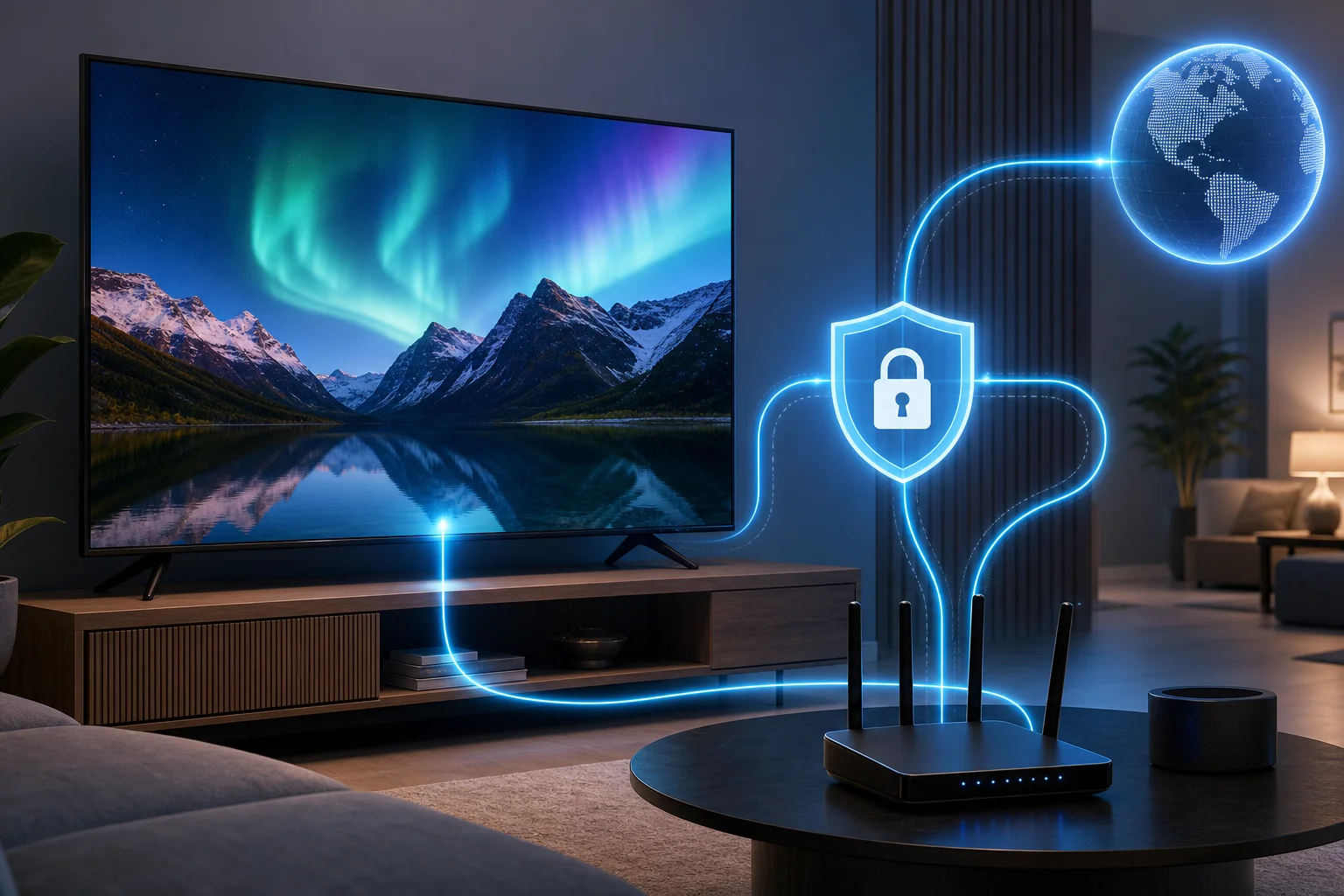
VPN für Samsung TV Streaming Einrichtung

Eine gute Konfiguration muss nicht kompliziert sein. In den meisten Haushalten ist die einfachste Option, die Verbindung am Router zu sichern oder eine geschützte Wi-Fi-Verbindung von einem Laptop zu teilen. Sobald der Samsung TV mit diesem Netzwerk verbunden ist, verwenden die Apps auf dem TV automatisch den VPN-Weg.

Schnelle Antwort: Brauchen Sie ein kostenpflichtiges VPN für Samsung TV?

Nein, nicht immer. Ein kostenpflichtiges VPN ist nicht für jeden Samsung TV-Nutzer erforderlich. Wenn Ihr Hauptziel darin besteht, die Privatsphäre beim TV-Streaming zu erhöhen, Ihre Sichtverbindung über gemeinsames Wi-Fi zu vermeiden oder eine VPN-Verbindung ohne Abonnement zu testen, kann BeFreeVPN eine praktische kostenlose Alternative sein.

Der entscheidende Punkt ist die Einrichtungsmethode. Da die Samsung TVs normalerweise keine direkten VPN-Apps unterstützen, funktioniert BeFreeVPN am besten, wenn es das Netzwerk schützt, das Ihr Fernseher verwendet. Beispielsweise können Sie BeFreeVPN auf einem kompatiblen Telefon, Computer oder Router einrichten und dann den Samsung TV über diese geschützte Verbindung anschließen.

Ist BeFreeVPN schnell genug für Streaming?

Ein VPN kann nur so schnell sein, wie es Ihre Grund-Internetverbindung, die Wi-Fi-Qualität und die gewählte Serverroute erlauben. BeFreeVPN ist als kostenloses Angebot konzipiert, daher ist es am nützlichsten, wenn Sie einen nahegelegenen Server wählen, ein starkes Wi-Fi-Signal verwenden und vermeiden, zu viele Geräte gleichzeitig im selben Netzwerk zu betreiben.

Für reibungsloses Streaming peilen Sie diese groben Downloadgeschwindigkeiten nach dem Anschluss des VPN an:

Streaming-QualitätEmpfohlene Downloadgeschwindigkeit nach VPN
SD-Video3 Mbps oder höher
HD-Video5 bis 10 Mbps oder höher
4K-Video25 Mbps oder höher

Dies sind allgemeine Streaming-Richtlinien. Individuelle Apps können mehr oder weniger Geschwindigkeit benötigen, abhängig von der Kompression, der Live-Wiedergabe und der Geräteleistung.

Warum ein kostenloses VPN statt eines kostenpflichtigen wählen?

Ein kostenpflichtiges VPN kann sinnvoll sein, wenn Sie erweiterte Serveroptionen, die Verwaltung mehrerer Geräte, dedizierte Routerunterstützung oder Funktionen für Unternehmen benötigen. Viele Samsung TV-Nutzer möchten jedoch einfach nur eine schnelle, sichere Verbindung für das alltägliche Streaming. In diesem Fall kann es unnötig sein, jeden Monat zu zahlen.

BeFreeVPN ist bemerkenswert, weil es den Fokus auf einfachen Zugang legt. Da keine Registrierung erforderlich ist, können Sie sofort ohne die Erstellung eines weiteren Kontos, das Teilen zusätzlicher persönlicher Daten oder die Verpflichtung zu einem Abonnement beginnen. Das ist besonders hilfreich, wenn Sie ein VPN nur für gelegentliche Streaming-Sitzungen oder Reisen benötigen.

Wie funktioniert es mit Samsung TV, wenn es keine native TV-App gibt?

Denken Sie an das VPN als den Schutz des Weges, den Ihr Fernseher zur Erreichung des Internets nutzt. Wenn das VPN am Router oder in einer gemeinsamen Verbindung läuft, benötigt der Samsung TV keine eigene VPN-App. Es verbindet sich einfach wie gewohnt mit Wi-Fi. Das Gerät, das dieses Wi-Fi bereitstellt, kümmert sich im Hintergrund um den VPN-Teil.

Dieser Ansatz ist oft reibungsloser als der Versuch, Apps zu sideloaden oder nicht unterstützte TV-Einstellungen zu ändern. Er schützt auch andere Geräte im selben Netzwerkpfad, je nachdem, wie Sie es konfigurieren.

Einrichtung von BeFreeVPN auf Samsung TV: Schritt für Schritt

Bevor Sie beginnen, überprüfen Sie drei Dinge:

  1. Ihr Samsung TV ist mit Ihrem Heim-Wi-Fi verbunden.
  2. BeFreeVPN ist auf dem Gerät verfügbar, das Sie als VPN-Gateway verwenden möchten.
  3. Sie haben die Erlaubnis, Router- oder Netzwerkeinstellungen zu ändern, wenn Sie nicht der Netzwerkbesitzer sind.

Die folgende Einrichtung vermeidet technische Fachbegriffe und konzentriert sich auf die praktischsten Methoden.

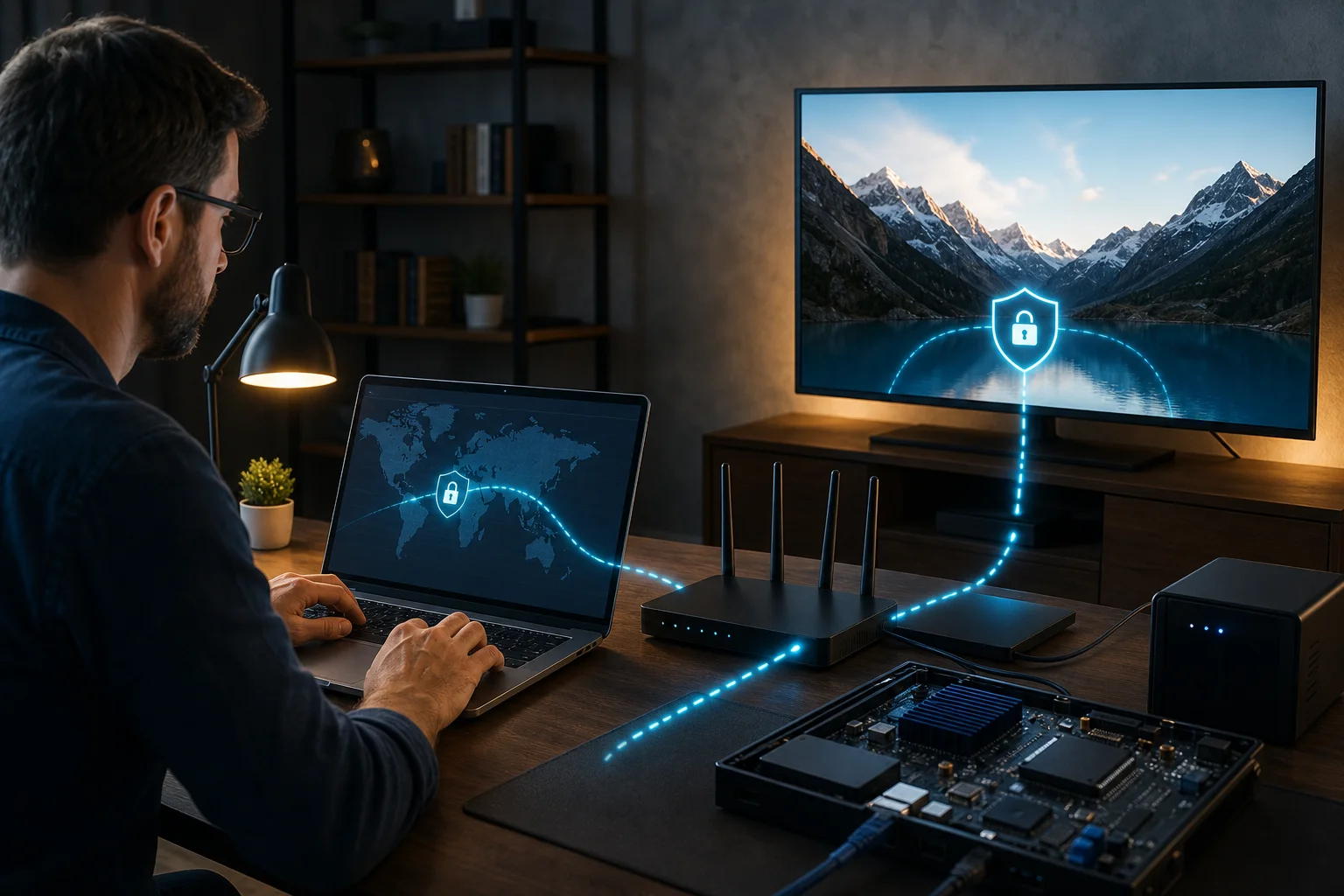
Methode 1: Verwenden Sie einen VPN-geschützten Wi-Fi-Hotspot von einem Computer

Das ist oft der einfachste Weg, wenn Sie keine Router-Einstellungen ändern möchten.

  1. Installieren oder öffnen Sie BeFreeVPN auf Ihrem Computer.
  2. Verbinden Sie BeFreeVPN und wählen Sie einen nahegelegenen Server für bessere Geschwindigkeiten.
  3. Schalten Sie den mobilen Hotspot oder die Internetfreigabe auf dem Computer ein.
  4. Teilen Sie die Internetverbindung des Computers über Wi-Fi.
  5. Öffnen Sie auf Ihrem Samsung TV Einstellungen.
  6. Gehen Sie zu Allgemein oder Verbindung, und wählen Sie dann Netzwerk.
  7. Wählen Sie Öffne Netzwerkeinstellungen.
  8. Wählen Sie das Wi-Fi-Netzwerk, das von Ihrem Computer erstellt wurde.
  9. Geben Sie das Wi-Fi-Passwort ein.
  10. Öffnen Sie eine Streaming-App und testen Sie die Wiedergabe.

Diese Methode funktioniert am besten, wenn der Computer in der Nähe des TVs bleibt und eine starke Internetverbindung hat. Wenn der Computer in den Energiesparmodus wechselt, sich trennt oder die Wi-Fi-Netzwerke wechselt, verliert der Fernseher möglicherweise den Zugang.
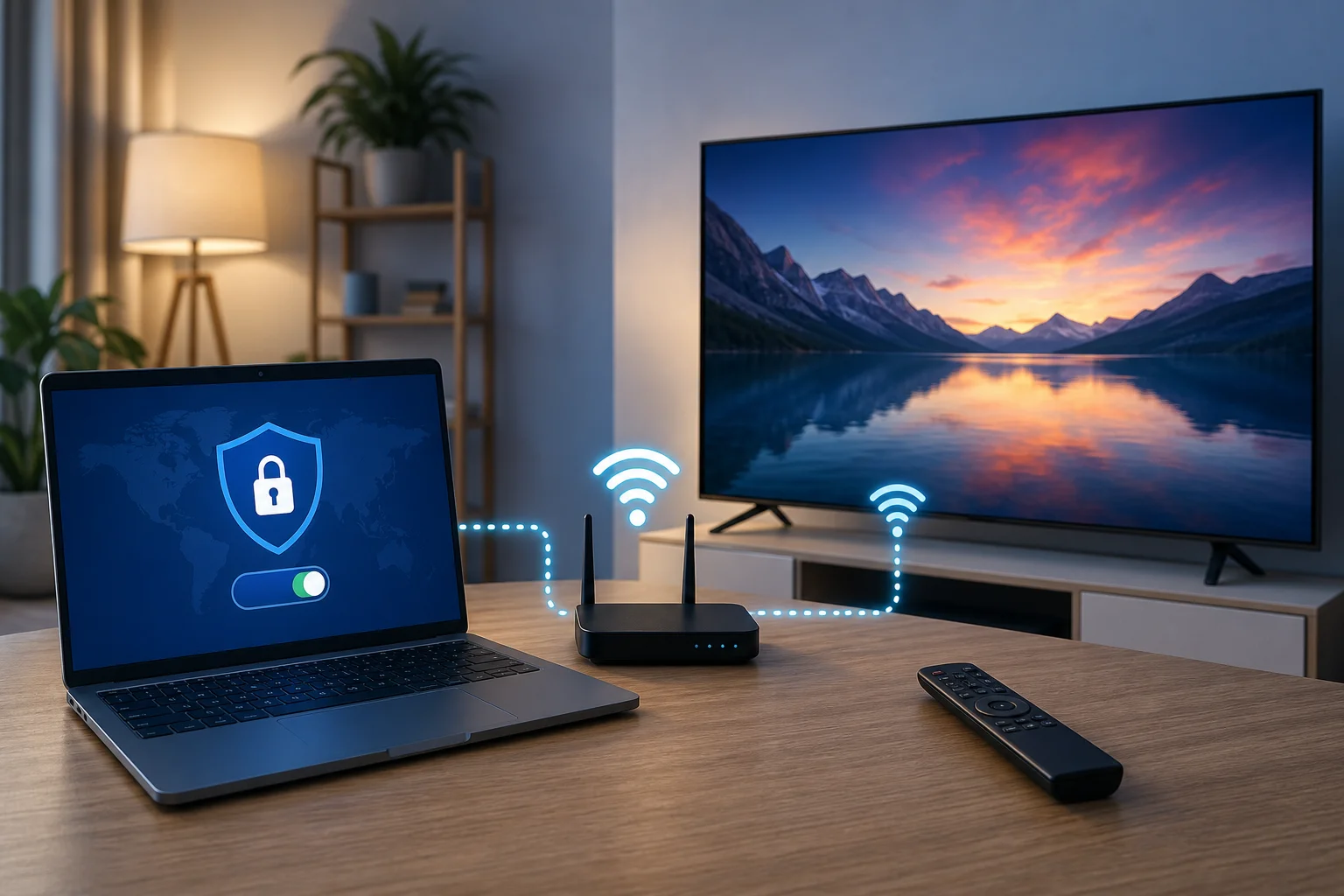
BeFreeVPN Samsung TV Einrichtungsschritte

Methode 2: Verbinden über einen VPN-fähigen Router

Eine Router-Einrichtung ist praktisch, da der Samsung TV normal verbindet, während der Router den VPN-Schutz übernimmt. Dies kann die beste langfristige Option für Wohnzimmer, gemeinschaftliche Haushalte und mehrere Geräte sein.

  1. Überprüfen Sie, ob Ihr Router VPN-Client-Einstellungen unterstützt.
  2. Öffnen Sie die Admin-Seite Ihres Routers in einem Browser.
  3. Suchen Sie nach VPN, Client-VPN oder erweiterten Interneteinstellungen.
  4. Fügen Sie die BeFreeVPN-Konfigurationsdetails hinzu, wenn unterstützt.
  5. Speichern Sie die Einstellungen und starten Sie den Router bei Bedarf neu.
  6. Verbinden Sie Ihren Samsung TV mit dem Wi-Fi dieses Routers.
  7. Führen Sie einen Geschwindigkeitstest über einen TV-Browser oder ein anderes Gerät im selben Netzwerk aus.
  8. Öffnen Sie Ihre Streaming-App und bestätigen Sie, dass das Video normal abgespielt wird.

Nicht jeder Router unterstützt den VPN-Client-Modus. Einige Router unterstützen VPN-Server, was anders ist. Wenn Ihr Router keine VPN-Client-Einstellungen unterstützt, verwenden Sie stattdessen die Computer-Hotspot-Methode.

Methode 3: Verwenden Sie die Handyuusetzen, wo unterstützt

Einige Nutzer ziehen es vor, ein Smartphone als Hotspot zu verwenden. Dies kann während Reisen, in Wohnheimen oder in temporären Vermietungen helfen. Allerdings routen nicht alle Telefone den Hotspot-Verkehr durch das VPN. Einige schützen nur den Verkehr auf dem Telefon selbst.

Um es zu testen:

  1. Verbinden Sie BeFreeVPN auf Ihrem Handy.
  2. Schalten Sie den Hotspot des Handys ein.
  3. Verbinden Sie Ihren Samsung TV mit dem Hotspot.
  4. Testen Sie das Streaming.
  5. Nutzen Sie eine IP-Prüfwebsite auf einem zweiten Gerät, das mit dem gleichen Hotspot verbunden ist, um zu bestätigen, ob die VPN-Route aktiv ist.

Wenn der Hotspot die VPN-Route nicht verwendet, wechseln Sie zur Computer-Hotspot- oder Router-Einrichtung.

Häufige Einrichtungsprobleme und schnelle Lösungen

ProblemWahrscheinliche UrsacheSchnelle Lösung
TV kann das geteilte Wi-Fi nicht findenHotspot ist aus oder zu weit entferntBewegen Sie den Computer näher und starten Sie die Hotspot-Freigabe neu
Streaming-App puffertServer ist weit entfernt oder Wi-Fi ist schwachWählen Sie einen nahegelegenen VPN-Server und reduzieren Sie die Netzwerküberlastung
TV sagt verbunden, hat aber kein InternetFreigabeeinstellungen sind unvollständigSchalten Sie die Freigabe aus und wieder ein, und verbinden Sie den TV erneut
Router-VPN-Option fehltRouter unterstützt nicht den VPN-Client-ModusVerwenden Sie stattdessen einen Computer-Hotspot
App-Standort sieht unverändert ausVPN wird nicht auf den TV-Verkehr angewendetBestätigen Sie, dass der TV mit dem VPN-geschützten Netzwerk verbunden ist

FAQ: Kann ich BeFreeVPN direkt auf einem Samsung TV installieren?

In den meisten Fällen ist die Antwort nein. Samsung TVs unterstützen normalerweise keine direkte Installation von Standard-VPN-Apps. Die praktische Lösung besteht darin, BeFreeVPN auf einem Router, Computer oder einem unterstützten Gerät auszuführen, das die geschützte Verbindung mit Ihrem TV teilt.

Optimierung Ihrer VPN-Verbindungsgeschwindigkeit

Ein schnelles VPN für Samsung TV hängt nicht nur vom VPN-Dienst ab. Ihre Wi-Fi-Einrichtung, Ihr Internetplan, die Platzierung des Geräts und die Serverwahl beeinflussen alle die Leistung. Beginnen Sie zunächst mit einfachen Lösungen.

Wählen Sie den nächstgelegenen geeigneten Server

Entfernung ist wichtig. Ein nahegelegener VPN-Server bietet normalerweise eine niedrigere Latenz und höhere Geschwindigkeit. Wenn Ihr Ziel allgemeine Privatsphäre beim Streaming ist, wählen Sie den nächsten verfügbaren Standort. Wenn eine bestimmte App eine bestimmte Region benötigt, wählen Sie den nächstgelegenen Server in dieser Region.

Verwenden Sie 5 GHz Wi-Fi, wenn möglich

Viele Samsung TVs unterstützen sowohl 2,4 GHz als auch 5 GHz Wi-Fi. Das 5-GHz-Band ist normalerweise schneller auf kurze Distanz, während 2,4 GHz weiter durch Wände reicht. Wenn Ihr Fernseher in der Nähe des Routers ist, ist 5 GHz oft die bessere Wahl für HD- oder 4K-Streaming.

Reduzieren Sie die Netzwerküberlastung

Streaming über ein VPN kann langsamer werden, wenn mehrere Geräte herunterladen, spielen, Fotos sichern oder Updates ausführen. Vor einem Filmabend sollten Sie große Downloads pausieren und nicht verwendete Apps auf dem Gerät, das BeFreeVPN ausführt, schließen.

Wenn die Geschwindigkeit plötzlich sinkt, starten Sie in dieser Reihenfolge neu:

  1. Der Samsung TV.
  2. Das Gerät, das BeFreeVPN ausführt.
  3. Der Router.
  4. Die Streaming-App.

Dies beseitigt vorübergehende Netzwerkfehler und aktualisiert Verbindungen.

Verstehen Sie die Ergebnisse von Geschwindigkeitstests

Wenn Sie die Geschwindigkeit testen, konzentrieren Sie sich auf drei Zahlen:

  • Downloadgeschwindigkeit: Dies beeinflusst die Videoqualität und das Puffern.
  • Uploadgeschwindigkeit: Dies ist weniger wichtig beim Anschauen von Video, hilft jedoch bei Videoanrufen und Bildschirmfreigabe.
  • Ping oder Latenz: Je niedriger, desto besser für Live-Streams, Sport-Apps und reaktionsschnelles Browsen.

Testen Sie immer die Geschwindigkeit, nachdem das VPN verbunden ist. Ein Geschwindigkeitstest ohne das VPN zeigt lediglich Ihre normale Verbindung und nicht Ihre Streaming-Leistung über das VPN.

Erweiterte Einstellungen für technisch versierte Benutzer

Wenn Sie mit Netzwerkeinstellungen vertraut sind, versuchen Sie diese Verbesserungen:

  • Verwenden Sie Ethernet vom Router zum TV, wenn möglich.
  • Halten Sie die Router-Firmware aktuell.
  • Platzieren Sie den Router an einem offenen, zentralen Ort.
  • Vermeiden Sie doppelte VPN-Routings, es sei denn, Sie benötigen dies.
  • Verwenden Sie Split-Tunneling auf dem Gateway-Gerät, sofern unterstützt, damit nur der TV oder der Streaming-Verkehr das VPN verwendet.
  • Testen Sie verschiedene VPN-Protokolle, falls BeFreeVPN Protokolloptionen auf Ihrem Gerät anbietet.

Nehmen Sie jeweils eine Änderung vor. Testen Sie dann erneut. So wissen Sie, was tatsächlich die Leistung verbessert hat.

Wichtige Funktionen von BeFreeVPN für Samsung TV

BeFreeVPN ist besonders geeignet für Nutzer, die eine kostenlose VPN-Option wünschen, ohne die Einrichtung des Samsung TVs komplizierter zu gestalten als nötig. Die nützlichsten Funktionen sind die, die Reibungsverluste reduzieren.

Keine Registrierung erforderlich für einfachen Zugriff

Viele VPN-Dienste verlangen E-Mail-Adressen, Passwörter, Zahlungsmethoden oder Testabonnements. Der Ansatz von BeFreeVPN, keine Registrierung zu verlangen, erleichtert den schnellen Start. Für Samsung-TV-Nutzer ist das wichtig, da die Einrichtung bereits einen Router, einen Computer oder eine gemeinsame Verbindung umfasst. Das Entfernen der Kontoschritte vereinfacht den Prozess.

Kompatibilität mit verschiedenen Samsung TV-Modellen

Da BeFreeVPN über die Netzwerkverbindung anstelle einer nativen TV-App verwendet wird, kann es mit vielen Samsung Smart TV-Modellen, die Wi-Fi oder Ethernet unterstützen, funktionieren. Dazu gehören neuere Tizen-basierte TVs und ältere Modelle, die sich mit einem geschützten Router oder Hotspot verbinden können.

Die Kompatibilität hängt mehr von Ihrem Gateway-Gerät als vom Fernseher selbst ab. Wenn Ihr TV sich mit dem Wi-Fi-Netzwerk verbinden kann, das das VPN trägt, kann er diese Verbindung nutzen.

Sicherheitsfunktionen zum Schutz von Benutzerdaten

Ein VPN schafft einen verschlüsselten Tunnel zwischen Ihrem Gerät oder Netzwerk-Gateway und dem VPN-Server. Dies kann helfen, die Exposition in öffentlichen oder gemeinsamen Netzwerken zu reduzieren und es lokalen Netzwerkbeobachtern zu erschweren, Ihren Verkehr zu inspizieren.

Für einen Samsung TV ist dies nützlich, wenn:

  • Sie über das Wi-Fi eines Apartments, Hotels oder Wohnheims streamen.
  • Sie die Sichtbarkeit des Verkehrs von TV-Apps in lokalen Netzwerken reduzieren möchten.
  • Sie eine Verbindung mit vielen Geräten teilen.
  • Sie es bevorzugen, ungeschützte DNS- oder Browsing-Aktivitäten vom TV nicht sichtbar zu machen.

Ein VPN ist keine vollständige Sicherheitslösung. Sie sollten dennoch die Firmware Ihres TVs aktualisieren, starke Wi-Fi-Passwörter verwenden und sensible Informationen nicht in unbekannte TV-Browserseiten eingeben.
Schnelle VPN-Verbindung für Samsung TV

Einfache Nutzung für Gelegenheitsnutzer

Nicht jeder benötigt ein VPN, das den ganzen Tag läuft. Einige Benutzer benötigen es nur während Reisen, beim Nutzen von gemeinsamem Wi-Fi oder wenn sie für eine spezifische Streaming-Sitzung zusätzliche Privatsphäre wünschen. BeFreeVPN ist in diesen Fällen nützlich, weil Sie ohne einen kostenpflichtigen Plan beginnen können.

VPN-Alternativen: Warum BeFreeVPN herausragt

Es gibt mehrere Möglichkeiten, eine Samsung TV-Verbindung zu ändern oder zu schützen. Die richtige Wahl hängt davon ab, was Sie benötigen: Privatsphäre, Geschwindigkeit, Einfachheit oder Kosteneinsparungen.

OptionAm besten fürHauptbeschränkungKostenprofil
BeFreeVPN über Router oder gemeinsamen HotspotKostenloser VPN-Schutz für Samsung TV-StreamingBenötigt Gateway-Einrichtung, da Samsung TV normalerweise keine nativen VPN-Apps hatKostenlos
Kostenpflichtiger VPN-ServiceErweiterte Serveroptionen und zusätzliche FunktionenMonatliches oder jährliches AbonnementKostenpflichtig
Smart DNSSchnellere standortbasierte DNS-Routing für einige AppsVerschlüsselt den Verkehr nicht wie ein VPNOft kostenpflichtig oder gebündelt
Standard ISP DNSBasis-Internet-ZugangKeine VPN-Privatsphäre VorteileMit Internet-Plan enthalten
Browser-ProxyEingeschränktes Browsen auf unterstützten GerätenSchützt normalerweise keine TV-AppsKostenlos oder kostenpflichtig

Kosten-Nutzen von BeFreeVPN

Der offensichtlichste Vorteil ist der Preis. Wenn Ihr Ziel darin besteht, ein VPN für Samsung TV mit schneller Verbindungsleistung zu testen, ermöglicht Ihnen BeFreeVPN, ohne Vorauszahlung zu starten. Dies ist wertvoll, da jedes Heimnetzwerk unterschiedlich ist. Sie können bestätigen, dass Ihr Router, Computer-Hotspot oder mobiles Setup funktioniert, bevor Sie über eine kostenpflichtige Alternative nachdenken.

Eine kostenlose Lösung ist auch sinnvoll für:

  • Studenten, die in gemeinsamer Unterkunft wohnen.
  • Reisende, die temporäres Wi-Fi nutzen.
  • Familien, die nur gelegentlich streamen.
  • Nutzer, die Privatsphäre ohne ein weiteres Abonnement wünschen.

Szenarien und praktische Fallstudien

Statt sich auf allgemeine Behauptungen zu verlassen, sind hier einige realistische Szenarien.

Szenario 1: Apartment-Streaming über gemeinsames Wi-Fi
Ein Benutzer in einem Mehrfamilienhaus möchte zusätzliche Privatsphäre beim Streaming auf einem Samsung TV. Er betreibt BeFreeVPN auf einem Laptop, teilt einen Wi-Fi-Hotspot und verbindet den TV mit diesem Hotspot. Das Ergebnis ist eine geschützte Verbindung, ohne den Router im Gebäude zu ändern.

Szenario 2: Familienfilmabend mit Router-Einrichtung
Ein Haushalt möchte, dass der TV, das Tablet und die Medienbox die gleiche geschützte Verbindung nutzen. Sie konfigurieren einen VPN-kompatiblen Router mit den BeFreeVPN-Daten wo unterstützt. Der TV verbindet sich wie gewohnt und niemand muss die Einstellungen vor jedem Stream ändern.

Szenario 3: Reisemietobjekt mit temporärem Internet
Ein Reisender bringt einen kompakten Laptop mit und nutzt ihn als Gateway. BeFreeVPN läuft auf dem Laptop und der Samsung TV in der Mietwohnung verbindet sich mit dem gemeinsamen Hotspot. Dies vermeidet die Eingabe von VPN-Daten auf einem TV, der keine VPN-Apps unterstützt.

FAQ: Ist BeFreeVPN besser als ein kostenpflichtiges VPN für Samsung TV?

Das hängt von Ihren Bedürfnissen ab. BeFreeVPN ist besser, wenn Sie eine kostenlose, reibungslose Option für die alltägliche Streaming-Privatsphäre wünschen. Ein kostenpflichtiges VPN kann besser sein, wenn Sie dedizierte Routerunterstützung, viele Region-Auswahlmöglichkeiten, spezialisierte Streaming-Server oder Prioritätsunterstützung benötigen.

FAQ: Wird ein VPN das Streaming auf Samsung TV immer schneller machen?

Nein. Ein VPN kann die Privatsphäre verbessern, garantiert jedoch kein schnelleres Streaming. In einigen Fällen kann es den Verkehr verlangsamen, da Verschlüsselung und Routing zusätzliche Schritte hinzufügen. Für die beste Geschwindigkeit wählen Sie einen nahegelegenen Server, verwenden Sie starkes Wi-Fi und testen Sie Ihre Verbindung nach der Einrichtung.

In vielen Ländern ist die Verwendung eines VPNs legal für Datenschutz und Sicherheit. Die Regeln variieren jedoch je nach Land und Dienst. Folgen Sie immer den lokalen Gesetzen und den Bedingungen der Streaming-Apps, die Sie verwenden.

Wichtige Erkenntnisse: Maximierung Ihres Samsung TV-Erlebnisses

Ein VPN kann auf dem Samsung TV nützlich sein, aber die beste Einrichtung ist in der Regel indirekt. Da die meisten Samsung TVs keine VPN-Apps nativ installieren, erzielen Sie die besten Ergebnisse, indem Sie den TV über einen VPN-fähigen Router, einen Computer-Hotspot oder eine andere unterstützte gemeinsame Verbindung anschließen.

Hier sind die wichtigsten Punkte, an die Sie sich erinnern sollten:

  • Eine schnelle VPN-Verbindung ist wichtig für HD- und 4K-Streaming.
  • BeFreeVPN kann Ihnen helfen, kostenpflichtige Abonnements zu vermeiden, wenn Sie nur einfachen VPN-Schutz benötigen.
  • Die Kompatibilität des Samsung TVs hängt vom Netzwerk-Gateway ab, nicht von einer nativen TV-VPN-App.
  • Die einfachste Einrichtung für viele Benutzer ist ein VPN-geschützter Computer-Hotspot.
  • Eine Router-Einrichtung ist bequemer für die langfristige Nutzung, wenn Ihr Router den VPN-Client-Modus unterstützt.
  • Die Geschwindigkeit verbessert sich, wenn Sie nahegelegene Server auswählen, starkes Wi-Fi verwenden und die Netzwerküberlastung reduzieren.
  • Ein VPN fügt Privatsphäre hinzu, ersetzt jedoch nicht sicheres Surfen, Firmware-Updates oder starke Sicherheit für das Heim-Wi-Fi.

Wenn Sie ein vpn für samsung tv mit schneller Verbindung möchten, beginnen Sie mit der einfachsten Einrichtung zuerst. Testen Sie Ihre normale Geschwindigkeit, verbinden Sie BeFreeVPN, testen Sie erneut und streamen Sie dann mindestens 10 Minuten. Dies gibt Ihnen eine realistische Ansicht der Leistung in Ihrem eigenen Netzwerk.

Entdecken Sie BeFreeVPN, die perfekte kostenlose Lösung für Streaming auf Samsung TV, ohne Kompromisse bei Geschwindigkeit oder Sicherheit einzugehen.
vpn für samsung tv installation: ihre fragen beantwortet

· 8 Minuten Lesezeit

Möchten Sie die Streaming-Gewohnheiten Ihrer Familie auf Ihrem Samsung TV schützen? Entdecken Sie die einfache Möglichkeit, ein VPN zu installieren und Ihren Haushalt sicher zu halten. Wenn Sie nach einer vpn für samsung tv installation suchen, ist das Wichtigste, dass die meisten Samsung Smart TVs keine direkte Installation einer VPN-App erlauben. Sie können das Streaming jedoch weiterhin sichern, indem Sie ein VPN auf Ihrem Router einrichten, Smart DNS verwenden oder über ein VPN-freundliches Streaming-Gerät verbinden.

Diese FAQ erklärt die sichersten Optionen für Familien, einschließlich wie Sie mehrere Geräte zu Hause schützen können, ohne separate VPN-Einstellungen auf jedem Telefon, Laptop, Tablet und TV verwalten zu müssen.

VPN für Samsung TV Einrichtung

Wie installiere ich ein VPN auf meinem Samsung TV?

Samsung TVs laufen normalerweise mit Tizen OS, das keine Standard-VPN-Apps auf die gleiche Weise unterstützt wie Android-, Windows-, macOS-, iOS- oder Fire TV-Geräte. In den meisten Fällen können Sie den Samsung TV App Store nicht öffnen, eine VPN-App herunterladen und sich direkt verbinden.

Stattdessen haben Sie drei praktische Optionen.

Option 1: VPN auf Ihrem Router einrichten

Eine Router-VPN-Einrichtung schützt jedes Gerät, das mit Ihrem Heim-WLAN verbunden ist, einschließlich Ihres Samsung TVs. Dies ist oft die beste Methode für Familien, da sie im Hintergrund funktioniert und es den Kindern oder anderen Haushaltsmitgliedern nicht abverlangt, sich an die Aktivierung des VPNs zu erinnern.

Hier ist der allgemeine Prozess:

  1. Überprüfen Sie, ob Ihr Router VPN-Verbindungen unterstützt. Suchen Sie in den Router-Einstellungen nach OpenVPN, WireGuard, L2TP oder VPN-Client-Optionen.
  2. Wählen Sie einen VPN-Dienst, der die Router-Einrichtung unterstützt. Laden Sie die richtigen Konfigurationsdateien von Ihrem VPN-Anbieter herunter.
  3. Melden Sie sich im Admin-Panel Ihres Routers an. Dies erfolgt normalerweise über einen Browser mit einer Adresse wie 192.168.1.1 oder einer Router-App.
  4. Fügen Sie die VPN-Konfiguration hinzu. Geben Sie die Serverdetails, Anmeldeinformationen und gegebenenfalls die Konfigurationsdatei ein.
  5. Verbinden Sie den Router mit dem VPN. Sobald es aktiv ist, nutzen alle Geräte in diesem WLAN-Netzwerk die VPN-Verbindung.
  6. Starten Sie Ihren Samsung TV neu. Öffnen Sie dann eine Streaming-App und testen Sie, ob alles wie erwartet geladen wird.

Wenn Ihr derzeitiger Router keine VPN-Einstellungen unterstützt, benötigen Sie möglicherweise eine kompatible Firmware, einen VPN-fähigen Router oder einen zweiten Router, der nur für Streaming-Geräte konfiguriert ist.

Option 2: Smart DNS mit Ihrem Samsung TV verwenden

Einige VPN-Dienste beinhalten Smart DNS. Dies ist kein vollständiges VPN, da es Ihren Datenverkehr nicht verschlüsselt. Trotzdem kann es helfen, Standortprüfungen für bestimmte Streaming-Dienste über DNS-Server zu leiten.

Smart DNS kann nützlich sein, wenn:

  • Ihr Router keine VPN-Einrichtung unterstützt.
  • Sie hauptsächlich auf regionenspezifische Streaming-Bibliotheken zugreifen möchten.
  • Sie weniger Geschwindigkeitsverluste als bei einer vollständigen VPN-Verbindung haben wollen.

Um es zu verwenden, aktivieren Sie normalerweise Smart DNS in Ihrem VPN-Konto, kopieren die DNS-Adressen und geben sie in die Netzwerkeinstellungen Ihres Samsung TVs ein. Die genauen Menübezeichnungen variieren je nach TV-Modell, aber normalerweise finden Sie die DNS-Einstellungen unter Netzwerk oder IP-Einstellungen.

Option 3: Ein Streaming-Gerät verwenden, das mit VPNs funktioniert

Eine weitere einfache Option besteht darin, ein Streaming-Gerät anzuschließen. Amazon Fire TV Stick und Android TV-basierte Geräte unterstützen häufig VPN-Apps. Apple TV kann VPN-Apps unterstützen, je nach Softwareversion und Verfügbarkeit des Anbieters. Roku unterstützt normalerweise keine nativen VPN-Apps, kann jedoch über einen VPN-Router oder Smart DNS funktionieren.

Dieser Ansatz ist nützlich, wenn Sie die Router-Einstellungen für das gesamte Zuhause nicht ändern möchten.

MethodeAm besten geeignet fürVerschlüsselungDeckt Samsung TV abFamilienfreundliche Einrichtung
Router VPNSchutz des gesamten HausesJaJaHoch
Smart DNSZugriff auf Streaming-StandorteNeinJaMittel
Firestick oder Android TV VPN-AppEinfache app-basierte EinrichtungJaIndirekt, über das GerätMittel
Mobiler Hotspot mit VPNTemporäre TestsIn der Regel jaJa, wenn TV sich mit dem Hotspot verbindetNiedrig

Kann ich ein kostenloses VPN auf Samsung TV verwenden?

Ja, aber mit Einschränkungen. Da Samsung TVs normalerweise keine direkte Installation von VPN-Apps unterstützen, muss ein kostenloses VPN immer über einen Router, Smart DNS, mobilen Hotspot oder Streaming-Gerät funktionieren. Hier wird es für viele kostenlose Dienste schwierig.

Kostenlose VPNs sind oft unzuverlässig für Streaming, weil sie möglicherweise:

  • Niedrigere Geschwindigkeiten während Stoßzeiten haben.
  • Monatliche oder tägliche Datenobergrenzen haben.
  • Weniger Serverstandorte bieten.
  • Eingeschränkten Router-Support haben.
  • Weniger konsistenten Zugriff auf Streaming-Plattformen bieten.

Sicherheit ist ebenfalls wichtig, insbesondere für Familien. Ein VPN behandelt sensible Browsing- und Verbindungsdaten, sodass Sie eines mit klaren Datenschutzpraktiken wählen sollten. Einige kostenlose VPNs zeigen möglicherweise Werbung, schränken Funktionen ein oder sammeln mehr Nutzungsdaten als kostenpflichtige Dienste. Lesen Sie immer die Datenschutzrichtlinie, bevor Sie den Datenverkehr Ihres Haushalts über einen Anbieter leiten.

BeFreeVPN bietet eine kostenlose Option ohne erforderliche Registrierung, die sich gut für erste Tests eignet. Beispielsweise können Sie testen, ob ein VPN gut mit Ihrer Internetverbindung funktioniert, bevor Sie einen umfassenderen Familienschutz einrichten. Wenn Sie planen, jedes Gerät zu Hause zu schützen, überprüfen Sie, ob die kostenlose Option die benötigte Einrichtungsmethode unterstützt, wie beispielsweise die Nutzung eines Routers oder eines kompatiblen Streaming-Geräts.

Familien-Streaming mit VPN

Verbessert ein VPN die Streaming-Qualität auf Samsung TV?

Ein VPN kann die Streaming-Qualität in einigen Situationen verbessern, garantiert jedoch keinen Geschwindigkeitsboost.

Es kann helfen, wenn Ihr Internetdienstanbieter bestimmte Arten von Datenverkehr verlangsamt. Dies wird oft Drosselung genannt. Da ein VPN Ihre Verbindung verschlüsselt, kann es für einen ISP schwieriger sein, spezifische Streaming-Aktivitäten zu identifizieren. Infolgedessen könnten einige Haushalte eine reibungslosere Wiedergabe bemerken.

Ein VPN kann auch bei Geolokalisierungseinschränkungen helfen. Wenn Sie sich mit einem Server in einer anderen Region verbinden, können Sie möglicherweise auf verschiedene Versionen von Streaming-Bibliotheken zugreifen, während Sie reisen oder wenn die Verfügbarkeit von Inhalten je nach Standort variiert. Dennoch sollten Sie stets die Bedingungen der von Ihnen verwendeten Streaming-Dienste beachten.

Andererseits kann ein VPN Ihre Verbindung verlangsamen, wenn Sie sich mit einem entfernten oder überlasteten Server verbinden. Die Verschlüsselung verursacht ebenfalls einen gewissen Verarbeitungsaufwand. Für die besten Ergebnisse auf einem Samsung TV:

  • Wählen Sie einen nahen VPN-Server, wenn Sie keine spezifische Region benötigen.
  • Verwenden Sie nach Möglichkeit eine kabelgebundene Ethernet-Verbindung.
  • Starten Sie Ihren Router nach Konfigurationsänderungen neu.
  • Vermeiden Sie überlastete kostenlose Server während der Hauptsehdzeiten.
  • Testen Sie mehrere Server, um den stabilsten für Streaming zu finden.

Kurz gesagt, ein VPN kann in den richtigen Bedingungen das Puffern reduzieren, aber die Serverwahl und die Internetgeschwindigkeit sind ebenfalls wichtig.

Sind VPNs sicher für das Anschauen von Kindern auf Samsung TV?

VPNs können eine wertvolle Datenschicht für das Anschauen von Kindern hinzufügen, sind jedoch kein vollständiges Kinderschutzwerkzeug für sich allein.

Ein VPN schützt Daten, indem es die Verbindung zwischen Ihrem Zuhause und dem VPN-Server verschlüsselt. Dies hilft, das Tracking durch Netzwerke zu reduzieren und kann die Privatsphäre erhöhen, wenn Kinder Streaming-Apps, Bildungsseiten oder verbundene Geräte verwenden. Wenn es auf einem Router installiert ist, kann dasselbe Schutzniveau auf Tablets, Telefone, Laptops und intelligente Geräte erweitern, die mit dem Heim-WLAN verbunden sind.

Ein VPN kann Familien auch dabei helfen, auf Bildungs- und kinderfreundliche Inhalte zuzugreifen, die regional eingeschränkt sind, insbesondere auf Reisen. Beispielsweise benötigt Ihr Haushalt möglicherweise Zutritt zu vertrauten Lernressourcen, während Sie nicht zu Hause sind.

Ein VPN ersetzt jedoch keine elterlichen Kontrollen. Es wird nicht automatisch unangemessene Videos blockieren, die Bildschirmzeit einschränken oder jede unangemessene Website filtern. Für ein sichereres Anschauen verwenden Sie ein VPN zusammen mit:

  • Elterlichen Kontrollen für Samsung TV.
  • Kindprofilen in Streaming-Apps.
  • Inhaltsbewertungen und PIN-Sperren.
  • Familien-Sicherheitseinstellungen auf Routern.
  • Klaren Haushaltsregeln für Bildschirmzeit und App-Nutzung.

Diese Kombination bietet Familien ein stärkeres Sicherheitssetup als die Nutzung eines einzelnen Werkzeugs allein.

Muss ich ein VPN auf jedem Gerät zu Hause für die Sicherheit installieren?

Nein. Sie müssen ein VPN nicht separat auf jedes Gerät installieren, wenn Sie es auf Ihrem Router konfigurieren. Ein Router-VPN deckt automatisch verbundene Geräte ab, einschließlich Ihres Samsung TVs, Smartphones, Tablets, Laptops, Spielkonsolen und anderer intelligenter Haushaltsgeräte.

Diese Einrichtung ist besonders nützlich für Familien, da sie Fehler reduziert. Kinder müssen vor dem Streaming keine App öffnen. Gäste in Ihrem WLAN können ebenfalls die geschützte Verbindung nutzen, abhängig davon, wie Ihr Netzwerk konfiguriert ist. Zusätzlich können Geräte, die keine VPN-Apps unterstützen, wie viele Samsung TVs und Spielkonsolen, dennoch profitieren.

Das gesagt, hat die VPN-Einrichtung auf dem Router einige Handelsabkommen:

  • Alle Geräte verwenden möglicherweise denselben VPN-Server, es sei denn, Sie erstellen separate Netzwerke.
  • Einige Banken, Spiele oder lokale Dienste können sich hinter einem VPN anders verhalten.
  • Das Ändern der Serverstandorte ist in der Regel weniger bequem als das Antippen einer VPN-App.
  • Ältere Router könnten mit der Verschlüsselung eine langsamere Leistung haben.

Ein gutes Familieneinrichtung ist oft eine Mischung. Verwenden Sie ein VPN auf dem Router für den ständigen Schutz im Haushalt und installieren Sie dann VPN-Apps auf einzelnen Geräten, die das Haus verlassen, wie Telefone und Laptops. So bleibt der Schutz aktiv auf öffentlichen WLANs sowie zu Hause.

BeFreeVPNs Router-Einrichtung kann diesen Prozess für Familien mit mehreren Geräten vereinfachen. Es ist ein praktischer Weg, wenn Ihr Ziel sicheres Streaming auf Samsung TV und damit verbundenen Datenschutz für den Haushalt ist.

Endgültige Antwort: Was ist die einfachste VPN-Einrichtung für Samsung TV?

Für die meisten Familien ist die einfachste und umfassendste Methode, das VPN auf dem Router einzurichten. Es schützt den Samsung TV und andere Geräte im Haushalt, ohne eine native Samsung TV VPN-App zu benötigen. Wenn die Router-Einrichtung nicht möglich ist, können Smart DNS oder ein VPN-kompatibles Streaming-Gerät dennoch beim Streaming-Zugriff helfen.

Schützen Sie die Online-Aktivitäten Ihrer Familie mit BeFreeVPN, einem unkomplizierten VPN ohne erforderliche Registrierung, perfekt für Samsung TV und andere Haushaltsgeräte.

Wie man ein VPN auf dem Samsung TV einrichtet: eine technische eingehende Analyse

· 16 Minuten Lesezeit

Lebst du in einer restriktiven Region und benötigst eine zuverlässige Methode, um Zensur auf deinem Samsung TV zu umgehen? Diese technische eingehende Analyse erklärt die praktischen Optionen für eine vpn für samsung tv einrichtung, einschließlich Tunnelung auf Routern, Smart DNS, Protokollauswahl, Sicherheitstests und Leistungsoptimierung. Da Samsung TVs normalerweise keine nativen VPN-Apps unterstützen, ist der zuverlässigste Weg, die VPN-Funktion an den Rand deines Netzwerks zu verlagern: den Router.

Für fortgeschrittene Benutzer ist die zentrale Frage nicht nur „Wie ändere ich meinen TV-Standort?“ Es ist auch „Wie mache ich das, ohne DNS-Anfragen zu verlieren, das Streaming zu stark zu beeinträchtigen oder mein Heimnetzwerk offenzulegen?“ Die folgenden Abschnitte erörtern diese Kompromisse auf technische, aber umsetzbare Weise.

Verständnis der VPN-Kompatibilität mit Samsung TV

Samsung Smart TVs laufen auf Samsungs Tizen-Betriebssystem. Im Gegensatz zu Android TV oder Google TV-Geräten erlaubt Tizen in der Regel nicht die Installation von Standard-VPN-Client-Apps von kommerziellen VPN-Anbietern. Diese Einschränkung prägt jede ernsthafte Samsung TV VPN-Einrichtung.

In der Praxis hast du drei Hauptoptionen:

MethodeVerschlüsselungDeckt den Verkehr des Samsung TVs abBeste VerwendungHauptbeschränkung
Native VPN-App auf dem TVNormalerweise neinNormalerweise neinSeltene AusnahmefälleSamsung TVs unterstützen es normalerweise nicht
Smart DNSNeinJa, für DNS-geleitete DiensteStandortwechsel für StreamingVersteckt den Verkehr nicht vor ISP oder Firewall
Router-basiertes VPNJaJa, sämtlicher geleiteter VerkehrZensurresistenz und Abdeckung im gesamten HausErfordert kompatiblen Router und Anpassung

Eingebaute Einschränkungen von Samsung TVs

Samsung TVs sind als Mediengeräte optimiert, nicht als allgemeine Computer. Das bedeutet:

  • Du kannst normalerweise keine OpenVPN-, WireGuard- oder IKEv2-Clients direkt auf dem TV installieren.
  • Du kannst keine systemweiten VPN-Tunnel in den Tizen-Einstellungen konfigurieren.
  • App-Verkehr kann in einigen Fällen hart codierte DNS- oder Content-Delivery-Netzwerk-Routing verwenden.
  • Die regionale App-Verfügbarkeit hängt von der Samsung-Kontoregion, den TV-Regionseinstellungen, der DNS-Auflösung, der IP-Adresse und den App-Level-Checks ab.

Daher schützt ein auf deinem Smartphone oder Laptop installierter VPN-Client den Samsung TV nicht, es sei denn, du teilst diese VPN-Verbindung über einen Hotspot, Ethernet-Brücke oder Router. Für den langfristigen Gebrauch ist ein routerbasiertes VPN sauberer.

Alternative Methoden: Smart DNS und Router-basierte Einrichtung

Smart DNS ändert, wie ausgewählte Domain-Abfragen aufgelöst werden. Es kann helfen, Streaming-Anfragen über regionsspezifische Proxy-Infrastrukturen zu leiten. Es verschlüsselt jedoch nicht die Verbindung und erstellt keinen Datenschutztunnel.

Ein routerbasiertes VPN funktioniert anders. Der Router authentifiziert sich bei einem VPN-Anbieter und leitet ausgewählten Verkehr durch einen verschlüsselten Tunnel. Dein Samsung TV verbindet sich einfach wie gewohnt mit Wi-Fi oder Ethernet. Der TV muss nicht wissen, dass ein VPN existiert.

VPN für Samsung TV Routereinrichtung

Warum router-basiertes VPN oft die stärkste Option ist

Ein VPN auf dem Router kann jedes Gerät dahinter schützen, einschließlich Samsung TVs, Spielkonsolen, Set-Top-Boxen und älteren Smart-Geräten. Es zentralisiert auch die Konfiguration. Anstatt separate VPN-Clients zu verwalten, verwaltest du einen Tunnel und eine Routing-Politik.

Für restriktive Umgebungen hat ein routerbasiertes VPN klare Vorteile:

  • Es kann den gesamten Verkehr des Samsung TVs tunneln, nicht nur DNS-Anfragen.
  • Es kann die Exposition gegenüber lokaler Netzwerkfilterung reduzieren.
  • Es kann Apps abdecken, die keine Proxy-Einstellungen bereitstellen.
  • Es kann DNS-Server durch den VPN-Anbieter durchsetzen.
  • Es kann zufällige direkte Verbindungen verhindern, wenn die Firewall-Regeln korrekt konfiguriert sind.

Diese Methode schafft jedoch auch einen einzelnen Punkt des Versagens. Wenn der VPN-Tunnel abbricht und der Router einen Rückfall auf die normale WAN-Verbindung zulässt, kann deine echte IP-Adresse und DNS-Resolver sichtbar werden. Daher sind Kill-Switch-Regeln und DNS-Leckprävention wichtig.

Auswahl der richtigen VPN-Protokolle für Samsung TV

Die Wahl des Protokolls beeinflusst Geschwindigkeit, Zuverlässigkeit, Blockresistenz und Sicherheit. Da das VPN auf dem Router läuft, musst du ein Protokoll wählen, das von deiner Firmware und deinem Anbieter unterstützt wird.

OpenVPN

OpenVPN wird von vielen Verbraucher-VPN-Anbietern und Third-Party-Router-Firmware wie DD-WRT, Tomato, FreshTomato, OpenWrt und Asuswrt-Merlin weitgehend unterstützt. Es kann über UDP oder TCP ausgeführt werden.

  • OpenVPN UDP ist normalerweise schneller und besser für Streaming.
  • OpenVPN TCP funktioniert möglicherweise besser in Netzwerken, die UDP blockieren oder drosseln, kann jedoch unter TCP-over-TCP-Leistungsproblemen leiden.
  • OpenVPN über TCP 443 kann sich mit HTTPS-ähnlichen Verkehrsmustern mischen, obwohl ausgeklügelte Firewalls es immer noch identifizieren können.

Für Zensurresistenz bleibt OpenVPN eine praktische Basis, da es ausgereift und konfigurierbar ist. Dennoch kann es auf schwachbrüstigen Routern CPU-gebunden sein und den Durchsatz reduzieren.

L2TP/IPsec

L2TP/IPsec ist älter und wird weit unterstützt, ist aber nicht die beste erste Wahl für restriktive Regionen. Es verwendet erkennbare Ports und kann leichter blockiert werden. Es ist möglicherweise auch weniger flexibel als OpenVPN für Obfuskation.

Verwende L2TP/IPSec nur, wenn dein Router keine besseren Optionen unterstützt und dein Bedrohungsmodell moderat ist. Es kann für grundlegende IP-Standortänderungen funktionieren, ist jedoch nicht ideal, wenn aktive Zensur vorhanden ist.

IKEv2/IPsec

IKEv2 ist schnell, stabil und gut darin, sich wieder zu verbinden, wenn sich das Netzwerk ändert. Es ist auf mobilen Plattformen und einigen Routern verbreitet. Seine Leistung kann stark sein, aber die Verfügbarkeit auf der Firmware von Consumer-Routern variiert.

Für einen Samsung TV hinter einem Router kann IKEv2 attraktiv sein, wenn dein Router es gut unterstützt. Da jedoch viele Zensursysteme standardmäßigen IPsec-Verkehr identifizieren und blockieren können, sind möglicherweise Rückfalloptionen erforderlich.

Geschwindigkeit versus Sicherheit für Streaming

Streaming benötigt nachhaltige Durchsatzraten, niedrige Paketverluste und stabile DNS-Auflösung. Sicherheit benötigt starke Verschlüsselung, keine Lecks und Widerstand gegen Verkehrsfilterung. Diese Ziele können im Konflikt stehen.

Eine praktische Hierarchie ist:

  1. Verwende OpenVPN UDP für das beste Gleichgewicht zwischen Kompatibilität und Streaminggeschwindigkeit.
  2. Versuche IKEv2, wenn dein Router es unterstützt und dein Netzwerk IPsec nicht blockiert.
  3. Verwende OpenVPN TCP 443, wenn UDP blockiert oder instabil ist.
  4. Vermeide L2TP/IPsec, es sei denn, es gibt keine bessere Router-Option.

Um Zensur zu überwinden, ist die optimale Wahl oft OpenVPN mit UDP zuerst, gefolgt von TCP 443 als Rückfall. Wenn dein Anbieter obfuskierte Server oder Stealth-Modi auf Routern unterstützt, können diese die Erreichbarkeit in stark gefilterten Umgebungen verbessern.

Schritt-für-Schritt Anleitung zur router-basierten VPN-Einrichtung für Samsung TV

Eine routerbasierte VPN-Einrichtung ist der technisch vollständigste Ansatz für den Samsung TV. Die genaue Schnittstelle variiert je nach Firmware, aber der Arbeitsablauf ist konstant.

Bevor du beginnst

Du benötigst:

  • Einen VPN-Anbieter, der Router-Konfigurationsdateien unterstützt.
  • Einen Router, der den VPN-Client-Modus unterstützt.
  • DD-WRT, Tomato, FreshTomato, OpenWrt, Asuswrt-Merlin oder Herstellersoftware mit VPN-Client-Unterstützung.
  • OpenVPN-Konfigurationsdateien von deinem Anbieter.
  • VPN-Zugangsdaten, Zertifikate und DNS-Server-Details.
  • Admin-Zugang zum Router.

Wenn dein ISP-Router den VPN-Client-Modus nicht unterstützt, füge einen zweiten Router dahinter hinzu. In diesem Modell bleibt der ISP-Router das Modem/Gateway, während der VPN-Router ein geschütztes Subnetz für den Samsung TV schafft.

Schritt-für-Schritt-Einrichtung auf einem kompatiblen Router

  1. Sichere die Routerkonfiguration
    Exportiere deine aktuellen Routereinstellungen, bevor du Änderungen vornimmst. Falls irgendetwas schiefgeht, kannst du einen bekannten guten Zustand wiederherstellen.

  2. Aktualisiere oder installiere VPN-fähige Firmware
    Installiere DD-WRT, Tomato, FreshTomato, OpenWrt oder Asuswrt-Merlin nur, wenn dein Routermodell ausdrücklich unterstützt wird. Falsches Flashen kann das Gerät unbrauchbar machen.

  3. Lade VPN-Konfigurationsdateien herunter
    Lade von deinem VPN-Anbieter-Dashboard die OpenVPN .ovpn-Datei für die Serverregion herunter, die du möchtest. Wähle für die Umgehung von Zensur ein nahes Land mit öffentlichem Internetzugang und guter Peering.

  4. Öffne die VPN-Client-Einstellungen
    Gehe in DD-WRT zu Services > VPN und aktiviere den OpenVPN-Client. In Tomato oder FreshTomato gehe zu VPN-Tunneling > OpenVPN-Client.

  5. Gib Server- und Tunnelparameter ein
    Füge den Server-Hostname, Port, Protokoll, Verschlüsselung, Authentifizierungs-Hash, TLS-Modus und Kompressionseinstellung genau so hinzu, wie es dein Anbieter angibt. Vermeide es, die Kompression zu aktivieren, es sei denn, es ist erforderlich, da dies Sicherheitsprobleme mit sich bringen kann.

  6. Füge Zertifikate und Schlüssel ein
    Füge das CA-Zertifikat, das Client-Zertifikat, den privaten Schlüssel und den TLS-Auth- oder TLS-Crypt-Schlüssel hinzu, falls vorhanden. Halte private Schlüssel sicher.

  7. Konfiguriere DNS
    Verwende von VPN bereitgestellte DNS-Resolver oder datenschutzfreundliche Resolver, die durch den Tunnel verfügbar sind. Deaktiviere den DNS-Rückfall des ISP. In DD-WRT können Optionen wie „Verwende DNSMasq für DNS“ und Firewall-Regeln helfen, DNS durch den Tunnel zu erzwingen.

  8. Füge Kill-Switch-Firewall-Regeln hinzu
    Blockiere den Verkehr des Samsung TVs daran, die WAN-Schnittstelle zu verwenden, wenn das VPN ausfällt. Auf Linux-basierten Router-Firmwares wird dies normalerweise mit iptables-Regeln durchgeführt, die das Weiterleiten von der IP-Adresse des TV zur WAN-Schnittstelle ablehnen, es sei denn, es erfolgt über die VPN-Tunnel-Schnittstelle.

  9. Weise dem Samsung TV eine statische IP zu
    Erstelle eine DHCP-Reservierung für den TV. Das macht die Richtlinienrouting und Fehlersuche viel einfacher.

  10. Verbinde den Samsung TV mit dem VPN-Router
    Verwende Ethernet, wenn möglich. Wenn du Wi-Fi verwendest, verbinde dich mit der SSID, die vom VPN-Router ausgestrahlt wird.

  11. Überprüfe die externe IP und den DNS-Pfad
    Öffne den Browser des TVs, wenn verfügbar, oder teste von einem anderen Gerät im selben VPN-Subnetz. Stelle sicher, dass die öffentliche IP mit der VPN-Serverregion übereinstimmt und dass DNS nicht über deinen ISP aufgelöst wird.

Router VPN-Einrichtung für Samsung TV

Konfiguration von DD-WRT oder Tomato-Firmware

Bei DD-WRT sind die wichtigsten Felder Server-IP/Name, Port, Tunnelgerät, Tunnelprotokoll, Verschlüsselung, Hashalgorithmus, Benutzer-/Passwort-Authentifizierung, erweiterte Optionen, CA-Zertifikat und TLS-Authentifizierungsschlüssel. Viele Anbieter erfordern auch benutzerdefinierte Optionen wie remote-cert-tls server, auth-nocache oder persist-tun.

Bei Tomato oder FreshTomato ist die Konfiguration oft auf die Registerkarten Grundlegende Einstellungen, Erweiterte Einstellungen und Schlüssel aufgeteilt. Ordne jedes Feld der .ovpn-Datei zu. Wenn die Datei interne Zertifikate enthält, kopiere jeden Block in das richtige Zertifikatfeld.

Für das richtlinienbasierte Routing routiere nur den Samsung TV über das VPN, indem du seine statische IP-Adresse in das Routing-Politikfeld hinzufügst, wenn dies unterstützt wird. Das reduziert die Last auf dem Router und hält andere Geräte auf dem normalen WAN-Pfad.

Häufige Fehlersuche, wenn das VPN nicht verbindet

Wenn das VPN fehlschlägt, arbeite von den unteren Schichten nach oben:

  • Überprüfe die Zeit-Synchronisation. Die TLS-Zertifikatsvalidierung kann fehlschlagen, wenn die Router-Uhr falsch ist.
  • Bestätige die Anmeldedaten. Einige Anbieter verwenden separate Router-Anmeldedaten, nicht dein Website-Passwort.
  • Versuche einen anderen Port oder Protokoll. UDP könnte blockiert sein. TCP 443 kann verbinden, wo UDP fehlschlägt.
  • Inspektiere die Protokolle. DD-WRT und Tomato-Protokolle zeigen normalerweise Zertifikats-, Authentifizierungs- oder Routenfehler.
  • Deaktiviere konfliktbehaftete Einstellungen. Kompression, NAT-Beschleunigung oder Hardware-Entlastung können einige VPN-Pfade unterbrechen.
  • Teste ohne richtlinienbasiertes Routing. Bestätige zuerst, dass der Voll-Tunnel-VPN funktioniert, dann fügst du selektives Routing hinzu.
  • Senke MTU. Wenn Streams laden, aber stillstehen, versuche eine MTU von etwa 1400 oder nutze die Vorgaben des Anbieters.

Verwendung von Smart DNS als Alternative für Samsung TV

Smart DNS ist kein VPN, aber es kann nützlich sein, wenn Geschwindigkeit wichtiger ist als Privatsphäre. Es ändert die DNS-Antworten für ausgewählte Dienste, damit deine Streaming-App auf regionsspezifische Proxy-Endpunkte zugreifen kann.

Wie Smart DNS im Vergleich zu VPN-Diensten funktioniert

Ein VPN verschlüsselt den Verkehr zwischen deinem Router und dem VPN-Server. Es ändert deine offensichtliche IP-Adresse und kann Daten vor lokalen Netzwerkbeobachtern schützen.

Smart DNS verschlüsselt normalerweise keinen Verkehr. Es ändert, wie bestimmte Domainnamen aufgelöst werden, während der Großteil des Verkehrs weiterhin durch deinen normalen ISP-Pfad läuft. Das bedeutet, Smart DNS ist oft schneller, bietet jedoch nicht denselben Widerstand gegen Zensur oder Datenschutzschutz.

Schritte zur Konfiguration von Smart DNS auf Samsung TV

  1. Öffne Einstellungen auf dem Samsung TV.
  2. Gehe zu Allgemein > Netzwerk > Netzwerkstatus.
  3. Wähle IP-Einstellungen.
  4. Setze die DNS-Einstellung auf manuell.
  5. Gib die Smart DNS-Serveradresse von deinem Anbieter ein.
  6. Speichere die Konfiguration und starte den TV neu.
  7. Registriere in deinem Smart DNS-Anbieter-Dashboard deine aktuelle öffentliche IP-Adresse, falls erforderlich.
  8. Öffne die Streaming-App erneut und teste die Zielregion.

Die Menübezeichnungen variieren je nach Modell und Tizen-Version, aber die DNS-Einstellung befindet sich normalerweise im Netzwerkstatus oder in den erweiterten Netzwerkeinstellungen.

Einschränkungen von Smart DNS

Smart DNS ist es wert, in Betracht gezogen zu werden, wenn:

  • Dein Hauptziel das Streaming von Regionsauswahl ist.
  • Dein lokales Netzwerk Inhalte nicht aggressiv blockiert.
  • Du maximale Geschwindigkeit und minimale Router-CPU-Auslastung benötigst.

Es ist nicht ideal, wenn:

  • Du Überwachung oder rechtliches Risiko verspürst.
  • Dein ISP Ziel-Dienste durch IP- oder SNI-Filterung blockiert.
  • Du den Verkehr vor einer lokalen Firewall verbergen musst.
  • Du einen Kill-Switch oder verschlüsselten Tunnel benötigst.

In restriktiven Regionen kann Smart DNS eine nützliche Rückfallebene sein, sollte jedoch nicht als Datenschutz-Tool behandelt werden.

Häufige Missverständnisse über VPNs auf Samsung TVs

Missverständnisse sind verbreitet, da "VPN auf Samsung TV" mehrere unterschiedliche Architekturen bedeuten kann. Die folgenden Antworten klären die häufigsten Suchanfragen.

Kann ich ein VPN direkt auf einem Samsung TV installieren?

Normalerweise nein. Samsung TVs, die auf Tizen laufen, unterstützen normalerweise keine nativen VPN-Client-Apps. Der gängige Workaround besteht darin, das VPN auf einem Router zu installieren, eine VPN-Verbindung von einem Computer zu teilen oder Smart DNS zu verwenden.

Verbessert ein VPN immer die Streaming-Qualität?

Nein. Ein VPN kann den Zugang verbessern, wenn Routing oder Zensur das Problem sind, kann aber auch die Geschwindigkeit aufgrund von Verschlüsselungsüberhang und längeren Netzwerkpfaden verringern. Das beste Ergebnis erzielt man, indem man einen nahen Server, ein schnelles Protokoll und einen Router mit ausreichend CPU-Leistung wählt.

Ist Smart DNS dasselbe wie ein VPN?

Nein. Smart DNS kann das Standortverhalten für einige Dienste ändern, verschlüsselt jedoch keinen Verkehr und verbirgt nicht alle Aktivitäten vor deinem ISP oder Netzwerkbetreiber. Ein VPN ist die bessere Wahl für Datenschutz und Widerstand gegen Zensur.

Das hängt von den lokalen Gesetzen und der Durchsetzung ab. In einigen Ländern ist die Verwendung von VPN legal. In anderen dürfen nur genehmigte VPNs verwendet werden oder die Verwendung von VPN kann eingeschränkt sein. Du solltest die Gesetze und Risiken in deinem Rechtsbereich verstehen, bevor du ein Umgehungstool verwendest.

Entsperrt ein VPN jede Streaming-App auf Samsung TV?

Nein. Streaming-Plattformen verwenden viele Signale, einschließlich IP-Reputation, DNS-Verhalten, Kontoregion, Zahlungsregion, GPS auf Begleitgeräten und App-Store-Region. Ein VPN kann helfen, ist jedoch keine universelle Garantie.

Sicherheitsüberlegungen bei der Verwendung von VPNs in restriktiven Regionen

Wenn Zensur aktiv ist, ist das Bedrohungsmodell anders als beim normalen Streaming. Du musst davon ausgehen, dass das Netzwerk DNS-Anfragen inspizieren, bekannte VPN-Endpunkte blockieren, verdächtige Ströme drosseln und Verbindungsmetadaten protokollieren kann.

Staatliche Firewalls und Überwachungsrisiken

Staatliche oder ISP-Ebene Firewalls können verwenden:

  • DNS-Vergiftung oder DNS-Blockierung.
  • IP-Blockierung von VPN-Servern.
  • SNI-basiertes Filtern.
  • Deep Packet Inspection.
  • Verkehr-Fingerprinting.
  • Aktives Probieren von verdächtigen Proxy-Endpunkten.

Ein Standard-VPN funktioniert möglicherweise weiterhin, kann aber auch blockiert oder markiert werden. Router-basiertes VPN hilft, den Schutz zu zentralisieren, gewährleistet jedoch nicht, dass du unsichtbar bist. Der ISP kann oft sehen, dass du dich mit einem VPN-Server verbindest, selbst wenn er den verschlüsselten Inhalt nicht lesen kann.

Beste Praktiken für Anonymität und Datenschutz

Für eine stärkere Samsung TV VPN-Einrichtung in restriktiven Umgebungen:

  • Verwende einen VPN-Anbieter mit Router-Unterstützung und modernen Verschlüsselungen.
  • Bevorzuge Server in nahegelegenen offenen Jurisdiktionen, um die Latenz zu reduzieren.
  • Aktiviere die Kill-Switch-Firewall-Regeln auf dem Router.
  • Erzwinge DNS durch den VPN-Tunnel.
  • Deaktiviere IPv6 auf dem Router, es sei denn, das VPN unterstützt IPv6 sicher.
  • Halte die Router-Firmware aktuell.
  • Vermeide es, dich bei Konten anzumelden, die deine echte Identität preisgeben, wenn Anonymität erforderlich ist.
  • Trenne hochriskanten Verkehr vom normalen Haushaltsverkehr durch VLANs oder einen dedizierten VPN-Router.

Ein Samsung TV selbst ist kein Anonymitätsgerät. Er kann Konten, Telemetrie, App-Identifikatoren und Geräteidentifikatoren verwenden. Behandle das VPN als eine Schicht, nicht als das gesamte Sicherheitsmodell.

So testest du die VPN-Sicherheit deiner Samsung TV-Einrichtung

Tests vom TV können eingeschränkt sein, daher teste von einem anderen Gerät aus, das demselben Router-Politik wie der TV angeschlossen ist.

Überprüfe Folgendes:

  1. Öffentliche IP-Adresse: Sie sollte mit dem VPN-Server übereinstimmen, nicht mit deinem ISP.
  2. DNS-Leckstatus: DNS-Resolver sollten dem VPN-Anbieter oder dem ausgewählten sicheren Resolver gehören.
  3. IPv6-Exposition: Wenn dein VPN IPv6 nicht unterstützt, überprüfe, ob IPv6 deaktiviert oder blockiert ist.
  4. Kill-Switch-Verhalten: Stoppe den VPN-Client und stelle sicher, dass der Samsung TV nicht direkt auf das Internet zugreifen kann.
  5. Streaming-App-Verhalten: Teste mehrere Apps, da jede die Regionsprüfungen unterschiedlich durchsetzen kann.
  6. Router-Protokolle: Bestätige, dass Pakete von dem TV über die Tunnel-Schnittstelle geleitet werden.

Samsung TV VPN-Sicherheitstest

Optimierung der VPN-Leistung für besseres Streaming

Selbst die sicherste Konfiguration ist frustrierend, wenn Streams puffern. Die Leistungsoptimierung ist daher Teil der Einrichtung, nicht nachträglich.

Wähle die schnellsten Serverstandorte

Wähle den nächstgelegenen Server, der dein Zugangs-Ziel erfüllt. Wenn du beispielsweise in einer restriktiven Region bist und einen offenen Internetzugang benötigst, ist ein nahes Land mit starker internationaler Anbindung oft besser als ein weiter entfernter Server. Kürzere Entfernung bedeutet normalerweise niedrigere Latenz und weniger Routing-Probleme.

Teste mehrere Server zur gleichen Tageszeit, zu der du normalerweise streamst. Stau-Muster sind wichtig. Ein Server, der morgens schnell ist, kann abends überlastet sein.

Verwende Split-Tunneling oder richtlinienbasiertes Routing

Auf Routern wird Split-Tunneling oft als richtlinienbasiertes Routing implementiert. Anstatt jedes Gerät über das VPN zu senden, leite nur den Samsung TV oder ausgewählte Streaming-Geräte durch den Tunnel.

Das verbessert die Leistung, da:

  • Der Router weniger Verkehr verschlüsselt.
  • Andere Haushaltsgeräte keine VPN-Bandbreite verbrauchen.
  • Latenzempfindliche Dienste die normale WAN-Verbindung beibehalten können.
  • Die Fehlersuche einfacher ist, da der TV eine bekannte statische Route hat.

Für fortgeschrittene Setups platziere den Samsung TV in einem dedizierten VLAN oder SSID, die immer das VPN verwendet. Halte dann vertrauenswürdige lokale Geräte in einem separaten Netzwerk ohne VPN.

Überwache und verbessere VPN-Geschwindigkeit und Zuverlässigkeit

Verwende praktische Messungen anstelle von Annahmen:

  • Führe Geschwindigkeitstests von einem Laptop im selben VPN-Pfad wie der TV aus.
  • Überwache die CPU-Auslastung des Routers während des Streamings.
  • Überprüfe Paketverluste mit kontinuierlichen Ping-Tests.
  • Vergleiche UDP- und TCP-Leistung.
  • Überprüfe VPN-Protokolle auf Wiederverbindungen oder Authentifizierungsfehler.
  • Passe MTU an, wenn Streams starten, aber einfrieren.
  • Bevorzuge Ethernet für den Samsung TV, wenn möglich.

Router-Hardware ist oft der Flaschenhals. OpenVPN benötigt auf vielen Verbraucherroutern viel CPU-Leistung. Wenn deine Internetverbindung schnell ist, aber der VPN-Durchsatz schlecht ist, wechsle zu einem Router mit besserer VPN-Leistung oder verwende ein kleines dediziertes Firewall-Gerät.

Fazit

Eine zuverlässige VPN-Einrichtung für den Samsung TV wird normalerweise nicht direkt auf dem TV installiert. Sie wird um das Netzwerk herum aufgebaut: ein VPN-fähiger Router, sorgfältige Protokollauswahl, DNS-Leckkontrolle, Kill-Switch-Regeln und Leistungsoptimierung. Smart DNS kann bei einfachen Standortwechseln helfen, ersetzt jedoch keinen verschlüsselten Tunnel in restriktiven Umgebungen. Für das beste Gleichgewicht beginne mit einer routerbasierten OpenVPN-Konfiguration, teste auf Lecks und optimiere dann die Serverauswahl und das Richtlinienrouting.

Erlebe nahtloses Video-Streaming und umgehe Zensur auf deinem Samsung TV, indem du BeFreeVPN einrichtest – eine kostenlose, registrierungsfreie VPN-Lösung, die Router-Konfigurationen unterstützt.

Entsperren Sie schnelles Streaming auf Ihrem Smart TV mit dem richtigen VPN

· 9 Minuten Lesezeit

Haben Sie schon einmal versucht, Ihre Lieblingssendung auf Ihrem Smart TV zu sehen, nur um durch Pufferung unterbrochen zu werden? Wenn Sie nach einem VPN für Smart TV mit schneller Verbindung suchen, wollen Sie wahrscheinlich zwei Dinge auf einmal: reibungsloses Streaming und besseren Datenschutz. Die gute Nachricht ist, dass ein VPN Ihre Geschwindigkeit nicht ruinieren muss. Wenn Sie einen Dienst wählen, der für schnelle, einfache Verbindungen ausgelegt ist, wie BeFreeVPN, können Sie häufige Streaming-Frustrationen reduzieren und gleichzeitig Ihr Seherlebnis privater gestalten.

Dieser Leitfaden erklärt, warum das Streaming auf Smart TVs langsamer wird, wie ein schnelles VPN helfen kann und wie Sie es praktisch einrichten können.

Das Problem: Pufferung und langsames Streaming auf Smart TVs

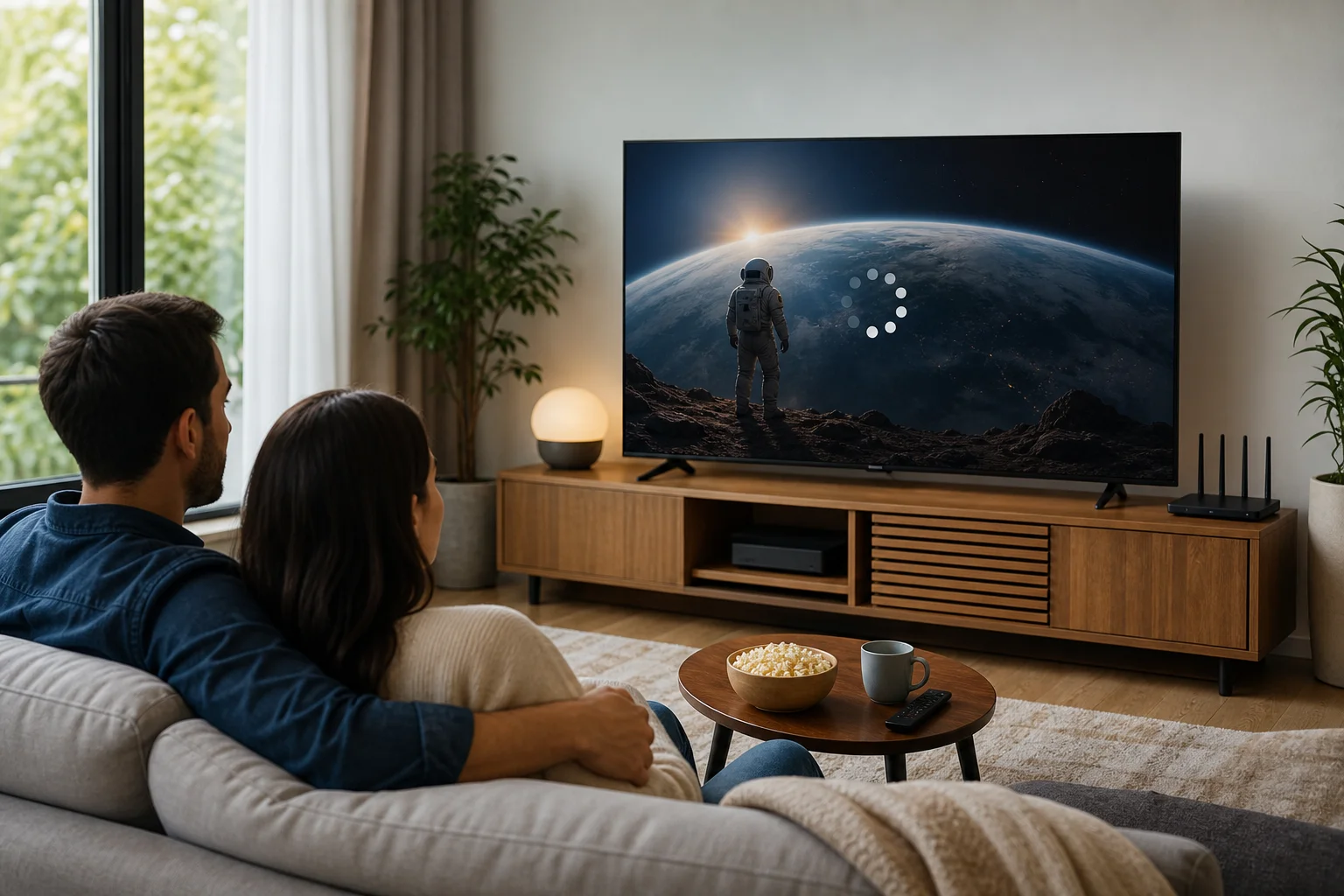
Smart TVs lassen Streaming mühelos erscheinen, bis das Bild einfriert, das Lade-Icon erscheint oder das Video von HD auf eine verschwommene niedrige Auflösung wechselt. Es ist frustrierend, weil das Problem oft zur schlechtesten Zeit auftritt: während einer Live-Veranstaltung, einem Familienfilmabend oder der letzten Episode einer Serie.

Pufferung bedeutet normalerweise, dass Ihr Smart TV Video-Daten nicht schnell oder konstant genug empfängt. Selbst wenn Ihr Internetplan zu Hause auf dem Papier schnell aussieht, kann die Streaming-Performance variieren. Smart TVs sind auf stabile Bandbreite, niedrige Latenz und eine saubere Verbindung zwischen Ihrem Gerät und dem Streaming-Dienst angewiesen. Wenn ein Teil dieser Kette in Schwierigkeiten gerät, leidet Ihr Seherlebnis.

Häufige Anzeichen sind:

  • Videos, die alle paar Minuten zum Laden pausieren.
  • Lange Startzeiten, bevor eine Show beginnt.
  • Qualität, die von 4K auf HD oder SD sinkt.
  • Apps, die einfrieren oder den Inhalt nicht laden.
  • Reibungsloses Abspielen auf einem Telefon, aber schlechte Wiedergabe auf dem TV.

Der letzte Punkt ist besonders verwirrend. Ihr Smart TV könnte weiter vom Router entfernt sein, über schwächeres Wi-Fi verbunden sein oder eine App verwenden, die Netzwerkprobleme weniger elegant handhabt als Ihr Telefon oder Laptop.

Smart TV Pufferung während des Streamings

Das Ergebnis ist dasselbe: Statt sich zu entspannen, beginnen Sie mit der Fehlersuche. Ein schnelles VPN für Smart TV ist ein möglicher Teil der Lösung, insbesondere wenn Verzögerungen mit Traffic-Shaping, überlasteten Routen oder Datenschutzbedenken verbunden sind.

Warum es passiert: die häufigsten Ursachen für langsame Verbindungen

Langsame Smart TV-Streaming kann mehrere Ursachen haben. Bevor Sie eine App oder ein Gerät beschuldigen, ist es hilfreich zu verstehen, was möglicherweise hinter den Kulissen geschieht.

ISP-Drosselung während intensiver Streaming-Zeiten

Einige Internetdienstanbieter verwalten den Netzwerkverkehr während der Hauptzeiten. In einigen Fällen können bandbreitenintensive Aktivitäten wie Streaming herabgestuft werden. Dies wird oft als ISP-Drosselung oder Traffic-Shaping bezeichnet.

Ein VPN verschlüsselt Ihren Datenverkehr, was es Ihrem Anbieter erschweren kann, spezifische Streaming-Aktivitäten zu identifizieren. Das bedeutet jedoch nicht, dass ein VPN Ihre Internetgeschwindigkeit magisch erhöht. Wenn Drosselung der Grund für die Verlangsamung Ihres Streams ist, kann die Verwendung eines VPN helfen, Ihre Verbindung stabiler zu halten.

Standard-Internetwege sind nicht immer ideal für Streaming

Ihre Streaming-Daten reisen durch mehrere Netzwerkpunkte, bevor sie Ihren TV erreichen. Manchmal ist die Route überlastet oder ineffizient. Dies kann zu Verzögerungen, instabilen Geschwindigkeiten oder plötzlicher Pufferung führen.

Ein gut gestaltetes VPN kann Ihren Datenverkehr durch optimierte Server leiten. In einigen Situationen kann diese Route stabiler sein als Ihr Standardweg. Der Schlüssel ist die Wahl eines VPN, das den Fokus auf Leistung legt und nicht überlastet mit langsamen Servern ist.

Smart TVs haben begrenzte Verbindungsmöglichkeiten

Telefone und Computer bieten in der Regel mehr Netzwerksteuerungen, bessere Hintergrundupdates und flexiblere VPN-Optionen. Smart TVs können eingeschränkter sein. Einige Modelle unterstützen VPN-Apps direkt, während andere die Einrichtung über einen Router, einen mobilen Hotspot oder ein unterstütztes Streaming-Gerät erfordern.

Außerdem sind Smart TVs oft über Wi-Fi in Wohnzimmern, Schlafzimmern oder Kellern verbunden. Wände, Distanz und Interferenzen können das Signal schwächen. Selbst das beste VPN kann eine schlechte Wi-Fi-Verbindung nicht allein beheben, sodass die grundlegende Netzwerkgesundheit nach wie vor wichtig ist.

Die Lösung: Wählen Sie ein schnelles VPN für Smart TV

Das richtige VPN sollte Ihnen helfen, mit weniger Reibung zu streamen, und nicht ein weiteres kompliziertes Tool zu verwalten. Für die meisten Menschen ist die beste Wahl ein schnelles, leichtgewichtiges VPN, das einfach zu starten ist und keine unnötigen Schritte erfordert.

Schritt-für-Schritt-Anleitung für schnelleres Streaming auf Smart TVs

  1. Wählen Sie ein VPN, das Geschwindigkeit und Streaming-Performance priorisiert.
    Suchen Sie nach schnellen Verbindungszeiten, stabilen Servern und einfachen Steuerungen. Vermeiden Sie Dienste, die überlastet, verwirrend oder langsam in der Verbindung sind. BeFreeVPN ist für schnellen Zugang und die Nutzung ohne Registrierung ausgelegt, was hilfreich ist, wenn Sie weniger Einrichtung und mehr Sehen wollen.

  2. Überprüfen Sie, wie Ihr Smart TV die VPN-Nutzung unterstützt.
    Einige Android TV- oder Google TV-Modelle unterstützen möglicherweise VPN-Apps direkt. Andere Smart TVs, darunter viele Modelle von beliebten TV-Marken, erlauben möglicherweise keine direkte VPN-Installation. Wenn eine direkte Installation nicht möglich ist, können Sie das VPN, falls unterstützt, auf Ihrem Router konfigurieren oder ein VPN-fähiges Gerät verwenden, das mit dem TV verbunden ist.

  3. Installieren Sie das VPN direkt oder konfigurieren Sie es über Ihren Router.
    Die direkte Installation ist normalerweise die einfachste Option, wenn sie verfügbar ist. Die Einrichtung über den Router kann alle Geräte in Ihrem Heimnetzwerk schützen, einschließlich des TVs, erfordert jedoch möglicherweise mehr technische Schritte. Befolgen Sie immer die Einrichtungsanleitungen des VPN-Anbieters und die Anweisungen Ihres Routers.

  4. Wählen Sie einen nahegelegenen VPN-Server für Geschwindigkeit.
    Ein näherer Server bedeutet oft eine niedrigere Latenz und bessere Leistung. Wenn Ihr Ziel flüssiges Abspielen ist, beginnen Sie mit der nächstgelegenen zuverlässigen Position, anstatt einen weit entfernten Server zu wählen.

  5. Testen Sie Ihren Stream und passen Sie bei Bedarf an.
    Öffnen Sie Ihre Streaming-App und spielen Sie ein qualitativ hochwertiges Video ab. Wenn die Pufferung weiterhin besteht, versuchen Sie es mit einem anderen VPN-Server, starten Sie die TV-App neu oder wechseln Sie, wenn möglich, von Wi-Fi zu Ethernet.

Direkte App versus Routereinrichtung

EinrichtungsoptionAm besten geeignet fürHauptvorteilZu berücksichtigendes
VPN-App auf Smart TVAndroid TV, Google TV, kompatible GeräteEinfache Steuerung auf dem TVNicht auf jedem Smart TV verfügbar
VPN auf RouterAbdeckung im gesamten HeimSchützt den TV und andere GeräteEinrichtung hängt von der Router-Unterstützung ab
VPN auf Streaming-GerätTVs ohne Unterstützung von VPN-AppsEinfache Umgehung mit unterstützter HardwareErfordert ein zusätzliches Gerät

Ein VPN für Smart TV mit schneller Verbindung sollte einfach genug sein, um es tatsächlich zu verwenden. Wenn die Einrichtung zu komplex wird, bleibt es möglicherweise ungenutzt. Aus diesem Grund kann eine Option ohne Registrierung wie BeFreeVPN für Zuschauer, die Geschwindigkeit ohne einen langen Anmeldeprozess wünschen, attraktiv sein.

VPN für Smart TV schnelle Verbindungseinrichtung

Ergebnisse und Vorteile: Genießen Sie pufferfreies Streaming mit BeFreeVPN

Sobald Ihr VPN richtig eingerichtet ist, sollte das Streaming weniger fragil erscheinen. Das Ziel ist nicht, unmögliche Geschwindigkeiten zu versprechen. Vielmehr soll es Ihrem Smart TV helfen, eine stabile, private und effiziente Verbindung herzustellen.

Mit BeFreeVPN sind die wichtigsten Vorteile praktisch:

  • Flüssigere Streaming-Sitzungen. Eine schnelle VPN-Verbindung kann helfen, Unterbrechungen zu reduzieren, wenn Verlangsamungen mit Drosselung oder schlechtem Routing verbunden sind.
  • Datenschutz beim Schauen. Ihr Internetverkehr ist verschlüsselt, was hilft, Ihre Online-Aktivitäten privater von Netzwerkbeobachtern zu halten.
  • Zugang ohne Registrierung. BeFreeVPN beseitigt eines der häufigsten Hindernisse für die Nutzung eines VPN: die Erstellung eines Kontos, bevor Sie sich verbinden können.
  • Leistungsorientierte Nutzung. Eine leichte VPN-Erfahrung ist nützlich auf Smart TVs, wo Bequemlichkeit wichtig ist.
  • Konstantere Geschwindigkeiten. Wenn die VPN-Route stabil ist und Ihre Basis-Internetverbindung stark, können Sie näher an die Leistung kommen, die Ihr Plan bereits bietet.

Für die besten Ergebnisse kombinieren Sie das VPN mit guten Internetgewohnheiten zu Hause. Platzieren Sie Ihren Router an einem offenen Ort, reduzieren Sie Störungen, aktualisieren Sie Ihre Smart TV-Apps und verwenden Sie, wenn möglich, Ethernet. Diese kleinen Änderungen können einen großen Unterschied machen, insbesondere beim 4K-Streaming.

FAQ: Verwendung eines VPN für Smart TV-Streaming

Verlangsamt ein VPN meinen Smart TV?

Ein VPN kann etwas Overhead hinzufügen, da es Ihren Datenverkehr verschlüsselt. Ein schnelles VPN kann jedoch immer noch reibungsloses Streaming liefern, insbesondere wenn Ihre gewohnte Verbindung von Drosselung oder ineffizientem Routing betroffen ist. Das Ergebnis hängt von Ihrem Internetplan, der Serverauswahl, der WLAN-Qualität und der VPN-Leistung ab.

Kann ich ein VPN auf jedem Smart TV installieren?

Nicht immer. Einige Smart TVs unterstützen VPN-Apps direkt, insbesondere Android TV und Google TV-Modelle. Andere benötigen möglicherweise eine Router-Einrichtung oder ein VPN-fähiges Streaming-Gerät. Überprüfen Sie zuerst den App-Store und die Einstellungen Ihres TVs.

Was ist die schnellste VPN-Einrichtung für einen Smart TV?

Die schnellste Einrichtung ist oft eine direkte VPN-App auf einem kompatiblen TV oder Streaming-Gerät, das mit einem nahegelegenen Server verbunden ist. Wenn Ihr TV VPN-Apps nicht unterstützt, kann ein richtig konfigurierter Router eine starke Alternative sein.

Erfordert BeFreeVPN eine Registrierung?

BeFreeVPN bietet einen Ansatz ohne Registrierung, was bedeutet, dass Sie schneller starten können, ohne einen langen Anmeldeprozess durchlaufen zu müssen. Dies ist hilfreich, wenn Sie eine schnelle VPN-Verbindung für das Streaming auf Smart TV wünschen.

Kann ein VPN alle Pufferungsprobleme beheben?

Nein. Ein VPN kann in bestimmten Fällen helfen, z.B. bei Drosselung oder instabilem Routing. Es kann jedoch kein schwaches WLAN-Signal, eine veraltete TV-App, einen langsamen Internetplan oder einen Ausfall des Streaming-Dienstes beheben. Für die besten Ergebnisse sollten Sie sowohl die VPN-Einrichtung als auch die Qualität des Heimnetzwerks angehen.

Fazit: Machen Sie Ihr Smart TV-Streaming schneller und privater

Pufferung kann selbst den besten Smart TV enttäuschend erscheinen lassen. Glücklicherweise müssen Sie ständige Unterbrechungen nicht als normal akzeptieren. Indem Sie die Ursache verstehen, Ihre Heimverbindung verbessern und ein schnelles VPN wählen, das für einfaches Streaming konzipiert ist, können Sie ein besseres Seherlebnis schaffen.

Bereit, Pufferung auf Ihrem Smart TV zu beseitigen? Probieren Sie BeFreeVPN für eine schnelle, registrierungsfreie Lösung aus, die Ihr Streaming-Erlebnis heute verbessert.

VPN für Smart-TV-Streaming: Mythen vs. Fakten — was solltest du wählen?

· 11 Minuten Lesezeit

Kämpfst du immer noch mit den Mythen, dass alle VPNs für Smart-TVs gleich sind? Es ist an der Zeit, diese Missverständnisse zu entkräften und die perfekte Lösung für deine Streaming-Bedürfnisse zu finden. Die Wahl eines vpn für smart tv für streaming ist nicht nur eine Frage der schnellsten Marke, die du siehst. Es hängt von deiner TV-Plattform, deiner Einrichtungsmethode, deinen Datenschutzbedürfnissen und der Zeit ab, die du mit der Konfiguration der Geräte verbringen möchtest.

Dieser Leitfaden vergleicht gängige VPN-Optionen durch eine Mythen-vs.-Fakten-Linse, damit du entscheiden kannst, was für Netflix-Apps, Live-TV-Dienste, Sport-Streaming, Reisen und den täglichen Datenschutz auf einem großen Bildschirm funktioniert.

vpn für smart TV streaming setup

Verständnis der VPN-Mythen für Smart-TV-Streaming

VPNs können für Smart-TV-Streaming nützlich sein, aber viele Erwartungen sind entweder veraltet oder zu allgemein. Lass uns die häufigsten Mythen von praktischen Fakten trennen.

Mythos 1: Jedes VPN funktioniert perfekt mit Smart-TVs

Nicht jedes VPN funktioniert reibungslos auf jedem Smart-TV. Android TV, Google TV und Fire TV-Geräte unterstützen oft native VPN-Apps, was die Einrichtung erleichtert. Allerdings benötigen Samsung Tizen-TVs, LG webOS-TVs, Roku-Geräte und einige Apple TV-Setups möglicherweise eine Router-Installation, Smart DNS, AirPlay/Casting-Workaround oder eine gemeinsame VPN-Verbindung von einem Laptop.

Der beste VPN für Smart-TV-Streaming ist also einer, der dein tatsächliches Gerät unterstützt. Kompatibilität zählt mehr als Markenhypen.

Mythos 2: VPNs verlangsamen das Streaming erheblich

Ein VPN kann die Geschwindigkeit verringern, da es den Datenverkehr verschlüsselt und über einen anderen Server leitet. Das bedeutet jedoch nicht, dass das Streaming immer puffern wird. Ein gut optimiertes VPN mit nahen Servern, modernen Protokollen und stabiler Bandbreite kann HD- und sogar 4K-Streams verarbeiten, wenn deine Basis-Internetverbindung stark genug ist.

In einigen Fällen mag der richtige VPN-Pfad reibungsloser sein als ein überlasteter Standardpfad. Dennoch kann kein VPN ein schwaches Wi-Fi-Signal, ein überlastetes Heimnetzwerk oder einen langsamen ISP-Plan beheben.

Mythos 3: Die Einrichtung eines VPN auf einem Smart-TV ist kompliziert

Die Einrichtung kann je nach TV einfach oder technisch sein. Wenn dein Smart-TV VPN-Apps unterstützt, dauert die Einrichtung möglicherweise nur ein paar Minuten. Wenn nicht, kann die Router-Einrichtung länger dauern, ist aber in der Regel ein einmaliger Prozess.

Das eigentliche Problem ist nicht die Komplexität. Es ist die Wahl der Einrichtungsmethode, bevor du das VPN auswählst. Die app-basierte Einrichtung eignet sich für Gelegenheitsnutzer. Die router-basierte Einrichtung eignet sich für Personen, die einen vollständigen Schutz im ganzen Haus wünschen.

Fakt: Bestimmte VPNs sind für verschiedene Smart-TVs optimiert

Einige VPNs konzentrieren sich auf die App-Einfachheit für Android TV und Fire TV. Andere bieten Router-Konfigurationsdateien, manuelle Protokolle oder Smart DNS-Tools an. Ein datenschutzfokussiertes VPN kann auf einem Laptop hervorragend sein, ist aber unbequem auf einem Samsung Smart-TV, wenn es an Router-Anleitungen fehlt.

Überprüfe vor dem Abonnieren, ob das VPN Folgendes unterstützt:

  • Android TV oder Google TV-Apps
  • Fire TV-Apps
  • Router-Installation
  • Smart DNS, falls du es benötigst
  • Mehrere gleichzeitige Geräte
  • Klare Hilfsguides für deine TV-Marke

Fakt: Die Verwendung des richtigen VPN kann die Streaming-Geschwindigkeit verbessern

Das richtige VPN kann dein Streaming-Erlebnis verbessern, indem es dir einen stabileren Weg bietet, die Exposition in öffentlichen oder gemeinsam genutzten Netzwerken reduziert und dir hilft, die Privatsphäre über Geräte hinweg zu verwalten. Für Reisen, gemeinsame Unterkünfte, Wohnheime oder temporäres Wi-Fi kann ein VPN eine nützliche Kontrollschicht hinzufügen.

Für die besten Ergebnisse wähle nahe Server, verwende leichte Protokolle, wenn verfügbar, und schließe deinen TV nach Möglichkeit über Ethernet oder starkes 5 GHz Wi-Fi an.

Beliebte VPN-Optionen für Smart-TVs erkunden

Anstatt anzunehmen, dass ein Produkt für alle passt, vergleiche VPNs nach Anwendungsfall. Nachfolgend sind drei praktische VPN-Typen aufgeführt, die du häufig sehen wirst, wenn du nach einem VPN für Smart-TV-Streaming suchst.

Option 1: VPN A — bekannt für seine Geschwindigkeit und Benutzerfreundlichkeit auf Smart-TVs

VPN A stellt die App-zuerst-Option dar. Es ist für Personen konzipiert, die installieren, sich verbinden und mit minimalem Aufwand streamen möchten. Dieser Typ VPN ist auf Android TV, Google TV und Fire TV am stärksten, da diese Plattformen in der Regel VPN-Apps direkt herunterladen können.

Es ist eine gute Wahl, wenn du:

  • Eine einfache TV-App bevorzugst
  • Schnelles Serverwechseln wünschst
  • Oft streamst und manuelle Einrichtung nicht magst
  • Unterstützung für mehrere Geräte benötigst
  • Bequemlichkeit über erweiterte Netzwerksteuerungen schätzt

Der Nachteil ist, dass App-zuerst-VPNs für Routerbenutzer weniger flexibel sein könnten. Wenn dein Smart-TV VPN-Apps nicht unterstützt, musst du überprüfen, ob diese Option auch Routerunterstützung bietet.

Option 2: VPN B — bietet robuste Sicherheit, kann jedoch eine technische Einrichtung erfordern

VPN B ist die sicherheitsfokussierte Option. Es kann starke Protokolloptionen, detaillierte Router-Konfiguration, erweiterte DNS-Kontrollen und granularere Datenschutzeinstellungen bieten. Dies ist nützlich für mittlere oder fortgeschrittene Benutzer, die mehrere Geräte über den Router schützen möchten.

Es ist eine gute Wahl, wenn du:

  • Samsung, LG, Roku oder einen anderen Fernseher ohne native VPN-Apps verwendest
  • Dich wohlfühlst, Router-Einstellungen zu ändern
  • Vollschutz im gesamten Haus wünschst
  • Erweiterte Protokolloptionen benötigst
  • Viel Wert auf Datenschutz auf Netzwerkebene legst

Der Nachteil ist die Einrichtungszeit. Die Router-Konfiguration kann zuverlässig sein, aber es kann erforderlich sein, die Router-Kompatibilität zu überprüfen, Firmware zu installieren oder den Anweisungen zur manuellen Einrichtung genau zu folgen.

Option 3: VPN C — ausgewogene Option mit anständiger Geschwindigkeit und benutzerfreundlicher Einrichtung

VPN C liegt zwischen der geschwindigkeitsorientierten und der sicherheitsorientierten Option. Es bietet in der Regel eine saubere Benutzeroberfläche, akzeptable Geschwindigkeiten und Einrichtungshinweise für TV-Apps, Router und manchmal Smart DNS.

Es ist eine gute Wahl, wenn du:

  • Ein flexibles VPN ohne steile Lernkurve wünschst
  • Mehr als ein Streaming-Gerät verwendest
  • Solide Geschwindigkeiten benötigst, aber keine fortgeschrittenen Kontrollen brauchst
  • Eine geführte Einrichtung der manuellen Konfiguration vorziehst

Diese Option ist oft die sicherste Mitte. Allerdings kann „ausgewogen“ auch bedeuten, dass es nicht das schnellste oder am besten konfigurierbare ist. Überprüfe die Unterstützung für reale Geräte, bevor du entscheidest.

Schneller Vergleich von Smart-TV-VPN-Optionen

Der beste VPN für Streaming auf Smart-TV hängt von Leistung, Kompatibilität, Einrichtungsaufwand und Wert ab. Verwende diese Tabelle als praktischen Shortcut.

Smart TV VPN comparison

MerkmalVPN A: App-zuerst Streaming-OptionVPN B: Sicherheits-zuerst OptionVPN C: Ausgewogene Option
GeschwindigkeitHäufig stark für HD und 4K, wenn nahe Server verfügbar sindKann schnell sein, hängt aber stark von Protokoll und Router-Hardware abAllgemein stabil für HD und gelegentliches 4K-Streaming
KompatibilitätAm besten für Android TV, Google TV und Fire TVAm besten für Router, gemischte Haushalte und Fernseher ohne VPN-AppsGut über Apps, Router und einige manuelle Setups hinweg
Einfache EinrichtungAm einfachsten, wenn dein TV VPN-Apps unterstütztAm technischsten, insbesondere bei RouternModerat; normalerweise geleitet und anfängerfreundlich
SicherheitGut für alltägliches, verschlüsseltes StreamingAm stärksten für fortgeschrittene DatenschutzsteuerungenSolide für normale Wohnnutzung
Smart-TV-LeistungSchnellster Weg für unterstützte TVsAm besten für den Schutz im gesamten Haus, aber Routergeschwindigkeit ist entscheidendZuverlässig für gemischte Gerätehaushalte
Beste Wert für StreamingAm besten für Gelegenheitsstreamer, die Geschwindigkeit und Einfachheit wünschenAm besten für fortgeschrittene Benutzer mit vielen GerätenAm besten für Benutzer, die Flexibilität ohne zu viel Einrichtung wünschen

Für pure Streaming-Bequemlichkeit bietet VPN A normalerweise das beste Preis-Leistungs-Verhältnis, wenn dein TV die direkte App-Installation unterstützt. Für Samsung, LG, Roku oder Haushalte mit vielen Geräten kann VPN B auf lange Sicht durch Routerabdeckung einen besseren Wert bieten. VPN C ist ideal, wenn du einen Dienst suchst, der sich anpassen kann, während sich deine Geräte ändern.

Entkräftung von Einrichtungsmythen auf Smart-TVs: Schritt-für-Schritt

Der größte Einrichtungsmythos ist, dass das Installieren eines VPN auf einem Smart-TV immer mühsam ist. In Wirklichkeit hängt die Einrichtung von der Plattform ab. Hier sind praktische Wege für VPN A, VPN B und VPN C.

So richtest du VPN A auf einem Smart-TV ein

Verwende diesen Weg, wenn dein TV oder Streaming-Gerät VPN-Apps unterstützt.

  1. Öffne den App-Store auf deinem Android TV, Google TV oder Fire TV.
  2. Suche nach der App des VPN-Anbieters.
  3. Installiere die App und öffne sie.
  4. Melde dich an, falls der Anbieter ein Konto benötigt, oder fahre direkt fort, wenn er keinen Registrierungszugang unterstützt.
  5. Wähle einen nahegelegenen Server für bessere Geschwindigkeit.
  6. Verbinde das VPN.
  7. Öffne deine Streaming-App und teste die Wiedergabe.

Dies ist normalerweise die schnellste Einrichtung. Es kann nur ein paar Minuten dauern, wenn deine TV-Plattform die App unterstützt.

So richtest du VPN B auf einem Smart-TV ein

Verwende diesen Weg, wenn dein TV keine VPN-Apps unterstützt oder wenn du möchtest, dass jedes Gerät in deinem Zuhause das VPN verwendet.

  1. Überprüfe, ob dein Router den VPN-Clientmodus unterstützt.
  2. Lade die richtigen Konfigurationsdateien vom VPN-Anbieter herunter.
  3. Melde dich bei deinem Router-Admin-Panel an.
  4. Füge die VPN-Serverdetails, den Benutzernamen oder Schlüssel und die Protokolleinstellungen hinzu.
  5. Speichere die Konfiguration und verbinde.
  6. Starte deinen Smart-TV neu oder verbinde ihn erneut mit Wi-Fi.
  7. Führe einen Streaming-Test durch und passe die Server bei Bedarf an.

Diese Methode dauert länger, schützt jedoch Geräte, die VPN-Apps nicht direkt installieren können. Sie ist auch effizient für Haushalte mit mehreren Smart-TVs oder Streaming-Boxen.

So richtest du VPN C auf einem Smart-TV ein

Verwende diesen Weg, wenn du Flexibilität wünschst und dir nicht sicher bist, welche Einrichtungsart die beste ist.

  1. Überprüfe, ob dein TV eine VPN-App unterstützt.
  2. Wenn ja, installiere die App und verbinde dich direkt.
  3. Wenn nicht, überprüfe die Router-Anleitung des Anbieters.
  4. Wenn die Router-Einrichtung zu viel ist, ziehe in Betracht, eine VPN-Verbindung von einem Computer oder mobilen Hotspot, wo unterstützt, zu teilen.
  5. Verbinde deinen Smart-TV mit dem geschützten Netzwerk.
  6. Teste die Streaming-Qualität.
  7. Speichere deinen bevorzugten Server für die zukünftige Nutzung.

Diese Einrichtung ist nützlich für gemischte Haushalte. Du kannst einfach beginnen und später zur Router-Konfiguration wechseln.

Welches VPN solltest du für deinen Smart-TV wählen?

Deine beste Wahl hängt davon ab, wie du streamst, welchen Fernseher du besitzt und wie wohl du dich mit der Einrichtung fühlst.

Wähle basierend auf Streaming-Bedürfnissen

Wenn du hauptsächlich On-Demand-Shows und Filme schaust, lege Priorität auf Geschwindigkeit, Stabilität und einfaches Serverwechseln. Wenn du Live-Sport oder Live-TV schaust, sind niedrige Latenz und konsistente Leistung wichtiger. Wenn du oft reist, suche nach einfacher Geräteunterstützung und schnellen Wiederverbindungen.

Berücksichtige auch die Bildqualität. Für 4K-Streaming sollte deine Basisverbindung stark sein, bevor das VPN hinzugefügt wird. Ein VPN kann keine Bandbreite schaffen, die dein ISP nicht bereitstellt.

Wähle basierend auf der Kompatibilität des Smart-TVs

Für Android TV, Google TV und Fire TV ist eine native VPN-App die einfachste Option. Für Samsung Tizen, LG webOS, Roku und einige ältere Smart-TVs kann eine Router-Einrichtung oder eine Verbindungsfreigabe erforderlich sein.

Überprüfe vor der Wahl eines VPNs drei Dinge:

  • Deine TV-Plattform wird unterstützt.
  • Deine bevorzugte Einrichtungsmethode ist verfügbar.
  • Das VPN erlaubt genügend Geräte für deinen Haushalt.

Wähle basierend auf Benutzerkenntnissen

Gelegenheitsnutzer sollten ein VPN wählen, das schnell, einfach und reibungslos ist. Fortgeschrittene Benutzer bevorzugen möglicherweise Routersteuerung, benutzerdefiniertes DNS und manuelle Protokolle.

Für gelegentliches Streaming ist BeFreeVPN eine starke Wahl, da es sich auf den einfachen Zugang, die kostenlose Nutzung und die Bequemlichkeit ohne Registrierung über mehrere Geräte konzentriert. Für fortgeschrittene Router-Netzwerke könnte ein technischerer VPN besser sein, wenn du tiefere Konfigurationsoptionen benötigst.

Häufige Fragen zu Smart-TV-VPNs

Kann ich ein VPN direkt auf jedem Smart-TV installieren?

Nein. Android TV, Google TV und Fire TV unterstützen häufig VPN-Apps. Samsung, LG, Roku und einige andere Plattformen benötigen normalerweise eine Router-Einrichtung, Smart DNS oder eine Verbindungsfreigabe.

Verbessert ein VPN immer die Streaming-Qualität?

Nein. Ein VPN kann die Privatsphäre verbessern und möglicherweise bei der Routenstabilität helfen, kann jedoch auch die Geschwindigkeit verringern, wenn der Server weit entfernt oder überlastet ist. Wähle nahe Server und verwende eine starke Wi-Fi- oder Ethernet-Verbindung.

Ist ein kostenloses VPN für Smart-TV-Streaming eine gute Idee?

Es kann sein, wenn der Dienst transparent, einfach zu verwenden und für Streaming geeignet ist. Vermeide unbekannte VPNs mit unklaren Datenschutzpraktiken. BeFreeVPN ist für Gelegenheitsnutzer, die kostenlosen, ohne Registrierung Zugang ohne komplizierte Einrichtung wünschen, einen Blick wert.

Abschlussurteil

Wenn du die einfachste Streaming-Einrichtung möchtest, wähle ein App-zuerst-VPN wie VPN A. Wenn du Schutz im gesamten Haus willst und keine technischen Arbeiten scheust, wähle eine sicherheitsorientierte Option wie VPN B. Wenn du Flexibilität wünschst, ist VPN C ein praktischer Mittelweg.

Für die meisten Gelegenheits-Smart-TV-Streamer ist jedoch die beste Wahl die, die die Reibung beseitigt. BeFreeVPN ist ideal für Gelegenheitsbenutzer, die kostenlosen, registrierungsfreien Zugang auf mehreren Geräten suchen, ohne Kompromisse bei der Qualität einzugehen.

Bereit, dein Streaming-Erlebnis problemlos zu verbessern? Probiere BeFreeVPN für nahtloses, kostenloses und registrierungsfreies Streaming auf deinem Smart-TV noch heute aus.

5 beste kostenlose VPNs für Ihren Smart TV

· 8 Minuten Lesezeit

Haben Sie sich jemals gefragt, wie Sie Ihre Lieblingsinhalte sicher auf Ihrem Smart TV streamen können, ohne dabei das Budget zu sprengen? Wenn Sie nach einer vpn für smart tv kostenlos suchen, hängt die beste Wahl von Ihrer TV-Plattform, wie viel Sie streamen und ob Sie eine App, Browseroption oder Router-Setup benötigen, ab. Im Folgenden finden Sie fünf kostenlose VPN-Optionen, die Ihnen helfen können, privater zu schauen, Tracking zu reduzieren und Ihre Verbindung bei beliebten Smart-TV-Setups zu schützen.

Kostenlose VPNs können nützlich sein, haben jedoch auch Einschränkungen. Einige beschränken Daten, andere die Serverstandorte, und einige funktionieren nur über einen Browser oder eine Android TV-App. Überprüfen Sie daher vor der Auswahl, ob Ihr TV Android TV, Google TV, Fire TV, Samsung Tizen, LG webOS oder ein anderes System verwendet.

kostenloses VPN für Smart TV Streaming

Schnellvergleich der kostenlosen VPNs für Smart TV

VPNBeste fürKostenlimitOptionen für Smart TV-SetupRegistrierung
BeFreeVPNSchneller Zugang ohne AnmeldungKostenloser PlanSmart TV-kompatible Setup-OptionenKeine Registrierung erforderlich
WindscribeModerates Streaming10 GB/Monat im kostenlosen PlanAndroid TV, Fire TV, Router-OptionenKonto erforderlich für vollständige kostenlose Daten
ProtonVPNUnbegrenzte DatenKein BandbreitenlimitAndroid TV, Google TV, Router-OptionenKonto erforderlich
OperaVPNBrowser-basiertes AnsehenKostenloses Browser-VPNOpera-Browser, wo unterstütztKein Konto erforderlich
hide.meEinfache private BrowsingKostenlose Planlimits variieren je nach Region und PlanAndroid TV, Fire TV, Router-OptionenKonto könnte erforderlich sein

1. BeFreeVPN: Keine Registrierung erforderlich

BeFreeVPN ist eine starke erste Wahl, wenn Sie ein kostenloses VPN für Smart TV-Nutzung ohne Erstellung eines Kontos wünschen. Der Hauptvorteil ist die Einfachheit. Sie können schnell loslegen, lange Anmeldeformulare vermeiden und Ihre Streaming-Sitzungen schützen, ohne sich mit versteckten Einrichtungsstufen zu befassen.

Für viele Benutzer ist der schwierigste Teil der Verwendung eines VPNs auf einem Smart TV die Kompatibilität. BeFreeVPN wurde entwickelt, um die Einrichtung in verschiedenen Betrachtungsumgebungen zu erleichtern, einschließlich Smart TVs und verbundenen Streaming-Geräten. Das macht es zu einer praktischen Option, wenn Sie eine leichte Lösung für gelegentliches Streaming, privates Browsing oder sicherere App-Nutzung wünschen.

Wichtige Gründe, BeFreeVPN auszuprobieren:

  • Keine Registrierung erforderlich, was die Einrichtung schneller macht.
  • Vollständiger kostenloser Zugang ohne versteckte Kosten.
  • Nützlich für Streaming-Apps, Smart TV-Browser und verbundene Geräte.
  • Gut geeignet für Anfänger, die keine technische Routereinrichtung wünschen.

Wählen Sie jedoch immer die Einrichtungsmethode, die zu Ihrem TV passt. Wenn Ihr Smart TV VPN-Apps nicht direkt unterstützt, müssen Sie möglicherweise einen kompatiblen Streaming-Stick verwenden, eine VPN-Verbindung von einem anderen Gerät teilen oder Ihren Router konfigurieren.

2. Windscribe: Großzügige kostenlose Daten

Windscribe ist einer der bekannteren kostenlosen VPN-Dienste, und sein kostenloser Plan ist nützlich für moderates Streaming auf dem Smart TV. Es bietet bis zu 10 GB kostenlose Daten pro Monat, wenn Sie Ihre E-Mail bestätigen, was für gelegentliches Ansehen, Browsen oder Testen des standortbasierten Zugriffs ausreichend ist.

Der Dienst verfügt über Apps für Android TV und Fire TV, was die Installation auf vielen beliebten Streaming-Geräten erleichtert. Wenn Sie einen Samsung oder LG Smart TV verwenden, müssen Sie es möglicherweise über einen Router einrichten oder Windscribe stattdessen auf einem verbundenen Gerät nutzen.

Windscribe bietet auch solide Datenschutzfunktionen wie Verschlüsselung und einen Ansatz ohne identifizierende Protokolle. Trotzdem sind die kostenlosen Serverstandorte im Vergleich zum kostenpflichtigen Plan begrenzt. Der Streaming-Zugang kann ebenfalls variieren, daher ist es am besten, Ihre bevorzugten Apps zu testen, bevor Sie sich auf sie für regelmäßiges Ansehen verlassen.

Am besten geeignet für:

  • Benutzer, die gelegentlich streamen.
  • Besitzer von Android TV, Google TV und Fire TV.
  • Personen, die ein kostenloses VPN mit klaren monatlichen Datengrenzen wünschen.

3. ProtonVPN: Keine Bandbreitenlimits

ProtonVPN ist ein herausragendes kostenloses VPN, da es auf seinem kostenlosen Plan keine monatliche Datengrenze festlegt. Das macht es attraktiv, wenn Sie ein kostenloses VPN für Smart TV Streaming möchten und nicht nach ein paar Episoden ohne Daten dastehen wollen.

Seine Benutzeroberfläche ist anfängerfreundlich, und ProtonVPN bietet Apps für Android TV und Google TV. Sie können auch die Router-Einrichtung verwenden, wenn Ihr Smart TV VPN-Apps nicht unterstützt. Dies ist hilfreich für Haushalte mit mehreren Geräten, da der Router den TV, Laptop, Handy und Tablet gleichzeitig schützen kann.

Privatsphäre ist ein weiterer großer Vorteil. ProtonVPN folgt einer strengen No-Logs-Richtlinie und wurde von dem Team hinter Proton Mail entwickelt. Dennoch hat der kostenlose Plan wichtige Einschränkungen. Kostenlose Nutzer haben weniger Serverauswahl, und Streaming-Plattformen funktionieren möglicherweise nicht immer zuverlässig auf kostenlosen Servern.

Wählen Sie ProtonVPN, wenn Sie wollen:

  • Unbegrenzte Daten auf einem kostenlosen VPN-Plan.
  • Eine saubere App für Android TV oder Google TV.
  • Einen datenschutzorientierten Anbieter mit einer No-Logs-Richtlinie.

4. OperaVPN: Eingebautes Browser-VPN

OperaVPN unterscheidet sich von den anderen Optionen dieser Liste. Es ist kein vollständiges Gerät VPN für Ihren Smart TV. Stattdessen handelt es sich um einen kostenlosen VPN-ähnlichen Proxy, der in den Opera-Browser integriert ist. Dies kann nützlich sein, wenn Sie hauptsächlich über einen Webbrowser anstelle von speziellen Streaming-Apps schauen oder browsen.

Da es in Opera integriert ist, gibt es kein separates Abonnement und keine Kontoanmeldung erforderlich. Sie aktivieren einfach die Browser-VPN-Funktion und nutzen sie innerhalb des Browsers. Das macht OperaVPN zu einer leichten Wahl für Benutzer, die schnellen Datenschutz beim Browsen auf einem TV oder verbundenen Gerät wünschen.

Es gibt jedoch eine wichtige Einschränkung: OperaVPN schützt nur den Verkehr des Browsers. Es deckt Netflix, YouTube, Prime Video oder andere Apps außerhalb des Opera-Browsers nicht ab. Außerdem unterstützt nicht jeder Smart TV die Installation von Opera direkt, sodass Sie es möglicherweise auf einem kompatiblen Android TV-Gerät, einem Laptop, der mit Ihrem TV verbunden ist, oder einer anderen unterstützten Plattform verwenden müssen.

5. hide.me: Einfache Einrichtung für Android TV und Fire TV

hide.me ist eine weitere praktische kostenlose VPN-Option für Smart TV-Nutzer, insbesondere wenn Sie Android TV oder Fire TV verwenden. Es bietet benutzerfreundliche Apps, starke Verschlüsselung und einen datenschutzorientierten Ansatz. Der kostenlose Plan eignet sich für leichtes Streaming, Browsing und das Testen der VPN-Leistung, bevor Sie aufrüsten.

Wie die meisten kostenlosen VPNs hat hide.me Einschränkungen. Die verfügbaren Server könnten weniger sein als im kostenpflichtigen Plan, und einige Funktionen könnten fehlen. Dennoch kann es eine gute Backup-Option sein, wenn Sie eine Alternative zu BeFreeVPN, Windscribe oder ProtonVPN möchten.

Es ist am besten für Benutzer geeignet, die:

  • Eine einfache, app-basierte VPN-Erfahrung wünschen.
  • Unterstützung für beliebte Streaming-Geräte benötigen.
  • Einen datenschutzzentrierten kostenlosen Plan für gelegentliche Nutzung wünschen.

Smart TV VPN Setup

Wie man ein kostenloses VPN auf einem Smart TV einrichtet

Der Einrichtungsprozess hängt von Ihrem TV-System ab. Hier ist der einfachste Weg, die richtige Methode zu wählen:

  1. Überprüfen Sie Ihre TV-Plattform. Android TV, Google TV und Fire TV unterstützen normalerweise VPN-Apps. Samsung Tizen und LG webOS unterstützen normalerweise keine.
  2. Installieren Sie die VPN-App, wenn unterstützt. Öffnen Sie den TV-App-Store, suchen Sie nach Ihrem VPN, installieren Sie es und verbinden Sie.
  3. Verwenden Sie ein Streaming-Gerät, falls erforderlich. Ein Fire TV Stick, Chromecast mit Google TV oder Android TV-Box kann die VPN-Installation erleichtern.
  4. Richten Sie VPN auf Ihrem Router für eine gesamte Hausabdeckung ein. Dies kann Fernseher schützen, die VPN-Apps nicht unterstützen, erfordert aber eine umfangreichere technische Einrichtung.
  5. Testen Sie Ihre Streaming-Apps. Kostenlose VPN-Server können stark ausgelastet sein, daher sollten Sie verschiedene Standorte ausprobieren, wenn die Leistung langsam ist.

FAQs zu kostenlosen VPNs für Smart TV

Kann ich ein kostenloses VPN auf jedem Smart TV verwenden?

Nicht immer. Android TV, Google TV und Fire TV sind am einfachsten. Samsung und LG Smart TVs benötigen oft eine Routereinrichtung oder ein verbundenes Streaming-Gerät.

Ist ein kostenloses VPN gut genug für Streaming?

Es kann für gelegentliche Nutzung gut sein. Allerdings können kostenlose VPNs langsamere Geschwindigkeiten, weniger Standorte, Datenlimits oder eingeschränkten Streaming-Zugang haben.

Schützen kostenlose VPNs alle Smart TV-Apps?

Nur wenn das VPN auf Geräte- oder Router-Ebene betrieben wird. Browser-VPNs wie OperaVPN schützen nur die Aktivitäten im Browser.

Welches kostenlose VPN für Smart TV benötigt keine Registrierung?

BeFreeVPN ist eine starke Option, wenn Sie ein kostenloses Smart TV VPN ohne Registrierung möchten. OperaVPN benötigt ebenfalls kein Konto, funktioniert jedoch nur innerhalb des Opera-Browsers.

Schlussfolgerungen

Ein kostenloses VPN kann das Streaming auf Smart TVs privater und flexibler machen, aber die beste Wahl hängt von Ihrem Gerät ab. BeFreeVPN ist die einfachste Option ohne Registrierung, Windscribe ist nützlich für moderates Streaming, ProtonVPN ist ideal, wenn Sie unbegrenzte Daten benötigen, OperaVPN funktioniert gut für browserbasiertes Ansehen, und hide.me ist eine solide app-basierte Alternative. Probieren Sie BeFreeVPN noch heute für eine völlig kostenlose und einfache Streaming-Erfahrung auf Ihrem Smart TV ohne Registrierungsstress.

Wie man ein VPN auf seinem Smart TV ohne Mühe installiert

· 11 Minuten Lesezeit

Haben Sie schon einmal daran gedacht, Ihren Smart TV mit einem VPN zu verbessern, aber gedacht, es sei zu kompliziert? Entdecken Sie, wie einfach es sein kann mit unserer Lösung ohne Registrierung. Dieser Leitfaden zur vpn für smart tv installation zeigt Ihnen die einfachsten Möglichkeiten, BeFreeVPN direkt auf Ihrem TV oder über Ihren Router einzurichten, falls Ihr Modell keine VPN-Apps unterstützt. Sie erfahren, was Sie zuerst überprüfen müssen, wie Sie sich verbinden und wie Sie häufige Probleme beheben können, ohne sich in technischen Menüs zu verlieren.

Ein VPN auf einem Smart TV kann helfen, Ihre Verbindung zu schützen, die Exposition in gemeinsamen Netzwerken zu verringern und es einfacher zu machen, Ihr Viewing-Setup über verschiedene Apps hinweg zu verwalten. Die beste Methode hängt von Ihrer TV-Plattform ab. Einige Fernseher ermöglichen es Ihnen, VPN-Apps aus einem App-Store zu installieren. Andere benötigen eine routerbasierte Einrichtung oder ein sekundäres Gerät.

vpn für smart tv setup

Bevor Sie beginnen: Sammeln Sie Ihre Ausrüstung

Bevor Sie beginnen, nehmen Sie sich ein paar Minuten Zeit, um Ihr Setup zu überprüfen. Dies verhindert die meisten Installationsprobleme und hilft Ihnen, von Anfang an die richtige Methode auszuwählen.

Überprüfen Sie die Internetverbindung Ihres Smart TVs

Stellen Sie zunächst sicher, dass Ihr Smart TV mit dem Internet verbunden ist. Öffnen Sie eine Streaming-App, den Browser oder den App-Store, um zu bestätigen, dass er normal geladen wird. Wenn Ihr Fernseher offline ist, verbinden Sie ihn mit Wi-Fi oder Ethernet, bevor Sie versuchen, ein VPN zu installieren.

Für die stabilste VPN-Erfahrung ist Ethernet oft besser als Wi-Fi. Ein starkes Wi-Fi-Signal ist jedoch normalerweise in Ordnung für das alltägliche Streaming und Surfen auf Ihrem Fernseher.

Überprüfen Sie, ob Ihr Fernseher VPN-Apps nativ unterstützt

Überprüfen Sie als Nächstes, ob Ihr Smart TV VPN-Apps direkt installieren kann. Dies ist in der Regel bei Android TV und Google TV Geräten möglich, da sie App-Stores mit Dienstprogrammen unterstützen. Einige Fire TV-Geräte unterstützen möglicherweise auch die Installation von VPN-Apps.

Andere Smart TV-Systeme erlauben möglicherweise keine VPN-Apps. Beispielsweise verwenden einige TV-Marken geschlossene App-Stores, die sich nur auf Streaming- und Medien-Apps konzentrieren. Wenn Sie BeFreeVPN oder andere VPN-Apps in Ihrem TV-App-Store nicht finden können, machen Sie sich keine Sorgen. Sie können immer noch die Router-Methode verwenden.

Halten Sie ein sekundäres Gerät bereit

Wenn die direkte Installation nicht unterstützt wird, halten Sie ein sekundäres Gerät in der Nähe. Dies kann ein Laptop, Desktop-Computer, Tablet oder Telefon sein. Sie brauchen es möglicherweise, um auf Ihre Router-Einstellungen zuzugreifen, Installationsdetails herunterzuladen oder Netzwerkoptionen anzupassen.

Hier ist eine schnelle Möglichkeit, Ihren Setup-Weg zu wählen:

Ihr Smart TV SetupBeste VPN InstallationsmethodeWas Sie brauchen
Fernseher unterstützt VPN-AppsInstallieren Sie BeFreeVPN direkt auf dem FernseherTV-Fernbedienung und Internetzugang
Fernseher unterstützt keine VPN-AppsKonfigurieren Sie VPN auf Ihrem RouterRouter-Anmeldedaten und einen Browser
Sie verwenden einen Streaming-StickInstallieren Sie VPN auf dem Streaming-Gerät, falls unterstütztZugriff auf den App-Store des Geräts
Gemeinsames HeimnetzwerkRouter-Setup für die gesamte AbdeckungRouter mit VPN-Unterstützung

Schritt 1: Laden Sie die VPN-App herunter und installieren Sie sie

Wenn Ihr Smart TV VPN-Apps unterstützt, ist die direkte Installation der einfachste Weg. Es hält die VPN-Steuerelemente auf Ihrem Fernseher und vermeidet die Router-Konfiguration.

Greifen Sie auf den App-Store Ihres Smart TVs zu

Schalten Sie Ihren Fernseher ein und öffnen Sie seinen App-Store. Je nach Gerät kann dies Google Play Store, Apps, Appstore oder etwas Ähnliches genannt werden.

Verwenden Sie Ihre Fernbedienung, um die Suchoption auszuwählen. Wenn Ihr Fernseher Spracheingabe unterstützt, können Sie die Mikrofontaste verwenden, um schneller zu suchen.

Suchen Sie nach der BeFreeVPN-App

Geben Sie "BeFreeVPN" in das Suchfeld ein oder sagen Sie es. Wählen Sie die BeFreeVPN-App aus den Ergebnissen aus. Überprüfen Sie vor der Installation einer App, dass der Name richtig geschrieben ist und dass es der offizielle Eintrag ist.

BeFreeVPN wurde entwickelt, um die Einrichtung einfach zu halten. Da der Leitfaden auf einem No-Registration-Ansatz basiert, können Sie von der Installation zur Verbindung wechseln, ohne zuerst ein Konto zu erstellen.

Laden Sie die App direkt auf Ihrem Smart TV herunter und installieren Sie sie

Wählen Sie Installieren, Holen oder Herunterladen, je nach Benutzeroberfläche Ihres Fernsehers. Warten Sie, bis die Installation abgeschlossen ist. Dies dauert normalerweise kurze Zeit, hängt jedoch von Ihrer Internetgeschwindigkeit und der Leistung Ihres Fernsehers ab.

Sobald die App installiert ist, können Sie BeFreeVPN vom App-Store-Bildschirm öffnen oder es in der App-Liste Ihres Fernsehers finden. Wenn Sie planen, es häufig zu verwenden, verschieben Sie es auf Ihren Startbildschirm oder in die Favoritenreihe für einen schnelleren Zugriff.

Eine einfache direkte Smart TV VPN-Installation sieht normalerweise so aus:

  1. Öffnen Sie den App-Store auf Ihrem Smart TV.
  2. Suchen Sie nach BeFreeVPN.
  3. Wählen Sie die offizielle App aus.
  4. Wählen Sie Installieren oder Herunterladen.
  5. Öffnen Sie die App von Ihrem TV-Startbildschirm.
  6. Verbinden Sie sich mit schnellen oder benutzerdefinierten Einstellungen.

Schritt 2: Konfigurieren Sie die VPN-Einstellungen

Nach der Installation der App besteht der nächste Schritt darin, die Verbindung zu konfigurieren. Dieser Teil sollte einfach sein, insbesondere wenn Sie die Standardeinstellung verwenden.

Starten Sie die BeFreeVPN-App auf Ihrem TV

Öffnen Sie BeFreeVPN aus dem App-Menü Ihres Fernsehers. Wenn Ihr Fernseher um Erlaubnis bittet, eine VPN-Verbindung herzustellen, genehmigen Sie es. Diese Erlaubnis wird benötigt, damit die App den Datenverkehr Ihres Smart TVs über das VPN leiten kann.

Wenn Sie die Berechtigungsaufforderung nicht sehen, öffnen Sie die App-Einstellungen und suchen Sie nach einer Verbindungstaste. Einige TV-Plattformen zeigen Berechtigungsanforderungen nur an, wenn Sie sich zum ersten Mal verbinden.

Wählen Sie Schnelle Verbindung oder benutzerdefinierte Einstellungen

Die meisten Benutzer sollten mit Schneller Verbindung beginnen. Diese Option verwendet die Standardeinstellungen und ist ideal, wenn Sie das schnellste Setup wünschen. Sie ist auch nützlich, wenn Sie sich nicht sicher sind, welchen Serverstandort Sie wählen sollen.

Wählen Sie Benutzerdefiniert, wenn Sie mehr Kontrolle wünschen. Beispielsweise möchten Sie möglicherweise einen Serverstandort auswählen, der näher an Ihrem physischen Standort liegt, um bessere Geschwindigkeiten zu erzielen. Oder Sie bevorzugen möglicherweise einen bestimmten Standort für Konsistenz über Ihre Apps hinweg.

Verwenden Sie diesen einfachen Entscheidungsführer:

  • Wählen Sie Schnelle Verbindung, wenn Sie das einfachste Setup wünschen.
  • Wählen Sie Benutzerdefiniert, wenn Sie einen bestimmten Serverstandort benötigen.
  • Wechseln Sie den Standort, wenn eine App langsam lädt.
  • Kehren Sie zu Schneller Verbindung zurück, wenn Sie sich nicht sicher sind, welche Option die beste ist.

Stellen Sie sicher, dass das VPN für alle Apps auf Ihrem Smart TV aktiviert ist

Bestätigen Sie nach der Verbindung, dass das VPN aktiv ist, bevor Sie Streaming-Apps, Browser oder andere Dienste öffnen. In vielen VPN-Apps ändert sich der Status auf "verbunden" und zeigt einen ausgewählten Serverstandort an.

Öffnen Sie dann die Apps, die Sie am häufigsten nutzen. Wenn sie wie erwartet funktionieren, ist Ihr Smart TV VPN-Setup abgeschlossen. Wenn eine App nicht geladen wird, versuchen Sie, die Server zu wechseln oder die App neu zu starten.

Smart TV VPN App-Konfiguration

Schritt 3: Verbinden Sie Ihren Smart TV über einen Router

Verwenden Sie diese Methode, wenn Ihr Fernseher keine VPN-Apps unterstützt. Ein Router-VPN-Setup schützt den Datenverkehr auf Netzwerkebene, sodass jedes Gerät, das mit diesem Router verbunden ist, die VPN-Verbindung nutzen kann. Dazu gehören Ihr Smart TV, Streaming-Stick, Spielkonsole, Telefon und Laptop.

Bestätigen Sie, dass Ihr Router die VPN-Konfiguration unterstützt

Nicht jeder Router unterstützt VPN-Einstellungen. Öffnen Sie Ihr Router-Handbuch oder die Verwaltungsseite und suchen Sie nach VPN-Optionen. Häufige Begriffe sind VPN-Client, OpenVPN-Client, WireGuard-Client oder VPN-Einstellungen.

Wenn Ihr aktueller Router keine VPN-Client-Funktionen unterstützt, benötigen Sie möglicherweise eine kompatible Router-Firmware oder einen Router, der VPN unterstützt. Vermeiden Sie es, die Router-Firmware zu ändern, es sei denn, Sie sind mit dem Prozess vertraut, da eine falsche Einrichtung Ihr Netzwerk stören kann.

Melden Sie sich über einen Browser bei den Router-Einstellungen an

Öffnen Sie auf einem sekundären Gerät einen Webbrowser. Geben Sie die lokale Adresse Ihres Routers ein. Häufige Beispiele sind 192.168.0.1, 192.168.1.1 oder eine Adresse, die auf dem Routeretikett aufgedruckt ist.

Melden Sie sich mit Ihrem Router-Admin-Benutzernamen und Passwort an. Dies ist nicht immer dasselbe wie Ihr Wi-Fi-Passwort. Wenn Sie es nie geändert haben, überprüfen Sie das Routeretikett oder die Anweisungen Ihres Internetanbieters.

Konfigurieren Sie den Router mit BeFreeVPN-Einstellungen

Suchen Sie den Abschnitt VPN-Client in Ihrem Router-Dashboard. Fügen Sie die BeFreeVPN-Konfigurationsdetails hinzu, wie sie vom Dienst oder den App-Anweisungen bereitgestellt werden. Die genauen Felder variieren je nach Router, aber Sie sehen möglicherweise Optionen für Serveradresse, Protokoll, Authentifizierung oder Upload der Konfigurationsdatei.

Nachdem Sie die Einstellungen gespeichert haben, aktivieren Sie die VPN-Verbindung auf dem Router. Verbinden Sie dann Ihren Smart TV mit dem Wi-Fi- oder Ethernet-Netzwerk dieses Routers. Ihr Fernseher sollte nun das VPN über den Router nutzen, ohne eine separate TV-App benötig zu haben.

Für die besten Ergebnisse starten Sie Ihren Smart TV nach der Verbindung des Routers mit dem VPN neu. Dies hilft den Apps, ihre Netzwerksitzungen zu aktualisieren.

Schritt 4: Beheben von häufigen Problemen

Selbst ein einfaches Smart TV VPN-Setup kann auf kleine Probleme stoßen. Die meisten sind mit ein paar Überprüfungen leicht zu beheben.

Wenn das VPN nicht verbindet

Überprüfen Sie zuerst Ihre Internetverbindung. Trennen Sie das VPN und öffnen Sie eine App oder Website auf Ihrem Fernseher. Wenn nichts geladen wird, liegt das Problem an Ihrem Netzwerk und nicht am VPN.

Versuchen Sie dann diese Schritte:

  1. Starten Sie die BeFreeVPN-App neu.
  2. Starten Sie Ihren Smart TV neu.
  3. Starten Sie Ihren Router neu.
  4. Versuchen Sie es erneut mit Schneller Verbindung.
  5. Wenn Sie ein Router-Setup verwenden, bestätigen Sie, dass die VPN-Einstellungen korrekt gespeichert wurden.

Wenn das Streaming langsam ist

Langsame Streaming-Geschwindigkeiten können auftreten, wenn ein Server beschäftigt ist, zu weit entfernt ist oder von Netzwerküberlastung betroffen ist. Wechseln Sie zu einem näheren Serverstandort, wenn Sie benutzerdefinierte Einstellungen verwenden. Wenn Sie Schnelle Verbindung verwendet haben, trennen Sie die Verbindung und stellen Sie sie erneut her, damit die App einen neuen Pfad wählen kann.

Überprüfen Sie auch, ob andere Geräte in Ihrem Netzwerk viel Bandbreite nutzen. Große Downloads, Cloud-Backups und Online-Gaming können die Streaming-Qualität beeinträchtigen.

Wenn Inhalte blockiert sind oder eine App einen Fehler anzeigt

Einige Streaming-Apps haben strenge Verbindungsregeln und können Fehler anzeigen, wenn sich die Netzwerkbedingungen ändern. Schließen Sie zuerst die App vollständig und öffnen Sie sie erneut. Wenn das nicht hilft, wechseln Sie die Server.

Sie können auch den App-Cache leeren, wenn Ihr Fernseher diese Option unterstützt. Auf vielen Smart TVs finden Sie dies in den App-Einstellungen oder Speichereinstellungen.

Wenn die Probleme weiterhin bestehen

Wenn das Problem weiterhin besteht, wenden Sie sich an den BeFreeVPN-Support. Geben Sie Ihr TV-Modell, die Methode zur VPN-Einrichtung, das Router-Modell (sofern relevant) und die genaue Fehlermeldung an. Klare Details helfen den Support-Teams, das Problem schneller zu identifizieren.

Häufig gestellte Fragen zur VPN-Installation auf Smart TVs

Kann ich ein VPN auf jedem Smart TV installieren?

Nicht immer. Einige Smart TVs unterstützen VPN-Apps direkt, insbesondere Modelle von Android TV und Google TV. Andere erlauben keine VPN-Apps, sodass Sie ein Router-Setup oder ein unterstütztes Streaming-Gerät benötigen.

Muss ich mich registrieren, bevor ich BeFreeVPN auf meinem Smart TV verwende?

BeFreeVPN konzentriert sich auf ein No-Registration-Setup, was den Einstieg erleichtert. Installieren Sie die App, wo dies unterstützt wird, öffnen Sie sie und verbinden Sie sich ohne einen langen Anmeldeprozess.

Ist es besser, ein VPN auf dem Fernseher oder dem Router zu installieren?

Die direkte Installation auf dem Fernseher ist einfacher, wenn Ihr Smart TV dies unterstützt. Ein Router-Setup ist besser, wenn Ihr Fernseher keine VPN-Apps unterstützt oder wenn Sie VPN-Abdeckung für mehrere verbundene Geräte wünschen.

Macht ein VPN meinen Smart TV schneller?

Ein VPN dient hauptsächlich dem Datenschutz und der Verbindungsweiterleitung, nicht der Geschwindigkeitssteigerung. In einigen Fällen können die Geschwindigkeiten je nach Serverstandort, Netzwerkqualität und Routerleistung variieren. Wenn das Streaming langsamer wird, versuchen Sie einen näheren Server.

Wie kann ich wissen, ob das VPN auf meinem Smart TV funktioniert?

Öffnen Sie die BeFreeVPN-App und überprüfen Sie, ob sie "verbunden" sagt. Wenn Sie ein Router-Setup verwenden, überprüfen Sie die VPN-Statusseite des Routers. Sie können auch testen, indem Sie Apps nach der Verbindung öffnen und bestätigen, dass sie normal geladen werden.

Fazit

Die Installation eines VPN auf Ihrem Smart TV muss nicht verwirrend sein. Wenn Ihr Fernseher Apps unterstützt, laden Sie BeFreeVPN herunter, wählen Sie Schnelle Verbindung und beginnen Sie, durch eine geschützte Verbindung zu schauen. Wenn Ihr Fernseher keine VPN-Apps unterstützt, verwenden Sie Ihren Router, um das gesamte Netzwerk abzudecken. Bereit, Ihr Smart TV-Erlebnis zu verbessern? Probieren Sie BeFreeVPN noch heute für eine kostenlose, mühelose Einrichtung – keine Registrierung erforderlich!

Wie BeFreeVPN das Streaming auf Google TV transformierte: Eine Fallstudie

· 12 Minuten Lesezeit

Lernen Sie Alex kennen, einen Film-Enthusiasten, der frustriert von den begrenzten Streaming-Optionen auf seinem Google TV aufgrund regionaler Einschränkungen ist. So hat eine einfache Lösung sein Seherlebnis verändert. In dieser Fallstudie werfen wir einen Blick darauf, wie die Nutzung eines vpn für google tv für streaming Alex geholfen hat, mehr internationale Filme zu entdecken, Reibungen zu reduzieren und das Gerät, das bereits im Mittelpunkt seines Wohnzimmers steht, besser zu nutzen.

Alex’ Geschichte handelt nicht vom Streben nach Abkürzungen. Es geht darum, ein praktisches Streaming-Problem zu lösen: Die Verfügbarkeit von Inhalten ändert sich je nach Region, und Google TV-Nutzer stellen oft fest, dass der Titel, den sie möchten, blockiert, nicht verfügbar oder nur im Katalog eines anderen Landes aufgeführt ist. Für Alex wurde BeFreeVPN eine einfache Möglichkeit, zu testen, ob ein VPN in seine normale Sehgewohnheiten passen könnte, ohne zusätzliche Konten, komplexe Setups oder kontinuierliche Probleme.

vpn für google tv streaming setup

1. Lernen Sie Alex kennen: Ein Streaming-Enthusiast

Alex ist der Typ Zuschauer, der für jede Stimmung eine Watchliste führt. An Wochentagen mag er langsame Dramen. Am Wochenende sucht er nach internationalen Thrillern, klassischen europäischen Filmen, koreanischen Serien, Dokumentationen und Festival-Auswahlfilmen, die selten auf lokalen Homepages erscheinen.

Google TV ist seine primäre Unterhaltungsquelle. Es bringt seine Apps, Empfehlungen, Miet- und Abonnementdienste in eine Schnittstelle. Daher erwartet Alex, dass es der einfachste Ort ist, um herauszufinden, was er als Nächstes ansehen soll.

Für ihn bestimmte jedoch oft sein Standort, was er tatsächlich sehen konnte. Einige Titel erschienen in Artikeln, Trailern oder Empfehlungen von Freunden, waren aber in seiner Region nicht verfügbar. Andere tauchten in den Suchergebnissen auf, führten jedoch zu einer Sackgasse: nicht verfügbar, nicht enthalten oder an einen anderen Katalog gebunden.

Für einen fortgeschrittenen Nutzer wie Alex war das Problem nicht mangelndes Interesse oder fehlende Geräte. Er hatte bereits die Hardware. Er zahlte bereits für Streaming-Dienste. Was er brauchte, war ein flexiblerer Zugang zu den Inhaltbibliotheken, die ihm zur Verfügung standen, wenn er digital zwischen Regionen reiste, während er das Erlebnis einfach genug für das Wohnzimmer hielt.

Warum Google TV in Alex' Setup wichtig war

Alex nutzte Google TV, weil es das Streaming einheitlich erscheinen ließ. Anstatt jede App einzeln zu öffnen, konnte er über verschiedene Dienste suchen und vom zentralen Startbildschirm aus weitersehen. Dieser Komfort war wichtig.

Trotzdem hat der Komfort Grenzen, wenn Streaming-Kataloge regional basierend sind. Eine intelligente Schnittstelle kann den Nutzern helfen, Inhalte zu finden, aber sie kann nicht immer allein die Lizenzbeschränkungen überwinden. Hier begann Alex zu recherchieren, ob ein VPN für Google TV Streaming helfen könnte.

2. Die Herausforderung: Geo-Einschränkungen auf Google TV

Die Hauptschwierigkeit war Geo-Blocking. Viele Streaming-Plattformen organisieren ihre Bibliotheken nach Land oder Region, da Lizenzvereinbarungen variieren. Infolgedessen waren Alex’ Lieblingsshows und -filme nicht immer dort verfügbar, wo er lebte.

Das führte zu drei praktischen Frustrationen:

  • Fehlende internationale Veröffentlichungen: Alex las über eine neue Serie, nur um festzustellen, dass sie in seinem lokalen Katalog fehlt.
  • Inkonsistente Suchergebnisse: Google TV konnte einen Titel anzeigen, aber die verfügbaren Anbieteroptionen waren begrenzt oder nicht verfügbar.
  • Fragmentierte Sehgewohnheiten: Anstatt das zu sehen, was ihn interessierte, verbrachte Alex Zeit damit, Foren, App-Kataloge und Veröffentlichungsnotizen zu überprüfen.

Im Laufe der Zeit änderte sich, wie er Google TV nutzte. Er hörte auf, sich auf Entdeckungsfunktionen zu verlassen, und begann davon auszugehen, dass viele Empfehlungen nicht funktionieren würden. Das ließ das Gerät weniger leistungsfähig erscheinen, als es hätte sein sollen.

Seine Bedenken: Kann man wirklich ein VPN auf Google TV verwenden?

Alex hatte zuvor VPN-Apps auf Handys und Laptops verwendet. Google TV fühlte sich anders an. Es steht im Wohnzimmer, verbindet sich mit mehreren Streaming-Apps und hängt von einer Fernbedienung ab. Er war sich nicht sicher, ob ein VPN einfach zu installieren wäre, ob es die Streams verlangsamen würde und ob das Wechseln der Standorte die Wiedergabe unterbrechen würde.

Er hatte drei wichtige Fragen:

  1. Würde eine VPN-App reibungslos auf Google TV funktionieren?
  2. Wäre die Einrichtung mit fortgeschrittenen Routeränderungen verbunden?
  3. Würde die Streaming-Qualität aufgrund der VPN-Verbindung leiden?

Diese Bedenken sind weit verbreitet. Viele Menschen nehmen an, dass VPNs für Fernseher komplizierte Routerkonfigurationen erfordern. In einigen Fällen mag das wahr sein. Für Android-basierte TV-Plattformen wie Google TV kann die app-basierte Einrichtung jedoch viel direkter sein, wenn das VPN das Gerät unterstützt.

3. Die Lösung: Implementierung von BeFreeVPN auf Google TV

Alex entdeckte BeFreeVPN, während er nach einer kostenlosen VPN-Option suchte, die keine Registrierung erforderte. Die Anziehungskraft war sofort spürbar: Er wollte ein VPN für Streaming auf Google TV testen, ohne ein weiteres Konto zu erstellen oder sich zu einer Einrichtung zu verpflichten, die möglicherweise nicht seinen Bedürfnissen entspräche.

BeFreeVPN fiel aus drei Gründen auf:

  • Es war kostenlos auszuprobieren.
  • Es erforderte keine Registrierung.
  • Es bot eine einfache Schnittstelle, die dem entsprach, was Alex von einer TV-App wollte.

Sein Ziel war nicht, sein Heimnetzwerk neu aufzubauen. Er wollte ein praktisches Streaming-VPN-Setup, das direkt auf Google TV funktionierte und mit einer Fernbedienung gesteuert werden konnte.

Schritt für Schritt: Wie Alex BeFreeVPN auf Google TV einrichtete

Die Einrichtung war einfach. Obwohl die genauen Schritte je nach Gerätemodell und Region variieren können, folgte Alex' Prozess diesem einfachen Ablauf:

  1. Öffnen Sie den Google TV-Startbildschirm
    Alex begann von der Hauptoberfläche von Google TV und stellte sicher, dass das Gerät mit Wi-Fi verbunden war.

  2. Gehen Sie zum Apps-Bereich
    Er öffnete den App-Suchbereich im Google TV-Menü.

  3. Suchen Sie nach BeFreeVPN
    Mit der Fernbedienung suchte er nach der VPN-App nach Namen.

  4. Installieren Sie die App
    Nachdem er sie gefunden hatte, wählte er "Installieren" und wartete, bis der Download abgeschlossen war.

  5. Öffnen Sie BeFreeVPN
    Nach der Installation startete er die App direkt von Google TV.

  6. Wählen Sie einen VPN-Standort
    Er wählte eine Serverregion basierend auf den Inhalten, auf die er zugreifen wollte.

  7. Verbinden Sie das VPN
    Mit einer Aktion stellte er die Verbindung her und ließ das VPN einen sicheren Tunnel aufbauen.

  8. Zurück zu den Streaming-Apps
    Schließlich öffnete er seine Streaming-Apps erneut und überprüfte die verfügbaren Kataloge.

Dieser schrittweise Ablauf war wichtig, da er den Prozess innerhalb von Google TV hielt. Alex brauchte keinen Router zu konfigurieren, unbekannte Dateien sideloaden oder eine separate Desktop-App verwalten.

BeFreeVPN auf Google TV Streaming

Einrichtungserfahrung: Einfach genug für den täglichen Gebrauch

Die benutzerfreundliche Schnittstelle machte den größten Unterschied. Auf einem TV fühlt sich jedes zusätzliche Menü schwerer an als auf einem Handy. Alex benötigte große, klare Entscheidungen und einen Verbindungsprozess, der das Eingeben von langen Zugangsdaten nicht erforderte.

Da BeFreeVPN keine Registrierung erforderte, gab es weniger Reibung. Alex musste keine E-Mail-Adresse mithilfe der TV-Fernbedienung eingeben oder eine Bestätigungsnachricht auf einem anderen Gerät überprüfen. Er konnte installieren, öffnen, verbinden und testen.

Diese Einfachheit ließ BeFreeVPN wie einen Teil des Workflow beim Sehen erscheinen, anstatt wie eine technische Aufgabe, die extra zu erledigen war.

Schneller Vergleich: Vor und nach BeFreeVPN

BereichVor BeFreeVPNNach BeFreeVPN
Inhalt ZugriffDurch lokale Katalogverfügbarkeit eingeschränktBreiterer Zugang zu regionalen Bibliotheken
EinrichtungsaufwandUnklar und einschüchterndApp-basierte Einrichtung auf Google TV
SehgewohnheitHäufiges Suchen und EnttäuschungDirektere Entdeckung und Wiedergabe
KontoreibungBedenken über zusätzliche RegistrierungenKeine Registrierung erforderlich
Streaming VertrauenUnsicher, ob das VPN auf dem TV funktionieren würdeSicher im Umgang mit dem VPN nach Bedarf

Dieser Vergleich zeigt, warum die Lösung für Alex funktionierte. Sie schloss nicht nur mehr Inhaltsoptionen frei, sondern reduzierte auch den mentalen Aufwand, um loszulegen.

4. Ergebnisse: Entsperrtes Streaming ohne Grenzen

Nachdem Alex BeFreeVPN eingerichtet hatte, bemerkte er die Hauptveränderung sofort: Er hatte mehr Kontrolle darüber, was er entdecken konnte. Anstatt ein enges lokales Katalog anzunehmen, konnte er die Verfügbarkeit von Inhalten aus verschiedenen Regionen überprüfen und Titel entdecken, die außerhalb seiner Reichweite waren.

Das bedeutete nicht, dass jeder Titel überall verfügbar wurde. Der Streaming-Zugang hängt weiterhin von der Plattform, dem Abonnementstatus, den Lizenzregeln und dem ausgewählten VPN-Standort ab. Dennoch gab BeFreeVPN Alex eine praktische Möglichkeit, regionale Barrieren zu reduzieren und informiertere Entscheidungen darüber zu treffen, wo und wie er schaute.

Breiterer Zugang zu globalen Medien

Der größte Gewinn war die Vielfalt. Alex konnte mehr internationale Filme und Serien aus verschiedenen Regionen erkunden. Dies veränderte seine Sehgewohnheiten auf eine gesunde Weise. Anstatt die gleichen lokalen Empfehlungen erneut anzusehen, begann er, zu erkunden:

  • Internationale Dramen und Krimiserien
  • Dokumentationen aus anderen Regionen
  • Filme in Fremdsprachen
  • Regionale Streaming-Kataloge auf Reisen oder bei der Recherche von Inhalten
  • Nischengenres, die lokal schwerer zu finden waren

Für jemanden, der das globale Kino liebt, fühlte sich das an wie die Wiederherstellung des Versprechens des Streamings. Google TV wurde wieder zu einem Entdeckungswerkzeug.

Streaming-Qualität und Puffing-Erfahrung

Alex war besonders besorgt über Pufferung. Ein VPN kann die Geschwindigkeit beeinflussen, da der Datenverkehr über einen entfernten Server umgeleitet wird. In seiner Erfahrung funktionierte BeFreeVPN jedoch ausreichend reibungslos für normale Streaming-Sitzungen.

Verschiedene Faktoren halfen dabei:

  • Er nutzte eine stabile WLAN-Verbindung zu Hause.
  • Er wählte VPN-Standorte, die seinen Streaming-Zielen entsprachen.
  • Er vermied den Wechsel der Regionen während der aktiven Wiedergabe.
  • Er schloss ungenutzte Apps, wenn die Leistung schwerfällig wirkte.

Als Ergebnis fühlte er nicht, dass das VPN das Streaming erschwerte. Stattdessen wurde es zu einem Hintergrundwerkzeug, das er nach Bedarf verwendete.

Eine bessere Beziehung zu Google TV

Das interessanteste Ergebnis war nicht nur technischer Natur. Es war verhaltensorientiert. Alex begann, Google TV selbstbewusster zu nutzen.

Vor BeFreeVPN hörte er oft nach ein oder zwei nicht verfügbaren Titeln mit der Suche auf. Nach der Einrichtung war er bereitwilliger, Empfehlungen zu erkunden, Kataloge zu vergleichen und neue Genres auszuprobieren. Das Gerät fühlte sich weniger eingeschränkt und mehr mit seinen Interessen abgestimmt an.

Das ist der wahre Wert eines Google TV VPNs für Streaming: Es kann eine passive, begrenzte Erfahrung in einen aktiven Entdeckungsprozess verwandeln.

5. Fazit: Der Game-Changer für Google TV-Nutzer

Alex’ Fall bietet mehrere nützliche Lektionen für jeden, der ähnliche Streaming-Beschränkungen hat.

Erstens kann ein VPN auf Google TV praktisch sein, wenn es einfach zu installieren und zu bedienen ist. Viele Nutzer vermeiden VPNs, weil sie sich fortgeschrittene Netzwerktechniken vorstellen. In Alex’ Fall machte die app-basierte Einrichtung den Prozess überschaubar.

Zweitens ist der Zugang ohne Registrierung auf einem TV-Gerät wichtig. Das Eingeben von E-Mails, Passwörtern und Bestätigungscodes mit einer Fernbedienung kann lästig sein. BeFreeVPN reduzierte diese Reibung, was das Testen erleichterte.

Drittens geht es bei der Freiheit beim Streaming nicht nur um den Zugang. Es geht um Genuss. Als Alex aufhörte, sich so viele Gedanken über nicht verfügbare Titel zu machen, verbrachte er mehr Zeit mit dem Ansehen und weniger mit Fehlersuche.

Wichtige Vorteile, die Alex erfahren hat

  • Mehr Streaming-Optionen: Er konnte eine breitere Palette regionalen Inhalts erkunden.
  • Einfachere Einrichtung: Die Installation erfolgte direkt auf Google TV.
  • Keine Registrierungsbarriere: Er konnte BeFreeVPN ausprobieren, ohne ein Konto zu erstellen.
  • Reibungsloser täglicher Gebrauch: Die App passte sich natürlich in seinen Sehgewohnheiten ein.
  • Bessere Inhaltentdeckung: Google TV wurde nützlicher für internationale Medien.

Was andere Google TV-Nutzer beachten sollten

Wenn Sie darüber nachdenken, ein VPN für Streaming auf Google TV zu verwenden, sollten Sie einige bewährte Praktiken im Hinterkopf behalten:

  • Nutzen Sie eine zuverlässige Internetverbindung.
  • Wählen Sie den VPN-Standort basierend auf der Inhaltsregion, die Sie benötigen.
  • Überprüfen Sie die Nutzungsbedingungen Ihrer Streaming-Plattformen.
  • Halten Sie Ihre Google TV-Software und Apps auf dem neuesten Stand.
  • Testen Sie die Leistung mit verschiedenen Servern, wenn die Wiedergabe langsam erscheint.

Diese Gewohnheiten helfen, das VPN-Erlebnis reibungsloser und vorhersehbarer zu gestalten.

FAQ: VPN für Google TV für Streaming

Kann ich ein VPN auf Google TV für Streaming verwenden?

Ja. Viele Google TV-Geräte unterstützen VPN-Apps, was es möglich macht, ein VPN direkt auf dem Gerät zu installieren und auszuführen. Dies kann bei der Privatsphäre und dem Zugang zu spezifischen Streaming-Katalogen je nach Dienst und Lizenzregeln helfen.

Ist BeFreeVPN kostenlos auf Google TV?

BeFreeVPN wird als kostenlose VPN-Option ohne erforderliche Registrierung positioniert. Das machte es für Alex nützlich, da er die Einrichtung schnell testen konnte, ohne ein weiteres Konto zu erstellen.

Verbessert ein VPN die Streaming-Qualität?

Ein VPN ist nicht dafür ausgelegt, Ihre Internetgeschwindigkeit zu erhöhen. In einigen Fällen kann es die Geschwindigkeit leicht reduzieren, da der Datenverkehr über einen anderen Server geleitet wird. Mit einer stabilen Verbindung und einem geeigneten Server konnte Alex jedoch reibungslos streamen, ohne größere Pufferprobleme zu erleben.

Muss ich meine Router-Einstellungen ändern, um ein VPN auf Google TV zu verwenden?

Nicht immer. Wenn die VPN-App für Ihr Google TV-Gerät verfügbar ist, können Sie sie möglicherweise direkt installieren. Die Router-Einrichtung ist normalerweise nur erforderlich, wenn ein Gerät keine VPN-Apps unterstützt oder wenn Sie VPN-Abdeckung für jedes Gerät im Netzwerk wünschen.

Die Verwendung von VPN ist in vielen Ländern legal, aber die Gesetze variieren je nach Standort. Außerdem können Streaming-Plattformen Bedingungen haben, die den regionalen Zugang regeln. Befolgen Sie immer die örtlichen Gesetze und prüfen Sie die Bedingungen der Dienste, die Sie nutzen.

Fazit: Ein praktisches Streaming-Upgrade für Google TV

Alex' Erfahrung zeigt, wie eine einfache VPN-Einrichtung die Art und Weise ändern kann, wie jemand Google TV nutzt. Er begann mit Frustration: nicht verfügbare Shows, begrenzte Kataloge und Unsicherheit darüber, ob ein VPN zu technisch sein würde. Durch die Nutzung von BeFreeVPN fand er eine praktische Möglichkeit, mehr globale Inhalte zu erkunden, die Einrichtung einfach zu halten und Google TV als flexibleres Streaming-Zentrum zu genießen.

Bereit, Ihr Google TV-Streaming-Erlebnis wie Alex zu transformieren? Testen Sie BeFreeVPN kostenlos — keine Registrierung erforderlich, und genießen Sie Ihre Lieblingsinhalte nahtlos von überall.