Samsung TV向けのVPNを使用するための究極のガイド - 高速接続
なぜお金を払ってVPNを契約する必要があるのでしょうか?BeFreeVPNを利用することで、Samsung TVで無料で高速かつ安全にストリーミングを楽しむことができます。もし、高速接続のSamsung TV用のVPNを探しているなら、このガイドでは、VPNがSamsung Smart TVで何ができ、何ができないのか、BeFreeVPNを実用的な方法で設定する方法、および必要ない機能にお金を払わずにストリーミングをスムーズに保つ方法を説明します。
Samsung TVは、Netflix、YouTube、Prime Video、Disney+、ライブTVアプリ、ブラウザベースの視聴、および画面ミラーリングに最適です。しかし、多くのスマートTVと同様に、必ずしもラップトップや電話と同じプライバシー制御を提供しているわけではありません。VPNは、接続を保護し、共有ネットワークでの露出を減少させ、あなたのTVトラフィックをインターネットプロバイダーに対して見えにくくするのに役立ちます。重要なのは、HDまたは4Kストリーミングに十分な速度の設定を選ぶことです。
Samsung TV向けVPNの紹介
Samsung Smart TVは、ストリーミングアプリ、メディア再生、音声コントロール、そして接続された家庭機能のために設計された、TVに特化したオペレーティングシステムであるTizen OSで動作します。使いやすいですが、VPNユーザーにとって1つの大きな制限があります:大多数のSamsung TVは、TVアプリストアから標準のVPNアプリを直接インストールすることができません。
それが意味するのは、Samsung TVを使用してVPNを利用する方法はいくつかの経路が必要ということです:
- VPN対応ルーターを通じてTVを接続する。
- コンピューターからVPN保護された接続を共有する。
- サポートされている場合、モバイルホットスポットまたは仮想ルーターを使用する。
- フルVPNトンネルが必要ないときは、DNSまたはSmart DNS機能を使用する。
ストリーミングにおいては、プライバシーと同じくらい速度も重要です。遅いVPN接続はバッファリングを引き起こし、動画の質を低下させたり、アプリのエラーや長い読み込み時間を引き起こす可能性があります。迅速なVPN設定は、接続を安定させ、過負荷のサーバーを避け、可能な限り遅延を追加しないべきです。
以下の目次をクイックナビゲーションのヒントとして使用してください:
- クイックアンサー:有料VPNが必要ですか?
- Samsung TVでのBeFreeVPNの設定手順
- 速度最適化のヒント
- 注目すべき主要機能
- 代替手段と比較
- 重要なポイントとFAQの回答
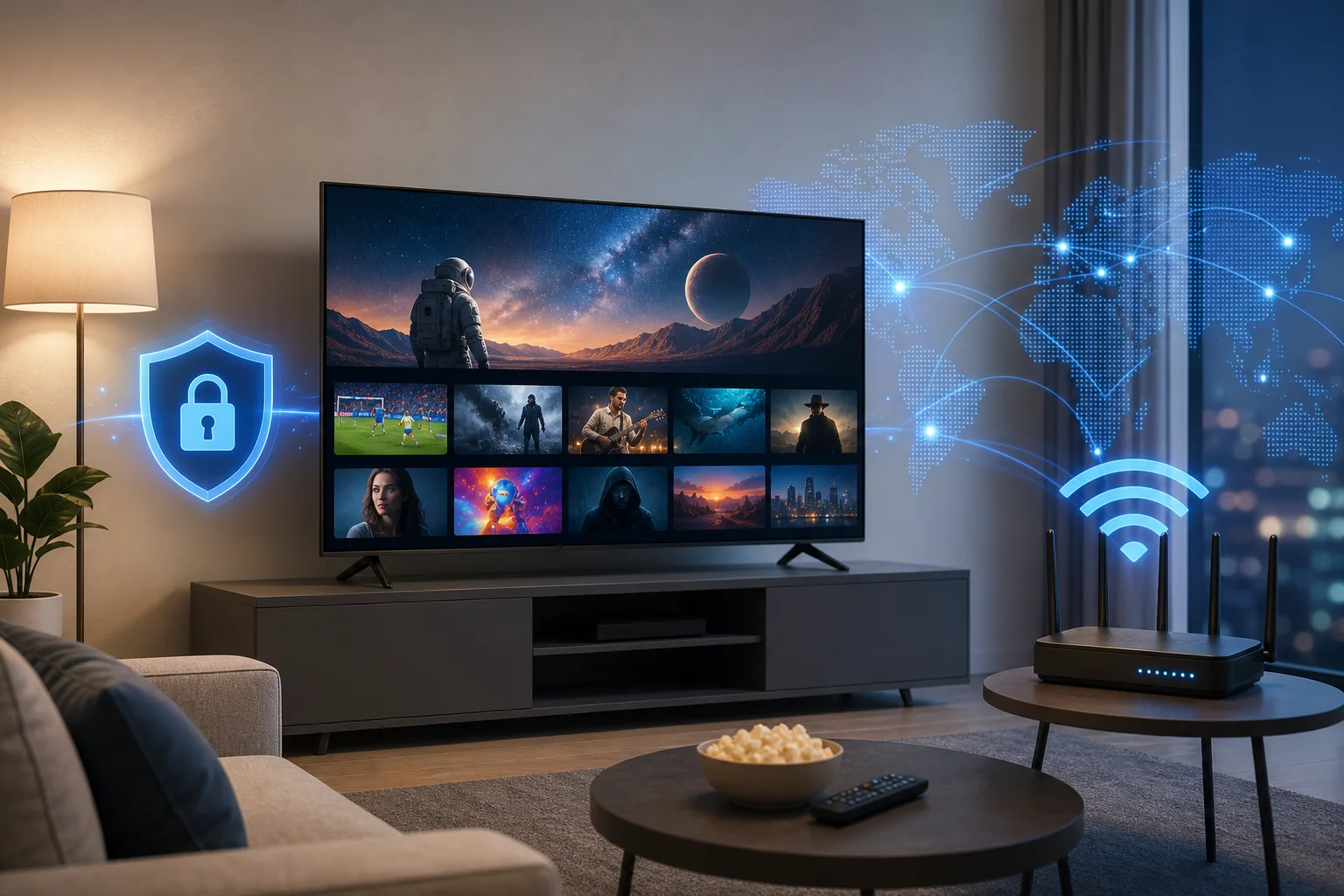
良い設定は複雑である必要はありません。ほとんどの家庭では、最も簡単なオプションは、ルーターで接続を保護するか、ラップトップから保護されたWi-Fi接続を共有することです。一度Samsung TVがそのネットワークに接続すれば、TV上のアプリは自動的にVPNルートを使用します。
クイックアンサー:Samsung TVに対して有料VPNが必要ですか?
いいえ、必ずしもそうではありません。すべてのSamsung TVユーザーに有料VPNは必要ありません。もし、あなたの主要な目的がTVストリーミングにプライバシーを追加し、共有Wi-Fiでの視聴トラフィックを公開しない、またはサブスクリプションなしでVPN接続を試したいのであれば、BeFreeVPNは実用的な無料の代替手段となります。
重要なポイントは設定方法です。Samsung TVは通常、直接VPNアプリをサポートしないため、BeFreeVPNはTVが使用するネットワークを保護する場合に最も効果的です。例えば、BeFreeVPNを互換性のある電話、コンピュータ、またはルーター設定で接続し、次にその保護された接続を通じてSamsung TVを接続します。
BeFreeVPNはストリーミングに十分速いですか?
VPNは、あなたの基本的なインターネット接続、Wi-Fiの質、および選択したサーバールートが許す限りの速度でしかありません。BeFreeVPNは、コストなしのオプションとして設計されているため、近くのサーバーを選び、強力なWi-Fi信号を利用し、同じネットワークで多くのデバイスを同時に使用しないことが最も有効です。
スムーズなストリーミングのために、VPN接続後のこれらの粗いダウンロード速度を目指してください:
| ストリーミング品質 | VPN接続後の推奨ダウンロード速度 |
|---|---|
| SD動画 | 3 Mbps以上 |
| HD動画 | 5~10 Mbps以上 |
| 4K動画 | 25 Mbps以上 |
これらは一般的なストリーミングのガイドラインです。個々のアプリは、圧縮、ライブ再生、およびデバイスの性能に応じて、より多くまたは少ない速度を必要とすることがあります。
なぜ有料VPNではなく無料VPNを選ぶべきですか?
高度なサーバー選択、マルチデバイス管理、専用ルーターサポート、またはビジネスグレードの機能が必要である場合、有料VPNが理にかなうことがあります。ただし、多くのSamsung TVユーザーは、日常のストリーミングのために高速かつ安全な接続を単に望んでいます。その場合、毎月支払う必要はないかもしれません。
BeFreeVPNが際立っているのは、簡単なアクセスに重点を置いていることです。登録が不要なため、別のアカウントを作成したり、追加の個人情報を共有したり、サブスクリプションにコミットすることなく、すぐに始めることができます。これは偶発的なストリーミングセッションや旅行のためだけにVPNが必要な場合に特に便利です。
ネイティブTVアプリがない場合、どうやってSamsung TVで使えるのか?
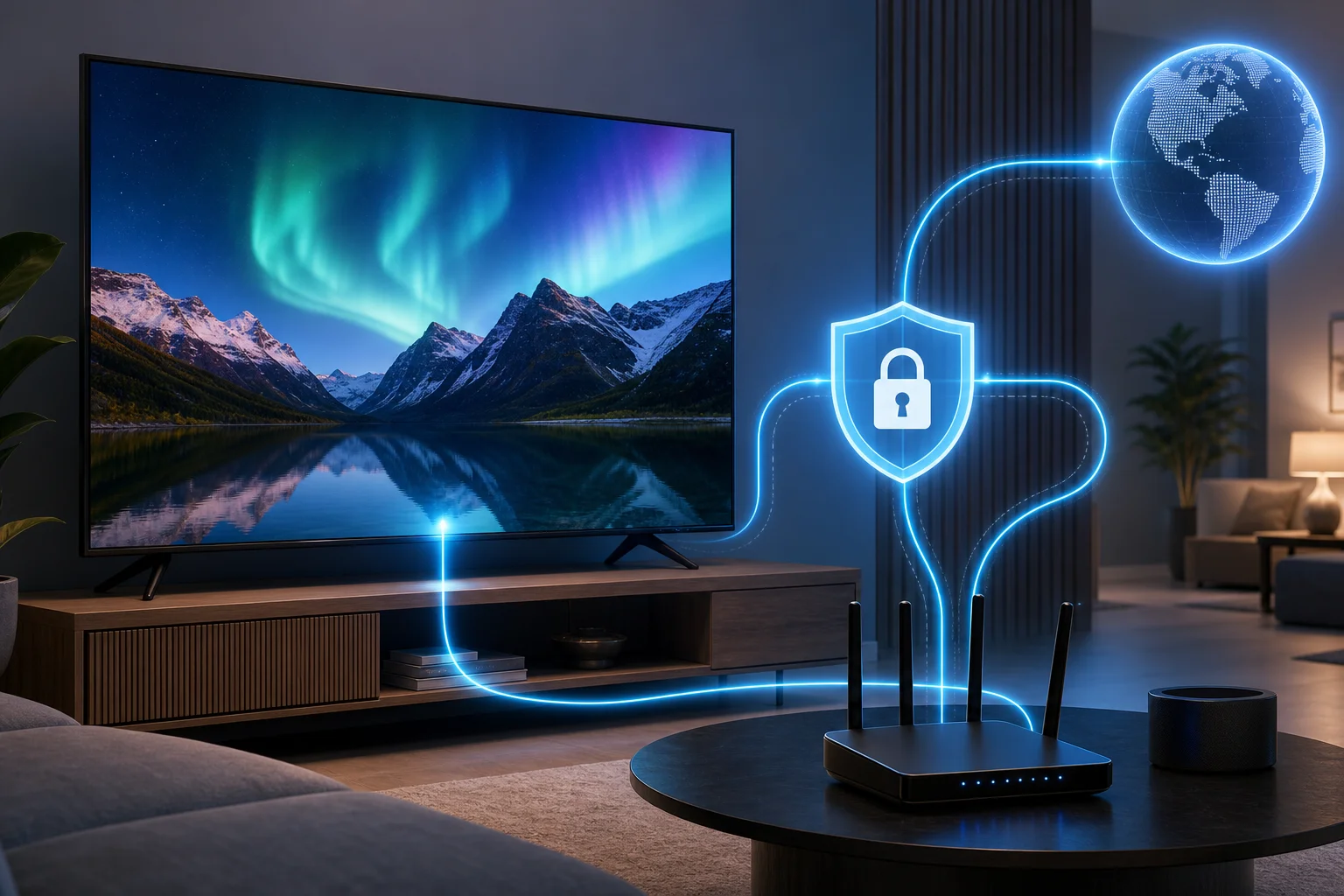
VPNを、あなたのTVがインターネットにアクセスするための道を保護していると考えてみてください。VPNがルーターまたは共有接続上で動作している場合、Samsung TVは独自のVPNアプリを必要としません。通常通りWi-Fiに接続するだけです。そのWi-Fiを提供するデバイスがバックグラウンドでVPN部分を処理します。
このアプローチは、アプリをサイドロードしたり、サポートされていないTVの設定を変更したりするよりもスムーズであることがよくあります。また、どのように設定するかによりますが、同じネットワークパス上の他のデバイスを保護します。
Samsung TVでBeFreeVPNを設定する:ステップバイステップ
始める前に、以下の3つを確認してください:
- あなたのSamsung TVは家庭のWi-Fiに接続されています。
- BeFreeVPNは、VPNゲートウェイとして使用する予定のデバイスで利用可能です。
- ネットワークの所有者でない場合は、ルーターまたはネットワーク設定を変更する許可があります。
以下の設定は、技術用語を避け、最も実用的な方法に焦点を当てています。
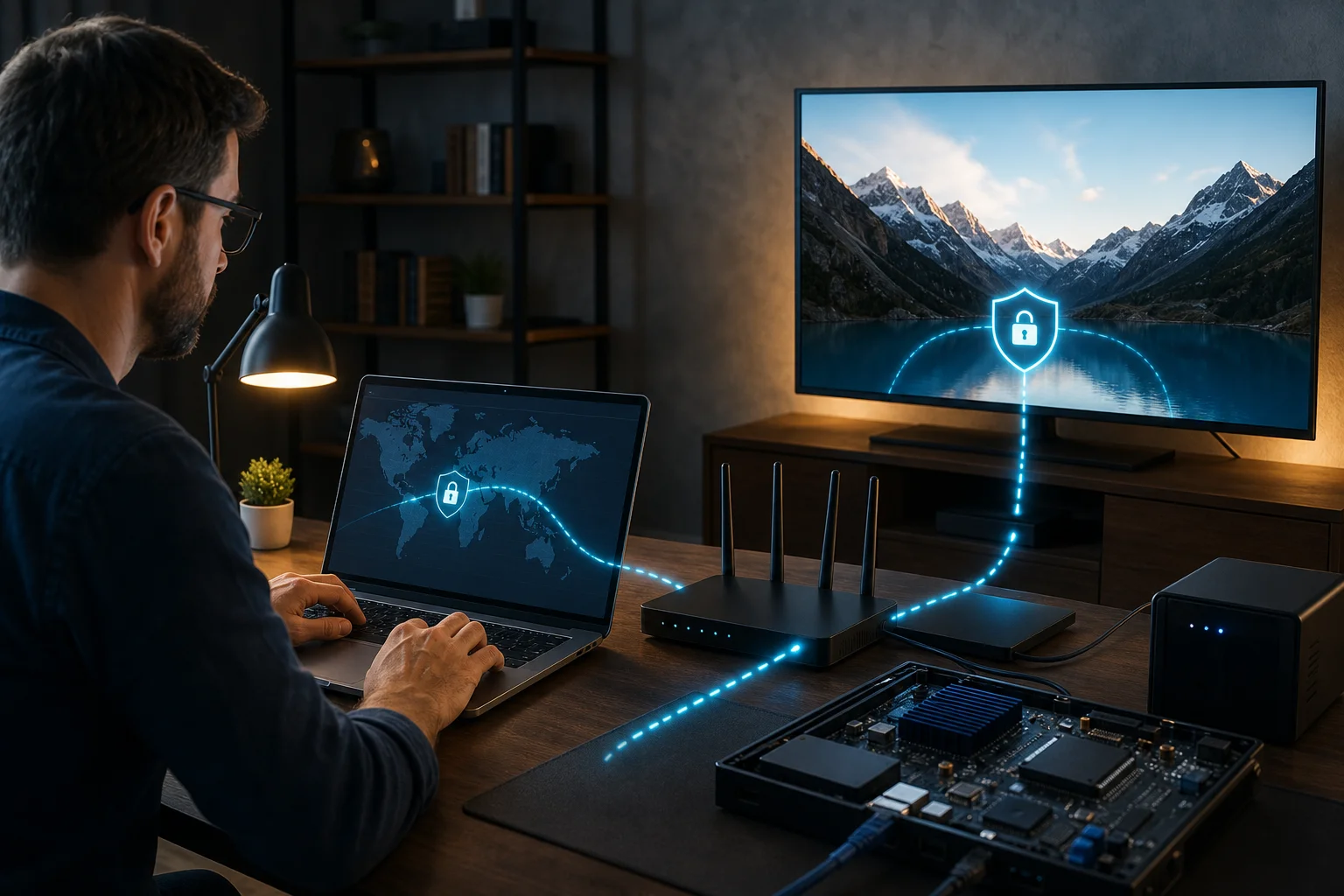
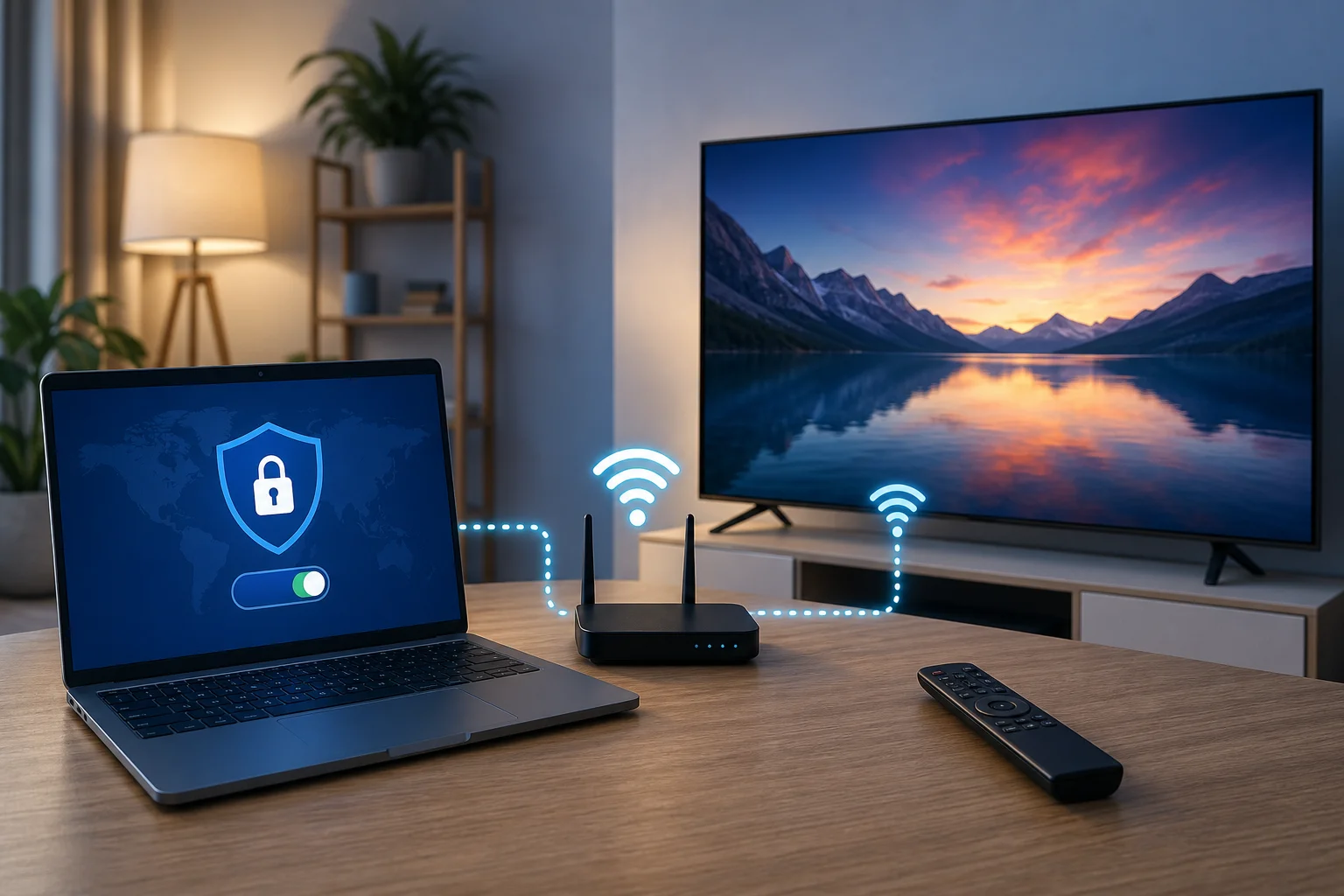
方法1:コンピュータからのVPN保護されたWi-Fiホットスポットを使用する
ルーターの設定を変更したくない場合、これはしばしば最も簡単な経路です。
- コンピュータにBeFreeVPNをインストールまたは開く。
- BeFreeVPNに接続し、より良い速度のために近くのサーバーを選択する。
- コンピュータでモバイルホットスポットまたはインターネット共有をオンにする。
- コンピュータのインターネット接続をWi-Fi経由で共有する。
- Samsung TVで設定を開く。
- 一般または接続に移動し、ネットワークを選択する。
- ネットワーク設定を開くを選ぶ。
- コンピュータが作成したWi-Fiネットワークを選択する。
- Wi-Fiパスワードを入力する。
- ストリーミングアプリを開いて、再生をテストする。
この方法は、コンピュータがTVの近くにあり、強力なインターネット接続を持っている場合に最適です。コンピュータがスリープ、切断、またはWi-Fiネットワークを切り替えると、TVがアクセスを失う可能性があります。
方法2:VPN対応ルーターを通じて接続する
ルーターの設定は便利で、Samsung TVは通常通り接続され、ルーターがVPN保護を処理します。これは、リビングルームや共同世帯、複数のデバイスにとって、最適な長期オプションとなる場合があります。
- ルーターがVPNクライアント設定をサポートしているか確認する。
- ブラウザでルーターの管理ページを開く。
- VPN、クライアントVPN、または高度なインターネット設定を探す。
- サポートされている場合はBeFreeVPNの設定情報を追加する。
- 設定を保存し、必要に応じてルーターを再起動する。
- Samsung TVをそのルーターのWi-Fiに接続する。
- TVのブラウザまたは同じネットワーク上の別のデバイスから速度テストを行う。
- ストリーミングアプリを開いて、動画が正常に再生されることを確認する。
すべてのルーターがVPNクライアントモードをサポートしているわけではありません。一部のルーターはVPNサーバーをサポートしていますが、これは異なります。ルーターがVPNクライアント設定をサポートしていない場合、代わりにコンピュータホットスポットの方法を使用してください。
方法3:サポートされている場合は電話ホットスポット共有を使用する
一部のユーザーはスマートフォンをホットスポットとして使用することを好みます。これは旅行中、寮、または一時的な賃貸に役立つことがあります。ただし、すべての電話がホットスポットのトラフィックをVPN経由でルートするわけではありません。一部は電話自体のトラフィックのみを保護します。
これをテストするには:
- 電話でBeFreeVPNに接続する。
- 電話のホットスポットをオンにする。
- Samsung TVをそのホットスポットに接続する。
- ストリーミングをテストする。
- 同じホットスポットに接続された2番目のデバイスでIPチェックのウェブサイトを使用して、VPNルートがアクティブかどうかを確認します。
ホットスポットがVPNルートを使用しない場合、コンピュータホットスポットまたはルーター設定に切り替えます。
一般的な設定問題と即効修正
| 問題 | 想定される原因 | 即効修正 |
|---|---|---|
| TVが共有Wi-Fiを見つけられない | ホットスポットがオフになっているか、遠すぎる | コンピュータを近づけてホットスポット共有を再起動する |
| ストリーミングアプリがバッファリングする | サーバーが遠いか、Wi-Fiが弱い | 近くのVPNサーバーを選択し、ネットワークの混雑を減少させる |
| TVが接続されているがインターネットなし | 共有設定が不完全 | 共有をオフにして再接続する |
| ルーターのVPNオプションが欠落 | ルーターがVPNクライアントモードをサポートしていない | 代わりにコンピュータホットスポットを使用する |
| アプリの場所が変わらない | VPNがTVトラフィックに適用されていない | TVがVPN保護されたネットワークに接続されているか確認する |
FAQ:BeFreeVPNをSamsung TVに直接インストールできますか?
ほとんどの場合、できません。Samsung TVは通常、標準のVPNアプリを直接インストールすることをサポートしていません。実用的な解決策は、Samsung TVと保護された接続を共有するルーター、コンピュータ、またはサポートされているデバイスでBeFreeVPNを実行することです。
VPN接続速度の最適化
Samsung TV用の高速VPNは、VPNサービスだけに限られません。Wi-Fiの設定、インターネットプラン、デバイスの配置、サーバーの選択がすべてパフォーマンスに影響します。まずはシンプルな修正から始めましょう。
最も近い適切なサーバーを選択する
距離は重要です。近くのVPNサーバーは通常、遅延が低く、速度が高くなります。ストリーミング中のプライバシーを目的とする場合は、最も近い利用可能な場所を選択してください。特定のアプリが特定の地域を必要とする場合は、その地域の最寄りのサーバーを選んでください。
可能であれば5 GHzのWi-Fiを使用する
多くのSamsung TVは2.4 GHzと5 GHzのWi-Fiの両方をサポートしています。5 GHz帯域は通常、短距離でより高速ですが、2.4 GHzは壁を通じてより遠くまで届きます。TVがルーターに近い場合、5 GHzはHDまたは4Kストリーミングにとってより良い選択肢です。
ネットワーク混雑を減少させる
VPNを通じたストリーミングは、複数のデバイスがダウンロード、ゲーム、写真のバックアップ、または更新を実行していると遅くなることがあります。映画の夜の前には、大きなダウンロードを一時停止し、BeFreeVPNを実行しているデバイス上の未使用アプリを閉じるようにしましょう。
弱いリンクを再起動する
速度が突然低下した場合、以下の順で再起動してください:
- Samsung TV。
- BeFreeVPNを実行しているデバイス。
- ルーター。
- ストリーミングアプリ。
これにより、一時的なネットワークエラーがクリアされ、接続がリフレッシュされます。
インターネット速度テスト結果を理解する
速度をテストする際は、3つの数値に注目してください:
- ダウンロード速度: これが動画の品質とバッファリングに影響します。
- アップロード速度: これが動画視聴にはそれほど影響しませんが、ビデオ通話や画面共有に役立ちます。
- pingまたはレイテンシ: 低い方が、ライブストリーム、スポーツアプリ、および応答性のあるブラウジングにとって良好です。
常にVPN接続後に速度をテストしてください。VPNなしでの速度テストは、通常の接続を示すだけで、VPNを通じたストリーミングパフォーマンスを示すものではありません。
技術に精通したユーザーのための高度な設定
ネットワーク設定に慣れている場合、以下の改善を試みてください:
- 可能であれば、ルーターからTVへのEthernetを使用します。
- ルーターのファームウェアを最新のものに保つ。
- ルーターをオープンな中央の位置に配置する。
- 必要ない限り、二重VPNルーティングを避ける。
- サポートされている場合、ゲートウェイデバイスでスプリットトンネリングを使用し、TVまたはストリーミングトラフィックのみがVPNを利用するようにします。
- BeFreeVPNがデバイス上でプロトコルの選択肢を提供している場合、異なるVPNプロトコルをテストします。
1回につき1つの変更を加え、その後再テストを行います。これにより、実際にパフォーマンスの改善を確認できます。
Samsung TV向けBeFreeVPNの主な機能
BeFreeVPNは、必要以上にSamsung TVの設定を難しくすることなく、無料のVPNオプションを望むユーザーに最適です。最も役立つ機能は、摩擦を減少させるものです。
簡単なアクセスのために登録不要
多くのVPNサービスは、メールアドレス、パスワード、支払いカード、またはトライアルサブスクリプションを求めます。BeFreeVPNの登録不要のアプローチは、迅速に開始できるようにします。Samsung TVユーザーにとって、これはすでにルーター、コンピュータ、または共有接続を含むため、重要です。アカウントの手続きを省くことで、プロセスがシンプルになります。
様々なSamsung TVモデルとの互換性
BeFreeVPNは、ネイティブTVアプリではなくネットワーク接続を介して使用されるため、Wi-FiまたはEthernetをサポートする多くのSamsung Smart TVモデルで動作します。これには、新しいTizenベースのTVや、保護されたルーターやホットスポットに接続できる古いモデルが含まれます。
互換性は、TV自体よりもゲートウェイデバイスに依存します。TVがVPNを使用するWi-Fiネットワークに接続できる場合、それを利用することができます。
ユーザーデータを保護するためのセキュリティ機能
VPNは、デバイスまたはネットワークゲートウェイとVPNサーバーの間に暗号化されたトンネルを作成します。これにより、公共または共有ネットワークでの露出を減少させ、ローカルネットワークの観察者によるトラフィックの検査を困難にします。
Samsung TVにとって、これは以下の場面で役立ちます:
- アパート、ホテル、または寮のWi-Fiでストリーミングを行うとき。
- 地元のネットワークでTVアプリのトラフィックの視認性を減少させたいとき。
- 多くのデバイスと接続を共有するとき。
- TVからの保護されていないDNSまたはブラウジング活動を暴露したくないとき。
VPNは完全なセキュリティ解決策ではありません。TVのファームウェアを更新し、強力なWi-Fiパスワードを使用し、未知のTVブラウザページに敏感な情報を入力するのを避けるべきです。
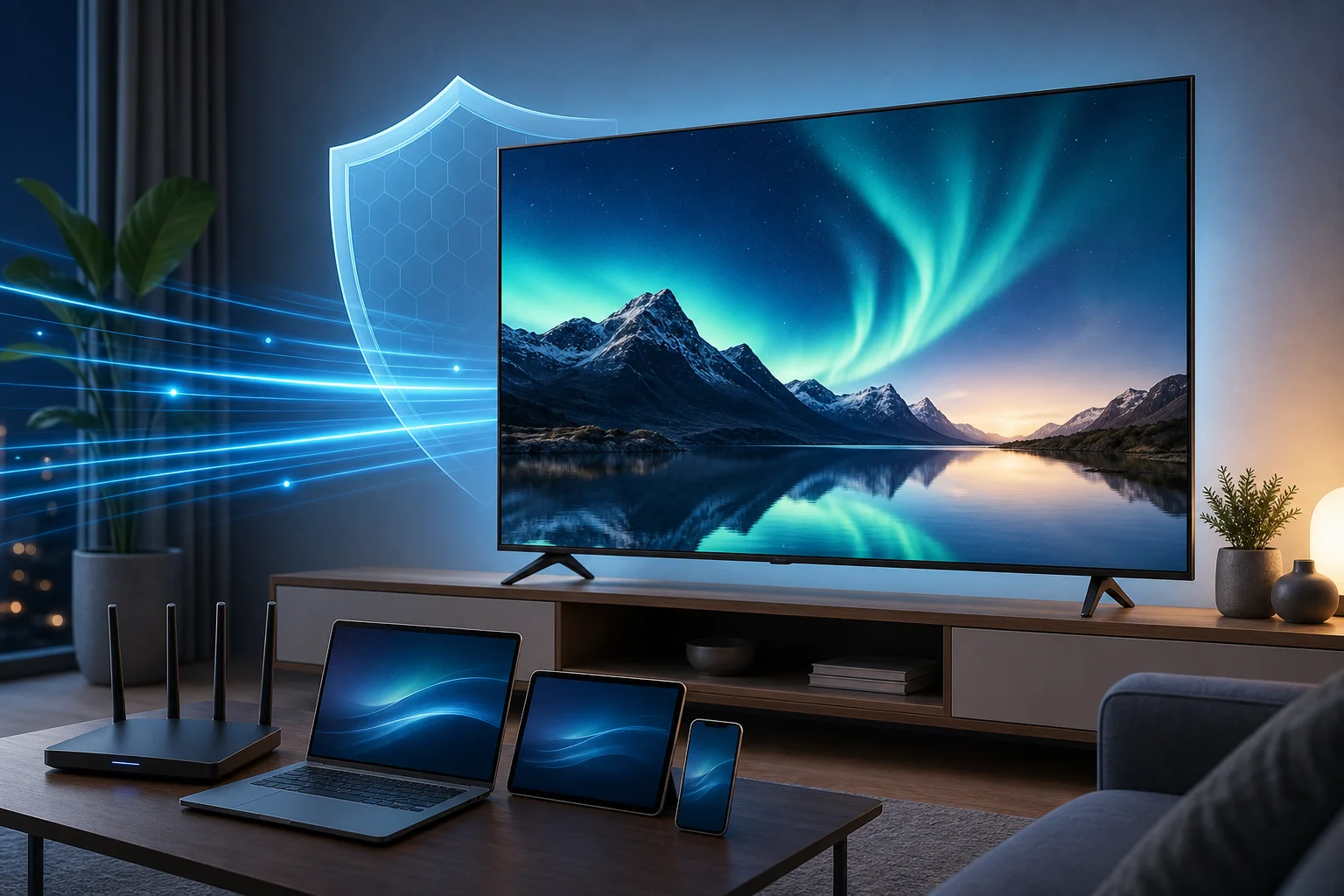
偶発的なユーザーへの簡単なアクセス
すべての人が一日中VPNを実行する必要があるわけではありません。あるユーザーは旅行中、共有Wi-Fiを使用しているとき、または特定のストリーミングセッションのために追加のプライバシーが欲しいときにのみ必要です。BeFreeVPNは、支払いプランなしで開始できるため、そのような場面で役立ちます。
VPNの代替手段:なぜBeFreeVPNが際立つのか
Samsung TV接続を切り替えるか保護する方法はいくつかあります。正しい選択は、何が必要か:プライバシー、速度、シンプルさ、またはコスト削減に依存します。
| オプション | 最適 | 主な制限 | コストプロファイル |
|---|---|---|---|
| ルーターまたは共有ホットスポットを通じたBeFreeVPN | Samsung TVストリーミングのための無料VPN保護 | Samsung TVは通常、ネイティブVPNアプリを欠くためゲートウェイ設定を要求 | 無料 |
| 有料VPNサービス | 高度なサーバーオプションと追加機能 | 月次または年次サブスクリプション | 有料 |
| スマートDNS | 一部のアプリに対する位置ベースのDNSルーティングを高速化 | VPNのようにトラフィックを暗号化しない | 大抵の場合有料またはバンドルされる |
| 標準ISP DNS | 基本的なインターネットアクセス | VPNプライバシーの利点なし | インターネットプランに含まれる |
| ブラウザプロキシ | サポートされているデバイスでの制限されたブラウジング | 通常、TVアプリを保護しない | 無料または有料 |
BeFreeVPNのコストメリット
最も明白な利点はコストです。Samsung TVの高速接続性能をテストしたいのであれば、BeFreeVPNは最初に支払うことなく開始することができます。これは、すべての家庭ネットワークが異なるため、価値があります。ルーター、コンピュータホットスポット、またはモバイル設定が機能することを確認してから、有料の代替手段を検討できます。
無料の解決策は次のようなケースにも理にかないます:
- 共有の住居を利用している学生。
- 一時Wi-Fiを使用している旅行者。
- 時々ストリーミングを行う家族。
- 他のサブスクリプションなしでプライバシーを求めるユーザー。
ユーザーシナリオと実用的なケーススタディ
広い主張に頼るのではなく、以下の現実的なシナリオを考慮してください。
シナリオ1:共有のWi-Fiでアパートストリーミング
アパートビルのユーザーは、Samsung TVでストリーミング中に追加のプライバシーが欲しいです。彼らはラップトップでBeFreeVPNを実行し、Wi-Fiホットスポットを共有し、TVをそのホットスポットに接続します。その結果は、ビルのルーターを変更せずに保護された接続です。
シナリオ2:ルーター設定による家族の映画の夜
家庭は、TV、タブレット、メディアボックスが同じ保護された接続を使用することを望んでいます。彼らはサポートされている場所でBeFreeVPNの詳細を持つVPN互換ルーターを設定します。TVは通常通り接続され、誰もがストリーミングのたびに設定を変更する必要はありません。
シナリオ3:一時インターネットを持つ旅行レンタル
旅行者はコンパクトなラップトップを持っており、それをゲートウェイとして使用します。BeFreeVPNはラップトップ上で実行され、レンタルのSamsung TVは共有ホットスポットに接続します。これにより、VPNアプリをサポートしていないTVにVPNの詳細を入力することを避けられます。
FAQ:BeFreeVPNは有料VPNよりもSamsung TVに優れていますか?
それはあなたのニーズ次第です。BeFreeVPNは日常のストリーミングプライバシーのための無料で低摩擦のオプションを望む場合に最適です。有料VPNの方が、専用ルーターサポート、多くの地域の選択肢、専門的なストリーミングサーバー、または優先サポートが必要な場合にはより良いかもしれません。
FAQ:VPNは常にSamsung TVストリーミングを速くしますか?
いいえ。VPNはプライバシーを向上させることができますが、必ずしもストリーミングが速くなるわけではありません。場合によっては、暗号化とルーティングが追加のステップを加えるため、トラフィックが遅くなることがあります。最高の速度のためには、近くのサーバーを選び、強力なWi-Fiを使用し、設定後に接続をテストしてください。
FAQ:Samsung TVでVPNを使用することは合法ですか?
多くの場所で、VPNを使用することはプライバシーとセキュリティのために合法です。ただし、規則は国やサービスによって異なります。常に地元の法律と使用するストリーミングアプリの利用規約に従ってください。
重要なポイント:Samsung TV体験を最大化する
VPNはSamsung TVで役立ちますが、最適な設定は通常、間接的です。ほとんどのSamsung TVはネイティブなVPNアプリをインストールしないため、VPN対応ルーター、コンピュータホットスポット、または他のサポートされた共有接続を通じてTVを接続することで、最高の結果が得られます。
覚えておくべき主なポイントは以下の通りです:
- 高速VPN接続は、HDおよび4Kストリーミングにとって重要です。
- BeFreeVPNは、単純なVPN保護が必要な場合、有料のサブスクリプションを回避するのに役立ちます。
- Samsung TVの互換性は、ネイティブTV VPNアプリではなく、ネットワークゲートウェイに依存します。
- 多くのユーザーにとって、最も簡単な設定はVPN保護されたコンピュータホットスポットです。
- ルーター設定は、ルーターがVPNクライアントモードをサポートしていれば、長期的な使用により便利です。
- 速度は、近くのサーバーを選び、強力なWi-Fiを使用し、ネットワークの混雑を減少させると改善されます。
- VPNはプライバシーを追加しますが、安全なブラウジング、ファームウェアの更新、または強力な家庭のWi-Fiセキュリティを置き換えるものではありません。
もし、高速接続のSamsung TV用のVPNを探しているのであれば、まずは最もシンプルな設定から始めてください。通常の速度をテストし、BeFreeVPNを接続し、再度テストを行い、その後少なくとも10分ストリーミングします。これにより、自分のネットワークでのパフォーマンスを確実に把握できます。
BeFreeVPNを探求し、速度やセキュリティを妥協せずにSamsung TVでストリーミングに最適な無料ソリューションです。