La guía definitiva para usar un VPN en Samsung TV con conexión rápida
¿Por qué pagar por un VPN cuando puedes disfrutar de una transmisión rápida y segura en tu Samsung TV sin costo alguno con BeFreeVPN? Si estás buscando un vpn para samsung tv con conexión rápida, esta guía explica qué puede y qué no puede hacer un VPN en un Samsung Smart TV, cómo configurar BeFreeVPN utilizando métodos prácticos y cómo mantener tu transmisión fluida sin pagar por funciones que quizás no necesites.
Un Samsung TV es excelente para Netflix, YouTube, Prime Video, Disney+, aplicaciones de TV en vivo, visualización basada en navegador y duplicación de pantalla. Sin embargo, como muchos smart TVs, no siempre te ofrece los mismos controles de privacidad que una laptop o un teléfono. Un VPN puede ayudar a proteger tu conexión, reducir la exposición en redes compartidas y hacer que el tráfico de tu TV sea menos visible para tu proveedor de Internet. La clave es elegir una configuración que sea lo suficientemente rápida para la transmisión en HD o 4K.
Introducción al VPN para Samsung TV
Los Samsung Smart TVs funcionan con Tizen OS, un sistema operativo enfocado en TV diseñado para aplicaciones de transmisión, reproducción de medios, controles por voz y funciones de hogar conectado. Es fácil de usar, pero tiene una gran limitación para los usuarios de VPN: la mayoría de los Samsung TVs no te permiten instalar una aplicación VPN estándar directamente desde la tienda de aplicaciones de la TV.
Eso no significa que no puedas usar un VPN con un Samsung TV. Significa que generalmente necesitas una de estas rutas:
- Conectar la TV a través de un enrutador habilitado para VPN.
- Compartir una conexión protegida por VPN desde una computadora.
- Usar un punto de acceso móvil o un enrutador virtual donde sea compatible.
- Usar características DNS o Smart DNS cuando no se requiere un túnel VPN completo.
Para la transmisión, la velocidad importa tanto como la privacidad. Una conexión VPN lenta puede causar almacenamiento en búfer, calidad de video reducida, errores de aplicación o tiempos de carga largos. Una configuración de VPN rápida debería mantener tu conexión estable, evitar servidores sobrecargados y añadir el menor retraso posible.
Usa la tabla de contenido a continuación como una pista de navegación rápida:
- Respuesta rápida: ¿necesitas un VPN de pago?
- Pasos de configuración para BeFreeVPN en Samsung TV
- Consejos de optimización de velocidad
- Características clave a buscar
- Alternativas y comparación
- Conclusiones clave y respuestas a preguntas frecuentes
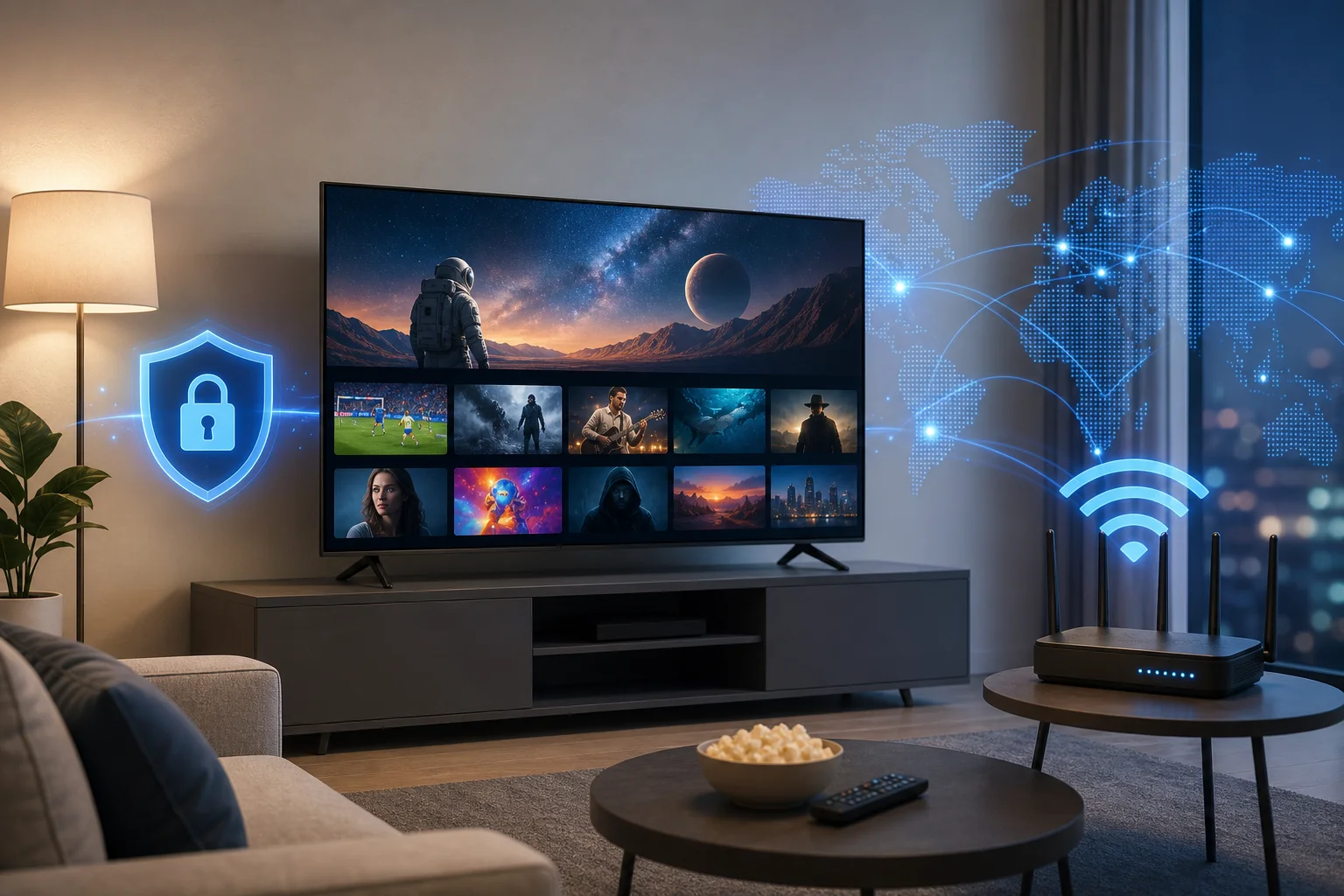
Una buena configuración no necesita ser complicada. En la mayoría de los hogares, la opción más sencilla es proteger la conexión en el enrutador o compartir una conexión Wi-Fi protegida desde una laptop. Una vez que el Samsung TV se conecta a esa red, las aplicaciones de la TV utilizan la ruta VPN automáticamente.
Respuesta rápida: ¿necesitas un VPN de pago para Samsung TV?
No, no siempre. No se requiere un VPN de pago para cada usuario de Samsung TV. Si tu objetivo principal es añadir privacidad a la transmisión de TV, evitar exponer tu tráfico de visualización en Wi-Fi compartido, o probar una conexión VPN sin una suscripción, BeFreeVPN puede ser una alternativa gratuita práctica.
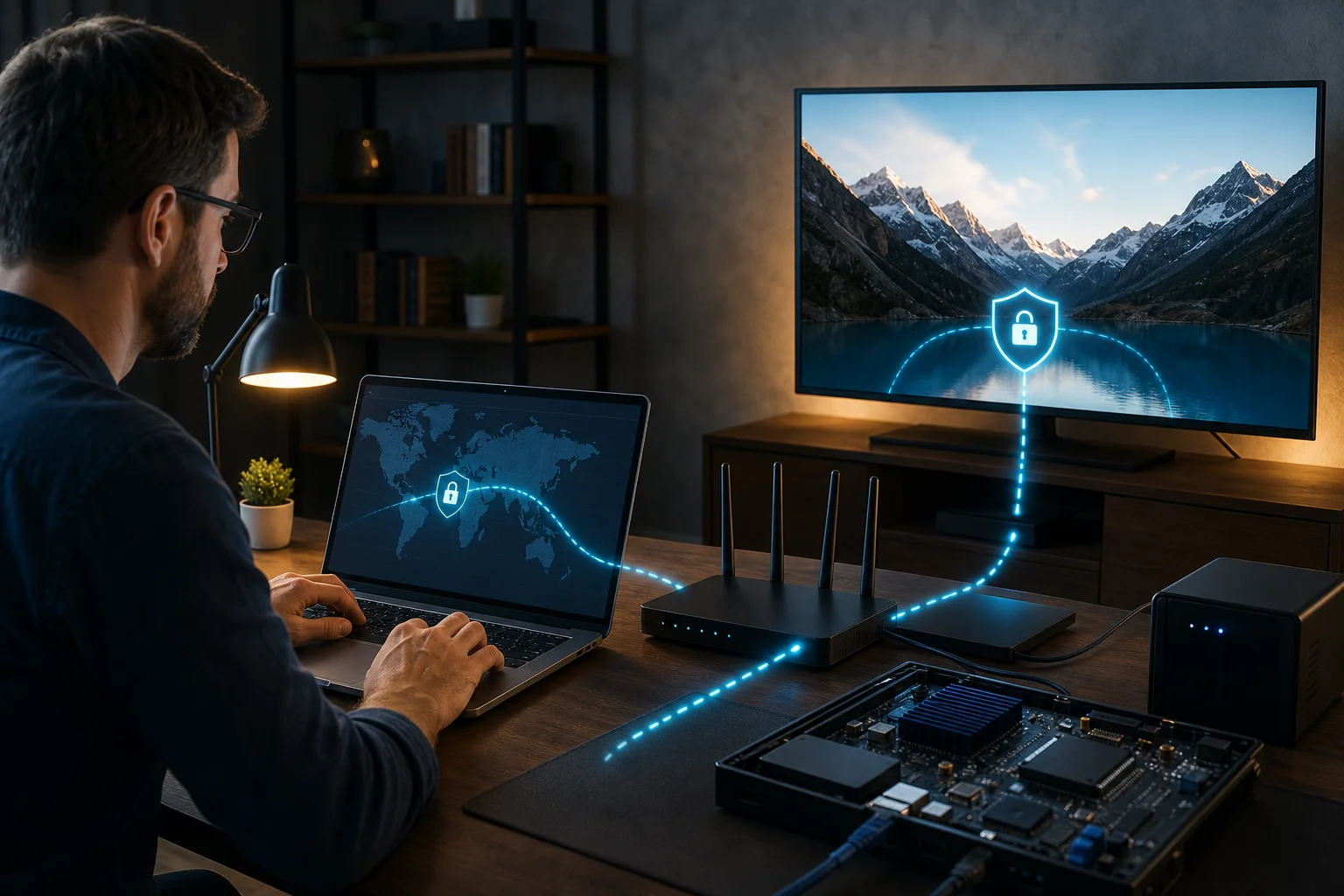
El punto importante es el método de configuración. Debido a que los Samsung TVs generalmente no son compatibles con aplicaciones VPN directas, BeFreeVPN funciona mejor cuando protege la red que usa tu TV. Por ejemplo, puedes conectar BeFreeVPN en un teléfono, computadora o configuración de enrutador compatible, y luego conectar el Samsung TV a través de esa conexión protegida.
¿Es BeFreeVPN lo suficientemente rápido para transmitir?
Un VPN solo puede ser tan rápido como tu conexión de Internet base, calidad de Wi-Fi y ruta de servidor seleccionada lo permitan. BeFreeVPN está diseñado como una opción sin costo, por lo que es más útil cuando eliges un servidor cercano, usas una señal Wi-Fi fuerte y evitas ejecutar demasiados dispositivos en la misma red al mismo tiempo.
Para una transmisión fluida, busca estas velocidades de descarga aproximadas después de conectar el VPN:
| Calidad de transmisión | Velocidad de descarga recomendada después del VPN |
|---|---|
| Video SD | 3 Mbps o más |
| Video HD | 5 a 10 Mbps o más |
| Video 4K | 25 Mbps o más |
Estas son pautas generales de transmisión. Las aplicaciones individuales pueden necesitar más o menos velocidad dependiendo de la compresión, reproducción en vivo y rendimiento del dispositivo.
¿Por qué elegir un VPN gratuito en lugar de uno de pago?
Un VPN de pago puede tener sentido si necesitas opciones avanzadas de servidor, gestión en múltiples dispositivos, soporte para enrutadores dedicados o características de nivel empresarial. Sin embargo, muchos usuarios de Samsung TV simplemente quieren una conexión rápida y segura para la transmisión diaria. En ese caso, pagar cada mes puede ser innecesario.
BeFreeVPN se destaca porque se centra en el acceso fácil. Sin registro requerido, puedes comenzar sin crear otra cuenta, compartir detalles personales adicionales o comprometerte con una suscripción. Esto es especialmente útil si solo necesitas un VPN para sesiones de transmisión ocasionales o viajes.
¿Cómo funciona con Samsung TV si no hay una aplicación nativa para TV?
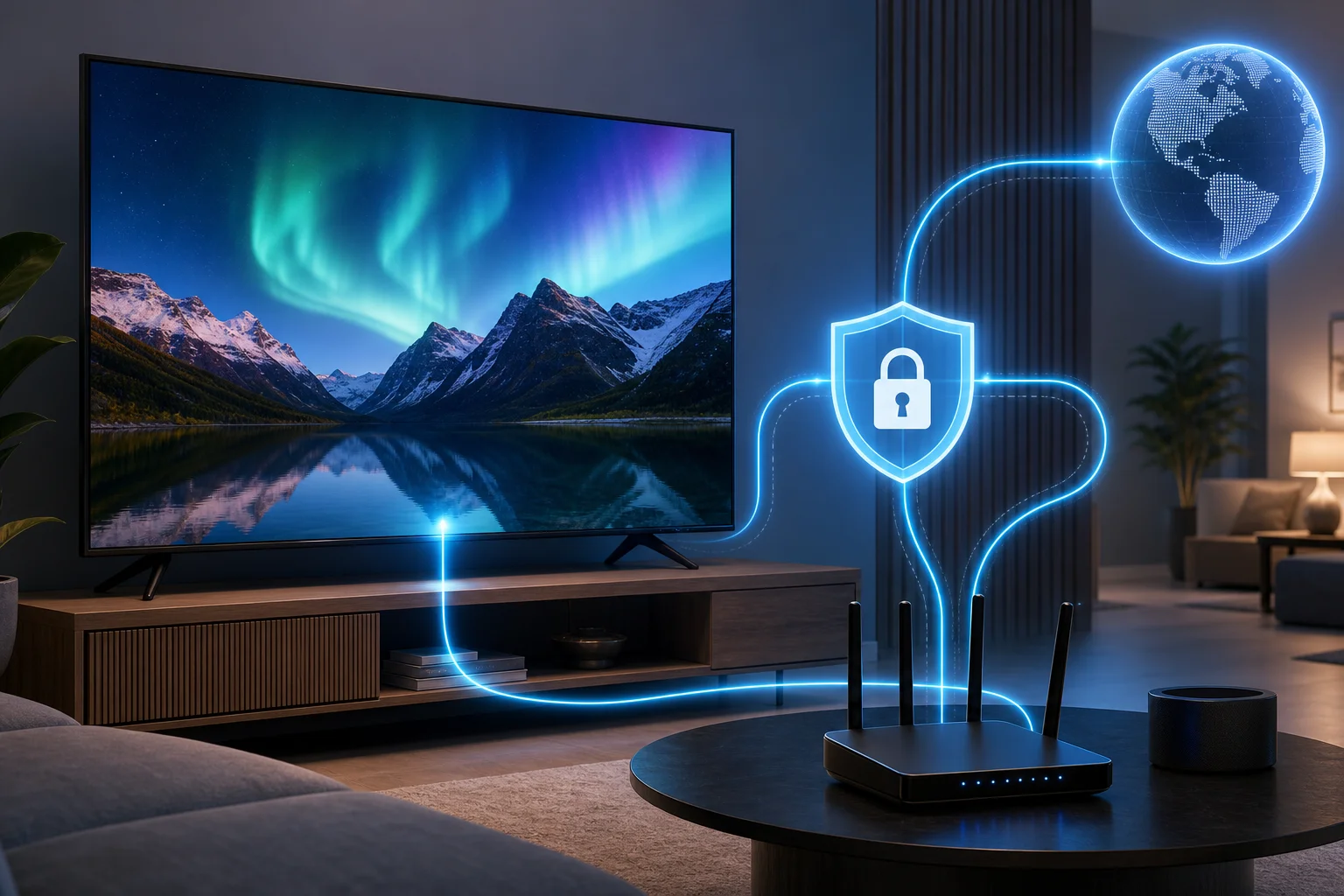
Piensa en el VPN como una protección para la ruta que usa tu TV para llegar a Internet. Si el VPN se ejecuta en el enrutador o en una conexión compartida, el Samsung TV no necesita su propia aplicación VPN. Simplemente se conecta a Wi-Fi como de costumbre. El dispositivo que proporciona ese Wi-Fi maneja la parte del VPN en segundo plano.
Este enfoque suele ser más fluido que intentar cargar aplicaciones o cambiar configuraciones no compatibles de la TV. También protege otros dispositivos en la misma ruta de red, dependiendo de cómo lo configures.
Configurando BeFreeVPN en Samsung TV: paso a paso
Antes de empezar, verifica tres cosas:
- Tu Samsung TV está conectado a tu Wi-Fi en casa.
- BeFreeVPN está disponible en el dispositivo que planeas usar como puerta de enlace VPN.
- Tienes permiso para cambiar la configuración del enrutador o de la red si no eres el propietario de la red.
La configuración a continuación evita la jerga técnica y se centra en los métodos más prácticos.
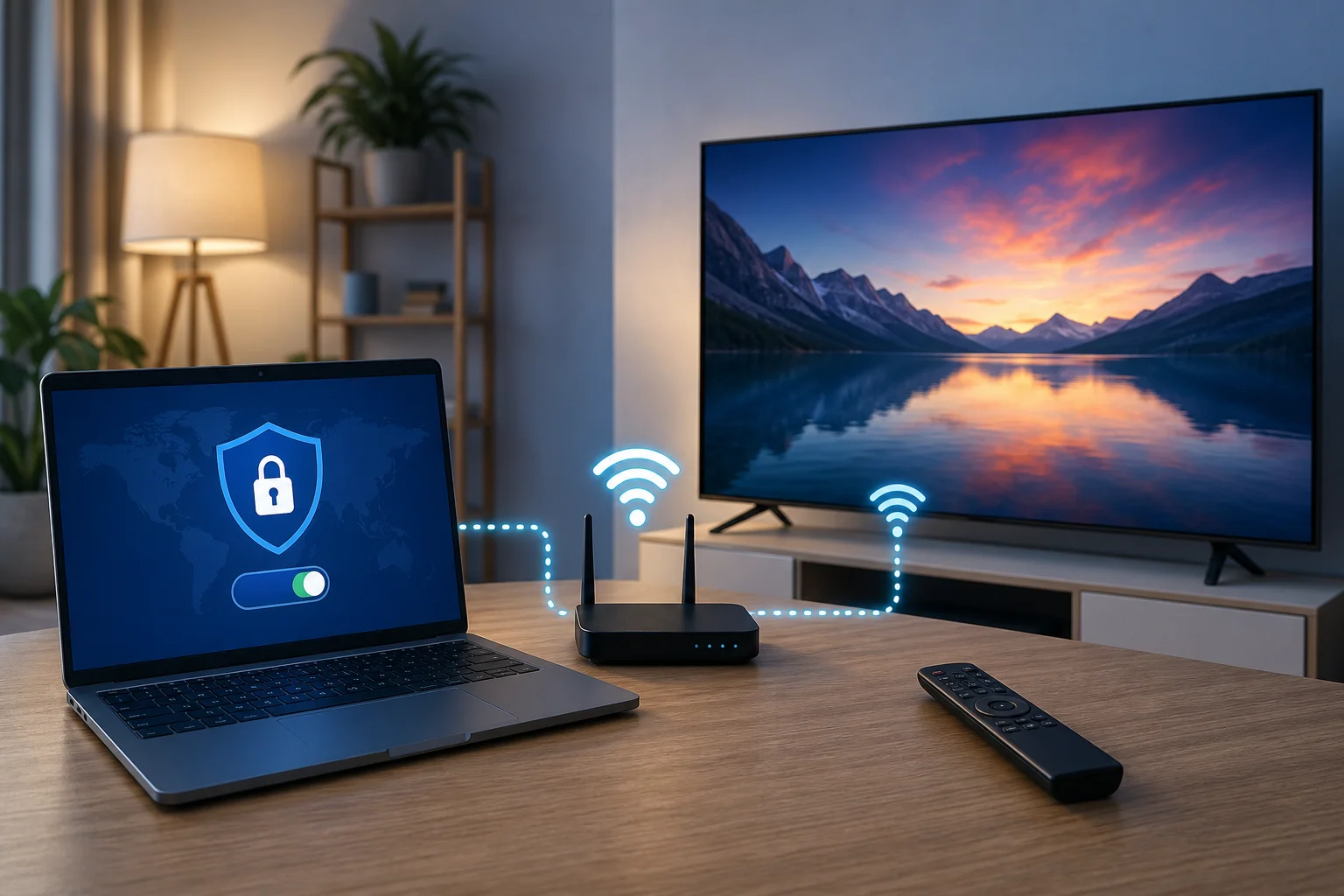
Método 1: usar un punto de acceso Wi-Fi protegido por VPN desde una computadora
Esta suele ser la ruta más fácil si no deseas cambiar la configuración del enrutador.
- Instala o abre BeFreeVPN en tu computadora.
- Conecta BeFreeVPN y elige un servidor cercano para una mejor velocidad.
- Activa el punto de acceso móvil o el uso compartido de internet en la computadora.
- Comparte la conexión a Internet de la computadora a través de Wi-Fi.
- En tu Samsung TV, abre Configuraciones.
- Ve a General o Conexión, luego elige Red.
- Selecciona Abrir configuración de red.
- Elige la red Wi-Fi creada por tu computadora.
- Ingresa la contraseña de Wi-Fi.
- Abre una aplicación de transmisión y prueba la reproducción.
Este método funciona mejor cuando la computadora permanece cerca de la TV y tiene una conexión a Internet fuerte. Si la computadora se pone en suspensión, se desconecta o cambia redes Wi-Fi, la TV puede perder acceso.
Método 2: conectar a través de un enrutador habilitado para VPN
Una configuración de enrutador es conveniente porque el Samsung TV se conecta normalmente, mientras que el enrutador maneja la protección VPN. Esta puede ser la mejor opción a largo plazo para salas de estar, hogares compartidos y múltiples dispositivos.
- Verifica si tu enrutador admite configuraciones de cliente VPN.
- Abre la página de administración de tu enrutador en un navegador.
- Busca VPN, cliente VPN o configuraciones avanzadas de Internet.
- Agrega los detalles de configuración de BeFreeVPN si es compatible.
- Guarda la configuración y reinicia el enrutador si es necesario.
- Conecta tu Samsung TV a la Wi-Fi de ese enrutador.
- Realiza una prueba de velocidad desde un navegador de la TV o otro dispositivo en la misma red.
- Abre tu aplicación de transmisión y confirma que el video se reproduce normalmente.
No todos los enrutadores admiten el modo cliente VPN. Algunos enrutadores admiten servidores VPN, que son diferentes. Si tu enrutador no admite configuraciones de cliente VPN, utiliza el método de punto de acceso de computadora en su lugar.
Método 3: usar la compartición de hotspot de teléfono donde sea compatible
Algunos usuarios prefieren usar un teléfono inteligente como hotspot. Esto puede ayudar durante los viajes, en dormitorios o en alquileres temporales. Sin embargo, no todos los teléfonos enrutan el tráfico del hotspot a través del VPN. Algunos solo protegen el tráfico en el teléfono mismo.
Para probarlo:
- Conecta BeFreeVPN en tu teléfono.
- Activa el hotspot del teléfono.
- Conecta tu Samsung TV al hotspot.
- Prueba la transmisión.
- Usa un sitio web de verificación de IP en un segundo dispositivo conectado al mismo hotspot para confirmar si la ruta VPN está activa.
Si el hotspot no utiliza la ruta VPN, cambia a un hotspot de computadora o configuración de enrutador.
Problemas comunes de configuración y soluciones rápidas
| Problema | Causa probable | Solución rápida |
|---|---|---|
| La TV no puede encontrar la Wi-Fi compartida | El hotspot está apagado o demasiado lejos | Acerca la computadora y reinicia el uso compartido de hotspot |
| La aplicación de transmisión se queda en búfer | El servidor está lejos o el Wi-Fi es débil | Elige un servidor VPN cercano y reduce la congestión de la red |
| La TV dice que está conectada pero sin Internet | La configuración de uso compartido está incompleta | Apaga y enciende el uso compartido, luego reconecta la TV |
| La opción de VPN del enrutador falta | El enrutador no soporta modo cliente VPN | Usa un hotspot de computadora en su lugar |
| La ubicación de la aplicación parece inalterada | VPN no se aplica al tráfico de la TV | Confirma que la TV está conectada a la red protegida por VPN |
FAQ: ¿puedo instalar BeFreeVPN directamente en un Samsung TV?
En la mayoría de los casos, no. Los Samsung TVs generalmente no admiten la instalación directa de aplicaciones VPN estándar. La solución práctica es ejecutar BeFreeVPN en un enrutador, computadora o dispositivo compatible que comparta la conexión protegida con tu TV.
Optimización de la velocidad de conexión a VPN
Un VPN rápido para Samsung TV no se trata solo del servicio VPN. Tu configuración de Wi-Fi, plan de Internet, colocación del dispositivo y elección de servidor afectan todo el rendimiento. Comienza con soluciones simples primero.
Elige el servidor adecuado más cercano
La distancia importa. Un servidor VPN cercano generalmente proporciona menor latencia y mayor velocidad. Si tu objetivo es privacidad general mientras transmites, selecciona la ubicación más cercana disponible. Si una aplicación específica requiere una región particular, elige el servidor más cercano en esa región.
Usa Wi-Fi de 5 GHz cuando sea posible
Muchos Samsung TVs admiten tanto Wi-Fi de 2.4 GHz como de 5 GHz. La banda de 5 GHz suele ser más rápida a corta distancia, mientras que 2.4 GHz llega más lejos a través de paredes. Si tu TV está cerca del enrutador, frecuentemente 5 GHz es la mejor opción para transmisión en HD o 4K.
Reduce la congestión de la red
Transmitir a través de un VPN puede ralentizarse si varios dispositivos descargan, juegan, respaldan fotos o ejecutan actualizaciones. Antes de una noche de películas, pausa las descargas grandes y cierra las aplicaciones no utilizadas en el dispositivo que ejecuta BeFreeVPN.
Reinicia el eslabón más débil
Si la velocidad disminuye repentinamente, reinicia en este orden:
- La Samsung TV.
- El dispositivo que ejecuta BeFreeVPN.
- El enrutador.
- La aplicación de transmisión.
Esto elimina errores temporales de la red y refresca las conexiones.
Entiende los resultados de la prueba de velocidad de Internet
Cuando pruebas la velocidad, concéntrate en tres números:
- Velocidad de descarga: Esto afecta la calidad del video y almacenamiento en búfer.
- Velocidad de carga: Esto importa menos para ver video, pero ayuda en llamadas de video y compartir pantalla.
- Ping o latencia: Menor es mejor para transmisiones en vivo, aplicaciones deportivas y navegación responsive.
Siempre prueba la velocidad después de que el VPN esté conectado. Una prueba de velocidad sin el VPN solo muestra tu conexión normal, no tu rendimiento de transmisión a través del VPN.
Configuraciones avanzadas para usuarios con conocimientos técnicos
Si te sientes cómodo con las configuraciones de red, prueba estas mejoras:
- Usa Ethernet desde el enrutador a la TV si es posible.
- Mantén el firmware del enrutador actualizado.
- Coloca el enrutador en un lugar central abierto.
- Evita el enrutamiento de doble VPN a menos que lo necesites.
- Usa el tunelado dividido en el dispositivo de puerta de enlace si es compatible, para que solo la TV o el tráfico de transmisión use el VPN.
- Prueba diferentes protocolos VPN si BeFreeVPN ofrece opciones de protocolo en tu dispositivo.
Haz un cambio a la vez. Luego prueba nuevamente. Esto te ayuda a saber qué realmente mejoró el rendimiento.
Características clave de BeFreeVPN para Samsung TV
BeFreeVPN es una buena opción para los usuarios que desean una opción de VPN sin costo sin dificultar la configuración del Samsung TV más de lo necesario. Las características más útiles son las que reducen la fricción.
Sin registro requerido para un acceso fácil
Muchos servicios de VPN piden direcciones de correo electrónico, contraseñas, tarjetas de pago o suscripciones de prueba. El enfoque sin registro de BeFreeVPN facilita comenzar rápidamente. Para los usuarios de Samsung TV, eso importa porque la configuración ya implica un enrutador, computadora o conexión compartida. Eliminar pasos de cuenta simplifica el proceso.
Compatibilidad con varios modelos de Samsung TV
Dado que BeFreeVPN se utiliza a través de la conexión de red en lugar de una aplicación nativa de TV, puede funcionar con muchos modelos de Samsung Smart TV que admiten Wi-Fi o Ethernet. Esto incluye TVs más nuevas basadas en Tizen y modelos más antiguos que pueden conectarse a un enrutador o punto de acceso protegido.
La compatibilidad depende más de tu dispositivo de puerta de enlace que de la TV en sí. Si tu TV puede conectarse a la red Wi-Fi que lleva el VPN, puede usar esa conexión.
Características de seguridad para proteger los datos del usuario
Un VPN crea un túnel cifrado entre tu dispositivo o puerta de enlace de red y el servidor VPN. Esto puede ayudar a reducir la exposición en redes públicas o compartidas y dificultar que los observadores locales de la red inspeccionen tu tráfico.
Para un Samsung TV, esto es útil cuando:
- Transmites en Wi-Fi de apartamentos, hoteles o dormitorios.
- Quieres reducir la visibilidad del tráfico de aplicaciones de TV en redes locales.
- Compartes una conexión con muchos dispositivos.
- Prefieres no exponer actividad DNS o de navegación no protegida desde la TV.
Un VPN no es una solución de seguridad completa. Aún debes actualizar el firmware de tu TV, usar contraseñas Wi-Fi seguras y evitar ingresar información sensible en páginas del navegador de la TV desconocidas.
Acceso simple para usuarios ocasionales
No todos necesitan un VPN funcionando todo el día. Algunos usuarios solo lo necesitan durante viajes, al usar Wi-Fi compartido o cuando quieren privacidad adicional para una sesión de transmisión específica. BeFreeVPN es útil en esos casos porque puedes comenzar sin un plan de pago.
Alternativas a VPN: por qué BeFreeVPN se destaca
Existen varias formas de cambiar o proteger una conexión de Samsung TV. La elección correcta depende de lo que necesites: privacidad, velocidad, simplicidad o ahorro de costos.
| Opción | Mejor para | Principal limitación | Perfil de costo |
|---|---|---|---|
| BeFreeVPN a través de router o hotspot compartido | Protección VPN gratuita para la transmisión en Samsung TV | Requiere configuración de puerta de enlace porque Samsung TV generalmente no tiene aplicaciones VPN nativas | Gratis |
| Servicio de VPN pago | Opciones avanzadas de servidor y funciones adicionales | Suscripción mensual o anual | Pago |
| Smart DNS | Enrutamiento DNS basado en ubicación más rápido para algunas aplicaciones | No cifra el tráfico como un VPN | A menudo pago o empaquetado |
| DNS estándar de ISP | Acceso básico a Internet | Sin beneficios de privacidad del VPN | Incluido con el plan de Internet |
| Proxy de navegador | Navegación limitada en dispositivos compatibles | Generalmente no protege las aplicaciones de TV | Gratis o pago |
Beneficios de costo de usar BeFreeVPN
El beneficio más claro es el costo. Si tu objetivo es probar un VPN para Samsung TV con rendimiento de conexión rápida, BeFreeVPN te permite comenzar sin pagar primero. Esto es valioso porque cada red doméstica es diferente. Puedes confirmar que tu enrutador, punto de acceso de computadora o configuración móvil funciona antes de considerar cualquier alternativa de pago.
Una solución gratuita también tiene sentido para:
- Estudiantes que usan alojamiento compartido.
- Viajeros que usan Wi-Fi temporal.
- Familias que solo transmiten ocasionalmente.
- Usuarios que quieren privacidad sin otra suscripción.
Escenarios de usuario y estudios de caso prácticos
En lugar de depender de afirmaciones generales, considera estos escenarios realistas.
Escenario 1: Transmisión en apartamento a través de Wi-Fi compartido
Un usuario en un edificio de apartamentos quiere más privacidad mientras transmite en un Samsung TV. Ejecuta BeFreeVPN en una laptop, comparte un hotspot de Wi-Fi y conecta la TV a ese hotspot. El resultado es una conexión protegida sin cambiar el enrutador del edificio.
Escenario 2: Noche de cine familiar con una configuración de enrutador
Un hogar quiere que la TV, la tableta y la caja multimedia usen la misma conexión protegida. Configuran un enrutador compatible con VPN con los detalles de BeFreeVPN donde sea soportado. La TV se conecta como de costumbre y nadie necesita cambiar la configuración antes de cada transmisión.
Escenario 3: Alquiler temporal con internet temporal
Un viajero trae una laptop compacta y la usa como puerta de enlace. BeFreeVPN se ejecuta en la laptop, y la Samsung TV en el alquiler se conecta al hotspot compartido. Esto evita ingresar detalles del VPN en una TV que no admite aplicaciones VPN.
FAQ: ¿es BeFreeVPN mejor que un VPN de pago para Samsung TV?
Depende de tus necesidades. BeFreeVPN es mejor si quieres una opción sin costo y de baja fricción para la privacidad de la transmisión diaria. Un VPN de pago puede ser mejor si necesitas soporte para enrutadores dedicados, muchas opciones de región, servidores especializados para transmisión o soporte prioritario.
FAQ: ¿un VPN siempre hará que la transmisión en Samsung TV sea más rápida?
No. Un VPN puede mejorar la privacidad, pero no garantiza una transmisión más rápida. En algunos casos, puede ralentizar el tráfico porque el cifrado y el enrutamiento añaden pasos adicionales. Para la mejor velocidad, elige un servidor cercano, usa Wi-Fi fuerte y prueba tu conexión después de la configuración.
FAQ: ¿es legal usar un VPN en Samsung TV?
En muchos lugares, usar un VPN es legal para privacidad y seguridad. Sin embargo, las reglas varían según el país y el servicio. Siempre sigue las leyes locales y los términos de las aplicaciones de streaming que utilizas.
Conclusiones clave: maximizando tu experiencia con Samsung TV
Un VPN puede ser útil en Samsung TV, pero la mejor configuración suele ser indirecta. Dado que la mayoría de los Samsung TVs no instalan aplicaciones VPN de forma nativa, obtienes los mejores resultados conectando la TV a través de un enrutador habilitado para VPN, un hotspot de computadora o otra conexión compartida compatible.
Aquí están los puntos principales para recordar:
- Una conexión VPN rápida es importante para la transmisión en HD y 4K.
- BeFreeVPN puede ayudarte a evitar suscripciones pagadas cuando solo necesitas una protección simple de VPN.
- La compatibilidad del Samsung TV depende de la puerta de enlace de red, no de una aplicación nativa de VPN.
- La configuración más fácil para muchos usuarios es un punto de acceso de computadora protegido por VPN.
- Una configuración de enrutador es más conveniente para un uso a largo plazo si tu enrutador admite modo cliente de VPN.
- La velocidad mejora cuando eliges servidores cercanos, usas Wi-Fi fuerte y reduces la congestión de la red.
- Un VPN añade privacidad, pero no reemplaza la navegación segura, actualizaciones de firmware o seguridad sólida de Wi-Fi en casa.
Si deseas un vpn para samsung tv con conexión rápida, comienza con la configuración más sencilla primero. Prueba tu velocidad normal, conecta BeFreeVPN, prueba de nuevo y luego transmite durante al menos 10 minutos. Esto te da una visión real del rendimiento en tu propia red.
Explora BeFreeVPN, la solución perfecta gratuita para transmitir en Samsung TV sin comprometer velocidad o seguridad.