Zum Hauptinhalt springen

49 Posts getaggt mit "privacy"

Alle Tags anzeigen

VPN für Router zum Streamen: Mythen kontra Fakten

· 10 Minuten Lesezeit

Verpasst du nahtloses Streaming wegen Missverständnissen über VPNs auf Routern? Lass uns Mythen von Fakten mit einem klaren Vergleich der Optionen trennen. Ein vpn für router zum streamen kann jedes Gerät in deinem Heimnetzwerk schützen, den Einrichtungsaufwand bei Smart-TVs und Konsolen reduzieren und helfen, das Ansehen privat zu halten. Die Leistung eines Router-VPN hängt jedoch von deiner Hardware, dem VPN-Protokoll, der Serverauswahl und den Regeln der Streaming-Plattform ab. Dieser Leitfaden vergleicht die wichtigsten Einrichtungsmöglichkeiten, erklärt gängige Mythen und zeigt, wo BeFreeVPN in eine praktische Streaming-Einrichtung passen kann.
vpn router für streaming setup

Gängige Mythen über VPNs für Router im Streaming

Router-VPNs werden oft extrem diskutiert. Einige Leute erwarten, dass sie jedes Streaming-Problem lösen. Andere nehmen an, dass sie langsam, teuer oder zu technisch sind. Die Realität ist ausgewogener.

Mythos 1: VPNs verlangsamen Streaming-Geschwindigkeiten

Fakt: Ein VPN kann die Geschwindigkeit beeinflussen, ruiniert jedoch nicht automatisch das Streaming.

Wenn du ein VPN auf einem Router verwendest, passiert der gesamte verschlüsselte Datenverkehr über den Prozessor des Routers. Ältere Router können mit starker Verschlüsselung, insbesondere wenn mehrere Personen gleichzeitig streamen, Schwierigkeiten haben. Im Gegensatz dazu können neuere Router mit stärkeren CPUs den VPN-Datenverkehr besser bewältigen.

Die Geschwindigkeit hängt auch von folgendem ab:

  • Dem VPN-Protokoll, wie WireGuard, OpenVPN oder IKEv2, wo unterstützt.
  • Der Entfernung zwischen dir und dem VPN-Server.
  • Der Serverlast zu Spitzenzeiten.
  • Deiner Basis-Internetgeschwindigkeit, bevor das VPN aktiviert wird.
  • Der Streaming-Qualität, wie HD, Full HD oder 4K.

Für HD-Streaming zählt oft die Stabilität mehr als die reine Geschwindigkeit. Eine schnelle, aber instabile Verbindung kann mehr puffern als eine etwas langsamere Verbindung mit geringem Paketverlust. Daher ist die beste VPN-Router-Einrichtung für Streaming diejenige, die Geschwindigkeit, Stabilität und Privatsphäre in Einklang bringt.

Mythos 2: Die Installation eines VPN auf einem Router ist kompliziert

Fakt: Die Einrichtung reicht von sehr einfach bis fortgeschritten, abhängig vom Router und der VPN-Methode.

Einige Router haben einen integrierten VPN-Client. In diesem Fall könnte die Einrichtung nur das Importieren einer Konfigurationsdatei, das Auswählen eines Servers und das Eingeben von Anmeldeinformationen erfordern, falls nötig. Andere Router erfordern benutzerdefinierte Firmware, was technischer ist und die Garantie ungültig machen kann, wenn es falsch gemacht wird.

Eine einfache Router-VPN-Einrichtung folgt normalerweise diesen Schritten:

  1. Überprüfen, ob dein Router den VPN-Client-Modus unterstützt.
  2. Bestätigen, welche Protokolle er unterstützt.
  3. Die VPN-Konfiguration von deinem Anbieter herunterladen.
  4. Die Konfiguration im Admin-Panel des Routers hinzufügen.
  5. Mit einem nahen VPN-Server verbinden.
  6. Streaming auf einem TV, Tablet oder Media Box testen.
  7. Den Serverstandort anpassen, wenn Pufferungen auftreten.

Das Wichtigste ist, eine Einrichtung zu wählen, die mit deinem Komfortlevel übereinstimmt. Du benötigst keinen Hintergrund im Unternehmensnetzwerk, um ein VPN für Streaming-Router zu verwenden, aber du solltest die Grundlagen verstehen, bevor du die Firmware änderst.

Mythos 3: VPNs für Router sind teuer

Fakt: Erschwingliche Optionen sind verfügbar, und die Gesamtkosten hängen von deinem Weg ab.

Es gibt drei Hauptkostenmodelle. Erstens kannst du einen dedizierten VPN-Router kaufen, der im Voraus teurer ist, aber Zeit spart. Zweitens kannst du benutzerdefinierte Firmware auf kompatibler Hardware installieren, was günstiger sein kann, aber Vorsicht erfordert. Drittens kannst du einen kostenlosen oder kostengünstigen VPN-Dienst verwenden, wenn er die Routerkonfiguration unterstützt, die du benötigst.

BeFreeVPN ist nützlich für kostensensible Benutzer, da es eine kostenlose Option anbietet und keine Registrierung erfordert. Das reduziert den Aufwand beim Testen eines VPN auf einem Router für Streaming. Trotzdem solltest du die unterstützten Protokolle deines Routers überprüfen und bestätigen, dass die gewählten Streaming-Plattformen gut mit dem ausgewählten Server funktionieren.

Schnelle Vergleichstabelle der VPNs für Streaming-Router

Die folgende Tabelle vergleicht typische Router-VPN-Ansätze, anstatt unrealistische One-Size-Fits-All-Versprechen zu machen. Die tatsächlichen Ergebnisse variieren je nach Routermodell, ISP, VPN-Server und Streaming-Dienst.

Router-VPN-OptionBenutzeroberfläche Einfachheit für EinrichtungHD-Streaming-LeistungGeräte- und PlattformverträglichkeitAm besten für
Dediziertes VPN-Router-PaketHochÜblicherweise stabil, wenn die Hardware modern istFunktioniert netzwerkweit mit Smart-TVs, Apple TV, Google TV, Fire TV, Konsolen, Handys und LaptopsBenutzer, die eine Plug-and-Play-Einrichtung wollen
Standard-Router mit integriertem VPN-ClientMittelGut, wenn CPU und Protokollunterstützung stark sindBreite Abdeckung im Heimnetz, aber die Funktionen hängen von der Firmware abFortgeschrittene Benutzer, die die Admin-Einstellungen nutzen können
Benutzerdefinierte Firmware wie DD-WRT oder TomatoMittel bis niedrigKann gut sein, aber die Qualität der Einrichtung zähltBreite Geräteabdeckung, begrenzt durch die RouterverträglichkeitBenutzer, die mit Firmware-Flashen vertraut sind
BeFreeVPN auf einem kompatiblen Router-SetupMittel bis hoch, wenn die Konfiguration unterstützt wirdGeeignet für qualitativ hochwertiges Streaming, wenn mit einem nahen stabilen Server kombiniertKann viele Haushaltsgeräte über den Router abdeckenBenutzer, die kostenlosen, ohne Registrierung erforderlichen VPN-Zugang wollen
Geräte-only VPN-AppsHochOft stark, da die App optimiert istBegrenzung auf Geräte, die die App unterstützenBenutzer mit nur wenigen Streaming-Geräten

Für viele Haushalte ist die praktische Wahl nicht nur von der Höchstgeschwindigkeit abhängig. Es geht um die Einfachheit der Einrichtung, zuverlässige HD-Wiedergabe, Privatsphäre und Unterstützung für Geräte, die nicht leicht VPN-Apps ausführen. Dazu gehören Smart-TVs, Streaming-Sticks, Spielkonsolen und Set-Top-Boxen.
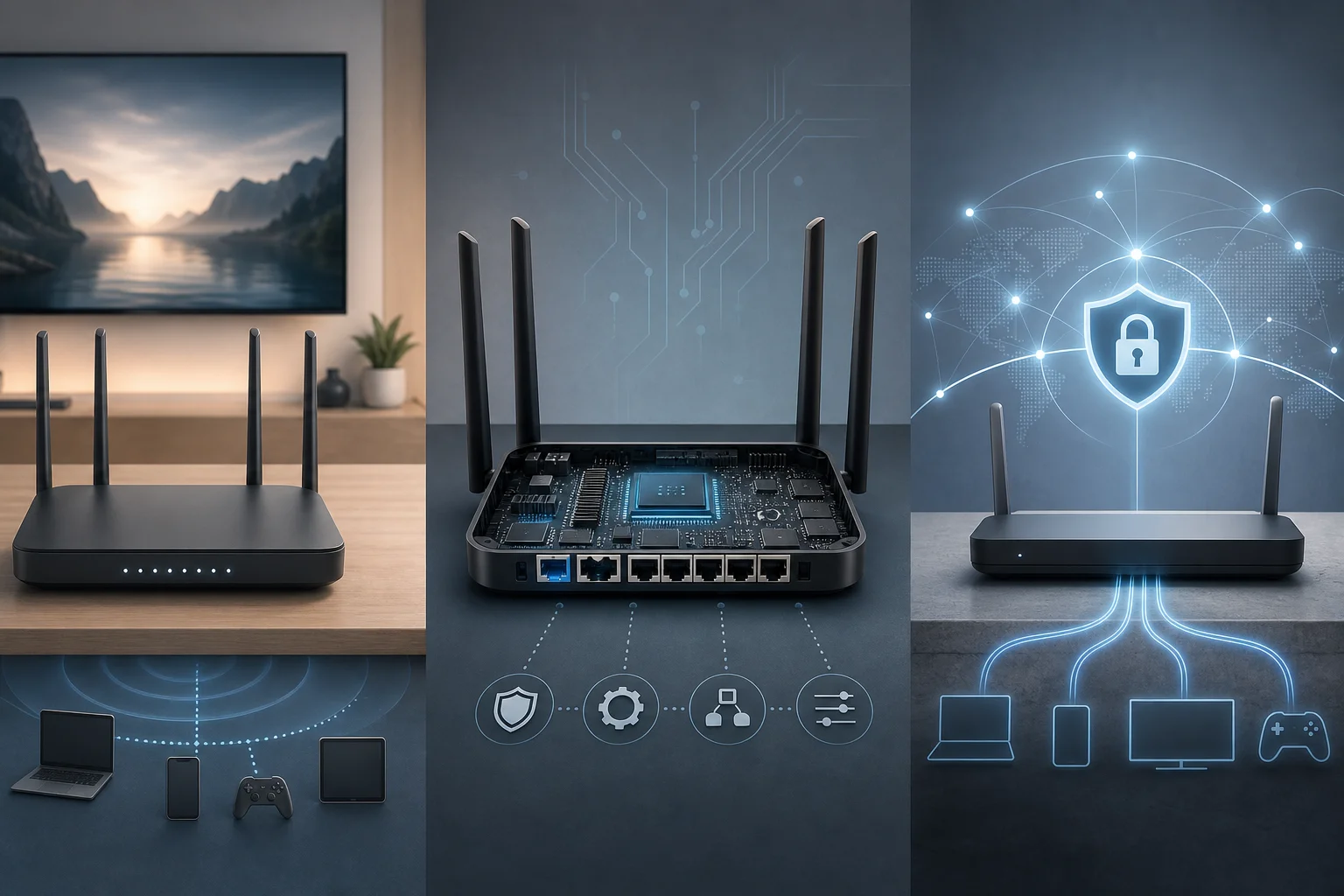
streaming router vpn comparison

Detaillierter Vergleich: VPN-Optionen für Router

Ein guter Vergleich benötigt mehr als eine Merkliste. Nachfolgend die drei häufigsten Wege zur Verwendung eines Router-VPN für Streaming, mit Vor- und Nachteilen sowie Einrichtungshinweisen.

Option 1: Dedizierte VPN-Router-Pakete

Dedizierte VPN-Router-Pakete werden vorkonfiguriert verkauft oder sind für die VPN-Nutzung konzipiert. Sie beinhalten oft eine benutzerfreundliche Oberfläche, geführte Einrichtung und bessere Hardware als grundlegende ISP-Router.

Vorteile:

  • Einfachster Weg für VPN-Abdeckung im ganzen Haus.
  • Gute Wahl für Smart-TVs und Konsolen, die native VPN-Apps nicht unterstützen.
  • Geringeres Risiko als selbst Firmware zu flashen.
  • Oft inkludiert Profile für verschiedene VPN-Server.

Nachteile:

  • Höhere Vorabkosten.
  • Möglicherweise benötigst du dennoch ein VPN-Abonnement, es sei denn, ein Dienst ist inbegriffen.
  • Einige erweiterte Einstellungen können hinter Werkzeugen des Anbieters gesperrt sein.

Einrichtungsübersicht:

  1. Verbinde den VPN-Router mit deinem Modem oder vorhandenen Gateway.
  2. Öffne das Dashboard des Routers.
  3. Wähle den VPN-Anbieter oder importiere eine Konfigurationsdatei.
  4. Wähle einen Server in der Nähe deines Standorts für bessere Streaming-Stabilität.
  5. Verbinde deine Streaming-Geräte mit dem WLAN des VPN-Routers.

Diese Option ist ideal, wenn du eine sauberere Erfahrung möchtest und nicht mit Firmware-Fehlern herumschlagen willst. Es ist auch eine starke Wahl für Haushalte, in denen mehrere Personen gleichzeitig streamen.

Option 2: Benutzerdefinierte VPN-Firmware wie DD-WRT oder Tomato

Benutzerdefinierte Firmware kann VPN-Client-Funktionen auf Routern freischalten, die sie nicht sofort unterstützen. DD-WRT, Tomato und ähnliche Firmware-Projekte sind bei technischen Nutzern beliebt.

Vorteile:

  • Mehr Kontrolle über Routing, DNS und VPN-Einstellungen.
  • Potenziell niedrigere Kosten, wenn du bereits einen kompatiblen Router besitzt.
  • Nützlich für Split-Tunneling-Regeln auf einigen Builds.
  • Kann die Lebensdauer älterer Hardware verlängern.

Herausforderungen:

  • Nicht jeder Router wird unterstützt.
  • Das Flashen der falschen Firmware kann den Router beschädigen oder "bricken".
  • Die Einrichtung erfordert mehr Geduld als die Verwendung eines vorgefertigten Systems.
  • Die Leistung kann von älteren Prozessoren begrenzt sein.

Benutzerdefinierte Firmware ist am besten für Benutzer geeignet, die sich mit Netzwerken auskennen und granularen Kontrolle wünschen. Sie kann für Streaming gut funktionieren, ist jedoch nicht der sicherste Weg für Anfänger. Lies immer die Kompatibilitätsliste der Firmware, bevor du flashst, und halte ein Backup deiner ursprünglichen Einstellungen bereit.

Option 3: Verwendung von BeFreeVPN

BeFreeVPN ist eine starke Option für Benutzer, die einen einfacheren und kostengünstigen Einstiegspunkt suchen. Sein wesentlicher Vorteil ist der sofortige Zugriff: Keine Registrierung erforderlich. Das erleichtert das Testen der Streaming-Leistung des VPN, ohne einen langen Anmeldeprozess durchlaufen zu müssen.

Einfachheit: BeFreeVPN verringert den Überblick über Konten. Wenn dein Router oder die Firmware die erforderliche VPN-Konfiguration unterstützt, kannst du dich auf die Serverauswahl und -leistung konzentrieren, anstatt dich um die Kontoeinrichtung zu kümmern.

Kosteneffizienz: Da BeFreeVPN eine kostenlose Option bietet, hilft es Benutzern, große Vorabverpflichtungen zu vermeiden. Das ist nützlich, wenn du immer noch entscheidest, ob eine VPN-Router-Einrichtung zu deinem Haushalt passt.

Leistung: Wähle für Streaming den nächsten zuverlässigen Server und teste während deiner normalen Sehzeiten. Wenn ein Server puffert, wechsle zu einem anderen. Denke auch daran, dass die CPU und die Protokollunterstützung des Routers ebenso wichtig sein können wie der VPN-Dienst selbst.

Kompatibilität: BeFreeVPN kann über eine Vielzahl von routerbasierten Setups verwendet werden, wenn der Router die kompatible VPN-Konfiguration unterstützt. Sobald es auf Routerniveau konfiguriert ist, können alle Geräte, die mit diesem Router verbunden sind, davon profitieren, ohne separate VPN-Apps installieren zu müssen.

Welches VPN-Setup solltest du wählen?

Die beste Einrichtung hängt von deinem technischen Können, budget, Routermodell und Streaming-Zielen ab. Verwende den folgenden Leitfaden, um die Auswahl einzugrenzen.

  • Wähle ein dediziertes VPN-Router-Paket, wenn du Plug-and-Play-Einfachheit willst und es dir nichts ausmacht, mehr im Voraus zu zahlen.
  • Wähle benutzerdefinierte Firmware, wenn du dich mit dem Flashen von Routern, Konfigurationsdateien, DNS-Einstellungen und Fehlersuche wohlfühlst.
  • Wähle BeFreeVPN, wenn du eine kostenlose, keine Registrierung erforderliche Möglichkeit möchtest, VPN-Streaming über einen Router mit minimalem Aufwand zu testen.
  • Wähle Geräte-only VPN-Apps, wenn du nur auf ein oder zwei Geräten streamst und keine netzwerkweite Abdeckung benötigst.

Für ununterbrochenes HD-Streaming konzentriere dich auf drei Dinge. Erstens, verwende einen Router, der leistungsfähig genug für die Verschlüsselung ist. Zweitens, wähle einen nahen VPN-Server mit stabiler Leistung. Drittens, vermeide es, dein Netzwerk mit zu vielen gleichzeitigen Streams zu überlasten. Privatsphäre ist auch wichtig. Ein Router-VPN schützt den Verkehr von Geräten, die möglicherweise keine VPN-Apps unterstützen, ersetzt jedoch nicht die gute Kontosicherheit oder die besten Praktiken des Streaming-Dienstes.

Kosten sind ein weiterer Faktor. Ein dedizierter Router kann eine einmalige Hardwaregebühr haben. Eine benutzerdefinierte Firmware-Einrichtung kann weniger kosten, aber deine Zeit und das Risiko sind Teil des realen Preises. Eine kostenlose VPN-Option wie BeFreeVPN kann dir helfen, die Vorteile zu bewerten, bevor du Geld in neue Hardware investierst.

Was ist die einfachste VPN-Einrichtung für Streaming auf einem Router?

Die einfachste Einrichtung ist normalerweise ein dedizierter VPN-Router oder ein Router mit integrierter VPN-Client-Unterstützung. BeFreeVPN kann eine komfortable Wahl sein, wenn dein Router die erforderliche Konfiguration unterstützt, weil es keine Registrierung vor der Nutzung erfordert.

Kann ein VPN-Router bei Smart-TVs und Spielkonsolen helfen?

Ja. Ein Router-VPN kann Geräte schützen, die VPN-Apps nicht direkt unterstützen, einschließlich vieler Smart-TVs, Konsolen und Streaming-Boxen. Sobald der Router mit dem VPN verbunden ist, nutzen diese Geräte das VPN über Wi-Fi oder Ethernet.

Wird ein Router-VPN immer jeden Streaming-Dienst entsperren?

Nein. Streaming-Dienste verwenden unterschiedliche Zugangsregeln und können einige VPN-Server blockieren. Ein VPN kann die Privatsphäre und Routing-Flexibilität verbessern, aber der Zugang ist niemals garantiert. Wenn ein Stream fehlschlägt, versuche einen anderen Server, überprüfe die DNS-Einstellungen oder verwende eine gerätespezifische App, wenn verfügbar.

Urteil: Warum BeFreeVPN ideal für Router ist

BeFreeVPN ist ideal für viele Router-Streaming-Setups, da es zwei gängige Barrieren beseitigt: Registrierung und Kosten. Du kannst schnell mit dem Testen beginnen, was wertvoll ist, wenn du wissen möchtest, ob ein VPN auf deinem Router deinen Streaming-Workflow verbessert.

Seine Funktion zur No-Registration unterstützt eine sofortige Nutzung, insbesondere für Benutzer, die nicht noch ein weiteres Konto erstellen möchten, bevor sie einen Dienst ausprobieren. Für Router-Setups kann das den anfänglichen Konfigurationsprozess leichter und schneller erscheinen lassen.

Der Kostenvorteil ist ebenfalls klar. BeFreeVPN ist eine kostenlose Option, sodass du qualitativ hochwertiges Streaming in deinem eigenen Netzwerk bewerten kannst, bevor du in einen dedizierten VPN-Router oder ein kostenpflichtiges Abonnement investierst. Dies ist insbesondere hilfreich für fortgeschrittene Benutzer, die praktische Ergebnisse ohne übermäßige Ausgaben erzielen möchten.

Schließlich kann BeFreeVPN in verschiedenen Router-Umgebungen funktionieren, wenn die kompatible VPN-Konfiguration verfügbar ist. Das bedeutet, dass eine Einrichtung Smart-TVs, Streaming-Sticks, Telefone, Laptops, Konsolen und Tablets, die mit dem Router verbunden sind, unterstützen kann. Dadurch erhält man einfachere netzwerkweite Abdeckung, anstatt jedes Gerät separat zu verwalten.

Beginne heute, nahtlos zu streamen, ohne großen Aufwand, indem du BeFreeVPN auf deinem Router einrichtest – es ist kostenlos und erfordert keine Registrierung!
5 beste kostenlose VPNs für deinen Router

· 7 Minuten Lesezeit

Möchtest du dein gesamtes Heimnetzwerk sichern, ohne das Bankkonto zu sprengen? Erkunde die besten kostenlosen VPNs, die perfekt für deinen Router geeignet sind. Wenn du nach einem vpn für router kostenlos suchst, ist das Ziel einfach: Schütze Telefone, Laptops, Smart-TVs und andere verbundene Geräte über eine Router-VPN-Verbindung. Allerdings können kostenlose VPN-Angebote Einschränkungen mit sich bringen, sodass die beste Wahl von deinen Datenbedürfnissen, der Router-Firmware und den Datenschutz-Erwartungen abhängt.

Bevor du beginnst, überprüfe, ob dein Router den VPN-Client-Modus unterstützt. Häufig verwendete kompatible Firmware umfasst DD-WRT, OpenWrt, Tomato, AsusWRT und einige GL.iNet-Systeme. Bestätige außerdem, dass der kostenlose Plan nutzbare OpenVPN- oder WireGuard-Konfigurationsdateien bereitstellt, da dies von Anbieter und Region variieren kann.

kostenloses VPN-Router Heimnetzwerk

Schneller Vergleich kostenloser VPNs für Router

VPNAm besten fürKostenlose DatenRouter-freundliche Hinweise
ProtonVPNUnbegrenzte BandbreiteUnbegrenztStarker Datenschutz, aber die Verfügbarkeit der Routerkonfiguration des kostenlosen Plans überprüfen
WindscribeMonatliches KontingentBis zu 10GBGute Anleitungen für DD-WRT- und Tomato-ähnliche Setups
Hide.meDatenschutzkontrollenBegrenztes kostenloses KontingentUnterstützt manuelle Konfiguration auf gängiger Firmware
Hotspot ShieldGeschwindigkeit auf unterstützten GerätenBegrenzter kostenloser PlanRouter-Nutzung kann von Plan und Protokollzugriff abhängen
TunnelBearGelegenheitsnutzung500MBSehr einfache Apps, aber die Routerunterstützung ist eingeschränkter

1. ProtonVPN – unbegrenzte Bandbreite

ProtonVPN ist eine der attraktivsten kostenlosen VPN-Optionen, da der kostenlose Plan keine Datenlimits hat. Das macht es nützlich, wenn du ein Router-VPN für regelmäßiges Surfen, Messaging und leichtes Streaming möchtest, ohne jeden Tag auf einen Datenzähler zu schauen.

Die Hauptstärke ist Sicherheit. ProtonVPN hat seinen Sitz in der Schweiz, folgt einer No-Logs-Politik und verwendet starke Verschlüsselung. Wenn es auf Router-Ebene installiert ist, kann ein VPN helfen, jedes mit deinem WLAN verbundene Gerät abzudecken, einschließlich Geräten, die keine VPN-Apps unterstützen.

Das gesagt, hängt die Router-Einrichtung von deinen Kontofunktionen und dem aktuellen Zugriff auf die ProtonVPN-Konfiguration ab. Proton veröffentlicht Einrichtungsanleitungen für viele Routermarken und Firmwaretypen, du solltest jedoch sicherstellen, dass dein kostenloses Konto auf die benötigten OpenVPN- oder WireGuard-Dateien zugreifen kann, bevor du dich festlegst.

Wähle ProtonVPN, wenn:

  • Du kein monatliches Datenlimit möchtest.
  • Datenschutz wichtiger ist als die Serverauswahl.
  • Du bereit bist, detaillierte Router-Einrichtungsanleitungen zu befolgen.

2. Windscribe – großzügiges monatliches Datenkontingent

Windscribe ist eine starke Wahl für jeden, der ein praktisches kostenloses VPN für einen Router wünscht, ohne mit einem kostenpflichtigen Plan zu beginnen. Die kostenlose Stufe kann bis zu 10GB Daten pro Monat bieten, wenn du ein Konto erstellst und bestätigst, was im Vergleich zu vielen Mitbewerbern großzügig ist.

Windscribe bietet auch starke Verschlüsselung und nützliche Datenschutzfunktionen. Für Routerbenutzer ist der größte Vorteil die Dokumentation. Der Anbieter bietet Einrichtungsanleitungen für Router-Firmware wie DD-WRT und Tomato, was den Prozess für Anfänger weniger verwirrend macht.

Das 10GB-Limit ist jedoch ein Limit. Wenn in deinem Haushalt Videos gestreamt werden, große Dateien heruntergeladen werden oder mehrere Smart-Geräte den ganzen Tag laufen, können die kostenlosen Daten schnell verschwinden. Für leichteres Surfen und gelegentliche sichere Sitzungen funktioniert es gut.

Wähle Windscribe, wenn:

  • Du ein klares monatliches Datenkontingent möchtest.
  • Du DD-WRT, Tomato oder ein anderes unterstütztes Router-Setup verwendest.
  • Du ein Gleichgewicht zwischen Datenschutz, Benutzerfreundlichkeit und kostenlosem Zugang möchtest.

3. Hide.me – robuste Datenschutzmaßnahmen

Hide.me legt großen Wert auf Datenschutz und transparente Sicherheitsmerkmale. Der kostenlose Plan umfasst den Zugang zu einer begrenzten Auswahl an Serverstandorten, was hilfreich sein kann, wenn du grundlegenden globalen Zugang benötigst und das Risiko von DNS- oder IP-Lecks minimieren möchtest.

Der Dienst hat eine No-Logs-Politik und unterstützt sichere VPN-Protokolle. Es ist auch kompatibel mit gängiger Router-Firmware wie DD-WRT in manuellen Setups. Dadurch ist Hide.me eine sinnvolle Option für Benutzer, die Kontrolle über ihre Router-VPN-Einstellungen wünschen.

Wie die meisten kostenlosen VPN-Dienste hat Hide.me Einschränkungen. Die Serverauswahl, das Datenkontingent und die Geschwindigkeit können im Vergleich zur kostenpflichtigen Version begrenzt sein. Trotzdem ist es eine zuverlässige Wahl für datenschutzorientierte Benutzer, die mit einem kostenlosen Router-VPN experimentieren möchten, bevor sie auf eine kostenpflichtige Version umsteigen.

Wähle Hide.me, wenn:

  • Du Wert auf No-Logs-Privatsphäre legst.
  • Du manuelle Konfigurationsoptionen möchtest.
  • Du einen Router hast, der DD-WRT oder ähnliche Firmware unterstützt.

4. Hotspot Shield – schnell und zuverlässig

Hotspot Shield ist bekannt für schnelle Verbindungen und einfache Apps. Sein kostenloser Plan kann für grundlegendes Surfen nützlich sein, insbesondere wenn Geschwindigkeit dein Hauptanliegen ist. Für Haushalte, die konstantes Surfen statt intensiven Streamings benötigen, kann es sich lohnen, dies in Betracht zu ziehen.

Jedoch ist die Routerinstallation der wichtigste Punkt, den es zu überprüfen gilt. Der kostenlose Plan von Hotspot Shield enthält möglicherweise nicht dieselben manuellen Router-Konfigurationsoptionen wie seine kostenpflichtigen Pläne. Wenn du es direkt auf einem Router betreiben möchtest, überprüfe, ob dein Konto die benötigten Protokollanmeldeinformationen und Router-Anweisungen enthält.

Wenn unterstützt, kann Hotspot Shield einfach auf gängigen Routertypen installiert und konfiguriert werden. Auch seine kostenpflichtigen Upgrades bieten breitere Optionen, wenn der kostenlose Plan sich zu beschränkt anfühlt.

Wähle Hotspot Shield, wenn:

  • Du Geschwindigkeit und einfache Einrichtung schätzt.
  • Du nur eine leichte kostenlose VPN-Nutzung benötigst.
  • Du später auf mehr Router-Funktionen aufrüsten möchtest.

5. TunnelBear – benutzerfreundliche Oberfläche

TunnelBear ist bekannt dafür, anfängerfreundlich zu sein. Seine Apps sind einfach, visuell und leicht verständlich, was es weniger einschüchternd für neue VPN-Benutzer macht. Der kostenlose Plan umfasst 500MB Daten pro Monat, sodass er am besten für gelegentliches Surfen, Testen oder gelegentlichen Datenschutz geeignet ist.

Für die Nutzung mit einem Router ist TunnelBear jedoch weniger flexibel als einige Alternativen. Es ist nicht die erste Wahl für erweiterte Routerinstallationen, und du solltest die aktuelle Unterstützung bestätigen, bevor du einen vollständigen Heimnetzwerk-Setup planst. Dennoch macht sein benutzerfreundlicher Ansatz es nützlich für Menschen, die lernen möchten, wie der VPN-Schutz funktioniert, bevor sie zu einer Router-ersten Lösung wechseln.

Da das Datenkontingent klein ist, ist TunnelBear nicht ideal für Streaming oder den Schutz eines aktiven Haushalts rund um die Uhr. Betrachte es als einfachen Einstiegspunkt anstelle einer vollständigen kostenlosen VPN-Router-Lösung.

Wähle TunnelBear, wenn:

  • Du die einfachste VPN-Erfahrung möchtest.
  • Du nur eine kleine Menge kostenloser Daten benötigst.
  • Du die Grundlagen von VPN testest, bevor du einen Router konfigurierst.

Router-VPN-Einrichtungsanleitung

So richtest du ein kostenloses VPN auf deinem Router ein

Befolge diese allgemeinen Schritte. Die genauen Menüs variieren je nach Routermodell.

  1. Prüfe die Routerkompatibilität. Achte auf die Unterstützung des VPN-Clients, nicht nur auf VPN-Passthrough.
  2. Wähle einen kostenlosen VPN-Plan. Bestätige, dass er OpenVPN- oder WireGuard-Konfigurationsdateien bereitstellt.
  3. Lade die VPN-Konfiguration herunter. Erhalte die Serverdatei, den Benutzernamen, das Passwort und, falls erforderlich, die Zertifikate.
  4. Melde dich bei deinem Router-Dashboard an. Dies ist häufig unter einer Adresse wie 192.168.1.1.
  5. Öffne den Abschnitt für den VPN-Client. Lade die Konfigurationsdatei hoch und gib die Anmeldeinformationen ein.
  6. Verbinde dich und teste es. Besuche eine IP-Prüfseite, um zu bestätigen, dass dein Router den VPN-Server verwendet.
  7. Überprüfe auf Lecks. Führe DNS- und WebRTC-Lecktests auf verbundenen Geräten durch.

Häufig gestellte Fragen

Kann ich wirklich ein VPN für meinen Router kostenlos bekommen?

Ja, aber mit Einschränkungen. Einige kostenlose VPNs funktionieren mit Routern, wenn sie manuelle Konfigurationsdateien bereitstellen. Andere unterstützen nur die Routereinrichtung in kostenpflichtigen Plänen, daher solltest du immer vorher prüfen.

Ist ein kostenloses Router-VPN sicher?

Ein kostenloses Router-VPN kann sicher sein, wenn es über starke Verschlüsselung, eine klare Datenschutzrichtlinie und keine fragwürdigen Datenpraktiken verfügt. Vermeide unbekannte Dienste, die nicht erklären, wie sie Geld verdienen.

Wird ein VPN auf meinem Router mein Internet verlangsamen?

In der Regel ja, zumindest ein bisschen. Die Geschwindigkeit hängt vom Prozessor deines Routers, dem VPN-Protokoll, der Serverentfernung und der Netzwerkbelastung ab. WireGuard ist oft schneller als OpenVPN, wenn es unterstützt wird.

Was ist das beste kostenlose VPN für Streaming auf einem Router?

ProtonVPN ist attraktiv, da es unbegrenzte Daten hat, aber die Serverauswahl und der Streaming-Zugang können in kostenlosen Plänen eingeschränkt sein. Windscribe kann ebenfalls für leichtes Streaming funktionieren, obwohl das kostenlose Datenkontingent die Nutzung einschränkt.

Fazit

Das beste kostenlose VPN für die Nutzung mit Routern hängt davon ab, was dir am wichtigsten ist. ProtonVPN eignet sich am besten für unbegrenzte Daten, Windscribe bietet ein starkes kostenloses Kontingent, Hide.me ist datenschutzorientiert, Hotspot Shield ist geschwindigkeitsorientiert und TunnelBear ist am einfachsten für Anfänger. Stelle sicher, dass du permanente Unterstützung für deinen Router vor der Einrichtung bestätigst. Sichere dein gesamtes Heimnetzwerk mit BeFreeVPN, das eine kostenlose, registrierungsfreie Option bietet, die den Datenschutz auf allen deinen Geräten gewährleistet.

VPN für Router-Installation: So richten Sie ein VPN auf Ihrem Router ein

· 11 Minuten Lesezeit

Die Installation eines VPN auf Ihrem Router kann alle Ihre Geräte mit einer einzigen Einrichtung schützen, ganz ohne Registrierungsprobleme. Dieser Leitfaden zur VPN-Installationsanleitung für Router führt Sie durch Kompatibilitätsprüfungen, Router-Anmeldung, VPN-Konfiguration, Tests und einfache Lösungen, falls etwas beim ersten Mal nicht funktioniert. Nach der Einrichtung können Telefone, Laptops, Smart-TVs, Spielkonsolen und andere verbundene Geräte ihren Datenverkehr durch das VPN leiten, ohne dass separate Apps auf jedem einzelnen installiert werden müssen.

Eine Router-VPN-Einrichtung ist nützlich, wenn Sie eine größere Netzabdeckung, eine einfachere Geräteverwaltung oder Schutz für Geräte wünschen, die keine VPN-Apps unterstützen. Die genauen Menübezeichnungen variieren je nach Routermarke, aber der gesamte Prozess ist normalerweise ähnlich.

VPN-Router-Einrichtungscheckliste

Schritt 1: Bevor Sie beginnen – Sammeln Sie Ihre Informationen

Bevor Sie die Routereinstellungen ändern, nehmen Sie sich ein paar Minuten Zeit, um die benötigten Informationen zu sammeln. Dies reduziert die Wahrscheinlichkeit, dass Sie ausgesperrt werden oder falsche VPN-Werte eingeben.

Überprüfen Sie die Kompatibilität Ihres Routers mit VPNs

Nicht jeder Router kann einen VPN-Client ausführen. Sie benötigen einen Router, der VPN-Verbindungen als Client unterstützt, nicht nur als VPN-Server. Ein VPN-Server ermöglicht es Ihnen, sich von außerhalb mit Ihrem Heimnetzwerk zu verbinden. Ein VPN-Client ermöglicht es Ihrem Router, sich mit einem VPN-Anbieter zu verbinden und den Datenverkehr Ihres Heimnetzwerks darüber zu leiten.

Überprüfen Sie in Ihrem Router-Admin-Panel oder Handbuch auf Begriffe wie:

  • VPN-Client
  • OpenVPN-Client
  • WireGuard-Client
  • PPTP oder L2TP-Client
  • VPN-Fusion oder ähnliche herstellerspezifische Namen

OpenVPN und WireGuard sind gängige Optionen. WireGuard ist häufig schneller und einfacher, während OpenVPN weit verbreitet ist. Vermeiden Sie ältere Protokolle wie PPTP, wenn möglich, da sie nicht als sicher für die Privatsphäre gelten.

Wenn Ihr Router die VPN-Client-Einstellungen nicht unterstützt, haben Sie dennoch Optionen. Möglicherweise können Sie kompatible Firmware installieren, einen VPN-fähigen Router verwenden oder VPN-Apps direkt auf Ihren Geräten installieren.

Sammeln Sie die IP-Adresse Ihres Routers und die Anmeldedaten

Die meisten Heimrouter verwenden eine lokale IP-Adresse wie 192.168.1.1, 192.168.0.1 oder 10.0.0.1. Sie können diese normalerweise auf einem Aufkleber auf dem Router, im Router-Handbuch oder in den Netzwerkeinstellungen Ihres Computers finden. Sie wird möglicherweise als "Standardgateway" oder "Router" aufgeführt.

Bestätigen Sie als Nächstes Ihren Admin-Benutzernamen und Ihr Passwort. Diese unterscheiden sich von Ihrem Wi-Fi-Namen und dem Wi-Fi-Passwort. Wenn Sie die Admin-Anmeldung zuvor geändert und sich nicht daran erinnern, müssen Sie möglicherweise den Router zurücksetzen. Seien Sie vorsichtig: Ein Zurücksetzen auf die Werkseinstellungen kann Ihre Wi-Fi-Einstellungen, ISP-Einstellungen, Portweiterleitungsregeln und andere Anpassungen löschen.

Laden Sie die Firmware herunter, falls erforderlich

Einige Router benötigen aktualisierte Firmware, bevor die VPN-Optionen angezeigt werden. Besuchen Sie die offizielle Website des Routerherstellers und suchen Sie nach Ihrer genauen Modellnummer. Laden Sie nur Firmware herunter, die mit Ihrer Routerversion übereinstimmt. Die Installation der falschen Datei kann ernsthafte Probleme verursachen.

Wenn Sie planen, Drittanbieter-Firmware wie DD-WRT, OpenWrt oder FreshTomato zu verwenden, lesen Sie die Installationsanweisungen sorgfältig. Diese Tools können einigen Routern VPN-Funktionen hinzufügen, sind jedoch nicht für jedes Modell geeignet. Sie können auch die Garantie erlöschen lassen oder erfordern fortgeschrittene Fehlersuche.

Bevor Sie fortfahren, sichern Sie eine Sicherungskopie Ihrer Router-Konfiguration, wenn Ihr Router diese Option bietet.

Schritt 2: Greifen Sie auf das Admin-Panel Ihres Routers zu

Nachdem Sie die Kompatibilität bestätigt haben, besteht der nächste Schritt darin, sich bei Ihrem Router anzumelden und das VPN-Menü zu finden.

Öffnen Sie einen Webbrowser und geben Sie die IP-Adresse Ihres Routers ein

Verbinden Sie Ihren Computer oder Ihr Telefon mit dem Wi-Fi- oder Ethernet-Netzwerk des Routers. Öffnen Sie einen Browser und geben Sie die Router-IP-Adresse in die Adressleiste ein. Zum Beispiel:

192.168.1.1

Wenn die Seite nicht lädt, versuchen Sie eine andere gängige Adresse oder überprüfen Sie die Netzwerkinformationen Ihres Geräts auf das Standardgateway. Stellen Sie auch sicher, dass Sie keine mobilen Daten oder ein anderes Wi-Fi-Netzwerk verwenden.

Melden Sie sich mit Admin-Anmeldeinformationen an

Geben Sie den Benutzernamen und das Passwort des Router-Admins ein. Wenn Sie sich zum ersten Mal anmelden, können die Standardanmeldeinformationen auf dem Routeraufkleber abgedruckt sein. Ändern Sie aus Sicherheitsgründen das Standard-Admin-Passwort, wenn Sie dies noch nicht getan haben.

Verwenden Sie ein starkes Passwort, das nicht dasselbe wie Ihr Wi-Fi-Passwort ist. Dies hilft, unerwünschte Änderungen an Ihren Routereinstellungen zu verhindern.

Suchen Sie die VPN-Einstellungen im Menü Ihres Routers

Die Menüs der Router sind unterschiedlich, aber die VPN-Einstellungen finden sich oft unter einem dieser Abschnitte:

  • Erweiterte Einstellungen
  • Netzwerk
  • Internet
  • VPN
  • Sicherheit
  • WAN
  • Dienste

Suchen Sie speziell nach "VPN-Client" oder "OpenVPN-Client". Wenn Sie nur "VPN-Server" sehen, unterstützt Ihr Router möglicherweise nicht das Routen Ihrer Heimgeräte über einen VPN-Anbieter.

Wenn Sie die Option nicht finden können, überprüfen Sie die Hilfeseiten Ihres Routers, suchen Sie die Modellnummer mit "VPN-Client" oder aktualisieren Sie die Firmware aus der offiziellen Quelle.

Schritt 3: Konfigurieren Sie die VPN-Einstellungen

Jetzt können Sie die VPN-Details eingeben. Dies ist der Hauptteil des Installationsprozesses für VPN-Router, aber es ist einfacher, wenn Sie es Feld für Feld durchgehen.

Wählen Sie einen kostenlosen VPN-Service wie BeFreeVPN für eine einfache Einrichtung

Für einen einfachen Start wählen Sie einen kostenlosen VPN-Service, der routerkompatible Details wie Serveradresse, Protokoll, Benutzernamen oder Token, falls erforderlich, und Konfigurationsdateien bereitstellt. BeFreeVPN ist eine praktische Option für Benutzer, die einen kostenlosen, keine Registrierung erforderlichen Einrichtungsweg suchen, wo verfügbar, und so den Prozess reibungslos und anfängerfreundlich gestalten.

Bevor Sie ein VPN auf einem Router verwenden, überprüfen Sie, was der Anbieter unterstützt. Bestätigen Sie:

  • Das VPN funktioniert auf Routern oder bietet eine manuelle Konfiguration.
  • Es unterstützt ein Protokoll, das Ihr Router akzeptiert.
  • Es bietet Serverdetails oder Konfigurationsdateien.
  • Es sind keine gerätespezifischen Apps erforderlich.
  • Der kostenlose Plan deckt Ihre Browsing-Bedürfnisse ab.

Kostenlose VPN-Dienste können Einschränkungen haben, wie weniger Serverstandorte, Geschwindigkeitseinschränkungen oder Nutzungseinschränkungen. Das kann für allgemeines Surfen in Ordnung sein, aber bandbreitenintensive Aufgaben benötigen möglicherweise einen kostenpflichtigen Plan oder eine andere Einrichtung.

Geben Sie die VPN-Serverdetails in die Einstellungen Ihres Routers ein

Verwenden Sie die folgende Tabelle als schnelle Referenz. Die genauen Bezeichnungen können abweichen, aber dies sind die gängigen Einstellungen, die Sie sehen werden.

RouterfeldWas einzugeben istTipp
VPN-ProtokollOpenVPN, WireGuard oder eine andere unterstützte OptionPassen Sie das Protokoll an, das vom VPN-Dienst bereitgestellt wird
ServeradresseVPN-Server-Hostname oder IP-AdresseKopieren Sie es genau, um Verbindungsfehler zu vermeiden
PortDie Portnummer des VPN-AnbietersGängige OpenVPN-Ports sind 1194 oder 443
Benutzername oder SchlüsselAnmeldedaten, Token oder Schlüssel, falls erforderlichEinige Keine-Registrierungs-Dienste verwenden stattdessen Konfigurationsdateien
PasswortVPN-Passwort, falls erforderlichNur dann leer lassen, wenn es der Anbieter sagt
DNS-EinstellungenVPN DNS oder automatisches DNSVPN DNS kann helfen, Lecks zu vermeiden
Importdatei.ovpn oder WireGuard-KonfigurationsdateiVerwenden Sie dies, wenn Ihr Router Importe unterstützt

Wenn Ihr Router das Importieren einer Konfigurationsdatei unterstützt, ist dies oft die einfachste Methode. Laden Sie die Datei hoch, überprüfen Sie die Einstellungen und speichern Sie. Wenn Ihr Router die manuelle Eingabe erfordert, kopieren Sie jeden Wert sorgfältig.

Stellen Sie sicher, dass keine Registrierung für einen reibungslosen Prozess erforderlich ist

Eine VPN-Einrichtung ohne Registrierung kann Zeit sparen, da Sie kein Konto erstellen müssen, bevor Sie die Verbindung testen. Bei BeFreeVPN besteht das Ziel darin, eine schnelle, reibungslose Einrichtung für Benutzer zu ermöglichen, die ihr Netzwerk ohne unnötige Schritte schützen möchten.

Denken Sie jedoch an einen praktischen Punkt: Ihr Router benötigt gültige VPN-Verbindungsdetails. Egal, ob diese Details aus einer Konfigurationsdatei, einer Serverseite oder einem app-freien Einrichtungshandbuch stammen – stellen Sie sicher, dass sie aktuell sind, bevor Sie die Routereinstellungen speichern.

Wenn alles eingegeben ist, klicken Sie auf Übernehmen, Speichern oder Verbinden, je nach Router.

VPN für Router-Konfiguration

Schritt 4: Testen Sie Ihre VPN-Verbindung

Das Testen bestätigt, dass Ihr Router tatsächlich Verkehr über das VPN sendet. Überspringen Sie diesen Schritt nicht.

Starten Sie Ihren Router neu, um Änderungen anzuwenden

Viele Router wenden VPN-Einstellungen sofort an, aber ein Neustart kann alte Sitzungen löschen und Geräte zwingen, über die neue Route erneut zu verbinden. Verwenden Sie, wenn möglich, die Neustartoption des Routers im Admin-Panel. Das Abziehen des Stroms sollte die letzte Möglichkeit sein.

Warten Sie nach dem Neustart des Routers ein paar Minuten, bis das Internet und die VPN-Verbindung wieder online sind.

Überprüfen Sie Ihre Konnektivität auf mehreren Geräten

Testen Sie mindestens zwei Geräte, wie ein Telefon und einen Laptop. Öffnen Sie eine Website, führen Sie eine Suche durch und probieren Sie eine Streaming- oder Messaging-App aus, wenn Sie eine verwenden. Wenn ein Gerät funktioniert, das andere jedoch nicht, kann das Problem lokal zu diesem Gerät anstatt zur Router-VPN-Einrichtung sein.

Überprüfen Sie auch Geräte, die über Ethernet und Wi-Fi verbunden sind, falls Sie beide verwenden. Einige Router ermöglichen es Ihnen, das VPN nur für ausgewählte Geräte anzuwenden, also bestätigen Sie, dass Ihr gesamtes Netzwerk abgedeckt ist, wenn das Ihr Ziel ist.

Überprüfen Sie, ob Ihr VPN funktioniert, indem Sie Online-IP-Prüfwerkzeuge verwenden

Öffnen Sie eine IP-Suchmaschine und vergleichen Sie die angezeigte IP-Adresse mit Ihrer normalen ISP-Adresse. Wenn das VPN aktiv ist, sollte die sichtbare IP mit dem Standort des VPN-Servers übereinstimmen, nicht mit Ihrer Heimverbindung.

Für eine vollständigere Überprüfung suchen Sie nach:

  • Änderungen der öffentlichen IP-Adresse
  • Ergebnisse des DNS-Leak-Tests
  • WebRTC-Leak-Ergebnisse in Browsern
  • Router-VPN-Status, der "verbunden" anzeigt

Wenn sich die IP-Adresse nicht geändert hat, gehen Sie zurück zu den VPN-Einstellungen und bestätigen Sie, dass der VPN-Client aktiviert, verbunden und Ihrem Netzwerkverkehr zugewiesen ist.

Schritt 5: Fehlerbehebung bei häufigen Problemen

Wenn die VPN-Installation für Router nicht sofort funktioniert, machen Sie sich keine Sorgen. Die meisten Probleme resultieren aus wenigen häufigen Einstellungen.

Beheben Sie Verbindungsabbrüche, indem Sie die DNS-Einstellungen anpassen

Verbindungsabbrüche können auftreten, wenn der VPN-Server überlastet ist, das Protokoll in Ihrem Netzwerk instabil ist oder Konflikte in den DNS-Einstellungen bestehen.

Versuchen Sie diese Lösungen:

  1. Wechseln Sie zu einem anderen VPN-Server, falls verfügbar.
  2. Ändern Sie von UDP zu TCP für OpenVPN, falls Ihr Router dies zulässt.
  3. Verwenden Sie vom VPN bereitgestellte DNS oder vertrauenswürdige öffentliche DNS-Einstellungen.
  4. Deaktivieren Sie vorübergehend Konflikte von Sicherheitsfiltern zum Testen.
  5. Aktualisieren Sie die Router-Firmware von der offiziellen Herstellerseite.

Wenn das VPN sich verbindet, aber Websites langsam laden, probieren Sie einen Server näher an Ihrem Standort oder ein schnelleres Protokoll wie WireGuard aus, wenn es unterstützt wird.

Beheben Sie Anmeldeprobleme, indem Sie die Admin-Anmeldeinformationen zurücksetzen

Wenn Sie nicht auf das Admin-Panel des Routers zugreifen können, stellen Sie sicher, dass Sie das Passwort des Router-Admins verwenden, nicht das Wi-Fi-Passwort. Wenn das Passwort geändert und verloren gegangen ist, müssen Sie möglicherweise den Router auf die Werkseinstellungen zurücksetzen.

Vor dem Zurücksetzen sollten Sie überprüfen, ob ein anderes Haushaltsmitglied das Passwort hat oder ob es in einem Passwortmanager gespeichert ist. Ein Zurücksetzen sollte Ihre letzte Option sein, da es Internet- und Wi-Fi-Einstellungen löschen kann.

Wenn die VPN-Anmeldung fehlschlägt, stellen Sie sicher, dass Sie die VPN-Anmeldeinformationen korrekt eingegeben haben. Achten Sie beim Kopieren von Serveradressen, Benutzernamen, Passwörtern oder Schlüsseln auf zusätzliche Leerzeichen.

Konsultieren Sie Online-Foren oder den Support, wenn anhaltende Probleme auftreten

Einige Routermodelle haben einzigartige Einschränkungen. Wenn derselbe Fehler weiterhin auftritt, suchen Sie nach Ihrem Routermodell plus der genauen Fehlermeldung. Foren des Herstellers, VPN-Installationsanleitungen und Netzwerk-Communities können hilfreich sein.

Wenn Sie um Hilfe bitten, teilen Sie Ihr Routermodell, die Firmware-Version, das VPN-Protokoll und die Fehlermeldung. Teilen Sie keine Passwörter, privaten Schlüssel oder vollständigen Konfigurationsdateien öffentlich.

Häufig gestellte Fragen zur VPN-Einrichtung für Router

Kann ich ein VPN auf jedem Router installieren?

Nein. Ihr Router muss VPN-Client-Funktionen oder kompatible Firmware unterstützen. Viele von ISPs bereitgestellte Router haben eingeschränkte Einstellungen, sodass Sie möglicherweise einen VPN-fähigen Router oder eine Drittanbieter-Firmware benötigen.

Ist ein Router-VPN besser als eine VPN-App?

Es hängt von Ihren Bedürfnissen ab. Ein Router-VPN schützt viele Geräte gleichzeitig, einschließlich Geräte, die keine VPN-Apps ausführen können. Eine VPN-App ist einfacher ein- und auszuschalten für ein Gerät und bietet möglicherweise mehr Funktionen.

Verlangsamt die Installation eines VPN auf meinem Router mein Internet?

Das kann es. VPN-Verschlüsselung und Serverentfernung können die Geschwindigkeit reduzieren. Für eine bessere Leistung wählen Sie einen nahegelegenen Server, verwenden Sie ein modernes Protokoll, falls verfügbar, und stellen Sie sicher, dass Ihr Router über ausreichend Verarbeitungskapazität verfügt.

Muss ich mich registrieren, um BeFreeVPN auf einem Router zu verwenden?

BeFreeVPN wurde entwickelt, um die Einrichtung einfach zu halten, ohne dass eine Registrierung erforderlich ist, wo die Konfiguration ohne Registrierung unterstützt wird. Überprüfen Sie die neuesten Details zur BeFreeVPN-Router-Einrichtung, bevor Sie Serverinformationen eingeben.

Wie erkenne ich, ob alle Geräte geschützt sind?

Verbinden Sie jedes Gerät mit Ihrem Heimnetzwerk und führen Sie einen IP-Test durch. Wenn jedes Gerät die IP-Adresse des VPN-Servers anzeigt und nicht Ihre ISP-IP, funktioniert Ihre Router-VPN-Verbindung für diese Geräte.

Letzte Überprüfung, bevor Sie surfen

Bevor Sie sich auf Ihre neue Einrichtung verlassen, bestätigen Sie diese Punkte:

  • Ihr Router unterstützt den VPN-Client-Modus.
  • Die Firmware ist aktuell und stabil.
  • VPN-Serverdetails wurden korrekt eingegeben.
  • DNS-Einstellungen lecken keine ISP-Informationen.
  • Mehrere Geräte zeigen die VPN-IP-Adresse.
  • Sie haben eine Sicherung Ihrer funktionierenden Router-Konfiguration gespeichert.

Ein VPN auf Ihrem Router ist eine clevere Möglichkeit, Ihr ganzes Netzwerk mit weniger täglichem Aufwand zu schützen. Genießen Sie umfassende Gerätesicherheit mit BeFreeVPN, einem kostenlosen und einfach zu verwendenden Dienst, der keine Registrierung erfordert. Schützen Sie Ihr gesamtes Netzwerk heute mühelos.

vpn für lg tv installation: wie man einen kostenlosen vpn auf seinem lg tv installiert

· 11 Minuten Lesezeit

Möchten Sie mehr Inhalte auf Ihrem LG TV freischalten, ohne den Aufwand? Entdecken Sie, wie ein kostenloser, registrierungsfreier VPN Ihnen helfen kann, alles weltweit mühelos zu sehen! Dieser vpn für lg tv installation Leitfaden zeigt Ihnen, wie Sie einen VPN mit einem LG Smart TV verwenden, auch wenn die meisten LG webOS TVs keine nativen VPN-Apps unterstützen. Stattdessen verbinden Sie Ihren TV über einen VPN-geschützten Hotspot von einem Laptop oder Smartphone.

Ein VPN kann helfen, die Privatsphäre in Ihrem Heimnetzwerk zu verbessern und Ihnen möglicherweise den Zugriff auf Streaming-Bibliotheken während Reisen oder bei der Nutzung von Diensten, für die Sie bereits abonniert haben, zu ermöglichen. Die Ergebnisse können jedoch je nach App, Region, VPN-Server und Gerät variieren. Befolgen Sie stets die Bedingungen der Streaming-Dienste, die Sie nutzen.

vpn für lg tv einrichtung

Bevor Sie starten: sammeln Sie Ihre Werkzeuge

Bevor Sie einen VPN für LG TV einrichten, nehmen Sie sich ein paar Minuten Zeit zur Vorbereitung. Dies macht die Installation reibungsloser und reduziert Verbindungsprobleme später.

Sie benötigen:

  • Einen LG TV, der mit dem Internet verbunden ist. Die meisten modernen LG Smart TVs laufen auf webOS. Die folgenden Schritte gelten für die webOS Netzwerkeinstellungen, auch wenn die Menübezeichnungen je nach Modell leicht variieren können.
  • Einen Laptop oder ein Smartphone für die VPN-Verbindung. Da LG TVs normalerweise keine VPN-Apps direkt installieren können, fungiert dieses Gerät als Brücke zwischen dem VPN und Ihrem TV.
  • Einen kostenlosen VPN, der keine Registrierung erfordert. Zum Beispiel ist BeFreeVPN dafür ausgelegt, einen schnellen Zugriff ohne ein Konto zu erstellen, was dazu beiträgt, die Einrichtungsprobleme zu verringern.
  • Ein stabiles Wi-Fi-Netzwerk. Streaming über einen VPN kann mehr Bandbreite verwenden, sodass ein starkes Signal hilft, Pufferung zu vermeiden.
  • Ihre LG TV-Fernbedienung. Sie benötigen sie, um das Hotspot-Netzwerk auszuwählen und die Verbindung zu testen.

Es ist auch nützlich zu wissen, welches Gerät Sie als Hotspot verwenden werden. Ein Windows-Laptop ist oft die einfachste Option, da er eine VPN-Verbindung über seine mobile Hotspot-Funktion teilen kann. Einige Smartphones können ebenfalls eine VPN-Verbindung teilen, aber das hängt vom Betriebssystem und den Geräteeinstellungen ab. Wenn Ihr Telefon-Hotspot den Verkehr nicht über den VPN leitet, versuchen Sie es stattdessen mit einem Laptop.

Schritt 1: verbinden Sie sich mit einem geeigneten VPN

Beginnen Sie damit, den VPN auf dem Gerät einzurichten, das seine Internetverbindung mit Ihrem LG TV teilen wird.

1. Laden Sie BeFreeVPN auf einem kompatiblen Gerät herunter

Installieren Sie die BeFreeVPN-App auf Ihrem Laptop oder Smartphone, wenn sie für Ihre Plattform verfügbar ist. Wählen Sie die offizielle Download-Quelle für Ihr Gerät. Vermeiden Sie Downloads von Drittanbietern, da diese unsicher oder veraltet sein könnten.

Wenn Sie einen anderen kostenlosen VPN verwenden, überprüfen Sie, ob er Ihr Gerät unterstützt, einen Serverstandort bietet, der Ihren Bedürfnissen entspricht, und keine Registrierung erfordert, wenn Sie die schnellste Einrichtung wünschen.

2. Öffnen Sie die App und verbinden Sie sich mit einem kostenlosen Server

Starten Sie die VPN-App und wählen Sie einen kostenlosen Server aus. Für das Streaming gibt ein nahegelegener Server oft eine bessere Geschwindigkeit. Wenn Sie einen bestimmten Bereich für den Reisezugriff benötigen, wählen Sie einen Server in diesem Land aus.

Warten Sie, bis die App anzeigt, dass der VPN verbunden ist. Gehen Sie nicht zum nächsten Schritt über, bis die Verbindung aktiv ist.

3. Stellen Sie sicher, dass das Gerät im selben Netzwerk wie Ihr LG TV ist

Ihr Laptop oder Smartphone sollte zunächst mit dem selben Heim-Wi-Fi-Netzwerk verbunden sein, auf das Ihr LG TV zugreifen kann. Später wird sich der TV mit dem Hotspot verbinden, der von diesem Gerät erstellt wurde.

Eine einfache Vorabprüfung hilft:

  1. Öffnen Sie einen Browser auf dem Laptop oder Telefon.
  2. Suchen Sie nach „was ist meine IP“.
  3. Bestätigen Sie, dass der angezeigte Standort mit dem VPN-Server übereinstimmt und nicht Ihrem tatsächlichen Standort entspricht.
  4. Halten Sie die VPN-App im Hintergrund geöffnet.

Wenn die IP-Standort nicht wechselt, trennen Sie die Verbindung und stellen Sie den VPN erneut her, bevor Sie fortfahren.

Schritt 2: richten Sie einen Hotspot für Ihren LG TV ein

Jetzt müssen Sie Ihren VPN-verbundenen Laptop oder Smartphone in einen Hotspot umwandeln. Dadurch wird ein neues Wi-Fi-Netzwerk für den LG TV erstellt.

Empfohlene Einrichtung auf einen Blick

Gerät, das für den Hotspot verwendet wirdSchwierigkeitAnmerkungen
Windows-LaptopEinfach bis moderatOft die zuverlässigsten Möglichkeit, eine VPN-Verbindung zu teilen
Android-TelefonModeratEinige Modelle teilen VPN-Verkehr, andere nicht
iPhoneModerat bis eingeschränktPersonal Hotspot leitet den TV-Verkehr möglicherweise nicht immer über den VPN
Mac-LaptopModeratMöglicherweise müssen Internetfreigaben und zusätzliche Netzwerkeinstellungen vorgenommen werden

Machen Sie Ihren Laptop oder Smartphone zu einem mobilen Hotspot

Bei Windows:

  1. Verbinden Sie sich mit BeFreeVPN.
  2. Öffnen Sie Einstellungen.
  3. Gehen Sie zu Netzwerk & Internet.
  4. Wählen Sie Mobiler Hotspot.
  5. Wählen Sie, um Ihre Internetverbindung über Wi-Fi zu teilen.
  6. Aktivieren Sie Mobiler Hotspot.
  7. Notieren Sie sich den Hotspot-Netzwerknamen und das Passwort.

Wenn Ihre VPN-App einen separaten Netzwerkadapter erstellt, müssen Sie möglicherweise das Teilen von diesem VPN-Adapter erlauben. Diese Einstellung kann unter den erweiterten Adaptereinstellungen in Windows erscheinen.

Bei Android:

  1. Verbinden Sie sich mit dem VPN.
  2. Öffnen Sie Einstellungen.
  3. Gehen Sie zu Netzwerk & Internet oder Verbindungen.
  4. Wählen Sie Hotspot und Tethering.
  5. Aktivieren Sie Wi-Fi-Hotspot.
  6. Überprüfen Sie den Hotspot-Namen und das Passwort.

Bei iPhone:

  1. Verbinden Sie sich mit dem VPN.
  2. Öffnen Sie Einstellungen.
  3. Tippen Sie auf Persönlicher Hotspot.
  4. Aktivieren Sie Anderen erlauben, sich zu verbinden.
  5. Verwenden Sie das angezeigte Wi-Fi-Passwort für Ihren LG TV.

Wichtig: Telefone teilen nicht immer VPN-geschützten Verkehr über Hotspots. Testen Sie die Verbindung nach dem Verbinden Ihres LG TV wie unten beschrieben.

Stellen Sie sicher, dass der Hotspot aktiv ist und die Netzwerkfreigabe aktiviert ist

Halten Sie die VPN-App verbunden, während der Hotspot aktiv ist. Wenn Ihr Laptop in den Schlafmodus geht, können VPN und Hotspot getrennt werden. Für eine lange Streaming-Session stecken Sie das Gerät in die Steckdose und deaktivieren Sie vorübergehend den Schlafmodus.

Halten Sie auch den Hotspot in der Nähe Ihres TVs. Ein schwaches Signal kann Pufferung, App-Fehler oder fehlgeschlagene Anmeldeversuche verursachen.

Verbinden Sie Ihren LG TV mit diesem neuen Hotspot

Auf dem LG TV verbinden Sie sich mit dem Hotspot, genau wie mit jedem anderen Wi-Fi-Netzwerk. Verwenden Sie das Hotspot-Passwort von Ihrem Laptop oder Smartphone. Wenn das Netzwerk nicht erscheint, schalten Sie das TV-Wi-Fi aus und wieder ein, und aktualisieren Sie dann die Liste.

LG TV Hotspot VPN-Verbindung

Schritt 3: konfiguriere den VPN auf deinem LG TV

Es gibt keine vollständige native VPN-Installation auf den meisten LG TVs, daher geschieht die „Konfiguration“ durch die Auswahl des VPN-geschützten Hotspots als Netzwerk des TVs.

Verwenden Sie Ihre Fernbedienung:

  1. Drücken Sie die Einstellungen-Taste.
  2. Öffnen Sie Alle Einstellungen.
  3. Gehen Sie zu Allgemein.
  4. Wählen Sie Netzwerk.
  5. Wählen Sie Wi-Fi-Verbindung.

Menübezeichnungen können je nach webOS-Version abweichen, aber der Netzwerkbereich befindet sich normalerweise unter Allgemein oder Verbindungseinstellungen.

Wählen Sie Ihren neuen Hotspot als Netzwerk aus

Finden Sie den Hotspot-Namen, der auf Ihrem Laptop oder Telefon erstellt wurde. Wählen Sie ihn aus, geben Sie das Passwort ein und warten Sie, bis der TV sich verbunden hat.

Sobald Sie verbunden sind, öffnen Sie eine Streaming-App oder den LG-Webbrowser, wenn verfügbar. Laden Sie eine Website oder starten Sie ein Video, um zu bestätigen, dass die Internetverbindung funktioniert.

Validieren Sie die Verbindung, um sicherzustellen, dass sie über den VPN verläuft

Um zu überprüfen, ob Ihr LG TV-Verkehr über den VPN geht, verwenden Sie eine dieser Methoden:

  • Öffnen Sie den LG TV-Browser und suchen Sie nach „was ist meine IP“. Der sichtbare Standort sollte mit dem VPN-Server übereinstimmen.
  • Öffnen Sie eine Streaming-App und prüfen Sie, ob die verfügbaren Inhalte mit Ihrer ausgewählten Region übereinstimmen.
  • Testen Sie dieselbe App auf dem Hotspot-Gerät und vergleichen Sie die Ergebnisse.

Wenn Ihr LG TV weiterhin Ihren echten Standort anzeigt, teilt der Hotspot möglicherweise den VPN-Tunnel nicht. In diesem Fall versuchen Sie einen Windows-Laptop, ändern Sie das VPN-Protokoll in der App, wenn verfügbar, oder ziehen Sie in Erwägung, den VPN auf Ihrem Router zu installieren, falls Ihr Router dies unterstützt.

Schritt 4: Fehlerbehebung bei VPN-Verbindungsproblemen

Wenn Ihre VPN für LG TV-Installation beim ersten Mal nicht funktioniert, machen Sie sich keine Sorgen. Die meisten Probleme kommen vom Hotspot, der VPN-Routing oder dem Wi-Fi-Signal.

Stellen Sie sicher, dass der VPN verbunden ist, wenn Streaming-Probleme auftreten

Streaming-Apps können fehlschlagen, wenn der VPN im Hintergrund getrennt wird. Überprüfen Sie die VPN-App und verbinden Sie sich erneut, wenn nötig. Starten Sie dann die Streaming-App auf Ihrem LG TV erneut.

Wenn die Videoqualität schlecht ist, versuchen Sie:

  • Einen VPN-Server näher an Ihrem tatsächlichen Standort.
  • Einen anderen kostenlosen Server.
  • Die VPN-App neu zu starten.
  • Die Videoqualität in der Streaming-App zu reduzieren.
  • Das Hotspot-Gerät näher an den TV zu bringen.

Kostenlose VPN-Server können zu Stoßzeiten ausgelastet sein, sodass ein Serverwechsel hilfreich sein kann.

Setzen Sie Ihren Hotspot zurück, wenn es zu Verbindungsproblemen kommt

Wenn der TV sich mit dem Hotspot verbindet, aber kein Internet hat, setzen Sie die Verbindungskette zurück:

  1. Schalten Sie das LG TV-Wi-Fi aus.
  2. Schalten Sie den Hotspot aus.
  3. Trennen Sie den VPN.
  4. Stellen Sie den VPN wieder her.
  5. Schalten Sie den Hotspot wieder ein.
  6. Verbinden Sie den LG TV erneut mit dem Hotspot.

Dies aktualisiert den VPN-Tunnel und die Netzwerkfreigabe. Überprüfen Sie auch, ob Ihr Laptop oder Smartphone weiterhin Internetzugang hat, während der VPN aktiv ist.

Kontaktieren Sie den VPN-Support oder überprüfen Sie Online-Leitfäden für komplexe Probleme

Einige Probleme hängen von der VPN-App, dem Router, dem Betriebssystem oder dem LG TV-Modell ab. Wenn der Hotspot den VPN-Verkehr nicht teilt, überprüfen Sie die Hilfeführer des VPN-Anbieters. Sie können auch nach Anweisungen für Ihr spezifisches Gerät suchen, wie „VPN über Hotspot Windows 11 teilen“ oder „Android-Hotspot VPN teilen“.

Für fortgeschrittene Benutzer kann ein Router-level VPN-Setup den LG TV schützen, ohne einen Hotspot zu verwenden. Dies erfordert jedoch einen kompatiblen Router und mehr Konfiguration.

Häufig gestellte Fragen zur VPN für LG TV-Installation

Kann ich eine VPN-App direkt auf einem LG Smart TV installieren?

In der Regel nein. Die meisten LG webOS TVs unterstützen keine direkte Installation von Standard-VPN-Apps. Die einfachste Lösung besteht darin, den TV mit einem VPN-geschützten Hotspot zu verbinden oder den VPN auf einem kompatiblen Router zu konfigurieren.

Ist ein kostenloser VPN ausreichend für das Streaming auf LG TV?

Es kann für den grundlegenden Gebrauch ausreichend sein, insbesondere wenn Sie schnelle Privatsphäre oder gelegentlichen Zugriff ohne Registrierung wünschen. Es kann jedoch sein, dass kostenlose Server Geschwindigkeitslimits, weniger Standorte oder höhere Nachfrage haben. Bei langen 4K Streaming-Sessions kann die Leistung variieren.

Teilt ein Telefon-Hotspot immer die VPN-Verbindung?

Nein. Einige Telefone teilen normales Internet über den Hotspot, leiten jedoch verbundene Geräte nicht durch den VPN-Tunnel. Überprüfen Sie nach dem Anschluss die IP-Standorte auf Ihrem LG TV. Wenn es fehlschlägt, verwenden Sie stattdessen einen Windows-Laptop oder Router-Setup.

Behebt ein VPN jeden Regionsfehler in Streaming-Apps?

Nicht immer. Streaming-Plattformen verwenden mehrere Methoden, um Standort zu erkennen, einschließlich Kontoregion, Zahlungsmethode, GPS auf mobilen Geräten, DNS und IP-Adresse. Ein VPN kann helfen, ist aber keine garantierte Lösung für jede App.

Die Verwendung von VPN ist in vielen Ländern legal, aber die Regeln variieren je nach Standort. Sie sollten auch die Nutzungsbedingungen für jede Streaming-Plattform einhalten und die Verwendung eines VPN für illegale Aktivitäten vermeiden.

Abschließende Gedanken

Die Installation eines VPN auf einem LG TV bezieht sich weniger darauf, eine App auf dem TV hinzuzufügen, sondern vielmehr darauf, den TV über ein VPN-verbundenes Gerät zu leiten. Sobald Sie BeFreeVPN auf einem Laptop oder Smartphone verbunden haben, erstellen Sie einen Hotspot und verbinden sich mit diesem Hotspot von Ihrem LG TV aus, können Sie mit einer zusätzlichen Schicht an Privatsphäre und mehr Standortflexibilität streamen.

Verbessern Sie Ihr Streaming-Erlebnis, indem Sie BeFreeVPN kostenlos auf Ihrem LG TV verwenden, ohne dass eine Registrierung erforderlich ist. Beginnen Sie noch heute, globale Inhalte nahtlos zu genießen!

Entsperren Sie schnelles Streaming auf Ihrem Smart TV mit dem richtigen VPN

· 9 Minuten Lesezeit

Haben Sie schon einmal versucht, Ihre Lieblingssendung auf Ihrem Smart TV zu sehen, nur um durch Pufferung unterbrochen zu werden? Wenn Sie nach einem VPN für Smart TV mit schneller Verbindung suchen, wollen Sie wahrscheinlich zwei Dinge auf einmal: reibungsloses Streaming und besseren Datenschutz. Die gute Nachricht ist, dass ein VPN Ihre Geschwindigkeit nicht ruinieren muss. Wenn Sie einen Dienst wählen, der für schnelle, einfache Verbindungen ausgelegt ist, wie BeFreeVPN, können Sie häufige Streaming-Frustrationen reduzieren und gleichzeitig Ihr Seherlebnis privater gestalten.

Dieser Leitfaden erklärt, warum das Streaming auf Smart TVs langsamer wird, wie ein schnelles VPN helfen kann und wie Sie es praktisch einrichten können.

Das Problem: Pufferung und langsames Streaming auf Smart TVs

Smart TVs lassen Streaming mühelos erscheinen, bis das Bild einfriert, das Lade-Icon erscheint oder das Video von HD auf eine verschwommene niedrige Auflösung wechselt. Es ist frustrierend, weil das Problem oft zur schlechtesten Zeit auftritt: während einer Live-Veranstaltung, einem Familienfilmabend oder der letzten Episode einer Serie.

Pufferung bedeutet normalerweise, dass Ihr Smart TV Video-Daten nicht schnell oder konstant genug empfängt. Selbst wenn Ihr Internetplan zu Hause auf dem Papier schnell aussieht, kann die Streaming-Performance variieren. Smart TVs sind auf stabile Bandbreite, niedrige Latenz und eine saubere Verbindung zwischen Ihrem Gerät und dem Streaming-Dienst angewiesen. Wenn ein Teil dieser Kette in Schwierigkeiten gerät, leidet Ihr Seherlebnis.

Häufige Anzeichen sind:

  • Videos, die alle paar Minuten zum Laden pausieren.
  • Lange Startzeiten, bevor eine Show beginnt.
  • Qualität, die von 4K auf HD oder SD sinkt.
  • Apps, die einfrieren oder den Inhalt nicht laden.
  • Reibungsloses Abspielen auf einem Telefon, aber schlechte Wiedergabe auf dem TV.

Der letzte Punkt ist besonders verwirrend. Ihr Smart TV könnte weiter vom Router entfernt sein, über schwächeres Wi-Fi verbunden sein oder eine App verwenden, die Netzwerkprobleme weniger elegant handhabt als Ihr Telefon oder Laptop.

Smart TV Pufferung während des Streamings

Das Ergebnis ist dasselbe: Statt sich zu entspannen, beginnen Sie mit der Fehlersuche. Ein schnelles VPN für Smart TV ist ein möglicher Teil der Lösung, insbesondere wenn Verzögerungen mit Traffic-Shaping, überlasteten Routen oder Datenschutzbedenken verbunden sind.

Warum es passiert: die häufigsten Ursachen für langsame Verbindungen

Langsame Smart TV-Streaming kann mehrere Ursachen haben. Bevor Sie eine App oder ein Gerät beschuldigen, ist es hilfreich zu verstehen, was möglicherweise hinter den Kulissen geschieht.

ISP-Drosselung während intensiver Streaming-Zeiten

Einige Internetdienstanbieter verwalten den Netzwerkverkehr während der Hauptzeiten. In einigen Fällen können bandbreitenintensive Aktivitäten wie Streaming herabgestuft werden. Dies wird oft als ISP-Drosselung oder Traffic-Shaping bezeichnet.

Ein VPN verschlüsselt Ihren Datenverkehr, was es Ihrem Anbieter erschweren kann, spezifische Streaming-Aktivitäten zu identifizieren. Das bedeutet jedoch nicht, dass ein VPN Ihre Internetgeschwindigkeit magisch erhöht. Wenn Drosselung der Grund für die Verlangsamung Ihres Streams ist, kann die Verwendung eines VPN helfen, Ihre Verbindung stabiler zu halten.

Standard-Internetwege sind nicht immer ideal für Streaming

Ihre Streaming-Daten reisen durch mehrere Netzwerkpunkte, bevor sie Ihren TV erreichen. Manchmal ist die Route überlastet oder ineffizient. Dies kann zu Verzögerungen, instabilen Geschwindigkeiten oder plötzlicher Pufferung führen.

Ein gut gestaltetes VPN kann Ihren Datenverkehr durch optimierte Server leiten. In einigen Situationen kann diese Route stabiler sein als Ihr Standardweg. Der Schlüssel ist die Wahl eines VPN, das den Fokus auf Leistung legt und nicht überlastet mit langsamen Servern ist.

Smart TVs haben begrenzte Verbindungsmöglichkeiten

Telefone und Computer bieten in der Regel mehr Netzwerksteuerungen, bessere Hintergrundupdates und flexiblere VPN-Optionen. Smart TVs können eingeschränkter sein. Einige Modelle unterstützen VPN-Apps direkt, während andere die Einrichtung über einen Router, einen mobilen Hotspot oder ein unterstütztes Streaming-Gerät erfordern.

Außerdem sind Smart TVs oft über Wi-Fi in Wohnzimmern, Schlafzimmern oder Kellern verbunden. Wände, Distanz und Interferenzen können das Signal schwächen. Selbst das beste VPN kann eine schlechte Wi-Fi-Verbindung nicht allein beheben, sodass die grundlegende Netzwerkgesundheit nach wie vor wichtig ist.

Die Lösung: Wählen Sie ein schnelles VPN für Smart TV

Das richtige VPN sollte Ihnen helfen, mit weniger Reibung zu streamen, und nicht ein weiteres kompliziertes Tool zu verwalten. Für die meisten Menschen ist die beste Wahl ein schnelles, leichtgewichtiges VPN, das einfach zu starten ist und keine unnötigen Schritte erfordert.

Schritt-für-Schritt-Anleitung für schnelleres Streaming auf Smart TVs

  1. Wählen Sie ein VPN, das Geschwindigkeit und Streaming-Performance priorisiert.
    Suchen Sie nach schnellen Verbindungszeiten, stabilen Servern und einfachen Steuerungen. Vermeiden Sie Dienste, die überlastet, verwirrend oder langsam in der Verbindung sind. BeFreeVPN ist für schnellen Zugang und die Nutzung ohne Registrierung ausgelegt, was hilfreich ist, wenn Sie weniger Einrichtung und mehr Sehen wollen.

  2. Überprüfen Sie, wie Ihr Smart TV die VPN-Nutzung unterstützt.
    Einige Android TV- oder Google TV-Modelle unterstützen möglicherweise VPN-Apps direkt. Andere Smart TVs, darunter viele Modelle von beliebten TV-Marken, erlauben möglicherweise keine direkte VPN-Installation. Wenn eine direkte Installation nicht möglich ist, können Sie das VPN, falls unterstützt, auf Ihrem Router konfigurieren oder ein VPN-fähiges Gerät verwenden, das mit dem TV verbunden ist.

  3. Installieren Sie das VPN direkt oder konfigurieren Sie es über Ihren Router.
    Die direkte Installation ist normalerweise die einfachste Option, wenn sie verfügbar ist. Die Einrichtung über den Router kann alle Geräte in Ihrem Heimnetzwerk schützen, einschließlich des TVs, erfordert jedoch möglicherweise mehr technische Schritte. Befolgen Sie immer die Einrichtungsanleitungen des VPN-Anbieters und die Anweisungen Ihres Routers.

  4. Wählen Sie einen nahegelegenen VPN-Server für Geschwindigkeit.
    Ein näherer Server bedeutet oft eine niedrigere Latenz und bessere Leistung. Wenn Ihr Ziel flüssiges Abspielen ist, beginnen Sie mit der nächstgelegenen zuverlässigen Position, anstatt einen weit entfernten Server zu wählen.

  5. Testen Sie Ihren Stream und passen Sie bei Bedarf an.
    Öffnen Sie Ihre Streaming-App und spielen Sie ein qualitativ hochwertiges Video ab. Wenn die Pufferung weiterhin besteht, versuchen Sie es mit einem anderen VPN-Server, starten Sie die TV-App neu oder wechseln Sie, wenn möglich, von Wi-Fi zu Ethernet.

Direkte App versus Routereinrichtung

EinrichtungsoptionAm besten geeignet fürHauptvorteilZu berücksichtigendes
VPN-App auf Smart TVAndroid TV, Google TV, kompatible GeräteEinfache Steuerung auf dem TVNicht auf jedem Smart TV verfügbar
VPN auf RouterAbdeckung im gesamten HeimSchützt den TV und andere GeräteEinrichtung hängt von der Router-Unterstützung ab
VPN auf Streaming-GerätTVs ohne Unterstützung von VPN-AppsEinfache Umgehung mit unterstützter HardwareErfordert ein zusätzliches Gerät

Ein VPN für Smart TV mit schneller Verbindung sollte einfach genug sein, um es tatsächlich zu verwenden. Wenn die Einrichtung zu komplex wird, bleibt es möglicherweise ungenutzt. Aus diesem Grund kann eine Option ohne Registrierung wie BeFreeVPN für Zuschauer, die Geschwindigkeit ohne einen langen Anmeldeprozess wünschen, attraktiv sein.

VPN für Smart TV schnelle Verbindungseinrichtung

Ergebnisse und Vorteile: Genießen Sie pufferfreies Streaming mit BeFreeVPN

Sobald Ihr VPN richtig eingerichtet ist, sollte das Streaming weniger fragil erscheinen. Das Ziel ist nicht, unmögliche Geschwindigkeiten zu versprechen. Vielmehr soll es Ihrem Smart TV helfen, eine stabile, private und effiziente Verbindung herzustellen.

Mit BeFreeVPN sind die wichtigsten Vorteile praktisch:

  • Flüssigere Streaming-Sitzungen. Eine schnelle VPN-Verbindung kann helfen, Unterbrechungen zu reduzieren, wenn Verlangsamungen mit Drosselung oder schlechtem Routing verbunden sind.
  • Datenschutz beim Schauen. Ihr Internetverkehr ist verschlüsselt, was hilft, Ihre Online-Aktivitäten privater von Netzwerkbeobachtern zu halten.
  • Zugang ohne Registrierung. BeFreeVPN beseitigt eines der häufigsten Hindernisse für die Nutzung eines VPN: die Erstellung eines Kontos, bevor Sie sich verbinden können.
  • Leistungsorientierte Nutzung. Eine leichte VPN-Erfahrung ist nützlich auf Smart TVs, wo Bequemlichkeit wichtig ist.
  • Konstantere Geschwindigkeiten. Wenn die VPN-Route stabil ist und Ihre Basis-Internetverbindung stark, können Sie näher an die Leistung kommen, die Ihr Plan bereits bietet.

Für die besten Ergebnisse kombinieren Sie das VPN mit guten Internetgewohnheiten zu Hause. Platzieren Sie Ihren Router an einem offenen Ort, reduzieren Sie Störungen, aktualisieren Sie Ihre Smart TV-Apps und verwenden Sie, wenn möglich, Ethernet. Diese kleinen Änderungen können einen großen Unterschied machen, insbesondere beim 4K-Streaming.

FAQ: Verwendung eines VPN für Smart TV-Streaming

Verlangsamt ein VPN meinen Smart TV?

Ein VPN kann etwas Overhead hinzufügen, da es Ihren Datenverkehr verschlüsselt. Ein schnelles VPN kann jedoch immer noch reibungsloses Streaming liefern, insbesondere wenn Ihre gewohnte Verbindung von Drosselung oder ineffizientem Routing betroffen ist. Das Ergebnis hängt von Ihrem Internetplan, der Serverauswahl, der WLAN-Qualität und der VPN-Leistung ab.

Kann ich ein VPN auf jedem Smart TV installieren?

Nicht immer. Einige Smart TVs unterstützen VPN-Apps direkt, insbesondere Android TV und Google TV-Modelle. Andere benötigen möglicherweise eine Router-Einrichtung oder ein VPN-fähiges Streaming-Gerät. Überprüfen Sie zuerst den App-Store und die Einstellungen Ihres TVs.

Was ist die schnellste VPN-Einrichtung für einen Smart TV?

Die schnellste Einrichtung ist oft eine direkte VPN-App auf einem kompatiblen TV oder Streaming-Gerät, das mit einem nahegelegenen Server verbunden ist. Wenn Ihr TV VPN-Apps nicht unterstützt, kann ein richtig konfigurierter Router eine starke Alternative sein.

Erfordert BeFreeVPN eine Registrierung?

BeFreeVPN bietet einen Ansatz ohne Registrierung, was bedeutet, dass Sie schneller starten können, ohne einen langen Anmeldeprozess durchlaufen zu müssen. Dies ist hilfreich, wenn Sie eine schnelle VPN-Verbindung für das Streaming auf Smart TV wünschen.

Kann ein VPN alle Pufferungsprobleme beheben?

Nein. Ein VPN kann in bestimmten Fällen helfen, z.B. bei Drosselung oder instabilem Routing. Es kann jedoch kein schwaches WLAN-Signal, eine veraltete TV-App, einen langsamen Internetplan oder einen Ausfall des Streaming-Dienstes beheben. Für die besten Ergebnisse sollten Sie sowohl die VPN-Einrichtung als auch die Qualität des Heimnetzwerks angehen.

Fazit: Machen Sie Ihr Smart TV-Streaming schneller und privater

Pufferung kann selbst den besten Smart TV enttäuschend erscheinen lassen. Glücklicherweise müssen Sie ständige Unterbrechungen nicht als normal akzeptieren. Indem Sie die Ursache verstehen, Ihre Heimverbindung verbessern und ein schnelles VPN wählen, das für einfaches Streaming konzipiert ist, können Sie ein besseres Seherlebnis schaffen.

Bereit, Pufferung auf Ihrem Smart TV zu beseitigen? Probieren Sie BeFreeVPN für eine schnelle, registrierungsfreie Lösung aus, die Ihr Streaming-Erlebnis heute verbessert.

VPN für Smart-TV-Streaming: Mythen vs. Fakten — was solltest du wählen?

· 11 Minuten Lesezeit

Kämpfst du immer noch mit den Mythen, dass alle VPNs für Smart-TVs gleich sind? Es ist an der Zeit, diese Missverständnisse zu entkräften und die perfekte Lösung für deine Streaming-Bedürfnisse zu finden. Die Wahl eines vpn für smart tv für streaming ist nicht nur eine Frage der schnellsten Marke, die du siehst. Es hängt von deiner TV-Plattform, deiner Einrichtungsmethode, deinen Datenschutzbedürfnissen und der Zeit ab, die du mit der Konfiguration der Geräte verbringen möchtest.

Dieser Leitfaden vergleicht gängige VPN-Optionen durch eine Mythen-vs.-Fakten-Linse, damit du entscheiden kannst, was für Netflix-Apps, Live-TV-Dienste, Sport-Streaming, Reisen und den täglichen Datenschutz auf einem großen Bildschirm funktioniert.

vpn für smart TV streaming setup

Verständnis der VPN-Mythen für Smart-TV-Streaming

VPNs können für Smart-TV-Streaming nützlich sein, aber viele Erwartungen sind entweder veraltet oder zu allgemein. Lass uns die häufigsten Mythen von praktischen Fakten trennen.

Mythos 1: Jedes VPN funktioniert perfekt mit Smart-TVs

Nicht jedes VPN funktioniert reibungslos auf jedem Smart-TV. Android TV, Google TV und Fire TV-Geräte unterstützen oft native VPN-Apps, was die Einrichtung erleichtert. Allerdings benötigen Samsung Tizen-TVs, LG webOS-TVs, Roku-Geräte und einige Apple TV-Setups möglicherweise eine Router-Installation, Smart DNS, AirPlay/Casting-Workaround oder eine gemeinsame VPN-Verbindung von einem Laptop.

Der beste VPN für Smart-TV-Streaming ist also einer, der dein tatsächliches Gerät unterstützt. Kompatibilität zählt mehr als Markenhypen.

Mythos 2: VPNs verlangsamen das Streaming erheblich

Ein VPN kann die Geschwindigkeit verringern, da es den Datenverkehr verschlüsselt und über einen anderen Server leitet. Das bedeutet jedoch nicht, dass das Streaming immer puffern wird. Ein gut optimiertes VPN mit nahen Servern, modernen Protokollen und stabiler Bandbreite kann HD- und sogar 4K-Streams verarbeiten, wenn deine Basis-Internetverbindung stark genug ist.

In einigen Fällen mag der richtige VPN-Pfad reibungsloser sein als ein überlasteter Standardpfad. Dennoch kann kein VPN ein schwaches Wi-Fi-Signal, ein überlastetes Heimnetzwerk oder einen langsamen ISP-Plan beheben.

Mythos 3: Die Einrichtung eines VPN auf einem Smart-TV ist kompliziert

Die Einrichtung kann je nach TV einfach oder technisch sein. Wenn dein Smart-TV VPN-Apps unterstützt, dauert die Einrichtung möglicherweise nur ein paar Minuten. Wenn nicht, kann die Router-Einrichtung länger dauern, ist aber in der Regel ein einmaliger Prozess.

Das eigentliche Problem ist nicht die Komplexität. Es ist die Wahl der Einrichtungsmethode, bevor du das VPN auswählst. Die app-basierte Einrichtung eignet sich für Gelegenheitsnutzer. Die router-basierte Einrichtung eignet sich für Personen, die einen vollständigen Schutz im ganzen Haus wünschen.

Fakt: Bestimmte VPNs sind für verschiedene Smart-TVs optimiert

Einige VPNs konzentrieren sich auf die App-Einfachheit für Android TV und Fire TV. Andere bieten Router-Konfigurationsdateien, manuelle Protokolle oder Smart DNS-Tools an. Ein datenschutzfokussiertes VPN kann auf einem Laptop hervorragend sein, ist aber unbequem auf einem Samsung Smart-TV, wenn es an Router-Anleitungen fehlt.

Überprüfe vor dem Abonnieren, ob das VPN Folgendes unterstützt:

  • Android TV oder Google TV-Apps
  • Fire TV-Apps
  • Router-Installation
  • Smart DNS, falls du es benötigst
  • Mehrere gleichzeitige Geräte
  • Klare Hilfsguides für deine TV-Marke

Fakt: Die Verwendung des richtigen VPN kann die Streaming-Geschwindigkeit verbessern

Das richtige VPN kann dein Streaming-Erlebnis verbessern, indem es dir einen stabileren Weg bietet, die Exposition in öffentlichen oder gemeinsam genutzten Netzwerken reduziert und dir hilft, die Privatsphäre über Geräte hinweg zu verwalten. Für Reisen, gemeinsame Unterkünfte, Wohnheime oder temporäres Wi-Fi kann ein VPN eine nützliche Kontrollschicht hinzufügen.

Für die besten Ergebnisse wähle nahe Server, verwende leichte Protokolle, wenn verfügbar, und schließe deinen TV nach Möglichkeit über Ethernet oder starkes 5 GHz Wi-Fi an.

Beliebte VPN-Optionen für Smart-TVs erkunden

Anstatt anzunehmen, dass ein Produkt für alle passt, vergleiche VPNs nach Anwendungsfall. Nachfolgend sind drei praktische VPN-Typen aufgeführt, die du häufig sehen wirst, wenn du nach einem VPN für Smart-TV-Streaming suchst.

Option 1: VPN A — bekannt für seine Geschwindigkeit und Benutzerfreundlichkeit auf Smart-TVs

VPN A stellt die App-zuerst-Option dar. Es ist für Personen konzipiert, die installieren, sich verbinden und mit minimalem Aufwand streamen möchten. Dieser Typ VPN ist auf Android TV, Google TV und Fire TV am stärksten, da diese Plattformen in der Regel VPN-Apps direkt herunterladen können.

Es ist eine gute Wahl, wenn du:

  • Eine einfache TV-App bevorzugst
  • Schnelles Serverwechseln wünschst
  • Oft streamst und manuelle Einrichtung nicht magst
  • Unterstützung für mehrere Geräte benötigst
  • Bequemlichkeit über erweiterte Netzwerksteuerungen schätzt

Der Nachteil ist, dass App-zuerst-VPNs für Routerbenutzer weniger flexibel sein könnten. Wenn dein Smart-TV VPN-Apps nicht unterstützt, musst du überprüfen, ob diese Option auch Routerunterstützung bietet.

Option 2: VPN B — bietet robuste Sicherheit, kann jedoch eine technische Einrichtung erfordern

VPN B ist die sicherheitsfokussierte Option. Es kann starke Protokolloptionen, detaillierte Router-Konfiguration, erweiterte DNS-Kontrollen und granularere Datenschutzeinstellungen bieten. Dies ist nützlich für mittlere oder fortgeschrittene Benutzer, die mehrere Geräte über den Router schützen möchten.

Es ist eine gute Wahl, wenn du:

  • Samsung, LG, Roku oder einen anderen Fernseher ohne native VPN-Apps verwendest
  • Dich wohlfühlst, Router-Einstellungen zu ändern
  • Vollschutz im gesamten Haus wünschst
  • Erweiterte Protokolloptionen benötigst
  • Viel Wert auf Datenschutz auf Netzwerkebene legst

Der Nachteil ist die Einrichtungszeit. Die Router-Konfiguration kann zuverlässig sein, aber es kann erforderlich sein, die Router-Kompatibilität zu überprüfen, Firmware zu installieren oder den Anweisungen zur manuellen Einrichtung genau zu folgen.

Option 3: VPN C — ausgewogene Option mit anständiger Geschwindigkeit und benutzerfreundlicher Einrichtung

VPN C liegt zwischen der geschwindigkeitsorientierten und der sicherheitsorientierten Option. Es bietet in der Regel eine saubere Benutzeroberfläche, akzeptable Geschwindigkeiten und Einrichtungshinweise für TV-Apps, Router und manchmal Smart DNS.

Es ist eine gute Wahl, wenn du:

  • Ein flexibles VPN ohne steile Lernkurve wünschst
  • Mehr als ein Streaming-Gerät verwendest
  • Solide Geschwindigkeiten benötigst, aber keine fortgeschrittenen Kontrollen brauchst
  • Eine geführte Einrichtung der manuellen Konfiguration vorziehst

Diese Option ist oft die sicherste Mitte. Allerdings kann „ausgewogen“ auch bedeuten, dass es nicht das schnellste oder am besten konfigurierbare ist. Überprüfe die Unterstützung für reale Geräte, bevor du entscheidest.

Schneller Vergleich von Smart-TV-VPN-Optionen

Der beste VPN für Streaming auf Smart-TV hängt von Leistung, Kompatibilität, Einrichtungsaufwand und Wert ab. Verwende diese Tabelle als praktischen Shortcut.

Smart TV VPN comparison

MerkmalVPN A: App-zuerst Streaming-OptionVPN B: Sicherheits-zuerst OptionVPN C: Ausgewogene Option
GeschwindigkeitHäufig stark für HD und 4K, wenn nahe Server verfügbar sindKann schnell sein, hängt aber stark von Protokoll und Router-Hardware abAllgemein stabil für HD und gelegentliches 4K-Streaming
KompatibilitätAm besten für Android TV, Google TV und Fire TVAm besten für Router, gemischte Haushalte und Fernseher ohne VPN-AppsGut über Apps, Router und einige manuelle Setups hinweg
Einfache EinrichtungAm einfachsten, wenn dein TV VPN-Apps unterstütztAm technischsten, insbesondere bei RouternModerat; normalerweise geleitet und anfängerfreundlich
SicherheitGut für alltägliches, verschlüsseltes StreamingAm stärksten für fortgeschrittene DatenschutzsteuerungenSolide für normale Wohnnutzung
Smart-TV-LeistungSchnellster Weg für unterstützte TVsAm besten für den Schutz im gesamten Haus, aber Routergeschwindigkeit ist entscheidendZuverlässig für gemischte Gerätehaushalte
Beste Wert für StreamingAm besten für Gelegenheitsstreamer, die Geschwindigkeit und Einfachheit wünschenAm besten für fortgeschrittene Benutzer mit vielen GerätenAm besten für Benutzer, die Flexibilität ohne zu viel Einrichtung wünschen

Für pure Streaming-Bequemlichkeit bietet VPN A normalerweise das beste Preis-Leistungs-Verhältnis, wenn dein TV die direkte App-Installation unterstützt. Für Samsung, LG, Roku oder Haushalte mit vielen Geräten kann VPN B auf lange Sicht durch Routerabdeckung einen besseren Wert bieten. VPN C ist ideal, wenn du einen Dienst suchst, der sich anpassen kann, während sich deine Geräte ändern.

Entkräftung von Einrichtungsmythen auf Smart-TVs: Schritt-für-Schritt

Der größte Einrichtungsmythos ist, dass das Installieren eines VPN auf einem Smart-TV immer mühsam ist. In Wirklichkeit hängt die Einrichtung von der Plattform ab. Hier sind praktische Wege für VPN A, VPN B und VPN C.

So richtest du VPN A auf einem Smart-TV ein

Verwende diesen Weg, wenn dein TV oder Streaming-Gerät VPN-Apps unterstützt.

  1. Öffne den App-Store auf deinem Android TV, Google TV oder Fire TV.
  2. Suche nach der App des VPN-Anbieters.
  3. Installiere die App und öffne sie.
  4. Melde dich an, falls der Anbieter ein Konto benötigt, oder fahre direkt fort, wenn er keinen Registrierungszugang unterstützt.
  5. Wähle einen nahegelegenen Server für bessere Geschwindigkeit.
  6. Verbinde das VPN.
  7. Öffne deine Streaming-App und teste die Wiedergabe.

Dies ist normalerweise die schnellste Einrichtung. Es kann nur ein paar Minuten dauern, wenn deine TV-Plattform die App unterstützt.

So richtest du VPN B auf einem Smart-TV ein

Verwende diesen Weg, wenn dein TV keine VPN-Apps unterstützt oder wenn du möchtest, dass jedes Gerät in deinem Zuhause das VPN verwendet.

  1. Überprüfe, ob dein Router den VPN-Clientmodus unterstützt.
  2. Lade die richtigen Konfigurationsdateien vom VPN-Anbieter herunter.
  3. Melde dich bei deinem Router-Admin-Panel an.
  4. Füge die VPN-Serverdetails, den Benutzernamen oder Schlüssel und die Protokolleinstellungen hinzu.
  5. Speichere die Konfiguration und verbinde.
  6. Starte deinen Smart-TV neu oder verbinde ihn erneut mit Wi-Fi.
  7. Führe einen Streaming-Test durch und passe die Server bei Bedarf an.

Diese Methode dauert länger, schützt jedoch Geräte, die VPN-Apps nicht direkt installieren können. Sie ist auch effizient für Haushalte mit mehreren Smart-TVs oder Streaming-Boxen.

So richtest du VPN C auf einem Smart-TV ein

Verwende diesen Weg, wenn du Flexibilität wünschst und dir nicht sicher bist, welche Einrichtungsart die beste ist.

  1. Überprüfe, ob dein TV eine VPN-App unterstützt.
  2. Wenn ja, installiere die App und verbinde dich direkt.
  3. Wenn nicht, überprüfe die Router-Anleitung des Anbieters.
  4. Wenn die Router-Einrichtung zu viel ist, ziehe in Betracht, eine VPN-Verbindung von einem Computer oder mobilen Hotspot, wo unterstützt, zu teilen.
  5. Verbinde deinen Smart-TV mit dem geschützten Netzwerk.
  6. Teste die Streaming-Qualität.
  7. Speichere deinen bevorzugten Server für die zukünftige Nutzung.

Diese Einrichtung ist nützlich für gemischte Haushalte. Du kannst einfach beginnen und später zur Router-Konfiguration wechseln.

Welches VPN solltest du für deinen Smart-TV wählen?

Deine beste Wahl hängt davon ab, wie du streamst, welchen Fernseher du besitzt und wie wohl du dich mit der Einrichtung fühlst.

Wähle basierend auf Streaming-Bedürfnissen

Wenn du hauptsächlich On-Demand-Shows und Filme schaust, lege Priorität auf Geschwindigkeit, Stabilität und einfaches Serverwechseln. Wenn du Live-Sport oder Live-TV schaust, sind niedrige Latenz und konsistente Leistung wichtiger. Wenn du oft reist, suche nach einfacher Geräteunterstützung und schnellen Wiederverbindungen.

Berücksichtige auch die Bildqualität. Für 4K-Streaming sollte deine Basisverbindung stark sein, bevor das VPN hinzugefügt wird. Ein VPN kann keine Bandbreite schaffen, die dein ISP nicht bereitstellt.

Wähle basierend auf der Kompatibilität des Smart-TVs

Für Android TV, Google TV und Fire TV ist eine native VPN-App die einfachste Option. Für Samsung Tizen, LG webOS, Roku und einige ältere Smart-TVs kann eine Router-Einrichtung oder eine Verbindungsfreigabe erforderlich sein.

Überprüfe vor der Wahl eines VPNs drei Dinge:

  • Deine TV-Plattform wird unterstützt.
  • Deine bevorzugte Einrichtungsmethode ist verfügbar.
  • Das VPN erlaubt genügend Geräte für deinen Haushalt.

Wähle basierend auf Benutzerkenntnissen

Gelegenheitsnutzer sollten ein VPN wählen, das schnell, einfach und reibungslos ist. Fortgeschrittene Benutzer bevorzugen möglicherweise Routersteuerung, benutzerdefiniertes DNS und manuelle Protokolle.

Für gelegentliches Streaming ist BeFreeVPN eine starke Wahl, da es sich auf den einfachen Zugang, die kostenlose Nutzung und die Bequemlichkeit ohne Registrierung über mehrere Geräte konzentriert. Für fortgeschrittene Router-Netzwerke könnte ein technischerer VPN besser sein, wenn du tiefere Konfigurationsoptionen benötigst.

Häufige Fragen zu Smart-TV-VPNs

Kann ich ein VPN direkt auf jedem Smart-TV installieren?

Nein. Android TV, Google TV und Fire TV unterstützen häufig VPN-Apps. Samsung, LG, Roku und einige andere Plattformen benötigen normalerweise eine Router-Einrichtung, Smart DNS oder eine Verbindungsfreigabe.

Verbessert ein VPN immer die Streaming-Qualität?

Nein. Ein VPN kann die Privatsphäre verbessern und möglicherweise bei der Routenstabilität helfen, kann jedoch auch die Geschwindigkeit verringern, wenn der Server weit entfernt oder überlastet ist. Wähle nahe Server und verwende eine starke Wi-Fi- oder Ethernet-Verbindung.

Ist ein kostenloses VPN für Smart-TV-Streaming eine gute Idee?

Es kann sein, wenn der Dienst transparent, einfach zu verwenden und für Streaming geeignet ist. Vermeide unbekannte VPNs mit unklaren Datenschutzpraktiken. BeFreeVPN ist für Gelegenheitsnutzer, die kostenlosen, ohne Registrierung Zugang ohne komplizierte Einrichtung wünschen, einen Blick wert.

Abschlussurteil

Wenn du die einfachste Streaming-Einrichtung möchtest, wähle ein App-zuerst-VPN wie VPN A. Wenn du Schutz im gesamten Haus willst und keine technischen Arbeiten scheust, wähle eine sicherheitsorientierte Option wie VPN B. Wenn du Flexibilität wünschst, ist VPN C ein praktischer Mittelweg.

Für die meisten Gelegenheits-Smart-TV-Streamer ist jedoch die beste Wahl die, die die Reibung beseitigt. BeFreeVPN ist ideal für Gelegenheitsbenutzer, die kostenlosen, registrierungsfreien Zugang auf mehreren Geräten suchen, ohne Kompromisse bei der Qualität einzugehen.

Bereit, dein Streaming-Erlebnis problemlos zu verbessern? Probiere BeFreeVPN für nahtloses, kostenloses und registrierungsfreies Streaming auf deinem Smart-TV noch heute aus.

5 beste kostenlose VPNs für Ihren Smart TV

· 8 Minuten Lesezeit

Haben Sie sich jemals gefragt, wie Sie Ihre Lieblingsinhalte sicher auf Ihrem Smart TV streamen können, ohne dabei das Budget zu sprengen? Wenn Sie nach einer vpn für smart tv kostenlos suchen, hängt die beste Wahl von Ihrer TV-Plattform, wie viel Sie streamen und ob Sie eine App, Browseroption oder Router-Setup benötigen, ab. Im Folgenden finden Sie fünf kostenlose VPN-Optionen, die Ihnen helfen können, privater zu schauen, Tracking zu reduzieren und Ihre Verbindung bei beliebten Smart-TV-Setups zu schützen.

Kostenlose VPNs können nützlich sein, haben jedoch auch Einschränkungen. Einige beschränken Daten, andere die Serverstandorte, und einige funktionieren nur über einen Browser oder eine Android TV-App. Überprüfen Sie daher vor der Auswahl, ob Ihr TV Android TV, Google TV, Fire TV, Samsung Tizen, LG webOS oder ein anderes System verwendet.

kostenloses VPN für Smart TV Streaming

Schnellvergleich der kostenlosen VPNs für Smart TV

VPNBeste fürKostenlimitOptionen für Smart TV-SetupRegistrierung
BeFreeVPNSchneller Zugang ohne AnmeldungKostenloser PlanSmart TV-kompatible Setup-OptionenKeine Registrierung erforderlich
WindscribeModerates Streaming10 GB/Monat im kostenlosen PlanAndroid TV, Fire TV, Router-OptionenKonto erforderlich für vollständige kostenlose Daten
ProtonVPNUnbegrenzte DatenKein BandbreitenlimitAndroid TV, Google TV, Router-OptionenKonto erforderlich
OperaVPNBrowser-basiertes AnsehenKostenloses Browser-VPNOpera-Browser, wo unterstütztKein Konto erforderlich
hide.meEinfache private BrowsingKostenlose Planlimits variieren je nach Region und PlanAndroid TV, Fire TV, Router-OptionenKonto könnte erforderlich sein

1. BeFreeVPN: Keine Registrierung erforderlich

BeFreeVPN ist eine starke erste Wahl, wenn Sie ein kostenloses VPN für Smart TV-Nutzung ohne Erstellung eines Kontos wünschen. Der Hauptvorteil ist die Einfachheit. Sie können schnell loslegen, lange Anmeldeformulare vermeiden und Ihre Streaming-Sitzungen schützen, ohne sich mit versteckten Einrichtungsstufen zu befassen.

Für viele Benutzer ist der schwierigste Teil der Verwendung eines VPNs auf einem Smart TV die Kompatibilität. BeFreeVPN wurde entwickelt, um die Einrichtung in verschiedenen Betrachtungsumgebungen zu erleichtern, einschließlich Smart TVs und verbundenen Streaming-Geräten. Das macht es zu einer praktischen Option, wenn Sie eine leichte Lösung für gelegentliches Streaming, privates Browsing oder sicherere App-Nutzung wünschen.

Wichtige Gründe, BeFreeVPN auszuprobieren:

  • Keine Registrierung erforderlich, was die Einrichtung schneller macht.
  • Vollständiger kostenloser Zugang ohne versteckte Kosten.
  • Nützlich für Streaming-Apps, Smart TV-Browser und verbundene Geräte.
  • Gut geeignet für Anfänger, die keine technische Routereinrichtung wünschen.

Wählen Sie jedoch immer die Einrichtungsmethode, die zu Ihrem TV passt. Wenn Ihr Smart TV VPN-Apps nicht direkt unterstützt, müssen Sie möglicherweise einen kompatiblen Streaming-Stick verwenden, eine VPN-Verbindung von einem anderen Gerät teilen oder Ihren Router konfigurieren.

2. Windscribe: Großzügige kostenlose Daten

Windscribe ist einer der bekannteren kostenlosen VPN-Dienste, und sein kostenloser Plan ist nützlich für moderates Streaming auf dem Smart TV. Es bietet bis zu 10 GB kostenlose Daten pro Monat, wenn Sie Ihre E-Mail bestätigen, was für gelegentliches Ansehen, Browsen oder Testen des standortbasierten Zugriffs ausreichend ist.

Der Dienst verfügt über Apps für Android TV und Fire TV, was die Installation auf vielen beliebten Streaming-Geräten erleichtert. Wenn Sie einen Samsung oder LG Smart TV verwenden, müssen Sie es möglicherweise über einen Router einrichten oder Windscribe stattdessen auf einem verbundenen Gerät nutzen.

Windscribe bietet auch solide Datenschutzfunktionen wie Verschlüsselung und einen Ansatz ohne identifizierende Protokolle. Trotzdem sind die kostenlosen Serverstandorte im Vergleich zum kostenpflichtigen Plan begrenzt. Der Streaming-Zugang kann ebenfalls variieren, daher ist es am besten, Ihre bevorzugten Apps zu testen, bevor Sie sich auf sie für regelmäßiges Ansehen verlassen.

Am besten geeignet für:

  • Benutzer, die gelegentlich streamen.
  • Besitzer von Android TV, Google TV und Fire TV.
  • Personen, die ein kostenloses VPN mit klaren monatlichen Datengrenzen wünschen.

3. ProtonVPN: Keine Bandbreitenlimits

ProtonVPN ist ein herausragendes kostenloses VPN, da es auf seinem kostenlosen Plan keine monatliche Datengrenze festlegt. Das macht es attraktiv, wenn Sie ein kostenloses VPN für Smart TV Streaming möchten und nicht nach ein paar Episoden ohne Daten dastehen wollen.

Seine Benutzeroberfläche ist anfängerfreundlich, und ProtonVPN bietet Apps für Android TV und Google TV. Sie können auch die Router-Einrichtung verwenden, wenn Ihr Smart TV VPN-Apps nicht unterstützt. Dies ist hilfreich für Haushalte mit mehreren Geräten, da der Router den TV, Laptop, Handy und Tablet gleichzeitig schützen kann.

Privatsphäre ist ein weiterer großer Vorteil. ProtonVPN folgt einer strengen No-Logs-Richtlinie und wurde von dem Team hinter Proton Mail entwickelt. Dennoch hat der kostenlose Plan wichtige Einschränkungen. Kostenlose Nutzer haben weniger Serverauswahl, und Streaming-Plattformen funktionieren möglicherweise nicht immer zuverlässig auf kostenlosen Servern.

Wählen Sie ProtonVPN, wenn Sie wollen:

  • Unbegrenzte Daten auf einem kostenlosen VPN-Plan.
  • Eine saubere App für Android TV oder Google TV.
  • Einen datenschutzorientierten Anbieter mit einer No-Logs-Richtlinie.

4. OperaVPN: Eingebautes Browser-VPN

OperaVPN unterscheidet sich von den anderen Optionen dieser Liste. Es ist kein vollständiges Gerät VPN für Ihren Smart TV. Stattdessen handelt es sich um einen kostenlosen VPN-ähnlichen Proxy, der in den Opera-Browser integriert ist. Dies kann nützlich sein, wenn Sie hauptsächlich über einen Webbrowser anstelle von speziellen Streaming-Apps schauen oder browsen.

Da es in Opera integriert ist, gibt es kein separates Abonnement und keine Kontoanmeldung erforderlich. Sie aktivieren einfach die Browser-VPN-Funktion und nutzen sie innerhalb des Browsers. Das macht OperaVPN zu einer leichten Wahl für Benutzer, die schnellen Datenschutz beim Browsen auf einem TV oder verbundenen Gerät wünschen.

Es gibt jedoch eine wichtige Einschränkung: OperaVPN schützt nur den Verkehr des Browsers. Es deckt Netflix, YouTube, Prime Video oder andere Apps außerhalb des Opera-Browsers nicht ab. Außerdem unterstützt nicht jeder Smart TV die Installation von Opera direkt, sodass Sie es möglicherweise auf einem kompatiblen Android TV-Gerät, einem Laptop, der mit Ihrem TV verbunden ist, oder einer anderen unterstützten Plattform verwenden müssen.

5. hide.me: Einfache Einrichtung für Android TV und Fire TV

hide.me ist eine weitere praktische kostenlose VPN-Option für Smart TV-Nutzer, insbesondere wenn Sie Android TV oder Fire TV verwenden. Es bietet benutzerfreundliche Apps, starke Verschlüsselung und einen datenschutzorientierten Ansatz. Der kostenlose Plan eignet sich für leichtes Streaming, Browsing und das Testen der VPN-Leistung, bevor Sie aufrüsten.

Wie die meisten kostenlosen VPNs hat hide.me Einschränkungen. Die verfügbaren Server könnten weniger sein als im kostenpflichtigen Plan, und einige Funktionen könnten fehlen. Dennoch kann es eine gute Backup-Option sein, wenn Sie eine Alternative zu BeFreeVPN, Windscribe oder ProtonVPN möchten.

Es ist am besten für Benutzer geeignet, die:

  • Eine einfache, app-basierte VPN-Erfahrung wünschen.
  • Unterstützung für beliebte Streaming-Geräte benötigen.
  • Einen datenschutzzentrierten kostenlosen Plan für gelegentliche Nutzung wünschen.

Smart TV VPN Setup

Wie man ein kostenloses VPN auf einem Smart TV einrichtet

Der Einrichtungsprozess hängt von Ihrem TV-System ab. Hier ist der einfachste Weg, die richtige Methode zu wählen:

  1. Überprüfen Sie Ihre TV-Plattform. Android TV, Google TV und Fire TV unterstützen normalerweise VPN-Apps. Samsung Tizen und LG webOS unterstützen normalerweise keine.
  2. Installieren Sie die VPN-App, wenn unterstützt. Öffnen Sie den TV-App-Store, suchen Sie nach Ihrem VPN, installieren Sie es und verbinden Sie.
  3. Verwenden Sie ein Streaming-Gerät, falls erforderlich. Ein Fire TV Stick, Chromecast mit Google TV oder Android TV-Box kann die VPN-Installation erleichtern.
  4. Richten Sie VPN auf Ihrem Router für eine gesamte Hausabdeckung ein. Dies kann Fernseher schützen, die VPN-Apps nicht unterstützen, erfordert aber eine umfangreichere technische Einrichtung.
  5. Testen Sie Ihre Streaming-Apps. Kostenlose VPN-Server können stark ausgelastet sein, daher sollten Sie verschiedene Standorte ausprobieren, wenn die Leistung langsam ist.

FAQs zu kostenlosen VPNs für Smart TV

Kann ich ein kostenloses VPN auf jedem Smart TV verwenden?

Nicht immer. Android TV, Google TV und Fire TV sind am einfachsten. Samsung und LG Smart TVs benötigen oft eine Routereinrichtung oder ein verbundenes Streaming-Gerät.

Ist ein kostenloses VPN gut genug für Streaming?

Es kann für gelegentliche Nutzung gut sein. Allerdings können kostenlose VPNs langsamere Geschwindigkeiten, weniger Standorte, Datenlimits oder eingeschränkten Streaming-Zugang haben.

Schützen kostenlose VPNs alle Smart TV-Apps?

Nur wenn das VPN auf Geräte- oder Router-Ebene betrieben wird. Browser-VPNs wie OperaVPN schützen nur die Aktivitäten im Browser.

Welches kostenlose VPN für Smart TV benötigt keine Registrierung?

BeFreeVPN ist eine starke Option, wenn Sie ein kostenloses Smart TV VPN ohne Registrierung möchten. OperaVPN benötigt ebenfalls kein Konto, funktioniert jedoch nur innerhalb des Opera-Browsers.

Schlussfolgerungen

Ein kostenloses VPN kann das Streaming auf Smart TVs privater und flexibler machen, aber die beste Wahl hängt von Ihrem Gerät ab. BeFreeVPN ist die einfachste Option ohne Registrierung, Windscribe ist nützlich für moderates Streaming, ProtonVPN ist ideal, wenn Sie unbegrenzte Daten benötigen, OperaVPN funktioniert gut für browserbasiertes Ansehen, und hide.me ist eine solide app-basierte Alternative. Probieren Sie BeFreeVPN noch heute für eine völlig kostenlose und einfache Streaming-Erfahrung auf Ihrem Smart TV ohne Registrierungsstress.

Wie man ein VPN auf seinem Smart TV ohne Mühe installiert

· 11 Minuten Lesezeit

Haben Sie schon einmal daran gedacht, Ihren Smart TV mit einem VPN zu verbessern, aber gedacht, es sei zu kompliziert? Entdecken Sie, wie einfach es sein kann mit unserer Lösung ohne Registrierung. Dieser Leitfaden zur vpn für smart tv installation zeigt Ihnen die einfachsten Möglichkeiten, BeFreeVPN direkt auf Ihrem TV oder über Ihren Router einzurichten, falls Ihr Modell keine VPN-Apps unterstützt. Sie erfahren, was Sie zuerst überprüfen müssen, wie Sie sich verbinden und wie Sie häufige Probleme beheben können, ohne sich in technischen Menüs zu verlieren.

Ein VPN auf einem Smart TV kann helfen, Ihre Verbindung zu schützen, die Exposition in gemeinsamen Netzwerken zu verringern und es einfacher zu machen, Ihr Viewing-Setup über verschiedene Apps hinweg zu verwalten. Die beste Methode hängt von Ihrer TV-Plattform ab. Einige Fernseher ermöglichen es Ihnen, VPN-Apps aus einem App-Store zu installieren. Andere benötigen eine routerbasierte Einrichtung oder ein sekundäres Gerät.

vpn für smart tv setup

Bevor Sie beginnen: Sammeln Sie Ihre Ausrüstung

Bevor Sie beginnen, nehmen Sie sich ein paar Minuten Zeit, um Ihr Setup zu überprüfen. Dies verhindert die meisten Installationsprobleme und hilft Ihnen, von Anfang an die richtige Methode auszuwählen.

Überprüfen Sie die Internetverbindung Ihres Smart TVs

Stellen Sie zunächst sicher, dass Ihr Smart TV mit dem Internet verbunden ist. Öffnen Sie eine Streaming-App, den Browser oder den App-Store, um zu bestätigen, dass er normal geladen wird. Wenn Ihr Fernseher offline ist, verbinden Sie ihn mit Wi-Fi oder Ethernet, bevor Sie versuchen, ein VPN zu installieren.

Für die stabilste VPN-Erfahrung ist Ethernet oft besser als Wi-Fi. Ein starkes Wi-Fi-Signal ist jedoch normalerweise in Ordnung für das alltägliche Streaming und Surfen auf Ihrem Fernseher.

Überprüfen Sie, ob Ihr Fernseher VPN-Apps nativ unterstützt

Überprüfen Sie als Nächstes, ob Ihr Smart TV VPN-Apps direkt installieren kann. Dies ist in der Regel bei Android TV und Google TV Geräten möglich, da sie App-Stores mit Dienstprogrammen unterstützen. Einige Fire TV-Geräte unterstützen möglicherweise auch die Installation von VPN-Apps.

Andere Smart TV-Systeme erlauben möglicherweise keine VPN-Apps. Beispielsweise verwenden einige TV-Marken geschlossene App-Stores, die sich nur auf Streaming- und Medien-Apps konzentrieren. Wenn Sie BeFreeVPN oder andere VPN-Apps in Ihrem TV-App-Store nicht finden können, machen Sie sich keine Sorgen. Sie können immer noch die Router-Methode verwenden.

Halten Sie ein sekundäres Gerät bereit

Wenn die direkte Installation nicht unterstützt wird, halten Sie ein sekundäres Gerät in der Nähe. Dies kann ein Laptop, Desktop-Computer, Tablet oder Telefon sein. Sie brauchen es möglicherweise, um auf Ihre Router-Einstellungen zuzugreifen, Installationsdetails herunterzuladen oder Netzwerkoptionen anzupassen.

Hier ist eine schnelle Möglichkeit, Ihren Setup-Weg zu wählen:

Ihr Smart TV SetupBeste VPN InstallationsmethodeWas Sie brauchen
Fernseher unterstützt VPN-AppsInstallieren Sie BeFreeVPN direkt auf dem FernseherTV-Fernbedienung und Internetzugang
Fernseher unterstützt keine VPN-AppsKonfigurieren Sie VPN auf Ihrem RouterRouter-Anmeldedaten und einen Browser
Sie verwenden einen Streaming-StickInstallieren Sie VPN auf dem Streaming-Gerät, falls unterstütztZugriff auf den App-Store des Geräts
Gemeinsames HeimnetzwerkRouter-Setup für die gesamte AbdeckungRouter mit VPN-Unterstützung

Schritt 1: Laden Sie die VPN-App herunter und installieren Sie sie

Wenn Ihr Smart TV VPN-Apps unterstützt, ist die direkte Installation der einfachste Weg. Es hält die VPN-Steuerelemente auf Ihrem Fernseher und vermeidet die Router-Konfiguration.

Greifen Sie auf den App-Store Ihres Smart TVs zu

Schalten Sie Ihren Fernseher ein und öffnen Sie seinen App-Store. Je nach Gerät kann dies Google Play Store, Apps, Appstore oder etwas Ähnliches genannt werden.

Verwenden Sie Ihre Fernbedienung, um die Suchoption auszuwählen. Wenn Ihr Fernseher Spracheingabe unterstützt, können Sie die Mikrofontaste verwenden, um schneller zu suchen.

Suchen Sie nach der BeFreeVPN-App

Geben Sie "BeFreeVPN" in das Suchfeld ein oder sagen Sie es. Wählen Sie die BeFreeVPN-App aus den Ergebnissen aus. Überprüfen Sie vor der Installation einer App, dass der Name richtig geschrieben ist und dass es der offizielle Eintrag ist.

BeFreeVPN wurde entwickelt, um die Einrichtung einfach zu halten. Da der Leitfaden auf einem No-Registration-Ansatz basiert, können Sie von der Installation zur Verbindung wechseln, ohne zuerst ein Konto zu erstellen.

Laden Sie die App direkt auf Ihrem Smart TV herunter und installieren Sie sie

Wählen Sie Installieren, Holen oder Herunterladen, je nach Benutzeroberfläche Ihres Fernsehers. Warten Sie, bis die Installation abgeschlossen ist. Dies dauert normalerweise kurze Zeit, hängt jedoch von Ihrer Internetgeschwindigkeit und der Leistung Ihres Fernsehers ab.

Sobald die App installiert ist, können Sie BeFreeVPN vom App-Store-Bildschirm öffnen oder es in der App-Liste Ihres Fernsehers finden. Wenn Sie planen, es häufig zu verwenden, verschieben Sie es auf Ihren Startbildschirm oder in die Favoritenreihe für einen schnelleren Zugriff.

Eine einfache direkte Smart TV VPN-Installation sieht normalerweise so aus:

  1. Öffnen Sie den App-Store auf Ihrem Smart TV.
  2. Suchen Sie nach BeFreeVPN.
  3. Wählen Sie die offizielle App aus.
  4. Wählen Sie Installieren oder Herunterladen.
  5. Öffnen Sie die App von Ihrem TV-Startbildschirm.
  6. Verbinden Sie sich mit schnellen oder benutzerdefinierten Einstellungen.

Schritt 2: Konfigurieren Sie die VPN-Einstellungen

Nach der Installation der App besteht der nächste Schritt darin, die Verbindung zu konfigurieren. Dieser Teil sollte einfach sein, insbesondere wenn Sie die Standardeinstellung verwenden.

Starten Sie die BeFreeVPN-App auf Ihrem TV

Öffnen Sie BeFreeVPN aus dem App-Menü Ihres Fernsehers. Wenn Ihr Fernseher um Erlaubnis bittet, eine VPN-Verbindung herzustellen, genehmigen Sie es. Diese Erlaubnis wird benötigt, damit die App den Datenverkehr Ihres Smart TVs über das VPN leiten kann.

Wenn Sie die Berechtigungsaufforderung nicht sehen, öffnen Sie die App-Einstellungen und suchen Sie nach einer Verbindungstaste. Einige TV-Plattformen zeigen Berechtigungsanforderungen nur an, wenn Sie sich zum ersten Mal verbinden.

Wählen Sie Schnelle Verbindung oder benutzerdefinierte Einstellungen

Die meisten Benutzer sollten mit Schneller Verbindung beginnen. Diese Option verwendet die Standardeinstellungen und ist ideal, wenn Sie das schnellste Setup wünschen. Sie ist auch nützlich, wenn Sie sich nicht sicher sind, welchen Serverstandort Sie wählen sollen.

Wählen Sie Benutzerdefiniert, wenn Sie mehr Kontrolle wünschen. Beispielsweise möchten Sie möglicherweise einen Serverstandort auswählen, der näher an Ihrem physischen Standort liegt, um bessere Geschwindigkeiten zu erzielen. Oder Sie bevorzugen möglicherweise einen bestimmten Standort für Konsistenz über Ihre Apps hinweg.

Verwenden Sie diesen einfachen Entscheidungsführer:

  • Wählen Sie Schnelle Verbindung, wenn Sie das einfachste Setup wünschen.
  • Wählen Sie Benutzerdefiniert, wenn Sie einen bestimmten Serverstandort benötigen.
  • Wechseln Sie den Standort, wenn eine App langsam lädt.
  • Kehren Sie zu Schneller Verbindung zurück, wenn Sie sich nicht sicher sind, welche Option die beste ist.

Stellen Sie sicher, dass das VPN für alle Apps auf Ihrem Smart TV aktiviert ist

Bestätigen Sie nach der Verbindung, dass das VPN aktiv ist, bevor Sie Streaming-Apps, Browser oder andere Dienste öffnen. In vielen VPN-Apps ändert sich der Status auf "verbunden" und zeigt einen ausgewählten Serverstandort an.

Öffnen Sie dann die Apps, die Sie am häufigsten nutzen. Wenn sie wie erwartet funktionieren, ist Ihr Smart TV VPN-Setup abgeschlossen. Wenn eine App nicht geladen wird, versuchen Sie, die Server zu wechseln oder die App neu zu starten.

Smart TV VPN App-Konfiguration

Schritt 3: Verbinden Sie Ihren Smart TV über einen Router

Verwenden Sie diese Methode, wenn Ihr Fernseher keine VPN-Apps unterstützt. Ein Router-VPN-Setup schützt den Datenverkehr auf Netzwerkebene, sodass jedes Gerät, das mit diesem Router verbunden ist, die VPN-Verbindung nutzen kann. Dazu gehören Ihr Smart TV, Streaming-Stick, Spielkonsole, Telefon und Laptop.

Bestätigen Sie, dass Ihr Router die VPN-Konfiguration unterstützt

Nicht jeder Router unterstützt VPN-Einstellungen. Öffnen Sie Ihr Router-Handbuch oder die Verwaltungsseite und suchen Sie nach VPN-Optionen. Häufige Begriffe sind VPN-Client, OpenVPN-Client, WireGuard-Client oder VPN-Einstellungen.

Wenn Ihr aktueller Router keine VPN-Client-Funktionen unterstützt, benötigen Sie möglicherweise eine kompatible Router-Firmware oder einen Router, der VPN unterstützt. Vermeiden Sie es, die Router-Firmware zu ändern, es sei denn, Sie sind mit dem Prozess vertraut, da eine falsche Einrichtung Ihr Netzwerk stören kann.

Melden Sie sich über einen Browser bei den Router-Einstellungen an

Öffnen Sie auf einem sekundären Gerät einen Webbrowser. Geben Sie die lokale Adresse Ihres Routers ein. Häufige Beispiele sind 192.168.0.1, 192.168.1.1 oder eine Adresse, die auf dem Routeretikett aufgedruckt ist.

Melden Sie sich mit Ihrem Router-Admin-Benutzernamen und Passwort an. Dies ist nicht immer dasselbe wie Ihr Wi-Fi-Passwort. Wenn Sie es nie geändert haben, überprüfen Sie das Routeretikett oder die Anweisungen Ihres Internetanbieters.

Konfigurieren Sie den Router mit BeFreeVPN-Einstellungen

Suchen Sie den Abschnitt VPN-Client in Ihrem Router-Dashboard. Fügen Sie die BeFreeVPN-Konfigurationsdetails hinzu, wie sie vom Dienst oder den App-Anweisungen bereitgestellt werden. Die genauen Felder variieren je nach Router, aber Sie sehen möglicherweise Optionen für Serveradresse, Protokoll, Authentifizierung oder Upload der Konfigurationsdatei.

Nachdem Sie die Einstellungen gespeichert haben, aktivieren Sie die VPN-Verbindung auf dem Router. Verbinden Sie dann Ihren Smart TV mit dem Wi-Fi- oder Ethernet-Netzwerk dieses Routers. Ihr Fernseher sollte nun das VPN über den Router nutzen, ohne eine separate TV-App benötig zu haben.

Für die besten Ergebnisse starten Sie Ihren Smart TV nach der Verbindung des Routers mit dem VPN neu. Dies hilft den Apps, ihre Netzwerksitzungen zu aktualisieren.

Schritt 4: Beheben von häufigen Problemen

Selbst ein einfaches Smart TV VPN-Setup kann auf kleine Probleme stoßen. Die meisten sind mit ein paar Überprüfungen leicht zu beheben.

Wenn das VPN nicht verbindet

Überprüfen Sie zuerst Ihre Internetverbindung. Trennen Sie das VPN und öffnen Sie eine App oder Website auf Ihrem Fernseher. Wenn nichts geladen wird, liegt das Problem an Ihrem Netzwerk und nicht am VPN.

Versuchen Sie dann diese Schritte:

  1. Starten Sie die BeFreeVPN-App neu.
  2. Starten Sie Ihren Smart TV neu.
  3. Starten Sie Ihren Router neu.
  4. Versuchen Sie es erneut mit Schneller Verbindung.
  5. Wenn Sie ein Router-Setup verwenden, bestätigen Sie, dass die VPN-Einstellungen korrekt gespeichert wurden.

Wenn das Streaming langsam ist

Langsame Streaming-Geschwindigkeiten können auftreten, wenn ein Server beschäftigt ist, zu weit entfernt ist oder von Netzwerküberlastung betroffen ist. Wechseln Sie zu einem näheren Serverstandort, wenn Sie benutzerdefinierte Einstellungen verwenden. Wenn Sie Schnelle Verbindung verwendet haben, trennen Sie die Verbindung und stellen Sie sie erneut her, damit die App einen neuen Pfad wählen kann.

Überprüfen Sie auch, ob andere Geräte in Ihrem Netzwerk viel Bandbreite nutzen. Große Downloads, Cloud-Backups und Online-Gaming können die Streaming-Qualität beeinträchtigen.

Wenn Inhalte blockiert sind oder eine App einen Fehler anzeigt

Einige Streaming-Apps haben strenge Verbindungsregeln und können Fehler anzeigen, wenn sich die Netzwerkbedingungen ändern. Schließen Sie zuerst die App vollständig und öffnen Sie sie erneut. Wenn das nicht hilft, wechseln Sie die Server.

Sie können auch den App-Cache leeren, wenn Ihr Fernseher diese Option unterstützt. Auf vielen Smart TVs finden Sie dies in den App-Einstellungen oder Speichereinstellungen.

Wenn die Probleme weiterhin bestehen

Wenn das Problem weiterhin besteht, wenden Sie sich an den BeFreeVPN-Support. Geben Sie Ihr TV-Modell, die Methode zur VPN-Einrichtung, das Router-Modell (sofern relevant) und die genaue Fehlermeldung an. Klare Details helfen den Support-Teams, das Problem schneller zu identifizieren.

Häufig gestellte Fragen zur VPN-Installation auf Smart TVs

Kann ich ein VPN auf jedem Smart TV installieren?

Nicht immer. Einige Smart TVs unterstützen VPN-Apps direkt, insbesondere Modelle von Android TV und Google TV. Andere erlauben keine VPN-Apps, sodass Sie ein Router-Setup oder ein unterstütztes Streaming-Gerät benötigen.

Muss ich mich registrieren, bevor ich BeFreeVPN auf meinem Smart TV verwende?

BeFreeVPN konzentriert sich auf ein No-Registration-Setup, was den Einstieg erleichtert. Installieren Sie die App, wo dies unterstützt wird, öffnen Sie sie und verbinden Sie sich ohne einen langen Anmeldeprozess.

Ist es besser, ein VPN auf dem Fernseher oder dem Router zu installieren?

Die direkte Installation auf dem Fernseher ist einfacher, wenn Ihr Smart TV dies unterstützt. Ein Router-Setup ist besser, wenn Ihr Fernseher keine VPN-Apps unterstützt oder wenn Sie VPN-Abdeckung für mehrere verbundene Geräte wünschen.

Macht ein VPN meinen Smart TV schneller?

Ein VPN dient hauptsächlich dem Datenschutz und der Verbindungsweiterleitung, nicht der Geschwindigkeitssteigerung. In einigen Fällen können die Geschwindigkeiten je nach Serverstandort, Netzwerkqualität und Routerleistung variieren. Wenn das Streaming langsamer wird, versuchen Sie einen näheren Server.

Wie kann ich wissen, ob das VPN auf meinem Smart TV funktioniert?

Öffnen Sie die BeFreeVPN-App und überprüfen Sie, ob sie "verbunden" sagt. Wenn Sie ein Router-Setup verwenden, überprüfen Sie die VPN-Statusseite des Routers. Sie können auch testen, indem Sie Apps nach der Verbindung öffnen und bestätigen, dass sie normal geladen werden.

Fazit

Die Installation eines VPN auf Ihrem Smart TV muss nicht verwirrend sein. Wenn Ihr Fernseher Apps unterstützt, laden Sie BeFreeVPN herunter, wählen Sie Schnelle Verbindung und beginnen Sie, durch eine geschützte Verbindung zu schauen. Wenn Ihr Fernseher keine VPN-Apps unterstützt, verwenden Sie Ihren Router, um das gesamte Netzwerk abzudecken. Bereit, Ihr Smart TV-Erlebnis zu verbessern? Probieren Sie BeFreeVPN noch heute für eine kostenlose, mühelose Einrichtung – keine Registrierung erforderlich!