メインコンテンツまでスキップ

「router-vpn」タグの記事が5件件あります

全てのタグを見る

事例研究:ストリーミングのためのWi-FiルーターにおけるVPNがアレックスのホームエンターテインメントをどのように変えたか

· 約20分

自宅のWi-Fiルーターから、障壁なしにお気に入りの番組をストリーミングしている様子を想像してみてください。アレックスの物語は、この夢がどのように現実になったかを明らかにしています。この事例研究では、アレックスがスマートTV、タブレット、ストリーミングスティック全体でアクセスを簡素化するために、ストリーミング用のWi-FiルーターにVPNを使用した方法を見ていきます。家庭のすべての画面に別々のアプリをインストールする代わりに、彼はVPN接続をBeFreeVPNを使用してネットワークレベルに移行し、国際コンテンツを視聴する際の日常的な摩擦を軽減しました。

アレックスの旅は、一般的な問題を反映しているため、有益です。多くの家庭にはいくつかのストリーミングデバイスがありますが、すべてがVPNアプリをサポートしているわけではありません。ルーターを基盤とした設定は、ルーターがVPN構成をサポートし、サービスが正しく設定されていれば、家庭内の接続をより一貫性のあるものにすることができます。

Wi-Fiルーター用VPNストリーミング設定

アレックスに会いましょう:ストリーミング愛好家

アレックスは、常に視聴リストを用意しているタイプの視聴者です。彼は国際ドラマ、ドキュメンタリー、生放送のイベント、ニッチな映画コレクションをフォローしています。彼は基本的なネットワーキングには慣れていますが、毎晩デバイス設定のトラブルシューティングをしたくはありません。

彼の自宅のセットアップは、時間とともに成長しました。リビングルームにはスマートTVとストリーミングスティックを使用しています。寝室では、別のスマートTVが深夜の番組を担当しています。家族はタブレット、ラップトップ、携帯電話でも視聴していました。これらすべてのデバイスは、1台の中央Wi-Fiルーターを介して接続されていました。

最初はこの設定はうまく機能していました。ローカルのストリーミングアプリは迅速に読み込まれ、家全体の誰もが望むものを視聴できました。問題は、アレックスが他の地域で利用可能なコンテンツにアクセスしようとしたときに現れました。一部の番組はオンラインで推薦されていましたが、彼の場所では利用できませんでした。他のサービスは、旅行中やアカウントを変更した際に制限されたカタログを表示しました。

そのギャップは、アレックスがより良い解決策を探すきっかけとなりました。彼は複雑な企業用システムを必要としていませんでした。ストリーミングトラフィックをVPNを介してルーティングする実用的な方法、プロセスを簡単に保つこと、すべてのデバイスを一つずつ設定するのを避けたいと考えていました。

課題:地理的に制限されたコンテンツ

地理的に制限されたコンテンツが主な不満でした。アレックスは、多くのストリーミングプラットフォームが国によって異なるライブラリを提供していることに気付きました。場合によっては、ある番組は国際的に利用可能でしたが、彼の地域では利用できませんでした。他の場合では、アプリ自体は機能しましたが、コンテンツの選択はネットワークの場所に応じて変わりました。

最初、アレックスは各デバイスで従来のVPNアプリを試しました。これは彼のラップトップや携帯電話では問題ありませんでしたが、家庭の他のセットアップでは便利ではなくなりました。

スマートTVは最も難しい部分でした。一部はアプリストアが限定されていました。他のものはVPNアプリケーションを直接サポートしていませんでした。ストリーミングスティックはより多くのアプリをサポートしていましたが、手動で設定を切り替えるのは依然として煩わしいものでした。家族は、ストリーミングは普通のことと感じたいと考えていました:テレビをオンにして、アプリを開き、視聴する。

アレックスには、次の3つの実用的な懸念がありました:

  • デバイスのカバー率: 家のすべての画面が同じストリーミングアクセスを必要としていました。
  • 使いやすさ: 解決策は、繰り返しのログインや複雑な手順なしで機能する必要がありました。
  • ネットワークの安定性: VPNは、日常のストリーミングが遅いまたは不安定に感じることがないようにする必要がありました。

各デバイスにVPNをインストールすることは、全体の問題を解決しませんでした。それはメンテナンスを追加し、一貫性のないアクセスを生成し、一部のデバイスはカバーされないままでした。アレックスは、ルーターレベルで接続を保護し、Wi-Fiネットワーク上のすべてのデバイスに適用される1つの設定を必要としていました。

解決策:Wi-FiルーターにBeFreeVPNを実装する

アレックスは、BeFreeVPNをテストすることに決めました。なぜなら、それは彼のいくつかの優先事項に合致したからです。無料のVPNオプションを提供し、登録も不要で、世帯が管理するために別のアカウントを作成することなく使用できます。ストリーミングの便利さに焦点を当てた彼にとって、登録不要のモデルは設定の摩擦をも軽減しました。

重要なアイデアはシンプルでした。すべてのデバイスにVPNクライアントをインストールする代わりに、アレックスはWi-Fiルーターを設定して、BeFreeVPNを介してサポートされているネットワークトラフィックを送信します。接続が確立されると、家庭内の互換性のあるデバイスは自動的にVPN接続の恩恵を受けることができます。

最初の重要なステップがありました。アレックスは、ルーターがVPN構成をサポートしているかどうかを確認しました。ルーターのVPNサポートは、モデルやファームウェアによって異なります。一部のルーターには、組み込みのVPNクライアント設定が含まれています。他のものは互換性のあるファームウェアが必要だったり、ルーター級のVPN使用を全くサポートしていなかったりします。このチェックにより、アレックスは誤った設定パスで時間を無駄にすることを回避できました。

アレックスがフォローしたルーターVPN設定

正確なステップはルーターのモデルによって異なる場合がありますが、アレックスのプロセスは明確なパターンに従いました:

  1. ルーターの互換性を確認
    アレックスはルーターの管理パネルにログインし、VPNクライアントオプションを探しました。彼は、ルーターが外部VPNサービスに接続できることを確認しました。

  2. BeFreeVPNの設定詳細を確認
    彼は、ルーターに必要な構成情報を収集しました。これには、接続タイプと彼の設定で利用可能なVPNサーバーの詳細が含まれています。

  3. ルーター設定をバックアップ
    何かを変更する前に、アレックスは現在のルーターの構成のコピーを保存しました。これにより、必要に応じて以前の設定に復元しやすくなります。

  4. VPN構成を入力
    ルーターのVPNクライアントセクションで、アレックスはBeFreeVPNの接続詳細を追加し、プロファイルを保存しました。

  5. 接続をテストし、ネットワークを確認
    VPNプロファイルを有効にした後、彼はルーターを再起動し、スマートTV、ラップトップ、タブレットのストリーミングアプリをテストしました。

  6. 必要に応じてデバイスグループを調整
    VPNルーティングが不要なデバイスがいくつかあったため、アレックスはそれらを別のWi-Fi帯域に保持するか、サポートされている場合はルーターの設定を調整しました。

この段階的なアプローチにより、アレックスはプロジェクトを管理しやすく保つことができました。家庭のすべての画面を変更する代わりに、彼はWi-Fiルーターという中央のポイントに集中しました。

なぜBeFreeVPNがアレックスのストリーミングニーズに合っていたのか

BeFreeVPNは、一般的な障壁を取り除くため、アレックスにとって機能しました。このサービスは無料で、彼は有料のコミットメントなしにルーターを基盤としたVPNアプローチを試すことができました。また、登録も必要ないため、彼は始めるために余分な個人情報を共有する必要がありませんでした。

ストリーミングを行う家庭にとって、そのシンプルさは重要です。ルーターVPNは、努力を減らすべきであり、タスクを追加すべきではありません。設定後、アレックスの家庭は、どのテレビにVPNアプリがあるか、どのタブレットがサインインしているか、またはストリーミングスティックが手動VPN設定をサポートしているかを覚えておく必要がなくなりました。

アレックスがルーターアプローチを選択する前に選択肢を比較した方法は次の通りです:

オプション家庭のカバー率設定の努力最適
1台のラップトップにVPNアプリ時折の単独視聴
各デバイスにVPNアプリVPN互換デバイスのある家庭
Wi-FiルーターにVPN複数のスマートTVと共有ストリーミングデバイス

ルーターオプションは、彼の状況に最も良いバランスを提供しました。最初にもっと注意を要しましたが、その後の繰り返しの作業を減らしました。
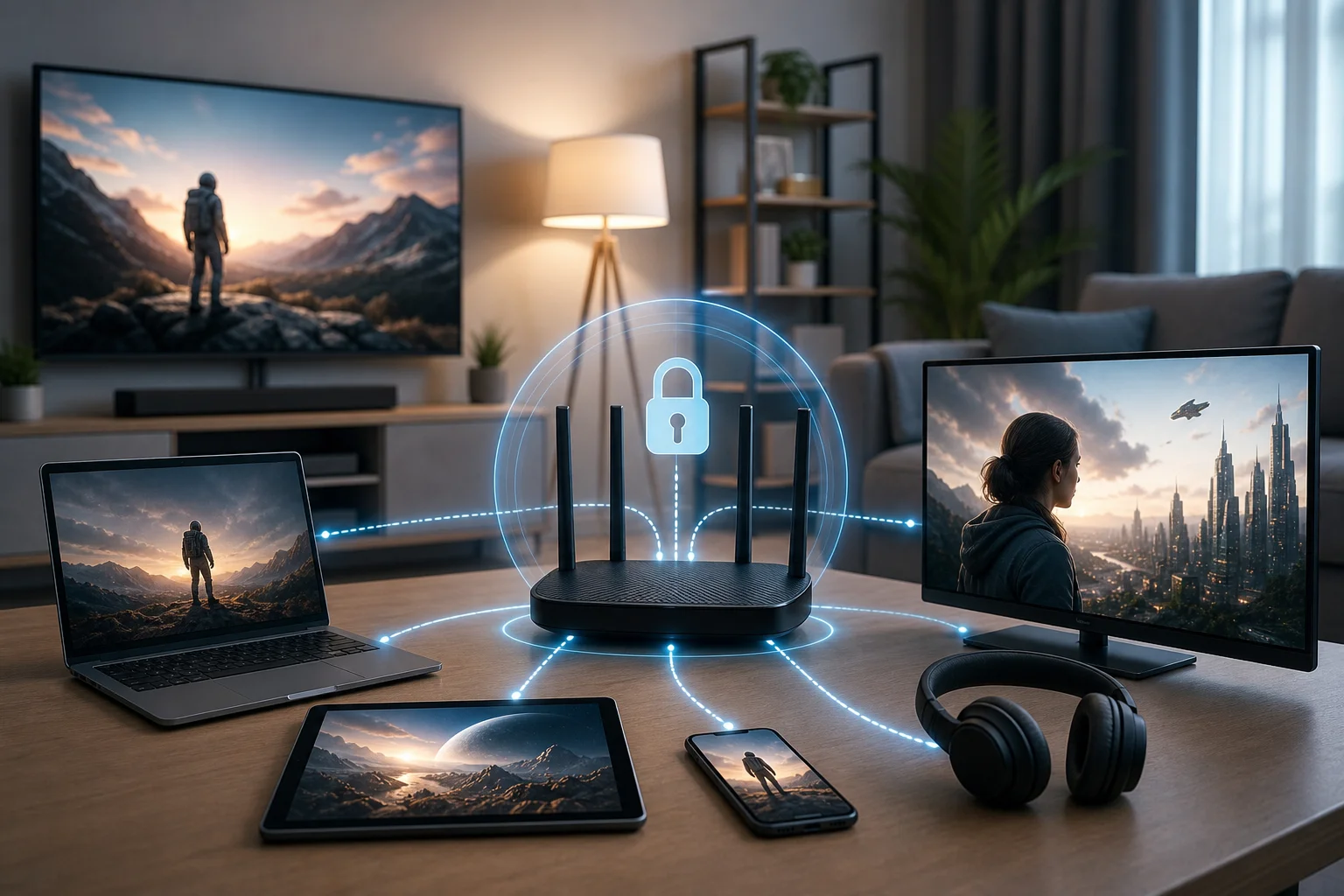
BeFreeVPNルーターのストリーミングワークフロー

結果:ストリーミングの可能性の世界を開く

ルーター設定が完了した後、アレックスはすぐに最大の利点を感じました:ストリーミング体験は一体感を持ちました。リビングルームのTV、寝室のTV、タブレット、ラップトップは、設定されたWi-Fiネットワークに接続されると同じネットワークレベルのVPN接続を使用します。

アレックスは、サポートされているサービスからより広範な国際ストリーミングコンテンツにアクセスできるようになりました。デバイスを頻繁に切り替えたり、異なる回避策を試したりするのではなく、彼は自分の好きな画面でじっくりと閲覧できました。複数の視聴者のいる家庭にとって、その便利さはVPN設定が価値あるものに感じさせました。

安定性も重要でした。アレックスは、通常の視聴セッション中に接続を監視しました。彼はスムーズな再生、高速な読み込み、そして常にバッファリングがないことを望みました。アレックスのケースでは、BeFreeVPNは、彼の自宅ネットワークにおいて顕著な遅延を生じさせることなく、日常的なストリーミングに対して安定した安全な接続を提供しました。どのVPNでも、パフォーマンスはルーターのハードウェア、Wi-Fi信号の強さ、サーバーの負荷、使用するストリーミングプラットフォームに依存します。

セキュリティとプライバシーは二次的な目標でしたが、依然として重要でした。ルーターでVPNが動作しているため、アレックスはデバイス間で別々のVPN設定を管理する必要が減りました。BeFreeVPNの登録不要のアプローチは、彼の低手間なプライバシー設定の好みをサポートしました。

最大の変更は、単なるアクセスだけではありませんでした。それは一貫性でした。家族は各デバイスのために指示を必要としませんでした。彼らは通常のWi-Fiネットワークに接続し、お気に入りのストリーミングアプリを開き、通常通り視聴しました。

教訓:アレックスの経験からの重要な教訓

アレックスの事例は、ルーターに直接インストールされたVPNが、家庭全体でのストリーミングアクセスを簡素化できることを示しています。特に家庭が、すべてがVPNアプリを同等にはサポートしていないスマートTV、ストリーミングスティック、ゲームコンソール、およびタブレットに依存している場合に便利です。

最も重要な教訓は、ストリーミングアプリではなく、ルーターから始めることです。ルーターがVPNクライアント設定をサポートしていない場合、プランには別のルーター、サポートされたファームウェア、またはデバイス級のVPNが必要となる場合があります。互換性を早期に確認することで時間を節約できます。

二つ目の教訓は、ユーザー体験が重要であるということです。強力なVPNは、設定が日常的な使用に対してあまりにも混乱している場合には助けになりません。BeFreeVPNの無料アクセスと登録不要のポリシーは、アレックスが解決策を試す際の快適さを高めました。彼は、ルーターVPN設定がストリーミングに効くかどうかに集中でき、アカウントやサインアップの管理ではなくなりました。

最後に、アレックスはプライバシーと便利さが共存できることを学びました。登録不要のVPNサービスは、開始するために必要なステップの数を減らします。そのVPNがルーターに設定されると、別々の設定が必要なデバイスの数も減らすことができます。

ストリーミングのためのWi-Fiルーター上でVPNを使用することに関するFAQ

ストリーミングのために任意のWi-FiルーターでVPNを使用できますか?

必ずしもそうではありません。あなたのルーターはVPNクライアント構成をサポートしている必要があります。一部のルーターはこの機能を含んでいますが、他のものは含んでいません。始める前にルーターの管理パネルや製造元の文書を確認してください。

ルーターVPNはスマートTVで機能しますか?

はい、スマートTVがVPN接続を実行しているWi-Fiルーターを介して接続されている場合です。これが、ルーターVPN設定がVPNアプリを直接サポートしていないストリーミングデバイスにとって便利な理由の一つです。

VPNは国際ストリーミングライブラリへのアクセスを改善できますか?

VPNは、接続を別の場所を介してルーティングするのに役立ち、これにより一部のプラットフォームで表示されるコンテンツに影響を与える可能性があります。可用性は、各ストリーミングサービスの方針、ライセンス条件、利用規約に依存します。

BeFreeVPNは初心者にも適していますか?

BeFreeVPNは、設定の摩擦を減少させるよう設計されており、無料で登録は不要です。ルーターの設定はハードウェアに依存しますが、サービスモデルはシンプルな出発点を求めるユーザーにとってテストを容易にします。

結論:家庭全体でストリーミングを簡素化する方法

アレックスの経験は、ルーター基盤のVPNがストリーミング家庭にとって実用的な解決策となり得る理由を示しています。それは接続を集中化し、デバイスごとの設定を減らし、スマートTVやその他のWi-Fiデバイスが同じVPN対応ネットワークを共有できるのを助けます。アレックスにとって、BeFreeVPNは散発的なストリーミング設定をよりシンプルで一貫したシステムに変えました。

アレックスのようにストリーミング体験を変えたくなりましたか?Wi-Fiルーター用のBeFreeVPNを試して、登録なしで世界中のコンテンツへシームレスにアクセスをお楽しみください。
Wi-Fi ルーターのための迅速な接続を設定するための究極のガイド

· 約33分

遅い接続や高額な VPN サブスクリプションにうんざりしていませんか? ルーターに無料の VPN を使うことで、速度とコストの両方を実現する方法を見つけてください。このガイドでは、Wi-Fi ルーターのための VPN を選択、インストール、最適化、保護する方法を説明します。特に、すべてのデバイスを保護するための無料かつ登録不要のセットアップとして、BeFreeVPN を使用する実践的なアプローチに焦点を当てています。

Wi-Fi ルーター用の VPN の紹介

VPN(仮想プライベートネットワーク)は、デバイスとインターネットの間に暗号化されたトンネルを作成します。Wi-Fi ルーターに VPN をインストールすると、その保護は、電話、ノートパソコン、タブレット、スマートテレビ、ゲームコンソールなど、同時に多くの接続デバイスに適用されます。

各デバイスに VPN アプリをインストールする代わりに、ルーターが VPN 接続を処理します。これは、デバイスが VPN アプリを直接サポートしていない場合や、ネットワーク全体のプライバシーを簡素化したい場合に便利です。

ルーター VPN はあなたを助けることができます:

  • 日常のブラウジングにプライバシーを追加する。
  • VPN アプリをサポートしていないデバイスのトラフィックを保護する。
  • 各デバイスを別々に設定する手間を減らす。
  • Wi-Fi ネットワーク全体で一貫した VPN 接続を維持する。
  • 家族、ゲスト、または在宅勤務デバイスのプライバシーを管理する。

しかし、速度は重要です。ルーター上の遅い VPN は、すべての接続デバイスに影響を与える可能性があります。ビデオ通話がフリーズするかもしれません。ストリーミングがバッファリングするかもしれません。ダウンロードが遅くなるかもしれません。ゲームがラグを感じるかもしれません。だからこそ、このガイドは基本的なインストールだけでなく、迅速なルーター VPN の設定に焦点を当てています。

以下のセクションを目次として使用できます。支払いを検討している場合は、コスト比較から始めてください。最速のルートを望む場合は、クイックアンサーに飛んでください。次に、初心者、中級者、上級者のセクションに従って、速度とセキュリティの最適なバランスを得てください。

Wi-Fi ルーターのための VPN セットアップ

なぜ VPN に料金を支払う必要がないのか

多くの人が、ルーター用の VPN は高価でなければならないと思っています。有料 VPN はしばしば長期プラン、プレミアム階層、およびデバイス制限を宣伝します。いくつかのユーザーにとって、有料サービスは便利です。しかし、基本的なネットワーク全体のプライバシー、迅速な接続、および別のアカウントを作成することなくシンプルにアクセスすることが目的なら、無料の選択肢がより理にかなっている場合があります。

BeFreeVPN は、2 つの一般的な障壁を取り除くためにスマートな選択肢として位置づけられています:サブスクリプションコストと登録。これにより、支払い詳細を入力したり、アカウントを作成したりすることなく、VPN の使用を開始できます。

有料 VPN と無料 VPN のコスト比較

VPN の真のコストは月額料金だけではありません。また、セットアップ時間、更新管理、追加デバイスやルーターサポートのために追加料金を支払う必要があるかどうかも含まれます。

VPN オプション一般的なコストルーター使用登録最適対象
月額有料 VPN通常は繰り返しの月額料金サポートされていることが多く、ただしセットアップは異なる通常必要有料サポートと高度な機能を求めるユーザー
長期有料 VPN プランより低い月額料金、前払いサポートされていることが多い通常必要年間のコミットメントに慣れているユーザー
制限付き無料 VPN無料、ただし制限が含まれる場合がありますルーターサポートは制限される場合があります通常必要1 台または 2 台のデバイスでの軽い使用
BeFreeVPN無料シンプルな VPN アクセスを求めているユーザーに適しています登録不要迅速で無料、シンプルなプライバシーを求めるユーザー

最良の選択はニーズによります。それでも、サブスクリプションを避けたい場合、BeFreeVPN は実用的なスタート方法を提供します。ルーター VPN の使用が自宅ネットワークに適しているかどうかを知る前に長期プランにコミットする必要はありません。

BeFreeVPN が無料で迅速な接続を提供する方法

迅速な VPN はいくつかの要因に依存します。これには、サーバーの距離、ネットワークの混雑、暗号化オーバーヘッド、ルーターのハードウェア、そしてあなたのインターネットプロバイダーの速度が含まれます。遅いベース接続を魔法のように速くする VPN はありません。ただし、適切に構成された VPN は不必要な遅延を削減できます。

BeFreeVPN は、シンプルなアクセスに焦点を当てているため、ルーターユーザーにとって便利です。摩擦が少ないと、適切なサーバーを選択し、速度をテストし、ルーター設定を調整するのに多くの時間を使えます。多くの家庭では、これらの実践的な選択肢がサブスクリプションを支払うことよりも大きな影響を持ちます。

最高の速度を得るために、可能な限り近くの VPN ロケーションに接続してください。十分な処理能力を持つルーターを使用してください。また、高帯域幅デバイスを VPN 経由でルーティングする必要がない場合は、それを避けてください。

BeFreeVPN の登録不要の利点

登録不要のアクセスは、便利さ以上のものです。それは摩擦を減らし、設定中に提供する個人情報の量を制限することもできます。

登録不要でできること:

  • アカウント認証を待たずに早く開始できる。
  • 別のパスワードを保存する必要がない。
  • 支払いフォームや更新通知をスキップする。
  • 自宅のセットアップを変更する前に、VPN パフォーマンスをテストする。
  • ゲストや家族が複雑さを減らして接続できるように手助けする。

初めて Wi-Fi ルーターに VPN を設定する人にとって、このシンプルさは重要です。ルーターの設定はすでに技術的なものに感じる可能性があります。アカウントの設定を省くことで、全体のプロセスが簡素化されます。

クイックアンサー:迅速な Wi-Fi 接続のための VPN 設定

最も迅速な方法は、互換性のあるルーターまたは VPN クライアント設定をサポートするルーター用のファームウェアで BeFreeVPN を使用することです。正確なメニュー名はルーターブランドによって異なりますが、基本的なプロセスは通常同じです:VPN 構成を取得し、それをルーターに追加し、接続し、速度と漏れをテストします。

BeFreeVPN を使用した最速の設定方法

ルーターが VPN クライアント構成をサポートしていることを既に知っている場合は、この短いバージョンに従ってください:

  1. ブラウザーでルーターの管理パネルを開く。
  2. 通常、詳細設定、セキュリティ、またはネットワーク設定の下にある VPN クライアントセクションを見つけます。
  3. 公式の BeFreeVPN アプリ、サービスページ、または設定手順から BeFreeVPN 構成の詳細を取得します。
  4. ルーターに VPN プロファイルを追加します。
  5. より良い速度のために最寄りの適切な VPN サーバーを選択します。
  6. 設定を保存して接続します。
  7. Wi-Fi デバイスを再起動するか、ネットワークに再接続します。
  8. スピードテストと DNS 漏れテストを実行します。
  9. パフォーマンスが悪い場合は、サーバーの場所やプロトコルを調整します。

詳細な手順については、以下の 初心者のインストールセクション を詳細なセットアップガイドとして使用してください。

必要なツールと前提条件

始める前に、基本的なものを集めます。これにより、ほとんどのセットアップの遅延を防ぎます。

必要なもの:

  • VPN クライアントモードをサポートする Wi-Fi ルーター。
  • ルーターへの管理アクセス。
  • ルーターのログインアドレス(通常、ルーターのラベルに印刷されています)。
  • 現在のルーターのファームウェア。
  • BeFreeVPN 構成の詳細。
  • ルーターに接続されたコンピュータまたは電話。
  • スピードテストツール。
  • DNS または IP 漏れテストのウェブサイト。

1 つの重要な詳細を確認してください:ルーターは VPN クライアントとして機能する必要があります。VPN サーバーは、あなたが外出している間に自宅ネットワークに接続できるようにします。一方、VPN クライアントは自宅ネットワークを VPN プロバイダーを介して外部に接続します。このガイドでは、VPN クライアントのサポートが必要です。

迅速なルーター VPN 設定

初心者向けガイド:ルーターに VPN をインストールする

ルーター VPN のインストールは、ゆっくり進めて各ステップをテストすることで簡単になります。以下の指示は一般的なものです。なぜなら、ルーターインターフェースは異なるからです。それでも、ワークフローはほとんどの VPN 対応ルーターに当てはまります。

初心者向けのステップバイステップインストールプロセス

  1. ルーターが VPN クライアントモードをサポートしていることを確認する
    マニュアルや管理パネルで、VPN クライアント、OpenVPN クライアント、WireGuard クライアント、または VPN プロファイルのような用語を探してください。ルーターに VPN サーバー設定のみがある場合、それは異なるファームウェアなしではこの目的に機能しないかもしれません。

  2. ルーターのファームウェアを更新する
    ファームウェアの更新は安定性やセキュリティを向上させることができます。ルーター管理パネルを開いて、更新オプションを探してください。更新中は、ルーターの電源を切らないでください。

  3. 現在のルーター設定をバックアップする
    多くのルーターは構成ファイルをエクスポートする機能があります。これにより、間違った設定を変更した場合の回復ポイントが得られます。

  4. BeFreeVPN のセットアップ詳細を取得する
    公式の BeFreeVPN ソースを使用して最新の構成の詳細を取得します。ルーターサポートに応じて、これにはサーバーアドレス、プロトコル、ポート、証明書、または構成ファイルが含まれる場合があります。

  5. 新しい VPN プロファイルを追加する
    ルーターの VPN クライアントエリアで新しいプロファイルを作成します。必要な BeFreeVPN 詳細を貼り付けるか、アップロードします。プロファイルに「BeFreeVPN home」のような明確な名前を付けます。

  6. 近くのサーバーを選択する
    距離はレイテンシに影響します。より迅速なブラウジングやストリーミングには、ニーズを満たす最も近いロケーションから始めてください。

  7. 保存して接続する
    設定を適用します。一部のルーターは再起動が必要です。接続後、VPN ステータスページを確認して、トンネルがアクティブであることを確認します。

  8. パブリック IP アドレスをテストする
    接続されたデバイスから IP チェッカーを訪問します。それは通常のインターネットプロバイダーの場所ではなく、VPN の場所を表示するはずです。

  9. 速度と安定性をテストする
    2 回または 3 回の速度テストを実行します。それを通常の非 VPN の速度と比較します。暗号化にはオーバーヘッドがあるため、わずかな低下は通常です。

  10. 重要なデバイスを再接続する
    新しいルートを使用するように電話、ノートパソコン、スマート TV、その他の Wi-Fi デバイスを再起動または再接続してください。

よくある課題と解決策

ルーターに VPN クライアントメニューがない。
あなたのルーターは VPN クライアントモードをサポートしていない可能性があります。製造元が更新ファームウェアを提供しているかどうか確認してください。そうでなければ、VPN 対応のルーターまたは互換性のあるサードパーティファームウェアを検討してください。ただし、リスクに慣れている場合のみにしてください。

VPN は接続されるが、インターネットが機能しなくなる。
これは、DNS またはルーティングの問題であることが多いです。DNS 設定を変更したり、VPN プロファイルを再接続したり、別のサーバーを選択したりしてみてください。

速度が予想よりも遅い。
より近いサーバーを使用してください。アクティブなデバイスの数を減らしてください。ルーターの CPU が弱い場合、VPN の暗号化を高速で処理できない可能性があります。

ストリーミングデバイスが接続できない。
デバイスを再起動し、ルーターがすべてのクライアントに VPN を適用するかどうかを確認してください。一部のルーターにはポリシーベースのルーティングがあり、特定のデバイスを除外する可能性があります。

ローカルデバイスにアクセスできない。
一部の VPN 構成はトラフィックを分離します。ルーターがサポートしている場合は、ローカルネットワークアクセス、LAN アクセス、またはスプリットトンネリングに関連する設定を探してください。

VPN 使用のための適切なルーターの選択

良い VPN ルーターは、最も高価なモデルである必要はありません。しかし、十分な処理能力と正しいソフトウェア機能を持っているべきです。

次の点を探してください:

  • VPN クライアントサポート。
  • Wi-Fi 5 または Wi-Fi 6 などの最新の Wi-Fi 標準。
  • 定期的なファームウェアの更新。
  • 明確な管理インターフェース。
  • 暗号化トラフィックに十分な CPU 力。
  • 利用可能な場合は最新の VPN プロトコルのサポート。
  • 一部のデバイスを VPN の外に置きたい場合は、ポリシーベースのルーティング。

非常に古いルーターを使用している場合、アップグレードすると VPN 設定を変更するよりも速度が改善されることがあります。ルーターのハードウェアは、ネットワーク全体の VPN 設定においてしばしばボトルネックとなります。

中級技術:VPN 速度の最適化

VPN が機能すると、次の目標は速度です。最適化とは、ボトルネックを排除することです。簡単な変更から始めて、必要に応じてより高度な設定に移動します。

Wi-Fi ルーターの VPN 速度を向上させるためのヒント

これらの実用的な手順を使用してください:

  • 最寄りのサーバーを選ぶ。 短い距離は通常、低いレイテンシを意味します。
  • 複数のサーバーをテストする。 最も近いサーバーが常に最も空いているとは限りません。
  • テストには Ethernet を使用する。 これにより、VPN の速度が Wi-Fi の信号の問題から分離されます。
  • ルーターを中央に配置する。 弱い Wi-Fi は、遅い VPN のパフォーマンスに見える場合があります。
  • バックグラウンドトラフィックを減らす。 クラウドバックアップ、ゲームのダウンロード、更新は帯域幅を消費することがあります。
  • 大きな変更の後にルーターを再起動する。 これにより、スタックされたセッションがクリアされることがあります。
  • ルーターの近くでは 5 GHz または 6 GHz の Wi-Fi を使用する。 これらのバンドは、2.4 GHz よりも高い速度を提供することが多いです。
  • ファームウェアを最新の状態に保つ。 更新により VPN の安定性と Wi-Fi のパフォーマンスが向上することがあります。

帯域幅とその影響の理解

帯域幅は、接続が運ぶことのできる最大データ量です。VPN 暗号化はその容量の一部を使用します。ルーターにもトラフィックを暗号化および復号化するための処理能力が必要です。

たとえば、インターネットプランが高速であっても、ルーターのプロセッサが弱い場合、VPN の速度はルーターによって制限される可能性があります。一方、Wi-Fi 信号が不良であれば、VPN サーバーを変更しても問題は解決しません。

ボトルネックを見つけるには、次の順番でテストします:

  1. Ethernet 経由で VPN なしのインターネット速度をテストします。
  2. Ethernet 経由で VPN を使ったインターネット速度をテストします。
  3. ルーター近くで Wi-Fi 経由の VPN インターネット速度をテストします。
  4. 通常の部屋または作業スペースから再度テストします。

これにより、問題がインターネット接続、VPN トンネル、Wi-Fi 信号、またはデバイスの位置にあるかを示します。

最適なパフォーマンスのための設定調整

ルーターがプロトコルの選択を許可する場合、利用可能なオプションをテストします。特定のルーターでは、デバイス規則を使用できます。たとえば、ノートパソコンや電話を BeFreeVPN 経由でルーティングし、最大のレイテンシが問題である場合はゲームコンソールや業務用ビデオ通話を VPN の外に置くことがあります。これをスプリットトンネリングまたはポリシーベースのルーティングと呼びます。

もう 1 つの便利な設定はカスタム DNS です。信頼できる DNS は、ダウンロード速度が変わらなくても、ウェブサイトの読み込みが速く感じることがあります。BeFreeVPN が DNS ガイドを提供している場合は、それに従って最初に設定してください。そうでない場合は、信頼できる DNS プロバイダーを使用し、変更後に漏れをテストしてください。

ルーター上の安全な VPN 接続

上級者の実践:VPN 接続のセキュリティ

速度は重要ですが、プライバシーはほとんどの人が VPN を使用する理由です。ルーター VPN が迅速かつ安定している場合、安全設定を強化します。

安全性を高めるための高度なセキュリティ設定

ルーター自体から始めます。VPN は、十分に保護されていない管理パネルを保護できません。

これらの手法を使用してください:

  • ルーターのデフォルト管理パスワードを変更する。
  • 本当に必要でない限り、リモート管理を無効にする。
  • Wi-Fi セキュリティに WPA2 または WPA3 を使用する。
  • 訪問者やスマートホームデバイス用のゲストネットワークを作成する。
  • 使用していない場合は WPS をオフにする。
  • ルーターのファームウェアを最新の状態に保つ。
  • 強力な Wi-Fi パスワードを使用する。
  • 接続されたデバイスを定期的に確認する。

VPN プロファイルには、BeFreeVPN からの安全なプロトコルと推奨設定を使用してください。ルーターでより良い選択肢が利用可能な場合は、古いオプションを避けてください。

漏れを防ぎ、プライバシーを維持する

VPN 漏れは、一部のトラフィックが暗号化トンネルを回避することによって発生します。一般的な漏れの種類には、DNS 漏れ、IPv6 漏れ、およびブラウザでの WebRTC 漏れが含まれます。

漏れを減らすために:

  1. 接続後に DNS 漏れテストを実行します。
  2. 複数のデバイスからパブリック IP アドレスをチェックします。
  3. VPN が IPv6 ルーティングをサポートしていない場合は、ルーターで IPv6 を無効にします。
  4. VPN によって推奨される安全な DNS 設定を使用します。
  5. ルーターがサポートされている場合は、VPN が切断されたときにトラフィックをブロックするキルスイッチを有効にします。
  6. ファームウェアの更新または大規模な設定変更後に再テストします。

すべてのルーターにキルスイッチがあるわけではありません。もし、あなたのルーターにキルスイッチがない場合、VPN トンネルがアクティブでない限りインターネットトラフィックをブロックするファイアウォール規則を探してください。これはより高度な設定になるため、変更を注意深く行い、ルーター設定のバックアップを保持してください。

セキュリティのための定期的なメンテナンスと更新

ルーター VPN のセキュリティは、一度きりの作業ではありません。シンプルなメンテナンススケジュールを設定します。

毎月、ファームウェアの更新を確認し、ネットワーク上の未知のデバイスを確認します。数ヶ月ごとに新しい速度テストと漏れテストを実行します。突然の遅延が発生した場合は、別の BeFreeVPN サーバーをテストし、ルーターを再起動します。

また、自分のニーズを見直します。家庭のネットワークは時間とともに変わります。スマートスピーカー、カメラ、作業デバイス、ゲームシステムを追加することがあります。どのデバイスに VPN 保護が必要で、どのデバイスは最低限のレイテンシが必要かを決定します。

重要なポイントと FAQ

迅速なルーター VPN は、適切なサービス、ルーター、設定を組み合わせることで実現可能です。BeFreeVPN は、登録なしで無料の VPN 経験を求めるユーザーにとって強力な選択肢です。サブスクリプションコストを回避しながら、ネットワーク全体のプライバシーの実用的なルートを提供します。

重要なポイント

  • ルーター VPN は、1 つの接続を通じて多くの Wi-Fi デバイスを保護します。
  • 高速なパフォーマンスは、ルーターのハードウェア、サーバーの選択、Wi-Fi 信号、およびプロトコル設定に依存します。
  • BeFreeVPN は、無料かつ登録不要の VPN セットアップに便利です。
  • より良い速度のために近くの VPN サーバーから始めてください。
  • VPN の問題と Wi-Fi の問題を分離するために、最初に Ethernet でテストします。
  • ルーターを最新の状態に保ち、強力な管理パスワードで保護してください。
  • VPN が期待どおりに機能していることを確認するために漏れテストを実施します。
  • 一部のデバイスにのみ VPN 保護が必要な場合は、ポリシーベースのルーティングを検討してください。

Wi-Fi ルーターの VPN は VPN アプリよりも優れていますか?

それは目的によります。ルーター VPN は、多くのデバイスを同時に保護するのに優れています。特に VPN アプリをサポートしていないデバイスにとって効果的です。VPN アプリは、簡単に位置を入れ替えたり、単一のデバイスのみを保護したいときに優れています。

ルーター VPN は私のインターネットを遅くしますか?

VPN の暗号化は作業を追加し、トラフィックを余分なサーバーを経由させるため、速度の一部が失われることは正常です。近くのサーバーを使用し、能力のあるルーターを選択し、ファームウェアを最新の状態に保ち、Wi-Fi 信号を向上させることで、その影響を減らすことができます。

登録なしで BeFreeVPN を使用できますか?

はい。BeFreeVPN は、ユーザーがアカウントを作成したり、支払い情報を入力したりすることなく、迅速にセットアップできるように設計されています。

BeFreeVPN 用のルーターはどれが必要ですか?

VPN クライアントモードをサポートし、必要な BeFreeVPN 構成を受け入れられるルーターが必要です。ルーターのマニュアルや管理パネルで VPN クライアントの設定を確認してください。ルーターが古いまたは制限されている場合、VPN 対応のルーターの方が簡単です。

ルーターで VPN が機能しているかどうかをどのように確認しますか?

デバイスを Wi-Fi に接続して、オンラインでそのパブリック IP アドレスを確認します。場所や IP アドレスがインターネットプロバイダーの代わりに VPN 接続を反映している場合、VPN はアクティブです。それから DNS 漏れテストを実施して、DNS リクエストも保護されていることを確認します。

すべてのデバイスが VPN を使用する必要がありますか?

必ずしもそうではありません。電話、ノートパソコン、およびブラウジングデバイスは良い候補です。ゲームコンソール、業務用のビデオ通話、またはローカルサービスが必要なデバイスは、VPN の外での方がパフォーマンスが良い場合があります。ルーターがポリシーベースのルーティングをサポートしている場合、どのデバイスが BeFreeVPN を使用するかを選択できます。

無料の VPN はルーター使用に安全ですか?

安全性はプロバイダー、構成、およびルーター設定によります。公式の設定詳細を使用し、ルーターを最新の状態に保ち、漏れをテストします。BeFreeVPN は、登録なしでの無料アクセスを提供しているため、設定の摩擦を軽減し、支払いのコミットメントを避けることができます。

Wi-Fi で VPN 速度を向上させる最も速い方法は何ですか?

まず、近くの BeFreeVPN サーバーをテストします。その後、ルーターに近づくか、5 GHz または 6 GHz の Wi-Fi バンドを使用します。速度が依然として悪い場合は、Ethernet でテストします。これにより、問題が VPN なのか、ルーターなのか、Wi-Fi 信号なのかを確認できます。

迅速な接続で Wi-Fi ルーターに VPN を設定することは、高額で難しい必要はありません。互換性のあるルーター、細心のサーバー選択、およびいくつかの速度とセキュリティのチェックによって、全体のネットワークを保護しつつ、実用的なパフォーマンスを維持できます。今すぐ BeFreeVPN をルーターに設定して、迅速で無料、そして登録不要のインターネットプライバシーを手に入れましょう。

ルーター用VPNによるストリーミング: 神話と事実

· 約20分

ルーター上のVPNに関する誤解のためにスムーズなストリーミングを逃していますか?選択肢の明確な比較によって神話と事実を分けましょう。ルーター用のストリーミングVPNは、家庭内ネットワークのすべてのデバイスを保護し、スマートテレビやコンソールでの設定作業を減らし、視聴をプライベートに保つのに役立ちます。ただし、ルーターのVPN性能は、ハードウェア、VPNプロトコル、サーバーの選択、そしてストリーミングプラットフォームのルールに依存します。このガイドでは、主なセットアップオプションを比較し、一般的な神話を説明し、BeFreeVPNが実用的なストリーミングセットアップにどのようにフィットするかを示します。

ストリーミング用VPNルーターのセットアップ

ストリーミングにおけるルーター用VPNの一般的な神話

ルーターレベルのVPNは、極端な意見でよく語られます。ある人々は、すべてのストリーミングの問題を解決することを期待します。他の人々は、遅く、高価で、技術的すぎると仮定しています。現実はもっとバランスが取れています。

神話1: VPNはストリーミング速度を遅くする

事実: VPNは速度に影響を与えることがありますが、ストリーミングを自動的に台無しにはしません。

ルーター上でVPNを使用すると、すべての暗号化されたトラフィックがルーターのプロセッサを通過します。古いルーターは、特に複数の人が同時にストリーミングを行う場合には、重い暗号化に苦労することがあります。対照的に、強力なCPUを備えた新しいルーターは、VPNトラフィックをよりうまく処理できます。

速度は以下にも依存します:

  • WireGuard、OpenVPN、またはIKEv2などのVPNプロトコル(サポートされている場合)。
  • あなたとVPNサーバーとの距離。
  • ピーク視聴時間のサーバーの負荷。
  • VPNが有効になる前の基本的なインターネット速度。
  • ストリーミング品質(HD、フルHD、または4Kなど)。

HDストリーミングの場合、安定性が生の速度よりも重要なことがよくあります。速いが不安定な接続は、わずかに遅い接続でパケット損失が少ない方がバッファリングすることがあります。したがって、ストリーミングに最適なVPNルーターのセットアップは、速度、安定性、およびプライバシーのバランスが取れたものです。

神話2: ルーターにVPNをインストールするのは複雑

事実: セットアップは、ルーターとVPN方式によって非常に簡単なものから高度なものまで幅広いです。

一部のルーターには、組み込みのVPNクライアントがあります。この場合、設定は構成ファイルをインポートし、サーバーを選択し、必要に応じて認証情報を入力するだけで済むかもしれません。他のルーターは、カスタムファームウェアを必要とし、これはより技術的で、間違って行うと保証が無効になる可能性があります。

単純なルーターVPNセットアップは通常、以下の手順に従います:

  1. ルーターがVPNクライアントモードをサポートしているか確認します。
  2. サポートされているプロトコルを確認します。
  3. プロバイダーからVPN構成をダウンロードします。
  4. ルーター管理パネルに構成を追加します。
  5. 近くのVPNサーバーに接続します。
  6. テレビ、タブレット、またはメディアボックスでストリーミングをテストします。
  7. バッファリングが発生した場合は、サーバーの場所を調整します。

重要なのは、自分の快適レベルに合ったセットアップを選ぶことです。ストリーミングルーターでVPNを使用するために企業ネットワーキングの背景は必要ありませんが、ファームウェアを変更する前に基本を理解しておくべきです。

神話3: ルーター用VPNは高額

事実: 手頃な選択肢があり、総費用はルートに依存します。

主なコストモデルは3つあります。まず、専用のVPNルーターを購入することができ、初期投資は高いですが、時間を節約できます。次に、互換性のあるハードウェアにカスタムファームウェアをインストールすることができ、これは安価かもしれませんが、注意が必要です。最後に、必要なルーター構成をサポートする場合は、無料または低コストのVPNサービスを利用できます。

BeFreeVPNは、無料オプションを提供し、登録が不要なため、コストに敏感なユーザーにとって便利です。これにより、ストリーミング用のルーターでのVPNをテストする際の摩擦が減ります。それでも、ルーターがサポートしているプロトコルを確認し、選択したサーバーが選択したストリーミングプラットフォームと適切に機能することを確認する必要があります。

ストリーミングルーター用VPNの簡単な比較表

以下の表は、典型的なルーターVPNアプローチを比較しており、現実的ではない一律の約束をしていません。実際の結果は、ルーターのモデル、ISP、VPNサーバー、ストリーミングサービスによって異なります。

ルーターVPNオプションセットアップのユーザーインターフェースの容易さHDストリーミング性能デバイスおよびプラットフォームの互換性最適な利用者
専用VPNルーターパッケージ高いハードウェアが現代的であれば通常安定スマートテレビ、Apple TV、Google TV、Fire TV、コンソール、電話、ノートパソコンでネットワーク全体で機能プラグアンドプレイ設定を希望するユーザー
組み込みVPNクライアントを備えた標準ルーター中程度CPUとプロトコルサポートが強ければ良好幅広い家庭カバレッジですが、機能はファームウェアに依存します管理設定を使用できる中級者
DD-WRTやTomatoなどのカスタムファームウェア中程度から低い良好な場合もありますが、セットアップの品質が重要ルーターの互換性に制限される幅広いデバイスカバレッジファームウェアのフラッシュに自信があるユーザー
対応ルーター上のBeFreeVPN設定構成がサポートされている場合は中程度から高い安定した近くのサーバーと組み合わせると質の高いストリーミングに適合ルーターを通じて多くの家庭用デバイスをカバー可能無料で登録不要のVPNアクセスを希望するユーザー
デバイス専用のVPNアプリ高いアプリが最適化されているため、通常強いアプリをサポートするデバイスに制限されるストリーミングデバイスが少数しかないユーザー

多くの家庭にとって、実用的な選択は単に最高速度のことではありません。設定の容易さ、信頼できるHD再生、プライバシー、およびVPNアプリが容易に実行できないデバイスへのサポートに関することです。これには、スマートテレビ、ストリーミングスティック、ゲームコンソール、セットトップボックスが含まれます。

ストリーミング用ルーターVPNの比較

詳細比較: ルーター用のVPNオプション

良い比較には、機能リストだけでは不十分です。以下は、ストリーミング用のルーターVPNを使用するための最も一般的な3つの道で、長所、短所、およびセットアップのメモが含まれています。

オプション1: 専用VPNルーターパッケージ

専用VPNルーターパッケージは、事前に設定された状態で販売されているか、VPNの使用を考慮して設計されています。これらは、フレンドリーなインターフェース、ガイド付きセットアップ、基本ISPルーターよりも優れたハードウェアを備えていることが多いです。

長所:

  • 家全体のVPNカバレッジへの最も簡単なルート。
  • ネイティブVPNアプリをサポートしていないスマートテレビやコンソールに適した良い選択肢。
  • ファームウェアのフラッシュを自分で行うリスクが低い。
  • 異なるVPNサーバー用のプロファイルが含まれていることが多い。

短所:

  • 初期費用が高い。
  • サービスがバンドルされていない限り、VPNのサブスクリプションが必要な場合がある。
  • 一部の高度な設定はベンダーツールの後ろにロックされている可能性があります。

セットアップ概要:

  1. VPNルーターをモデムまたは既存のゲートウェイに接続します。
  2. ルーターダッシュボードを開きます。
  3. VPNプロバイダーを選択するか、構成ファイルをインポートします。
  4. より良いストリーミングの安定性のために、地理的に近いサーバーを選択します。
  5. ストリーミングデバイスをVPNルーターのWi-Fiに接続します。

このオプションは、よりクリーンな体験を求めるユーザーや、ファームウェアのトラブルシューティングを望むユーザーに理想的です。また、同時に複数の人がストリーミングする家庭に強い選択肢です。

オプション2: DD-WRTやTomatoなどのカスタムVPNファームウェア

カスタムファームウェアは、箱から出たときにVPNクライアント機能をサポートしていないルーターでその機能をアンロックできます。DD-WRT、Tomato、および同様のファームウェアプロジェクトは、技術系のユーザーに人気があります。

利点:

  • ルーティング、DNS、およびVPN設定に対するより多くの制御。
  • 互換性のあるルーターをすでに所有している場合、コストが削減される可能性があります。
  • 一部のビルドにおけるスプリットトンネリングルールに役立つ。
  • 古いハードウェアの寿命を延ばすことができます。

課題:

  • すべてのルーターがサポートされているわけではありません。
  • 間違ったファームウェアをフラッシュすると、ルーターが破損または「ブリック」する可能性があります。
  • セットアップには、プリビルドシステムを使用するよりも忍耐力が必要です。
  • 性能は古いプロセッサによって制限される場合があります。

カスタムファームウェアは、ネットワーキングを楽しむユーザーに最適であり、詳細な制御を望む者に向いています。ストリーミングにうまく機能することもありますが、初心者には最も安全な道ではありません。フラッシュする前に、常にファームウェアの互換性リストを読み、元の設定のバックアップを保持してください。

オプション3: BeFreeVPNを使用する

BeFreeVPNは、よりシンプルでコスト効果の高い出発点を求めるユーザーに強いオプションです。その主な利点は即時アクセスです:登録は不要です。これにより、長いサインアッププロセスなしでVPNストリーミングのパフォーマンスをテストしやすくなります。

容易さ: BeFreeVPNはアカウントの摩擦を軽減します。ルーターまたはファームウェアが必要なVPN構成をサポートしている場合、アカウント設定ではなく、サーバーの選択と性能テストに集中できます。

コスト効率: BeFreeVPNが無料オプションを提供するため、大きな初期投資を避けることができます。これは、VPNルーターのセットアップが家庭に合うかどうかをまだ決めかねている場合に役立ちます。

パフォーマンス: ストリーミング用には、最も近くの信頼できるサーバーを選択し、通常の視聴時間中にテストしてください。1つのサーバーがバッファリングする場合は、他のサーバーに切り替えてください。また、ルーターのCPUやプロトコルサポートがVPNサービス自体と同じくらい重要であることを忘れないでください。

互換性: BeFreeVPNは、ルーターが互換性のあるVPN構成をサポートしている場合、さまざまなルーターベースのセットアップで使用できます。一度ルーター側で設定されると、そのルーターに接続されたデバイスは、別のVPNアプリをインストールすることなく恩恵を受けることができます。

どのVPNセットアップを選べばいいですか?

最適なセットアップは、あなたの技術スキル、予算、ルーターのモデル、そしてストリーミングの目標によって異なります。以下のガイドを使用して選択肢を絞りましょう。

  • プラグアンドプレイのシンプルさを望み、初期投資が高くても気にしない場合は、専用VPNルーターパッケージを選択してください。
  • ルーターのフラッシュ、構成ファイル、DNS設定、およびトラブルシューティングに自信がある場合は、カスタムファームウェアを選択してください。
  • 登録を不要とし、最小限の投資でルーターVPNストリーミングをテストする方法を望む場合は、BeFreeVPNを選んでください。
  • ネットワーク全体のカバレッジが不要で、1台または2台のデバイスでストリーミングする場合は、デバイス専用のVPNアプリを選択してください。

途切れないHDストリーミングのためには、3つのことに焦点を当てます。まず、暗号化のために十分な強力なルーターを使用します。次に、安定性のある近くのVPNサーバーを選択します。最後に、同時ストリーミングがあまりにも多くならないようにネットワークが過負荷にならないようにしてください。プライバシーも重要です。ルーターのVPNは、VPNアプリをサポートしないデバイスのトラフィックを保護しますが、良好なアカウントセキュリティやストリーミングサービスのベストプラクティスに代わるものではありません。

コストも重要な要因です。専用ルーターには一時的なハードウェア費用がかかる場合があります。カスタムファームウェアのセットアップはコストがかからないかもしれませんが、時間とリスクも考慮すべきです。BeFreeVPNのような無料VPNオプションを利用することで、新しいハードウェアにお金を使う前にその利点を評価できます。

ルーター上でストリーミングするための最も簡単なVPNセットアップは何ですか?

最も簡単なセットアップは通常、専用VPNルーターまたは組み込みVPNクライアントサポートを備えたルーターです。BeFreeVPNは、必要な設定をサポートしているルーターで便利な選択肢となります。なぜなら、使用前に登録が不要だからです。

VPNルーターはスマートテレビやゲームコンソールに役立ちますか?

はい。ルーターVPNは、VPNアプリを直接サポートしないデバイス(多くのスマートテレビ、コンソール、ストリーミングボックスを含む)を保護できます。一度ルーターがVPNに接続されると、それらのデバイスはWi-FiまたはEthernetを通じてVPNを使用します。

ルーターVPNはすべてのストリーミングサービスを常に解除しますか?

いいえ。ストリーミングサービスは異なるアクセスルールを使用し、いくつかのVPNサーバーをブロックする場合があります。VPNはプライバシーとルーティングの柔軟性を向上させることができますが、アクセスは保証されません。ストリームが失敗した場合は、別のサーバーを試すか、DNS設定を確認するか、利用可能な場合はデバイス特有のアプリを使用してください。

結論: なぜBeFreeVPNがルーターに最適なのか

BeFreeVPNは、登録とコストという2つの一般的な障壁を排除するため、多くのルーターストリーミングセットアップに理想的です。すぐにテストを開始できることは、ルーター上のVPNによってストリーミングのワークフローが改善されるかどうかを知りたいときに価値があります。

その登録不要の機能は、特にサービスを試す前にさらにアカウントを作成したくないユーザーに即時使用をサポートします。ルーターセットアップにおいて、これにより初期設定プロセスが軽快で迅速に感じられます。

コストの利益も明らかです。BeFreeVPNは無料オプションであるため、専用VPNルーターや有料サブスクリプションに投資する前に、自宅のネットワークでの質の高いストリーミングを評価できます。これは、無駄遣いを避けたい中級ユーザーに特に役立ちます。

最後に、BeFreeVPNは互換性のあるVPN構成が利用可能な場合、さまざまなルーター環境に収まります。つまり、1つの設定で、ルーターに接続されたスマートテレビ、ストリーミングスティック、電話、ノートパソコン、コンソール、タブレットをサポートできます。その結果、各デバイスを個別に管理するのではなく、シンプルなネットワーク全体のカバレッジを得ることができます。

何の面倒もなくスムーズにストリーミングを開始するために、今日、ルーターにBeFreeVPNを設定しましょう — 無料で登録も不要です!

ルーター用の5つの最高の無料VPN

· 約14分

コストをかけずに自宅全体のネットワークを安全に守りますか? ルーターに最適な上位の無料VPNを探索してください。 ルーター用の無料VPN設定を探している場合、目標はシンプルです:1つのルーター接続を通じて、電話、ノートパソコン、スマートTV、その他の接続デバイスを保護します。しかし、無料のVPNプランには制限がある場合があるため、最適な選択はデータの必要量、ルーターのファームウェア、およびプライバシーの期待に依存します。

始める前に、ルーターがVPNクライアントモードをサポートしているか確認してください。一般的に対応しているファームウェアにはDD-WRT、OpenWrt、Tomato、AsusWRT、GL.iNetの一部システムが含まれます。また、提供者および地域によって変更される可能性があるため、無料プランが使用可能なOpenVPNまたはWireGuardの設定ファイルを提供しているかを確認してください。

無料VPNルーター自宅ネットワーク

ルーター用の無料VPNの簡単な比較

VPN最適無料データルーター対応メモ
ProtonVPN無制限の帯域幅無制限強力なプライバシーだが、無料プランのルーター設定の可用性を確認
Windscribe月額利用量最大10GBDD-WRTおよびTomatoスタイルのセットアップに良いガイド
Hide.meプライバシー管理限定的な無料利用量人気のファームウェアで手動設定をサポート
Hotspot Shield対応デバイスでの速度限定的な無料プランルーターの使用はプランとプロトコルアクセスに依存する可能性がある
TunnelBearカジュアルな使用500MBアプリは非常に簡単だが、ルーターサポートは限られている

1. ProtonVPN – 無制限の帯域幅

ProtonVPNは、その無料プランにデータ制限がないため、最も魅力的な無料VPNオプションの一つです。これにより、データメーターを毎日気にすることなく、通常のブラウジング、メッセージング、軽いストリーミングに利用できます。

その主な強みはセキュリティです。ProtonVPNはスイスに拠点を置き、ログを記録しないポリシーを遵守し、強力な暗号化を使用しています。ルーターのレベルでインストールされると、VPNはWi-Fiに接続されているすべてのデバイスをカバーするのに役立ちます。これは、VPNアプリをサポートしていないデバイスも含まれます。

とはいえ、ルーター設定はアカウントの機能と現在のProtonVPN設定へのアクセスに依存します。Protonは、多くのルーターブランドとファームウェアタイプの設定手順を公開していますが、契約する前に、無料アカウントが必要なOpenVPNまたはWireGuardのファイルにアクセスできるか確認してください。

ProtonVPNを選ぶべき場合:

  • 月額データ制限がない。
  • プライバシーがサーバーの選択より重要。
  • 詳細なルーター設定手順に従うことに自信がある。

2. Windscribe – 寛大な月額データ

Windscribeは、料金がかからずルーターのための実用的な無料VPNを探している人にとって優れた選択です。無償プランは、アカウントを作成して確認することで、最大10GBのデータを月ごとに提供できます。これは、多くの競合と比較して寛大です。

Windscribeは、強力な暗号化と便利なプライバシー機能も提供します。ルーターのユーザーにとって、その最大の利点は文書化です。この提供者は、DD-WRTやTomatoなどのルーターのファームウェアについて設定ガイドを提供しており、初心者でもプロセスを理解しやすくします。

ただし、10GBの制限は制限であることにも注意が必要です。家庭内で動画をストリーミングしたり、大きなファイルをダウンロードしたり、多数のスマートデバイスを一日中使用する場合、無料データはすぐに消える可能性があります。軽いブラウジングやたまに安全なセッションにはうまく機能します。

Windscribeを選ぶべき場合:

  • 明確な月額データ制限が欲しい。
  • DD-WRT、Tomato、またはその他の対応ルーター設定を使用している。
  • プライバシー、使いやすさ、そして無料アクセスのバランスを求めている。

3. Hide.me – 強力なプライバシー保護

Hide.meは、プライバシーと透明なセキュリティ機能に重点を置いています。無料プランには、限られたサーバーの場所へのアクセスが含まれています。これは、DNSやIP漏洩のリスクを減らしながら基本的なグローバルアクセスが必要な場合に役立ちます。

このサービスは、ログを記録しないポリシーがあり、安全なVPNプロトコルをサポートしています。また、手動設定の際にはDD-WRTなどの人気ファームウェアとも互換性があります。これにより、ルーターVPN設定を制御したいユーザーにとっては合理的な選択肢です。

ほとんどの無料VPNサービスと同様に、Hide.meにも制限があります。サーバーの選択、データの制限、および速度は、有料版と比較して制限される場合があります。それでも、無料のルーターVPNを試してみたいプライバシー重視のユーザーにとっては信頼できる選択肢です。

Hide.meを選ぶべき場合:

  • ログなしのプライバシーを重要視する。
  • 手動設定オプションが欲しい。
  • DD-WRTや類似のファームウェアをサポートしたルーターがある。

4. Hotspot Shield – 高速かつ信頼性のある

Hotspot Shieldは、高速接続とシンプルなアプリで知られています。その無料プランは、特に速度が主な懸念である場合、基本的なブラウジングに役立ちます。重いストリーミングが必要ではなく、一貫したブラウジングを求める家庭には考慮すべきです。

とはいえ、ルーターのインストールは確認すべき重要な点です。Hotspot Shieldの無料プランには、有料プランと同じ手動のルーター設定オプションが含まれていないかもしれません。ルーターで直接実行したい場合は、アカウントが必要なプロトコル資格情報とルーターの指示を含んでいるか確認してください。

サポートされている場合、Hotspot Shieldは一般的なルータータイプでのインストールと設定が簡単です。有料プランのアップグレードも、無料プランが制限を感じる場合、より広範な選択肢を提供します。

Hotspot Shieldを選ぶべき場合:

  • 速度とシンプルな設定を重視する。
  • 軽い無料VPNを使うだけでよい。
  • ルーター機能を増やすために後でアップグレードするかもしれない。

5. TunnelBear – ユーザーフレンドリーなインターフェース

TunnelBearは初心者向けのVPNとして有名です。そのアプリはシンプルで視覚的にわかりやすく、新しいVPNユーザーにとってあまり恐怖感がなくなります。無料プランには月ごとに500MBのデータが含まれているため、カジュアルなブラウジング、テスト、または時折のプライバシー保護に最適です。

ルーターの使用に関しては、TunnelBearは他の代替手段より柔軟性が低いです。高度なルーターインストールには最適な選択ではなく、完全なホームネットワーク設定を計画する前に現在のサポートを確認する必要があります。それでも、そのユーザーフレンドリーなアプローチは、ルーター優先の解決策に移行する前にVPN保護がどのように機能するかを学びたい人にとって便利です。

データ制限が小さいため、TunnelBearはストリーミングや常時多忙な家庭の保護には理想的ではありません。完成された無料VPNルーターソリューションよりもシンプルな入門点と考えるべきです。

TunnelBearを選ぶべき場合:

  • 最も簡単なVPN体験が欲しい。
  • 少量の無料データのみが必要。
  • ルーターを設定する前にVPNの基本をテストしている。

ルーターVPN設定ガイド

ルーターに無料VPNを設定する方法

以下の一般的な手順に従ってください。正確なメニューはルーターモデルによって異なります。

  1. ルーターの互換性を確認します。 VPNパススルーだけでなく、VPNクライアントサポートを探してください。
  2. 無料VPNプランを選択します。 OpenVPNまたはWireGuardの設定ファイルを提供しているか確認します。
  3. VPN設定をダウンロードします。 サーバーファイル、ユーザー名、パスワード、および必要な場合は証明書を取得します。
  4. ルーターのダッシュボードにログインします。 これは通常、192.168.1.1のようなアドレスです。
  5. VPNクライアントセクションを開きます。 設定ファイルをアップロードし、資格情報を入力します。
  6. 接続してテストします。 IPチェッキングサイトを訪れてルーターがVPNサーバーを使用しているか確認します。
  7. 漏洩をチェックします。 接続されたデバイスでDNSおよびWebRTC漏洩テストを実行します。

よくある質問

本当にルーター用のVPNを無料で取得できますか?

はい、しかし制限があります。一部の無料VPNは、手動設定ファイルを提供する場合、ルーターと連携します。他は、有料プランのみでルーター設定をサポートするため、インストール前に必ず確認してください。

無料のルーターVPNは安全ですか?

強力な暗号化があり、明確なプライバシーポリシーがあり、悪質なデータの扱いがない限り、無料のルーターVPNは安全です。収益の仕組みを説明しない未知のサービスは避けてください。

ルーターのVPNはインターネットの速度を遅くしますか?

通常、はい、少なくとも少しは。速度はルーターのプロセッサー、VPNプロトコル、サーバーまでの距離、およびネットワークの負荷に依存します。サポートされている場合、WireGuardはしばしばOpenVPNよりも高速です。

ルーターでストリーミングのための最高の無料VPNは何ですか?

ProtonVPNは無制限のデータが魅力的ですが、サーバーの選択やストリーミングアクセスが無料プランで制限されることがあります。Windscribeも軽いストリーミングには適していますが、その無料データ制限が使用を制限します。

最後に

ルーター使用のための最適な無料VPNは、あなたが最も重視するものによって決定されます。ProtonVPNは無制限のデータに最適で、Windscribeは強力な無料利用量を提供し、Hide.meはプライバシーに重点を置き、Hotspot Shieldは速度を重視し、TunnelBearは初心者には最も使いやすいです。常時保護が必要な場合は、設定前にルーターのサポートを必ず確認してください。すべてのデバイスでプライバシーを守る無料の登録不要のオプションのBeFreeVPNで、自宅のネットワーク全体を安全に保護しましょう。

Samsung TVにVPNを設定する方法:技術的な深堀り

· 約32分

制限のある地域に住んでいて、Samsung TVでの検閲を回避するための確実な方法が必要ですか?この技術的な深堀りでは、Samsung TVのVPN設定の実用的なオプションを説明します。ルーターレベルのトンネリング、Smart DNS、プロトコルの選択、セキュリティテスト、パフォーマンス調整を含む内容です。Samsung TVは通常、ネイティブVPNアプリをサポートしていないため、最も信頼できるルートは、VPN機能をネットワークの端に移すこと:つまり、ルーターです。

上級ユーザーにとって、重要な質問は「テレビの場所をどうやって変更するか?」だけでなく、「DNSリクエストを漏洩させず、ストリーミングを大幅に劣化させず、自宅のネットワークを露出せずにどう行うか?」でもあります。以下のセクションでは、これらのトレードオフについて、技術的だが実行可能な方法で説明します。

Samsung TVとのVPN互換性の理解

SamsungのスマートTVは、SamsungのTizenオペレーティングシステムを実行しています。Android TVやGoogle TVデバイスとは異なり、Tizenは一般的に商業VPNプロバイダからの標準VPNクライアントアプリをインストールすることを許可していません。この制限は、すべての真剣なSamsung TV VPN設定を形作ります。

実際には、3つの主要なオプションがあります:

メソッド暗号化Samsung TVトラフィックをカバー最適な使用ケース主な制限
TV上のネイティブVPNアプリ通常はいいえ通常はいいえ稀なエッジケースのみSamsung TVは通常サポートしていません
Smart DNSいいえはい、DNSルーティングサービスに対してストリーミングのための地域切替ISPまたはファイアウォールからトラフィックを隠せません
ルーターを使用したVPNはいはい、すべてのルーティングトラフィック検閲耐性と全住宅カバー互換性のあるルーターと調整が必要

Samsung TVの組み込み制限

Samsung TVは一般的なコンピュータではなく、メディア機器として最適化されています。つまり、

  • 通常、OpenVPN、WireGuard、またはIKEv2クライアントをテレビに直接インストールすることはできません。
  • Tizenの設定でシステム全体のVPNトンネルを構成することはできません。
  • 場合によっては、アプリのトラフィックがハードコードされたDNSまたはコンテンツ配信ネットワークルーティングを使用することがあります。
  • 地域的なアプリの可用性は、Samsungアカウントの地域、TVの地域設定、DNS解決、IPアドレス、およびアプリレベルのチェックに依存します。

その結果、電話やラップトップにインストールされたVPNクライアントは、ホットスポット、イーサネットブリッジ、またはルーターを通じてVPN接続を共有しない限り、Samsung TVを保護しません。長期的に使用する場合、ルーターを使用したVPNがクリーンです。

代替手段:Smart DNSとルーター型設定

Smart DNSは、選択されたドメインのルックアップの解決方法を変更します。地域特有のプロキシインフラストラクチャを介してストリーミングリクエストをルーティングするのに役立ちます。ただし、接続を暗号化せず、プライバシートンネルを作成することはありません。

ルーターを使用したVPNは異なる動作をします。ルーターはVPNプロバイダと認証し、選択されたトラフィックを暗号化されたトンネルを介して送信します。Samsung TVは通常通りWi-Fiまたはイーサネットに接続するだけです。テレビはVPNが存在することを知る必要はありません。

Samsung TV用VPNルーター設定

ルーター型VPNがしばしば最強のオプションである理由

ルーター上のVPNは、Samsung TV、ゲーム機、セットトップボックス、古いスマートデバイスを含むすべてのデバイスを保護することができます。また、設定を中央集権化します。個別のVPNクライアントを管理するのではなく、1つのトンネルと1つのルーティングポリシーを管理します。

制限のある環境では、ルーター型VPNは明確な利点があります:

  • DNSクエリだけでなく、すべてのSamsung TVトラフィックをトンネル化できます。
  • ローカルネットワークフィルタリングへの露出を減らすことができます。
  • プロキシ設定を提供しないアプリをカバーできます。
  • VPNプロバイダが制御するDNSサーバーを強制できます。
  • ファイアウォールルールが適切に構成されていれば、偶発的な直接接続を防ぐことができます。

ただし、このアプローチは単一の故障点も生み出します。VPNトンネルが落ち、ルーターが通常のWANルートへのフォールバックを許可する場合、あなたの実際のIPアドレスとDNSリゾルバーが露出する可能性があります。したがって、キルスイッチルールとDNS漏洩防止が重要です。

Samsung TVのための適切なVPNプロトコルを選択する

プロトコルの選択は、速度、信頼性、ブロック耐性、セキュリティに影響を与えます。VPNがルーター上で実行されるため、ファームウェアとプロバイダの両方がサポートするプロトコルを選択する必要があります。

OpenVPN

OpenVPNは、一般消費者向けVPNプロバイダおよびDD-WRT、Tomato、FreshTomato、OpenWrt、Asuswrt-Merlinなどのサードパーティ製ルーターファームウェアによって広くサポートされています。UDPまたはTCPで動作できます。

  • OpenVPN UDP は通常、より速く、ストリーミングに適しています。
  • OpenVPN TCPは、UDPをブロックまたは制限するネットワークでうまく機能する場合がありますが、TCP-over-TCPのパフォーマンス問題が発生することがあります。
  • OpenVPN over TCP 443 は、HTTPSのようなトラフィックパターンに溶け込むことができますが、高度なファイアウォールによって指紋をすり抜けることはできません。

検閲耐性のために、OpenVPNは成熟していて構成可能なため、実用的なベースラインのままです。しかし、低電力のルーターではCPUバウンドになり、スループットが減少することがあります。

L2TP/IPsec

L2TP/IPsecは古く、広くサポートされていますが、制限のある地域に最適な最初の選択肢ではありません。認識可能なポートを使用し、ブロックされるのが容易な場合があります。また、オブフスケーションに関してはOpenVPNより柔軟性が劣る場合があります。

良いオプションがサポートされていない場合や、脅威モデルが中程度である場合にのみL2TP/IPsecを使用してください。基本的なIP位置の変更には機能しますが、積極的な検閲が存在する場合には理想的ではありません。

IKEv2/IPsec

IKEv2は、迅速で安定しており、ネットワークが変わったときに再接続が得意です。モバイルプラットフォームや一部のルーターで一般的です。その性能は強力ですが、消費者ルーターのファームウェアでの可用性は異なります。

ルーターの背後にあるSamsung TVにとって、IKEv2はルーターがうまくサポートしている場合には魅力的です。ただし、多くの検閲システムが標準のIPsecトラフィックを特定してブロックできるため、フォールバックオプションが必要になることがあります。

ストリーミングのための速度とセキュリティ

ストリーミングには、持続的なスループット、低パケットロス、安定したDNS解決が必要です。セキュリティには強力な暗号化、漏洩なし、およびトラフィックフィルタリングへの耐性が必要です。これらの目標は対立することがあります。

実用的な階層は次のとおりです:

  1. 互換性とストリーミング速度の最適なバランスのためにOpenVPN UDPを使用してください。
  2. ルーターがIKEv2をサポートしていて、ネットワークがIPsecをブロックしない場合はIKEv2を試してください。
  3. UDPがブロックまたは不安定な場合はOpenVPN TCP 443を使用してください。
  4. より良いルーターオプションが存在しない限り、L2TP/IPsecは避けてください。

検閲を克服するための最適な選択は、通常、最初にUDPでOpenVPN、次にTCP 443をフォールバックとして使用することです。プロバイダがルーター上でオブフスケーションサーバーまたはステルスモードをサポートしている場合、これによりフィルタリングの厳しい環境での到達性が向上する場合があります。

Samsung TVのためのルーター型VPN設定のステップバイステップ

ルーター型VPN設定は、Samsung TVにとって最も技術的に完全なアプローチです。正確なインターフェースはファームウェアによって異なりますが、ワークフローは一貫しています。

始める前に

必要なもの:

  • ルーターの設定ファイルをサポートするVPNプロバイダ。
  • VPNクライアントモードをサポートするルーター。
  • DD-WRT、Tomato、FreshTomato、OpenWrt、Asuswrt-Merlin、またはVPNクライアントサポートのあるベンダーファームウェア。
  • プロバイダからのOpenVPN設定ファイル。
  • VPN認証情報、証明書、およびDNSサーバーの詳細。
  • ルーターへの管理者アクセス。

ISPルーターがVPNクライアントモードをサポートしていない場合は、その背後に2つ目のルーターを追加します。このモデルでは、ISPルーターがモデム/ゲートウェイとして機能し、VPNルーターがSamsung TV用に保護されたサブネットを作成します。

互換性のあるルーターでのステップバイステップ設定

  1. ルーター設定をバックアップ
    変更を加える前に現在のルーター設定をエクスポートします。何かが失敗した場合に、既知の良好な状態を復元できます。

  2. VPN対応ファームウェアを更新またはインストール
    ルーターモデルが明示的にサポートされている場合にのみ、DD-WRT、Tomato、FreshTomato、OpenWrt、またはAsuswrt-Merlinをインストールします。間違ったイメージをフラッシュすると、デバイスが機能しなくなる可能性があります。

  3. VPN設定ファイルをダウンロード
    VPNプロバイダのダッシュボードから、希望のサーバー地域のOpenVPN .ovpn ファイルをダウンロードします。検閲を回避するためには、オープンなインターネット接続が強く、近い国を選択してください。

  4. VPNクライアント設定を開く
    DD-WRTでは、サービス > VPN に移動し、OpenVPNクライアントを有効にします。TomatoまたはFreshTomatoでは、VPNトンネリング > OpenVPNクライアント に移動します。

  5. サーバーおよびトンネルパラメータの入力
    サーバーホスト名、ポート、プロトコル、暗号、認証ダイジェスト、TLSモード、圧縮設定をプロバイダが指定する通り正確に追加します。必要ない場合は圧縮を有効にしないでください、セキュリティ上の懸念を引き起こす可能性があります。

  6. 証明書と鍵をペースト
    提供された場合、CA証明書、クライアント証明書、プライベートキー、およびTLS認証またはTLS暗号鍵を追加します。プライベートキーは安全に保管してください。

  7. DNSを構成
    VPNが提供するDNSリゾルバーまたはトンネルを介して利用可能なプライバシー尊重のリゾルバーを使用します。ISPのDNSフォールバックを無効にします。DD-WRTでは、「DNSMasqをDNSに使用する」などのオプションとファイアウォールルールを使用して、DNSをトンネルを通過させることができます。

  8. キルスイッチファイアウォールルールを追加
    VPNが落ちた場合にSamsung TVトラフィックがWANインターフェースを使用しないようにブロックします。Linuxベースのルーターファームウェアでは、これは通常、TVのIPアドレスからWANインターフェースへの転送を拒否するiptablesルールを使って行われます。

  9. Samsung TVに静的IPを割り当て
    TVのためのDHCP予約を作成します。これにより、ポリシールーティングやトラブルシューティングがはるかに簡単になります。

  10. Samsung TVをVPNルーターに接続
    可能であればイーサネットを使用します。Wi-Fiを使用する場合は、VPNルーターによってブロードキャストされるSSIDに接続します。

  11. 外部IPとDNSパスを確認
    利用可能な場合はTVブラウザを開くか、同じVPNサブネット上の他のデバイスからテストします。パブリックIPがVPNサーバー地域と一致し、DNSがISPを介して解決されていないことを確認してください。

Samsung TV用のルーターVPN設定

DD-WRTまたはTomatoファームウェアの構成

DD-WRTでは、最も重要なフィールドは、サーバーIP/名前、ポート、トンネルデバイス、トンネルプロトコル、暗号、ハッシュアルゴリズム、ユーザー/パス認証、高度なオプション、CA証明書、およびTLS認証キーです。多くのプロバイダは、remote-cert-tls serverauth-nocache、またはpersist-tunなどのカスタムオプションも必要とします。

TomatoまたはFreshTomatoでは、設定が基本、詳細、およびキーのタブに分かれることがよくあります。各フィールドを .ovpn ファイルと一致させます。ファイルにインライン証明書が含まれている場合は、各ブロックを適切な証明書フィールドにコピーします。

ポリシーベースのルーティングの場合、VPNを介してSamsung TVのみをルートするために、静的IPアドレスをルーティングポリシーフィールドに追加します(サポートされていれば)。これにより、ルーターの負荷が減り、他のデバイスは通常のWANパスに留まります。

VPNが接続できない場合の一般的なトラブルシューティング手順

VPNが失敗する場合は、下層から上層に作業します:

  • 時刻同期を確認してください。 TLS証明書の検証は、ルーターの時計が間違っている場合に失敗する可能性があります。
  • 認証情報を確認します。 一部のプロバイダは、ウェブサイトのパスワードではなく、別のルーター認証情報を使用します。
  • 別のポートまたはプロトコルを試してください。 UDPがブロックされていることがあります。TCP 443がUDPが失敗したところで接続する場合があります。
  • ログを確認します。 DD-WRTとTomatoのログは、通常、証明書、認証、またはルートエラーを示します。
  • 競合する設定を無効にします。 圧縮、NATアクセラレーション、またはハードウェアオフロードが一部のVPN経路を壊すことがあります。
  • ポリシールーティングなしでテスト。 まず、フルトンネルVPNが動作することを確認し、その後、選択的ルーティングを追加します。
  • MTUを低下させます。 ストリームが読み込まれるが停止する場合、1400程度のMTUを試すか、プロバイダのガイダンスを使用してください。

Samsung TVの代替としてSmart DNSを使用する

Smart DNSはVPNではありませんが、プライバシーよりも速度が重要な場合に役立つことがあります。特定のサービス用のDNS応答を変更し、ストリーミングアプリが地域特有のプロキシエンドポイントに到達できるようにします。

Smart DNSがVPNサービスと比較してどのように機能するか

VPNは、ルーターとVPNサーバー間のトラフィックを暗号化します。あなたの見かけのIPアドレスを変更し、地元のネットワーク観察者からデータを保護できます。

Smart DNSは通常、トラフィックを暗号化しません。特定のドメイン名の解決方法を変更しますが、ほとんどのトラフィックは通常のISPルートを通ります。これは、Smart DNSがしばしばより速いが、同じ検閲耐性やプライバシー保護を提供しないことを意味します。

Samsung TVでのSmart DNSの設定手順

  1. Samsung TVの設定を開きます。
  2. 一般 > ネットワーク > ネットワーク状態に移動します。
  3. IP設定を選択します。
  4. DNS設定を手動に設定します。
  5. プロバイダからのSmart DNSサーバーアドレスを入力します。
  6. 設定を保存し、TVを再起動します。
  7. Smart DNSプロバイダのダッシュボードで、必要に応じて現在の公開IPアドレスを登録します。
  8. ストリーミングアプリを再オープンし、ターゲット地域をテストします。

メニュー名はモデルやTizenのバージョンによって異なりますが、DNS設定は通常、ネットワーク状態または高度なネットワーク設定の中にあります。

Smart DNSの制限

Smart DNSは以下の場合に考慮する価値があります:

  • あなたの主な目標がストリーミング地域の選択です。
  • あなたのローカルネットワークがコンテンツを積極的にブロックしません。
  • 最大速度と最小のルータCPU負荷が必要です。

理想的ではない場合:

  • あなたが監視または法的リスクに直面している。
  • あなたのISPがIPまたはSNIフィルタリングでターゲットサービスをブロックしています。
  • あなたがローカルファイアウォールからトラフィックを隠す必要がある。
  • あなたがキルスイッチまたは暗号化されたトンネルが必要です。

制限のある地域では、Smart DNSは便利なフォールバックかもしれませんが、プライバシーツールとして扱うべきではありません。

Samsung TVに関するVPNに関する一般的な誤解

誤解は一般的で、"Samsung TVのVPN"は多くの異なるアーキテクチャを意味することがあります。以下の回答は、最も頻繁に検索される質問を明確にします。

Samsung TVに直接VPNをインストールできますか?

通常はできません。Tizenを実行しているSamsung TVは、通常、ネイティブVPNクライアントアプリをサポートしていません。一般的な回避策は、ルーターにVPNをインストールすること、コンピュータからVPN接続を共有すること、またはSmart DNSを使用することです。

VPNは常にストリーミング品質を改善しますか?

いいえ。VPNは、ルーティングまたは検閲が問題のときにアクセスを改善することができますが、暗号化のオーバーヘッドや長いネットワークパスのためにスピードが低下することもあります。最良の結果は、近くのサーバー、速いプロトコル、および十分なCPU能力を持つルーターを選ぶことから来ます。

Smart DNSはVPNと同じですか?

いいえ。Smart DNSは、いくつかのサービスの位置情報の振る舞いを変更できますが、トラフィックを暗号化せず、ISPやネットワークオペレーターからすべてのアクティビティを隠すことはありません。プライバシーと検閲耐性には、VPNの方が適しています。

制限のある地域でVPNの使用は合法ですか?

それは現地の法律と施行に依存します。一部の国では、VPNの使用は合法です。他の国では、承認されたVPNのみが許可されるか、VPNの使用が制限されることがあります。検閲ツールを使用する前に、自分の管轄の法律とリスクを理解する必要があります。

VPNは、Samsung TVでのすべてのストリーミングアプリを解除できますか?

いいえ。ストリーミングプラットフォームは、IPの評判、DNSの動作、アカウント地域、支払い地域、コンパニオンデバイスのGPS、およびアプリストアの地域を含む多くのシグナルを使用します。VPNは助けることができますが、普遍的な保証ではありません。

制限のある地域でVPNを使用する際のセキュリティ考慮事項

検閲がアクティブな場合、脅威モデルは通常のストリーミングとは異なります。ネットワークがDNSリクエストを検査し、既知のVPNエンドポイントをブロックし、疑わしいフローを制限し、接続メタデータを記録する可能性があると仮定しなければなりません。

政府のファイアウォールと監視リスク

政府またはISPレベルのファイアウォールは次のようなことを使用することがあります:

  • DNSポイズニングまたはDNSブロッキング。
  • VPNサーバーのIPブロッキング。
  • SNIベースのフィルタリング。
  • 深層パケット検査。
  • トラフィックフィンガープリンティング。
  • 疑わしいプロキシエンドポイントへの積極的なプローブ。

標準のVPNはまだ機能するかもしれませんが、ブロックされたりフラグが立てられたりする可能性もあります。ルーター型VPNは保護を中央集権化するのに役立ちますが、あなたを見えなくするわけではありません。ISPは、暗号化されたコンテンツを読めなくても、あなたがVPNサーバーに接続していることを多くの場合見ています。

匿名性とプライバシーのためのベストプラクティス

制限のある環境で強力なSamsung TV VPNセットアップのために:

  • ルーターサポートと最新の暗号化を持つVPNプロバイダを使用してください。
  • レイテンシを減少させるために、近くのオープンな法的未開のジャーリスディクションのサーバーを好んで選んでください。
  • ルーターでキルスイッチファイアウォールルールを有効にしてください。
  • DNSをVPNトンネルを通過させるように強制してください。
  • VPNがIPv6を安全にサポートしない限り、ルーターでIPv6を無効にします。
  • ルーターファームウェアを最新に保ってください。
  • 匿名性が求められる場合は、実際の身元を明らかにするアカウントにログインしないでください。
  • VLANや専用VPNルーターを使用して、高リスクのトラフィックを通常の家庭のトラフィックから分離してください。

Samsung TV自体は匿名デバイスではありません。アカウント、テレメトリ、アプリ識別子、デバイス識別子を使用する可能性があります。VPNを一層として扱い、全体のセキュリティモデルとして扱うべきではありません。

Samsung TVの設定でVPNのセキュリティをテストする方法

テレビからのテストは制限があるので、テレビと同じルーターポリシーに接続されている別のデバイスからテストしてください。

次の項目を確認します:

  1. 公衆IPアドレス:VPNサーバーと一致し、ISPと一致しないべきです。
  2. DNS漏洩の状態:DNSリゾルバはVPNプロバイダまたは選択した安全なリゾルバに属するべきです。
  3. IPv6露出:VPNがIPv6をサポートしていない場合、IPv6が無効または遮断されていることを確認してください。
  4. キルスイッチの動作:VPNクライアントを停止し、Samsung TVがインターネットに直接アクセスできないことを確認してください。
  5. ストリーミングアプリの動作:各アプリが地域チェックを異なって強制する場合があるので、複数のアプリをテストします。
  6. ルーターのログ:TVからのパケットがトンネルインターフェースを介してルーティングされていることを確認します。

Samsung TV VPNセキュリティテスト

ストリーミング向けにVPNパフォーマンスを最適化する

最も安全な設定であっても、ストリームがバッファリングする場合は不満が生じます。したがって、パフォーマンス調整はセッティングの一部であり、後悔しないようにします。

最も速いサーバーの場所を選択する

アクセス目標を満たすために最も近いサーバーを選んでください。たとえば、制限のある地域にいてオープンなインターネットアクセスが必要な場合、強い国際接続を持つ近距離の国の方が、遠くのサーバーよりも良いです。距離が小さいことは通常、レイテンシが低く、ルーティングの問題が少なくなります。

通常にストリーミングするのと同じ時間に数か所のサーバーをテストします。混雑パターンが重要です。朝に速いサーバーが夕方に過負荷になっている可能性があります。

スプリットトンネリングまたはポリシーベースのルーティングを使用する

ルーター上では、スプリットトンネリングは通常ポリシーベースのルーティングとして実装されます。すべてのデバイスをVPN経由で送信する代わりに、Samsung TVまたは選択されたストリーミングデバイスのみをトンネルを介してルーティングします。

これによりパフォーマンスが向上します。

  • ルーターは、より少ないトラフィックを暗号化します。
  • 他の家庭内デバイスは、VPN帯域幅を消費しません。
  • レイテンシに敏感なサービスは、通常のWANルートにとどまります。
  • トラブルシューティングは簡単で、TVには既知の静的ルートがあるためです。

高度なセットアップでは、Samsung TVをVPNを常に使用する専用VLANまたはSSIDに配置し、信頼できるローカルデバイスを別の非VPNネットワークに保つことができます。

VPN速度と信頼性を監視し改善する

仮定ではなく、実際の測定を使用します:

  • 同じVPNルート上のラップトップから速度テストを実行します。
  • ストリーミング中のルーターCPU使用量を監視します。
  • 継続的なpingテストでパケットロスを確認します。
  • UDPとTCPのパフォーマンスを比較します。
  • 再接続や認証失敗に関するVPNログを確認します。
  • ストリームが始まるがフリーズした場合、MTUを調整します。
  • 可能な限り、Samsung TVにはイーサネットを好みます。

ルーターのハードウェアがボトルネックになることがよくあります。OpenVPNは、多くの消費者用ルーターにおいてCPU負荷が高くなります。インターネット回線が速いがVPNスループットが悪い場合、VPN性能が強化されたルーターにアップグレードするか、専用ファイアウォールアプライアンスを使用してください。

結論

Samsung TVのための信頼できるVPN設定は、通常、テレビ自体にインストールするのではなく、ネットワークの周りに構築されます。VPN対応のルーター、慎重なプロトコルの選択、DNS漏洩制御、キルスイッチルール、およびパフォーマンス調整が必要です。Smart DNSは、簡単な位置切替には役立ちますが、制限のある環境での暗号化されたトンネルには置き換えられません。最良のバランスを得るには、ルーターを使用したOpenVPN構成を開始し、漏洩をテストし、その後サーバー選択とポリシールーティングを最適化します。

BeFreeVPNを設定することで、Samsung TVでシームレスな動画ストリーミングを体験し、検閲を回避できます。BeFreeVPNは、ルーター設定をサポートする無料のノーレジスタVPNソリューションです。