Zum Hauptinhalt springen

51 Posts getaggt mit "streaming"

Alle Tags anzeigen

VPN für Smart-TV-Streaming: Mythen vs. Fakten — was solltest du wählen?

· 11 Minuten Lesezeit

Kämpfst du immer noch mit den Mythen, dass alle VPNs für Smart-TVs gleich sind? Es ist an der Zeit, diese Missverständnisse zu entkräften und die perfekte Lösung für deine Streaming-Bedürfnisse zu finden. Die Wahl eines vpn für smart tv für streaming ist nicht nur eine Frage der schnellsten Marke, die du siehst. Es hängt von deiner TV-Plattform, deiner Einrichtungsmethode, deinen Datenschutzbedürfnissen und der Zeit ab, die du mit der Konfiguration der Geräte verbringen möchtest.

Dieser Leitfaden vergleicht gängige VPN-Optionen durch eine Mythen-vs.-Fakten-Linse, damit du entscheiden kannst, was für Netflix-Apps, Live-TV-Dienste, Sport-Streaming, Reisen und den täglichen Datenschutz auf einem großen Bildschirm funktioniert.
vpn für smart TV streaming setup

Verständnis der VPN-Mythen für Smart-TV-Streaming

VPNs können für Smart-TV-Streaming nützlich sein, aber viele Erwartungen sind entweder veraltet oder zu allgemein. Lass uns die häufigsten Mythen von praktischen Fakten trennen.

Mythos 1: Jedes VPN funktioniert perfekt mit Smart-TVs

Nicht jedes VPN funktioniert reibungslos auf jedem Smart-TV. Android TV, Google TV und Fire TV-Geräte unterstützen oft native VPN-Apps, was die Einrichtung erleichtert. Allerdings benötigen Samsung Tizen-TVs, LG webOS-TVs, Roku-Geräte und einige Apple TV-Setups möglicherweise eine Router-Installation, Smart DNS, AirPlay/Casting-Workaround oder eine gemeinsame VPN-Verbindung von einem Laptop.

Der beste VPN für Smart-TV-Streaming ist also einer, der dein tatsächliches Gerät unterstützt. Kompatibilität zählt mehr als Markenhypen.

Mythos 2: VPNs verlangsamen das Streaming erheblich

Ein VPN kann die Geschwindigkeit verringern, da es den Datenverkehr verschlüsselt und über einen anderen Server leitet. Das bedeutet jedoch nicht, dass das Streaming immer puffern wird. Ein gut optimiertes VPN mit nahen Servern, modernen Protokollen und stabiler Bandbreite kann HD- und sogar 4K-Streams verarbeiten, wenn deine Basis-Internetverbindung stark genug ist.

In einigen Fällen mag der richtige VPN-Pfad reibungsloser sein als ein überlasteter Standardpfad. Dennoch kann kein VPN ein schwaches Wi-Fi-Signal, ein überlastetes Heimnetzwerk oder einen langsamen ISP-Plan beheben.

Mythos 3: Die Einrichtung eines VPN auf einem Smart-TV ist kompliziert

Die Einrichtung kann je nach TV einfach oder technisch sein. Wenn dein Smart-TV VPN-Apps unterstützt, dauert die Einrichtung möglicherweise nur ein paar Minuten. Wenn nicht, kann die Router-Einrichtung länger dauern, ist aber in der Regel ein einmaliger Prozess.

Das eigentliche Problem ist nicht die Komplexität. Es ist die Wahl der Einrichtungsmethode, bevor du das VPN auswählst. Die app-basierte Einrichtung eignet sich für Gelegenheitsnutzer. Die router-basierte Einrichtung eignet sich für Personen, die einen vollständigen Schutz im ganzen Haus wünschen.

Fakt: Bestimmte VPNs sind für verschiedene Smart-TVs optimiert

Einige VPNs konzentrieren sich auf die App-Einfachheit für Android TV und Fire TV. Andere bieten Router-Konfigurationsdateien, manuelle Protokolle oder Smart DNS-Tools an. Ein datenschutzfokussiertes VPN kann auf einem Laptop hervorragend sein, ist aber unbequem auf einem Samsung Smart-TV, wenn es an Router-Anleitungen fehlt.

Überprüfe vor dem Abonnieren, ob das VPN Folgendes unterstützt:

  • Android TV oder Google TV-Apps
  • Fire TV-Apps
  • Router-Installation
  • Smart DNS, falls du es benötigst
  • Mehrere gleichzeitige Geräte
  • Klare Hilfsguides für deine TV-Marke

Fakt: Die Verwendung des richtigen VPN kann die Streaming-Geschwindigkeit verbessern

Das richtige VPN kann dein Streaming-Erlebnis verbessern, indem es dir einen stabileren Weg bietet, die Exposition in öffentlichen oder gemeinsam genutzten Netzwerken reduziert und dir hilft, die Privatsphäre über Geräte hinweg zu verwalten. Für Reisen, gemeinsame Unterkünfte, Wohnheime oder temporäres Wi-Fi kann ein VPN eine nützliche Kontrollschicht hinzufügen.

Für die besten Ergebnisse wähle nahe Server, verwende leichte Protokolle, wenn verfügbar, und schließe deinen TV nach Möglichkeit über Ethernet oder starkes 5 GHz Wi-Fi an.

Beliebte VPN-Optionen für Smart-TVs erkunden

Anstatt anzunehmen, dass ein Produkt für alle passt, vergleiche VPNs nach Anwendungsfall. Nachfolgend sind drei praktische VPN-Typen aufgeführt, die du häufig sehen wirst, wenn du nach einem VPN für Smart-TV-Streaming suchst.

Option 1: VPN A — bekannt für seine Geschwindigkeit und Benutzerfreundlichkeit auf Smart-TVs

VPN A stellt die App-zuerst-Option dar. Es ist für Personen konzipiert, die installieren, sich verbinden und mit minimalem Aufwand streamen möchten. Dieser Typ VPN ist auf Android TV, Google TV und Fire TV am stärksten, da diese Plattformen in der Regel VPN-Apps direkt herunterladen können.

Es ist eine gute Wahl, wenn du:

  • Eine einfache TV-App bevorzugst
  • Schnelles Serverwechseln wünschst
  • Oft streamst und manuelle Einrichtung nicht magst
  • Unterstützung für mehrere Geräte benötigst
  • Bequemlichkeit über erweiterte Netzwerksteuerungen schätzt

Der Nachteil ist, dass App-zuerst-VPNs für Routerbenutzer weniger flexibel sein könnten. Wenn dein Smart-TV VPN-Apps nicht unterstützt, musst du überprüfen, ob diese Option auch Routerunterstützung bietet.

Option 2: VPN B — bietet robuste Sicherheit, kann jedoch eine technische Einrichtung erfordern

VPN B ist die sicherheitsfokussierte Option. Es kann starke Protokolloptionen, detaillierte Router-Konfiguration, erweiterte DNS-Kontrollen und granularere Datenschutzeinstellungen bieten. Dies ist nützlich für mittlere oder fortgeschrittene Benutzer, die mehrere Geräte über den Router schützen möchten.

Es ist eine gute Wahl, wenn du:

  • Samsung, LG, Roku oder einen anderen Fernseher ohne native VPN-Apps verwendest
  • Dich wohlfühlst, Router-Einstellungen zu ändern
  • Vollschutz im gesamten Haus wünschst
  • Erweiterte Protokolloptionen benötigst
  • Viel Wert auf Datenschutz auf Netzwerkebene legst

Der Nachteil ist die Einrichtungszeit. Die Router-Konfiguration kann zuverlässig sein, aber es kann erforderlich sein, die Router-Kompatibilität zu überprüfen, Firmware zu installieren oder den Anweisungen zur manuellen Einrichtung genau zu folgen.

Option 3: VPN C — ausgewogene Option mit anständiger Geschwindigkeit und benutzerfreundlicher Einrichtung

VPN C liegt zwischen der geschwindigkeitsorientierten und der sicherheitsorientierten Option. Es bietet in der Regel eine saubere Benutzeroberfläche, akzeptable Geschwindigkeiten und Einrichtungshinweise für TV-Apps, Router und manchmal Smart DNS.

Es ist eine gute Wahl, wenn du:

  • Ein flexibles VPN ohne steile Lernkurve wünschst
  • Mehr als ein Streaming-Gerät verwendest
  • Solide Geschwindigkeiten benötigst, aber keine fortgeschrittenen Kontrollen brauchst
  • Eine geführte Einrichtung der manuellen Konfiguration vorziehst

Diese Option ist oft die sicherste Mitte. Allerdings kann „ausgewogen“ auch bedeuten, dass es nicht das schnellste oder am besten konfigurierbare ist. Überprüfe die Unterstützung für reale Geräte, bevor du entscheidest.

Schneller Vergleich von Smart-TV-VPN-Optionen

Der beste VPN für Streaming auf Smart-TV hängt von Leistung, Kompatibilität, Einrichtungsaufwand und Wert ab. Verwende diese Tabelle als praktischen Shortcut.
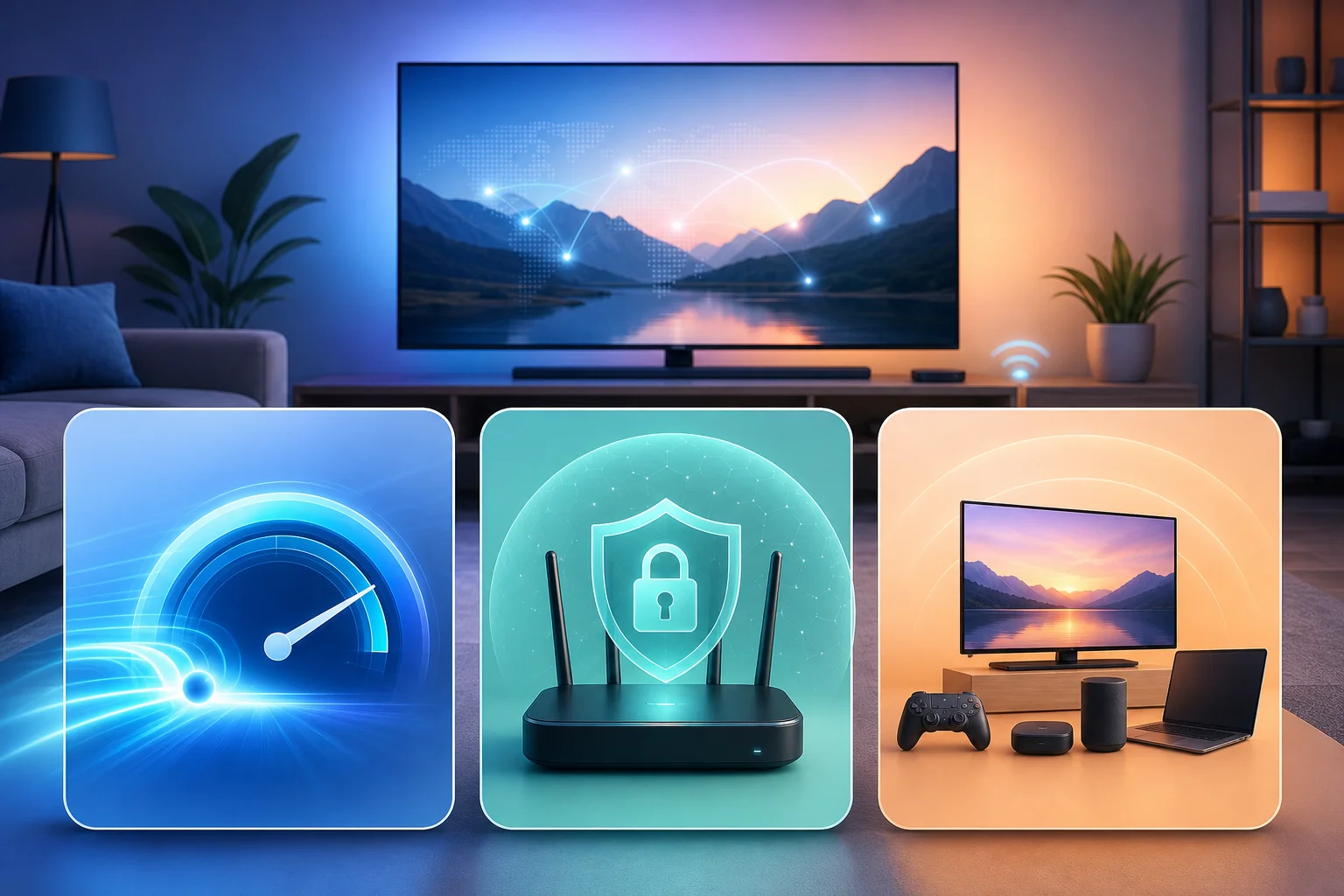
Smart TV VPN comparison

MerkmalVPN A: App-zuerst Streaming-OptionVPN B: Sicherheits-zuerst OptionVPN C: Ausgewogene Option
GeschwindigkeitHäufig stark für HD und 4K, wenn nahe Server verfügbar sindKann schnell sein, hängt aber stark von Protokoll und Router-Hardware abAllgemein stabil für HD und gelegentliches 4K-Streaming
KompatibilitätAm besten für Android TV, Google TV und Fire TVAm besten für Router, gemischte Haushalte und Fernseher ohne VPN-AppsGut über Apps, Router und einige manuelle Setups hinweg
Einfache EinrichtungAm einfachsten, wenn dein TV VPN-Apps unterstütztAm technischsten, insbesondere bei RouternModerat; normalerweise geleitet und anfängerfreundlich
SicherheitGut für alltägliches, verschlüsseltes StreamingAm stärksten für fortgeschrittene DatenschutzsteuerungenSolide für normale Wohnnutzung
Smart-TV-LeistungSchnellster Weg für unterstützte TVsAm besten für den Schutz im gesamten Haus, aber Routergeschwindigkeit ist entscheidendZuverlässig für gemischte Gerätehaushalte
Beste Wert für StreamingAm besten für Gelegenheitsstreamer, die Geschwindigkeit und Einfachheit wünschenAm besten für fortgeschrittene Benutzer mit vielen GerätenAm besten für Benutzer, die Flexibilität ohne zu viel Einrichtung wünschen

Für pure Streaming-Bequemlichkeit bietet VPN A normalerweise das beste Preis-Leistungs-Verhältnis, wenn dein TV die direkte App-Installation unterstützt. Für Samsung, LG, Roku oder Haushalte mit vielen Geräten kann VPN B auf lange Sicht durch Routerabdeckung einen besseren Wert bieten. VPN C ist ideal, wenn du einen Dienst suchst, der sich anpassen kann, während sich deine Geräte ändern.

Entkräftung von Einrichtungsmythen auf Smart-TVs: Schritt-für-Schritt

Der größte Einrichtungsmythos ist, dass das Installieren eines VPN auf einem Smart-TV immer mühsam ist. In Wirklichkeit hängt die Einrichtung von der Plattform ab. Hier sind praktische Wege für VPN A, VPN B und VPN C.

So richtest du VPN A auf einem Smart-TV ein

Verwende diesen Weg, wenn dein TV oder Streaming-Gerät VPN-Apps unterstützt.

  1. Öffne den App-Store auf deinem Android TV, Google TV oder Fire TV.
  2. Suche nach der App des VPN-Anbieters.
  3. Installiere die App und öffne sie.
  4. Melde dich an, falls der Anbieter ein Konto benötigt, oder fahre direkt fort, wenn er keinen Registrierungszugang unterstützt.
  5. Wähle einen nahegelegenen Server für bessere Geschwindigkeit.
  6. Verbinde das VPN.
  7. Öffne deine Streaming-App und teste die Wiedergabe.

Dies ist normalerweise die schnellste Einrichtung. Es kann nur ein paar Minuten dauern, wenn deine TV-Plattform die App unterstützt.

So richtest du VPN B auf einem Smart-TV ein

Verwende diesen Weg, wenn dein TV keine VPN-Apps unterstützt oder wenn du möchtest, dass jedes Gerät in deinem Zuhause das VPN verwendet.

  1. Überprüfe, ob dein Router den VPN-Clientmodus unterstützt.
  2. Lade die richtigen Konfigurationsdateien vom VPN-Anbieter herunter.
  3. Melde dich bei deinem Router-Admin-Panel an.
  4. Füge die VPN-Serverdetails, den Benutzernamen oder Schlüssel und die Protokolleinstellungen hinzu.
  5. Speichere die Konfiguration und verbinde.
  6. Starte deinen Smart-TV neu oder verbinde ihn erneut mit Wi-Fi.
  7. Führe einen Streaming-Test durch und passe die Server bei Bedarf an.

Diese Methode dauert länger, schützt jedoch Geräte, die VPN-Apps nicht direkt installieren können. Sie ist auch effizient für Haushalte mit mehreren Smart-TVs oder Streaming-Boxen.

So richtest du VPN C auf einem Smart-TV ein

Verwende diesen Weg, wenn du Flexibilität wünschst und dir nicht sicher bist, welche Einrichtungsart die beste ist.

  1. Überprüfe, ob dein TV eine VPN-App unterstützt.
  2. Wenn ja, installiere die App und verbinde dich direkt.
  3. Wenn nicht, überprüfe die Router-Anleitung des Anbieters.
  4. Wenn die Router-Einrichtung zu viel ist, ziehe in Betracht, eine VPN-Verbindung von einem Computer oder mobilen Hotspot, wo unterstützt, zu teilen.
  5. Verbinde deinen Smart-TV mit dem geschützten Netzwerk.
  6. Teste die Streaming-Qualität.
  7. Speichere deinen bevorzugten Server für die zukünftige Nutzung.

Diese Einrichtung ist nützlich für gemischte Haushalte. Du kannst einfach beginnen und später zur Router-Konfiguration wechseln.

Welches VPN solltest du für deinen Smart-TV wählen?

Deine beste Wahl hängt davon ab, wie du streamst, welchen Fernseher du besitzt und wie wohl du dich mit der Einrichtung fühlst.

Wähle basierend auf Streaming-Bedürfnissen

Wenn du hauptsächlich On-Demand-Shows und Filme schaust, lege Priorität auf Geschwindigkeit, Stabilität und einfaches Serverwechseln. Wenn du Live-Sport oder Live-TV schaust, sind niedrige Latenz und konsistente Leistung wichtiger. Wenn du oft reist, suche nach einfacher Geräteunterstützung und schnellen Wiederverbindungen.

Berücksichtige auch die Bildqualität. Für 4K-Streaming sollte deine Basisverbindung stark sein, bevor das VPN hinzugefügt wird. Ein VPN kann keine Bandbreite schaffen, die dein ISP nicht bereitstellt.

Wähle basierend auf der Kompatibilität des Smart-TVs

Für Android TV, Google TV und Fire TV ist eine native VPN-App die einfachste Option. Für Samsung Tizen, LG webOS, Roku und einige ältere Smart-TVs kann eine Router-Einrichtung oder eine Verbindungsfreigabe erforderlich sein.

Überprüfe vor der Wahl eines VPNs drei Dinge:

  • Deine TV-Plattform wird unterstützt.
  • Deine bevorzugte Einrichtungsmethode ist verfügbar.
  • Das VPN erlaubt genügend Geräte für deinen Haushalt.

Wähle basierend auf Benutzerkenntnissen

Gelegenheitsnutzer sollten ein VPN wählen, das schnell, einfach und reibungslos ist. Fortgeschrittene Benutzer bevorzugen möglicherweise Routersteuerung, benutzerdefiniertes DNS und manuelle Protokolle.

Für gelegentliches Streaming ist BeFreeVPN eine starke Wahl, da es sich auf den einfachen Zugang, die kostenlose Nutzung und die Bequemlichkeit ohne Registrierung über mehrere Geräte konzentriert. Für fortgeschrittene Router-Netzwerke könnte ein technischerer VPN besser sein, wenn du tiefere Konfigurationsoptionen benötigst.

Häufige Fragen zu Smart-TV-VPNs

Kann ich ein VPN direkt auf jedem Smart-TV installieren?

Nein. Android TV, Google TV und Fire TV unterstützen häufig VPN-Apps. Samsung, LG, Roku und einige andere Plattformen benötigen normalerweise eine Router-Einrichtung, Smart DNS oder eine Verbindungsfreigabe.

Verbessert ein VPN immer die Streaming-Qualität?

Nein. Ein VPN kann die Privatsphäre verbessern und möglicherweise bei der Routenstabilität helfen, kann jedoch auch die Geschwindigkeit verringern, wenn der Server weit entfernt oder überlastet ist. Wähle nahe Server und verwende eine starke Wi-Fi- oder Ethernet-Verbindung.

Ist ein kostenloses VPN für Smart-TV-Streaming eine gute Idee?

Es kann sein, wenn der Dienst transparent, einfach zu verwenden und für Streaming geeignet ist. Vermeide unbekannte VPNs mit unklaren Datenschutzpraktiken. BeFreeVPN ist für Gelegenheitsnutzer, die kostenlosen, ohne Registrierung Zugang ohne komplizierte Einrichtung wünschen, einen Blick wert.

Abschlussurteil

Wenn du die einfachste Streaming-Einrichtung möchtest, wähle ein App-zuerst-VPN wie VPN A. Wenn du Schutz im gesamten Haus willst und keine technischen Arbeiten scheust, wähle eine sicherheitsorientierte Option wie VPN B. Wenn du Flexibilität wünschst, ist VPN C ein praktischer Mittelweg.

Für die meisten Gelegenheits-Smart-TV-Streamer ist jedoch die beste Wahl die, die die Reibung beseitigt. BeFreeVPN ist ideal für Gelegenheitsbenutzer, die kostenlosen, registrierungsfreien Zugang auf mehreren Geräten suchen, ohne Kompromisse bei der Qualität einzugehen.

Bereit, dein Streaming-Erlebnis problemlos zu verbessern? Probiere BeFreeVPN für nahtloses, kostenloses und registrierungsfreies Streaming auf deinem Smart-TV noch heute aus.
5 beste kostenlose VPNs für Ihren Smart TV

· 8 Minuten Lesezeit

Haben Sie sich jemals gefragt, wie Sie Ihre Lieblingsinhalte sicher auf Ihrem Smart TV streamen können, ohne dabei das Budget zu sprengen? Wenn Sie nach einer vpn für smart tv kostenlos suchen, hängt die beste Wahl von Ihrer TV-Plattform, wie viel Sie streamen und ob Sie eine App, Browseroption oder Router-Setup benötigen, ab. Im Folgenden finden Sie fünf kostenlose VPN-Optionen, die Ihnen helfen können, privater zu schauen, Tracking zu reduzieren und Ihre Verbindung bei beliebten Smart-TV-Setups zu schützen.

Kostenlose VPNs können nützlich sein, haben jedoch auch Einschränkungen. Einige beschränken Daten, andere die Serverstandorte, und einige funktionieren nur über einen Browser oder eine Android TV-App. Überprüfen Sie daher vor der Auswahl, ob Ihr TV Android TV, Google TV, Fire TV, Samsung Tizen, LG webOS oder ein anderes System verwendet.

kostenloses VPN für Smart TV Streaming

Schnellvergleich der kostenlosen VPNs für Smart TV

VPNBeste fürKostenlimitOptionen für Smart TV-SetupRegistrierung
BeFreeVPNSchneller Zugang ohne AnmeldungKostenloser PlanSmart TV-kompatible Setup-OptionenKeine Registrierung erforderlich
WindscribeModerates Streaming10 GB/Monat im kostenlosen PlanAndroid TV, Fire TV, Router-OptionenKonto erforderlich für vollständige kostenlose Daten
ProtonVPNUnbegrenzte DatenKein BandbreitenlimitAndroid TV, Google TV, Router-OptionenKonto erforderlich
OperaVPNBrowser-basiertes AnsehenKostenloses Browser-VPNOpera-Browser, wo unterstütztKein Konto erforderlich
hide.meEinfache private BrowsingKostenlose Planlimits variieren je nach Region und PlanAndroid TV, Fire TV, Router-OptionenKonto könnte erforderlich sein

1. BeFreeVPN: Keine Registrierung erforderlich

BeFreeVPN ist eine starke erste Wahl, wenn Sie ein kostenloses VPN für Smart TV-Nutzung ohne Erstellung eines Kontos wünschen. Der Hauptvorteil ist die Einfachheit. Sie können schnell loslegen, lange Anmeldeformulare vermeiden und Ihre Streaming-Sitzungen schützen, ohne sich mit versteckten Einrichtungsstufen zu befassen.

Für viele Benutzer ist der schwierigste Teil der Verwendung eines VPNs auf einem Smart TV die Kompatibilität. BeFreeVPN wurde entwickelt, um die Einrichtung in verschiedenen Betrachtungsumgebungen zu erleichtern, einschließlich Smart TVs und verbundenen Streaming-Geräten. Das macht es zu einer praktischen Option, wenn Sie eine leichte Lösung für gelegentliches Streaming, privates Browsing oder sicherere App-Nutzung wünschen.

Wichtige Gründe, BeFreeVPN auszuprobieren:

  • Keine Registrierung erforderlich, was die Einrichtung schneller macht.
  • Vollständiger kostenloser Zugang ohne versteckte Kosten.
  • Nützlich für Streaming-Apps, Smart TV-Browser und verbundene Geräte.
  • Gut geeignet für Anfänger, die keine technische Routereinrichtung wünschen.

Wählen Sie jedoch immer die Einrichtungsmethode, die zu Ihrem TV passt. Wenn Ihr Smart TV VPN-Apps nicht direkt unterstützt, müssen Sie möglicherweise einen kompatiblen Streaming-Stick verwenden, eine VPN-Verbindung von einem anderen Gerät teilen oder Ihren Router konfigurieren.

2. Windscribe: Großzügige kostenlose Daten

Windscribe ist einer der bekannteren kostenlosen VPN-Dienste, und sein kostenloser Plan ist nützlich für moderates Streaming auf dem Smart TV. Es bietet bis zu 10 GB kostenlose Daten pro Monat, wenn Sie Ihre E-Mail bestätigen, was für gelegentliches Ansehen, Browsen oder Testen des standortbasierten Zugriffs ausreichend ist.

Der Dienst verfügt über Apps für Android TV und Fire TV, was die Installation auf vielen beliebten Streaming-Geräten erleichtert. Wenn Sie einen Samsung oder LG Smart TV verwenden, müssen Sie es möglicherweise über einen Router einrichten oder Windscribe stattdessen auf einem verbundenen Gerät nutzen.

Windscribe bietet auch solide Datenschutzfunktionen wie Verschlüsselung und einen Ansatz ohne identifizierende Protokolle. Trotzdem sind die kostenlosen Serverstandorte im Vergleich zum kostenpflichtigen Plan begrenzt. Der Streaming-Zugang kann ebenfalls variieren, daher ist es am besten, Ihre bevorzugten Apps zu testen, bevor Sie sich auf sie für regelmäßiges Ansehen verlassen.

Am besten geeignet für:

  • Benutzer, die gelegentlich streamen.
  • Besitzer von Android TV, Google TV und Fire TV.
  • Personen, die ein kostenloses VPN mit klaren monatlichen Datengrenzen wünschen.

3. ProtonVPN: Keine Bandbreitenlimits

ProtonVPN ist ein herausragendes kostenloses VPN, da es auf seinem kostenlosen Plan keine monatliche Datengrenze festlegt. Das macht es attraktiv, wenn Sie ein kostenloses VPN für Smart TV Streaming möchten und nicht nach ein paar Episoden ohne Daten dastehen wollen.

Seine Benutzeroberfläche ist anfängerfreundlich, und ProtonVPN bietet Apps für Android TV und Google TV. Sie können auch die Router-Einrichtung verwenden, wenn Ihr Smart TV VPN-Apps nicht unterstützt. Dies ist hilfreich für Haushalte mit mehreren Geräten, da der Router den TV, Laptop, Handy und Tablet gleichzeitig schützen kann.

Privatsphäre ist ein weiterer großer Vorteil. ProtonVPN folgt einer strengen No-Logs-Richtlinie und wurde von dem Team hinter Proton Mail entwickelt. Dennoch hat der kostenlose Plan wichtige Einschränkungen. Kostenlose Nutzer haben weniger Serverauswahl, und Streaming-Plattformen funktionieren möglicherweise nicht immer zuverlässig auf kostenlosen Servern.

Wählen Sie ProtonVPN, wenn Sie wollen:

  • Unbegrenzte Daten auf einem kostenlosen VPN-Plan.
  • Eine saubere App für Android TV oder Google TV.
  • Einen datenschutzorientierten Anbieter mit einer No-Logs-Richtlinie.

4. OperaVPN: Eingebautes Browser-VPN

OperaVPN unterscheidet sich von den anderen Optionen dieser Liste. Es ist kein vollständiges Gerät VPN für Ihren Smart TV. Stattdessen handelt es sich um einen kostenlosen VPN-ähnlichen Proxy, der in den Opera-Browser integriert ist. Dies kann nützlich sein, wenn Sie hauptsächlich über einen Webbrowser anstelle von speziellen Streaming-Apps schauen oder browsen.

Da es in Opera integriert ist, gibt es kein separates Abonnement und keine Kontoanmeldung erforderlich. Sie aktivieren einfach die Browser-VPN-Funktion und nutzen sie innerhalb des Browsers. Das macht OperaVPN zu einer leichten Wahl für Benutzer, die schnellen Datenschutz beim Browsen auf einem TV oder verbundenen Gerät wünschen.

Es gibt jedoch eine wichtige Einschränkung: OperaVPN schützt nur den Verkehr des Browsers. Es deckt Netflix, YouTube, Prime Video oder andere Apps außerhalb des Opera-Browsers nicht ab. Außerdem unterstützt nicht jeder Smart TV die Installation von Opera direkt, sodass Sie es möglicherweise auf einem kompatiblen Android TV-Gerät, einem Laptop, der mit Ihrem TV verbunden ist, oder einer anderen unterstützten Plattform verwenden müssen.

5. hide.me: Einfache Einrichtung für Android TV und Fire TV

hide.me ist eine weitere praktische kostenlose VPN-Option für Smart TV-Nutzer, insbesondere wenn Sie Android TV oder Fire TV verwenden. Es bietet benutzerfreundliche Apps, starke Verschlüsselung und einen datenschutzorientierten Ansatz. Der kostenlose Plan eignet sich für leichtes Streaming, Browsing und das Testen der VPN-Leistung, bevor Sie aufrüsten.

Wie die meisten kostenlosen VPNs hat hide.me Einschränkungen. Die verfügbaren Server könnten weniger sein als im kostenpflichtigen Plan, und einige Funktionen könnten fehlen. Dennoch kann es eine gute Backup-Option sein, wenn Sie eine Alternative zu BeFreeVPN, Windscribe oder ProtonVPN möchten.

Es ist am besten für Benutzer geeignet, die:

  • Eine einfache, app-basierte VPN-Erfahrung wünschen.
  • Unterstützung für beliebte Streaming-Geräte benötigen.
  • Einen datenschutzzentrierten kostenlosen Plan für gelegentliche Nutzung wünschen.

Smart TV VPN Setup

Wie man ein kostenloses VPN auf einem Smart TV einrichtet

Der Einrichtungsprozess hängt von Ihrem TV-System ab. Hier ist der einfachste Weg, die richtige Methode zu wählen:

  1. Überprüfen Sie Ihre TV-Plattform. Android TV, Google TV und Fire TV unterstützen normalerweise VPN-Apps. Samsung Tizen und LG webOS unterstützen normalerweise keine.
  2. Installieren Sie die VPN-App, wenn unterstützt. Öffnen Sie den TV-App-Store, suchen Sie nach Ihrem VPN, installieren Sie es und verbinden Sie.
  3. Verwenden Sie ein Streaming-Gerät, falls erforderlich. Ein Fire TV Stick, Chromecast mit Google TV oder Android TV-Box kann die VPN-Installation erleichtern.
  4. Richten Sie VPN auf Ihrem Router für eine gesamte Hausabdeckung ein. Dies kann Fernseher schützen, die VPN-Apps nicht unterstützen, erfordert aber eine umfangreichere technische Einrichtung.
  5. Testen Sie Ihre Streaming-Apps. Kostenlose VPN-Server können stark ausgelastet sein, daher sollten Sie verschiedene Standorte ausprobieren, wenn die Leistung langsam ist.

FAQs zu kostenlosen VPNs für Smart TV

Kann ich ein kostenloses VPN auf jedem Smart TV verwenden?

Nicht immer. Android TV, Google TV und Fire TV sind am einfachsten. Samsung und LG Smart TVs benötigen oft eine Routereinrichtung oder ein verbundenes Streaming-Gerät.

Ist ein kostenloses VPN gut genug für Streaming?

Es kann für gelegentliche Nutzung gut sein. Allerdings können kostenlose VPNs langsamere Geschwindigkeiten, weniger Standorte, Datenlimits oder eingeschränkten Streaming-Zugang haben.

Schützen kostenlose VPNs alle Smart TV-Apps?

Nur wenn das VPN auf Geräte- oder Router-Ebene betrieben wird. Browser-VPNs wie OperaVPN schützen nur die Aktivitäten im Browser.

Welches kostenlose VPN für Smart TV benötigt keine Registrierung?

BeFreeVPN ist eine starke Option, wenn Sie ein kostenloses Smart TV VPN ohne Registrierung möchten. OperaVPN benötigt ebenfalls kein Konto, funktioniert jedoch nur innerhalb des Opera-Browsers.

Schlussfolgerungen

Ein kostenloses VPN kann das Streaming auf Smart TVs privater und flexibler machen, aber die beste Wahl hängt von Ihrem Gerät ab. BeFreeVPN ist die einfachste Option ohne Registrierung, Windscribe ist nützlich für moderates Streaming, ProtonVPN ist ideal, wenn Sie unbegrenzte Daten benötigen, OperaVPN funktioniert gut für browserbasiertes Ansehen, und hide.me ist eine solide app-basierte Alternative. Probieren Sie BeFreeVPN noch heute für eine völlig kostenlose und einfache Streaming-Erfahrung auf Ihrem Smart TV ohne Registrierungsstress.

Wie man ein VPN auf seinem Smart TV ohne Mühe installiert

· 11 Minuten Lesezeit

Haben Sie schon einmal daran gedacht, Ihren Smart TV mit einem VPN zu verbessern, aber gedacht, es sei zu kompliziert? Entdecken Sie, wie einfach es sein kann mit unserer Lösung ohne Registrierung. Dieser Leitfaden zur vpn für smart tv installation zeigt Ihnen die einfachsten Möglichkeiten, BeFreeVPN direkt auf Ihrem TV oder über Ihren Router einzurichten, falls Ihr Modell keine VPN-Apps unterstützt. Sie erfahren, was Sie zuerst überprüfen müssen, wie Sie sich verbinden und wie Sie häufige Probleme beheben können, ohne sich in technischen Menüs zu verlieren.

Ein VPN auf einem Smart TV kann helfen, Ihre Verbindung zu schützen, die Exposition in gemeinsamen Netzwerken zu verringern und es einfacher zu machen, Ihr Viewing-Setup über verschiedene Apps hinweg zu verwalten. Die beste Methode hängt von Ihrer TV-Plattform ab. Einige Fernseher ermöglichen es Ihnen, VPN-Apps aus einem App-Store zu installieren. Andere benötigen eine routerbasierte Einrichtung oder ein sekundäres Gerät.

vpn für smart tv setup

Bevor Sie beginnen: Sammeln Sie Ihre Ausrüstung

Bevor Sie beginnen, nehmen Sie sich ein paar Minuten Zeit, um Ihr Setup zu überprüfen. Dies verhindert die meisten Installationsprobleme und hilft Ihnen, von Anfang an die richtige Methode auszuwählen.

Überprüfen Sie die Internetverbindung Ihres Smart TVs

Stellen Sie zunächst sicher, dass Ihr Smart TV mit dem Internet verbunden ist. Öffnen Sie eine Streaming-App, den Browser oder den App-Store, um zu bestätigen, dass er normal geladen wird. Wenn Ihr Fernseher offline ist, verbinden Sie ihn mit Wi-Fi oder Ethernet, bevor Sie versuchen, ein VPN zu installieren.

Für die stabilste VPN-Erfahrung ist Ethernet oft besser als Wi-Fi. Ein starkes Wi-Fi-Signal ist jedoch normalerweise in Ordnung für das alltägliche Streaming und Surfen auf Ihrem Fernseher.

Überprüfen Sie, ob Ihr Fernseher VPN-Apps nativ unterstützt

Überprüfen Sie als Nächstes, ob Ihr Smart TV VPN-Apps direkt installieren kann. Dies ist in der Regel bei Android TV und Google TV Geräten möglich, da sie App-Stores mit Dienstprogrammen unterstützen. Einige Fire TV-Geräte unterstützen möglicherweise auch die Installation von VPN-Apps.

Andere Smart TV-Systeme erlauben möglicherweise keine VPN-Apps. Beispielsweise verwenden einige TV-Marken geschlossene App-Stores, die sich nur auf Streaming- und Medien-Apps konzentrieren. Wenn Sie BeFreeVPN oder andere VPN-Apps in Ihrem TV-App-Store nicht finden können, machen Sie sich keine Sorgen. Sie können immer noch die Router-Methode verwenden.

Halten Sie ein sekundäres Gerät bereit

Wenn die direkte Installation nicht unterstützt wird, halten Sie ein sekundäres Gerät in der Nähe. Dies kann ein Laptop, Desktop-Computer, Tablet oder Telefon sein. Sie brauchen es möglicherweise, um auf Ihre Router-Einstellungen zuzugreifen, Installationsdetails herunterzuladen oder Netzwerkoptionen anzupassen.

Hier ist eine schnelle Möglichkeit, Ihren Setup-Weg zu wählen:

Ihr Smart TV SetupBeste VPN InstallationsmethodeWas Sie brauchen
Fernseher unterstützt VPN-AppsInstallieren Sie BeFreeVPN direkt auf dem FernseherTV-Fernbedienung und Internetzugang
Fernseher unterstützt keine VPN-AppsKonfigurieren Sie VPN auf Ihrem RouterRouter-Anmeldedaten und einen Browser
Sie verwenden einen Streaming-StickInstallieren Sie VPN auf dem Streaming-Gerät, falls unterstütztZugriff auf den App-Store des Geräts
Gemeinsames HeimnetzwerkRouter-Setup für die gesamte AbdeckungRouter mit VPN-Unterstützung

Schritt 1: Laden Sie die VPN-App herunter und installieren Sie sie

Wenn Ihr Smart TV VPN-Apps unterstützt, ist die direkte Installation der einfachste Weg. Es hält die VPN-Steuerelemente auf Ihrem Fernseher und vermeidet die Router-Konfiguration.

Greifen Sie auf den App-Store Ihres Smart TVs zu

Schalten Sie Ihren Fernseher ein und öffnen Sie seinen App-Store. Je nach Gerät kann dies Google Play Store, Apps, Appstore oder etwas Ähnliches genannt werden.

Verwenden Sie Ihre Fernbedienung, um die Suchoption auszuwählen. Wenn Ihr Fernseher Spracheingabe unterstützt, können Sie die Mikrofontaste verwenden, um schneller zu suchen.

Suchen Sie nach der BeFreeVPN-App

Geben Sie "BeFreeVPN" in das Suchfeld ein oder sagen Sie es. Wählen Sie die BeFreeVPN-App aus den Ergebnissen aus. Überprüfen Sie vor der Installation einer App, dass der Name richtig geschrieben ist und dass es der offizielle Eintrag ist.

BeFreeVPN wurde entwickelt, um die Einrichtung einfach zu halten. Da der Leitfaden auf einem No-Registration-Ansatz basiert, können Sie von der Installation zur Verbindung wechseln, ohne zuerst ein Konto zu erstellen.

Laden Sie die App direkt auf Ihrem Smart TV herunter und installieren Sie sie

Wählen Sie Installieren, Holen oder Herunterladen, je nach Benutzeroberfläche Ihres Fernsehers. Warten Sie, bis die Installation abgeschlossen ist. Dies dauert normalerweise kurze Zeit, hängt jedoch von Ihrer Internetgeschwindigkeit und der Leistung Ihres Fernsehers ab.

Sobald die App installiert ist, können Sie BeFreeVPN vom App-Store-Bildschirm öffnen oder es in der App-Liste Ihres Fernsehers finden. Wenn Sie planen, es häufig zu verwenden, verschieben Sie es auf Ihren Startbildschirm oder in die Favoritenreihe für einen schnelleren Zugriff.

Eine einfache direkte Smart TV VPN-Installation sieht normalerweise so aus:

  1. Öffnen Sie den App-Store auf Ihrem Smart TV.
  2. Suchen Sie nach BeFreeVPN.
  3. Wählen Sie die offizielle App aus.
  4. Wählen Sie Installieren oder Herunterladen.
  5. Öffnen Sie die App von Ihrem TV-Startbildschirm.
  6. Verbinden Sie sich mit schnellen oder benutzerdefinierten Einstellungen.

Schritt 2: Konfigurieren Sie die VPN-Einstellungen

Nach der Installation der App besteht der nächste Schritt darin, die Verbindung zu konfigurieren. Dieser Teil sollte einfach sein, insbesondere wenn Sie die Standardeinstellung verwenden.

Starten Sie die BeFreeVPN-App auf Ihrem TV

Öffnen Sie BeFreeVPN aus dem App-Menü Ihres Fernsehers. Wenn Ihr Fernseher um Erlaubnis bittet, eine VPN-Verbindung herzustellen, genehmigen Sie es. Diese Erlaubnis wird benötigt, damit die App den Datenverkehr Ihres Smart TVs über das VPN leiten kann.

Wenn Sie die Berechtigungsaufforderung nicht sehen, öffnen Sie die App-Einstellungen und suchen Sie nach einer Verbindungstaste. Einige TV-Plattformen zeigen Berechtigungsanforderungen nur an, wenn Sie sich zum ersten Mal verbinden.

Wählen Sie Schnelle Verbindung oder benutzerdefinierte Einstellungen

Die meisten Benutzer sollten mit Schneller Verbindung beginnen. Diese Option verwendet die Standardeinstellungen und ist ideal, wenn Sie das schnellste Setup wünschen. Sie ist auch nützlich, wenn Sie sich nicht sicher sind, welchen Serverstandort Sie wählen sollen.

Wählen Sie Benutzerdefiniert, wenn Sie mehr Kontrolle wünschen. Beispielsweise möchten Sie möglicherweise einen Serverstandort auswählen, der näher an Ihrem physischen Standort liegt, um bessere Geschwindigkeiten zu erzielen. Oder Sie bevorzugen möglicherweise einen bestimmten Standort für Konsistenz über Ihre Apps hinweg.

Verwenden Sie diesen einfachen Entscheidungsführer:

  • Wählen Sie Schnelle Verbindung, wenn Sie das einfachste Setup wünschen.
  • Wählen Sie Benutzerdefiniert, wenn Sie einen bestimmten Serverstandort benötigen.
  • Wechseln Sie den Standort, wenn eine App langsam lädt.
  • Kehren Sie zu Schneller Verbindung zurück, wenn Sie sich nicht sicher sind, welche Option die beste ist.

Stellen Sie sicher, dass das VPN für alle Apps auf Ihrem Smart TV aktiviert ist

Bestätigen Sie nach der Verbindung, dass das VPN aktiv ist, bevor Sie Streaming-Apps, Browser oder andere Dienste öffnen. In vielen VPN-Apps ändert sich der Status auf "verbunden" und zeigt einen ausgewählten Serverstandort an.

Öffnen Sie dann die Apps, die Sie am häufigsten nutzen. Wenn sie wie erwartet funktionieren, ist Ihr Smart TV VPN-Setup abgeschlossen. Wenn eine App nicht geladen wird, versuchen Sie, die Server zu wechseln oder die App neu zu starten.

Smart TV VPN App-Konfiguration

Schritt 3: Verbinden Sie Ihren Smart TV über einen Router

Verwenden Sie diese Methode, wenn Ihr Fernseher keine VPN-Apps unterstützt. Ein Router-VPN-Setup schützt den Datenverkehr auf Netzwerkebene, sodass jedes Gerät, das mit diesem Router verbunden ist, die VPN-Verbindung nutzen kann. Dazu gehören Ihr Smart TV, Streaming-Stick, Spielkonsole, Telefon und Laptop.

Bestätigen Sie, dass Ihr Router die VPN-Konfiguration unterstützt

Nicht jeder Router unterstützt VPN-Einstellungen. Öffnen Sie Ihr Router-Handbuch oder die Verwaltungsseite und suchen Sie nach VPN-Optionen. Häufige Begriffe sind VPN-Client, OpenVPN-Client, WireGuard-Client oder VPN-Einstellungen.

Wenn Ihr aktueller Router keine VPN-Client-Funktionen unterstützt, benötigen Sie möglicherweise eine kompatible Router-Firmware oder einen Router, der VPN unterstützt. Vermeiden Sie es, die Router-Firmware zu ändern, es sei denn, Sie sind mit dem Prozess vertraut, da eine falsche Einrichtung Ihr Netzwerk stören kann.

Melden Sie sich über einen Browser bei den Router-Einstellungen an

Öffnen Sie auf einem sekundären Gerät einen Webbrowser. Geben Sie die lokale Adresse Ihres Routers ein. Häufige Beispiele sind 192.168.0.1, 192.168.1.1 oder eine Adresse, die auf dem Routeretikett aufgedruckt ist.

Melden Sie sich mit Ihrem Router-Admin-Benutzernamen und Passwort an. Dies ist nicht immer dasselbe wie Ihr Wi-Fi-Passwort. Wenn Sie es nie geändert haben, überprüfen Sie das Routeretikett oder die Anweisungen Ihres Internetanbieters.

Konfigurieren Sie den Router mit BeFreeVPN-Einstellungen

Suchen Sie den Abschnitt VPN-Client in Ihrem Router-Dashboard. Fügen Sie die BeFreeVPN-Konfigurationsdetails hinzu, wie sie vom Dienst oder den App-Anweisungen bereitgestellt werden. Die genauen Felder variieren je nach Router, aber Sie sehen möglicherweise Optionen für Serveradresse, Protokoll, Authentifizierung oder Upload der Konfigurationsdatei.

Nachdem Sie die Einstellungen gespeichert haben, aktivieren Sie die VPN-Verbindung auf dem Router. Verbinden Sie dann Ihren Smart TV mit dem Wi-Fi- oder Ethernet-Netzwerk dieses Routers. Ihr Fernseher sollte nun das VPN über den Router nutzen, ohne eine separate TV-App benötig zu haben.

Für die besten Ergebnisse starten Sie Ihren Smart TV nach der Verbindung des Routers mit dem VPN neu. Dies hilft den Apps, ihre Netzwerksitzungen zu aktualisieren.

Schritt 4: Beheben von häufigen Problemen

Selbst ein einfaches Smart TV VPN-Setup kann auf kleine Probleme stoßen. Die meisten sind mit ein paar Überprüfungen leicht zu beheben.

Wenn das VPN nicht verbindet

Überprüfen Sie zuerst Ihre Internetverbindung. Trennen Sie das VPN und öffnen Sie eine App oder Website auf Ihrem Fernseher. Wenn nichts geladen wird, liegt das Problem an Ihrem Netzwerk und nicht am VPN.

Versuchen Sie dann diese Schritte:

  1. Starten Sie die BeFreeVPN-App neu.
  2. Starten Sie Ihren Smart TV neu.
  3. Starten Sie Ihren Router neu.
  4. Versuchen Sie es erneut mit Schneller Verbindung.
  5. Wenn Sie ein Router-Setup verwenden, bestätigen Sie, dass die VPN-Einstellungen korrekt gespeichert wurden.

Wenn das Streaming langsam ist

Langsame Streaming-Geschwindigkeiten können auftreten, wenn ein Server beschäftigt ist, zu weit entfernt ist oder von Netzwerküberlastung betroffen ist. Wechseln Sie zu einem näheren Serverstandort, wenn Sie benutzerdefinierte Einstellungen verwenden. Wenn Sie Schnelle Verbindung verwendet haben, trennen Sie die Verbindung und stellen Sie sie erneut her, damit die App einen neuen Pfad wählen kann.

Überprüfen Sie auch, ob andere Geräte in Ihrem Netzwerk viel Bandbreite nutzen. Große Downloads, Cloud-Backups und Online-Gaming können die Streaming-Qualität beeinträchtigen.

Wenn Inhalte blockiert sind oder eine App einen Fehler anzeigt

Einige Streaming-Apps haben strenge Verbindungsregeln und können Fehler anzeigen, wenn sich die Netzwerkbedingungen ändern. Schließen Sie zuerst die App vollständig und öffnen Sie sie erneut. Wenn das nicht hilft, wechseln Sie die Server.

Sie können auch den App-Cache leeren, wenn Ihr Fernseher diese Option unterstützt. Auf vielen Smart TVs finden Sie dies in den App-Einstellungen oder Speichereinstellungen.

Wenn die Probleme weiterhin bestehen

Wenn das Problem weiterhin besteht, wenden Sie sich an den BeFreeVPN-Support. Geben Sie Ihr TV-Modell, die Methode zur VPN-Einrichtung, das Router-Modell (sofern relevant) und die genaue Fehlermeldung an. Klare Details helfen den Support-Teams, das Problem schneller zu identifizieren.

Häufig gestellte Fragen zur VPN-Installation auf Smart TVs

Kann ich ein VPN auf jedem Smart TV installieren?

Nicht immer. Einige Smart TVs unterstützen VPN-Apps direkt, insbesondere Modelle von Android TV und Google TV. Andere erlauben keine VPN-Apps, sodass Sie ein Router-Setup oder ein unterstütztes Streaming-Gerät benötigen.

Muss ich mich registrieren, bevor ich BeFreeVPN auf meinem Smart TV verwende?

BeFreeVPN konzentriert sich auf ein No-Registration-Setup, was den Einstieg erleichtert. Installieren Sie die App, wo dies unterstützt wird, öffnen Sie sie und verbinden Sie sich ohne einen langen Anmeldeprozess.

Ist es besser, ein VPN auf dem Fernseher oder dem Router zu installieren?

Die direkte Installation auf dem Fernseher ist einfacher, wenn Ihr Smart TV dies unterstützt. Ein Router-Setup ist besser, wenn Ihr Fernseher keine VPN-Apps unterstützt oder wenn Sie VPN-Abdeckung für mehrere verbundene Geräte wünschen.

Macht ein VPN meinen Smart TV schneller?

Ein VPN dient hauptsächlich dem Datenschutz und der Verbindungsweiterleitung, nicht der Geschwindigkeitssteigerung. In einigen Fällen können die Geschwindigkeiten je nach Serverstandort, Netzwerkqualität und Routerleistung variieren. Wenn das Streaming langsamer wird, versuchen Sie einen näheren Server.

Wie kann ich wissen, ob das VPN auf meinem Smart TV funktioniert?

Öffnen Sie die BeFreeVPN-App und überprüfen Sie, ob sie "verbunden" sagt. Wenn Sie ein Router-Setup verwenden, überprüfen Sie die VPN-Statusseite des Routers. Sie können auch testen, indem Sie Apps nach der Verbindung öffnen und bestätigen, dass sie normal geladen werden.

Fazit

Die Installation eines VPN auf Ihrem Smart TV muss nicht verwirrend sein. Wenn Ihr Fernseher Apps unterstützt, laden Sie BeFreeVPN herunter, wählen Sie Schnelle Verbindung und beginnen Sie, durch eine geschützte Verbindung zu schauen. Wenn Ihr Fernseher keine VPN-Apps unterstützt, verwenden Sie Ihren Router, um das gesamte Netzwerk abzudecken. Bereit, Ihr Smart TV-Erlebnis zu verbessern? Probieren Sie BeFreeVPN noch heute für eine kostenlose, mühelose Einrichtung – keine Registrierung erforderlich!

Wie BeFreeVPN das Streaming auf Google TV transformierte: Eine Fallstudie

· 12 Minuten Lesezeit

Lernen Sie Alex kennen, einen Film-Enthusiasten, der frustriert von den begrenzten Streaming-Optionen auf seinem Google TV aufgrund regionaler Einschränkungen ist. So hat eine einfache Lösung sein Seherlebnis verändert. In dieser Fallstudie werfen wir einen Blick darauf, wie die Nutzung eines vpn für google tv für streaming Alex geholfen hat, mehr internationale Filme zu entdecken, Reibungen zu reduzieren und das Gerät, das bereits im Mittelpunkt seines Wohnzimmers steht, besser zu nutzen.

Alex’ Geschichte handelt nicht vom Streben nach Abkürzungen. Es geht darum, ein praktisches Streaming-Problem zu lösen: Die Verfügbarkeit von Inhalten ändert sich je nach Region, und Google TV-Nutzer stellen oft fest, dass der Titel, den sie möchten, blockiert, nicht verfügbar oder nur im Katalog eines anderen Landes aufgeführt ist. Für Alex wurde BeFreeVPN eine einfache Möglichkeit, zu testen, ob ein VPN in seine normale Sehgewohnheiten passen könnte, ohne zusätzliche Konten, komplexe Setups oder kontinuierliche Probleme.

vpn für google tv streaming setup

1. Lernen Sie Alex kennen: Ein Streaming-Enthusiast

Alex ist der Typ Zuschauer, der für jede Stimmung eine Watchliste führt. An Wochentagen mag er langsame Dramen. Am Wochenende sucht er nach internationalen Thrillern, klassischen europäischen Filmen, koreanischen Serien, Dokumentationen und Festival-Auswahlfilmen, die selten auf lokalen Homepages erscheinen.

Google TV ist seine primäre Unterhaltungsquelle. Es bringt seine Apps, Empfehlungen, Miet- und Abonnementdienste in eine Schnittstelle. Daher erwartet Alex, dass es der einfachste Ort ist, um herauszufinden, was er als Nächstes ansehen soll.

Für ihn bestimmte jedoch oft sein Standort, was er tatsächlich sehen konnte. Einige Titel erschienen in Artikeln, Trailern oder Empfehlungen von Freunden, waren aber in seiner Region nicht verfügbar. Andere tauchten in den Suchergebnissen auf, führten jedoch zu einer Sackgasse: nicht verfügbar, nicht enthalten oder an einen anderen Katalog gebunden.

Für einen fortgeschrittenen Nutzer wie Alex war das Problem nicht mangelndes Interesse oder fehlende Geräte. Er hatte bereits die Hardware. Er zahlte bereits für Streaming-Dienste. Was er brauchte, war ein flexiblerer Zugang zu den Inhaltbibliotheken, die ihm zur Verfügung standen, wenn er digital zwischen Regionen reiste, während er das Erlebnis einfach genug für das Wohnzimmer hielt.

Warum Google TV in Alex' Setup wichtig war

Alex nutzte Google TV, weil es das Streaming einheitlich erscheinen ließ. Anstatt jede App einzeln zu öffnen, konnte er über verschiedene Dienste suchen und vom zentralen Startbildschirm aus weitersehen. Dieser Komfort war wichtig.

Trotzdem hat der Komfort Grenzen, wenn Streaming-Kataloge regional basierend sind. Eine intelligente Schnittstelle kann den Nutzern helfen, Inhalte zu finden, aber sie kann nicht immer allein die Lizenzbeschränkungen überwinden. Hier begann Alex zu recherchieren, ob ein VPN für Google TV Streaming helfen könnte.

2. Die Herausforderung: Geo-Einschränkungen auf Google TV

Die Hauptschwierigkeit war Geo-Blocking. Viele Streaming-Plattformen organisieren ihre Bibliotheken nach Land oder Region, da Lizenzvereinbarungen variieren. Infolgedessen waren Alex’ Lieblingsshows und -filme nicht immer dort verfügbar, wo er lebte.

Das führte zu drei praktischen Frustrationen:

  • Fehlende internationale Veröffentlichungen: Alex las über eine neue Serie, nur um festzustellen, dass sie in seinem lokalen Katalog fehlt.
  • Inkonsistente Suchergebnisse: Google TV konnte einen Titel anzeigen, aber die verfügbaren Anbieteroptionen waren begrenzt oder nicht verfügbar.
  • Fragmentierte Sehgewohnheiten: Anstatt das zu sehen, was ihn interessierte, verbrachte Alex Zeit damit, Foren, App-Kataloge und Veröffentlichungsnotizen zu überprüfen.

Im Laufe der Zeit änderte sich, wie er Google TV nutzte. Er hörte auf, sich auf Entdeckungsfunktionen zu verlassen, und begann davon auszugehen, dass viele Empfehlungen nicht funktionieren würden. Das ließ das Gerät weniger leistungsfähig erscheinen, als es hätte sein sollen.

Seine Bedenken: Kann man wirklich ein VPN auf Google TV verwenden?

Alex hatte zuvor VPN-Apps auf Handys und Laptops verwendet. Google TV fühlte sich anders an. Es steht im Wohnzimmer, verbindet sich mit mehreren Streaming-Apps und hängt von einer Fernbedienung ab. Er war sich nicht sicher, ob ein VPN einfach zu installieren wäre, ob es die Streams verlangsamen würde und ob das Wechseln der Standorte die Wiedergabe unterbrechen würde.

Er hatte drei wichtige Fragen:

  1. Würde eine VPN-App reibungslos auf Google TV funktionieren?
  2. Wäre die Einrichtung mit fortgeschrittenen Routeränderungen verbunden?
  3. Würde die Streaming-Qualität aufgrund der VPN-Verbindung leiden?

Diese Bedenken sind weit verbreitet. Viele Menschen nehmen an, dass VPNs für Fernseher komplizierte Routerkonfigurationen erfordern. In einigen Fällen mag das wahr sein. Für Android-basierte TV-Plattformen wie Google TV kann die app-basierte Einrichtung jedoch viel direkter sein, wenn das VPN das Gerät unterstützt.

3. Die Lösung: Implementierung von BeFreeVPN auf Google TV

Alex entdeckte BeFreeVPN, während er nach einer kostenlosen VPN-Option suchte, die keine Registrierung erforderte. Die Anziehungskraft war sofort spürbar: Er wollte ein VPN für Streaming auf Google TV testen, ohne ein weiteres Konto zu erstellen oder sich zu einer Einrichtung zu verpflichten, die möglicherweise nicht seinen Bedürfnissen entspräche.

BeFreeVPN fiel aus drei Gründen auf:

  • Es war kostenlos auszuprobieren.
  • Es erforderte keine Registrierung.
  • Es bot eine einfache Schnittstelle, die dem entsprach, was Alex von einer TV-App wollte.

Sein Ziel war nicht, sein Heimnetzwerk neu aufzubauen. Er wollte ein praktisches Streaming-VPN-Setup, das direkt auf Google TV funktionierte und mit einer Fernbedienung gesteuert werden konnte.

Schritt für Schritt: Wie Alex BeFreeVPN auf Google TV einrichtete

Die Einrichtung war einfach. Obwohl die genauen Schritte je nach Gerätemodell und Region variieren können, folgte Alex' Prozess diesem einfachen Ablauf:

  1. Öffnen Sie den Google TV-Startbildschirm
    Alex begann von der Hauptoberfläche von Google TV und stellte sicher, dass das Gerät mit Wi-Fi verbunden war.

  2. Gehen Sie zum Apps-Bereich
    Er öffnete den App-Suchbereich im Google TV-Menü.

  3. Suchen Sie nach BeFreeVPN
    Mit der Fernbedienung suchte er nach der VPN-App nach Namen.

  4. Installieren Sie die App
    Nachdem er sie gefunden hatte, wählte er "Installieren" und wartete, bis der Download abgeschlossen war.

  5. Öffnen Sie BeFreeVPN
    Nach der Installation startete er die App direkt von Google TV.

  6. Wählen Sie einen VPN-Standort
    Er wählte eine Serverregion basierend auf den Inhalten, auf die er zugreifen wollte.

  7. Verbinden Sie das VPN
    Mit einer Aktion stellte er die Verbindung her und ließ das VPN einen sicheren Tunnel aufbauen.

  8. Zurück zu den Streaming-Apps
    Schließlich öffnete er seine Streaming-Apps erneut und überprüfte die verfügbaren Kataloge.

Dieser schrittweise Ablauf war wichtig, da er den Prozess innerhalb von Google TV hielt. Alex brauchte keinen Router zu konfigurieren, unbekannte Dateien sideloaden oder eine separate Desktop-App verwalten.

BeFreeVPN auf Google TV Streaming

Einrichtungserfahrung: Einfach genug für den täglichen Gebrauch

Die benutzerfreundliche Schnittstelle machte den größten Unterschied. Auf einem TV fühlt sich jedes zusätzliche Menü schwerer an als auf einem Handy. Alex benötigte große, klare Entscheidungen und einen Verbindungsprozess, der das Eingeben von langen Zugangsdaten nicht erforderte.

Da BeFreeVPN keine Registrierung erforderte, gab es weniger Reibung. Alex musste keine E-Mail-Adresse mithilfe der TV-Fernbedienung eingeben oder eine Bestätigungsnachricht auf einem anderen Gerät überprüfen. Er konnte installieren, öffnen, verbinden und testen.

Diese Einfachheit ließ BeFreeVPN wie einen Teil des Workflow beim Sehen erscheinen, anstatt wie eine technische Aufgabe, die extra zu erledigen war.

Schneller Vergleich: Vor und nach BeFreeVPN

BereichVor BeFreeVPNNach BeFreeVPN
Inhalt ZugriffDurch lokale Katalogverfügbarkeit eingeschränktBreiterer Zugang zu regionalen Bibliotheken
EinrichtungsaufwandUnklar und einschüchterndApp-basierte Einrichtung auf Google TV
SehgewohnheitHäufiges Suchen und EnttäuschungDirektere Entdeckung und Wiedergabe
KontoreibungBedenken über zusätzliche RegistrierungenKeine Registrierung erforderlich
Streaming VertrauenUnsicher, ob das VPN auf dem TV funktionieren würdeSicher im Umgang mit dem VPN nach Bedarf

Dieser Vergleich zeigt, warum die Lösung für Alex funktionierte. Sie schloss nicht nur mehr Inhaltsoptionen frei, sondern reduzierte auch den mentalen Aufwand, um loszulegen.

4. Ergebnisse: Entsperrtes Streaming ohne Grenzen

Nachdem Alex BeFreeVPN eingerichtet hatte, bemerkte er die Hauptveränderung sofort: Er hatte mehr Kontrolle darüber, was er entdecken konnte. Anstatt ein enges lokales Katalog anzunehmen, konnte er die Verfügbarkeit von Inhalten aus verschiedenen Regionen überprüfen und Titel entdecken, die außerhalb seiner Reichweite waren.

Das bedeutete nicht, dass jeder Titel überall verfügbar wurde. Der Streaming-Zugang hängt weiterhin von der Plattform, dem Abonnementstatus, den Lizenzregeln und dem ausgewählten VPN-Standort ab. Dennoch gab BeFreeVPN Alex eine praktische Möglichkeit, regionale Barrieren zu reduzieren und informiertere Entscheidungen darüber zu treffen, wo und wie er schaute.

Breiterer Zugang zu globalen Medien

Der größte Gewinn war die Vielfalt. Alex konnte mehr internationale Filme und Serien aus verschiedenen Regionen erkunden. Dies veränderte seine Sehgewohnheiten auf eine gesunde Weise. Anstatt die gleichen lokalen Empfehlungen erneut anzusehen, begann er, zu erkunden:

  • Internationale Dramen und Krimiserien
  • Dokumentationen aus anderen Regionen
  • Filme in Fremdsprachen
  • Regionale Streaming-Kataloge auf Reisen oder bei der Recherche von Inhalten
  • Nischengenres, die lokal schwerer zu finden waren

Für jemanden, der das globale Kino liebt, fühlte sich das an wie die Wiederherstellung des Versprechens des Streamings. Google TV wurde wieder zu einem Entdeckungswerkzeug.

Streaming-Qualität und Puffing-Erfahrung

Alex war besonders besorgt über Pufferung. Ein VPN kann die Geschwindigkeit beeinflussen, da der Datenverkehr über einen entfernten Server umgeleitet wird. In seiner Erfahrung funktionierte BeFreeVPN jedoch ausreichend reibungslos für normale Streaming-Sitzungen.

Verschiedene Faktoren halfen dabei:

  • Er nutzte eine stabile WLAN-Verbindung zu Hause.
  • Er wählte VPN-Standorte, die seinen Streaming-Zielen entsprachen.
  • Er vermied den Wechsel der Regionen während der aktiven Wiedergabe.
  • Er schloss ungenutzte Apps, wenn die Leistung schwerfällig wirkte.

Als Ergebnis fühlte er nicht, dass das VPN das Streaming erschwerte. Stattdessen wurde es zu einem Hintergrundwerkzeug, das er nach Bedarf verwendete.

Eine bessere Beziehung zu Google TV

Das interessanteste Ergebnis war nicht nur technischer Natur. Es war verhaltensorientiert. Alex begann, Google TV selbstbewusster zu nutzen.

Vor BeFreeVPN hörte er oft nach ein oder zwei nicht verfügbaren Titeln mit der Suche auf. Nach der Einrichtung war er bereitwilliger, Empfehlungen zu erkunden, Kataloge zu vergleichen und neue Genres auszuprobieren. Das Gerät fühlte sich weniger eingeschränkt und mehr mit seinen Interessen abgestimmt an.

Das ist der wahre Wert eines Google TV VPNs für Streaming: Es kann eine passive, begrenzte Erfahrung in einen aktiven Entdeckungsprozess verwandeln.

5. Fazit: Der Game-Changer für Google TV-Nutzer

Alex’ Fall bietet mehrere nützliche Lektionen für jeden, der ähnliche Streaming-Beschränkungen hat.

Erstens kann ein VPN auf Google TV praktisch sein, wenn es einfach zu installieren und zu bedienen ist. Viele Nutzer vermeiden VPNs, weil sie sich fortgeschrittene Netzwerktechniken vorstellen. In Alex’ Fall machte die app-basierte Einrichtung den Prozess überschaubar.

Zweitens ist der Zugang ohne Registrierung auf einem TV-Gerät wichtig. Das Eingeben von E-Mails, Passwörtern und Bestätigungscodes mit einer Fernbedienung kann lästig sein. BeFreeVPN reduzierte diese Reibung, was das Testen erleichterte.

Drittens geht es bei der Freiheit beim Streaming nicht nur um den Zugang. Es geht um Genuss. Als Alex aufhörte, sich so viele Gedanken über nicht verfügbare Titel zu machen, verbrachte er mehr Zeit mit dem Ansehen und weniger mit Fehlersuche.

Wichtige Vorteile, die Alex erfahren hat

  • Mehr Streaming-Optionen: Er konnte eine breitere Palette regionalen Inhalts erkunden.
  • Einfachere Einrichtung: Die Installation erfolgte direkt auf Google TV.
  • Keine Registrierungsbarriere: Er konnte BeFreeVPN ausprobieren, ohne ein Konto zu erstellen.
  • Reibungsloser täglicher Gebrauch: Die App passte sich natürlich in seinen Sehgewohnheiten ein.
  • Bessere Inhaltentdeckung: Google TV wurde nützlicher für internationale Medien.

Was andere Google TV-Nutzer beachten sollten

Wenn Sie darüber nachdenken, ein VPN für Streaming auf Google TV zu verwenden, sollten Sie einige bewährte Praktiken im Hinterkopf behalten:

  • Nutzen Sie eine zuverlässige Internetverbindung.
  • Wählen Sie den VPN-Standort basierend auf der Inhaltsregion, die Sie benötigen.
  • Überprüfen Sie die Nutzungsbedingungen Ihrer Streaming-Plattformen.
  • Halten Sie Ihre Google TV-Software und Apps auf dem neuesten Stand.
  • Testen Sie die Leistung mit verschiedenen Servern, wenn die Wiedergabe langsam erscheint.

Diese Gewohnheiten helfen, das VPN-Erlebnis reibungsloser und vorhersehbarer zu gestalten.

FAQ: VPN für Google TV für Streaming

Kann ich ein VPN auf Google TV für Streaming verwenden?

Ja. Viele Google TV-Geräte unterstützen VPN-Apps, was es möglich macht, ein VPN direkt auf dem Gerät zu installieren und auszuführen. Dies kann bei der Privatsphäre und dem Zugang zu spezifischen Streaming-Katalogen je nach Dienst und Lizenzregeln helfen.

Ist BeFreeVPN kostenlos auf Google TV?

BeFreeVPN wird als kostenlose VPN-Option ohne erforderliche Registrierung positioniert. Das machte es für Alex nützlich, da er die Einrichtung schnell testen konnte, ohne ein weiteres Konto zu erstellen.

Verbessert ein VPN die Streaming-Qualität?

Ein VPN ist nicht dafür ausgelegt, Ihre Internetgeschwindigkeit zu erhöhen. In einigen Fällen kann es die Geschwindigkeit leicht reduzieren, da der Datenverkehr über einen anderen Server geleitet wird. Mit einer stabilen Verbindung und einem geeigneten Server konnte Alex jedoch reibungslos streamen, ohne größere Pufferprobleme zu erleben.

Muss ich meine Router-Einstellungen ändern, um ein VPN auf Google TV zu verwenden?

Nicht immer. Wenn die VPN-App für Ihr Google TV-Gerät verfügbar ist, können Sie sie möglicherweise direkt installieren. Die Router-Einrichtung ist normalerweise nur erforderlich, wenn ein Gerät keine VPN-Apps unterstützt oder wenn Sie VPN-Abdeckung für jedes Gerät im Netzwerk wünschen.

Die Verwendung von VPN ist in vielen Ländern legal, aber die Gesetze variieren je nach Standort. Außerdem können Streaming-Plattformen Bedingungen haben, die den regionalen Zugang regeln. Befolgen Sie immer die örtlichen Gesetze und prüfen Sie die Bedingungen der Dienste, die Sie nutzen.

Fazit: Ein praktisches Streaming-Upgrade für Google TV

Alex' Erfahrung zeigt, wie eine einfache VPN-Einrichtung die Art und Weise ändern kann, wie jemand Google TV nutzt. Er begann mit Frustration: nicht verfügbare Shows, begrenzte Kataloge und Unsicherheit darüber, ob ein VPN zu technisch sein würde. Durch die Nutzung von BeFreeVPN fand er eine praktische Möglichkeit, mehr globale Inhalte zu erkunden, die Einrichtung einfach zu halten und Google TV als flexibleres Streaming-Zentrum zu genießen.

Bereit, Ihr Google TV-Streaming-Erlebnis wie Alex zu transformieren? Testen Sie BeFreeVPN kostenlos — keine Registrierung erforderlich, und genießen Sie Ihre Lieblingsinhalte nahtlos von überall.

VPN für die Smart-TV-Einrichtung: Ein Anfängerleitfaden

· 8 Minuten Lesezeit

Wusstest du, dass die Einrichtung eines VPN auf deinem Smart TV deine persönlichen Daten schützen und die Privatsphäre verbessern kann, ohne technische Kenntnisse zu erfordern? Dieser anfängerfreundliche Leitfaden zur VPN für die Smart-TV-Einrichtung erklärt, was ein VPN ist, warum es für das Streaming wichtig ist und welche einfachsten Möglichkeiten es gibt, deinen TV zu verbinden. Du wirst lernen, wie du überprüfst, ob dein TV VPN-Apps unterstützt, wann du eine Router-Einrichtung verwenden solltest und wie du eine einfache Option wie BeFreeVPN auswählst.

Was ist ein VPN und warum solltest du es auf deinem Smart TV verwenden?

Ein VPN, oder Virtuelles Privates Netzwerk, erstellt eine sichere Verbindung zwischen deinem Gerät und dem Internet. Anstatt deine Online-Aktivitäten direkt über deinen Internetdienstanbieter zu senden, leitet ein VPN sie über einen verschlüsselten VPN-Server. Dies macht deine Verbindung privater und für Außenstehende schwerer lesbar.

Auf einem Smart TV kann dies nützlich sein, da dein TV mit dem Internet verbunden ist, genau wie dein Telefon oder Laptop. Er kann Streaming-Apps ausführen, Kontodaten speichern, mit deinem Heim-Wi-Fi verbinden und Informationen mit den von dir genutzten Diensten teilen. Ein VPN fügt dieser Verbindung eine Datenschicht hinzu.

Es gibt drei häufige Gründe, warum Anfänger nach einem VPN für die Smart-TV-Einrichtung suchen:

  • Schutz persönlicher Daten: Ein VPN hilft, deinen Internetverkehr abzusichern, was besonders in geteilten oder weniger sicheren Netzwerken hilfreich ist.
  • Verbesserung der Privatsphäre: Es kann reduzieren, wie sehr deine Internetaktivitäten Dritten exposed sind.
  • Zugriff auf regional eingeschränkte Inhalte: Indem es deinen Standort maskiert, kann ein VPN dir helfen, Inhalte aus anderen Regionen anzusehen, abhängig von den Regeln des Dienstes und den lokalen Gesetzen.

Es ist wichtig, realistisch zu sein. Ein VPN macht dich nicht in jeder Situation anonym, und es entfernt nicht die Notwendigkeit für starke Passwörter oder sichere Konto-Gewohnheiten. Aber es ist ein praktischer erster Schritt zur Verbesserung der Privatsphäre auf einem verbundenen TV.

VPN für Smart TV Datenschutz

Wie verbessert ein VPN die Privatsphäre auf Smart TVs?

Ein Smart TV kann mehr offenbaren, als viele Menschen erwarten. Streaming-Apps können die Sehgewohnheiten sammeln, dein Internetanbieter kann oft die Dienste sehen, mit denen du dich verbindest, und unsichere Netzwerke können den Verkehr einem Risiko aussetzen. Ein VPN hilft, indem es ändert, wie dein TV online verbindet.

Ein VPN verschlüsselt deinen Internetverkehr

Verschlüsselung verwandelt deinen Internetverkehr in unlesbare Daten, während er zwischen deinem Smart TV und dem VPN-Server reist. Dies macht es Außenstehenden viel schwerer, zu überprüfen, was gesendet wird. Zum Beispiel, wenn dein TV über ein gemeinsames Netzwerk verbunden ist, hilft die Verschlüsselung, die Kontobewegungen und App-Verbindungen vor neugierigen Blicken zu schützen.

Ein VPN verbirgt deine IP-Adresse

Deine IP-Adresse ist wie eine digitale Rücksendeadresse für deine Internetverbindung. Websites, Apps und Online-Dienste können sie verwenden, um deinen Standort zu schätzen und Aktivitäten mit deinem Netzwerk zu verknüpfen. Wenn du ein VPN verwendest, sehen die Dienste die IP-Adresse des VPN-Servers anstelle deiner Heim-IP-Adresse.

Dies gibt dir eine zusätzliche Datenschicht. Es kann auch deinen Standort anders erscheinen lassen, weshalb VPNs häufig für den regionalen Streaming-Zugriff verwendet werden.

Ein VPN hilft, das Tracking von Sehgewohnheiten zu reduzieren

Viele Smart TV-Plattformen und Apps sammeln Daten darüber, was du ansiehst, wann du es ansiehst und welche Dienste du öffnest. Ein VPN kann nicht jede Form des App-Trackings stoppen, insbesondere wenn du bei einem Streaming-Konto angemeldet bist. Dennoch kann es helfen, das Tracking auf Netzwerkebene zu begrenzen, indem es deine IP-Adresse verbirgt und den Verkehr verschlüsselt.

Für stärkeren Datenschutz kombiniere ein VPN mit diesen einfachen Gewohnheiten:

  • Überprüfe die Datenschutzeinstellungen auf deinem Smart TV.
  • Deaktiviere die automatische Inhaltserkennung, wenn dein TV dies anbietet.
  • Halte deine TV-Software und Streaming-Apps aktuell.
  • Verwende starke, einzigartige Passwörter für Streaming-Konten.

Was sind die Schritte zur Einrichtung eines VPN auf einem Smart TV?

Die genaue Einrichtung hängt von deinem TV-Modell ab. Einige Smart TVs können VPN-Apps direkt installieren. Andere benötigen ein VPN, das auf deinem Router konfiguriert ist oder von einem anderen Gerät geteilt wird. Bevor du beginnst, überprüfe das Betriebssystem und den App-Store deines TVs.

Schritt-für-Schritt-VPN-Einrichtung für Smart TV

  1. Identifiziere deine Smart TV-Plattform
    Überprüfe, ob dein TV Android TV, Google TV, Fire TV, Samsung Tizen, LG webOS, Roku TV oder ein anderes System verwendet. Android TV, Google TV und Fire TV unterstützen eher direkt VPN-Apps.

  2. Überprüfe, ob VPN-Apps verfügbar sind
    Öffne den App-Store deines TVs und suche nach deinem gewählten VPN-Anbieter. Wenn die App aufgeführt ist, ist die Installation in der Regel der einfachste Weg.

  3. Installiere die kompatible VPN-App
    Lade die App herunter, öffne sie und folge den Anweisungen auf dem Bildschirm zur Einrichtung. Wähle einen Serverstandort und stelle die Verbindung her. Wenn das VPN ein Konto benötigt, melde dich zuerst an. Wenn es keinen Registrierungszugang bietet, kann die Einrichtung schneller erfolgen.

  4. Teste deine Verbindung
    Öffne eine Streaming-App oder einen Browser, wenn dein TV einen hat. Überprüfe, ob die Verbindung reibungslos funktioniert. Wenn der Stream langsam ist, versuche einen näheren VPN-Server.

  5. Verwende eine Router-Einrichtung, wenn dein TV keine VPN-Apps unterstützt
    Wenn dein Smart TV keine VPN-App installieren kann, konfiguriere das VPN auf deinem Wi-Fi-Router. Dies schützt jedes mit diesem Router verbundene Gerät, einschließlich deines Smart TVs.

  6. Starte deinen TV und Router bei Bedarf neu
    Nach der Einrichtung starte deinen TV und Router neu. Dies hilft dem TV, sich über das VPN-geschützte Netzwerk neu zu verbinden.

Direkte App-Einrichtung vs. Router-Einrichtung

EinrichtungsartAm besten fürHauptvorteilMöglicher Nachteil
VPN-App auf Smart TVAndroid TV, Google TV, Fire TVEinfach und schnellNicht auf jedem TV verfügbar
VPN auf RouterSamsung, LG, Roku, ältere TVsDeckt alle verbundenen Geräte abBenötigt mehr Einrichtungszeit
Geteilte VPN-Verbindung vom ComputerTemporäre Nutzung oder TestKeine Routeränderungen erforderlichComputer muss eingeschaltet bleiben

Smart TV VPN-Einrichtungsschritte

So richtest du ein VPN über deinen Router ein

Die Routereinrichtung klingt technisch, aber die Grundidee ist einfach. Anstatt das VPN auf dem TV zu installieren, bringst du es auf dem Wi-Fi-Netzwerk an, das der TV verwendet.

Überprüfe zuerst, ob dein Router den VPN-Clientmodus unterstützt. Dies ist anders als der VPN-Servermodus. Du benötigst den Clientmodus, damit der Router nach außen zu einem VPN-Anbieter verbinden kann. Öffne dann das Admin-Panel deines Routers in einem Webbrowser. Dies geschieht oft durch Eingabe einer Adresse wie 192.168.1.1, wobei die genaue Adresse von deinem Router abhängt.

Gib dann die VPN-Einstellungen deines Anbieters ein. Diese können eine Serveradresse, Benutzername, Passwort und Protokolldetails wie OpenVPN oder WireGuard umfassen. Speichere die Einstellungen, stelle die VPN-Verbindung her und verbinde dann deinen Smart TV mit diesem Wi-Fi-Netzwerk.

Wenn dein Router keine VPN-Verbindungen unterstützt, kannst du einen VPN-kompatiblen Router verwenden oder einen separaten Reise-Router nur für Streaming-Geräte einrichten.

Wo kannst du einfach zu verwendende VPNs für die Smart-TV-Einrichtung finden?

Für Anfänger ist das beste VPN eines, das du tatsächlich ohne Verwirrung einrichten kannst. Suche nach einem Service mit klaren Anweisungen, einer einfachen Benutzeroberfläche und Unterstützung für die Geräte, die du besitzt. Wenn du eine reibungslose Option möchtest, ziehe VPN-Dienste in Betracht, die einfach zu installieren sind und keine komplizierten Registrierungsschritte erfordern, wie BeFreeVPN.

Beim Vergleichen von VPNs für die Nutzung mit Smart TVs solltest du dich auf praktische Funktionen konzentrieren:

  • Kompatibilität mit Smart TVs: Überprüfe die Unterstützung für Android TV, Google TV, Fire TV oder Router-Konfiguration.
  • Benutzerfreundliche Apps: Ein klarer Verbindungsknopf und eine einfache Serverliste erleichtern die Einrichtung.
  • Keine Registrierung oder Schnellstartoptionen: Diese reduzieren die Einrichtungszeit für Anfänger.
  • Kostenlose Testversion oder kostenlose Variante: Zuerst zu testen hilft dir zu bestätigen, dass dein TV und die Streaming-Apps gut funktionieren.
  • Klare Routeranleitungen: Wenn dein TV keine Apps unterstützt, sind Routeranleitungen entscheidend.
  • Stabile Geschwindigkeiten: Streaming benötigt eine zuverlässige Verbindung, besonders für HD- oder 4K-Video.

Bevor du ein VPN auswählst, überprüfe die Datenschutzrichtlinie des Anbieters und die Seiten zur Unterstützung von Geräten. Denk auch daran, dass Streaming-Plattformen ihre eigenen Nutzungsbedingungen haben. Verwende ein VPN verantwortungsbewusst und halte dich an die Regeln, die in deinem Standort gelten.

Häufig gestellte Fragen zu VPNs für Smart TVs

Kann ich ein VPN direkt auf jedem Smart TV installieren?

Nein. Einige Smart TVs unterstützen VPN-Apps, besonders Modelle von Android TV, Google TV und Fire TV. Viele Samsung-, LG- und Roku-TVs unterstützen keine direkte VPN-Installation, daher benötigst du möglicherweise stattdessen eine Routereinrichtung.

Wird ein VPN das Streaming auf meinem Smart TV verlangsamen?

Kann sein, weil dein Verkehr verschlüsselt und durch einen VPN-Server geleitet wird. Ein naher schneller Server funktioniert jedoch oft gut für Streaming. Wenn das Video puffert, versuche einen anderen Serverstandort oder starte deinen Router neu.

Brauche ich ein VPN auf jedem Gerät?

Wenn du das VPN auf deinem Router installierst, können alle Geräte, die diesen Router verwenden, abgedeckt sein. Wenn du die VPN-App nur auf deinem Smart TV installierst, schützt sie nur diesen TV.

Ist ein kostenloses VPN ausreichend für die Privatsphäre des Smart TVs?

Ein kostenloses VPN kann für Tests nützlich sein, aber überprüfe seine Grenzen. Einige kostenlose Pläne haben Geschwindigkeitsbegrenzungen, Serverlimits oder Datenbeschränkungen. Wähle einen Anbieter, der transparent über Datenschutz und Leistung ist.

Schütze deine persönlichen Daten heute, indem du BeFreeVPN auf deinem Smart TV einrichtest. Genieße nahtlosen Datenschutz ohne Registrierung, um sicherzustellen, dass dein Seherlebnis sowohl sicher als auch uneingeschränkt ist.

Langsame Verbindungen lösen: Der beste VPN für Android TV mit schneller Verbindung

· 9 Minuten Lesezeit

Frustriert von ruckelnden Streams und Pufferung, während Sie Ihre Lieblingssendungen auf Android TV genießen? Es gibt eine Lösung, die Geschwindigkeit ohne Kompromisse bringt. Wenn Sie nach einem vpn für android tv mit schneller verbindung suchen, ist das Ziel einfach: Streams stabil halten, Verlangsamungen reduzieren und eine komplizierte Einrichtung vermeiden. Dieser Leitfaden erklärt, warum das Streaming von Android TV langsam werden kann, wie ein schneller VPN helfen kann und wie Sie BeFreeVPN für ein reibungsloses Seherlebnis einrichten.

1. Das Problem: Langsame Streams auf Android TV

Android TV ist auf Komfort ausgelegt. Sie öffnen eine App, wählen einen Film und erwarten, dass er abgespielt wird. Dennoch haben viele Benutzer mit Pufferung, plötzlichen Qualitätsverlusten, eingefrorenen Bildschirmen und langen Ladezeiten zu kämpfen, insbesondere abends oder am Wochenende.

Das ist frustrierend, weil das Problem oft zur schlechtesten Zeit auftritt. Eine Sendung kann in voller HD-Qualität beginnen und dann auf ein verschwommenes Bild umschalten. Ein Live-Sportstream kann verzögert sein. Ein Film kann alle paar Minuten pausieren, selbst wenn Ihr Internet-Tarif schnell genug erscheint.

Häufige Symptome sind:

  • Streams, die zu Stoßzeiten puffern
  • Videoqualität, die von HD oder 4K auf niedrige Auflösung wechselt
  • Apps, die langsam laden oder ausfallen
  • Fließende Wiedergabe auf einem Telefon, aber schlechte Wiedergabe auf Android TV
  • Bessere Leistung nachts oder früh morgens als während der Stoßzeiten

Für viele Menschen ist das größte Problem nicht nur die Geschwindigkeit. Es ist die Unsicherheit. Sie wissen möglicherweise nicht, ob die Ursache Ihr Internetanbieter, das WLAN, die Streaming-App oder das Android TV-Gerät selbst ist. Infolgedessen versuchen Benutzer oft wahllose Lösungen: den Router neu starten, den App-Cache leeren, die HDMI-Ports wechseln oder die Videoqualität verringern.

Einige dieser Schritte können helfen. Allerdings lösen sie nicht immer das Kernproblem. Schlimmer noch, viele Lösungen klingen zu technisch. Nicht jeder möchte die Router-Firmware anpassen, die DNS-Einstellungen ändern oder zusätzliches Hardware anschließen, nur um fernzusehen.

android tv buffering vpn solution

Deshalb kann ein simpler, leistungsorientierter VPN-Ansatz nützlich sein. Der Schlüssel ist, einen VPN auszuwählen, der auf schnelle Verbindungen ausgelegt ist und nicht solche, die zusätzliche Verzögerungen verursachen.

2. Warum es passiert: Das Verständnis des Geschwindigkeitseinbruchs

Langsame Streams auf Android TV können aus mehr als einer Quelle stammen. Bevor Sie eine Lösung auswählen, ist es hilfreich zu verstehen, was möglicherweise im Hintergrund passiert.

ISP-Drosselung während des intensiven Streamings

Internetanbieter können den Netzwerkverkehr während der Stoßzeiten verwalten. In einigen Fällen kann der Streaming-Verkehr verlangsamt werden, wenn viele Benutzer zur gleichen Zeit online sind. Dies wird oft als Drosselung oder Verkehrsformung bezeichnet.

Sie könnten dieses Muster bemerken, wenn Ihre Verbindung während des allgemeinen Surfens schnell ist, aber beim Streaming von Videos langsam wird. Es kann auch abends häufiger vorkommen, wenn mehr Haushalte Inhalte ansehen.

Ein VPN kann helfen, da es Ihren Verkehr verschlüsselt. Dadurch wird es schwieriger für Ihren Anbieter, die Art des Verkehrs, den Sie verwenden, zu sehen. Infolgedessen kann Ihre Streaming-Verbindung stabiler werden, wenn Drosselung die Ursache ist.

Netzwerkprobleme mit Android TV

Android TV-Geräte sind praktisch, aber sie sind nicht immer perfekt auf jedes Heimnetzwerk abgestimmt. Die Geschwindigkeit kann leiden aufgrund von:

  • Schwachem WLAN-Signal hinter dem Fernseher
  • Zu vielen Geräten, die mit demselben Router verbunden sind
  • Veralteter Android TV-Software
  • Alten Versionen von Streaming-Apps
  • Router-Platzierung weit entfernt vom Fernseher
  • Überlasteten 2,4-GHz-WLAN-Netzwerken

Wenn möglich, verwenden Sie eine 5-GHz-WLAN-Verbindung oder ein Ethernet-Kabel. Halten Sie auch Ihr Android TV-System und die Streaming-Apps auf dem neuesten Stand. Diese grundlegenden Überprüfungen können die Leistung verbessern, bevor Sie überhaupt einen VPN installieren.

Warum einige VPNs das Streaming langsamer machen

Ein VPN leitet Ihren Verkehr über einen verschlüsselten Server. Dies fügt zusätzliche Schritte zwischen Ihrem Android TV und dem Streaming-Service hinzu. Wenn der VPN-Server überlastet, weit entfernt oder schlecht optimiert ist, können die Ergebnisse langsamere Geschwindigkeiten und mehr Pufferung sein.

Deshalb reicht es nicht aus, einfach irgendeinen zufälligen VPN zu wählen. Sie benötigen einen schnellen VPN für Android TV, der sich auf minimalen Geschwindigkeitsverlust, einfache App-Leistung und zuverlässige Serververbindungen konzentriert. Eine leichtgewichtige, benutzerfreundliche Option wie BeFreeVPN ist darauf ausgelegt, diesen Prozess für den täglichen Benutzer zu erleichtern.

3. Die Lösung: Einen schnellen VPN für Android TV verwenden

Der richtige VPN kann mehrere Probleme gleichzeitig lösen. Er kann die Auswirkungen von ISP-Drosselung reduzieren, die Verbindungskonsistenz verbessern und Privatsphäre während Ihres Streamings hinzufügen. Die Geschwindigkeit sollte jedoch die Hauptpriorität für Android TV sein.

Worauf man bei einem VPN für Android TV mit schneller Verbindung achten sollte

Verwenden Sie diesen schnellen Vergleich bei der Auswahl eines VPN für Streaming:

FunktionWarum sie für Android TV wichtig ist
Schnelle ServerHilft, Pufferung und Qualitätsverluste zu reduzieren
Minimaler GeschwindigkeitsverlustHält HD- und 4K-Streams stabiler
Einfache Android TV-AppVermeidet komplexe Einrichtung oder Routeränderungen
Keine RegistrierungsbarriereErmöglicht einen schnelleren Einstieg mit weniger Aufwand
Einfaches ServerwechselnHilft Ihnen, schnell die beste Verbindung zu finden
Stabile LeistungVerhindert Unterbrechungen während langer Sehsitzungen

BeFreeVPN passt in diesen Problem-Lösungs-Anwendungsfall, weil es auf ein unkompliziertes Erlebnis fokussiert: installieren, verbinden und streamen ohne unnötige Schritte.

Schritt-für-Schritt-Anleitung: Installieren von BeFreeVPN auf Android TV

Befolgen Sie diese Schritte, um loszulegen:

  1. Öffnen Sie den Google Play Store auf Ihrem Android TV.
    Verwenden Sie Ihre Fernbedienung, um zum Bereich Apps zu gehen, und öffnen Sie dann den Play Store.

  2. Suchen Sie nach BeFreeVPN.
    Geben Sie den App-Namen in die Suchleiste ein. Wenn Ihre Fernbedienung Spracherkennung hat, können Sie dies verwenden, um die Suche zu beschleunigen.

  3. Installieren Sie die App.
    Wählen Sie BeFreeVPN aus den Ergebnissen und wählen Sie Installieren. Warten Sie, bis der Download abgeschlossen ist.

  4. Öffnen Sie BeFreeVPN.
    Starten Sie die App aus dem Play Store oder Ihrer Android TV-App-Liste.

  5. Erlauben Sie VPN-Berechtigungen.
    Android TV wird Sie fragen, ob Sie die VPN-Verbindung genehmigen möchten. Das ist normal. Bestätigen Sie die Anfrage, damit der VPN Ihren Verkehr schützen und leiten kann.

  6. Verbinden Sie sich mit einem Server.
    Wählen Sie einen nahegelegenen oder empfohlenen Server für die beste Geschwindigkeit. Im Allgemeinen gilt: Je näher der Server, desto geringer die Verzögerung.

  7. Öffnen Sie Ihre Streaming-App.
    Kehren Sie zu Ihrem bevorzugten Streaming-Service zurück und testen Sie die Wiedergabe.

Diese Einrichtung vermeidet eine komplexe Router-Konfiguration und funktioniert direkt auf Android TV.

fast vpn for android tv setup

BeFreeVPN für optimale Streaming-Leistung konfigurieren

Nach der Installation können kleine Entscheidungen einen großen Unterschied machen. Für die schnellste Verbindung versuchen Sie diese Einstellungen und Gewohnheiten:

  • Wählen Sie zuerst einen nahegelegenen Server. Kürzere Strecken bedeuten oft bessere Geschwindigkeiten.
  • Wechseln Sie die Server, wenn das Pufferproblem weiterhin besteht. Ein anderer Server könnte weniger ausgelastet sein.
  • Verwenden Sie 5-GHz-WLAN, wenn verfügbar. Es ist in der Regel schneller als 2,4 GHz auf kurzer Strecke.
  • Schließen Sie nicht verwendete Apps. Hintergrundanwendungen können Bandbreite und Speicher nutzen.
  • Starten Sie das Android TV nach der Einrichtung neu. Dies kann das Netzwerkverhalten auffrischen.
  • Halten Sie BeFreeVPN aktualisiert. Updates können Stabilität und Kompatibilität verbessern.

Wenn Sie weiterhin Pufferung beobachten, testen Sie Ihre Verbindung zuerst ohne den VPN und dann mit dem VPN. Dies hilft Ihnen zu verstehen, ob das Problem bei der Drosselung, der WLAN-Signalstärke oder dem Streaming-Dienst selbst liegt.

4. Ergebnisse und Vorteile: Verbesserte Seherfahrung

Ein schneller VPN sollte sich nicht wie eine weitere technische Schicht anfühlen. Er sollte unsichtbar sein. Sobald Sie verbunden sind, sollte Ihr Android TV mit weniger Unterbrechungen und einem konsistenteren Bild streamen.

Pufferfreies Streaming mit besserer Konsistenz

Wenn Ihre Verbindung stabil ist, kann Ihre Streaming-App eine höhere Qualität länger aufrechterhalten. Das bedeutet weniger Rückschritte von HD auf niedrige Auflösung und weniger Pausen während wichtiger Szenen.

Natürlich kann kein VPN jedes mögliche Netzwerkproblem beheben. Wenn Ihre Grundinternetverbindung sehr langsam oder Ihr WLAN-Signal schwach ist, müssen Sie möglicherweise Ihr Heimnetzwerk verbessern. Wenn jedoch Drosselung oder instabiles Routing Teil des Problems sind, kann ein schneller VPN einen spürbaren Unterschied machen.

Umgehen der ISP-Drosselung für eine stabilere Verbindung

Da ein VPN Ihren Verkehr verschlüsselt, kann er helfen, zu verhindern, dass Ihr ISP spezifische Streaming-Aktivitäten leicht identifiziert und verlangsamt. Dies kann zu einem stabileren Erlebnis während der Stoßzeiten führen.

Dieser Vorteil ist besonders nützlich, wenn Ihr Internet gut für das Surfen funktioniert, aber beim Streaming Schwierigkeiten hat. In diesem Fall muss Ihre rohe Geschwindigkeit möglicherweise nicht das Problem sein. Der Weg, den Ihr Verkehr nimmt, könnte das Problem sein.

Mühelose Einrichtung für alltägliche Benutzer

Viele Menschen vermeiden VPNs, weil sie eine schwierige Einrichtung erwarten. Android TV-Benutzer möchten insbesondere keine langen Passwörter eintippen, Routereinstellungen ändern oder fortgeschrittene Netzwerkleitfäden befolgen.

BeFreeVPN hält den Prozess einfach. Installieren Sie die App, genehmigen Sie die Verbindung, wählen Sie einen Server und beginnen Sie zu schauen. Dies macht es praktisch für Familien, gelegentliche Streamer und jeden, der eine schnelle Lösung ohne technische Lernkurve wünscht.

FAQ: Schnelle VPNs für Android TV

Macht ein VPN Android TV immer schneller?

Nein. Ein VPN ist kein magischer Geschwindigkeitsbooster. Er kann helfen, wenn Drosselung, schlechtes Routing oder Netzwerkbeschränkungen Verlangsamungen verursachen. Für beste Ergebnisse verwenden Sie einen schnellen VPN-Server und stellen Sie sicher, dass Ihr WLAN-Signal stark ist.

Was ist der beste Standort für VPN-Server zum Streaming?

In der Regel ist die beste Wahl ein naher Server, da dies die Latenz verringert. Wenn ein naher Server langsam ist, wechseln Sie zu einem anderen Standort und testen Sie erneut.

Kann ich einen VPN auf Android TV verwenden, ohne die Routereinstellungen zu ändern?

Ja. Wenn der VPN eine Android TV-App anbietet, können Sie ihn direkt aus dem Play Store installieren. BeFreeVPN ist für eine einfache app-basierte Einrichtung konzipiert, sodass Sie keine fortgeschrittenen Routeränderungen benötigen.

Warum puffert mein Android TV sogar mit schnellem Internet?

Schnelles Internet bedeutet nicht immer stabiles Streaming. Pufferung kann durch ISP-Drosselung, schwaches WLAN, überfüllte Netzwerke, veraltete Apps oder überlastete Streaming-Server verursacht werden.

Ist BeFreeVPN für Anfänger geeignet?

Ja. BeFreeVPN ist für eine einfache Nutzung konzipiert und ist eine praktische Wahl, wenn Sie einen schnellen VPN für Android TV ohne komplizierten Einrichtungsprozess möchten.

Fazit: Langsame Android TV-Streams auf einfache Weise beheben

Langsame Streams können einen entspannenden Abend ruinieren, aber Sie müssen ständige Pufferung nicht akzeptieren. Beginnen Sie mit den Grundlagen: verbessern Sie das WLAN, aktualisieren Sie Ihre Apps und starten Sie Ihr Gerät neu. Verwenden Sie dann einen VPN, der Geschwindigkeit und Einfachheit priorisiert. Ein schneller VPN für Android TV kann helfen, Drosselung zu reduzieren, die Wiedergabe zu stabilisieren und das Streaming wieder reibungslos zu gestalten.

Wechseln Sie noch heute zu BeFreeVPN für Ihr Android TV und genießen Sie schnelles, pufferfreies Streaming ohne Registrierungszwang.

5 Beste VPN für Android TV Kostenlose Optionen, die Sie Heute Nutzen Können

· 8 Minuten Lesezeit

Möchten Sie Ihr Streaming-Erlebnis auf Android TV kostenlos verbessern? Entdecken Sie die perfekten VPNs, die sich nahtlos in Ihr Setup einfügen, ohne einen Cent zu kosten. Wenn Sie nach einer vpn für android tv free suchen, hängt die beste Wahl davon ab, wie viele Daten Sie benötigen, ob Sie eine native TV-App wollen und wie einfach die Einrichtung sein soll.

Ein kostenloses VPN für Android TV kann helfen, Ihre Verbindung über freies Wi-Fi zu schützen, das Tracking durch Apps und Netzwerke zu reduzieren und Ihr TV-Setup privater zu gestalten. Allerdings sind kostenlose Pläne oft mit Limits verbunden, wie weniger Serverstandorten, Geschwindigkeitsbegrenzungen oder monatlichen Datenkontingenten. Im Folgenden sind fünf praktische Optionen, die Sie heute in Betracht ziehen können.

free vpn for android tv apps

Schneller Vergleich: Beste Kostenlose VPNs für Android TV

VPNAm besten fürKostenlose DatenRegistrierungAndroid TV Eignung
ProtonVPNUnbegrenztes BrowsingUnbegrenztKonto normalerweise erforderlichStark, wenn Sie keine Datenobergrenze wollen
WindscribeGelegentliches Streaming10GB/Monat mit KontoErforderlich für volles KontingentGute Anleitungen und flexible Einrichtung
Hotspot ShieldEinfache, schnelle VerbindungBegrenzter kostenloser PlanKann je nach Plattform variierenEinfach für grundlegende Privatsphäre
TunnelBearLeichte NutzungKleines monatliches KontingentErforderlichEinsteigerfreundliches Design
BeFreeVPNEinrichtung ohne AnmeldungAls unbegrenzt beworbenKeine RegistrierungFür stressfreies TV-Nutzung gemacht

1. ProtonVPN: Unbegrenzte Daten für Android TV

ProtonVPN ist einer der beliebtesten kostenlosen VPN-Dienste, da sein kostenloser Plan unbegrenzte Daten umfasst. Das macht es zu einer starken Wahl für Android TV-Nutzer, die eine VPN-Verbindung für längere Sessions aufrechterhalten möchten, ohne sich um ein monatliches Limit sorgen zu müssen.

Die Benutzeroberfläche ist klar und einfach, was hilfreich ist, wenn Sie mit einer TV-Fernbedienung anstelle einer Tastatur navigieren. ProtonVPN ist auch bekannt für eine starke Datenschutzrichtlinie und keine Aktivitätsprotokolle, sodass Ihr Browserverlauf und Ihre App-Nutzung nicht verfolgt werden, wie es viele kostenlose Tools tun könnten.

Das gesagt, gibt es zwei Dinge zu beachten. Erstens, ProtonVPN erfordert normalerweise ein kostenloses Konto. Zweitens hat der kostenlose Plan weniger Serveroptionen und kann nicht zuverlässig jeden Streaming-Katalog entsperren. Dennoch ist es für datenschutzorientierte Nutzer, die unbegrenzte Daten schätzen, eine der besten kostenlosen VPN-Optionen für Android TV.

Warum es wählen:

  • Unbegrenzte Daten für lange Viewing-Sessions.
  • Einfache App-Erfahrung, die gut auf TV-Bildschirmen funktioniert.
  • Starker Datenschutzansatz ohne Aktivitätsprotokolle.

2. Windscribe: Großartig für Streaming auf TV

Windscribe ist eine gute Wahl, wenn Sie ein Gleichgewicht zwischen kostenlosen Daten, Datenschutz-Tools und streamingfreundlichen Funktionen suchen. Sein kostenloser Plan bietet in der Regel bis zu 10GB pro Monat, wenn Sie ein Konto erstellen und Ihre E-Mail bestätigen, was für gelegentliches Streaming, App-Browsing und das Testen verschiedener Dienste ausreicht.

Ein hilfreich extras ist R.O.B.E.R.T., Windscribes integrierter Blocker für Werbung, Tracker und einige bösartige Domains. Auf Android TV kann dies das Erlebnis sauberer machen, insbesondere bei der Verwendung von Apps oder Browsern, die viel Werbeinhalt anzeigen.

Die Einrichtung ist ebenfalls unkompliziert. Windscribe bietet Anleitungen für Android und Android TV-ähnliche Geräte, und Sie können es oft aus dem Play Store installieren, wenn es in Ihrer Region verfügbar ist. Wenn nicht, müssen Sie die App möglicherweise manuell laden oder das VPN manuell konfigurieren.

Warum es wählen:

  • 10GB monatliches kostenloses Datenkontingent mit einem Konto.
  • Eingebaute Blockierungswerkzeuge für Werbung und Tracker.
  • Klare Einrichtungsanleitungen für Android TV und verwandte Geräte.

3. Hotspot Shield: Schnelle und Zuverlässige Verbindung

Hotspot Shield ist bekannt für seine Geschwindigkeit, und seine grundlegende kostenlose Version kann nützlich sein, wenn Sie eine schnelle VPN-Verbindung auf Android TV wünschen. Es ist eine sinnvolle Option für Nutzer, die mehr Wert auf eine einfache Ein/Aus-Verbindung als auf eine komplizierte Konfiguration legen.

Die App ist benutzerfreundlich gestaltet, und die Installation könnte direkt über unterstützte Android TV-Geräte oder über Android-App-Methoden verfügbar sein. Sobald sie installiert ist, können Sie sich mit wenigen Fernbedienungsklicks verbinden, was ideal für Nutzer ist, die keine technischen Einstellungen verwalten möchten.

Für Sicherheit verwendet Hotspot Shield verschlüsselte VPN-Verbindungen, um Ihre Daten vor dem Ausspionieren in öffentlichen oder gemeinsam genutzten Netzwerken zu schützen. Allerdings kann die kostenlose Version Einschränkungen wie Werbung, Datenbeschränkungen, Geschwindigkeitsbegrenzungen oder weniger Serveroptionen beinhalten, abhängig von Ihrem Standort und Ihrer Plattform.

Warum es wählen:

  • Schnelle grundlegende Verbindung für den täglichen Gebrauch.
  • Einfache App-Design für die direkte Installation, wo unterstützt.
  • Verschlüsselter Verkehr für besseres Privatleben auf Ihrem Android TV.

android tv vpn streaming setup

4. TunnelBear: Einfaches und Verspielt VPN

TunnelBear ist eines der einfachsten kostenlosen VPNs zu verstehen. Sein bärenförmiges Design ist verspielt, aber die App ist auch praktisch für Anfänger, die ein VPN ohne technisches Wissen möchten.

Der kostenlose Plan ist am besten für leichte Nutzung. Viele Nutzer kennen TunnelBear durch ein kleines kostenloses monatliches Datenkontingent, das oft bei etwa 500MB liegt, obwohl das genaue Kontingent je nach Aktion oder Kontostatus variieren kann. Aus diesem Grund ist es nicht die beste Wahl für lange HD-Streaming-Sessions. Stattdessen funktioniert es gut für das Überprüfen von Apps, Browsen oder das Testen, wie sich ein VPN auf Ihrem Android TV verhält.

TunnelBear bietet auch die üblichen VPN-Sicherheitsfunktionen, die Ihre Verbindung verschlüsseln. Dies kann helfen, die Exposition in gemeinsamen Netzwerken zu verringern und könnte helfen, einige Formen der netzwerkbasierten Drosselung zu vermeiden, obwohl kein VPN schnellere Streaming-Geschwindigkeiten in jeder Situation garantieren kann.

Warum es wählen:

  • Sehr einfach für Anfänger.
  • Lustige, einfache Benutzeroberfläche, die nicht abschreckend ist.
  • Nützlich für leichtes Streaming, Testen und grundlegenden Datenschutz.

5. BeFreeVPN: Wahrhaftig Kostenlos ohne Registrierung

BeFreeVPN ist eine starke Option, wenn Ihr Hauptziel eine schnelle, stressfreie Einrichtung ist. Im Gegensatz zu vielen kostenlosen VPNs, die eine E-Mail-Adresse verlangen, bevor Sie eine Verbindung herstellen können, ist BeFreeVPN so konzipiert, dass es ohne Registrierung funktioniert. Das macht es zu einem praktischen kostenlosen VPN für Android TV-Nutzer, die installieren, sich verbinden und sofort mit minimalem Aufwand zuschauen möchten.

Es wird auch als völlig kostenlos ohne versteckte Kosten positioniert, was hilfreich ist, wenn Sie keine Testzeiträume oder überraschende Upgradeaufforderungen wünschen. Für Android TV besteht der größte Vorteil in der Bequemlichkeit. Sie können es auf verschiedenen Android TV-Modellen und TV-Boxes verwenden, was es zu einer praktischen Option für Haushalte mit verschiedenen Geräten macht.

Wie bei jedem kostenlosen VPN kann die Leistung von Ihrem Netzwerk, Standort und dem Server, zu dem Sie sich verbinden, abhängen. Dennoch, wenn Sie ein VPN ohne Registrierung möchten, das einfach auf einem großen Bildschirm funktioniert, ist BeFreeVPN einen Versuch wert.

Warum es wählen:

  • Keine Registrierung erforderlich für eine schnelle Android TV-Einrichtung.
  • Kostenlos ohne versteckte Kosten zu verwenden.
  • Kompatibel mit vielen Android TV-Modellen für nahtloses Streaming.

So Richten Sie ein Kostenloses VPN auf Android TV Ein

Die meisten Android TV VPN-Apps folgen einem ähnlichen Einrichtungsprozess:

  1. Öffnen Sie den Google Play Store auf Ihrem Android TV.
  2. Suchen Sie nach Ihrem gewählten VPN, wie ProtonVPN, Windscribe, Hotspot Shield, TunnelBear oder BeFreeVPN.
  3. Installieren Sie die App, falls sie für Ihr Gerät verfügbar ist.
  4. Melden Sie sich an, falls erforderlich. Einige VPNs benötigen ein Konto, während BeFreeVPN keine Registrierung erfordert.
  5. Wählen Sie einen Server oder verwenden Sie die empfohlene automatische Option.
  6. Verbinden Sie das VPN und öffnen Sie dann Ihre Streaming- oder Browservorlage.
  7. Testen Sie die Wiedergabequalität. Wenn Videos puffern, versuchen Sie es mit einem näheren Server oder verbinden Sie sich erneut.

Wenn die App im Play Store nicht verfügbar ist, überprüfen Sie die offiziellen Android TV-Anweisungen des Anbieters. Vermeiden Sie es, APK-Dateien von unbekannten Websites herunterzuladen.

FAQ: Kostenlose VPNs für Android TV

Kann ich ein kostenloses VPN auf Android TV verwenden?

Ja. Viele VPNs unterstützen Android TV über eine native App, eine sideloaded Android-App oder eine Routereinrichtung. Eine native Android TV-App ist in der Regel die einfachste Option.

Was ist das beste kostenlose VPN für Android TV mit unbegrenzten Daten?

ProtonVPN ist eine starke Wahl für unbegrenzte Daten, während BeFreeVPN ansprechend ist, wenn Sie kostenlosen Zugriff ohne Registrierung wünschen. Wählen Sie, ob Sie einen datenschutzorientierten Dienst mit Konto oder eine Registrierung freihalten möchten.

Wird ein kostenloses VPN jeden Streaming-Dienst entsperren?

Nicht immer. Kostenlose VPNs haben oft weniger Server und können von einigen Plattformen blockiert werden. Sie sind am besten für Datenschutz, gelegentlichen Zugriff und Tests geeignet, bevor Sie eine langfristige Option wählen.

Ist ein kostenloses Android TV-VPN sicher?

Es kann sicher sein, wenn Sie einen vertrauenswürdigen Anbieter mit klaren Datenschutzpraktiken wählen. Vermeiden Sie unbekannte VPNs, die unnötige Berechtigungen verlangen oder vage Datenschutzrichtlinien haben.

Abschließende Gedanken

Das beste kostenlose VPN für Android TV hängt von Ihren Viewing-Gewohnheiten ab. ProtonVPN eignet sich hervorragend für unbegrenzte Daten, Windscribe bietet ein nützliches Kontingent von 10GB, Hotspot Shield ist einfach und schnell, TunnelBear ist anfängerfreundlich und BeFreeVPN ist ideal, wenn Sie ein kostenloses VPN ohne Registrierung möchten. Bereit, eine Welt voller Inhalte auf Ihrem Android TV zu entsperren? Probieren Sie BeFreeVPN noch heute aus - es ist kostenlos, erfordert keine Registrierung und funktioniert mühelos auf Ihrem Gerät.

VPN für Android TV zum Streamen: Mythen und Fakten

· 11 Minuten Lesezeit

Denken Sie, Sie wissen, wie VPNs auf Android TV zum Streamen funktionieren? Lassen Sie uns die Mythen entlarven und Fakt von Fiktion trennen. Ein vpn für android tv zum streamen kann die Privatsphäre verbessern, den Datenverkehr in gemeinsamen Netzwerken schützen und manchmal das Streaming stabiler machen. Es ist jedoch kein Zauber-Speed-Booster oder eine Lizenz, um die Streaming-Bedingungen zu ignorieren. Dieser Vergleich erklärt, was VPNs tun und was nicht, und vergleicht beliebte Optionen wie NordVPN, ExpressVPN und BeFreeVPN.

vpn für android tv streaming setup

1. VPNs für Android TV Streaming verstehen: Mythen von Fakten trennen

Android TV und Google TV-Geräte sind für Apps gebaut: Netflix, YouTube, Disney+, Prime Video, IPTV-Dienste, Medienserver und Live-TV-Plattformen. Ein VPN fügt einen verschlüsselten Tunnel zwischen Ihrem Android TV und einem entfernten VPN-Server hinzu. Einfach ausgedrückt, verbindet sich Ihre Streaming-App über das VPN, anstatt direkt über Ihren Internetanbieter.

Das schafft nützliche Vorteile, führt aber auch zu Verwirrung. Lassen Sie uns die häufigsten Mythen von praktischen Fakten trennen.

Mythos vs. Fakt: Was ein VPN tatsächlich tun kann

Mythos: Ein VPN schaltet alles automatisch frei.
Fakt: Ein VPN kann die IP-Adresse ändern, die von Websites und Apps gesehen wird, aber Streaming-Plattformen nutzen viele Signale, einschließlich Kontoregion, Zahlungsmethode, Geräteeinstellungen, GPS auf mobilen Geräten und bekannte VPN-Serverlisten. Die Ergebnisse können je nach Dienst und Standort variieren.

Mythos: Ein VPN verbessert immer die Bildqualität.
Fakt: Ein VPN kann helfen, wenn Ihr Internetanbieter bestimmten Datenverkehr drosselt oder schlecht leitet. Aber wenn Ihre Internetverbindung langsam ist, kann ein VPN keine Bandbreite schaffen, die nicht existiert.

Mythos: VPNs sind nur für fortgeschrittene Benutzer.
Fakt: Die meisten Android TV VPN-Apps verwenden eine einfache Verbindungstaste. Wenn die App im Google Play Store auf Ihrem TV verfügbar ist, ist die Einrichtung oft so einfach wie die Installation einer Streaming-App.

Wie VPNs die Streaming-Qualität und -Geschwindigkeit beeinflussen

Ein VPN fügt zusätzliche Schritte hinzu. Ihre Daten werden verschlüsselt, an einen VPN-Server gesendet und dann an die Streaming-Plattform weitergeleitet. Dies kann die Latenz leicht erhöhen und die maximale Geschwindigkeit reduzieren. Das tatsächliche Ergebnis hängt jedoch von mehreren Faktoren ab:

  • Entfernung zum VPN-Server
  • Serverauslastung zur Zeit des Streamings
  • Verwendetes VPN-Protokoll, z. B. WireGuard-Protokolle oder OpenVPN
  • Ihr Router und die Android TV-Hardware
  • Ihre ursprüngliche Internetgeschwindigkeit
  • Ob Ihr ISP den Streaming-Verkehr effizient leitet

Für HD-Streaming benötigen Sie in der Regel eine stabile Verbindung mehr als eine sehr hohe Spitzen Geschwindigkeit. Für 4K-Streaming benötigen Sie mehr Bandbreite, aber Konsistenz ist weiterhin wichtig. Ein VPN mit nahen Servern und einer leichten App kann im Vergleich zu einer überlasteten oder schlecht gerouteten Verbindung das Puffern reduzieren.

Rechtliche und politische Überlegungen

Die Nutzung eines VPNs ist in vielen Ländern legal, aber die Gesetze variieren. Ein VPN ist ein Datenschutz-Tool, kein Weg, um Regeln ohne Konsequenzen zu umgehen. Streaming-Dienste haben möglicherweise auch Bedingungen, die Regionwechsel, Kontofreigaben oder den Zugriff auf Inhalte außerhalb lizenzierten Territorien einschränken.

In der Praxis ist der sicherste Ansatz einfach: Verwenden Sie ein VPN, um die Privatsphäre zu schützen, den Datenverkehr in gemeinsamen Netzwerken zu sichern und das Tracking durch den ISP zu reduzieren. Befolgen Sie immer das lokale Recht und die Bedingungen der Streaming-Dienste, die Sie nutzen.

2. Schnellvergleichstabelle: Die besten VPNs für Android TV Streaming

Das beste VPN für Android TV Streaming hängt davon ab, was Ihnen am wichtigsten ist. Einige Benutzer möchten maximale Leistung und erweiterte Einstellungen. Andere möchten ein kostenloses VPN für Android TV ohne Registrierung und mit einem einfachen Verbindungsfluss.

VPN-OptionGeschwindigkeit für StreamingBenutzerfreundlichkeit auf Android TVKompatibilitätKostenBeste Passform
NordVPNSchnell auf nahen Servern; gut für HD und 4K, wenn die Bedingungen stimmenAusgereifte TV-App mit schneller VerbindungAndroid TV-App, Router, Telefone, DesktopsKostenpflichtiges AbonnementBenutzer, die ein großes Servernetzwerk und erweiterte Datenschutzfunktionen wünschen
ExpressVPNSchnell und konsistent; starker Ruf für Streaming-StabilitätSehr einfache Benutzeroberfläche und RouterunterstützungAndroid TV-App, Router, große PlattformenKostenpflichtiges AbonnementBenutzer, die Premium-Support und einfache plattformübergreifende Nutzung wünschen
BeFreeVPNEntwickelt für einfaches, alltägliches Streaming; beste Ergebnisse hängen von der Serverentfernung und der Netzwerkqualität abEinfache Herangehensweise ohne RegistrierungszugangAndroid TV-Unterstützung kann von der App-Verfügbarkeit oder der offiziellen Installationsmethode abhängenVöllig kostenlosBenutzer, die eine kostenlose, registrierungsfreie und unkomplizierte VPN-Option wünschen

BeFreeVPN hebt sich hervor, da es sich auf die Reduzierung von Reibungen konzentriert. Sie müssen kein Konto erstellen, kein weiteres Passwort merken oder sich vor dem Testen auf Ihrem Android TV für einen kostenpflichtigen Plan verpflichten. Für viele Streamer ist das der Hauptunterschied zwischen "Ich könnte eines Tages ein VPN ausprobieren" und "Ich kann es während einer Filmnacht einrichten."

Allerdings bieten kostenpflichtige VPNs oft mehr Serverstandorte, mehr Einstellungen und dedizierte Support-Kanäle. Wenn Sie ein bestimmtes Land, eine erweiterte Routerinstallation oder geschäftsbezogene Datenschutzkontrollen benötigen, könnte eine kostenpflichtige Option besser zu Ihnen passen.

3. Mythos 1: Alle VPNs verlangsamen die Streaming-Geschwindigkeit

Dieser Mythos existiert, weil er teilweise auf Wahrheit beruht. Einige VPNs verlangsamen tatsächlich das Streaming. Aber die tatsächliche Tatsache ist präziser: Ein schlecht gewähltes VPN, Server oder Protokoll kann die Streaming-Geschwindigkeiten verlangsamen.

Warum einige VPNs die Geschwindigkeit reduzieren

Ein VPN kann Ihre Verbindung aus mehreren Gründen verlangsamen:

  1. Der Server ist zu weit entfernt. Ein Server auf der anderen Seite der Welt erhöht die Distanz und Latenz.
  2. Der Server ist überfüllt. Zu viele Benutzer auf einem Server können die verfügbare Bandbreite reduzieren.
  3. Das Protokoll ist ineffizient für Ihr Gerät. Einige Verschlüsselungsmethoden benötigen mehr Rechenleistung.
  4. Ihre Android TV-Hardware ist begrenzt. Budget-TV-Boxen können bei starker Verschlüsselung Schwierigkeiten haben.
  5. Ihr Wi-Fi-Signal ist schwach. Ein VPN kann keine schlechte drahtlose Abdeckung reparieren.

Wenn ein VPN also Pufferung verursacht, ist die erste Lösung nicht immer "schalten Sie es aus". Versuchen Sie einen näheren Server, starten Sie die App neu, wechseln Sie das Protokoll, falls verfügbar, oder bewegen Sie Ihr Gerät näher an den Router.

Wann ein VPN die Streaming-Stabilität verbessern kann

Ein VPN kann das Streaming manchmal flüssiger gestalten. Dies kann passieren, wenn Ihr Internetanbieter den Datenverkehr schlecht umleitet, den Datenverkehr zu Stoßzeiten einschränkt oder bestimmte Streaming-Verbindungen anders behandelt. Ein VPN verbirgt die genaue Art des Datenverkehrs vor Ihrem ISP, was helfen kann, einige Formen der Verkehrsdiskriminierung zu vermeiden.

Dennoch ist dies nicht garantiert. Ein VPN ist nur ein Teil der Verbindungskette. Wenn Ihr Internet zu Hause überlastet ist, Ihr Wi-Fi instabil ist oder der Streaming-Dienst Probleme hat, kann kein VPN das Problem vollständig lösen.

Wie BeFreeVPN die Streaming-Geschwindigkeit auf Android TV angeht

BeFreeVPN ist als einfaches, kostenloses VPN für Benutzer positioniert, die schnellen Datenschutz und Streaming-Zugang ohne Registrierung wünschen. Sein Hauptgeschwindigkeitsvorteil ist die Bequemlichkeit: Weniger Einrichtungsschritte bedeuten, dass Benutzer sich schnell verbinden können und testen können, ob das VPN ihre eigene Streaming-Route verbessert.

Für die besten Ergebnisse mit BeFreeVPN auf Android TV:

  • Wählen Sie den nächstgelegenen geeigneten VPN-Server, wenn Optionen verfügbar sind.
  • Verwenden Sie 5 GHz Wi-Fi oder Ethernet, wenn Ihr Android TV es unterstützt.
  • Schließen Sie nicht benötigte Hintergrund-Apps vor dem Streaming.
  • Starten Sie die VPN-Verbindung neu, wenn es zu Pufferung kommt.
  • Testen Sie eine Streaming-App nach der anderen, bevor Sie mehrere Einstellungen ändern.

Das realistische Ziel ist nicht "maximale Geschwindigkeit zu jeder Zeit". Das Ziel ist eine stabile Wiedergabe mit minimaler Einrichtung.

android tv vpn streaming speed

4. Mythos 2: VPNs für Android TV sind kompliziert einzurichten

Das war früher eher zutreffend. Vor Jahren mussten viele TV-Benutzer VPNs auf einem Router konfigurieren, APK-Dateien sideloaden oder komplizierte Netzwerkeinstellungen verwenden. Heute ist die Einrichtung in der Regel viel einfacher.

Die meisten modernen Android TV-Geräte unterstützen VPN-Apps direkt. Wenn Ihr VPN-Anbieter eine Android TV-App anbietet, können Sie sie direkt aus dem Play Store auf dem TV installieren. Wenn nicht, können Sie möglicherweise immer noch eine Routereinrichtung oder eine offizielle APK verwenden, aber die direkte App-Installation ist der sauberste Weg.

Schritt für Schritt: So installieren Sie ein VPN wie BeFreeVPN auf Android TV

Verwenden Sie diesen allgemeinen Prozess. Die genauen Bildschirme können je nach TV-Marke und Android-Version variieren.

  1. Öffnen Sie den Google Play Store auf Android TV.
    Verwenden Sie Ihre Fernbedienung und gehen Sie zum Abschnitt Apps.

  2. Suchen Sie die VPN-App.
    Geben Sie den Namen des VPNs ein, z. B. BeFreeVPN, NordVPN oder ExpressVPN.

  3. Installieren Sie die offizielle App.
    Wählen Sie nur das offizielle Listing aus. Vermeiden Sie unbekannte Klone oder Apps mit verdächtigen Berechtigungen.

  4. Öffnen Sie die VPN-App.
    Wenn Sie einen kostenpflichtigen Anbieter verwenden, melden Sie sich an. Wenn Sie BeFreeVPN verwenden, folgen Sie dem Registrierungslosen Verfahren, falls auf Ihrem Gerät verfügbar.

  5. Genehmigen Sie die VPN-Verbindungsanfrage.
    Android TV fragt nach Erlaubnis, um eine VPN-Verbindung zu erstellen. Genehmigen Sie dies, wenn Sie der App vertrauen.

  6. Wählen Sie einen Server oder verwenden Sie die Schnellverbindung.
    Für Streaming beginnen Sie mit einem nahen Server für bessere Geschwindigkeit.

  7. Öffnen Sie Ihre Streaming-App.
    Testen Sie die Wiedergabe. Wenn das Video puffert, versuchen Sie es mit einem anderen Server oder starten Sie das VPN neu.

  8. Speichern Sie die Einrichtung für das nächste Mal.
    Viele VPN-Apps merken sich Ihren letzten Standort und können schnell wieder verbinden.

Benutzerfreundlichkeitsmerkmale, die wichtig sind

Wenn Sie Android TV VPN-Apps vergleichen, suchen Sie nach Funktionen, die die Frustration mit der Fernbedienung reduzieren:

  • Eine große, klare Verbindungstaste
  • Schnelle Verbindung oder intelligente Serverauswahl
  • Serverfavoriten
  • Automatische Wiederverbindung
  • Einfache Statusanzeigen
  • Minimale Anmeldeschritte
  • Gute Leistung auf TV-Hardware

Hier ist das Modell von BeFreeVPN ohne Registrierung besonders nützlich. Bei einer TV-Fernbedienung ist das Eingeben von E-Mails und Passwörtern langsam. Ein VPN, das es Ihnen ermöglicht, sich ohne Erstellung eines Kontos zu verbinden, beseitigt ein großes Hindernis bei der Einrichtung.

5. Welches sollten Sie wählen? Endgültiges Urteil

Es gibt kein einziges bestes VPN für jede Android TV Streaming-Einrichtung. Die richtige Wahl hängt von Ihrem Budget, Ihren Streaming-Gewohnheiten und Ihrem Wunsch nach Kontrolle ab.

NordVPN: Starke Funktionalität für zahlende Benutzer

NordVPN ist eine starke Wahl, wenn Sie ein großes Netzwerk, ein ausgereiftes App-Ökosystem und erweiterte Datenschutztools möchten. Es eignet sich gut für Benutzer, die häufig streamen und ein VPN auf TVs, Laptops, Telefonen und Routern verwenden möchten. Der Nachteil ist der Preis. Es kann auch mehr Funktionen bieten, als ein gelegentlicher Android TV-Benutzer benötigt.

ExpressVPN: Premium Einfachheit und Unterstützung

ExpressVPN ist bekannt für eine einfache Benutzeroberfläche und breite Gerätunterstützung. Es ist eine gute Wahl für Benutzer, die Einfachheit, Routeroptionen und Premium-Support schätzen. Wie NordVPN erfordert es ein Abonnement, daher ist es nicht ideal, wenn Ihr Hauptziel ein kostenloses VPN für gelegentliches Streaming ist.

BeFreeVPN: Einfach, kostenlos und ohne Registrierung

BeFreeVPN eignet sich am besten für Benutzer, die ein reibungsloses VPN für Android TV Streaming wünschen. Ihre stärksten Verkaufsargumente sind klar: Es ist völlig kostenlos und erfordert keine Registrierung. Das macht es praktisch für Benutzer, die ein VPN testen möchten, ohne Zahlungsdetails einzugeben oder ein weiteres Konto zu verwalten.

Der Nachteil ist, dass kostenlose Dienste möglicherweise weniger erweiterte Steuerungen bieten als kostenpflichtige VPNs. Wenn Sie viele Serverregionen, erweiterte Sicherheits- und Verwaltungseinstellungen für mehrere Geräte benötigen, vergleichen Sie die kostenpflichtigen Optionen sorgfältig. Wenn Sie einfachen Schutz und schnellen Streaming-Zugang wollen, ist BeFreeVPN die zugänglichste Option in diesem Vergleich.

FAQ: VPN für Android TV Streaming Fragen

Brauche ich eine VPN-App, die speziell für Android TV entwickelt wurde?

Nicht immer, aber es hilft. Eine spezielle Android TV-App ist einfacher mit einer Fernbedienung zu bedienen und erfordert weniger manuelle Einrichtung. Routerbasierte VPNs können auch Android TV schützen, sind aber komplexer.

Wird ein VPN Netflix, YouTube oder IPTV schneller machen?

Manchmal, aber nicht immer. Ein VPN kann die Stabilität verbessern, wenn Ihre ISP-Umleitung schlecht ist oder der Datenverkehr eingeschränkt wird. Es kann auch die Geschwindigkeit reduzieren, wenn der VPN-Server weit entfernt oder überfüllt ist. Testen Sie zuerst nahe Server.

Ist ein kostenloses VPN für Android TV sicher zum Streamen?

Es hängt vom Anbieter ab. Wählen Sie ein VPN mit klaren Richtlinien, einer offiziellen App-Quelle und minimalen Berechtigungen. BeFreeVPN ist attraktiv für Benutzer, die eine kostenlose, registrierungsfreie Option wünschen, aber Sie sollten dennoch die App-Details und Datenschutzinformationen vor der Nutzung jedes VPN überprüfen.

Kann ich ein VPN auf einem Chromecast mit Google TV nutzen?

Ja. Chromecast mit Google TV unterstützt viele Android TV-Apps, einschließlich VPN-Apps aus dem Play Store. Der Einrichtungsprozess ist ähnlich: App installieren, VPN-Verbindung erlauben, mit einem Server verbinden und dann Ihre Streaming-App öffnen.

Was ist der beste VPN-Standort für Streaming auf Android TV?

Für Geschwindigkeit ist der beste Standort in der Regel der nächstgelegene Server, der mit Ihren Streaming-Bedürfnissen funktioniert. Eine kürzere Entfernung bedeutet oft eine geringere Latenz und stabilere Wiedergabe.

Letzte Erkenntnis

Ein VPN für Android TV zum Streamen ist keine Mythenmaschine. Es wird nicht jede langsame Verbindung reparieren oder den Zugang zu jedem Titel garantieren. Aber es kann die Privatsphäre verbessern, Ihren Streaming-Datenverkehr sichern und manchmal eine stabilere Verbindung zu den Diensten schaffen, die Sie bereits nutzen. NordVPN und ExpressVPN sind starke kostenpflichtige Optionen für erfahrene Benutzer. BeFreeVPN ist die einfachste Empfehlung für alle, die einen einfachen, kostenlosen und unkomplizierten Einstieg wünschen.

Probieren Sie BeFreeVPN heute auf Ihrem Android TV aus für ein kostenloses, nahtloses Streaming-Erlebnis ohne Registrierungsprobleme.