メインコンテンツまでスキップ

「streaming」タグの記事が51件件あります

全てのタグを見る

スマートTVストリーミングのためのVPN:神話と事実 — どちらを選ぶべきか?

· 約21分

全てのVPNがスマートTVにとって同じであるという神話にまだ苦しんでいますか?これらの誤解を解消し、あなたのストリーミングニーズに完璧に合うものを見つける時です。スマートTVのストリーミング用VPNを選ぶことは、見かけの速い名前を選ぶだけではありません。それは、あなたのTVプラットフォーム、設定方法、プライバシーのニーズ、デバイスを設定するのにどれくらいの時間をかけたいかによります。

このガイドは、一般的なVPNオプションを神話と事実の視点から比較し、Netflixスタイルのアプリ、ライブTVサービス、スポーツストリーミング、旅行用の視聴、大画面での日常的なプライバシーに最適なものを決める手助けをします。
スマートTVストリーミングのためのVPN設定

スマートTVストリーミングのVPN神話の理解

VPNはスマートTVストリーミングに役立ちますが、多くの期待は古くなっているか、あまりにも広範です。最も一般的な神話と実用的な事実を分けましょう。

神話1:全てのVPNがスマートTVで完璧に動作する

すべてのVPNがすべてのスマートTVでスムーズに動作するわけではありません。Android TV、Google TV、Fire TVデバイスは、ネイティブのVPNアプリをサポートしていることが多く、あまり設定が難しくありません。しかし、Samsung Tizen TV、LG webOS TV、Rokuデバイス、一部のApple TV設定では、ルーターのインストール、スマートDNS、AirPlay/キャスティングの回避策、またはラップトップからの共有VPN接続が必要になる場合があります。

したがって、スマートTVストリーミングのための最適なVPNは、実際のデバイスをサポートしているものです。互換性はブランドの誇大広告より重要です。

神話2:VPNはストリーミングを大幅に遅くする

VPNはトラフィックを暗号化し、別のサーバーを通じてルーティングするため、速度が低下する可能性があります。しかし、それはストリーミングが常にバッファリングするというわけではありません。近くのサーバー、現代的なプロトコル、安定した帯域幅を備えた最適化されたVPNは、基盤となるインターネット接続が十分に強ければ、HDや4Kストリーミングを処理できます。

場合によっては、正しいVPNルートが混雑したデフォルトルートよりもスムーズに感じられることがあります。しかし、どのVPNも弱いWi-Fi信号、過負荷の家庭ネットワーク、遅いISPプランを修正することはできません。

神話3:スマートTVでのVPN設定は複雑だ

設定はTVによって単純であったり、技術的であったりします。スマートTVがVPNアプリをサポートしている場合、設定は数分で完了することがあります。サポートしていない場合は、ルーターの設定に時間がかかりますが、通常は一度きりのプロセスです。

実際の問題は複雑さではありません。VPNを選ぶ前に設定方法を選ぶことが重要です。アプリベースの設定はカジュアルなユーザーに適しています。ルーターに基づく設定は、全家庭の保護を望む人々に適しています。

事実:特定のVPNは異なるスマートTV向けに最適化されている

一部のVPNはAndroid TVやFire TVのためのアプリのシンプルさに焦点を当てています。他のVPNはルーター構成ファイル、手動プロトコル、またはスマートDNSツールを提供します。プライバシー重視のVPNは、ノートPCでは優れていても、ルーターガイダンスが不足している場合、Samsung Smart TVでは不便かもしれません。

サブスクリプションを選ぶ前に、VPNがサポートしているかどうかを確認してください:

  • Android TVまたはGoogle TVアプリ
  • Fire TVアプリ
  • ルーターのインストール
  • 必要な場合のスマートDNS
  • 同時に接続可能なデバイスの数
  • お使いのTVブランド向けの明確なヘルプガイド

事実:適切なVPNを使用することでストリーミング速度が向上する

適切なVPNは、もっと安定したルートを提供し、公共または共有ネットワークでの露出を減らし、デバイス全体でプライバシーを管理するのに役立つことで、ストリーミング体験を改善できます。旅行、共同宿泊、寮、または一時的なWi-Fiでは、VPNが便利な制御レイヤーを追加できます。

最良の結果を得るためには、近くのサーバーを選び、可能な場合は軽量プロトコルを使用し、テレビをEthernetまたは強力な5GHz Wi-Fiを通じて接続します。

スマートTV向けの一般的なVPNオプションの探求

一つの製品が全ての人に適していると仮定するのではなく、使用ケースによってVPNを比較してください。以下は、スマートTVストリーミング用VPNを購入する際に一般的に見られる三つの実用的なVPNタイプです。

オプション1:VPN A — スピードと使いやすさで知られているスマートTV向け

VPN Aはアプリファーストオプションを代表しています。最小限の摩擦でインストール、接続、ストリーミングをしたい人のために設計されています。このタイプのVPNはAndroid TV、Google TV、Fire TVで最も強力です。これらのプラットフォームは通常、VPNアプリを直接ダウンロードできます。

それは以下の場合に適しています:

  • シンプルなTVアプリを好む
  • サーバー切替が早い
  • よくストリーミングし、手動設定が嫌い
  • 多数のデバイスをサポートする必要がある
  • 高度なネットワークコントロールより便利さを重視する

トレードオフは、アプリファーストVPNはルーザー利用者に対して柔軟性が低い可能性があることです。スマートTVがVPNアプリをサポートしていない場合、このオプションがルーターサポートを提供しているかを確認する必要があります。

オプション2:VPN B — 強力なセキュリティを提供するが、技術的な設定が必要な場合がある

VPN Bはセキュリティ重視のオプションです。強力なプロトコル選択、詳細なルーター設定、高度なDNSコントロール、そしてより細かなプライバシー設定を提供することがあるため、中級または上級ユーザーにとって、高度なセキュリティを求めるデバイスをルーターを通じて保護したい方に役立ちます。

それは以下の場合に適しています:

  • Samsung、LG、Roku、またはネイティブVPNアプリを持たない他のTVを使用している
  • ルーター設定を変更することに慣れている
  • 全家庭のVPNカバーが必要
  • 高度なプロトコルオプションが必要
  • ネットワークレベルのプライバシーを大切にしている

欠点は設定時間です。ルーターの設定は信頼性がありますが、ルーターの互換性を確認したり、ファームウェアをインストールしたり、手動による設定手順に注意深く従う必要があるかもしれません。

オプション3:VPN C — 速度とユーザーフレンドリーな設定のバランスのとれたオプション

VPN Cは、スピード重視とセキュリティ重視の選択肢の間に位置しています。通常、クリーンなインターフェース、受け入れ可能な速度、そしてTVアプリ、ルーター、時にはスマートDNSのための設定ガイドを提供します。

それは以下の場合に適しています:

  • 急な学習曲線なしでフレキシブルなVPNを望む
  • 複数のストリーミングデバイスを使用する
  • 高速は必要だが高度なコントロールは不要
  • 手動設定よりもガイド付きの設定を好む

このオプションはしばしば安全な中間地帯です。ただし、「バランスが取れている」とは、必ずしも最も速いわけでも、最も設定可能というわけでもないことを意味することに注意してください。決定する前に実際のデバイスサポートを確認してください。

スマートTV向けVPNオプションのクイック比較テーブル

スマートTVのストリーミングに最適なVPNは、パフォーマンス、互換性、設定の手間、そして価値に依存します。このテーブルを実用的なショートカットとして使用してください。
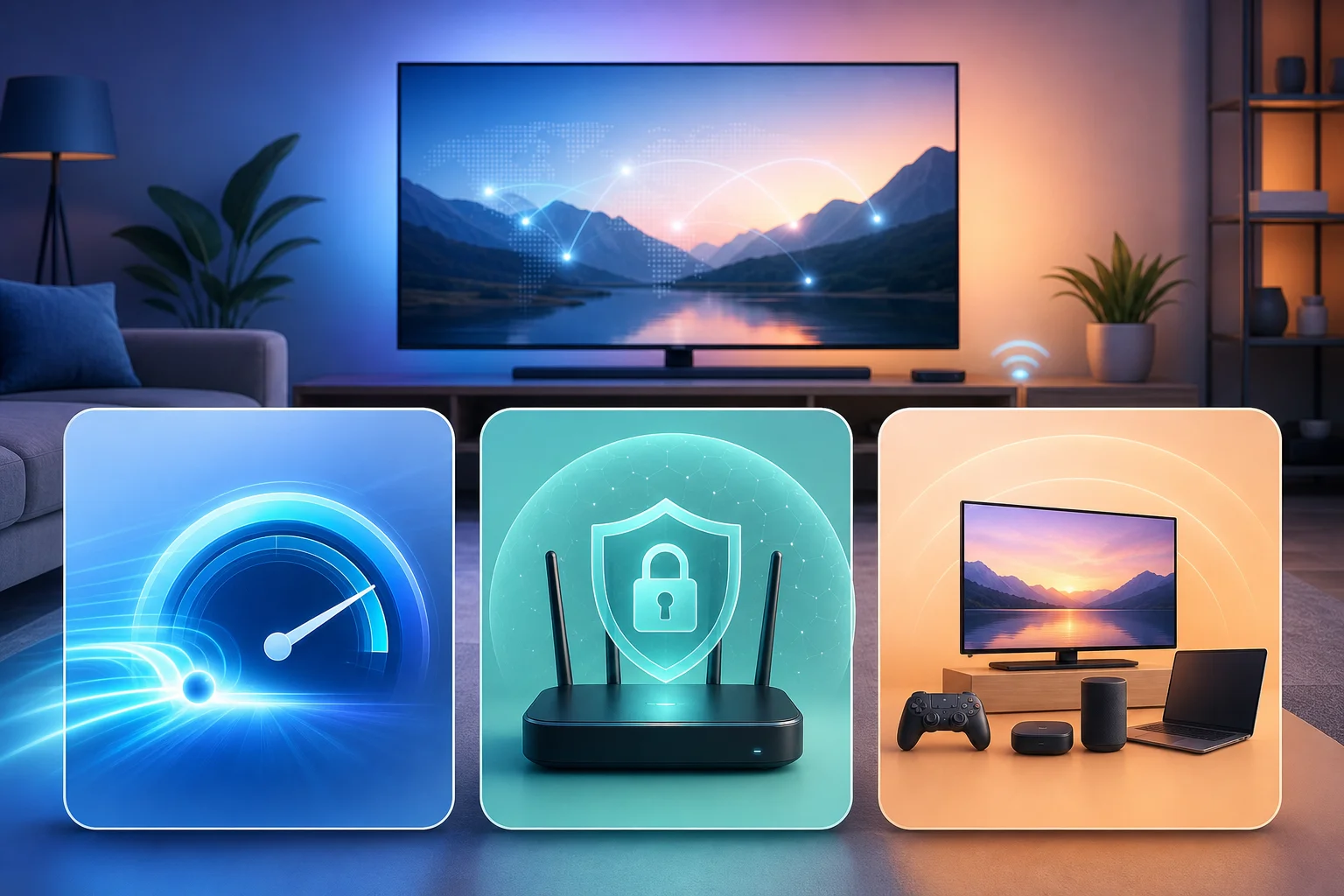
スマートTV VPNの比較

特徴VPN A: アプリファーストストリーミングオプションVPN B: セキュリティファーストオプションVPN C: バランスの取れたオプション
速度近くのサーバーが利用可能な場合、通常HDおよび4Kに強い速くなる可能性があるが、プロトコルとルーターのハードウェアに大きく依存一般的にHDとカジュアルな4Kストリーミングには安定
互換性Android TV、Google TV、Fire TVに最適ルーター、混在家庭、VPNアプリのないTVに最適アプリ、ルーター、一部の手動設定に良好
設定の容易さTVがVPNアプリをサポートしている場合、最も簡単特にルーターでは最も技術的中程度; 通常はガイド付きで初心者に優しい
セキュリティ日常的な暗号化ストリーミングには良好高度なプライバシーコントロールには最強通常の家庭使用には堅実
スマートTVのパフォーマンスサポートされているTVにとって最速のルート住宅全体のカバーには最適ですが、ルーターの速度が重要混在デバイスの家庭には信頼性がある
ストリーミングの最良の価値スピードとシンプルさを望むカジュアルストリーマーに最適多くのデバイスを持つ高度なユーザーに最適あまり多くの設定なしにフレキシビリティを求めるユーザーに最適

ストリーミングの便利さを重視する場合、VPN Aは通常、TVが直接アプリインストールをサポートする場合に最高の価値を提供します。Samsung、LG、Roku、または多くのデバイスを持つ家庭では、VPN Bがルーターのカバーを通じてより良い長期的な価値を提供するかもしれません。VPN Cは、デバイスが変化するにつれて適応できるサービスが欲しい方には最適です。

スマートTVの設定に関する神話を解消する:ステップバイステップ

最大の設定の神話は、スマートTVにVPNをインストールするのが常に面倒だということです。実際のところ、設定はプラットフォームによって異なります。VPN A、VPN B、VPN Cの実用的な手順は以下の通りです。

スマートTVにVPN Aを設定する方法

TVまたはストリーミングデバイスがVPNアプリをサポートしている場合に、このルートを使用してください。

  1. Android TV、Google TV、またはFire TVのアプリストアを開く。
  2. VPNプロバイダーのアプリを検索する。
  3. アプリをインストールし、開く。
  4. プロバイダーがアカウントを必要とする場合はサインインし、無登録アクセスをサポートする場合は直接続行する。
  5. より良い速度のために近くのサーバーを選択する。
  6. VPNに接続する。
  7. ストリーミングアプリを開き、再生をテストする。

これは通常、最も早い設定です。TVプラットフォームがアプリをサポートしている場合、わずか数分で完了することがあります。

スマートTVにVPN Bを設定する方法

TVがVPNアプリをサポートしていない場合、または家のすべてのデバイスにVPNを使用したい場合は、このルートを使用してください。

  1. ルーターがVPNクライアントモードをサポートしているか確認する。
  2. VPNプロバイダーから正しい構成ファイルをダウンロードする。
  3. ルーター管理パネルにログインする。
  4. VPNサーバーの詳細、ユーザー名またはキー、プロトコル設定を追加する。
  5. 構成を保存し、接続する。
  6. スマートTVを再起動するか、Wi-Fiへの再接続を行う。
  7. ストリーミングテストを実施し、必要に応じてサーバーを調整する。

この方法には時間がかかるものの、VPNアプリを直接インストールできないデバイスを保護します。また、複数のスマートTVやストリーミングボックスを持つ家庭でも効率的です。

スマートTVにVPN Cを設定する方法

フレキシビリティを求め、どの設定方法が最適か不明な場合にこのルートを使用してください。

  1. TVがVPNアプリをサポートしているか確認する。
  2. サポートしている場合は、アプリをインストールし、直接接続する。
  3. サポートしていない場合は、プロバイダーのルーターガイドを確認する。
  4. ルーターの設定が多すぎる場合は、サポートされているコンピュータやモバイルホットスポットからVPN接続を共有することを検討する。
  5. スマートTVを保護されたネットワークに接続する。
  6. ストリーミング品質をテストする。
  7. 将来使用するために希望するサーバーを保存する。

この設定は、混合家庭にとって有用です。シンプルに始めて以降にルーター設定に移行できます。

スマートTV用にどのVPNを選ぶべきか?

最適な選択は、ストリーミングの方法、所有するTV、設定に対してどれだけ快適かによります。

ストリーミングニーズに基づいて選ぶ

オンデマンドショーや映画を主に視聴するなら、速度、安定性、そして簡単なサーバー切替を優先してください。ライブスポーツやライブTVを観る場合は、低遅延と一貫したパフォーマンスがさらに重要です。よく旅行をするなら、シンプルなデバイスサポートと迅速な再接続を求めてください。

また、画質も考慮してください。4Kストリーミングの場合、VPNが追加される前に基盤となる接続が強力である必要があります。VPNは、ISPが提供しない帯域幅を創出することはできません。

スマートTVの互換性に基づいて選ぶ

Android TV、Google TV、Fire TVの場合、ネイティブVPNアプリが最もシンプルなオプションです。Samsung Tizen、LG webOS、Roku、一部の古いスマートTVの場合、ルーターの設定や接続の共有が必要になる場合があります。

VPNを選ぶ前に、以下の三つの点を確認してください:

  • あなたのTVプラットフォームがサポートされているか。
  • あなたが希望する設定方法が利用可能か。
  • VPNがあなたの家庭のために十分なデバイスを許可しているか。

ユーザーの専門知識に基づいて選ぶ

カジュアルなユーザーは、速く、シンプルで摩擦の少ないVPNを選ぶべきです。高度なユーザーは、ルーターコントロール、カスタムDNS、手動プロトコルを好むかもしれません。

カジュアルなストリーミングには、BeFreeVPNが強力な選択肢です。なぜなら、簡単なアクセス、無料使用、そして多くのデバイスに登録なしの便利さに焦点を当てているからです。高度なルーターコントロールが必要な場合は、深い構成オプションが求められるので、より技術的なVPNが良いかもしれません。

スマートTV VPNに関するよくある質問

どのスマートTVにも直接VPNをインストールできますか?

いいえ。Android TV、Google TV、Fire TVはしばしばVPNアプリをサポートします。Samsung、LG、Roku、及び他のプラットフォームは通常、ルーターの設定、スマートDNS、または接続の共有が必要です。

VPNは常にストリーミング品質を向上させますか?

いいえ。VPNはプライバシーを向上させ、ルートの安定性を助けるかもしれませんが、サーバーが遠くにあるか、過負荷であれば速度が低下する可能性もあります。近くのサーバーを選択し、強力なWi-FiまたはEthernet接続を使用してください。

スマートTVストリーミング用の無料VPNは良いアイデアですか?

それは、サービスが透明で使いやすく、ストリーミングに適しているのならば可能性があります。プライバシー慣行が不明確な未知のVPNは避けてください。BeFreeVPNは、複雑な設定なしで無料で登録なしのアクセスを求めるカジュアルユーザーには価値があります。

最終的な判決

最も簡単なストリーミング設定を求めるなら、VPN AのようなアプリファーストVPNを選んでください。全家庭を保護したいなら、技術的な作業を気にしないでVPN Bのようなセキュリティファーストオプションを選択してください。フレキシビリティが欲しい場合、VPN Cは実用的な中間地です。

しかし、ほとんどのカジュアルなスマートTVストリーマーにとって、最適な選択は摩擦を取り除くものです。BeFreeVPNは、品質を妥協することなく、複数のデバイスで無料かつ登録なしのアクセスを求めるカジュアルユーザーに理想的です。

手軽にストリーミング体験を向上させる準備はできましたか?今すぐBeFreeVPNを試して、スマートTVでシームレスで無料、かつ登録なしのストリーミングをお楽しみください。
スマート TV 用の無料 VPN ベスト 5

· 約14分

お気に入りのコンテンツをスマート TV で安全にストリーミングする方法を考えたことはありますか?スマート TV 用の無料 VPNをお探しの場合、最適な選択は TV プラットフォーム、ストリーミングの頻度、およびアプリ、ブラウザオプション、またはルーター設定が必要かどうかによって異なります。以下は、よりプライベートに視聴し、トラッキングを減らし、人気のあるスマート TV 設定で接続を保護するのに役立つ 5 つの無料 VPN オプションです。

無料 VPN は便利ですが、制限もあります。いくつかはデータの上限があり、いくつかはサーバーの場所を制限し、いくつかはブラウザまたは Android TV アプリ経由でのみ機能します。したがって、どれを選ぶ前に、あなたの TV が Android TV、Google TV、Fire TV、Samsung Tizen、LG webOS、またはその他のシステムを実行しているかどうかを確認してください。

スマート TV のための無料 VPN ストリーミング

スマート TV 用無料 VPN の簡単な比較

VPN最適無料制限スマート TV セットアップオプション登録
BeFreeVPNサインアップなしでの高速アクセス無料プランスマート TV 対応のセットアップオプション登録不要
Windscribe中程度のストリーミング無料プランで月間 10 GBAndroid TV、Fire TV、ルーターオプションフルの無料データにはアカウントが必要
ProtonVPN無制限のデータ帯域幅制限なしAndroid TV、Google TV、ルーターオプションアカウント必要
OperaVPNブラウザベースの視聴無料ブラウザ VPNOpera ブラウザ(対応している場合)アカウント不要
hide.meシンプルなプライベートブラウジング無料プランの制限は地域およびプランによって異なるAndroid TV、Fire TV、ルーターオプションアカウントが必要な場合もあります

1. BeFreeVPN: 登録不要

BeFreeVPN は、アカウントを作成せずにスマート TV 用の無料 VPN を使用したい場合におすすめの第一選択です。主な魅力はシンプルさです。迅速に始められ、長いサインアップフォームを避けながら、隠れた設定ステップに煩わされることなくストリーミングセッションを保護できます。

多くのユーザーにとって、スマート TV で VPN を使用する際の最も難しい部分は互換性です。BeFreeVPN は、スマート TV や接続されたストリーミングデバイスを含むさまざまな視聴環境で簡単に設定できるように設計されています。カジュアルなストリーミング、プライベートブラウジング、安全なアプリ使用のための軽量ソリューションを求める場合に実用的な選択肢となります。

BeFreeVPN を試すべき主要な理由:

  • 登録不要で、設定が迅速。
  • 隠れたコストなしで完全に無料のアクセス。
  • ストリーミングアプリ、スマート TV ブラウザ、接続されたデバイスに便利。
  • 技術的なルーター設定を避けたい初心者に適しています。

ただし、常に設定方法が TV と一致するように選択してください。スマート TV が VPN アプリを直接サポートしていない場合は、互換性のあるストリーミングスティックを使用するか、別のデバイスから VPN 接続を共有するか、ルーターを設定する必要があります。

2. Windscribe: 寛大な無料データ

Windscribe はよく知られた無料 VPN サービスの一つであり、その無料プランは中程度のスマート TV ストリーミングに便利です。メールを確認すると、月に最大 10 GB の無料データが提供されます。これは、時折の視聴、ブラウジング、またはロケーションベースのアクセスをテストするのに十分です。

このサービスは Android TV および Fire TV 用のアプリがあり、多くの人気ストリーミングデバイスへのインストールが容易です。Samsung や LG のスマート TV を使用している場合は、ルーターを通して設定する必要があるか、接続デバイスで Windscribe を使用する必要があります。

Windscribe には、暗号化や識別ログなしのアプローチなど、確かなプライバシー機能も含まれています。ただし、無料サーバーの場所は有料プランに比べて制限されています。また、ストリーミングアクセスは異なる場合があるため、通常の視聴に使用する前に好みのアプリをテストすることをお勧めします。

最適:

  • 時折ストリーミングするユーザー。
  • Android TV、Google TV、Fire TV のオーナー。
  • 明確な月間データ制限のある無料 VPN を望む人々。

3. ProtonVPN: 帯域幅制限なし

ProtonVPN は、無料プランに月間データの上限がないため、抜群の無料 VPN です。これは、スマート TV ストリーミング用の無料 VPN を探していて、数エピソード後にデータが切れることを心配したくない場合に魅力的です。

そのインターフェースは初心者に優しく、ProtonVPN は Android TV および Google TV 用のアプリを提供しています。また、スマート TV が VPN アプリをサポートしていない場合は、ルーター設定を使用することもできます。これは、複数のデバイスがある家庭にとって便利で、ルーターが同時に TV、ノートパソコン、電話、タブレットを保護できます。

プライバシーも大きな利点です。ProtonVPN は厳格なログなしポリシーに従い、Proton Mail のチームによって構築されています。ただし、無料プランには重要な制限があります。無料ユーザーはサーバーの選択肢が少なく、ストリーミングプラットフォームは無料サーバーで常に信頼できるとは限りません。

ProtonVPN を選択する理由:

  • 無料 VPN プランで無制限のデータ。
  • Android TV または Google TV 用のクリーンなアプリ。
  • ログなしポリシーのプライバシー重視のプロバイダー。

4. OperaVPN: 組み込みのブラウザ VPN

OperaVPN は、このリストの他のオプションとは異なります。それはスマート TV 用のフルデバイス VPN ではなく、Opera ブラウザに内蔵された無料の VPN スタイルのプロキシです。これは、主に専用のストリーミングアプリではなく、ウェブブラウザを通じて視聴またはブラウジングする場合に便利です。

Opera に組み込まれているため、別のサブスクリプションやアカウント登録は不要です。ブラウザ VPN 機能を有効にし、ブラウザ内で使用するだけです。これにより、ブラウジング中に素早くプライバシーを確保したいユーザーにとって軽量な選択肢となります。

ただし、1 つの重要な制限があります: OperaVPN はブラウザトラフィックのみを保護します。Netflix、YouTube、Prime Video、または Opera ブラウザ以外の他のアプリをカバーすることはありません。また、すべてのスマート TV が Opera を直接インストールすることをサポートしているわけではないため、互換性のある Android TV デバイス、TV に接続されたノートパソコン、または他のサポートプラットフォームで使用する必要があるかもしれません。

5. hide.me: Android TV および Fire TV 用の簡単な設定

hide.me は、スマート TV ユーザーにとってのもう 1 つの実用的な無料 VPN オプションであり、特に Android TV または Fire TV を使用している場合に便利です。使いやすいアプリ、強力な暗号化、およびプライバシー重視のアプローチを提供します。無料プランは軽いストリーミング、ブラウジング、そしてアップグレード前の VPN パフォーマンステストに適しています。

ほとんどの無料 VPN と同様に、hide.me には制限があります。利用可能なサーバーは有料プランよりも少ないかもしれず、一部の機能が含まれていない場合があります。それでも、BeFreeVPN、Windscribe、または ProtonVPN の代替手段を探している場合、良いバックアップになります。

最適:

  • シンプルなアプリベースの VPN 体験を望むユーザー。
  • 人気のストリーミングデバイスのサポート。
  • 時折の使用のためのプライバシー第一の無料プラン。

スマート TV VPN セットアップ

スマート TV に無料 VPN を設定する方法

セットアッププロセスは、TV システムによって異なります。適切な方法を選ぶための最もシンプルな方法は以下です:

  1. TV プラットフォームを確認する。 Android TV、Google TV、Fire TV は通常 VPN アプリをサポートしています。Samsung Tizen および LG webOS は通常サポートしていません。
  2. サポートされている場合は VPN アプリをインストールする。 TV アプリストアを開き、VPN を検索してインストールし、接続します。
  3. 必要に応じてストリーミング デバイスを使用する。 Fire TV Stick、Chromecast with Google TV、または Android TV ボックスがあれば VPN のインストールが容易になります。
  4. 全家庭カバレッジのためにルーターに VPN を設定する。 これは VPN アプリをサポートしない TV を保護できますが、よりテクニカルな設定が必要です。
  5. ストリーミング アプリをテストする。 無料 VPN サーバーは忙しい場合があるため、パフォーマンスが遅い場合は異なる場所を試してください。

スマート TV 用の無料 VPN に関する FAQ

無料 VPN を任意のスマート TV で使用できますか?

必ずしもそうではありません。Android TV、Google TV、Fire TV が最も簡単です。Samsung および LG のスマート TV はしばしばルーター設定または接続されたストリーミングデバイスが必要です。

無料 VPN はストリーミングに十分ですか?

カジュアルな使用には良いかもしれません。ただし、無料 VPN には速度が遅い、場所が少ない、データ制限がある、またはストリーミングアクセスが制限されることがあります。

無料 VPN はすべてのスマート TV アプリを保護しますか?

デバイスまたはルーターのレベルで VPN が実行されている場合にのみです。ブラウザ VPN(OperaVPN など)はブラウザ活動のみを保護します。

登録なしでスマート TV 用の無料 VPN はどれですか?

BeFreeVPN は、登録なしで無料のスマート TV VPN を望む場合の強力なオプションです。OperaVPN もアカウントを必要としませんが、Opera ブラウザ内でのみ機能します。

最後の考え

無料の VPN はスマート TV のストリーミングをよりプライベートで柔軟にできますが、最適な選択はデバイスによって異なります。BeFreeVPN は最も簡単な登録不要の選択肢であり、Windscribe は中程度のストリーミングに便利で、ProtonVPN は無制限データが必要な場合に理想的です。OperaVPN はブラウザベースの視聴に適しており、hide.me はアプリベースの確かな代替手段として機能します。BeFreeVPN を今すぐ試して、登録の手間なしにスマート TV で完全に無料で簡単なストリーミング体験を楽しんでください。

スマートTVに手間なくVPNをインストールする方法

· 約20分

スマートTVをVPNで強化したいと思っていたけれど、難しそうだと思っていましたか?私たちの登録不要のソリューションで、どれだけ簡単かを発見してください。このスマートTV用VPNインストールガイドでは、BeFreeVPNを直接テレビに、またはモデルがVPNアプリをサポートしていない場合にはルーターを通して設定する最も簡単な方法をお見せします。最初に何を確認すべきか、どのように接続するのか、一般的な問題を技術的なメニューに迷わされずに解決する方法を学ぶことができます。

スマートTVでのVPNは、接続を保護し、共有ネットワークでの露出を減らし、アプリを跨いで視聴設定を管理しやすくします。最適な方法は、TVプラットフォームによります。一部のTVは、アプリストアからVPNアプリをインストールできます。他のものは、ルーターを基にした設定や別のデバイスが必要です。

スマートTV用VPN設定

始める前に:機器を用意する

始める前に、セットアップを確認するために数分かけてください。これにより、ほとんどのインストール問題を回避でき、最初から正しい方法を選ぶのに役立ちます。

スマートTVのインターネット接続を確認する

まず、スマートTVがインターネットに接続されていることを確認します。ストリーミングアプリ、ブラウザ、またはアプリストアを開いて、正常に読み込まれるか確認してください。もしテレビがオフラインの場合は、VPNをインストールする前にWi-FiまたはEthernetに接続してください。

最も安定したVPN体験のためには、Ethernetが通常Wi-Fiよりも優れています。ただし、強いWi-Fi信号があれば、日常のストリーミングやブラウジングには通常問題はありません。

テレビがVPNアプリをネイティブにサポートしているか確認する

次に、スマートTVがVPNアプリを直接インストールできるか確認します。これは通常、Android TVやGoogle TVデバイスで可能です。これらはユーティリティアプリがあるアプリストアをサポートしています。一部のFire TVデバイスもVPNアプリのインストールをサポートしています。

他のスマートTVシステムでは、VPNアプリを許可していない場合があります。たとえば、一部のTVブランドはストリーミングとメディアアプリに特化したクローズドアプリストアを使用しています。TVアプリストアにBeFreeVPNや他のVPNアプリが見つからない場合でも、心配はいりません。ルーター方式を使用することができます。

セカンダリーデバイスを準備する

直接インストールがサポートされていない場合は、近くにセカンダリーデバイスを置いておきましょう。これはラップトップ、デスクトップコンピューター、タブレット、または電話です。ルーターの設定にアクセスしたり、設定詳細をダウンロードしたり、ネットワークオプションを調整するために必要になるかもしれません。

ここで、セットアップパスを選択するための簡単な方法を示します:

あなたのスマートTVのセットアップ最適なVPNインストール方法必要なもの
TVがVPNアプリをサポートTVにBeFreeVPNを直接インストールTVリモコンとインターネット接続
TVがVPNアプリをサポートしないルーターでVPNを設定ルーターのログイン情報とブラウザ
ストリーミングスティックを使用サポートされている場合、ストリーミングデバイスにVPNをインストールデバイスのアプリストアアクセス
共有ホームネットワークホールホームカバレッジのためのルーター設定VPNサポート付きルーター

ステップ1:VPNアプリをダウンロードしてインストールする

スマートTVがVPNアプリをサポートしている場合、直接インストールが最も簡単な方法です。これはVPNコントロールをテレビに維持し、ルーターの構成を避けます。

スマートTVのアプリストアにアクセスする

テレビをオンにし、アプリストアを開きます。デバイスによって、これがGoogle Playストア、アプリ、Appstore、またはそれに類似するものと呼ばれている場合があります。

リモコンを使って検索オプションを選択します。TVが音声入力をサポートしている場合は、マイクボタンを使用して早く検索できます。

BeFreeVPNアプリを検索する

検索フィールドに「BeFreeVPN」と入力するか、言ってください。結果からBeFreeVPNアプリを選択します。アプリをインストールする前に、名前が正しくスペルされているか、公式のリストであるかを確認してください。

BeFreeVPNは、セットアップを簡単に保つように設計されています。このガイドは登録不要アプローチに焦点を当てているため、まずアカウントを作成することなく、インストールから接続まで進むことができます。

スマートTVにアプリを直接ダウンロードしてインストールする

TVインターフェースに応じて、インストール取得、またはダウンロードを選択します。インストールが完了するまで待ちます。これには通常短時間がかかりますが、インターネット速度とTVパフォーマンスによって異なります。

インストールが完了したら、アプリストア画面からBeFreeVPNを開くか、TVのアプリリストで見つけます。頻繁に使用する予定がある場合は、すばやくアクセスできるようにホーム画面やお気に入りの列に移動させます。

簡単な直接スマートTV VPNインストールは通常次のようになります:

  1. スマートTVのアプリストアを開きます。
  2. BeFreeVPNを検索します。
  3. 公式アプリを選択します。
  4. インストールまたはダウンロードを選択します。
  5. TVのホーム画面からアプリを開きます。
  6. クイックまたはカスタム設定を使用して接続します。

ステップ2:VPN設定を構成する

アプリをインストールしたら、次のステップは接続を構成することです。この部分は簡単なはずです、特にデフォルトオプションを使用する場合は。

TVでBeFreeVPNアプリを起動する

TVのアプリメニューからBeFreeVPNを開きます。TVがVPN接続を作成するための許可を求めた場合は、それを承認します。この許可が必要で、アプリがあなたのスマートTVのトラフィックをVPN経由でルーティングできるようになります。

許可のプロンプトが表示されない場合は、アプリの設定を開き、接続ボタンを探します。いくつかのTVプラットフォームでは、最初に接続したときだけ許可リクエストを示します。

クイック接続またはカスタム設定を選択する

ほとんどのユーザーは**クイック接ス】を選んで始めるべきです。このオプションはデフォルトの設定を使用し、最速のセットアップを希望する場合に最適です。また、どのサーバーの場所を選ぶかわからなくても役立ちます。

特定のサーバーの場所が必要な場合は、カスタムを選択してください。たとえば、より良い速度のために物理的な位置に近いサーバーの場所を選びたいかもしれません。または、アプリ全体での一貫性のために特定の場所を好むかもしれません。

この簡単な意思決定ガイドを使用してください:

  • 最も簡単なセットアップを希望する場合はクイック接続を選択してください。
  • 特定のサーバーの場所が必要な場合はカスタムを選択してください。
  • アプリの読み込みが遅い場合はロケーションを切り替えます。
  • どのオプションが最適かわからない場合はクイック接続に戻ります。

スマートTVのすべてのアプリでVPNがアクティブであることを確認する

接続後、ストリーミングアプリ、ブラウザ、または他のサービスを開く前にVPNがアクティブであることを確認してください。多くのVPNアプリでは、接続状態が「接続中」に変わり、選択したサーバーの場所が表示されます。

その後、最も使用するアプリを開いてみます。期待通りに動作すれば、あなたのスマートTV VPNセットアップは完了です。一つのアプリが読み込まれない場合は、サーバーを切り替えたり、アプリを再起動したりしてみてください。

スマートTVのVPNアプリ設定

ステップ3:ルーターを介してスマートTVを接続する

TVがVPNアプリをサポートしていない場合はこの方法を使用してください。ルーターVPN設定はネットワークレベルでのトラフィックを保護し、そのルーターに接続されている任意のデバイスがVPN接続を使用できます。これにはスマートTV、ストリーミングスティック、ゲームコンソール、電話、ラップトップなどが含まれます。

あなたのルーターがVPN設定をサポートしていることを確認する

すべてのルーターがVPN設定をサポートしているわけではありません。ルーターのマニュアルまたは管理ページを開き、VPNオプションを探します。一般的な用語にはVPNクライアント、OpenVPNクライアント、WireGuardクライアント、またはVPN設定などがあります。

現在のルーターがVPNクライアント機能をサポートしていない場合は、互換性のあるルーターのファームウェアまたはVPNサポートを含むルーターが必要になるかもしれません。プロセスに自信がない場合、ルーターのファームウェアを変更しないようにしてください。誤った設定を行うとネットワークが中断される可能性があります。

ブラウザを介してルーターの設定にログインする

セカンダリーデバイスでウェブブラウザを開きます。ルーターのローカルアドレスを入力します。一般的な例には192.168.0.1192.168.1.1、またはルーターのラベルに印刷されたアドレスが含まれます。

ルーターの管理ユーザー名とパスワードでログインします。これらは常にWi-Fiパスワードと同じではありません。変更していない場合は、ルーターのラベルやインターネットプロバイダーの指示を確認してください。

BeFreeVPN設定でルーターを構成する

ルーザーダッシュボードでVPNクライアントセクションを見つけます。サービスまたはアプリの指示に従ってBeFreeVPNの構成詳細を追加します。正確なフィールドはルーターによって異なりますが、サーバーアドレス、プロトコル、認証、構成ファイルのアップロードなどのオプションが表示される場合があります。

設定を保存した後、ルーターでVPN接続を有効にします。その後、スマートTVをそのルーターのWi-FiまたはEthernetネットワークに接続します。これで、別のTVアプリを必要とせずにVPNを通じてルーターを使用しているはずです。

ベストな結果を得るために、ルーターのVPN接続が完了した後、スマートTVを再起動してください。これによりアプリがネットワークセッションをリフレッシュします。

ステップ4:一般的な問題のトラブルシューティング

シンプルなスマートTV VPNセットアップでも小さな問題に直面することがあります。ほとんどは、数回の確認だけで簡単に修正できます。

VPNが接続に失敗した場合

まず、インターネット接続を確認してください。VPNを切断し、TV上でアプリやウェブサイトを開きます。何も読み込まれない場合は、問題はネットワークにあるのであってVPNにあるわけではありません。

次の手順を試してください:

  1. BeFreeVPNアプリを再起動します。
  2. スマートTVを再起動します。
  3. ルーターを再起動します。
  4. もう一度クイック接続を試します。
  5. ルーター設定を使用している場合は、VPN設定が正しく保存されていることを確認します。

ストリーミングが遅い場合

サーバーが混雑している、遠すぎる、またはネットワークの混雑によって影響を受けると、ストリーミングが遅れることがあります。カスタム設定を使用している場合は、近くのサーバーの場所に切り替えてみてください。クイック接続を使用している場合は、切断して再接続し、アプリに新しいルートを選ばせてください。

また、ネットワーク上の他のデバイスが多くの帯域幅を使用しているかどうかを確認してください。大きなダウンロード、クラウドバックアップ、オンラインゲームがストリーミング品質に影響を与える可能性があります。

コンテンツがブロックされているかアプリがエラーを表示する場合

一部のストリーミングアプリは厳しい接続ルールを持ち、ネットワーク条件が変わるとエラーを表示することがあります。まず、アプリを完全に閉じて再度開いてみてください。それでも助けにならない場合は、サーバーを切り替えてみてください。

また、TVがそのオプションをサポートしている場合は、アプリキャッシュをクリアすることもできます。多くのスマートTVでは、これはアプリ設定やストレージ設定の下に見つかります。

問題が続く場合

問題が続く場合は、BeFreeVPNサポートに連絡してください。TVモデル、VPNセットアップ方法、関連する場合はルーターモデル、および正確なエラーメッセージを含めてください。詳細が明確であれば、サポートチームは問題をより迅速に特定できます。

スマートTVにおけるVPNインストールに関するよくある質問

すべてのスマートTVにVPNをインストールできますか?

常にそうとは限りません。一部のスマートTVはVPNアプリを直接サポートしています、特にAndroid TVやGoogle TVモデルなどです。他のものはVPNアプリを許可していないため、ルーター設定かサポートされたストリーミングデバイスが必要です。

スマートTVでBeFreeVPNを使用する前に登録が必要ですか?

BeFreeVPNは登録不要のセットアップに焦点を当て、開始するのを簡単にします。サポートされている場所にアプリをインストールし、開いて接続してください。長いサインアッププロセスはありません。

TVにVPNをインストールするのとルーターにインストールするのはどちらが良いですか?

スマートTVがサポートしている場合、直接TVにインストールする方が簡単です。ルーター設定は、TVがVPNアプリをサポートしていない場合や、複数の接続デバイスのためにVPNカバレッジが必要な場合に良いです。

VPNは私のスマートTVを速くしますか?

VPNは主にプライバシーと接続のルーティングのためのもので、速度を向上させるためのものではありません。場合によっては、サーバーの場所、ネットワークの質、ルーターのパフォーマンスによって速度が変わる可能性があります。ストリーミングが遅れる場合は、より近くのサーバーを試してください。

スマートTVでVPNが動作しているかどうかはどうやって確認できますか?

BeFreeVPNアプリを開き、接続されているかどうかを確認します。ルーター設定を使用している場合は、ルーターのVPNステータスページを確認します。接続した後にアプリを開いて、通常通りに読み込まれるかどうかを確認できます。

結論

スマートTVにVPNをインストールするのは混乱する必要はありません。TVがアプリをサポートしている場合、BeFreeVPNをダウンロードし、クイック接続を選択し、保護された接続で視聴を始めてください。TVがVPNアプリをサポートしていない場合は、ルーターを使ってネットワーク全体をカバーします。スマートTV体験を向上させる準備はできましたか?今日、BeFreeVPNを試して、登録不要で簡単に設定しましょう!

BeFreeVPNがGoogle TVでのストリーミングをどのように変革したか:ケーススタディ

· 約24分

映画愛好家のアレックスは、地域制限のためにGoogle TVでのストリーミングオプションが限られていることにフラストレーションを感じています。シンプルな解決策が彼の視聴体験をどう変えたのか見てみましょう。このケーススタディでは、google tv用のvpnを使用することがアレックスにどのように国際的な映画を探索し、摩擦を減らし、リビングルームの中心にあるデバイスをより良く活用できるようにしたかを見ていきます。

アレックスのストーリーは、ショートカットを追い求めることではなく、実用的なストリーミングの問題を解決することです:コンテンツの入手可能性は地域によって異なり、Google TVユーザーはしばしば、自分が見たいタイトルがブロックされている、欠けている、または他の国のカタログにしかリストされていないことを発見します。アレックスにとって、BeFreeVPNは追加のアカウントや複雑な設定、または継続的な煩わしさなしに、VPNが彼の通常の視聴ルーチンに適合するかどうかを確認する簡単な方法となりました。

google tv用のvpnストリーミング設定

1. アレックスを紹介:ストリーミング愛好家

アレックスは、すべての気分に合わせたウォッチリストを持つ視聴者です。平日の夜には、彼はスローバーンドラマを楽しみます。週末には、国際的なスリラー、クラシックなヨーロッパ映画、韓国のシリーズ、ドキュメンタリー、そして地元のホームページにはめったに表示されない映画祭の選定作品を探します。

Google TVは彼の主要なエンターテインメントソースです。アプリ、推奨、レンタル、サブスクリプションを一つのインターフェースに統合しています。そのため、アレックスは次に見るべきものを見つけるのが最も簡単な場所であることを期待しています。

しかし、彼の位置はしばしば、実際に見ることができるものを形作ります。記事、予告編、友人からの推薦に出てきたタイトルが、彼の地域では利用できないことがありました。その他のタイトルは検索結果に現れることもありましたが、結局は行き詰まって: 利用不可、含まれていない、または別のカタログにロックされていました。

アレックスのような中級ユーザーにとって、問題は興味やデバイスの不足ではありませんでした。彼はすでにハードウェアを持っていました。ストリーミングサービスにもすでにお金を支払っています。彼が必要だったのは、デジタルで地域間を移動する際に利用可能なコンテンツライブラリにアクセスする柔軟な方法で、なおかつリビングルームで使うには十分シンプルな体験を維持することでした。

Google TVがアレックスの設定で重要だった理由

アレックスは、Google TVを使用することでストリーミングが統一された感覚を持ちました。各アプリを一つずつ開く代わりに、サービスを横断して検索し、中央のホームスクリーンから視聴を継続することができました。その便利さは重要でした。

しかし、ストリーミングカタログが地域ベースの場合、便利さには限界があります。スマートインターフェースはユーザーがコンテンツを見つける手助けをしますが、ライセンスの制限を自力で克服できるわけではありません。そこで、アレックスはGoogle TVでのストリーミングのためにVPNが役立つかどうかを調査し始めました。

2. 課題:Google TVの地理的制限

主な課題は、ジオブロッキングです。多くのストリーミングプラットフォームは、ライセンス契約によって国や地域ごとにライブラリを整理しています。その結果、アレックスのお気に入りの番組や映画は、彼が住む地域では常に利用できるわけではありませんでした。

これにより、3つの実用的なフラストレーションが生まれました:

  • 国際リリースの欠如: アレックスは新しいシリーズについて読むが、地元のカタログには存在しない。
  • 不一致な検索結果: Google TVがタイトルを表示することはあっても、利用可能なプロバイダの選択肢が限られているか、または利用できなかった。
  • 断片化した視聴習慣: 興味があるものを見る代わりに、アレックスはフォーラム、アプリカタログ、リリースノートを確認する時間を費やしました。

時とともに、これは彼がGoogle TVを使用する仕方を変えました。彼は発見機能に頼るのをやめ、多くの推奨が機能しないだろうと仮定し始めました。それにより、デバイスは本来あるべき力を持っていないと感じるようになりました。

彼の懸念:Google TVで本当にVPNを使うことができるのか?

アレックスは以前に電話やラップトップでVPNアプリを使用していました。Google TVは異なる感触でした。リビングルームに置かれ、複数のストリーミングアプリに接続し、リモコンインターフェースに依存しています。彼は、VPNが簡単にインストールできるのか、ストリームが遅くなるのか、ロケーションを切り替えると再生が中断されるのかに不安を感じました。

彼には3つの重要な質問がありました:

  1. VPNアプリはGoogle TVでスムーズに動作するのか?
  2. 設定には高度なルーターの変更が必要か?
  3. VPN接続のためにストリーミング品質が悪化するのか?

これらは一般的な懸念です。多くの人々は、TV用のVPNは複雑なルーター設定が必要だと考えています。場合によってはそれが正しいこともあります。しかし、Google TVなどのAndroidベースのTVプラットフォームでは、アプリベースの設定がデバイスをサポートしている場合、非常に直接的になることができます。

3. 解決策:Google TVにBeFreeVPNを導入する

アレックスは、登録を必要としない無料のVPNオプションを探している際にBeFreeVPNを発見しました。その魅力は即座に感じられました:彼は、さらに別のアカウントを作成したり、ニーズに合わないかもしれない設定にコミットしたりせずに、Google TVでのストリーミング用のVPNを試すことを希望しました。

BeFreeVPNは、次の3つの理由で際立っていました:

  • 実際に試すことができる無料のオプション。
  • 登録が不要。
  • アレックスがTVアプリから求めていたシンプルなインターフェースを提供。

彼の目標は、自宅のネットワークを再構築することではありませんでした。彼が求めていたのは、Google TVで直接機能する実用的なストリーミングVPN設定で、リモートで操作できるものでした。

ステップバイステップ:アレックスがGoogle TVにBeFreeVPNを設定した方法

設定は簡単でした。デバイスのモデルや地域に応じて正確な手順は異なることがありますが、アレックスのプロセスは以下のシンプルな流れに従いました:

  1. Google TVのホームスクリーンを開く
    アレックスはGoogle TVのメインインターフェースから始め、デバイスがWi-Fiに接続されていることを確認しました。

  2. アプリセクションに移動する
    Google TVメニューからアプリ検索エリアを開きました。

  3. BeFreeVPNを検索する
    リモコンを使って、名前でVPNアプリを検索しました。

  4. アプリをインストールする
    見つけたら、インストールを選択し、ダウンロードが完了するのを待ちました。

  5. BeFreeVPNを開く
    インストール後、アプリをGoogle TVから直接起動しました。

  6. VPNのロケーションを選択する
    アクセスしたいコンテンツに基づいてサーバー地域を選択しました。

  7. VPNに接続する
    一度のアクションで接続し、VPNが安全なトンネルを確立するのを待ちました。

  8. ストリーミングアプリに戻る
    最後に、ストリーミングアプリを再度開き、利用可能なカタログを確認しました。

このステップバイステップの流れは、プロセスをGoogle TV内に保ったため重要でした。アレックスはルーターを設定したり、知らないファイルをサイドロードしたり、別のデスクトップアプリを管理したりする必要はありませんでした。

Google TVにおけるBeFreeVPNストリーミング

セットアップ体験:日常使いに十分シンプル

ユーザーフレンドリーなインターフェースが最も大きな違いを生みました。TVでは、すべての余分なメニューが電話に比べて重く感じられます。アレックスは大きくて明確な選択肢と、長い認証情報を入力する必要がない接続プロセスを必要としていました。

BeFreeVPNは登録を必要としないため、摩擦が少なくなりました。アレックスはテレビのリモコンを使ってメールアドレスを入力したり、別のデバイスで確認メッセージをチェックしたりする必要がありませんでした。彼はインストールし、開き、接続し、テストすることができました。

そのシンプルさにより、BeFreeVPNは分別する技術的なタスクではなく、視聴ワークフローの一部のように感じられました。

簡単な比較:BeFreeVPN導入前と後

エリアBeFreeVPN導入前BeFreeVPN導入後
コンテンツアクセス地元のカタログの可用性に制限される地域ベースのライブラリへの広範なアクセス
セットアップの手間不明で恐怖感があるGoogle TV上のアプリベースの設定
視聴ルーチン頻繁な検索と失望より直接的な発見と再生
アカウントの摩擦追加のサインアップについての懸念登録不要
ストリーミングへの自信VPNがTVで機能するか不確か必要に応じてVPNを快適に使用

この比較は、解決策がアレックスにとってなぜ効果的であったかを示しています。それは単により多くのコンテンツオプションを解除するだけではなく、始める際の精神的な負担も軽減しました。

4. 結果:境界のないストリーミングの解除

BeFreeVPNを設定した後、アレックスは主な変化をすぐに感じました:彼が探索できることについて、より多くのコントロールを持つようになったのです。狭い地元のカタログを受け入れるのではなく、異なる地域のコンテンツの可用性を確認し、手の届かないタイトルを発見することができました。

それはすべてのタイトルがどこでも入手できるようになったという意味ではありませんでした。ストリーミングへのアクセスは、プラットフォーム、サブスクリプションの状態、ライセンスルール、および選択したVPNのロケーションによって依存します。しかし、BeFreeVPNはアレックスに地域の障壁を減らし、どこでどのように視聴するかについてより熟知した選択をする実用的な方法を提供しました。

グローバルメディアへの広範なアクセス

最大の勝利は多様性でした。アレックスは、異なる地域からより多くの国際映画やシリーズを探索することができました。これは彼の視聴習慣を健全な方向に変えました。同じ地元の推奨作品を再視聴するのではなく、彼は次のものを探索し始めました:

  • 国際ドラマと犯罪シリーズ
  • 他の地域からのドキュメンタリー
  • 外国語映画
  • 旅行中やコンテンツを調査する際の地域のストリーミングカタログ
  • 地元では見つけにくいニッチジャンル

グローバルシネマを愛する彼にとって、これはストリーミングの約束を復活させるように感じられました。Google TVは再び発見のツールになりました。

ストリーミング品質とバッファリング体験

アレックスはバッファリングについて特に懸念していました。VPNはリモートサーバーを介してトラフィックをルーティングするため、速度に影響を与える可能性があります。しかし、彼の体験では、BeFreeVPNは通常のストリーミングセッションには十分なスムーズさで動作しました。

いくつかの要因が助けとなりました:

  • 安定した自宅のWi-Fi接続を使用した。
  • ストリーミングの目標に合ったVPNロケーションを選択した。
  • アクティブ再生中に地域を切り替えるのを避けた。
  • パフォーマンスが重いと感じたときに未使用のアプリを閉じた。

その結果、VPNがストリーミングを難しくすることはありませんでした。むしろ、必要に応じて使用するバックグラウンドツールになりました。

Google TVとのより良い関係

最も興味深い結果は、技術的なものだけではありませんでした。それは行動的なものでした。アレックスはGoogle TVを自信を持って使うようになりました。

BeFreeVPNを使用する前、彼は利用できないタイトルが1つか2つあるだけで検索をやめることが多かった。設定の後は、彼は推奨を探すこと、カタログを比較すること、新しいジャンルを試すことに対してより意欲的になりました。デバイスは制限が少なく、自分の興味により調和するように感じられました。

それがストリーミング用のGoogle TV VPNの真の価値です。それは受動的で限られた体験を、能動的な発見プロセスに変えることができます。

5. 教訓:Google TVユーザーにとってのゲームチェンジャー

アレックスのケースは、似たようなストリーミングの制限に直面している人々にとって、いくつかの役立つ教訓を提供します。

まず、VPNはGoogle TV上で実用的であるとき、インストールと運用が簡単です。多くのユーザーは、高度なネットワーキングの手順を想像し、VPNを避けます。アレックスの場合、アプリベースの設定がプロセスを管理可能にしました。

第二に、TVデバイスでのノー登録アクセスは重要です。リモコンでメール、パスワード、認証コードを入力するのは面倒になりがちです。BeFreeVPNはその摩擦を減少させ、テストを容易にしました。

第三に、ストリーミングの自由は単にアクセスに関するものではなく、楽しみに関するものです。アレックスは利用できないタイトルをそれほど心配しなくなったため、より多くの時間を視聴に費やし、トラブルシューティングには少ない時間を使うようになりました。

アレックスが体験した主要な利点

  • より多くのストリーミングオプション: より広範な地域コンテンツを探索できるようになった。
  • シンプルなセットアップ: インストールは直接Google TVで行われた。
  • 登録の障壁なし: アカウントを作成せずにBeFreeVPNを試すことができた。
  • スムーズな日常使用: アプリは視聴ルーチンに自然にフィットした。
  • より良いコンテンツ発見: Google TVは国際メディアにとってより便利になった。

他のGoogle TVユーザーが考慮すべきこと

Google TVでストリーミングのためにVPNを使用しようと考えている場合、いくつかのベストプラクティスを念頭に置いておいてください:

  • 信頼できるインターネット接続を使用してください。
  • 必要なコンテンツ地域に基づいてVPNのロケーションを選択してください。
  • ストリーミングプラットフォームの利用規約を確認してください。
  • Google TVのソフトウェアとアプリを最新の状態に保ってください。
  • 再生が遅く感じたら異なるサーバーでパフォーマンスをテストしてください。

これらの習慣は、VPN体験をよりスムーズで予測可能にするのに役立ちます。

FAQ:Google TV用のストリーミング用VPN

Google TVでストリーミング用にVPNを使用できますか?

はい。多くのGoogle TVデバイスはVPNアプリをサポートしており、デバイス上で直接VPNをインストールおよび実行することが可能です。これはプライバシーと、サービスおよびライセンスルールに応じて地域特有のストリーミングカタログにアクセスするのに役立ちます。

BeFreeVPNはGoogle TVで無料ですか?

BeFreeVPNは、登録を必要としない無料のVPNオプションとして位置づけられています。それはアレックスにとって役立つもので、彼は別のアカウントを作成せずに迅速に設定をテストできました。

VPNはストリーミング品質を改善しますか?

VPNは基本的なインターネット速度を増加させることを意図していません。場合によっては別のサーバーを通じてトラフィックがルーティングされるため、速度がわずかに低下することがあります。しかし、安定した接続と適切なサーバーを使用することで、アレックスは大きなバッファリング問題なくスムーズにストリーミングできました。

Google TVでVPNを使用するためにルーターの設定を変更する必要がありますか?

必ずしも。VPNアプリがGoogle TVデバイスで利用可能であれば、直接インストールできる場合があります。ルーターの設定は、デバイスがVPNアプリをサポートしていない場合や、ネットワーク上のすべてのデバイスにVPNカバレッジが必要な場合にのみ必要です。

ストリーミングにVPNを使用することは合法ですか?

VPNの使用は多くの国で合法ですが、法律は地域によって異なります。また、ストリーミングプラットフォームには地域アクセスを規制する条項がある場合があります。常に地元の法律に従い、使用するサービスの利用規約を確認してください。

結論:Google TVにおける実用的なストリーミングアップグレード

アレックスの体験は、シンプルなVPN設定がGoogle TVの使い方をどのように変えることができるかを示しています。彼は、利用できない番組、限られたカタログ、VPNが非常に技術的であるかどうかの不安から始めました。BeFreeVPNを使用することで、彼はより多くのグローバルコンテンツを探索し、設定をシンプルに保ち、より柔軟なストリーミングハブとしてGoogle TVを楽しむ実用的な方法を見つけました。

アレックスのようにGoogle TVのストリーミング体験を変革する準備はできましたか?BeFreeVPNを無料で試してみてください — 登録不要、どこからでもお気に入りのコンテンツをシームレスに楽しめます。

スマートテレビのVPN設定:初心者向けガイド

· 約16分

スマートテレビにVPNを設定することで、技術的な専門知識がなくても個人データを保護し、プライバシーを強化できることをご存知でしたか?この初心者向けのスマートテレビ用VPN設定ガイドでは、VPNが何をするのか、ストリーミングにおいてなぜ重要なのか、そしてテレビを接続するための最も簡単な方法を説明します。あなたは、テレビがVPNアプリをサポートしているかどうかを確認する方法、ルーター設定を使用するタイミング、BeFreeVPNのようなシンプルなオプションを選ぶ方法を学ぶことができます。

VPNとは何か、そしてなぜスマートテレビで使用するのか?

VPN(バーチャルプライベートネットワーク)は、あなたのデバイスとインターネットの間に安全な接続を作ります。あなたのオンライン活動をインターネットサービスプロバイダーを通じて直接送信するのではなく、VPNはそれを暗号化されたVPNサーバーを通じてルーティングします。これにより、あなたの接続はよりプライベートになり、外部の人が読み取ることが困難になります。

スマートテレビにおいて、これが役立つのは、あなたのテレビがスマートフォンやノートパソコンと同様にインターネットに接続されるからです。テレビはストリーミングアプリを実行し、アカウント詳細を保存し、自宅のWi-Fiに接続し、利用するサービスと情報を共有することがあります。VPNはその接続にプライバシーの層を追加します。

初心者がスマートテレビ用VPNを探す一般的な理由は3つあります:

  • 個人データの保護: VPNはインターネットトラフィックを安全に保ち、共有または安全性の低いネットワークで特に役立ちます。
  • プライバシーの向上: あなたのインターネット活動が第三者にどのくらい公開されるかを減少させることができます。
  • 地域制限コンテンツへのアクセス: VPNはあなたの位置を隠すことで、サービスの規則や現地の法律に応じて、他の地域で利用可能なコンテンツライブラリにアクセスできるようにします。

現実的であることが重要です。VPNはすべての状況で匿名にしてくれるわけではなく、強力なパスワードや安全なアカウント習慣が必要なくなるわけではありません。しかし、接続されたテレビでのプライバシーを改善するための実用的な第一歩です。

スマートテレビ用VPNプライバシー

VPNはスマートテレビでのプライバシーをどう強化するのか?

スマートテレビは、多くの人が予想する以上のことを明らかにする可能性があります。ストリーミングアプリは視聴履歴を収集し、インターネットプロバイダーはあなたが接続するサービスを確認でき、非安全ネットワークはトラフィックをリスクにさらす可能性があります。VPNは、あなたのテレビがオンラインで接続する方法を変えることによって助けます。

VPNはインターネットトラフィックを暗号化します

暗号化は、あなたのインターネットトラフィックをスマートテレビとVPNサーバーの間で移動している間に読めないデータに変えます。これにより、外部の人が何が送信されているのかを検査することが非常に困難になります。たとえば、あなたのテレビが共有ネットワークを通じて接続されている場合、暗号化はアカウント活動やアプリ接続を気軽な覗き見から保護するのに役立ちます。

VPNはあなたのIPアドレスを隠します

あなたのIPアドレスは、インターネット接続のデジタルの返送先住所のようなものです。ウェブサイト、アプリ、オンラインサービスは、それを使ってあなたの位置を予測し、活動をネットワークに関連付けることができます。VPNを使用すると、サービスはあなたの家庭のIPアドレスの代わりにVPNサーバーのIPアドレスを見ることになります。

これはあなたに追加のプライバシー層を提供します。また、あなたの位置を異なるように見せることができるため、VPNが地域に基づくストリーミングアクセスによく利用される理由です。

VPNは視聴習慣の追跡を減らすのに役立ちます

多くのスマートテレビプラットフォームやアプリは、あなたが何を見ているのか、何時に見ているのか、どのサービスを開いているのかに関するデータを収集します。VPNは、ストリーミングアカウントにサインインしている場合、アプリのすべての追跡手法を停止することはできませんが、IPアドレスを隠してトラフィックを暗号化することでネットワークレベルの追跡を制限するのに役立ちます。

より強力なプライバシーのために、VPNを以下のシンプルな習慣と組み合わせて使用してください:

  • スマートテレビのプライバシー設定を確認する。
  • テレビが提供する場合、自動コンテンツ認識をオフにする。
  • テレビのソフトウェアとストリーミングアプリを更新する。
  • ストリーミングアカウントに対して強力でユニークなパスワードを使用する。

スマートテレビでVPNを設定する手順は?

正確な設定はテレビのモデルによります。いくつかのスマートテレビは、VPNアプリを直接インストールできます。他のものは、ルーターにVPNが設定されているか、別のデバイスから共有される必要があります。始める前に、テレビのオペレーティングシステムとアプリストアを確認してください。

スマートテレビのためのステップバイステップVPN設定

  1. スマートテレビのプラットフォームを特定する
    あなたのテレビがAndroid TV、Google TV、Fire TV、Samsung Tizen、LG webOS、Roku TV、または他のシステムを使用しているかを確認してください。Android TV、Google TV、Fire TVは、VPNアプリを直接サポートする可能性が高いです。

  2. VPNアプリが利用可能か確認する
    テレビのアプリストアを開き、選択したVPNプロバイダーを検索します。アプリがリストに表示されている場合、インストールは通常最も簡単なルートです。

  3. 互換性のあるVPNアプリをインストールする
    アプリをダウンロードし、開いて、画面上の設定指示に従ってください。サーバーの場所を選択し、接続します。VPNがアカウントを必要とする場合、まずサインインしてください。登録不要のアクセスを提供している場合、設定はより速くなる可能性があります。

  4. 接続をテストする
    ストリーミングアプリまたはブラウザーを開きます(テレビにブラウザーがある場合)。接続がスムーズに機能することを確認してください。ストリームが遅い場合は、より近いVPNサーバーを試してください。

  5. テレビがVPNアプリをサポートしていない場合はルーター設定を利用する
    スマートテレビがVPNアプリをインストールできない場合は、Wi-FiルーターにVPNを設定してください。これにより、そのルーターに接続されているすべてのデバイスが保護され、スマートテレビも含まれます。

  6. 必要に応じてテレビとルーターを再起動する
    設定後、テレビとルーターを再起動してください。これにより、テレビがVPN保護されたネットワークを通じて再接続されます。

直接アプリ設定とルーター設定

設定方法最適主な利点可能性のある欠点
スマートテレビのVPNアプリAndroid TV、Google TV、Fire TV簡単で迅速すべてのテレビで利用可能ではない
ルーターのVPNSamsung、LG、Roku、古いテレビ接続されているすべてのデバイスをカバー設定に時間がかかる
コンピューターからの共有VPN接続一時使用またはテストルーターの変更が必要ないコンピューターは常にオンの必要がある

スマートテレビのVPN設定手順

ルーターを通じてVPNを設定する方法

ルーター設定は技術的に聞こえるかもしれませんが、基本的なアイデアはシンプルです。テレビにVPNを設定する代わりに、テレビが使用するWi-FiネットワークにVPNを設定します。

まず、あなたのルーターがVPNクライアントモードをサポートしているかどうか確認してください。これはVPNサーバーモードとは異なります。あなたは、ルーターがVPNプロバイダーに外部接続できるようにするためにクライアントモードを必要とします。次に、ウェブブラウザーでルーターの管理パネルを開きます。これは通常、192.168.1.1のようなアドレスを入力することで行いますが、正確なアドレスはあなたのルーターによります。

次に、プロバイダーからのVPN設定を入力します。これにはサーバーアドレス、ユーザー名、パスワード、OpenVPNやWireGuardなどのプロトコルの詳細が含まれる場合があります。設定を保存し、VPNを接続し、次にスマートテレビをそのWi-Fiネットワークに接続します。

もしあなたのルーターがVPN接続をサポートしていない場合は、VPN対応のルーターを使用するか、ストリーミングデバイスのために特別な旅行用ルーターを設定してください。

スマートテレビ設定のための簡単なVPNはどこで見つけられますか?

初心者にとって、最適なVPNは混乱なく実際に設定できるものです。明確な指示、シンプルなインターフェース、あなたが所有するデバイスのサポートを持つサービスを探してください。フリクションの少ない選択肢を求める場合は、インストールが簡単で複雑な登録手順を必要としないVPNサービス(BeFreeVPNなど)を検討してください。

スマートテレビ使用のためにVPNを比較する際は、実用的な機能に焦点を当ててください:

  • スマートテレビの互換性: Android TV、Google TV、Fire TV、またはルーター設定のサポートを確認してください。
  • ユーザーに優しいアプリ: クリーンな接続ボタンとシンプルなサーバーリストは設定を容易にします。
  • 登録不要またはクイックスタートオプション: これらは初心者の設定時間を短縮します。
  • 無料トライアルまたは無料版: まずテストすることで、あなたのテレビとストリーミングアプリがうまく機能することを確認できます。
  • 明確なルーターガイド: あなたのテレビがアプリをサポートしていない場合、ルーターの指示は必須です。
  • 安定した速度: ストリーミングには信頼できる接続が必要で、特にHDまたは4Kビデオに対しては重要です。

いかなるVPNを選ぶ前に、プロバイダーのプライバシーポリシーやデバイスサポートページを確認してください。また、ストリーミングプラットフォームには独自の利用規約があることも忘れないでください。VPNを責任を持って使用し、あなたの場所に適用されるルールに従ってください。

スマートテレビ用VPNに関するよくある質問

すべてのスマートテレビにVPNを直接インストールできますか?

いいえ。一部のスマートテレビはVPNアプリをサポートしています。特にAndroid TV、Google TV、Fire TVモデルなどです。多くのSamsung、LG、Rokuテレビは直接VPNをインストールできないため、ルーター設定が必要な場合があります。

VPNはスマートテレビのストリーミングを遅くしますか?

それはあります。なぜなら、あなたのトラフィックが暗号化され、VPNサーバーを通じてルーティングされるからです。しかし、近くの高速サーバーはストリーミングにうまく機能することがよくあります。動画がバッファリングする場合は、別のサーバーの場所を試すか、ルーターを再起動してみてください。

すべてのデバイスにVPNが必要ですか?

ルーターにVPNをインストールする場合、そのルーターを使用しているすべてのデバイスがカバーされます。VPNアプリをスマートテレビにのみインストールする場合は、そのテレビだけを保護します。

無料VPNはスマートテレビのプライバシーに十分ですか?

無料VPNはテストに便利ですが、その制限を確認してください。一部の無料プランには速度制限、サーバー制限、データ制限があります。プライバシーとパフォーマンスについて透明性のあるプロバイダーを選んでください。

今日、スマートテレビにBeFreeVPNを設定してあなたの個人データを保護しましょう。登録不要でシームレスなプライバシーを楽しみ、あなたの視聴体験が安全で制限なしになることを確保してください。

遅い接続を解決する: 高速接続のための Android TV 向けベスト VPN

· 約19分

お気に入りの番組を Android TV で楽しむ際に、ストリームの遅延やバッファリングに frustrate されますか?妥協なしで速度をもたらす解決策があります。高速接続のための Android TV 向けの VPN をお探しなら、目標はシンプルです: ストリームを安定させ、遅延を減少させ、複雑な設定を避けること。このガイドでは、Android TV ストリーミングが遅くなる理由、迅速な VPN がどう役立つか、そしてスムーズな視聴のために BeFreeVPN を設定する方法を説明します。

1. 問題: Android TV の遅いストリーミング

Android TV は快適さのために設計されています。アプリを開いて映画を選び、再生されるだろうと期待します。しかし、多くのユーザーはバッファリング、突然の画質低下、画面のフリーズ、長い読み込みサークルに対処しています。特に夕方や週末にそうなりがちです。

これは非常に frustrate です。なぜなら、この問題はしばしば最悪のタイミングで現れるからです。番組がフル HD で始まった後、ぼやけた画質に落ちるかもしれません。ライブスポーツのストリームが遅れることもあります。映画が数分ごとに一時停止するかもしれません。インターネットプランが十分に速いと思われてもです。

一般的な症状には以下が含まれます:

  • ピーク時にバッファリングが発生するストリーム
  • 動画の画質が HD または 4K から低解像度に切り替わる
  • アプリが遅く読み込まれるか、タイムアウトする
  • スマホでの再生はスムーズだけれど、Android TV での再生が悪化する
  • 忙しい時間帯よりも夜や早朝のほうが良好なパフォーマンス

多くの人にとって、最大の問題は単に速度だけではありません。不確実性です。原因がインターネットプロバイダー、Wi-Fi、ストリーミングアプリ、または Android TV デバイス自体なのかわからないことがあります。その結果、ユーザーはしばしばランダムな修正を試みます: ルーターの再起動、アプリキャッシュのクリア、HDMIポートの変更、または画質の低下です。

これらの手順のいくつかは役立つことがあります。しかし、必ずしも根本的な問題を解決するわけではありません。さらに悪いことに、多くの解決策は技術的すぎる印象を与えます。誰もがテレビを見るためにルーターのファームウェアを調整したり、DNS 設定を変更したり、追加のハードウェアを接続したりしたくはありません。

android tv buffering vpn solution

だからこそ、シンプルでパフォーマンスに特化した VPN アプローチが役立つ場合があります。鍵は、遅延を増加させる VPN ではなく、高速接続のために設計された VPN を選ぶことです。

2. それが起こる理由: 速度低下の理解

Android TV の遅いストリーミングは、1つ以上の原因から来ることがあります。解決策を選択する前に、バックグラウンドで何が起こっているかを理解することが役立ちます。

混雑時の ISP によるスロットリング

インターネットサービスプロバイダーは、混雑する時期にネットワークトラフィックを管理することがあります。多くのユーザーが同時にオンラインでいる場合、ストリーミングトラフィックが遅くなることがあります。これは、スロットリングまたはトラフィックシェーピングと呼ばれることが多いです。

一般的なブラウジング中は接続が速いのに、動画をストリーミングすると遅くなる場合、あなたはこのパターンに気づくかもしれません。夕方には、より多くの家庭がコンテンツを見ているため、これがより頻繁に発生することもあります。

VPN はトラフィックを暗号化するため、役立ちます。これにより、プロバイダーが使用しているトラフィックの種類を見ることが難しくなります。その結果、スロットリングが原因の場合、ストリーミング接続がより安定する可能性があります。

Android TVのネットワーク設定の問題

Android TV デバイスは便利ですが、すべての家庭ネットワークに対して完璧に調整されているわけではありません。速度が影響を受ける原因としては:

  • テレビの背後にある弱い Wi-Fi 信号
  • 同じルーターに接続されているデバイスの多すぎ
  • 古い Android TV ソフトウェア
  • 古いストリーミングアプリのバージョン
  • テレビから遠くのルーターの配置
  • 混雑した 2.4 GHz の Wi-Fi ネットワーク

可能であれば、5 GHz の Wi-Fi 接続または Ethernet ケーブルを使用します。また、Android TV システムとストリーミングアプリを最新の状態に保ちます。これらの基本的な確認で、VPN をインストールする前にパフォーマンスを改善できます。

一部の VPN がストリーミングを遅くする理由

VPN はトラフィックを暗号化されたサーバーを通じてルーティングします。これにより、Android TV とストリーミングサービスの間に余分なステップが追加されます。VPN サーバーが過負荷、遠距離、または最適化が不十分な場合、結果として速度が遅くなり、バッファリングが増えることがあります。

そのため、ランダムな VPN を選ぶだけでは不十分です。最小限の速度損失、シンプルなアプリパフォーマンス、信頼できるサーバー接続に焦点を当てた Android TV 向けの高速 VPN が必要です。BeFreeVPN のような軽量でユーザーフレンドリーなオプションは、日常のユーザーのためにこのプロセスを容易にするように設計されています。

3. 解決策: Android TV 向けの高速 VPN の使用

適切な VPN は、一度にいくつかの問題を解決できます。ISP のスロットリングの影響を減少させ、接続の一貫性を改善し、ストリーミング中のプライバシーを追加できます。しかし、速度は Android TV の主要な優先事項であるべきです。

高速接続のための Android TV 向け VPN で探すべきポイント

ストリーミング用の VPN を選ぶときは、この簡単な比較を利用してください:

特徴Android TV にとっての重要性
高速サーバーバッファリングと品質の低下を減少させる
最小限の速度損失HD および 4K ストリームをより安定させる
シンプルな Android TV アプリ複雑な設定やルーターの変更を避ける
登録障壁なしよりスムーズに始めることができる
サーバーの簡単な切り替え最適な接続を迅速に見つけるのに役立つ
安定したパフォーマンス長時間の視聴セッション中の切断を防ぐ

BeFreeVPN は、余計なステップなしでインストール、接続、ストリーミングを行うことに焦点を当てているため、この問題-解決のユースケースに適しています。

ステップバイステップガイド: Android TV に BeFreeVPN をインストールする

次の手順に従って開始してください:

  1. Android TV で Google Play ストアを開く。
    リモコンを使ってアプリセクションに移動し、Play ストアを開きます。

  2. BeFreeVPN を検索する。
    検索バーにアプリ名を入力します。リモコンに音声入力がある場合、それを使うと検索が早くなります。

  3. アプリをインストールする。
    結果から BeFreeVPN を選択し、インストール を選んでください。ダウンロードが完了するまで待ってください。

  4. BeFreeVPN を開く。
    Play ストアまたは Android TV アプリリストからアプリを起動します。

  5. VPN の権限を許可する。
    Android TV が VPN 接続を承認するように求めてきます。これは通常のことです。VPN がトラフィックを保護し、ルーティングできるように、リクエストを確認してください。

  6. サーバーに接続する。
    最適な速度のために、近くのサーバーや推奨サーバーを選択してください。一般に、サーバーが近いほど遅延が低くなります。

  7. ストリーミングアプリを開く。
    好みのストリーミングサービスに戻り、再生をテストします。

この設定は複雑なルーター構成を避け、Android TV で直接動作します。

fast vpn for android tv setup

最適なストリーミングパフォーマンスのための BeFreeVPN の設定

インストール後、小さな選択が大きな違いを生むことがあります。最も速い接続を得るために、これらの設定や習慣を試してください:

  • まず近くのサーバーを選択する。 より短い距離は通常、より良い速度を意味します。
  • バッファリングが続く場合はサーバーを切り替える。 別のサーバーが混雑していないかもしれません。
  • 利用可能な場合は 5 GHz の Wi-Fi を使用する。 通常、短距離で 2.4 GHz よりも速いです。
  • 未使用のアプリを閉じる。 バックグラウンドアプリは帯域幅とメモリを使用できます。
  • 設定後に Android TV を再起動する。 これによりネットワークの動作がリフレッシュされることがあります。
  • BeFreeVPN を最新の状態に保つ。 更新により安定性や互換性が改善される場合があります。

それでもバッファリングが発生する場合は、VPN を使用せずに接続をテストした後、VPN を使用して再度テストします。これにより、問題がスロットリングなのか、Wi-Fi の強度なのか、ストリーミングサービス自体なのかを理解するのに役立ちます。

4. 結果と利点: 向上した視聴体験

高速 VPN は、もう一つの技術的な層のように感じるべきではありません。それは見えないものであるべきです。接続後、あなたの Android TV は、より少ない中断とより一貫した映像でストリーミングを行うべきです。

バッファなしのストリーミング: より良い一貫性

接続が安定しているとき、ストリーミングアプリはより高い品質を維持できます。それは、HD から低解像度へのドロップが少なくなり、重要なシーン中の一時停止も減少します。

もちろん、どんな VPN もネットワーク問題をすべて解決できるわけではありません。基本のインターネット接続が非常に遅い場合や、Wi-Fi 信号が弱い場合は、家のネットワークを改善する必要があるかもしれません。しかし、スロットリングや不安定なルーティングが問題の一因であれば、高速 VPN は目に見える違いをもたらすことができます。

ISP のスロットリングを回避して安定した接続を実現

VPN はトラフィックを暗号化するため、ISP に特定のストリーミング活動を簡単に特定して遅くするのを防ぐことができます。これにより、混雑した時間帯でもより安定した体験が得られるかもしれません。

この利点は、インターネットがブラウジングには良いが、ストリーミングには苦労している場合に特に役立ちます。この場合、あなたの生の速度が問題ではないかもしれません。トラフィックが通る経路が問題なのかもしれません。

日常ユーザー向けの簡単な設定

多くの人は、設定が難しいことを期待しているため、VPN を避けます。特に Android TV ユーザーは、長いパスワードを入力したり、ルーターの設定を変更したり、高度なネットワーキングガイドに従うことを望みません。

BeFreeVPN はプロセスをシンプルに保ちます。アプリをインストールし、接続を承認し、サーバーを選択し、視聴を開始します。これにより、家族、カジュアルなストリーマー、テクニカルな学習曲線なしで迅速に修正を求める人にとって実用的です。

FAQ: Android TV 向けの高速 VPN

VPN は Android TV を常に速くしますか?

いいえ。VPN は魔法の速度ブースターではありません。スロットリング、ルーティングの不具合、またはネットワーク制限が遅延を引き起こしているときには役立ちます。最良の結果を得るには、高速 VPN サーバーを使用し、Wi-Fi 信号が強いことを確認してください。

ストリーミングのために最適な VPN サーバーの場所はどこですか?

通常、最適な選択肢は近くのサーバーです。これにより遅延が減少します。近くのサーバーが遅れている場合は、他の場所に切り替えて再度テストしてください。

ルーターの設定を変更せずに Android TV で VPN を使用できますか?

はい。VPN が Android TV アプリを提供する場合、Play ストアから直接インストールできます。BeFreeVPN は、複雑なルーターの変更なしでアプリベースの簡単な設定ができるように設計されています。

高速インターネットでもなぜ私の Android TV がバッファリングしますか?

高速インターネットが常に安定したストリーミングを意味するわけではありません。バッファリングは、ISP のスロットリング、弱い Wi-Fi、混雑したネットワーク、古いアプリ、または過負荷のストリーミングサーバーによって引き起こされることがあります。

BeFreeVPN は初心者に適していますか?

はい。BeFreeVPN は使いやすさを考えて設計されているため、複雑な設定プロセスなしに Android TV 用の高速 VPN を探している場合には実用的な選択肢です。

結論: シンプルな方法で Android TV の遅いストリーミングを修正する

遅いストリーミングはリラックスした夜を台無しにする可能性がありますが、常にバッファリングを受け入れる必要はありません。基本的なことから始めてください: Wi-Fi を改善し、アプリを更新し、デバイスを再起動します。その後、速度と単純さを優先する VPN を使用します。Android TV 用の高速 VPN は、スロットリングを減らし、再生を安定させ、ストリーミングを再びスムーズに感じさせるのに役立ちます。

今日、Android TV の BeFreeVPN に切り替えて、登録なしで高速でバッファなしのストリーミングをお楽しみください。

今日使える無料のAndroid TV向けVPNのベスト5

· 約14分

Android TVでストリーミング体験を無料で向上させたいですか?費用をかけずに、セットアップにシームレスにフィットする完璧なVPNを見つけてみましょう。vpn for android tv freeを探している場合、選択肢は必要なデータ量、ネイティブのTVアプリが必要か、どれほど簡単にセットアップしたいかによって異なります。

Android TV向けの無料VPNは、共有Wi-Fi上で接続を保護し、アプリやネットワークによるトラッキングを減らし、TVの設定をよりプライベートにするのに役立ちます。しかし、無料プランには、サーバーの場所が限られていたり、速度制限や月間データ制限がある場合が多いです。以下は、今日考慮すべき5つの実用的な選択肢です。

free vpn for android tv apps

簡単な比較: Android TV向けの最良の無料VPN

VPNおすすめ用途無料データ登録Android TV適合
ProtonVPN無制限のブラウジング無制限アカウントが通常必要データ制限なしが理想の場合の強力選択
Windscribe時々のストリーミングアカウントで月10GBフル許容量のために必要良いガイドと柔軟なセットアップ
Hotspot Shieldシンプルで高速な接続限定的な無料プランプラットフォームによって異なる可能性あり基本的なプライバシーに適している
TunnelBear軽い使用小さな月額許容量必要初心者向けに優しいデザイン
BeFreeVPN登録なしのセットアップ無制限と広告登録不要煩わしさのないTV使用向けに設計されています

1. ProtonVPN: Android TV向けの無制限データ

ProtonVPNは、無料プランに無制限データが含まれているため、最も人気のある無料VPNサービスの1つです。これにより、月ごとのメーターが切れることなく、長時間VPNを接続したままにしたいAndroid TVユーザーには魅力的な選択肢となります。

インターフェースはクリーンでシンプルであり、キーボードではなくTVリモコンでナビゲートする際に役立ちます。また、ProtonVPNは強力なプライバシーポリシーとアクティビティログなしで知られており、多くの無料ツールが追跡する方法でブラウジングやアプリ使用が記録されることはありません。

とはいえ、知っておくべき2つのことがあります。まず、ProtonVPNは通常、無料アカウントが必要です。次に、無料プランはサーバーオプションが少なく、すべてのストリーミングカタログを安定して解除できない可能性があります。それでも、無制限のデータを重視するプライバシー志向のユーザーには、Android TV向けのトップ無料VPNオプションです。

なぜ選ぶか:

  • 長時間視聴セッション向けの無制限データ。
  • TV画面でうまく機能するシンプルなアプリ体験。
  • アクティビティログなしの強力なプライバシーアプローチ。

2. Windscribe: TVでのストリーミングに最適

Windscribeは、無料データ、プライバシーツール、ストリーミング向け機能のバランスを求める場合に良い選択です。アカウントを作成してメールを確認すると、通常は月に最大10GBを提供する無料プランが用意されており、カジュアルなストリーミング、アプリブラウジング、さまざまなサービスのテストには十分です。

役立つ追加機能として、Windscribeの内蔵広告、トラッカー、および一部の悪意のあるドメイン用ブロッカーであるR.O.B.E.R.T.があります。Android TVでは、特に多くのプロモーションコンテンツを表示するアプリやブラウザを使用している場合、体験がよりクリーンに感じられるでしょう。

セットアップも簡単です。Windscribeは、AndroidおよびAndroid TVデバイス向けのガイドを提供しており、地域で利用可能な場合はPlayストアから直接インストールできます。そうでない場合は、アプリをサイドロードするか、VPNを手動で設定する必要があります。

なぜ選ぶか:

  • アカウントで月10GBの無料データ許容量。
  • 広告やトラッカー用の内蔵ブロックツール。
  • Android TVや関連デバイスのための明確なセットアップガイド。

3. Hotspot Shield: 高速で信頼性のある接続

Hotspot Shieldはスピードで知られており、基本的な無料バージョンはAndroid TVで迅速なVPN接続が必要なときに役立ちます。高度な設定よりも簡単にオンオフできる接続を重視するユーザーには理にかなった選択肢です。

アプリはユーザーフレンドリーに設計されており、インストールはサポートされているAndroid TVデバイスやAndroidアプリの方法を通じて直接行えることがあります。インストールが完了すると、数回のリモートクリックで接続できるため、技術的な設定を管理したくないユーザーには理想的です。

セキュリティのために、Hotspot Shieldは暗号化されたVPN接続を使用して、公共のネットワークや共有ネットワークでデータを保護します。ただし、地域やプラットフォームによっては、無料版に広告、データ制限、速度制限、あるいはサーバーの選択の制限が含まれることがあります。

なぜ選ぶか:

  • 日常的な使用のための迅速な基本接続。
  • サポートされる場合の直接インストール用のシンプルなアプリ設計。
  • Android TVでのプライバシー向上のための暗号化されたトラフィック。

android tv vpn streaming setup

4. TunnelBear: 簡単でユニークなVPN

TunnelBearは、理解しやすい無料VPNの1つです。クマをテーマにしたデザインは遊び心がありますが、技術用語を学ぶことなくVPNを利用したい初心者にとっても実用的です。

無料プランは軽い使用に最適です。多くのユーザーがTunnelBearを毎月の少量の無料データ(通常約500MBとされます)で知られており、正確な許容量はプロモーションやアカウントの状態によって異なる場合があります。そのため、長時間のHDストリーミングセッションには最適な選択肢ではありません。代わりに、アプリを確認したり、ブラウジングしたり、Android TVでVPNがどのように動作するかをテストするのに適しています。

TunnelBearは、接続を暗号化する標準的なVPNセキュリティ機能も含まれています。これにより、共有ネットワークでの露出を減らし、ネットワークベースのスロットリングの一部の形態を回避するのに役立つ場合がありますが、どのVPNもすべての状況でより高速なストリーミングを保証することはできません。

なぜ選ぶか:

  • 初心者には非常に簡単。
  • 威圧感のない楽しくシンプルなインターフェース。
  • 軽いストリーミング、テスト、基本的なプライバシーに便利。

5. BeFreeVPN: 登録なしで本当に無料

BeFreeVPNは、主な目的が迅速で煩わしさのないセットアップである場合に強力なオプションです。接続するためにメールアドレスを要求する多くの無料VPNとは異なり、BeFreeVPNは登録なしで機能するように設計されています。これにより、最小限のフリクションでインストール、接続、視聴を開始したいAndroid TVユーザーにとって便利な無料VPNとなります。

また、隠れたコストなしに完全に無料として位置づけられており、試用タイマーやサプライズのアップグレードプロンプトに対処したくない場合に役立ちます。Android TV向けの最大の利点は便利さです。さまざまなAndroid TVモデルやTVボックスで使用でき、異なるデバイスを持つ家庭にとって実用的なオプションとなります。

他の無料VPNと同様に、性能はネットワーク、場所、および接続するサーバーによって異なることがあります。それでも、シンプルで大画面でも使いやすい登録不要のVPNが欲しい場合は、BeFreeVPNを最初に試してみる価値があります。

なぜ選ぶか:

-迅速なAndroid TVセットアップのための登録不要。

  • 隠れたコストなしに無料で使用。
  • シームレスなストリーミングのために多くのAndroid TVモデルと互換性あり。

Android TVで無料VPNをセットアップする方法

ほとんどのAndroid TV VPNアプリは似たようなセットアッププロセスに従います:

  1. Android TVでGoogle Playストアを開く。
  2. 選択したVPNを検索 (例:ProtonVPN、Windscribe、Hotspot Shield、TunnelBear、またはBeFreeVPN)。
  3. アプリをインストール (デバイスに利用可能な場合)。
  4. 必要に応じてサインイン。一部のVPNはアカウントが必要ですが、BeFreeVPNは登録不要です。
  5. サーバーを選択 するか、推奨の自動オプションを使用します。
  6. VPNに接続 し、その後ストリーミングまたはブラウジングアプリを開きます。
  7. 再生品質をテスト します。ビデオがバッファリングする場合は、より近いサーバーを試すか再接続します。

アプリがPlayストアで利用できない場合は、プロバイダーの公式Android TVの指示を確認してください。未知のウェブサイトからAPKファイルをダウンロードしないでください。

FAQ: Android TV向けの無料VPN

Android TVで無料VPNを使えますか?

はい。多くのVPNは、ネイティブアプリ、サイドロードされたAndroidアプリ、またはルーター設定を介してAndroid TVをサポートしています。ネイティブAndroid TVアプリは通常、最も簡単な選択肢です。

無制限データのあるAndroid TV向けの最良の無料VPNはどれですか?

ProtonVPNは無制限データの強力な選択肢であり、BeFreeVPNは登録なしで無料アクセスを希望する場合に魅力的です。プライバシーに重点を置いたアカウントベースのサービスを好むか、登録なしのセットアップを選ぶかに基づいて選んでください。

無料VPNはすべてのストリーミングサービスを解除できますか?

必ずしもそうではありません。無料VPNは通常サーバーが少なく、一部のプラットフォームにブロックされる可能性があります。プライバシー、カジュアルなアクセス、長期的なオプションを選ぶ前のテストに最適です。

無料のAndroid TV VPNは安全ですか?

信頼できるプロバイダーを選べば安全であることがあります。不必要な権限を要求する未知のVPNや、不明瞭なデータポリシーを持つVPNは避けてください。

最後の考え

Android TVに最適な無料VPNは、視聴習慣によって異なります。ProtonVPNは無制限データに最適、Windscribeは便利な10GBの許容量を提供、Hotspot Shieldはシンプルで高速、TunnelBearは初心者向け、BeFreeVPNは登録なしの無料VPNが欲しい場合に理想的です。あなたのAndroid TVでコンテンツの世界をアンロックする準備はできましたか?今すぐBeFreeVPNを試してみてください—無料で登録も不要、デバイスで effortlessly動作します。

Android TVのストリーミング用VPN: 神話と事実

· 約22分

Android TVでストリーミング用のVPNがどのように機能するかを知っていると思いますか?神話を打破し、事実とフィクションを分けましょう。 ストリーミング用のAndroid TV用VPNはプライバシーを向上させ、共有ネットワーク上のトラフィックを保護し、時にはストリーミングをより安定させることができます。しかし、それは魔法のスピードブースターでもなければ、ストリーミングの利用規約を無視するためのライセンスでもありません。この比較では、VPNの可能性と不可能性を説明し、NordVPN、ExpressVPN、BeFreeVPNなどの人気オプションを比較します。

ストリーミング用のAndroid TV VPN設定

1. Android TVストリーミング用VPNの理解: 神話と事実の分離

Android TVとGoogle TVデバイスはアプリ向けに構築されています: Netflix、YouTube、Disney+、Prime Video、IPTVサービス、メディアサーバー、ライブTVプラットフォーム。VPNは、あなたのAndroid TVとリモートVPNサーバーの間に暗号化されたトンネルを追加します。簡単に言えば、ストリーミングアプリはインターネットプロバイダーを通じて直接接続するのではなく、VPNを介して接続されます。

これにより有用な利点が生まれますが、混乱も生じます。最も一般的な神話と実用的な事実を分けましょう。

神話と事実: VPNが実際にできること

神話: VPNは自動的にすべてを解除します。
事実: VPNは、ウェブサイトやアプリが見ているIPアドレスを変更することができますが、ストリーミングプラットフォームはアカウント地域、支払い方法、デバイス設定、モバイルデバイスのGPS、既知のVPNサーバーリストなど、多くのシグナルを使用します。結果はサービスや場所によって異なる場合があります。

神話: VPNは常に画質を向上させる。
事実: VPNは、あなたのインターネットプロバイダーが特定のトラフィックを制限したり、うまくルーティングしなかったりする場合に役立つことがあります。しかし、基本のインターネット接続が遅い場合、VPNは存在しない帯域幅を生み出すことはできません。

神話: VPNは高度なユーザー専用です。
事実: ほとんどのAndroid TV VPNアプリは、自動接続ボタンを使用します。アプリがあなたのテレビのGoogle Playストアで入手可能であれば、セットアップは通常のストリーミングアプリをインストールするのと同じくらい簡単です。

VPNがストリーミングの品質と速度に与える影響

VPNは追加のステップを加えます。あなたのデータは暗号化され、VPNサーバーに送信され、その後ストリーミングプラットフォームに転送されます。これにより、わずかに遅延が増え、最大速度が減少することがあります。ただし、実際の結果は複数の要因に依存します:

  • VPNサーバーまでの距離
  • ストリーミング時のサーバー負荷
  • 使用するVPNプロトコル(WireGuardスタイルのプロトコルやOpenVPNなど)
  • ルーターとAndroid TVのハードウェア
  • 元のインターネット速度
  • あなたのISPがストリーミングトラフィックを効率的にルーティングするかどうか

HDストリーミングには、高ピ��ク速度よりも安定した接続が一般的に必要です。4Kストリーミングに必要なのはより多くの帯域ですが、一貫性も重要です。近くのサーバーと軽量アプリを持つVPNは、混雑したりうまくルーティングされていない接続と比較してバッファリングを減らすことができます。

法的およびポリシー上の考慮事項

VPNの使用は多くの国で合法ですが、法律は異なります。VPNはプライバシーツールであり、結果なしにルールを回避する方法ではありません。ストリーミングサービスには、地域変更、アカウント共有、またはライセンス地域以外のコンテンツアクセスを制限する条件がある場合もあります。

実践的な安全なアプローチはシンプルです: プライバシーを保護し、共有ネットワーク上のトラフィックを安全にし、ISPの追跡を減らすためにVPNを使用してください。常に現地の法律と使用するストリーミングサービスの利用規約に従ってください。

2. クイック比較表: Android TVストリーミング用のトップVPN

Android TVストリーミングに最適なVPNは、あなたが最も重要視するものによって異なります。最大のパフォーマンスと高度な設定を求めるユーザーもいれば、無料で登録不要のAndroid TV用VPNを求めるユーザーもいます。

VPNオプションストリーミング速度Android TVでの使いやすさ互換性コスト最適なフィット
NordVPN近くのサーバーで高速; 条件が整えばHDおよび4Kに適している迅速接続の洗練されたTVアプリAndroid TVアプリ、ルーター、電話、デスクトップ有料サブスクリプション大規模なサーバーネットワークと高度なプライバシー機能を望むユーザー
ExpressVPN高速で一貫性がある; ストリーミングの安定性で強い評判非常にシンプルなインターフェースとルーターサポートAndroid TVアプリ、ルーター、主要プラットフォーム有料サブスクリプションプレミアムサポートとクロスデバイスでの使いやすさを求めるユーザー
BeFreeVPNシンプルで日常的なストリーミング向けに設計されている; 最良の結果はサーバーの距離とネットワークの質に依存登録なしでシンプルなアプローチAndroid TVのサポートはアプリの可用性や公式インストール方法による完全に無料無料で登録不要、手間なしのVPNオプションを望むユーザー

BeFreeVPNは摩擦を減らすことに特化しているため際立っています。アカウントを作成し、別のパスワードを覚えたり、Android TVで試す前に有料プランにコミットする必要がありません。多くのストリーマーにとって、それは「いつかVPNを試してみようか」という違いと「映画の夜に設定できる」という違いです。

しかし、有料VPNは通常、より多くのサーバーの場所、設定、専用サポートチャンネルを提供します。特定の国、先進的なルーターインストール、またはビジネスクラスのプライバシーコントロールが必要な場合、有料オプションの方が適しているかもしれません。

3. 神話1: すべてのVPNはストリーミング速度を遅くする

この神話は一部真実に基づいて存在します。いくつかのVPNはストリーミングを遅くします。しかし、実際の事実はより正確です: 不適切に選択されたVPN、サーバー、またはプロトコルは、ストリーミング速度を遅くする可能性があります

なぜ一部のVPNが速度を減少させるか

VPNは、いくつかの理由で接続を遅くすることがあります:

  1. サーバーが遠すぎる。 世界の反対側にあるサーバーは距離と遅延を加えます。
  2. サーバーが混雑している。 1つのサーバーに多くのユーザーがいると、利用可能な帯域幅が減少します。
  3. プロトコルがあなたのデバイスには効率的でない。 一部の暗号化方法はより多くの処理能力を必要とします。
  4. あなたのAndroid TVのハードウェアが制限されている。 予算のTVボックスは重い暗号化に苦労することがあります。
  5. Wi-Fiシグナルが弱い。 VPNは不十分なワイヤレスカバレッジを修正できません。

したがって、VPNがバッファリングを引き起こす場合、最初の修正は必ずしも「オフにすること」ではありません。近くのサーバーを試す、アプリを再起動する、利用可能であればプロトコルを切り替える、またはデバイスをルーターに近づけることを考えます。

VPNがストリーミングの安定性を改善できる場合

VPNは時々、ストリーミングがよりスムーズに感じられることがあります。これは、あなたのインターネットプロバイダーがトラフィックをうまくルーティングできなかったり、ピーク時にトラフィックを調整したり、特定のストリーミング接続を異なる扱いをする場合に起こる可能性があります。VPNはあなたのISPからトラフィックの正確な種類を隠すため、いくつかのトラフィック差別の形を回避するのに役立つかもしれません。

それでも、これは保証されていません。VPNは接続チェーンの一部に過ぎません。自宅のインターネットが過負荷である、Wi-Fiが不安定である、またはストリーミングサービスに問題がある場合、どのVPNも問題を完全に解決することはできません。

BeFreeVPNがAndroid TVのストリーミング速度にアプローチする方法

BeFreeVPNは、登録なしでプライバシーとストリーミングの迅速なアクセスを希望するユーザーのために、シンプルで無料のVPNとして位置付けられています。その主な速度の利点は便利さにあります: セットアップステップが少ないと、ユーザーは迅速に接続し、VPNが自分のストリーミングルートを改善するかどうかをテストできます。

Android TVでBeFreeVPNを使用して最良の結果を得るために:

  • 利用可能な場合は、最寄の適切なVPNサーバーを選択してください。
  • Android TVがサポートしている場合は、5 GHzのWi-Fiまたはイーサネットを使用してください。
  • ストリーミングする前に、使用されていないバックグラウンドアプリを閉じてください。
  • バッファリングが始まった場合はVPN接続を再起動してください。
  • 複数の設定を変更する前に、一度に1つのストリーミングアプリをテストしてください。

現実的な目標は「常に最大速度を出す」ことではありません。目標は、最小限のセットアップで安定した再生です。

Android TV VPNストリーミング速度

4. 神話2: Android TV用VPNは設定が複雑である

これは以前はもっと真実でした。数年前、多くのTVユーザーはルーター上でVPNを構成したり、APKファイルをサイドロードしたり、複雑なネットワーク設定を使用したりする必要がありました。今日では、セットアップは通常はるかに簡単です。

ほとんどの最新のAndroid TVデバイスは、VPNアプリを直接サポートしています。あなたのVPNプロバイダーがAndroid TVアプリを提供している場合は、テレビ自体のPlayストアからインストールできます。そうでない場合は、ルーターセットアップや公式APKを使用することもできますが、直接アプリをインストールするのがクリーンな方法です。

ステップバイステップ: BeFreeVPNのようなVPNをAndroid TVにインストールする方法

この一般的なプロセスを使用します。正確な画面はテレビブランドやAndroidバージョンによって異なる場合があります。

  1. Android TVでGoogle Playストアを開く。
    リモコンを使ってアプリセクションに移動します。

  2. VPNアプリを検索します。
    BeFreeVPN、NordVPN、ExpressVPNなど、VPNの名前を入力します。

  3. 公式アプリをインストールします。
    公式のリストだけを選択します。知られていないクローンや疑わしい権限を持つアプリは避けてください。

  4. VPNアプリを開きます。
    有料プロバイダーを使用している場合は、サインインしてください。BeFreeVPNを使用している場合は、デバイスで利用できる場合は、その登録なしのフローに従ってください。

  5. VPN接続リクエストを許可します。
    Android TVはVPN接続を作成するための許可を求めます。アプリが信頼できる場合は、それを承認してください。

  6. サーバーを選択するか、クイック接続を使用します。
    ストリーミングの場合、より良い速度のために、近くのサーバーから始めてください。

  7. ストリーミングアプリを開きます。
    再生をテストします。ビデオがバッファリングする場合は、別のサーバーを試すかVPNを再起動してください。

  8. 次回のために設定を保存します。
    多くのVPNアプリはあなたの最後の場所を記憶し、迅速に再接続できます。

使いやすさに関する重要な機能

Android TV VPNアプリを比較するときは、リモコンのフラストレーションを減少させる機能を探します:

  • 大きくてわかりやすい接続ボタン
  • クイック接続またはスマートサーバー選択
  • サーバーのお気に入り
  • 自動再接続
  • シンプルなステータスインジケーター
  • TVハードウェアでの良好なパフォーマンス

ここで、BeFreeVPNの登録なしのモデルが特に便利です。テレビのリモコンでメールアドレスやパスワードを入力するのは遅いです。アカウントを作成せずに接続できるVPNは、最大のセットアップ障害の1つを取り除きます。

5. どれを選ぶべきか? 最終判断

すべてのAndroid TVストリーミングセットアップに対して単一の最良のVPNはありません。正しい選択は、あなたの予算、ストリーミング習慣、そしてあなたが望む制御の程度によって異なります。

NordVPN: 有料ユーザー向けの強力な機能セット

NordVPNは、大規模なネットワーク、成熟したアプリエコシステム、高度なプライバシーツールを望む場合の強力な選択です。頻繁にストリーミングするユーザーで、TV、ラップトップ、電話、ルーターのすべてで一つのVPNを望む方に適しています。欠点はコストです。カジュアルなAndroid TVユーザーにとって必要以上の機能が含まれている可能性もあります。

ExpressVPN: プレミアムなシンプルさとサポート

ExpressVPNはシンプルなインターフェースと広範なデバイスサポートで知られています。使いやすさ、ルーターオプション、プレミアムサポートを重視するユーザーに適しています。NordVPNと同様に、サブスクリプションが必要なので、主な目的が時折使うための無料VPNの場合は理想的ではありません。

BeFreeVPN: シンプルで無料、登録不要

BeFreeVPNは、Android TVストリーミングのための低摩擦VPNを求めるユーザーに最適です。その強力なセールスポイントは明確です: 完全に無料で、登録が不要です。これは、支払い情報を入力せず、別のアカウントを管理せずにVPNを試したいユーザーに実用的です。

取引の代わりに、無料サービスは有料VPNよりも高度なコントロールが少ない場合があります。多くのサーバー地域、高度なセキュリティ設定、またはマルチデバイス管理が必要な場合は、有料オプションを慎重に比較してください。シンプルな保護と迅速なストリーミングアクセスが望まれる場合、BeFreeVPNはこの比較で最もアプローチしやすいオプションです。

FAQ: Android TVストリーミング用VPNに関する質問

Android TV専用のVPNアプリが必要ですか?

必ずしもそうではありませんが、役立ちます。専用のAndroid TVアプリは、リモコンでの使用が簡単で、手動セットアップが必要になる可能性が低くなります。ルーターベースのVPNもAndroid TVを保護できますが、より複雑です。

VPNを使用するとNetflix、YouTube、またはIPTVが速くなりますか?

時々はそうですが、常にそうとは限りません。VPNは、ISPのルーティングが悪い場合やトラフィックが調整されている場合に安定性を向上させることがあります。また、VPNサーバーが遠すぎたり混雑していたりすると速度が低下することもあります。最初に近くのサーバーをテストしてください。

Android TV用の無料VPNはストリーミングに安全ですか?

プロバイダーによります。明確なポリシー、公式アプリソース、および最小限の権限を持つVPNを選択してください。BeFreeVPNは、無料で登録不要のオプションを希望するユーザーに魅力的ですが、どのVPNを使用する前にもアプリの詳細とプライバシー情報を確認してください。

Chromecast with Google TVでVPNを使用できますか?

はい。Chromecast with Google TVは、多くのAndroid TVアプリ、PlayストアのVPNアプリをサポートしています。セットアッププロセスは似ています: アプリをインストールし、VPN接続を許可し、サーバーに接続し、ストリーミングアプリを開きます。

Android TVでストリーミングに最適なVPNの場所はどこですか?

速度に関しては、最良の場所は通常、ストリーミングニーズに合う最寄のサーバーです。短い距離は、しばしば低遅延でより安定した再生を意味します。

最終的な要点

Android TVのストリーミング用VPNは、神話の機械ではありません。すべての遅い接続を修正したり、すべてのタイトルへのアクセスを保証したりすることはありません。しかし、プライバシーを向上させ、ストリーミングトラフィックを保護し、時には既に使用しているサービスへのより安定したルートを作ることができます。NordVPNとExpressVPNは、高度なユーザー向けの強力な有料選択肢です。BeFreeVPNは、シンプルで無料、手間のないスタートを希望する人にとって最も適した推奨です。

今日、あなたのAndroid TVでBeFreeVPNを試し、登録の煩わしさなしにシームレスなストリーミング体験をお楽しみください。