LGテレビ用VPNインストール:LGテレビに無料VPNをインストールする方法
LGテレビで手間なくさらに多くのコンテンツをアンロックしたいですか?無料で登録不要のVPNが、簡単にグローバルに何でも見る手助けをする方法を見つけましょう!このLGテレビ用VPNインストールガイドは、ほとんどのLG webOSテレビがネイティブのVPNアプリをサポートしていないにもかかわらず、LGスマートテレビでVPNを使う実用的な方法を示します。代わりに、ラップトップやスマートフォンのVPN保護ホットスポットを通じてテレビを接続します。
VPNは自宅のネットワークでプライバシーを向上させ、旅行中や既に購読しているサービスを利用する際にストリーミングライブラリへのアクセスを可能にする場合があります。ただし、結果はアプリ、地域、VPNサーバー、デバイスによって異なる場合があります。常に利用するストリーミングサービスの利用規約に従ってください。
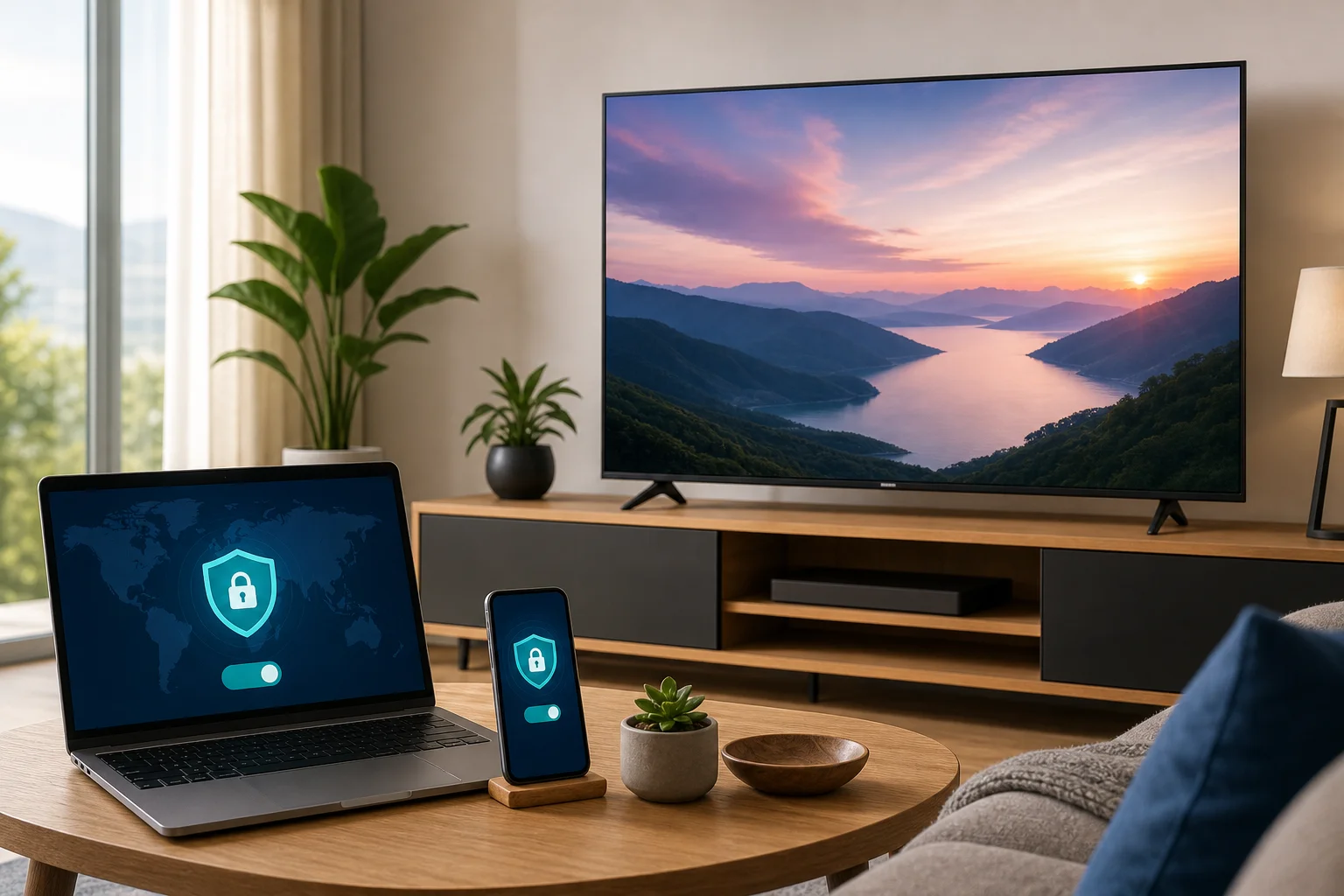
始める前に:ツールを集める
LGテレビのためにVPNを設定する前に、数分間準備をしてください。これにより、インストールがスムーズになり、後の接続の問題が減ります。
必要なもの:
- **インターネットに接続されたLGテレビ。**ほとんどの最新のLGスマートテレビはwebOSを実行しています。以下の手順はwebOSネットワーク設定に適用されますが、メニュー名はモデルによってわずかに異なる場合があります。
- VPN接続用のラップトップまたはスマートフォン。 LGテレビは通常VPNアプリを直接インストールできないため、このデバイスはVPNとテレビの橋渡しをします。
- 登録不要の無料VPN。 例えば、BeFreeVPNはアカウントを作成せずに迅速にアクセスできるように設計されており、セットアップの摩擦を軽減します。
- 安定したWi-Fiネットワーク。 VPNを介したストリーミングはより多くの帯域幅を使用する可能性があるため、強い信号がバッファリングの回避に役立ちます。
- LGテレビのリモコン。 ホットスポットネットワークを選択し、接続をテストするために必要です。
どのデバイスをホットスポットとして使用するかを知っておくことも便利です。Windowsラップトップは、モバイルホットスポット機能を通じてVPN接続を共有できるため、最も簡単なオプションであることが多いです。一部のスマートフォンもVPN接続を共有できますが、これはオペレーティングシステムやデバイス設定によります。電話のホットスポットがVPNを介してトラフィックをルーティングしない場合は、代わりにラップトップを試してください。
ステップ1:適切なVPNに接続する
LGテレビとインターネット接続を共有するデバイスでVPNをセットアップします。
1. 互換性のあるデバイスにBeFreeVPNをダウンロード
プラットフォームに応じてBeFreeVPNアプリをラップトップまたはスマートフォンにインストールします。デバイスの公式ダウンロード元を選択してください。第三者のダウンロードは避けてください。安全でないか、古くなっている可能性があるためです。
他の無料VPNを使用する場合は、デバイスをサポートしていて、ニーズに合ったサーバー場所を提供し、最速のセットアップを望むならば登録が不要であることを確認してください。
2. アプリを開き、無料サーバーに接続
VPNアプリを起動し、無料サーバーを選択します。ストリーミングの場合、近くのサーバーは通常、より良い速度を提供します。旅行アクセス用に特定の地域が必要な場合は、その国のサーバーを選択します。
アプリがVPNが接続されたことを示すまで待ちます。接続がアクティブになるまで次のステップに進まないでください。
3. デバイスがLGテレビと同じネットワークに接続されていることを確認
ラップトップやスマートフォンは、最初はLGテレビが接続できる同じ家庭用Wi-Fiネットワークに接続されている必要があります。後でTVはこのデバイスが作成したホットスポットに接続します。
簡単な事前チェックが役立ちます:
- ラップトップや電話でブラウザを開きます。
- 「私のIPは何か」を検索します。
- 表示された場所がVPNサーバーと一致していることを確認します。実際の位置ではありません。
- バックグラウンドでVPNアプリを開いたままにします。
IPの場所が変わらない場合は、続行する前にVPNを切断して再接続してください。
ステップ2:LGテレビ用のホットスポットを設定
今、VPN接続されたラップトップやスマートフォンをホットスポットに変える必要があります。これにより、LGテレビ用の新しいWi-Fiネットワークが作成されます。
おすすめのセットアップ一目でわかる
| ホットスポットに使用するデバイス | 難易度 | メモ |
|---|---|---|
| Windowsラップトップ | 簡単から中程度 | VPN接続を共有する最も信頼性の高い方法であることが多い |
| Android電話 | 中程度 | 一部のモデルはVPNトラフィックを共有し、他はそうでない |
| iPhone | 中程度から制限付き | パーソナルホットスポットはすべてのケースでVPNを経由してテレビトラフィックをルーティングしない場合があります |
| Macラップトップ | 中程度 | インターネット共有と追加のネットワーク設定が必要な場合があります |
ラップトップまたはスマートフォンをモバイルホットスポットに変える
Windowsで:
- BeFreeVPNに接続します。
- 設定を開きます。
- ネットワーク & インターネットに進みます。
- モバイルホットスポットを選択します。
- Wi-Fi経由でインターネット接続を共有することを選択します。
- モバイルホットスポットをオンにします。
- ホットスポットのネットワーク名とパスワードをメモします。
VPNアプリが別のネットワークアダプターを作成する場合、そのVPNアダプターから共有を許可する必要があります。この設定はWindowsの高度なアダプターオプションに表示される場合があります。
Androidで:
- VPNに接続します。
- 設定を開きます。
- ネットワーク & インターネットまたは接続に進みます。
- ホットスポットとテザリングを選択します。
- Wi-Fiホットスポットをオンにします。
- ホットスポット名とパスワードを確認します。
iPhoneで:
- VPNに接続します。
- 設定を開きます。
- パーソナルホットスポットをタップします。
- 他の人が参加することを許可を有効にします。
- LGテレビで表示されたWi-Fiパスワードを使用します。
重要:電話はホットスポットを介してVPN保護されたトラフィックを常に共有するわけではありません。LGテレビに接続した後は、以下のように接続をテストしてください。
ホットスポットがアクティブであり、ネットワーク共有が有効であることを確認する
ホットスポットがオンの間はVPNアプリを接続したままにします。ラップトップがスリープに入ると、VPNとホットスポットが切断される可能性があります。長時間のストリーミングセッションの場合は、デバイスを電源に接続し、スリープを一時的に無効にします。
また、ホットスポットをテレビの近くに保つことも重要です。信号が弱いと、バッファリング、アプリエラー、またはログイン試行の失敗が発生する可能性があります。
LGテレビをこの新しいホットスポットに接続
LGテレビでは、他のWi-Fiネットワークと同様にホットスポットに接続します。ラップトップまたはスマートフォンからのホットスポットパスワードを使用します。ネットワークが表示されない場合は、テレビのWi-Fiをオフにして再度オンにし、リストを更新してください。
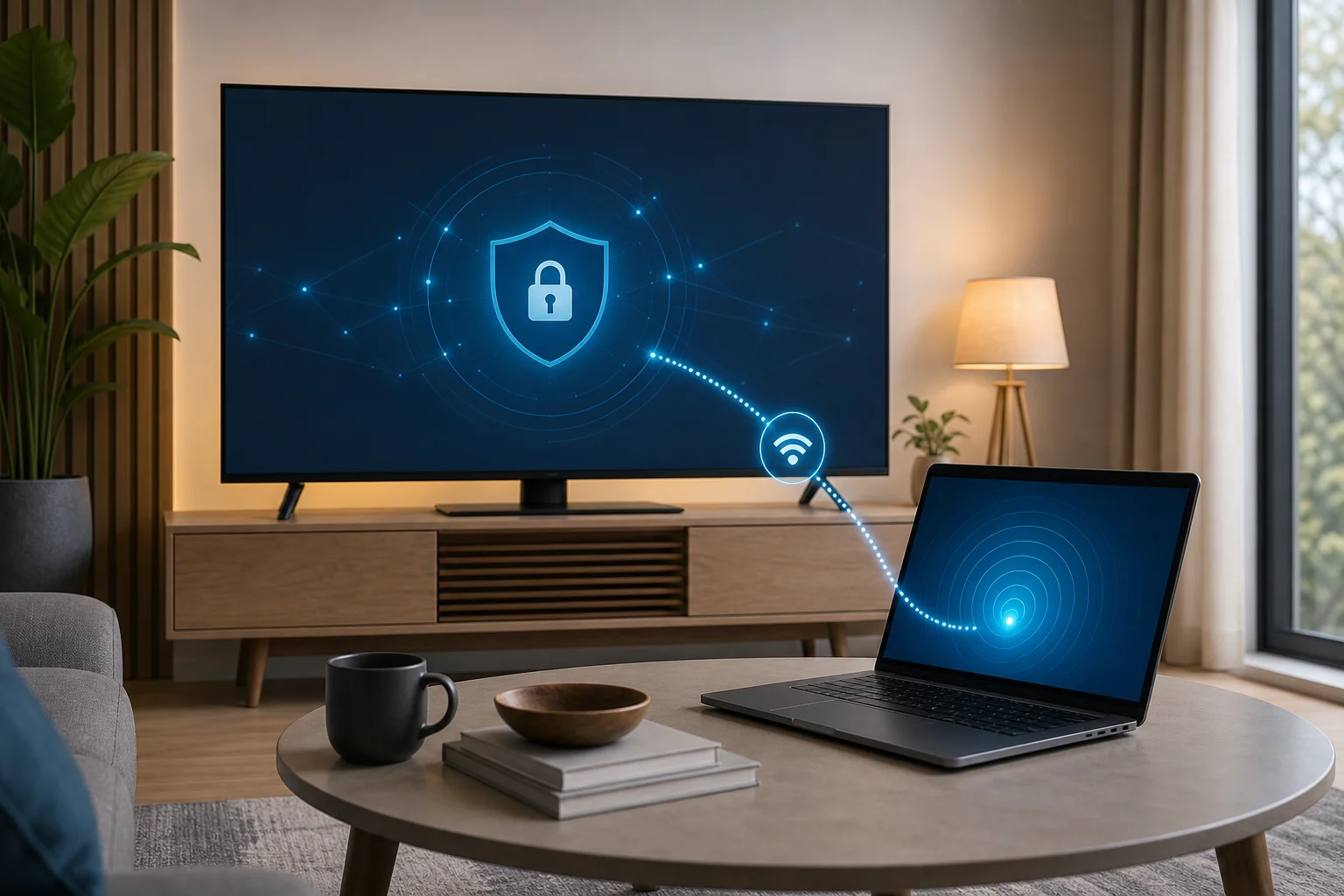
ステップ3:LGテレビでVPNを設定
ほとんどのLGテレビでは完全なネイティブVPNインストールがないため、「設定」はVPN保護ホットスポットをテレビのネットワークとして選択することで行います。
LGテレビのネットワーク設定に移動
リモコンを使用して:
- 設定ボタンを押します。
- すべての設定を開きます。
- 一般に進みます。
- ネットワークを選択します。
- Wi-Fi接続を選びます。
メニュー名はwebOSのバージョンによって異なる場合がありますが、ネットワークエリアは通常一般設定または接続設定の下にあります。
ネットワークとして新しいホットスポットを選択する
ラップトップまたは電話で作成したホットスポット名を見つけます。それを選択し、パスワードを入力してテレビが接続するのを待ちます。
接続したら、ストリーミングアプリを開くか、利用可能な場合はLGウェブブラウザを開きます。ウェブサイトを読み込むか、ビデオを開始してインターネット接続が正常に作動していることを確認します。
接続を検証してVPNを通ることを確認する
LGテレビのトラフィックがVPNを通っているかどうかを確認するには、以下のいずれかの方法を使用します:
- LGテレビのブラウザを開き、「私のIPは何か」を検索します。表示される場所はVPNサーバーと一致する必要があります。
- ストリーミングアプリを開き、利用可能なコンテンツが選択した地域と一致しているか確認します。
- ホットスポットデバイスで同じアプリをテストし、結果を比較します。
もしLGテレビが本当の位置情報を表示し続ける場合、ホットスポットがVPNトンネルを共有していない可能性があります。その場合は、Windowsラップトップを試すか、アプリ内でVPNプロトコルを変更するか、ルーターがサポートしている場合はルーターにVPNをインストールすることを検討してください。
ステップ4:VPN接続の問題をトラブルシューティング
LGテレビ用VPNインストールが最初にうまくいかなくても心配しないでください。ほとんどの問題はホットスポット、VPNルーティング、またはWi-Fi信号に起因します。
ストリーミングの問題が発生した場合はVPNが接続されていることを確認
ストリーミングアプリは、バックグラウンドでVPNが切断されると失敗する場合があります。VPNアプリを確認し、必要に応じて再接続します。その後、LGテレビのストリーミングアプリを再起動します。
ビデオの品質が悪い場合は、以下を試してください:
- 実際の位置に近いVPNサーバー。
- 別の無料サーバー。
- VPNアプリを再起動する。
- ストリーミングアプリでビデオの品質を下げる。
- ホットスポットデバイスをテレビの近くに移動する。
無料VPNサーバーはピーク時に混雑することがあるため、サーバーを変更すると改善する場合があります。
接続の問題が発生した場合はホットスポットをリセット
テレビがホットスポットに接続されているがインターネットがない場合、接続のチェーンをリセットします:
- LGテレビのWi-Fiをオフにします。
- ホットスポットをオフにします。
- VPNを切断します。
- VPNを再接続します。
- ホットスポットを再度オンにします。
- LGテレビをホットスポットに再接続します。
これにより、VPNトンネルとネットワーク共有がリフレッシュされます。また、VPNがオンの間、ラップトップやスマートフォンがインターネットにアクセス可能であることも確認してください。
VPNサポートに連絡するか、オンラインガイドを確認して複雑な問題を解決する
いくつかの問題はVPNアプリ、ルーター、オペレーティングシステム、またはLGテレビのモデルに依存します。ホットスポットがVPNトラフィックを共有していない場合は、VPNプロバイダーのヘルプガイドを確認してください。または、「Windows 11でホットスポット経由でVPNを共有する」や「AndroidホットスポットでVPNを共有する」などの特定のデバイス向けの指示を検索できます。
より高度なユーザー向けには、ルーター単位のVPN設定がホットスポットを使用せずにLGテレビを保護することができます。ただし、これは互換性のあるルーターとより多くの設定を必要とします。
LGテレビ用VPNインストールに関するよくある質問
LGスマートテレビにVPNアプリを直接インストールできますか?
通常はできません。ほとんどのLG webOSテレビは標準のVPNアプリを直接インストールできません。最も簡単な回避策は、テレビをVPN保護ホットスポットに接続するか、互換性のあるルーターにVPNを設定することです。
LGテレビでのストリーミングに無料VPNは十分ですか?
基本的な使用には十分かもしれません。特に迅速なプライバシーや登録なしの時折のアクセスが必要な場合。しかし、無料サーバーには速度制限、場所の少なさ、または需要が高い場合があります。長時間の4Kストリーミングセッションでは、パフォーマンスが異なる場合があります。
電話のホットスポットは常にVPN接続を共有しますか?
いいえ。一部の電話はホットスポットを経由して通常のインターネットを共有しますが、接続されたデバイスをVPNトンネルを通じてルーティングしない場合があります。接続後、LGテレビでIPの場所をテストしてください。失敗した場合は、Windowsラップトップまたはルーター設定を使用してください。
VPNはすべての地域エラーをストリーミングアプリで修正しますか?
必ずしもそうではありません。ストリーミングプラットフォームは、アカウント地域、支払い方法、モバイルデバイスのGPS、DNS、IPアドレスなど、複数の方法を使用して位置を検出します。VPNは助けになるかもしれませんが、すべてのアプリに対する確実な修正ではありません。
LGテレビでのVPNの使用は合法ですか?
VPNの使用は多くの国で合法ですが、ルールは場所によって異なります。また、各ストリーミングプラットフォームの利用規約に従い、不法行為のためにVPNを使用することは避けるべきです。
最後の考え
LGテレビにVPNをインストールすることは、テレビにアプリを追加することよりも、VPN接続されたデバイスを介してテレビをルーティングすることです。ラップトップやスマートフォンでBeFreeVPNを接続し、ホットスポットを作成し、そのホットスポットにLGテレビを接続すると、プライバシーの追加層とより多くのロケーションフレキシビリティでストリーミングを行うことができます。
登録不要で無料のBeFreeVPNをLGテレビで使用して、ストリーミング体験を向上させましょう。今日からグローバルコンテンツをシームレスに楽しみ始めてください!