تثبيت VPN لتلفاز LG: كيفية تثبيت VPN مجاني على تلفاز LG الخاص بك
هل تريد فتح المزيد من المحتوى على تلفاز LG الخاص بك دون أي متاعب؟ اكتشف كيف يمكن أن يساعدك VPN مجاني بدون تسجيل في مشاهدة أي شيء، عالميًا، بكل سهولة! هذا الدليل لتثبيت VPN لتلفاز LG يوضح الطريقة العملية لاستخدام VPN مع تلفاز LG الذكي، على الرغم من أن معظم تلفازات LG webOS لا تدعم تطبيقات VPN الأصلية. بدلاً من ذلك، سوف تقوم بتوصيل التلفاز الخاص بك عبر نقطة اتصال محمية بواسطة VPN من كمبيوتر محمول أو هاتف ذكي.
يمكن أن يساعد VPN في تحسين الخصوصية على شبكة منزلك وقد يتيح لك الوصول إلى مكتبات البث أثناء السفر أو استخدام الخدمات التي تشترك فيها بالفعل. ومع ذلك، قد تختلف النتائج حسب التطبيق، المنطقة، خادم VPN، والجهاز. اتبع دائمًا شروط خدمات البث التي تستخدمها.
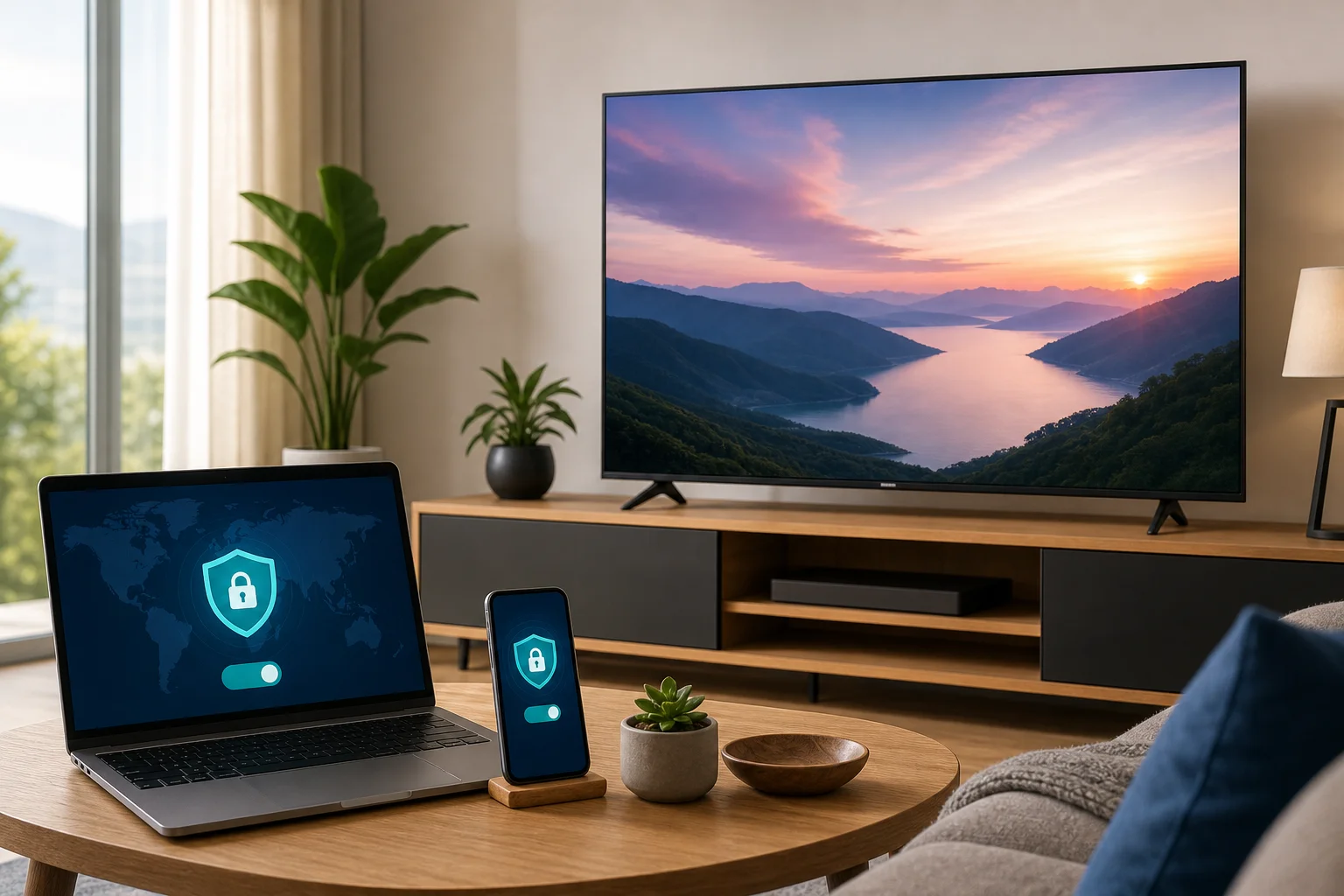
قبل أن تبدأ: اجمع أدواتك
قبل إعداد VPN لتلفاز LG، خصص بضع دقائق للتحضير. هذا يجعل عملية التثبيت أكثر سلاسة ويقلل من مشاكل الاتصال لاحقًا.
ستحتاج إلى:
- تلفاز LG متصل بالإنترنت. تعمل معظم تلفازات LG الذكية الحديثة بنظام webOS. تنطبق الخطوات أدناه على إعدادات الشبكة في webOS، على الرغم من أن أسماء القوائم قد تختلف قليلاً حسب الطراز.
- كمبيوتر محمول أو هاتف ذكي لاتصال VPN. لأن تلفازات LG عادة لا يمكنها تثبيت تطبيقات VPN مباشرة، يعمل هذا الجهاز كحلقة الوصل بين VPN وتلفازك.
- VPN مجاني لا يتطلب تسجيل. على سبيل المثال، تم تصميم BeFreeVPN للوصول السريع دون إنشاء حساب، مما يساعد على تقليل صعوبة الإعداد.
- شبكة Wi-Fi مستقرة. يمكن أن تتطلب البث عبر VPN عرض نطاقًا أكبر، لذلك يساعد الإشارة القوية على تجنب التخزين المؤقت.
- جهاز التحكم عن بُعد الخاص بتلفاز LG. ستحتاج إليه لاختيار شبكة نقطة الاتصال واختبار الاتصال.
من المفيد أيضًا معرفة أي جهاز ستستخدمه كنقطة اتصال. كمبيوتر محمول بنظام Windows غالبًا ما يكون الخيار الأسهل لأنه يمكنه مشاركة اتصال VPN عبر ميزة نقطة الاتصال المحمولة الخاصة به. يمكن لبعض الهواتف الذكية أيضًا مشاركة اتصال VPN، لكن ذلك يعتمد على نظام التشغيل وإعدادات الجهاز. إذا لم يتم توجيه حركة المرور عبر نقطة اتصال الهاتف إلى VPN، جرب استخدام كمبيوتر محمول بدلاً من ذلك.
الخطوة 1: الاتصال بVPN مناسب
ابدأ بإعداد VPN على الجهاز الذي سيشارك اتصال الإنترنت الخاص به مع تلفاز LG الخاص بك.
1. تحميل BeFreeVPN على جهاز متوافق
قم بتثبيت تطبيق BeFreeVPN على الكمبيوتر المحمول أو الهاتف الذكي إذا كان متوفرًا لمنصتك. اختر مصدر التحميل الرسمي لجهازك. تجنب التحميلات من جهات خارجية، حيث قد تكون unsafe أو قديمة.
إذا كنت تستخدم VPN مجاني آخر، تحقق من أنه يدعم جهازك، ويقدم موقع خادم يلبي احتياجاتك، ولا يتطلب تسجيل إذا كنت ترغب في الإعداد الأسرع.
2. افتح التطبيق واتصل بخادم مجاني
قم بتشغيل تطبيق VPN واختر خادمًا مجانيًا. للبث، غالبًا ما يعطي الخادم القريب سرعة أفضل. إذا كنت بحاجة إلى منطقة معينة للوصول أثناء السفر، اختر خادمًا في ذلك البلد.
انتظر حتى يظهر التطبيق أن VPN متصل. لا تنتقل إلى الخطوة التالية حتى يكون الاتصال نشطًا.
3. تأكد من أن الجهاز متصل بنفس الشبكة مثل تلفاز LG
يجب أن يكون الكمبيوتر المحمول أو الهاتف الذكي متصلًا في البداية بنفس شبكة Wi-Fi المنزلية التي يمكن لتلفاز LG الوصول إليها. لاحقًا، سيتصل التلفاز بنقطة الاتصال التي أنشأها هذا الجهاز.
يتمثل الفحص الأولي البسيط في:
- فتح متصفح على الكمبيوتر المحمول أو الهاتف.
- البحث عن "ما هو عنوان IP الخاص بي".
- تأكيد أن الموقع الظاهر يتطابق مع خادم VPN، وليس موقعك الفعلي.
- إبقاء تطبيق VPN مفتوحاً في الخلفية.
إذا لم يتغير موقع IP، قم بفصل وإعادة الاتصال بـ VPN قبل المتابعة.
الخطوة 2: إعداد نقطة اتصال لتلفاز LG الخاص بك
الآن تحتاج إلى تحويل الكمبيوتر المحمول أو الهاتف الذكي المتصل بـ VPN إلى نقطة اتصال. هذا ينشئ شبكة Wi-Fi جديدة لتلفاز LG.
الإعداد الموصى به في لمحة
| الجهاز المستخدم كنقطة اتصال | الصعوبة | الملاحظات |
|---|---|---|
| كمبيوتر محمول بنظام Windows | سهل إلى معتدل | غالبًا ما تكون الطريقة الأكثر موثوقية لمشاركة اتصال VPN |
| هاتف Android | معتدل | بعض الطرازات تشارك حركة مرور VPN، والبعض الآخر لا |
| iPhone | معتدل إلى محدود | قد لا تقوم نقطة الاتصال الشخصية بتوجيه حركة مرور التلفاز عبر VPN في جميع الحالات |
| كمبيوتر محمول Mac | معتدل | قد يتطلب مشاركة الإنترنت وإعداد الشبكة الإضافي |
تحويل الكمبيوتر المحمول أو الهاتف الذكي إلى نقطة اتصال محمولة
على Windows:
- الاتصال بـ BeFreeVPN.
- افتح الإعدادات.
- انتقل إلى الشبكة والإنترنت.
- اختر نقطة الاتصال المحمولة.
- اختر مشاركة اتصال الإنترنت عبر Wi-Fi.
- قم بتشغيل نقطة الاتصال المحمولة.
- لاحظ اسم شبكة نقطة الاتصال وكلمة المرور.
إذا قام تطبيق VPN بإنشاء محول شبكة منفصل، قد تحتاج إلى السماح بمشاركة من ذلك المحول. قد تظهر هذا الإعداد تحت خيارات المحول المتقدمة في Windows.
على Android:
- الاتصال بـ VPN.
- افتح الإعدادات.
- انتقل إلى الشبكة والإنترنت أو الاتصالات.
- اختر نقطة الاتصال والمشاركة.
- قم بتشغيل نقطة اتصال Wi-Fi.
- تحقق من اسم نقطة الاتصال وكلمة المرور.
على iPhone:
- الاتصال بـ VPN.
- افتح الإعدادات.
- اضغط على نقطة الاتصال الشخصية.
- قم بتمكين السماح للآخرين بالانضمام.
- استخدم كلمة المرور المتاحة على تلفاز LG الخاص بك.
مهم: الهواتف لا تشارك دائماً حركة المرور المحمية بواسطة VPN عبر نقطة الاتصال. بعد الاتصال بتلفاز LG الخاص بك، اختبر الاتصال كما هو موضح أدناه.
تأكد من أن نقطة الاتصال نشطة وتمكين مشاركة الشبكة
احتفظ بتطبيق VPN متصلاً بينما تكون نقطة الاتصال متاحة. إذا وضع الكمبيوتر المحمول في وضع السكون، قد ينقطع الاتصال بـ VPN ونقطة الاتصال. لجلسة بث طويلة، قم بتوصيل الجهاز بالطاقة وتعطيل وضع السكون مؤقتًا.
أيضًا، حافظ على قرب نقطة الاتصال من التلفاز الخاص بك. يمكن أن يتسبب الإشارة الضعيفة في التخزين المؤقت، أخطاء التطبيقات، أو محاولات تسجيل الدخول الفاشلة.
توصيل تلفاز LG بهذه النقطة الجديدة
على تلفاز LG، يمكنك الاتصال بنقطة الاتصال تمامًا مثل أي شبكة Wi-Fi أخرى. استخدم كلمة المرور الخاصة بنقطة الاتصال من الكمبيوتر المحمول أو الهاتف الذكي الخاص بك. إذا لم تظهر الشبكة، أوقف تشغيل Wi-Fi في التلفاز ثم قم بتشغيله مرة أخرى، ثم قم بتحديث القائمة.
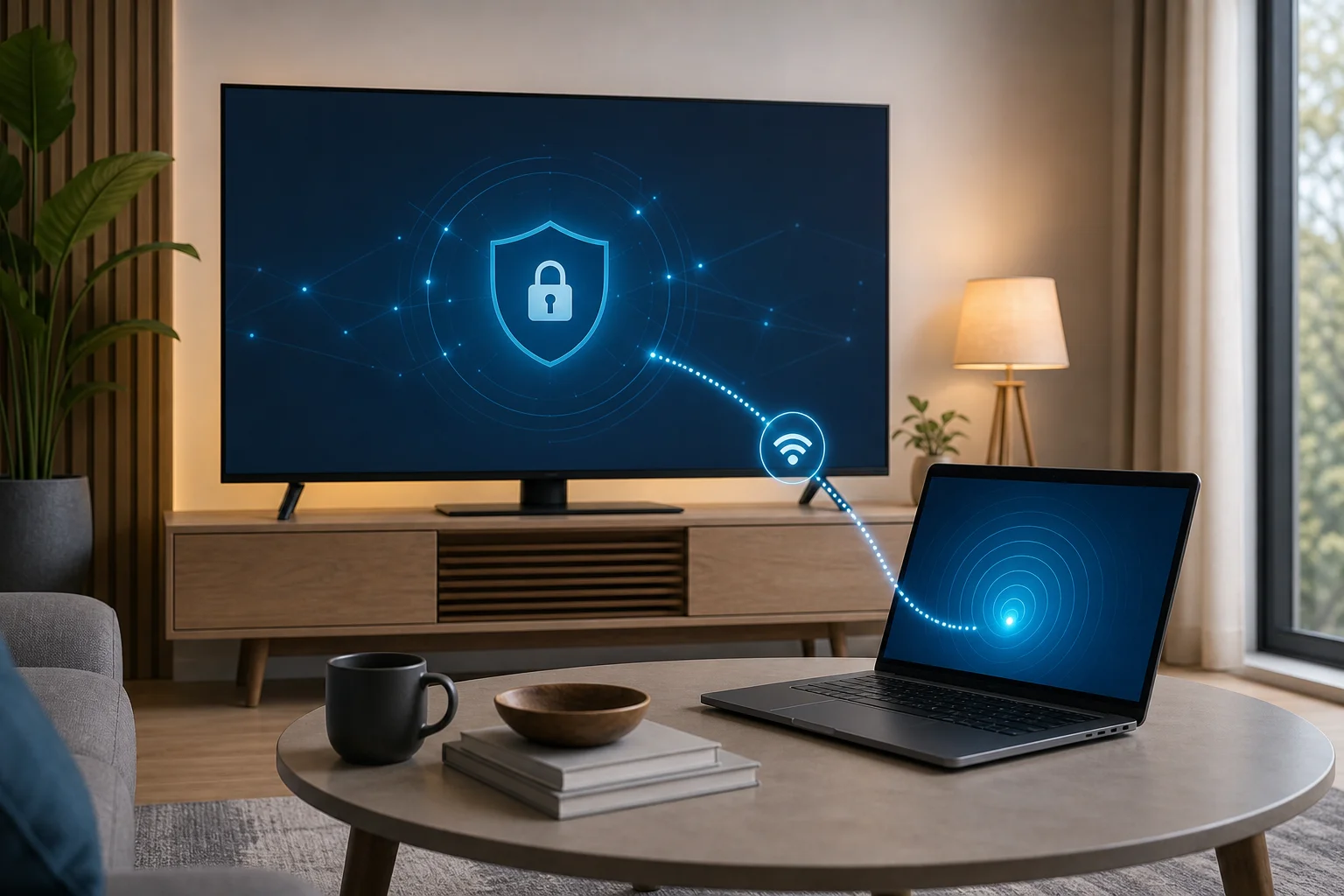
الخطوة 3: تكوين VPN على تلفاز LG الخاص بك
لا يوجد تثبيت كامل لـ VPN الأصلي على معظم تلفازات LG، لذا يحدث "التكوين" من خلال اختيار نقطة الاتصال المحمية بواسطة VPN كشبكة التلفاز.
الانتقال إلى إعدادات الشبكة على تلفاز LG الخاص بك
باستخدام جهاز التحكم عن بُعد الخاص بك:
- اضغط على زر الإعدادات.
- افتح جميع الإعدادات.
- انتقل إلى عام.
- اختر الشبكة.
- اختر اتصال Wi-Fi.
قد تختلف أسماء القوائم حسب إصدار webOS، لكن منطقة الشبكة تكون عادة تحت الإعدادات العامة أو الإعدادات الخاصة بالاتصال.
اختر نقطة الاتصال الجديدة كالشبكة
ابحث عن اسم نقطة الاتصال التي تم إنشاؤها على الكمبيوتر المحمول أو الهاتف. اخترها، أدخل كلمة المرور، وانتظر حتى يتصل التلفاز.
بمجرد الاتصال، افتح تطبيق بث أو المتصفح الخاص بـ LG إذا كان متاحًا. قم بتحميل موقع ويب أو بدء فيديو للتأكد من أن اتصال الإنترنت يعمل.
تحقق من الاتصال للتأكد من أنه يمر عبر VPN
للتحقق مما إذا كانت حركة المرور الخاصة بتلفاز LG تمر عبر VPN، استخدم إحدى هذه الطرق:
- افتح متصفح تلفاز LG وابحث عن "ما هو عنوان IP الخاص بي". يجب أن يتطابق الموقع الظاهر مع خادم VPN.
- افتح تطبيق بث وتحقق مما إذا كان المحتوى المتاح يتطابق مع المنطقة التي اخترتها.
- جرب نفس التطبيق على جهاز نقطة الاتصال وقارن النتائج.
إذا كان تلفاز LG الخاص بك لا يزال يظهر موقعك الحقيقي، فقد لا تشارك نقطة الاتصال نفق VPN. في هذه الحالة ، جرب جهاز كمبيوتر محمول بنظام Windows، أو قم بتغيير بروتوكول VPN في التطبيق إذا كان متاحًا، أو ضع في اعتبارك تثبيت VPN على جهاز التوجيه إذا كان جهاز التوجيه الخاص بك يدعمه.
الخطوة 4: استكشاف مشاكل الاتصال بVPN
إذا لم يعمل تثبيت VPN الخاص بـ LG TV في المرة الأولى، لا داعي للقلق. تأتي معظم المشاكل من نقطة الاتصال، توجيه VPN، أو إشارة Wi-Fi.
تأكد من أن VPN متصل إذا ظهرت مشاكل في البث
قد تفشل تطبيقات البث إذا انقطع اتصال VPN في الخلفية. تحقق من تطبيق VPN وأعد الاتصال إذا لزم الأمر. ثم أعد تشغيل تطبيق البث على تلفاز LG الخاص بك.
إذا كانت جودة الفيديو ضعيفة، جرب:
- خادم VPN أقرب إلى موقعك الفعلي.
- خادم مجاني مختلف.
- إعادة تشغيل تطبيق VPN.
- خفض جودة الفيديو في تطبيق البث.
- تحريك جهاز نقطة الاتصال بالقرب من التلفاز.
يمكن أن تكون خوادم VPN المجانية مشغولة في أوقات الذروة، لذا فإن تغيير الخوادم قد يساعد.
إعادة ضبط نقطة الاتصال إذا حدثت مشاكل في الاتصال
إذا اتصل التلفاز بنقطة الاتصال ولكن لا يوجد إنترنت، قم بإعادة ضبط سلسلة الاتصال:
- أوقف تشغيل Wi-Fi في تلفاز LG.
- أوقف تشغيل نقطة الاتصال.
- افصل الـ VPN.
- أعد الاتصال بالـ VPN.
- شغل نقطة الاتصال مرة أخرى.
- أعد توصيل تلفاز LG بنقطة الاتصال.
هذا يقوم بتحديث نفق VPN ومشاركة الشبكة. تحقق أيضًا من أن الكمبيوتر المحمول أو الهاتف الذكي لا يزال لديه وصول إلى الإنترنت بينما يكون VPN فعالاً.
الاتصال بدعم VPN أو التحقق من الأدلة عبر الإنترنت للمشاكل المعقدة
بعض المشاكل تعتمد على تطبيق VPN، جهاز التوجيه، نظام التشغيل، أو طراز تلفاز LG. إذا لم تشارك نقطة الاتصال حركة مرور VPN، تحقق من أدلة مساعدة مزود VPN. يمكنك أيضًا البحث عن تعليمات لجهازك المحدد، مثل "مشاركة VPN عبر نقطة الاتصال Windows 11" أو "مشاركة VPN عبر نقطة اتصال Android".
بالنسبة للمستخدمين الأكثر تقدمًا، يمكن أن يمنع إعداد VPN على مستوى جهاز التوجيه تلفاز LG من استخدام نقطة اتصال. ومع ذلك، يتطلب هذا جهاز توجيه متوافق وإعدادات إضافية.
الأسئلة الشائعة حول تثبيت VPN لتلفاز LG
هل يمكنني تثبيت تطبيق VPN مباشرة على تلفاز LG Smart؟
عادةً، لا. معظم تلفازات LG webOS لا تدعم التثبيت المباشر لتطبيقات VPN القياسية. أسهل حل هو توصيل التلفاز بنقطة اتصال محمية بواسطة VPN أو تكوين VPN على جهاز توجيه متوافق.
هل يكفي VPN مجاني للبث على تلفاز LG؟
يمكن أن يكون كافيًا للاستخدام الأساسي، خاصة إذا كنت تريد الخصوصية السريعة أو الوصول النسبي بدون تسجيل. ومع ذلك، قد تحتوي الخوادم المجانية على حدود سرعة، مواقع أقل، أو طلب أعلى. قد تختلف الأداء في جلسات البث الطويلة بدقة 4K.
هل تشارك نقطة اتصال الهاتف دائمًا اتصال VPN؟
لا. بعض الهواتف تشارك الإنترنت العادي عبر نقطة الاتصال ولكن لا تقوم بتوجيه الأجهزة المتصلة عبر نفق VPN. اختبر موقع IP على تلفاز LG الخاص بك بعد الاتصال. إذا فشل، استخدم جهاز كمبيوتر محمول بنظام Windows أو إعداد جهاز التوجيه بدلاً من ذلك.
هل سيصلح VPN كل خطأ منطقي في تطبيقات البث؟
ليس دائمًا. تستخدم منصات البث عدة طرق لاكتشاف الموقع، بما في ذلك منطقة الحساب، طريقة الدفع، GPS على الأجهزة المحمولة، DNS، وعنوان IP. قد يساعد VPN، لكن ليس ضمانًا لإصلاح كل تطبيق.
هل استخدام VPN على LG TV قانوني؟
استخدام VPN قانوني في العديد من الدول، ولكن القواعد تختلف حسب الموقع. يجب عليك أيضًا اتباع شروط الخدمة لكل منصة بث وتجنب استخدام VPN لأغراض غير قانونية.
الأفكار النهائية
تثبيت VPN على تلفاز LG يتعلق أكثر بتوجيه التلفاز من خلال جهاز متصل بـ VPN بدلاً من إضافة تطبيق للتلفاز. بمجرد أن تتصل بـ BeFreeVPN على كمبيوتر محمول أو هاتف ذكي، وتقوم بإنشاء نقطة اتصال، وتنضم إلى تلك النقطة من تلفاز LG الخاص بك، يمكنك البث مع طبقة إضافية من الخصوصية ومرونة الموقع الأكبر.
عزز تجربتك في البث باستخدام BeFreeVPN على تلفاز LG الخاص بك مجانًا، دون الحاجة للتسجيل. ابدأ في الاستمتاع بالمحتوى العالمي بسلاسة اليوم!