Saltar al contenido principal

40 publicaciones etiquetados con "privacy"

Ver Todas las Etiquetas

VPN para streaming en Smart TV: mitos vs. realidades — ¿cuál deberías elegir?

· 13 min de lectura

¿Aún estás lidiando con mitos que dicen que todas las VPN son iguales para Smart TVs? Es hora de desmentir estas ideas erróneas y encontrar la combinación perfecta para tus necesidades de streaming. Elegir una vpn para smart tv para streaming no se trata solo de elegir el nombre más rápido que veas. Depende de la plataforma de tu TV, de tu método de configuración, de tus necesidades de privacidad y de cuánto tiempo deseas invertir en la configuración de dispositivos.

Esta guía compara las opciones comunes de VPN a través de un lente de mitos vs. realidades, para que puedas decidir qué funciona para aplicaciones al estilo de Netflix, servicios de TV en vivo, streaming de deportes, visualización en viajes y privacidad diaria en una pantalla grande.
vpn para configuración de streaming en smart TV

Entendiendo los mitos de VPN para streaming en Smart TV

Las VPN pueden ser útiles para el streaming en Smart TV, pero muchas expectativas son o bien obsoletas o demasiado amplias. Separémos las ideas erróneas más comunes de los hechos prácticos.

Mito 1: Cualquier VPN funciona perfectamente con Smart TVs

No todas las VPN funcionan sin problemas en cada Smart TV. Los dispositivos Android TV, Google TV y Fire TV suelen soportar aplicaciones VPN nativas, lo que facilita la configuración. Sin embargo, los televisores Samsung Tizen, LG webOS, dispositivos Roku y algunas configuraciones de Apple TV pueden necesitar una instalación de router, Smart DNS, una solución de AirPlay/casting, o una conexión VPN compartida desde una laptop.

Así que, la mejor VPN para streaming en Smart TV es aquella que soporte tu dispositivo real. La compatibilidad importa más que el bombo de marca.

Mito 2: Las VPN ralentizan significativamente el streaming

Una VPN puede reducir la velocidad porque encripta el tráfico y lo enruta a través de otro servidor. Sin embargo, eso no significa que el streaming siempre se detenga. Una VPN bien optimizada con servidores cercanos, protocolos modernos y un ancho de banda estable puede manejar streams en HD e incluso 4K si tu conexión a internet base es lo suficientemente fuerte.

En algunos casos, la ruta de VPN correcta puede sentirse más suave que una ruta por defecto congestionada. Aún así, ninguna VPN puede solucionar una señal de Wi-Fi débil, una red hogareña sobrecargada o un plan de ISP lento.

Mito 3: Configurar una VPN en un Smart TV es complicado

La configuración puede ser simple o técnica dependiendo de la TV. Si tu Smart TV soporta aplicaciones VPN, la configuración puede tardar solo unos minutos. Si no lo hace, la configuración del router puede llevar más tiempo, pero suele ser un proceso único.

El verdadero problema no es la complejidad. Es elegir el método de configuración antes de elegir la VPN. La configuración basada en aplicaciones es adecuada para usuarios casuales. La configuración basada en routers es adecuada para personas que desean protección en toda la casa.

Hecho: Algunas VPN están optimizadas para diferentes Smart TVs

Algunas VPN se centran en la simplicidad de la aplicación para Android TV y Fire TV. Otras ofrecen archivos de configuración para routers, protocolos manuales o herramientas de Smart DNS. Una VPN centrada en la privacidad puede ser excelente en una laptop, pero inconveniente en un Samsung Smart TV si carece de guía para el router.

Antes de suscribirte, verifica si la VPN soporta:

  • Aplicaciones para Android TV o Google TV
  • Aplicaciones para Fire TV
  • Instalación del router
  • Smart DNS, si lo necesitas
  • Varios dispositivos simultáneos
  • Guías de ayuda claras para tu marca de TV

Hecho: Usar la VPN correcta puede mejorar la velocidad de streaming

La VPN correcta puede mejorar tu experiencia de streaming al proporcionarte una ruta más estable, reduciendo la exposición en redes públicas o compartidas, y ayudándote a gestionar la privacidad a través de dispositivos. Para viajes, alojamientos compartidos, residencias o Wi-Fi temporal, una VPN puede añadir una capa útil de control.

Para obtener los mejores resultados, elige servidores cercanos, utiliza protocolos ligeros cuando estén disponibles y conecta tu TV a través de Ethernet o Wi-Fi de 5 GHz fuerte cuando sea posible.

Explorando opciones populares de VPN para Smart TVs

En lugar de asumir que un producto sirve para todos, compara VPNs según el caso de uso. A continuación se presentan tres tipos prácticos de VPN que verás comúnmente al buscar una VPN para streaming en Smart TV.

Opción 1: VPN A — conocida por su velocidad y facilidad de uso en Smart TVs

VPN A representa la opción centrada en la aplicación. Está diseñada para personas que desean instalar, conectarse y hacer streaming con mínima fricción. Este tipo de VPN es más fuerte en Android TV, Google TV y Fire TV porque estas plataformas generalmente pueden descargar aplicaciones VPN directamente.

Es una buena opción si:

  • Prefieres una aplicación de TV simple
  • Quieres cambiar rápidamente de servidor
  • Haces streaming a menudo y no te gusta la configuración manual
  • Necesitas soporte para varios dispositivos
  • Valoras la conveniencia sobre controles avanzados de red

El inconveniente es que las VPN centradas en aplicaciones pueden ser menos flexibles para usuarios de routers. Si tu Smart TV no soporta aplicaciones VPN, debes verificar si esta opción también proporciona soporte para routers.

Opción 2: VPN B — ofrece robusta seguridad pero puede requerir configuración técnica

VPN B es la opción enfocada en la seguridad. Puede ofrecer opciones de protocolo fuertes, configuración detallada del router, controles avanzados de DNS y configuraciones de privacidad más granulares. Esto es útil para usuarios intermedios o avanzados que quieren proteger varios dispositivos a través del router.

Es una buena opción si:

  • Usas Samsung, LG, Roku u otro TV sin aplicaciones VPN nativas
  • Te sientes cómodo cambiando configuraciones del router
  • Quieres cobertura de VPN en toda la casa
  • Necesitas opciones avanzadas de protocolo
  • Te importa profundamente la privacidad a nivel de red

El punto negativo es el tiempo de configuración. La configuración del router puede ser confiable, pero puede requerir verificar la compatibilidad del router, instalar firmware o seguir cuidadosamente las instrucciones de configuración manual.

Opción 3: VPN C — opción equilibrada con buena velocidad y configuración amigable

VPN C se encuentra entre las opciones centradas en velocidad y seguridad. Generalmente ofrece una interfaz limpia, velocidades aceptables y guías de configuración para aplicaciones de TV, routers y a veces Smart DNS.

Es una buena opción si:

  • Quieres una VPN flexible sin una curva de aprendizaje pronunciada
  • Usas más de un dispositivo de streaming
  • Necesitas buenas velocidades pero no controles avanzados
  • Prefieres configuración guiada sobre configuración manual

Esta opción suele ser el terreno intermedio más seguro. Sin embargo, "equilibrado" también puede significar que no es la más rápida o la más configurable. Verifica el soporte real de dispositivos antes de decidir.

Tabla de comparación rápida de opciones de VPN para Smart TV

La mejor VPN para streaming en Smart TV depende del rendimiento, compatibilidad, esfuerzo de configuración y valor. Utiliza esta tabla como un atajo práctico.
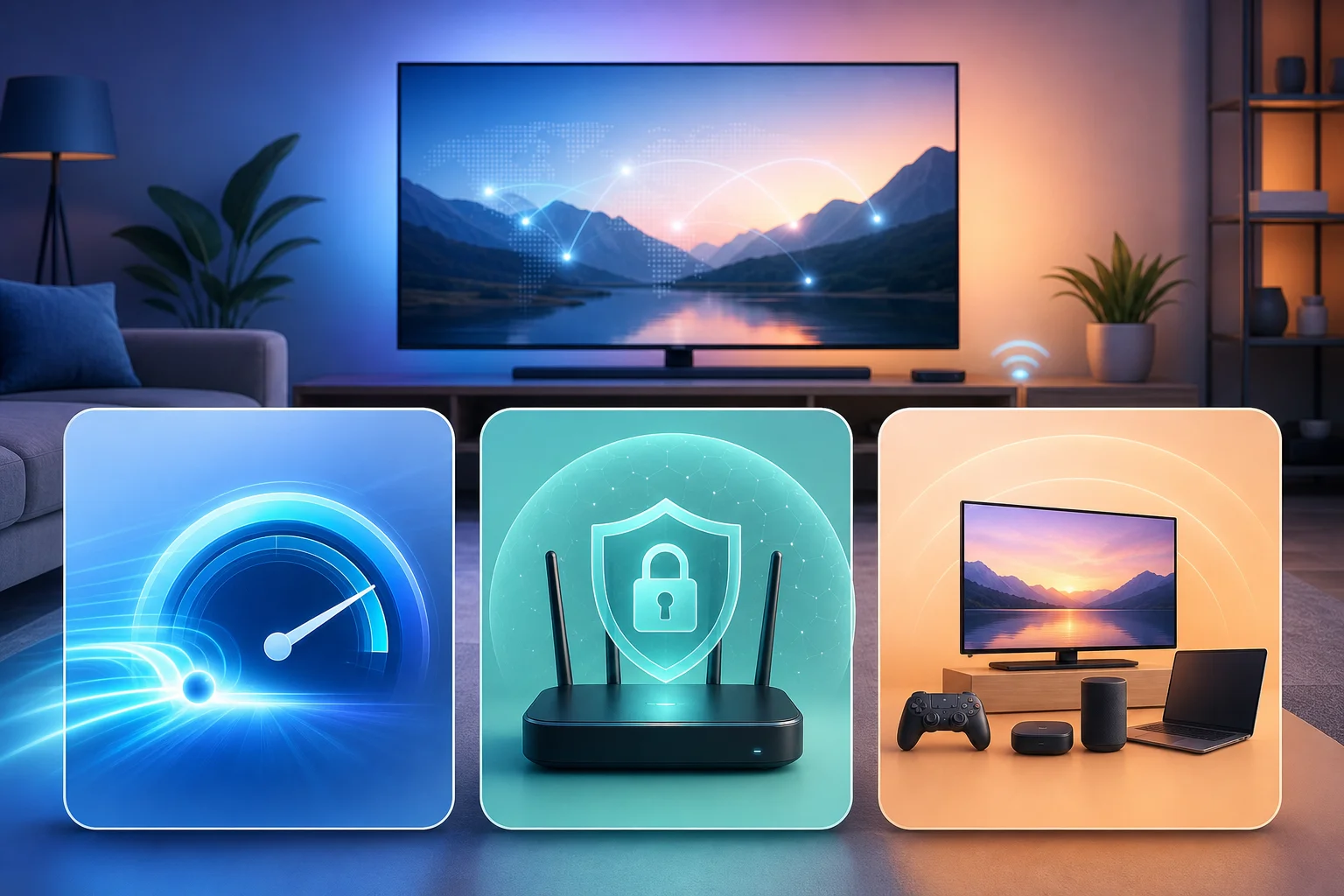
Comparación de VPN para Smart TV

CaracterísticaVPN A: opción de streaming centrada en aplicacionesVPN B: opción centrada en seguridadVPN C: opción equilibrada
VelocidadGeneralmente fuerte para HD y 4K cuando hay servidores cercanos disponiblesPuede ser rápida, pero depende mucho del protocolo y hardware del routerGeneralmente estable para streaming en HD y casual en 4K
CompatibilidadMejor para Android TV, Google TV y Fire TVMejor para routers, hogares mixtos y TVs sin aplicaciones VPNBueno en aplicaciones, routers y algunas configuraciones manuales
Facilidad de configuraciónMás fácil si tu TV soporta aplicaciones VPNMás técnica, especialmente en routersModerada; generalmente guiada y amigable para principiantes
SeguridadBuena para streaming encriptado diarioMás fuerte para controles avanzados de privacidadSólida para uso normal en casa
Rendimiento en Smart TVCamino más rápido para TVs compatiblesMejor para cobertura en toda la casa, pero la velocidad del router importaConfiable para hogares con dispositivos mixtos
Mejor valor para streamingMejor para streamers casuales que quieren velocidad y simplicidadMejor para usuarios avanzados con muchos dispositivosMejor para usuarios que quieren flexibilidad sin demasiada configuración

Para pureza en la conveniencia de streaming, VPN A generalmente ofrece el mejor valor si tu TV soporta la instalación directa de la aplicación. Para Samsung, LG, Roku o hogares con muchos dispositivos, VPN B puede ofrecer mejor valor a largo plazo a través de la cobertura del router. VPN C es ideal si quieres un servicio que pueda adaptarse a medida que cambian tus dispositivos.

Desmitificando los mitos de configuración en Smart TVs: paso a paso

El mayor mito de configuración es que instalar una VPN en una Smart TV siempre es tedioso. En realidad, la configuración depende de la plataforma. Aquí hay rutas prácticas para VPN A, VPN B y VPN C.

Cómo configurar VPN A en una Smart TV

Utiliza esta ruta cuando tu TV o dispositivo de streaming soporte aplicaciones VPN.

  1. Abre la tienda de aplicaciones en tu Android TV, Google TV o Fire TV.
  2. Busca la aplicación del proveedor de VPN.
  3. Instala la aplicación y ábrela.
  4. Inicia sesión si el proveedor requiere una cuenta, o continúa directamente si soporta acceso sin registro.
  5. Elige un servidor cercano para mejor velocidad.
  6. Conéctate a la VPN.
  7. Abre tu aplicación de streaming y prueba la reproducción.

Esto suele ser la configuración más rápida. Puede tardar solo unos minutos si tu plataforma de TV soporta la aplicación.

Cómo configurar VPN B en una Smart TV

Utiliza esta ruta cuando tu TV no soporte aplicaciones VPN o cuando quieras que cada dispositivo en tu casa use la VPN.

  1. Verifica si tu router soporta el modo cliente de VPN.
  2. Descarga los archivos de configuración correctos del proveedor de VPN.
  3. Inicia sesión en el panel de administración de tu router.
  4. Agrega los detalles del servidor VPN, nombre de usuario o llave, y configuraciones de protocolo.
  5. Guarda la configuración y conéctate.
  6. Reinicia tu Smart TV o reconéctalo a Wi-Fi.
  7. Realiza una prueba de streaming y ajusta servidores si es necesario.

Este método toma más tiempo, pero protege dispositivos que no pueden instalar aplicaciones VPN directamente. También es eficiente para hogares con múltiples Smart TVs o cajas de streaming.

Cómo configurar VPN C en una Smart TV

Utiliza esta ruta cuando quieras flexibilidad y no estés seguro de cuál método de configuración es mejor.

  1. Verifica si tu TV soporta una aplicación de VPN.
  2. Si lo hace, instala la aplicación y conéctate directamente.
  3. Si no lo hace, revisa la guía de routers del proveedor.
  4. Si la configuración del router es demasiado, considera compartir una conexión VPN desde una computadora o punto de acceso móvil donde sea compatible.
  5. Conecta tu Smart TV a la red protegida.
  6. Prueba la calidad de streaming.
  7. Guarda tu servidor preferido para uso futuro.

Esta configuración es útil para hogares mixtos. Puedes comenzar simple y pasar a la configuración del router más tarde.

¿Qué VPN deberías elegir para tu Smart TV?

Tu mejor elección depende de cómo transmites, qué TV posees y cuán cómodo te sientes con la configuración.

Elige en función de tus necesidades de streaming

Si principalmente ves programas y películas bajo demanda, prioriza velocidad, estabilidad y fácil cambio de servidor. Si ves deportes en vivo o TV en vivo, la baja latencia y el rendimiento constante son más importantes. Si viajas a menudo, busca soporte simple para dispositivos y reconexiones rápidas.

También considera la calidad de imagen. Para streaming en 4K, tu conexión base debería ser fuerte antes de añadir la VPN. Una VPN no puede crear ancho de banda que tu ISP no proporciona.

Elige en función de la compatibilidad con tu Smart TV

Para Android TV, Google TV y Fire TV, una aplicación VPN nativa es la opción más simple. Para Samsung Tizen, LG webOS, Roku y algunas Smart TVs más antiguas, puede ser necesaria la configuración del router o compartir la conexión.

Antes de elegir una VPN, confirma tres cosas:

  • Tu plataforma de TV está soportada.
  • Tu método de configuración preferido está disponible.
  • La VPN permite suficientes dispositivos para tu hogar.

Elige en función de la experiencia del usuario

Los usuarios casuales deben elegir una VPN que sea rápida, simple y de baja fricción. Los usuarios avanzados pueden preferir control de router, DNS personalizados y protocolos manuales.

Para streaming casual, BeFreeVPN es una opción sólida porque se centra en un acceso fácil, uso gratuito y conveniencia sin registro en múltiples dispositivos. Para redes a nivel de router más avanzadas, una VPN más técnica puede ser mejor si necesitas opciones de configuración profundas.

Preguntas frecuentes sobre VPN para Smart TVs

¿Puedo instalar una VPN directamente en cualquier Smart TV?

No. Android TV, Google TV y Fire TV suelen soportar aplicaciones VPN. Samsung, LG, Roku y algunas otras plataformas generalmente necesitan configuración de router, Smart DNS o compartir la conexión.

¿Una VPN siempre mejorará la calidad del streaming?

No. Una VPN puede mejorar la privacidad y puede ayudar con la estabilidad de la ruta, pero también puede reducir la velocidad si el servidor está lejos o sobrecargado. Elige servidores cercanos y usa una conexión Wi-Fi fuerte o Ethernet.

¿Es una buena idea una VPN gratuita para streaming en Smart TV?

Puede serlo, si el servicio es transparente, fácil de usar y adecuado para el streaming. Evita VPNs desconocidas con prácticas de privacidad poco claras. BeFreeVPN merece ser considerado para usuarios casuales que quieren acceso gratuito, sin registro y sin una configuración complicada.

Veredicto final

Si quieres la configuración de streaming más fácil, elige una VPN centrada en aplicaciones como VPN A. Si deseas protección en toda la casa y no te importa el trabajo técnico, elige una opción centrada en seguridad como VPN B. Si buscas flexibilidad, VPN C es un camino intermedio práctico.

Para la mayoría de los streamers casuales de Smart TV, sin embargo, la mejor opción es la que elimina la fricción. BeFreeVPN es ideal para usuarios casuales que buscan acceso gratuito y sin registro en múltiples dispositivos sin comprometer la calidad.

¿Listo para mejorar tu experiencia de streaming con facilidad? Prueba BeFreeVPN para un streaming sin interrupciones, gratuito y sin registro en tu Smart TV hoy.
5 mejores opciones gratuitas de VPN para tu smart TV

· 9 min de lectura

¿Alguna vez te has preguntado cómo transmitir tu contenido favorito de forma segura en tu smart TV sin gastar mucho? Si estás buscando una vpn para smart tv gratis, la mejor elección depende de la plataforma de tu TV, cuánto transmites y si necesitas una aplicación, una opción de navegador o una configuración de router. A continuación, se presentan cinco opciones de VPN gratuitas que pueden ayudarte a ver más privadamente, reducir el seguimiento y proteger tu conexión en configuraciones populares de smart TV.

Las VPN gratuitas pueden ser útiles, pero también tienen limitaciones. Algunas limitan los datos, algunas restringen las ubicaciones de los servidores y algunas funcionan solo a través de un navegador o aplicación de Android TV. Así que, antes de elegir una, verifica si tu TV utiliza Android TV, Google TV, Fire TV, Samsung Tizen, LG webOS u otro sistema.

vpn gratuita para streaming en smart TV

Comparación rápida de VPNs gratuitas para smart TV

VPNMejores paraLímite gratuitoOpciones de configuración de smart TVRegistro
BeFreeVPNAcceso rápido sin registroPlan gratuitoOpciones de configuración compatibles con smart TVNo se necesita registro
WindscribeStreaming moderado10 GB/mes en el plan gratuitoAndroid TV, Fire TV, opciones de routerSe requiere cuenta para obtener datos gratuitos completos
ProtonVPNDatos ilimitadosSin límite de ancho de bandaAndroid TV, Google TV, opciones de routerSe requiere cuenta
OperaVPNVisualización basada en navegadorVPN gratuita para navegadoresNavegador Opera donde esté soportadoNo se necesita cuenta
hide.meNavegación privada simpleLos límites del plan gratuito varían según la región y el planAndroid TV, Fire TV, opciones de routerPuede requerir cuenta

1. BeFreeVPN: No se necesita registro

BeFreeVPN es una excelente primera opción si deseas una VPN gratuita para usar en tu smart TV sin crear una cuenta. Su principal atractivo es la simplicidad. Puedes comenzar rápidamente, evitar formularios de registro largos y proteger tus sesiones de streaming sin lidiar con pasos de configuración ocultos.

Para muchos usuarios, la parte más difícil de usar una VPN en una smart TV es la compatibilidad. BeFreeVPN está diseñado para ser fácil de configurar en diferentes entornos de visualización, incluidos los smart TVs y dispositivos de streaming conectados. Eso lo convierte en una opción práctica si deseas una solución ligera para streaming ocasional, navegación privada o uso más seguro de aplicaciones.

Razones clave para probar BeFreeVPN:

  • No se necesita registro, lo que hace que la configuración sea más rápida.
  • Acceso completamente gratuito sin costos ocultos.
  • Útil para aplicaciones de streaming, navegadores en smart TV y dispositivos conectados.
  • Una buena opción para principiantes que no desean configuración técnica de router.

Sin embargo, siempre elige el método de configuración que coincida con tu TV. Si tu smart TV no admite aplicaciones de VPN directamente, es posible que necesites usar un stick de streaming compatible, compartir una conexión VPN desde otro dispositivo o configurar tu router.

2. Windscribe: Datos gratuitos generosos

Windscribe es uno de los servicios de VPN gratuitos más conocidos, y su plan gratuito es útil para streaming moderado en smart TVs. Ofrece hasta 10 GB de datos gratuitos por mes cuando confirmas tu correo electrónico, lo cual es suficiente para visualización ocasional, navegación o prueba de acceso basado en ubicación.

El servicio tiene aplicaciones para Android TV y Fire TV, lo que facilita su instalación en muchos dispositivos de streaming populares. Si utilizas un smart TV de Samsung o LG, es posible que debas configurarlo a través de un router o usar Windscribe en un dispositivo conectado.

Windscribe también incluye sólidas características de privacidad, como cifrado y un enfoque de no registros identificativos. Dicho esto, las ubicaciones de los servidores gratuitos son limitadas en comparación con el plan de pago. El acceso a streaming también puede variar, por lo que es mejor probar tus aplicaciones preferidas antes de depender de él para visualización regular.

Mejor para:

  • Usuarios que transmiten ocasionalmente.
  • Propietarios de Android TV, Google TV y Fire TV.
  • Personas que quieren una VPN gratuita con límites claros de datos mensuales.

3. ProtonVPN: Sin límites de ancho de banda

ProtonVPN es una VPN gratuita destacada porque no impone un límite de datos mensuales en su plan gratuito. Eso la hace atractiva si deseas una VPN gratuita para streaming en smart TV y no quieres quedarte sin datos después de unos pocos episodios.

Su interfaz es amigable para principiantes, y ProtonVPN ofrece aplicaciones para Android TV y Google TV. También puedes usar la configuración del router si tu smart TV no admite aplicaciones de VPN. Esto es útil para hogares con múltiples dispositivos, porque el router puede proteger la TV, la computadora portátil, el teléfono y la tableta al mismo tiempo.

La privacidad es otro beneficio importante. ProtonVPN sigue una estricta política de no registros y es desarrollada por el equipo detrás de Proton Mail. Aún así, el plan gratuito tiene límites importantes. Los usuarios gratuitos obtienen menos opciones de servidores, y las plataformas de streaming pueden no funcionar de manera confiable en servidores gratuitos.

Elige ProtonVPN si deseas:

  • Datos ilimitados en un plan de VPN gratuito.
  • Una aplicación limpia para Android TV o Google TV.
  • Un proveedor enfocado en la privacidad con una política de no registros.

4. OperaVPN: VPN para navegador incorporada

OperaVPN es diferente de las otras opciones en esta lista. No es una VPN completa para tu smart TV. En cambio, es un proxy estilo VPN gratuito incorporado en el navegador Opera. Esto puede ser útil si principalmente miras o navegas a través de un navegador web en lugar de aplicaciones de streaming dedicadas.

Como está incorporada en Opera, no se requiere una suscripción separada ni registro de cuenta. Simplemente habilitas la función de VPN del navegador y la usas dentro del navegador. Esto hace que OperaVPN sea una opción ligera para los usuarios que desean privacidad rápida mientras navegan en una TV o dispositivo conectado.

Sin embargo, hay una limitación importante: OperaVPN solo protege el tráfico del navegador. No cubrirá Netflix, YouTube, Prime Video u otras aplicaciones fuera del navegador Opera. Además, no todas las smart TVs admiten la instalación de Opera directamente, por lo que es posible que debas usarla en un dispositivo Android TV compatible, una laptop conectada a tu TV o en otra plataforma compatible.

5. hide.me: Configuración simple para Android TV y Fire TV

hide.me es otra opción práctica de VPN gratuita para usuarios de smart TV, especialmente si usas Android TV o Fire TV. Ofrece aplicaciones fáciles de usar, cifrado fuerte y un enfoque centrado en la privacidad. El plan gratuito es adecuado para streaming ligero, navegación y prueba del rendimiento de la VPN antes de actualizar.

Como la mayoría de las VPN gratuitas, hide.me viene con límites. Los servidores disponibles pueden ser menos que en el plan de pago, y algunas características pueden no estar incluidas. Aun así, puede ser un buen respaldo si deseas una alternativa a BeFreeVPN, Windscribe o ProtonVPN.

Es mejor para los usuarios que quieren:

  • Una experiencia de VPN simple basada en aplicaciones.
  • Soporte para dispositivos de streaming populares.
  • Un plan gratuito centrado en la privacidad para uso ocasional.

configuración de VPN para smart TV

Cómo configurar una VPN gratuita en una smart TV

El proceso de configuración depende del sistema de tu TV. Aquí está la manera más simple de elegir el método correcto:

  1. Verifica tu plataforma de TV. Android TV, Google TV y Fire TV suelen admitir aplicaciones de VPN. Samsung Tizen y LG webOS generalmente no.
  2. Instala la aplicación de VPN si es compatible. Abre la tienda de aplicaciones de la TV, busca tu VPN, instálala y conéctate.
  3. Usa un dispositivo de streaming si es necesario. Un Fire TV Stick, Chromecast con Google TV o una caja de Android TV pueden facilitar la instalación de la VPN.
  4. Configura la VPN en tu router para cobertura en toda la casa. Esto puede proteger TVs que no admiten aplicaciones de VPN, pero requiere una configuración técnica más compleja.
  5. Prueba tus aplicaciones de streaming. Los servidores VPN gratuitos pueden estar ocupados, así que prueba diferentes ubicaciones si el rendimiento es lento.

Preguntas frecuentes sobre VPNs gratuitas para smart TV

¿Puedo usar una VPN gratuita en cualquier smart TV?

No siempre. Android TV, Google TV y Fire TV son los más fáciles. Los smart TVs de Samsung y LG a menudo necesitan configuración de router o un dispositivo de streaming conectado.

¿Es suficiente una VPN gratuita para el streaming?

Puede ser buena para uso ocasional. Sin embargo, las VPN gratuitas pueden tener velocidades más lentas, menos ubicaciones, límites de datos o acceso a streaming limitado.

¿Las VPN gratuitas protegen todas las aplicaciones de smart TV?

Solo si la VPN funciona a nivel de dispositivo o router. Las VPN de navegador, como OperaVPN, solo protegen la actividad del navegador.

¿Qué VPN gratuita para smart TV no necesita registro?

BeFreeVPN es una opción sólida si deseas una VPN gratuita para smart TV sin registro. OperaVPN tampoco requiere cuenta, pero funciona solo dentro del navegador Opera.

Reflexiones finales

Una VPN gratuita puede hacer que el streaming en smart TV sea más privado y flexible, pero la mejor elección depende de tu dispositivo. BeFreeVPN es la opción más fácil sin registro, Windscribe es útil para streaming moderado, ProtonVPN es ideal si necesitas datos ilimitados, OperaVPN funciona bien para visualización basada en navegador y hide.me es una alternativa sólida basada en aplicaciones. Prueba BeFreeVPN hoy para una experiencia de streaming completamente gratuita y fácil en tu smart TV, sin la molestia de registrarte.

Cómo instalar una vpn en tu smart tv sin complicaciones

· 12 min de lectura

¿Alguna vez quisiste mejorar tu Smart TV con una VPN pero pensaste que era demasiado complicado? Descubre lo fácil que puede ser con nuestra solución sin registro. Esta guía de instalación de vpn para smart tv te muestra las maneras más simples de configurar BeFreeVPN directamente en tu TV, o a través de tu router si tu modelo no soporta aplicaciones de VPN. Aprenderás qué revisar primero, cómo conectarte y cómo solucionar problemas comunes sin perderte en menús técnicos.

Una VPN en un Smart TV puede ayudar a proteger tu conexión, reducir la exposición en redes compartidas y facilitar la gestión de tu configuración de visualización a través de aplicaciones. El mejor método depende de la plataforma de tu TV. Algunos televisores te permiten instalar aplicaciones de VPN desde una tienda de aplicaciones. Otros necesitan una configuración basada en router o un dispositivo secundario.

vpn para smart tv configuración

Antes de empezar: Reúne tu equipo

Antes de comenzar, toma unos minutos para revisar tu configuración. Esto previene la mayoría de los problemas de instalación y te ayuda a elegir el método correcto desde el principio.

Revisa la conexión a internet de tu Smart TV

Primero, asegúrate de que tu Smart TV esté conectada a internet. Abre una aplicación de streaming, navegador o tienda de aplicaciones para confirmar que se carga normalmente. Si tu TV está desconectada, conéctala a Wi-Fi o Ethernet antes de intentar instalar una VPN.

Para una experiencia de VPN más estable, Ethernet suele ser mejor que Wi-Fi. Sin embargo, una señal Wi-Fi fuerte generalmente es suficiente para streaming y navegación cotidianos en tu TV.

Verifica si tu TV soporta aplicaciones de VPN de forma nativa

A continuación, verifica si tu Smart TV puede instalar aplicaciones de VPN directamente. Esto suele ser posible en dispositivos Android TV y Google TV, ya que soportan tiendas de aplicaciones con aplicaciones de utilidad. Algunos dispositivos Fire TV también pueden permitir la instalación de aplicaciones de VPN.

Otros sistemas Smart TV pueden no permitir aplicaciones de VPN. Por ejemplo, algunas marcas de TV utilizan tiendas de aplicaciones cerradas que se centran solo en aplicaciones de streaming y medios. Si no puedes encontrar BeFreeVPN u otras aplicaciones de VPN en la tienda de aplicaciones de tu TV, no te preocupes. Aún puedes usar un método de router.

Ten un dispositivo secundario listo

Si no se admite la instalación directa, mantén un dispositivo secundario cerca. Esto puede ser una laptop, computadora de escritorio, tablet o teléfono. Puede que lo necesites para acceder a la configuración de tu router, descargar detalles de configuración o ajustar opciones de red.

Aquí hay una forma rápida de elegir tu ruta de configuración:

Configuración de tu Smart TVMejor método de instalación de VPNQué necesitas
La TV soporta aplicaciones de VPNInstalar BeFreeVPN directamente en la TVControl remoto de la TV y acceso a internet
La TV no soporta aplicaciones de VPNConfigurar VPN en tu routerDetalles de inicio de sesión del router y un navegador
Usas un dispositivo de streamingInstalar VPN en el dispositivo de streaming si se admiteAcceso a la tienda de aplicaciones del dispositivo
Red doméstica compartidaConfiguración del router para cobertura en toda la casaRouter con soporte de VPN

Paso 1: Descarga e instala la aplicación de VPN

Si tu Smart TV soporta aplicaciones de VPN, la instalación directa es la ruta más fácil. Mantiene los controles de VPN en tu TV y evita la configuración del router.

Accede a la tienda de aplicaciones de tu Smart TV

Enciende tu TV y abre su tienda de aplicaciones. Dependiendo de tu dispositivo, puede llamarse Google Play Store, Apps, Appstore o algo similar.

Usa tu control remoto para seleccionar la opción de búsqueda. Si tu TV soporta entrada por voz, puedes usar el botón del micrófono para buscar más rápidamente.

Busca la aplicación BeFreeVPN

Escribe o di “BeFreeVPN” en el campo de búsqueda. Selecciona la aplicación BeFreeVPN de los resultados. Antes de instalar cualquier aplicación, verifica que el nombre esté escrito correctamente y que sea el listado oficial.

BeFreeVPN está diseñado para mantener la configuración simple. Dado que la guía se centra en un enfoque sin registro, puedes pasar de la instalación a la conexión sin crear una cuenta primero.

Descarga e instala la aplicación directamente en tu Smart TV

Selecciona Instalar, Obtener o Descargar, dependiendo de la interfaz de tu TV. Espera a que finalice la instalación. Esto generalmente toma poco tiempo, pero depende de la velocidad de internet y el rendimiento de tu TV.

Una vez instalada, puedes abrir BeFreeVPN desde la pantalla de la tienda de aplicaciones o encontrarla en la lista de aplicaciones de tu TV. Si planeas usarla a menudo, muévela a tu pantalla de inicio o fila de favoritos para un acceso más rápido.

Una instalación simple de VPN en Smart TV generalmente se ve así:

  1. Abre la tienda de aplicaciones en tu Smart TV.
  2. Busca BeFreeVPN.
  3. Selecciona la aplicación oficial.
  4. Elige instalar o descargar.
  5. Abre la aplicación desde la pantalla de inicio de tu TV.
  6. Conéctate usando configuraciones rápidas o personalizadas.

Paso 2: Configura la configuración de la VPN

Después de instalar la aplicación, el siguiente paso es configurar la conexión. Esta parte debería ser simple, especialmente si usas la opción predeterminada.

Abre la aplicación BeFreeVPN en tu TV

Abre BeFreeVPN desde el menú de aplicaciones de tu TV. Si tu TV pide permiso para crear una conexión VPN, apruébalo. Este permiso es necesario para que la aplicación pueda enrutar el tráfico de tu Smart TV a través de la VPN.

Si no ves el aviso de permiso, abre la configuración de la aplicación y busca un botón de conexión. Algunas plataformas de TV muestran las solicitudes de permisos solo cuando te conectas por primera vez.

Elige conectar rápidamente o configuraciones personalizadas

La mayoría de los usuarios deberían comenzar con Conexión Rápida. Esta opción utiliza configuraciones predeterminadas y es ideal si deseas la configuración más rápida. También es útil si no estás seguro de qué ubicación de servidor elegir.

Elige Personalizado si deseas más control. Por ejemplo, puede que desees seleccionar una ubicación de servidor más cercana a tu ubicación física para una mejor velocidad. O, puedes preferir una ubicación específica para consistencia entre tus aplicaciones.

Utiliza esta sencilla guía de decisión:

  • Elige Conexión Rápida si deseas la configuración más fácil.
  • Elige Personalizado si necesitas una ubicación de servidor específica.
  • Cambia de ubicación si una aplicación se carga lentamente.
  • Vuelve a Conexión Rápida si no estás seguro de cuál opción es la mejor.

Asegúrate de que la VPN esté activada para todas las aplicaciones en tu Smart TV

Una vez conectado, confirma que la VPN esté activa antes de abrir aplicaciones de streaming, navegadores u otros servicios. En muchas aplicaciones de VPN, el estado cambia a conectado y muestra una ubicación de servidor seleccionada.

Luego abre las aplicaciones que utilizas con más frecuencia. Si funcionan como se espera, la configuración de tu VPN en Smart TV está completa. Si una aplicación no se carga, intenta cambiar de servidor o reiniciar la aplicación.

Configuración de la aplicación VPN en Smart TV

Paso 3: Conectando tu Smart TV a través de un router

Utiliza este método si tu TV no soporta aplicaciones de VPN. Una configuración de router VPN protege el tráfico a nivel de red, por lo que cualquier dispositivo conectado a ese router puede usar la conexión VPN. Esto puede incluir tu Smart TV, dispositivo de streaming, consola de juegos, teléfono y laptop.

Confirma que tu router soporte configuración de VPN

No todos los routers soportan configuraciones de VPN. Abre el manual de tu router o la página de administrador y busca opciones de VPN. Los términos comunes incluyen cliente VPN, cliente OpenVPN, cliente WireGuard o configuraciones de VPN.

Si tu router actual no soporta características de cliente VPN, puede que necesites un firmware de router compatible o un router que incluya soporte de VPN. Evita cambiar el firmware del router a menos que te sientas cómodo con el proceso, ya que una configuración incorrecta puede interrumpir tu red.

Inicia sesión en la configuración de tu router a través de un navegador

En un dispositivo secundario, abre un navegador web. Ingresa la dirección local de tu router. Ejemplos comunes incluyen 192.168.0.1, 192.168.1.1, o una dirección impresa en la etiqueta del router.

Inicia sesión con tu nombre de usuario y contraseña de administrador del router. Esto no siempre es lo mismo que tu contraseña de Wi-Fi. Si nunca la cambiaste, consulta la etiqueta del router o las instrucciones de tu proveedor de internet.

Configura el router con los ajustes de BeFreeVPN

Encuentra la sección de cliente VPN en el panel de control de tu router. Agrega los detalles de configuración de BeFreeVPN según lo proporcionado por el servicio o las instrucciones de la aplicación. Los campos exactos varían según el router, pero es posible que veas opciones para la dirección del servidor, protocolo, autenticación o carga de archivo de configuración.

Después de guardar los ajustes, activa la conexión de VPN en el router. Luego conecta tu Smart TV a la red Wi-Fi o Ethernet de ese router. Tu TV ahora debería usar la VPN a través del router sin necesidad de una aplicación adicional para la TV.

Para obtener los mejores resultados, reinicia tu Smart TV después de que se conecta la VPN en el router. Esto ayuda a las aplicaciones a refrescar sus sesiones de red.

Paso 4: Solucionando problemas comunes

Incluso una configuración simple de VPN en Smart TV puede tener pequeños problemas. La mayoría son fáciles de solucionar con algunas comprobaciones.

Si la VPN no se conecta

Comienza revisando tu conexión a internet. Desconecta la VPN y abre una aplicación o sitio web en tu TV. Si nada se carga, el problema es tu red y no la VPN.

Luego prueba estos pasos:

  1. Reinicia la aplicación BeFreeVPN.
  2. Reinicia tu Smart TV.
  3. Reinicia tu router.
  4. Intenta Conexión Rápida nuevamente.
  5. Si usas una configuración de router, confirma que los ajustes de la VPN se hayan guardado correctamente.

Si el streaming es lento

El streaming lento puede ocurrir cuando un servidor está ocupado, demasiado lejos o afectado por congestión de red. Cambia a una ubicación de servidor cercana si estás usando configuraciones personalizadas. Si usaste Conexión Rápida, desconéctate y vuelve a conectarte para que la aplicación pueda elegir una nueva ruta.

También verifica si otros dispositivos en tu red están utilizando un ancho de banda pesado. Descargas grandes, copias de seguridad en la nube y juegos en línea pueden afectar la calidad del streaming.

Si el contenido está bloqueado o una aplicación muestra un error

Algunas aplicaciones de streaming tienen reglas de conexión estrictas y pueden mostrar errores cuando las condiciones de la red cambian. Primero, cierra la aplicación completamente y vuelve a abrirla. Si eso no ayuda, cambia de servidor.

También puedes limpiar la caché de la aplicación si tu TV soporta esa opción. En muchas Smart TVs, esto se encuentra en la configuración de aplicaciones o en la configuración de almacenamiento.

Si los problemas continúan

Si el problema persiste, contacta al soporte de BeFreeVPN. Incluye el modelo de tu TV, el método de configuración de VPN, el modelo del router si es relevante y el mensaje de error exacto. Los detalles claros ayudan a los equipos de soporte a identificar el problema más rápido.

Preguntas frecuentes sobre la instalación de VPN en Smart TVs

¿Puedo instalar una VPN en cualquier Smart TV?

No siempre. Algunos Smart TVs soportan aplicaciones de VPN directamente, especialmente los modelos Android TV y Google TV. Otros no permiten aplicaciones de VPN, por lo que necesitas una configuración de router o un dispositivo de streaming soportado.

¿Necesito registrarme antes de usar BeFreeVPN en mi Smart TV?

BeFreeVPN se centra en una configuración sin registro, lo que facilita comenzar. Instala la aplicación donde se soporta, ábrela y conéctate sin un largo proceso de registro.

¿Es mejor instalar una VPN en la TV o en el router?

La instalación directa en la TV es más fácil si tu Smart TV lo admite. La configuración del router es mejor cuando tu TV no soporta aplicaciones de VPN o cuando deseas cobertura de VPN para múltiples dispositivos conectados.

¿Haré que mi Smart TV sea más rápida con una VPN?

Una VPN es principalmente para privacidad y enrutamiento de conexiones, no para aumentar la velocidad. En algunos casos, las velocidades pueden variar según la ubicación del servidor, la calidad de la red y el rendimiento del router. Si el streaming disminuye, prueba con un servidor más cercano.

¿Cómo sé si la VPN está funcionando en mi Smart TV?

Abre la aplicación BeFreeVPN y verifica que dice conectado. Si usas una configuración de router, revisa la página de estado de VPN del router. También puedes probar abriendo aplicaciones después de conectar y confirmando que se cargan normalmente.

Conclusión

Instalar una VPN en tu Smart TV no tiene por qué ser confuso. Si tu TV soporta aplicaciones, descarga BeFreeVPN, elige Conexión Rápida y comienza a ver a través de una conexión protegida. Si tu TV no soporta aplicaciones de VPN, usa tu router para cubrir toda la red. ¿Listo para mejorar tu experiencia con Smart TV? ¡Prueba BeFreeVPN hoy para una instalación gratuita y sin esfuerzo — no se necesita registro!

Cómo Usar un VPN Gratis en Google TV para una Conexión Segura de Oficina en Casa

· 11 min de lectura

¿Te has preguntado cómo mantener segura tu conexión de Google TV mientras trabajas desde casa? Descubre cómo un VPN gratis puede ser la solución simple que necesitas. Si estás buscando un vpn gratis para google tv, esta guía explica por qué es importante, cómo elegir una opción segura y cómo configurarlo sin perderte en jerga técnica.

Google TV suele verse como un dispositivo de entretenimiento. Sin embargo, está en la misma red doméstica que tu portátil, teléfono, altavoz inteligente, y a veces tus dispositivos de trabajo. Eso significa que la privacidad y la seguridad siguen siendo importantes. Un VPN puede ayudar a reducir la exposición, proteger tu conexión en redes compartidas y añadir una capa más de privacidad a tu configuración de oficina en casa.

vpn gratis para google tv configuración de oficina en casa

Por qué Necesitas un VPN para Google TV

Google TV transmite películas, ejecuta aplicaciones, se conecta a cuentas y se comunica con servicios en línea. Durante el uso normal, tu dispositivo puede compartir información como tu dirección IP, actividad de aplicaciones, ubicación aproximada y detalles de red con sitios web, aplicaciones o proveedores de servicios.

Un VPN, o red privada virtual, ayuda enrutando tu tráfico de internet a través de una conexión encriptada. Oculta tu dirección IP de una manera que es un poco como usar gafas de sol: la gente puede ver que alguien está allí, pero no pueden ver fácilmente tus ojos. En términos de VPN, los sitios web y aplicaciones ven la dirección IP del servidor VPN en lugar de tu dirección IP local.

Para la transmisión, esto puede mejorar la privacidad. Para el trabajo remoto, también puede apoyar hábitos más seguros. Tu Google TV puede no ser tu dispositivo principal de trabajo, pero sigue siendo parte de tu red doméstica. Si usas proyección de pantalla, aplicaciones de navegador, herramientas de reuniones en video o medios en la nube conectados a cuentas de trabajo, una conexión segura se vuelve más importante.

Un VPN para Google TV puede ayudar con:

  • Ocultamiento de dirección IP: Reduce la exposición directa de la dirección de tu red doméstica.
  • Tráfico encriptado: Hace que los datos sean más difíciles de inspeccionar en redes inseguras.
  • Uso más seguro de aplicaciones: Añade privacidad cuando las aplicaciones se conectan a servidores externos.
  • Protección al viajar: Útil si llevas un dispositivo Google TV a un hotel, alquiler o apartamento de oficina compartida.
  • Mejor higiene de oficina en casa: Mantiene el tráfico de tu televisor inteligente separado de fisgones ocasionales en Wi-Fi público o compartido.

Aun así, un VPN no es magia. No reemplaza contraseñas fuertes, actualizaciones de dispositivos o las herramientas de seguridad requeridas por tu empleador. En su lugar, piénsalo como una capa útil en una configuración de privacidad más amplia.

Cómo Elegir el VPN Gratis Correcto para Google TV

Elegir un VPN gratis es un poco como elegir una cerradura para tu puerta principal. No elegirías la más brillante si es débil. La seguridad es lo primero. Un VPN gratis para Google TV debe ser fácil de usar, pero también debe respetar tu privacidad y mantener tu conexión estable.

Aquí hay una comparación simple para ayudarte a elegir sabiamente:

CaracterísticaPor qué importa en Google TVQué deben buscar los principiantes
Sin registro o registro mínimoReduce los datos personales que compartesUn proveedor que no exija detalles innecesarios
Política de privacidad claraExplica cómo se maneja tu dataLenguaje sencillo y sin promesas vagas
Buena velocidadPreviene el buffering y mala calidad de videoServidores cercanos y rendimiento estable
Conexión confiableEvita desconexiones frecuentes durante la transmisiónReconexión automática o fácil reconexión manual
Soporte para Google TVFacilita la configuraciónAplicación nativa para Android TV o Google TV cuando sea posible
Límites de datosLos planes gratuitos pueden limitar el usoSuficiente datos para tus necesidades típicas de streaming
Sin anuncios oscurosEvita experiencias intrusivas o arriesgadasDiseño de aplicación limpio y límites transparentes

Los VPN gratuitos a menudo tienen compromisos. Algunos limitan la velocidad, opciones de servidores o datos mensuales. Otros pueden mostrar anuncios. Eso no significa que todos los VPN gratis sean malos, pero sí significa que debes leer los detalles antes de confiar en uno.

Para un entorno de oficina en casa, la privacidad y la confiabilidad deben tener prioridad sobre las características novedosas. Si tu VPN se desconecta a menudo, puede que no lo notes de inmediato. Si tiene prácticas de datos poco claras, el costo "gratis" puede venir con riesgos de privacidad.

Antes de instalar cualquier VPN gratis en Google TV, hazte estas preguntas rápidas:

  1. ¿Soporta Google TV o Android TV directamente?
  2. ¿Explica cómo maneja los registros y datos personales?
  3. ¿Ofrece suficiente velocidad para streaming?
  4. ¿Puedes conectar sin configuraciones complejas?
  5. ¿Está la aplicación disponible de una fuente confiable, como Google Play?

Si la respuesta es "no" a la mayoría de estas, sigue buscando.

Guía de Instalación: Configurando un VPN en Google TV

La forma más fácil de configurar un VPN en Google TV es usar una aplicación nativa de Google Play Store. Google TV se basa en Android TV, así que muchas aplicaciones de VPN diseñadas para Android TV pueden funcionar bien. La instalación lateral es otra opción, pero los principiantes deben usarla con cuidado porque implica instalar una aplicación de fuera de la tienda oficial.

Paso a paso: instalar una aplicación VPN nativa en Google TV

  1. Enciende tu Google TV y asegúrate de que esté conectado a internet.
  2. Abre la pestaña de Aplicaciones desde la pantalla de inicio de Google TV.
  3. Selecciona Buscar aplicaciones o usa el botón de búsqueda por voz en tu control remoto.
  4. Busca tu proveedor de VPN por nombre.
  5. Elige la aplicación oficial de los resultados. Revisa el nombre del desarrollador antes de instalar.
  6. Selecciona Instalar y espera a que se descargue la aplicación.
  7. Abre la aplicación VPN desde tu lista de aplicaciones.
  8. Sigue las instrucciones de configuración. Algunos VPN requieren una cuenta, mientras que otros pueden permitirte conectarte sin registro.
  9. Aprueba la solicitud de conexión VPN cuando Google TV pida permisos.
  10. Elige un servidor o usa la opción más rápida disponible.
  11. Conéctate y prueba la transmisión para asegurarte de que tu velocidad sea estable.

Aplicaciones nativas vs aplicaciones instaladas lateralmente

Una aplicación nativa está diseñada para Android TV o Google TV. Debe funcionar con tu control remoto, mostrarse correctamente en la pantalla del televisor y actualizarse a través de Play Store.

Una aplicación instalada lateralmente se instala manualmente usando un archivo APK. Esto puede ser útil cuando un VPN no ofrece una aplicación para TV, pero tiene desventajas. La aplicación puede no ajustarse a tu pantalla, puede necesitar un controlador estilo ratón o puede no actualizarse automáticamente. Más importantemente, los archivos APK de sitios web desconocidos pueden contener malware.

Si decides instalar lateralmente, usa solo el sitio web oficial del proveedor de VPN y evita espejos de descarga aleatorios. Para la mayoría de los principiantes, una aplicación nativa es la opción más segura.

Problemas comunes de configuración y soluciones rápidas

  • La aplicación no aparece en la búsqueda: Verifica si el proveedor soporta Android TV o Google TV.
  • El control remoto no funciona dentro de la aplicación: La aplicación puede estar hecha para teléfonos, no para TVs.
  • La transmisión se ralentiza después de conectarse: Prueba un servidor VPN más cercano o disminuye ligeramente la calidad del video.
  • VPN no se conecta: Reinicia Google TV, verifica tu Wi-Fi y actualiza la aplicación.
  • Las aplicaciones actúan extrañas después de la conexión: Desconéctate, limpia la caché de la aplicación, luego conéctate a un servidor diferente.

Además, recuerda que algunos servicios de streaming restringen el uso de VPN. Siempre sigue los términos de los servicios que utilizas.

Asegurando Tu Oficina en Casa: Una Analogía de Trabajo Remoto

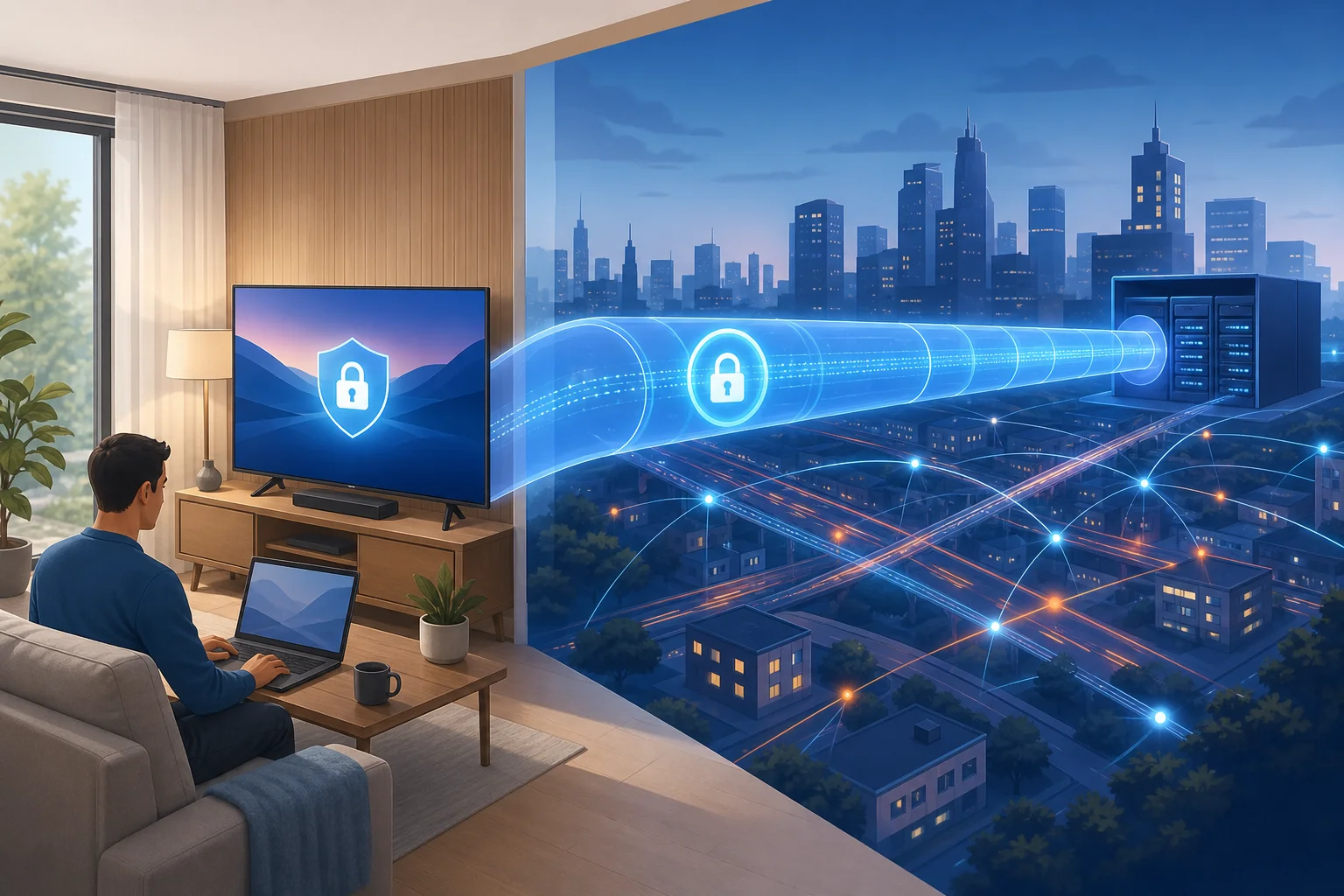
Piensa en un VPN como un túnel seguro a través de una ciudad bulliciosa. Sin el túnel, tu tráfico se mueve a través de calles abarrotadas donde muchos sistemas pueden observar hacia dónde va. Con el túnel, tu tráfico está protegido hasta que llega al servidor VPN.

túnel seguro vpn para google tv

Esto importa en una oficina en casa porque los hogares modernos están llenos de dispositivos conectados. Tu portátil de trabajo puede estar seguro, pero tu televisor, teléfono, tableta y dispositivos inteligentes comparten el mismo router. Un punto débil puede hacer que tu vida digital sea más desordenada de lo que necesita ser.

Un VPN en Google TV puede ayudar a proteger hábitos sensibles y reducir la exposición cuando:

  • Proyectas una pestaña del navegador o una presentación desde un dispositivo de trabajo.
  • Accedes a almacenamiento en la nube o medios vinculados a cuentas profesionales.
  • Te unes a un video de capacitación o seminario web en el televisor.
  • Usas Google TV mientras estás conectado a Wi-Fi de un hotel o coworking.
  • Quieres mantener el tráfico de entretenimiento más privado de los observadores de la red.

Sin un VPN, tu proveedor de servicio de internet, administrador de red compartida o operador de Wi-Fi público puede ver metadatos de conexión, como los servicios con los que tu dispositivo se comunica. La encriptación utilizada por los sitios web y aplicaciones aún protege gran parte del contenido, pero un VPN puede ocultar más de la ruta y la IP de origen.

Para el trabajo remoto, la configuración más fuerte es en capas. Usa el VPN de tu empleador en tu portátil de trabajo si se requiere. Mantén Google TV actualizado. Usa contraseñas fuertes de cuenta y autenticación de dos factores. Luego añade un VPN gratis confiable para Google TV como una herramienta adicional de privacidad, especialmente cuando estás fuera de tu red doméstica normal.

Preguntas Frecuentes Sobre VPNs y Google TV

¿Puedo realmente usar un VPN gratis para Google TV?

Sí, puedes usar un VPN gratis en Google TV si el proveedor soporta Google TV, Android TV o configuración basada en router. Sin embargo, los VPN gratis a menudo incluyen límites como menos ubicaciones de servidores, menores velocidades o límites de uso. La clave es elegir uno con prácticas de privacidad claras y configuración sencilla.

¿Un VPN ralentiza la transmisión en Google TV?

Puede. Un VPN añade un paso extra entre tu dispositivo y el internet, así que cierta pérdida de velocidad es normal. Un buen VPN aún debería ser lo suficientemente rápido para una transmisión fluida. Para un mejor rendimiento, elige un servidor cercano y evita ubicaciones sobrecargadas.

¿Un VPN hace que Google TV sea completamente privado?

No. Un VPN oculta tu dirección IP de muchos sitios web y cifra el tráfico entre tu dispositivo y el servidor VPN. Pero las aplicaciones aún pueden recopilar datos basados en tu cuenta, configuraciones de dispositivo, cookies o permisos de aplicaciones. Revisa las configuraciones de privacidad dentro de Google TV y las aplicaciones que usas.

¿Es seguro un VPN gratis para trabajo remoto?

Un VPN gratis puede ayudar a proteger el tráfico general de navegación y transmisión, pero no debe reemplazar las herramientas de seguridad oficiales de tu empresa. Si tu empleador proporciona un VPN empresarial o software de seguridad en el punto final, úsalo en tus dispositivos de trabajo. Para Google TV, elige un VPN gratis que sea transparente, reputado y fácil de desconectar cuando sea necesario.

¿Puedo instalar un VPN en mi router en su lugar?

Sí, algunos routers soportan conexiones VPN. Esto puede proteger cada dispositivo conectado al router, incluido Google TV. Sin embargo, la configuración del router es más avanzada y depende de tu modelo de router y del proveedor de VPN. Los principiantes generalmente encuentran más fácil usar una aplicación para Google TV.

¿Por qué algunas aplicaciones no funcionan cuando mi VPN está encendido?

Algunas aplicaciones bloquean el tráfico de VPN, requieren una región específica o detectan actividad inusual del servidor. Si esto sucede, prueba con otro servidor, reconéctate o apaga el VPN para esa aplicación. Siempre respeta las reglas de las aplicaciones y las leyes locales.

Pensamientos Finales

Un VPN gratis para Google TV es una forma práctica de mejorar la privacidad en un dispositivo que muchas personas pasan por alto. Puede ocultar tu dirección IP, añadir encriptación y hacer que tu red de oficina en casa se sienta un poco más controlada. Elige un proveedor cuidadosamente, instala una aplicación nativa cuando sea posible y trata el VPN como una capa de una instalación segura de trabajo remoto.

¿Listo para asegurar tu Google TV y garantizar una conexión más segura para tu oficina en casa? Prueba BeFreeVPN hoy. Es gratis, no requiere registro y es fácil de configurar en cualquier dispositivo, incluido Google TV.

VPN para Android TV para Streaming: Mitos vs. Hechos

· 13 min de lectura

¿Crees que sabes cómo funcionan las VPN en Android TV para streaming? Vamos a desmentir los mitos y separar los hechos de la ficción. Una vpn para android tv para streaming puede mejorar la privacidad, ayudar a proteger el tráfico en redes compartidas y, a veces, hacer que el streaming sea más estable. Sin embargo, no es un potenciador de velocidad mágico ni una licencia para ignorar los términos de streaming. Esta comparación explica lo que las VPN pueden y no pueden hacer, y luego compara opciones populares como NordVPN, ExpressVPN y BeFreeVPN.

vpn para android tv streaming setup

1. Entendiendo las VPN para Streaming en Android TV: Separando Mitos de Hechos

Los dispositivos Android TV y Google TV están diseñados para aplicaciones: Netflix, YouTube, Disney+, Prime Video, servicios IPTV, servidores de medios y plataformas de TV en vivo. Una VPN añade un túnel encriptado entre tu Android TV y un servidor VPN remoto. En términos simples, tu aplicación de streaming se conecta a través de la VPN en lugar de directamente a través de tu proveedor de internet.

Eso crea beneficios útiles, pero también crea confusión. Vamos a separar los mitos más comunes de los hechos prácticos.

Mito vs. hecho: lo que una VPN realmente puede hacer

Mito: Una VPN desbloquea todo automáticamente.
Hecho: Una VPN puede cambiar la dirección IP que ven los sitios web y aplicaciones, pero las plataformas de streaming utilizan muchas señales, incluyendo la región de la cuenta, el método de pago, la configuración del dispositivo, el GPS en dispositivos móviles y listas de servidores VPN conocidos. Los resultados pueden variar según el servicio y la ubicación.

Mito: Una VPN siempre mejora la calidad de imagen.
Hecho: Una VPN puede ayudar si tu proveedor de internet está limitando o enrutando mal cierto tráfico. Pero si tu conexión a internet base es lenta, una VPN no puede crear ancho de banda que no existe.

Mito: Las VPN son solo para usuarios avanzados.
Hecho: La mayoría de las aplicaciones de VPN para Android TV utilizan un botón de conexión simple. Si la aplicación está disponible en la Google Play Store de tu TV, la configuración es a menudo tan fácil como instalar cualquier aplicación de streaming.

Cómo las VPN afectan la calidad y velocidad del streaming

Una VPN añade pasos adicionales. Tus datos son encriptados, enviados a un servidor VPN y luego enviados a la plataforma de streaming. Esto puede aumentar ligeramente la latencia y reducir la velocidad máxima. Dicho esto, el resultado real depende de varios factores:

  • Distancia al servidor VPN
  • Carga del servidor en el momento del streaming
  • Protocolo VPN utilizado, como protocolos estilo WireGuard o OpenVPN
  • Tu router y hardware de Android TV
  • Tu velocidad de internet original
  • Si tu ISP enruta el tráfico de streaming de manera eficiente

Para streaming en HD, generalmente necesitas una conexión estable más que una velocidad máxima muy alta. Para streaming en 4K, necesitas más ancho de banda, pero la consistencia sigue siendo importante. Una VPN con servidores cercanos y una aplicación ligera puede reducir el buffering en comparación con una conexión congestionada o mal enrutada.

Consideraciones legales y de políticas

Usar una VPN es legal en muchos países, pero las leyes varían. Una VPN es una herramienta de privacidad, no una forma de eludir reglas sin consecuencias. Los servicios de streaming también pueden tener términos que restringen cambios de región, compartir cuentas o acceder a contenido fuera de territorios con licencia.

En la práctica, el enfoque más seguro es simple: usar una VPN para proteger la privacidad, asegurar el tráfico en redes compartidas y reducir el seguimiento por parte del ISP. Siempre sigue la ley local y los términos de los servicios de streaming que usas.

2. Tabla de Comparación Rápida: Mejores VPNs para Streaming en Android TV

La mejor VPN para streaming en Android TV depende de lo que más valores. Algunos usuarios quieren el máximo rendimiento y configuraciones avanzadas. Otros quieren una VPN gratuita para Android TV sin registro y un flujo de conexión simple.

Opción VPNVelocidad para streamingFacilidad de uso en Android TVCompatibilidadCostoMejor ajuste
NordVPNRápido en servidores cercanos; bueno para HD y 4K cuando las condiciones son adecuadasAplicación de TV pulida con conexión rápidaAplicación de Android TV, routers, teléfonos, escritoriosSuscripción de pagoUsuarios que quieren una gran red de servidores y características avanzadas de privacidad
ExpressVPNRápido y consistente; fuerte reputación por la estabilidad del streamingInterfaz muy simple y soporte para routersAplicación de Android TV, routers, plataformas principalesSuscripción de pagoUsuarios que quieren soporte premium y fácil uso en múltiples dispositivos
BeFreeVPNDiseñado para streaming simple y cotidiano; los mejores resultados dependen de la distancia del servidor y la calidad de la redEnfoque simple sin registroEl soporte para Android TV puede depender de la disponibilidad de la aplicación o del método de instalación oficialCompletamente gratisUsuarios que quieren una opción de VPN gratuita, sin registro y sin complicaciones

BeFreeVPN se destaca porque se enfoca en reducir la fricción. No necesitas crear una cuenta, recordar otra contraseña, o comprometerte a un plan de pago antes de probarlo en tu Android TV. Para muchos streamers, esa es la principal diferencia entre “podría probar una VPN algún día” y “puedo configurarla durante una noche de cine.”

Sin embargo, las VPN de pago a menudo ofrecen más ubicaciones de servidores, más configuraciones y canales de soporte dedicados. Si necesitas un país específico, instalación avanzada del router o controles de privacidad de nivel empresarial, una opción de pago puede ser más adecuada para ti.

3. Mito 1: Todas las VPNs Reducen la Velocidad de Streaming

Este mito existe porque se basa en parte en la verdad. Algunas VPNs sí reducen la velocidad de streaming. Pero el hecho real es más preciso: una VPN, servidor o protocolo mal elegido puede reducir las velocidades de streaming.

Por qué algunas VPNs reducen la velocidad

Una VPN puede ralentizar tu conexión por varias razones:

  1. El servidor está demasiado lejos. Un servidor al otro lado del mundo añade distancia y latencia.
  2. El servidor está abarrotado. Demasiados usuarios en un servidor pueden reducir el ancho de banda disponible.
  3. El protocolo es ineficiente para tu dispositivo. Algunos métodos de encriptación utilizan más poder de procesamiento.
  4. Tu hardware de Android TV es limitado. Los boxes de TV de bajo costo pueden tener problemas con la fuerte encriptación.
  5. Tu señal Wi-Fi es débil. Una VPN no puede solucionar una mala cobertura inalámbrica.

Así que, si una VPN causa buffering, la primera solución no siempre es “apagarla.” Prueba un servidor más cercano, reinicia la aplicación, cambia el protocolo si está disponible, o acerca tu dispositivo al router.

Cuándo una VPN puede mejorar la estabilidad del streaming

Una VPN puede, a veces, hacer que el streaming se sienta más suave. Esto puede suceder cuando tu proveedor de internet enruta el tráfico mal, configura el tráfico durante horas pico o trata ciertos conexiones de streaming de manera diferente. Una VPN oculta el tipo exacto de tráfico de tu ISP, lo cual puede ayudar a evitar algunas formas de discriminación de tráfico.

Aún así, esto no está garantizado. Una VPN es una parte de la cadena de conexión. Si tu internet en casa está sobrecargado, tu Wi-Fi es inestable, o el servicio de streaming tiene problemas, ninguna VPN puede resolver completamente el problema.

Cómo BeFreeVPN aborda la velocidad de streaming en Android TV

BeFreeVPN se posiciona como una VPN simple y gratuita para usuarios que desean un acceso rápido a la privacidad y el streaming sin registro. Su principal ventaja de velocidad es la conveniencia: menos pasos de configuración significan que los usuarios pueden conectarse rápidamente y probar si la VPN mejora su propia ruta de streaming.

Para los mejores resultados con BeFreeVPN en Android TV:

  • Elige el servidor VPN adecuado más cercano cuando haya opciones disponibles.
  • Usa Wi-Fi de 5 GHz o Ethernet si tu Android TV lo admite.
  • Cierra aplicaciones en segundo plano no utilizadas antes de hacer streaming.
  • Reinicia la conexión VPN si comienza el buffering.
  • Prueba una aplicación de streaming a la vez antes de cambiar múltiples configuraciones.

El objetivo realista no es “máxima velocidad en todo momento.” El objetivo es una reproducción estable con configuración mínima.

android tv vpn streaming speed

4. Mito 2: Las VPNs para Android TV son Complicadas de Configurar

Esto solía ser más cierto. Hace años, muchos usuarios de TV tenían que configurar VPNs en un router, cargar archivos APK o usar configuraciones de red complicadas. Hoy en día, la configuración suele ser mucho más fácil.

La mayoría de los dispositivos Android TV modernos admiten aplicaciones de VPN directamente. Si tu proveedor de VPN ofrece una aplicación para Android TV, puedes instalarla desde la Play Store en la TV misma. Si no, aún puedes usar una configuración de router o un APK oficial, pero la instalación directa de la aplicación es el camino más limpio.

Paso a paso: cómo instalar una VPN como BeFreeVPN en Android TV

Usa este proceso general. Las pantallas exactas pueden variar según la marca de la TV y la versión de Android.

  1. Abre la Google Play Store en Android TV.
    Usa tu control remoto y dirígete a la sección de Apps.

  2. Busca la aplicación VPN.
    Escribe el nombre de la VPN, como BeFreeVPN, NordVPN o ExpressVPN.

  3. Instala la aplicación oficial.
    Elige solo la lista oficial. Evita clones desconocidos o aplicaciones con permisos sospechosos.

  4. Abre la aplicación VPN.
    Si usas un proveedor de pago, inicia sesión. Si usas BeFreeVPN, sigue su flujo sin registro si está disponible en tu dispositivo.

  5. Permite la solicitud de conexión VPN.
    Android TV pedirá permiso para crear una conexión VPN. Apruébala si confías en la aplicación.

  6. Selecciona un servidor o usa conexión rápida.
    Para hacer streaming, comienza con un servidor cercano para mejor velocidad.

  7. Abre tu aplicación de streaming.
    Prueba la reproducción. Si el video se detiene por buffering, prueba otro servidor o reinicia la VPN.

  8. Guarda la configuración para la próxima vez.
    Muchas aplicaciones de VPN recuerdan tu última ubicación y pueden reconectarse rápidamente.

Características de facilidad de uso que importan

Al comparar aplicaciones de VPN para Android TV, busca características que reduzcan la frustración del control remoto:

  • Un gran botón de conexión claro
  • Conexión rápida o selección inteligente del servidor
  • Favoritos de servidor
  • Reconexión automática
  • Indicadores de estado simples
  • Mínimos pasos de inicio de sesión
  • Buen rendimiento en hardware de TV

Aquí es donde el modelo de no registro de BeFreeVPN es especialmente útil. En un control remoto de TV, ingresar correos electrónicos y contraseñas es lento. Una VPN que te permite conectarte sin crear una cuenta elimina una de las mayores barreras de configuración.

5. ¿Cuál Deberías Elegir? Veredicto Final

No hay una única mejor VPN para cada configuración de streaming en Android TV. La elección correcta depende de tu presupuesto, tus hábitos de streaming y cuánto control deseas.

NordVPN: conjunto de características sólido para usuarios de pago

NordVPN es una opción sólida si quieres una gran red, un ecosistema de aplicaciones maduro y herramientas avanzadas de privacidad. Es muy adecuada para usuarios que hacen streaming a menudo y quieren una VPN para TVs, laptops, teléfonos y routers. La desventaja es el costo. También puede incluir más características de las que un usuario de Android TV ocasional necesita.

ExpressVPN: simplicidad y soporte premium

ExpressVPN es conocido por su interfaz simple y amplio soporte de dispositivos. Es una buena opción para usuarios que valoran la facilidad, opciones de routers y soporte premium. Al igual que NordVPN, requiere una suscripción, así que no es ideal si tu meta principal es una VPN gratuita para streaming ocasional.

BeFreeVPN: simple, gratuita y sin registro

BeFreeVPN es mejor para usuarios que quieren una VPN de bajo fricción para streaming en Android TV. Sus puntos de venta más fuertes son claros: es completamente gratuita y no requiere registro. Eso lo hace práctico para usuarios que quieren probar una VPN sin ingresar detalles de pago o gestionar otra cuenta.

El inconveniente es que los servicios gratuitos pueden ofrecer menos controles avanzados que las VPN de pago. Si necesitas muchas regiones de servidores, configuraciones de seguridad avanzadas o gestión de múltiples dispositivos, compara las opciones de pago cuidadosamente. Si quieres una protección simple y acceso rápido al streaming, BeFreeVPN es la opción más accesible en esta comparación.

Preguntas Frecuentes: Preguntas Sobre VPN para Streaming en Android TV

¿Necesito una aplicación VPN hecha específicamente para Android TV?

No siempre, pero ayuda. Una aplicación dedicada para Android TV es más fácil de usar con un control remoto y es menos probable que requiera configuración manual. Las VPN basadas en routers también pueden proteger Android TV, pero son más complejas.

¿Una VPN hará que Netflix, YouTube o IPTV sean más rápidos?

A veces, pero no siempre. Una VPN puede mejorar la estabilidad si el enrutamiento de tu ISP es deficiente o si el tráfico está siendo moldeado. También puede reducir la velocidad si el servidor VPN está lejos o congestionado. Prueba primero servidores cercanos.

¿Es segura una VPN gratuita para Android TV para streaming?

Depende del proveedor. Elige una VPN con políticas claras, fuente de aplicación oficial y permisos mínimos. BeFreeVPN es atractiva para usuarios que quieren una opción gratuita y sin registro, pero aún debes revisar los detalles de la aplicación y la información de privacidad antes de usar cualquier VPN.

¿Puedo usar una VPN en un Chromecast con Google TV?

Sí. Chromecast con Google TV admite muchas aplicaciones de Android TV, incluidas aplicaciones VPN de la Play Store. El proceso de configuración es similar: instala la aplicación, permite la conexión VPN, conéctate a un servidor y luego abre tu aplicación de streaming.

¿Cuál es la mejor ubicación de VPN para streaming en Android TV?

Para velocidad, la mejor ubicación suele ser el servidor más cercano que funcione con tus necesidades de streaming. La menor distancia a menudo significa menor latencia y reproducción más estable.

Conclusión Final

Una VPN para Android TV para streaming no es una máquina de mitos. No solucionará cada conexión lenta ni garantizará el acceso a cada título. Pero puede mejorar la privacidad, ayudar a asegurar tu tráfico de streaming y a veces crear una ruta más estable a los servicios que ya usas. NordVPN y ExpressVPN son opciones de pago sólidas para usuarios avanzados. BeFreeVPN es la recomendación más fácil para cualquiera que quiera un inicio simple, gratuito y sin complicaciones.

Prueba BeFreeVPN en tu Android TV hoy para una experiencia de streaming gratuita y sin interrupciones sin complicaciones de registro.

Cómo instalar un VPN en Android TV: Guía paso a paso

· 10 min de lectura

¿Sabías que puedes mejorar tu experiencia de Android TV con un VPN que es completamente gratuito y no requiere registro? Esta guía de instalación de vpn para android tv te guía a través de la instalación de BeFreeVPN desde la Google Play Store, abriendo la app, eligiendo un servidor y conectándote sin crear una cuenta. El proceso es simple, amigable con el control remoto y adecuado incluso si nunca has usado un VPN en un TV antes.

Un VPN en Android TV puede ayudar a enrutar tu conexión a través de un servidor VPN, añadiendo una capa de privacidad útil para la navegación diaria y las aplicaciones de streaming. También puede ayudarte a mantener una conexión más consistente al usar redes públicas o compartidas. Siempre usa servicios VPN de manera responsable y sigue los términos de las aplicaciones y plataformas que usas.

Antes de empezar: Reúne tus herramientas

Antes de instalar un VPN en Android TV, tómate un minuto para verificar que tu dispositivo esté listo. Esto evita problemas comunes de configuración y hace que la instalación sea más rápida.

Aquí hay una rápida lista de verificación de preparación:

Qué comprobarPor qué es importanteQué hacer
Conexión a InternetLa app debe descargarse de Google PlayConecta Android TV a Wi-Fi o Ethernet
Acceso a Google Play StoreBeFreeVPN se instala desde la tiendaInicia sesión con una cuenta de Google si se solicita
Espacio de almacenamientoLas apps necesitan espacio libre para instalarseElimina apps no utilizadas si el almacenamiento es bajo
Software de Android TVLas actualizaciones pueden mejorar la compatibilidad de las appsInstala actualizaciones del sistema si están disponibles
Detalles de cuenta de BeFreeVPNNo se requiere registroNo se necesita nombre de usuario, contraseña o configuración de cuenta

Primero, asegúrate de que tu Android TV esté conectado a Internet. Abre cualquier aplicación de streaming o la app de YouTube para confirmar que la conexión funciona. Si los videos se cargan normalmente, tu TV está en línea.

A continuación, verifica que puedas acceder a Google Play Store. La mayoría de los dispositivos Android TV lo incluyen por defecto. Si no lo ves en la pantalla de inicio, abre la sección de Apps y busca el ícono de la Play Store. Es posible que debas iniciar sesión con una cuenta de Google antes de descargar aplicaciones.

Finalmente, prepárate para la configuración de BeFreeVPN. Aunque algunas aplicaciones VPN piden detalles de cuenta, BeFreeVPN está diseñado para una experiencia sin registro. Eso significa que no necesitas crear una cuenta, recordar una contraseña o ingresar detalles de pago para comenzar.

lista de verificación para la configuración de vpn para android tv

Paso 1: Encuentra BeFreeVPN en Google Play Store

Una vez que tu Android TV esté listo, el primer paso es encontrar la app oficial de BeFreeVPN en Google Play Store. Usar la Play Store es el método más fácil y seguro porque instala la app directamente en tu Android TV.

Sigue estos pasos:

  1. En la pantalla de inicio de tu Android TV, abre Google Play Store.
  2. Selecciona el ícono de Buscar, que generalmente se muestra como una lupa.
  3. Usa tu control remoto, búsqueda por voz o teclado en pantalla para buscar BeFreeVPN.
  4. Revisa los resultados de búsqueda cuidadosamente.
  5. Abre la página de la app que coincida con BeFreeVPN.

Antes de instalar, confirma los detalles de la app. Verifica el nombre de la app, el ícono y la información del desarrollador que se muestra en la página de Google Play Store. Esto ayuda a asegurar que estás descargando la versión oficial en lugar de una app con un nombre similar.

Si usas la búsqueda por voz, habla claramente y di "BeFreeVPN". Si el resultado no aparece de inmediato, intenta escribir el nombre manualmente. La búsqueda en Android TV a veces muestra los resultados generales de VPN primero, por lo que desplazarte por la lista puede ayudar.

Paso 2: Instala BeFreeVPN en tu Android TV

Después de abrir la página de la app oficial de BeFreeVPN, instalarla toma solo unos clics.

Usa este proceso paso a paso:

  1. Selecciona Instalar en la página de la app BeFreeVPN.
  2. Espera mientras Android TV descarga la app.
  3. Mantén el TV conectado a Internet durante la instalación.
  4. Cuando el botón cambie a Abrir, la app está lista.
  5. Lanza BeFreeVPN desde la Play Store o regresa a la pantalla de inicio y ábrelo desde tu lista de apps.

El tiempo de descarga depende de la velocidad de tu Internet. En la mayoría de los casos, las apps VPN no son muy grandes, por lo que la instalación debería ser rápida. Sin embargo, si tu conexión es lenta, dale unos minutos antes de intentar nuevamente.

Si tu Android TV pide permiso durante la configuración, lee el mensaje cuidadosamente. Las apps VPN generalmente necesitan permiso para crear una conexión VPN en tu dispositivo. Esto es una parte normal de cómo Android maneja los servicios VPN. Solo debes aprobar esta solicitud cuando estés seguro de que estás usando la app oficial.

Una vez instalada, puede que desees mover BeFreeVPN a un lugar conveniente en la pantalla de inicio de tu Android TV. En muchos dispositivos, puedes presionar y mantener el ícono de la app con tu control remoto, luego elegir una opción para moverla o agregarla a favoritos. Esto facilita la conexión más adelante.

Paso 3: Conéctate a VPN sin registro

Ahora que BeFreeVPN está instalado, puedes conectarte a un servidor VPN. La principal ventaja de esta configuración es que puedes comenzar sin registro. No hay necesidad de crear un perfil, confirmar una dirección de correo electrónico o ingresar credenciales de cuenta.

Aquí te mostramos cómo conectarte:

  1. Abre la app BeFreeVPN en tu Android TV.
  2. Navega por las ubicaciones de servidor disponibles en la app.
  3. Elige una ubicación de servidor de la lista.
  4. Selecciona el botón de conectar.
  5. Si Android TV muestra un aviso de permiso de VPN, apruébalo.
  6. Espera hasta que la app muestre que el VPN está conectado.

pantalla de conexión a vpn en android tv

Después de conectarte, el tráfico de tu Android TV se enrutarán a través del servidor VPN seleccionado. Luego puedes abrir tus aplicaciones de streaming, medios o navegación preferidas como de costumbre.

Para la mejor experiencia, elige una ubicación de servidor que esté cerca de tu ubicación real cuando la velocidad es muy importante. Un servidor más cercano a menudo tiene menor latencia. Si un stream se carga lentamente o se interrumpe, desconéctate y prueba con un servidor diferente.

Debido a que BeFreeVPN no requiere registro, la configuración es especialmente simple para salas de estar compartidas, dispositivos de invitados y usuarios que desean evitar formularios de registro largos. Puedes instalar la app, elegir un servidor y conectarte en solo unos minutos.

Resolución de problemas: Problemas de instalación comunes

La mayoría de los problemas de instalación de VPN en Android TV son fáciles de solucionar. Si BeFreeVPN no se instala, no se abre o no se conecta, comienza con lo básico a continuación.

BeFreeVPN no aparece en Google Play Store

Primero, confirma que tu dispositivo es un Android TV o un dispositivo Google TV con soporte para Play Store. Algunas Smart TVs utilizan diferentes sistemas operativos y pueden no ser compatibles con apps de Android TV.

Si tu dispositivo es compatible, prueba estas soluciones:

  • Verifica que tu cuenta de Google esté conectada.
  • Reinicia la app de Google Play Store.
  • Busca BeFreeVPN nuevamente usando la escritura manual.
  • Reinicia tu Android TV.
  • Verifica si hay actualizaciones del sistema en Configuración.

La app no se instala

Si la instalación se detiene o falla, tu TV puede tener un problema de conexión, de almacenamiento o de software.

Prueba lo siguiente:

  1. Reinicia tu Android TV.
  2. Verifica tu conexión Wi-Fi o Ethernet.
  3. Libera espacio de almacenamiento eliminando apps no utilizadas.
  4. Abre Configuración y verifica si hay actualizaciones del software de Android TV.
  5. Regresa a Google Play Store y selecciona Instalar nuevamente.

Mantener el software de tu TV actualizado es importante. Las actualizaciones a menudo incluyen mejoras en la compatibilidad de apps y correcciones de la Play Store.

BeFreeVPN se abre pero no se conecta

Si la app se instala pero no puede conectarse a un servidor, verifica primero tu conexión a Internet. Abre otra app y confirma que tu TV pueda cargar contenido.

Luego prueba estos pasos:

  • Desconéctate y vuelve a conectar tu Wi-Fi.
  • Reinicia tu router si otros dispositivos también están lentos.
  • Elige otra ubicación de servidor VPN.
  • Reinicia la app BeFreeVPN.
  • Reinicia tu Android TV y vuelve a intentarlo.

Si un servidor está ocupado o temporalmente no disponible, otra ubicación puede conectarse normalmente. Cambiar de servidor es a menudo la solución más rápida.

Las apps de streaming son lentas después de conectarse

Un VPN puede afectar la velocidad porque tu conexión se enruta a través de un servidor adicional. Si la calidad del video disminuye, prueba con una ubicación de servidor cercana. También puedes cerrar apps en segundo plano, reiniciar el TV o probar la velocidad de Internet sin el VPN para comparar el rendimiento.

Preguntas frecuentes: Preguntas sobre la instalación de VPN para Android TV

¿Puedo instalar un VPN directamente en Android TV?

Sí. Si tu Android TV tiene acceso a Google Play Store, puedes buscar una app VPN compatible como BeFreeVPN e instalarla directamente en el dispositivo.

¿Necesito registrarme para usar BeFreeVPN en Android TV?

No. BeFreeVPN se presenta como una opción de VPN sin registro, por lo que puedes conectarte sin crear una cuenta o ingresar detalles de inicio de sesión.

¿Es Google Play Store la mejor manera de instalar un VPN en Android TV?

Para la mayoría de los usuarios, sí. Instalar desde Google Play Store es simple y reduce el riesgo de descargar un archivo incorrecto o una versión no oficial.

¿Qué debo hacer si mi Android TV no tiene Google Play Store?

Verifica si tu dispositivo es realmente un Android TV o otra plataforma de Smart TV. Si no soporta Google Play Store, puede que la instalación directa no esté disponible. Es posible que necesites usar un dispositivo Android TV compatible o una caja de streaming.

¿Qué ubicación de servidor debo elegir?

Para streaming general y un rendimiento más fluido, comienza con un servidor cercano. Si la conexión es lenta, prueba otra ubicación de la lista de servidores.

Conclusión

Instalar un VPN en Android TV no tiene que ser complicado. Con BeFreeVPN, puedes abrir Google Play Store, buscar la app, instalarla y conectarte a un servidor sin registro. Si encuentras problemas, actualiza tu TV, reinicia el dispositivo y verifica tu conexión a Internet antes de intentar nuevamente.

Instala BeFreeVPN en tu Android TV y disfruta de streaming sin problemas con nuestro servicio de VPN gratuito y sin registro. ¡Mejora tu experiencia de entretenimiento hoy!

Guía para principiantes sobre la configuración de VPN para Android TV para privacidad y protección de datos

· 10 min de lectura

¿Te preocupa tu privacidad en línea mientras transmites en tu Android TV? Descubre lo fácil que puede ser asegurar tus datos personales con una VPN. Esta guía para principiantes explica la configuración de VPN para Android TV en pasos sencillos, desde la elección de una VPN centrada en la privacidad hasta la instalación, ajuste de configuraciones y solución de problemas comunes.

Android TV facilita la transmisión, navegación de aplicaciones y el disfrute del entretenimiento en línea en una pantalla grande. Sin embargo, como cualquier dispositivo conectado a internet, puede compartir datos con aplicaciones, redes y proveedores de servicios. Una VPN ayuda a reducir esa exposición creando una conexión privada y encriptada entre tu Android TV y el internet.

vpn para privacidad en android tv

1. ¿Qué es una VPN y por qué usarla en Android TV?

Una VPN, o Red Privada Virtual, es una herramienta de privacidad que envía tu tráfico de internet a través de un túnel encriptado. En términos simples, ayuda a ocultar lo que está haciendo tu dispositivo de personas que podrían ver tu actividad en la red, como administradores de Wi-Fi, propietarios de puntos de acceso o proveedores de servicios de internet.

En Android TV, una VPN funciona de manera similar a como lo hace en un teléfono o laptop. Una vez conectado, tus aplicaciones de transmisión y otras aplicaciones basadas en internet dirigen su tráfico a través del servidor VPN. Esto puede hacer que tu conexión sea más privada y ayudar a proteger tus datos cuando tu TV está en línea.

Beneficios de usar una VPN en Android TV

Usar una VPN en Android TV puede ayudar con:

  • Protección de la privacidad: Tu tráfico de internet está encriptado, lo que dificulta que terceros inspeccionen tu actividad.
  • Redes públicas o compartidas más seguras: Si tu Android TV está conectado en un hotel, dormitorio, apartamento de alquiler o red doméstica compartida, una VPN añade una capa de protección.
  • Reducción del seguimiento de la red: Una VPN puede limitar lo que tu proveedor de red puede ver sobre tu actividad de aplicaciones y navegación.
  • Protección consistente en las aplicaciones: Cuando la VPN está activa, las aplicaciones de Android TV compatibles pueden usar la conexión protegida automáticamente.
  • Más control sobre tu conexión: Muchas aplicaciones VPN te permiten elegir ubicaciones de servidores y configuraciones de privacidad.

La principal razón por la que los principiantes deberían considerar una VPN para Android TV es sencilla: privacidad. Tu TV puede parecer menos personal que tu teléfono, pero aún se conecta a cuentas, aplicaciones, plataformas de visualización y redes domésticas. Proteger ese tráfico es un paso inteligente.

2. ¿Cómo eliges la VPN adecuada para tu Android TV?

No todas las VPN son igualmente fáciles de usar en Android TV. Algunos servicios funcionan bien en teléfonos, pero no ofrecen una aplicación adecuada para Android TV. Otros pueden tener configuraciones confusas o prácticas de privacidad débiles. Antes de instalar cualquier cosa, revisa lo básico.

Características a buscar

Utiliza esta tabla de comparación rápida para elegir una VPN sin jerga técnica:

CaracterísticaPor qué es importante para Android TV
Aplicación para Android TVFacilita la instalación a través de la tienda Google Play
Sin registro complicadoAyuda a los principiantes a comenzar más rápido con menos información personal
Encriptación fuerteProtege tus datos mientras viajan por internet
Política de privacidad claraExplica qué datos el proveedor recopila o no recopila
Interruptor de apagado o protección de conexiónAyuda a prevenir fugas de tráfico si la VPN se desconecta
Servidores rápidos y establesMantiene la transmisión y la navegación en aplicaciones sin problemas
Interfaz simpleFacilita la conexión con un control remoto

Elige un proveedor de VPN centrado en la privacidad

Una VPN centrada en la privacidad debe ser clara sobre cómo maneja tus datos. Busca información en lenguaje sencillo sobre el registro, la seguridad y los requisitos de cuenta. Si un proveedor hace promesas vagas pero no explica sus prácticas, ten cuidado.

Para principiantes, la mejor VPN para Android TV suele ser la que es simple, transparente y fácil de controlar desde el sofá. No deberías necesitar conocimientos avanzados de redes solo para proteger tu dispositivo de transmisión.

Consejos simples antes de decidir

  • Elige una VPN con una aplicación dedicada de Android TV si es posible.
  • Lee la política de privacidad antes de instalar.
  • Evita aplicaciones desconocidas de sitios de descarga aleatorios.
  • Prefiere servicios que expliquen claramente sus permisos.
  • Verifica que la aplicación funcione bien con tu control remoto de Android TV.
  • Asegúrate de poder encender y apagar la VPN fácilmente.

3. Guía paso a paso para configurar una VPN en Android TV

El método más fácil para configurar una VPN en Android TV es instalar una aplicación VPN directamente desde la tienda Google Play en tu TV. Los nombres exactos de los botones pueden variar ligeramente según el dispositivo, pero el proceso es generalmente similar.

pasos de configuración de vpn en android tv

Instrucciones de configuración paso a paso

  1. Enciende tu Android TV
    Asegúrate de que tu TV o caja Android TV esté conectada a internet.

  2. Abre la tienda Google Play
    Utiliza tu control remoto para encontrar y abrir la aplicación Play Store.

  3. Busca tu aplicación VPN
    Escribe el nombre del proveedor de VPN en la barra de búsqueda. Elige la aplicación oficial, no una copia o alternativa desconocida.

  4. Instala la aplicación
    Selecciona Instalar y espera a que la descarga se complete.

  5. Abre la aplicación VPN
    Iníciala desde la tienda Play o desde el menú de aplicaciones.

  6. Acepta los permisos requeridos
    Android TV preguntará si deseas permitir la conexión VPN. Esto es normal. Lee el aviso y apruébalo si confías en la aplicación.

  7. Elige un servidor o usa la opción predeterminada
    Los principiantes generalmente pueden seleccionar el servidor recomendado o el más rápido.

  8. Conéctate a la VPN
    Presiona el botón de conectar. Espera hasta que la aplicación muestre que la VPN está activa.

  9. Abre tus aplicaciones de streaming o TV
    Una vez conectado, utiliza tu Android TV como de costumbre.

  10. Desconéctate cuando sea necesario
    Si una aplicación tiene problemas para cargar, desconéctate brevemente o cambia a otro servidor.

Consejos de configuración para máxima privacidad

Después de la instalación, verifica la configuración de la aplicación VPN. Si está disponible, activa estas opciones:

  • Conexión automática: Inicia la VPN cuando enciendas tu Android TV.
  • Interruptor de apagado: Bloquea el tráfico de internet si la conexión VPN se interrumpe.
  • Redes de confianza: Te permite decidir cuándo la VPN debe conectarse automáticamente.
  • Selección de protocolo: Si se ofrece, elige el protocolo seguro recomendado por el proveedor.
  • Iniciar al arrancar: Ayuda a mantener la protección activa sin pasos adicionales.

Mantén las cosas simples. Si no estás seguro de lo que hace una configuración, usa la configuración de privacidad recomendada por defecto de la aplicación en lugar de cambiar opciones avanzadas.

Solución de problemas comunes de configuración

Si tu aplicación VPN no funciona de inmediato, intenta estas soluciones:

  • La aplicación no se instalará: Verifica que tu Android TV tenga suficiente almacenamiento y que el software del sistema esté actualizado.
  • La VPN no se conectará: Reinicia tu TV y luego prueba con otro servidor.
  • La transmisión se siente lenta: Elige un servidor cercano o recomendado para un mejor rendimiento.
  • El control remoto es difícil de usar en la aplicación: Busca una versión de la aplicación VPN optimizada para Android TV.
  • Una aplicación deja de cargar: Desconéctate y vuelve a conectarte, o cambia de servidor.
  • La VPN se desconecta a menudo: Verifica la señal de Wi-Fi y reinicia tu enrutador si es necesario.

FAQ: ¿Puedo configurar una VPN en Android TV sin la Play Store?

Sí, pero los principiantes deben tener cuidado. Algunas personas instalan aplicaciones manualmente usando archivos APK, pero esto puede ser arriesgado si el archivo proviene de una fuente no confiable. El método más seguro para principiantes es usar la tienda oficial de Google Play o las instrucciones oficiales de un proveedor confiable.

FAQ: ¿Puedo poner una VPN en mi enrutador en su lugar?

A veces. Una VPN en el enrutador puede proteger múltiples dispositivos, incluido Android TV, pero generalmente es más difícil de configurar. Si eres nuevo en las VPN, comienza con la aplicación de Android TV primero. Es más fácil de instalar, probar y controlar.

FAQ: ¿Debería mi VPN estar siempre encendida?

Por razones de privacidad, mantenerla encendida suele ser un buen hábito. Sin embargo, si una aplicación específica no funciona bien mientras está conectada, puedes cambiar de servidores o desconectarte temporalmente. Enciéndela de nuevo cuando termines de resolver problemas.

4. ¿Por qué usar una VPN mejora tu privacidad en Android TV?

Una VPN mejora la privacidad encriptando tu tráfico de internet. La encriptación convierte tus datos en información ilegible mientras viajan entre tu Android TV y el servidor VPN. Esto dificulta que alguien en la misma red, o tu proveedor de red, inspeccione tu actividad en detalle.

Una VPN también oculta la dirección IP pública de tu dispositivo de muchos sitios web y servicios en línea. En lugar de ver tu dirección de red directa, los servicios ven la dirección del servidor VPN. Esto no te hace invisible en línea, pero sí reduce tu exposición directa.

Escenarios de privacidad donde una VPN ayuda

Una VPN puede ser especialmente útil cuando:

  • Usas Android TV en una red Wi-Fi compartida.
  • Transmites en un hotel, vivienda de estudiantes o alquiler temporal.
  • Quieres reducir cuánto puede ver tu proveedor de internet sobre tu tráfico de TV.
  • Usas aplicaciones que se conectan con frecuencia en segundo plano.
  • Quieres una capa de privacidad simple para tu dispositivo de sala de estar.

Sin embargo, una VPN no es una solución de privacidad completa por sí sola. Las aplicaciones aún pueden recopilar datos basados en tu cuenta, configuraciones, permisos y comportamiento de visualización. Por eso, los buenos hábitos de privacidad siguen siendo importantes.

Consejos para mantener la privacidad más allá del uso de VPN

Para proteger tu Android TV de manera más efectiva:

  • Revisa los permisos de las aplicaciones y elimina las que no usas.
  • Mantén el software de Android TV actualizado.
  • Usa contraseñas fuertes para cuentas de streaming y Google.
  • Evita instalar aplicaciones desconocidas de fuentes no oficiales.
  • Cierra sesión en aplicaciones que ya no uses.
  • Limita anuncios personalizados en la configuración de privacidad de tu Android TV donde esté disponible.
  • Asegura tu Wi-Fi doméstico con una contraseña fuerte.

Una VPN te brinda una base de privacidad más sólida, pero estos pasos adicionales ayudan a cerrar otras brechas.

Reflexiones finales

Configurar una VPN en Android TV no tiene que ser técnico o confuso. Elige un proveedor enfocado en la privacidad, instala la aplicación oficial de Android TV, conéctate a un servidor recomendado y habilita configuraciones de protección simples como la conexión automática o un interruptor de apagado si está disponible. Con la configuración adecuada, tu Android TV se convierte en un dispositivo de transmisión más privado y seguro.

Asegura tu Android TV con BeFreeVPN hoy y disfruta de la libertad de privacidad sin las complicaciones del registro.

Dominando el VPN para la Configuración del Portátil: Una Guía para Trabajadores Remotos

· 13 min de lectura

¿Alguna vez te has preguntado cómo asegurar tu portátil mientras trabajas de forma remota? Un VPN podría ser tu mejor amigo. Esta guía explica vpn para la configuración del portátil en un lenguaje sencillo, para que puedas proteger tu oficina en casa, las sesiones en cafeterías y las conexiones Wi-Fi de hoteles sin sentirte perdido en jerga técnica. Aprenderás por qué son importantes los VPN, cómo funcionan, cómo instalar uno, qué características buscar y cómo mantenerlo funcionando sin problemas.

Por qué un VPN es Esencial para la Seguridad de Tu Portátil

Tu portátil es como una oficina portátil. Puede contener correos electrónicos de trabajo, documentos en la nube, sesiones bancarias, archivos de clientes, detalles de inicio de sesión y mensajes privados. Cuando lo conectas a Internet, especialmente fuera de casa, esa oficina de repente tiene puertas y ventanas que dan a una calle concurrida.

Una Red Privada Virtual, o VPN, ayuda a cerrar esas ventanas. Crea una conexión privada y encriptada entre tu portátil y el internet. Esto hace que sea mucho más difícil para otros en la misma red ver lo que estás haciendo.

El Wi-Fi Público es Conveniente, Pero Arriesgado

El Wi-Fi público en aeropuertos, cafés, espacios de coworking y hoteles es útil. Sin embargo, a menudo es menos seguro que una red doméstica de confianza. Los trabajadores remotos pueden enfrentar riesgos como:

  • Espionaje de Wi-Fi: Alguien en la misma red puede intentar monitorear el tráfico desprotegido.
  • Puntos de acceso falsos: Un atacante puede crear una red con un nombre que parezca legítimo.
  • Secuestro de sesiones: Las conexiones mal protegidas pueden exponer sesiones de inicio de sesión.
  • Filtraciones de datos: Las aplicaciones y sitios web pueden enviar pequeños fragmentos de información de maneras que no notas.
  • Ataques de intermediarios: Un tercero puede intentar interponerse entre tu portátil y el servicio que estás utilizando.

Un VPN no te hace invencible. Aún necesitas contraseñas fuertes, actualizaciones de software y hábitos de navegación seguros. Pero añade una fuerte capa de privacidad, especialmente cuando no confías completamente en la red.

Cómo un VPN Mantiene Tu Conexión Privada

Cuando tu VPN está activado, tu tráfico de internet viaja a través de una conexión encriptada antes de llegar a sitios web y servicios. Tu proveedor de internet, el operador de Wi-Fi público u otras personas en la red no pueden leer fácilmente el contenido de ese tráfico.

Para los trabajadores remotos, esto es útil al revisar correos electrónicos, utilizar herramientas de proyecto, unirse a videollamadas, acceder a almacenamiento en la nube o iniciar sesión en plataformas empresariales desde diferentes ubicaciones.

seguridad vpn portátil en wifi público

Cómo Funcionan los VPNs: El Túnel de Seguridad

Piensa en un VPN como un túnel seguro para tus datos. Sin un VPN, tu portátil envía información a través del internet más como una postal. Algunas partes pueden estar protegidas por HTTPS, pero la ruta y algunos detalles de conexión aún pueden ser visibles.

Con un VPN, tus datos se colocan dentro de un contenedor bloqueado antes de salir de tu portátil. Ese contenedor viaja a través de un túnel hacia un servidor VPN. Desde allí, continúa hacia el sitio web o servicio que deseas utilizar.

Encriptación en Términos Sencillos

La encriptación es el proceso de distorsionar los datos para que no puedan ser leídos por personas que no tienen la clave correcta. Imagínate escribiendo una nota en un código que solo tú y el destinatario previsto entienden. Si alguien más encuentra la nota, parece un sinsentido.

Un VPN utiliza encriptación para proteger tu tráfico de internet entre tu portátil y el servidor VPN. Esto ayuda a mantener más privada tu navegación, actividad en aplicaciones y transferencias de datos en redes compartidas.

Datos Protegidos vs. No Protegidos: Un Ejemplo del Mundo Real

Imagina que estás trabajando en un café y necesitas subir una propuesta de cliente a almacenamiento en la nube.

  • Sin un VPN: Tu conexión puede estar parcialmente protegida por el servicio en la nube, pero las personas en el mismo Wi-Fi podrían ver metadatos de conexión, como qué servicios estás utilizando. Si te conectas a un punto de acceso falso o a un sitio mal configurado, el riesgo aumenta.
  • Con un VPN: Tu tráfico primero pasa por un túnel encriptado. Otros en la red del café tienen mucho más difícil ver tu actividad o interferir con tu conexión.

En resumen, un VPN convierte una carretera pública en un carril privado. Aún necesitas conducir con cuidado, pero estás menos expuesto.

Pasos para Configurar un VPN en Tu Portátil

Configurar un VPN en un portátil suele ser simple. La mayoría de los proveedores de VPN ofrecen aplicaciones para Windows, macOS y a veces Linux. Las pantallas exactas pueden variar, pero el proceso es similar.

Pasos para la Configuración del VPN en el Portátil

  1. Elige un proveedor de VPN confiable
    Busca un VPN con aplicaciones para portátil, políticas de privacidad claras, encriptación fuerte y buen rendimiento. Si estás usando un portátil de trabajo, verifica si tu empleador requiere un VPN de la empresa específico.

  2. Descarga la aplicación oficial del VPN
    Ve al sitio web oficial del proveedor o a una tienda de aplicaciones de confianza. Evita sitios de descarga aleatorios, ya que pueden incluir software no seguro.

  3. Instala la aplicación
    Abre el instalador y sigue las indicaciones. En macOS o Windows, es posible que debas aprobar permisos de red. Esto es normal para el software VPN.

  4. Abre el VPN e inicia sesión si es necesario
    Algunos VPN requieren una cuenta. Otros pueden funcionar sin registro. Sigue el flujo de configuración del proveedor.

  5. Elige una ubicación de servidor
    Para velocidad, selecciona un servidor cercano. Si necesitas acceder a sistemas de trabajo en un país o región específica, elige la ubicación que coincida con tu necesidad.

  6. Activa la conexión VPN
    Haz clic o toca el botón de conexión. Espera hasta que la aplicación indique que estás conectado.

  7. Verifica que funcione
    Abre un navegador y busca “cuál es mi IP.” La ubicación debería reflejar el servidor VPN, no tu conexión local exacta.

  8. Habilita las configuraciones de seguridad
    Activa funciones como un interruptor de apagado, auto-conexión en Wi-Fi público y protección contra filtraciones si están disponibles.

Problemas Comunes en la Configuración del VPN y Soluciones Rápidas

ProblemaCausa probableSolución simple
VPN no se conectaEl servidor está ocupado o bloqueadoPrueba otro servidor o reinicia la aplicación
Internet se vuelve lentoServidor lejano o Wi-Fi débilElige un servidor más cercano y prueba tu red
La aplicación de trabajo deja de cargarLa empresa bloquea VPNs desconocidosPregunta al departamento de IT o utiliza el VPN empresarial aprobado
La verificación de inicio de sesión sigue apareciendoNueva dirección IP del VPNConfirma el inicio de sesión y guarda el dispositivo si es de confianza
VPN se desconecta frecuentementeRed inestableHabilita auto-reconexión o muévete más cerca del router

Si estás en un portátil administrado por la empresa, no cambies las configuraciones de seguridad sin permiso. Algunas organizaciones usan su propio VPN para controlar el acceso seguro a herramientas internas.

Elegir las Características Adecuadas del VPN para el Trabajo Remoto

No todos los VPN son ideales para el trabajo remoto. Los principiantes a menudo se enfocan solo en el precio, pero las características son más importantes cuando tu portátil es tu principal espacio de trabajo.

Características Esenciales del VPN para Usuarios de Portátil

Busca estas características al elegir un VPN para el trabajo remoto:

  • Interruptor de apagado: Detiene el acceso a internet si el VPN se cae, ayudando a prevenir exposiciones accidentales.
  • Política de no registros: Declara que el proveedor no almacena tu actividad de navegación. Lee la política cuidadosamente.
  • Fuerte encriptación: Protocolos modernos de VPN como WireGuard o OpenVPN son elecciones comunes.
  • Auto-conexión: Activa el VPN automáticamente cuando te unes a Wi-Fi no confiable.
  • Protección contra filtraciones de DNS: Ayuda a mantener las solicitudes DNS dentro del túnel VPN.
  • Compatibilidad con portátiles: Asegúrate de que sea compatible con tu sistema operativo, como Windows, macOS o Linux.
  • Buena velocidad: El trabajo remoto a menudo incluye videollamadas, compartir archivos y aplicaciones en la nube, por lo que el rendimiento es importante.

Opciones de VPN Gratuitas vs. Pagadas para Portátiles

Los VPN gratuitos pueden ser útiles, especialmente para privacidad básica en Wi-Fi público. Sin embargo, debes elegir con cuidado. Algunos servicios gratuitos limitan la velocidad, datos, opciones de servidores o características. Otros pueden utilizar modelos de negocio poco claros.

Los VPN de pago a menudo ofrecen más servidores, velocidades más rápidas, soporte al cliente y configuraciones avanzadas. Pueden ser mejores si trabajas de forma remota todos los días o manejas información sensible.

Aquí hay una simple comparación:

OpciónMejor paraCuidado con
VPN gratuitoNavegación ligera, uso ocasional de Wi-Fi públicoLímites de datos, menos servidores, soporte limitado
VPN de pagoTrabajo remoto diario, archivos grandes, llamadas de streamingCosto mensual, condiciones de renovación
VPN de empresaAcceso a sistemas internos de negociosPuede no estar diseñado para navegación personal

Ejemplos de VPNs Conocidos por su Compatibilidad con Portátiles

Muchos servicios de VPN conocidos son compatibles con sistemas operativos de portátiles. Ejemplos incluyen NordVPN, Proton VPN, Surfshark, ExpressVPN, Mullvad y CyberGhost. BeFreeVPN también está diseñado para funcionar en dispositivos comunes y puede ser una opción práctica para usuarios que desean un inicio simple sin registro.

Antes de instalar cualquier VPN, verifica la compatibilidad actual en el sitio web del proveedor. El soporte de la aplicación puede cambiar, y los portátiles empresariales pueden tener restricciones.

características vpn para trabajo remoto en portátil

Manteniendo Tu VPN para un Rendimiento Óptimo

Un VPN no es algo que configuras una vez y olvidas para siempre. Al igual que el software antivirus o tu sistema operativo, funciona mejor cuando lo mantienes actualizado y lo pruebas de vez en cuando.

Mantén Tu VPN Actualizado y Seguro

Comienza con estos hábitos:

  • Instala actualizaciones de la aplicación VPN cuando estén disponibles.
  • Actualiza el sistema operativo de tu portátil para corregir problemas de seguridad.
  • Utiliza contraseñas fuertes en el dispositivo y habilita el bloqueo de pantalla.
  • Activa la auto-conexión para redes públicas o desconocidas.
  • Revisa las configuraciones del VPN después de actualizaciones importantes de la aplicación.
  • Elimina aplicaciones VPN antiguas que ya no uses para evitar conflictos.

También, presta atención a las extensiones del navegador. Una aplicación VPN protege más tráfico de tu portátil que una extensión solo para el navegador, que generalmente cubre solo ese navegador.

Cómo Probar Regularmente el Rendimiento del VPN

No necesitas herramientas avanzadas. Una vez al mes, o cada vez que tu conexión se sienta extraña, realiza estas comprobaciones simples:

  1. Verifica tu dirección IP: Confirma que los sitios web vean la IP del servidor VPN, no tu IP de red habitual.
  2. Realiza una prueba de velocidad: Compara las velocidades con el VPN activado y desactivado. Alguna desaceleración es normal, pero no debería hacer que el trabajo sea imposible.
  3. Prueba las videollamadas: Únete a una llamada corta o a una sala de prueba para verificar la estabilidad.
  4. Abre herramientas de trabajo: Asegúrate de que el correo electrónico, el almacenamiento en la nube, las aplicaciones de chat y los tableros se carguen correctamente.
  5. Prueba otro servidor: Si una ubicación está lenta, cambia a un servidor cercano.

Problemas de Rendimiento y Soluciones

Si tu VPN se siente lento, primero verifica tu conexión de internet base. Desconecta el VPN brevemente y prueba tu velocidad. Si tu conexión normal también es lenta, el VPN no es el principal problema.

Si solo el VPN es lento, prueba las siguientes soluciones:

  • Cambia a un servidor más cercano.
  • Cambia el protocolo VPN en la configuración de la aplicación, si está disponible.
  • Reinicia la aplicación VPN y tu portátil.
  • Acércate a tu router Wi-Fi.
  • Pausa descargas grandes durante videollamadas.
  • Contacta al proveedor del VPN si un servidor específico sigue fallando.

Para los trabajadores remotos, la confiabilidad es más importante que perseguir el número de velocidad más alto. Una conexión estable que mantenga tu portátil protegido es el objetivo.

Preguntas Frecuentes sobre la Configuración de VPN para Portátiles

¿Necesito un VPN en mi portátil en casa?

Un VPN es más útil en Wi-Fi público o compartido, pero también puede agregar privacidad en casa al reducir lo que puede ver tu proveedor de internet. Si manejas archivos de trabajo o cuentas sensibles, usar un VPN en casa puede ser un hábito inteligente.

¿Un VPN me protegerá de todas las amenazas en línea?

No. Un VPN protege tu conexión, pero no reemplaza herramientas antivirus, gestores de contraseñas, actualizaciones de software o navegación cuidadosa. Piénsalo como una cerradura fuerte, no como todo el sistema de seguridad.

¿Debo dejar mi VPN activado todo el tiempo?

Para muchos trabajadores remotos, sí. Dejarlo activado reduce la posibilidad de olvidarlo al cambiar de redes. Si una aplicación específica no funciona con el VPN, prueba otro servidor o pregunta a tu equipo de IT por orientación.

¿Puedo usar un VPN en portátiles tanto con Windows como con Mac?

Sí, muchos proveedores de VPN ofrecen aplicaciones para tanto Windows como macOS. Algunos también apoyan Linux. Siempre descarga la versión correcta de la fuente oficial.

¿Es seguro un VPN gratuito para uso en portátiles?

Algunos VPN gratuitos son seguros, pero necesitas ser selectivo. Busca términos de privacidad claros, sin seguimiento forzado y fuentes de aplicaciones confiables. Evita VPN desconocidos que hagan promesas poco realistas.

Reflexiones Finales

Un buen VPN para la configuración del portátil es una de las maneras más fáciles de mejorar la privacidad y la seguridad mientras trabajas de forma remota. Ayuda a proteger tus datos en Wi-Fi público, crea un túnel encriptado para tu conexión y te da más confianza al usar herramientas en la nube, correos electrónicos y aplicaciones empresariales lejos de la oficina. Elige un VPN con las características adecuadas, mantenlo actualizado y pruébalo regularmente para que se mantenga confiable.

Asegura tu portátil con BeFreeVPN hoy — es gratuito, no requiere registro y funciona sin problemas en la mayoría de dispositivos para mantener seguras y privadas tus conexiones de oficina en casa.